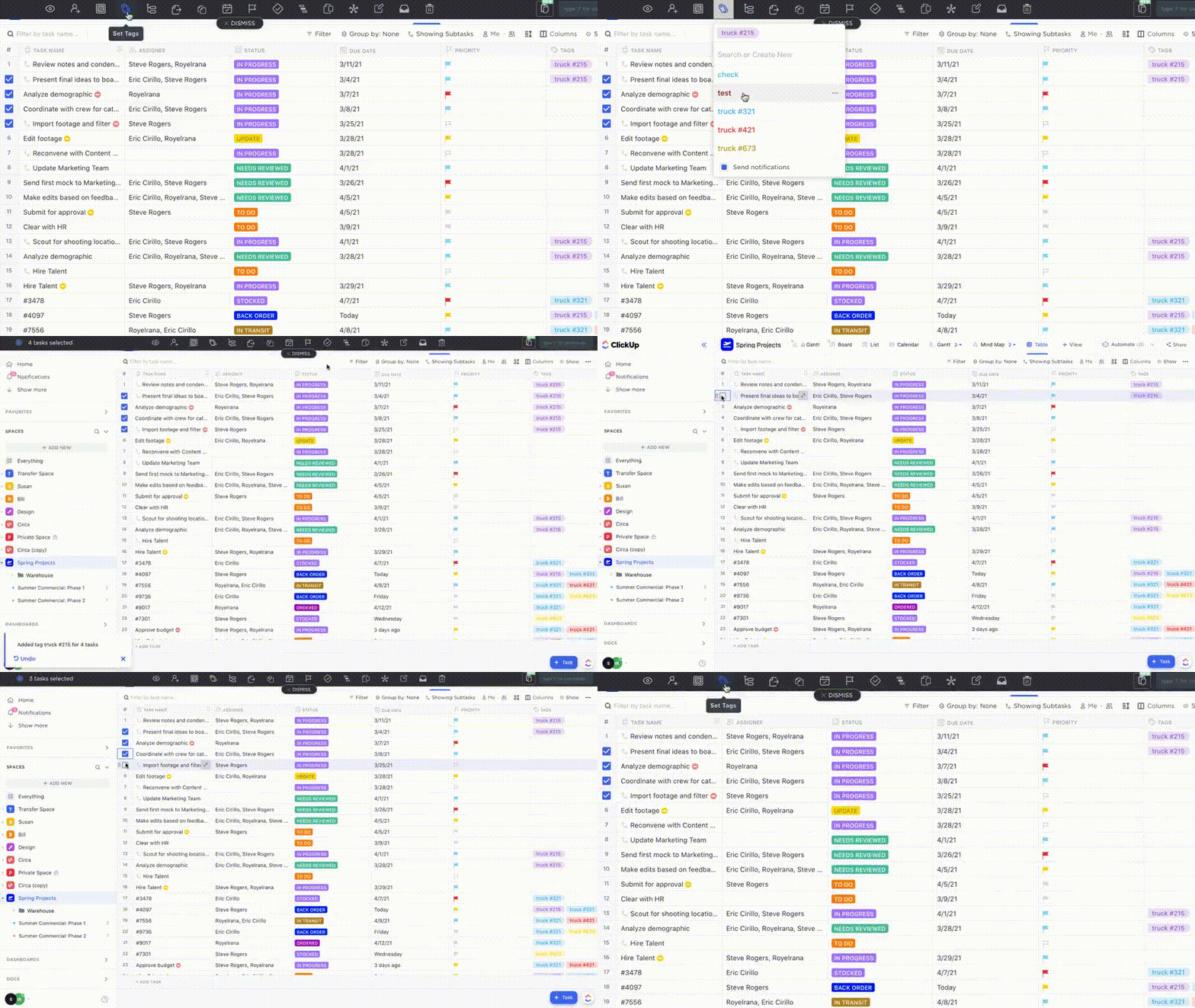

A Google Táblázatok elsődleges célja táblázatok létrehozása, kezelése és szerkesztése. De mindannyian tudjuk, hogy ez az online eszköz olyan funkciókkal rendelkezik, amelyekkel ennél sokkal többet is lehet vele csinálni. 😍
Ha a megfelelő gombokat nyomja meg, a Google Táblázatok alkalmazást egy átlagos táblázatkezelő eszközből egy igen megbízható adatbázis-platformmá alakíthatja! Az eszköz könnyen használható, nem igényel bonyolult telepítést, és biztonságban tartja az adatait – de hol kezdjük?
Ebben a cikkben lépésről lépésre bemutatjuk, hogyan hozhat létre adatbázist a Google Táblázatokban. Ismertetjük a Google Táblázatok adatbázisainak lehetséges korlátait, és javaslatot teszünk egy életképesebb és felhasználóbarátabb alternatívára az adatok elemzéséhez.
⏰ 60 másodperces összefoglaló
- A Google Táblázatok alapvető adatbázis-eszközként szolgálhat az adatok kezeléséhez és elemzéséhez.
- A Google Táblázatok adatbázisának létrehozásához új táblázatot kell megnyitni és be kell állítani az adatmezőket.
- Használja a QUERY függvényt az adatok kivonásához és manipulálásához komplex elemzésekhez.
- A Google Táblázatok támogatja az együttműködést, lehetővé téve több felhasználó számára az egyidejű szerkesztést.
- A platformnak vannak korlátai, többek között a skálázhatósági problémák és a fejlett biztonsági ellenőrzések hiánya.
- Az olyan alternatív lehetőségek, mint a ClickUp, jobb funkciókat kínálnak az adatbázis-kezeléshez és az automatizáláshoz.
- A ClickUp egy könnyen használható táblázati nézetet biztosít relációs adatbázisok létrehozásához kódolás nélkül.
- A ClickUp Whiteboards és az automatizálás használata javítja az együttműködést és a hatékonyságot az adatbázis-folyamatokban.
Mi az a Google Táblázatok adatbázis?
A Google Táblázatok a Google táblázatkezelő eszköze, amely nagyon hasonlít a Microsoft Excelhez. Segítségével táblázatokat hozhat létre, szerkeszthet és formázhat, valós időben együttműködhet csapatával, valamint vizualizálhatja az adatokat.
A Google Táblázatok adatbázisa egyszerűen egy Google Táblázatokban létrehozott adatbázis. Bár az adatbázisok létrehozása nem igazán az első dolog, ami eszünkbe jut erről a platformról, mégis megvalósítható. Ez azért van, mert a Google Táblázatok megfelelő tárolási és visszakeresési lehetőségeket, testreszabási és együttműködési funkciókat kínál. Ráadásul ingyenes és kis méretű adatbázisokhoz kiválóan alkalmas.
Az egyik ok, amiért érdemes a Google Táblázatok használatát fontolóra venni adatbázisokhoz, a QUERY funkció, amelyet sokan a szerszám legértékesebb funkciójának tartanak. Ez lehetővé teszi SQL-szerű szintaxisú parancsok használatát az adatok manipulálásához és a kívánt alhalmazok lekéréséhez különböző paraméterek alapján.
Hogyan hozhat létre adatbázist a Google Táblázatokban: 6 alapvető lépés
A Google Táblázatokban többféle módon is létrehozhat adatbázist. Itt a legegyszerűbb módszert mutatjuk be, amely az adatok kézi bevitelét jelenti. Emellett bemutatjuk a QUERY függvény használatát is. 🧑🏫
A könnyebb érthetőség kedvéért vegyünk egy példát: ügyfél-adatbázis létrehozása.
1. lépés: Nyissa meg a Google Táblázatokat, és hozzon létre egy új táblázatot.
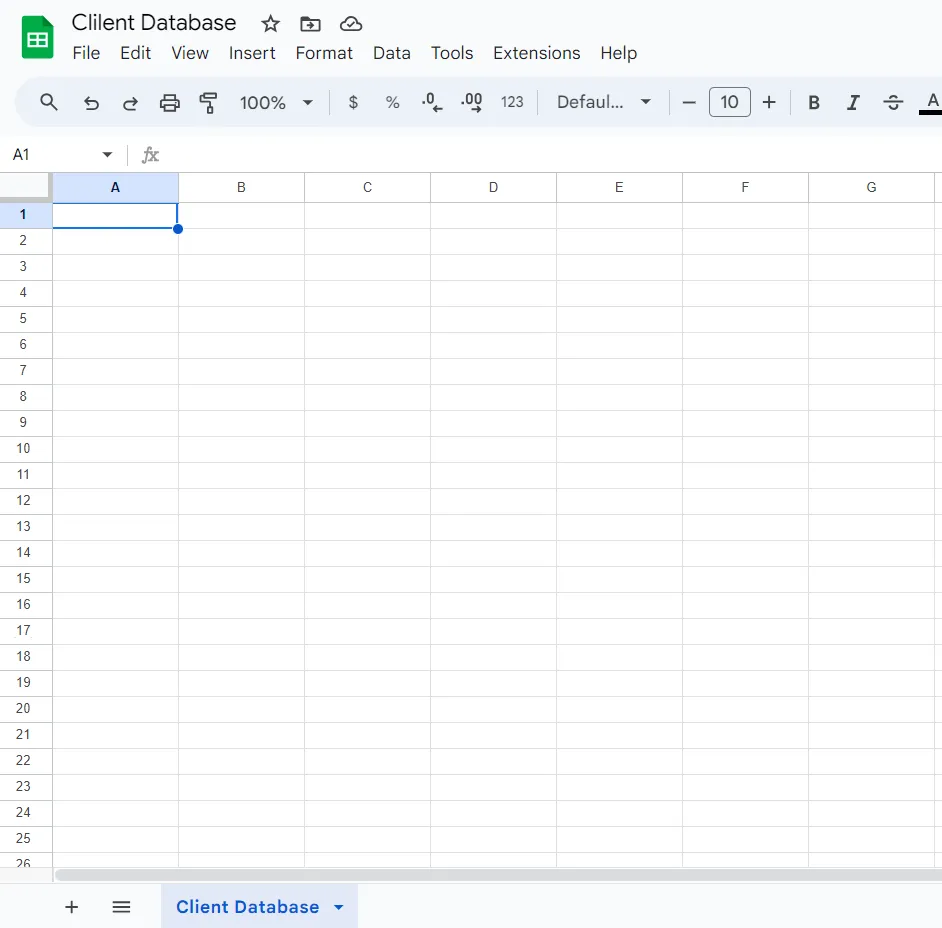
Az első lépés az, hogy megnyitja a Google Táblázatokat a készülékén, és létrehoz egy új táblázatot. Természetesen megnyithat egy meglévő adatbázist vagy táblázatot is, attól függően, hogy hol szeretné tárolni az adatbázist.
A jövőbeli zavarok elkerülése és a könnyű navigáció érdekében adjon nevet a táblázatának. Példánkban a Client Database fájlnevet használtuk, de bármilyen nevet választhat, amelyik megfelel a projektjének.
2. lépés: Oszlopok létrehozása az adatmezők meghatározásához
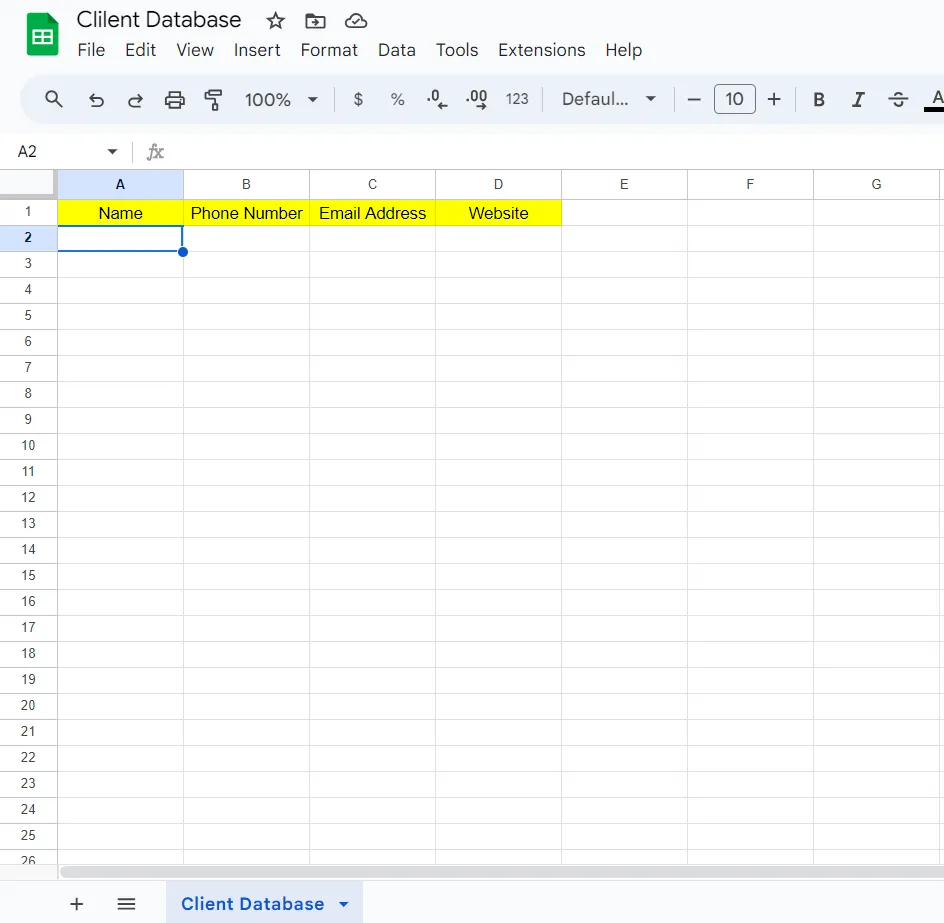
Most meg kell teremtenie az adatbázis alapjait – hozzon létre oszlopokat a kívánt adatok tárolásához és rendszerezéséhez.
Mivel egy egyszerű ügyféladatbázist hozunk létre, példánkban négy oszlopot fogunk használni: Név, Telefonszám, E-mail cím és Weboldal.
Ezeket az oszlopneveket be kell írnia a táblázatba. A tetejétől kezdjük, és az A1, B1, C1 és D1 mezőkbe írjuk be a neveket. Kiemelheti az oszlopfejléceket, hogy megkülönböztesse őket az adatbázis többi részétől. 🖌️
Bonyolultabb adatbázisok esetén a táblázat többszintű adatokat tartalmazhat, amelyek sorokba és oszlopokba vannak elrendezve. Az elképzelés az, hogy minden adatmezőnek legyen egy meghatározott sor- és oszlophelye, ami megkönnyíti a navigációt.
3. lépés: Adja hozzá az adatokat
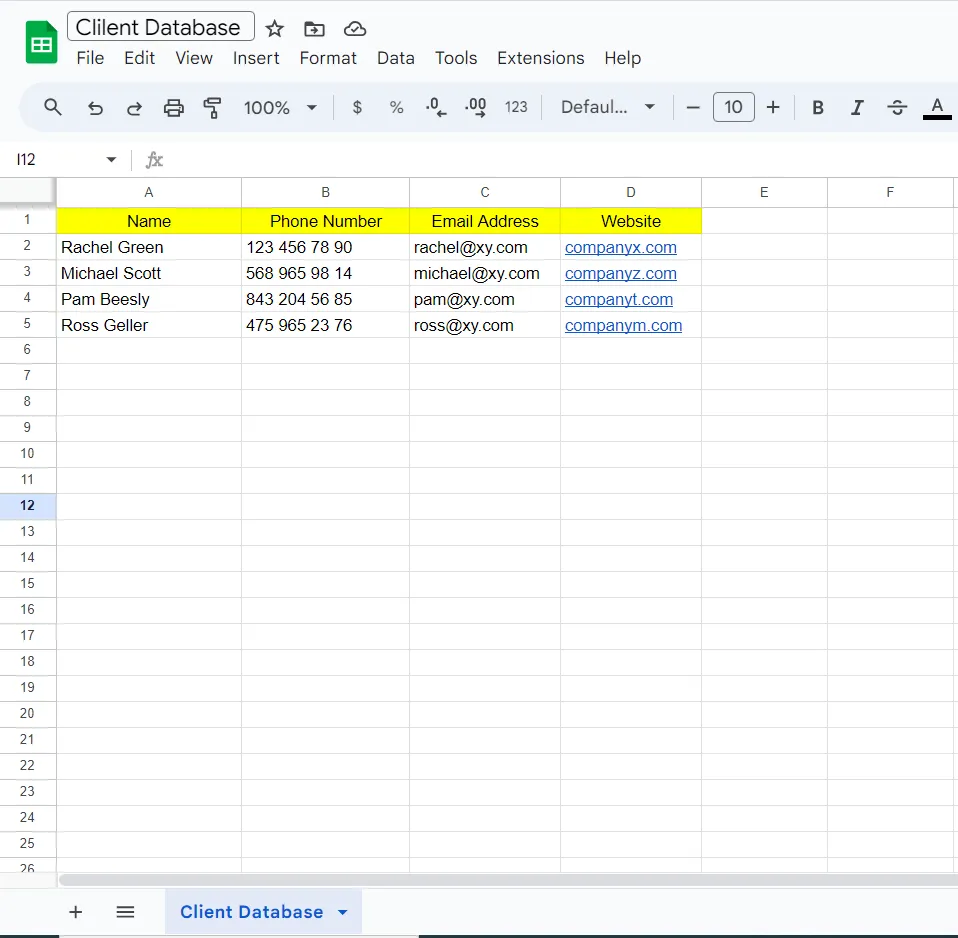
Ideje „táplálni” a Google Táblázatokat a releváns adatokkal. Írja be ügyfelei adatait, miközben megvizsgálja a megfelelő oszlopokat és mezőket.
Ne aggódjon az adatok rendezése miatt, azt a következő lépésben fogjuk megtenni.
4. lépés: Adatainak rendezése
Az adatbázist rendezett és szervezett állapotban szeretné tartani, hogy könnyen navigálhasson benne és megtalálja a szükséges információkat. A Google Táblázatok beépített rendezési és szűrési opciókkal rendelkezik, amelyek segítségével az adatokat tetszés szerint rendezheti és vizualizálhatja.
A Google Táblázatokban általában ábécé vagy szám szerint rendezheti a táblázatot vagy oszlopot. Íme egy módszer a példánkban szereplő adatok rendezésére:
- Válassza ki a célszekciót (példánkban az A1–D5 mezőket választottuk ki).
- Kattintson a jobb gombbal a kiválasztott szakasz bármely pontjára, és válassza a További cellaműveletek lehetőséget.
- Nyomja meg a Tartomány rendezése gombot.
- Ugrás a Speciális tartományrendezési beállítások részhez
- Jelölje be a Az adatok fejlécsorral rendelkeznek jelölőnégyzetet.
- Válassza ki, melyik oszlopot szeretné az adatok rendezésének alapjául használni, és válassza ki, hogy A-tól Z-ig vagy Z-től A-ig szeretné rendezni az adatokat.
5. lépés: Lekérdezze az adatbázisát
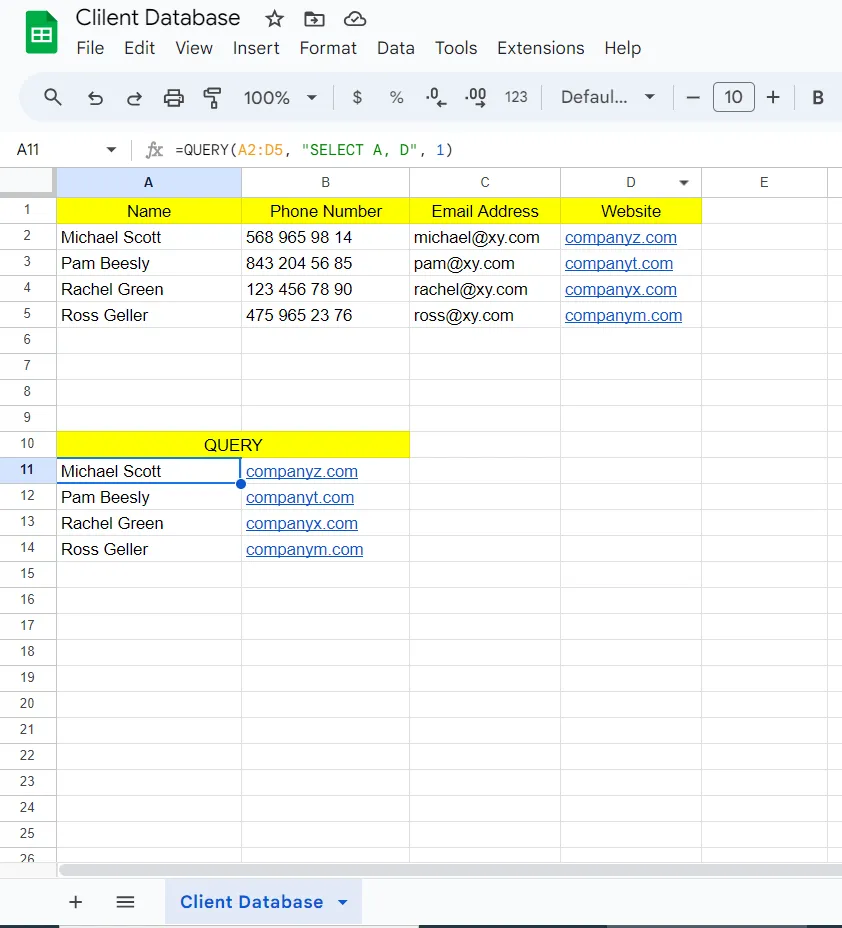
Elérkeztünk a legizgalmasabb részhez: a táblázatban szereplő adatok lekérdezéséhez, mintha egy adatbázisban lennénk. A Google Táblázatok QUERY opciójával kiválaszthatja a céladatokat számítások elvégzéséhez, összefoglalhatja vagy szűrheti az adatokat, és létrehozhat egy külön adatbázist.
Ez az opció különösen kényelmes azok számára, akik kiterjedtebb adatbázisokkal dolgoznak. Példaadatbázisunk csak négy bejegyzést tartalmaz, hogy az utasítások könnyen követhetők legyenek, ezért az eredmények nem feltétlenül tűnnek lenyűgözőnek. Ha azonban több száz bejegyzéssel dolgozik, a QUERY funkció életmentő lehet. Nem kell időt pazarolnia vagy az eszét vesztenie a konkrét adatok keresésével, ami potenciálisan csökkenti a hibák valószínűségét.
Ne feledje, hogy ez nem kötelező lépés. Ha kisebb adatbázisa van, akkor az adatok bevitelével és rendezésével is elegendő lehet.
A QUERY függvény használata a Google táblázatokban
A QUERY függvény fő szerkezete: QUERY(adatok, lekérdezés, [fejlécek])
Térjünk vissza példánkhoz, hogy megnézzük, hogyan működik a lekérdezés: Van tehát egy adatbázisunk, amely tartalmazza az ügyfelek nevét, telefonszámát, e-mail címét és weboldalát. Tegyük fel, hogy lekérdezni szeretnénk az adatokat, és csak az ügyfelek nevét és weboldalát szeretnénk megjeleníteni. A folyamat a következőképpen nézne ki:
- Hozzon létre egy új fejlécet a lekérdezéshez (a fenti ábrán a fő adatbázis alatt tettük meg, de teljesen rendben van, ha ezt a fejlécet máshova helyezi).
- Adjon nevet az adatbázisnak, és jelölje ki színekkel a gyors vizuális megkülönböztetés érdekében.
- Kattintson duplán az új fejléc alatti mezőre, írja be az egyenlőségjelet, majd a query szót – válassza ki az opciót, amikor megjelenik.
- A Google Táblázatok ekkor automatikusan elkezdi a zárójelet. Ki kell választania a kívánt adatbázis tartományt, kihagyva a fejlécet. Példánkban az egész adatbázist választottuk ki.
- Az adatbázis tartomány kiválasztása után írjon be egy vesszőt, majd a SELECT, A, D”, 1) parancsot. Így a teljes képlet a következőképpen néz ki: =QUERY(A2:D5, „SELECT A, D”, 1)
- Nyomja meg az Enter billentyűt, és a Google Táblázatok megteszi a varázslatot 🪄
Új ügyfelek hozzáadásakor vagy egy másik oszlop kivonásakor gyorsan megváltoztathatja a képletet. Ha például az ügyfelek nevét és telefonszámát szeretné lekérdezni, egyszerűen cserélje ki a D oszlopot a C oszloppal a kiválasztott adatsorban.
6. lépés: Ossza meg adatbázisát a csapattal
A Google Táblázatokban történő adatbázis-létrehozás előnye az Excelhez képest, hogy teljes szabadságot biztosít az online együttműködés terén. Több felhasználó is egyszerre tekintheti meg és szerkesztheti az adatbázist, és zökkenőmentesen együttműködhet.
Az adatbázis megosztásához lépjen a Fájl menübe, és válassza a Megosztás lehetőséget. Ezután válassza ki azokat a személyeket, akikkel meg szeretné osztani az adatbázist.
Egyéb módszerek Google Táblázatok adatbázis létrehozására
Az adatok kézi bevitelével a legegyszerűbben hozhat létre adatbázist a Google Táblázatokban. Ez azonban nem az egyetlen lehetőség.
A Google Táblázatok API segítségével importálhat és módosíthat adatokat, ha a táblázatkezelő eszközt egy másik alkalmazáshoz csatlakoztatja. A probléma az, hogy ez a folyamat számos lépést igényel, és a kevésbé technikaértő felhasználók számára túl bonyolult lehet.
Egy másik lehetőség a meglévő adatbázisok importálása a Google Táblázatokba. Ebben az esetben csak be kell töltenie az adatokkal ellátott CSV fájlt a táblázatkezelő eszközbe. Ne feledje, hogy a folyamat az adatbázis méretétől függően eltarthat egy ideig.
Az adatbázisok létrehozásához összekapcsolhatja a Google Forms szolgáltatást a Google Táblázatokkal. Az űrlapokon keresztül gyűjtött összes információ automatikusan átkerül a táblázatba. Ennek beállítása azonban némi programozási ismeretet igényel.
Google Táblázatok API és Google Apps Script
Ha még több lehetőséget szeretne kihozni a Google Táblázatok adatbázisából, a Google Táblázatok API és a Google Apps Script két olyan eszköz, amellyel automatizálhatja munkafolyamatait.
Google Táblázatok API: Áttekintés
A Google Táblázatok API egy interfész, amely hidat képez a Google Táblázatok és más alkalmazások között, lehetővé téve ezeknek az alkalmazásoknak, hogy közvetlenül a Google Táblázatokban olvassák, írják és módosítsák az adatokat. Ezzel a Google Táblázatokból teljes értékű, valós idejű adatbázist hozhat létre az alkalmazásai számára, amely lehetővé teszi az általában adatbázis-szoftverekre korlátozott műveletek végrehajtását.
Például a Google Táblázatok API használatával a következőket teheti:
- Hozzon létre új táblázatokat, vagy másolja a meglévőket.
- Olvassa be a táblázatkezelő adatokat, hogy más alkalmazásokban vagy szolgáltatásokban is felhasználhassa őket.
- Írjon/frissítsen adatokat a meglévő táblázatokban valós időben, amint változások történnek az alkalmazásban.
- Formázza a táblázat celláit úgy, hogy azok illeszkedjenek az alkalmazás arculatához, vagy javítsák az erőforrások olvashatóságát.
- Készítsen komplex táblázatokat és diagramokat a táblázat adatai alapján.
Mindezt programozással lehet megvalósítani, ami jelentős idő- és energiamegtakarítást jelent a feladatok manuális elvégzéséhez képest.
Google Táblázatok adatbázis: Korlátozások
Bár adatbázis létrehozása lehetséges a Google Táblázatokban, vajon ez jó ötlet? Ez attól függ. A Google Táblázatok adatbázisok létrehozására való használatának számos korlátja van. Tekintse meg az alábbi néhány jelentős hátrányt, és döntse el, hogy a Google Táblázatok megfelelnek-e az adatbázis-igényeinek.
A skálázhatóság hiánya
Most indított egy vállalkozást, amelynek kicsi az ügyféladatbázisa, ezért a Google Táblázatok a legalkalmasabb megoldás. Ez az eszköz több mint elegendő kis (és akár közepes méretű) adatbázisok létrehozásához és kezeléséhez, miért ne próbálná ki?
Néhány hónap vagy év múlva vállalkozása virágzik! Több száz ügyfele van, és soha nem álmodott ilyen sikerről. Ekkor veszi észre, hogy ügyféladatai túlnőttek a Google Táblázatokon.
A platform egyszerűen nem képes nagy, összetett adatbázisokat kezelni késleltetés nélkül. A navigáció időigényessé válik, a lekérdezés pedig nehézkessé.
A fejlett biztonsági ellenőrzések hiánya
Ha érzékeny információkat tárol az adatbázisában, érdemes lehet olyan biztonsági opciókat használni, mint a titkosítás, az SSL-tanúsítványok és a kétfaktoros hitelesítés, amelyek biztosítják az adatok biztonságát.
Sajnos a Google Táblázatok nem rendelkezik ezekkel az opciókkal. Az alapvető hozzáférési jogosultságokat szabályozhatja, de az adatbázisok extra védelme terén nem sokat tehet.
Korlátozott QUERY funkciók
Az Excel felhasználói felületéhez hasonlóan a Google Táblázatok is rendelkezik a szuperhatékony QUERY opcióval. De lehetőségei korlátozottak, különösen a robusztus adatbázis-rendszerekhez képest. Ha az adatok áttekintése és szűrése elengedhetetlen az Ön számára, akkor a Google Táblázatok nem az Ön számára megfelelő eszköz.
Gyenge verziókezelés
A fejlett adatbázis-platformok lehetővé teszik az adatbázisban végzett minden változás nyomon követését. Nyomon követheti az adatok alakulását, és teljes áttekintést kaphat az adatairól. Ez minimálisra csökkenti a hibák kockázatát és növeli a felelősségvállalást.
A Google Táblázatok nem kínál verziókezelési funkciókat, így nem lehet nyomon követni a változásokat, és nem lehet felelősséget rendelni a frissítésekhez. Ez megnehezíti a csapatmunkát és az együttműködést.
Együttműködési problémák
A Google Táblázatok megkönnyíti az együttműködést, mert ez egy online eszköz, amely lehetővé teszi, hogy több felhasználó egyszerre férjen hozzá és szerkessze a táblázatot. De ez csak akkor működik, ha a bejegyzései korlátozottak.
Ahogy egyre több bejegyzést ad hozzá az adatbázishoz, teljesítménybeli problémákat fog észrevenni, például lassú betöltést és szerkesztést. A Google Táblázatok egyszerűen nem komplex adatbázisokhoz lett kialakítva.
Korlátozott automatizálási funkciók
A Google Táblázatok néhány kiterjesztést kínál, amelyekkel automatizálhatja az adatbázisok funkcióit és időt takaríthat meg, de csak bizonyos mértékig. A Google Táblázatok automatizálási lehetőségei közel sem olyan kiterjedtek, mint a szokásos adatbázis-platformoké.
Ha a munkafolyamatok automatizálása prioritás, akkor a Google Táblázatok nem a legjobb megoldás.
Google Táblázatok adatbázis-alternatívái
Ha korlátozott számú bejegyzéssel rendelkező, áttekinthető adatbázist szeretne létrehozni, a Google Táblázatok kiváló választás lehet. Ha azonban nagyobb csapatban dolgozik, vagy érzékeny információkat kezel, akkor jobb, ha más eszközt választ. Ugyanez vonatkozik azokra is, akik olyan fejlett funkciókat szeretnének, amelyeket a Google Táblázatok nem kínál, mivel nem adatbázis-eszköz. 🙅
Ne aggódjon, mert több tucat Google Sheets alternatíva létezik. Megtaláljuk a megfelelő eszközt, amellyel egyszerűtől a bonyolult adatbázisokig mindent megtervezhet!
Bónusz: Google Táblázatok kiegészítők !
ClickUp
Ha a funkcionalitás, a könnyű használat, az együttműködési funkciók és az automatizálási lehetőségek tökéletes ötvözetét keresi, bemutatjuk Önnek a ClickUp-ot, egy all-in-one termelékenységi platformot, amely megbízható adatbázis- és adattár-varázslója lehet. 🪄
A ClickUp számos funkcióval rendelkezik, amelyek lehetővé teszik, hogy többféle feladatot is ellássanak, a feladatok és projektek kezelésétől az üzemeltetés menedzsmentjéig és az időkövetésig.
Jelenleg arra koncentrálunk, hogy mi teszi a ClickUp-ot fantasztikus választássá az egyszerű adatbázis-tervezés és -kezelés terén!
Használja ki a táblázatos nézet előnyeit, hogy villámgyorsan létrehozhasson adatbázist.
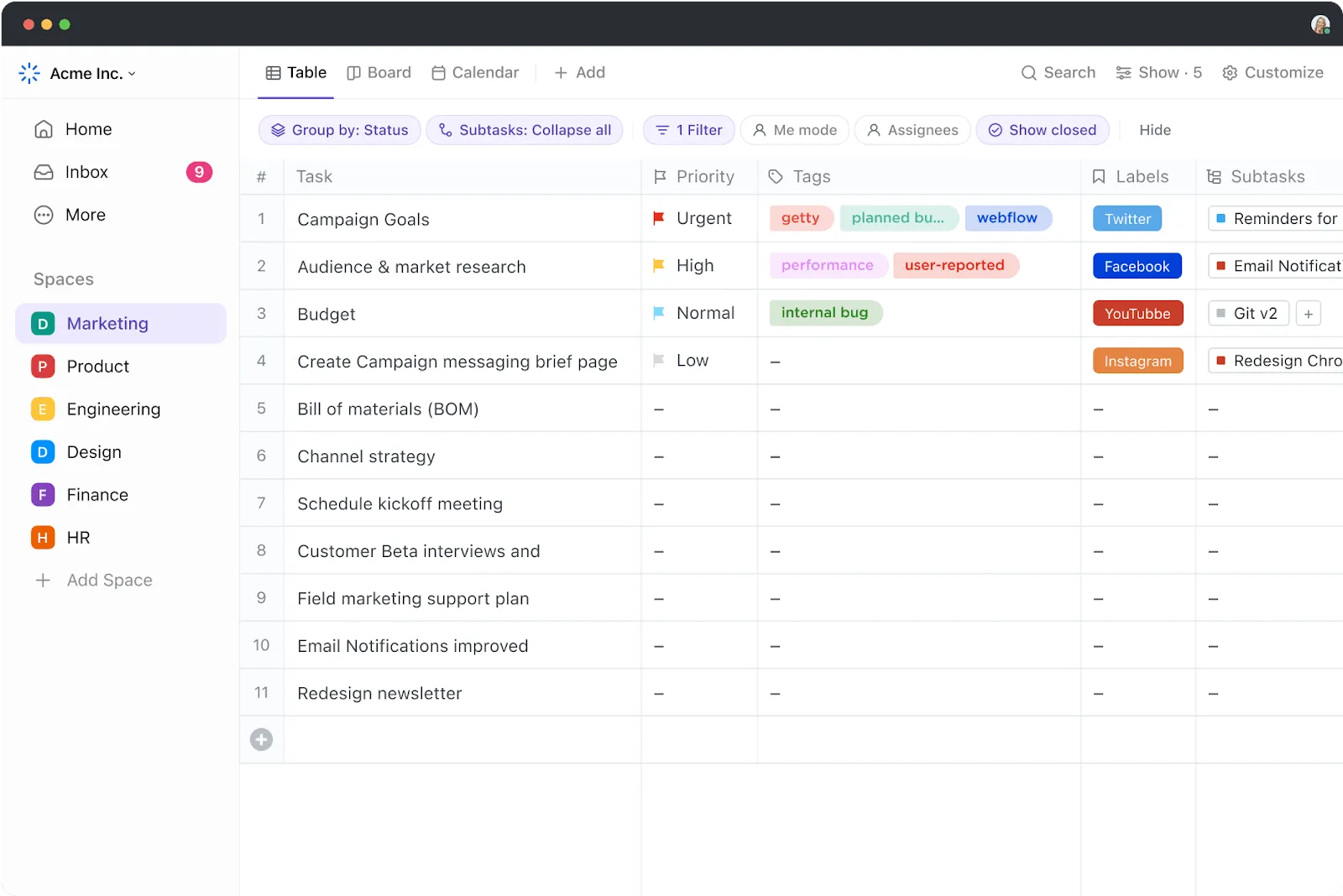
A ClickUp több mint 15 nézetet kínál – különböző elrendezéseket, amelyek lehetővé teszik, hogy az adatbejegyzéseket több szempontból is megtekintse. Az egyik nézet a ClickUp táblázatnézet, amely az adatbázisok létrehozását és kezelését zökkenőmentessé és stresszmentessé teszi. Egyszerre nyújt madártávlatból áttekintést az adatbázisáról és az egyes bejegyzések részleteiről.
Az adatbázis létrehozása a Táblázat nézetben 100%-ban kódolás nélkül történik. Így adhat hozzá egyet a munkaterületéhez:
- Indítsa el a ClickUp alkalmazást
- Lépjen a Nézetek sávra
- Válassza a Táblázat lehetőséget.
- Szükség esetén konfigurálja a adatvédelmi és engedélyezési beállításokat.
- A befejezéshez kattintson az Add View (Nézet hozzáadása) gombra.
Most már csak a + ikont kell megnyomnia az oszlopok hozzáadásához, és a ClickUp egyéni mezőket használva megadhatja a bejegyzés részleteit. Ha például az adatbázisában számok szerepelnek, akkor a Számok mezőt válassza. Miután hozzáadta ezt az egyéni mezőt az adatbázisához, az oszlopot numerikus bejegyzésekre korlátozza, ami csökkenti a hibák kockázatát. Használhat olyan mezőket is, mint a Szöveg, Legördülő menü, Pénz, E-mail vagy Hely, hogy az adatbázist a bejegyzések jellegének megfelelően testreszabja.
Különösen érdekesnek találhatja a Kapcsolatok egyéni mezőjét. Használja azt más listákban vagy munkaterületeken található feladatok hivatkozására, és hozzon létre tökéletesen összekapcsolt adatbázisokat.
A ClickUp kiemelkedő teljesítményt nyújt az adatbázisok keresése és kezelése terén a mindennapi használat során. Néhány kattintással a következőket teheti:
- Az adatbázis szűrése és csoportosítása
- Sor magasságának módosítása
- Oszlopok rögzítése és rögzítésének megszüntetése
- Adatmezők áthelyezése
- Tömeges szerkesztés a folyamat hatékonyságának javítása érdekében
- Adatok exportálása
A Táblázat nézet elég sokoldalú ahhoz, hogy minden típusú adatbázist támogasson, beleértve az ügyfél-, készlet- és tartalom-adatbázisokat is. Mivel pedig több adatbázis bejegyzéseit is összekapcsolhatja, ez a nézet kódolási ismeretek nélkül is alkalmas relációs adatbázisok létrehozására!
Fedezze fel a ClickUp sablonokat, hogy összeállítson egy relációs adatbázis-kezelő rendszert.
Ha nem szeretne vagy nincs elég ideje adatbázisokat létrehozni a semmiből, próbálja ki a ClickUp adatbázis-sablonjait. Ezek a sablonok időt takarítanak meg Önnek, mivel alapot biztosítanak az adatbázisokhoz. Például választhatja a következőket:
- ClickUp Blog adatbázis-sablon a blogtartalmak rendszerezéséhez, címkézéséhez és nyomon követéséhez
- ClickUp Landing Page Database Template (ClickUp céloldal-adatbázis sablon) az összes céloldalának skálázható leltárának létrehozásához
- ClickUp alkalmazotti adatbázis sablon, amelynek segítségével kereshető információs központot hozhat létre az alkalmazottak adataiból.
A ClickUp több mint 1000 sablonból álló könyvtárral rendelkezik, így nem lesz gond a megfelelő sablon kiválasztása. Miután megtalálta a megfelelőt, csak igazítsa az igényeihez, vagy akár újra felhasználhatja a struktúrát egy másik adatbázishoz.
Használja a ClickUp Whiteboards alkalmazást az adatbázis-tervezéshez szükséges együttműködéshez.

A ClickUp-ban lényegesen gazdagabb együttműködési lehetőségeket élvezhet, mint a Google Táblázatokban.
A ClickUp Whiteboards segítségével összehozhatja csapatát, hogy együtt gondolkodjanak az információáramlásról, az adatok és entitások közötti kapcsolatokról, a folyamatok fejlesztési módszereiről és az adatbázis-kezelési tervekről. 😻
A legjobb az egészben, hogy a ClickUp Whiteboards támogatja a valós idejű együttműködést. Minden felhasználó kap egy kurzort a nevével, így könnyen nyomon követhető, ki mit csinál, és egymás ötleteire építhetnek.
Ráadásul olyan opcióknak köszönhetően, mint a csevegő nézet és a cselekvésre ösztönző megjegyzések, az adatbázis-létrehozási folyamat átláthatóbbá és hatékonyabbá válik.
Automatizálási lehetőségek a zökkenőmentes adatbázisok működtetéséhez
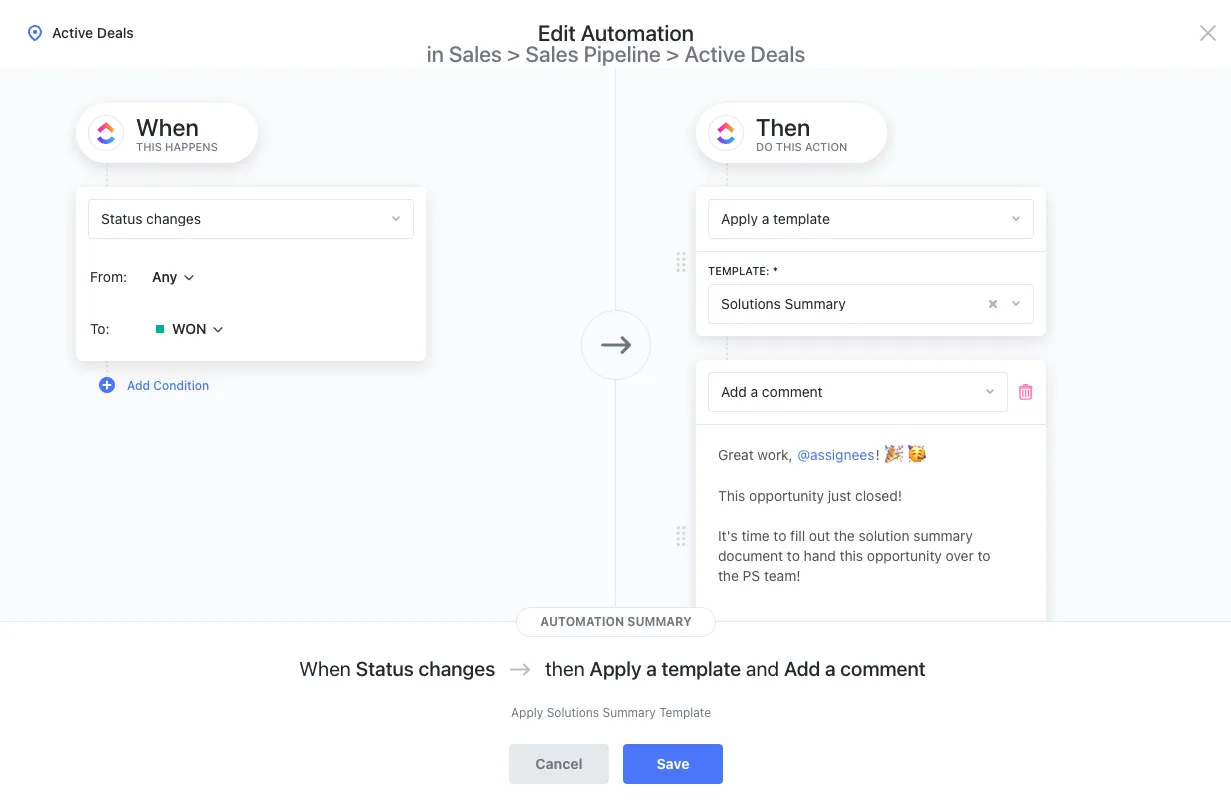
Egy adatbázisban egy pillanat alatt elkövethető egy hiba, de annak megtalálása és kijavítása hosszú időt vehet igénybe. A ClickUp Automations segít minimalizálni az emberi hibák kockázatát és időt takarítani.
Böngésszen a ClickUp több mint 100 automatizálási funkciója között, és futtassa azokat, amelyek segítségével könnyedén létrehozhatja és kezelheti adatbázisait. Kódolás nélkül automatizálhatja az adatbeviteli feladatokat, az állapotváltozásokat és a prioritások átrendezését!
A ClickUp automatizálási sablonokat kínál, de egyedi sablonokat is létrehozhat. Az automatizálásokat külső alkalmazásokhoz is kapcsolhatja, és egységes munkafolyamatokat hozhat létre.
A ClickUp Automations csodákat tehet az adatbázis-folyamatokkal, de segíthet automatizálni az ismétlődő feladatokat és tevékenységeket az értékesítés, marketing, CRM, feladat- és projektmenedzsment, gyártás és sok más területen is! 💃
Tegyen többet a Google Táblázatoknál a ClickUp segítségével
A Google Táblázatok adatbázisának használata előnyökkel jár, de általában hosszú távon nem fenntartható, mert a platform nem képes nagy adathalmazokat kezelni. Ha ingyenes, stabil és skálázható megoldást keres, amely kiváló lehetőségeket kínál az együttműködés, az automatizálás és az adatbázis-kezelés terén, akkor a ClickUp a legjobb választás!
Regisztráljon a ClickUp-ra, és hozza létre az adatbázisainak tökéletes otthonát. 🏠