

Nézze, mi megértjük.
Lehet, hogy rengeteg zseniális ötlet kavarog a fejedben, és a MindMeister remek hely arra, hogy megjelenítsd és megszilárdítsd őket.
De ez tulajdonképpen minden, amire a MindMeister alkalmas.
Ha olyan térképező szoftvert keresel, amely kicsit többet tud, mint csak gondolattérképek készítése, akkor egy MindMeister alternatíva biztosan az, amire szükséged van.
De több száz gondolattérkép-szoftver közül hogyan tudhatja, melyik olyan zseniális, mint az Ön ötletei?
Ebben a cikkben bemutatjuk, miért van szükséged a MindMeister alternatívájára, és áttekintünk öt fantasztikus MindMeister alternatívát, azok legfontosabb jellemzőivel, előnyeivel, hátrányaival, áraival és a felhasználók értékeléseivel együtt.
Térképezzük fel ezeket az alternatívákat!
Mi az a MindMeister?
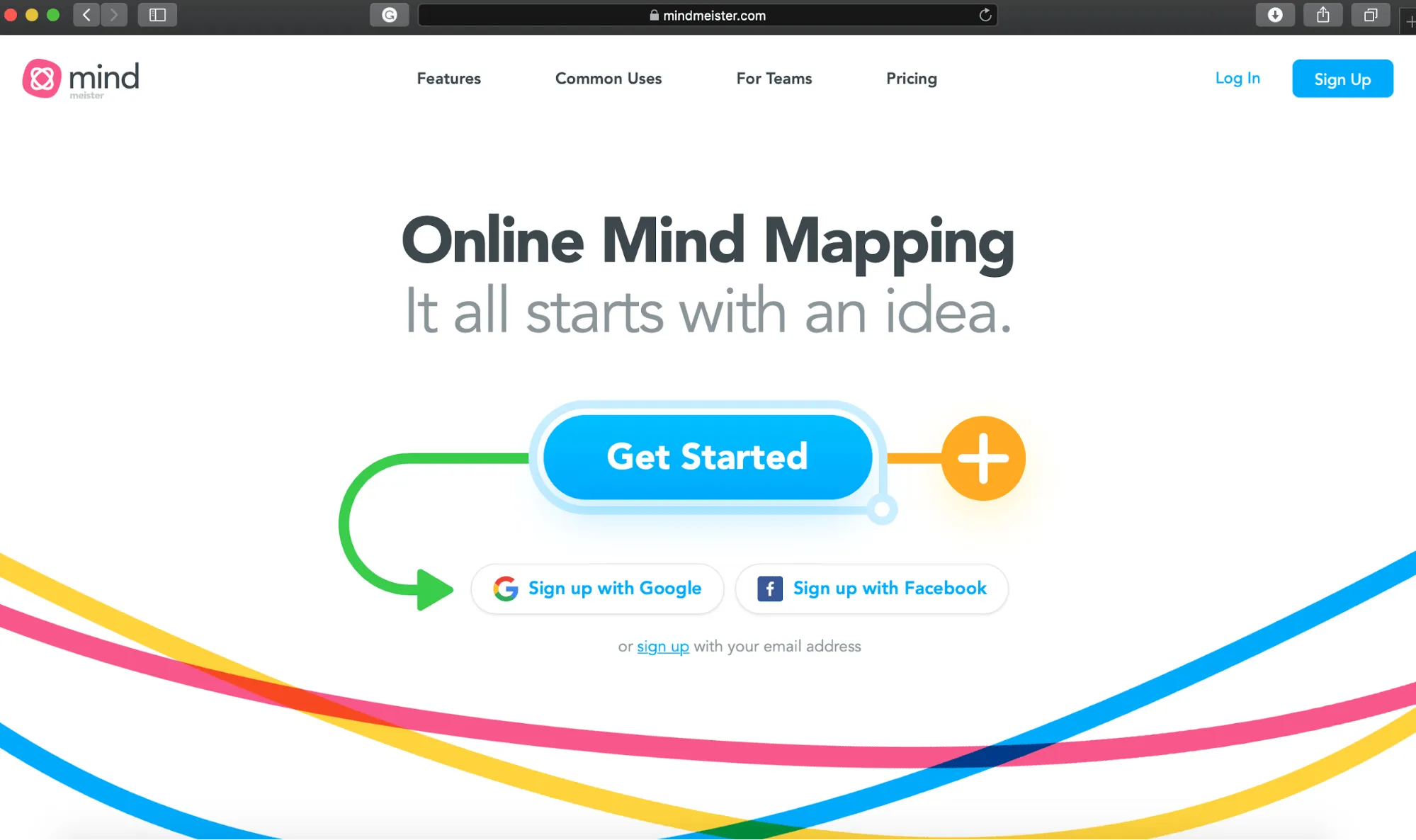
A MindMeister egy webalapú gondolattérkép-készítő szoftver.
Használhatja brainstorminghoz, projekttervezéshez és egyéb kreatív feladatokhoz.
Miután elkészítette a gondolattérképet, megoszthatja másokkal, sőt akár online is közzéteheti, hogy az egész világ láthassa. 📸
Íme néhány további lehetőség, amit ezzel a gondolattérkép-szoftverrel megtehetsz:
- Kollaboratív gondolattérkép-készítés
- Térkép témák testreszabása
- Prezentációk készítése prezentációs módban
- Nyomtassa ki térképeit
3 ok, amiért szüksége van egy MindMeister alternatívára
Bár a fenti funkciók remekül hangzanak, a MindMeisternek van néhány korlátozása:
1. Feladatkezelési funkciók hiánya
A MindMeister megfelelő eszköz egyszerű jegyzeteléshez és ötleteléshez. A térképalkalmazás azonban a feladatkezelés terén meglehetősen korlátozott.
Természetesen a csapata használhatja a MindMeistert egy projektötlet kidolgozásához és megvitatásához, de mi történik, ha cselekednie kell az ötlet alapján?
A MindMeister egyszerűen nem rendelkezik semmi projektkövetési funkcióval, amely segítene a terv végrehajtásában.
Sóhajtás 😔
Bárcsak lenne egy olyan feladatkezelő eszköz, amely mind a gondolattérkép-készítési, mind a projektkezelési funkciókkal rendelkezik …
2. Korlátozott ingyenes csomag
A MindMeister ingyenes csomagja nem teszi lehetővé a felhasználók számára, hogy exportálják gondolattérképeiket, vagy akár fájlokat és képeket csatoljanak hozzájuk.
Ráadásul csak három gondolattérképet kapsz ingyen!
Megpróbálja kiszámolni, hogy ez hogyan fog működni a csapatában?
Ne aggódjon! Mi már elvégeztük a számításokat.
Számításaink szerint a MindMeister ingyenes csomagja túl korlátozott bármely kreatív csapat számára.
3. Korlátozott integrációk
Van még valami, amit meg lehet számolni az ujjainkon: a MindMeister integrációi.
A MindMeister szoftver csak kilenc eszközzel integrálható, köztük a Dropbox, az Evernote és a Google Docs.
Tehát, ha a csapata még nem használja ezt a kilenc integrációt, akkor nehéz dolga lesz, ha rengeteg különböző alkalmazás között kell váltogatnia, csak hogy elvégezze a feladatokat.
Az 5 legjobb MindMeister alternatíva
Egyértelmű, hogy a MindMeister nem felel meg az elvárásoknak.
De ne aggódj!
Íme az öt legjobb, jelenleg elérhető MindMeister alternatíva:
1. ClickUp
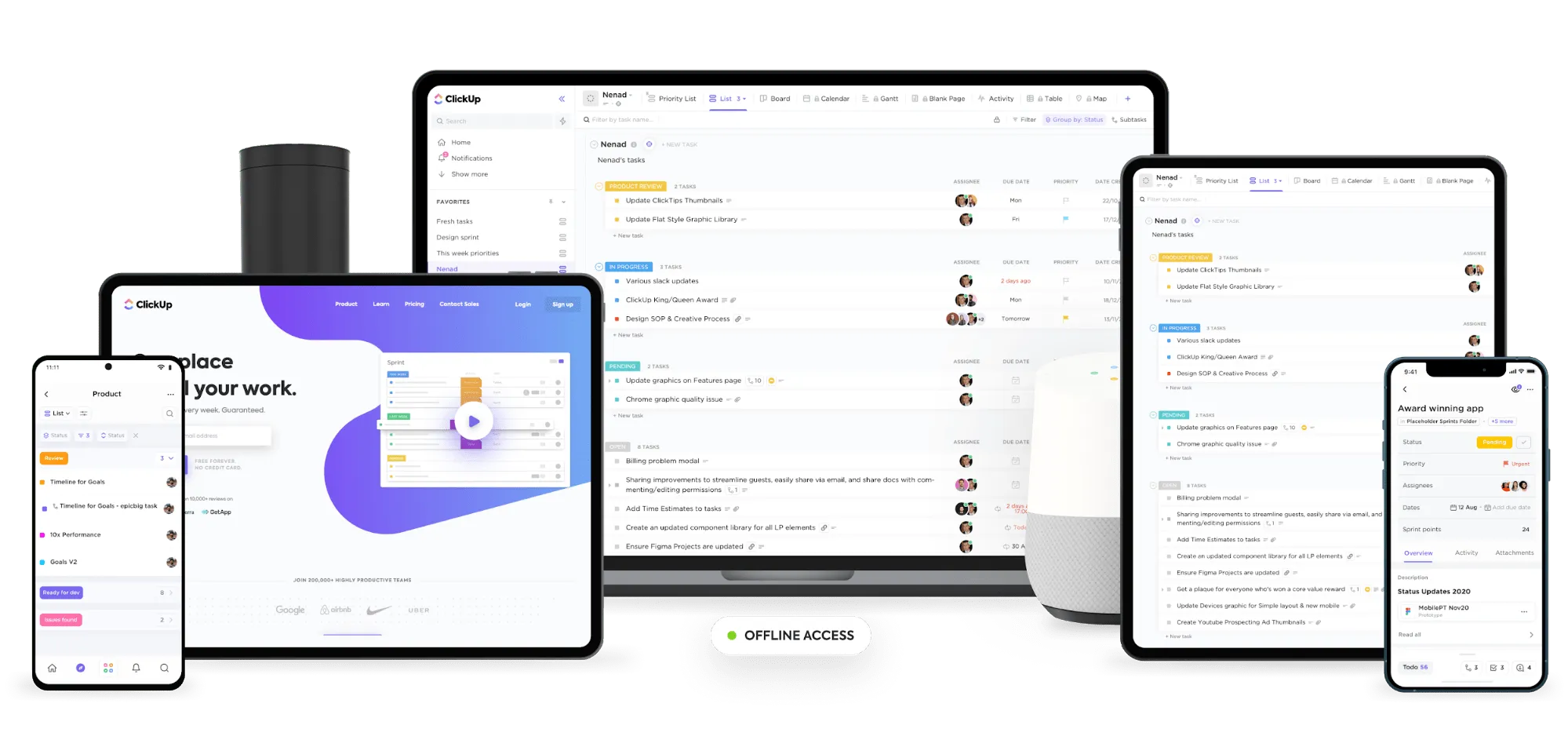
A ClickUp a világ vezető projektmenedzsment és gondolattérkép-készítő szoftvere.
A fejlett feladatkezelési funkcióktól a legjobb ötletek kiaknázásáig a ClickUp a legjobb alternatíva a MindMeisterhez.
A ClickUp legfontosabb jellemzői
Íme néhány módszer, amellyel a ClickUp ösztönözheti Önt és csapatát a kreativitásra: 💡
1. Mind Maps
A gondolattérképek segítenek a projektek tervezésében, az ötletek kidolgozásában, sőt a meglévő feladatok szervezésében is.
A ClickUp Mind Maps két kiváló móddal is rendelkezik:
A. Feladat mód
Tervezd meg a meglévő projektek munkafolyamatát úgy, hogy gyorsan létrehozhatsz, szerkeszthetsz és törölhetsz feladatokat (és alfeladatokat) anélkül, hogy elhagynád a Térkép nézetet.
A feladat mód kiválóan alkalmas arra, hogy megtekintse, hogyan kapcsolódnak egymáshoz az összes projektjei.
A Feladat módban a következőket teheted:
- Különböző színű összekötőkkel jelölheti a mappákat, listákat vagy feladatokat. Amint eléri a feladat és alfeladat szintet, a szín jelzi az adott feladat állapotát.
- Szűrők alkalmazásával csak a szükséges ágakat jelenítheti meg
- Fogd meg az ág gyémántját, hogy egy feladatot egyik listáról a másikra helyezz át 💎
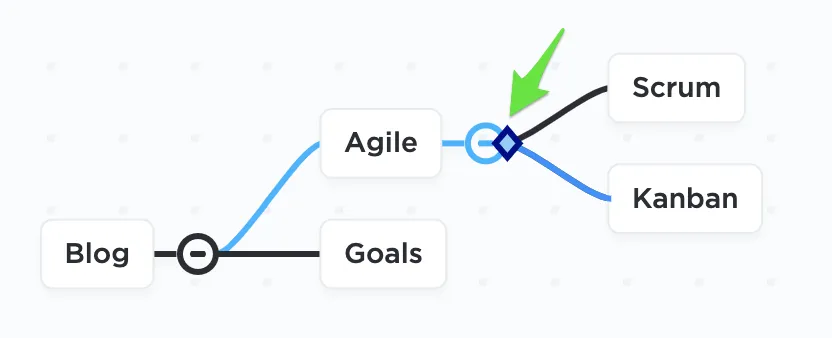
A feladatmód intuitív drag and drop funkciójával néhány kattintással megtervezheti meglévő projektjeinek munkafolyamatát!
B. Üres mód
Inspirálva érzed magad?
A Blank móddal teljesen új, a meglévő feladatstruktúrától független gondolattérképet hozhat létre. 📝
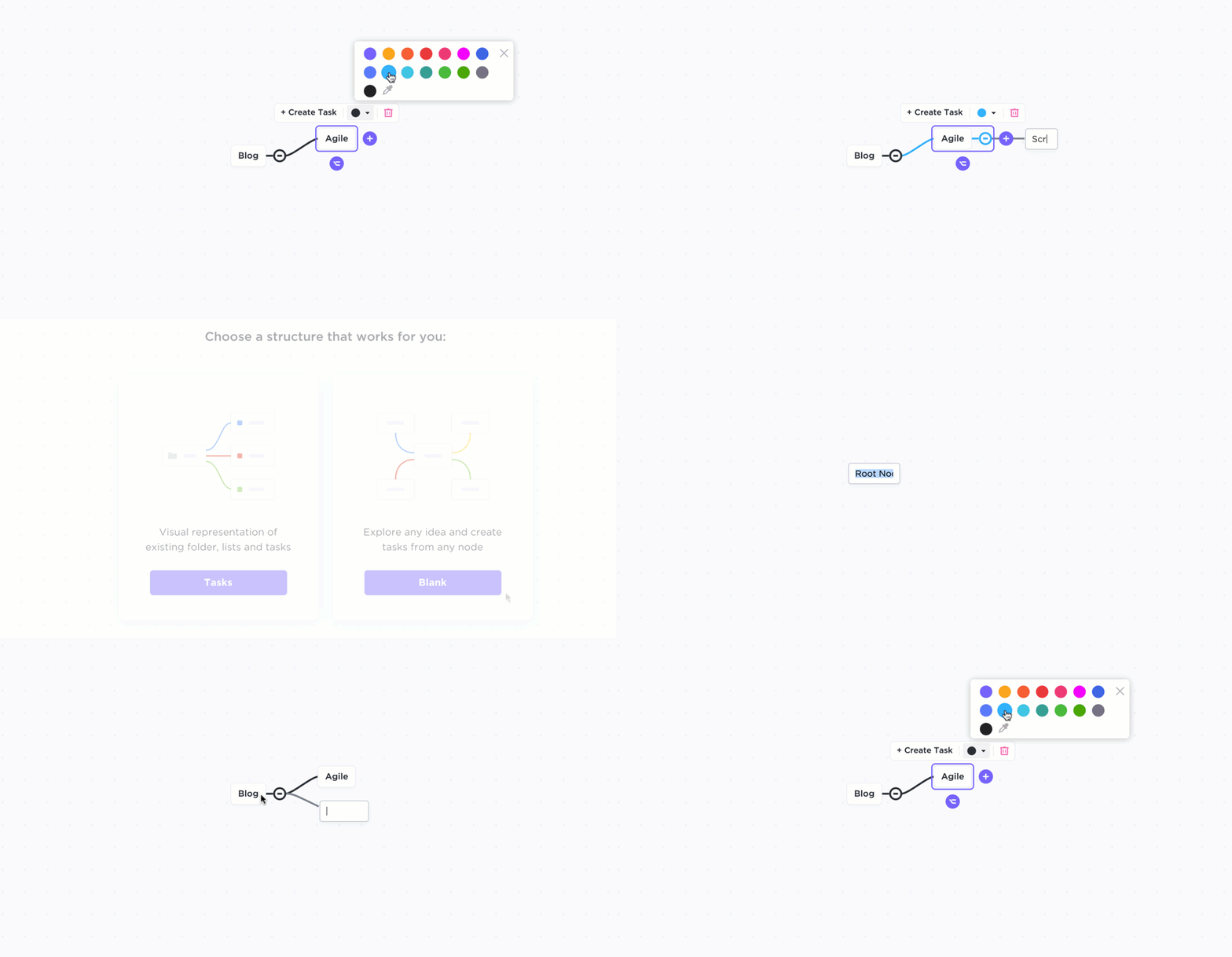
A csatlakozók színeit teljes mértékben testreszabhatja, és később feladatokká alakíthatja őket.
A Blank módban a következőket teheted:
- Használja a re-layout opciót az összes csomópont automatikus elrendezéséhez.
- A csomópont eszköztár vagy a billentyűzet segítségével törölhet vagy létrehozhat csomópontokat.
- A csomópontokat és azokhoz kapcsolódó ágakat egyszerűen áthúzhatja bármely másik csomópontra.
De ez még nem minden.
Függetlenül attól, hogy az Üres módot vagy a Feladat módot választja, a Mind Map nézetben más érdekes dolgokat is megtehet, például:
- Feladatok átnevezése
- Válasszon ki több feladatot a könnyű szervezés érdekében
- A Multitask Toolbar segítségével feladatok alfeladatokká alakíthatók, feladatok adhatók hozzá, valamint határidők és prioritások állíthatók be.
- Nagyíts és kicsinyíts, függetlenül attól, hogy milyen nagy a gondolattérképed 🔎
Nem szeretne egyedül brainstormingot tartani?
Ne aggódj!
A nyilvános megosztás lehetővé teszi , hogy mind mapjeit megossza csapattagjaival és ügyfeleivel a valós idejű együttműködés érdekében.
2. Megjegyzések
A ClickUp minden feladatához külön helyet biztosít a megjegyzéseknek. Így a csapatok gyorsan küldhetnek feladatokkal kapcsolatos üzeneteket anélkül, hogy azon kellene töprengeniük, hová küldték az üzenetet, vagy hogy el fog-e veszni.
Ha a megjegyzésed intézkedést igényel, akkor megjegyzéseket is hozzárendelhetsz a csapattagokhoz. A feladat elvégzése után a csapattársad megoldhatja a megjegyzést.
3. Jegyzetfüzet
A Notepad tökéletes hely arra, hogy leírja az eszébe jutó őrült ötleteket, még akkor is, ha hajnali 4-kor ébren fekszik az ágyában!

Senki más nem láthatja a jegyzetfüzetét, ezért nyugodtan írjon le bármit.
Ezeket a gondolatokat aztán megvalósítható feladatokká alakíthatja , amelyeket készenlétben megoszthat a csapatával.
4. Docs
Dokumentumok, wikik és tudásbázisok létrehozása bárhol a ClickUp-ban.
A dokumentumok oldalszáma korlátlan, és megoszthatja őket az Ön által kiválasztott személyekkel.
Még a csapat tagjaira is hivatkozhatsz, és feladatokat hozhatsz létre a dokumentumból.

Használja a Doc Relationships funkciót a dokumentumok egymás közötti vagy feladatokkal való összekapcsolásához.
Így több helyen is hozzáférhetsz a dokumentumaidhoz, anélkül, hogy minden alkalommal duplikálnod kellene őket!
5. Gantt-diagramok és idővonal nézet
A gondolattérképek segítenek zseniális tervek kidolgozásában.
De mi az a zseniális terv, amelynek nincs ütemterve?
Tudod jól!
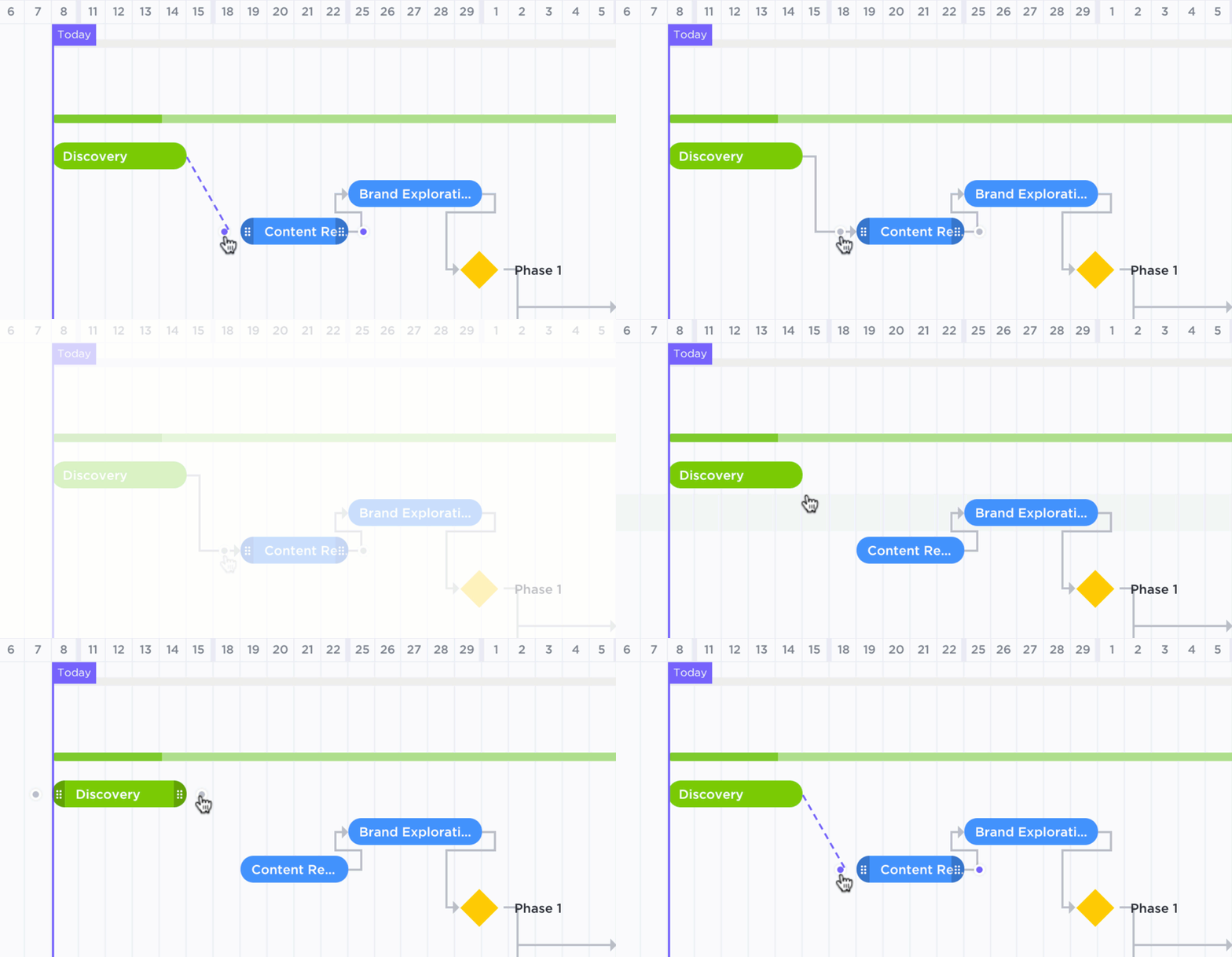
Ezért a Gantt nézet segítségével megtervezheti az idejét, kezelheti a munkaterhelését, és láthatja, mely feladatok függnek egymástól.
Hogyan?
Egyszerűen húzzon vonalakat a beállítandó feladatok között, és így láthatóvá válnak a feladatok közötti függőségek.
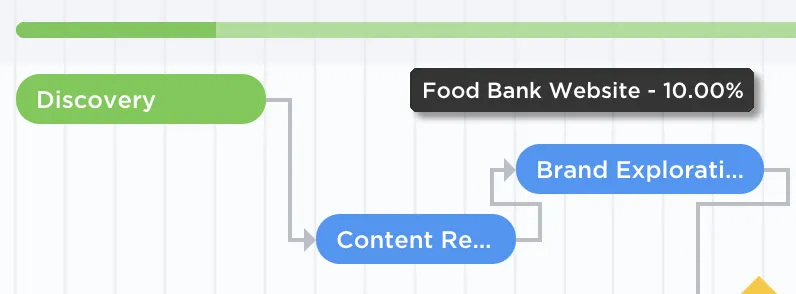
A haladási sávra mutatva láthatja, hogy mennyire közel áll egy mappa vagy lista befejezéséhez.
Az Idővonal nézet hasonló a Gantt-hoz, azzal a különbséggel, hogy több feladatot is egymás után elhelyezhet.
Az Idővonal nézet lineárisan jeleníti meg a projekt feladatait, így könnyedén vizualizálhatja a projekt ütemtervét.
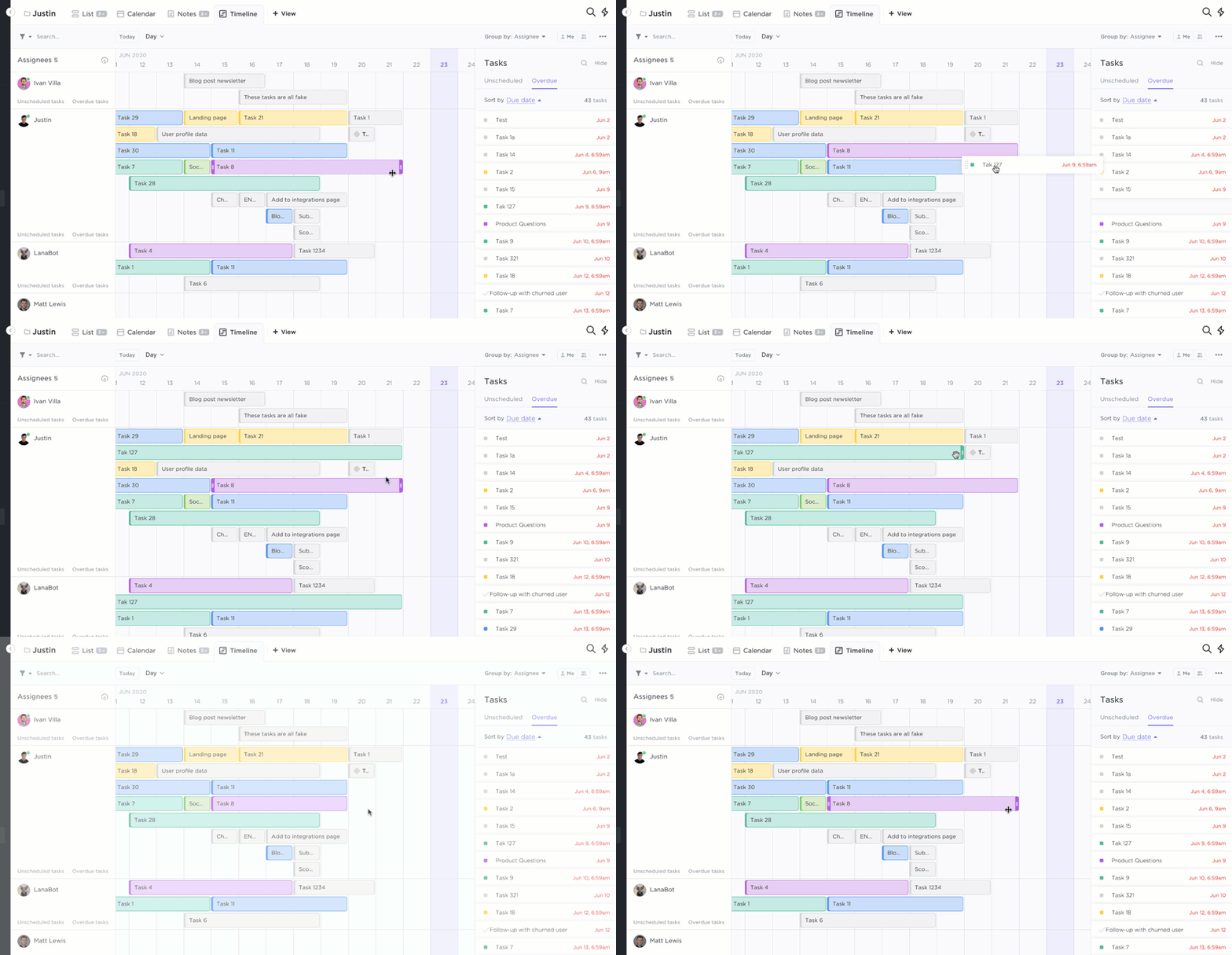
A további tervezéshez idővonalakat is csoportosíthat, és azokat bárkivel megoszthatja!
Még mindig nem teljesen világos a Gantt-diagramok és az idővonalak közötti különbség? Itt találsz további információkat a Gantt-diagram és az idővonalak összehasonlításáról.
A ClickUp előnyei
- Hatékony ingyenes verzió korlátlan felhasználói számmal
- Felhasználóbarát felület online és offline móddal
- Agile Widgets az Agile csapatod előrehaladásának és teljesítményének nyomon követéséhez
- Többféle nézet, például projekt táblázati nézet, listás nézet és doboz nézet a projekt igényeinek megfelelően
- Osztd ki a feladatokat a csapattagoknak, hogy semmi ne maradjon elvéve!
- Küldj és fogadj e-maileket a ClickUp feladatokon belül az Email ClickApp segítségével
- Hozzászólások hozzáadása PNG, GIF, PEG, WEBP és PDF fájlokhoz a Proofing and Annotation segítségével
- Használjon billentyűparancsot vagy gyorsbillentyűt az időmegtakarítás érdekében
- Több mint 50 feladat-automatizálás a munkafolyamatok racionalizálásához
- Több harmadik féltől származó szoftverrel integrálható, például Evernote, Time Doctor, Salesforce és másokkal.
- Feladatok hozzáadása és kezelése mobilalkalm azás ainkkal (iOS-alkalmazás és Android-alkalmazás)
ClickUp hátrányai
- Nem lehet exportálni a műszerfalakat
Nézd meg itt a ClickUp útitervét, hogy megtudd, hogyan javítjuk ki ezeket a kisebb hátrányokat, és szerezd meg a legjobb ClickUp alternatívák listáját.
Ismerje meg továbbá az összes izgalmas funkciót, amelyet ez a MindMeister ingyenes alternatívája kínál Önnek!
ClickUp árak
A ClickUp hatékony ingyenes csomagot kínál korlátlan számú felhasználó számára. A fizetős verziók ára havi 7 dollártól kezdődik felhasználónként.
ClickUp ügyfélértékelések
- G2: 4,7/5 (több mint 2000 értékelés)
- Capterra: 4,7/5 (több mint 2000 értékelés)
2. Microsoft Visio
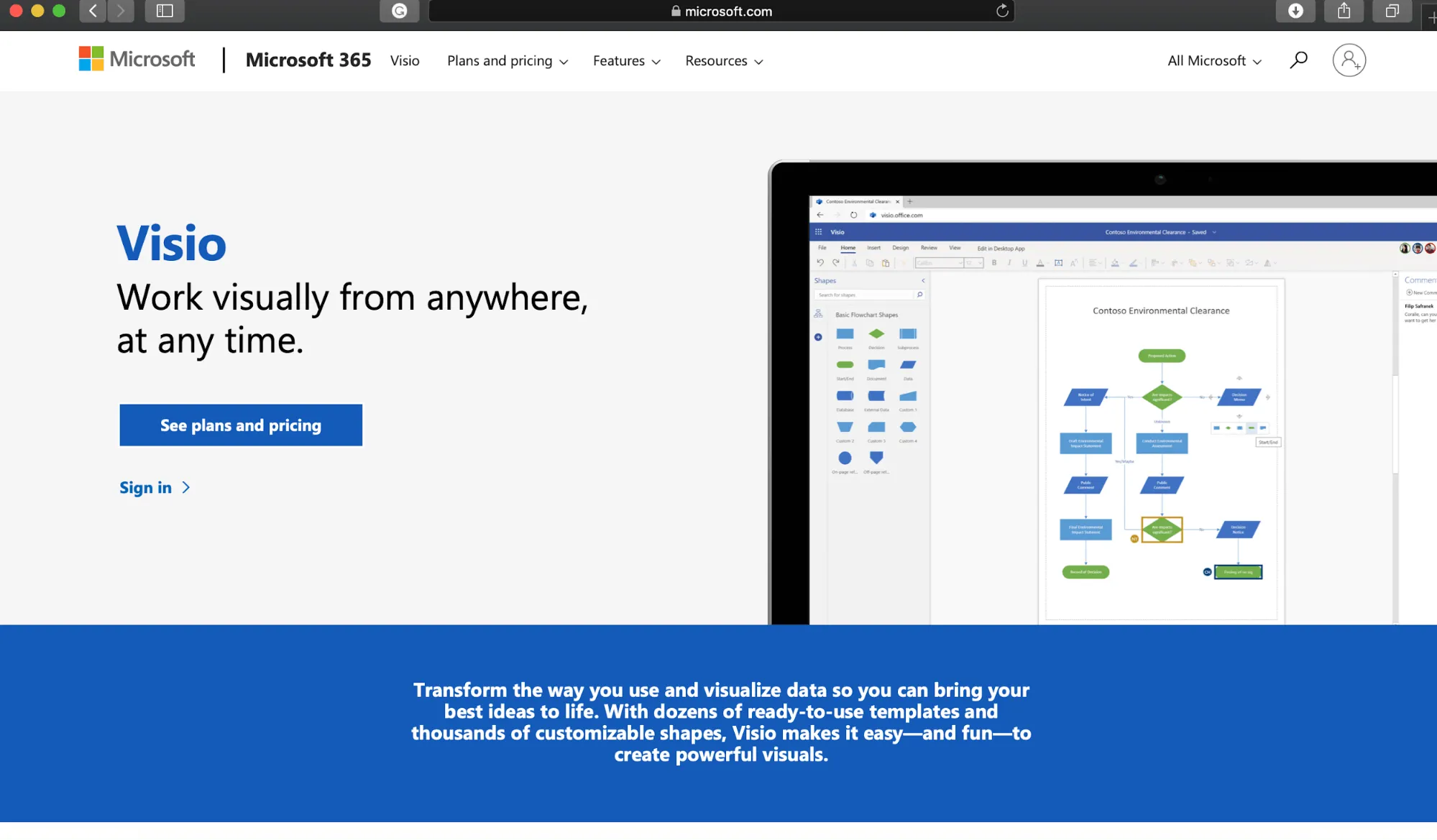
A Microsoft Visio egy diagramkészítő eszköz, amellyel szervezeti ábrákat, gondolattérképeket és akár alaprajzokat is készíthet.
A Microsoft Visio legolcsóbb fizetős csomagja azonban nagyon korlátozott.
Nincsenek megjegyzések, kész sablonok, sőt, azonnali frissítések sem!
Így fog reagálni, amikor egy hónapos projektfrissítésekre bukkan, amelyekről nem is tudott:
A Microsoft Visio legfontosabb jellemzői
- Csatlakoztasd az alkalmazást az adatforrásaidhoz, hogy áttekintést kapj a vállalkozásod teljesítményéről.
- Excel-táblázatok átalakítása diagramokká
- Kész brainstorming sablonok
- Testreszabható formák, színek és összekötők
A Microsoft Visio előnyei
- Együttműködés diagramokon a Microsoft Teams segítségével
- Ossza meg, szerkessze és tekintse meg folyamatábráját bármilyen böngészőből vagy eszközről, beleértve az iPhone-t és az iPad-et is.
- Szimbólumok, sablonok és formák könyvtárához való hozzáférés ⬛🔺🟠
- A csapat tagjai Visio licenc nélkül is megtekinthetik, kommentálhatják és megoszthatják a hatékony Visio diagramokat a Teams alkalmazásban.
A Microsoft Visio hátrányai
- Nincs asztali verzió a gondolattérképekhez Mac iOS és Linux felhasználók számára.
- A legolcsóbb fizetős csomag csak böngészőben használható. Ahhoz, hogy asztali számítógépen is használhassa, frissítenie kell a csomagot.
- Nem olyan intuitív, mint más térképező szoftverek
A Microsoft Visio árai
Ez a gondolattérkép-készítő eszköz nem kínál ingyenes csomagot, a fizetős csomagok ára havi 5 dollár/felhasználó-tól kezdődik.
Microsoft Visio vásárlói értékelések
- G2: 4,3/5 (több mint 500 értékelés)
- Capterra: 4,5/5 (több mint 1700 értékelés)
3. MindManager
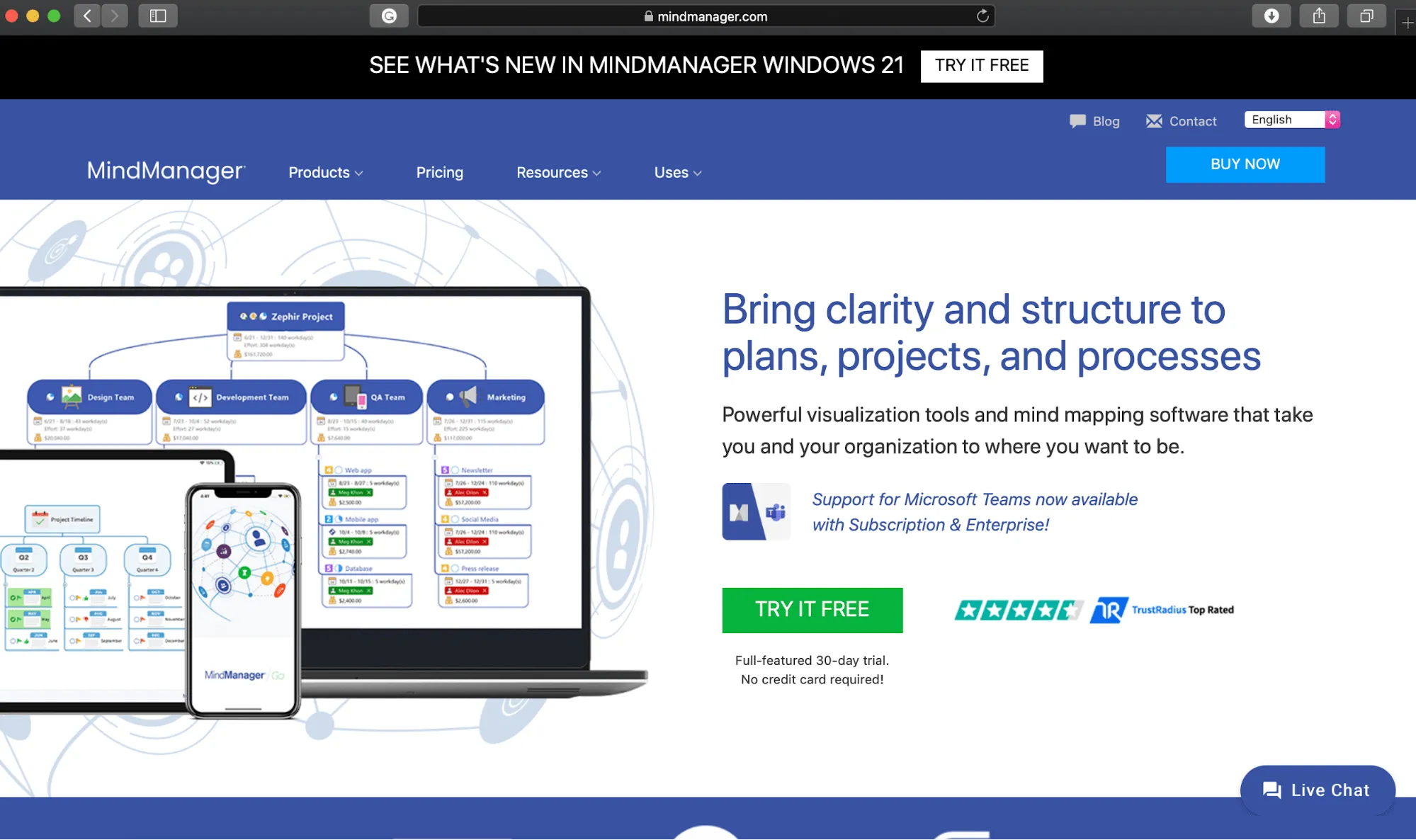
A MindManager egy térképező eszköz, amely 360 fokos rálátást biztosít a szervezetére, hogy csökkentse a zavart, javítsa a csapat kommunikációját és növelje a termelékenységet.
De ezzel a gondolattérkép-eszközzel drága kiegészítőket kell vásárolnia, ha olyan funkciókat szeretne, mint a közös szerkesztés, a közzététel, a megosztás és a Microsoft Teams integráció.
Úgy tűnik, több száz dollárt kell elköltenie ahhoz, hogy egy millió dolláros ötletet találjon ki!
A MindManager legfontosabb jellemzői
- Beépített üzleti és oktatási gondolattérkép-sablonok
- Drag and drop funkció
- Képek, linkek és jegyzetek rögzítése a MindManager Snap segítségével
- Valós idejű együttműködés diagramokon
A MindManager előnyei
- Vidd magaddal a gondolattérképeidet a mobilalkalmazás segítségével
- Készíts szervezeti ábrát, folyamatábrát, gondolattérképet vagy koncepciótérképet!
- Hozzáférés Gantt-diagramokhoz, költségvetési funkciókhoz és ütemtervekhez
- Ez az együttműködési eszköz Mac iOS és Windows felhasználók számára elérhető.
A MindManager hátrányai
- Meredek tanulási görbe
- Korlátozott kép- és ikonválaszték
- Nincs ingyenes csomag
MindManager árak
Ennek a térképező szoftvernek az árai egyszeri fizetéssel/felhasználónként 327,00 dollártól kezdődnek. Az integrációk ára 99–118 dollár/év.
MindManager ügyfélértékelések
- G2: 4,4/5 (30+ értékelés)
- Capterra: 4,6/5 (50+ értékelés)
4. XMind
Az XMind egy gondolattérkép-készítő eszköz, amely arra ösztönzi Önt, hogy hagyja ötleteit szabadon szárnyalni. 🌲
Ennek a gondolattérkép-szoftvernek az egyik hátránya, hogy legalább hat hónapra kell regisztrálnod.
Ne aggódj, a ClickUp tárt karokkal vár téged. 🌹
Az XMind legfontosabb jellemzői
- Az Outliner mód a gondolattérképét listás dokumentummá alakítja át.
- Egyenletfunkció, amely lehetővé teszi matematikai és kémiai egyenletek hozzáadását
- Mind mapping sablonok, mint például a buborékos térkép és a kérdés-brainstorming
- Válassz témákat, és testreszabhatod az alakzatokat, vonalakat és színeket.
Az XMind előnyei
- Zen mód, amely segít koncentrálni egy gondolattérképre
- Válassz a különböző struktúrák közül, mint például a halcsontdiagram, a mátrix, az idővonal és a szervezeti ábra.
- Exportálja gondolattérképeit PNG, PDF vagy markdown fájlként.
- Importálás más gondolattérkép-készítő eszközökből, például a MindManager, MindNode és FreeMind programokból
XMind hátrányai
- Nincs ingyenes csomag elérhető
- Projektmenedzsment funkciók hiánya
- Nem lehet feladatokat létrehozni a gondolattérképekből
XMind árak
Ennek a térképező eszköznek az árai 39,99 dollártól kezdődnek hat hónapra (öt rendszerre korlátozva).
XMind ügyfélértékelések
- G2: 4,3/5 (30+ értékelés)
- Capterra: 4,5/5 (70+ értékelés)
Nézd meg ezeket az Xmind alternatívákat!
5. Google Drawings
A Google Drawings egy ingyenes MindMeister alternatíva, amely lehetővé teszi személyes alkotások, például mémek, vázlatok vagy GIF-ek létrehozását.
A Google Drawings legfontosabb jellemzői
- Sablonok különböző diagramokhoz, például idővonal, ciklus és hierarchia
- Nyilak, vonalak, szövegdobozok, különböző formák és ingyenes képek könyvtára
- Valós időben kommentálhatja és szerkesztheti a rajzokat csapattársaival együtt.
- Készítsen folyamatábrákat, diagramokat, koncepciótérképeket és akár mémeket is!
A Google Drawing előnyei
- Korlátlan számú gondolattérkép létrehozása
- Kompatibilis a Google Docs és a Google Sheets programokkal, valamint más programokkal is.
- Ossza meg online gondolattérképét sablonként, hogy mások is használhassák!
- A gondolattérkép automatikusan elmentésre és tárolásra kerül a Google Drive-ban.
A Google Drawing hátrányai
- Nincs mobilalkalmazás
- Ez a térképező eszköz webalapú, ezért offline módban nem használható.
- Nem olyan intuitív, mint más gondolattérkép-szoftverek
A Google Drawing árai
A szoftver használatához Google-fiókra van szükség.
Google Drawing ügyfélértékelések
- G2: N/A
- Capterra: N/A
A gondolattérkép utolsó ága
A MindMeister segítségével ötleteket rögzíthetsz és fejleszthetsz, de ez azt jelenti, hogy jó kreatív projektmenedzsment eszköz is?
Sajnos a MindMeister nem biztosít a csapatok számára mind gondolattérkép-készítési, mind projektmenedzsment funkciókat.
Szerencsére van néhány gondolattérkép-szoftver, amely könnyedén helyettesítheti a MindMeistert.
Bár néhány jó alternatívát is bemutattunk a MindMeisterhez, a ClickUp az egyetlen megálló a térképen.
A ClickUp nemcsak gyönyörű gondolattérképekkel rendelkezik, hanem rengeteg más csapatmunkát és feladatkezelést segítő funkcióval is, mint például a Collaboration Detection, a Task Priorities és a Recurring Tasks.
Szerezd be még ma ingyen a ClickUp-ot , és próbáld ki ezt a hatékony gondolattérkép-készítő eszközt!