
Le partage d'une clé de maison avec quelqu'un est assez simple. Mais lorsque plusieurs personnes ont besoin d'accéder à différentes pièces, vous devez réfléchir à qui peut entrer, à ce qu'elles peuvent utiliser et à quand leur accès doit prendre fin. Donner la même clé à tout le monde peut faire gagner du temps au départ, mais cela vous laisse peu de contrôle sur ce qui se passe à l'intérieur.
Un portail client Google Drive pose un défi similaire. Vous pouvez créer un dossier, partager le lien et commencer à échanger des fichiers en quelques minutes. Mais à mesure que vous accueillez de nouveaux clients, vous devez trouver un moyen de séparer leurs documents, de contrôler qui peut mettre en ligne ou effectuer des modifications en cours sur des fichiers, et de vous assurer que les anciens clients et prestataires ne conservent pas l'accès plus longtemps qu'ils ne le devraient.
Google Drive vous offre les outils nécessaires pour gérer la plupart de ces aspects grâce aux espaces de stockage partagés, aux autorisations d'accès aux dossiers et aux paramètres de partage de fichiers. Le défi consiste à choisir l'installation la mieux adaptée au mode de travail de vos clients, en particulier lorsque certains d'entre eux ne possèdent pas de compte Google ou ont besoin d'envoyer régulièrement des fichiers.
Ce guide vous explique comment créer un portail client Google Drive, choisir les bons paramètres de partage et de mise en ligne, et organiser les fichiers de vos clients. Nous aborderons également les limites de Drive et les cas dans lesquels vous pourriez avoir besoin d'un outil dédié à la gestion des clients.
En bref
Un portail client Google Drive offre à vos clients un espace partagé leur permettant de mettre en ligne, de consulter et d'accéder à des fichiers sans avoir à recourir aux pièces jointes par e-mail. Pour en configurer un :
- Choisissez l'installation adaptée : utilisez « Mon Drive » pour un partage de fichiers simple avec les titulaires d'un compte Google, les espaces de stockage partagés pour une collaboration plus étendue avec les clients, ou Google Sites pour une page centrale destinée aux clients.
- Définissez la manière dont les clients effectueront leurs téléchargements : Vérifiez si les clients disposent d'un compte Google avant de choisir entre l'accès visiteur à un espace de stockage partagé et Google Forms.
- Organisez vos fichiers de manière cohérente : créez un dossier dédié à chaque client, avec des sous-dossiers standard pour les téléchargements, les révisions et les livrables finaux.
- Contrôlez les accès : partagez avec des contacts spécifiques, attribuez des permissions en fonction des choses à faire pour les clients et retirez les droits d'accès à la fin des projets.
- Sachez quelles sont les limites de Drive : Google Drive permet de partager et de réviser des fichiers, mais vous aurez besoin d’autres outils pour gérer les demandes des clients, les validations, les échéances et les mises à jour des projets.
Suivez le guide d'installation en six étapes ci-dessous pour créer votre portail, puis utilisez la checklist de maintenance pour le garder organisé et en sécurité.
Peut-on utiliser Google Drive comme portail client ?
Oui. Google Drive fait office de portail client lorsque la relation repose sur des documents et des livrables. Vous pouvez utiliser des dossiers partagés pour échanger des briefs, relire des ébauches et livrer des fichiers finis via une interface que de nombreux clients connaissent déjà.
Le facteur déterminant est le niveau d’implication que vous attendez de vos clients sur le portail. S’ils se contentent principalement d’envoyer des documents, de laisser des commentaires et de télécharger les travaux terminés, Drive répond à ces besoins. En revanche, s’ils souhaitent suivre le statut des projets, régler des factures ou échanger des messages avec votre équipe depuis un même endroit, Drive s’avère insuffisant. La fonctionnalité « Approbations » de Drive permet de valider des fichiers individuels, mais uniquement dans le cadre des forfaits Enterprise et Education Plus éligibles. Vous finirez par devoir y ajouter l'e-mail, des feuilles de calcul et un outil de paiement pour combler ces lacunes.
Pourquoi créer un portail client sur Google Drive ?
Si votre équipe utilise déjà Google Workspace, la création d'un portail client dans Drive peut vous éviter les coûts et l'effort liés à la mise en place d'une nouvelle plateforme. Cela présente également plusieurs avantages pratiques :
- Aucune plateforme supplémentaire à gérer : vous pouvez utiliser les fonctionnalités de stockage et de partage existantes de Google Workspace sans avoir à payer pour un logiciel de portail distinct. Les fichiers restent dans le même environnement de travail que celui dans lequel votre équipe travaille déjà, ce qui réduit également le risque de duplication des documents entre les différents outils.
- Une expérience familière pour les clients : les clients disposant d'un compte Google peuvent ouvrir les fichiers partagés en utilisant leurs identifiants existants. Ceux qui n'ont pas de compte Google peuvent accéder aux fichiers pris en charge après vérification par e-mail, lorsque votre organisation active le partage en tant que visiteur.
- Gérez les accès au fur et à mesure : mettez à jour les permissions à mesure que les relations avec les clients évoluent, révoquez les accès lorsqu'une mission prend fin et définissez des dates d'expiration lorsque cela est possible. Cela vous permet de maintenir à jour les accès des clients au fur et à mesure de l'avancement du projet.
- Retour d'information en temps réel : Google Docs, Sheets et Slides prennent en charge les commentaires et l'historique des versions, tandis que Docs propose également un mode de suggestion. Les clients peuvent consulter la dernière version et laisser leurs commentaires directement, sans avoir à échanger de multiples pièces jointes par e-mail.
À lire également : Gestion de projet Google
Pourquoi les portails clients Google Drive rencontrent-ils des problèmes ?
Un client peut être en mesure d'ouvrir un dossier partagé, mais rencontrer des difficultés pour y télécharger un document. Google Drive applique des règles différentes pour les visiteurs, les téléchargements de fichiers et les espaces de stockage partagés. Si vous ne tenez pas compte de ces limites lors de la configuration de votre portail, vos clients risquent de rencontrer des problèmes même si vous leur avez accordé un accès.
Les visiteurs ne peuvent pas télécharger de fichiers dans les dossiers « Mon Drive ».
La fonctionnalité de partage avec des visiteurs de Google permet aux personnes ne disposant pas d’un compte Google de collaborer après avoir vérifié leur adresse e-mail. Les visiteurs peuvent afficher, commenter et modifier les fichiers pris en charge partout où vous les partagez. Ils peuvent télécharger ou créer des fichiers uniquement dans les dossiers des espaces de travail partagés, à condition de disposer des permissions requises et d’une édition de l’environnement de travail pris en charge.
Si votre portail se trouve dans « Mon Drive », un client bénéficiant d'un accès visiteur peut collaborer sur les fichiers pris en charge que vous partagez, mais ne peut pas télécharger de documents dans votre dossier client.
Les visiteurs doivent valider leur accès tous les sept jours.
Les visiteurs vérifient leur identité à l'aide d'un code envoyé par e-mail. Ils peuvent ensuite accéder au contenu partagé pendant sept jours avant de devoir se réidentifier.
Cela convient aux clients qui se connectent une fois par mois pour consulter ou envoyer un document. En revanche, pour les clients qui consultent le portail quotidiennement, devoir se reconnecter chaque semaine peut s'avérer frustrant.
Google Forms applique des restrictions distinctes en matière de téléchargement de fichiers
Si vous utilisez Google Forms pour collecter des documents auprès de vos clients, vous devrez conserver le formulaire dans « Mon Drive ». Google ne prend pas en charge les questions avec téléchargement de fichiers dans les formulaires stockés sur des espaces de stockage partagés. Les clients doivent également se connecter à un compte Google pour télécharger des pièces jointes. Les questions avec téléchargement de fichiers ne sont pas non plus disponibles lorsque votre administrateur active la fonctionnalité de prévention des pertes de données.
Selon la documentation de Google, les fichiers téléchargés sont enregistrés dans le compte Drive du propriétaire du formulaire. Si votre portail client utilise un espace de stockage partagé, vous devrez déplacer vous-même ces envois vers le dossier client approprié ou mettre en place un processus distinct pour les traiter.
Deux questions permettent de déterminer l’installation dont vous avez besoin : vos clients possèdent-ils un compte Google, et à quelle fréquence vous enverront-ils des fichiers ?
Quelle installation de Google Drive convient à votre portail client ?
Vous disposez de trois façons d'organiser un portail client Google Drive : des dossiers partagés dans « Mon Drive », des dossiers clients dans un espace de stockage partagé, ou une page d'accueil Google Sites superposée à l'une ou l'autre de ces options.
Voici un comparatif :
| Installation | Idéal pour | Téléchargements des clients | Limites |
|---|---|---|---|
| Dossiers partagés dans « Mon Drive » | Freelances et consultants indépendants | Clients disposant d'un compte Google | Les fichiers appartiennent à leurs auteurs, et les visiteurs ne peuvent pas y télécharger de fichiers. |
| Dossiers clients dans un espace de stockage partagé | Agences et équipes gérant plusieurs clients | Titulaires d'un compte Google et visiteurs vérifiés | Nécessite un forfait pour l'environnement de travail et un partage externe approuvé par l'administrateur |
| Google Sites avec Drive | Équipes souhaitant disposer d'une page d'accueil dédiée aux clients | Via des dossiers Drive liés ou des formulaires | L'accès au site et l'accès aux fichiers sont gérés séparément. |
1. Dossiers partagés dans « Mon Drive »
Un dossier partagé dans « Mon Drive » est un dossier Google Drive classique auquel vous accordez l'accès à des clients spécifiques. C'est l'un des moyens les plus simples d'échanger des fichiers sans avoir à mettre en place un portail client distinct.
Si vous travaillez seul ou gérez une petite clientèle, vous pouvez créer un dossier dans « Mon Drive » pour chaque client et le partager avec son compte Google. Les clients peuvent alors ouvrir les fichiers que vous avez partagés et, s'ils disposent des permissions nécessaires, ajouter leurs propres documents.
Vous pouvez également utiliser cette installation avec un compte Google personnel. Cependant, les fichiers stockés dans « Mon Drive » appartiennent à leurs propriétaires respectifs. À mesure que votre équipe s'agrandit, vous devrez peut-être gérer des fichiers appartenant à différentes personnes ou organiser des transferts de propriété lorsqu'un collaborateur quitte l'entreprise.
Avantages
- Configuration rapide : créez un dossier, invitez votre client et commencez à partager des documents sans logiciel supplémentaire
- Aucun forfait d'environnement de travail payant n'est requis : fonctionne avec des comptes Google personnels gratuits, ce qui le rend accessible aux professionnels indépendants.
- Des outils de collaboration familiers : les clients peuvent consulter des documents, laisser des commentaires et effectuer du travail sur des fichiers partagés à l'aide de l'interface existante de Google.
Inconvénients
- Propriété des fichiers individuels : les fichiers peuvent appartenir à différentes personnes, ce qui complique les transferts de propriété et les passations de pouvoir au sein de l'équipe
- Téléversements limités pour les visiteurs : les clients ne disposant pas d'un compte Google ne peuvent pas téléverser de fichiers directement dans les dossiers « Mon Drive ».
- Espace de stockage gratuit limité : Les comptes Google personnels disposent de 15 Go d'espace de stockage gratuit partagé entre Drive, Gmail et Google Photos, qui peut rapidement se remplir avec des fichiers clients volumineux.
Idéal pour : les freelances et les consultants indépendants qui travaillent avec des clients disposant d'un compte Google et qui ont besoin d'un espace simple pour échanger des documents.
À éviter si : vos clients ont besoin de mettre en ligne des fichiers sans compte Google ou si votre équipe a besoin de fichiers appartenant à l'entreprise.
2. Dossiers clients dans un espace de stockage partagé
Un espace de stockage partagé est un espace de stockage Google Workspace où les fichiers appartiennent à l'organisation. Les membres de l'équipe peuvent accéder aux fichiers partagés et les gérer sans dépendre du compte Google Drive d'une seule personne.
Créez un espace de stockage partagé dédié au travail des clients et organisez chaque mission dans son propre dossier. Pour les clients nécessitant des contrôles d'accès plus stricts, vous pouvez également créer un espace de stockage partagé distinct pour leurs projets.
Cependant, les membres d'un espace de stockage partagé ont généralement accès à l'intégralité de celui-ci. Si vous regroupez plusieurs clients dans un même espace de stockage partagé, accordez à chaque client l'accès uniquement au dossier qui lui est attribué, sans le désigner comme membre de l'espace de stockage lui-même.
Avantages
- Fichiers appartenant à l'entreprise : les documents restent la propriété de votre entreprise lorsque des employés quittent l'entreprise ou changent de rôle
- Une collaboration plus facile au sein de l'équipe : les membres de l'équipe interne peuvent travailler à partir d'un emplacement partagé sans avoir à transférer la propriété entre les comptes
- Téléversements des visiteurs : sur les éditions de l'environnement de travail prises en charge, les clients ne disposant pas d'un compte Google peuvent effectuer des téléversements vers des dossiers de l'espace de travail partagé lorsque le partage en tant que visiteur est activé et qu'ils disposent des permissions requises.
Inconvénients
- Abonnement à Google Workspace requis : les environnements de travail partagés ne sont disponibles qu'avec les forfaits Google Workspace éligibles
- La gestion des permissions nécessite une attention particulière : l'ajout d'un client en tant que membre d'un espace de stockage partagé peut exposer d'autres dossiers contenus dans cet espace.
- Sous réserve des paramètres d'administration : le partage externe et l'accès des visiteurs doivent être autorisés par l'administrateur de votre organisation.
Idéal pour : les agences, les cabinets d'expertise comptable et les cabinets de conseil qui gèrent plusieurs clients et ont besoin que leurs fichiers restent accessibles à l'ensemble de l'équipe.
Ignorez cette étape si : vous utilisez un compte Google personnel ou si votre organisation n'autorise pas le partage de fichiers avec des tiers.
3. Google Sites avec Drive
Google Sites vous permet de créer un site web simple qui servira de page d'accueil à votre portail client. Vous pouvez lier des fichiers Google Drive ou les intégrer directement, et regrouper ainsi les ressources clés de vos projets en un seul et même endroit.
Par exemple, un cabinet de conseil pourrait créer un site pour chaque client comprenant une page d'accueil, un calendrier des réunions et des liens vers les livrables du projet. Les clients disposeraient ainsi d'un point d'accès unique tout au long de la mission, sans avoir à fouiller dans leurs e-mails pour trouver le bon document.
Vous pouvez également contrôler qui peut afficher le site publié. Cependant, l'accès au site et les autorisations sur Drive fonctionnent séparément. Les clients ont toujours besoin d'une permission pour ouvrir les fichiers que vous liez ou intégrez.
Avantages
- Page d'accueil centrale dédiée aux clients : Regroupez en un seul endroit les instructions d'intégration, les documents, les formulaires et les ressources pour les réunions.
- Disposition personnalisable : organisez les pages en fonction des besoins de vos clients et ajoutez le nom, le logo et l'identité visuelle de votre entreprise.
- Compatible avec les dossiers Drive existants : conservez votre structure de fichiers actuelle tout en offrant à vos clients un moyen plus simple de trouver des ressources
Inconvénients
- Paramètres de permission distincts : l'octroi d'un accès à un site Google n'entraîne pas automatiquement l'octroi d'un accès aux fichiers Drive liés.
- Maintenance supplémentaire : vous devrez mettre à jour le site au fur et à mesure que les projets évoluent et veiller à ce que ses liens et son contenu intégré restent à jour.
- Fonctionnalités limitées du portail : Google Sites ne propose pas de fonctionnalités intégrées de suivi des demandes des clients, de validation ou de gestion du statut des projets.
Idéal pour : les équipes en contact avec la clientèle qui souhaitent disposer d'un espace centralisé pour les ressources d'intégration, les documents et les informations relatives aux projets.
À ignorer si : vos clients n'ont besoin que d'échanges de fichiers occasionnels et peuvent travailler directement à partir des dossiers partagés sur Drive.
Google Sites peut fonctionner aussi bien avec « Mon Drive » qu'avec un espace de stockage partagé. Si vos clients ont uniquement besoin d'envoyer et de recevoir des documents, Drive seul peut suffire. Créez un site lorsqu'ils ont besoin d'un espace centralisé pour accéder aux ressources tout au long de la mission.
Que doit inclure un portail client Google Drive ?
Lorsque les clients accèdent à leur portail, ils doivent pouvoir trouver les documents les plus récents, télécharger des fichiers et laisser des commentaires sans avoir à demander d’instructions. En coulisses, votre équipe a également besoin d’un moyen de gérer les accès et de maintenir une organisation optimale au fur et à mesure de l’avancement des projets.
Voici ce dont vous aurez besoin :
- Un dossier dédié à chaque client : conservez les documents des clients séparément et ne partagez l'accès qu'avec les personnes impliquées dans ce projet
- Une structure de dossiers cohérente : créez des sous-dossiers standardisés pour les téléchargements, les brouillons, les révisions et les livrables finaux, afin de faciliter la recherche des fichiers
- Une méthode de téléchargement claire : offrez à vos clients un moyen fiable d'envoyer des documents en fonction de leurs droits d'accès à leur compte Google et du type de fichiers que vous collectez.
- Accès contrôlé aux fichiers : conservez l'accès général sur « Restreint » et attribuez des permissions en fonction de ce que les clients doivent pouvoir afficher, commenter ou modifier.
- Un moyen de suivre les commentaires et les versions des fichiers : Assurez-vous que les commentaires soient joints aux bons documents et adoptez un système de nommage permettant d'identifier facilement les versions approuvées.
- Un processus de gestion des accès : désignez une personne chargée de la maintenance de chaque dossier client, de la vérification des permissions et de la suppression des accès à la fin du projet.
Conservez les notes internes, les documents comptables et autres fichiers privés en dehors des dossiers accessibles aux clients. Cela permet à votre équipe de travailler en toute liberté sans risquer de donner accès à des documents qui n'étaient pas destinés à être partagés.
Comment configurer un portail client dans Google Drive
Avant d'inviter vos clients sur Google Drive, déterminez où leurs fichiers seront stockés et comment ils vous les enverront. Une fois ces points clarifiés, créez une structure de dossiers, définissez les permissions et préparez le portail pour une utilisation régulière.
Voici comment procéder en six étapes.
Étape 1 : Déterminez comment vos clients vont envoyer leurs fichiers
Commencez par demander à vos clients s'ils utilisent un compte Google pour accéder à Drive et ce qu'ils auront besoin de faire sur le portail. Certains se contenteront peut-être de consulter des documents, tandis que d'autres enverront des fichiers, laisseront des commentaires ou travailleront sur des brouillons partagés.
N'oubliez pas qu'une adresse Gmail n'est pas obligatoire pour disposer d'un compte Google. Une personne disposant d'une adresse Outlook ou d'une adresse e-mail de l'entreprise peut déjà en posséder un.
En fonction de leurs réponses, choisissez la méthode de téléchargement appropriée :
- Clients disposant d'un compte Google : ils peuvent effectuer des téléchargements vers un dossier partagé dès que vous leur avez accordé la permission d'ajouter des fichiers. Vous pouvez également collecter des pièces jointes via Google Forms.
- Clients sans compte Google : ils peuvent télécharger des fichiers via le partage en tant que visiteur dans les dossiers éligibles d'un espace de travail partagé, à condition que votre administrateur de l'environnement de travail l'autorise.
- Clients qui se contentent de consulter des fichiers : un accès en mode « Lecteur » ou « Commentateur » peut suffire, selon que vous ayez besoin ou non de leurs commentaires.
Si votre organisation bloque le partage en tant que visiteur, vous devrez trouver un autre moyen de collecter les fichiers des clients ne disposant pas de compte Google. Vérifiez ce point avant de poursuivre la création de votre portail. Demandez également si les clients effectueront leurs téléchargements depuis un ordinateur ou un téléphone. Le partage en tant que visiteur nécessite un navigateur sur ordinateur ; il ne prend pas en charge les appareils mobiles ni Drive pour ordinateur de bureau.
Ajoutez ces questions à votre questionnaire d'intégration des clients et utilisez les réponses pour préparer l'environnement de travail de chaque client.
Étape 2 : Créez un dossier dédié pour chaque client
Maintenant que vous savez comment les clients accéderont à leurs fichiers, créez les dossiers qu'ils utiliseront.
Si votre forfait Google Workspace prend en charge les espaces de travail partagés et que votre administrateur vous autorise à en créer, ouvrez Google Drive et suivez ces étapes :
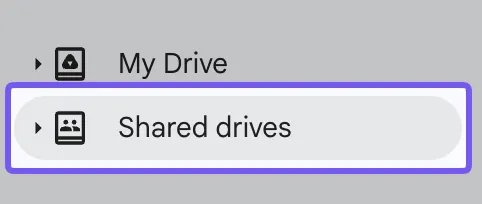
- Sélectionnez Disques partagés dans la barre latérale de gauche
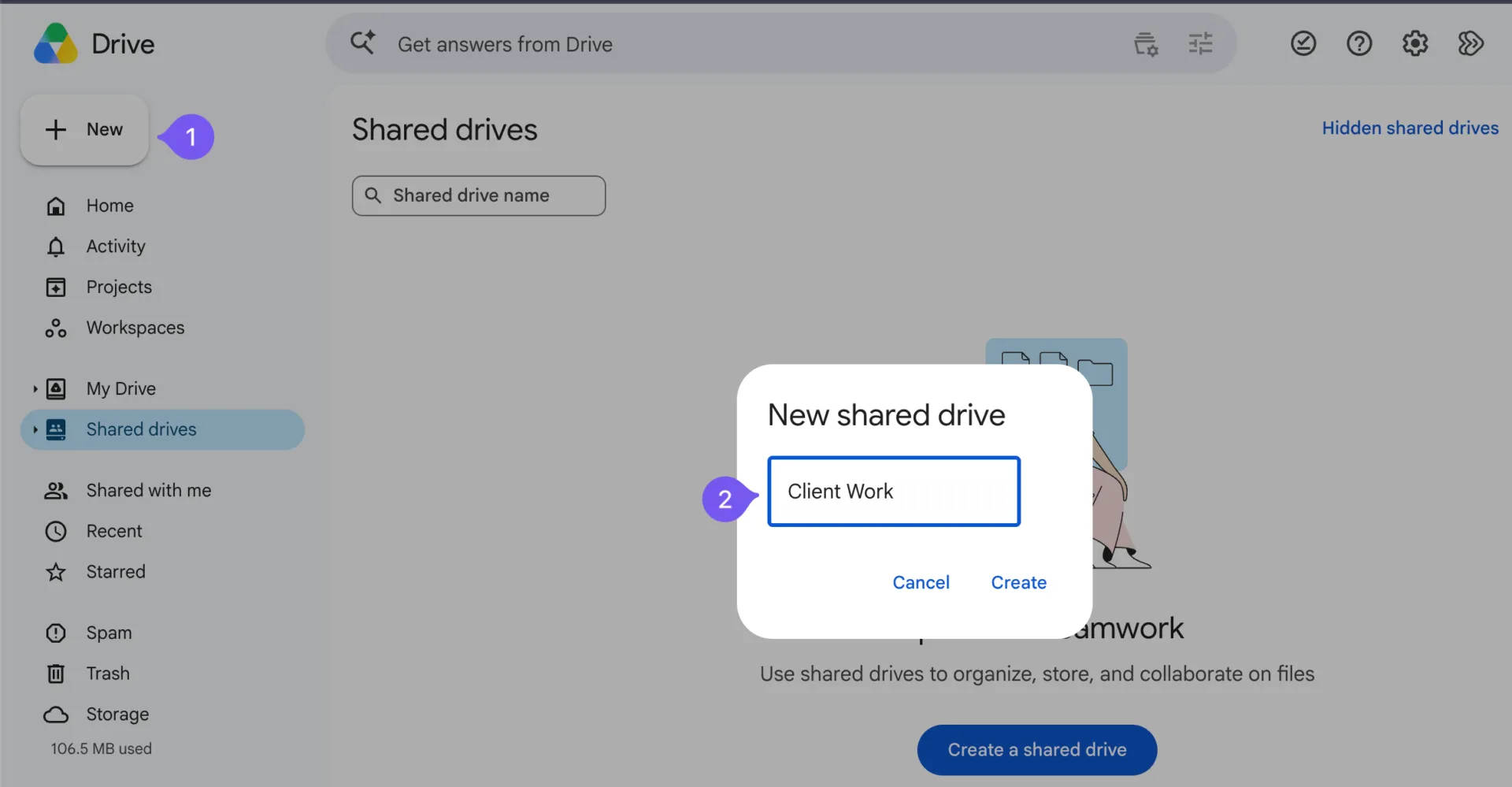
- Cliquez sur Nouveau, saisissez un nom tel que Travaux clients, puis sélectionnez Créer
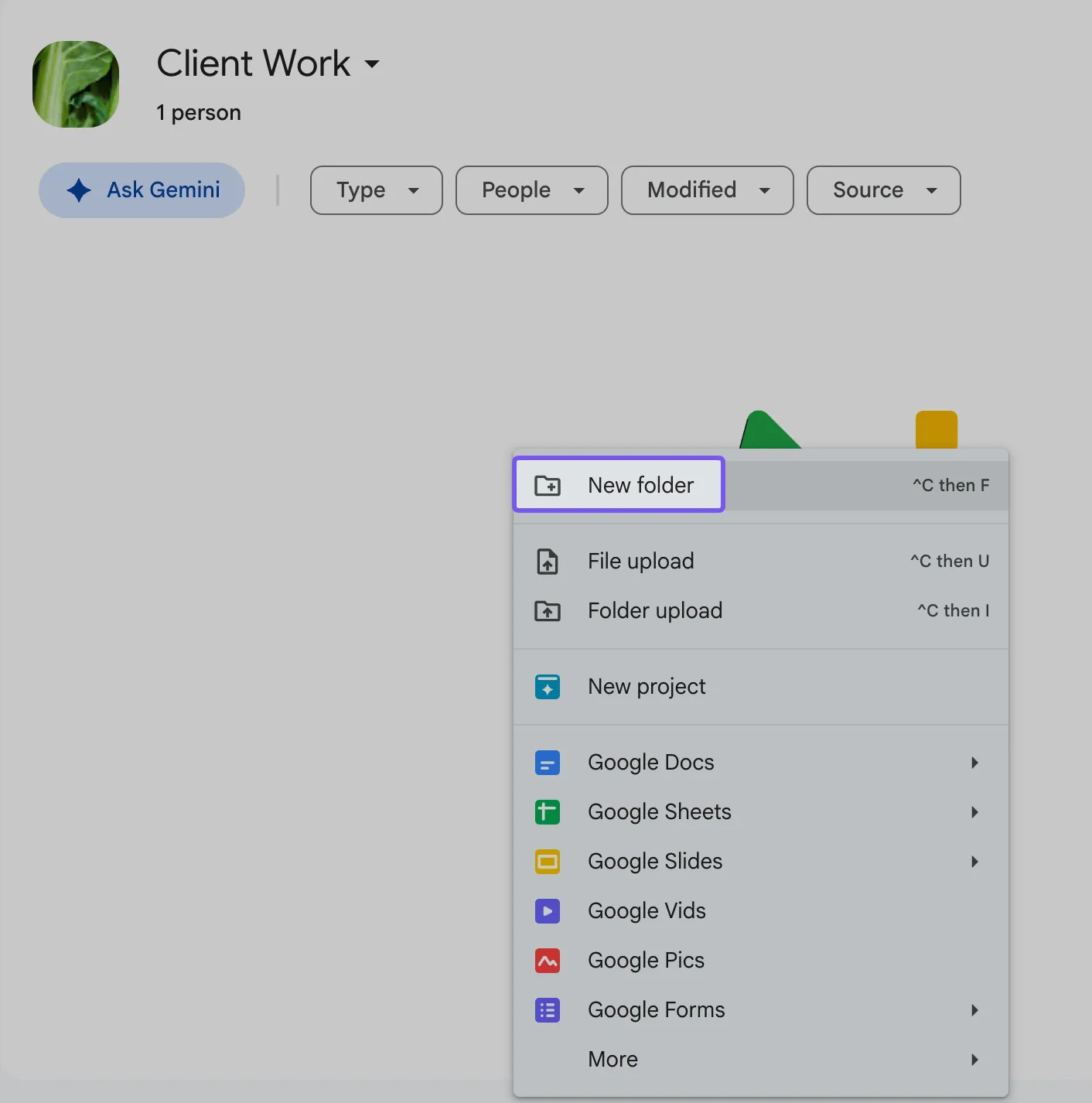
- Ouvrez le nouveau disque partagé et sélectionnez Nouveau > Nouveau dossier
- Nommez le dossier d'après votre client ou votre projet, par exemple Acme Corp.
- Répétez ce processus pour chaque client que vous gérez.
Limitez l'accès aux espaces de travail partagés aux membres de l'équipe interne qui en ont besoin. Vous inviterez les clients à rejoindre leurs propres dossiers ultérieurement.
Si vous utilisez un compte Google personnel, ouvrez Mon Drive > Nouveau > Nouveau dossier et créez un dossier distinct pour chaque client. N'oubliez pas que les clients ne disposant pas d'un compte Google ne pourront pas y télécharger de fichiers.
Pour les projets nécessitant une séparation plus stricte, créez un espace de stockage partagé dédié à ce client.
Étape 3 : Créez une structure de dossiers réutilisable
Un client ne devrait pas avoir à parcourir des dizaines de fichiers pour trouver un brouillon ou mettre en ligne un document. Donnez à chaque dossier client la même structure de base, avec des noms qui indiquent clairement où chaque élément doit se trouver.
Par exemple, votre dossier « Acme Corp » pourrait contenir :
- 01 Téléchargements des clients : documents, ressources et autres fichiers que les clients vous envoient
- 02 En cours de révision : brouillons et livrables en attente de commentaires
- 03 Livrables finaux : Fichiers achevés et validés
- 04 Accords partagés : contrats et autres documents auxquels les deux parties doivent avoir accès
Les nombres permettent de maintenir un ordre cohérent dans les dossiers, tandis que les noms aident les clients à trouver l'emplacement approprié pour leurs documents.
Vous pouvez utiliser le même modèle de nommage pour tous vos projets. Pour les fichiers nécessitant des versions distinctes, un nom tel que « Acme_Proposal_v02 » est plus facile à identifier que « Final_Proposal_New ».
Google Drive ne dispose pas de commande intégrée permettant de dupliquer des dossiers entiers. Pour une installation de petite envergure, vous pouvez recréer ces sous-dossiers à chaque fois. Si votre structure est plus complexe, notre guide sur la copie de dossiers dans Google Drive présente d'autres méthodes.
Conservez les documents privés de l'entreprise, les retours d'expérience internes et les informations financières dans des dossiers distincts de ceux partagés avec les clients.
Étape 4 : Partager des dossiers et attribuer les permissions appropriées
Une fois vos dossiers prêts, déterminez quels clients peuvent y accéder et les modifier.
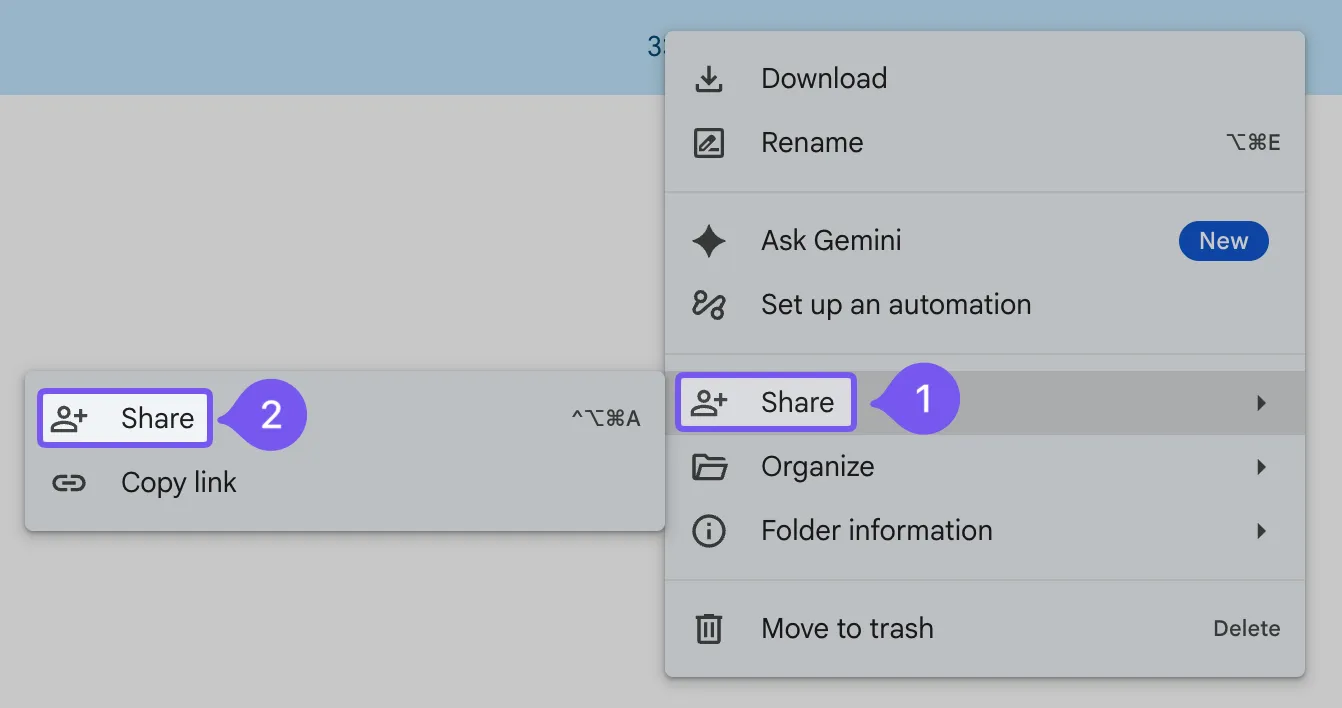
Dans Google Drive, cliquez avec le bouton droit de la souris sur le dossier principal du client, puis sélectionnez Partager > Partager.
Ajoutez l'adresse e-mail du client, choisissez Lecteur comme permission initiale et conservez Accès général sur Restreint.
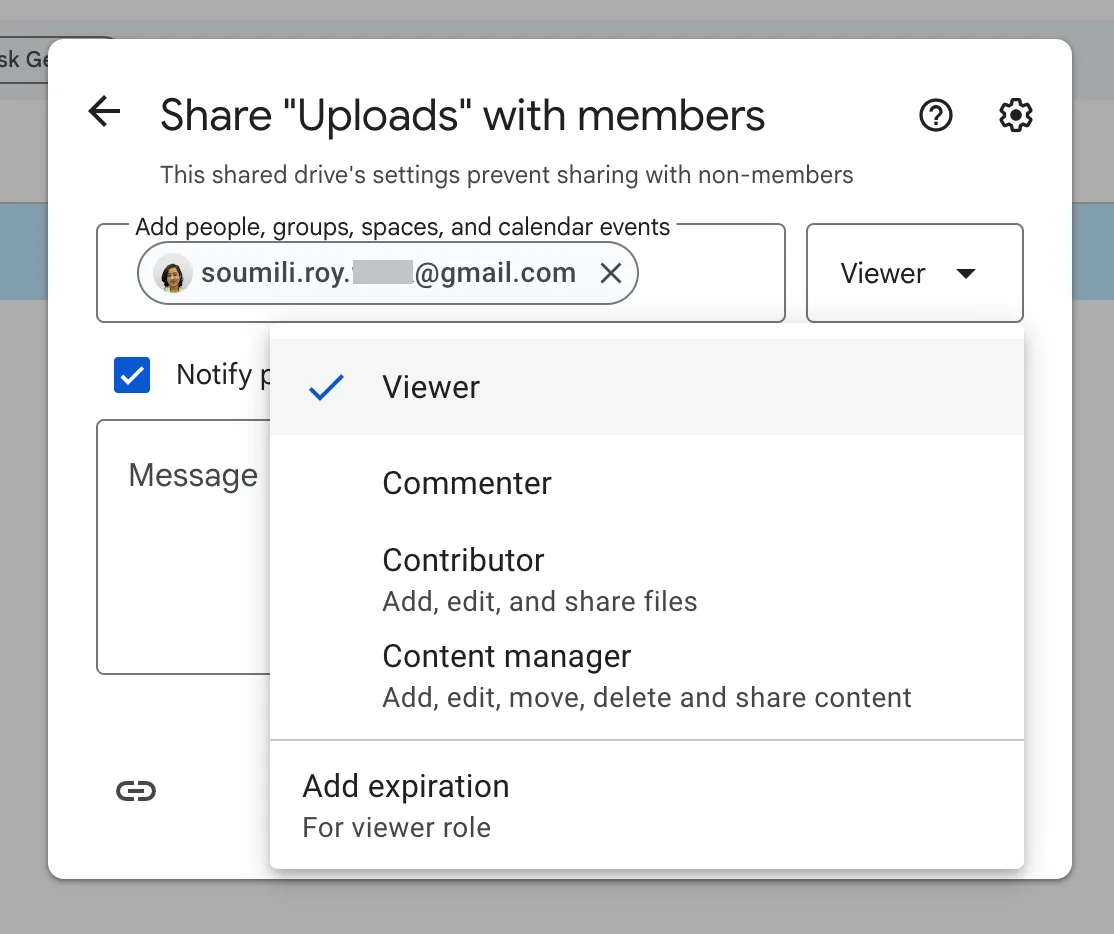
Ensuite, ouvrez les sous-dossiers individuels et adaptez les droits d'accès en fonction des choses à faire pour chaque client. Les noms des rôles diffèrent légèrement entre « Mon Drive » et les espaces de stockage partagés :
| Dossier | Rôle « Mon Drive » | Rôle « Espace de travail partagé » | Ce que les clients peuvent faire |
|---|---|---|---|
| 01 Téléchargements des clients | Éditeur | Collaborateur | Ajoutez et modifiez des fichiers. Les utilisateurs disposant d'un accès « Éditeur » à « Mon Drive » peuvent également les déplacer et les supprimer. |
| 02 Récapitulatif | Commentateur | Commentateur | Ouvrez les brouillons et laissez vos commentaires |
| 03 Livrables finaux | Visionneuse | Visionneuse | Ouvrir les travaux achevés sans effectuer de modifications en cours |
| 04 Contrats partagés | Visionneuse | Visionneuse | Consultez les contrats et accords partagés |
Google Drive transmet les permissions des dossiers parents au contenu de ces derniers. Accorder à une personne un accès « Éditeur » au dossier client principal lui permettrait également de réaliser des modifications sur les fichiers contenus dans ses sous-dossiers. Commencez par un accès « Lecteur » et n’accordez des permissions plus étendues qu’en cas de nécessité pour éviter ce problème. Pour les documents qui doivent rester invisibles aux personnes ayant accès au dossier parent, utilisez un emplacement distinct ou un dossier à accès restreint.
Vous pouvez également vérifier les paramètres de partage pour contrôler si les éditeurs peuvent partager à nouveau les fichiers et si les utilisateurs peuvent les télécharger, les copier ou les imprimer. Ces paramètres offrent un contrôle supplémentaire, mais ils ne prévalent pas sur les droits d'accès hérités d'un dossier parent.
Testez le système avec deux comptes clients distincts. Vérifiez que chacun peut mettre en ligne et consulter les fichiers prévus, et qu'aucun des deux ne peut ouvrir le dossier ou les fichiers de l'autre client, même à l'aide d'un lien direct.
Conseil de pro : avant d'envoyer le lien vers le portail, vérifiez les permissions du dossier principal et de chaque sous-dossier. Dans un espace de stockage partagé, invitez les clients à rejoindre les dossiers qui leur sont destinés sans les ajouter en tant que membres de l'ensemble de l'espace de stockage. Si la boîte de dialogue « Partager » vous affiche un avertissement indiquant que les paramètres de l'espace de stockage empêchent le partage avec des non-membres, demandez à un gestionnaire de l'espace de stockage partagé d'autoriser l'accès des non-membres dans les paramètres de l'espace de stockage.
Étape 5 : Proposez à vos clients un moyen simple de soumettre des fichiers et des demandes
Une fois que les clients ont accès au portail, expliquez-leur où envoyer leurs fichiers et comment soumettre de nouvelles demandes.
Pour les téléchargements directs, envoyez-leur le lien vers 01 Téléchargements clients. Les clients disposant des permissions nécessaires peuvent y ajouter des documents, tandis que les visiteurs éligibles ne disposant pas de compte Google peuvent effectuer des téléchargements via le partage de disque partagé réservé aux visiteurs.
Si vous avez également besoin que vos clients achevent le formulaire d'inscription, Google Forms peut vous aider à recueillir les détails du projet, les coordonnées et les pièces jointes.
Toutefois, les questions avec téléchargement de fichiers nécessitent que les répondants se connectent à un compte Google. Vous devrez également conserver le formulaire dans « Mon Drive », car les formulaires stockés dans des espaces de travail partagés ne prennent pas en charge les questions avec téléchargement de fichiers. Les fichiers téléchargés sont enregistrés dans un dossier du Drive du propriétaire du formulaire. Après avoir examiné chaque envoi, vous pouvez les déplacer vers le dossier client approprié.
Pour les clients ne disposant pas de compte Google, vous pouvez recueillir les détails de leur demande via un formulaire ne comportant pas de questions relatives au téléchargement de fichiers. Assurez-vous que ce formulaire est bien publié et accessible aux personnes concernées, puis invitez les clients à se rendre dans le dossier de téléchargement du disque partagé pour y déposer leurs pièces jointes.
Notre guide sur les modèles de formulaires d'informations client couvre les données que vous pouvez collecter lors de l'intégration et lors de demandes ultérieures.
Une fois que vous avez choisi une méthode de réception des documents, incluez les instructions dans votre e-mail de bienvenue. Les clients doivent savoir où envoyer leurs documents et qui contacter s'ils rencontrent des difficultés pour accéder au dossier.
Étape 6 : Définir la date d'expiration des accès et préparer la désinscription
L'accès des clients ne doit pas se poursuivre indéfiniment après la fin d'un projet. Avant de transférer le portail, déterminez à quel moment vous réexaminerez les permissions et qui s'en chargera.
Si vous utilisez un compte Google Workspace éligible, vous pouvez définir des dates d'expiration pour les rôles d'accès pris en charge :
- Ouvrez la boîte de dialogue Partager du fichier ou du dossier
- Recherchez le nom du client et cliquez sur le menu déroulant situé à côté de ses permissions.
- Sélectionnez Ajouter une date d'expiration
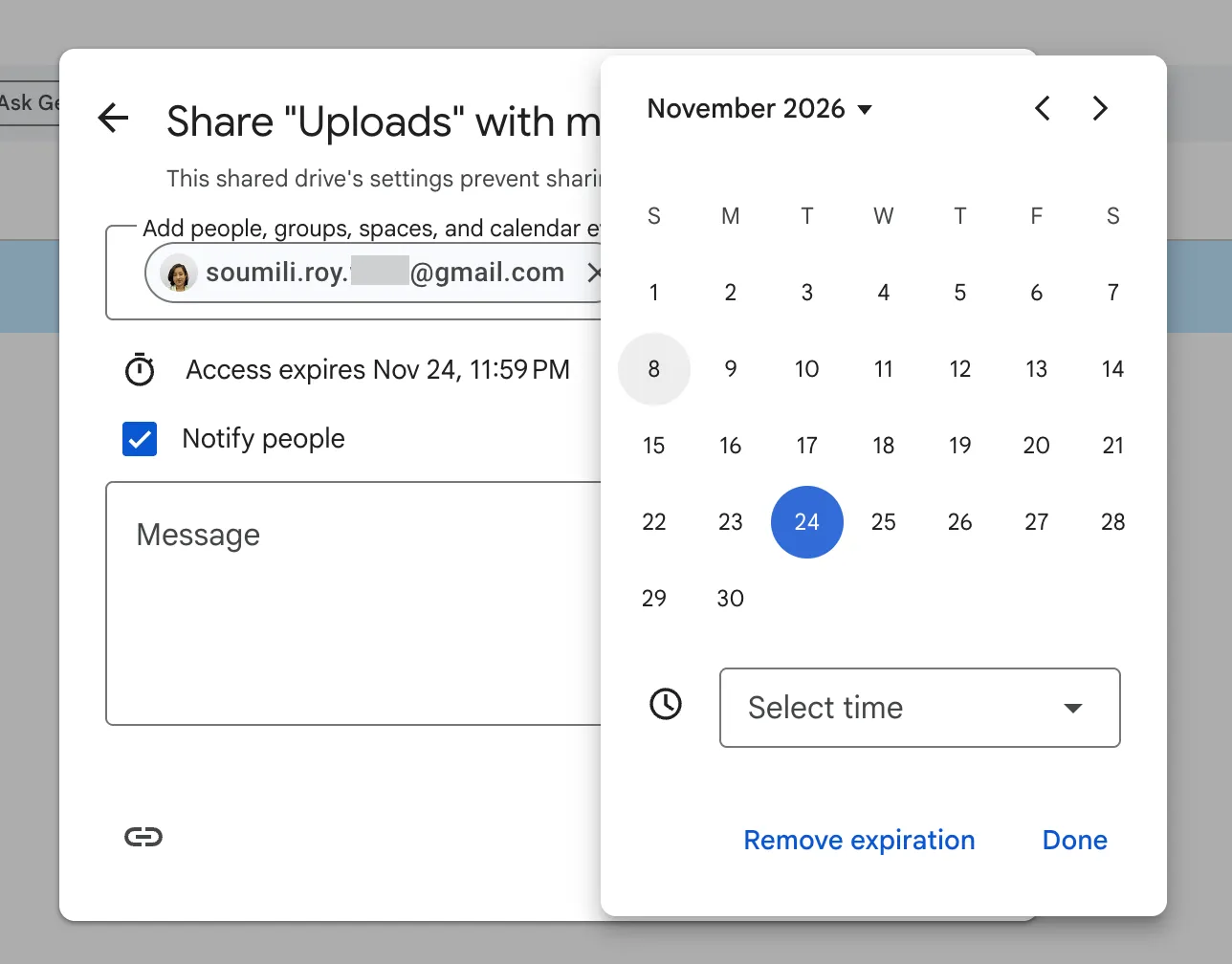
- Choisissez une date dans un délai d'un an, puis cliquez sur Enregistrer
Google prend en charge les dates d'expiration pour les fichiers et pour l'accès « Lecteur » aux dossiers. Les autres rôles associés aux dossiers peuvent nécessiter une suppression manuelle à la fin du projet.
À la fin du projet, vérifiez le dossier principal du client, ainsi que tous les sous-dossiers ou fichiers que vous avez partagés séparément avec lui. La suppression de l'accès au dossier principal peut ne pas entraîner la suppression des permissions plus étendues accordées directement à des fichiers ou sous-dossiers individuels. Une fois que vous avez vérifié ces éléments, supprimez tout accès restant et transférez vos copies internes des documents finaux vers une archive.
Ajoutez cette vérification à votre checklist de clôture de projet, en précisant la date à laquelle l'accès a été supprimé et le nom de la personne qui l'a achevée.
Comment organiser un portail client Google Drive ?
Une fois votre portail opérationnel, un rapide bilan mensuel vous permettra de repérer les permissions obsolètes, les fichiers égarés et les tâches de clôture inachevées avant qu'elles ne s'accumulent.
Voici ce que vous pouvez vérifier :
| Vérifier | Ce qu'il faut rechercher | Étapes à faire |
|---|---|---|
| Propriété | Y a-t-il une personne responsable de chaque dossier client ? | Désignez un propriétaire interne chargé de gérer les mises à jour et les demandes d'accès. |
| Accès | Les anciens clients, employés ou prestataires ont-ils toujours accès à ces données ? | Passez en revue la liste de partage et supprimez les permissions qui ne sont plus nécessaires. |
| Téléversements | Les nouveaux fichiers sont-ils bien classés dans les bons dossiers ? | Déplacez les fichiers mal classés et clarifiez les instructions de mise en ligne si nécessaire. |
| Versions des fichiers | Les clients peuvent-ils savoir quels documents sont approuvés et définitifs ? | Archivez les brouillons obsolètes et veillez à ce que les dernières versions soient clairement libellées. |
| Clôture du projet | Avez-vous récemment mis fin à des missions auprès de clients ? | Vérifiez que le processus de désinscription décrit à l'étape 6 est bien achevé. |
Pour les clients qui envoient des fichiers tous les jours, vérifiez leurs dossiers plus souvent. Lorsqu'un projet prend fin, achevez immédiatement la procédure de désinscription au lieu d'attendre la prochaine revue mensuelle.
Exemples de portails clients Google Drive
L'installation peut varier légèrement en fonction du type de clients avec lesquels vous travaillez et de la fréquence à laquelle ils ont besoin d'envoyer des fichiers. Voici trois façons courantes dont les équipes utilisent Google Drive comme portail client dans la pratique.
Une agence de marketing de cinq personnes : cette agence travaille avec des clients qui utilisent à la fois Gmail et Outlook. Elle conserve l’ensemble du travail des clients dans un seul espace de stockage partagé, avec un dossier distinct pour chaque compte. Les clients téléchargent les ressources de marque et les fichiers sources dans 01 Téléchargements clients, tandis que l’agence partage les ébauches de campagnes dans 02 En révision et recueille les commentaires dans la section dédiée. Comme le processus de révision se déroule entièrement au sein du dossier, l’équipe passe moins de temps à rechercher les commentaires dans les fils de discussion par e-mail.
Un petit cabinet d'expertise comptable : la plupart des clients n'ont besoin du portail que pendant la période des déclarations fiscales, et beaucoup n'utilisent pas de compte Google. Le cabinet utilise un dossier de disque partagé pour chaque client et accorde aux visiteurs un accès « Collaborateur » uniquement au dossier de téléchargement, afin que les clients puissent envoyer des documents sans voir plus que ce dont ils ont besoin. Les brouillons de déclarations restent en lecture seule, et le cabinet ajoute des dates d’expiration aux fichiers sensibles qu’il renvoie. Comme les clients n’utilisent le portail qu’à certaines périodes de l’année, le délai de vérification des visiteurs de sept jours est généralement gérable.
Un consultant indépendant : ce consultant travaille principalement avec des clients qui utilisent déjà Google Workspace. Chaque client dispose d’un dossier dans « Mon Drive » pour les documents partagés, ainsi que d’un site Google Site qui fait office de page d’accueil simple pour la mission. Le site comprend les comptes-rendus de réunion, les liens essentiels et l’accès aux livrables, ce qui permet aux clients de trouver plus facilement ce dont ils ont besoin sans avoir à fouiller dans d’anciens e-mails. Dans ce cas, le site fait également office de hub d’intégration léger pour les clients.
En quoi Google Drive présente-t-il des limites en tant que portail client ?
Google Drive est une solution efficace lorsque le travail consiste principalement au partage de fichiers. Ses limites apparaissent dès lors que les clients ont besoin d'une meilleure visibilité sur le travail effectué autour de ces fichiers.
Un client peut ouvrir un brouillon, laisser un commentaire et télécharger la version finale. En revanche, il ne peut pas avoir une vue d’ensemble du projet. Drive n’indique pas qui est responsable de l’étape suivante ni la date prévue de livraison d’un livrable. Sur les forfaits Enterprise et Education Plus éligibles, la fonctionnalité « Approbations » de Drive permet de voir qu’un fichier spécifique est en attente de validation. Elle ne permet toutefois pas de suivre les validations à l’échelle de l’ensemble d’un projet.
Certaines limites reviennent le plus souvent :
- Aucun statut de projet : les clients peuvent voir le fichier, mais pas l'état d'avancement des travaux qui s'y rapportent
- Absence de suivi clair des demandes : les nouvelles demandes parviennent souvent par e-mail ou via des commentaires, ce qui rend leur gestion plus difficile
- Pas d'espace de communication dédié aux clients : les discussions restent dispersées entre les commentaires, les fils de discussion par e-mail et les réunions
- Pas d'expérience client personnalisée : les clients travaillent dans l'interface de Google, et non sur un portail conçu sur mesure pour votre entreprise.
- Difficulté supplémentaire pour certains clients : les visiteurs ne disposant pas d'un compte Google doivent valider leur accès tous les sept jours.
- Parcours d'accueil distincts : les fichiers téléchargés via le formulaire et ceux téléchargés sur un espace de stockage partagé peuvent toujours aboutir à des emplacements différents, selon la configuration que vous avez choisie.
Lorsque ces lacunes commencent à ralentir votre équipe, de nombreuses entreprises conservent Google Drive pour le stockage et adoptent un autre outil pour gérer les demandes, les échéances, les validations et le suivi. Si vous avez encore besoin de comparer les options de stockage, notre guide comparatif OneDrive vs Google Drive peut vous aider.
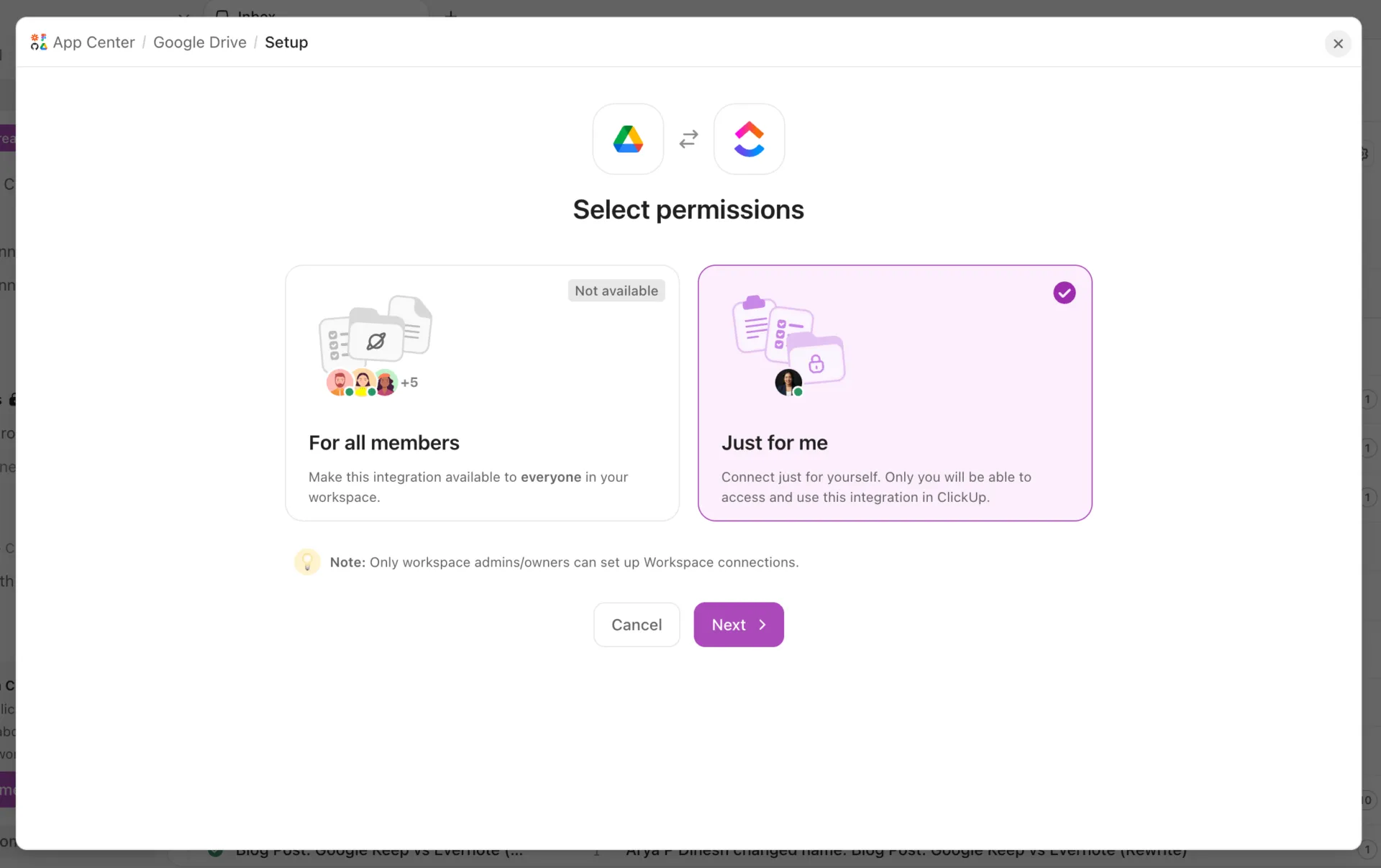
Vous pouvez également connecter votre espace de stockage de fichiers aux tâches suivantes. Par exemple, un nouveau fichier mis en ligne par un client peut déclencher une notification ou mettre à jour une tâche sans que personne n’ait à vérifier manuellement le dossier. Voici un aperçu rapide de la manière d’automatiser ces transferts entre Google Drive et l’environnement de travail de votre projet.
Comment gérer le travail des clients dans ClickUp en association avec Google Drive
Imaginons qu'un client examine un rapport sur Google Drive et y laisse une douzaine de commentaires. Les retours sont bien là, mais un membre de votre équipe doit encore attribuer les révisions, faire valider la version finale et s'assurer qu'elle soit diffusée dans les délais. À mesure que le nombre de personnes impliquées augmente, le suivi de ces transferts de tâches peut devenir un projet à part entière.
C'est là qu'une plateforme de gestion des tâches comme ClickUp s'avère utile. Vous pouvez continuer à utiliser Google Drive pour vos dossiers clients tandis que ClickUp regroupe les tâches, les discussions et les échéances associées dans un seul environnement de travail.
En pratique :
Assurez le suivi des demandes des clients grâce aux tâches ClickUp : lorsqu'un client demande des modifications à son rapport trimestriel, créez une tâche ClickUp, attribuez-la à un éditeur et fixez une date d'échéance. À partir de là, des statuts personnalisés tels que En cours de révision et En attente d'approbation permettent à tout le monde de suivre l'avancement du dossier. Vous pouvez également ajouter des champs personnalisés pour les noms des clients ou les types de demandes, ainsi que des rappels pour les échéances à venir.

Regroupez vos fichiers et documents de projet : téléchargez des pièces jointes directement dans les tâches et les commentaires ClickUp pour garder les fichiers pertinents à portée de main. Si vos documents se trouvent déjà sur Drive, l'intégration Google Drive vous permet de les joindre à des tâches ou de créer de nouveaux documents Google Docs, Sheets et Slides depuis ClickUp. Et pour les briefs, les comptes-rendus de réunion ou les directives internes, ClickUp Docs offre à votre équipe un espace partagé pour rédiger, collaborer et associer des documents à des tâches connexes.
Permettez à vos clients de suivre l'avancement de leur projet : invitez-les en tant qu'invités et partagez avec eux des listes ou des tâches spécifiques. En fonction de leurs permissions, ils peuvent consulter les échéances, voir ce qui est en cours et laisser des commentaires sur les tâches nécessitant leur attention. Parallèlement, les autres projets de vos clients peuvent rester privés au sein de votre environnement de travail.
Facilitez la collecte et la gestion des demandes : grâce à ClickUp Forms, les clients peuvent soumettre de nouveaux briefs, des demandes de révision ou des informations d’intégration via un formulaire partagé. Chaque réponse devient une tâche que votre équipe peut prendre en charge et suivre. Vous pouvez également recueillir des informations détaillées à l’aide des champs personnalisés, ce qui permet à la personne chargée de la demande de disposer d’un contexte plus complet dès le départ.
Trouvez ce dont vous avez besoin dans ClickUp et Google Drive : la recherche ClickUp Enterprise Search vous aide à trouver des informations dans votre environnement de travail ClickUp et dans les applications connectées, y compris Google Drive, en fonction de vos droits d’accès. Vous pouvez également utiliser Brain² pour résumer l’activité des tâches, vous tenir au courant des mises à jour des projets ou poser des questions sur votre travail. Vos fichiers Drive conservent leurs autorisations de partage existantes, même lorsqu’ils sont connectés à ClickUp.

Tarifs de ClickUp
Idéal pour : les agences, les consultants et les équipes de service gérant des projets clients en cours qui impliquent de multiples demandes, cycles de révision, validations et échéances.
À éviter si : vous avez principalement besoin d'un espace pour échanger des fichiers avec vos clients et que vous n'avez guère besoin de fonctionnalités de suivi des tâches, de validation ou de mises à jour régulières sur les projets.
Devriez-vous utiliser Google Drive comme portail client ?
Avant de déployer votre portail client, essayez de l'utiliser en vous mettant à la place d'un client. Ouvrez l'invitation depuis un compte distinct, recherchez un livrable et renvoyez un échantillon de fichier. Si vous avez besoin d'un long e-mail pour expliquer où tout se trouve, c'est qu'il est encore possible de simplifier l'expérience.
Et ne vous limitez pas au simple échange de fichiers. Réfléchissez à ce qui se passe une fois qu’un client a envoyé un document. Votre équipe doit le prendre en charge, y donner suite et tenir le client informé. Plus vous facilitez ces transferts, moins tout le monde passe de temps à assurer le suivi d’un travail déjà en cours.
Pour des échanges ponctuels, un processus simple peut suffire. Mais lorsque ces transferts font partie de votre travail quotidien, ClickUp peut vous aider à les gérer de manière plus claire et plus cohérente.
Foire aux questions sur le portail client Google Drive
Puis-je créer gratuitement un portail client Google Drive ?
Oui. Vous pouvez créer un portail client basique à l'aide d'un compte Google gratuit et de dossiers partagés dans « Mon Drive ». Vous disposerez de 15 Go d'espace de stockage partagé entre Google Drive, Gmail et Google Photos. Toutefois, si vous avez besoin de disques partagés appartenant à votre entreprise ou si vous souhaitez que des clients ne disposant pas de compte Google puissent télécharger des fichiers, vous devrez souscrire à un forfait Google Workspace éligible avec les paramètres de partage appropriés.
Les clients peuvent-ils utiliser une adresse Outlook avec Google Drive ?
Oui. Google permet aux utilisateurs de créer un compte Google à l'aide de leur adresse e-mail Outlook existante ou de toute autre adresse e-mail non Gmail. Si votre client en possède déjà un, vous pouvez partager des dossiers Drive avec lui comme d'habitude. S'il n'en a pas, vous pouvez l'inviter via le partage en tant que visiteur, à condition que votre organisation prenne en charge cette fonctionnalité.
Les visiteurs peuvent-ils télécharger des fichiers clients depuis un téléphone ?
Non. La fonctionnalité de partage en tant que visiteur de Google ne prend pas en charge l'accès aux fichiers sur les appareils mobiles ni via l'application de bureau Drive. Les clients utilisant l'accès en tant que visiteur doivent télécharger leurs documents via le navigateur d'un ordinateur sur Google Drive. Si vos clients envoient régulièrement des fichiers depuis leur téléphone, envisagez de leur demander d'utiliser un compte Google ou choisissez une autre méthode de téléchargement prenant en charge l'accès mobile.
Un dossier dédié aux téléchargements masque-t-il les envois effectués par d'autres clients ?
Non. Toute personne ayant accès à un dossier partagé peut en consulter le contenu en fonction de ses permissions. Par exemple, deux clients partageant le même dossier de téléchargement pourraient voir les fichiers l'un de l'autre. Créez un dossier distinct pour chaque client et limitez l'accès aux personnes concernées. Si certains contacts au sein de la même organisation client ont également besoin de confidentialité, attribuez-leur des dossiers de téléchargement distincts.
Pourquoi un client peut-il ouvrir un site Google mais pas les fichiers qui y sont intégrés ?
Google Sites et Google Drive gèrent les accès séparément. Il se peut qu'un client puisse ouvrir votre site publié, mais qu'il ne puisse pas afficher un document soumis à des restrictions et intégré à la page. Vérifiez les paramètres de partage du fichier et accordez l'accès au client. Testez ensuite le site publié à l'aide d'un compte disposant des mêmes permissions. Vous n'avez pas besoin de rendre publics les documents confidentiels pour les afficher aux clients autorisés.
Google Drive m'avertira-t-il lorsqu'un client télécharge un fichier ?
Les paramètres de notification par défaut de Google Drive ne prévoient pas d’alerte spécifique pour chaque téléchargement vers un dossier partagé. Les notifications standard concernent des activités telles que le partage de fichiers, les commentaires et les demandes d’accès. Vous pouvez vérifier manuellement l’activité des dossiers ou mettre en place un flux de travail automatisé pour alerter votre équipe dès l’arrivée de nouveaux fichiers. Si vos clients soumettent régulièrement des documents, cela vous permet de passer en revue les téléchargements sans avoir à vérifier chaque dossier tout au long de la journée.