
Le lundi, vous guidez Claude tout au long de votre processus de sprint. Le vendredi, vous recommencez, et la semaine suivante, encore une fois. Chaque conversation repart de zéro, et pour quiconque gère des projets au quotidien, cette remise à zéro fait discrètement perdre des heures.
Les Skills de Claude mettent fin aux réinitialisations : rédigez votre flux de travail une seule fois, et Claude le charge automatiquement dès qu’une tâche se présente. Mais le véritable défi ne réside pas dans la création de Skills, mais dans le fait de savoir lesquels méritent encore d’être exécutés. Un Skill obsolète masque sa propre obsolescence, vous fournissant le format approprié bien après que le processus sous-jacent a évolué.
En bref : Une « Skill » est un dossier contenant un fichier SKILL.md qui enseigne à Claude une tâche reproductible, chargée automatiquement lorsque votre requête correspond à sa description. Elles sont particulièrement efficaces pour le travail structuré et récurrent : cahiers des charges, synthèses hebdomadaires de statut, évaluation des demandes et rétrospectives. Elles ne remplacent ni les agents, ni les serveurs MCP, ni votre système d’enregistrement, et elles ne font que traiter les données que vous leur fournissez.
Idéal pour : les équipes qui répètent les mêmes flux de travail de gestion de projet et souhaitent disposer d'une structure identique à chaque fois.
Que sont les « Claude Skills » ?
Les « Claude Skills » sont des dossiers contenant des instructions qui enseignent à Claude comment gérer des tâches spécifiques et récurrentes. Le nom officiel donné à cette fonctionnalité par Anthropic est « Agent Skills ».
Chaque Skill contient un fichier nommé SKILL.md. Ce fichier commence par un court bloc appelé « YAML frontmatter », qui contient le nom de la Skill et une description de son utilisation. Le reste du fichier contient les instructions que Claude doit suivre. Une Skill peut également inclure des modèles, des documents de référence et des scripts.
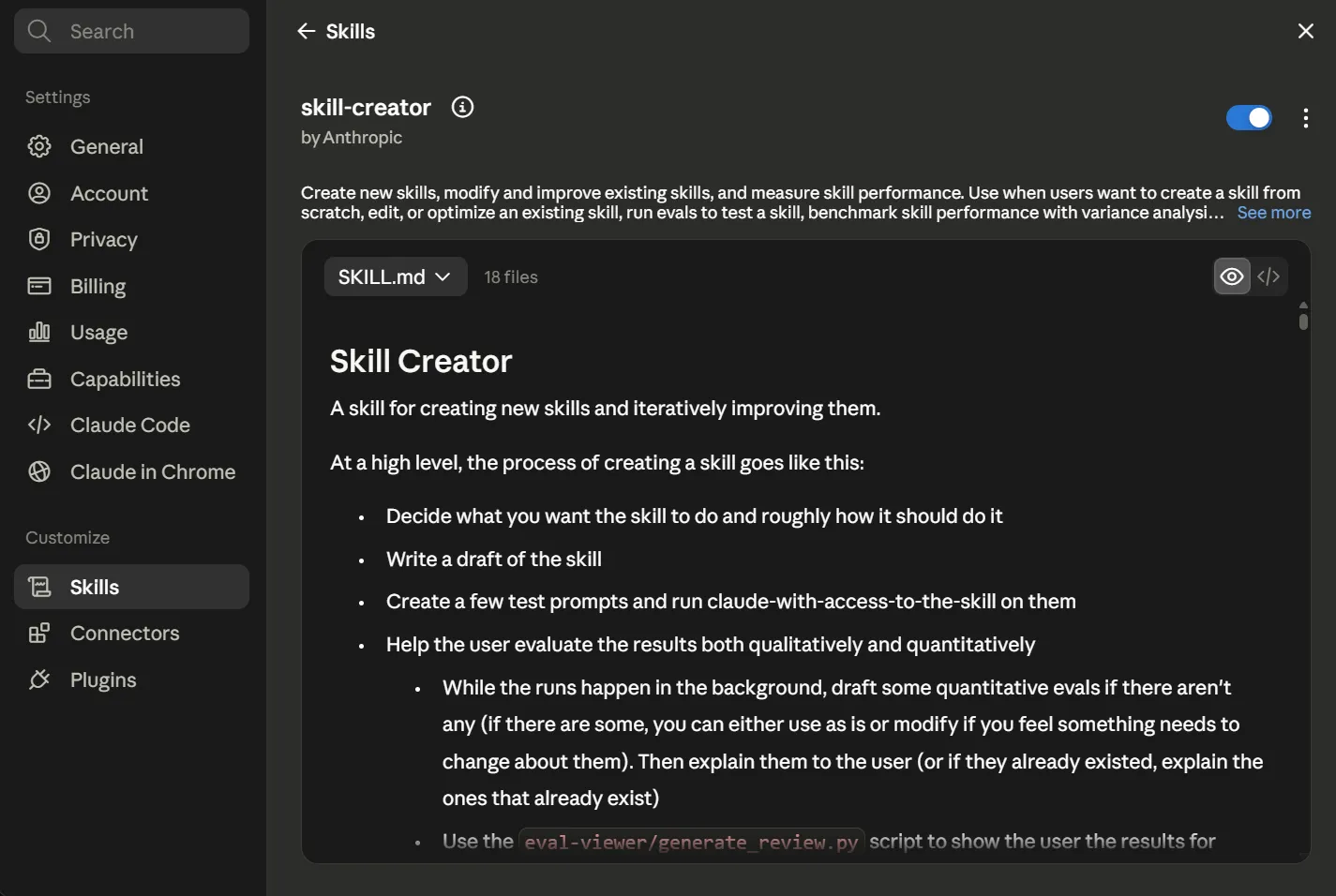
De la part de l’équipe à l’origine des Skills : Les ingénieurs d’Anthropic qui ont lancé cette fonctionnalité, Barry Zhang, Keith Lazuka et Mahesh Murag, comparent la création d’un Skill à la rédaction d’« un guide d’intégration pour un nouveau collaborateur ». Vous consignez une seule fois les connaissances procédurales nécessaires à une tâche, et Claude les utilise chaque fois que cette tâche se présente.
Comment fonctionnent les « Claude Skills » ?
Les Skills Claude fonctionnent grâce à la détection automatique. Au début de chaque session, Claude lit le nom et la description de chaque Skill installée. Lorsque votre requête correspond à la description d’une Skill, celle-ci charge l’intégralité des instructions et les applique. Vous n’avez pas besoin de mentionner le nom de la Skill ni de coller quoi que ce soit dans le chat.
Cette approche, appelée « divulgation progressive », permet de conserver la légèreté des Skills. Claude ne charge la brève description que lorsqu’une tâche nécessite davantage d’informations. Les instructions complètes restent masquées jusqu’à ce qu’elles deviennent pertinentes. Vous pouvez ainsi installer de nombreux Skills sans ralentir Claude ni encombrer les discussions en cours.
Voici à quoi cela ressemble concrètement :
Une « Skill » conçue pour les rétrospectives de sprint inclut la structure de votre réunion, le format des éléments à mener et les règles de suivi. Lorsqu’un utilisateur demande à Claude de résumer une rétrospective, le système détecte la correspondance, charge la « Skill » et génère le résumé dans le format attendu. La même structure, à chaque fois, quelle que soit la discussion.
Les « Skills » se distinguent des « invites » par un aspect essentiel : la persistance. Une « invite » s'applique à une seule discussion. Un « Skill », en revanche, s'applique à toutes les discussions dans lesquelles la tâche apparaît.
Elles fonctionnent sur l’ensemble des produits Claude. Vous pouvez les ajouter dans les paramètres de Claude.ai, les utiliser dans Claude Code ou les importer via l’API. Le même fichier de Skill fonctionne dans ces trois environnements.
Le saviez-vous ? Un sondage mené en 2025 par l’Association for Project Management auprès de 1 000 professionnels de la gestion de projet a révélé que 70 % d’entre eux déclarent que leur organisation utilise désormais l’IA, soit près du double des 36 % recensés deux ans plus tôt. La question n’est plus de savoir si l’IA est adoptée, mais comment vous encodez vos processus.
Claude Skills vs. agents, MCP et CLAUDE.md
Les « Claude Skills », les agents IA, les serveurs MCP ( Model Context Protocol ) et les fichiers CLAUDE.md permettent de résoudre des problèmes connexes. Mais les chefs de projet ont tendance à les confondre.
Une « Skill » apprend à Claude à faire une tâche récurrente. Un agent IA est un système autonome capable d’effectuer des tâches en plusieurs étapes. Un serveur MCP fait la connexion entre Claude et un système externe. Un fichier CLAUDE.md contient des règles persistantes et toujours actives. Ces quatre éléments se complètent plutôt qu’ils ne se font concurrence.
| Fonctionnalité | De quoi s'agit-il ? | Quand un chef de projet y a recours |
|---|---|---|
| Skill | Un dossier « Claude Skills » articulé autour d’un fichier SKILL.md qui enseigne à Claude une tâche reproductible | Vous faites une tâche toujours de la même manière : spécifications fonctionnelles, synthèses de statut ou évaluation RICE |
| Agent | Un système autonome capable d'exécuter de lui-même du travail comportant plusieurs étapes | Vous souhaitez que le travail se déroule de bout en bout sans avoir à vérifier chaque étape |
| Serveur MCP | Une connexion entre Claude et un outil ou une source de données externe | Claude doit pouvoir lire ou écrire dans votre outil de suivi, vos documents ou votre outil de retours d'expérience. |
| CLAUDE.md | Un fichier qui stocke la mémoire persistante du projet et les règles toujours actives | Vous souhaitez que le contexte général (« toujours citer l’indicateur », « ce projet utilise des Sprints de deux semaines ») soit appliqué à chaque fois |
Skill vs CLAUDE.md, deux termes que l’on peut facilement confondre : La différence réside dans le moment où chacun d’eux se charge. Un fichier CLAUDE.md est toujours actif. Claude le lit à chaque message sans déclencheur, c’est pourquoi il ne doit contenir qu’un petit ensemble de faits constants. Par exemple : « Nous organisons des sprints de deux semaines. »
Une « Skill » fonctionne à l’inverse. Elle reste en veille jusqu’à ce que votre requête corresponde à sa description, puis charge l’intégralité des instructions à la demande. C’est pourquoi une « Skill » peut être longue et détaillée sans ralentir le système, et pourquoi le fichier CLAUDE.md doit rester concis.
Règle générale : le fichier CLAUDE.md contient le contexte que Claude doit toujours connaître ; une « Skill » est une procédure que Claude ne doit suivre que lorsqu’une tâche spécifique se présente. Et elles fonctionnent ensemble : le fichier CLAUDE.md indique « nous effectuons des sprints de deux semaines », et votre « Skill » de rétrospective hérite automatiquement de cette information lorsqu’elle est déclenchée.
Note : si vous exploitez déjà un serveur MCP, le plus dur est fait. MCP fournit la connexion à Claude. La Skill indique à Claude comment utiliser cette connexion pour votre flux de travail. Les deux sont complémentaires, et l’idéal est de les utiliser conjointement.
Pourquoi les « Claude Skills » sont-ils importants pour la gestion de projet ?
Les « Claude Skills » apportent cinq avantages concrets à une équipe de projet : des résultats homogènes pour tous les collaborateurs, une mémoire institutionnelle qui survit aux changements de personnel, un contexte qu’il n’est plus nécessaire de rappeler sans cesse, un jugement qui s’enrichit au fil du temps, et une intégration des nouveaux collaborateurs qui ne prend que quelques jours.
Voici en détail ce que vous découvrirez :
- Tout le monde obtient le même résultat. Cinq chefs de projet qui invitent Claude à générer un cahier des charges obtiennent cinq formats différents et cinq définitions différentes de ce qu’est un « travail terminé ». Une seule compétence « cahier des charges » partagée permet de regrouper tout cela en une structure unique. Le cahier des charges ouvert par un réviseur a exactement le même aspect, qu’il ait été généré par la dernière recrue ou par le chef d’équipe.
- Votre processus ne disparaît plus avec la personne qui en est responsable. Le chef de projet qui sait comment structurer vos rétrospectives emporte ce savoir avec lui lorsqu’il part. Une « Skill » transforme ce savoir procédural en un fichier qui reste à sa place. Le framework fonctionne, que son auteur soit présent ou non.
- Une « Skill » intègre ce contexte en soi. Si vous avez collé la structure de votre sprint dans trois discussions Claude distinctes, vous surchargez l’agent à chaque fois. Une « Skill » intègre ce contexte. Le travail s’appuie sur votre modèle standard. Le gain de temps est minime à chaque instance, mais considérable sur l’ensemble d’un trimestre.
- Le jugement s’accumule au lieu de repartir de zéro. Une invitation améliore un résultat pour une seule personne. Une « Skill » améliore tous les résultats futurs pour tout le monde, car chaque correction que vous intégrez met à jour la version partagée.
- Un nouveau collaborateur hérite de la mémoire de l’équipe dès son premier jour. Sans les Skills, un nouveau chef de projet passe son premier mois à comprendre comment votre équipe rédige ses briefs et ses rapports hiérarchiques. Grâce à une bibliothèque partagée, il clone le référentiel des Skills Claude et produit immédiatement un travail conforme aux normes.
Pourquoi la plupart des « Claude Skills » finissent par ne plus fonctionner correctement
Une « Claude Skill » nécessite une maintenance régulière, et ses défaillances surviennent sans avertissement. La « Claude Skill » reflète la façon dont votre équipe travaille le jour où vous la créez, mais le travail ne cesse d’évoluer par la suite.
Vous passez à un nouvel outil de suivi, vous remaniez l'équipe et vous revoyez le contenu d'un cahier des charges. La « Skill » ne tient compte d'aucun de ces changements et continue d'exécuter l'ancien processus, en produisant le même résultat. C'est ce qui rend une « Skill » obsolète pire que l'absence totale de « Skill » : la version obsolète semble correcte bien après avoir cessé de l'être.
Une invite mal formulée est facile à repérer, car vous lisez la mauvaise réponse et la corrigez. Mais une ancienne Skill masque le problème en vous fournissant le format que vous avez demandé. Naturellement, personne ne la vérifie une fois que le processus sous-jacent a évolué.
En effet, 35 % des professionnels ne vérifient que de temps en temps les résultats générés par l’IA avant de les utiliser. Une « Skill » creuse cet écart, car elle rend les résultats peu convaincants plus crédibles.
La véritable difficulté ne réside pas dans la création de nouvelles Skills, mais dans la capacité à déterminer celles qui méritent encore d’être exécutées. Attribuez à chaque Skill un propriétaire et une date de révision. Sinon, elle finira par devenir la trace d’un flux de travail que votre équipe a laissé derrière elle.
Voici également la réponse honnête à la question de savoir quand une compétence Claude doit être retirée : lorsque le rythme du travail devient trop rapide pour que vous puissiez maintenir la compétence à jour.
Comment créer une « Claude Skill » pour un flux de travail de gestion de projet
Vous créez une Claude Skill dans un seul fichier, sans avoir besoin d’une application ou de code supplémentaire. Les cinq étapes ci-dessous vous guident pour définir la portée du flux de travail, rédiger le fichier SKILL.md, ajouter des documents de référence, alléger le fichier et le tester en conditions réelles.
Étape 1 : Commencez par l'évaluation
Avant d’écrire la moindre ligne de code, prenez le temps d’identifier le flux de travail que vous répétez sans cesse. Une Skill ne trouve tout son intérêt que si elle comble une lacune que vous pouvez déjà identifier.
Lancez Claude sur une tâche représentative et observez le moment où vous lui fournissez le même contexte que la fois précédente. Ce contexte récurrent est précisément ce qu’une Skill doit assimiler. Les équipes qui négligent cette évaluation ont tendance à développer une Skill aboutie pour un problème auquel elles n’ont jamais été confrontées.
Étape 2 : Créez le fichier SKILL.md en indiquant le nom, la description et les instructions
Créez un dossier contenant un fichier SKILL.md et ouvrez-le avec un frontmatter YAML comprenant un nom et une description. Rédigez ensuite les instructions en dessous en Markdown standard. Ces trois parties font des fonctions différentes :
- Description : C'est la seule ligne qui détermine quand la Skill s'active ; elle mérite donc toute votre attention.
- Déclencheur : nommez-le en termes explicites, par exemple « À utiliser lorsque l’utilisateur demande un récapitulatif hebdomadaire de l’avancement ».
- Instructions : Veillez à ce qu'elles soient concrètes, car c'est la description qui détermine si Claude ouvrira ou non le fichier.
Étape 3 : Donnez-lui un point de référence sur lequel s'appuyer pour son travail
La qualité d’une Skill de gestion de projet transparaît bien davantage dans les exemples que vous fournissez que dans l’ingéniosité des instructions elles-mêmes. Illustrons cela par un exemple :
Sachin Rekhi, fondateur de Notejoy et ancien responsable produit chez LinkedIn, a développé une « Skill » destinée à évaluer la stratégie produit. Son initiative a été couronnée de succès car il a fourni son propre support de cours ainsi que des exemples de stratégies efficaces. Cela a permis à Claude de disposer d’une norme solide pour noter les ébauches.
À faire : Regroupez deux ou trois de vos meilleurs PRD ou rapports de statut passés et référencez-les directement depuis le fichier SKILL.md.
Étape 4 : Gardez le fichier SKILL.md concis ; placez les détails dans des fichiers référencés
Un fichier SKILL.md trop volumineux masque les instructions les plus importantes ; divisez-le donc dès qu’il devient trop lourd à gérer.
Placez les éléments ponctuels, tels que les spécifications détaillées de mise en forme, dans des fichiers séparés vers lesquels le fichier SKILL.md renvoie. Claude ne lit ces fichiers liés que lorsque la situation l'exige, ce qui permet de limiter les coûts liés au contexte. De cette manière, le fichier principal reste suffisamment court pour que les instructions dont vous avez le plus besoin restent visibles.
Étape 5 : Tester et itérer sur une tâche en production
Testez l’Agent Skill sur des tâches en cours plutôt que sur un échantillon de démonstration bien ficelé. Cela vous permettra de savoir si les Agent Skills fonctionnent bien uniquement sur des projets types ou s’ils sont capables de gérer la charge de travail dans des conditions difficiles.
Lorsque le résultat s'écarte de ce qui était prévu, ne réécrivez pas la Skill à partir de zéro. Demandez à Claude de vous expliquer où le problème se situe. Sa réponse révèle généralement une contrainte manquante que vous jugiez évidente. Par exemple, elle peut signaler un champ qu'elle ne savait pas qu'il fallait inclure ou un ordre de priorité qu'elle avait deviné.
Intégrez cette contrainte dans le fichier SKILL.md sous la forme d’une ligne concrète. Prévoyez deux à trois itérations avant que la compétence ne se stabilise. Chaque correction doit rendre le fichier plus précis, et non plus long.
Remarque : Si une correction ajoute plus de deux phrases, elle a probablement sa place dans un fichier de référence plutôt que dans les instructions principales.
À lire également : Comment utiliser Claude pour la gestion de projet (guide étape par étape)
Pour obtenir des conseils pratiques sur la manière de obtenir les meilleurs résultats avec votre application Claude, regardez cette vidéo.
Comment partager les « Claude Skills » au sein d'une équipe
Il existe trois façons de partager les Skills Claude : les compresser et les envoyer, les partager au sein de Claude et utiliser un référentiel GitHub partagé. La méthode la plus adaptée dépend de votre forfait et de la taille de votre équipe.
Option 1 : Compresser et envoyer
Une « Skill » est un dossier. Compressez-le et envoyez-le au membre de l'équipe concerné afin qu'il puisse l'importer dans ses paramètres Claude. Cette fonctionnalité est disponible sur tous les forfaits.
Pour envoyer une Skill :
- Recherchez le dossier « Skill » sur votre ordinateur. Il doit contenir un fichier SKILL.md.
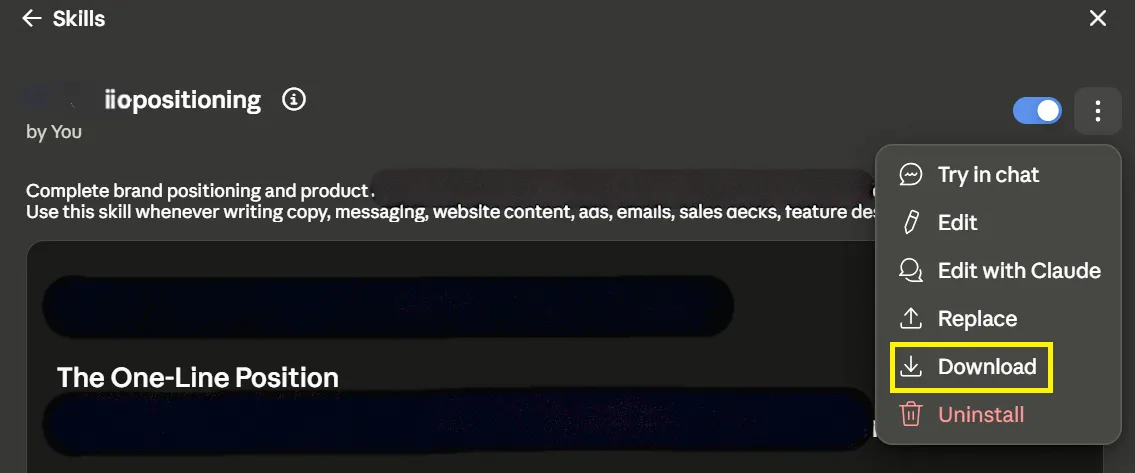
- Activez ou désactivez la barre latérale du dossier correspondant à la Skill souhaitée et cliquez sur Télécharger
Pour importer une Skill reçue :
- Ouvrez Claude et rendez-vous dans Paramètres
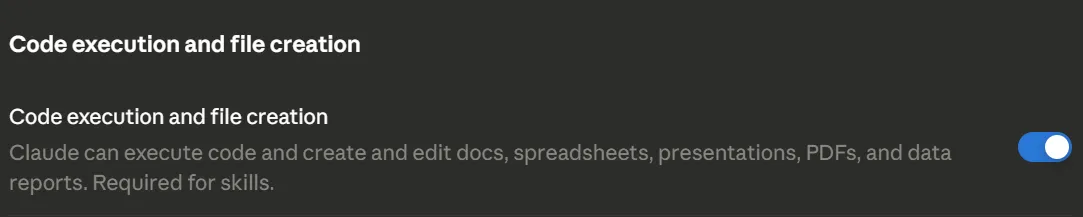
- Sélectionnez « Capacités » et vérifiez que l’option Exécution de code et création de fichiers est activée, car les Skills ne fonctionnent pas sans elle.
- Accédez à Personnalisé, puis à Skills
- Sélectionnez « Upload skill » et choisissez le fichier zip
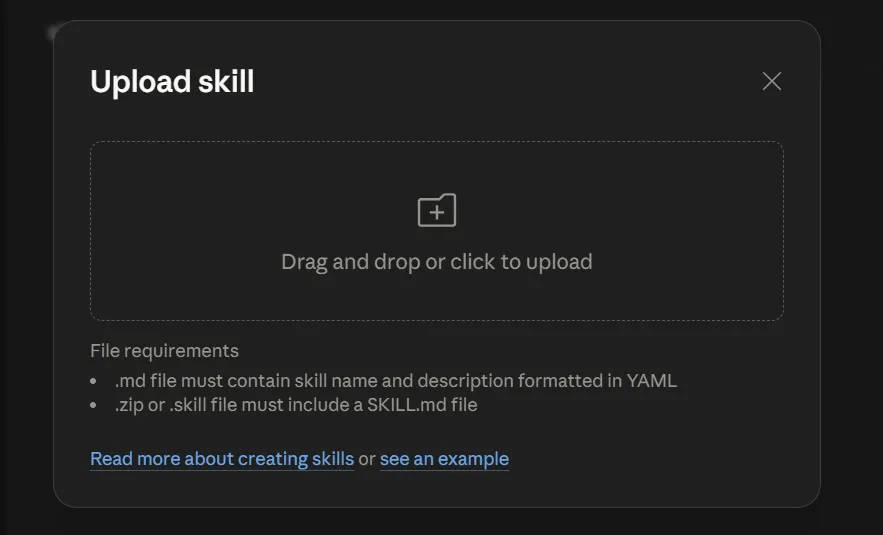
- La Skill apparaît dans votre liste avec un bouton pour l'activer ou la désactiver ; activez-la.
Utilisez cette méthode pour les transferts ponctuels, comme l'envoi d'une Skill à un client ou à un freelance. Évitez-la pour les équipes. Chaque mise à jour implique un nouveau fichier zip, un nouveau téléchargement, et aucun moyen de vérifier qui utilise la version actuelle.
Option 2 : Partage au sein de Claude (forfaits Team et Enterprise)
Claude intègre une fonctionnalité de partage dans les forfaits Team et Enterprise. Vous pouvez partager une Skill avec des collègues spécifiques ou avec l'ensemble de votre organisation. Les propriétaires peuvent également télécharger une Skill une seule fois dans les paramètres de l'organisation et la diffuser à tout le monde. Les membres la reçoivent automatiquement, sans avoir à la télécharger.
Avant que quiconque puisse partager, le propriétaire de l'organisation doit activer cette fonctionnalité :
- Accédez aux Paramètres de l'organisation, puis à Compétences
- Activez l'exécution du code et la création de fichiers. Sans cela, les Skills ne fonctionnent pas.
- Pour permettre aux membres de partager des informations entre eux, activez les boutons de partage dans la même section. Le partage est désactivé par défaut.
Pour partager une Skill que vous avez créée avec vos collègues (une sélection de personnes en particulier ou l'ensemble de l'entreprise) :
- Accédez à Personnalisé, puis à Skills
- Ouvrez une Skill que vous avez créée et sélectionnez Partager
- Saisissez des noms ou des adresses e-mail pour partager ces informations avec des personnes spécifiques, ou partagez-les avec l'ensemble de l'entreprise.
Pour mettre une Skill à la disposition de l'ensemble de l'organisation (propriétaires uniquement) :
- Accédez aux Paramètres de l'organisation, puis à Compétences
- Dans la section « Compétences de l'organisation », effectuez la sélection Ajouter
- Choisissez le fichier zip. Il doit contenir un fichier SKILL.md
- La Skill est immédiatement mise à la disposition de tous. Elle est activée par défaut, mais les membres peuvent la désactiver individuellement.
Voici comment Anthropic explique la différence entre les « Claude Skills » partagés et ceux provisionnés
| Aspect | Fourni par le propriétaire | Partagé avec un collègue | Partagé à l'échelle de l'organisation |
|---|---|---|---|
| Qui a le droit au partage ? | Réservé aux propriétaires | Tout membre (si le partage est activé) | Tout membre (si le partage est activé) |
| Où apparaissent les Skills partagés ? | Liste des Skills de chaque membre | L'onglet « Partagé avec vous » du destinataire | Le répertoire des Skills de l'organisation |
| Les destinataires peuvent-ils supprimer ces Skills ? | Impossible de supprimer ; ne peut être désactivé que pour soi-même | Possibilité de supprimer ou de désactiver | Impossible de supprimer ; ne peut être désactivé que pour soi-même |
| L'accord du propriétaire est-il nécessaire ? | C'est le propriétaire qui les met en ligne | Non | Non |
Utilisez cette méthode si votre équipe dispose d'un forfait Team ou Enterprise. C'est l'option la plus simple qui permet à tout le monde de travailler sur la même version.
Option 3 : un référentiel GitHub partagé
Stockez chaque « Skill » sous forme de dossier dans un référentiel GitHub, qui est un dossier de projet partagé permettant le suivi de chaque modification. Les membres de l’équipe téléchargent une copie synchronisée et disposent ainsi de la bibliothèque complète. Les modifications sont soumises à une révision avant d’être mises à la disposition de quiconque. Deux conventions permettent de maintenir l’ordre dans la bibliothèque :
- Ajoutez une ligne de version (# Version : 1.3) en haut de chaque fichier SKILL.md et incrémentez-la à chaque modification.
- Utilisez des préfixes de nommage tels que « pm- » ou « eng- » afin que la propriété reste claire à mesure que de nouvelles équipes contribuent au projet.
Optez pour cette approche si votre équipe travaille avec plusieurs outils, a besoin de savoir qui a modifié quoi, ou utilise déjà Claude Code.
Lequel choisir ?
Pour envoyer une Skill à une seule personne : utilisez Zip. Pour uniformiser les pratiques d’une équipe avec le forfait Team ou Enterprise de Claude : partagez-la directement dans Claude. Pour gérer une bibliothèque en pleine expansion entre plusieurs équipes ou outils : utilisez GitHub.
Comment apprendre à créer des Skills Claude
Commencez par utiliser le créateur de compétences intégré à Anthropic, copiez une compétence de production depuis leur référentiel ouvert, puis peaufinez-la en conditions réelles. Voici les quatre étapes à suivre :
Étape 1 : Laissez le créateur de skills développer votre première skill
Le « créateur de Skills » est une Skill dont le rôle est de vous aider à créer d’autres Skills. Le centre d’aide d’Anthropic vous le recommande pour vos premières créations. Voici comment cela fonctionne :
- Vous décrivez les tâches ou les flux de travail répétitifs
- Il pose des questions de clarification et propose une description plus précise
- Il génère automatiquement le dossier et le fichier SKILL.md pour vous.
Pour un chef de projet, cela signifie que vous pouvez transformer « la façon dont je rédige une mise à jour de statut » en une Skill fonctionnelle sans avoir à écrire manuellement la moindre ligne de code.
Étape 2 : Copiez une Skill prédéfinie plutôt que de partir de zéro
Le référentiel « anthropics/skills » contient les Skills de production qui sous-tendent le traitement des documents par Claude : fichiers Word, PDF, PowerPoint et Excel. En consultant l’un d’entre eux, vous découvrirez comment un Skill est organisé dans la réalité :
- Un petit fichier SKILL.md se trouve au-dessus
- Les détails sont transférés dans des fichiers séparés référencés
- Les scripts restent dans leur propre dossier
Reproduisez ce modèle, adaptez-le à votre flux de travail, et vous aurez déjà franchi l'étape la plus difficile.
Étape 3 : Améliorez une tâche complexe jusqu’à ce que Claude la maîtrise parfaitement
La méthode préconisée par Anthropic consiste à travailler sur une seule tâche complexe jusqu’à ce que Claude y parvienne, puis à intégrer cette approche gagnante dans la compétence. Une compétence de synthèse qui cumule les données d’état s’améliore parce que vous l’avez appliquée aux données non structurées de la semaine dernière, que vous avez identifié les lacunes et que vous y avez intégré les corrections. La simple lecture de guides supplémentaires ne vous permettra pas d’y parvenir.
Étape 4 : Considérez l’activation et la sortie comme deux tests distincts
Chaque Skill défaillante présente l'un des deux types de dysfonctionnement suivants, et chacun a sa propre solution :
- La Skill ne s'active pas : le problème vient presque toujours de la description. Élargissez-la et ajoutez des cas d'utilisation clairs.
- La Skill s'active, mais le résultat n'est pas correct : le problème vient des instructions. Ajoutez des précisions et des exemples pour indiquer clairement vos attentes concernant le résultat.
Savoir faire la distinction entre ces deux éléments dans votre esprit, c'est en grande partie ce que signifie maîtriser les Skills.
Ethan Mollick, professeur à Wharton et auteur de « Co-Intelligence », partage ses conseils sur la manière de travailler avec l'IA.
Les compétences qui font de vous un expert en IA ne sont pas des compétences en formulation de requêtes, mais des compétences relationnelles. Si vous savez cerner ce qui peut prêter à confusion chez quelqu’un, si vous savez décomposer les tâches en étapes, si vous savez résoudre les problèmes lorsque quelqu’un rencontre des difficultés, vous excellerez dans le domaine de l’IA.
Les compétences qui font de vous un expert en IA ne sont pas des compétences en formulation de requêtes, mais des compétences relationnelles. Si vous savez cerner ce qui peut poser problème à quelqu’un, si vous savez décomposer les tâches en étapes, si vous savez résoudre les problèmes lorsque quelque chose ne va pas, vous excellerez dans le domaine de l’IA.
Checklist rapide : les 9 éléments d’une « Claude Skill » efficace
Si vous avez suivi les étapes de mise en place décrites ci-dessus, vous disposez déjà de la plupart de ces éléments. Utilisez cette liste pour effectuer une vérification rapide avant le partage de vos documents :
- Nom exact (weekly-status-rollup, et non pm-helper)
- Description du déclencheur (voir Étape 2 ci-dessus ; c'est cette ligne qui détermine l'activation)
- Ligne de version en haut (# Version : 1. 3)
- Des instructions en Markdown simple, privilégiant la clarté à la sophistication
- Deux ou trois exemples concrets (voir Étape 3)
- Fichiers de référence pour plus de détails (voir Étape 4)
- Un propriétaire désigné
- Une date de révision
- Une délimitation claire du périmètre
Les trois derniers éléments (propriétaire, date de révision, périmètre) sont ceux qui empêchent une Skill de devenir discrètement obsolète, un cas de défaillance abordé dans la section Erreurs courantes ci-dessous.
Trois flux de travail de gestion de projet sous forme de « Skills »
Trois flux de travail permettent de concrétiser les bénéfices : une « Skill » de cahier des charges ou de brief, une « Skill » de synthèse hebdomadaire de l’avancement et une « Skill » de rétrospective. Chacune d’entre elles s’inspire de tâches que l’équipe de projet répète déjà à chaque cycle. Voici à quoi chacune d’elles ressemble dans la pratique.
1. Une Skill « PRD » ou « brief »
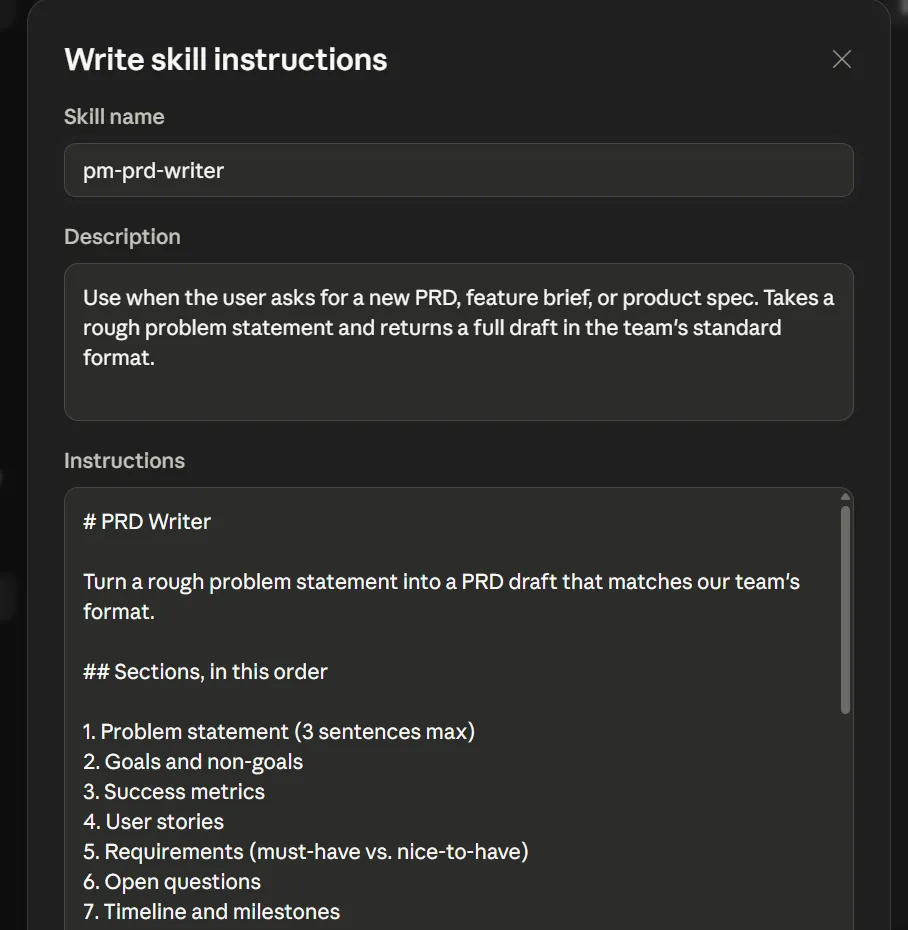
Imaginons qu’une équipe produit rédige un cahier des charges (PRD) au début de chaque initiative. Un chef de produit déclenche la Skill en fournissant une description sommaire du problème, et le fichier SKILL.md contient plusieurs composants qui effectuent le travail :
- Description : La ligne de déclenchement, par exemple « À utiliser lorsque l’utilisateur demande un nouveau cahier des charges ou une fiche de fonctionnalité ».
- Modèle de section : les titres auxquels s'attendent vos relecteurs, classés dans l'ordre dans lequel ils les lisent
- Bloc « Indicateurs » : les indicateurs de réussite que les responsables suivent pour chaque spécification
- PRD de référence : deux ou trois de vos briefs les plus aboutis, regroupés et liés
Le point crucial : les PRD de référence. La Skill ne peut répondre à vos exigences que si vous fournissez des exemples concrets ; c’est donc lorsque les exemples sont trop peu nombreux ou absents que ce flux de travail tombe à l’eau.
En quoi celle-ci est-elle différente ? C’est la meilleure « Skill » à créer en premier. Un brief suit toujours la même structure ; c’est donc le format que vous finirez par redéfinir à chaque nouvelle initiative avec Claude. Le fait de le rédiger une seule fois vous évite le travail le plus répétitif.
2. Une Skill de cumul hebdomadaire de l'avancement
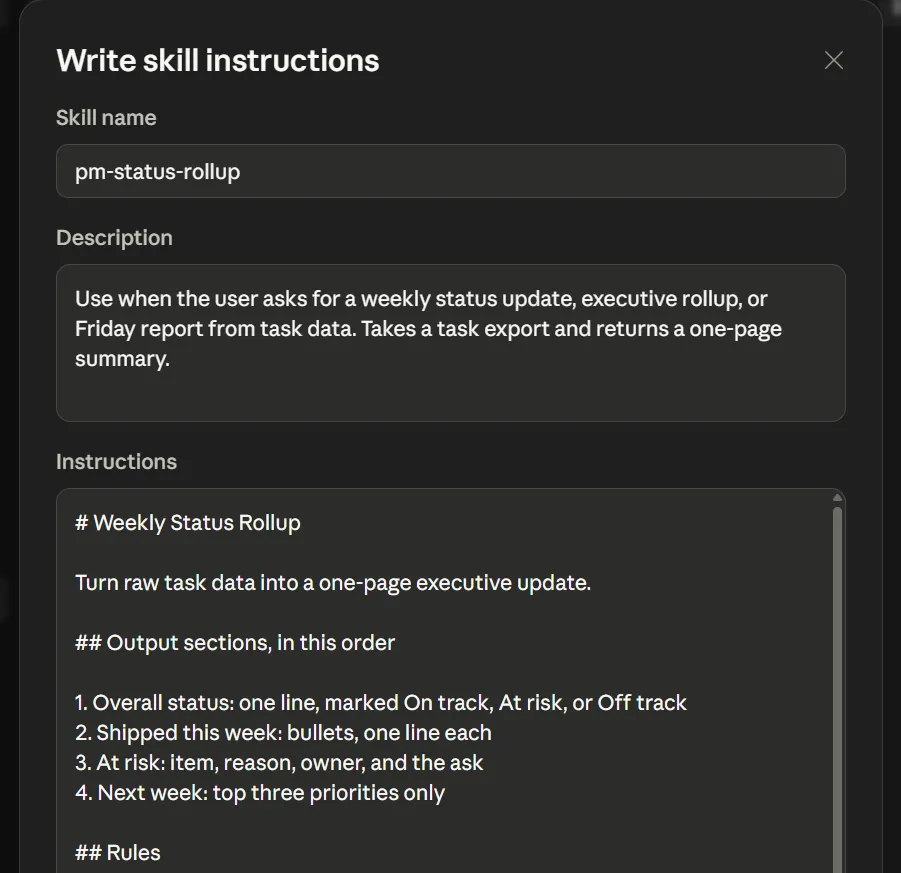
Imaginons qu’un chef de programme envoie chaque vendredi un point de situation à la direction. La Skill récupère les données relatives aux tâches de la semaine et génère un rapport unique dans un format fixe. Les composants se décomposent comme suit :
- Données d'entrée : les données relatives aux tâches de la semaine, exportées depuis votre outil de suivi du projet
- Modèle : les sections que les dirigeants lisent, telles que le statut, les risques et les prochaines étapes
- Règles de ton : quel niveau de détail chaque section doit-elle comporter pour un lecteur de haut niveau ?
Le point crucial : les données d’entrée. La Skill résume tout ce que vous lui fournissez et ne récupère pas les informations par elle-même. Si vous lui fournissez des données obsolètes, vous obtiendrez un rapport soigné présentant des faits obsolètes.
En quoi cette fonctionnalité est-elle différente ? C’est à ce stade que la Skill et l’agent se séparent. Si vous souhaitez que la mise à jour extraie elle-même ses données du tracker, cela relève alors du travail de l’agent. La Skill ne fait que donner une forme aux nombres une fois qu’ils lui sont présentés.
3. Une Skill rétrospective
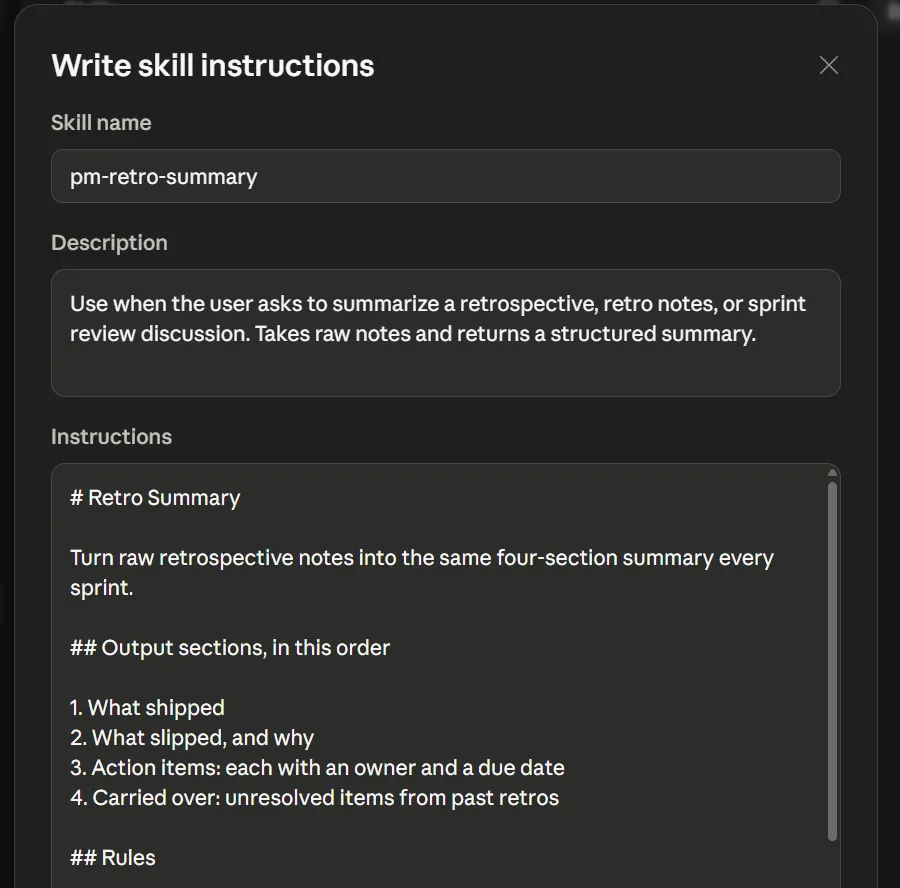
Pour une équipe de développement qui organise une rétrospective à la fin de chaque sprint, cette Skill transforme des notes brutes en un résumé structuré dans un format unique et reproductible. Les composants sont simples :
- Données d'entrée : les notes brutes de rétrospective, aussi peu structurées soient-elles à leur arrivée
- Résultats : ce qui a été livré, ce qui a pris du retard, les éléments à mener avec leurs propriétaires, et les suivis reportés
- Règles de mise en forme : les quatre mêmes titres à chaque cycle, classés dans le même ordre
Le point crucial : la cohérence des données saisies. Moins les notes sont libellées, plus la Skill a du mal à les trier ; ainsi, adopter une convention de prise de notes simple en amont s'avère payant en aval.
Ce qui distingue cet outil : sa valeur s’inscrit dans le long terme plutôt que dans une utilisation ponctuelle. Une rétrospective de mars et une autre de septembre se lisent de la même manière, ce qui permet de faire émerger une tendance commune à tous les sprints, au lieu de la dissimuler derrière six styles de notes différents.
Erreurs courantes avec les « Claude Skills » (et comment les corriger)
Les Skills Claude échouent pour cinq raisons courantes : la création d’un méga-Skill au lieu de plusieurs, une description vague qui ne déclenche jamais l’action, l’absence d’exemples de résultats attendus, l’absence de numéro de version sur un Skill partagé, et l’installation de Skills provenant de sources non fiables. Chacune de ces raisons présente un symptôme identifiable et une solution que vous pouvez mettre en œuvre dès aujourd’hui.
1. Créer une méga-Skill plutôt que trois Skills spécialisées
Une seule « compétence de chef de produit » tente à la fois de rédiger des spécifications fonctionnelles, d’évaluer les demandes et de rédiger des notes de mise à jour. En conséquence, elle ne se déclenche jamais correctement, car la description est trop vague pour que Claude puisse l’associer à une seule tâche. D’autre part, le corps du texte est trop long pour rester concis.
La solution : divisez-le en trois « Skills » bien définis, et attribuez à chaque description une seule tâche.
2. Une description vague qui ne fonctionne jamais
Une Skill bien écrite reste inutilisée tandis que Claude continue de l'ignorer. Pourquoi ? Parce que la description mentionne un thème au lieu d'un déclencheur, et que rien n'indique au modèle quand la charger.
La solution : réécrivez le texte en vous basant sur l’expression exacte qui doit déclencher la Skill, car c’est cette ligne qui détermine quand elle se charge, et non les instructions qu’elle contient.
3. Aucun exemple illustrant à quoi ressemble un résultat satisfaisant
Le résultat obtenu est correct sur le plan de la structure, mais générique sur le fond. Cela s’explique par le fait que la Skill intègre des règles sans critère de référence, ce qui conduit Claude à se contenter d’une version moyenne du travail.
La solution : regroupez deux ou trois de vos meilleurs travaux antérieurs et faites-y référence, afin que le modèle évalue les nouveaux travaux par rapport à vos critères.
4. Absence de numéro de version sur une Skill partagée
Deux collègues obtiennent des résultats différents à partir de ce qu’ils pensent être la même Skill. Cela peut arriver parce qu’une modification en cours a été effectuée sur le fichier et que personne ne sait quelle version est exécutée par chacun.
La solution : ajoutez une ligne de version en haut de chaque fichier SKILL.md et incrémentez-la à chaque modification, afin qu'une incohérence apparaisse en quelques secondes.
5. Installation de Skills provenant de sources non fiables
Il arrive que quelqu’un télécharge une Skill sur Internet et l’exécute sans l’avoir lue au préalable, ce qui n’est pas anodin car ses instructions et les scripts qui l’accompagnent s’exécutent avec les droits d’accès dont Claude dispose déjà.
La solution : n'utilisez que les Skills auxquels vous faites confiance et vérifiez d'abord chaque fichier inclus.
Comment nous gérons les flux de travail de gestion de projet pour l'IA dans ClickUp
Une « Claude Skill » fonctionne parce qu’elle fournit au modèle un contexte qui lui ferait autrement défaut. ClickUp résout le même problème en partant d’un autre angle : l’IA se trouve déjà là où sont les tâches, les documents et les échéances. Elle n’a donc jamais besoin d’un fichier d’instructions séparé pour savoir sur quoi travaille votre équipe.
Cela constitue un élément essentiel pour tout ce qui vient d’être abordé dans cet article. Une « Skill » nécessite la création et la mise à jour d’un fichier SKILL.md. ClickUp Brain, l’IA de l’environnement de travail, vous évite cette étape car elle analyse les données réelles de votre projet en temps réel.
- Demandez-lui de rédiger un cahier des charges, et il s'inspirera de vos dix derniers cahiers des charges enregistrés dans Docs.
- Demandez un résumé de sprint : l'outil vérifie quelles tâches ont avancé, ce qui a été bloqué et qui est responsable des éléments en cours.
Ces connaissances sont déjà structurées et en connexion.
Brain gère Claude, GPT et Gemini via un seul abonnement. Vous choisissez le modèle pour chaque discussion ou laissez Brain l'attribuer automatiquement en fonction de la tâche. Vous avez besoin du raisonnement de Claude pour un cahier des charges complexe ? Optez pour ce modèle. Vous avez besoin de résumer rapidement cinquante mises à jour ? Laissez Brain choisir.
Vous pouvez lancer le raisonnement de Claude sur un cahier des charges dense, puis passer à un modèle plus rapide pour résumer cinquante mises à jour, sans quitter le document ni jongler entre plusieurs identifiants.
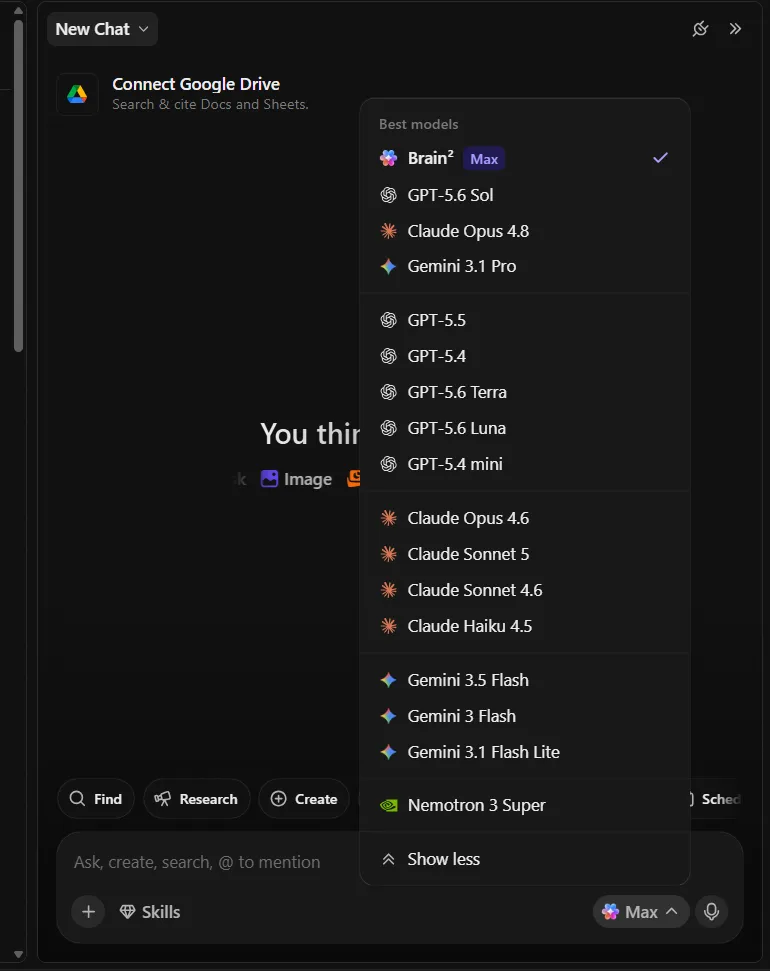
Créez des diapositives, mettez en place des tableaux de bord et gérez vos projets sans avoir à rédiger manuellement le moindre fichier d’instructions, grâce aux Skills intégrés à Brain.
La différence par rapport à une « Claude Skill » créée manuellement réside dans le fait que ces « Skills » disposent d’emblée du contexte complet de l’environnement de travail. Vous n’avez jamais besoin de regrouper des fichiers de référence ni de gérer un dossier. Les « Skills » s’améliorent à mesure que Brain apprend des corrections, des résultats et des habitudes d’utilisation au sein de votre équipe.
Ce qui fonctionne particulièrement bien pour ces flux de travail :
- Les décisions récurrentes s’exécutent sans que vous ayez à intervenir : élaborez un plan de projet complet dès que le brief est validé grâce aux Super Agents de ClickUp. Ceux-ci surveillent votre liste de demandes et évaluent chaque nouvelle demande en fonction de l’effort requis, de l’impact et de l’adéquation avec les objectifs. Vous pouvez également choisir de recevoir chaque vendredi un résumé hebdomadaire destiné à la direction, généré à partir de données en temps réel. Configurez-le une seule fois, attribuez les responsabilités, et ne vous en occupez plus.
- La réflexion reste en lien avec l’action : rédigez, modifiez et résumez des cahiers des charges dans ClickUp Docs à l’aide de ClickUp Brain. Profitez-en pour l’inviter à mettre à jour le statut et les informations de la tâche (déjà liée au document). Brain se réfère à l’historique de la tâche et du document pour effectuer de nouvelles modifications, afin que le contexte ne soit jamais perdu.
- Vous visualisez le portefeuille sans avoir à créer de rapport : visualisez la vélocité, la charge de travail par personne, l’avancement des objectifs et les obstacles à l’aide des tableaux de bord ClickUp. Brain répond aux questions sur ce qu’affiche le tableau de bord, ce qui permet de gagner du temps et d’éviter les erreurs humaines liées aux calculs.
Une mise en garde honnête : il s’agit ici d’une approche sans développement. Si votre flux de travail se déroule en dehors de ClickUp, une « Claude Skill » portable avec des scripts personnalisés vous offrira davantage de contrôle. ClickUp Brain fonctionne mieux lorsque le travail et la coordination s’effectuent au même endroit.
À qui s'adresse-t-il ? Aux équipes pluridisciplinaires confrontées à la complexité réelle des projets : flux de travail multiples, priorités changeantes, parties prenantes qui ont besoin de visibilité sans avoir à la demander. Pour un freelance travaillant seul et chargé du suivi de cinq tâches, cet outil offre plus de fonctionnalités que ce dont il a besoin.
Voici ce qui se passe lorsque votre IA dispose déjà du contexte de l'ensemble de votre travail :
Plus aucun résumé manuel : comment Rillsoft Sistemas gère 5 départements grâce à des flux de travail basés sur l'IA
Rillsoft Sistemas, une entreprise brésilienne spécialisée dans les ERP, gère cinq services au sein d’un seul environnement de travail ClickUp. Quatre « Super Agents » s’occupent des résumés de sprint, des mises à jour de statut et des listes de tâches post-appel, sans aucune saisie manuelle.
Lors du déploiement chez un client, un Super Agent a détecté une dépendance bloquée entre deux modules avant que quiconque de l’équipe ne s’en aperçoive. Cela a permis d’éviter tout retard dans le lancement. Personne n’a eu à rédiger de fichier de Skill ni à exporter des données de tâches pour que cela se produise. L’IA disposait déjà du contexte, car elle évoluait au cœur même du travail.
Rodrigo Nascimento, développeur chez Rillsoft Sistemas, a déclaré :
C'est à ce moment-là que l'équipe a vraiment eu le sentiment que l'IA agissait comme un assistant de projet à part entière, et non plus comme un simple outil de génération de texte.
C'est à ce moment-là que l'équipe a vraiment eu le sentiment que l'IA agissait comme un assistant de projet à part entière, et non plus comme un simple outil de génération de texte.
Ne faites plus apprendre deux fois vos processus à l’IA
Cet article vise à combler une lacune simple : un assistant générique maîtrise la gestion de projet, mais il ne sait pas comment votre équipe mène ses projets. Une compétence Claude transforme les connaissances tacites en infrastructure. L’équipe cesse de dépendre de la personne qui sait comment faire et commence à s’appuyer sur le fichier qui explique comment procéder.
Le point crucial, c’est la portée. Une Skill n’exécute que ce à quoi elle a accès. Elle traite les données que vous lui fournissez, mais ne peut pas extraire les siennes. Cela signifie que les avantages sont décuplés lorsque le processus et le travail se trouvent au même endroit, là où l’IA n’a pas besoin d’exporter ou de coller des données pour agir sur les tâches.
Codifiez votre jugement. Intégrez-le à votre travail. L’IA cesse alors d’élaborer un plan plausible et commence à mettre en œuvre le vôtre. Lancez-vous gratuitement avec ClickUp et configurez votre projet avant d’y intégrer l’IA.
Foire aux questions sur les « Claude Skills » pour la gestion de projet
Une « Claude Skill » peut-elle extraire seule des données de mon outil de suivi de projet ?
Non. Une Skill ne fait que traiter les données que vous lui fournissez ; elle ne peut rien récupérer par elle-même. La connexion de Claude à un outil de suivi externe est assurée par un serveur MCP, tandis que l’exécution autonome de tâches en plusieurs étapes relève de la compétence des agents. Pour les équipes de projet, l’installation la plus efficace consiste à associer une Skill (le « comment ») à un MCP (la « connexion »). ( Documentation de la plateforme Claude )
Les « Claude Skills » remplacent-ils MCP ou les outils de gestion de projet ?
Non, les « Skills » de Claude ne remplacent pas les serveurs MCP ni votre système de gestion de projet. MCP permet à Claude d’accéder à des systèmes externes, tandis que les « Skills » indiquent à Claude comment utiliser cet accès pour mettre en place un flux de travail reproductible. Pour les équipes de projet, la meilleure installation consiste généralement à associer les « Skills » au contexte en temps réel des tâches et des documents, et non à utiliser les « Skills » de manière isolée.
Quels forfaits Claude offrent l'assistance pour les Skills ?
Les Skills sont disponibles sur tous les forfaits Claude. Pour qu’elles puissent s’exécuter, vous devez activer l’option « Exécution de code et création de fichiers » dans les paramètres. Sur les forfaits Team et Enterprise, les administrateurs peuvent déployer les Skills à l’échelle de l’organisation depuis les paramètres d’administration ; elles sont activées par défaut pour tous les utilisateurs.
Quelle est la différence entre les « Claude Skills » et les « Claude Projects » ?
Un projet Claude est un environnement de travail persistant qui regroupe le contexte et les connaissances partagées pour un ensemble de tâches en cours. Une compétence est une procédure portable et à la demande qui ne se déclenche que lorsqu’une tâche correspond à sa description. Utilisez un projet pour regrouper les discussions et les documents de référence liés à un même sujet ; utilisez une compétence pour que Claude effectue une tâche récurrente spécifique de la même manière à chaque fois.
Combien de Skills pouvez-vous installer sans ralentir Claude ?
Il n’y a pas de limite pratique, grâce à la divulgation progressive. Claude ne lit que le nom abrégé et la description de chaque Skill au début d’une session et ne charge les instructions complètes que lorsqu’une tâche correspond. Cette conception vous permet de conserver une vaste bibliothèque installée sans encombrer les discussions ni alourdir le contexte.
En quoi les « Claude Skills » diffèrent-ils d’un GPT personnalisé ?
Une « Claude Skill » est une procédure portable et à la demande qui ne se lance que lorsqu'une tâche correspond à sa description ; vous pouvez ainsi en installer plusieurs sans ralentir Claude. Un « Custom GPT » est un chatbot personnalisé que vous activez délibérément. Les « Skills » s'intègrent de manière transparente dans les discussions normales ; un « Custom GPT » est un assistant autonome que vous choisissez en fonction de la tâche à accomplir.
Faut-il savoir coder pour créer une « Claude Skill » ?
Non. Un fichier SKILL.md est rédigé en Markdown standard, et le créateur de compétences intégré à Anthropic génère automatiquement le dossier et le fichier à partir d’une description en langage clair de votre flux de travail. Les scripts sont facultatifs ; la plupart des compétences de gestion de projet (PRD, synthèses de statut, rétrospectives) ne contiennent que des instructions et des exemples.