
Vous est-il déjà arrivé de vous débattre avec l'outil d'enregistrement d'écran intégré à votre Mac, de prendre accidentellement une rafale de captures d'écran alors que vous vouliez enregistrer une vidéo, ou de vous demander pourquoi le son de votre système n'avait pas été enregistré ? Les outils intégrés au Mac ne font parfois tout simplement pas l'affaire : les fonctionnalités de modification en cours sont minimales, et vous pouvez oublier les options avancées telles que les enregistrements programmés ou la capture en 4K !
Les outils natifs d'Apple n'offrent pas beaucoup de flexibilité : pensez aux annotations, à l'enregistrement de fenêtres spécifiques ou au partage instantané. Heureusement, il existe de nombreuses applications d'enregistrement d'écran pour Mac. Certaines sont légères et gratuites, disponibles sous forme d'extensions Chrome ; d'autres intègrent des fonctionnalités professionnelles telles que l'édition par IA, le stockage cloud et la sortie HD.
Nous avons sélectionné les 15 meilleurs enregistreurs d'écran pour Mac afin de vous aider à trouver celui qui vous convient le mieux.
Que faut-il rechercher dans le meilleur enregistreur d'écran pour Mac ?
Les besoins en matière d'enregistrement d'écran varient : peut-être souhaitez-vous capturer de courts GIF ou créer de longs tutoriels avec des commentaires audio et des annotations. Quoi qu'il en soit, l'outil idéal doit correspondre à vos objectifs, aux capacités de votre appareil et à votre flux de travail de partage.
Voici les principaux critères à prendre en compte lors du choix d'un enregistreur d'écran pour Mac :
- Qualité vidéo et performances : Choisissez un enregistreur prenant en charge la résolution HD ou 4K sans décalage. Tenez compte des options de fréquence d'images (30 ips ou 60 ips) pour des enregistrements de gameplay fluides
- Fonctionnalités d'enregistrement audio : assurez-vous que l'enregistreur prend en charge l'audio système, l'entrée microphone ou les deux. Certains outils nécessitent une extension pour l'enregistrement de l'audio système
- Montage et annotations : Recherchez des fonctionnalités intégrées de découpe, d'annotation et d'effets. Les outils avancés offrent des fonctionnalités de modification en cours complètes pour un contenu soigné.
- Formats de fichiers et stockage : Vérifiez que le logiciel prend en charge les formats courants tels que MP4, MOV ou GIF. L'intégration au cloud peut simplifier le partage et le stockage
- Facilité d'utilisation et fonctionnalités supplémentaires : privilégiez les outils proposant des enregistrements programmés, la superposition de la webcam et des options de partage instantané pour un flux de travail optimisé
Le meilleur enregistreur d'écran pour Mac en un coup d'œil
| Outil | Meilleure fonctionnalité | Cas d'utilisation principal | Tarifs |
|---|---|---|---|
| ClickUp | Enregistreur d'écran intégré (Clip), transcription par IA avec Brain, intégration, commentaire, attribution et partage | Les équipes qui souhaitent associer des enregistrements d'écran à des tâches de projet, des documents et une collaboration en temps réel | Gratuit à vie ; personnalisation disponible pour les entreprises |
| Camtasia | Éditeur de vidéo complet, animations et légendes, quiz interactifs | Enseignants, spécialistes du marketing et formateurs qui créent des vidéos pédagogiques ou de démonstration de haute qualité | Version d'essai : gratuite ; forfaits payants à partir de 179,88 $/an |
| Snagit | Capture en un clic, annotations instantanées, OCR pour extraire du texte | Utilisateurs ayant besoin d'une capture d'écran et d'une capture vidéo rapides avec annotation et extraction de texte | 39 $/an par utilisateur |
| OBS Studio | Assistance pour le streaming en direct, entrées multi-sources, changement de scène à l'aide de raccourcis clavier | Streameurs et créateurs ayant besoin de flux de travail d'enregistrement avancés et personnalisables | Free |
| Loom | Téléchargements instantanés vers le cloud, résumés vidéo basés sur l'IA, analyses de l'engagement des spectateurs | Équipes envoyant des mises à jour vidéo asynchrones rapides, des procédures pas à pas et des commentaires | Gratuit ; les forfaits payants commencent à 15 $ par mois et par utilisateur |
| Movavi Screen Recorder | Enregistrements programmés, exportations ultra-rapides, dessin pendant l'enregistrement | Débutants ou utilisateurs occasionnels qui souhaitent réaliser des enregistrements simples et de haute qualité avec des fonctions de modification en cours de base | 19,95 $/mois ; les forfaits payants commencent à 133,95 $/an |
| QuickTime | Intégré à macOS, aucune installation requise, enregistrement direct sur iOS | Les utilisateurs de Mac qui souhaitent réaliser des enregistrements d'écran ou d'appareil basiques sans télécharger de nouveau logiciel | Gratuit (intégré) |
| Icecream Screen Recorder | Enregistrements programmés, liens vers des captures d'écran d'URL, outils d'annotation simples | Enseignants ou chefs d'équipe enregistrant des tutoriels ou des présentations avec des fonctionnalités d'annotation rapide | Free Forever ; licence à vie à 14,99 $. |
| ScreenFlow | Modification en cours par calques, capture multi-sources, exportations optimisées pour Mac | Utilisateurs Mac créant des cours, des démos et des webinaires de qualité professionnelle | À partir de 169 $ (paiement unique) ; SuperPak+ : 287 $ |
| TinyTake | Capture rapide, gestion des fichiers dans le cloud, intégration YouTube | Équipes d'assistance et d'assurance qualité ayant besoin de flux de travail rapides pour capturer, annoter et partager | Essai gratuit de 14 jours ; forfaits payants à partir de 99 $/mois |
| Screenrec | Outil léger, liens de partage instantané, statistiques sur les spectateurs | Les freelances et les équipes d'assistance qui partagent des commentaires rapides ou des instructions à l'écran | Gratuit à vie ; les forfaits payants commencent à 8 $/mois |
| Screenpal | Outils EdTech, outils de sous-titrage et de floutage, intégrations LMS | Enseignants et formateurs créant des cours avec des annotations, des quiz et des légendes | Les forfaits payants commencent à 4 $/mois (Solo) ; 3 $/mois (Edu) |
| ActivePresenter | Quiz d'apprentissage en ligne, exportation SCORM/HTML5, suite complète de modification en cours de vidéo | Concepteurs pédagogiques et enseignants créant des cours et des tutoriels interactifs | Gratuit ; les forfaits payants commencent à 199 $ (paiement unique) |
| VLC | Open source, enregistrement d'écran invisible, lecture multiformat | Utilisateurs à la recherche d'enregistrements simples et gratuits offrant une grande flexibilité multimédia | Free |
| Capto | Capture iOS, dossiers de projets, annotations et modification en cours | Créateurs Mac réalisant des tutoriels ou des guides étape par étape avec une approche narrative visuelle | Essai gratuit ; licence complète à 29,99 $. |
Les 15 meilleurs enregistreurs d'écran pour Mac
Comment nous évaluons les logiciels chez ClickUp
Notre équipe éditoriale suit un processus transparent, fondé sur des recherches et indépendant des fournisseurs. Vous pouvez donc être sûr que nos recommandations sont basées sur la valeur réelle des produits.
Voici un aperçu détaillé de la manière dont nous évaluons les logiciels chez ClickUp.
Voyons maintenant ces outils en détail :
1. ClickUp (Idéal pour la gestion de projet avec enregistrement d'écran intégré)
ClickUp est l'application tout-en-un pour le travail qui combine gestion de projet, gestion des connaissances et chat, le tout optimisé par l'IA pour vous aider à travailler plus rapidement et plus intelligemment. Elle intègre également des fonctionnalités d'enregistrement d'écran de manière directe et naturelle dans son écosystème complet.
Enregistrez tout avec ClickUp Clips
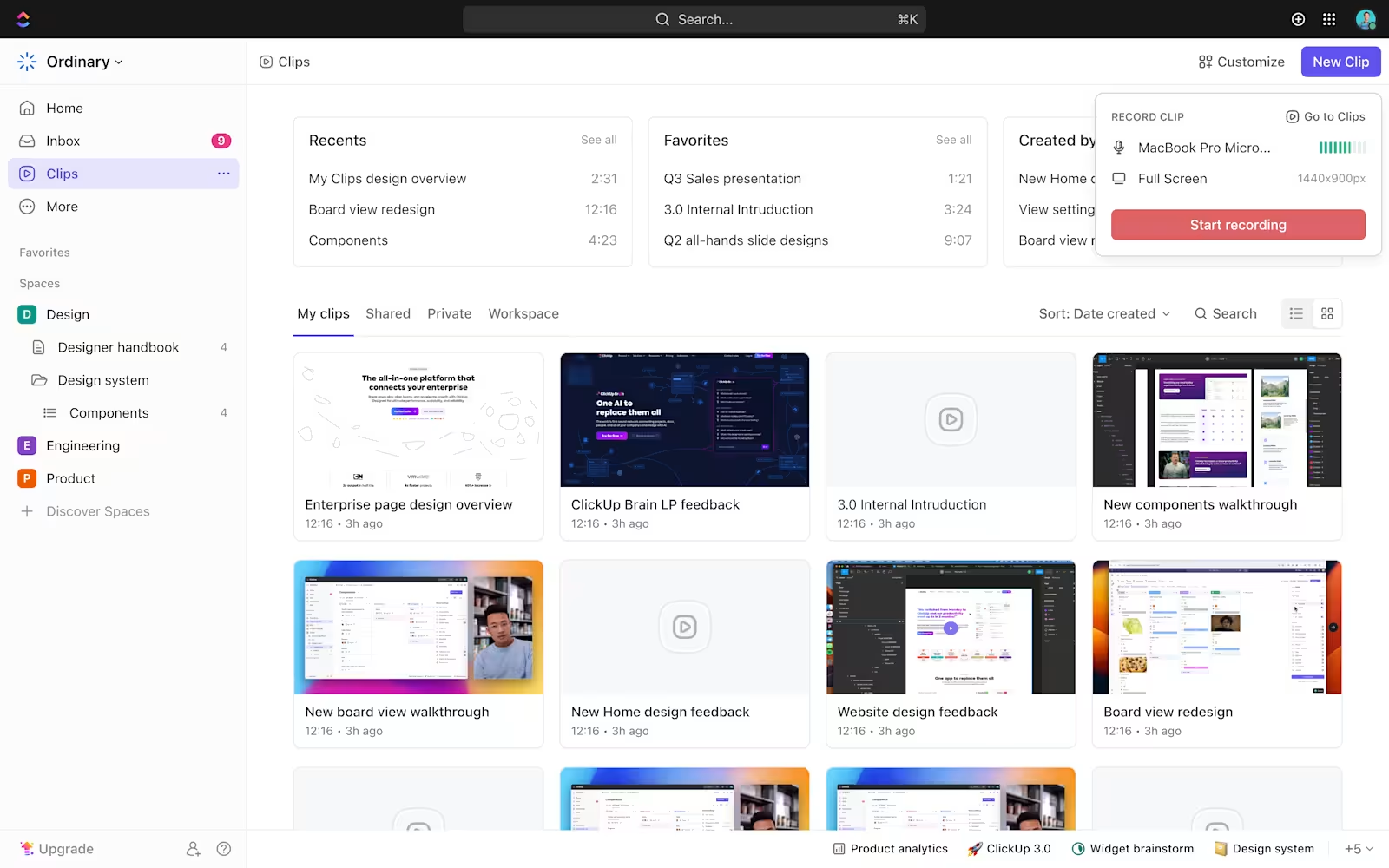
ClickUp Clips optimise les flux de travail d'enregistrement d'écran et facilite la communication et la collaboration. En quelques clics, sans application supplémentaire, vous pouvez enregistrer, stocker et partager votre écran, votre caméra et votre audio.
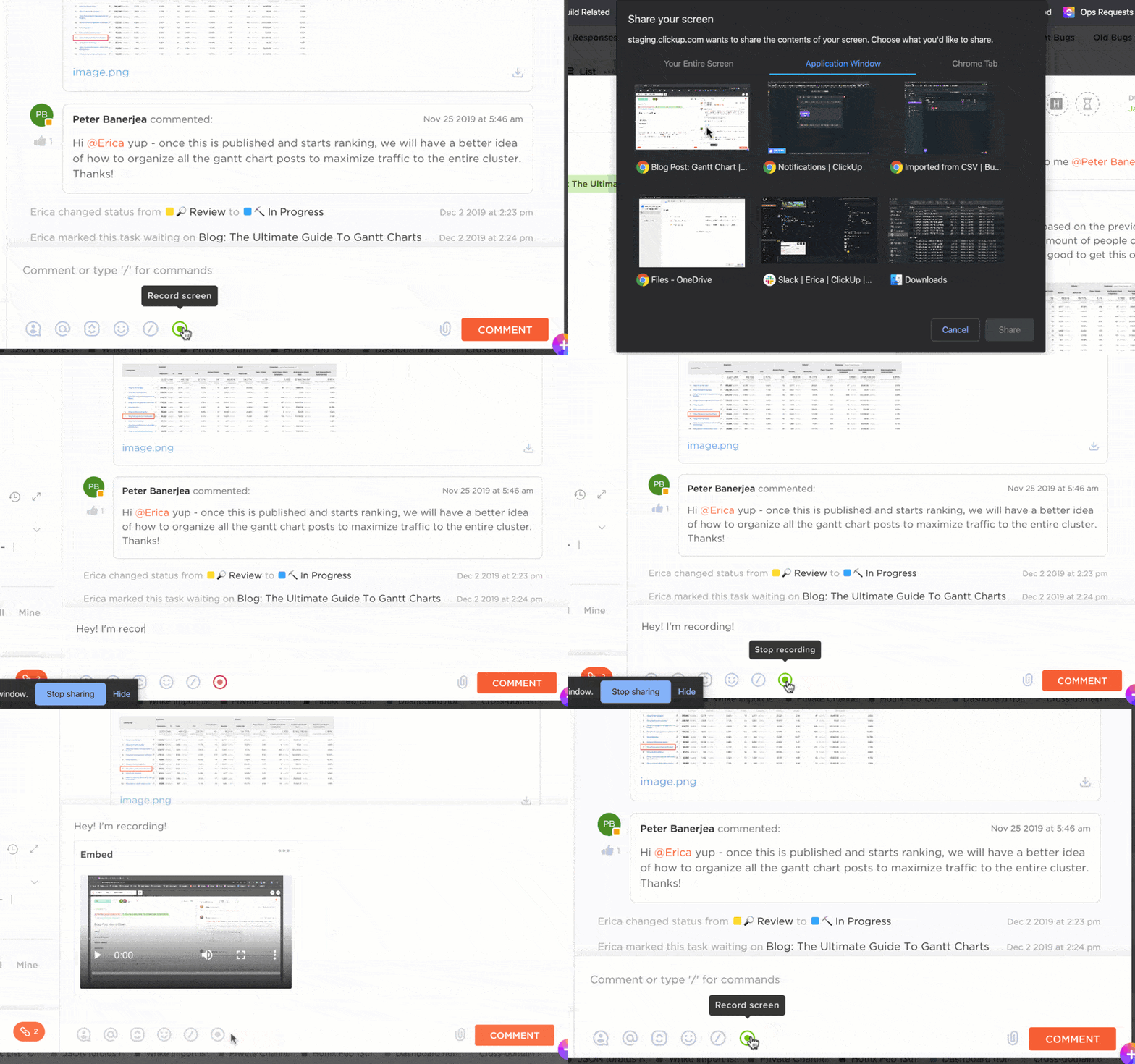
Des démos aux formations, en passant par les plans de projet et les rapports de bogues, vous pouvez enregistrer tout ce qui s'affiche à l'écran pour tenir votre équipe informée. Le plus intéressant ? Les clips peuvent être enregistrés directement à partir des commentaires, du menu d'actions rapides de la barre d'outils ou du Hub Clips. Cela facilite non seulement l'enregistrement d'écran sur Mac, mais aussi sur Windows.
Une fois enregistrés, vos Clips peuvent être partagés via un lien et même ajoutés à des commentaires.
Vous pouvez également joindre vos enregistrements à des tâches et créer de nouvelles tâches à partir de Clips. Cela permet de transformer rapidement le contenu vidéo en éléments concrets.
ClickUp Clips permet également de capturer des écrans entiers, des fenêtres spécifiques ou des onglets de navigateur, ce qui le rend polyvalent pour divers cas d'utilisation tels que la consignation de bogues, le partage de conceptions ou le dépannage.
Transcrivez et résumez des vidéos avec ClickUp Brain
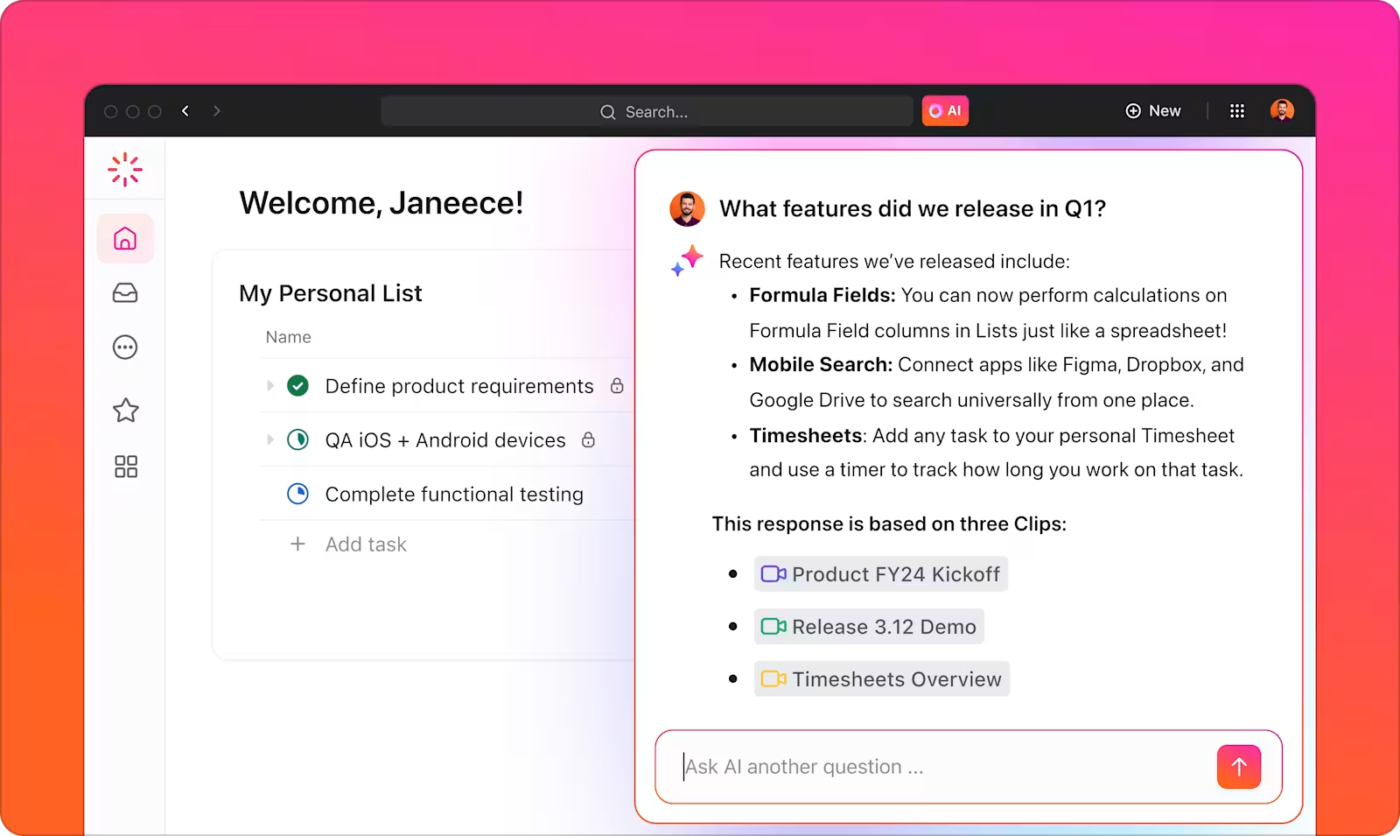
ClickUp va encore plus loin en matière d'enregistrement d'écran grâce à ClickUp Brain. Cet outil basé sur l'IA améliore la productivité en transcrivant automatiquement les vidéos. Il transforme les explications orales en texte, ce qui facilite la recherche et la consultation du contenu.
Brain extrait les points clés des enregistrements, génère des résumés et met en évidence les horodatages pour une consultation rapide.
Les membres de l'équipe peuvent cliquer n'importe où dans un Clip pour ajouter des commentaires horodatés, ce qui permet des retours et des discussions précis. Cela rend la communication plus rapide et plus claire pour les équipes à distance ou la collaboration asynchrone.
Tout reste au sein de cette plateforme de gestion de projet pour la production de vidéos: plus besoin de passer d'un outil à l'autre ou de fouiller dans vos e-mails pour retrouver un enregistrement.
Laissez ClickUp AI Notetaker gérer vos réunions
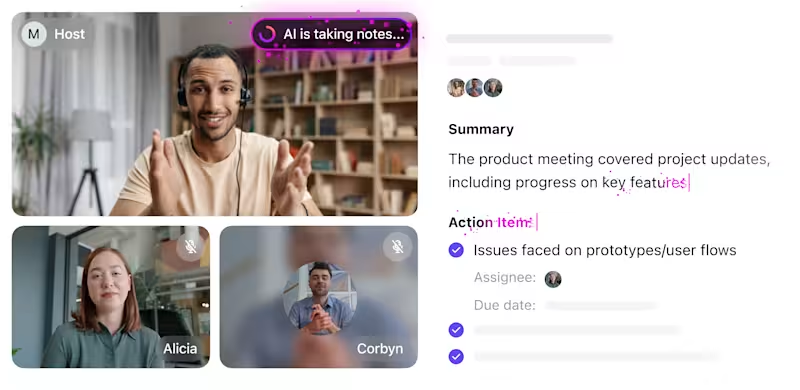
Et lorsque vous devez organiser une réunion générale avec votre équipe à distance, laissez ClickUp AI Notetaker s'occuper du plus gros du travail. Cet outil intelligent vous permet de rejoindre automatiquement les appels, d'enregistrer les discussions et de générer les points clés à retenir.
Plus besoin de prendre des notes à partir d'une vidéo: tout est documenté et stocké dans ClickUp pour un accès facile.
Les capacités d'enregistrement d'écran et les fonctionnalités basées sur l'IA de ClickUp en font un outil puissant pour rationaliser les flux de travail et améliorer la collaboration au sein de l'équipe sur l'ensemble des projets.
Les meilleures fonctionnalités de ClickUp
- Enregistrez simultanément votre écran et votre webcam pour créer des guides détaillés, des présentations ou des vidéos de formation sans avoir à changer d'outil
- Ajoutez des annotations et des commentaires horodatés afin que vos collègues puissent rapidement comprendre les points clés sans avoir à regarder la vidéo dans son intégralité
- Automatisez vos flux de travail en intégrant les enregistrements d'écran aux mises à jour de tâches, aux rappels et aux validations : transformez les discussions en étapes concrètes
- Organisez vos enregistrements dans les documents et les Tableaux blancs de ClickUp afin de créer une base de connaissances visuelle pour la formation, l'intégration et le dépannage.
- Suivez qui affiche et interagit avec vos enregistrements afin de mesurer l'engagement et d'assurer la cohésion au sein des équipes interfonctionnelles
Limites de ClickUp
- Courbe d'apprentissage abrupte
- Les fichiers vidéo volumineux peuvent occuper de l'espace de stockage dans ClickUp
Tarifs de ClickUp
Évaluations et avis sur ClickUp
- G2 : 4,7/5 (plus de 10 000 avis)
- Capterra : 4,6/5 (plus de 4 000 avis)
Que disent les utilisateurs de ClickUp ?
Un utilisateur de ClickUp dans un avis sur TrustRadius déclare :
Les outils de collaboration en temps réel de ClickUp m'ont facilité la collaboration avec mes clients et les membres de mon équipe. Ils me permettent de partager des documents, de laisser des commentaires et d'attribuer des tâches au sein même de la plateforme. Cela garantit une communication claire et une exécution fluide des projets. Et maintenant, avec Clips, notre communication a doublé… J'ai supprimé mon compte Loom après la sortie de la fonctionnalité Clips. C'est plus productif d'avoir tout au même endroit.
Les outils de collaboration en temps réel de ClickUp m'ont facilité la collaboration avec mes clients et les membres de mon équipe. Ils me permettent de partager des documents, de laisser des commentaires et d'attribuer des tâches au sein même de la plateforme. Cela garantit une communication claire et une exécution fluide des projets. Et maintenant, avec Clips, notre communication a doublé… J'ai supprimé mon compte Loom après la sortie de la fonctionnalité Clips. C'est plus productif d'avoir tout au même endroit.
📮ClickUp Insight : Les données du sondage de ClickUp sur l'efficacité des réunions indiquent que près de la moitié de toutes les réunions (46 %) ne comptent qu'un à trois participants. Bien que ces réunions en petit comité puissent être plus ciblées, elles pourraient être remplacées par des méthodes de communication plus efficaces, telles qu'une meilleure documentation, des mises à jour asynchrones enregistrées ou des solutions de gestion des connaissances.
Les commentaires attribués aux tâches ClickUp vous permettent d'ajouter du contexte directement dans les tâches, de partager des messages audio rapides ou d'enregistrer des mises à jour vidéo avec ClickUp Clips. Cela aide les équipes à gagner un temps précieux tout en garantissant que les discussions importantes aient toujours lieu, sans perte de temps ! 💫 Résultats concrets : des équipes comme Trinetrix constatent une réduction de 50 % des discussions et réunions inutiles grâce à ClickUp
2. Camtasia (Idéal pour la modification en cours de vidéo professionnelle et l'enregistrement d'écran)
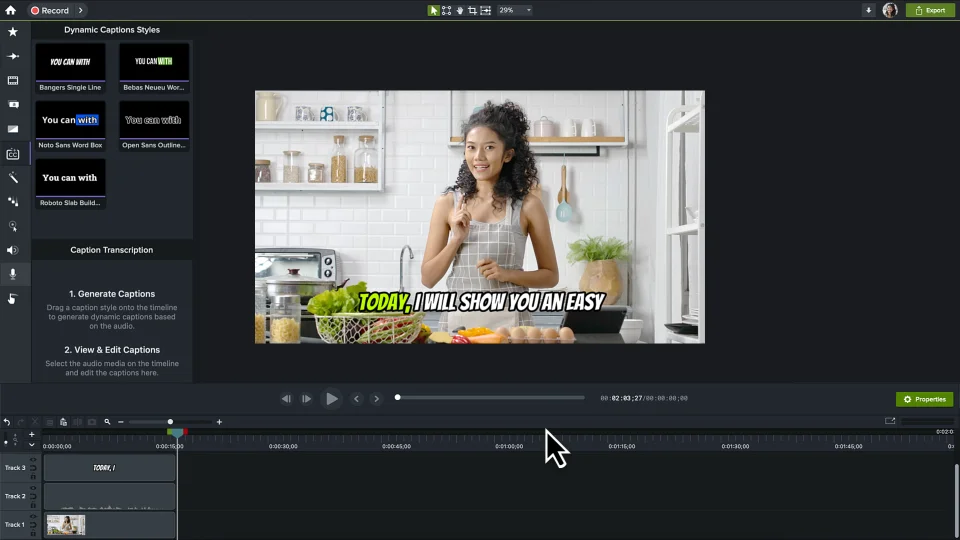
Outil complet d'enregistrement d'écran et de modification en cours de vidéo, Camtasia est conçu pour les créateurs, les spécialistes du marketing et les enseignants qui ont besoin de contenu vidéo de haute qualité.
Contrairement aux enregistreurs d'écran basiques, ce logiciel d'enregistrement d'écran intègre également un éditeur vidéo, ce qui vous évite d'avoir à utiliser un logiciel distinct pour couper des clips, ajouter des voix off ou modifier les visuels. Vous pouvez également enrichir vos vidéos avec des animations, des légendes, des transitions et des effets.
C'est pourquoi de nombreuses personnes l'utilisent pour créer des vidéos pédagogiques, du contenu marketing et des présentations de produits.
Les meilleures fonctionnalités de Camtasia
- Modifiez vos enregistrements à l'aide d'un éditeur basé sur un échéancier doté d'une fonctionnalité glisser-déposer
- Utilisez les animations et effets intégrés pour enrichir vos tutoriels et présentations
- Ajoutez des quiz interactifs pour susciter l'intérêt des spectateurs dans vos vidéos de formation
- Exportez des vidéos dans plusieurs formats, y compris en 4K, pour une lecture de haute qualité
- Accédez à une vaste bibliothèque de modèles de plans de communication, de ressources et de musique gratuite
Limites de Camtasia
- Les tarifs sont plus élevés que ceux d'autres outils d'enregistrement d'écran
- Une utilisation intensive des ressources système peut affecter les performances sur les anciens Mac
Tarifs de Camtasia
- Camtasia Starter : Free
- Camtasia Essentials : 179,88 $/an
- Camtasia Create : 249 $/an
- Camtasia Pro : 599,00 $/an
Évaluations et avis sur Camtasia
- G2 : 4,6/5 (plus de 1 500 avis)
- Capterra : 4,5/5 (plus de 400 avis)
Que disent les utilisateurs de Camtasia ?
J'utilise Camtasia depuis 2013 et c'était le meilleur logiciel pour les vidéos de screencast. Il offre tout ce dont vous avez besoin pour enregistrer l'écran, la webcam et le son, et dispose également d'un éditeur non linéaire intégré.
J'utilise Camtasia depuis 2013 et c'était le meilleur logiciel pour les vidéos de screencast. Il offre tout ce dont vous avez besoin pour enregistrer l'écran, la webcam et le son, et dispose également d'un éditeur non linéaire intégré.
🧠 Anecdote : Le terme « screencast » a été popularisé en 2004 lorsque le chroniqueur Jon Udell a invité ses lecteurs à trouver un nom pour cette nouvelle tendance consistant à enregistrer le contenu d'un écran. Ce terme a permis de faire la distinction entre les vidéos traditionnelles et les captures d'écran numériques.
3. Snagit (Idéal pour les captures d'écran rapides et les annotations)
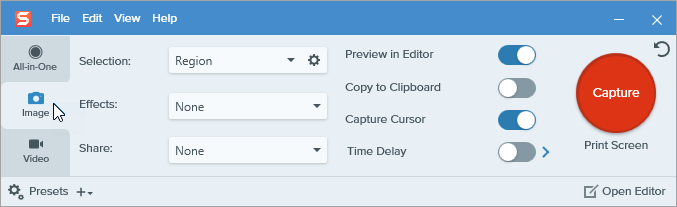
Que vous expliquiez un concept, donniez votre avis ou documentiez des flux de travail, Snagit vous aide à le faire de manière visuelle, sans les tracas des modifications en cours. C'est un outil simple et léger qui permet de réaliser des captures d'écran et des enregistrements d'écran avec des options d'annotation faciles à utiliser.
Vous pouvez rapidement enregistrer votre écran, découper des Clips et ajouter des flèches, du texte ou des surlignages pour rendre votre message plus clair.
L'une de ses fonctionnalités phares est la capture de texte, qui vous permet d'extraire du texte à partir de captures d'écran et de le copier sous forme de texte modifiable, sans avoir à le retaper.
Les meilleures fonctionnalités de Snagit
- Extrayez du texte à partir d'images à l'aide de la reconnaissance optique de caractères (OCR) pour faciliter la modification en cours et la copie
- Découpez et annotez vos vidéos à l'aide de flèches, de texte et de légendes pour plus de clarté
- Convertissez de courts enregistrements en GIF pour créer du contenu léger et facile à partager
- Créez instantanément des guides étape par étape grâce à des instructions générées automatiquement
Limites de Snagit
- Limite les enregistrements à de courts clips, ce qui les rend inadaptés aux vidéos longues
- Nécessite un achat unique plutôt qu'un abonnement
Tarifs de Snagit
- Snagit Individual : 39 $/an par utilisateur
- Snagit Business : 48 $/an par utilisateur
Évaluations et avis sur Snagit
- G2 : 4,7/5 (plus de 5 400 avis)
- Capterra : 4,7/5 (plus de 480 avis)
Que disent les utilisateurs de Snagit ?
Un avis sur G2 indique :
Gamme complète d'outils pour réaliser des captures d'écran et enregistrer des vidéos. Les captures d'écran peuvent être annotées avec du texte, des flèches, des formes, etc. Les points importants peuvent être mis en évidence et le contenu à masquer peut être flouté pour des raisons de confidentialité. Les vidéos peuvent être enregistrées à partir de l'écran avec ou sans superposition de vidéo webcam (tête parlante). Les captures sont enregistrées et classées automatiquement dans une bibliothèque dédiée. Le partage de fichiers multimédias s'effectue facilement grâce à la connexion Screencast intégrée.
Gamme complète d'outils pour réaliser des captures d'écran et enregistrer des vidéos. Les captures d'écran peuvent être annotées avec du texte, des flèches, des formes, etc. Les points importants peuvent être mis en évidence et le contenu à masquer peut être flouté pour des raisons de confidentialité. Les vidéos peuvent être enregistrées à partir de l'écran avec ou sans superposition de vidéo webcam (tête parlante). Les captures sont enregistrées et classées automatiquement dans une bibliothèque dédiée. Le partage de fichiers multimédias s'effectue facilement grâce à la connexion Screencast intégrée.
4. OBS Studio (Idéal pour le streaming en direct et l'enregistrement avancé)
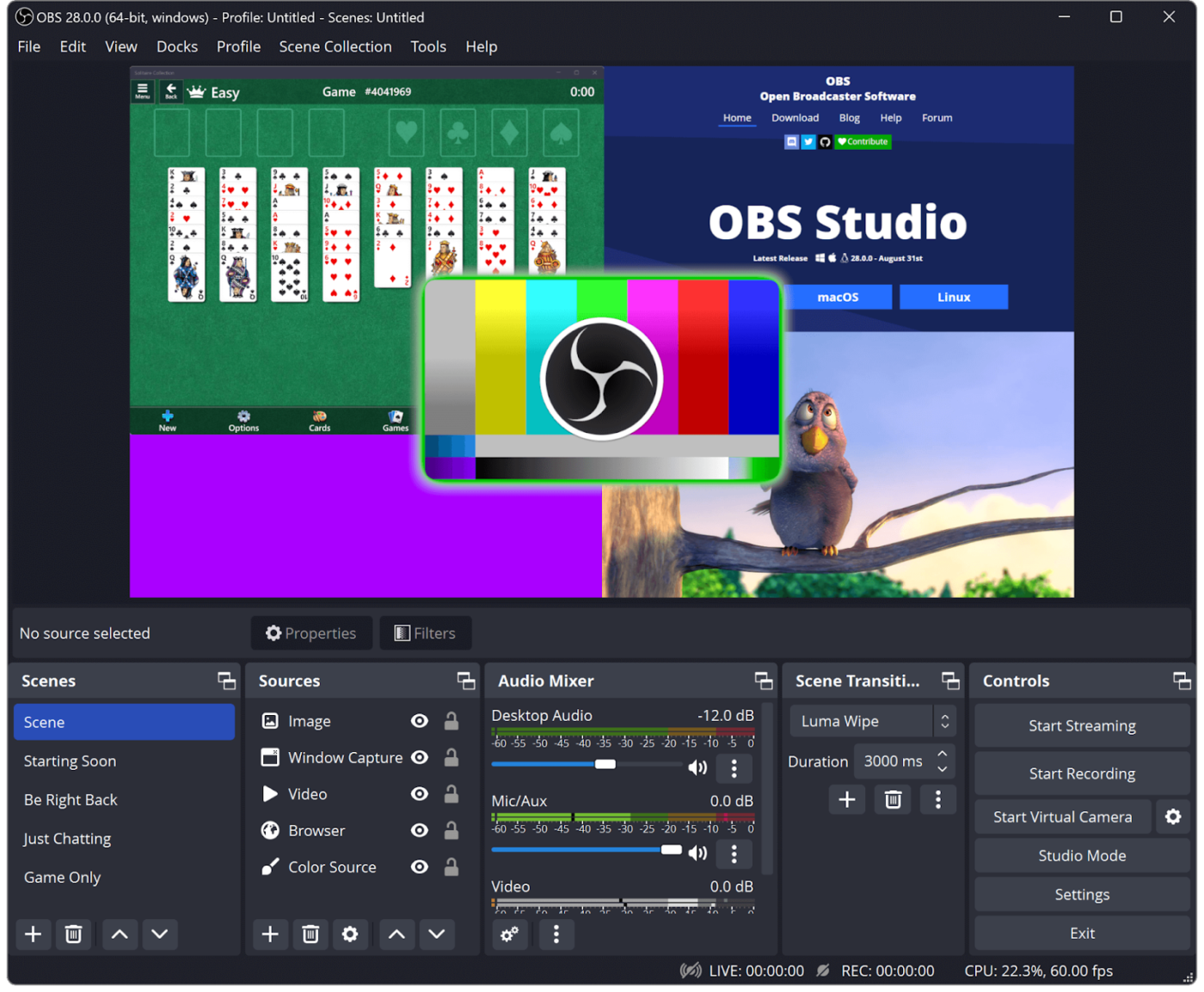
OBS Studio est un logiciel d'enregistrement d'écran gratuit et open source largement utilisé pour le streaming en direct et la capture d'écran de haute qualité. Il est très apprécié des créateurs de contenu, des gamers et des professionnels qui ont besoin d'une expérience d'enregistrement personnalisable.
Il propose également des raccourcis clavier personnalisables et des paramètres avancés pour régler le débit binaire, la résolution et les options d'encodage, offrant ainsi aux utilisateurs un contrôle total sur la qualité d'enregistrement.
Les meilleures fonctionnalités d'OBS Studio
- Configurez plusieurs scènes avec des sources superposées pour un streaming professionnel
- Utilisez des fonctions avancées de mixage audio pour régler avec précision les niveaux sonores et les filtres
- Configurez des raccourcis clavier personnalisés pour enregistrer en toute fluidité et passer d'une scène à l'autre
- Enregistrez dans plusieurs formats, notamment FLV et MKV, pour éviter toute perte de données
- Diffusez directement sur Twitch, YouTube et d'autres plateformes grâce à un encodage optimisé
Limites d'OBS Studio
- Ne dispose pas de fonctionnalités de modification en cours de vidéo intégrées ; nécessite un autre logiciel pour la modification en cours de vidéo
- Consomme plus de ressources CPU que les enregistreurs d'écran plus simples
Tarifs d'OBS Studio
- Free
Évaluations et avis sur OBS Studio
- G2 : 4,6/5 (plus de 120 avis)
- Capterra : 4,7/5 (plus de 1 000 avis)
Que disent les utilisateurs d'OBS Studio ?
J'apprécie particulièrement le fait qu'Open Broadcaster Software offre le meilleur enregistrement en plein écran et permette d'ajouter plusieurs caméras.
J'apprécie particulièrement le fait qu'Open Broadcaster Software offre le meilleur enregistrement en plein écran et permette d'ajouter plusieurs caméras.
💡 Conseil de pro : utilisez OBS Studio pour enregistrer au format MKV afin d'éviter toute perte de données. Si votre enregistrement est interrompu, vous pourrez le convertir en MP4 ultérieurement sans risque de corruption.
5. Loom (Idéal pour l'enregistrement et le partage rapides d'écran)
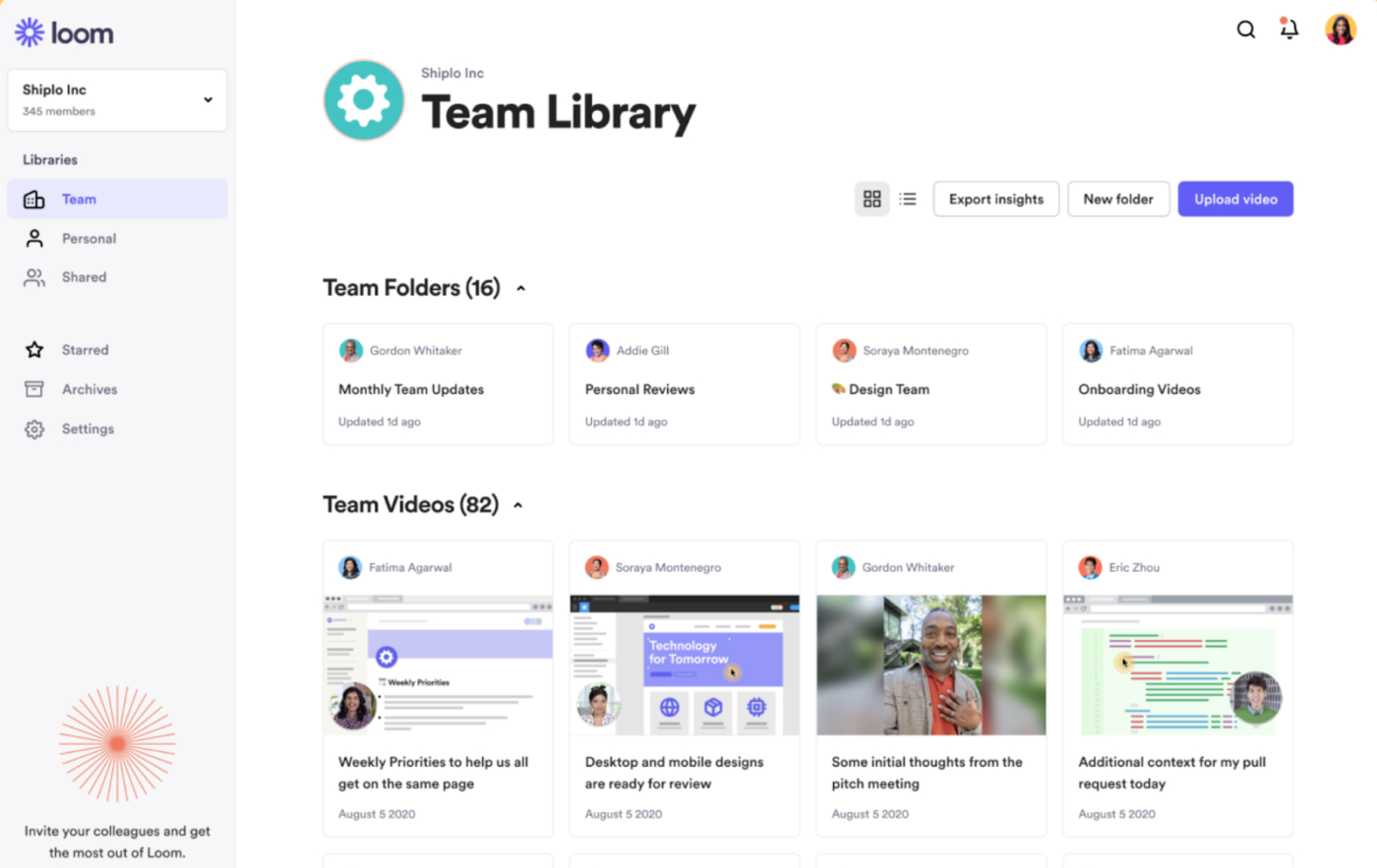
Loom est depuis longtemps la référence en matière d'enregistrement d'écran rapide et de partage instantané. Ce logiciel vous permet d'enregistrer simultanément votre écran, votre webcam et votre microphone, ce qui en fait l'outil idéal pour créer des tutoriels, des présentations et des mises à jour rapides.
Grâce à ses capacités de partage instantané et à ses fonctionnalités basées sur l'IA, Loom simplifie le processus de création et de distribution de contenu vidéo. Tout est automatiquement téléchargé sur le cloud, ce qui vous évite de vous soucier du stockage des fichiers ou des téléchargements manuels. De plus, les spectateurs peuvent laisser des commentaires et des réactions directement sur la vidéo, ce qui facilite la communication asynchrone.
Les meilleures fonctionnalités de Loom
- Générez des résumés alimentés par l'IA pour une consommation plus rapide du contenu
- Suivez l'engagement des spectateurs grâce à des analyses en temps réel et des notifications
- Intégrez des boutons de réaction interactifs pour obtenir un retour instantané et améliorer la collaboration au travail
- Floutez automatiquement les informations sensibles pour protéger la confidentialité
- Enregistrez jusqu'à une résolution 4K avec des fréquences d'images réglables
Limites de Loom
- Limité à 25 vidéos par personne et à une durée d'enregistrement de 5 minutes par vidéo
- Les outils basés sur l'IA et l'enregistrement illimité nécessitent un forfait payant
Tarifs de Loom
- Pour débuter : Gratuit
- Entreprise : 15 $/mois par utilisateur (facturé annuellement)
- Business + IA : 20 $/mois par utilisateur (facturé annuellement)
- Enterprise : Tarification personnalisée
Évaluations et avis sur Loom
- G2 : 4,7/5 (plus de 2 000 avis)
- Capterra : 4,7/5 (plus de 470 avis)
Que disent les utilisateurs de Loom ?
Looms continue de m'aider à communiquer tant en interne qu'avec des parties prenantes externes. J'ai réalisé des vidéos YouTube personnelles qui ont été visionnées des milliers de fois. C'est très utile pour envoyer des retours sur les tâches marketing.
Looms continue de m'aider à communiquer tant en interne qu'avec des parties prenantes externes. J'ai réalisé des vidéos YouTube personnelles qui ont été visionnées des milliers de fois. C'est très utile pour envoyer des retours sur les tâches marketing.
6. Movavi Screen Recorder (Idéal pour un enregistrement simple mais puissant)
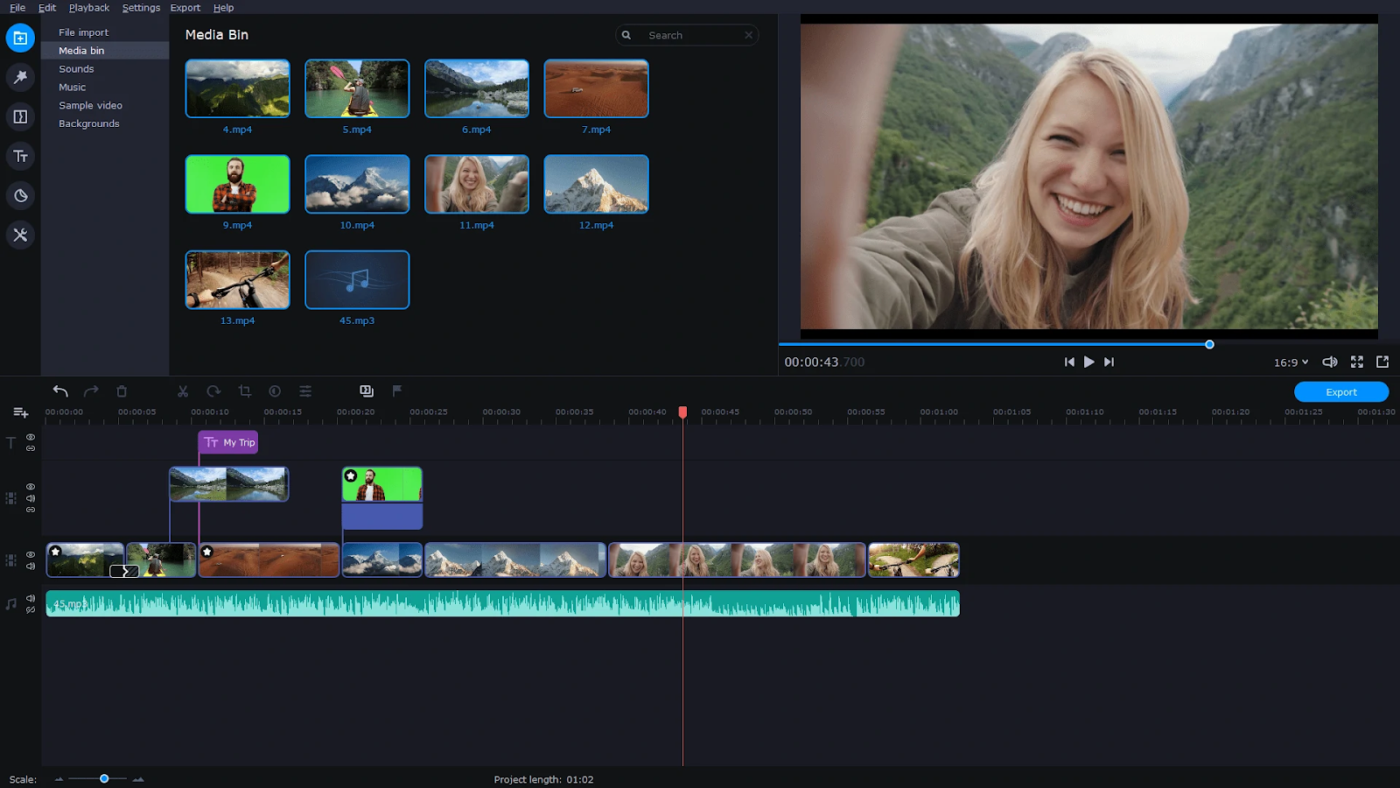
Pour les nouveaux utilisateurs, la simplicité et la fonctionnalité peuvent être des critères essentiels dans un logiciel d'enregistrement d'écran, et Movavi Screen Recorder offre un équilibre parfait entre les deux fonctions.
Il est idéal pour enregistrer des webinaires, des tutoriels et des visioconférences grâce à des fonctionnalités utiles telles que les enregistrements programmés et les effets de clic de souris qui améliorent la clarté.
Contrairement aux enregistreurs d'écran basiques, Movavi intègre des outils de modification en cours qui vous permettent de découper, de couper et d'annoter vos vidéos sans avoir besoin d'un logiciel supplémentaire. Son interface intuitive garantit une expérience utilisateur fluide, même pour les débutants.
Les meilleures fonctionnalités de Movavi Screen Recorder
- Exportez des vidéos dans plusieurs formats, notamment MP4 et GIF
- Découpez et exportez en mode SuperSpeed : pas de réencodage, pas de perte de qualité
- Enregistrez le son du système et celui du micro séparément ou ensemble, avec contrôle du volume
- Dessinez sur les enregistrements en temps réel sans mettre en pause
- Publiez directement sur YouTube, Google Drive ou les réseaux sociaux sans aucune conversion nécessaire
Limites de Movavi Screen Recorder
- Ne dispose pas de fonctionnalités de modification avancées telles que des effets ou des animations
- La version gratuite ajoute un filigrane aux vidéos
Tarifs de Movavi Screen Recorder
- Enregistreur d'écran : 19,95 $/mois
- Enregistreur d'écran + Éditeur de vidéo : 133,95 $/an (ou 200,95 $ pour une licence à vie)
Évaluations et avis sur Movavi Screen Recorder
- G2 : 4,5/5 (plus de 50 avis)
- Capterra : 4,6/5 (plus de 20 avis)
Que disent les utilisateurs de Movavi Screen Recorder ?
Un avis sur G2 indique :
Movavi Screen Recorder est un programme simple que j'ai pu utiliser sans avoir besoin d'une formation approfondie. J'apprécie les logiciels qui sont généralement assez simples à utiliser sans avoir à lire de mode d'emploi. Tous les outils et éléments de Movavi Screen Recorder me semblent aussi simples que possible. La qualité des enregistrements d'écran est fantastique. Je peux enregistrer des vidéos pour les importer et réaliser des modifications en cours très rapidement.
Movavi Screen Recorder est un programme simple que j'ai pu utiliser sans avoir besoin d'une formation approfondie. J'apprécie les logiciels qui sont généralement assez simples à utiliser sans avoir à lire de mode d'emploi. Tous les outils et éléments fonctionnels de Movavi Screen Recorder me semblent aussi simples que possible. La qualité des enregistrements d'écran est fantastique. Je peux enregistrer des vidéos pour les importer et réaliser des modifications en cours très rapidement.
📖 À lire également : Règles de conduite pour les réunions virtuelles : bonnes pratiques pour le travail
7. QuickTime (Meilleur enregistreur d'écran intégré gratuit pour Mac)
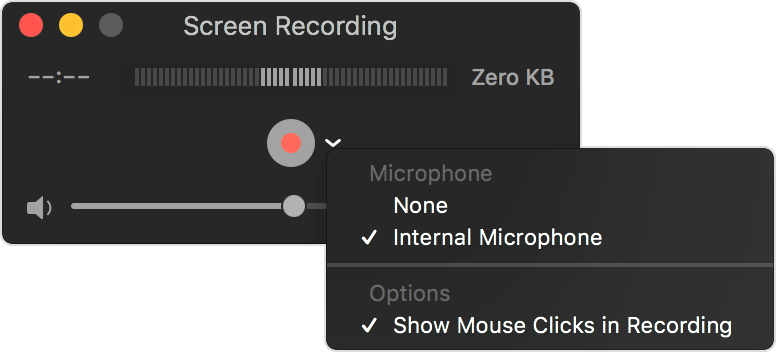
QuickTime, le lecteur multimédia natif d'Apple, intègre également une fonctionnalité d'enregistrement d'écran basique. Ce logiciel est un bon choix si vous recherchez un moyen simple et gratuit de capturer votre écran, ou si vous êtes débutant.
QuickTime vous permet d'enregistrer tout votre écran ou une partie sélectionnée et d'enregistrer des vidéos au format MOV. Bien qu'il ne prenne pas en charge les superpositions de webcam ni les fonctionnalités de modification en cours, QuickTime est parfait pour des enregistrements rapides et épurés lorsque vous n'avez pas besoin de toutes les fonctionnalités avancées.
Les meilleures fonctionnalités de QuickTime
- Découpez et divisez vos vidéos grâce à un éditeur intégré et épuré
- Réalisez des enregistrements de haute qualité sans avoir besoin de logiciel supplémentaire
- Exportez directement vers iMovie et Final Cut Pro pour une modification en cours avancée
- Lisez presque tous les formats multimédias sans installer de codecs supplémentaires
Limites de QuickTime
- Ne permet pas d'enregistrer le flux de la webcam pendant l'enregistrement d'écran
- Enregistre les vidéos uniquement au format MOV, ce qui nécessite une conversion pour les autres formats
- Pas d'outils d'annotation, de transitions ou de modifications en cours
Tarifs de QuickTime
- Gratuit (intégré à macOS)
Évaluations et avis sur QuickTime
- G2 : Aucun avis disponible
- Capterra : Aucun avis disponible
👀 Le saviez-vous ? QuickTime Player peut également enregistrer l'écran de votre iPhone ou iPad lors d'une connexion via USB — aucun logiciel supplémentaire n'est nécessaire.
8. Icecream Screen Recorder (Idéal pour un enregistrement d'écran simple avec des fonctions de modification en cours de base)
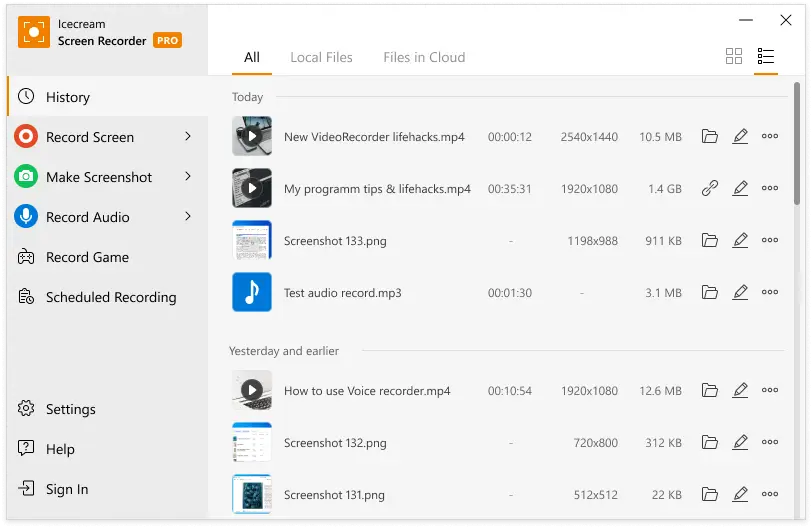
Vous souhaitez ajouter rapidement des annotations à vos captures d'écran ? Icecream Screen Recorder fait à la fois l'enregistrement et l'annotation de vos vidéos.
Bien qu'il ne soit pas adapté à une modification en cours post-production intensive, le logiciel offre des outils de base pour le découpage et l'annotation. Il est idéal pour créer des tutoriels, enregistrer des webinaires ou filmer des sessions de jeu.
Sa fonctionnalité phare, l'enregistrement programmé, vous permet de définir des chronomètres pour démarrer et arrêter automatiquement les enregistrements.
Les meilleures fonctionnalités d'Icecream Screen Recorder
- Annoter les enregistrements en temps réel pour des explications visuelles instantanées
- Ajoutez des filigranes au contenu de votre marque et empêchez toute utilisation non autorisée
- Personnalisez la taille de la zone d'enregistrement grâce à une sélection au pixel près
- Enregistrez vos captures d'écran directement sous forme d'URL pour les partager rapidement
- Enregistrez à l'aide de chronomètres programmés pour capturer du contenu sans les mains
Limites d'Icecream Screen Recorder
- Les outils de modification avancés ne sont pas disponibles au-delà du rognage
- La suppression du filigrane nécessite une version payante
- La version gratuite limite les enregistrements à 5 minutes par session
Tarifs d'Icecream Screen Recorder
- Free Forever
- Licence à vie : 14,99 $
Évaluations et avis sur Icecream Screen Recorder
- G2 : 4/5 (plus de 20 avis)
- Capterra : 4/5 (plus de 30 avis)
Ce que les utilisateurs disent d'Icecream Screen Recorder
Icecream Screen Recorder est un outil fantastique que je recommande vivement à tous ceux qui recherchent un moyen simple d'enregistrer n'importe quelle activité à l'écran. J'apprécie particulièrement sa facilité d'utilisation et le fait qu'il permette d'enregistrer à la fois la vidéo et l'audio.
Icecream Screen Recorder est un outil fantastique que je recommande vivement à tous ceux qui recherchent un moyen simple d'enregistrer n'importe quelle activité à l'écran. J'apprécie particulièrement sa facilité d'utilisation et le fait qu'il permette d'enregistrer à la fois la vidéo et l'audio.
9. ScreenFlow (Idéal pour l'enregistrement et la modification en cours d'écran de haute qualité sur Mac)
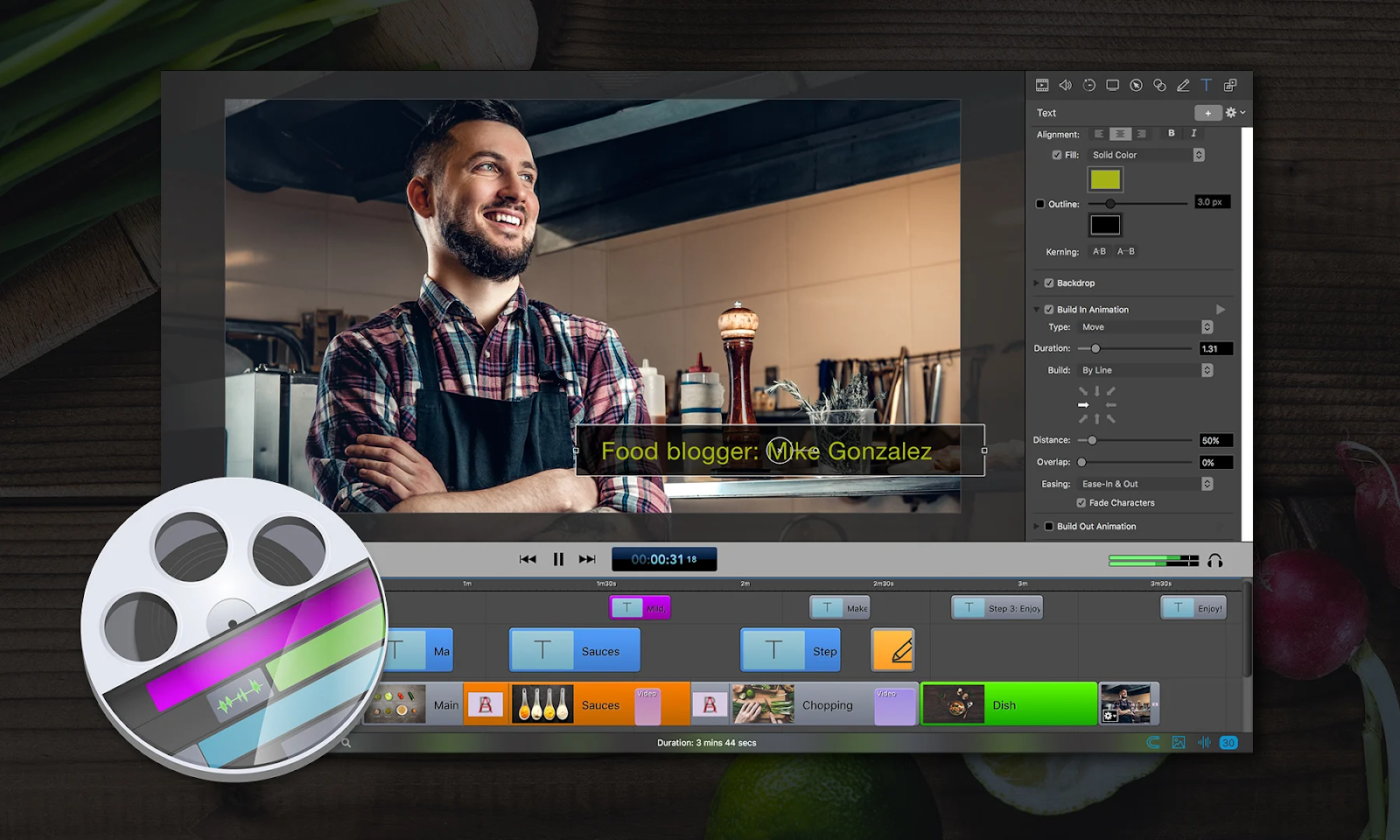
ScreenFlow est un puissant logiciel d'enregistrement d'écran et de modification vidéo conçu exclusivement pour macOS. Il offre une suite complète de modification vidéo avec des échéanciers par calques, des animations et des exportations en haute résolution.
Les créateurs de contenu, les enseignants et les spécialistes du marketing peuvent également l'utiliser pour capturer plusieurs écrans et sources audio afin d'enregistrer des évènements en direct, des démonstrations et des cours en ligne. Grâce à son interface intuitive et à ses fonctionnalités robustes, ScreenFlow permet aux utilisateurs de capturer, de réaliser des modifications en cours et de partager efficacement des vidéos soignées.
Les meilleures fonctionnalités de ScreenFlow
- Enregistrez des vidéos d'écran en haute résolution avec assistance pour l'écran Retina
- La modification en cours des vidéos utilise des outils avancés tels que les transitions, les animations de texte et les superpositions
- Enregistrez simultanément des sources audio et plusieurs écrans d'ordinateur
- Exportez vos vidéos dans un large intervalle de formats, y compris ProRes
- Utilisez des modèles et des ressources multimédias en stock (avec un abonnement) pour faciliter la création de vidéos
Limites de ScreenFlow
- Le stockage cloud n'est pas inclus, ce qui nécessite une gestion locale des fichiers
- Configuration système requise élevée
Tarifs de ScreenFlow
- ScreenFlow : 169 $
- ScreenFlow SuperPak : 248 $
- ScreenFlow SuperPak+ : 287 $
Évaluations et avis sur ScreenFlow
- G2 : 4,5/5 (plus de 50 avis)
- Capterra : 4,8/5 (plus de 20 avis)
Ce qu'un utilisateur dit à propos de ScreenFlow :
ScreenFlow est facile à utiliser, que j'enregistre l'écran de mon ordinateur, moi-même ou l'écran de mon iPhone. Avec un peu d'apprentissage et de pratique, il est facile de combiner au sein du logiciel les vidéos et les fichiers audio que vous souhaitez ajouter à votre enregistrement d'écran. Lorsque vous vous filmez avec des diapositives, il est facile de vous déplacer vers différentes zones des diapositives dans l'enregistrement.
ScreenFlow est facile à utiliser, que j'enregistre l'écran de mon ordinateur, moi-même ou l'écran de mon iPhone. Avec un peu d'apprentissage et de pratique, il est facile de combiner au sein du logiciel les vidéos et les fichiers audio que vous souhaitez ajouter à votre enregistrement d'écran. Lorsque vous vous filmez avec des diapositives, il est facile de vous déplacer vers différentes zones des diapositives dans l'enregistrement.
10. TinyTake (Idéal pour les captures d'écran rapides et les enregistrements courts)
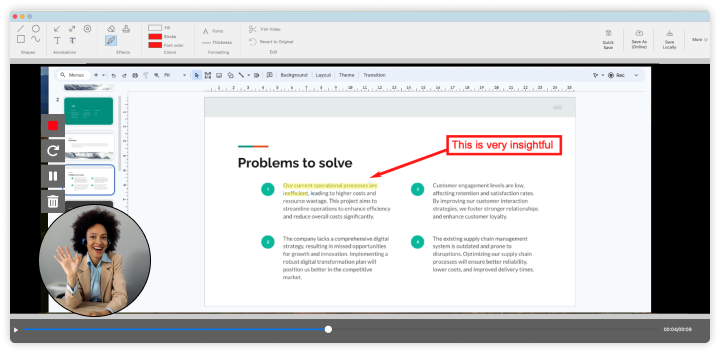
TinyTake (désormais Mango Recorder) est conçu pour être rapide et simple d'utilisation. Les équipes peuvent s'en servir pour créer de la documentation d'assistance, préparer des rapports sur les bugs et donner rapidement leur avis.
Contrairement aux enregistreurs d'écran riches en fonctionnalités, il se concentre simplement sur la capture, offrant un partage instantané sur le cloud et des outils d'annotation basiques sans complexité. Vous avez besoin d'enregistrer de courtes vidéos et de les partager en quelques secondes ? TinyTake est idéal pour ce type de flux de travail rapides et la collaboration à distance.
Les meilleures fonctionnalités de TinyTake
- Annoter vos captures avec du texte, des flèches et des surlignages
- Partagez directement via des liens cloud sans télécharger de fichiers
- Stockez et organisez vos captures grâce à la gestion de fichiers intégrée
- Intégrez YouTube pour un téléchargement rapide de vos vidéos
- Publiez vos vidéos directement sur YouTube
Limites de TinyTake
- La version gratuite limite les enregistrements vidéo à cinq minutes
- Les fonctionnalités de modification en cours ne sont pas disponibles au-delà des annotations de base
- Vidéos enregistrées au format WMV (une conversion peut être nécessaire)
Tarifs de TinyTake
- Gratuit : essai de 14 jours
- Formule de base : 99 $/mois
- Standard : 149 $/mois
- Pro : 299 $/mois
- Enterprise : Tarification personnalisée
Évaluations et avis sur TinyTake
- G2 : Pas assez d'avis
- Capterra : Pas assez d'avis
Voici ce qu'un critique a dit à propos de Tinytake :
Lorsque j'ai commencé à utiliser TinyTake, j'ai dû créer un compte, ce que j'ai fait, et le processus a été rapide. Avec TinyTake, je peux capturer uniquement une partie de mon écran ou l'intégralité, selon ce que je souhaite enregistrer. TinyTake n'est pas seulement un outil de capture d'écran, mais aussi un outil d'annotation ; ajouter des annotations aux captures est facile, ce qui aide généralement à rendre mes captures compréhensibles pour ceux avec qui je vais les partager.
Lorsque j'ai commencé à utiliser TinyTake, j'ai dû créer un compte, ce que j'ai fait, et le processus a été rapide. Avec TinyTake, je peux capturer uniquement une partie de mon écran ou l'intégralité, selon ce que je souhaite enregistrer. TinyTake n'est pas seulement un outil de capture d'écran, mais aussi un outil d'annotation ; ajouter des annotations aux captures est facile, ce qui aide généralement à rendre mes captures compréhensibles pour ceux avec qui je vais les partager.
11. Screenrec (Idéal pour un enregistrement léger avec partage instantané)
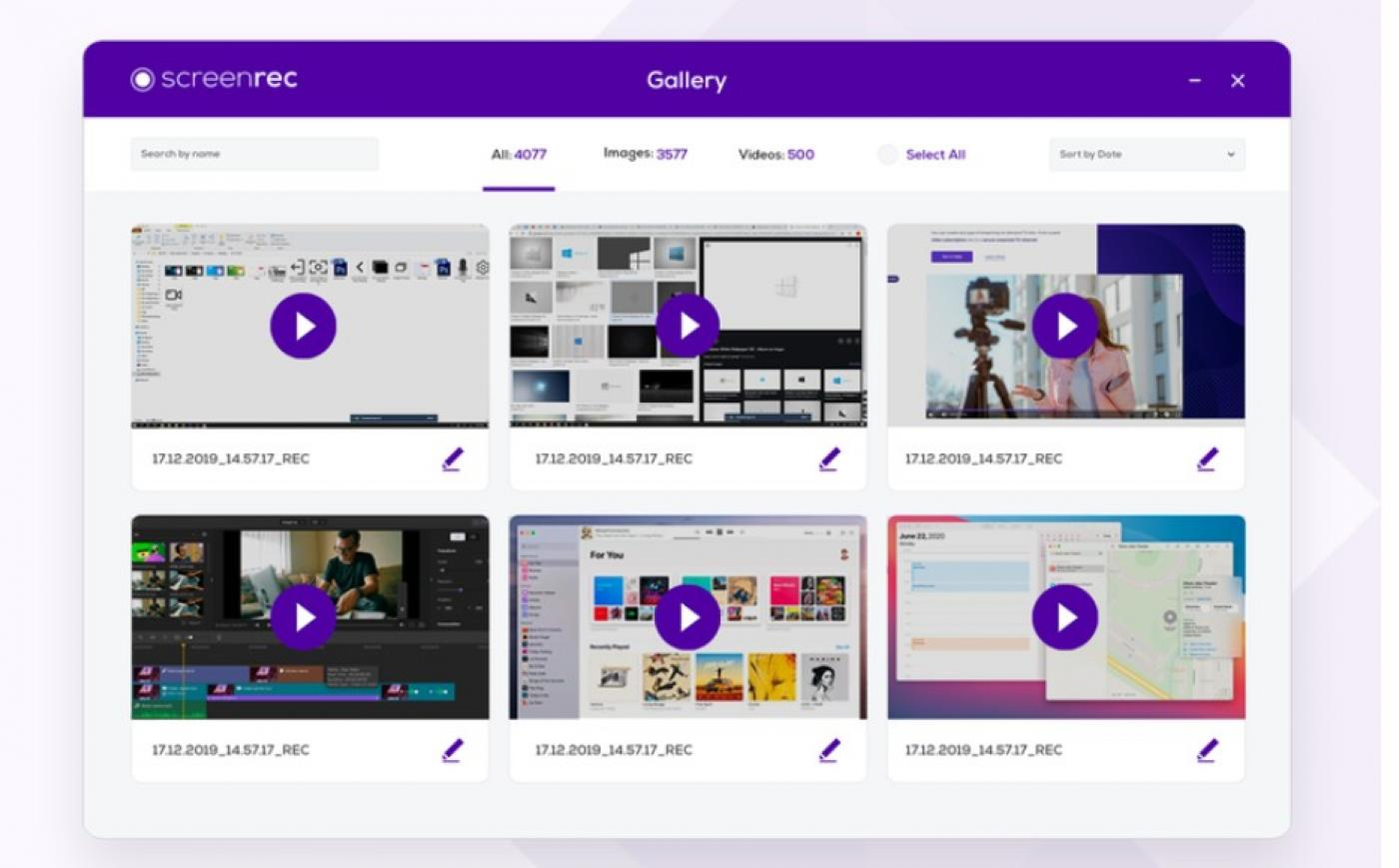
ScreenRec est un outil d'enregistrement d'écran léger conçu pour des captures rapides et un partage fluide.
Screenrec est notamment utilisé pour recueillir les commentaires des clients, créer des tutoriels ou signaler des bugs. Ce logiciel d'enregistrement d'écran inclut également des statistiques d'audience, qui vous permettent de voir qui a visionné vos enregistrements et permettent à vos équipes d'entreprise et de service client de suivre l'engagement.
Les meilleures fonctionnalités de Screenrec
- Enregistrez le son du système et l'écran en un seul clic
- Générez instantanément un lien privé et partageable
- Enregistrez vos vidéos avec une sécurité maximale dans le cloud
- Annoter des captures d'écran à l'aide des outils d'annotation intégrés
- Profitez d'un temps d'enregistrement illimité avec la version gratuite
Limites de Screenrec
- Ne dispose pas de fonctionnalités avancées de modification en cours de vidéo ; seul un découpage basique est disponible
- Le MP4 est le seul format disponible pour l'exportation de vidéos
- Le forfait gratuit prend en charge l'enregistrement jusqu'à 720p ; les résolutions supérieures nécessitent un forfait payant
Tarifs de Screenrec
- Free Forever
- Pro : 8 $/mois
- Premium : 81 $/mois
Évaluations et avis sur Screenrec
- G2 : Pas assez d'avis
- Capterra : Pas assez d'avis
Voici ce que les utilisateurs disent de Screenrec :
Je trouve cette petite application indispensable au quotidien. Je dirige une entreprise de publicité et elle m'est très utile pour capturer rapidement des instantanés de créations graphiques que je peux ensuite soumettre à mes clients. Je l'utilise également avec mes photos, car c'est un excellent moyen d'en insérer une dans un e-mail depuis mes galeries en ligne.
Je trouve cette petite application indispensable au quotidien. Je dirige une entreprise de publicité et elle m'est très utile pour capturer rapidement des instantanés de créations graphiques que je peux ensuite soumettre à mes clients. Je l'utilise également avec mes photos, car c'est un excellent moyen d'en insérer une dans un e-mail depuis mes galeries en ligne.
12. Screenpal (Idéal pour le contenu éducatif et les vidéos de formation)
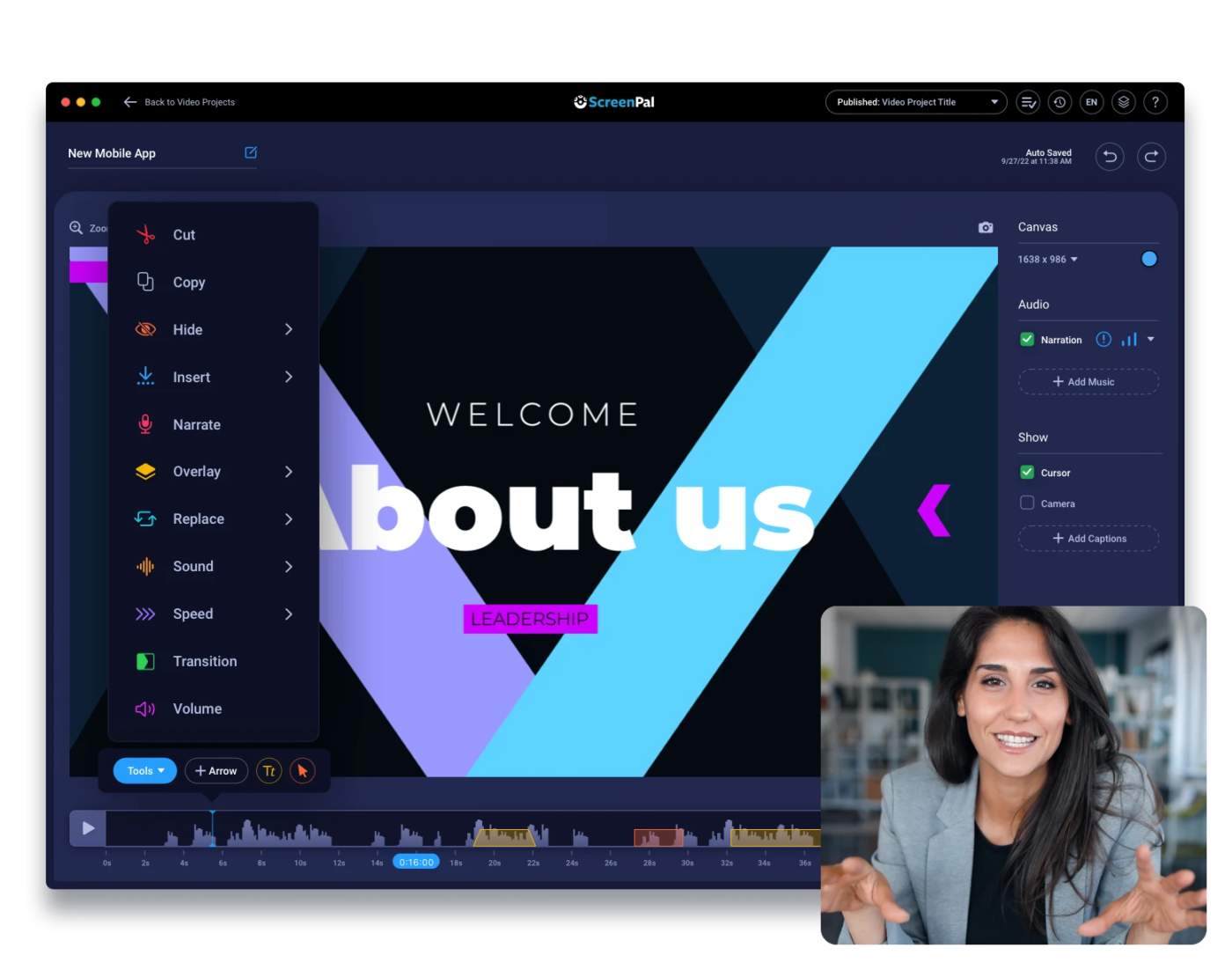
ScreenPal, anciennement connu sous le nom de Screencast-O-Matic, offre aux enseignants, formateurs et créateurs de contenu un moyen simple d'enregistrer des cours, des tutoriels et des présentations. Il vous permet de capturer votre écran, d'ajouter des voix off et d'enrichir vos vidéos avec des annotations, des légendes et des animations.
Les outils de modification en cours intégrés permettent de peaufiner facilement vos enregistrements sans logiciel supplémentaire, et la possibilité de créer des quiz interactifs rend vos vidéos de formation plus attrayantes. Il s'intègre également à des plateformes telles que YouTube, Google Drive et les systèmes de gestion de l'apprentissage (LMS) pour un partage facile.
Les meilleures fonctionnalités de Screenpal
- Ajoutez des légendes et des sous-titres automatiques pour améliorer l'accessibilité
- Floutez certaines parties de l'écran pour protéger les informations sensibles
- Améliorez le son grâce à la réduction du bruit et à l'équilibrage du volume
- Utilisez des effets de curseur et des outils de Zoom pour créer des tutoriels captivants
Limites de Screenpal
- Les exportations en HD et les fonctionnalités de modification en cours nécessitent un forfait payant
- L'ensemble des fonctionnalités peut sembler trop complexe pour les utilisateurs qui ont seulement besoin d'une application d'enregistrement d'écran basique
- La version gratuite a une limite d'enregistrement de 15 minutes et ajoute des filigranes aux vidéos.
Tarifs de Screenpal
- Solo Deluxe : 4 $/mois (paiement annuel)
- Solo Max : 10 $/mois (facturé annuellement)
- Formule Entreprise : 8 $/mois (facturé annuellement)
- Solo Deluxe Edu : 3 $/mois (paiement annuel)
- Solo Max Edu : 6 $/mois (paiement annuel)
- Équipe Education : 3 $/mois (paiement annuel)
Évaluations et avis sur Screenpal
- G2 : 4,4/5 (plus de 100 avis)
- Capterra : 4,4/5 (plus de 90 avis)
Que disent les utilisateurs de Screenpal ?
Tout ce dont j'ai besoin pour la création, l'hébergement, la modification en cours et la capture d'écran de vidéos est inclus dans le même pack. La possibilité d'ajouter un $$cta, de consulter les statistiques, et bien plus encore.
Tout ce dont j'ai besoin pour la création, l'hébergement, la modification en cours et la capture d'écran de vidéos est inclus dans le même pack. La possibilité d'ajouter un $$cta, de consulter les statistiques, et bien plus encore.
📖 À lire également : Comment enregistrer une vidéo de soi en train de présenter un PowerPoint ?
13. ActivePresenter (Idéal pour l'apprentissage en ligne et les vidéos de formation interactives)
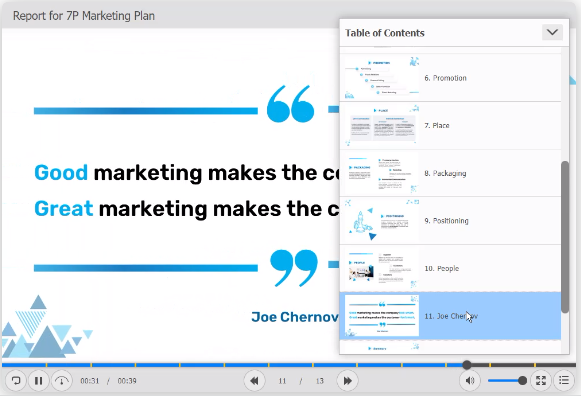
ActivePresenter simplifie la création de contenus d'apprentissage en ligne professionnels, de tutoriels logiciels et de modules de formation.
Grâce à ses fonctionnalités pour les cours interactifs, les quiz et les évaluations, il est parfaitement adapté à la conception pédagogique. Ses outils de modification en cours avancés, notamment les échéanciers multipistes, les animations et la narration par synthèse vocale, offrent une grande flexibilité aux enseignants.
L'assistance pour les exportations SCORM et HTML5 garantit la compatibilité avec la plupart des systèmes de gestion de l'apprentissage (LMS).
Les meilleures fonctionnalités d'ActivePresenter
- Réalisez des enregistrements d'écran de haute qualité grâce à des paramètres personnalisables
- Enregistrez automatiquement les frappes au clavier et les mouvements de souris pour des démonstrations étape par étape
- Enregistrez des vidéos en plein écran, des captures intelligentes et des séquences de webcam avec le son du système et l'entrée microphone
- Créez du contenu qui s'adapte à différentes tailles d'écran et à différents appareils
- Effectuez vos montages grâce à un échéancier complet, avec prise en charge multipiste
- Importez des présentations existantes et enrichissez-les d'éléments interactifs
Limites d'ActivePresenter
- La version gratuite inclut des filigranes sur certaines exportations
- Les fonctionnalités hautement performantes peuvent nécessiter d'importantes ressources système, en particulier sur les machines plus anciennes
- Son prix est plus élevé que celui d'autres enregistreurs d'écran basés sur l'IA
Tarifs d'ActivePresenter
- Free
- Active Presenter Standard : 199 $, prix unique par utilisateur
- Active Presenter Pro : 399 $ (prix unique par utilisateur)
Évaluations et avis sur ActivePresenter
- G2 : Pas assez d'avis
- Capterra : 4,7/5 (plus de 60 avis)
Voici ce qu'en dit un avis sur G2 à propos d'ActivePresenter :
ActivePresenter laisse le contrôle au développeur et offre une grande flexibilité pour mener à bien vos projets. Son interface conviviale permet de trouver facilement la plupart des fonctionnalités. Il offre une prise en charge solide de JavaScript et une documentation extrêmement bien rédigée. L'assistance technique fournie par le développeur via les forums communautaires est fantastique.
ActivePresenter laisse le contrôle au développeur et offre une grande flexibilité pour mener à bien vos projets. Son interface conviviale permet de trouver facilement la plupart des fonctionnalités. Il offre une prise en charge solide de JavaScript et une documentation extrêmement bien rédigée. L'assistance technique fournie par le développeur via les forums communautaires est fantastique.
14. VLC (Idéal pour l'enregistrement d'écran gratuit et open source avec lecture multimédia)
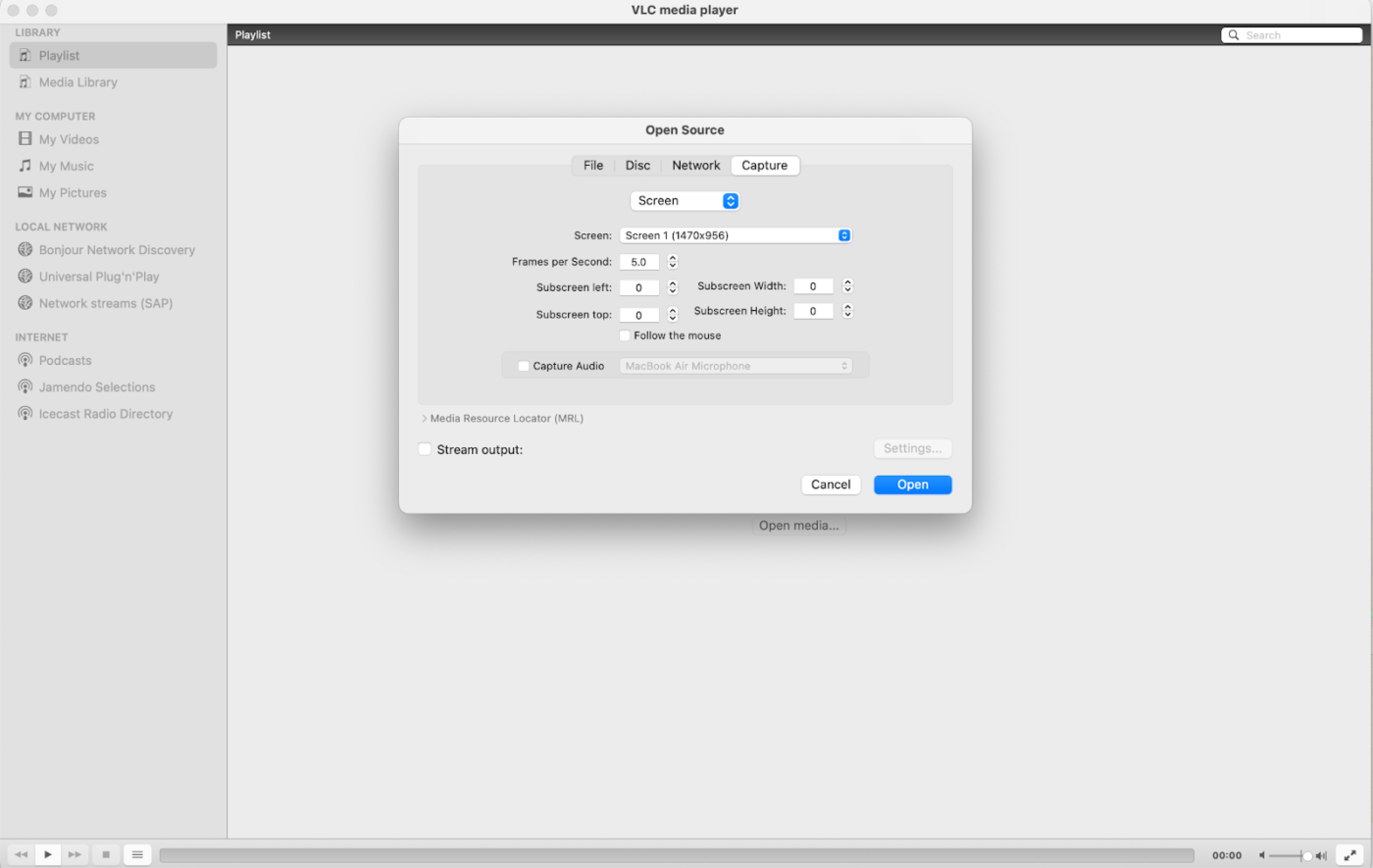
Votre lecteur multimédia préféré ne sert pas seulement à regarder des vidéos : VLC Media Player dispose d'une fonctionnalité d'enregistrement d'écran cachée qui vous permet de capturer votre bureau sans logiciel supplémentaire.
En tant qu'outil open source et multiplateforme, ce lecteur multimédia fait également office de logiciel d'enregistrement d'écran ; il est gratuit et accessible à tous. Bien qu'il ne dispose pas de fonctionnalités de modification en cours intégrées, VLC constitue une option pratique pour les enregistrements d'écran simples, en particulier pour ceux qui l'utilisent déjà pour la lecture de fichiers multimédias.
Les meilleures fonctionnalités de VLC
- Enregistrez votre écran sans logiciel ni plugin supplémentaire
- Assistance pour la prise en charge de plusieurs formats de fichiers pour l'enregistrement
- Utilisable sous Windows, Mac et Linux sans frais d'installation
- Diffusez et enregistrez des vidéos en ligne grâce aux outils multimédias intégrés
- Personnalisez les paramètres d'enregistrement grâce à des configurations avancées
Limites de VLC
- Pas d'outils de modification en cours intégrés
- L'installation de l'enregistrement n'est pas intuitive par rapport aux enregistreurs d'écran dédiés
- Impossible d'enregistrer le flux de la webcam en même temps que la capture d'écran
- Certains utilisateurs signalent des limites en matière de durée d'enregistrement et des problèmes occasionnels de synchronisation audio.
Tarifs de VLC
- Free
Évaluations et avis sur VLC
- G2 : 4,7/5 (plus de 600 avis)
- Capterra : Aucun avis disponible
Voici ce qu'un utilisateur de longue date avait à dire à propos de VLC :
J'utilise VLC depuis 10 ans et aucun autre lecteur multimédia n'a jamais réussi à offrir des performances comparables à celles de VLC. Outre ses performances, il est si léger qu'il fonctionne aussi bien sur un vieil ordinateur poussiéreux de 5 ans que sur n'importe quel ordinateur dernier cri.
J'utilise VLC depuis 10 ans et aucun autre lecteur multimédia n'a jamais réussi à offrir des performances comparables à celles de VLC. Outre ses performances, il est si léger qu'il fonctionne aussi bien sur un vieil ordinateur poussiéreux de 5 ans que sur n'importe quel ordinateur dernier cri.
💡 Conseil de pro : pour enregistrer une nouvelle capture d'écran avec VLC, activez la fonctionnalité « Convertir/Enregistrer » dans le menu Média.
15. Capto (Idéal pour les utilisateurs Mac qui ont besoin d'un enregistrement d'écran avec des fonctionnalités de modification en cours avancées)
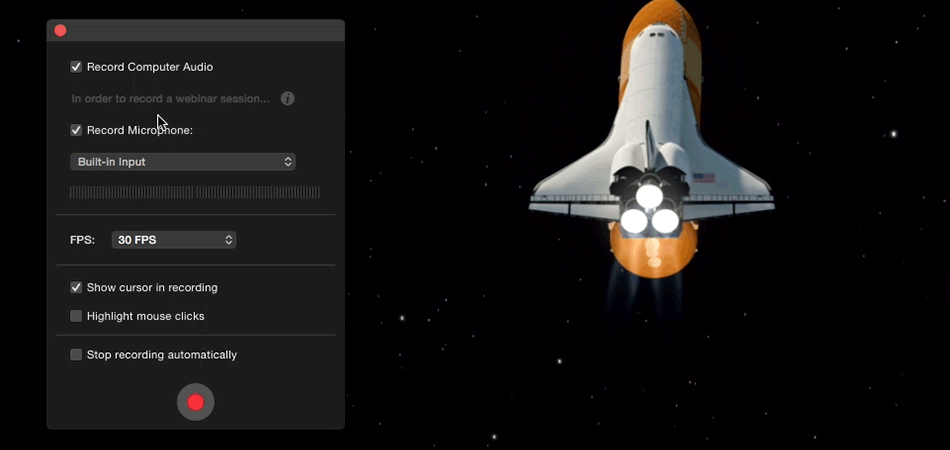
Capto combine l'enregistrement d'écran avec des outils de modification en cours intégrés, ce qui en fait un excellent choix pour les utilisateurs de Mac. Il offre des fonctionnalités de découpe, de recadrage et d'annotation, ainsi qu'un système d'organisation par dossiers pour gérer plusieurs projets. Il est également idéal pour les enseignants, les créateurs de contenu et les professionnels qui ont besoin d'un flux de travail fluide pour créer des tutoriels, des présentations et des démonstrations de haute qualité.
Avec son interface de style macOS, Capto est intuitif et bien intégré, offrant un flux de travail fluide aux créateurs.
Les meilleures fonctionnalités de Capto
- Classez automatiquement vos captures et enregistrements dans une bibliothèque dotée de dossiers personnalisables pour un accès facile
- Modifiez vos vidéos à l'aide d'outils de division, de recadrage et de fusion sans perte de qualité
- Enregistrez l'écran de votre iPhone ou iPad en effectuant une connexion entre votre Mac et votre appareil, idéal pour les démonstrations d'applications et les tutoriels
- Faites du flou, mettez en évidence et annotez les zones clés de l'écran
- Enregistrez simultanément votre webcam et votre écran avec des superpositions personnalisables
- Téléchargez directement sur des plateformes cloud telles que YouTube, Dropbox, Evernote, et via des serveurs FTP/SFTP
Limites de Capto
- Aucune version gratuite disponible
- Formats d'exportation limités par rapport à certains concurrents
- Certains utilisateurs ont fait des rapports sur des bugs occasionnels et des problèmes de performances, notamment lors d'enregistrements plus longs
Tarifs de Capto
- Gratuit : Essai de 7 jours
- Boom 3D : 25 $ (pour 2 Mac)
- Licence unique : 29,99 $
- Boom 2 : 12 $ pour 6 mois, 17 $ pour 1 an, 40 $ à vie
Évaluations et avis sur Capto
- G2 : Pas assez d'avis
- Capterra : Pas assez d'avis
Voici ce qu'un utilisateur avait à dire à propos de Capto :
J'adore la simplicité d'utilisation de Capto, la possibilité de définir des raccourcis clavier pour les captures, la fonctionnalité de modèle de nommage, et surtout : la façon dont il exporte les fichiers vers des formats courants, comme JPG et PNG, dans le dossier de votre choix.
J'adore la simplicité d'utilisation de Capto, la possibilité de définir des raccourcis clavier pour les captures, la fonctionnalité de modèle de nommage, et surtout : la façon dont il exporte les fichiers vers des formats courants, comme JPG et PNG, dans le dossier de votre choix.
Allez au-delà de la simple capture d'écran sur Mac avec ClickUp
Le choix du logiciel d'enregistrement d'écran adapté à votre Mac dépend de vos besoins : modification en cours de vidéo de haute qualité, diffusion en direct ou simple capture d'écran.
Des outils comme OBS Studio et ScreenFlow offrent des possibilités de personnalisation avancées, tandis que Loom excelle dans la communication rapide au sein d'une équipe. Cependant, grâce à sa suite complète de fonctionnalités, ClickUp s'impose comme la meilleure solution tout-en-un pour les professionnels et les équipes.
Avec ClickUp, vous ne vous contentez pas d'enregistrer votre écran : vous intégrez ces enregistrements directement dans vos flux de travail. De l'intégration de vidéos dans les tâches et les documents au suivi de l'engagement de l'équipe, ClickUp transforme l'enregistrement d'écran en un outil de productivité fluide.
Inscrivez-vous gratuitement dès maintenant pour en savoir plus, quelle que soit la plateforme que vous utilisez !