

Êtes-vous d'accord pour dire que les images l'emportent toujours sur le texte et l'audio ? 👀
Imaginez que vous êtes en ligne avec votre équipe informatique et qu'elle vous donne des instructions pour trouver des boutons et modifier des paramètres.
Vous vous demandez : « Où ? Hein ? Je ne le vois pas ! »
Ne serait-il pas beaucoup plus facile et rassurant de voir les écrans de chacun pour faciliter le processus de dépannage ?
C'est pourquoi vous devez vous intéresser aux meilleurs logiciels d'enregistrement d'écran.
Il vous évitera sans aucun doute de longs appels avec le service informatique. 😉
Dans cet article, nous découvrirons les douze meilleurs logiciels d'enregistrement d'écran gratuits, ainsi que leurs avantages, leurs inconvénients et leurs tarifs.
Trouvons-vous un excellent enregistreur d'écran qui ne vous coûtera pas une fortune !
Qu'est-ce qui fait un excellent logiciel d'enregistrement d'écran ?
Chaque logiciel d'enregistrement d'écran offre plusieurs fonctionnalités telles que :
- Créer un screencast
- Enregistrement des sons du système
- Ajouter des voix off
Mais comment savoir si c'est le bon ?
Commencez par vérifier si le logiciel d'enregistrement ou de capture d'écran :
- Dispose d'une option de partage intégrée, vous n'avez donc pas besoin de partager les vidéos en pièces jointes dans vos e-mails.
- Facile à utiliser. Vous ne voulez pas perdre de temps à regarder des tutoriels vidéo sur YouTube pour comprendre comment utiliser l'outil !
- Ils peuvent faire bien plus que simplement enregistrer des vidéos. Ainsi, vous n'aurez pas à accumuler des applications pour différents usages.
En gardant ces points à l'esprit, découvrons les meilleurs logiciels d'enregistrement d'écran en 2021.
Les 12 meilleurs logiciels d'enregistrement d'écran
Voici un petit secret concernant les logiciels d'enregistrement d'écran :
Vous n'avez pas besoin de dépenser beaucoup.
Voici les meilleurs logiciels d'enregistrement d'écran pour les besoins de votre organisation :
1. ClickUp
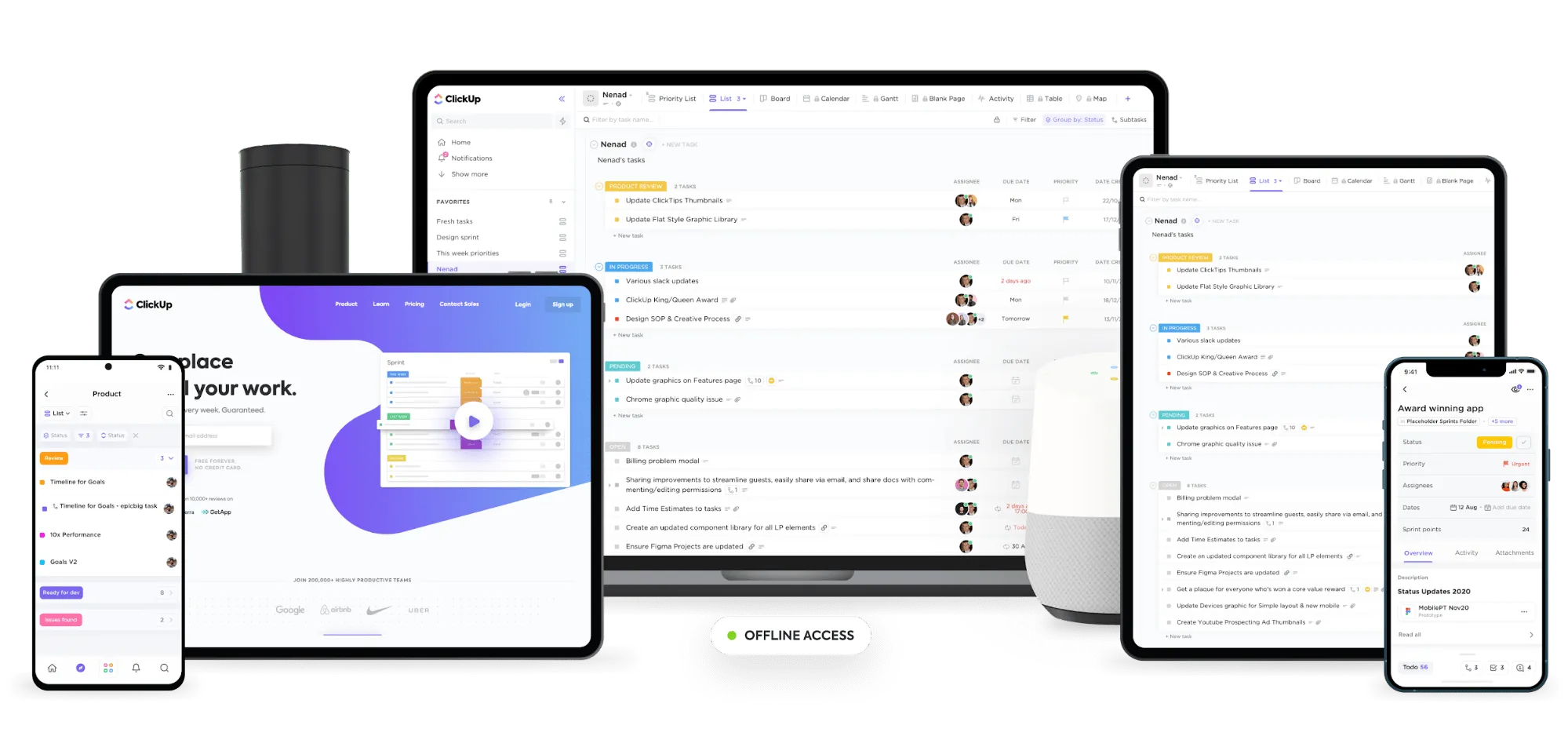
ClickUp est l'un des outils de productivité et de gestion de projet les mieux évalués, utilisé par les équipes productives des petites et grandes entreprises.
Mais pourquoi un outil de gestion de projet figure-t-il dans cette liste ?
Car ClickUp est également le meilleur logiciel gratuit d'enregistrement d'écran !
Clip dans ClickUp vous permet de créer des enregistrements d'écran en plus de gérer vos projets, d'attribuer des tâches et de prendre des notes.
Si cela ne crie pas « commodité », nous ne savons pas ce qui le fera !
Clip vous permet de :
- Capturez l'intégralité de votre écran, un onglet de navigateur ou la fenêtre d'une application.
- Ajoutez de la voix à l'aide d'un microphone
- Enregistrez sans limite de temps
- Partagez l'enregistrement avec qui vous voulez
Mais ce n'est pas tout !
N'oubliez pas qu'un excellent outil d'enregistrement d'écran doit être plus qu'un simple enregistreur.
C'est exactement ce qu'est ClickUp, et nous en avons la preuve.
Principales fonctionnalités de ClickUp
A. Ajoutez du contexte à vos tâches à l'aide des enregistrements Clip
Dans une tâche ClickUp, vous pouvez accéder à Clip depuis la section Commentaires.
Enregistrez votre écran pour ajouter du contexte à cette tâche spécifique. Dites adieu à la saisie de paragraphes interminables décrivant votre tâche. 👋
Parfois, il est plus efficace de montrer que d'expliquer, surtout si vous êtes plutôt visuel. 👀
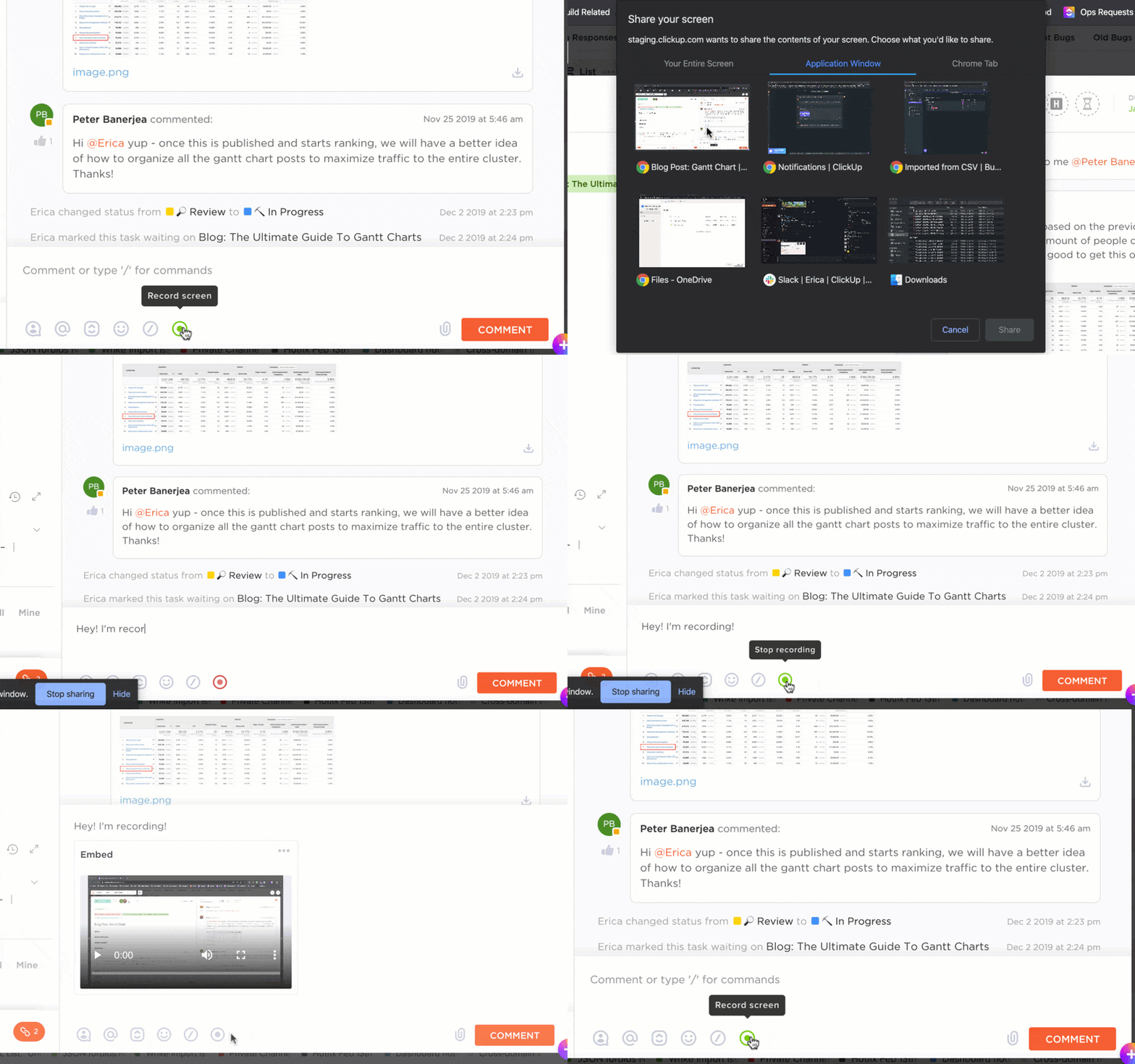
Enregistrer votre écran dans ClickUp à partir d'une tâche à l'aide de l'enregistrement Clip
B. Extension Chrome pour la capture d'écran et plus encore
L'extension Chrome de ClickUp est polyvalente, à l'image d'un couteau suisse.
Il peut vous aider à :
- Capturez vous-même votre navigation
- Ajouter des notes
- Ajouter des sites web en tant que signets
- Créez des tâches et bien plus encore
Vous pouvez même modifier la capture d'écran immédiatement après l'avoir prise en activant la fonctionnalité de modification en cours.

Utilisez l'extension Chrome de ClickUp pour capturer votre écran pendant que vous naviguez et effectuer la modification en cours de l'image immédiatement après l'avoir prise.
C. Annoter des images à l'aide de Révision
Qu'il s'agisse d'une image capturée ou de tout autre type d'image, l'annotation est facile à réaliser grâce à la fonction Révision de ClickUp.
Ajoutez des commentaires sur l'image à l'endroit où vous souhaitez apporter des modifications et attribuez-la à la bonne personne.
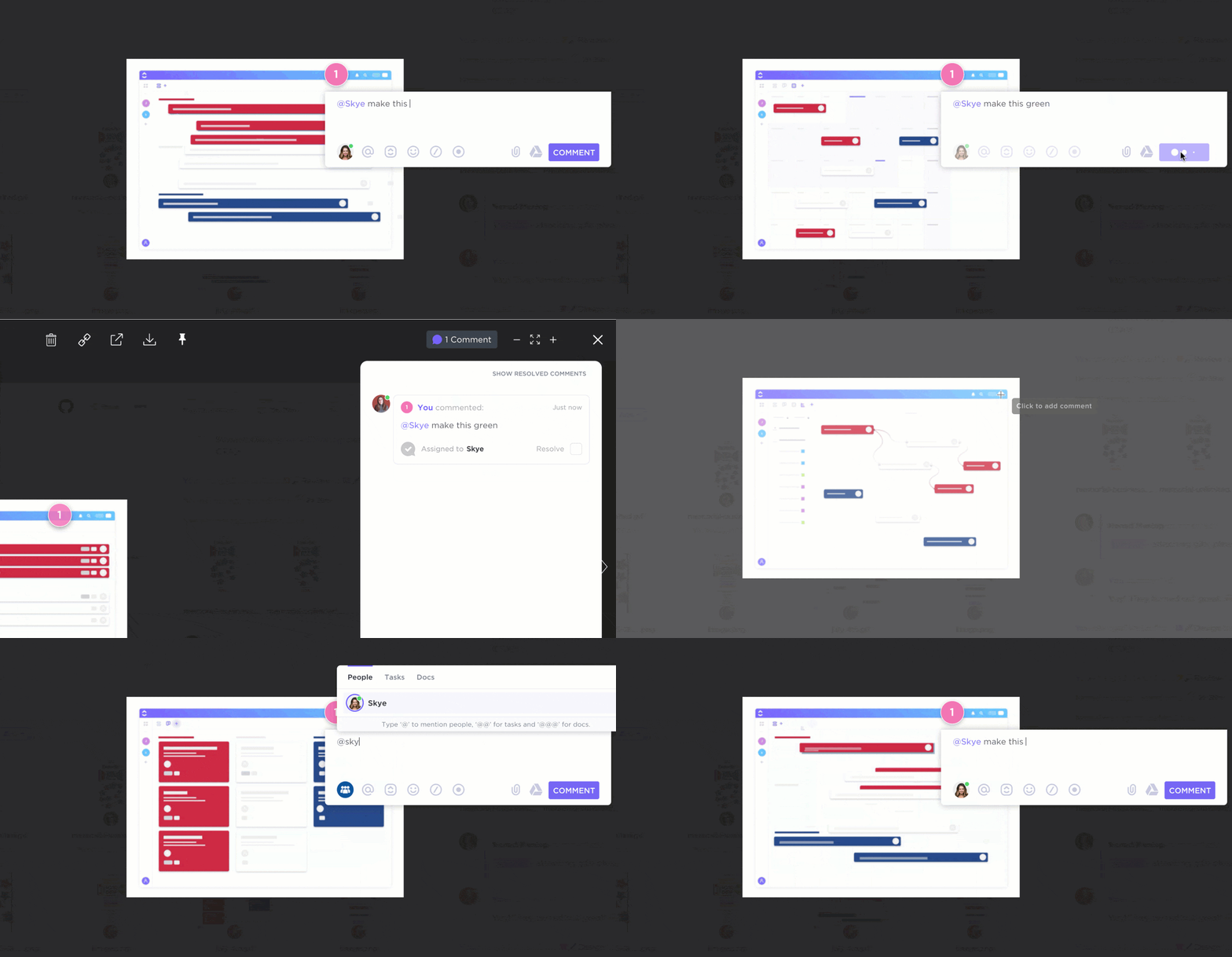
Commenter une image et l'attribuer à un membre de l'équipe grâce à la fonctionnalité Révision de ClickUp
Et qu'en est-il des annotations PDF? Nous avons également pensé à cela. 😎
Vous pouvez ajouter des marqueurs clairs sur les documents juridiques, surligner les fautes de frappe, apporter des modifications et bien plus encore, directement depuis l'espace de travail de la tâche.
D. Protégez vos informations à l'aide des permissions
Votre développeur web n'a pas besoin de consulter les données relatives à la paie des employés.
Vos clients n'ont pas besoin d'accéder à votre flux de travail interne.
Définissez des permissions pour tous les utilisateurs (invités et membres) dans ClickUp afin de protéger les informations sensibles.
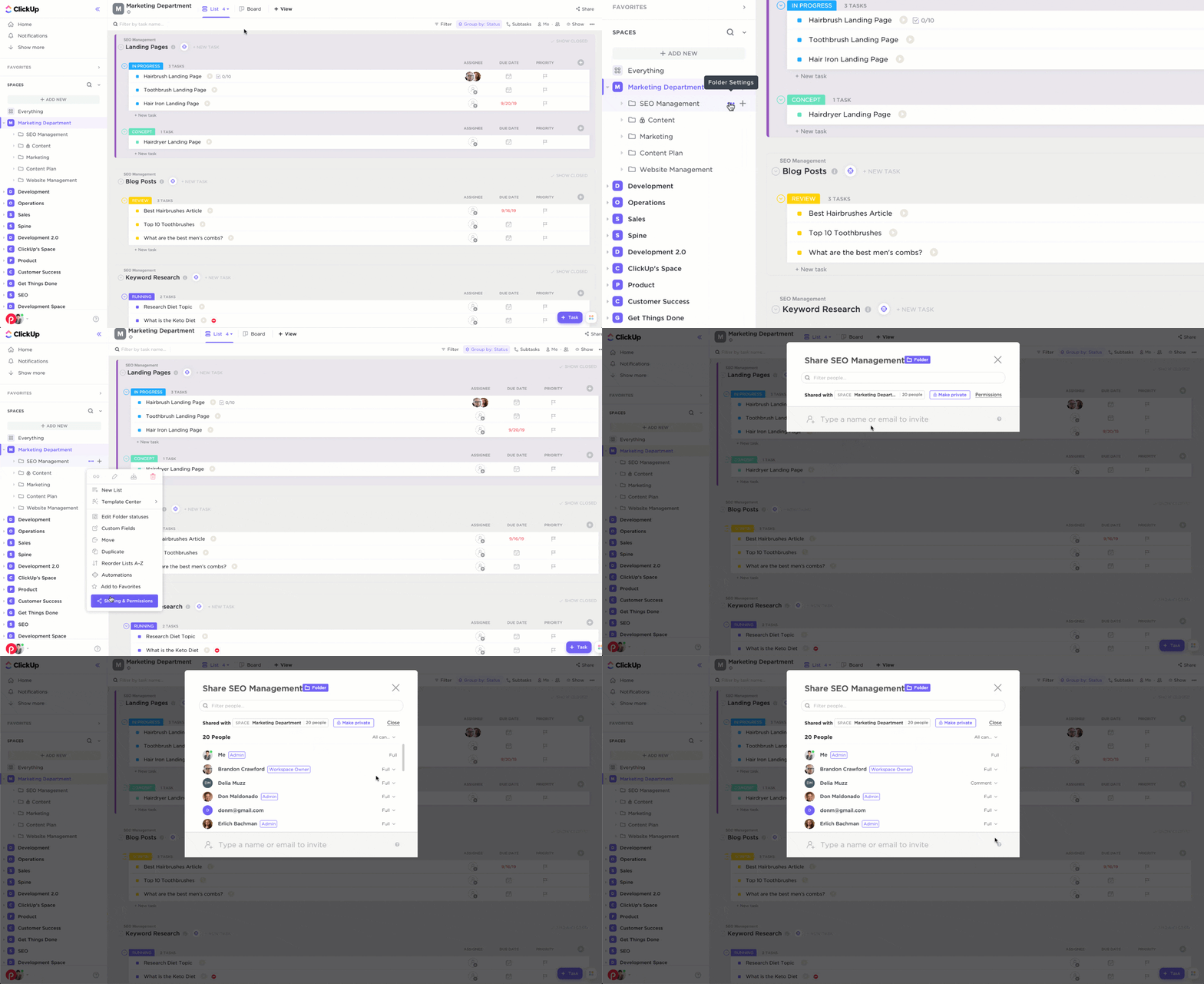
Personnalisation des paramètres de confidentialité et de partage dans les permissions ClickUp
E. Importez des applications et des sites web dans ClickUp à l'aide de Embed view
Il vous suffit de copier-coller l'URL ou le code HTML pour afficher des sites web tels que YouTube, Google Sheets, le calendrier Outlook et Loom dans ClickUp.
Plus besoin de passer d'un onglet à l'autre pour gérer vos flux de travail !
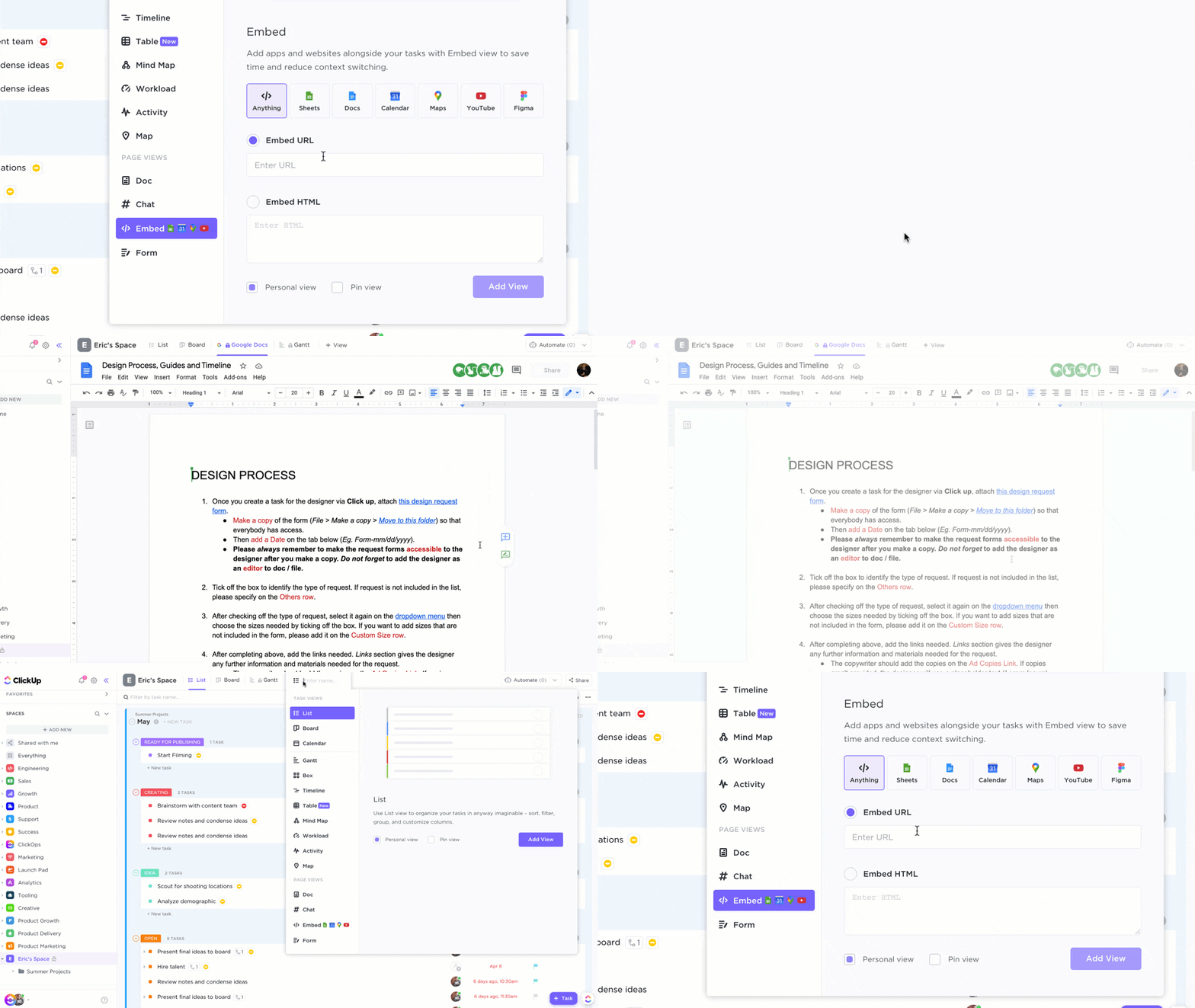
Copier-coller l'URL d'un document Google Doc pour l'intégrer dans ClickUp
F. Finis les textes ennuyeux grâce à l' édition de texte enrichi
Un texte basique peut être ennuyeux, mais ce n'est pas une fatalité !
Utilisez des bannières, des titres, des tableaux, des listes numériques, l'italique, le gras et bien plus encore grâce à la fonctionnalité de modification en cours de texte enrichi de ClickUp.

Utilisez la barre d'outils ou les commandes slash pour ajouter l'édition de texte enrichi à vos commentaires et descriptions de tâches.
G. Planifiez et organisez à l'aide de cartes mentales
Les cartes mentales dans ClickUp vous aident à visualiser vos idées et à les transformer en actions.
Esquissez vos plans de projet et vos flux de travail, ou même dessinez les relations entre les différentes tâches.
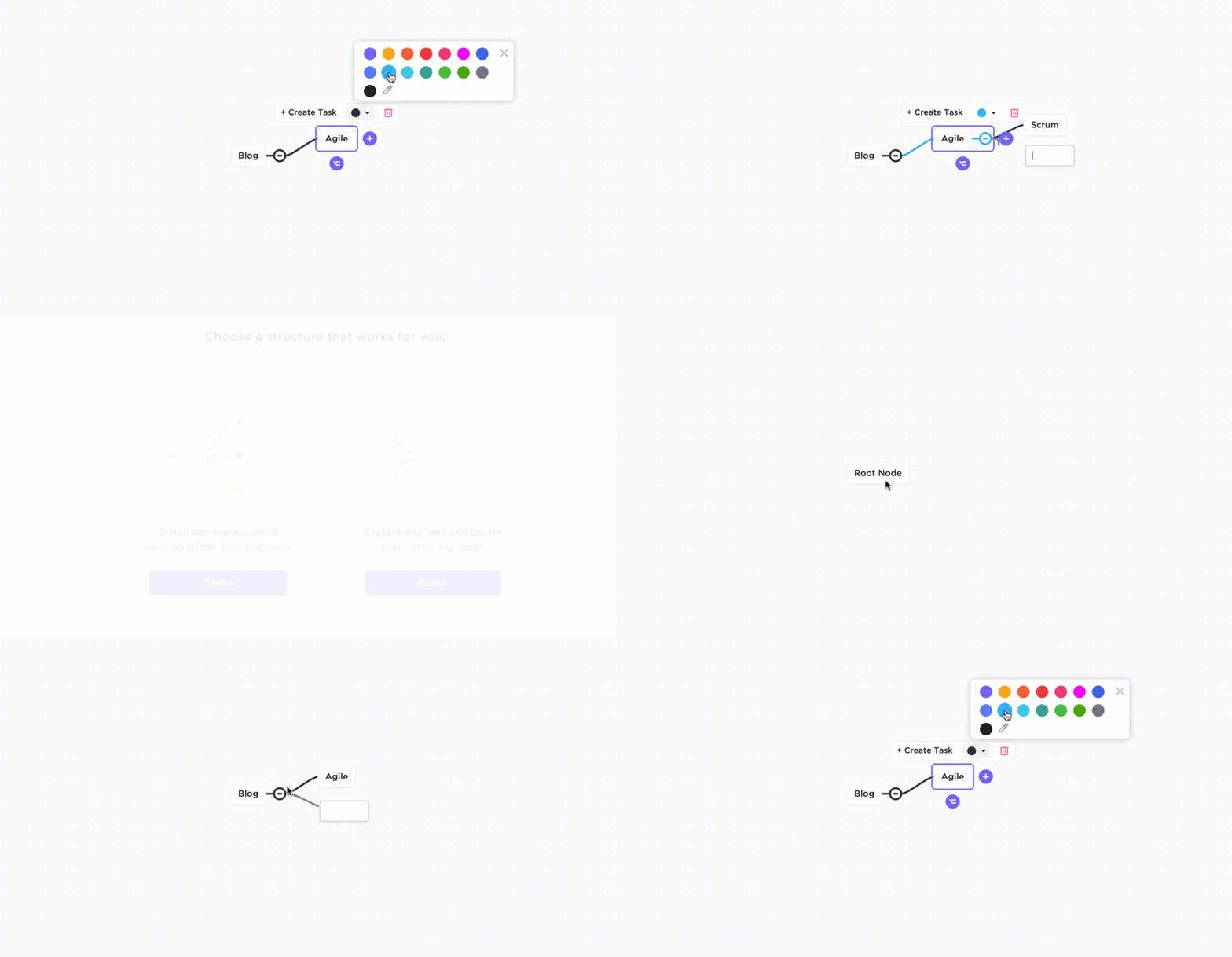
Établissez des relations entre les tâches à l'aide de cartes mentales pour visualiser le processus de votre projet dans ClickUp.
Utilisez Clip pour enregistrer votre écran pendant que vous créez votre carte mentale et partagez-la avec votre équipe au lieu d'organiser une réunion.
Bonus : votre équipe vous sera également reconnaissante de réduire le nombre de réunions.

Avantages de ClickUp
- Envoyez et recevez des e-mails directement depuis ClickUp à l'aide de la ClickApp E-mail.
- Définissez des rappels pour les choses que vous ne voulez pas manquer
- Créez des tâches et des rappels même lorsque le Wi-Fi est hors service grâce au mode hors ligne.
- Visualisez votre travail comme vous le souhaitez en affichant les différentes vues
- Affichez les descriptions des tâches en plein écran pour profiter de détails et d'informations riches.
- Gérez facilement vos tâches et vos ressources
- Définissez différentes priorités pour les tâches en fonction de leur urgence.
- Suivez le temps passé sur vos tâches à l'aide du suivi du temps de Native Time Tracking
- Intégrez-les directement à vos applications préférées, notamment Calendly, Discord et Outlook.
- Emportez votre travail partout avec vous grâce à l'application mobile ClickUp pour appareils iOS et Android.
- Enregistrez l'écran à partir de systèmes Windows, Mac et Linux.
Limitations de ClickUp
- Pas encore de vue Tableur dans l'application mobile
Notre équipe travaille dans huit fuseaux horaires différents afin de recueillir vos suggestions et de résoudre vos problèmes. 🌎 👩💻 ✅
N'oubliez pas de consulter notre feuille de route de développement pour découvrir ce qui vous attend.
Tarifs ClickUp
ClickUp propose un forfait Free Forever. Son forfait payant est disponible à partir de 5 $ par utilisateur et par mois.
Évaluations des clients ClickUp
- Capterra : 4,7/5 (plus de 2 200 avis)
- G2 : 4,7/5 (plus de 3 100 avis)
2. Loom
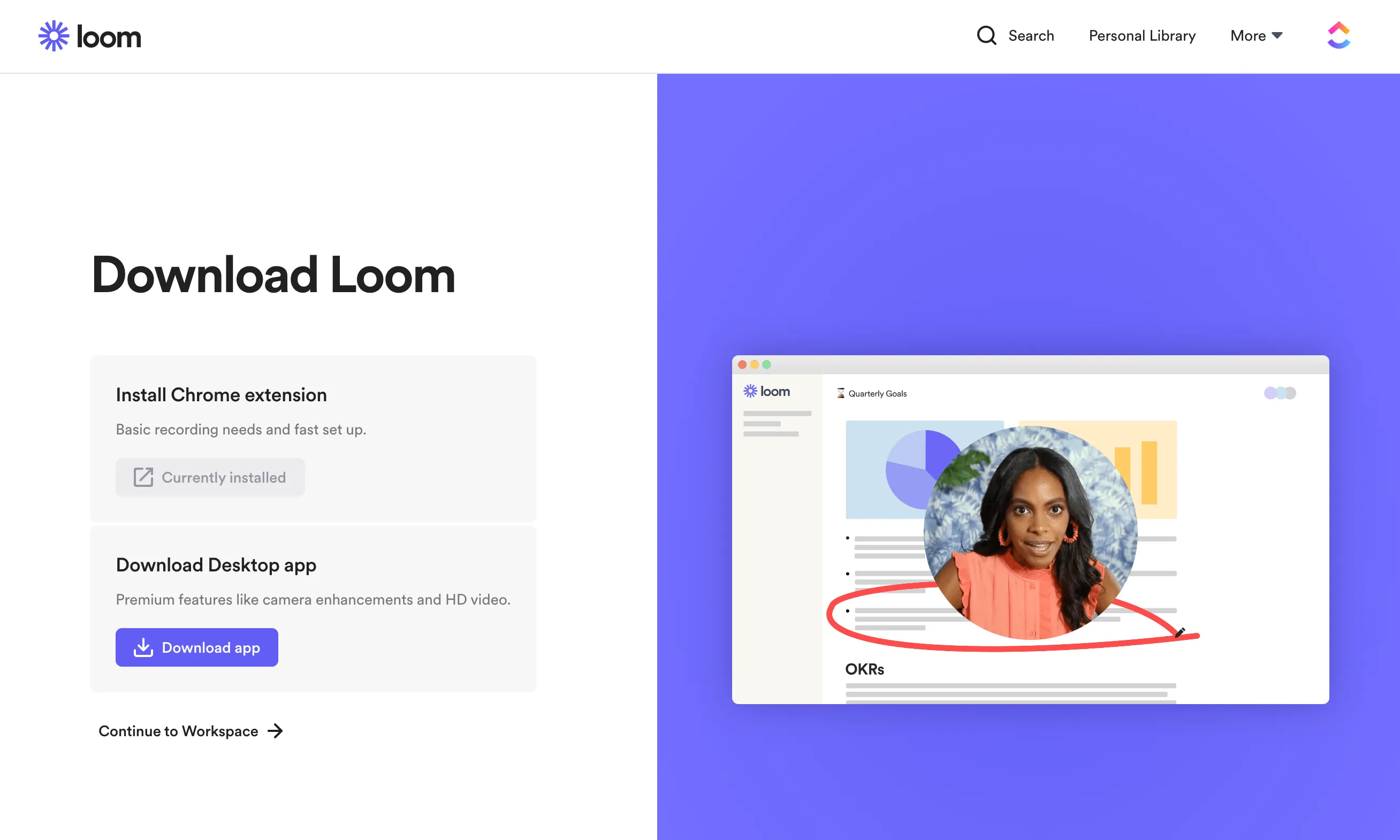
Loom est l'un des meilleurs enregistreurs d'écran qui vous aidera à enregistrer des vidéos de haute qualité.
Qu'est-ce qui le rend amusant ?
Les spectateurs peuvent commenter et réagir à vos vidéos. Vous pouvez également voir qui a visionné vos vidéos !
Malheureusement, Loom dispose de fonctionnalités de modification en cours de vidéo limitées .
Si vous souhaitez faire plus que simplement découper des vidéos ou créer des miniatures, cet éditeur et ce logiciel d'enregistrement vidéo n'ont pas leur place pour vous.
Peut-être devriez-vous supprimer complètement cet outil de capture d'écran de votre liste d'options ?

Principales fonctionnalités de Loom
- Créer des miniatures GIF
- Archivez vos vidéos
- Compte créateur illimité
Avantages de Loom
- Intégrer une vidéo Loom dans ClickUp
- Limitez l'affichage des vidéos à certaines personnes
- Intégration avec Gmail, Slack et Notion
Limitations de Loom
- La durée d'enregistrement vidéo est limitée à cinq minutes dans la version gratuite.
- Les forfaits payants sont chers pour un outil qui ne propose que des fonctionnalités d'enregistrement de vidéos.
- L'application de bureau Loom n'est pas compatible avec la plateforme Linux.
Tarifs de Loom
Ce logiciel d'enregistrement d'écran propose un forfait gratuit. Sa version payante est disponible à partir de 10 $ par utilisateur et par mois.
Évaluations des clients Loom
- Capterra : N/A
- G2 : 4,5/5 (plus de 100 avis)
Les inconvénients de Loom vous préoccupent-ils ?
Voici les meilleures alternatives à Loom que vous pouvez envisager.
3. OBS Studio
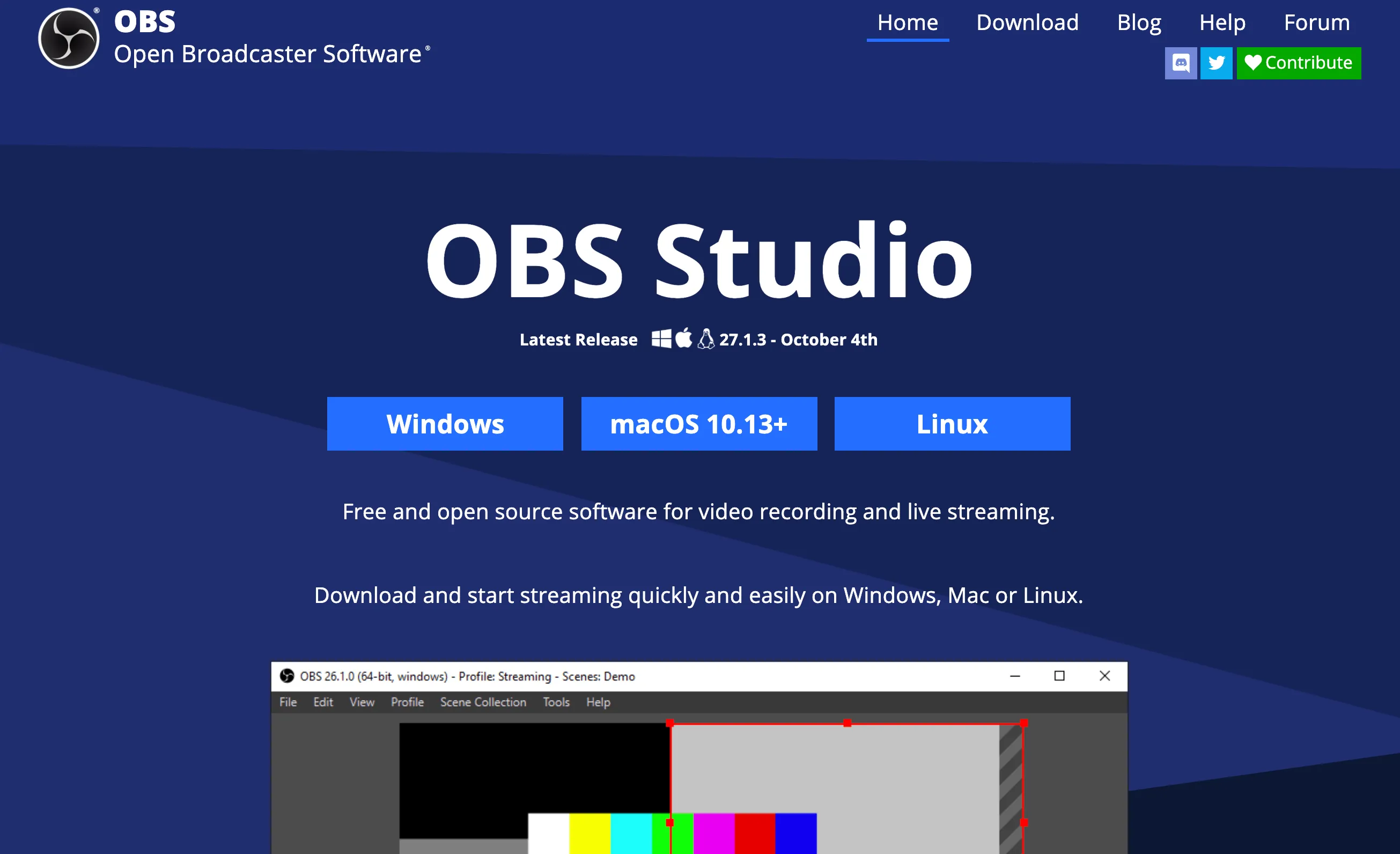
OBS Studio est un enregistreur d'écran open source et gratuit.
Grâce à son assistance pour les screencasts en direct sur des plateformes telles que YouTube, il est idéal pour tous les professionnels et même les gamers.
Pour un enregistreur vidéo d'écran gratuit, OBS Studio offre un ensemble de fonctionnalités correct, surtout par rapport à d'autres outils d'enregistrement d'écran.
Cependant, si vous souhaitez simplement enregistrer rapidement votre écran, cela peut s'avérer compliqué.
Le logiciel OBS Studio propose des superpositions, un mixeur audio, des transitions personnalisées, etc. Malheureusement, ces fonctionnalités peuvent être superflues pour quelqu'un qui n'a pas besoin de fonctionnalités de modification en cours de vidéo avancées.
Principales fonctionnalités d'OBS Studio
- Offre l'enregistrement de vidéo et la diffusion en direct
- Raccourcis clavier pour démarrer et arrêter l'enregistrement, passer d'une scène à l'autre, etc.
- Offre la capture et le mixage de vidéos en temps réel
Avantages d'OBS Studio
- Logiciels open source
- Assistance pour les systèmes Windows, Mac et Linux.
- Capture de vidéo en plein écran
Limitations d'OBS Studio
- Pas de versions mobiles
- Peut présenter des dysfonctionnements
- Peut être difficile à comprendre
Tarifs d'OBS Studio
OBS Studio est gratuit.
Évaluations des clients d'OBS Studio
- Capterra : 4,6/5 (plus de 500 avis)
- G2 : 4,5/5 (plus de 50 avis)
4. ScreenRec
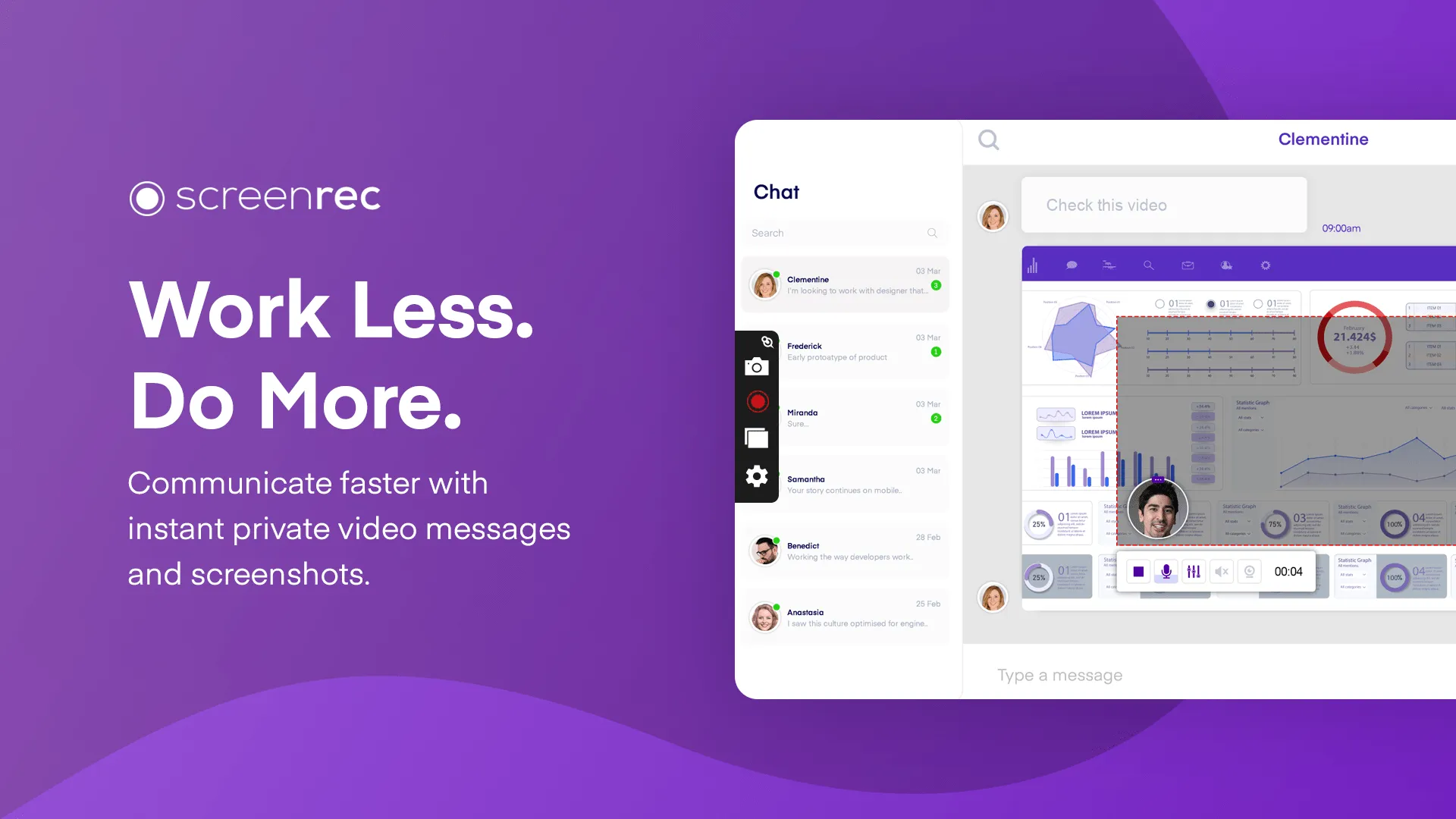
ScreenRec est un logiciel d'enregistrement et de capture d'écran très léger pour PC, Mac et Linux.
Grâce à une interface extrêmement conviviale, vous pouvez facilement sélectionner la zone à capturer en cliquant et en faisant glisser, puis appuyer sur « Enregistrer » (ou « Capturer »). Une fois l'opération terminée, un lien automatique est généré et copié dans votre bloc-notes.
Vous pouvez facilement annoter vos captures d'écran et enregistrer vos vidéos avec le son du micro et une superposition de webcam.
Une fois que vous avez terminé, vous obtenez immédiatement un lien privé partageable. En effet, ScreenRec télécharge vos vidéos sur votre compte cloud privé pendant que vous enregistrez.
Principales fonctionnalités de ScreenRec
- Lien partageable automatique
- Annotation de captures d'écran
- Superposition de la webcam avec enregistrement audio de l'ordinateur et du micro
Avantages de ScreenRec
- Les enregistrements sont fortement cryptés afin qu'ils ne puissent pas être téléchargés.
- Vous pouvez enregistrer en 4k.
- Peut exporter au format mp4
Limitations de ScreenRec
- Impossible de réaliser des modifications sur les vidéos
- Pas de téléchargement direct vers des sites de partage
- Impossible de mettre l'enregistrement en pause
Tarifs de ScreenRec
ScreenRec est gratuit.
Évaluations des clients ScreenRec
- Capterra : 5/5 (1 avis)
- G2 : 4,9/5 (4 avis)
Bonus : consultez ce guide pour découvrir les meilleurs enregistreurs d'écran sans filigrane! 🎥
5. Screencast-O-Matic
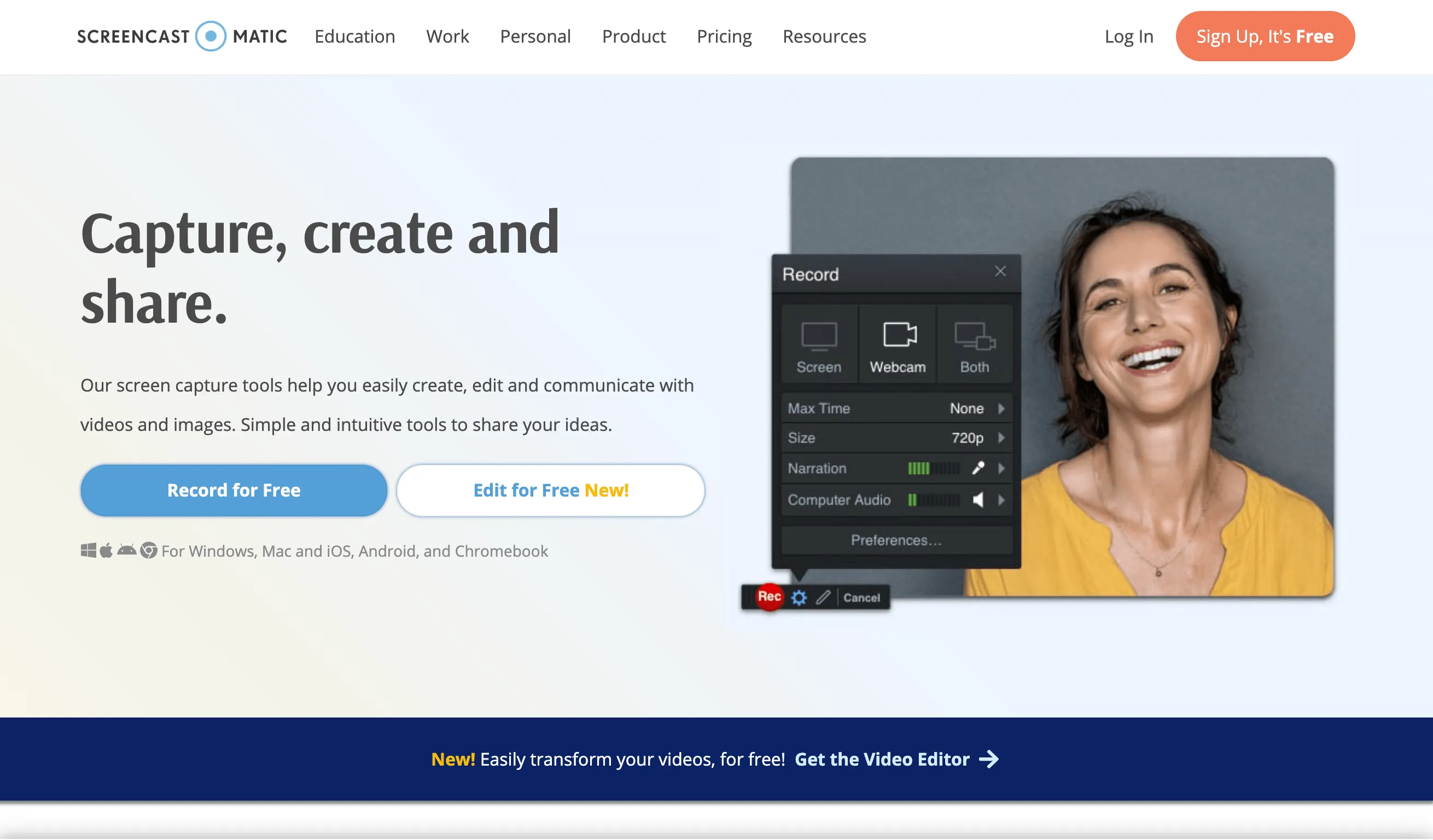
Screencast-O-Matic est un autre enregistreur d'écran gratuit qui vous permet d'ajouter des légendes à votre screencast.
Il vous permet également d'enregistrer simultanément l'écran et la vidéo de la webcam. Idéal lorsque vous devez enregistrer une vidéo avec vous-même et votre écran d'ordinateur.
Est-il parfait ?
Non.
L'outil impose une limite de 15 minutes pour les utilisateurs gratuits. Si vous avez besoin d'une durée plus longue, vous devrez souscrire à l'un de leurs forfaits payants.
Cette restriction semble inutile, d'autant plus qu'il existe d'autres logiciels de screencasting ou d'enregistrement d'écran en ligne de qualité supérieure qui n'imposent pas ces limites.
Principales fonctionnalités de Screencast-O-Matic
- Enregistrez simultanément l'écran de votre ordinateur et votre webcam
- Offre une fonctionnalité de miniatures personnalisées
- Ajouter des sous-titres
Avantages de Screencast-O-Matic
- Capturez des zones spécifiques ou l'intégralité de l'écran de votre ordinateur.
- Les versions payantes sont abordables.
- Protégez vos vidéos par mot de passe
Limitations de Screencast-O-Matic
- Impossible d'enregistrer plus de 15 minutes avec la version gratuite.
- Les forfaits payants ne proposent pas d'essai gratuit.
- Mise à niveau requise pour supprimer le filigrane
Tarifs de Screencast-O-Matic
Screencast-O-Matic est disponible gratuitement. Son forfait payant commence à 1,65 $/mois (facturé annuellement).
Évaluations des clients de Screencast-O-Matic
- Capterra : 4,6/5 (plus de 20 avis)
- G2 : 4,1/5 (plus de 40 avis)
6. Clipchamp
Clipchamp est un éditeur vidéo gratuit qui vous permet de créer et de modifier des vidéos à des fins professionnelles, éducatives et créatives.
Avec cet enregistreur d'écran, vous avez accès à des outils de modification en cours professionnels tels qu'un fond vert et des fonctions de base telles que le rognage et le recadrage.
Y a-t-il quelque chose que Clipchamp ne peut pas faire ?
En un mot : personnalisation.
Contrairement à d'autres suites logicielles complètes de modification vidéo, ce logiciel d'enregistrement d'écran ne vous permet pas de personnaliser les flux de travail d'enregistrement de vidéo.
Principales fonctionnalités de Clipchamp
- Travaillez ensemble sur des projets de vidéo grâce à la fonctionnalité Clipchamp Teams.
- Propose des modèles prêts à l'emploi pour les publicités vidéo sur les réseaux sociaux, les diaporamas d'entreprise, etc.
- Accédez à une vaste bibliothèque de vidéos et d'enregistrements audio
Avantages de Clipchamp
- Production vidéo illimitée dans la version gratuite
- L'éditeur de vidéo en ligne vous permet de rogner, couper, faire pivoter, recadrer, etc.
- Ajoutez du texte, des pistes audio et des images à vos vidéos
Limitations de Clipchamp
- Pas de sauvegarde multimédia dans le cloud dans la version gratuite
- Options de gradation des couleurs limitées
- La gestion des fichiers peut s'avérer délicate lorsqu'ils sont synchronisés avec iCloud.
Tarifs de Clipchamp
Clipchamp propose un forfait gratuit. Son forfait payant est disponible à partir de 9 $ par mois.
Évaluations des clients Clipchamp
- Capterra : 4,6/5 (plus de 20 avis)
- G2 : N/A
7. Soapbox
Soapbox est un logiciel d'enregistrement d'écran qui fonctionne comme une extension Chrome.
Il offre toutes les fonctionnalités de base pour capturer, effectuer des modifications en cours et partager vos enregistrements d'écran.
Si vous souhaitez vendre votre contenu ou vos produits, vous pouvez créer des vidéos pour soutenir vos activités marketing grâce à ce logiciel d'enregistrement.
Cependant, lorsque vous capturez simultanément l'écran et la webcam, vous ne pouvez pas vous voir pendant l'enregistrement.
Nous aurions aimé que Soapbox fasse preuve d'un peu plus d'originalité pour ajouter cette fonctionnalité simple. 🤦
Principales fonctionnalités de Soapbox
- Enregistrez des vidéos avec Screencast et votre webcam
- Ajoutez des éléments tels que des diapositives ou d'autres vidéos
- Créez des miniatures de vidéos avec des GIF en boucle ou un texte superposé.
Avantages de Soapbox
- Exportez rapidement vos vidéos vers les réseaux sociaux
- Créer des miniatures de vidéos
- Créez un nombre illimité de vidéos dans la version gratuite.
Limitations de Soapbox
- Fonctionnalités de modification en cours limitées
- Pas de marque pour les pages de vidéo dans la version gratuite
- Les forfaits payants sont chers
Tarifs de Soapbox
Soapbox propose un forfait Free. La version payante est disponible à partir de 99 $ par mois.
Évaluations des clients Soapbox
- Capterra : 4,4/5 (plus de 10 avis)
- G2 : 4,2/5 (plus de 15 avis)
8. ShareX
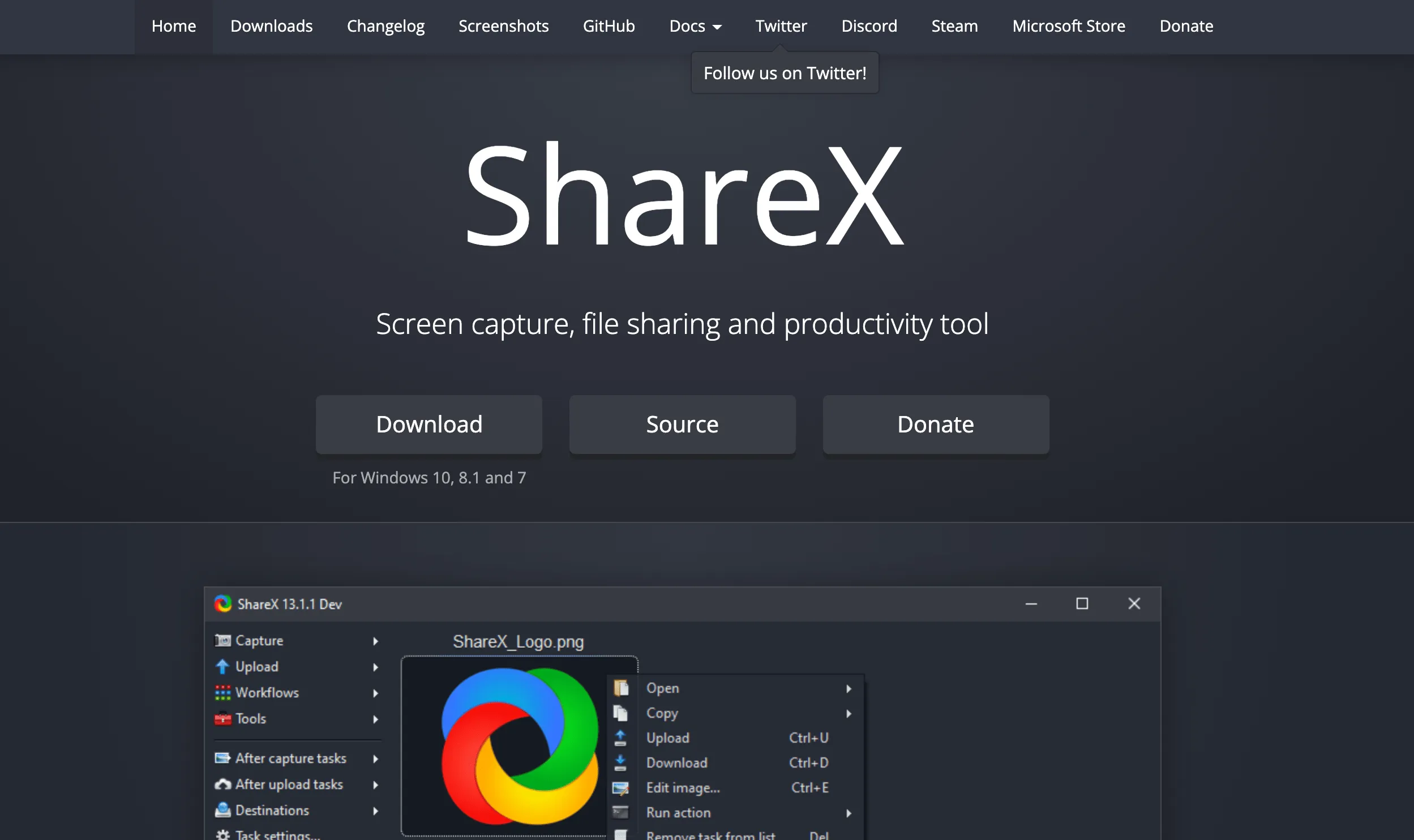
ShareX est un outil open source d'enregistrement d'écran, de partage de fichiers et de productivité pour Windows.
Vous pouvez l'utiliser pour enregistrer des écrans, créer des vidéos et même créer des GIF pour les réseaux sociaux.
Quels sont les avantages de ShareX ?
Il est gratuit et il n'y a pas de limite de temps pour enregistrer des vidéos.
Quels sont les inconvénients de ShareX ?
ShareX n'offre pas d'assistance pour la capture d'écran de la plupart des jeux en mode plein écran.
Les gamers peuvent sans crainte retirer cet outil de leur liste.
Principales fonctionnalités de ShareX
- Offre des fonctionnalités de capture d'écran personnalisées telles que les fenêtres actives, la capture de défilement, la capture de texte, etc.
- Plusieurs outils d'annotation
- Offre l'assistance pour plusieurs méthodes de téléchargement, telles que le téléchargement de fichiers, de dossiers et d'URL.
Avantages de ShareX
- Prend en charge plus de 80 plateformes pour partager votre contenu, telles que Twitter, Dropbox, Jira, etc.
- Flux de travail personnalisable
- Application gratuite sans publicité
Limitations de ShareX
- Le nombre trop important d'options de capture d'écran peut dérouter un utilisateur lambda.
- Pas d'option pour enregistrer l'audio dans la vidéo
- Disponible uniquement pour Windows.
Tarifs de ShareX
ShareX est un logiciel gratuit de capture d'écran.
Évaluations des clients ShareX
- Capterra : N/A
- G2 : 4,8/5 (plus de 60 avis)
9. Free Cam
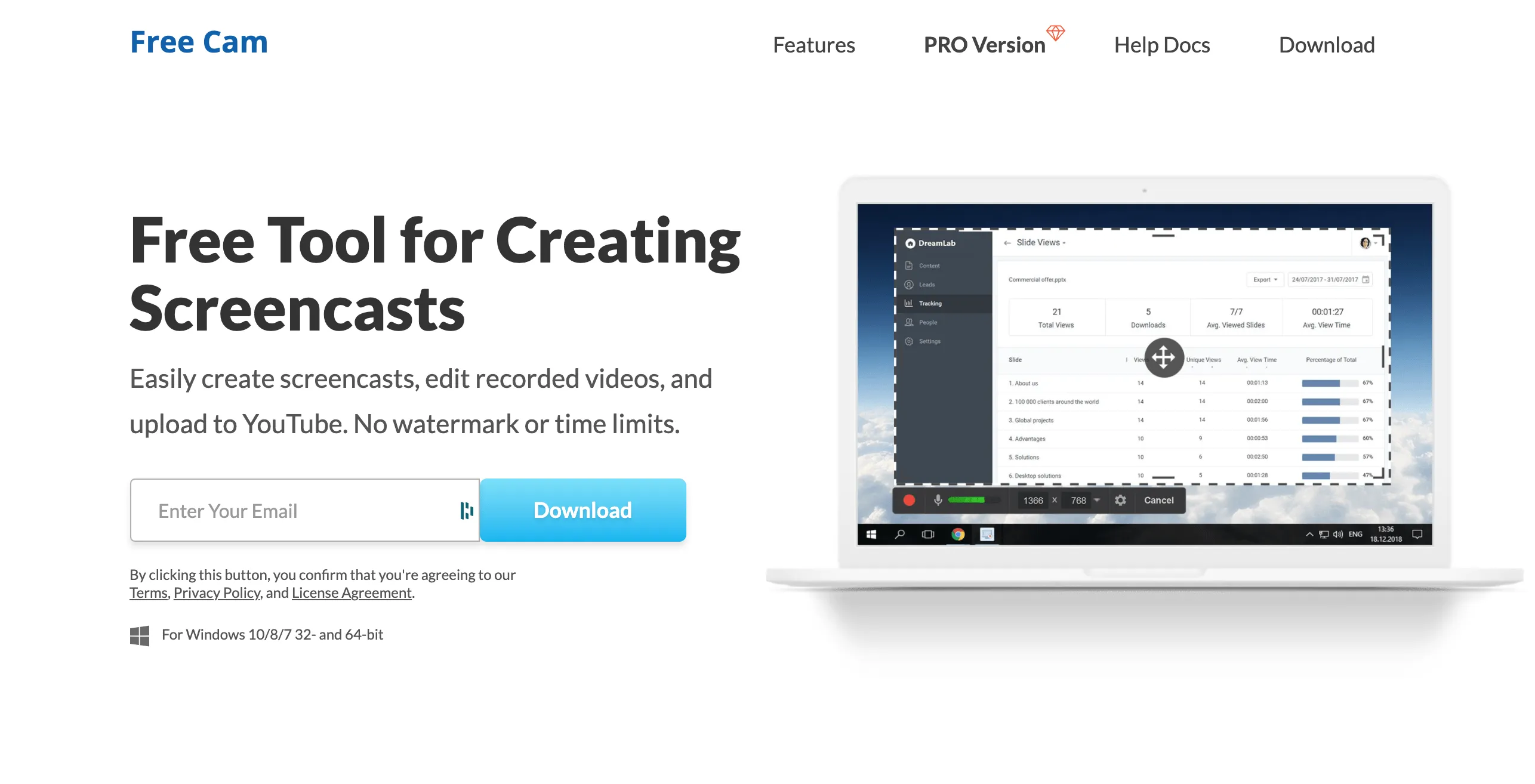
Free Cam est un excellent logiciel pour vos besoins en matière de screencast et de modification vidéo.
Comme la plupart de ses concurrents, cette application d'enregistrement d'écran vous permet d'enregistrer des voix off et des sons système et offre des outils de modification en cours de vidéo de base.
Il s'agit donc d'un logiciel d'enregistrement tout à fait classique.
De plus, ses options de modification audio et vidéo ne sont disponibles que dans la version pro.
Si vous avez commencé à envisager la mise à niveau, faites une pause maintenant.
Il vous en coûtera 227 $ par an !

Mais attention : seuls les utilisateurs Windows peuvent utiliser ce logiciel de screencast.
Désolé pour les utilisateurs Mac. Vous devrez continuer à chercher un autre outil d'enregistrement et de modification en cours de l'écran.
Principales fonctionnalités de Free Cam
- Mettez en évidence le curseur dans un enregistrement d'écran avec des sons de clic
- Personnalisez votre zone d'enregistrement d'écran
- Raccourcissez votre enregistrement de vidéo
Avantages de Free Cam gratuite
- Téléchargez vos vidéos directement sur YouTube
- Enregistrement de vidéo en qualité HD 720p
- Pas de filigrane
Limitations de Free Cam
- Vous ne pouvez pas exporter une vidéo enregistrée au format MP4 dans la version gratuite.
- Vous ne pouvez pas annoter les enregistrements.
- Les fonctionnalités de modification en cours de vidéo peuvent être difficiles à utiliser.
Tarifs de Free Cam gratuits
Free Cam propose un forfait gratuit. La version payante coûte 227 $ par an.
Évaluations des clients de Free Cam
- Capterra : N/A
- G2 : 4,5/5 (plus de 10 avis)
10. Enregistreur d'écran en ligne gratuit Apowersoft
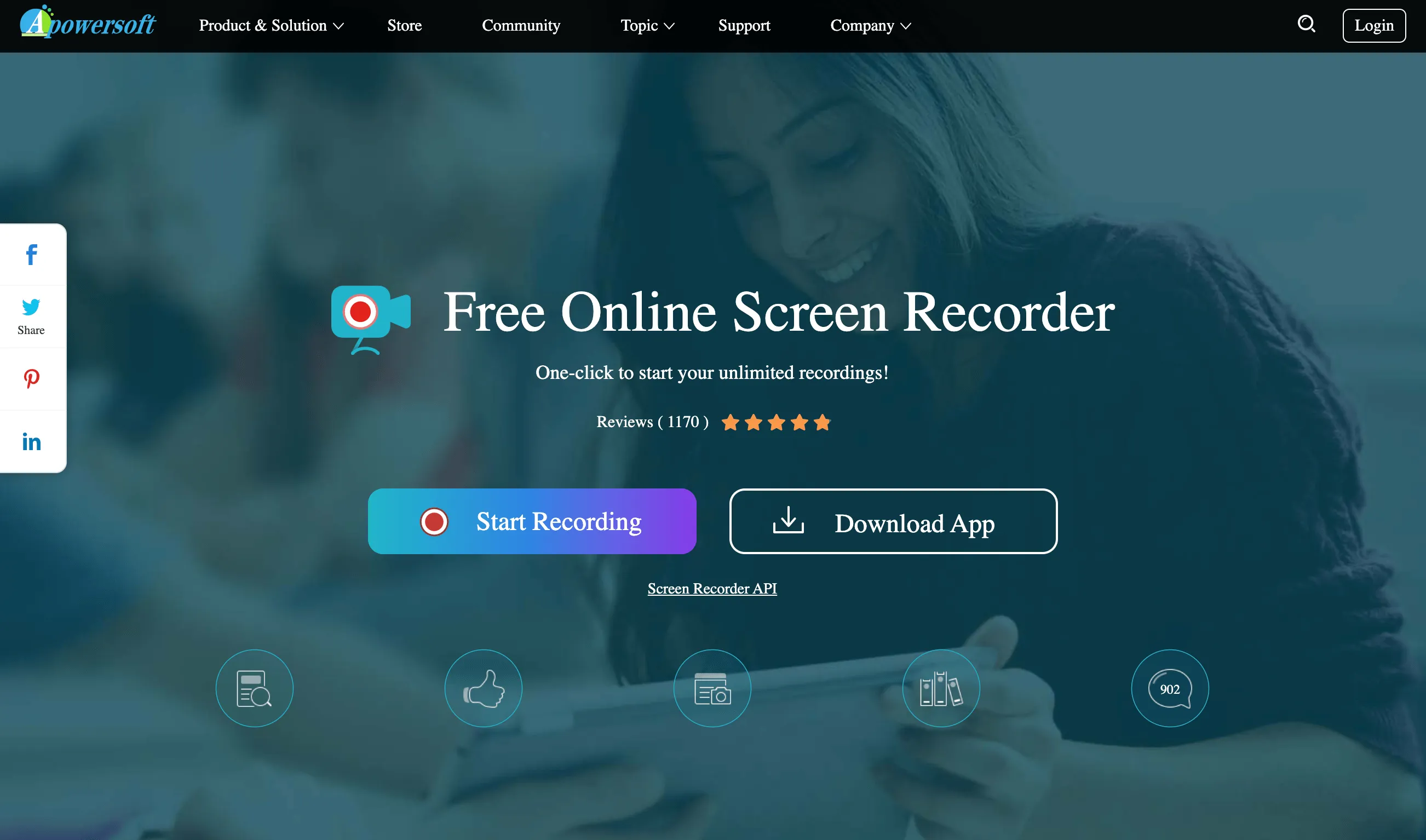
L'enregistreur d'écran en ligne gratuit d'Apowersoft est un enregistreur d'écran intégré au navigateur.
Cet enregistreur gratuit vaut la peine d'être essayé, que vous souhaitiez enregistrer votre présentation, une démonstration de logiciel ou un tutoriel.
Bien qu'il s'agisse d'un outil intégré au navigateur, il peut rivaliser avec n'importe quel logiciel d'enregistrement de bureau grâce à sa barre de contrôle riche en options. Il vous permet d'enregistrer un flux de vidéo, une auto-démonstration, de discuter en direct, etc.
Cependant, cet outil gratuit a ses limites.
Pour commencer, il arrive parfois que l'audio et la vidéo ne soient pas synchronisés.
Si vous êtes un joueur professionnel, il n'est pas très performant pour enregistrer des jeux.
Apowersoft Screen Recorder ne fera pas justice à vos puissantes actions de jeu. 🎮
Principales fonctionnalités d'Apowersoft
- Exportez des vidéos dans plusieurs formats, notamment MP4, WMV et AVI.
- Possibilité d'enregistrer simultanément l'audio et la vidéo
- Ajouter une webcam à l'enregistrement d'écran
Avantages d'Aprowersoft
- Aucune limite d'enregistrement
- Capture d'écran flexible
- Annoter des vidéos en temps réel
Limitations d'Apowersoft
- L'application a tendance à planter parfois.
- Ne s'intègre pas à d'autres applications de travail
- Pas d'option pour définir des permissions
Tarifs Apowersoft
L'enregistreur d'écran d'Apowersoft est un outil gratuit.
Évaluations des clients d'Apowersoft
- Capterra : N/A
- G2 : N/A
11. Camtasia
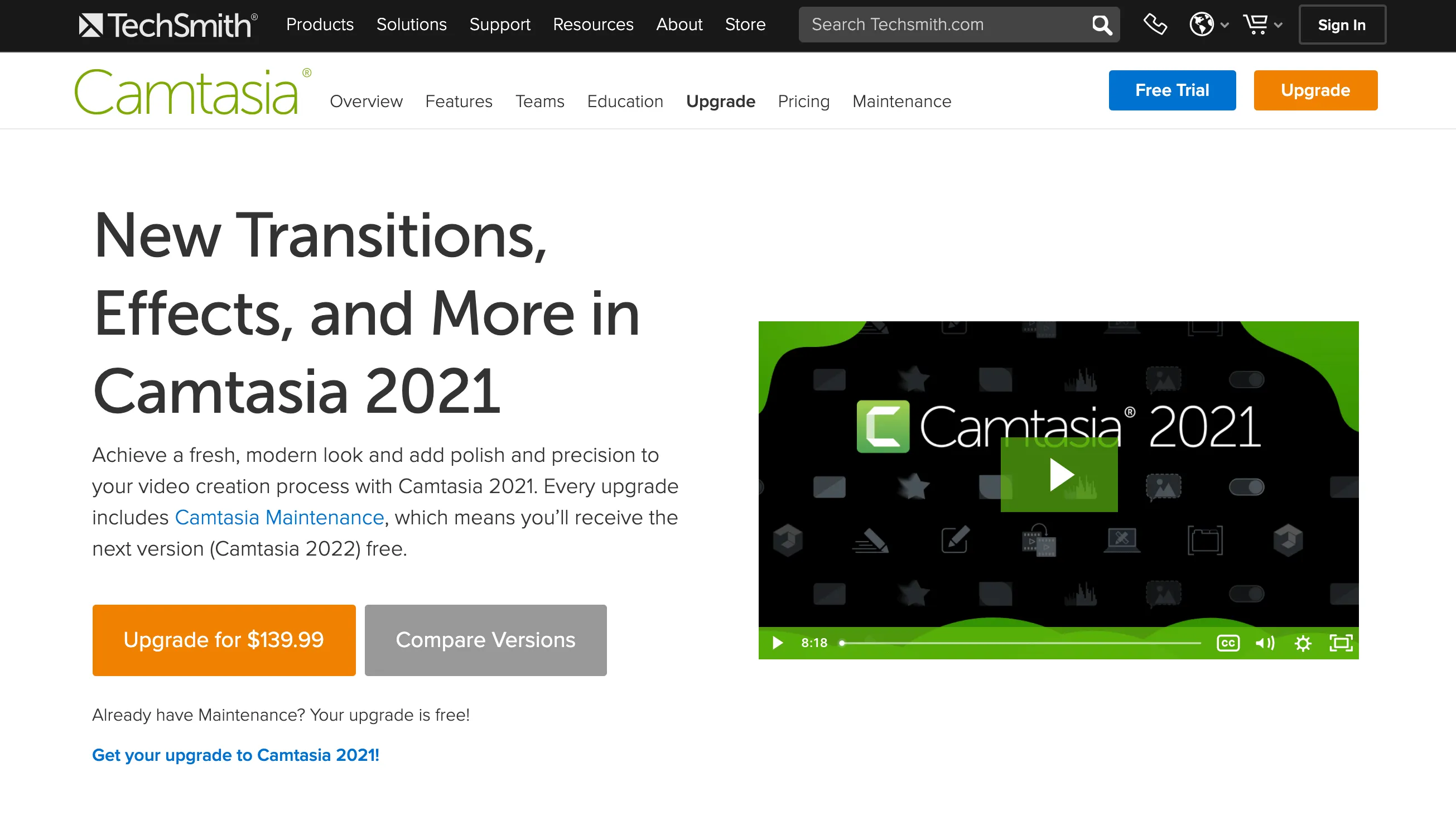
Camtasia est un outil de capture et un éditeur vidéo tout-en-un de TechSmith qui vous permet d'enregistrer et de créer des vidéos de qualité professionnelle sur Windows et Mac.
Vous pouvez utiliser ce logiciel de capture d'écran pour créer des cours en ligne, des tutoriels, des démonstrations de produits, etc.
L'éditeur vous permet également d'ajouter des animations et des effets pour rendre vos vidéos plus intéressantes. Vous pouvez par exemple découper, couper, ajouter un Zoom et un panoramique, ajouter des annotations, etc.
Le seul inconvénient, c'est que ce n'est pas un outil gratuit.
C'est le logiciel d'enregistrement de vidéo le plus cher de notre liste.
Principales fonctionnalités de Camtasia
- Éditeur simple par glisser-déposer
- Des ressources gratuites telles que des effets de vidéo, des images et des fichiers audio sont disponibles dans la bibliothèque Camtasia.
- Ajoutez des quiz et de l'interactivité à vos vidéos
Avantages de Camtasia
- Les modèles de vidéos prédéfinis réduisent le temps de modification en cours
- Utilisez des thèmes pour conserver une apparence et une ergonomie cohérentes
- Téléchargez instantanément votre vidéo sur YouTube, Vimeo, etc.
Limitations de Camtasia
- Le chargement de l'application prend du temps.
- L'audio a tendance à s'interrompre
Tarifs de Camtasia
Camtasia coûte 249,99 $ par utilisateur.
Évaluations des clients sur Camtasia
- Capterra : 4,6/5 (plus de 90 avis)
- G2 : 4,5/5 (plus de 500 avis)
12. Tella
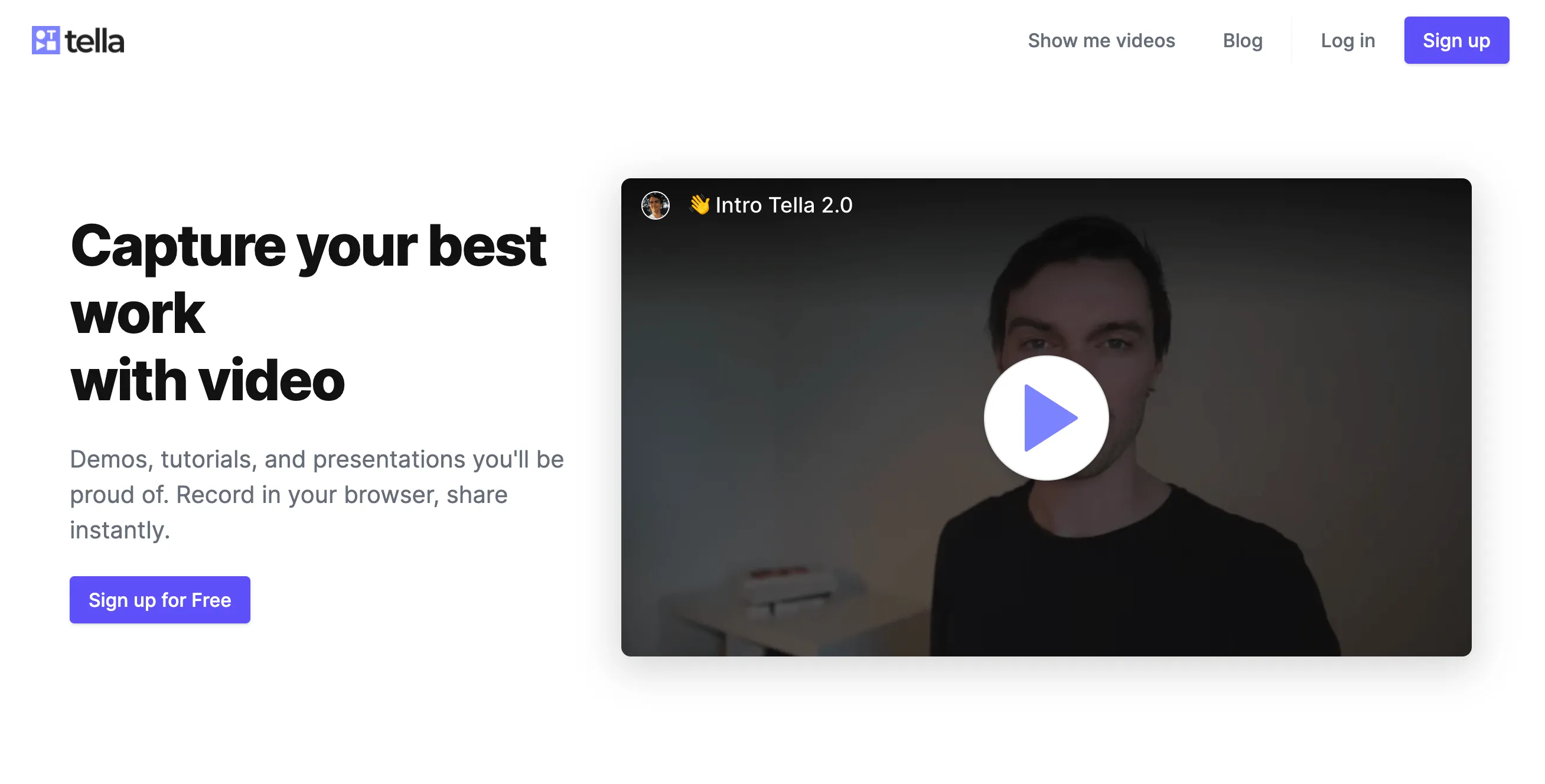
Tella est un nouvel enregistreur d'écran qui apporte plus de personnalité à vos vidéos.
L'enregistrement avec Tella est flexible. Vous pouvez enregistrer votre écran, votre caméra ou les deux en même temps. Il dispose également d'un mode diaporama, ce qui vous permet de présenter des diapositives directement dans Tella.
Tella propose également des options de personnalisation amusantes. Vous pouvez ajouter vos propres arrière-plans à vos enregistrements d'écran, modifier les dispositions et les styles de caméra, et combiner différents Clips. Il vous permet également de découper et de remplacer vos enregistrements.
Mais si vous souhaitez effectuer une modification en cours plus avancée de vos enregistrements, Tella n'est peut-être pas la solution la mieux adaptée à vos besoins.
Principales fonctionnalités de Tella
- Ajoutez des arrière-plans personnalisés et modifiez les dispositions
- Combinez plusieurs clips en une seule vidéo
- Partagez instantanément grâce à un lien
Avantages de Tella
- Fonctionne dans n'importe quel navigateur web (rien à télécharger ni à installer)
- Durée d'enregistrement illimitée
- Fonctionnalités de modification simples
Limites de Tella
- Limité à 10 vidéos avec le forfait Free
- Le forfait Free comporte des filigranes sur les vidéos téléchargées.
- Pas d'application mobile
Tarifs Tella
Tella Starter est entièrement gratuit et Tella Pro coûte 19 $ par mois (pour un nombre illimité de vidéos et sans filigrane).
Évaluations des clients Tella
- Capterra : N/A
- G2 : N/A
Connexes : Découvrez ces alternatives à Vidyard!
Lumières, caméra, enregistrement d'écran !
Vous vous souvenez quand l'enregistrement d'écran était réservé aux experts en technologie ? 🧙♀️
Eh bien, nous avons fait beaucoup de chemin.
Il existe aujourd'hui de nombreux programmes d'enregistrement d'écran qui permettent d'enregistrer votre écran d'un simple clic de souris.
Mais vous devez tout de même choisir un outil d'enregistrement d'écran qui correspond à vos besoins.
Avez-vous besoin d'enregistreurs d'écran gratuits sans limite d'enregistrement ?
Un outil qui vous permet d'ajouter de la voix ?
Une fonctionnalité de partage intégrée ?
Bénéficiez de toutes ces fonctionnalités dans un outil complet de gestion de projet. En d'autres termes, optez pour ClickUp. 😊
C'est votre outil de gestion des tâches, de prise de notes et le meilleur enregistreur d'écran gratuit.
Essayez ClickUp gratuitement dès aujourd'hui et commencez à vous enregistrer en train de marquer l'histoire !