
Vous êtes dans votre cuisine, les mains couvertes de chocolat, et vous essayez de mettre en pause la musique qui est soudainement beaucoup plus forte que vous ne le souhaitiez. Vous appelez votre Google Home, et au lieu du habituel « Désolé, pouvez-vous répéter cela », Gemini vous répond avec une réponse plus utile que d'habitude.
C'est le moment (précieux) auquel ce guide vous prépare.
Si vous êtes un utilisateur de maison intelligente, un passionné de technologie ou simplement quelqu'un qui souhaite faire plus avec son appareil Google Home ou Nest, apprendre à utiliser Gemini sur Google Home est la solution idéale. Passons en revue tout ce dont vous avez besoin ! 💫
🔍 Le saviez-vous ? L'une des premières maisons câblées pour l'automatisation a été construite par Emil Mathias à Jackson, dans le Michigan, en 1950. Elle permettait d'effectuer de nombreuses tâches routinières en appuyant simplement sur un bouton, devançant ainsi la plupart des concepts commerciaux de maison intelligente.
Qu'est-ce que Gemini et en quoi diffère-t-il de Google Assistant ?
Gemini est le modèle d'intelligence artificielle générative de Google, conçu pour fournir un traitement avancé du langage naturel, un raisonnement complexe et la génération de contenu dans plusieurs formats, notamment du texte, des images, de l'audio et de la vidéo.
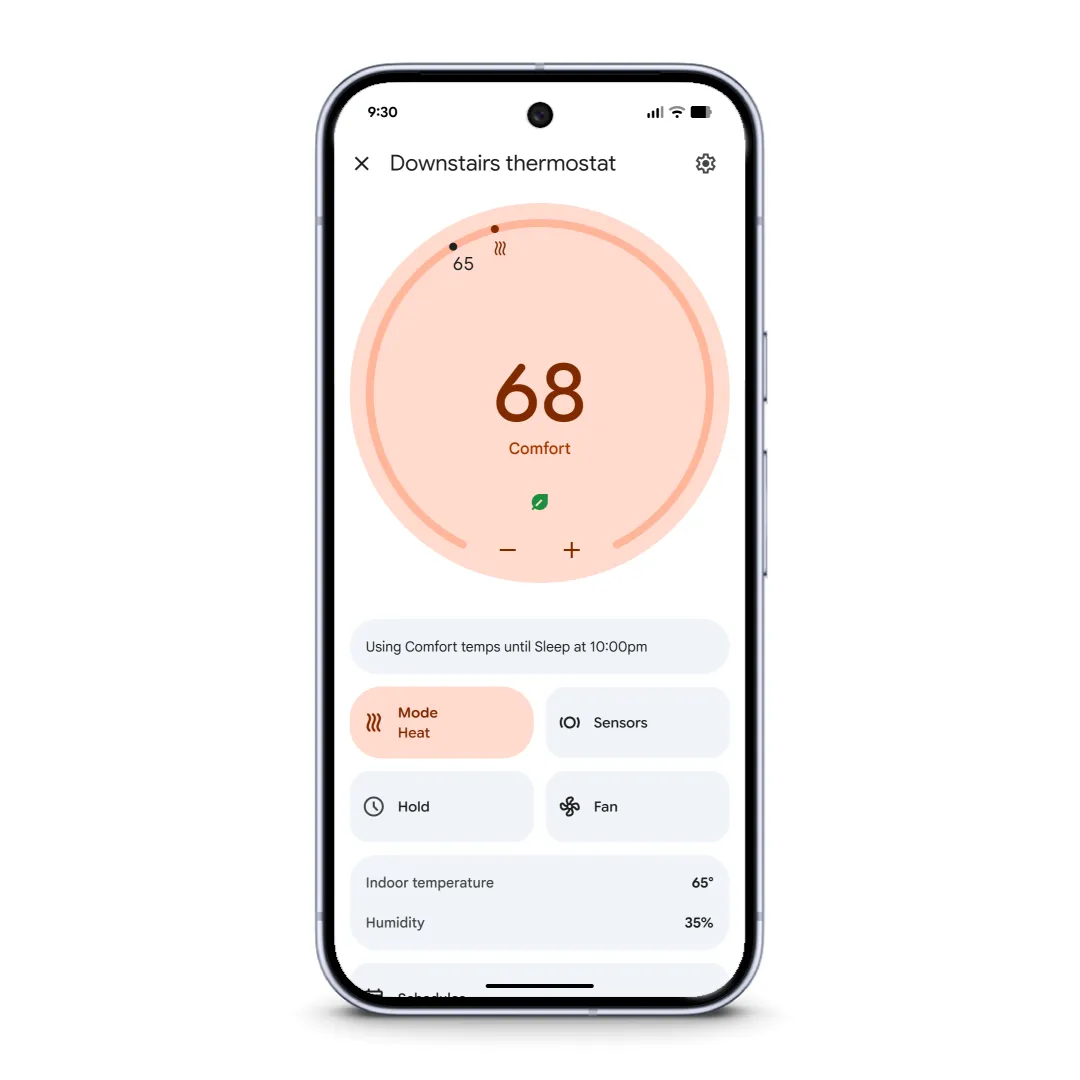
Il s'agit d'un système d'IA multimodal, ce qui signifie qu'il peut interpréter et générer des informations à partir de différents types de données. L'assistant virtuel IA est intégré à l'ensemble des produits et services Google à la fois comme modèle et comme chatbot conversationnel.
Pour être clair, Gemini et Google Assistant sont deux outils différents. Voici en quoi ils diffèrent :
| Fonctionnalité | Assistant Google | Gemini |
| Objectif principal | Optimisé pour une aide rapide basée sur les commandes | Conçu pour des tâches complexes, contextuelles et multimodales |
| Style d'interaction | Requêtes vocales courtes, réponses directes | Discussions riches en détails et nuancées, sous forme de chat |
| Modalités des données | Principalement texte et voix | Texte, images, audio, vidéo, code |
| Complexité des requêtes | Traite les demandes quotidiennes simples | Capable de raisonnement avancé et de création de contenu |
| Apprentissage et mémoire | Mémoire contextuelle limitée | Compréhension contextuelle avancée, mémoire multi-étapes |
| Meilleurs cas d'utilisation | Rappels, maison intelligente, requêtes simples | Rédaction, recherche, génération de code, résumation |
| Intégration | Large couverture des appareils | Intégration approfondie avec l'environnement de travail de Google, déploiement progressif à plus grande échelle |
Ce dont vous avez besoin avant d'utiliser Gemini sur Google Home
Avant de commencer l'installation, assurez-vous de disposer de tous les éléments nécessaires. Voici quelques éléments essentiels à vérifier avant d'utiliser l'IA comme assistant personnel:
- Un compte Google
- Un Google Nest ou un haut-parleur/écran intelligent compatible
- La dernière version de l'application Google Home est installée sur un appareil mobile pris en charge (Android 9. 0+ ou iOS 16. 1+).
- Une connexion Wi-Fi domestique stable
- 2 Go de RAM pour le contrôle mobile
- Abonnement Google Home Premium pour bénéficier des fonctionnalités avancées de Gemini (facultatif)
🧠 Anecdote : le protocole de communication X10 a fait son apparition en 1975 et utilisait le câblage électrique existant d'une maison pour envoyer des signaux à des appareils tels que des lampes ou des appareils électroménagers. Cela en a fait l'un des premiers systèmes domotiques véritablement intelligents, même si sa fiabilité était incertaine.
Vérifiez la compatibilité de votre appareil avec Gemini sur Google Home
Avant de passer à Gemini, il est important de vérifier que votre appareil Google Home ou Nest le prend bien en charge.
La compatibilité varie selon les modèles, et certaines fonctionnalités, en particulier Gemini Live, peuvent ne fonctionner que sur les appareils plus récents ou nécessiter un abonnement Google Home Premium.
Voici comment vérifier la compatibilité de votre appareil :
- Vérifiez si votre appareil figure dans la liste des appareils pris en charge par Google. L'assistant vocal IA fonctionne avec les appareils domestiques intelligents suivants :
- Google Nest Mini (2e génération, 2019)
- Google Nest Audio (2020)
- Google Nest Hub (1re et 2e génération)
- Google Nest Hub Max (2019)
- Google Home (2016)
- Google Home Mini (2017)
- Google Home Max (2017)
- Point d'accès Google Nest Wifi
- Vérifiez si vous recevez des notifications ou des invitations concernant la disponibilité de Gemini dans l'application Google Home. C'est généralement là que les mises à jour sont déployées en premier.
- Assurez-vous que votre application Google Home et le micrologiciel de votre appareil sont mis à jour vers les dernières versions.
- Consultez les pages d'assistance officielles de Google ou les forums communautaires pour connaître les dernières mises à jour.
Cette vérification rapide vous aide à confirmer que votre installation est prête pour Gemini avant de passer à l'installation et aux paramètres.
🔍 Le saviez-vous ? Aux États-Unis, 48 % des foyers possèdent désormais au moins un appareil domestique intelligent ; parmi eux, 59 % des personnes âgées de 18 à 34 ans possèdent des appareils intelligents, ce qui indique que les jeunes utilisateurs sont les premiers à adopter cette technologie.
Comment utiliser Gemini sur Google Home (étape par étape)
Prêt à utiliser Gemini sur votre appareil Google Home ou Nest ? Suivez simplement chaque étape dans l'ordre et, avant même de vous en rendre compte, vous serez en train de parler à Gemini ! 💬
Étape n° 1 : inscrivez-vous à Gemini
Nous avons déjà abordé ce sujet, mais assurez-vous que vos appareils Google Home ou Nest prennent en charge le protocole Gemini. Vous devez également mettre à jour l'application Google Home et le micrologiciel de l'appareil vers les dernières versions.
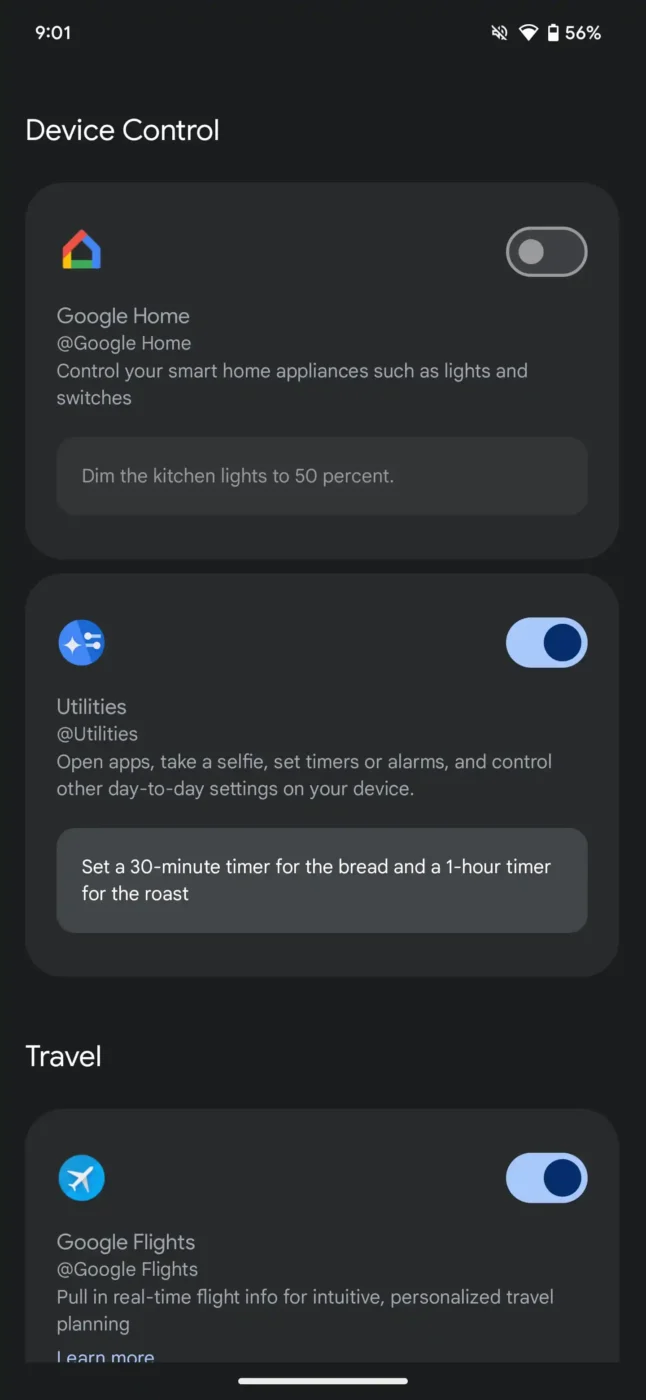
Certains utilisateurs verront apparaître une invite dans l'application Google Home les invitant à passer à Gemini. Si vous ne la voyez pas, vous pouvez vous rendre dans Paramètres et rechercher la mise à niveau Gemini dans les notifications ou les paramètres liés à l'assistant.
📖 À lire également : ChatGPT SEO Invites pour une meilleure optimisation on-page
Étape n° 2 : activez Gemini comme assistant par défaut
Pour activer Gemini, ouvrez l'application Google Home, choisissez votre appareil et accédez à ses paramètres. Sous Assistant Google ou Assistance numérique, sélectionnez Gemini parmi les options disponibles. L'application vous guidera à travers les dernières étapes de confirmation.
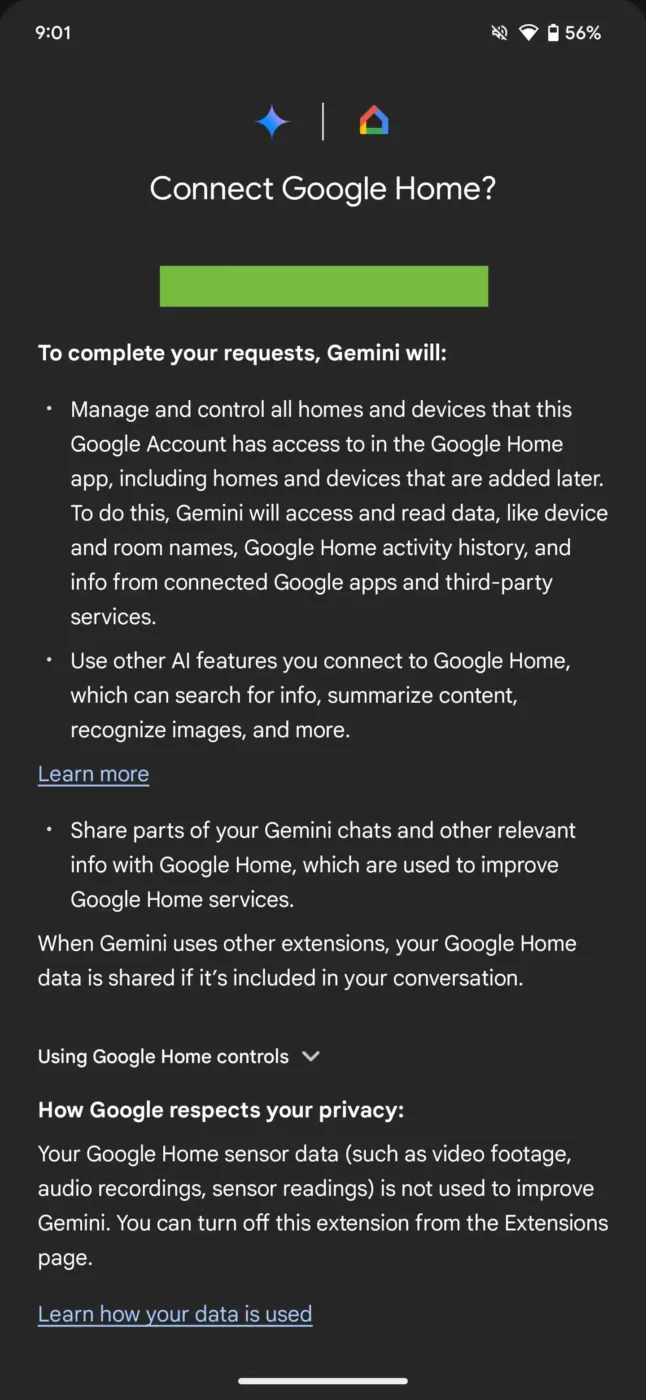
🧠 Anecdote amusante : En 1966, un prototype appelé ECHO IV (également surnommé « Kitchen Computer ») pouvait calculer des listes de courses, allumer des appareils électroménagers et réguler la température de la maison. Il ne s'est jamais vendu à grande échelle, mais il a été le premier concept de maison intelligente auquel beaucoup font référence.
Étape n° 3 : activez Voice Match pour obtenir des réponses personnalisées
Voice Match aide Gemini à reconnaître qui parle et à adapter ses réponses en conséquence. Vous pouvez l'activer dans vos paramètres Assistant. Cela améliore la précision pour des tâches telles que les rappels, les entrées de Calendrier et les préférences personnelles.
Étape n° 4 : activez les commandes Google Home dans l'application Gemini (facultatif)
Si vous souhaitez une intégration plus poussée, ouvrez l'application mobile Gemini, appuyez sur l'icône de votre profil et accédez à Extensions > Contrôle des appareils.
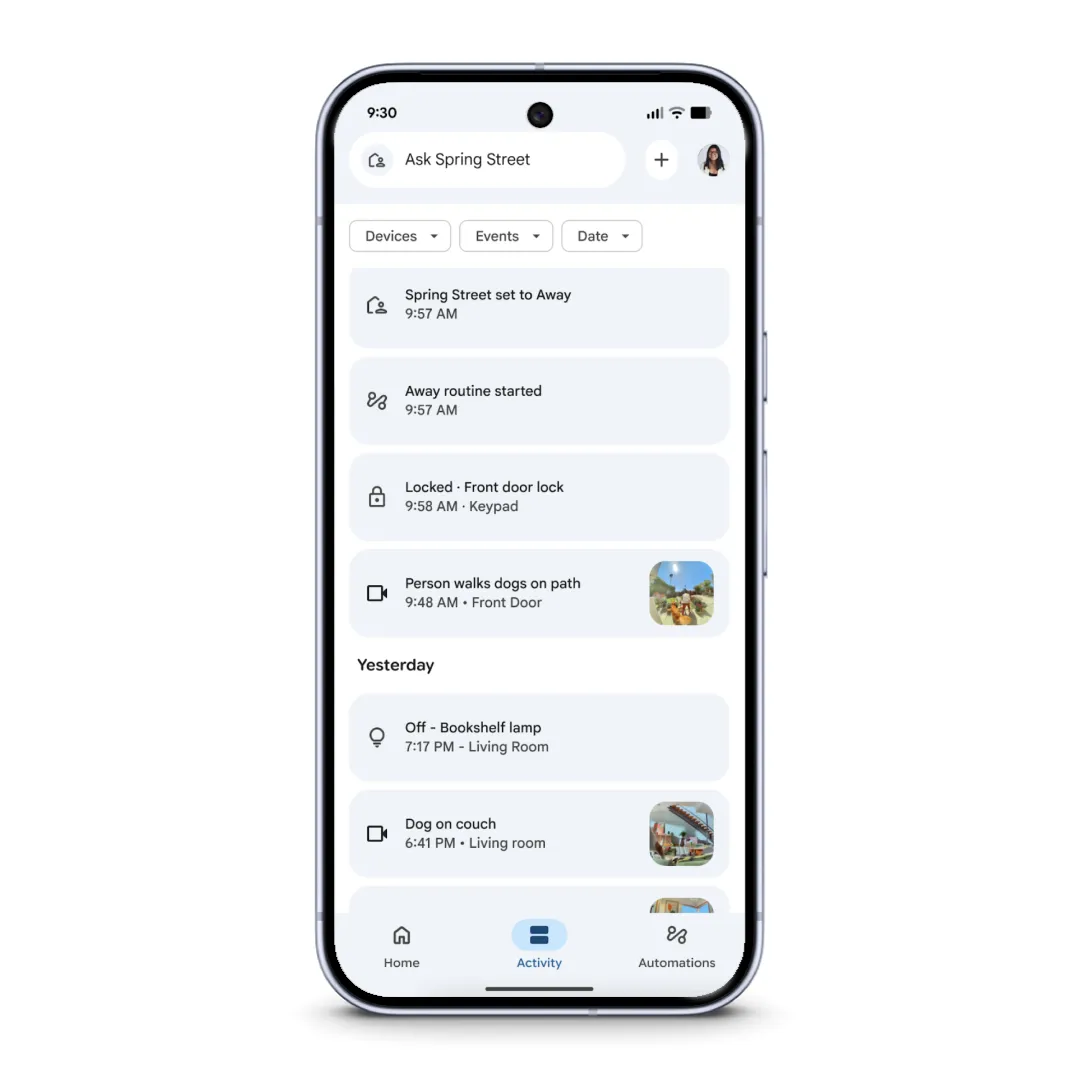
L'activation de la connexion Google Home donne à Gemini un contrôle supplémentaire sur vos appareils domestiques intelligents. Cela crée une expérience plus fluide lorsque vous l'utilisez pour gérer l'éclairage, les appareils électroménagers et les automatisations.
🔍 Le saviez-vous ? L'idée de la maison intelligente a été exploitée dans la science-fiction bien avant que la technologie ne rattrape son retard. L'histoire de Ray Bradbury « There Will Come Soft Rains » (1950) mettait en scène une maison qui fonctionnait de manière autonome après le départ des humains, préfigurant les maisons toujours connectées d'aujourd'hui.
Étape n° 5 : commencez à utiliser Gemini avec des commandes vocales
Une fois Gemini activé, vous pouvez commencer à parler naturellement et à donner des commandes. Vous pouvez contrôler l'éclairage, les thermostats, la lecture multimédia et d'autres appareils domestiques intelligents à l'aide de phrases de discussion. Vous pouvez également demander des rappels, des horaires, des informations et bien plus encore.
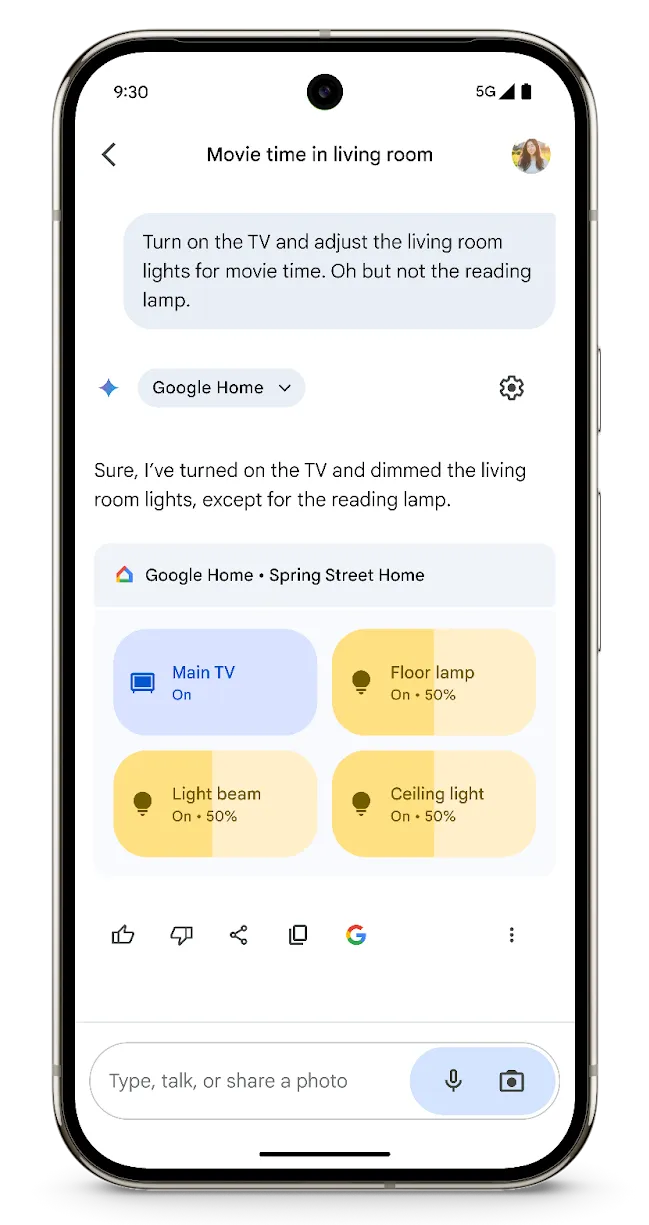
Étape n° 6 : gérez vos routines et vos automatisations
Les routines que vous avez configurées dans l'application Google Home fonctionneront généralement avec Gemini, mais certaines peuvent nécessiter des mises à jour. Tous vos appareils doivent être correctement connectés et disponibles. Si certaines actions cessent de fonctionner après le changement, reconfigurez la routine à partir de zéro.
Étape n° 7 : débloquez les fonctionnalités premium de Google Home (si vous êtes abonné)
Si vous faites partie des abonnés Google Home Premium, vous bénéficierez de fonctionnalités améliorées telles que Gemini Live, la recherche avancée dans l'historique de la caméra, des alertes plus intelligentes et une assistance plus complète pour l'automatisation. Ces fonctionnalités dépendent de votre forfait et du type de matériel que vous utilisez, en particulier si vous utilisez des caméras ou des écrans Nest. Et voilà, vous avez terminé !
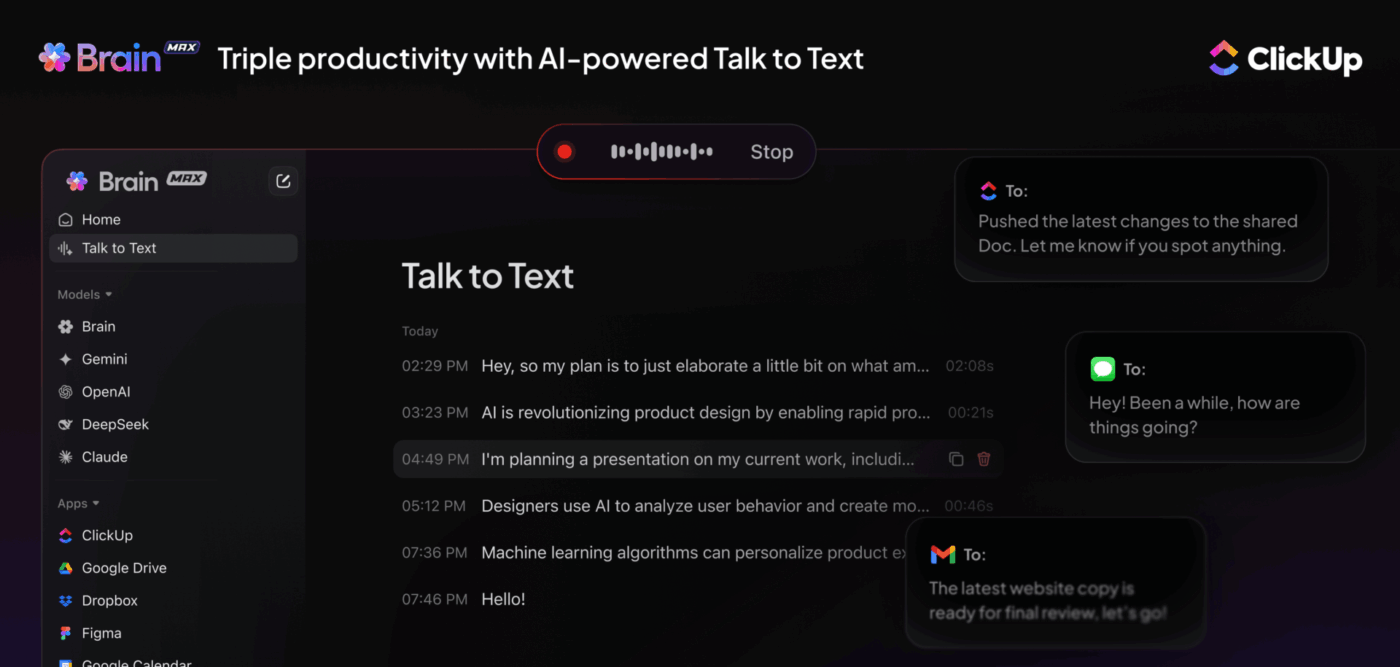
📮 ClickUp Insight : La confiance, la précision, le bruit et la gêne sociale sont les principales raisons pour lesquelles les gens hésitent à utiliser les fonctionnalités de reconnaissance vocale au travail : 27,5 % des personnes interrogées citent toutes ces raisons. Brain MAX l'a bien compris. Son IA est conçue pour gérer le bruit du monde réel, transcrire avec précision et préserver la confidentialité de vos données, ce qui signifie qu'aucune formation par des tiers n'est nécessaire et qu'aucune donnée n'est conservée par des tiers. Que vous soyez dans un bureau animé ou dans une maison calme, vous pouvez parler en toute confiance et laisser cette super application IA faire le gros du travail.
📖 À lire également : Comment choisir des assistants de rédaction IA pour la création de contenu
Pourquoi Gemini rend Google Home plus intelligent ?
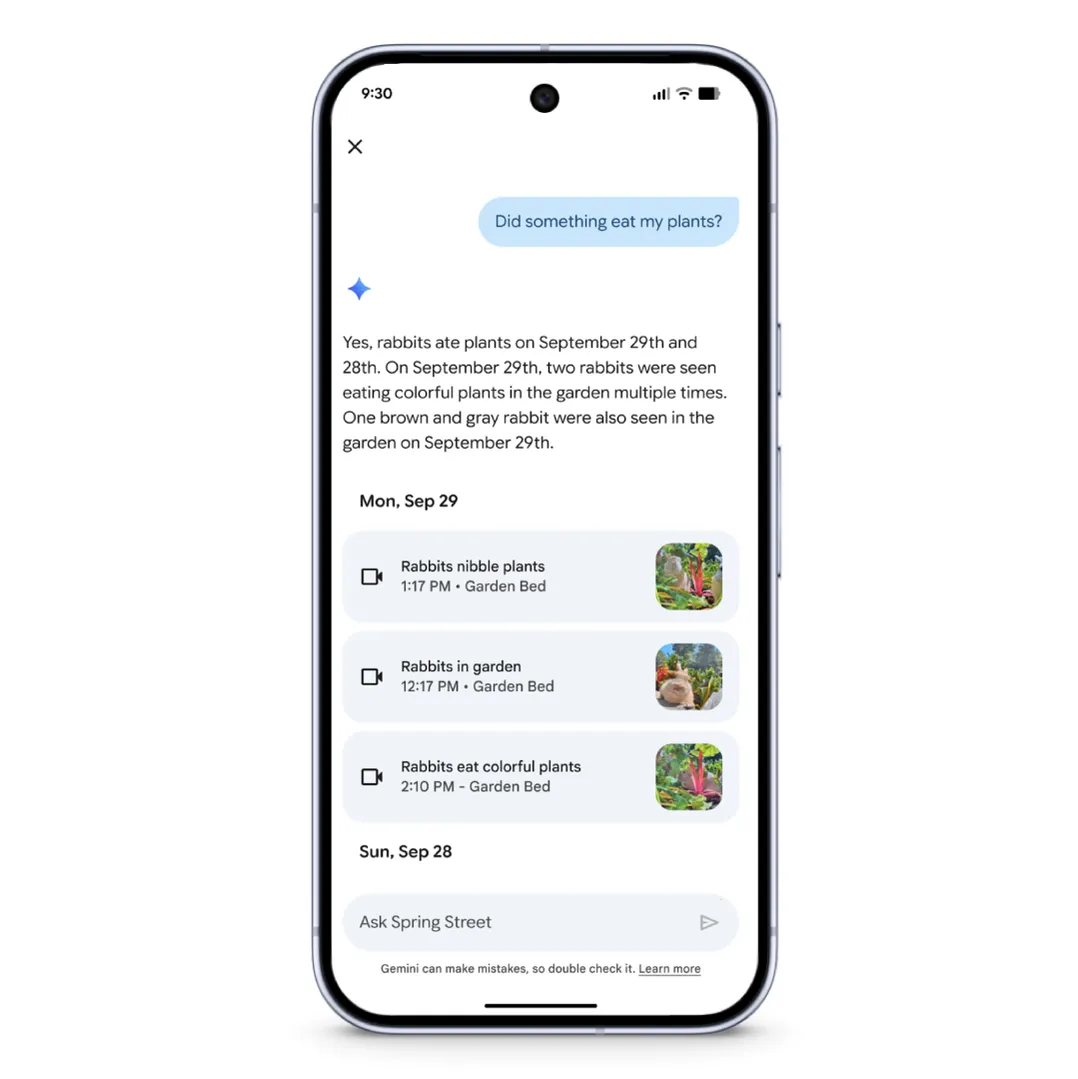
Gemini ajoute une couche d'intelligence à Google Home. Il comprend mieux le contexte, répond de manière plus naturelle et traite les demandes complexes.
Vos appareils Google peuvent interpréter des instructions détaillées, telles que « éteindre toutes les lumières sauf celles de ma chambre » ou « jouer la chanson de l'année 1990 ». Ils renforcent également la sécurité de votre domicile grâce à des fonctionnalités de caméra domestique avec historique consultable, notifications améliorées, détection des visages familiers et un résumé quotidien des évènements clés.
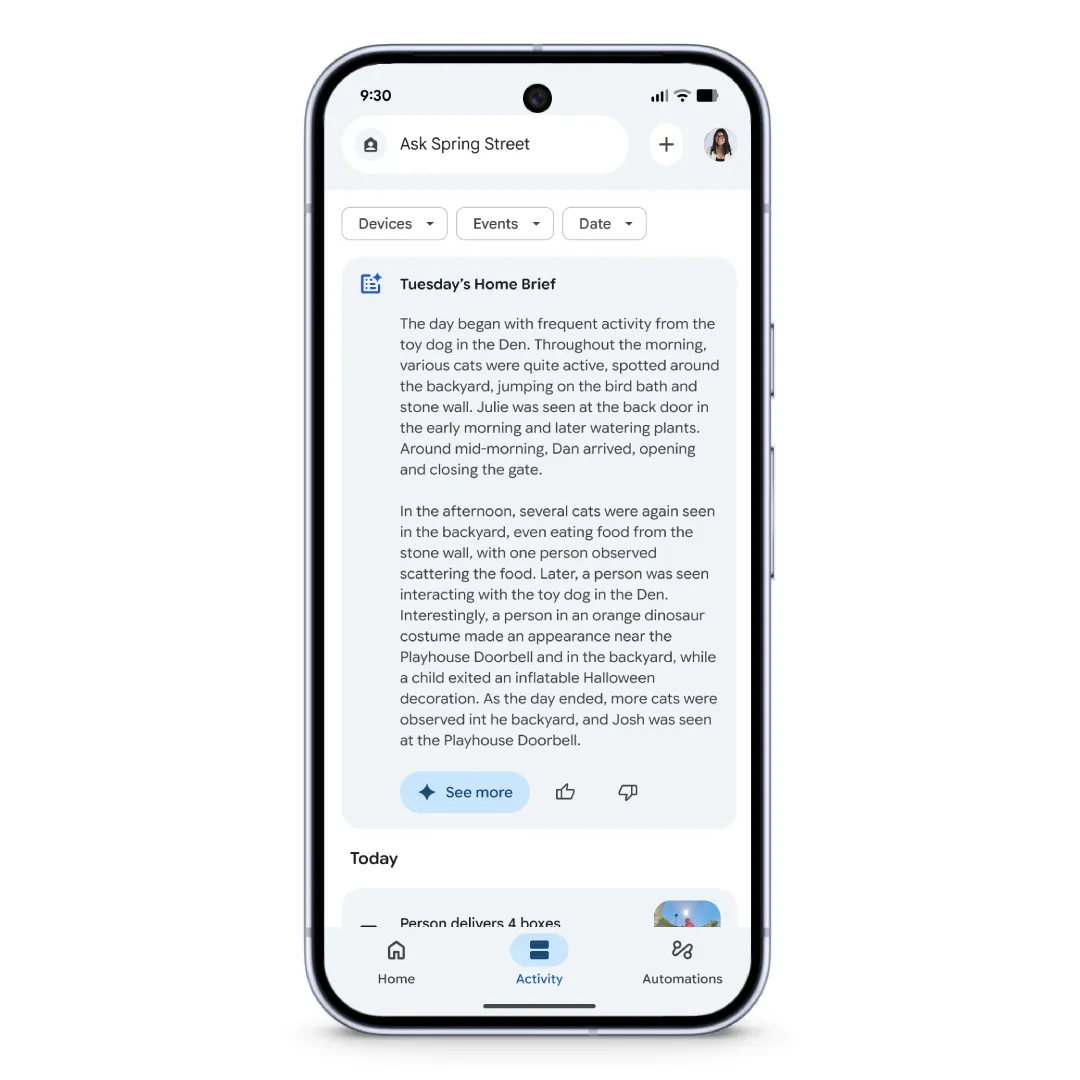
Ces mises à niveau s'étendent à l'ensemble de l'écosystème Nest, pris en charge par une application Google Home repensée, plus rapide et plus fiable. Si vous optez pour l'abonnement Google Home Premium, vous débloquez également des fonctionnalités supplémentaires, notamment un historique des évènements plus long, des alertes plus intelligentes, Gemini Live pour les discussions en direct et des automatisations plus personnalisées.
Dans l'ensemble, Gemini est un fournisseur de systèmes proactifs qui simplifient les routines quotidiennes, renforcent la sécurité et relient tous les éléments de votre maison intelligente.
📖 À lire également : Comment les assistants e-mail IA réduisent la surcharge de travail
Exemples de commandes Gemini que vous pouvez utiliser pour Google Home
Comme Gemini comprend le contexte et traite les demandes complexes, vous pouvez lui parler naturellement. Voici quelques commandes pratiques :
1. Contrôle intelligent de la maison
- Éteignez toutes les lumières sauf celles du couloir.
- Réglez les paramètres de l'éclairage du salon sur une lumière blanche chaude.
- Baissez le thermostat à 23 degrés.
- Démarrez le purificateur d'air dans ma chambre.
2. Médias et divertissement
- Écoutez la chanson la plus populaire sur YouTube Music
- Découvrez le gagnant du prix de la chanson de l'année 1990.
- Reprenez le podcast que j'écoutais tout à l'heure.
- Baissez le volume de la télévision à 15.
3. Productivité quotidienne
- Ajouter « acheter du liquide vaisselle » à ma liste de courses
- Qu'y a-t-il dans mon calendrier pour demain matin ?
- Envoyez un rappel pour appeler mon médecin à 17 h.
- Résumez mon emploi du temps matinal
4. Routines domestiques
- Lancer ma routine « Bonne nuit »
- Suivez votre routine matinale, mais aujourd'hui, ne vous occupez pas des lumières.
- Informez tout le monde que le dîner sera prêt dans 10 minutes.
- Verrouillez la porte d'entrée et vérifiez que le garage est bien fermé.
5. Recherche et informations
- Qui a remporté l'Oscar du meilleur film en 2004 ?
- Combien de temps dois-je faire cuire les pâtes ?
- Quel est le trafic sur mon trajet pour aller au travail ?
- Donnez-moi un aperçu rapide des gros titres du jour.
6. Sécurité domestique intelligente et appareils Nest
- Montrez-moi la caméra du jardin
- Quelqu'un est-il venu à la porte aujourd'hui ?
- Que s'est-il passé à l'extérieur entre 14 h et 16 h ?
- Envoyez-moi un résumé des évènements importants enregistrés par la caméra.
🎥 Regardez : l'IA n'est plus réservée aux technophiles, c'est votre nouvel assistant personnel.
Dans cette vidéo, nous vous montrerons exactement comment j'utilise l'IA pour prendre en charge les tâches répétitives, trouver de nouvelles idées et maintenir les projets sur la bonne voie.
Vous découvrirez des exemples concrets d'utilisation de l'IA pour la planification, la recherche, la gestion de projet et la réutilisation de contenu :
Dépannage de Gemini sur Google Accueil
Passer à Gemini débloque une expérience IA puissante. Cependant, le déploiement est toujours en cours et certains utilisateurs rencontrent des problèmes.
Voici les problèmes courants que vous pourriez rencontrer et comment les résoudre :
| Problème | Solution |
| Gemini ne répond pas aux commandes | Assurez-vous que Gemini est activé dans l'application Google Home. Vérifiez les paramètres de l'Assistant et de contrôle des appareils. |
| Commandes vocales mal comprises ou mal interprétées | Reformulez les commandes en précisant les détails, en saisissant les commandes dans l'application. Vérifiez la compatibilité de la langue et de l'accent. |
| Les automatisations et les routines ne fonctionnent pas | Vérifiez et reconfigurez vos routines. Vérifiez les appareils connectés. Mettez à jour les applications et les micrologiciels. |
| Perte de contrôle des appareils intelligents après une mise à jour de Gemini | Vérifiez la connexion de l'appareil, redémarrez Google Home et le routeur, puis vérifiez que l'appareil est bien inclus dans les routines Google Home. |
| Fonctionnalités manquantes (par exemple, diffusion via les boutons de l'application) | Utilisez les commandes vocales pour les fonctionnalités non prises en charge. Recherchez les boutons spécifiques à Gemini dans les paramètres. |
| Réponses Gemini lentes ou retardées | Maintenez le micrologiciel de votre appareil et l'application Google Home à jour, réduisez la congestion du réseau. |
| Exécution incorrecte ou partielle des commandes en plusieurs étapes | Divisez les commandes en étapes plus simples et fournissez un contexte clair. |
| Bugs ou erreurs persistants | Envoyez vos commentaires via « Ok Google, envoyer des commentaires ». Envisagez d’activer/désactiver temporairement Gemini. |
| L'application Google Home ne parvient pas à trouver les appareils pour les routines | Vérifiez que les appareils se trouvent dans le bon « Accueil » Google Home et déplacez-les si nécessaire. |
| Les automatisations Home et Away ne se déclenchent pas correctement | Activez les services d'emplacement, vérifiez les paramètres de détection de présence des appareils et activez/désactivez le mode Accueil/Absent dans l'application. |
Limites de l'utilisation de Gemini sur Google Home
Gemini n'est pas encore parfait. Certains appareils ne prennent pas tout en charge, et certaines actions familières de Google Assistant peuvent fonctionner différemment. Examinons quelques problèmes que vous pourriez rencontrer :
- Assistance limitée pour l'affichage : Gemini Live est uniquement disponible en mode vocal sur les haut-parleurs et les écrans, sans sortie de texte sur les écrans Nest Hub.
- Actions de base peu fiables : les listes de courses, les changements de couleur ou de température de la lumière et les chronomètres échouent encore souvent.
- Compatibilité inégale des appareils : les appareils domestiques intelligents tiers ne répondent pas toujours de manière fiable aux commandes Gemini.
- Pas de fonctionnalité hors ligne : Gemini nécessite une connexion Internet permanente, contrairement à Google Assistant.
- Assistance limitée des appareils : fonctionne uniquement sur les appareils intelligents compatibles, tels que les enceintes et écrans Google Nest, et non sur les enceintes intelligentes tierces.
- Précision réduite en cas de bruit : les bruits de fond affectent les performances de reconnaissance vocale de Gemini Live.
- Utilisation accrue des données pour les caméras : les commandes vocales utilisent un minimum de données, mais l'analyse par caméra et le traitement de la vidéo en consomment davantage.
Comment ClickUp vous aide à organiser vos flux de travail basés sur l'IA
Gemini sur Google Home est idéal pour gérer votre maison.
Il existe toutefois une lacune : votre maison intelligente fonctionne parfaitement, mais les tâches que Gemini vous aide à mémoriser ne correspondent pas à la façon dont vous gérez réellement votre vie et votre travail.
Vous demandez à Gemini de vous rappeler la visite de l'entrepreneur ou d'ajouter « revoir l'assurance habitation » à votre liste, mais ces rappels restent confinés dans l'écosystème Google. Ils ne se synchronisent pas avec votre outil de suivi de projet, le calendrier partagé de votre famille ou l'environnement de travail où vous coordonnez les rénovations de votre maison.
ClickUp résout ce problème en tant que premier espace de travail IA convergent au monde . Alors que Gemini gère l'automatisation de votre maison intelligente, ClickUp établit la connexion entre vos tâches personnelles, vos projets domestiques et vos responsabilités professionnelles en un seul endroit.
Vous pouvez utiliser la fonction vocale Talk to Text de ClickUp pour enregistrer les tâches d'entretien de la maison, attribuer des tâches aux membres de la famille ou mettre à jour les échéanciers de rénovation, le tout sans les mains.
Cette super application IA élimine la dispersion du travail en connectant tout. Ainsi, rien ne passe à la trappe entre le confort d'une maison intelligente et la mise en œuvre dans la vie réelle (ce qui, pour être honnête, est difficile). ⚒️
Utilisez les commandes vocales où que vous soyez
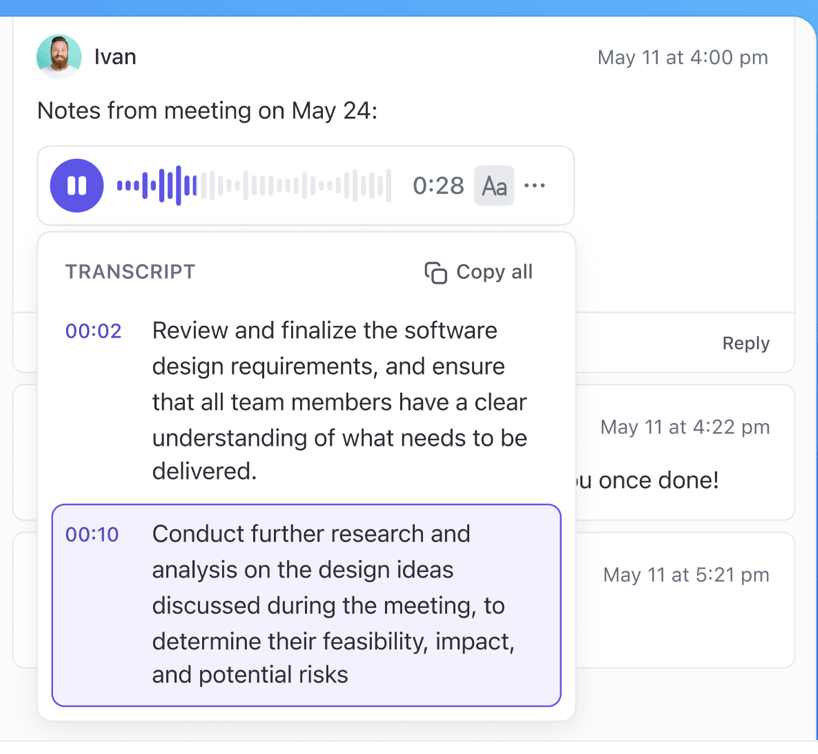
Talk to Text by ClickUp n'est pas un simple outil de conversion voix-texte. Il est conçu pour une réelle productivité, vous permettant de capturer des idées, d'attribuer des tâches et de mettre à jour des projets à la volée, que vous soyez à votre bureau, dans votre voiture ou en train de jongler entre plusieurs tâches à la maison.
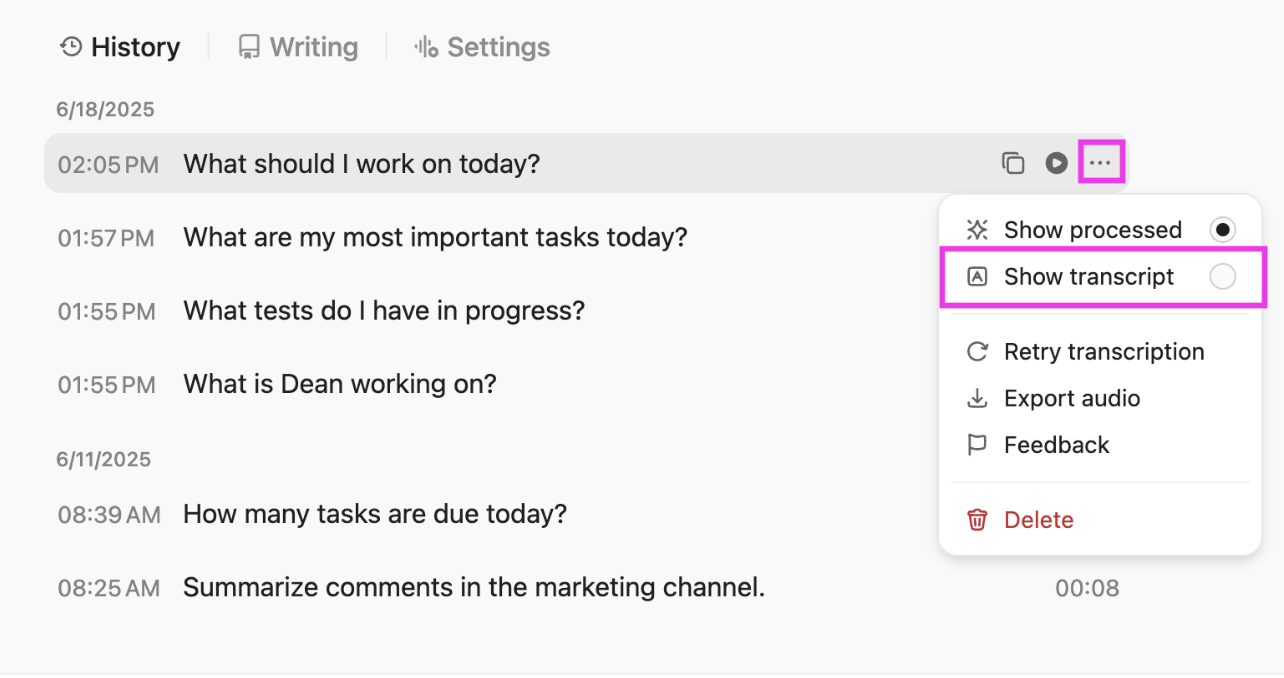
Contrairement à Gemini, qui se concentre sur l'écosystème domotique de Google, la solution ClickUp est conçue pour tous ceux qui souhaitent être plus productifs, tant dans leur travail que dans leur vie personnelle, sans être liés à une seule plateforme.
Voici comment utiliser Talk to Text :
- Créez instantanément des tâches, des sous-tâches ou des rappels dans n'importe quelle liste ClickUp simplement en parlant.
- Dictez des notes de réunion détaillées ou des idées de brainstorming, et organisez-les automatiquement dans votre environnement de travail.
- Envoyez rapidement des mises à jour ou des commentaires à votre équipe, même lorsque vous n'êtes pas devant votre clavier.
- Notez les éléments à accomplir pendant vos appels, vos promenades ou vos trajets en voiture : idéal pour les professionnels et les parents très occupés.
- Offre une assistance pour plusieurs langues et accents, ce qui le rend accessible aux équipes internationales.
- S'intègre directement aux puissants outils de productivité de ClickUp, afin que vos notes vocales fassent partie intégrante de votre flux de travail, et ne soient pas simplement du texte statique.
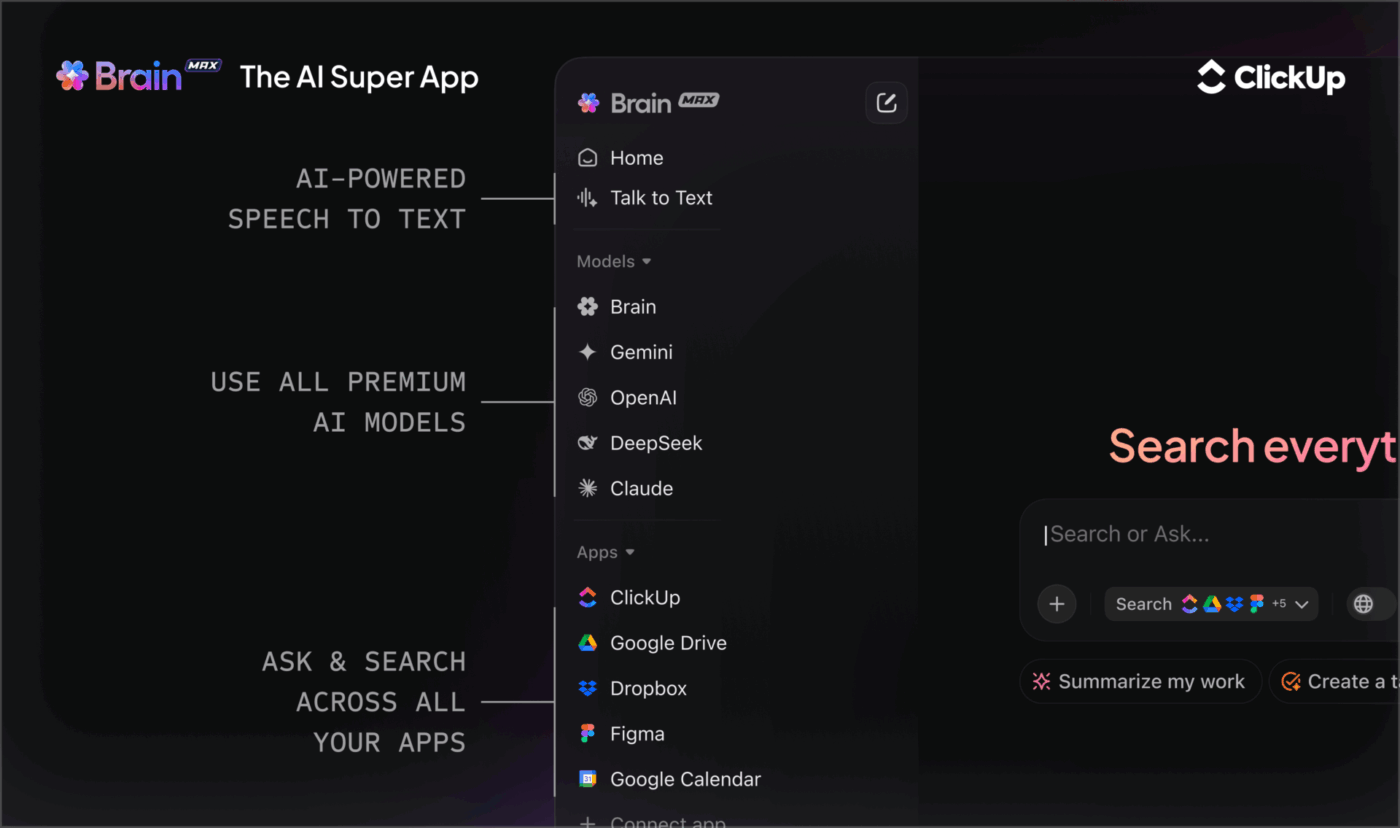
Au lieu de passer de ChatGPT à Claude, Gemini et d'autres assistants autonomes, Brain MAX fournit une couche IA unique et une plateforme unifiée pour obtenir des réponses, réaliser l'automatisation du travail et faire émerger des informations. Cela signifie que vous bénéficiez de tous les modèles IA premium sous un même toit avec ClickUp.
Planifiez votre journée et vos routines en toute simplicité.
Lorsque vous jonglez entre les tâches ménagères, les emplois du temps familiaux et les délais de travail, il est difficile d'avoir une vue d'ensemble en un seul endroit. ClickUp Calendrier vous aide à planifier vos tâches, vos emplois du temps et vos routines récurrentes dans une disposition claire et visuelle.
Vous pouvez glisser-déposer et réorganiser votre journée, attribuer du travail à différents membres de l'équipe et créer des calendriers récurrents.
Pour les utilisateurs de maisons intelligentes et les passionnés de technologie, cela fonctionne particulièrement bien lorsque vous souhaitez que votre travail reflète le même niveau de structure que celui fourni par vos automatisations domestiques.
Par exemple, si vous utilisez Gemini pour tamiser les lumières tous les soirs à 19 h, vous pouvez utiliser ClickUp Calendrier pour planifier vos tâches quotidiennes de synthèse à la même heure. Et ClickUp Tasks transforme ces tâches domestiques en éléments organisés et faciles à suivre, avec des dates d'échéance, des niveaux de priorité et des tâches assignées.
Avec ClickUp, tout reste visible et exploitable, plutôt que d'être dispersé sur différents appareils sous forme de rappels vocaux.
🚀 Astuce rapide : bénéficiez d'un espace centralisé pour enregistrer tous vos flux de travail, routines et installations d'automatisation avec ClickUp Docs. L'utilisation de Docs en parallèle de vos tâches vous garantit que tous vos plannings, listes et instructions sont toujours liés à votre travail et faciles à trouver.
Avec ClickUp Docs, vous pouvez :
- Ajoutez des checklists, des images et des mises en forme riches pour que vos informations restent claires et exploitables.
- Importez du contenu à partir d'autres outils (Google Docs, Notion, Word, etc.)
- Partagez des documents avec d'autres personnes, définissez des permissions et collaborez en temps réel.
Optimisez vos flux de travail grâce à une IA puissante
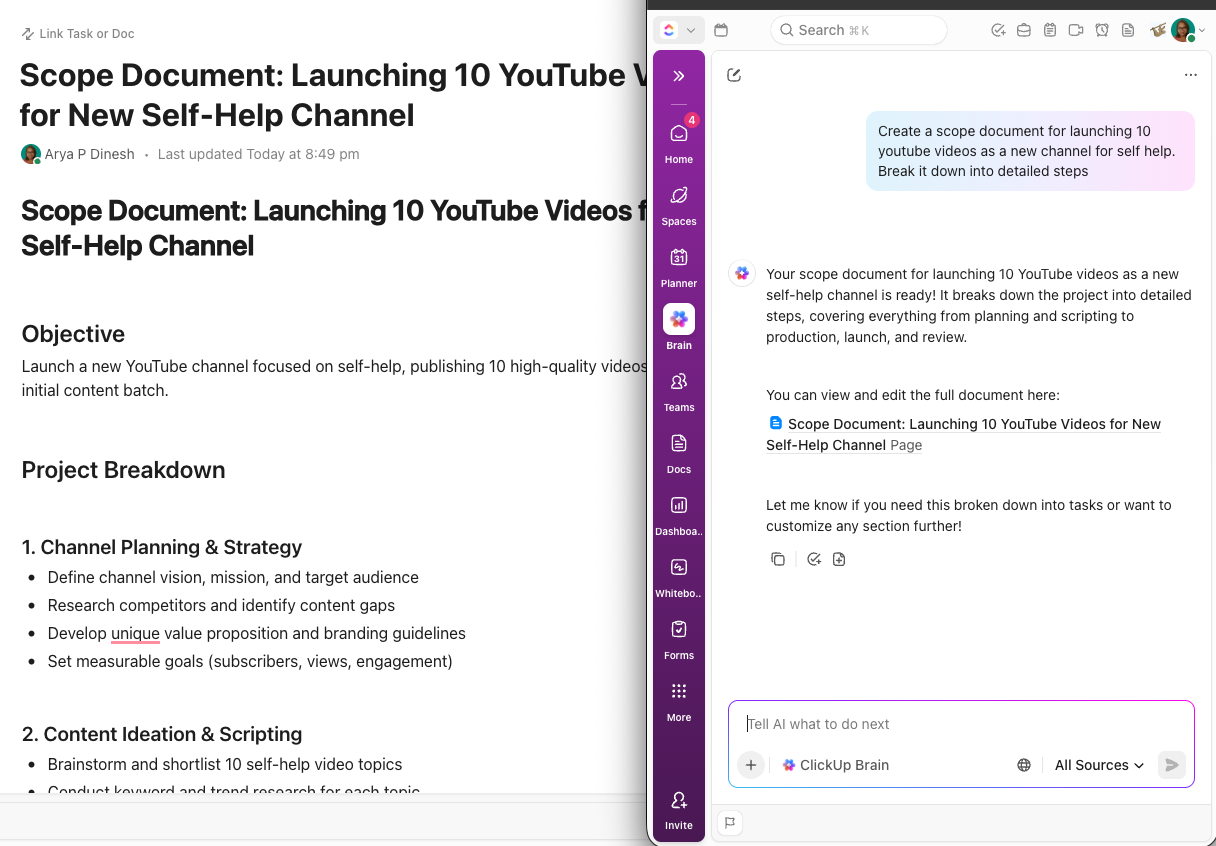
ClickUp Brain ajoute une couche d'intelligence artificielle qui transforme la façon dont vous planifiez, suivez et exécutez votre travail. Intégré à votre environnement de travail ClickUp, il relie les tâches, les documents, les discussions et les connaissances de l'équipe afin que vous puissiez obtenir des réponses immédiatement.
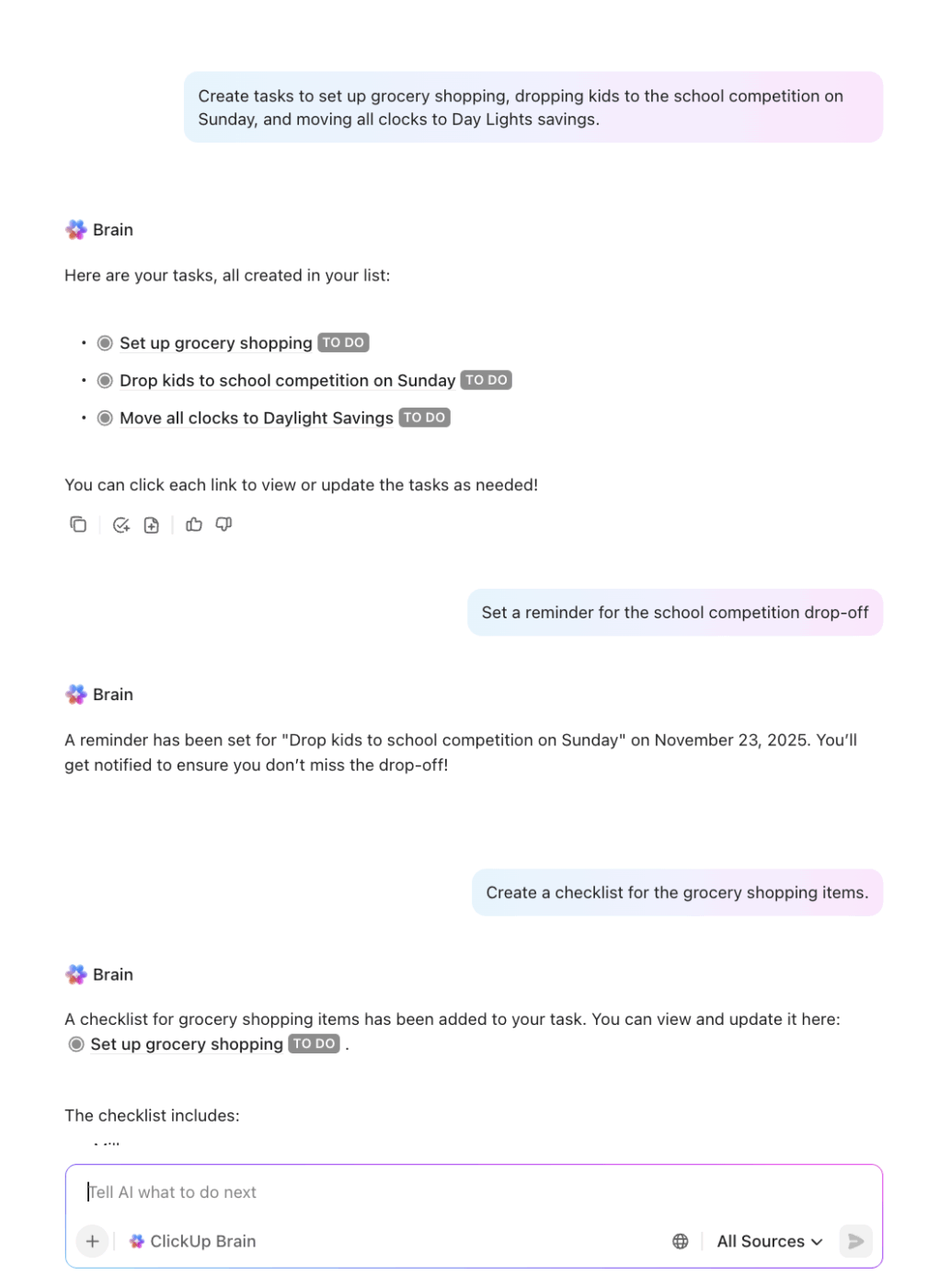
Il gère le travail administratif courant, anticipe vos besoins, extrait des informations contextuelles de votre environnement de travail et génère automatiquement des mises à jour ou de la documentation.
Imaginez que vous planifiez des vacances en famille. Avec ClickUp, vous pouvez :
- Générez automatiquement un plan de projet avec des tâches pour chaque étape (réserver les vols, confirmer l'hôtel, créer une liste de bagages, etc.)
- Ajoutez une tâche telle que « Réserver un hôtel » et l'IA vous suggérera des sous-tâches telles que « Comparer les options d'hôtels », « Consulter les avis » et « Confirmer la réservation ».
- Lorsque vous ajoutez des notes ou des documents contenant des informations sur votre voyage, l'IA peut extraire les informations clés (telles que les heures d'enregistrement ou les numéros de vol) et les ajouter aux tâches ou rappels pertinents.
- Si vous collaborez avec des membres de votre famille, l'IA peut attribuer des tâches en fonction de la disponibilité ou des responsabilités passées (par exemple, attribuer la tâche « Organiser la garde des animaux » à la personne qui s'en est chargée la dernière fois).
- Avant votre voyage, l'IA peut générer un résumé actualisé, mettant en évidence ce qui est terminé et ce qui reste à faire, et même vous rappeler les éléments à accomplir (comme « Imprimer les cartes d'embarquement » ou « Configurer l'e-mail d'absence du bureau »).
📚 À lire également : Les meilleurs assistants de planification IA pour une planification et une gestion du Calendrier plus intelligentes
Effectuez l'automatisation des tâches fastidieuses en quelques clics
Les automatisations ClickUp permettent à vos équipes d'éviter les étapes manuelles et répétitives qui ralentissent les projets. Vous pouvez créer vos propres règles « si ceci, alors faites cela » qui s'adaptent parfaitement à toutes les équipes et tous les types de projets.
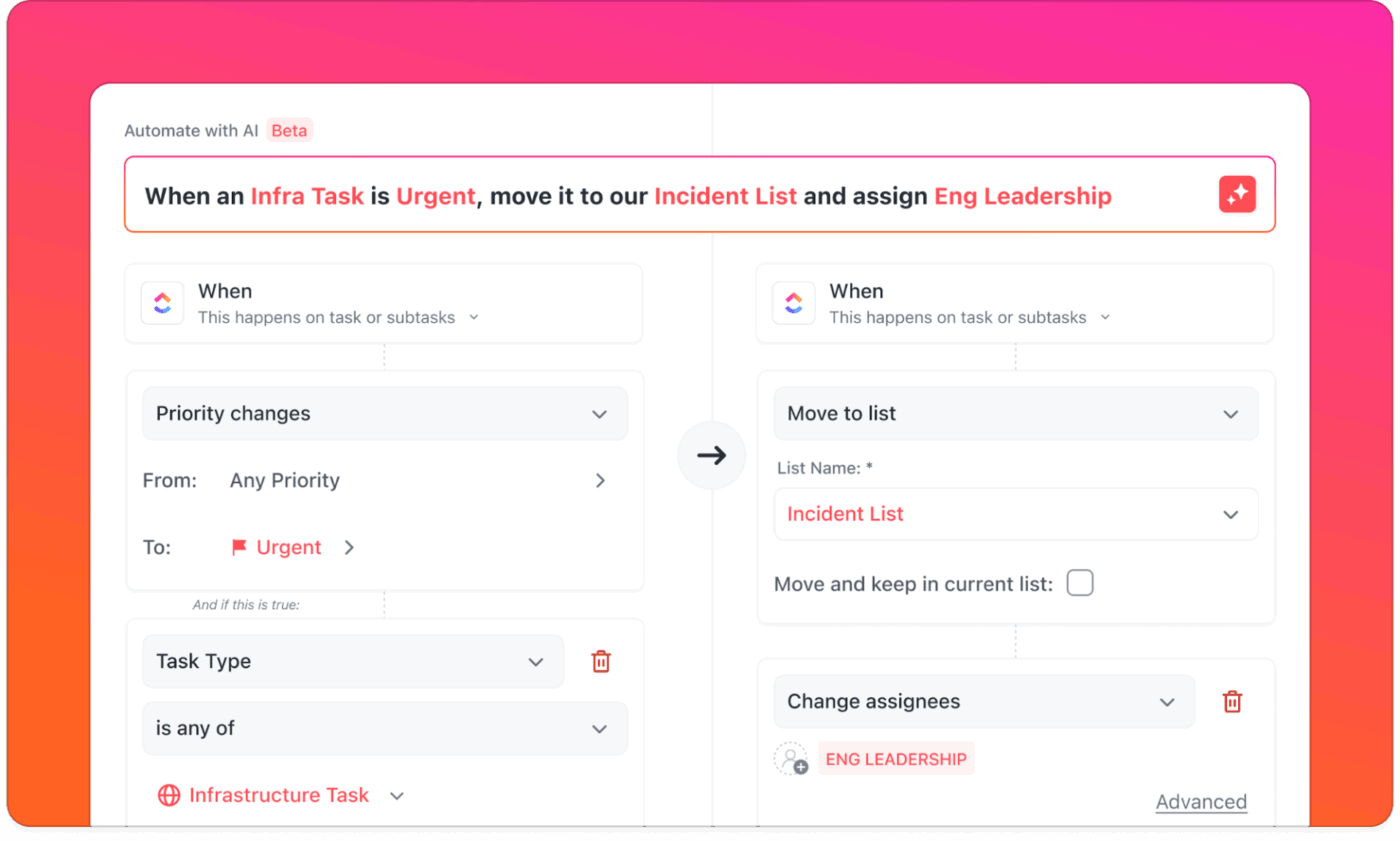
Voici quelques exemples d'automatisation:
- Lorsque la date d'échéance arrive > envoyez un rappel au destinataire assigné
- Lorsque le statut change > attribuer un coéquipier
- Lorsqu'une tâche à haute priorité est créée > alerte immédiatement les chefs de projet du projet
Vous souhaitez bénéficier d'une automatisation et d'une gestion des flux de travail plus avancées et personnalisables dans les environnements numériques et physiques ? Les agents ClickUp gèrent une logique plus approfondie en plusieurs étapes et réagissent de manière intelligente aux activités réelles dans votre environnement de travail.
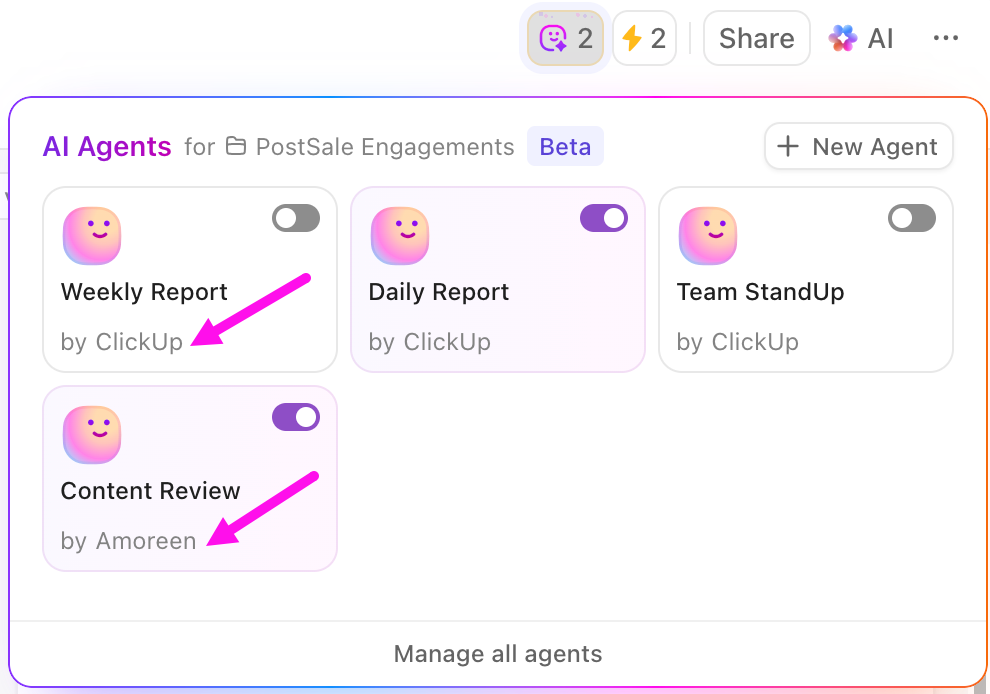
Vous pouvez créer des agents prédéfinis pour obtenir une valeur instantanée ou créer vos propres agents personnalisés pour des flux de travail avancés et spécifiques à votre équipe. Les agents prédéfinis sont fournis avec des structures prêtes à l'emploi qui assurent l'automatisation des rituels courants de l'équipe. En voici quelques-uns particulièrement intéressants :
- Agent de rapport quotidien : publie un aperçu de la progression quotidienne dans un espace, un dossier ou une liste.
- Agent de rapport hebdomadaire : envoie des mises à jour hebdomadaires programmées résumant le travail effectué.
- Agent de réponses automatiques : répond aux questions dans les canaux de discussion ClickUp en puisant dans les informations de votre environnement de travail (tâches, documents, discussions, fichiers).
D'autre part, les agents personnalisés vous permettent de concevoir votre propre logique à l'aide de déclencheurs, de conditions et d'actions.
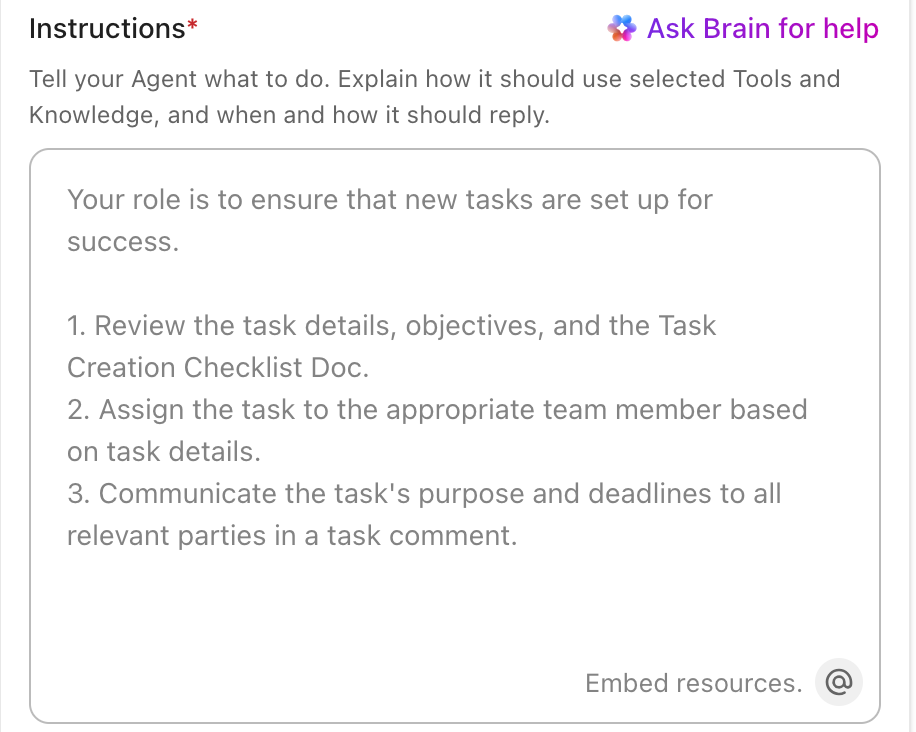
Vous pouvez les créer à l'aide d'un générateur d'agent IA intégré sans code :
- Agent de réalisation des tâches : se déclenche uniquement lorsque toutes les sous-tâches de premier niveau sont marquées comme « Terminées », puis publie un commentaire sur la tâche parente pour révision.
- Agent de modification de champ : surveille les modifications apportées à un champ personnalisé ClickUp spécifique (comme la priorité) et publie automatiquement une mise à jour ou effectue une autre action.
Obtenez des informations en temps réel grâce aux tableaux de bord
Les tableaux de bord ClickUp vous offrent un centre de commande personnalisable pour tout ce qui se passe dans votre environnement de travail. Ils constituent un moyen puissant de gérer et de visualiser les informations générées par l'IA à partir d'outils tels que Gemini, le tout en un seul endroit.

Voici comment procéder :
- Utilisez des cartes pour visualiser les tendances, suivre les performances de l'automatisation et contrôler l'efficacité de vos routines et tâches.
- Créez un aperçu de vos tâches, rappels et flux de travail de contenu, pour une vision globale de votre maison intelligente et de votre productivité numérique.
- Partagez des tableaux de bord avec les membres de votre famille ou vos collaborateurs afin que tout le monde puisse rester informé du statut de l'automatisation, des routines à venir ou des alertes système.
Gemini suggérerait également ClickUp
Gemini fonctionne désormais parfaitement sur votre Google Home, répond à vos questions, gère vos routines et vous aide à en faire plus sans les mains.
Si vous souhaitez étendre cette efficacité à votre travail quotidien, ClickUp Brain est là pour vous. Il rassemble vos tâches, vos documents, vos objectifs, vos discussions et vos outils d'IA en un seul endroit afin que vous n'ayez pas à jongler entre d'innombrables applications.
Grâce à ClickUp Brain et Brain MAX intégrés, vous bénéficiez d'une création de tâches plus intelligente, de réponses instantanées, de résumés de réunions et d'une automatisation du flux de travail. Si vous avez apprécié la commodité d'utiliser Gemini avec une simple commande vocale, vous adorerez la façon dont ClickUp vous aide à organiser chaque aspect de votre vie personnelle et professionnelle.
Inscrivez-vous gratuitement à ClickUp dès aujourd'hui ! ✅
Foire aux questions (FAQ)
Non, Gemini n'est pas encore pris en charge sur tous les modèles. Il fonctionne sur un ensemble spécifique d'appareils Google Home et Nest, y compris les modèles plus récents tels que Nest Mini (2e génération), Nest Audio, Nest Hub (1re et 2e génération) et Nest Hub Max.
Vous pouvez revenir en arrière via l'application Google Home. Accédez aux paramètres de votre appareil, recherchez l'option de préférence de l'assistant et choisissez Google Assistant à la place de Gemini. Si vous ne voyez pas cette option, vérifiez les mises à jour de l'application ou du micrologiciel, car Google est encore en train de déployer ces commandes.
Oui, Gemini peut contrôler de nombreux appareils domestiques intelligents tiers, à condition qu'ils soient compatibles avec Google Home. Si vos lumières, prises ou appareils fonctionnent déjà avec Google Assistant, ils fonctionneront généralement aussi avec Gemini.
Commencez par vérifier votre connexion Wi-Fi et assurez-vous que le microphone de votre appareil n'est pas désactivé. Ensuite, ouvrez l'application Google Home pour voir si votre appareil a besoin d'une mise à jour ou s'il y a une alerte liée à Gemini. Vous pouvez également essayer de redémarrer votre haut-parleur ou votre écran. Si rien ne fonctionne, consultez les pages d'assistance ou les forums communautaires de Google.
Google n'a pas annoncé de date précise. Gemini prend progressivement le relais de certaines fonctionnalités et appareils, mais Assistant reste disponible et bénéficie de l'assistance. La transition pourrait s'étaler sur plusieurs mois, voire plus, en fonction de la compatibilité matérielle, du déploiement régional et des commentaires des utilisateurs. Pour l'instant, les deux assistants coexistent et Google laisse les utilisateurs choisir celui qu'ils préfèrent.