
Vous essayez de retrouver ce document que quelqu'un a déposé dans le canal la semaine dernière, mais vous vous retrouvez maintenant noyé sous 400 messages, entre les réponses « Note 🙌 » et les mèmes sur les machines à expresso.
Re-scroller ? Pas question.
Au lieu de passer votre après-midi à fouiller dans le chaos, voici comment effectuer des recherches plus intelligentes dans Slack. Nous vous présenterons des filtres, des raccourcis et des astuces simples pour vous aider à trouver rapidement ce dont vous avez besoin.
Comment effectuer une recherche dans Slack
Vous avez donc une multitude de canaux, une multitude de messages privés et des fichiers qui volent dans tous les sens. Mais voici le truc : utiliser Slack efficacement signifie être capable de trouver ce dont vous avez besoin sans perdre la tête.
Voyons cela étape par étape. ⚒️
Étape n° 1 : ouvrez le champ de recherche
En haut de votre fenêtre Slack, vous verrez la barre de recherche. C'est votre point de départ. Cliquez dessus sur le bureau ou appuyez dessus sur votre mobile.
Vous voulez aller encore plus vite ? Utilisez ces raccourcis pour accéder directement à la recherche :
- Mac : appuyez sur ⌘ + G pour lancer une recherche ou sur ⌘ + F pour effectuer une recherche dans un canal spécifique ou dans un message privé.
- Windows/Linux : appuyez sur Ctrl + G ou Ctrl + F .
Étape n° 2 : tapez ce que vous voulez
Commencez à saisir un terme de recherche, tel qu'un mot-clé, une expression ou un sujet, dans le champ de recherche Slack. Le système vous suggérera automatiquement les requêtes récentes ou mettra en évidence le contenu correspondant au fur et à mesure que vous tapez. Vous pouvez soit choisir parmi les suggestions, soit appuyer sur Entrée pour voir tous les résultats.

🔍 Le saviez-vous ? La taille du marché mondial des logiciels de collaboration d'équipe devrait atteindre 60,38 milliards de dollars, avec un TCAC de 11,9 % pendant la période de prévision (2024-2032).
Étape n° 3 : affinez votre recherche à l'aide de modificateurs
C'est là que ça devient intéressant. Slack vous propose toute une série de modificateurs de recherche pour affiner vos résultats. Ceux-ci fonctionnent comme des filtres, vous aidant à réduire les résultats et à masquer le bruit :
- in::Recherchez dans un canal ou un message privé spécifique (par exemple, in:#design, in:@maria)
- from:: Recherchez les messages d'une personne en particulier (par exemple, from:@james)
- has:: Recherchez uniquement les messages qui contiennent des étoiles, des emojis ou des fichiers (par exemple, has:star, has:👍, has:link)
- to:: Affichez les messages qui vous sont directement adressés (to:me)
- avant:/après:/le : Localisez des messages par date (par exemple, avant : 2025-05-01)
- Citations : utilisez des « expressions exactes » pour rechercher des messages mot à mot.
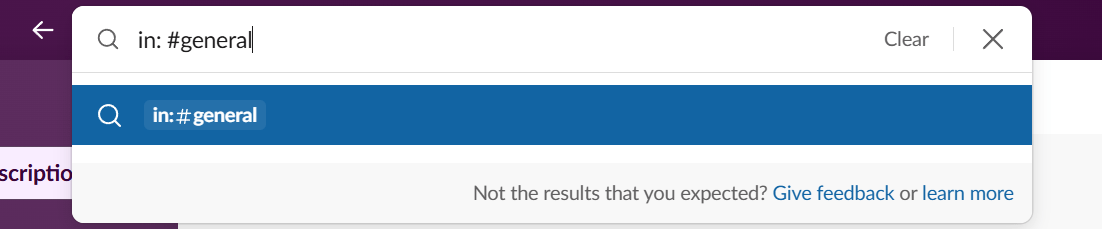
📌 Exemple : vous recherchez un rapport marketing envoyé par Sara dans le canal marketing. Voici une suggestion que vous pouvez essayer : « rapport marketing dans : #team-marketing de : @sara ».
Étape n° 4 : triez par message, fichier, canal ou personne
Une fois que vous avez appuyé sur Entrée, Slack divise vos résultats de recherche en onglets :
- Messages, pour tout ce qui concerne le chat
- Fichiers, pour les documents partagés, les PDF, les images, etc.
- Canaux, si vous essayez de vous souvenir où se trouve un sujet
- Personnes, lorsque vous recherchez le profil d'une personne
Cliquez sur l'onglet qui correspond à vos besoins et vous serez sur la bonne voie.
💡 Conseil de pro : utilisez l'IA de Slack pour résumer les longs fils de discussion ou vous tenir au courant des messages non lus dans les canaux très actifs. C'est un excellent moyen d'obtenir l'essentiel sans avoir à faire défiler des heures de contenu.
Étape n° 5 : effectuez une recherche dans un canal spécifique ou dans un message privé
Si vous êtes déjà dans le canal ou la messagerie privée où vous pensez trouver l'information, rendez la recherche encore plus facile :
- Appuyez sur ⌘ + F (Mac) ou Ctrl + F (Windows/Linux) pour lancer la recherche dans cet espace.
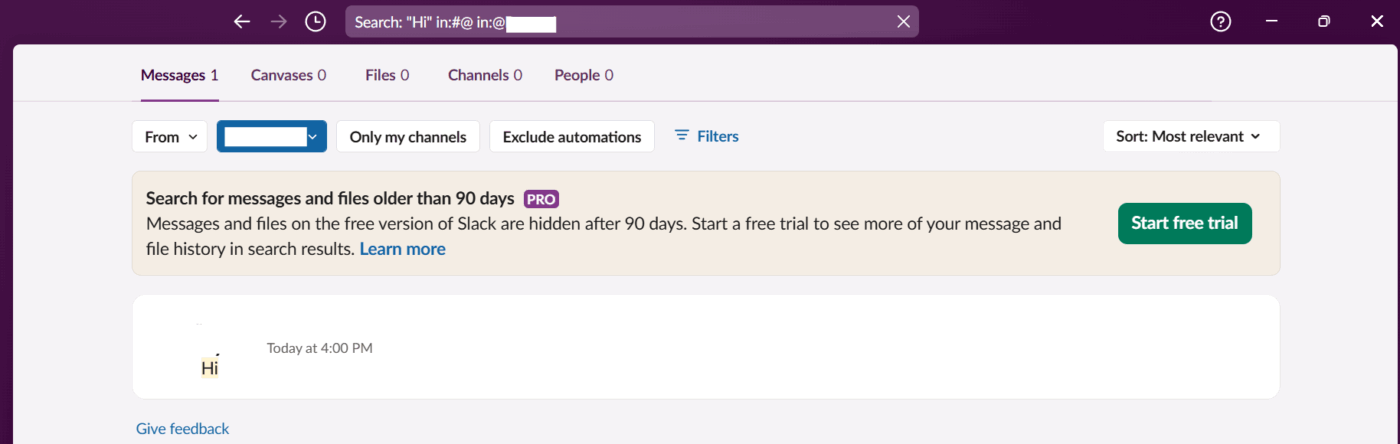
- Saisissez votre mot-clé dans la barre de recherche principale, suivi de in:#nom-du-canal ou in:@nom-d'utilisateur.
C'est un raccourci rapide auquel les utilisateurs expérimentés font confiance.
Par exemple, effectuez une recherche dans #design-review lorsque vous savez qu'une maquette a été partagée mardi dernier.
📖 À lire également : Modèles gratuits de plans de communication de projet
Étape n° 6 : trouvez des fichiers plus rapidement
Vous avez besoin d'une présentation, d'un document ou d'un tableur ? Voici comment l'obtenir :
- Tapez votre mot-clé dans la barre de recherche.
- Cliquez sur l'onglet Fichiers dans les résultats.
- Utilisez des modificateurs tels que from:@alex ou in:#finance pour affiner votre recherche.
C'est bien mieux que de faire défiler l'onglet « Fichiers » dans chaque canal, surtout lorsque vous êtes pressé par une échéance.
💡 Conseil de pro : si vous ne savez pas à quel canal appartient une discussion, utilisez la recherche de base avec le nom du canal ou des mots-clés associés, puis cliquez sur l'onglet Canaux. Slack affichera une liste de résultats basés sur les noms, les sujets ou les descriptions des canaux.
Étape n° 7 : utilisez des filtres pour approfondir vos recherches
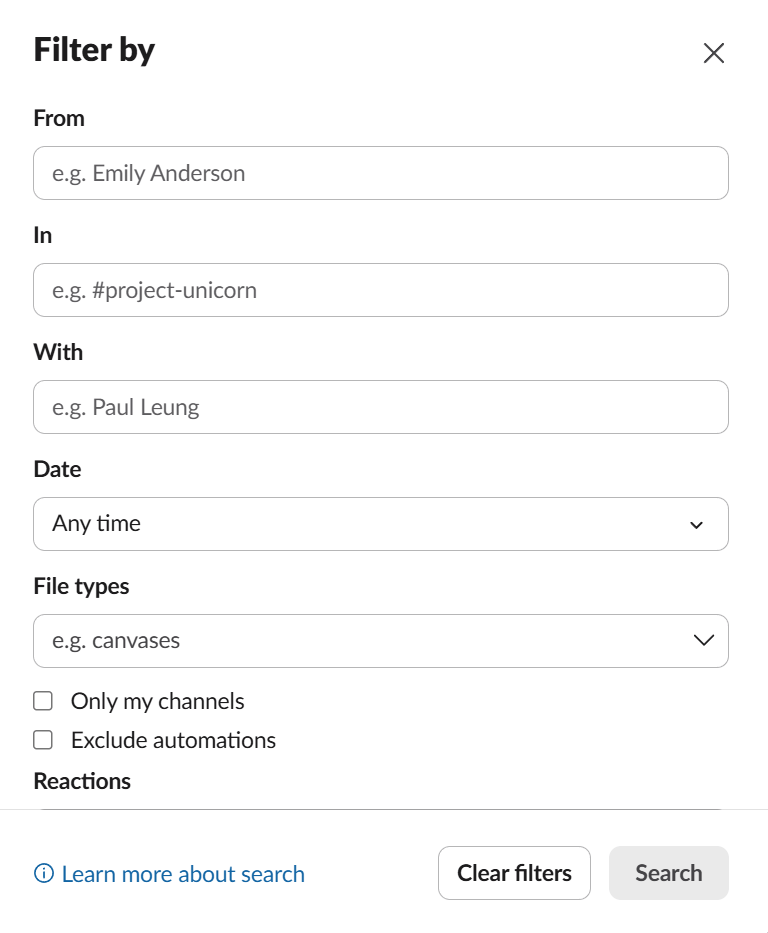
Après la recherche, Slack vous offre encore plus d'options de filtrage. Cliquez sur Filtres et vous pouvez affiner votre recherche par :
- Intervalles de dates
- Qui a envoyé le message ?
- Dans quel canal se trouve-t-il ?
C'est comme une mini base de connaissances qui vous aide à organiser la communication au sein de votre équipe.

Étape n° 8 : essayez les commandes slash (pour les utilisateurs avancés)
Vous souhaitez effectuer une recherche sans quitter la fenêtre de messagerie ?
✅ Essayez ceci : /search in:#nom-du-canal from:@nom-d'utilisateur
Cela fonctionne exactement comme la barre de recherche et est très rapide pour les utilisateurs qui utilisent régulièrement les commandes slash.
Limites de la recherche dans Slack
Slack est un excellent outil pour discuter rapidement et pour partager les mises à jour de l'équipe, mais lorsqu'il s'agit de retrouver quelque chose plus tard, ce n'est pas toujours facile. Voici quelques-uns des points faibles les plus courants qui pourraient vous inciter à explorer des alternatives à Slack. 👇
- Slack recherche uniquement les messages internes et les fichiers partagés au sein de Slack : même lorsque des fichiers Google Drive ou Dropbox sont liés, vous devrez toujours effectuer une recherche séparée dans ces outils pour trouver l'intégralité du contenu.
- L'interface de recherche semble peu pratique : sans connaître les mots-clés ou les modificateurs exacts, la recherche dans Slack peut s'apparenter à un processus d'essais et d'erreurs, en particulier pour les nouveaux utilisateurs.
- Trop de résultats non pertinents : même lorsque vous savez ce que vous recherchez, Slack affiche souvent des discussions obsolètes ou des fichiers sans rapport, ce qui rend plus difficile l’emplacement du bon élément.
- Messages et fichiers texte dispersés : le contenu se trouve à différents emplacements, tels que les canaux, les messages privés, les discussions de groupe et les fils de discussion, ce qui signifie que vous devez passer manuellement d'un emplacement à l'autre.
- Problèmes liés aux modificateurs et aux fonctionnalités : bien que la recherche unifiée de Slack contribue à réduire les silos au sein de Slack, ses commandes ne fonctionnent parfois pas ou se comportent de manière imprévisible. De petites fautes de frappe ou des espaces supplémentaires peuvent perturber votre recherche, ce qui est frustrant lorsque vous êtes pressé.
🎥 Nous aborderons la recherche sémantique, la pertinence du NLP, les connecteurs, la sécurité et la manière dont l'environnement de travail IA convergent de ClickUp unifie vos données afin que votre équipe obtienne des réponses instantanément au lieu de fouiller dans le chaos.
Améliorez vos recherches avec ClickUp
Vous avez donc exploré les avantages et les inconvénients de Slack, mais vous vous retrouvez toujours submergé de résultats non pertinents ou à activer/désactiver des outils ?
ClickUp, l'application tout-en-un pour le travail, rassemble tout cela. Les messages, les fichiers, les décisions et les tâches sont regroupés au même endroit, avec un assistant de recherche alimenté par l'IA qui comprend votre contexte et conserve tout dans un système unifié.
Avec ClickUp Chat, vous pouvez collaborer dans des canaux thématiques ou des messages privés, transformer des messages en tâches et associer chaque discussion à un projet.
ClickUp, l'application tout-en-un pour le travail, rassemble tout cela. Les messages, les fichiers, les décisions et les tâches sont regroupés au même endroit, avec un assistant de recherche alimenté par l'IA qui comprend votre contexte et conserve tout dans un système unifié.
Avec ClickUp Chat, vous pouvez collaborer dans des canaux thématiques ou des messages privés, transformer des messages en tâches et associer chaque discussion à un projet.
De plus, ClickUp SyncUps vous permet de lancer instantanément des appels audio ou des visioconférences (avec partage d'écran) directement depuis n'importe quel chat. Prenez des décisions rapides et collaborez en temps réel là où vous travaillez déjà.
Recherche d'entreprise : trouvez tout, partout
La fonction Enterprise Search de ClickUp vous permet d'effectuer des recherches dans ClickUp et vos outils intégrés (Slack, Google Drive, Dropbox, SharePoint, Jira, etc.) à partir d'une seule barre de recherche. Plus besoin de passer d'un onglet ou d'une plateforme à l'autre : il vous suffit de saisir votre requête pour obtenir instantanément les résultats de toutes vos applications connectées.

- Recherche dans l'environnement de travail Enterprise : les administrateurs peuvent activer cette fonctionnalité afin que tous les utilisateurs de votre environnement de travail puissent rechercher les fichiers et les messages auxquels le compte administrateur a accès. Pour Slack, seuls les canaux publics sont indexés.
- Recherche personnelle dans l'entreprise : configurez vos propres connexions privées pour rechercher vos fichiers et messages personnels dans les applications prises en charge. (Note : la recherche personnelle dans l'entreprise n'est pas disponible pour Slack. )
- Indexation en temps réel : les nouveaux messages Slack et les fichiers provenant d'autres applications sont indexés rapidement, généralement en quelques minutes, afin que vos résultats de recherche soient toujours à jour.
- Autorisations et confidentialité : ce que vous pouvez trouver dépend de votre accès dans l'application source et de la configuration de l'intégration. Les administrateurs peuvent contrôler quels disques, dossiers ou canaux sont indexés pour la recherche à l'échelle de l'environnement de travail.
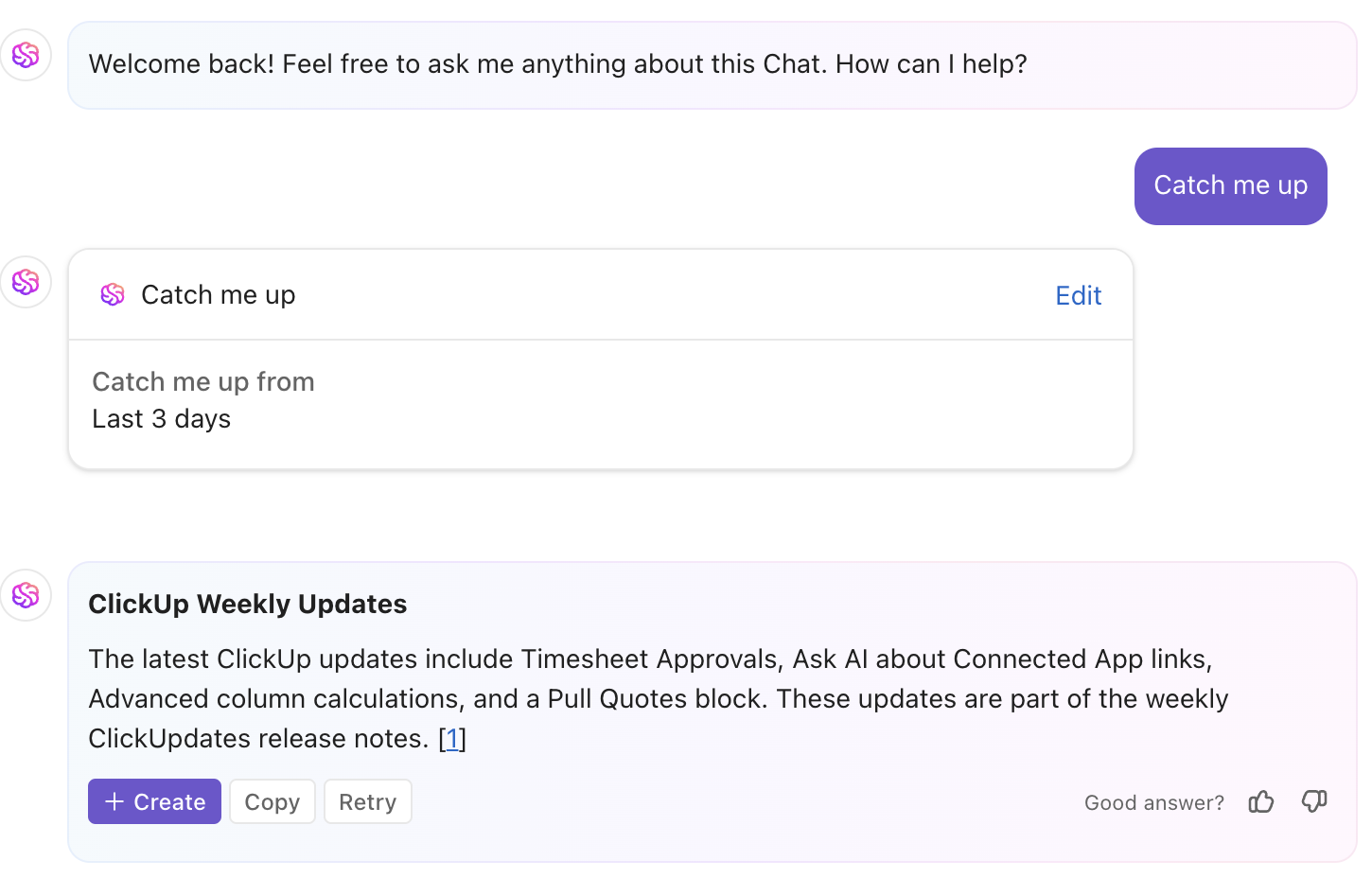
Si vous avez été absent ou si vous souhaitez simplement obtenir un résumé rapide, tapez « Catch me up » dans n'importe quel canal de discussion ou message privé ClickUp. ClickUp Brain résumera les mises à jour, les décisions et les fichiers partagés les plus importants des derniers jours afin que vous n'ayez pas à faire défiler de longs fils de discussion.
Pourquoi est-ce si puissant ?
- Fournit une recherche optimisée par l'IA
- Obtenez un récapitulatif concis et exploitable, adapté à vos besoins.
- Vous aide à rester informé, idéal pour les équipes et les responsables très occupés.
ClickUp Brain : trouvez le contexte en quelques secondes
Vous en avez assez de tâtonner avec les modificateurs de recherche ? Il suffit de demander. ClickUp Brain, votre assistant alimenté par l'IA, vous aide à déterminer l'emplacement de fichiers, de tâches, de documents ou de notes de réunion, sans avoir besoin des mots-clés exacts.
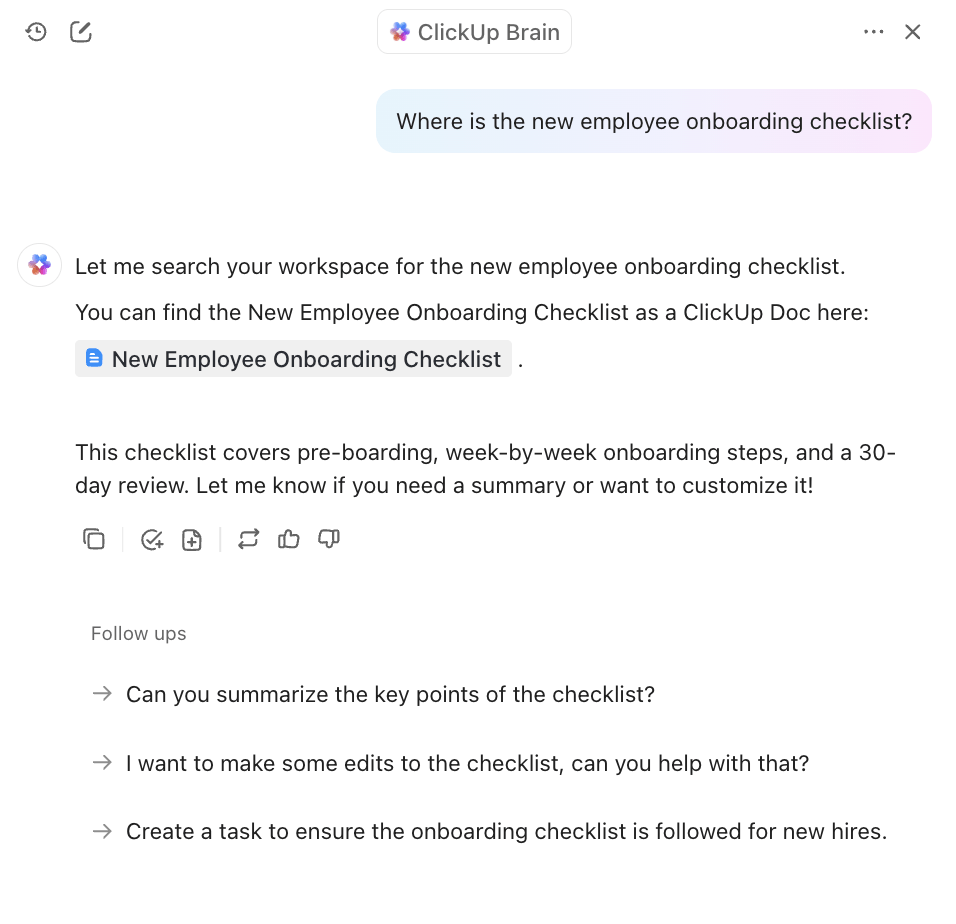
- Recherche en langage naturel : posez des questions en anglais courant, sans avoir besoin de mots-clés précis ou de filtres complexes. Par exemple, « Montre-moi la présentation marketing finale du deuxième trimestre de Slack et le dernier contrat client de Dropbox ».
- Réponses contextuelles : ClickUp Brain comprend votre environnement de travail et les applications connectées, et affiche les tâches, les documents, les fichiers et même les messages Slack les plus pertinents.
- Résumez et passez à l'action : résumez instantanément de longs fils de discussion, générez des notes de réunion ou créez des éléments à partir de discussions.
- Respecte les permissions : vous ne verrez que les résultats auxquels vous avez accès, en fonction de vos permissions ClickUp et d'intégration.
📌 Exemple de commande : Il vous suffit de taper « Montrez-moi la présentation marketing finale du deuxième trimestre et les notes de réunion de l'appel client avec Acme Corp du 15 avril ». ClickUp Brain extraira le fichier de présentation finalisé, établira un lien vers la tâche ClickUp correspondante et affichera les notes de réunion ou le résumé exact.
📮 Insight ClickUp : 30 % de nos répondants utilisent des outils d'IA pour leurs recherches et la collecte d'informations. Mais existe-t-il une IA qui vous aide à retrouver ce fichier perdu au travail ou ce fil de discussion Slack important que vous avez oublié d'enregistrer ?
Oui ! La recherche connectée alimentée par l'IA de ClickUp peut rechercher instantanément dans tout le contenu de votre environnement de travail, y compris les applications tierces intégrées, pour trouver des informations, des ressources et des réponses. Gagnez jusqu'à 5 heures par semaine grâce à la recherche avancée de ClickUp !
Gestion des connaissances ClickUp : une source unique et fiable
C'est là que ClickUp se distingue vraiment des alternatives à Slack. Avec ClickUp Knowledge Management, vous pouvez stocker, organiser et récupérer les connaissances collectives de votre équipe, des procédures opératoires normalisées aux notes d'équipe, en passant par les documents et autres supports de référence, le tout dans un seul environnement de travail.
C'est là que ClickUp se distingue vraiment des alternatives à Slack. Avec ClickUp Knowledge Management, vous pouvez stocker, organiser et récupérer les connaissances collectives de votre équipe, des procédures opératoires normalisées aux notes d'équipe, en passant par les documents et autres supports de référence, le tout dans un seul environnement de travail.
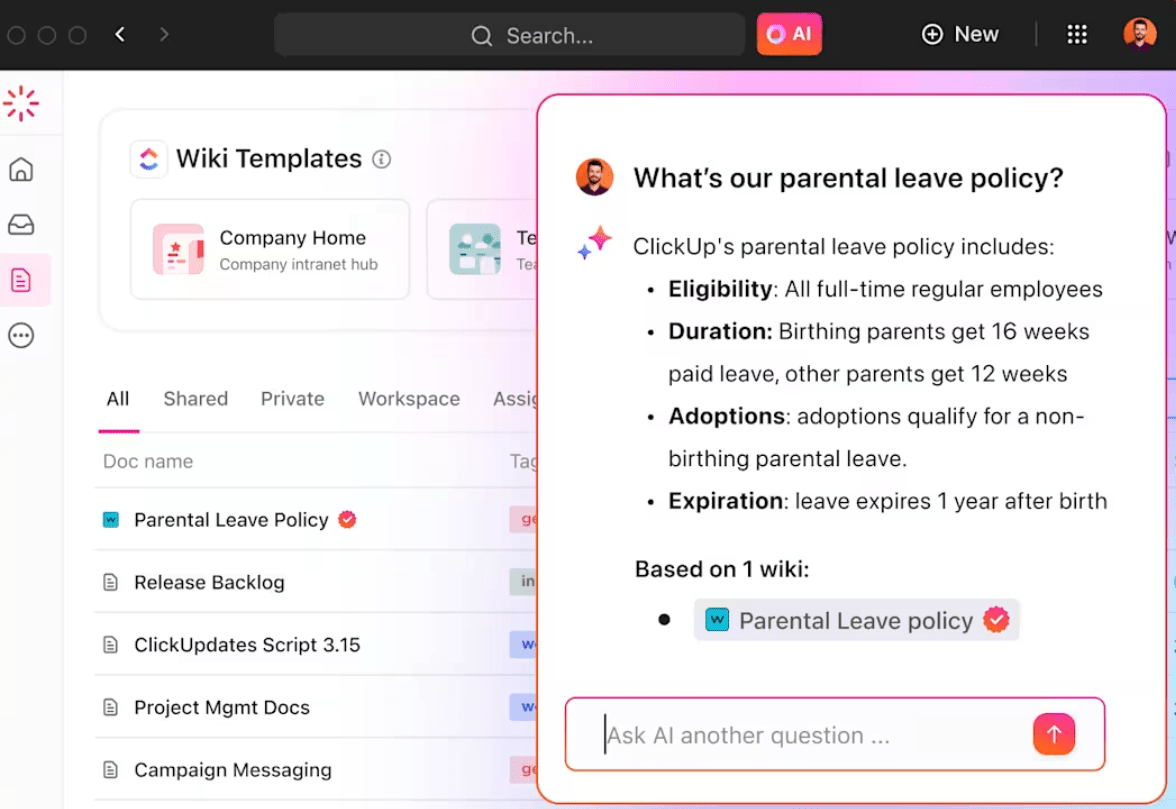
- Espace de travail unifié : stockez vos procédures opératoires normalisées, vos documents de projet, vos notes de réunion et bien plus encore dans ClickUp Docs. Reliez vos documents, tâches et discussions pour un contexte fluide.
- Recherche complète : Tout (tâches, documents, commentaires, discussions et fichiers provenant d'applications connectées) est instantanément consultable.
- Fini les fichiers perdus : vous n'aurez plus besoin de demander à vos collègues de vous renvoyer des liens ou de fouiller dans d'anciens fils de discussion. Tout se trouve là où vous faites votre travail.
💡Conseil de pro : utilisez ClickUp Chat pour conserver les discussions là où le travail est effectué, c'est-à-dire dans les tâches. Fini les messages privés perdus ou les fils de discussion éparpillés. Lorsqu'une discussion rapide se transforme en élément à accomplir, ClickUp Docs vous permet de la capturer instantanément et de la lier à votre flux de travail. Adieu les défilements interminables sur Slack.
Sécurité, confidentialité et bonnes pratiques
- Cryptage puissant : toutes les données sont cryptées pendant leur transfert (TLS 1. 2/1. 3) et au repos (AES-256).
- Traitement des données : ClickUp AI et Enterprise Search n'utilisent pas vos données pour entraîner des modèles d'IA. Les fournisseurs d'IA tiers ne conservent aucune donnée.
- Contrôles administrateur : les administrateurs décident ce qui est indexé et qui peut effectuer les connexions d’intégrations. Pour obtenir les meilleurs résultats, connectez des disques/dossiers partagés, et non des disques/dossiers personnels.
- Mises à jour automatiques : si un fichier ou un message est supprimé dans l'application source, il est également supprimé de l'index de ClickUp.
Oubliez les fils de discussion interminables, ClickUp est là pour vous aider.
Vous avez du travail à faire, pas des discussions à parcourir. Slack facilite les discussions, mais lorsqu'il s'agit de trouver des informations, il peut s'avérer insuffisant, en particulier lorsque vos fichiers et vos notes se trouvent dans d'autres outils.
ClickUp, l'application tout-en-un pour le travail, rassemble tout cela. Les messages, les fichiers, les décisions et les tâches sont tous regroupés au même endroit, avec un assistant de recherche alimenté par l'IA qui comprend réellement le contexte et crée un système unifié.
Alors, pourquoi perdre du temps ? Gagnez-en en vous inscrivant gratuitement dès aujourd'hui sur ClickUp! ✅