
Seulement 18 % des gens ont un système de gestion du temps. Cela explique probablement pourquoi la plupart d'entre nous avons l'impression d'être toujours en train de courir contre la montre.
Mais grâce au blocage de temps, vous pouvez reprendre le contrôle de votre journée. Au lieu de réagir à tout ce qui se présente, vous planifiez des blocs d’horaire dédiés au travail intensif, aux réunions et même aux pauses.
Mais comment faire cela dans votre Calendrier Outlook sans applications de gestion du temps supplémentaires ni installations compliquées ?
Voyons comment utiliser le blocage de temps dans le calendrier Outlook pour gagner un temps précieux et en faire plus, sans chaos. De plus, restez avec nous pour découvrir une façon plus intelligente de gérer votre travail grâce à un outil de productivité alimenté par l'IA !
⭐ Modèle présenté
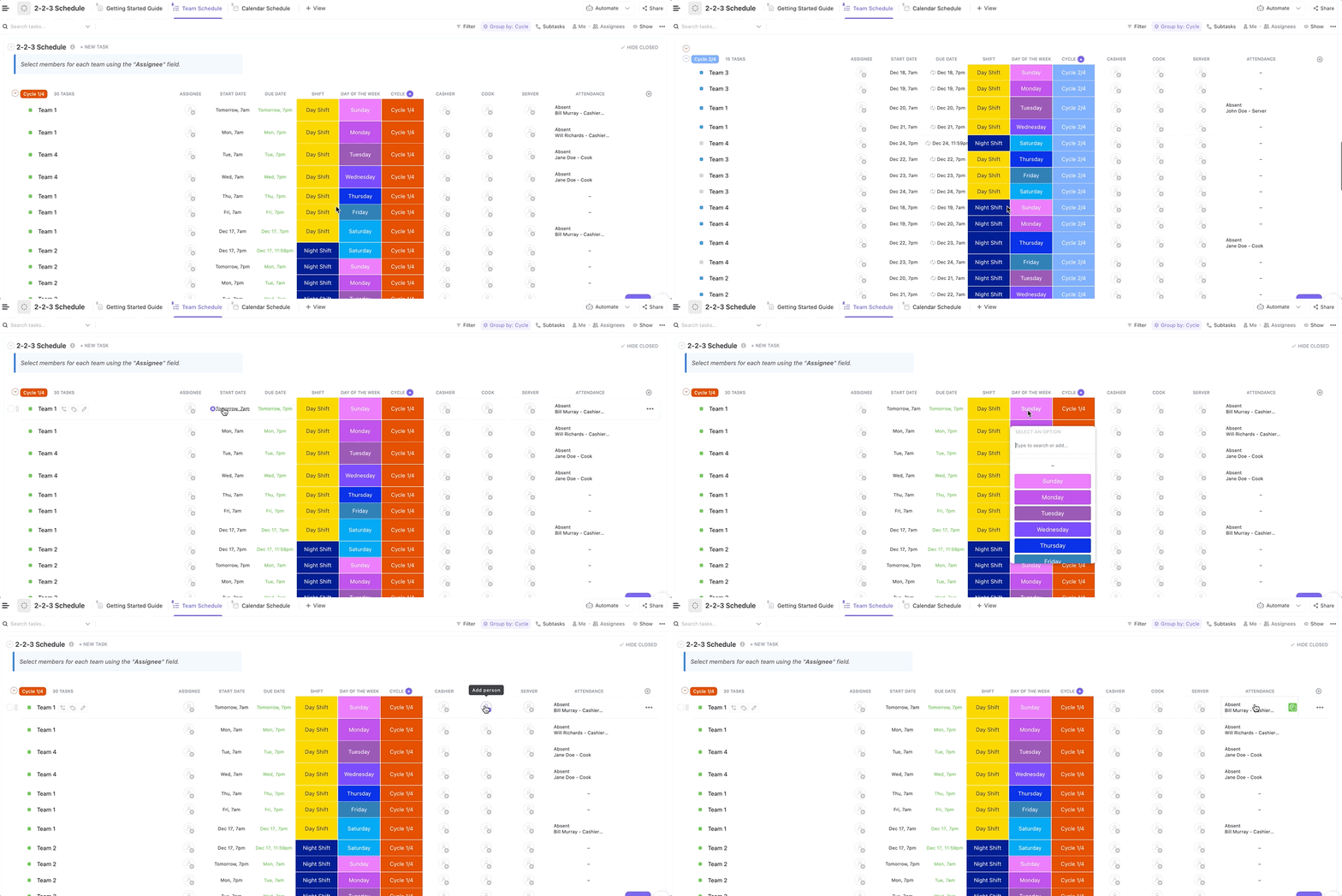
Vous vous sentez dispersé avant même que la journée ne commence ? Le modèle de blocage de temps quotidien ClickUp vous aide à planifier votre emploi du temps de manière réfléchie, en donnant la priorité à ce qui compte le plus, en fixant des objectifs réalistes et en vous laissant du temps pour respirer. Idéal pour trouver l'équilibre entre productivité et sérénité.
Qu'est-ce que le blocage de temps et pourquoi est-ce efficace ?
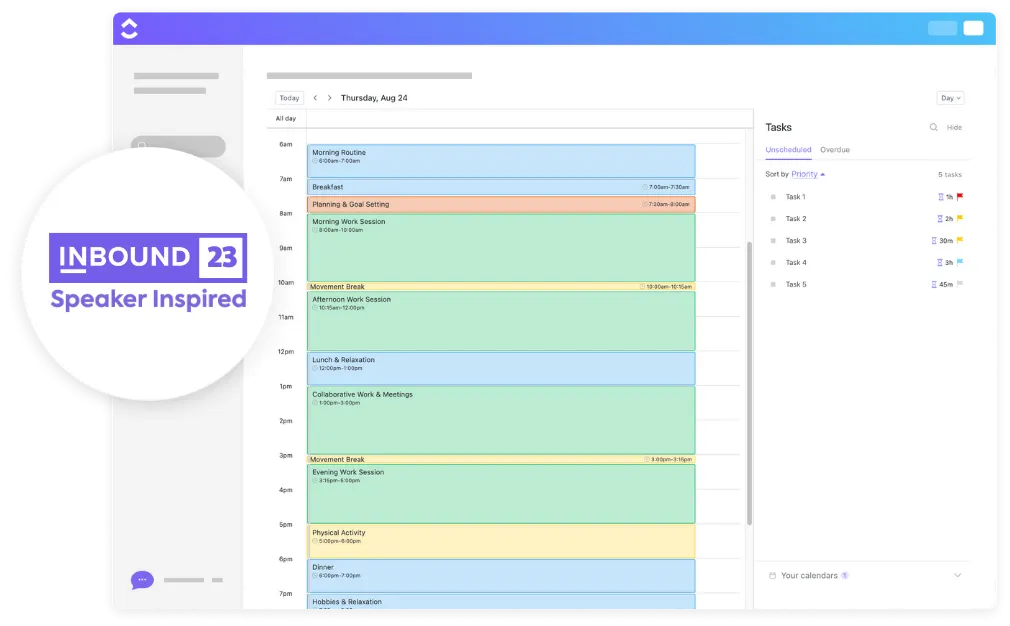
Le blocage de temps (parfois appelé « time chunking ») est une technique de productivité simple mais puissante qui consiste à diviser votre journée en portions de temps dédiées, chacune étant attribuée à une tâche, un projet ou un type de travail spécifique.
Au lieu de laisser les distractions prendre le dessus, prenez le contrôle en planifiant votre journée à l'avance. Vous bloquez du temps pour le travail approfondi, les e-mails, les réunions et même les messages Slack incessants.
Considérez cela comme des réunions avec vous-même, sauf que vous vous attaquez à un travail réel au lieu de passer des appels interminables.
📌 Exemple : si vous êtes développeur de logiciels, vous pouvez réserver votre matinée au débogage et à la recherche. L'après-midi, lorsque votre énergie pour le travail actif diminue, vous pouvez consacrer ce temps à répondre à vos e-mails et à mener des réunions.
Pourquoi cela fonctionne-t-il ?
- Meilleure concentration : environ 70 % des réunions perturbent le flux de travail des employés, ce qui rend plus difficile l'achevement de leurs tâches. En bloquant du temps pour les tâches critiques, vous minimisez les interruptions et restez concentré sur votre travail principal.
- Plus de contrôle : structurer votre journée de travail en fonction de vos pics d'énergie peut augmenter votre productivité jusqu'à 24 %. Que vous soyez du matin ou que vous soyez plus efficace l'après-midi, le blocage de temps vous aide à travailler lorsque vous êtes naturellement le plus productif .
- Moins d'épuisement professionnel : passer constamment d'une tâche à l'autre épuise l'énergie mentale. Des études montrent qu'après une interruption, il faut entre 23 et 25 minutes pour retrouver une concentration totale. Le blocage de temps permet de minimiser les distractions, de réduire le stress et de faciliter le travail approfondi.
En prenant le contrôle de votre emploi du temps et en consacrant du temps à ce qui compte le plus, vous serez plus efficace sans vous sentir constamment débordé.
Découvrons maintenant comment configurer le blocage de temps dans Outlook Calendrier et le mettre à votre service !
👀 Le saviez-vous ? L'Organisation mondiale de la santé émet un avertissement selon lequel le stress non géré lié à des horaires de travail chaotiques présente un risque grave pour la santé.
Comment configurer le blocage de temps dans le Calendrier Outlook
Prêt à mettre en place le blocage de temps? Utilisez le Calendrier Outlook pour organiser votre journée et hiérarchiser vos tâches les plus importantes.
Voici comment le configurer en quelques étapes simples :
Étape 1 : identifiez et classez vos tâches quotidiennes
Avant de bloquer du temps dans votre calendrier, vous devez savoir pour quoi bloquer du temps. Commencez par dresser la liste de vos tâches quotidiennes et hebdomadaires : réunions, travail intensif, tâches administratives et pauses. Les classer par catégorie vous aidera à planifier des plages horaires réalistes pour chacune d'entre elles.
Réfléchissez à ceci :
- Travail nécessitant une grande concentration (par exemple, rédaction de rapports, codage, élaboration de stratégies)
- Tâches récurrentes (par exemple, e-mails, points d'équipe)
- Travail superficiel (par exemple, administrateur, planification, réponse aux messages)
- Pauses personnelles (car la productivité a aussi besoin d'équilibre)
Étape 2 : Créez des blocs de temps pour différentes activités
Commencez dès maintenant à ajouter ces tâches à votre calendrier Outlook en tant qu'évènements dédiés. À faire :
- Ouvrez le calendrier Outlook. Si vous gérez plusieurs calendriers, assurez-vous d'être sur le bon calendrier avant d'ajouter des blocs de temps.
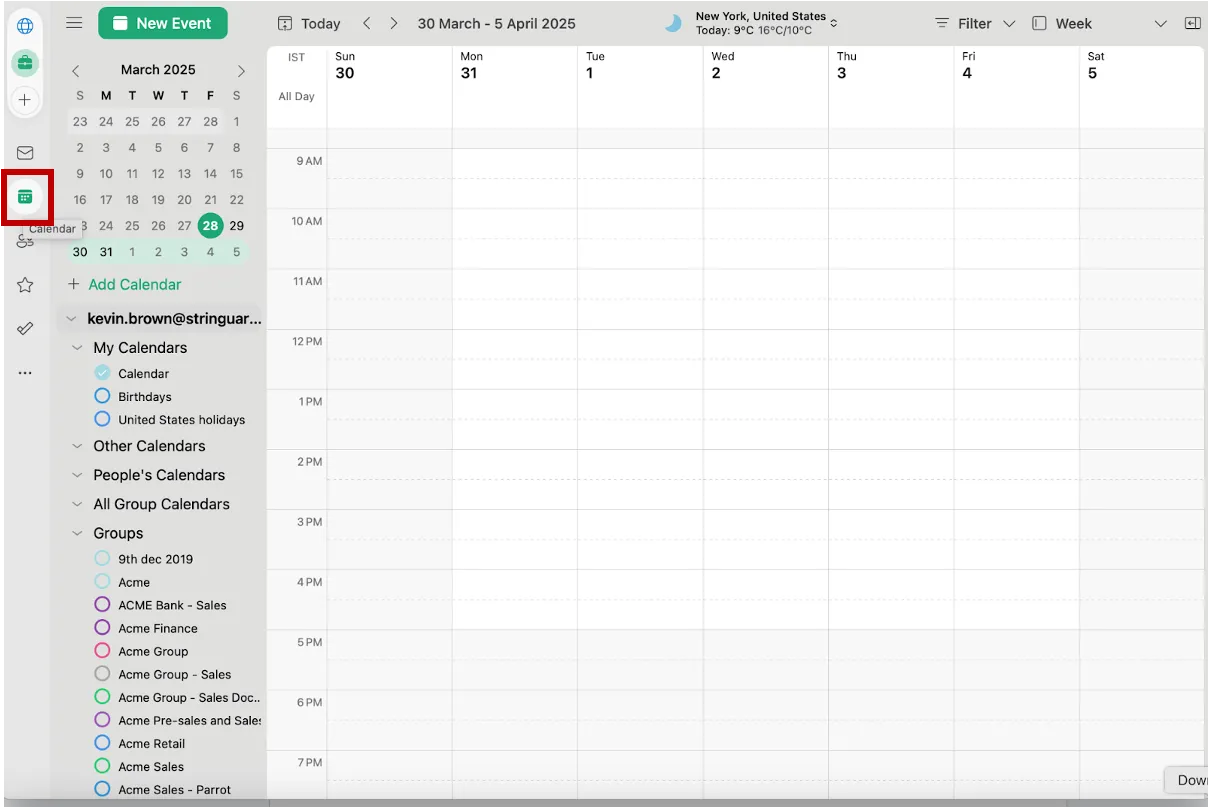
- Cliquez sur « Nouvel évènement » dans le coin supérieur gauche ou faites glisser votre curseur sur le créneau horaire souhaité.
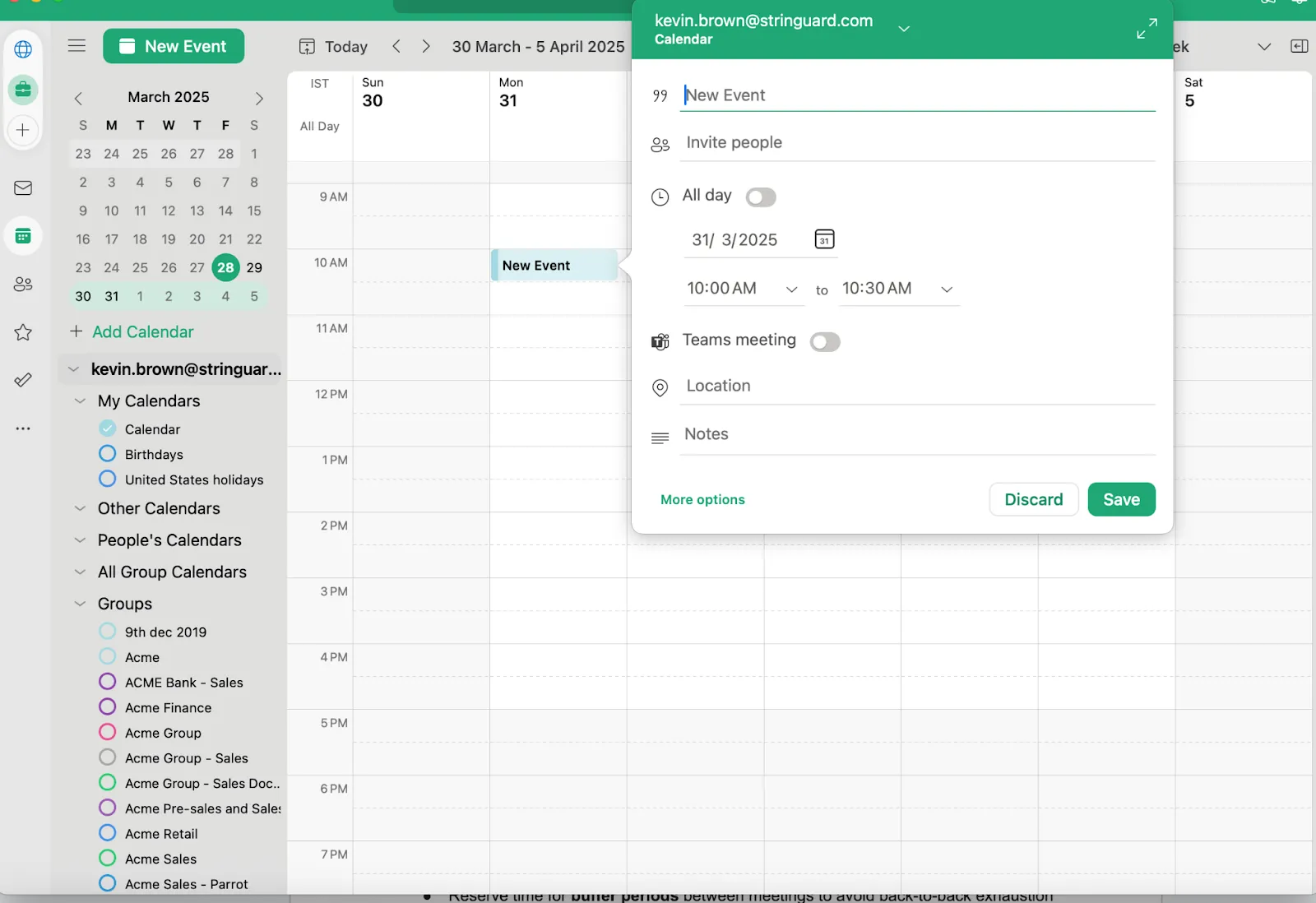
- Remplissez les détails de votre bloc de temps, y compris le nom de la tâche, sa durée et toute note éventuelle.
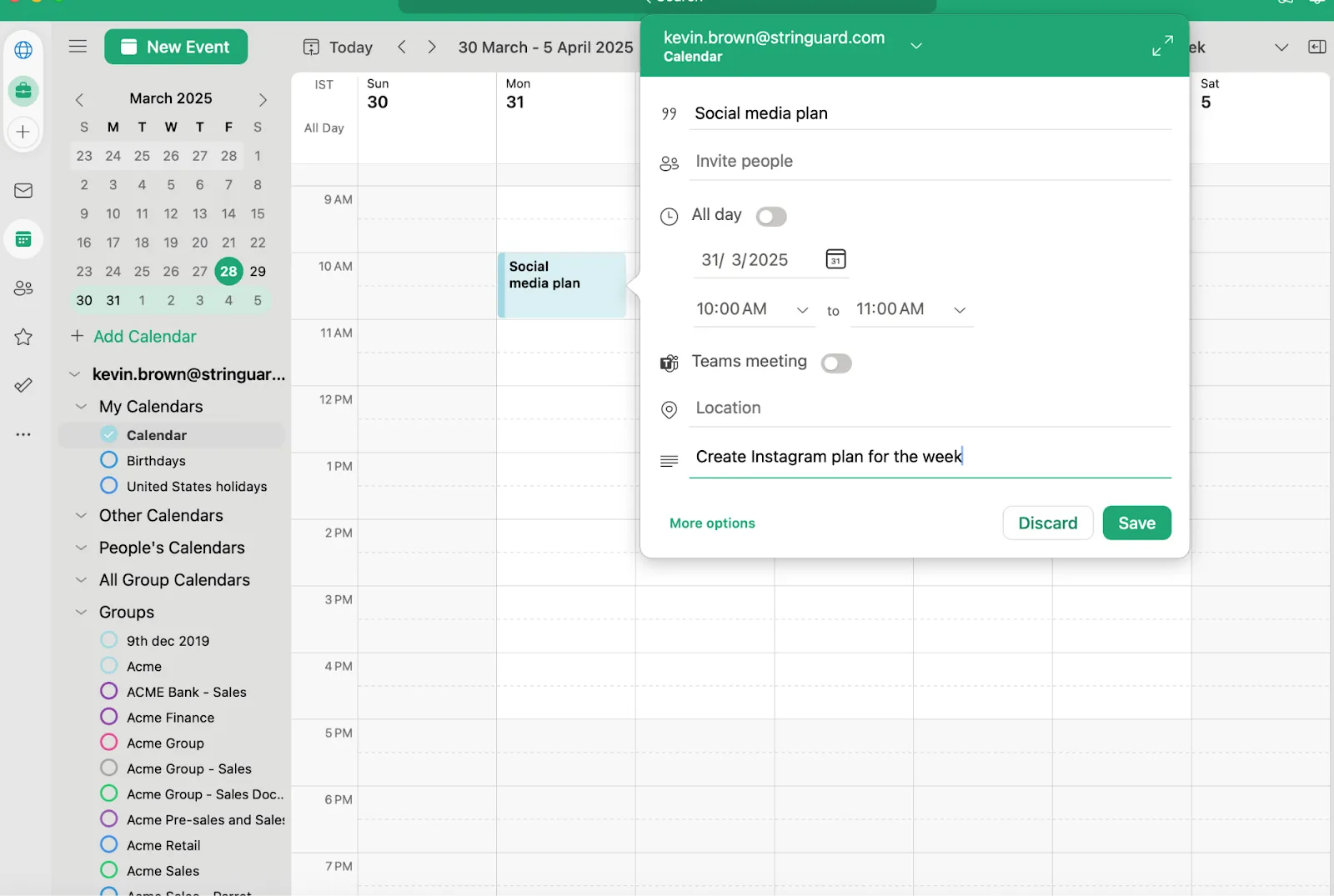
Au lieu de caser votre travail intensif entre deux réunions, planifiez-le comme un véritable rendez-vous, afin que vous (et les autres) respectiez ce temps. Vous pouvez :
- Réservez un bloc de matinées pour le travail qui demande une grande concentration si c'est le moment où vous êtes le plus en forme.
- Définissez des plages horaires fixes pour répondre aux e-mails afin qu'ils ne viennent pas interrompre votre travail.
- Réservez du temps pour des périodes tampons entre les réunions afin d'éviter l'épuisement lié à un enchaînement trop intense.
📮ClickUp Insight : les changements de contexte nuisent silencieusement à la productivité de votre équipe. Nos recherches montrent que 42 % des perturbations au travail proviennent du jonglage entre les plateformes, de la gestion des e-mails et du passage d'une réunion à l'autre. Et si vous pouviez éliminer ces interruptions coûteuses ? ClickUp regroupe vos flux de travail (et vos discussions) sur une seule plateforme rationalisée. Lancez et gérez vos tâches à partir de discussions, de documents, de Tableaux blancs et plus encore, tandis que les fonctionnalités alimentées par l'IA maintiennent le contexte connecté, consultable et gérable !
Étape 3 : Utilisez un code couleur pour hiérarchiser les tâches
Outlook vous permet d'attribuer des codes couleur aux évènements du Calendrier, ce qui vous permet de voir d'un seul coup d'œil vos tâches à accomplir.
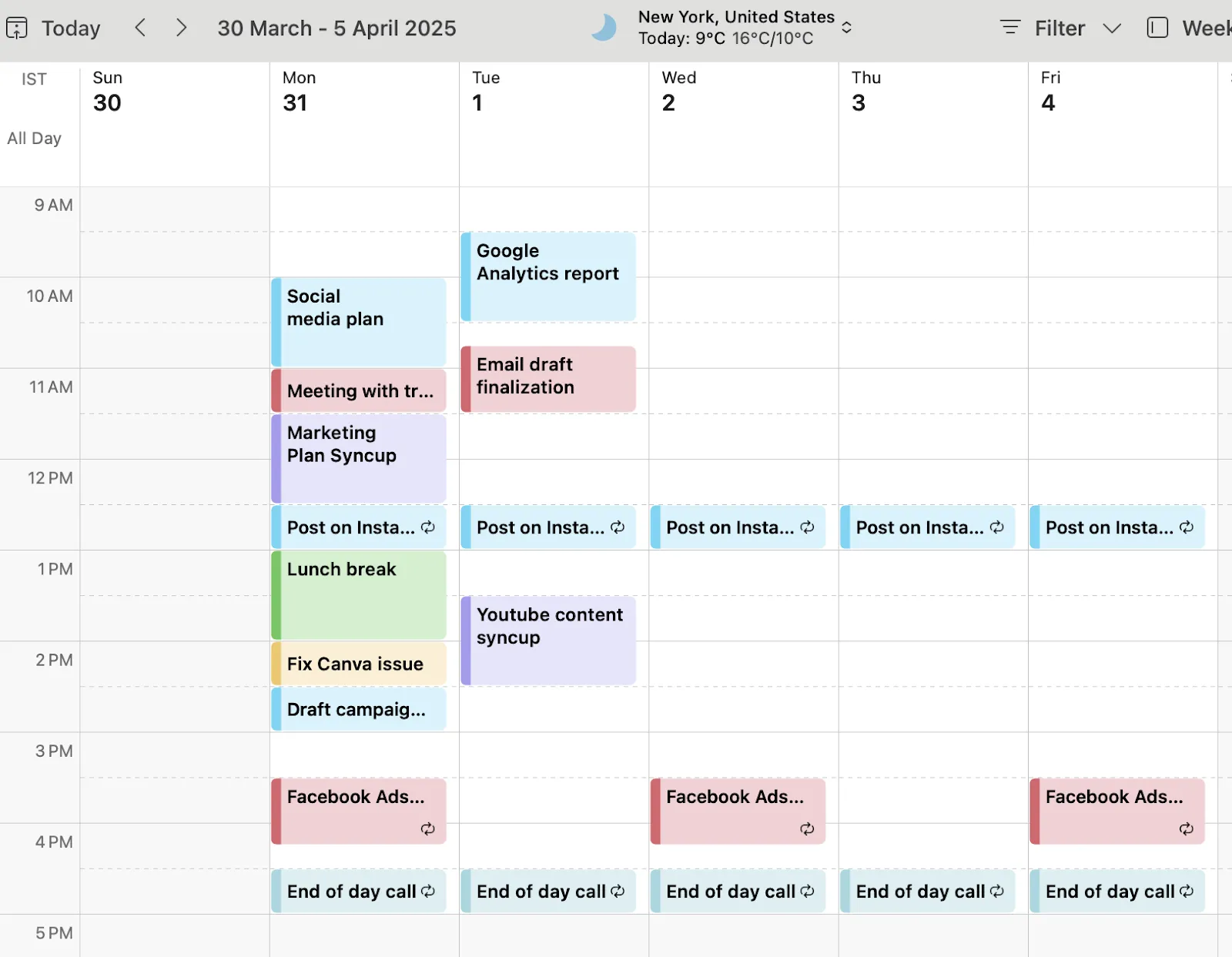
Vous pouvez attribuer des couleurs à différents types de tâches. Par exemple :
- Bleu pour le travail approfondi
- Rouge pour les réunions urgentes ou à haute priorité
- Vert pour les pauses et le temps personnel
- Jaune pour les tâches d'administrateur
De cette façon, votre journée n'est pas seulement structurée, elle est également visuellement claire pour vous.
Étape 4 : définissez des rappels et des notifications pour rester sur la bonne voie
Il est facile de perdre la notion du temps lorsque vous êtes dans le flux de votre travail. C'est là que les rappels d'Outlook s'avèrent utiles. Configurez des notifications cinq à dix minutes avant chaque rendez-vous bloqué dans votre agenda afin de passer d'une tâche à l'autre en douceur, sans vous sentir pressé.
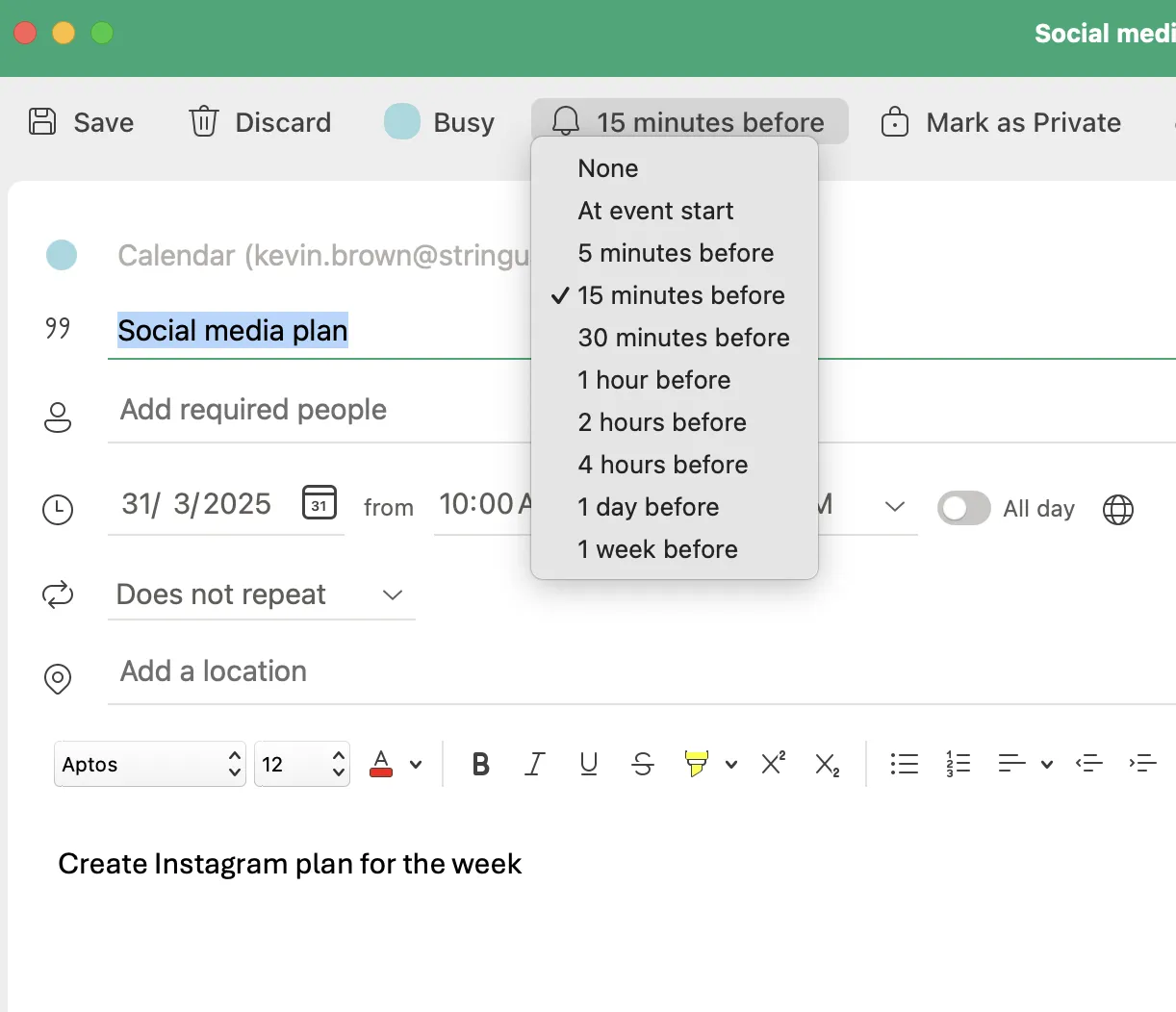
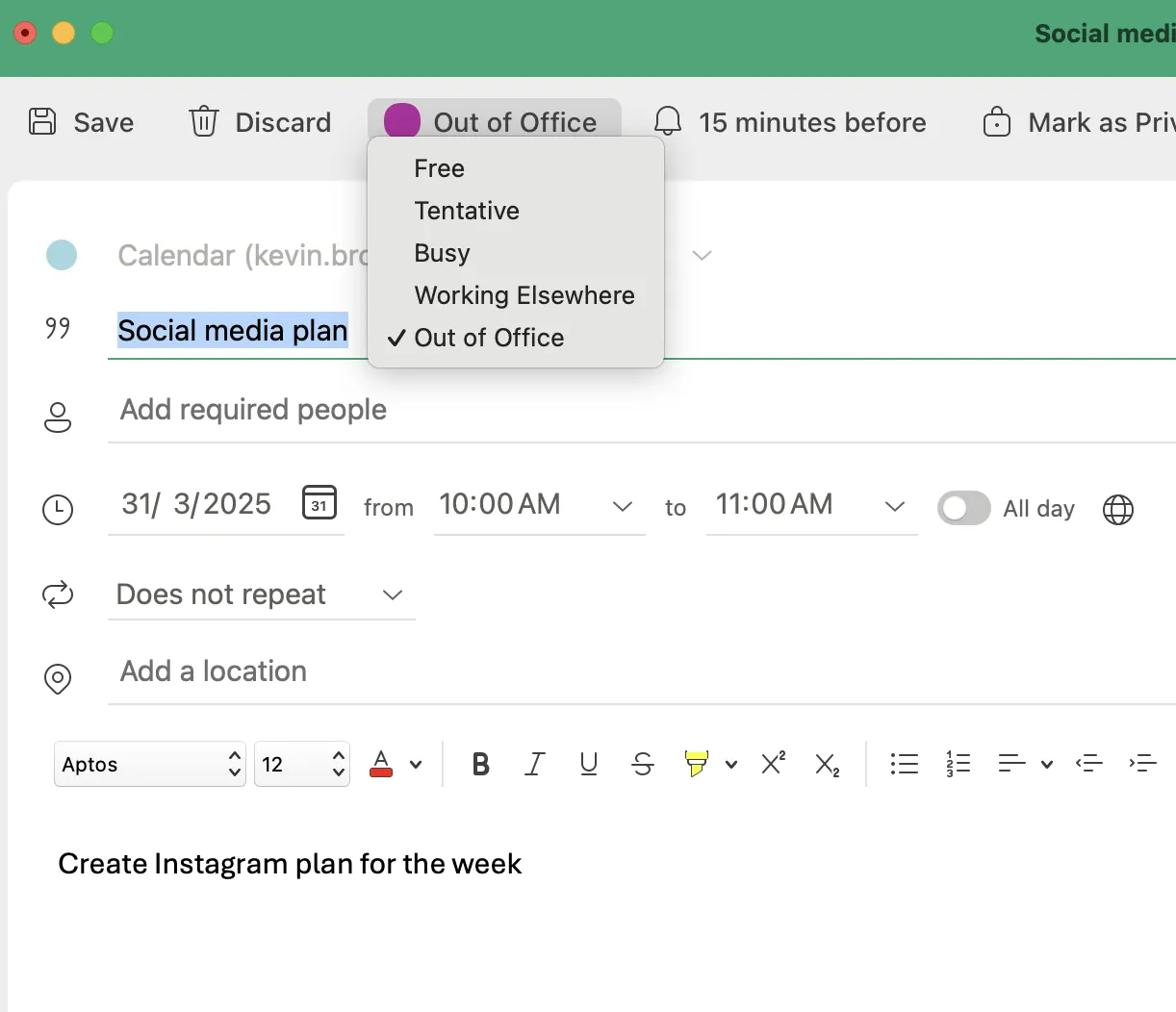
Pour vous concentrer pleinement sur votre travail, pensez à activer le mode Absent du bureau afin d'éviter les distractions liées aux e-mails et aux notifications de chat.
Étape 5 : ajustez et optimisez votre planning selon vos besoins
Le blocage de temps implique de respecter certaines règles, mais il s'agit tout autant de créer un système qui vous convient. Si quelque chose n'a pas de flux, modifiez votre planning :
- Déplacez vos sessions de travail intensif vers les moments où vous êtes naturellement le plus productif.
- Raccourcissez ou regroupez les réunions si elles prennent trop de temps.
- Consultez régulièrement votre calendrier et ajustez-le en fonction des exigences réelles.
- Glissez-déposez les tâches tout au long de la journée pour les reprogrammer selon vos besoins.
En affinant votre approche, vous transformerez le calendrier Outlook en un outil de productivité qui vous permettra de rester concentré, efficace et maître de votre journée.
🧠 Anecdote amusante : Cal Newport, expert en productivité et professeur d'informatique, ne jure que par le blocage de temps pour maximiser la concentration et l'efficacité. Il planifie toute sa journée de travail à l'avance, en attribuant chaque minute à une tâche spécifique. Chaque matin, il écrit son emploi du temps sur papier, en listant ses heures de travail et en les remplissant de sessions de travail intensif, de réunions et d'autres activités. Si des tâches imprévues surviennent, il ajuste ses blocs en temps réel, garantissant ainsi sa productivité sans sacrifier sa flexibilité.
Limites du blocage de temps dans le calendrier Outlook
Bien que le Calendrier Outlook soit idéal pour la planification, il présente certaines limites, notamment en matière de gestion du temps. C'est là que les choses se compliquent :
- Pas de gestion des tâches intégrée : Outlook vous permet de bloquer du temps, mais ne relie pas les tâches à votre planning. Vous devez toujours jongler séparément entre les e-mails, les listes de tâches et les réunions, ce qui peut vous faire passer à côté de certaines priorités.
- Pas de suivi des progrès : bloquer du temps pour les tâches est utile, mais il n'y a aucun moyen de suivre ce qui a été fait et ce qui reste à faire. Une fois qu'un évènement est terminé, Outlook ne vous invite pas à revoir ou à ajuster votre charge de travail.
- Fonctionnalités de collaboration limitées : vous travaillez en équipe ? Outlook vous permet de planifier des réunions, mais n'offre pas de vue partagée de l'avancement des tâches, ce qui rend plus difficile l'alignement des plannings sur les mises à jour réelles du travail.
- Absence d'automatisation : Outlook nécessite un blocage et des mises à jour manuels, ce qui signifie que vous devez ajuster les plannings, modifier les priorités et reprogrammer les tâches vous-même, sans aucun flux de travail intelligent pour vous faciliter la tâche.
Si vous avez besoin de plus que de simples créneaux horaires dans un Calendrier, comme un suivi intégré des tâches, une planification dynamique et une meilleure collaboration, des outils plus intelligents sont conçus pour cela. (Et nous avons exactement ce qu'il vous faut !)
📖 À lire également : Modèles gratuits d'agenda quotidien dans Word, Excel et ClickUp
Meilleures alternatives au calendrier Outlook pour le blocage de temps
Si le calendrier Outlook ne vous convient pas, ne vous inquiétez pas : il existe de meilleures alternatives pour vous aider à maîtriser le blocage de temps avec plus de flexibilité et d'efficacité.
Une alternative est ClickUp, l'application tout-en-un pour le travail, qui combine la gestion de projet, la gestion des connaissances et le chat, le tout alimenté par l'IA qui vous aide à travailler plus rapidement et plus intelligemment.
Il va au-delà du blocage de temps, en aidant les individus et les équipes à gérer leurs tâches, à collaborer et à réaliser l'automatisation de leurs flux de travail sans avoir à passer d'un outil à l'autre.
Examinons les principales fonctionnalités qui font de ClickUp la meilleure solution à vos problèmes de gestion du temps:
Calendrier ClickUp : une planification plus intelligente, une productivité sans effort
Avec le calendrier ClickUp, vous n'avez plus à vous soucier de la planification. Le calendrier ClickUp est plus qu'un simple planificateur visuel : c'est un outil alimenté par l'IA qui s'adapte à vos priorités.
ClickUp AI vous fournit des suggestions intelligentes pour planifier votre travail en fonction de votre charge de travail, de vos délais et de vos besoins en matière de concentration.
Vos tâches ayant une priorité élevée sont planifiées automatiquement, avec un temps de concentration bloqué automatiquement et des tâches reprogrammées qui vous permettent de rester sur la bonne voie sans effort manuel.
Vous pouvez glisser-déposer des tâches depuis vos listes de priorités, de tâches en attente ou en retard vers votre Calendrier afin de bloquer du temps pour vous concentrer sur votre travail.
Le calendrier prend en charge les vues quotidiennes, sur 4 jours, hebdomadaires et mensuelles, et vous pouvez personnaliser votre échelle de temps et votre fuseau horaire.
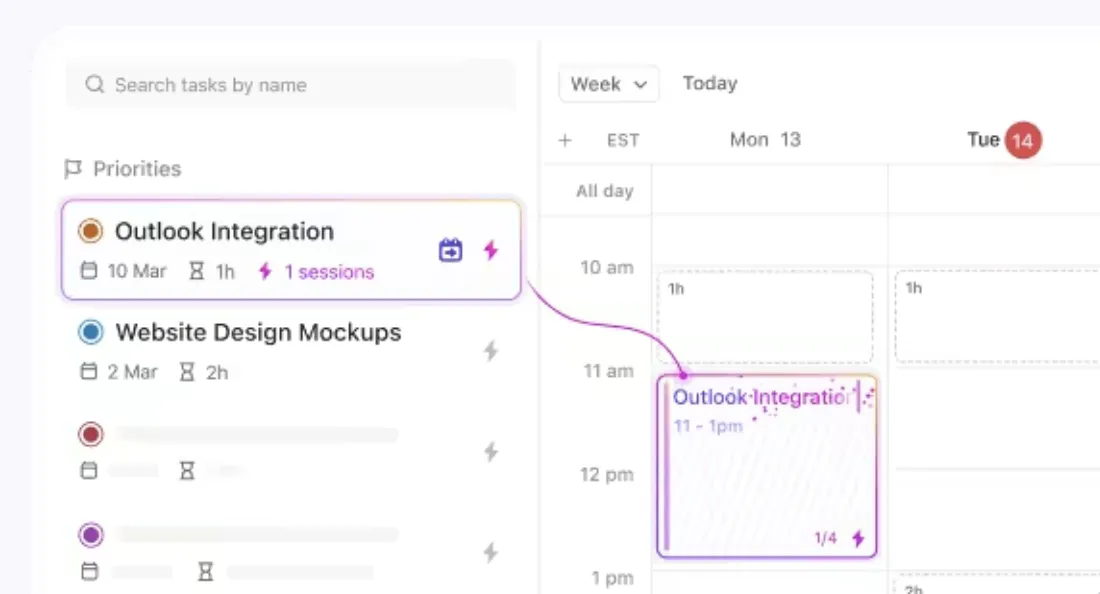
Vous devez passer un appel ? ClickUp vous permet de passer facilement d'un travail intensif à une réunion en un seul clic, afin que votre flux de travail ne soit pas interrompu.
Les avantages du calendrier ClickUp comprennent :
- Planification automatique des tâches à haute priorité : votre temps de concentration est automatiquement bloqué et les tâches s'ajustent en temps réel pour éviter les conflits de planification.
- Notes et transcriptions instantanées des réunions : ClickUp enregistre, transcrit et lie les points clés à vos tâches et documents grâce à ClickUp AI Notetaker, pour que rien ne soit oublié.
- Liens de planification intelligente : trouvez facilement le meilleur moment pour vos réunions et envoyez des invitations sans avoir à échanger sans fin.
- Recherche dans le calendrier et réponses rapides : vous avez besoin de vérifier votre emploi du temps ? Il vous suffit d'effectuer une recherche dans ClickUp pour obtenir des informations instantanées.
Regardez cette vidéo pour en savoir plus sur le calendrier ClickUp👇
📖 À lire également : Les meilleures applications de calendrier (gratuites et payantes)
Gestion du temps ClickUp : suivez, planifiez et optimisez chaque minute
Pourquoi deviner où passe votre temps alors que vous pouvez le suivre avec précision ? La gestion du temps ClickUp vous offre une visibilité complète sur la façon dont vous répartissez votre temps. Utilisez des chronomètres de démarrage et d'arrêt, passez d'une tâche à l'autre et enregistrez manuellement votre temps avec des notes détaillées pour rester au top de votre travail.
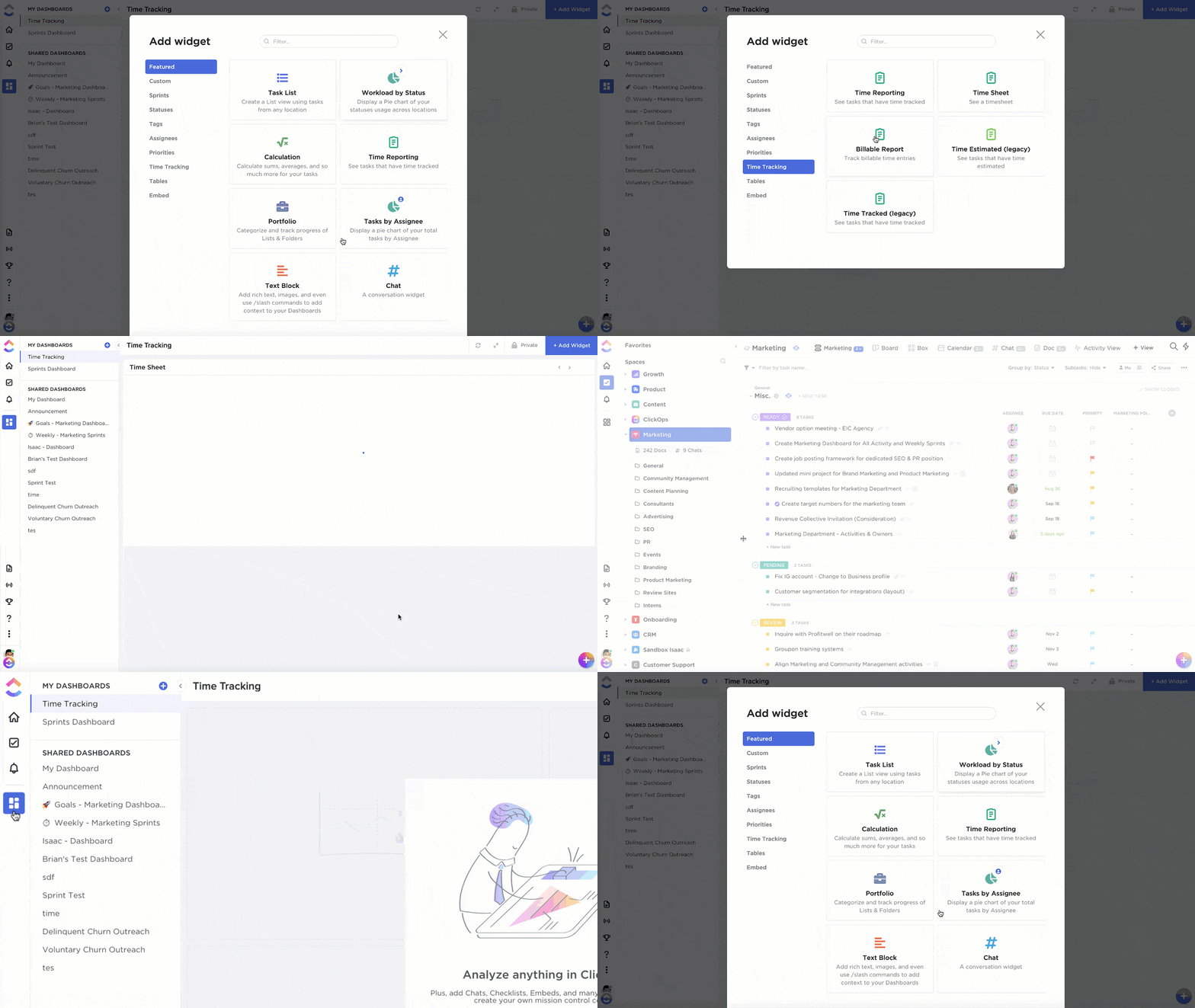
Avec ClickUp, vous pouvez :
- Suivez votre temps où que vous soyez : enregistrez vos heures depuis votre bureau, votre mobile ou votre navigateur (grâce à l'extension Chrome de ce logiciel de suivi du temps ) et obtenez un aperçu clair de la façon dont vous utilisez votre temps.
- Estimez le temps nécessaire : attribuez des estimations de durée aux tâches et sous-tâches, en les répartissant entre les membres de l'équipe pour une meilleure distribution de la charge de travail.
- Planifiez votre temps comme vous le souhaitez : planifiez vos projets à l'aide des vues Calendrier, Diagramme de Gantt, Échéancier et Charge de travail, ce qui vous permet d'ajuster facilement vos plannings à la volée.
- Utilisez des fonctionnalités qui vous font gagner du temps pour rester sur la bonne voie : ces fonctionnalités comprennent les dates de début et d'échéance, le remappage des dates d'échéance, la planification par glisser-déposer, la reprogrammation des dépendances, les jalons, les rapports de temps, les relevés de temps et le temps facturable.
Planifiez votre journée avec précision grâce au modèle de blocage de temps quotidien ClickUp.
Le modèle de blocage de temps quotidien ClickUp vous aide à structurer votre journée pour une productivité maximale sans risque d'épuisement.
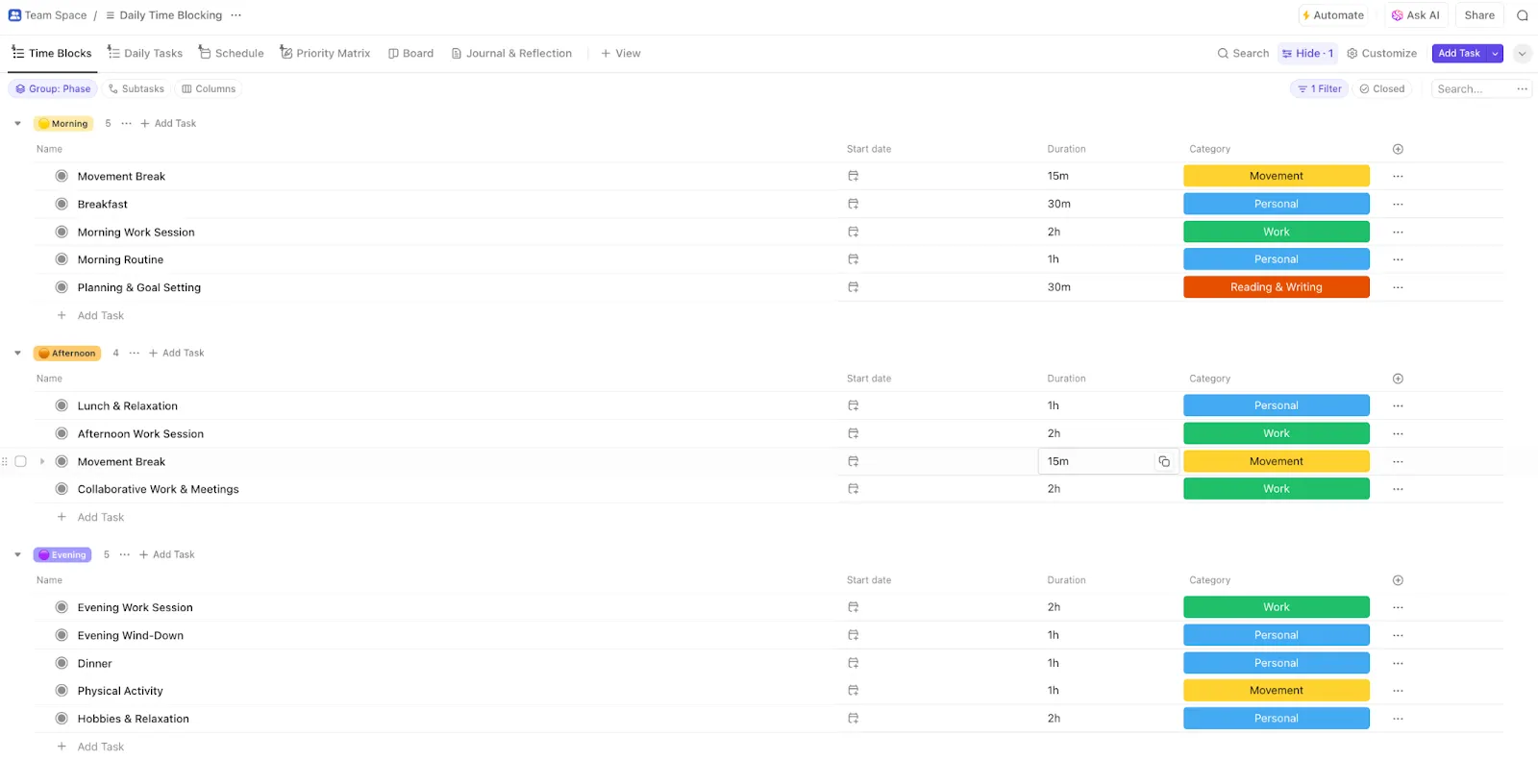
Donnez la priorité aux tâches à fort impact, planifiez des sessions de travail intensif et réservez même du temps pour la réflexion, tout en évitant les distractions. Grâce aux estimations de durée intégrées, vous saurez toujours ce qui est réalisable en une journée.
Ce modèle comprend des vues Liste, Tableau blanc, Document et Calendrier, ainsi que des champs personnalisés essentiels tels que Durée, Catégorie et Phase pour vous aider à organiser votre planning.
Que vous soyez un expert du blocage de temps ou que vous débutiez, ce modèle vous permet de rester sur la bonne voie sans effort.
💡 Conseil de pro : vous avez du mal à structurer votre journée ? Le modèle de planning horaire ClickUp vous aide à planifier chaque heure avec précision. Parallèlement, le modèle de blocage de planning ClickUp vous permet de réserver du temps ininterrompu pour vous concentrer pleinement sur votre travail. Restez productif sans chaos !
Bonnes pratiques pour un blocage de temps efficace
Le blocage de temps fonctionne mieux lorsqu'il est bien fait et suivi régulièrement. Voici comment vous assurer que votre planning vous aide réellement et ne vous submerge pas :
1. Donnez la priorité à vos tâches les plus importantes
Commencez votre journée en « mangeant la grenouille », un concept rendu célèbre par Brian Tracy. Cette technique consiste à s'attaquer en premier lieu à la tâche la plus difficile et la plus importante. En réservant du temps pour le travail à fort impact lorsque votre niveau d'énergie est au plus haut, vous êtes sûr de faire une réelle progression avant que les distractions ne prennent le dessus.
2. Regroupez les tâches similaires
Passer d'une tâche à l'autre nuit à la concentration et ralentit votre travail. Au lieu de changer constamment de vitesse, regroupez les tâches similaires et réservez des blocs d'horaire spécifiques pour les e-mails, les réunions et le travail administratif.
Par exemple, consultez vos e-mails non lus à intervalles réguliers plutôt que tout au long de la journée. Réservez des créneaux horaires spécifiques dans le Calendrier Outlook pour les réunions afin qu'elles n'interrompent pas votre travail. Cette approche structurée vous aide à rester productif et à tirer le meilleur parti de votre journée de travail.
3. Essayez les journées à thème
Au lieu de jongler avec tout chaque jour, attribuez des thèmes spécifiques à chaque jour, par exemple les réunions le lundi et la stratégie le mercredi.
Jack Dorsey, cofondateur de Twitter (aujourd'hui X) et PDG de Square, a utilisé cette méthode pour structurer sa semaine et maintenir sa productivité sans se fatiguer à prendre des décisions.
Le lundi, dans les deux entreprises, je me concentre sur la gestion et la direction de l'entreprise... Le mardi est consacré aux produits. Le mercredi est consacré au marketing, à la communication et à la croissance. Le jeudi est consacré aux développeurs et aux partenariats. Le vendredi est consacré à l'entreprise, à la culture et au recrutement. Le samedi, je prends congé et je fais de la randonnée. Le dimanche est consacré à la réflexion, au retour d'information, à la stratégie et à la préparation de la semaine.
Le lundi, dans les deux entreprises, je me concentre sur la gestion et la direction de l'entreprise... Le mardi est consacré aux produits. Le mercredi est consacré au marketing, à la communication et à la croissance. Le jeudi est consacré aux développeurs et aux partenariats. Le vendredi est consacré à l'entreprise, à la culture et au recrutement. Le samedi, je prends congé et je fais de la randonnée. Le dimanche est consacré à la réflexion, au retour d'information, à la stratégie et à la préparation de la semaine.
4. Soyez réaliste dans vos estimations de durée
Sous-estimer les tâches conduit à un chaos dans le planning. Assurez-vous que chaque bloc de temps permet d’achever les tâches de manière réaliste sans précipitation.
Tenez compte du temps de concentration, des retards potentiels et même des courtes pauses pour que votre planning reste gérable. Que vous utilisiez le blocage de temps dans le Calendrier Outlook ou que vous jongliez entre plusieurs Calendriers Outlook, prévoir du temps tampon vous permet de rester productif sans vous sentir dépassé.
5. Vérifiez et ajustez régulièrement
Votre planning n'est pas gravé dans le marbre. Réévaluez vos blocs de temps chaque semaine, en particulier lorsque vous gérez plusieurs calendriers Outlook, afin de vous assurer qu'ils correspondent toujours à vos objectifs.
Recherchez des tendances : certaines tâches prennent-elles plus de temps que prévu ? Les réunions empiètent-elles sur votre temps de concentration ? Ajustez si nécessaire pour rester productif tout en conservant un équilibre entre travail et vie privée. La flexibilité est essentielle pour que le blocage de temps dans le calendrier Outlook fonctionne à long terme.
6. Utilisez la technique Pomodoro pour vous concentrer pleinement
Divisez votre travail en sessions de concentration de 25 minutes, suivies de pauses de 5 minutes, afin de maintenir votre productivité sans vous épuiser. Francesco Cirillo a créé cette technique dans les années 1980 pour suivre ses sessions d'étude. Il utilisait un simple chronomètre de cuisine en forme de tomate pour rester concentré, et cela fonctionne !
Même Tom Hanks l'a utilisé pour rester sur la bonne voie pendant l'écriture de The Making of Another Major Motion Picture Masterpiece !
Voici ce que Jayson Ermac, responsable des processus chez AI Bees, dit à propos des fonctions efficaces de ClickUp.
Avec ClickUp, vous passez moins de temps à demander des mises à jour sur les tâches et plus de temps à effectuer un travail réel et significatif.
Avec ClickUp, vous passez moins de temps à demander des mises à jour sur les tâches et plus de temps à effectuer un travail réel et significatif.
📖 À lire également : Conseils pour améliorer vos compétences en gestion du temps au travail
Pourquoi se contenter de moins quand ClickUp peut faire plus ?
Le blocage de temps dans le calendrier Outlook de Microsoft est un excellent moyen de structurer votre journée, mais il a ses limites, en particulier lorsque vous avez besoin de plus de flexibilité, d'automatisation et de collaboration.
Pourquoi se compliquer la vie avec des solutions de contournement alors que des applications de blocage de temps comme ClickUp regroupent tout en un seul endroit ?
Avec ClickUp, vous pouvez aller au-delà du blocage de temps de base en intégrant les tâches, les rappels et la coordination de l'équipe dans un flux de travail unique et simplifié.
Des vues personnalisables et de l'automatisation de la planification aux rapports avancés, en passant par la collaboration en temps réel et les modèles de planning de travail, ClickUp vous aide à rester productif sans avoir à passer d'une application à l'autre.
Prêt à améliorer votre équilibre entre travail et vie privée comme jamais auparavant ?
Inscrivez-vous dès aujourd'hui à ClickUp et tirez le meilleur parti de chaque minute !