
Les commentaires sont une mine d'or, mais seulement s'ils sont formulés de la bonne manière.
Un commentaire vague noyé dans un long e-mail ? Facilement sujet à interprétation. Une demande de révision sous forme de texte ? Manque de clarté. Le résultat ? Davantage d'allers-retours, de temps perdu et d'erreurs évitables.
C'est là que les commentaires vidéo changent tout. En effet, les spectateurs retiennent 95 % d'un message lorsqu'ils le regardent dans une vidéo, contre seulement 10 % lorsqu'ils le lisent sous forme de texte.
Aujourd'hui, nous allons explorer des exemples efficaces de commentaires vidéo et voir comment fournir efficacement des commentaires vidéo.
⏰ Résumé en 60 secondes
- Les commentaires vidéo rendent les évaluations plus claires en montrant visuellement ce qui doit être corrigé, ce qui réduit les risques d'interprétation erronée.
- Les enregistrements d'écran avec annotations permettent de mettre en évidence les problèmes d'alignement, les incohérences ou les problèmes d'interface utilisateur/expérience utilisateur.
- Vous pouvez partager des commentaires vidéo personnalisés avec les membres de votre équipe, en mettant en avant des exemples spécifiques de leurs points forts et des domaines à améliorer.
- Les vidéos permettent d'obtenir les commentaires des clients sur leur expérience avec un produit, en mettant en évidence les problèmes d'utilisation, les fonctionnalités manquantes ou les points faibles.
- Les enseignants peuvent fournir des commentaires vidéo clairs sur les devoirs, expliquer visuellement les erreurs, suggérer des améliorations et rendre l'apprentissage plus interactif.
- ClickUp simplifie le processus de commentaires vidéo en permettant aux utilisateurs d'enregistrer, de joindre des pièces jointes de vidéo et de partager des commentaires vidéo directement dans les tâches, ce qui permet de gagner du temps et d'économiser des efforts.
Avantages des commentaires vidéo
Avant de vous montrer des exemples de commentaires vidéo, voyons pourquoi ils sont si importants :
📝 Une meilleure clarté
Les commentaires écrits ont leurs limites : le ton peut être mal interprété et le contexte peut être mal compris. Mais une courte vidéo élimine toute ambiguïté. Votre équipe peut comprendre exactement ce que vous voulez dire, voir ce qui doit être modifié et connaître instantanément les prochaines étapes à suivre.
💡Conseil de pro : veillez à ce que les sessions de feedback soient courtes. Une vidéo de 30 à 60 secondes suffit pour faire passer votre message. Au-delà, vous risquez de perdre l'attention de votre public.
🧠 Meilleure rétention
Vous est-il déjà arrivé de lire un e-mail et d'en oublier immédiatement le contenu ? C'est parce que le texte seul n'est pas toujours efficace. Les gens retiennent 65 % du contenu visuel trois jours plus tard, contre seulement 10 à 20 % des instructions textuelles.
Les commentaires transmis par vidéo ont un impact réel. Vous n'avez plus besoin de vous répéter ou de faire des rappels parce que quelqu'un a oublié ce que vous avez dit. Un simple enregistrement d'écran peut remplacer plusieurs séries de clarifications.
⚡Exécution plus rapide
Les commentaires vidéo garantissent que vos projets ne restent pas en suspens parce que les commentaires écrits n'étaient pas assez clairs. Lorsque les membres de l'équipe peuvent entendre votre ton et voir exactement ce que vous voulez dire, les révisions sont plus rapides et le travail avance sans blocages.
Les données le confirment également : 67 % des employés achevent leurs tâches avec plus de précision lorsque les instructions sont accompagnées d'une vidéo plutôt que d'un simple texte.
7 exemples d’explications vidéo
Vous trouverez ci-dessous quelques-unes des meilleures façons de fournir des commentaires visuels et d'éviter les boucles de révision sans fin :
1. Révisions de conception annotées
Imaginez que vous examinez une maquette de site web. Certaines icônes doivent être modifiées, l'espacement du texte est irrégulier à certains endroits et il y a quelques erreurs d'orthographe. Vous pourriez faire une capture d'écran et ajouter des flèches pour mettre en évidence chaque problème. Ou vous pourriez rédiger de longs commentaires tels que « Sur la page d'accueil, l'icône du deuxième bloc n'est pas alignée. »
Mais il existe un meilleur moyen de donner des commentaires sur la conception: il suffit d'enregistrer une courte vidéo. En une minute ou deux, vous pouvez tout signaler, ce qui permet au concepteur de comprendre et de corriger les problèmes beaucoup plus facilement.
🎬 Exemples d'utilisation des commentaires vidéo pour les revues de conception :
- Parcourez un prototype d'application : cliquez sur les interactions et signalez les problèmes d'ergonomie, les dispositions confuses ou les zones où le flux de l'utilisateur pourrait être amélioré.
- Fournissez des commentaires sur l'image de marque des ressources visuelles : examinez les logos, les bannières ou les supports marketing pour expliquer pourquoi certains choix de conception ne sont pas conformes aux directives de la marque et suggérez des corrections.
- Examinez une animation ou une micro-interaction : visionnez le motion design, signalez si le rythme vous semble trop rapide ou trop lent, et suggérez des ajustements.
Vous pouvez essayer un outil simple de commentaires vidéo, tel que Loom, pour expliquer les modifications apportées à la conception.
Mais si vous avez besoin du meilleur logiciel de commentaires vidéo qui vous aide à créer et à partager des vidéos directement depuis l'environnement de travail du projet, ClickUp Clips peut faire toute la différence. Vous pouvez annoter des images, des vidéos ou des PDF, et enregistrer des Clips directement depuis la section des commentaires.
📖 En savoir plus : Exemples de commentaires des employés pour obtenir des résultats positifs
2. Évaluations des performances de l'équipe
Les évaluations de performance sont un élément essentiel de la croissance, mais elles manquent souvent de personnalisation lorsqu'elles sont communiquées par texte. Un texte d'évaluation peut sembler froid, peu clair, voire décourageant si le ton n'est pas approprié. De plus, les longs paragraphes de commentaires peuvent être intimidants.
En enregistrant de courtes vidéos, vous pouvez donner des commentaires personnalisés aux membres de votre équipe, en soulignant leurs points forts, en abordant les domaines à améliorer et en vous assurant que votre message passe exactement comme prévu. Ils reçoivent des commentaires clairs et exploitables, et non pas un simple e-mail à parcourir rapidement.
De plus, les membres de l'équipe peuvent comprendre votre ton et vos expressions faciales, ce qui rend le feedback plus authentique.
🎬 Exemples d'utilisation des commentaires vidéo pour les évaluations de performance des équipes :
- Enregistrez l'écran du projet d'un membre de l'équipe : examinez son travail, soulignez ce qu'il a bien fait et indiquez-lui les points qu'il peut améliorer.
- Examinez un rapport ou une présentation et donnez des commentaires structurés : signalez les problèmes de mise en forme, les visualisations de données peu claires ou les domaines dans lesquels le message pourrait être renforcé.
- Visionnez une réunion ou une interaction avec un client enregistrée : mettez en évidence les moments où la communication était efficace et ceux où la clarté, l'engagement ou la réactivité pourraient être améliorés.
📖 En savoir plus : Comment réaliser une vidéo de formation au travail
📮ClickUp Insight : 50 % des personnes interrogées dans le cadre de notre sondage indiquent que le vendredi est leur jour le plus productif. Il pourrait s'agir d'un phénomène propre au monde du travail moderne. Les vendredis sont généralement moins chargés en réunions, ce qui, combiné au contexte accumulé au cours de la semaine de travail, pourrait se traduire par moins d'interruptions et plus de temps pour un travail approfondi et concentré.
Vous souhaitez maintenir votre productivité du vendredi tout au long de la semaine ?
Adoptez les pratiques de communication asynchrone avec ClickUp, l'application tout-en-un pour le travail ! Enregistrez votre écran avec ClickUp Clips, obtenez des transcriptions instantanées grâce à ClickUp Brain, ou demandez à l'assistant AI Notetaker de ClickUp d'intervenir et de résumer les points forts de la réunion pour vous !
3. Commentaires des clients sur les produits
Les commentaires détaillés des clients sont essentiels pour identifier les points faibles, améliorer les interactions et personnaliser les expériences afin de répondre aux besoins des clients. Cependant, lorsque les commentaires sont recueillis par le biais de sondages textuels ou de tickets d'assistance, certaines informations sont toujours perdues.
Une brève déclaration telle que « Le processus de paiement était confus » ne vous explique pas pourquoi il était confus. Était-ce l'option de paiement ? Les champs du formulaire ? La page de confirmation ? Sans contexte approprié, les équipes en sont réduites à faire des suppositions.
C'est pourquoi les commentaires vidéo constituent un meilleur moyen de recueillir les avis des clients. Ils vous aident à voir et à entendre exactement ce qui frustre ou ravit vos utilisateurs.
📌 Vous pouvez ajouter des invites simples dans les modèles de formulaire de commentaires pour demander l'avis des clients, par exemple :
- Pouvez-vous nous montrer comment vous utilisez [fonctionnalité/produit] et ce que vous appréciez particulièrement ?
- Qu'est-ce qui, selon vous, pourrait être amélioré dans votre travail ? Pouvez-vous nous faire une démonstration ?
- Présentez-nous les défis auxquels vous avez été confronté lors de l'utilisation de [fonctionnalité/produit].
- Y a-t-il quelque chose qui vous a semblé confus ou plus difficile que prévu ? Montrez-nous où.
N'oubliez pas de classer toutes les vidéos de commentaires des clients par catégories afin d'identifier les tendances et les problèmes courants.
🎬 Exemples d'utilisation des commentaires vidéo pour comprendre l'expérience client :
- Réaction à la mise à jour de l'interface : un client enregistre son écran pendant qu'il interagit avec la nouvelle mise à jour de l'interface. Cela permet de capturer ses impressions et ses sentiments immédiats à propos du changement.
- Test d'utilisabilité des commandes vocales : un client interagit avec un assistant vocal et enregistre la façon dont celui-ci comprend ses commandes, en montrant les éventuelles interprétations erronées ou frustrations.
- Difficultés avec la barre de recherche : une vidéo montrant que le client tape des requêtes dans une barre de recherche mais ne trouve pas ce qu'il cherche, soulignant ainsi la mauvaise fonctionnalité de la recherche ou le contenu manquant.
💡Conseil de pro : demandez à vos clients d'installer l'extension Clip Chrome ou toute autre extension Chrome d'enregistrement d'écran pour enregistrer de courtes vidéos de leur expérience d'intégration ou des bugs du site web.
4. Commentaires sur la formation et l'éducation
Partager des commentaires clairs et exploitables est l'un des défis les plus difficiles à relever pour tout enseignant. Selon une étude, les étudiants ont du mal à mettre en œuvre les commentaires parce qu'ils ne sont pas personnalisés, sont trop autoritaires ou ne comprennent pas la terminologie utilisée dans les commentaires d'évaluation.
En tant que formateur, vous n'avez pas besoin de vous fier à de longs commentaires textuels qui manquent de nuances et de connexion personnelle. Les vidéos sont bien plus efficaces pour partager des commentaires pertinents.
Grâce à une courte vidéo, vous pouvez examiner les devoirs en expliquant les performances réelles des élèves, mettre en évidence leurs points forts et aborder les points à améliorer. Les enregistrements d'écran vous permettent de mettre en évidence des sections spécifiques, afin que les élèves sachent exactement sur quoi se concentrer. Vous pouvez également partager des explications ou des supports de formation préenregistrés, offrant ainsi aux élèves un accès à la demande à des informations détaillées.
Voici à quoi peut ressembler l'enregistrement d'une vidéo pendant l'évaluation d'un devoir :

🎬 Exemples d'utilisation des commentaires vidéo pour les étudiants :
- Analyse d'un problème mathématique : passez en revue la solution des élèves étape par étape, signalez les erreurs de calcul et montrez la bonne approche.
- Révision d'un article de recherche : enregistrez une présentation de leur article de recherche à l'écran afin de mettre en évidence les arguments qui nécessitent plus d'assistance ou les données qui doivent être présentées correctement.
- Révision du CV ou du portfolio : analysez le CV ou le portfolio de projets de l'étudiant et suggérez des améliorations de disposition, des modifications de contenu ou la mise en avant de certaines compétences.
🧠 Le saviez-vous ? Les commentaires vidéo multimodaux améliorent la compréhension et l'engagement des élèves, ce qui en fait un outil puissant dans les environnements d'apprentissage numériques.
5. Critiques de vidéos marketing
Les vidéos de campagne marketing doivent être irréprochables. Une seule erreur dans le message ou les visuels peut affaiblir la campagne et avoir un impact sur la réputation de la marque. Les commentaires vidéo facilitent la fourniture de conseils structurés à votre équipe marketing.
Vous pouvez commenter directement sur la vidéo pour permettre des révisions plus rapides et plus précises. Enregistrez votre écran pendant que vous mettez en pause, annotez et expliquez les modifications en temps réel. Il devient également plus facile de demander à votre équipe d'ajuster le rythme d'une introduction, d'affiner une image superposée ou de modifier l'emplacement du CTA.
🎬 Exemples d'utilisation des commentaires vidéo pour les campagnes marketing :
- Vérification de la lisibilité et de l'accessibilité : montrez comment les petites polices de caractère, le contraste insuffisant ou les dispositions encombrées affectent la clarté du message.
- Hiérarchie visuelle dans les graphiques : montrez en quoi le texte, les images et les éléments de marque ne sont pas conformes aux directives de la marque et expliquez ce qui doit être modifié.
- Expérience mobile vs expérience sur ordinateur de bureau : enregistrez les deux vues à l'écran pour illustrer comment les designs s'affichent différemment selon les appareils.
🧠 Le saviez-vous ? 48 % des employés affirment que les messages vidéo sont le moyen de communication le plus engageant, comparé aux SMS ou aux e-mails.
6. Rapports de bugs et revues d'assurance qualité
Les rapports de bogues écrits peuvent souvent ralentir les choses, car les développeurs ont du mal à comprendre le problème à partir du texte seul. Un rapport vague tel que « Le menu déroulant ne fonctionne pas » n'explique pas quand, où ni pourquoi cela se produit.
Grâce aux commentaires vidéo, les équipes d'assurance qualité (AQ) peuvent enregistrer le problème en temps réel, montrer exactement comment corriger le bug et mettre en évidence le comportement attendu par rapport au comportement réel. Pas d'interprétations erronées, pas de perte de temps.
L'enregistrement d'écran d'un bug logiciel aide également les développeurs à analyser si l'utilisateur suit correctement le processus et à identifier les facteurs potentiels à l'origine du bug.
Voici comment BetterBugs, un logiciel de signalement de bogues, permet aux utilisateurs d'enregistrer des vidéos d'écran.

🎬 Exemples d'utilisation des commentaires vidéo pour les rapports sur les bugs :
- Problèmes d'interface utilisateur : enregistrez le comportement incorrect d'un bouton, d'un menu déroulant ou d'une fenêtre modale, en montrant le problème exact en temps réel.
- Ralentissements : capturez les temps de chargement lents, les éléments qui ne répondent pas ou les transitions saccadées difficiles à décrire dans un texte.
- Confusion liée aux messages d'erreur : indiquez les messages d'erreur qui ne sont pas clairs, manquants ou utiles, afin de permettre aux développeurs de les améliorer plus facilement.
📖 En savoir plus : Comment vous enregistrer pendant une présentation PowerPoint
7. Présentations de l'avancement des projets
Les chefs de projet ont souvent du mal à communiquer efficacement les mises à jour complexes sur l'avancement des projets aux parties prenantes et aux membres de l'équipe. Les rapports d'état écrits peuvent sembler arides et ne pas refléter la nature dynamique du travail en cours.
Grâce aux commentaires vidéo, les chefs de projet peuvent créer des présentations visuelles qui mettent en avant les jalons achevés, montrent les obstacles et soulignent les priorités à venir. En enregistrant leur écran tout en naviguant dans le logiciel de gestion de projet, ils peuvent fournir des mises à jour contextuelles que les parties prenantes peuvent comprendre en un coup d'œil.
🎬 Exemples d'utilisation des commentaires vidéo pour présenter la progression d'un projet :
- Ajustements de l’échéancier : démontrez visuellement comment les développements récents ont eu un impact sur l’échéancier du projet et quels ajustements ont été apportés.
- Visualisation de l'allocation des ressources : montrez comment la bande passante de l'équipe est utilisée dans différents flux de travail et où des goulots d'étranglement pourraient se former.
- Stratégies d'atténuation des risques : passez en revue les risques potentiels à l'aide de représentations visuelles des plans d'urgence et des approches alternatives.
Cette approche transforme les mises à jour statiques des projets en récits visuels captivants qui permettent à tout le monde de rester aligné et informé.
Utilisation de ClickUp pour les commentaires vidéo
Aussi utiles que soient les commentaires vidéo, le processus d'enregistrement, de sauvegarde et de partage de la vidéo peut s'avérer fastidieux. C'est là que ClickUp vous fait gagner beaucoup de temps et d'efforts. Il s'agit d'une application complète pour le travail qui permet un enregistrement rapide de l'écran pour une collaboration fluide au sein de l'équipe.
Voyons comment vous pouvez utiliser l'enregistreur d'écran de ClickUp pour les commentaires vidéo.
Enregistrez votre écran en un seul clic
Avec ClickUp Clips, vous pouvez enregistrer n'importe quelle partie de votre travail, qu'il s'agisse d'une vidéo, d'un document ou d'un tableau de bord de projet, et la partager instantanément avec votre équipe. Cela vous permet également d'envoyer des notes audio pour fournir des commentaires détaillés.
Il suffit de cliquer sur l'icône vidéo dans la barre de menu supérieure et de commencer à enregistrer un Clip.

Vous pouvez même fournir des commentaires audio à l'aide de ClickUp Clips. Vous souhaitez fournir des commentaires contextuels ? ClickUp vous permet d'enregistrer un clip directement à partir des commentaires de tâche, des documents et du chat.
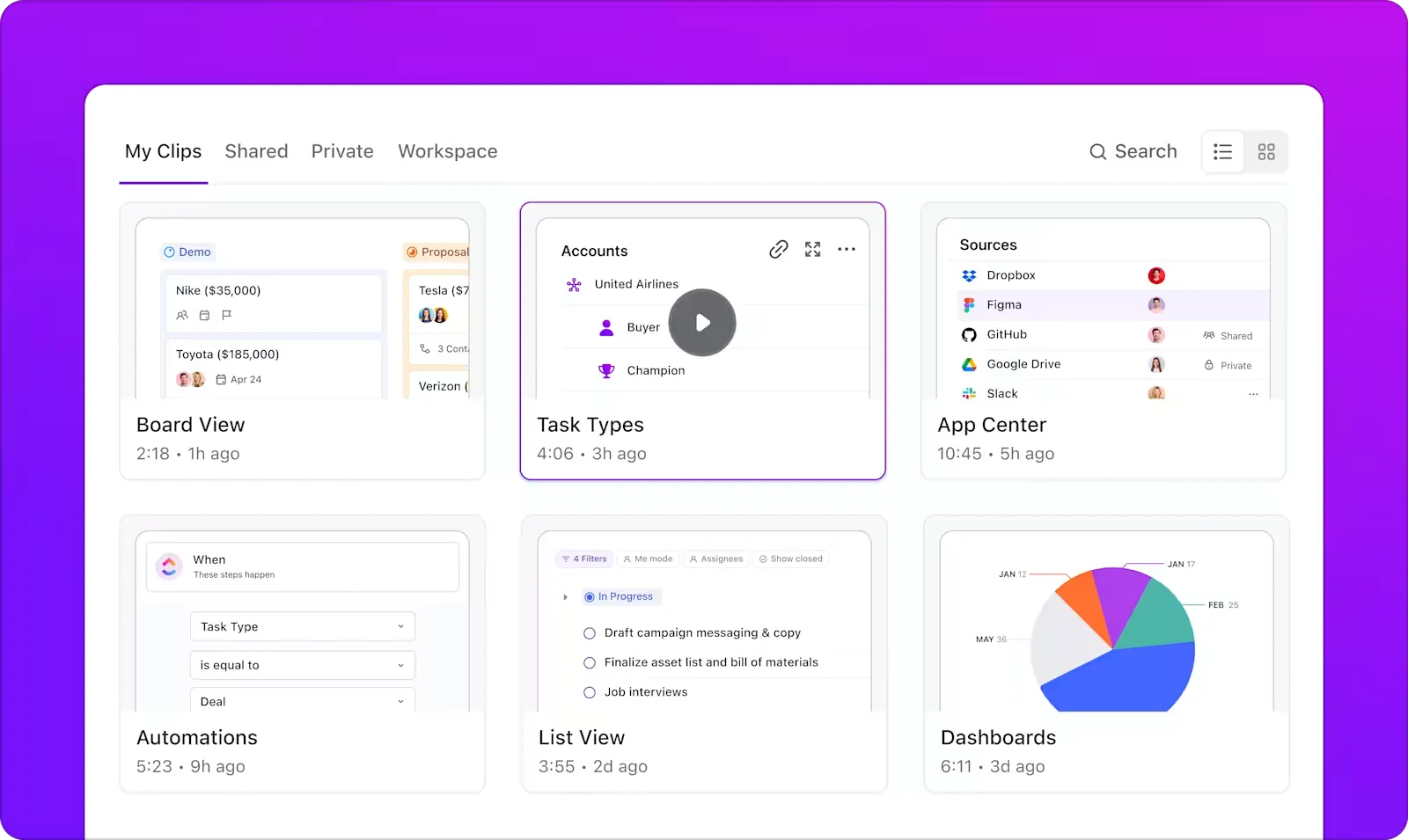
De plus, vous pouvez gérer tous vos clips dans le Hub Clips, à l'emplacement du panneau de gauche.
Commentez directement sur les Clips
Imaginons que vous enregistriez une vidéo pour partager vos commentaires. Un membre de votre équipe a quelques questions complémentaires. Vous devez alors revenir à la vidéo pour vérifier ce qu'il vous demande. ClickUp s'occupe également de cela. Il est facile de cliquer n'importe où dans un Clip et d'ajouter un commentaire horodaté. Cela réduit les allers-retours.

Transcrivez des clips grâce à l'IA
Un autre défi lié au feedback vidéo est que les utilisateurs doivent visionner la vidéo plusieurs fois pour obtenir les informations pertinentes. Mais pas avec ClickUp Brain!
ClickUp Brain, le puissant assistant IA de ClickUp, peut transcrire les Clips et créer des résumés afin que vous puissiez rapidement comprendre tout le contexte.
Le meilleur dans tout ça ? ClickUp Brain génère des actions à partir de n'importe quel Clip et les convertit en tâches pour plus de responsabilité.

Rechercher des informations à partir de Clips
Vous avez besoin de vous référer à des commentaires partagés dans un Clip, mais vous ne les trouvez pas ? Demandez à ClickUp Brain ! Il recherche les Clips pour vous fournir les informations exactes dont vous avez besoin.

📖 En savoir plus : Comment demander des commentaires et des avis pour améliorer vos compétences
Annoter des images et des fichiers PDF
Si vous ne souhaitez pas enregistrer de vidéo mais que vous voulez tout de même donner des commentaires clairs et exploitables, vous pouvez utiliser les fonctionnalités de révision de ClickUp. Elles vous permettent d'annoter des images, des vidéos et des PDF en quelques clics seulement.
Ouvrez les pièces jointes partagées dans la tâche et accédez à Ajouter un commentaire. Vous pouvez désormais cliquer n'importe où sur le visuel pour ajouter des commentaires détaillés.

Avec l'outil de révision, vous pouvez :
- Partagez des commentaires clairs sur les maquettes de conception.
- Rationalisez le processus de révision créative
- Mettez en évidence les annotations sur les propositions de clients ou les documents marketing.
Intégration avec d'autres outils
Vous utilisez déjà un logiciel de commentaires vidéo tel que Loom, Zoom ou Vimeo ? ClickUp s'intègre parfaitement à ces outils, vous permettant de joindre des commentaires vidéo directement aux tâches, documents et commentaires. Ainsi, vous n'avez pas besoin de rechercher dans les fils de discussion par e-mail ou dans le stockage cloud, et tous les commentaires restent liés à votre flux de travail.
Bonnes pratiques pour l'utilisation des commentaires de vidéo
Les commentaires vidéo rendent la collaboration plus claire, plus rapide et plus efficace, mais seulement lorsqu'ils sont bien utilisés. Voici cinq bonnes pratiques pour vous assurer que vos commentaires sont utiles et exploitables :
Soyez concis et allez droit au but
Les explications interminables vont à l'encontre de l'objectif des commentaires vidéo. Contentez-vous d'expliquer le problème et de suggérer une solution. Si vos commentaires nécessitent plusieurs points, divisez-les en plusieurs Clips afin que vos coéquipiers puissent traiter chaque modification individuellement sans avoir à revoir la vidéo dans son intégralité.
🧠 Le saviez-vous ? Forrester Research a rapporté que les employés sont 75 % plus susceptibles de regarder une vidéo que de lire des documents, des e-mails ou des articles Web.
Synchronisez vos commentaires avec les moments clés
L'enregistrement des commentaires vous permet d'identifier précisément les points à modifier. Pendant l'enregistrement, faites une pause au bon moment, survolez la zone qui nécessite des ajustements et formulez verbalement la correction exacte.
📖 En savoir plus : Comment mener des sondages de feedback après une formation
Soyez direct mais constructif
Décrivez les changements nécessaires tout en conservant un ton encourageant afin de donner des commentaires de qualité. Cela rend non seulement les commentaires constructifs, mais permet également de maintenir un moral élevé.
Plutôt que de dire « Cela ne fonctionne pas », clarifiez le problème et proposez une solution. Par exemple : « Cette section semble précipitée. Allongeons la transition d'une seconde pour obtenir un flux plus fluide. » Cela permet au destinataire de comprendre plus facilement vos commentaires et d'agir en conséquence.
Centralisez tous les commentaires en un seul endroit
Les commentaires dispersés dans les e-mails et les outils de gestion de projet sont source de confusion et peuvent entraîner des révisions manquées. Enregistrez les commentaires vidéo directement dans des outils de gestion de projet tels que ClickUp, en joignant des Clips aux tâches ou en les ajoutant à des documents pour référence. De cette façon, les commentaires restent liés au projet, ce qui facilite leur consultation et leur mise en œuvre.
📖 En savoir plus : Gestion de projet pour la production de vidéo
Partagez des commentaires vidéo avec ClickUp
Les commentaires vidéo ne sont efficaces que lorsqu'ils sont organisés, exploitables et faciles d'accès, et c'est précisément là que ClickUp fait la différence.
Avec ClickUp Clips, vous pouvez enregistrer directement votre écran dans les tâches, les documents et le chat, ce qui permet de conserver des commentaires clairs et contextualisés. De plus, grâce à la révision des tâches et aux commentaires, les équipes peuvent laisser des notes horodatées, garantissant ainsi que les commentaires sont précis et faciles à mettre en œuvre.
Que vous examiniez des conceptions, prépariez des rapports sur les bogues ou intégriez de nouveaux employés, ClickUp rassemble les commentaires vidéo, la collaboration et la gestion des tâches dans un environnement de travail simplifié. Prêt à simplifier votre flux de travail ? Inscrivez-vous dès aujourd'hui à ClickUp et découvrez à quel point les commentaires vidéo peuvent être faciles.