
Le rapport trimestriel doit être rendu, et tout semble parfait. Mais les nombres ne concordent pas. Quelque part, d’une manière ou d’une autre, les données ont été modifiées. Votre boîte de réception est submergée de questions concernant la dernière mise à jour du fichier. Qui a modifié quoi ? Quand ? Pourquoi ?
Pour les professionnels qui utilisent Microsoft Excel, il s'agit d'un défi récurrent.
Heureusement, Excel propose des fonctionnalités qui facilitent le suivi des modifications. Dans cet article de blog, nous allons voir comment suivre les modifications dans Excel afin de garder le contrôle de vos données tout en collaborant en toute simplicité.
⏰ Résumé en 60 secondes
- La gestion des modifications en cours dans Excel peut s'avérer complexe lorsque plusieurs utilisateurs interviennent. L'utilisation des fonctionnalités d'annotation et de suivi permet de préserver l'intégrité des données. Pour ce faire, trois méthodes s'offrent à vous dans Excel
- Méthode n° 1 : utiliser la fonctionnalité « Suivi des modifications » Accédez à l'onglet « Révision » et activez le « Suivi des modifications ». Configurez les paramètres pour définir quand, qui et où les modifications doivent être suivies. Les cellules modifiées sont mises en évidence par une bordure bleue et un triangle. Enregistrez avant de lancer le suivi afin de garantir une version propre.
- Accédez à l'onglet « Révision » et activez la fonction « Suivi des modifications ».
- Configurez les paramètres pour définir quand, qui et où les modifications doivent être suivies
- Les cellules modifiées sont mises en évidence par une bordure bleue et un triangle.
- Enregistrez avant le suivi des modifications afin de garantir une version propre.
- Méthode n° 2 : répertorier les modifications sur une nouvelle feuille Activez l’option « Répertorier les modifications sur une nouvelle feuille » pour obtenir un résumé des modifications. Seules les modifications apportées aux cellules sont suivies, et non les modifications de mise en forme.
- Activez l'option « Répertorier les modifications sur une nouvelle feuille » pour obtenir un résumé des modifications.
- Seules les modifications en cours dans les cellules sont suivies, et non les changements de mise en forme.
- Méthode n° 3 : surveiller la dernière cellule modifiée Utilisez des formules telles que =CELL(« adresse ») pour assurer le suivi de la dernière cellule modifiée. Surveillez les données critiques à l'aide de la fonctionnalité « Fenêtre de suivi ».
- Utilisez des formules telles que =CELL(« adresse ») pour suivre la dernière cellule modifiée.
- Surveillez les données critiques à l'aide de la fonctionnalité « Fenêtre de suivi ».
- Le suivi des modifications dans Excel présente de nombreuses limites, notamment des possibilités restreintes en matière de mise en forme conditionnelle et un manque de compatibilité avec les classeurs contenant des macros VBA ou des tableaux Excel.
- L'historique des versions d'Excel ne suit pas les mises à jour de mise en forme ni les modifications structurelles. Les utilisateurs peuvent manipuler les journaux, ce qui réduit la fiabilité
- Les fonctionnalités de suivi des modifications d'Excel sont basiques, mais un outil comme ClickUp offre un suivi avancé, des mises à jour en temps réel et une visibilité totale pour une gestion efficace des données.
- ClickUp Docs permet une collaboration en temps réel et le contrôle des versions des documents. Pour suivre les modifications, il suffit d'accéder au menu, d'afficher l'historique de la page et de restaurer des versions si nécessaire.
- La vue Activité de ClickUp fournit un historique en temps réel des modifications apportées aux documents et des activités de l'équipe.
- La vue Tableur de ClickUp offre une interface de feuille de calcul plus puissante qu’Excel, où vous pouvez même utiliser la fonction glisser-déposer pour gérer les tâches et les dépendances. Partagez les mises à jour via des liens accessibles au public et exportez les données sous forme de feuilles de calcul.
- Accédez à l'onglet « Révision » et activez la fonction « Suivi des modifications ».
- Configurez les paramètres pour définir quand, qui et où les modifications doivent être suivies
- Les cellules modifiées sont mises en évidence par une bordure bleue et un triangle.
- Enregistrez avant le suivi des modifications afin de garantir une version propre.
- Activez l'option « Répertorier les modifications sur une nouvelle feuille » pour obtenir un résumé des modifications.
- Seules les modifications en cours apportées aux cellules sont suivies, et non les changements de mise en forme.
- Utilisez des formules telles que =CELL(« adresse ») pour suivre la dernière cellule modifiée.
- Surveillez les données critiques à l'aide de la fonctionnalité « Fenêtre de suivi ».
🔍 Le saviez-vous ? L'intégration d'Excel à OneDrive permet désormais d'afficher et de restaurer les versions précédentes d'une feuille de calcul.
Comment suivre les modifications dans Excel
Il peut être difficile de suivre les modifications lorsque plusieurs utilisateurs travaillent sur un même fichier Excel. Cependant, grâce aux annotations, vous pouvez vous assurer que vos données restent organisées.
Voyons en détail les différentes méthodes permettant de suivre les modifications dans Excel. ⚒️
Méthode n° 1 : utiliser la fonctionnalité de suivi des modifications
La fonctionnalité intégrée « Suivi des modifications » est un outil puissant permettant de surveiller les modifications apportées dans Excel. Suivez ces étapes pour l'utiliser :
Étape n° 1 : Accédez à l'onglet « Révision »
Ouvrez le fichier Excel dans lequel vous souhaitez suivre les modifications. Cliquez sur l'onglet Révision situé à l'emplacement du ruban. *

Étape n° 2 : activer le suivi des modifications
L'emplacement de l'option Afficher les modifications se trouve dans le groupe Modifications. Vous verrez alors apparaître une fenêtre contextuelle sur le côté de votre feuille.
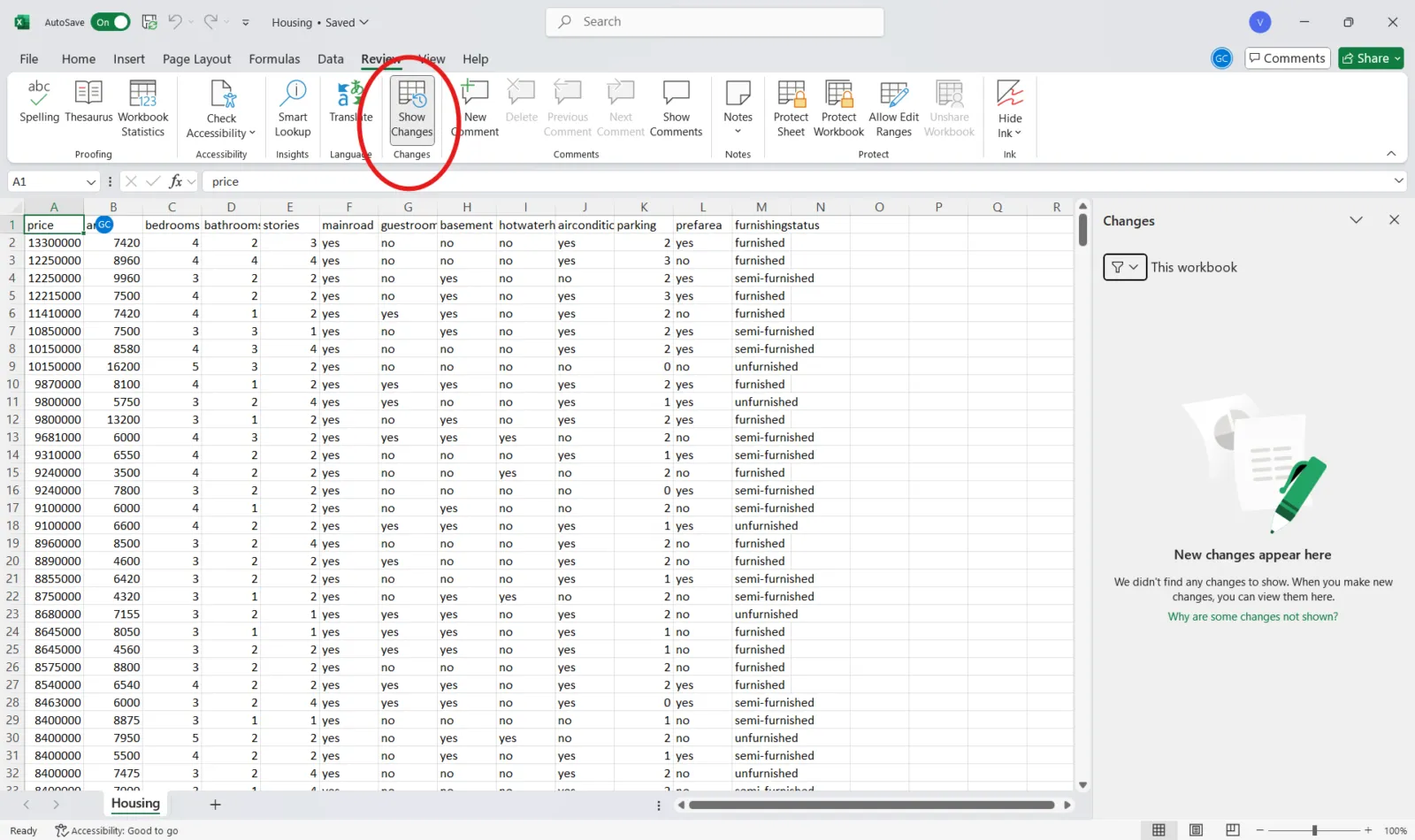
🤝 Petit rappel : enregistrez toujours votre document Excel avant d’activer le suivi des modifications afin de disposer d’une version « propre » à laquelle revenir si nécessaire. Le raccourci clavier sous Excel est Ctrl + S (Windows) ou Commande + S (Mac).
Étape n° 3 : Configurer les paramètres
Cliquez sur Voir les nouvelles modifications pour prendre connaissance des modifications apportées par les membres de votre équipe.
Utilisez les filtres Quand, Qui et Où pour préciser les modifications à suivre, par exemple toutes les modifications, celles apportées par des utilisateurs spécifiques, celles effectuées dans certains intervalles ou les dépendances dans Excel.
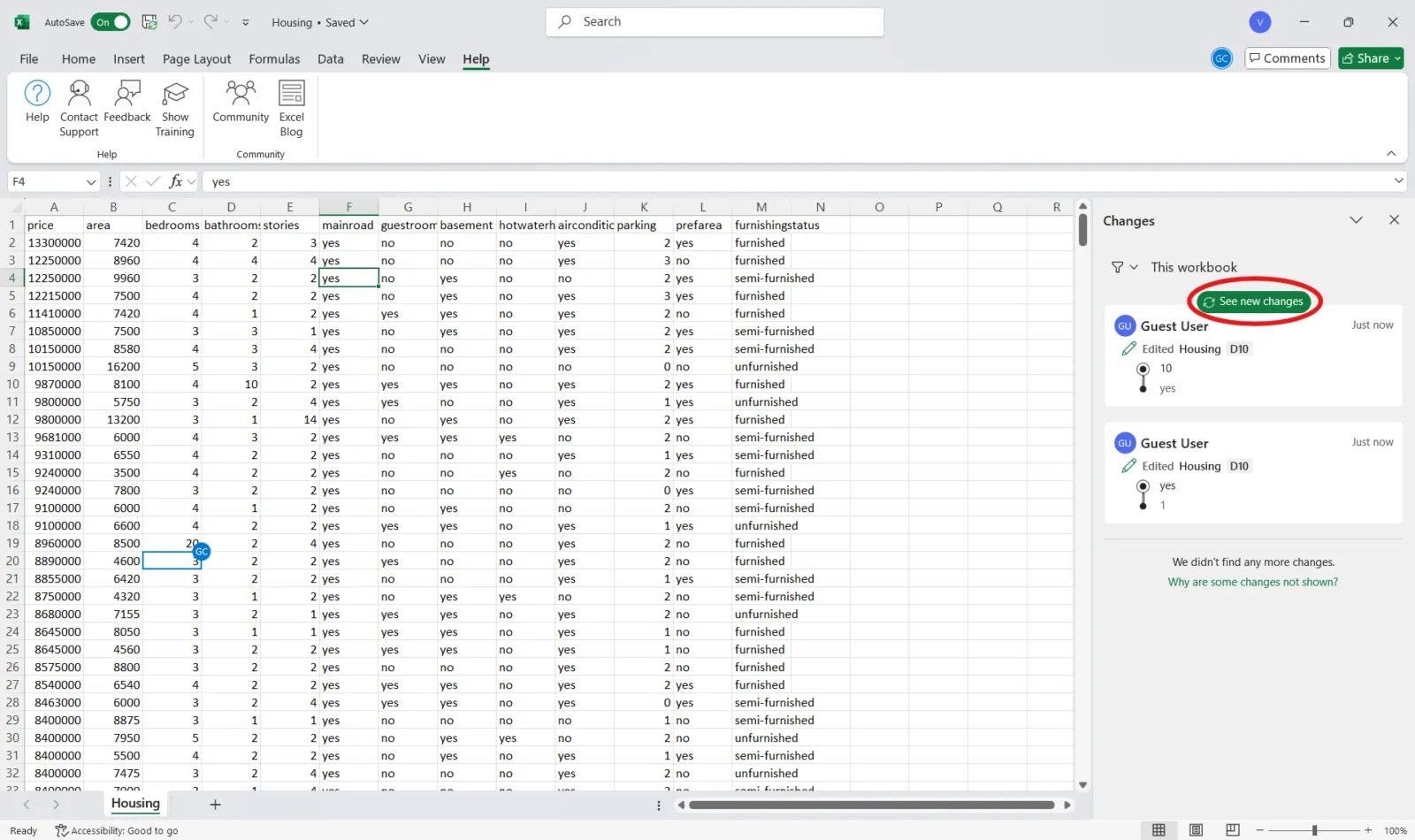
🤝 Petit rappel : l'activation du suivi des modifications transforme votre classeur en classeur partagé, ce qui peut limiter certaines fonctions telles que le tri et le filtrage.
Méthode n° 2 : dresser une liste des modifications sur une nouvelle feuille
La création d'un résumé des modifications sur une nouvelle feuille de calcul pour les projets comportant de nombreuses modifications peut faciliter la révision et la gestion. Cette méthode offre un aperçu clair de toutes les modifications en un seul endroit, ce qui la rend idéale pour les collaborations à grande échelle.
Voici comment faire. 👇
Étape n° 1 : ouvrez la boîte de dialogue « Mettre en surbrillance les modifications »
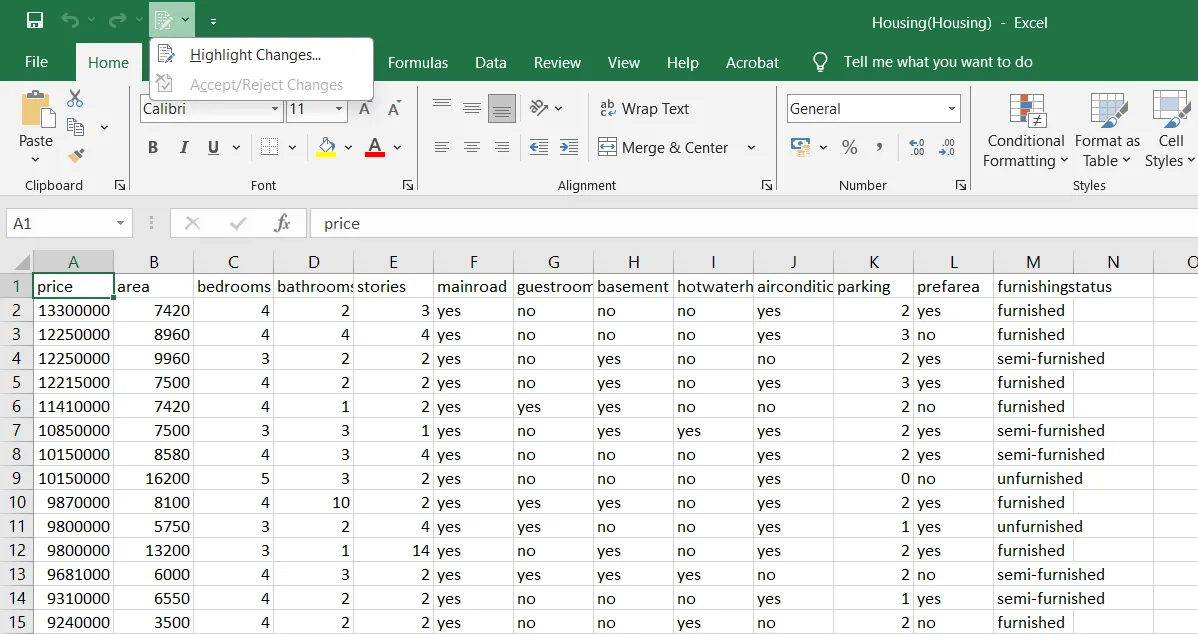
Accédez à l'onglet Révision. Vous remarquerez ici, au-dessus du ruban, l'icône Suivi des modifications. Cliquez sur la flèche déroulante pour afficher la boîte de dialogue Mettre en évidence les modifications.
🔍 Le saviez-vous ? Microsoft a complètement ignoré la version Excel 6.0. Après Excel 5.0 en 1993, la version suivante a été Excel 95, afin de s'aligner sur Windows 95 et de créer une stratégie de marque unifiée.
Étape n° 2 : Choisissez l'option de liste et créez un résumé
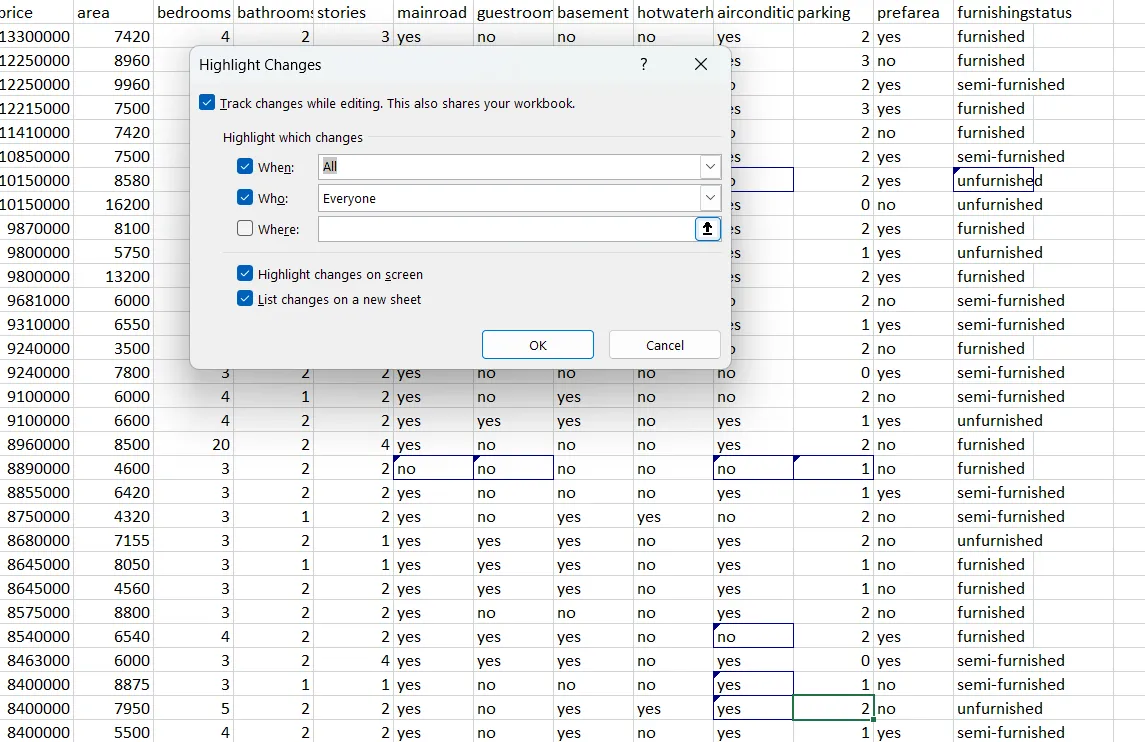
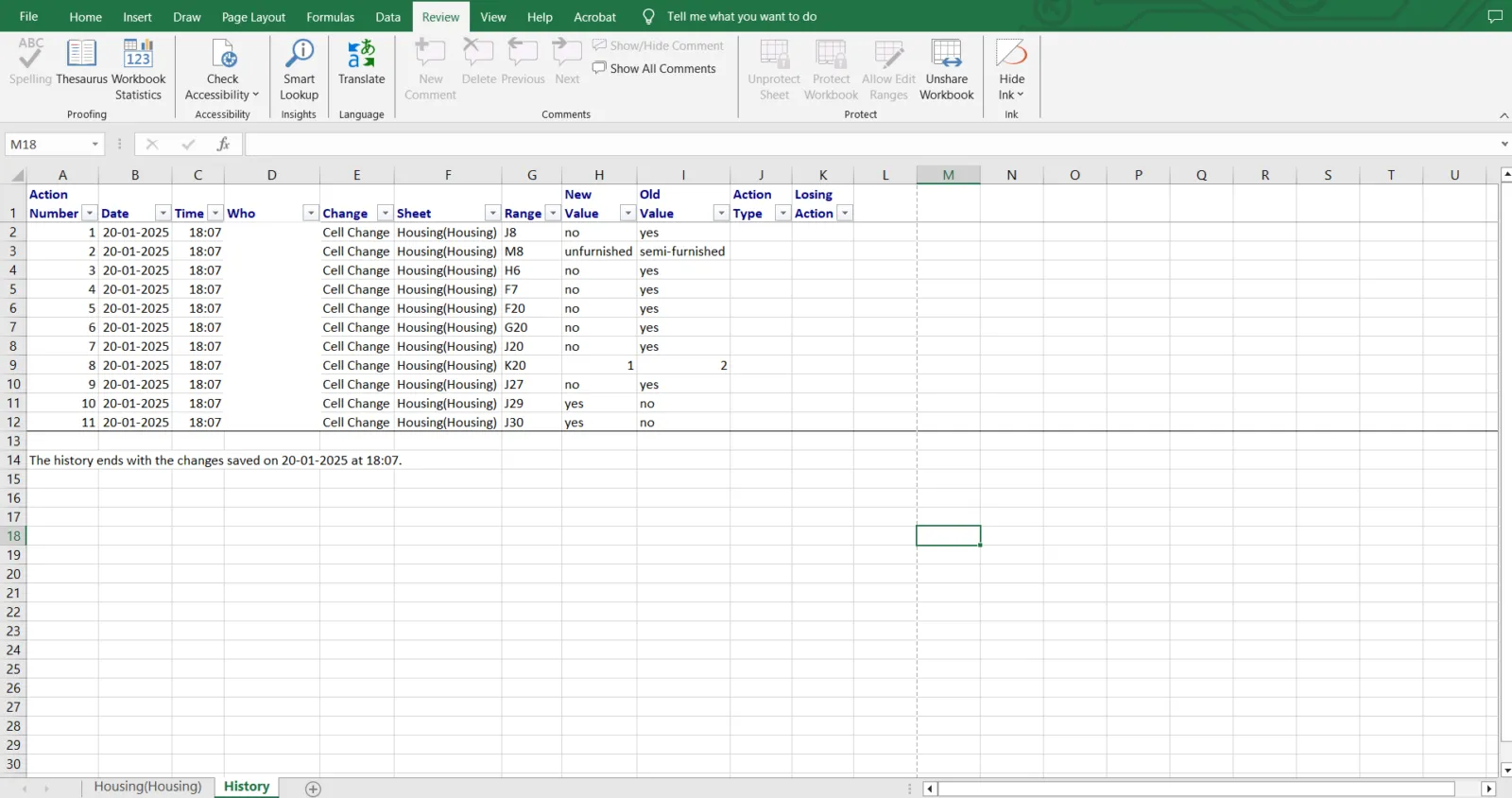
Cochez l'option libellée Liste des modifications sur une nouvelle feuille dans la boîte de dialogue. Cliquez sur OK : Excel générera automatiquement une nouvelle feuille de calcul contenant la liste de toutes les modifications suivies sous forme de tableau.
🔍 Le saviez-vous ? Excel a été lancé pour la première fois en 1985 sur Apple Macintosh. Il n’a été disponible sous Windows qu’en 1987, ce qui en fait l’un des rares produits Microsoft initialement développés pour la plateforme d’un concurrent.
Méthode n° 3 : surveiller la dernière cellule modifiée
Pour suivre la cellule la plus récemment modifiée dans votre classeur, utilisez les formules d’Excel et la fonctionnalité « Fenêtre de suivi ». Cette méthode est utile pour surveiller les données critiques et s’assurer qu’aucune modification inattendue ne passe inaperçue.
Suivez ces étapes. 📝
Étape n° 1 : Saisir les formules de suivi
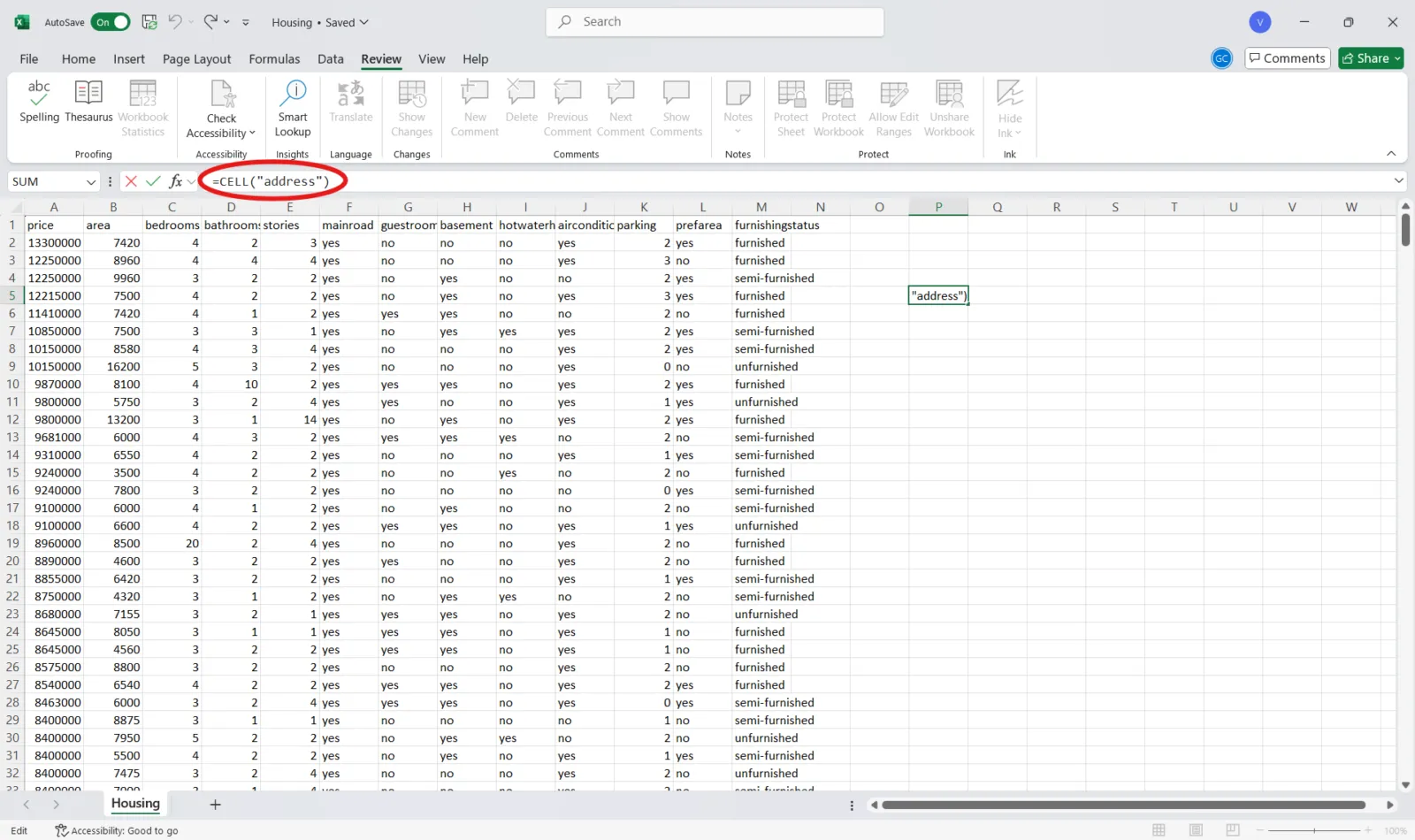
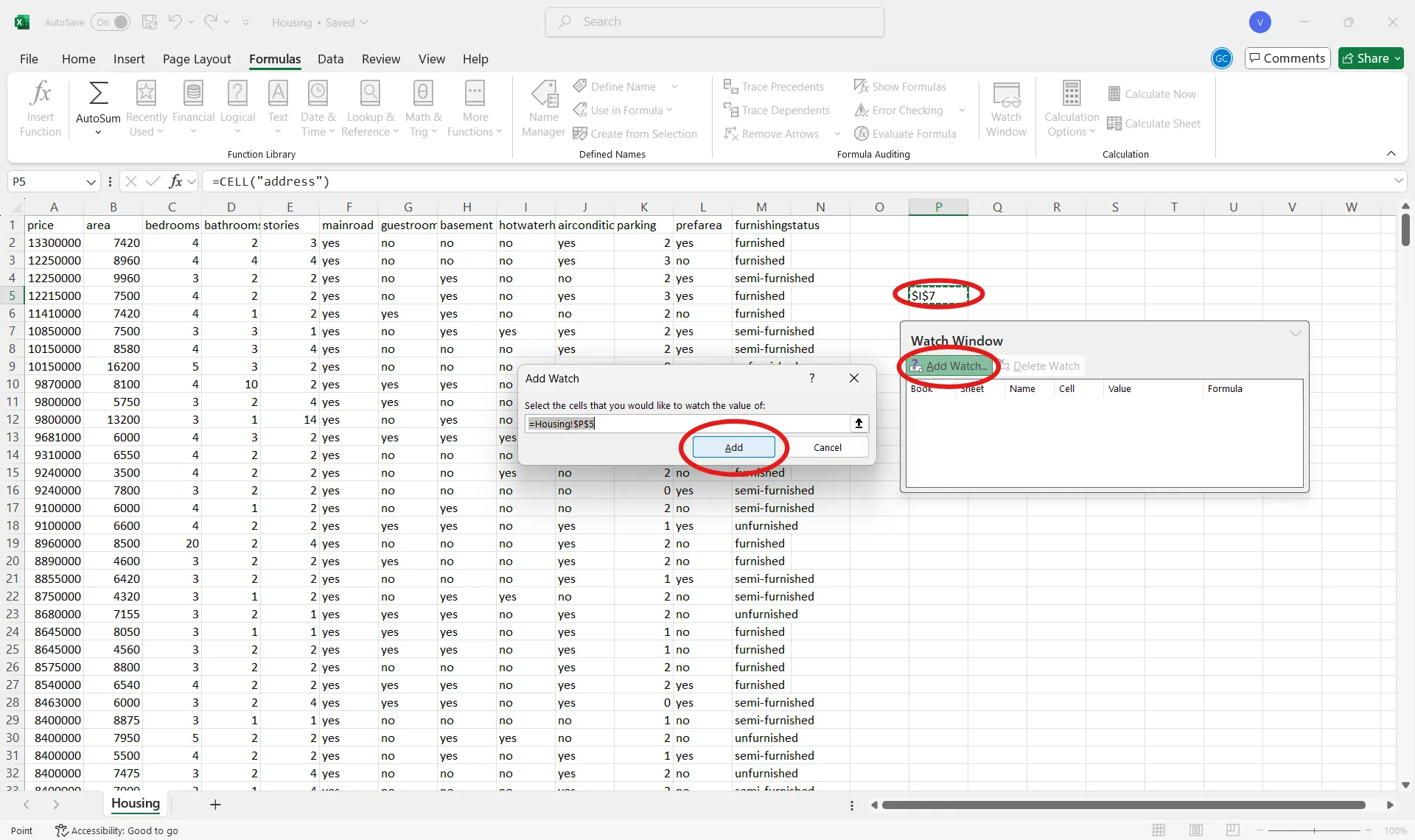
Dans une cellule vide, saisissez les formules suivantes :
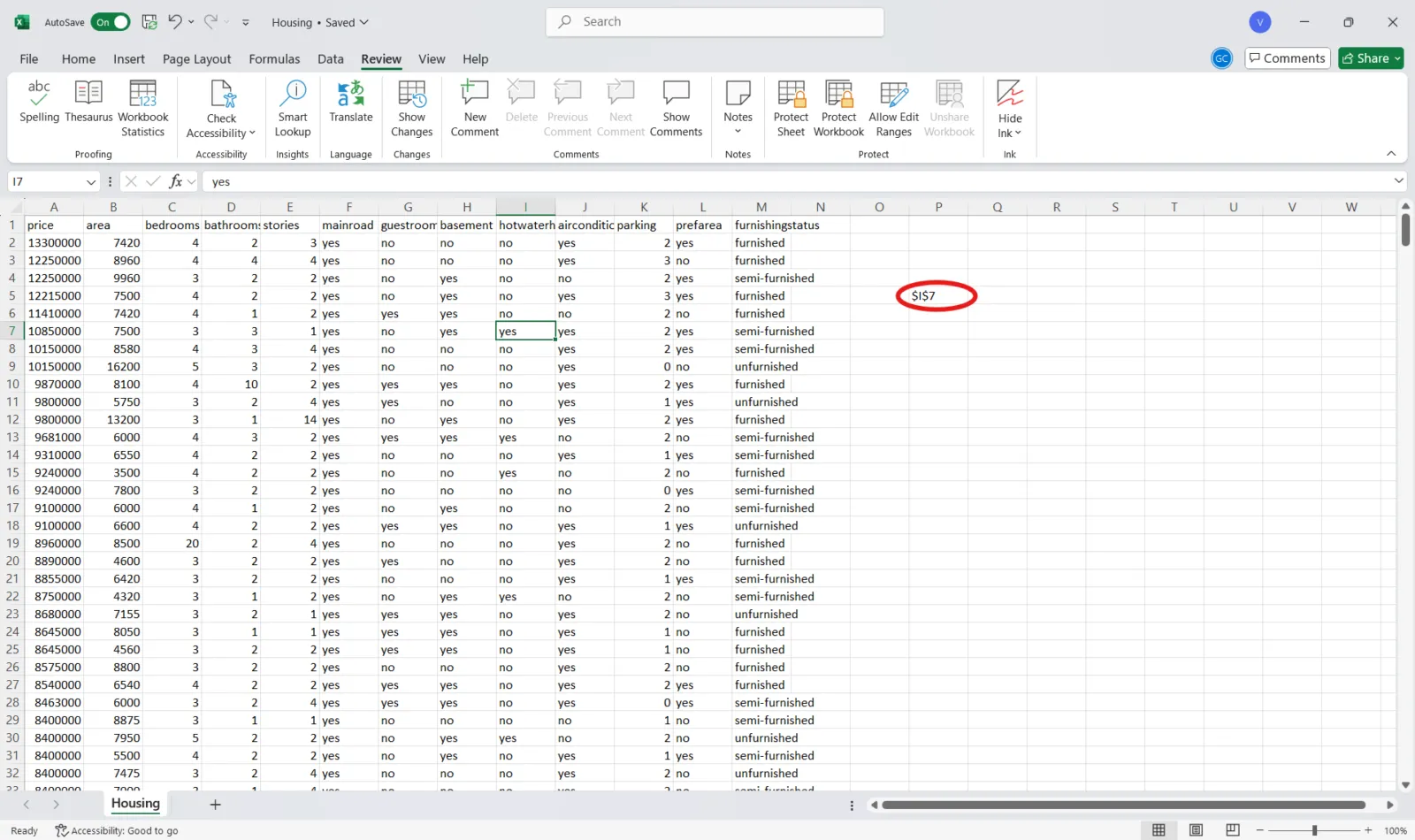
- =CELL(« adresse ») pour afficher l'emplacement de la dernière cellule modifiée
- =CELL(« contenu ») pour afficher la valeur de la dernière cellule modifiée
🔍 Le saviez-vous ? Le terme « Excel hell » désigne le chaos lié à la gestion de feuilles de calcul trop complexes ou mal structurées, en particulier dans les environnements collaboratifs.
📖 À lire également : Comment utiliser Google Sheets pour la gestion de projet (+ modèles)
Étape n° 2 : activer la fenêtre de suivi
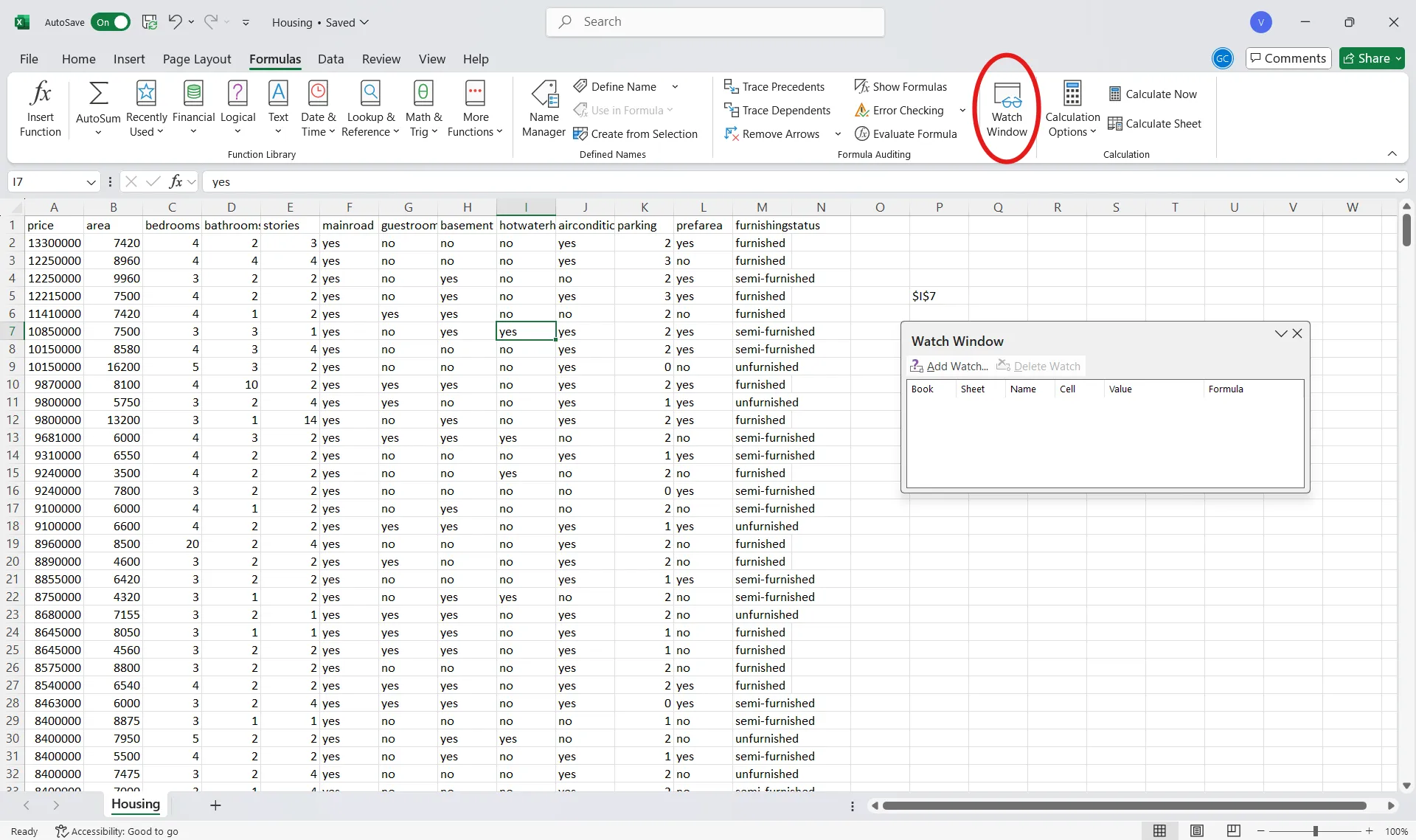
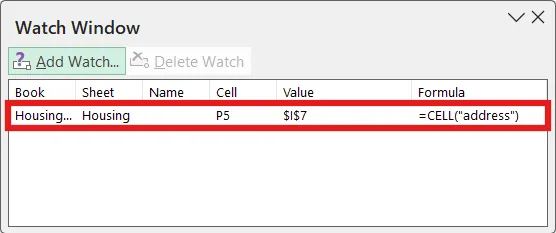
Accédez à l'onglet Formules du ruban. Cliquez ensuite sur Fenêtre de suivi pour ouvrir l'outil de suivi.
🧠 Anecdote : Certains artistes utilisent Excel pour créer des œuvres d'art numériques, en réalisant des images de type pixel à partir de la grille de cellules du logiciel. Tatsuo Horiuchi, un artiste japonais qui peint des paysages complexes à l'aide d'Excel, en est un exemple notable.
Étape n° 3 : Ajoutez les cellules de formule
Sélectionnez les cellules contenant les formules de suivi, puis cliquez sur Ajouter une surveillance… pour les garder sous surveillance, même lorsque vous passez d'une feuille à l'autre.
💡 Astuce de pro : La période de conservation par défaut de l'historique des modifications est de 30 jours. Vous pouvez la modifier selon vos besoins dans les paramètres d'Excel.
Limites du suivi des modifications dans Excel
Si les fonctionnalités de suivi des modifications améliorent la collaboration et la gestion de projet dans Excel, vous pouvez toutefois rencontrer certains inconvénients qui constituent des obstacles.
Nous allons ici examiner certaines des clés du suivi des modifications dans Excel. 👀
- Condition requise pour les classeurs partagés : Lorsque vous activez le suivi des modifications, le classeur devient un fichier partagé, ce qui peut désactiver certaines fonctionnalités telles que la mise en forme conditionnelle et la validation des données.
- Incompatibilité avec les fonctionnalités avancées : Les classeurs contenant des macros VBA ou des tableaux Excel sont incompatibles avec la fonctionnalité « Suivi des modifications », ce qui la rend inadaptée aux feuilles de calcul complexes ou aux processus d’automatisation.
- Suivi sélectif : il ne prend pas en compte les modifications de mise en forme, les lignes ou colonnes masquées, ni les formules recalculées. Cette fonctionnalité n'enregistre pas non plus les modifications structurelles telles que l'ajout ou la suppression de feuilles de calcul, ou la modification de formules de tableaux.
- Piste d'audit limitée : Excel ne génère pas de résultats inviolables. Les utilisateurs peuvent modifier leur nom d'utilisateur ou ajouter une date et une heure spécifiques pour manipuler le journal, ce qui réduit sa fiabilité à des fins d'audit.
- Références de formules : Les modifications apportées aux cellules référencées par des formules peuvent prêter à confusion, car le système de suivi peut ne pas tenir compte de la manière dont ces modifications se répercutent dans le classeur.
📖 À lire également : Comment suivre les modifications dans Microsoft Word
🧠 Anecdote : Dans les premières versions d’Excel, une seule personne pouvait effectuer une modification en cours sur un fichier à la fois. L’édition collaborative en temps réel est devenue possible avec Excel Online en 2013.
Suivi des modifications avec ClickUp
Si vous passez d’Excel à ClickUp, la vue Tableur de ClickUp vous semblera familière : des lignes et des colonnes, mais enrichies de fonctionnalités de gestion de projet.
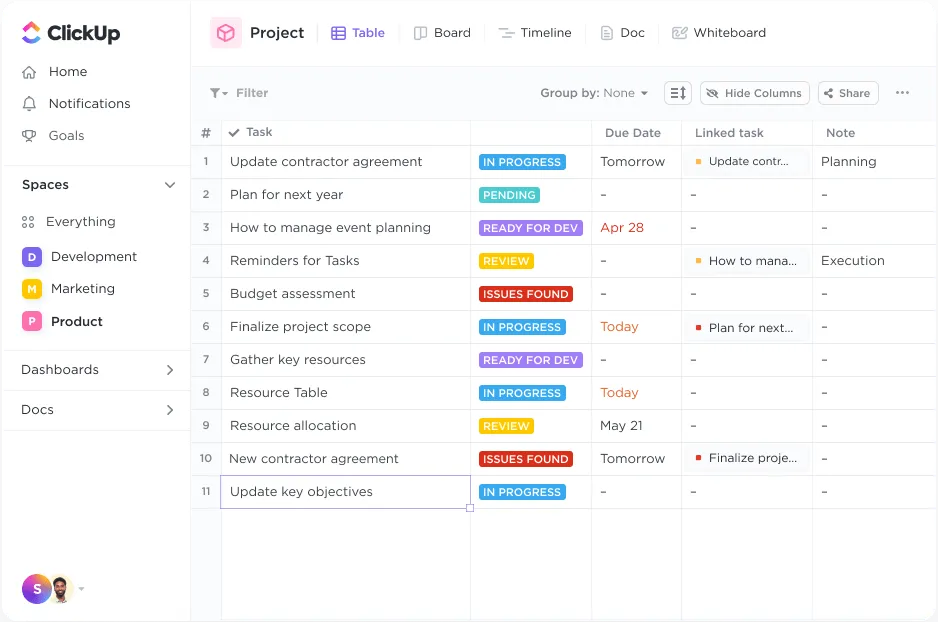
Établissez des relations entre les tâches, les documents et les dépendances grâce à son interface intuitive de type « glisser-déposer ». Vous pouvez mettre en forme vos tableaux comme vous le souhaitez, gérer votre travail à l'aide d'options de filtrage et de regroupement performantes, et masquer ou épingler des colonnes pour faciliter le tri. Considérez cet outil comme une alternative à Excel bien plus puissante.
La vue Tableur vous permet de collaborer en temps réel et de partager les mises à jour grâce à des liens de projet accessibles au public. Pour plus de commodité, vous pouvez exporter les informations de la vue Tableur sous forme de feuilles de calcul, ce qui facilite le partage ou le stockage des données ailleurs.
🧠 Anecdote : Avant l'apparition des outils numériques, les avocats effectuaient le suivi des modifications apportées aux documents juridiques à l'aide de papier carbone. Les multiples copies permettaient de s'assurer de la visibilité des modifications sur chaque feuille, même si le processus était fastidieux et manuel.
Cependant, la vue Tableur ne propose pas de journal d'audit des modifications apportées aux cellules individuelles. Vous ne trouverez pas d'« historique des versions » pour les champs personnalisés ni de moyen de rétablir l'état antérieur d'une ligne.
Alors, comment rester au courant des modifications ? Cette méthode offre des informations bien plus détaillées et exploitables.
Suivi des modifications au niveau des tâches dans ClickUp
Bien que la vue Tableur ne permette pas en soi de suivre les modifications au niveau des cellules, le suivi au niveau des tâches est intégré et très performant.
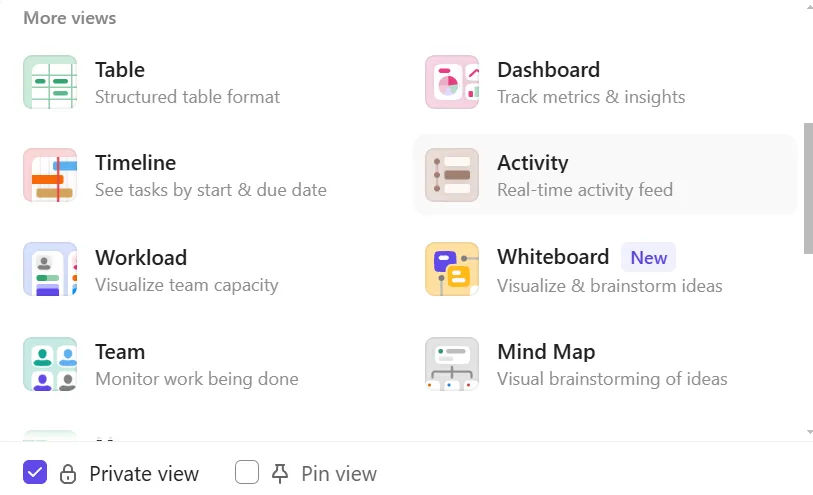
La vue « Activité » de ClickUp fournit un journal en temps réel de tout ce qui se passe au sein de vos tâches et de vos documents : date de création d’une tâche, modification de l’individu assigné ou du statut, mise à jour des dates d’échéance, modifications, commentaires, mises à jour des permissions, etc. C’est l’outil idéal pour la collaboration virtuelle, le suivi des progrès de l’équipe, la résolution des modifications qui se chevauchent et la maîtrise des changements.
Pour ajouter la vue Activité à votre environnement de travail, cliquez sur + Vue dans la barre des vues de ClickUp afin d'ouvrir la fenêtre modale des vues. À partir de là, sélectionnez Activité comme type de vue. Une fois la vue créée, nommez-la et personnalisez-la selon vos besoins à l'aide du menu Personnaliser situé à droite.
Au sein de chaque tâche ClickUp, vous pouvez afficher un journal d'activité détaillé via l'historique de la tâche. Celui-ci comprend :
- Mises à jour de statut
- Modifications des champs personnalisés
- Modifications de la description (avec historique des versions et possibilité de restaurer les versions précédentes)
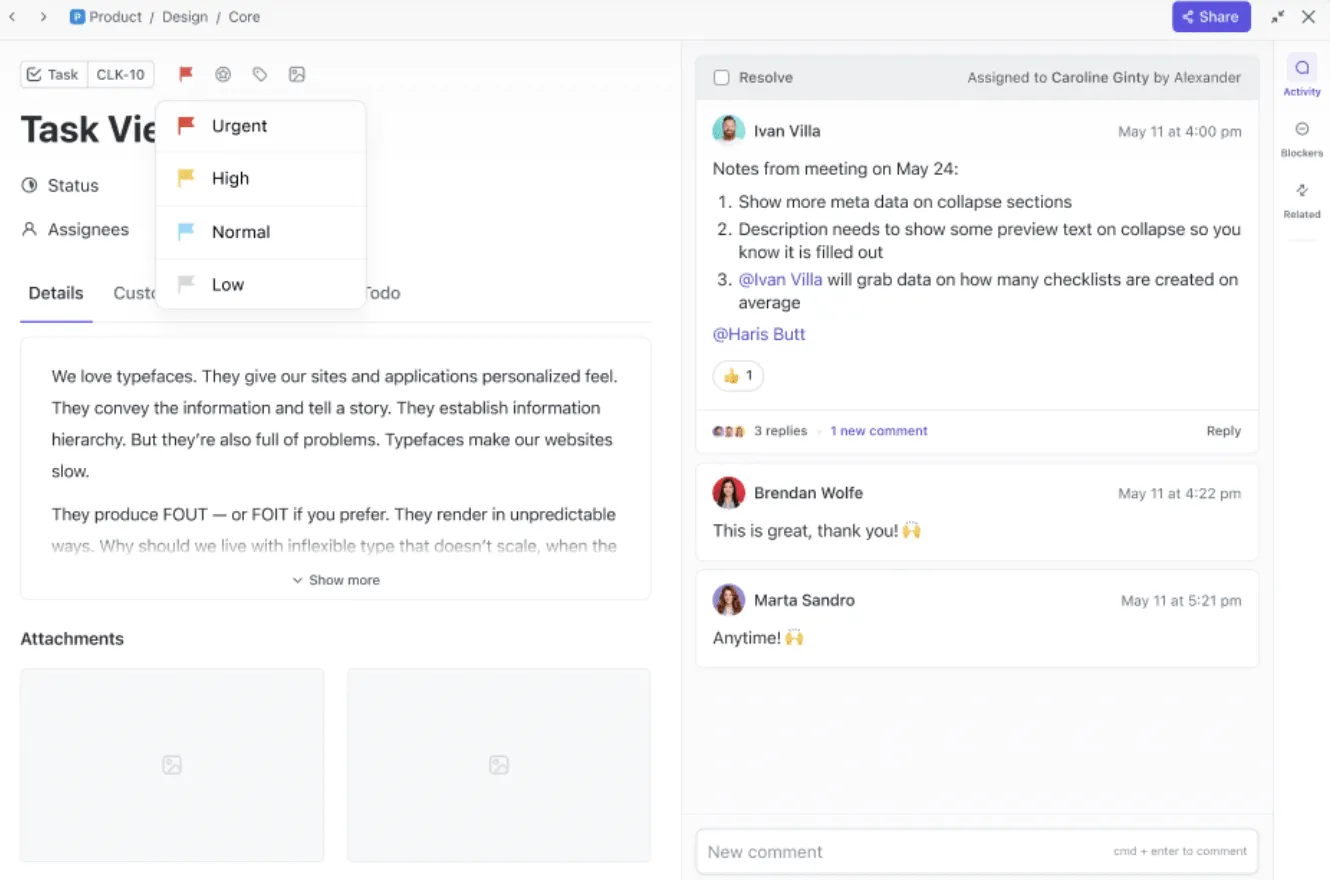
Suivi des modifications apportées à la vue Tableur dans ClickUp
Comme il n'y a pas d'historique cellule par cellule dans la vue Tableur, voici quelques alternatives pratiques :
- Utilisez la vue Activité pour suivre les modifications apportées aux tâches visibles dans la vue Tableur Chaque ligne de la vue Tableur correspond à une tâche. En utilisant la vue Activité, vous surveillez en fait les modifications apportées à votre tableau, même si celui-ci n’affiche pas cet historique directement dans le tableau.
- Configurez des notifications pour rester informé Bien que cela ne soit pas identique au suivi des modifications, ClickUp vous permet de rester proactif grâce à : Les observateurs de tâches : ajoutez les membres de l’équipe concernés à une tâche ClickUp en tant qu’« observateurs » afin qu’ils soient informés de chaque modification apportée à la tâche Les automatisations personnalisées : déclenchez des notifications ou des messages Slack lorsqu’un champ est mis à jour, que le statut d’une tâche change ou qu’une date d’échéance est modifiée Boîte de réception ClickUp : consultez un flux d’activité lié aux tâches que vous suivez, qui vous sont attribuées ou dans lesquelles vous êtes mentionné
- Observateurs de tâches : ajoutez les membres de l'équipe concernés à une tâche ClickUp en tant qu'« observateurs » afin qu'ils soient informés de chaque modification apportée à la tâche.
- Automatisations personnalisées : déclenchez des notifications ou des messages Slack lorsqu'un champ est mis à jour, que le statut d'une tâche change ou qu'une date d'échéance est modifiée
- Boîte de réception ClickUp : consultez un flux d'activité lié aux tâches que vous suivez, qui vous sont attribuées ou dans lesquelles vous êtes mentionné
- Observateurs de tâches : ajoutez les membres de l'équipe concernés à une tâche ClickUp en tant qu'« observateurs » afin qu'ils soient informés de chaque modification apportée à la tâche.
- Automatisations personnalisées : déclenchez des notifications ou des messages Slack lorsqu'un champ est mis à jour, que le statut d'une tâche change ou qu'une date d'échéance est modifiée
- Boîte de réception ClickUp : consultez un flux d'activité lié aux tâches que vous suivez, qui vous sont attribuées ou dans lesquelles vous êtes mentionné

💡 Astuce de pro : vous souhaitez gagner en visibilité ?
- Utilisez les filtres de la vue Tableur pour faire apparaître les tâches récemment mises à jour (par exemple, par date de modification).
- Regroupez les tâches selon l'assignation, le statut ou la priorité pour repérer rapidement les modifications dans le flux de travail
📮ClickUp Insight : Un travailleur du savoir type doit en moyenne entrer en contact avec six personnes pour terminer son travail. Cela implique de communiquer quotidiennement avec six interlocuteurs clés afin de recueillir les informations contextuelles essentielles, d'aligner les priorités et de faire avancer les projets.
Les difficultés sont bien réelles : les relances incessantes, la confusion entre les versions et le manque de visibilité nuisent à la productivité de l'équipe. Une plateforme centralisée comme ClickUp résout ce problème en mettant instantanément le contexte à portée de main.
Gérer le contrôle des versions dans ClickUp Docs
ClickUp Docs est une plateforme de gestion de documents flexible et basée sur le cloud, intégrée à l'environnement de travail ClickUp. Elle prend en charge divers types de médias tels que le texte, les images et les titres, et s'adapte à de nombreux besoins différents, de la création de wikis à la gestion de la documentation de projet.
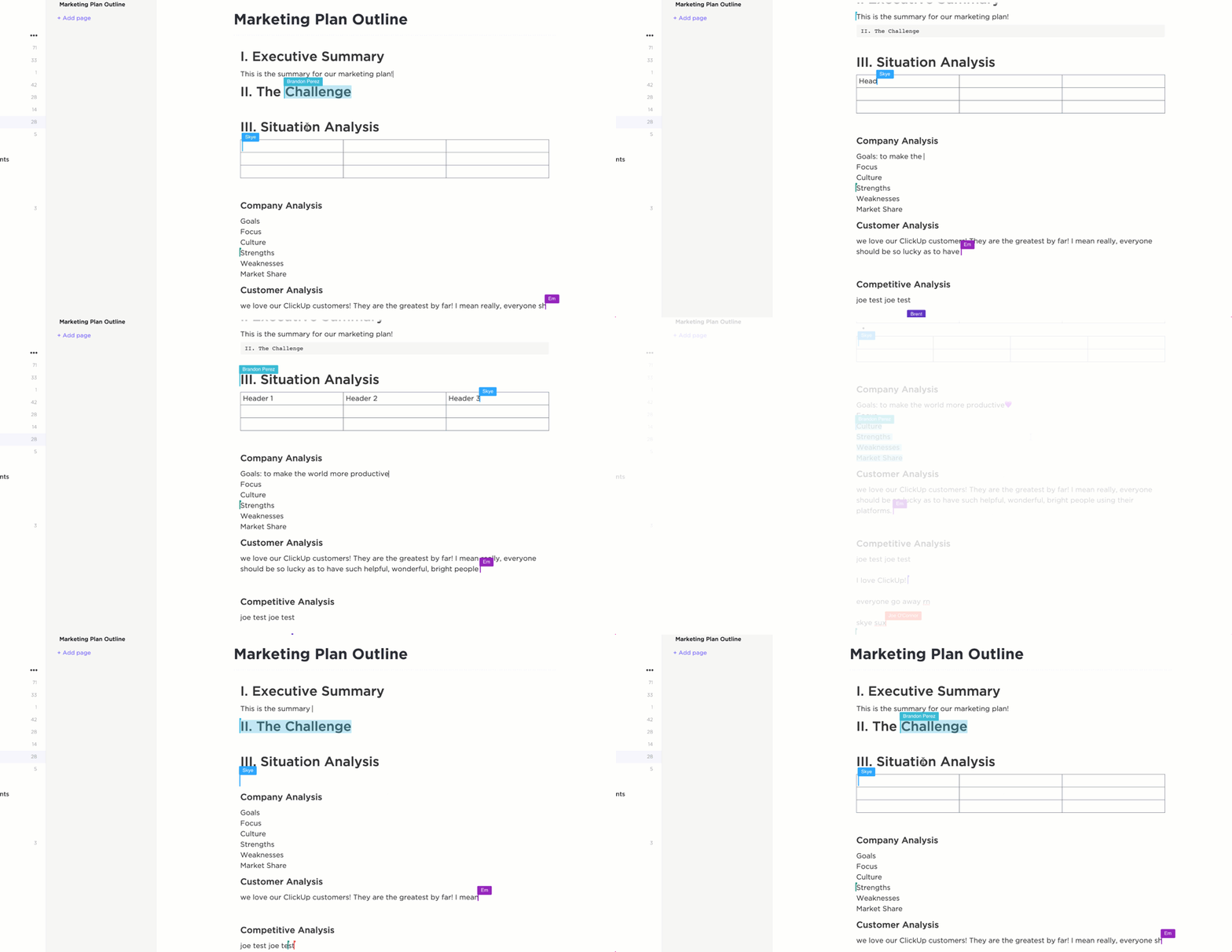
Cette fonctionnalité facilite les modifications en temps réel, permettant aux équipes de travailler simultanément sur le même document, tandis que la fonctionnalité de commentaires intégrée permet aux autres utilisateurs de donner leur avis directement dans le document.
ClickUp Docs proposent également un contrôle des versions des documents et un historique détaillé de chaque modification, accompagné d'horodatages, indiquant qui a apporté les modifications, ce qui a été modifié et à quel moment. Cette fonctionnalité favorise la responsabilisation et offre un moyen simple de revenir à des versions précédentes en cas de besoin.
Voici un guide rapide sur toutes les fonctionnalités de ClickUp Docs :
Passons maintenant en revue les étapes à suivre pour le suivi des modifications dans Docs. 💻
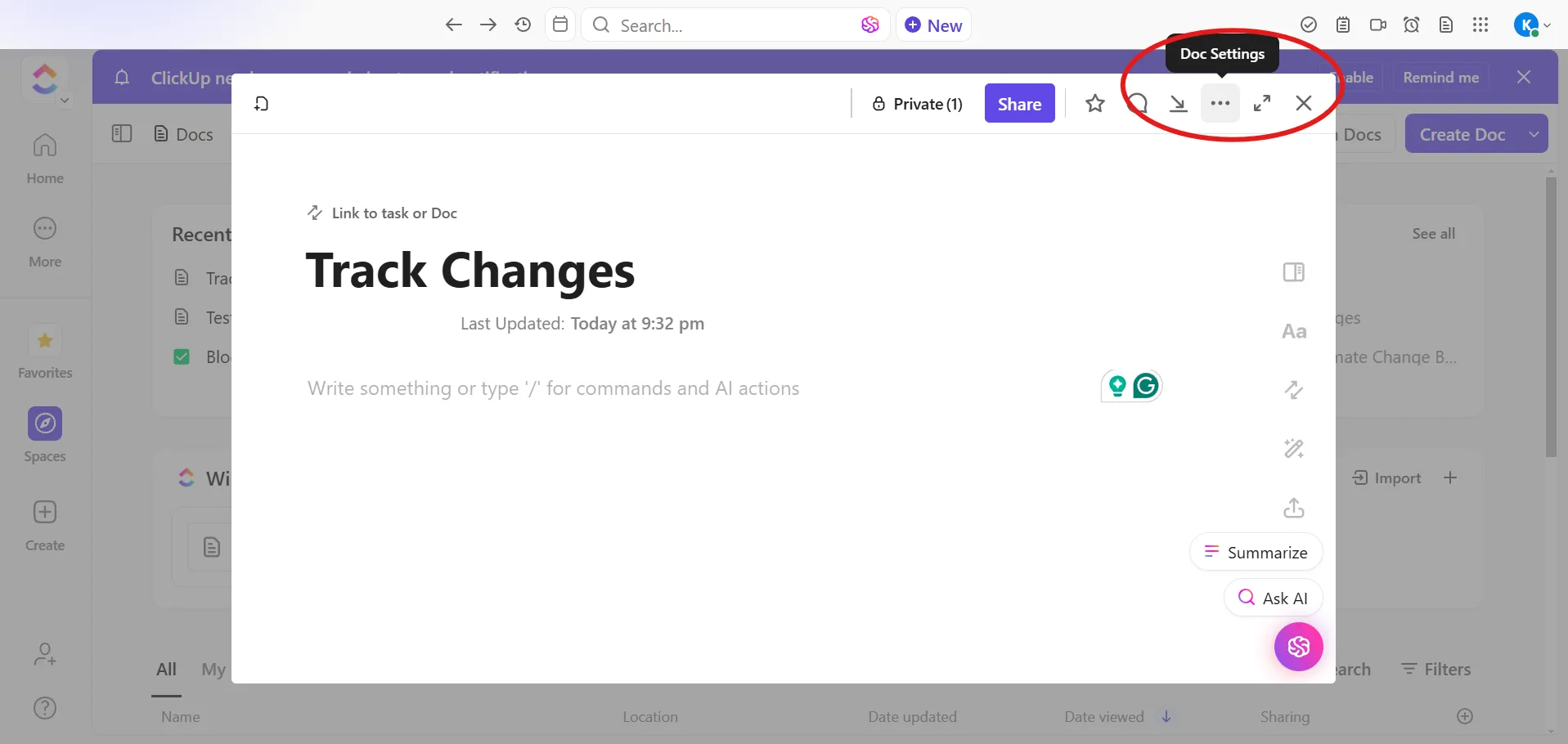
Étape n° 1 : Accédez au menu
Accédez au document que vous souhaitez réviser. Vous verrez le menu représenté par trois points (…) dans le coin supérieur droit.
🧠 Anecdote : Les documents numériques contiennent souvent des métadonnées cachées, telles que les noms des auteurs, les horodatages et les modifications, même après avoir été enregistrés ou envoyés. Cela a parfois donné lieu à des polémiques publiques lorsque des modifications sensibles ont été révélées.
📖 À lire également : Comment suivre les modifications dans Google Docs pour une collaboration fluide au sein de l'équipe
Étape n° 2 : Afficher l'historique de la page
Dans le menu déroulant, sélectionnez Historique de la page. Parcourez les versions de la liste pour consulter un journal détaillé des modifications.
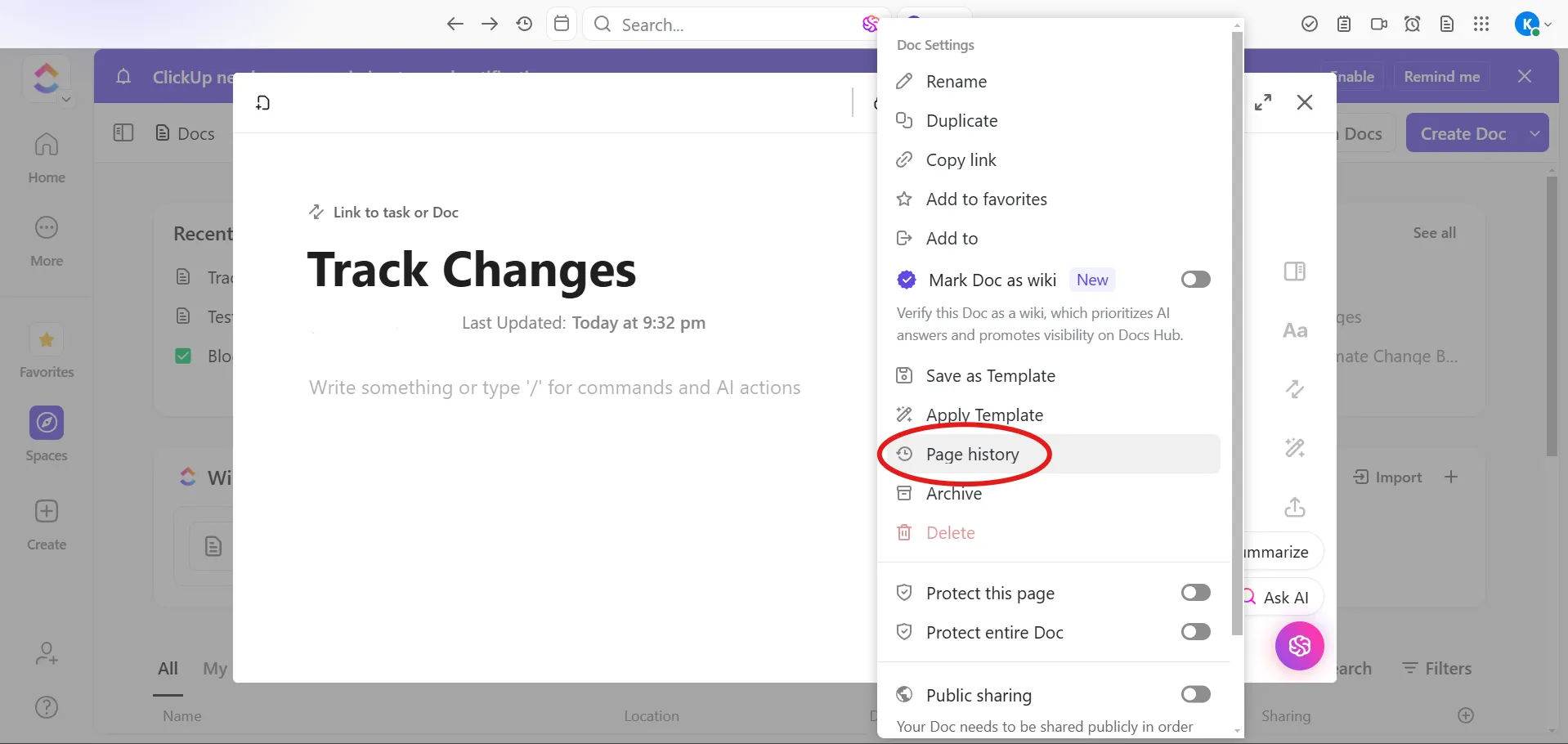
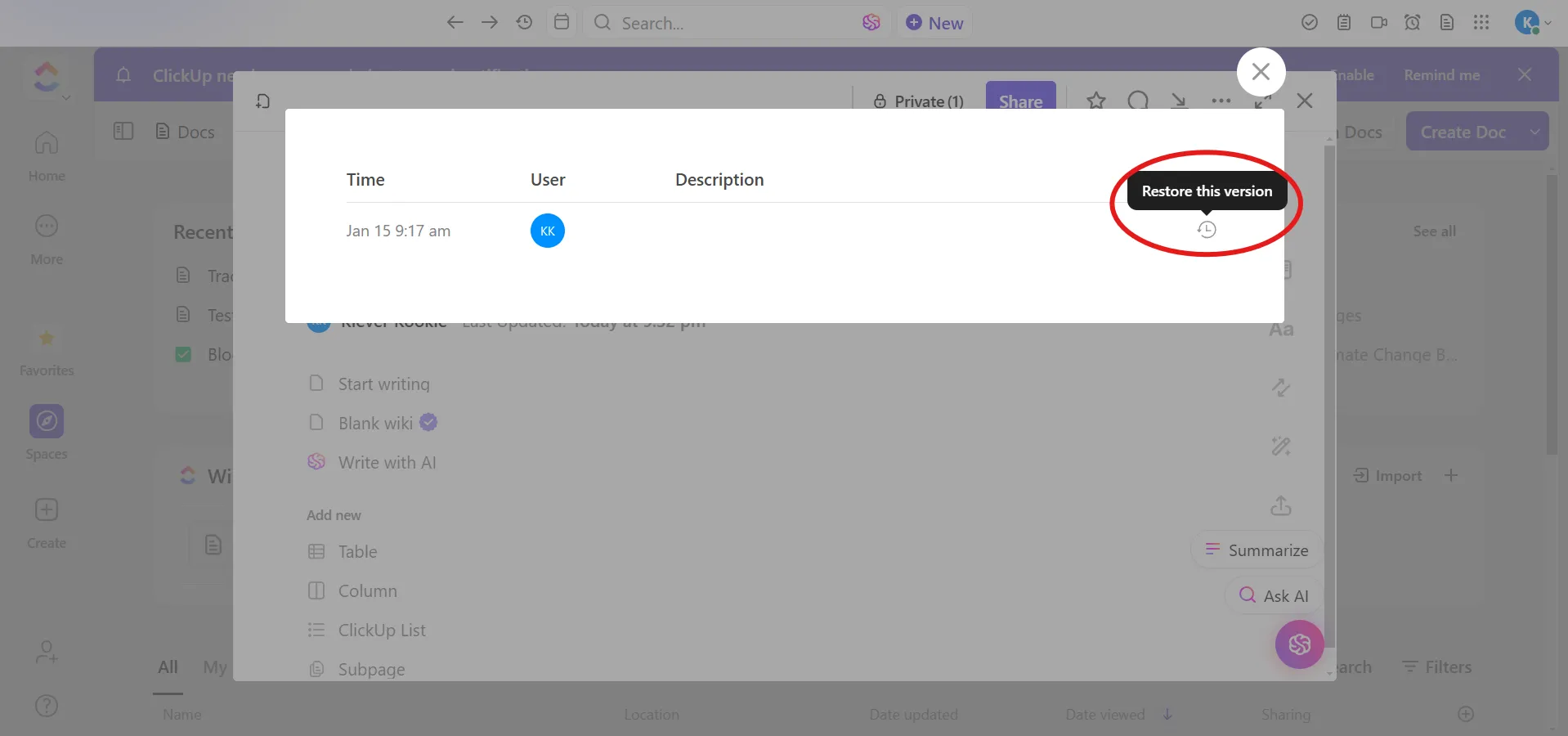
Étape n° 3 : Restaurer si nécessaire
Si vous souhaitez revenir en arrière, sélectionnez une version et cliquez sur Restaurer pour en faire le document actif.
🔍 Le saviez-vous ? Le concept de « suivi des modifications » n’est pas nouveau. Les scribes de l’Antiquité apportaient des annotations ou des corrections sur les manuscrits en utilisant une encre différente ou en ajoutant des notes en marge. Ce suivi manuel a jeté les bases des outils numériques actuels.
Étape n° 4 : Accéder à la vue Activité (facultatif)
🔍 Le saviez-vous ? La première forme de contrôle de version numérique a été développée dans les années 1970. Le SCCS (Source Code Control System) permettait aux développeurs de suivre les modifications apportées au code logiciel, ouvrant ainsi la voie à des outils modernes tels que Git et aux plateformes collaboratives.
Mettez toutes les chances de votre côté pour une gestion des données réussie avec ClickUp
Les fonctionnalités de suivi des modifications d'Excel répondent aux besoins de base, mais ne suffisent pas toujours pour les flux de travail complexes ou une collaboration fluide.
Si vous en avez assez des contraintes et que vous recherchez un outil qui simplifie et optimise le suivi des modifications, ClickUp, l'application tout-en-un pour le travail, est la solution qu'il vous faut. Ses fonctionnalités avancées, son suivi performant, ses mises à jour en temps réel et sa visibilité totale vous évitent d'avoir à deviner comment gérer votre flux de travail.
Pourquoi se contenter d'un résultat « suffisant » alors que vous pouvez avoir tout ce que vous voulez ? Inscrivez-vous gratuitement à ClickUp dès aujourd'hui ! ✅