

Vous disposez des données de vente, des délais et d'une salle remplie de personnes stressées qui comptent sur vos prévisions. Pour les analystes de données et les professionnels de l'entreprise, une prévision des ventes consiste à raconter une histoire à l'aide de données.
Microsoft Excel est un outil éprouvé pour stocker vos données et réaliser des prévisions de ventes. Ses fonctionnalités robustes facilitent l'analyse des données historiques et permettent de réaliser des prévisions avec précision des revenus futurs.
Dans cet article, nous allons voir comment transformer des données brutes en prévisions pertinentes avec Excel et vous proposer un modèle pratique pour vous lancer. 📊
Nous vous présenterons également une option encore plus performante : ClickUp! Ne perdez jamais de vue une seule transaction et tirez parti de l'IA pour vous aider dans vos projections et prévisions de ventes.
⏰ Résumé en 60 secondes
Voici comment réaliser une prévision des ventes dans une feuille de calcul Microsoft Excel :
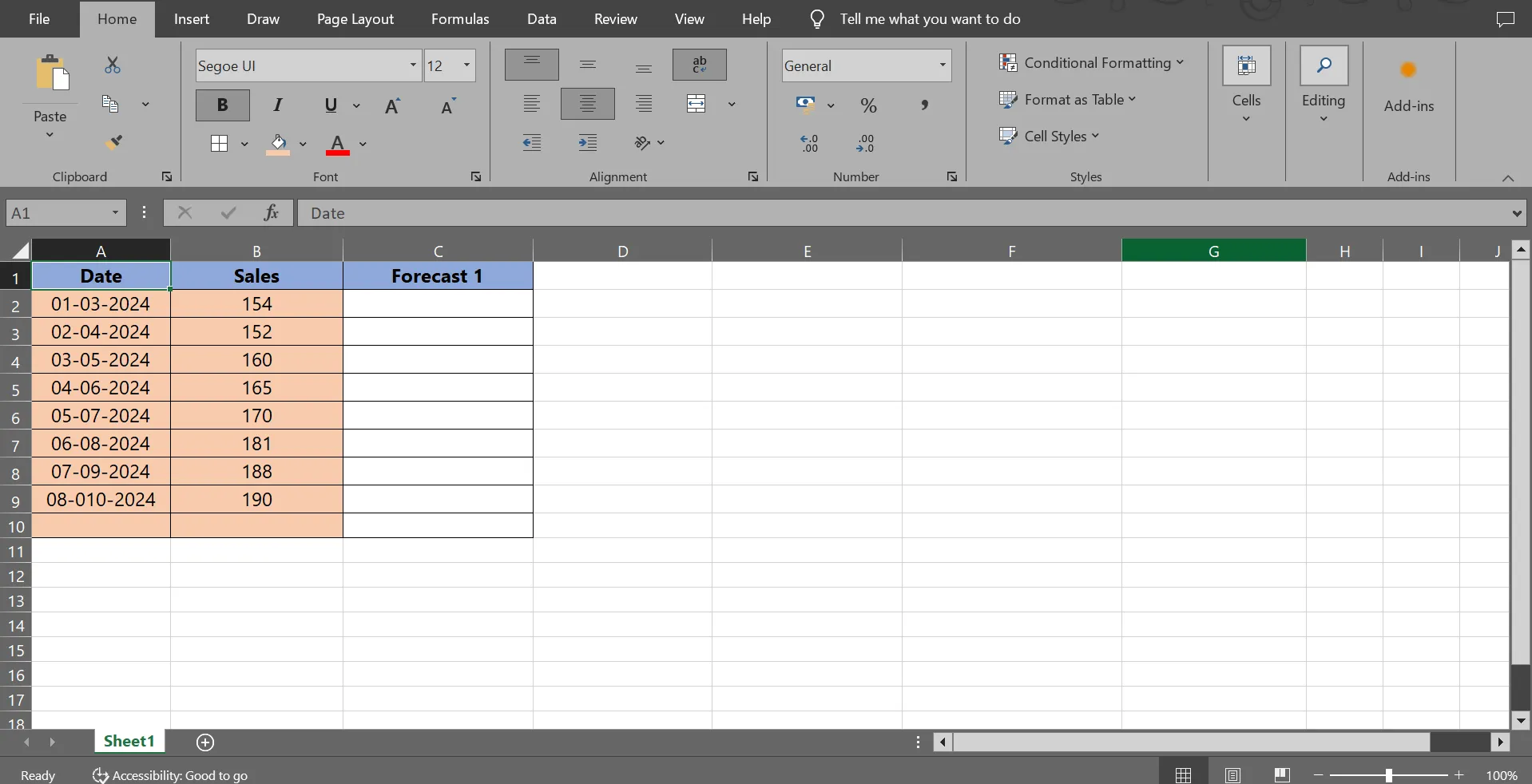
Étape n° 1 : Créez une feuille de calcul Excel avec les données historiques des ventes (avec des points de données tels que les périodes et les chiffres de vente).
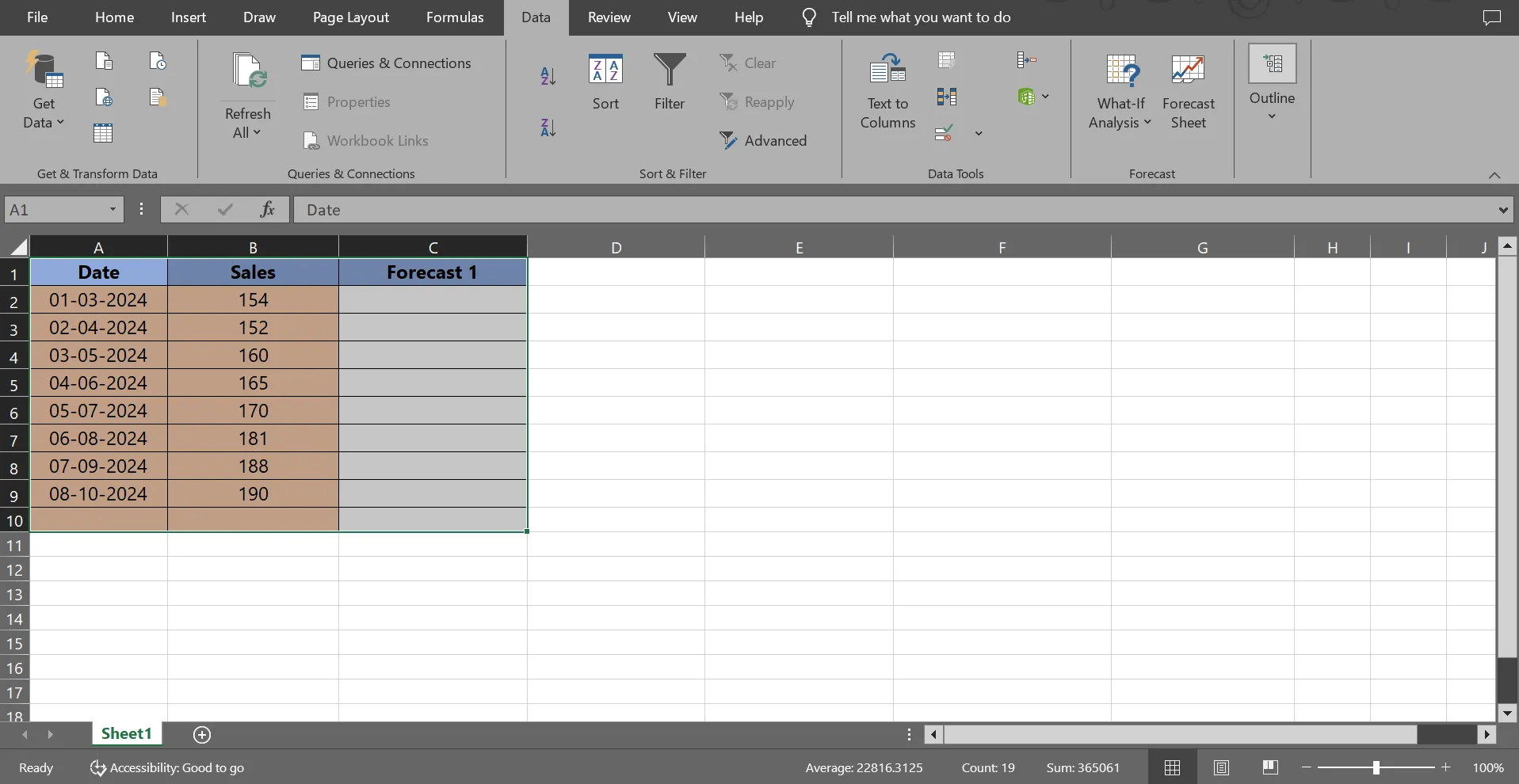
Étape n° 2 : accédez à l'onglet Données et effectuez la sélection de la feuille Prévisions pour configurer les paramètres de prévision.
Étape n° 3 : personnalisez les prévisions en choisissant le style de visualisation.
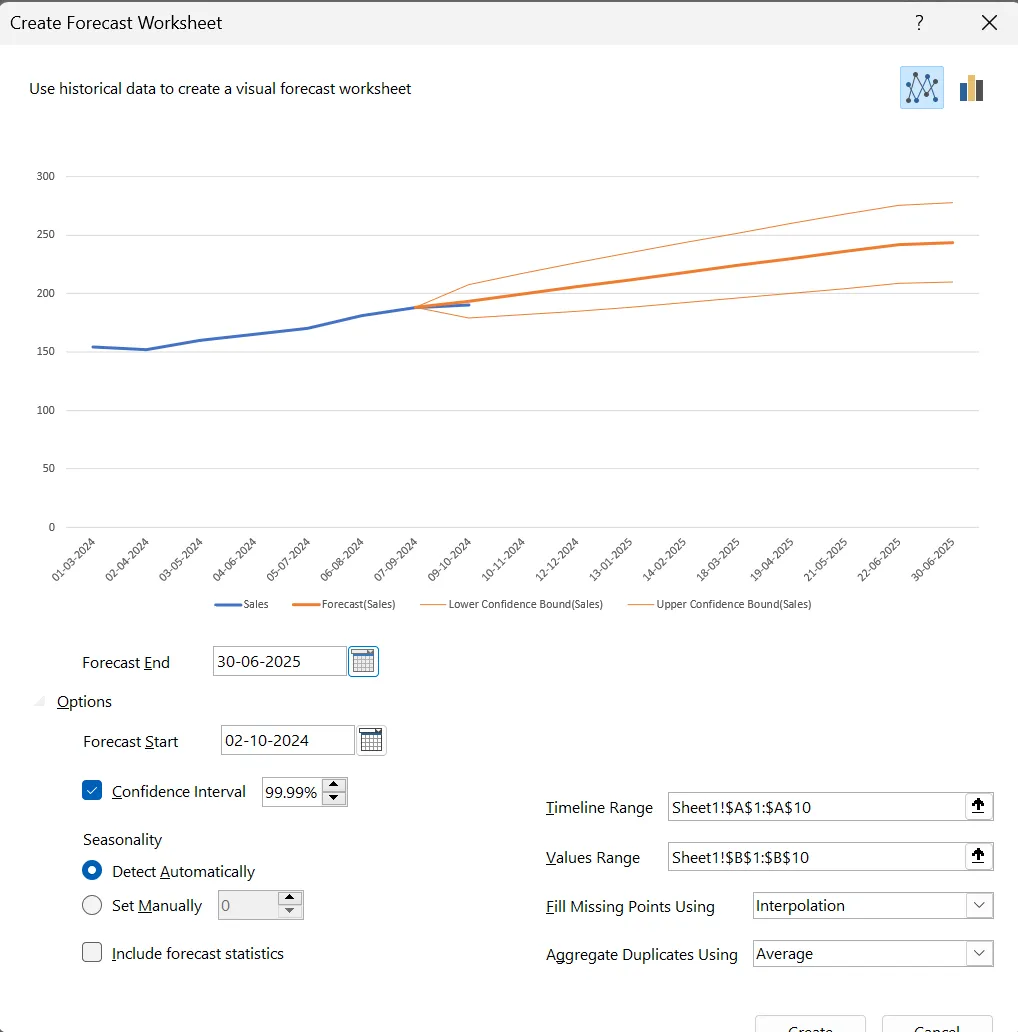
Étape n° 4 : cliquez sur Créer pour générer la prévision avec un diagramme indiquant les ventes prévues et les intervalles de confiance.
Étape n° 5 : ajoutez un diagramme linéaire pour comparer les ventes mensuelles historiques et de prévision.
Étape n° 6 : révisez et mettez à jour régulièrement les prévisions en fonction des données de vente réelles.
Étape n° 7 : utilisez des outils de prévision avancés tels que FORECAST. ETS ou FORECAST. LINEAR pour obtenir des prévisions plus précises des valeurs futures.
Une meilleure option ? Essayez ClickUp!
Comment réaliser la prévision des ventes dans Excel ?
La prévision des ventes dans Excel est accessible avec les bonnes étapes et les bons outils. Que vous soyez un professionnel ou que vous débutiez, comprendre comment structurer vos données et appliquer les méthodes de prévision des ventes est une clé.
Examinons les étapes claires et concrètes à suivre pour créer des projections précises. 👀
Étape n° 1 : configurez votre feuille de calcul Excel
Créez une nouvelle feuille de calcul Excel. Saisissez vos données de ventes historiques en les organisant en deux colonnes : l'une pour les périodes, telles que les dates, les mois ou les années, et l'autre pour les chiffres de vente correspondants. Cet ensemble de données structuré sert de base à la création de vos prévisions de ventes.
📖À lire également : Modèles de rapports de ventes Excel
Étape n° 2 : accédez à l'outil de prévision
Accédez à l'onglet Données dans Excel et cliquez sur l'option Feuille de prévision dans le groupe Prévision . Une boîte de dialogue s'ouvre alors, dans laquelle vous pouvez configurer vos paramètres de prévision.

Sélectionnez le tableau pour lequel vous souhaitez créer la feuille de prévision.
🔍 Le saviez-vous ? Excel dispose d'une fonctionnalité cachée qui vous permet de capturer un instantané en direct d'un intervalle de cellules. Une fois collé ailleurs, l'instantané se met automatiquement à jour chaque fois que les données d'origine changent.
Étape n° 3 : personnalisez vos prévisions
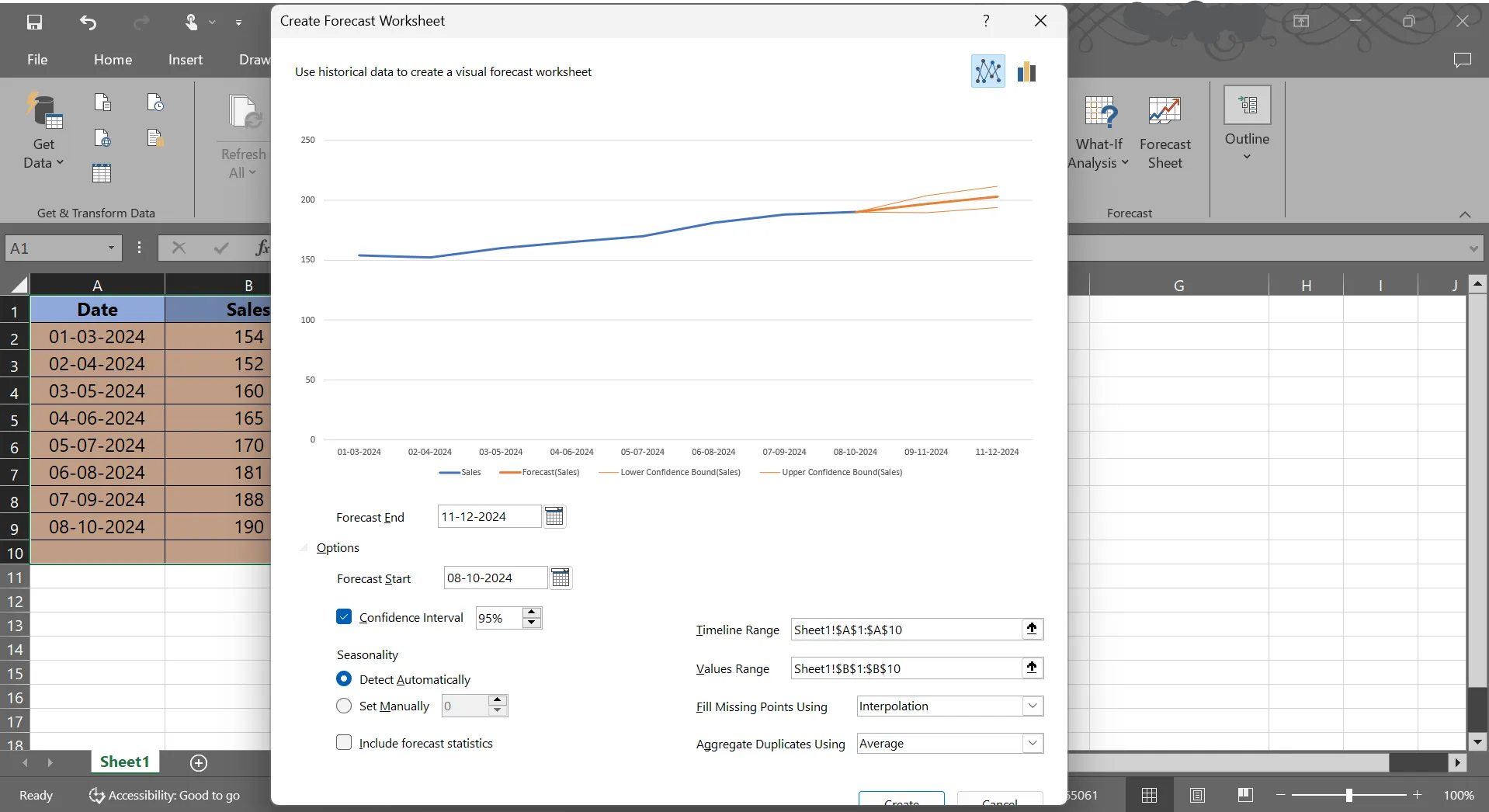
Choisissez un style de visualisation (diagramme linéaire ou à colonnes) dans la boîte de dialogue Créer une feuille de calcul de prévision. Dans le champ Fin de la prévision, définissez une date de fin pour votre prévision, par exemple quelques mois ou même un an après vos données de ventes les plus récentes.
Si vous souhaitez affiner vos prévisions, cliquez sur Options pour ajuster les paramètres supplémentaires. Voici ce que vous pouvez modifier :
- Intervalle de confiance : décidez d'afficher ou de masquer les limites de confiance dans vos prévisions.
- Saisonnalité : sélectionnez Automatique pour spécifier une valeur manuelle si vos données suivent des tendances saisonnières.
- Remplissez les points manquants à l'aide de : Choisissez comment combler les lacunes de votre ensemble de données.
- Agrégation des doublons à l'aide de : Déterminez comment les horodatages en double doivent être gérés dans votre analyse.
🔍 Le saviez-vous ? Seuls 30 % des professionnels de la vente affirment que leurs équipes commerciales et marketing sont parfaitement alignées, mais 61 % estiment que l'alignement est devenu encore plus crucial. Les entreprises qui parviennent à aligner ces équipes ont 103 % plus de chances d'atteindre leurs cibles de vente que celles qui n'y parviennent pas.
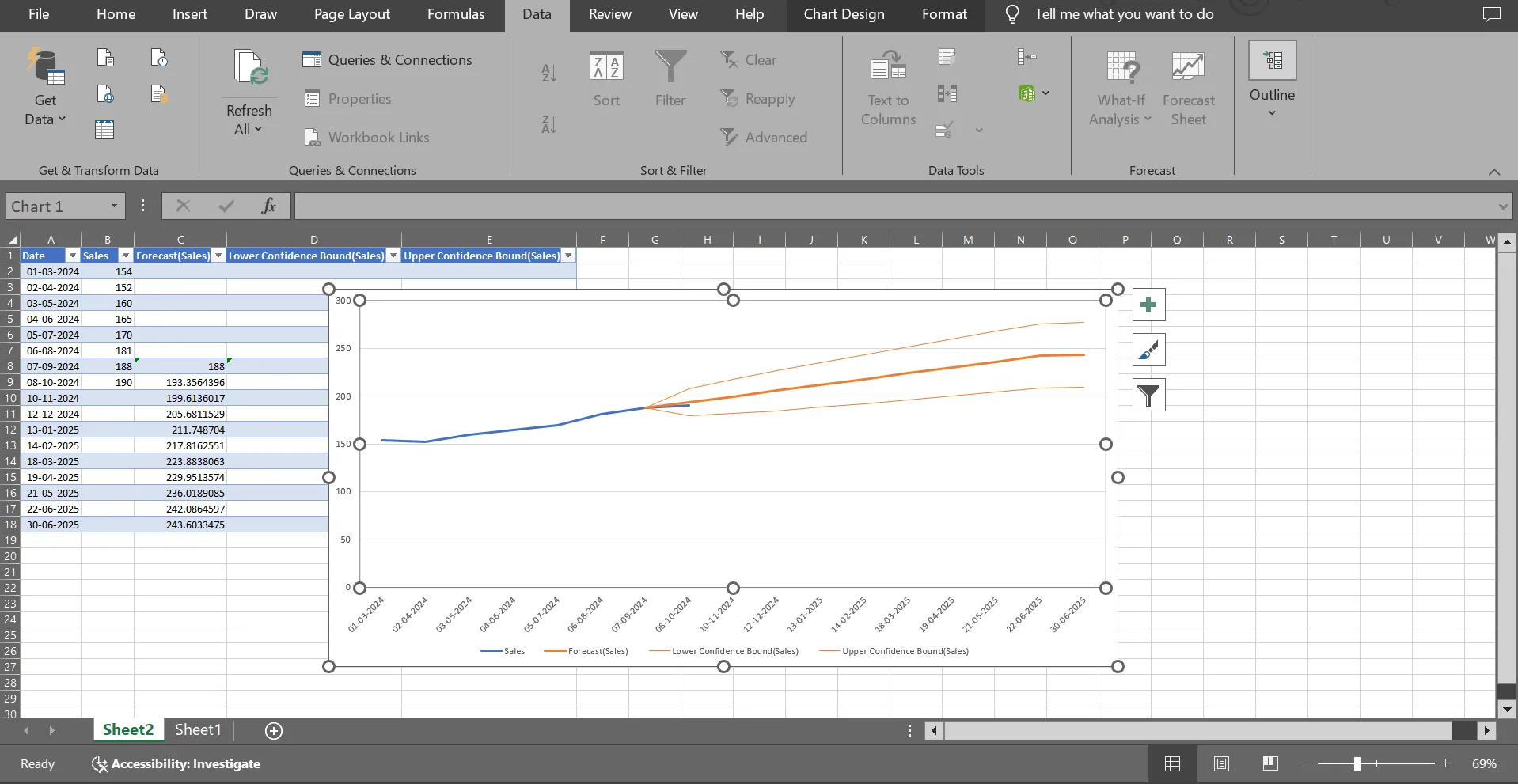
Par exemple, dans cet exemple de prévision des ventes, nous avons ajusté la fin de la prévision à juin de l'année prochaine et augmenté l'intervalle de confiance à 99,99 %.
Étape n° 4 : créez la prévision et examinez les résultats
Cliquez sur Créer, et voilà !
Excel créera une nouvelle feuille de calcul avec un diagramme détaillé et un ensemble de données. Le diagramme affiche les tendances de ventes prévues ainsi que les intervalles de confiance supérieurs et inférieurs, représentant clairement vos données de prévision.
💡 Conseil de pro : utilisez des intervalles nommés (Formules > Définir un nom) pour attribuer des libellés aux cellules ou aux intervalles fréquemment utilisés. Cela rend les formules plus lisibles et plus faciles à gérer, en particulier dans les feuilles de calcul volumineuses.
📖 À lire également : Modèles gratuits de rapports de ventes (quotidiens, hebdomadaires, mensuels)
Étape n° 5 : ajoutez un contexte visuel à vos données
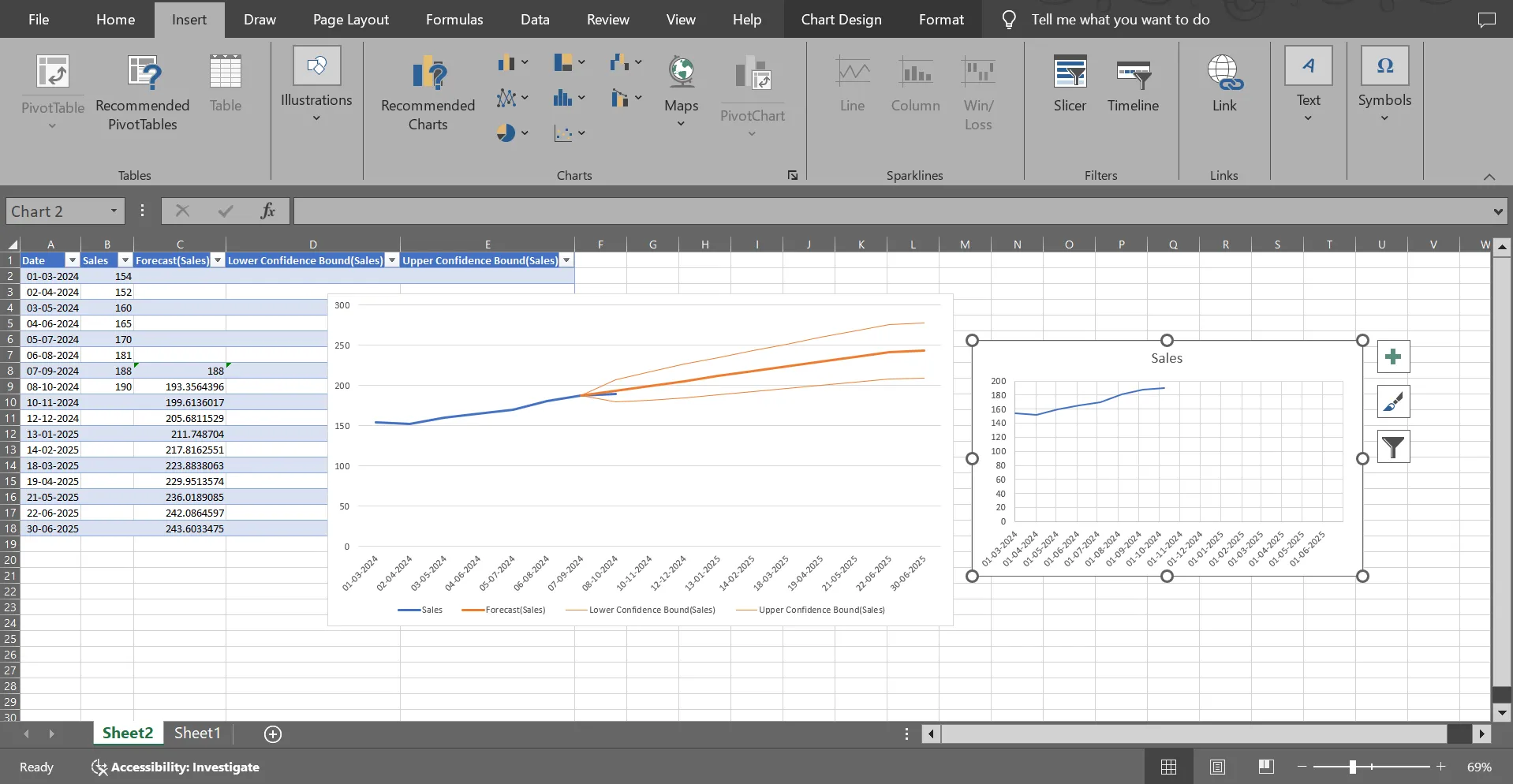
Créez un graphique linéaire combiné pour comparer plus efficacement les ventes historiques et les prévisions. Mettez en évidence vos périodes, vos données historiques et vos valeurs prévisionnelles. Vous pouvez aller dans l'onglet Insérer et cliquer sur l'option Graphiques recommandés pour modifier le type de diagramme afin d'obtenir une meilleure visualisation.
Par exemple, ici, nous avons effectué la sélection des colonnes Date et Ventes pour créer un diagramme linéaire à des fins de comparaison.
Étape n° 6 : Évaluez et mettez à jour vos prévisions
Comparez régulièrement votre feuille Excel de prévisions de ventes aux résultats réels. Ajustez les paramètres ou les modèles en fonction des nouvelles informations ou des changements du marché. Ce processus itératif garantit que vos prévisions restent précises et exploitables au fil du temps.
💡 Conseil de pro : utilisez la mise en forme conditionnelle (Accueil > Mise en forme conditionnelle) pour mettre en évidence les tendances ou les valeurs aberrantes des ventes. Par exemple, définissez une règle pour afficher en rouge les cellules dont les valeurs sont inférieures à votre cible de vente.
Étape n° 7 : essayez des outils de prévision avancés (facultatif)
Pour obtenir des résultats plus précis, tirez parti des outils de prévision des ventes d'Excel, tels que :
- PRÉVISION. ETS : idéal pour le lissage exponentiel afin de tenir compte des tendances et de la saisonnalité.
- TREND ou prévision. LINEAR : Convient aux prévisions basées sur la régression linéaire. Appliquez ces fonctions aux cellules dans lesquelles vous souhaitez calculer les ventes futures, en adaptant la formule à votre ensemble de données spécifique.
📖 À lire également : Comment utiliser l'IA dans l'équipe commerciale (cas d'utilisation et outils)
Limites des prévisions de ventes dans Excel
Bien qu'Excel soit un outil populaire pour la gestion du cycle de vente, il présente plusieurs limites qui nuisent à son efficacité. À mesure que les entreprises se développent et que les processus de vente deviennent plus complexes, vous ne pouvez plus vous fier uniquement à Excel pour établir des prévisions précises.
Voici quelques-unes de ses limites :
- Saisie et gestion manuelles des données : cela nécessite une saisie manuelle importante, ce qui prend beaucoup de temps et est source d'erreurs.
- Modèles de prévision limités : l'outil ne propose que des modèles de prévision basiques, tels que la régression linéaire et les moyennes mobiles, qui peuvent ne pas refléter les modèles de vente complexes ou les tendances saisonnières.
- Manque d'automatisation : bien qu'Excel dispose d'Analysis ToolPak, il manque d'automatisation robuste, ce qui entraîne des processus répétitifs.
- Problèmes d'évolutivité : Excel a du mal à traiter efficacement de grands ensembles de données à mesure que les entreprises se développent et que les volumes de données augmentent. Cela ralentit les temps de traitement et rend les prévisions plus complexes, en particulier pour les organisations disposant de gammes de produits ou de canaux de vente diversifiés.
- Pas de capacités analytiques avancées : il manque des fonctionnalités avancées, telles que des algorithmes d'apprentissage automatique, qui pourraient améliorer la précision des prévisions en s'adaptant à de nouveaux modèles de données.
🧠 Anecdote : les premières prévisions de ventes informatisées ont été calculées à l'aide de systèmes à cartes perforées dans les années 1950, ce qui a transformé la prise de décision dans les entreprises.
Créer une prévision des ventes dans ClickUp
Les prévisions de ventes exigent précision et efficacité. ClickUp, l'application tout-en-un pour le travail, facilite le processus grâce à sa suite d'outils dynamiques et ses fonctionnalités intuitives. Cette plateforme de productivité tout-en-un vous offre tout ce dont vous avez besoin pour établir des prévisions précises et exploitables.
Voyons comment faire ! 💪
Étape n° 1 : Importez ou saisissez les données de ventes
Rassemblez vos données historiques de ventes, y compris des indicateurs tels que le volume des commandes, le chiffre d'affaires et la valeur vie client. Vous pouvez saisir ces informations manuellement ou les importer facilement depuis des feuilles de calcul existantes dans le logiciel de vente ClickUp d'.
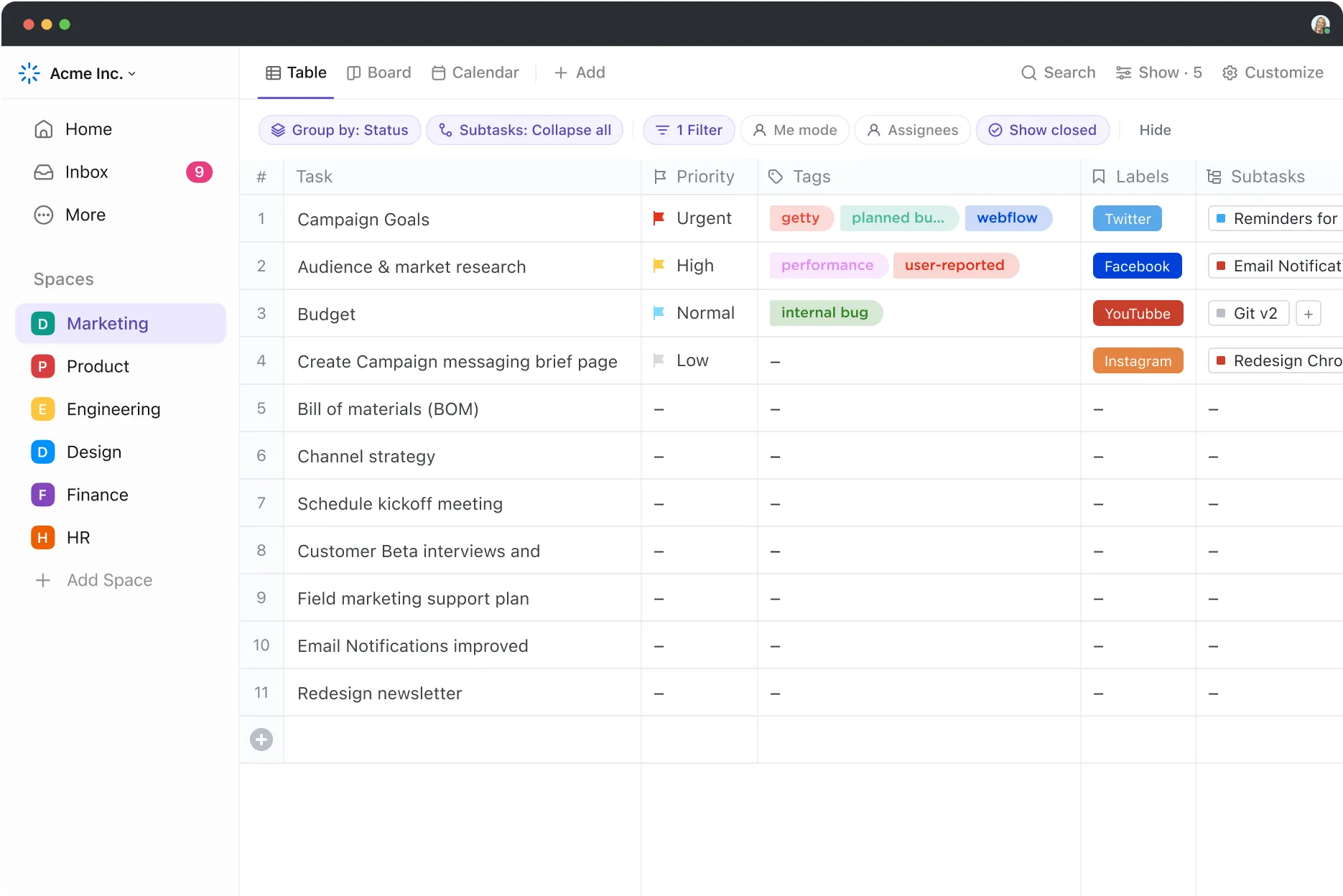
La vue Tableur de ClickUp est une fonctionnalité polyvalente qui vous permet d'organiser vos données dans un format clair et structuré, en regroupant toutes les mesures de vente clés en un seul endroit. Cette installation simplifie la gestion des données et vous aide à suivre facilement les tendances et à évaluer les performances au fil du temps.
Vous pouvez créer des tableaux personnalisables pour des critères tels que les chiffres de vente mensuels, les performances des produits et les taux d'acquisition de clients. Cela vous permet également d'inclure des points de données spécifiques pertinents pour le processus de vente, offrant ainsi un aperçu clair des performances passées.
De plus, toutes les modifications apportées au tableau sont effectuées en temps réel, ce qui permet à toutes les parties prenantes de disposer des informations les plus récentes.
📖 À lire également : Ventes et opérations : planification, avantages, défis et bonnes pratiques
Étape n° 2 : visualiser les données
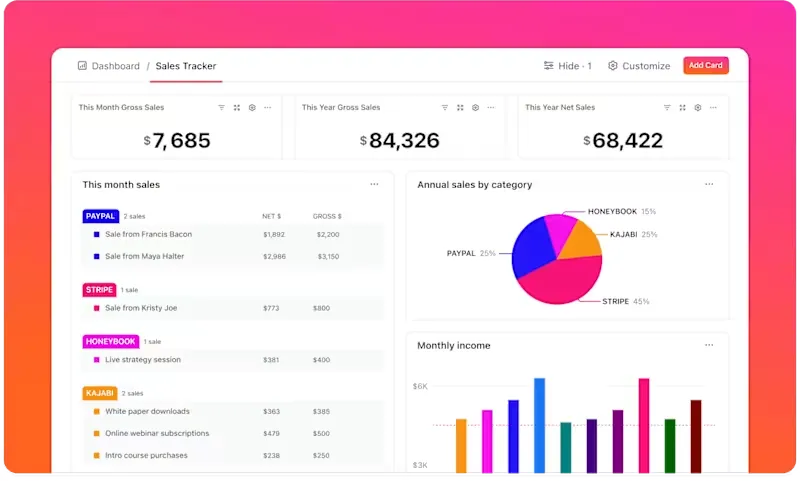
Les tableaux de bord ClickUp offrent un excellent moyen de visualiser et de suivre les données de ventes actuelles et passées, aidant ainsi les équipes à obtenir des informations exploitables en un coup d'œil. Ces tableaux de bord personnalisables affichent des indicateurs clés tels que les prévisions de ventes par rapport aux performances réelles. Vous pouvez les analyser à l'aide de cartes telles que des diagrammes à barres, des graphiques linéaires et des compteurs numériques.
Cette approche visuelle facilite le suivi des indicateurs clés de performance (KPI) des ventes d', l'évaluation de la progression par rapport aux cibles et l'identification des domaines à améliorer.
Par exemple, un directeur commercial pourrait créer un tableau de bord présentant les tendances mensuelles des revenus, les performances régionales et les prévisions spécifiques aux produits. Les cartes peuvent afficher des diagrammes comparant les ventes prévues et réelles, des widgets numériques pour les revenus cumulés et des diagrammes circulaires pour ventiler les contributions aux ventes par catégorie.
🔍 Le saviez-vous ? Le modèle de lissage exponentiel a été l'un des premiers outils statistiques adoptés pour la prévision des ventes et est encore largement utilisé aujourd'hui.
Étape n° 3 : effectuez l'automatisation des mises à jour et des rappels.
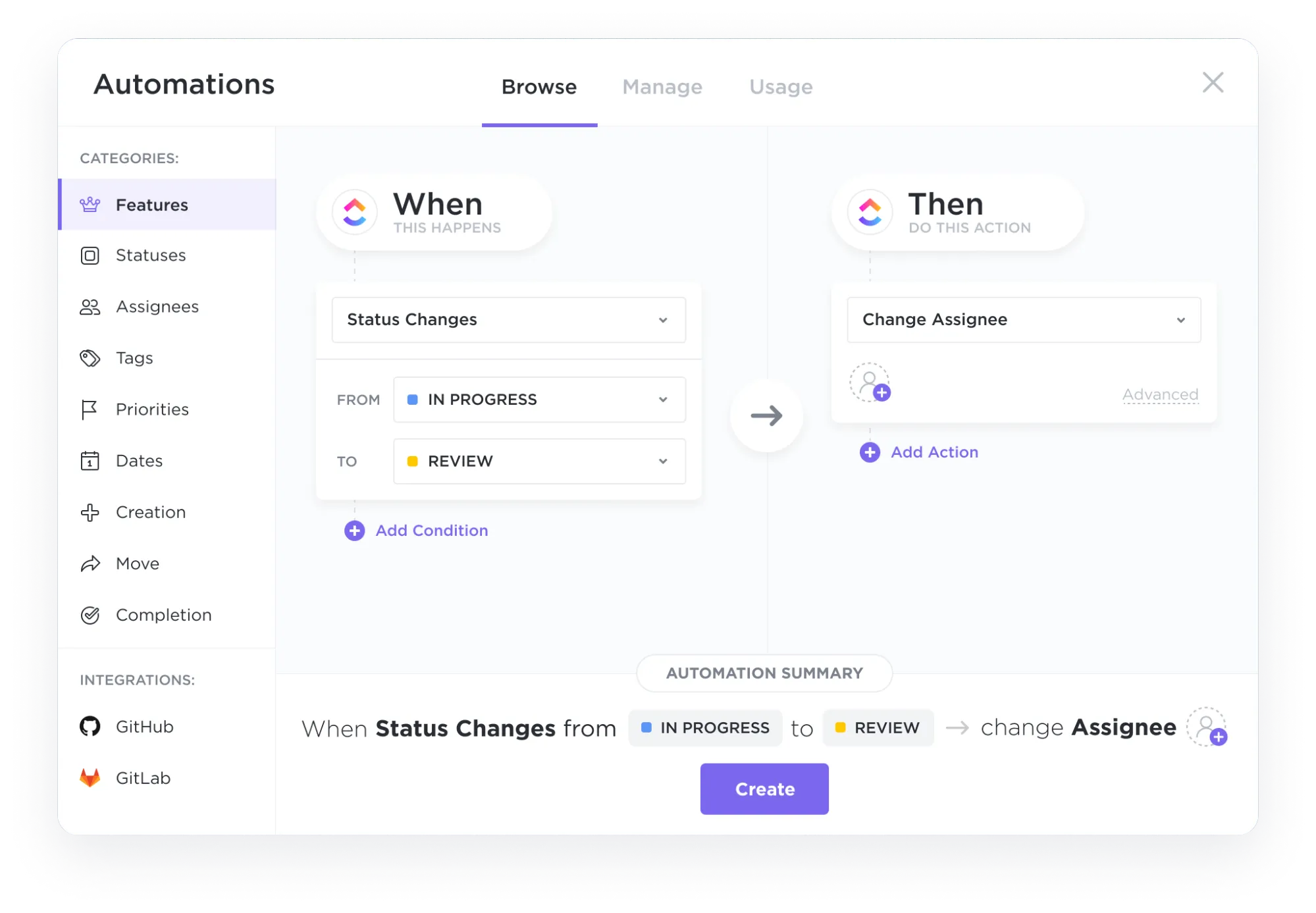
ClickUp Automations est un moyen efficace de tenir votre équipe informée et de suivre l'avancement des tâches sans intervention manuelle. Configurez des règles personnalisées pour déclencher des actions spécifiques et vous assurer que les mises à jour et les rappels s'effectuent automatiquement, ce qui vous permet de gagner du temps et de réduire les erreurs humaines.
Par exemple, vous pouvez créer des notifications automatiques lorsque les prévisions de ventes tombent en dessous d'un certain seuil. Cela permet à votre équipe de réagir de manière proactive, en ajustant ses stratégies ou en hiérarchisant les suivis.
De même, Les rappels ClickUp peuvent être configurés pour alerter l’équipe commerciale des échéances à venir pour la mise à jour des projections ou la planification des revues avec les parties prenantes.
🔍 Le saviez-vous ? Les quotas de vente ont été introduits au début du XXe siècle pour motiver et mesurer les performances des vendeurs à domicile.
Étape n° 4 : tirez parti des intégrations
Grâce aux intégrations ClickUp, vous pouvez facilement établir la connexion entre vos outils CRM pour obtenir des prévisions de ventes précises. Synchronisez les données directement depuis votre CRM pour vous assurer qu'elles sont toujours basées sur des informations à jour.
Cette intégration permet de mettre à jour automatiquement les chiffres et les projections de ventes à mesure que le flux de données nouvelles se produit, rendant votre processus de prévision plus dynamique et plus réactif.
Grâce à la capacité de ClickUp à réaliser une connexion transparente avec divers systèmes CRM, vous pouvez visualiser votre pipeline de ventes tout en exploitant des données externes pour affiner vos prévisions et obtenir encore plus de précision et d'informations.
🔍 Le saviez-vous ? Selon le rapport State of Sales 2024 de Salesforce, l'insuffisance des données empêche une prévision précise pour 39 % des processus de vente, soulignant l'impact crucial de la qualité des données sur la précision des prévisions.
📖À lire également : Comment améliorer la planification des capacités de vente pour stimuler la croissance du chiffre d'affaires
Étape n° 5 : utilisez des modèles prêts à l'emploi
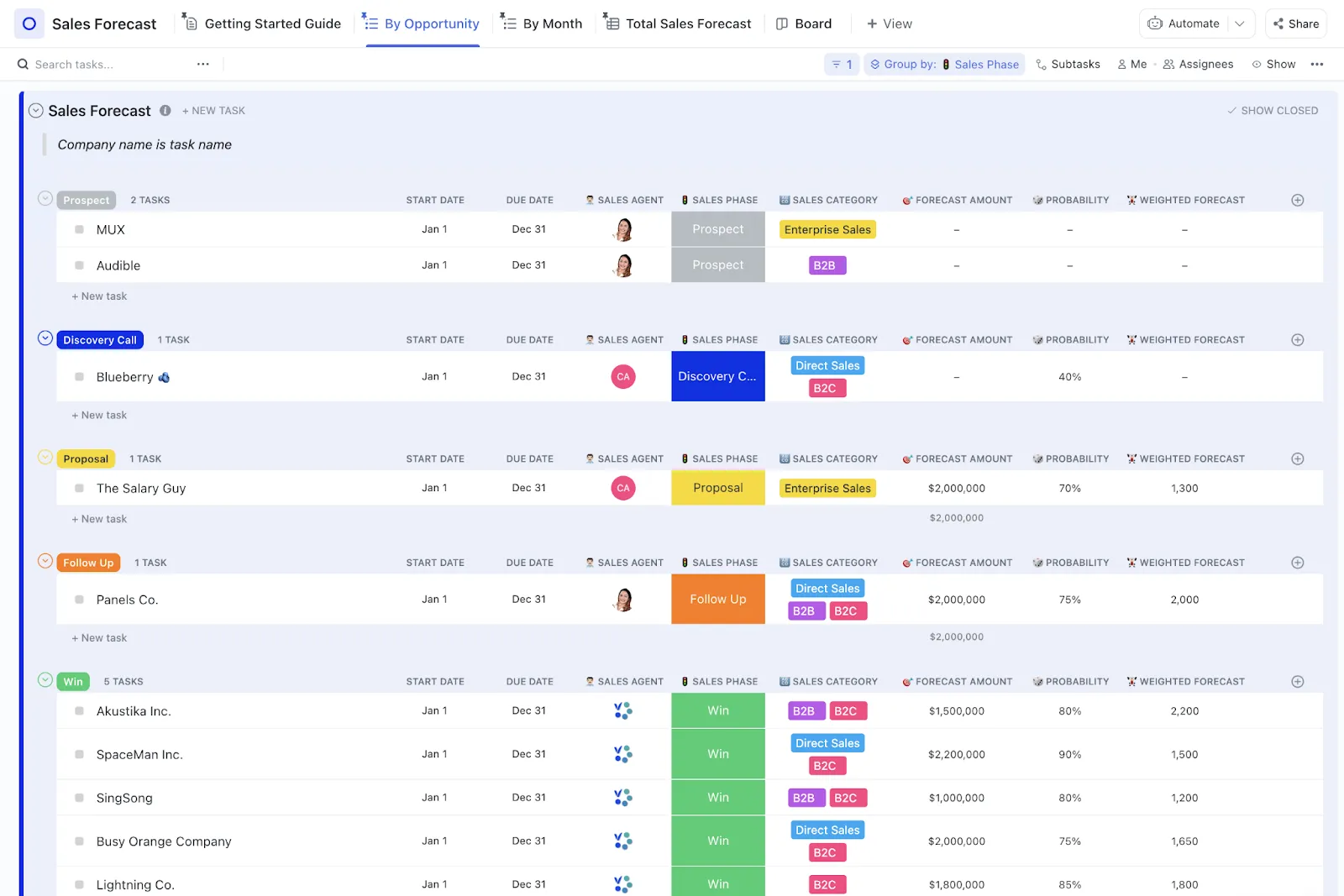
Le modèle de prévision des ventes ClickUp d' est un excellent outil pour les entreprises qui cherchent à améliorer leurs prévisions de ventes. Grâce à sa flexibilité et à ses nombreuses fonctionnalités de collaboration, il offre des fonctionnalités puissantes pour personnaliser et rationaliser votre processus de prévision.
Le modèle permet de visualiser les performances historiques en matière de ventes, vous aide à définir des objectifs de vent s et à suivre la progression réalisée pour les atteindre, et vous permet de collaborer avec votre équipe pour planifier votre réussite.
Grâce à ce modèle gratuit de prévision des ventes, vous obtiendrez des informations sur les demandes futures du marché, identifierez les opportunités et développerez des stratégies pour en tirer parti. Ses fonctionnalités avancées vous permettront de planifier votre expansion future, d'allouer vos ressources plus efficacement, de mesurer vos performances et de suivre vos progrès par rapport aux objectifs fixés.
⚙️ Bonus : Découvrez des modèles de plans de vente pour lancer votre stratégie commerciale, organiser vos objectifs clés et suivre vos progrès en un seul endroit. Ces modèles vous aident à rester concentré, à optimiser vos flux de travail et à obtenir de meilleurs résultats.
Prévision de votre réussite avec ClickUp
L'utilité d'Excel pour prévoir les ventes est indéniable. Vous pouvez créer des prévisions pour obtenir des informations précieuses à l'aide des techniques et des modèles appropriés. Cependant, la plateforme présente des limites qui nuisent à son évolutivité et à sa flexibilité.
ClickUp, l'application tout-en-un pour le travail, intervient avec son automatisation robuste, ses mises à jour en temps réel et ses tableaux de bord intuitifs, transformant ainsi la façon dont vous gérez vos données. Vous pouvez créer des flux de travail, visualiser votre pipeline et optimiser l'ensemble de votre processus de vente sans effort.
Alors, qu'attendez-vous ? Inscrivez-vous gratuitement à ClickUp dès aujourd'hui ! ✅