

Les projets de groupe et les documents partagés sont souvent chaotiques. Des commentaires éparpillés dans un Google Doc partagé, des suggestions vagues empilées les unes sur les autres et des modifications « Clarifier ceci » disséminées ici et là.
Un commentaire mal placé ou une note peu claire peut instantanément nuire à la collaboration au sein d'une équipe.
Dans cet article, nous allons voir comment ajouter des annotations dans Google Docs afin d'éviter la surcharge d'informations et de faciliter l'échange d'idées. PS : c'est beaucoup plus facile que d'essayer d'annoter des fichiers PDF. 💁
En bonus, nous vous présenterons également ClickUp Docs, qui vous permet d'ajouter des commentaires et même de transformer du texte en tâches en un seul clic !
⏰ Résumé en 60 secondes
- Les annotations dans Google Docs améliorent la communication en ajoutant des commentaires, des surlignages et des éléments visuels pour clarifier les idées.
- Pour annoter des images dans Google Docs, il faut insérer un dessin, télécharger l'image, ajouter des annotations (formes, texte, lignes), les ajuster et enregistrer.
- Les limitations des annotations dans Google Docs comprennent le formatage de base, les problèmes complexes de gestion des images, la collaboration en temps réel limitée, l'absence de superposition et les problèmes d'exportation potentiels.
- ClickUp offre une collaboration plus robuste sur les documents grâce à ClickUp Docs (pour la création et la modification en cours de documents) et ClickUp Clips (pour les commentaires vidéo).
- ClickUp Brain améliore encore la collaboration grâce à des transcriptions de vidéos automatiques qui facilitent l'annotation et la navigation.
- Alors que Google Docs propose des fonctionnalités d'annotation basiques, ClickUp offre une plateforme plus complète intégrant l'édition de documents, les commentaires et la gestion de projet.
🔍 Le saviez-vous ? Les annotations sont utilisées depuis les débuts de l'écriture. Les érudits de l'Antiquité écrivaient des notes marginales ou ajoutaient du texte dans les manuscrits pour expliquer leur pensée, une pratique qui remonte au Ve siècle avant J.-C.
Que signifie « annotation » dans Google Docs ?
Dans Google Docs, l'annotation consiste à ajouter des commentaires, à mettre en évidence des points clés ou à utiliser des éléments visuels pour donner son avis, poser des questions ou clarifier des idées.
Cela améliore la compréhension et décompose les contenus complexes. De plus, vous pouvez garantir une collaboration fluide grâce à des révisions et des questions organisées.
Il existe différentes façons d'annoter votre document.
Vous pouvez mettre en surbrillance du texte ou des objets spécifiques et laisser des notes à l'aide du bouton de commentaire (la bulle avec le symbole +). Vous pouvez également appliquer des surbrillances codées par couleur et ajouter des formes, des lignes ou des croquis rapides.
🧠 Anecdote : Google Docs a été lancé en 2006 sous le nom de Writely, puis racheté par Google en 2007.
Comment annoter une image dans Google Docs ?
L'ajout d'annotations aux images peut donner vie à vos commentaires et mettre en forme le document Google Doc pour qu'il soit plus organisé. Que vous annotiez un diagramme, une photo ou un graphique, l'annotation des images permet de clarifier vos arguments et rend la collaboration plus efficace.
Voici un guide étape par étape sur la façon d'annoter une image dans Google Docs. 🎯
Étape n° 1 : lancez Google Docs et insérez un dessin
Accédez à Google Docs via votre Google Drive ou rendez-vous directement sur la plateforme. Cliquez sur + Nouveau pour créer un nouveau document ou ouvrir un document existant. Donnez-lui un titre descriptif afin de pouvoir le retrouver facilement par la suite.
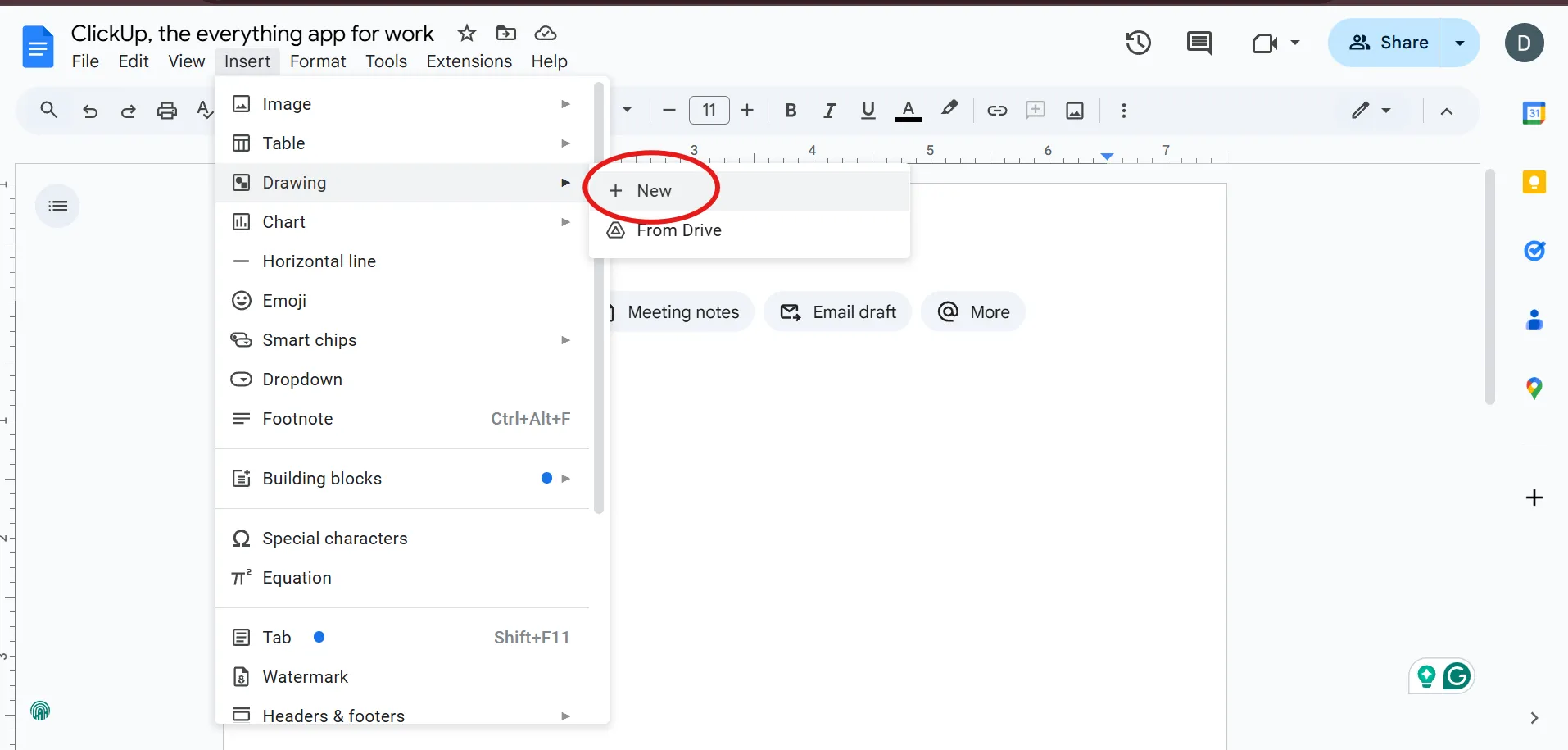
Cliquez sur le menu Insérer en haut de la page et passez la souris sur Dessin. Sélectionnez + Nouveau dans le menu déroulant. La fonctionnalité Dessin vous permet de réaliser des modifications en cours et d'ajuster facilement vos annotations d'image ultérieurement.
🧠 Le saviez-vous ? Google Docs vous permet d'ajouter des commentaires en fil de discussion, ce qui signifie que vous pouvez avoir une discussion dans un seul fil de commentaires, ce qui facilite le suivi des discussions en cours. Le suivi des modifications dans Google Docs est également très simple grâce à l'historique des versions.
Étape n° 2 : téléchargez votre image
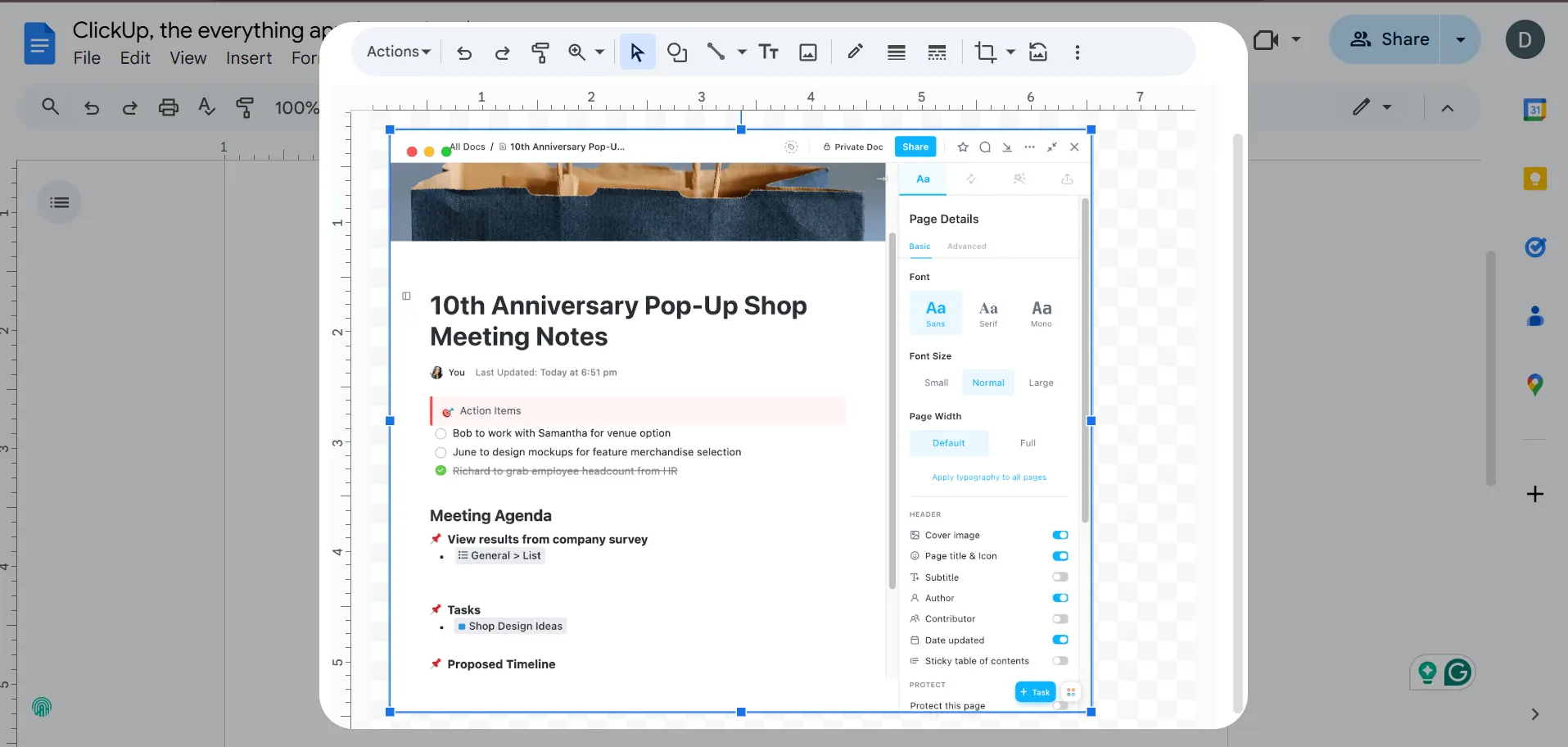
Dans la fenêtre Dessin, cliquez sur l'icône Image (qui ressemble à une photo). Sélectionnez Télécharger depuis l'ordinateur ou choisissez une image dans Google Drive ou sur le Web.
Utilisez une image haute résolution pour garantir la clarté lorsque vous ajoutez des annotations.
📖 À lire également : Comment barrer du texte dans Google Docs
Étape n° 3 : annoter l'image
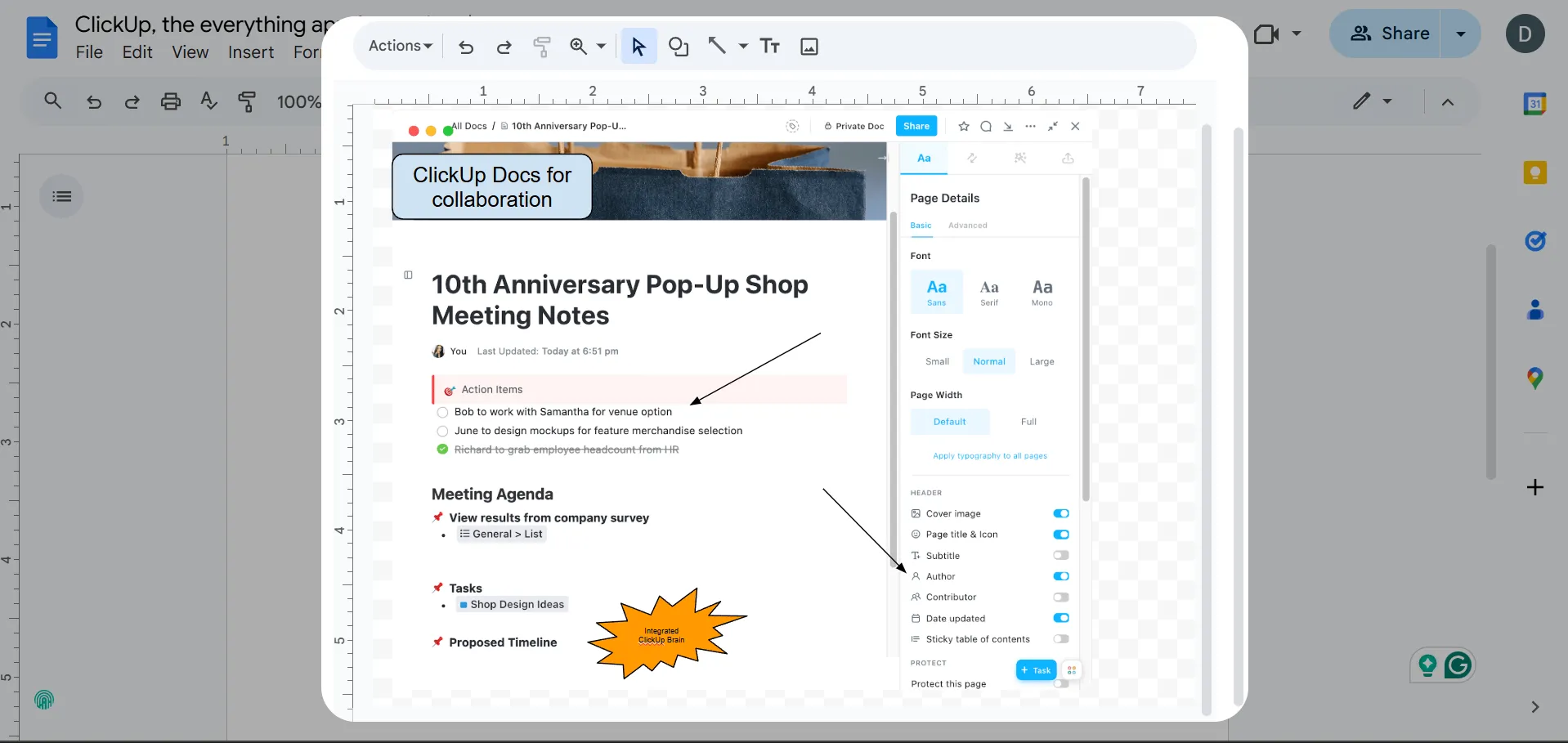
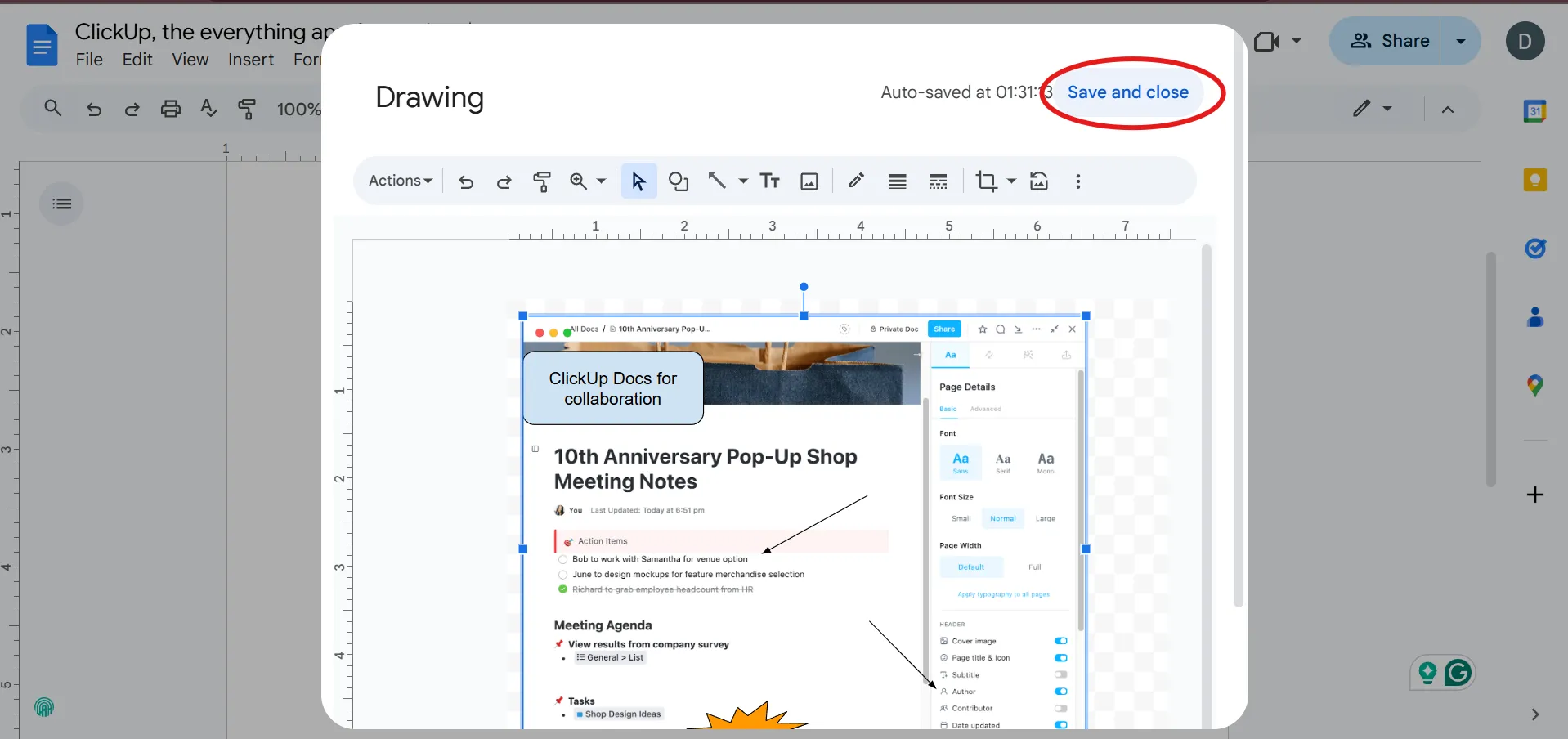
Voici les outils disponibles dans la fenêtre Dessin que vous pouvez utiliser :
- Formes : mettez en évidence des zones à l'aide de flèches, de cercles ou de rectangles.
- Champ de texte : ajoutez des libellés ou des commentaires directement à côté des points qui vous intéressent.
- Outil Ligne : tracez des lignes ou des annotations à main levée pour réaliser des connexions ou mettre en évidence des éléments.
Optez pour des couleurs contrastées dans les formes et le texte afin que vos annotations conservent leur visibilité.
💡 Conseil de pro : identifiez les personnes dans les commentaires à l'aide du symbole « @ » suivi de leur adresse de e-mail pour les informer directement d'un commentaire. Cela permet de s'assurer que les bons membres de l'équipe sont alertés et peuvent immédiatement répondre aux commentaires.
Étape n° 4 : ajustez vos annotations
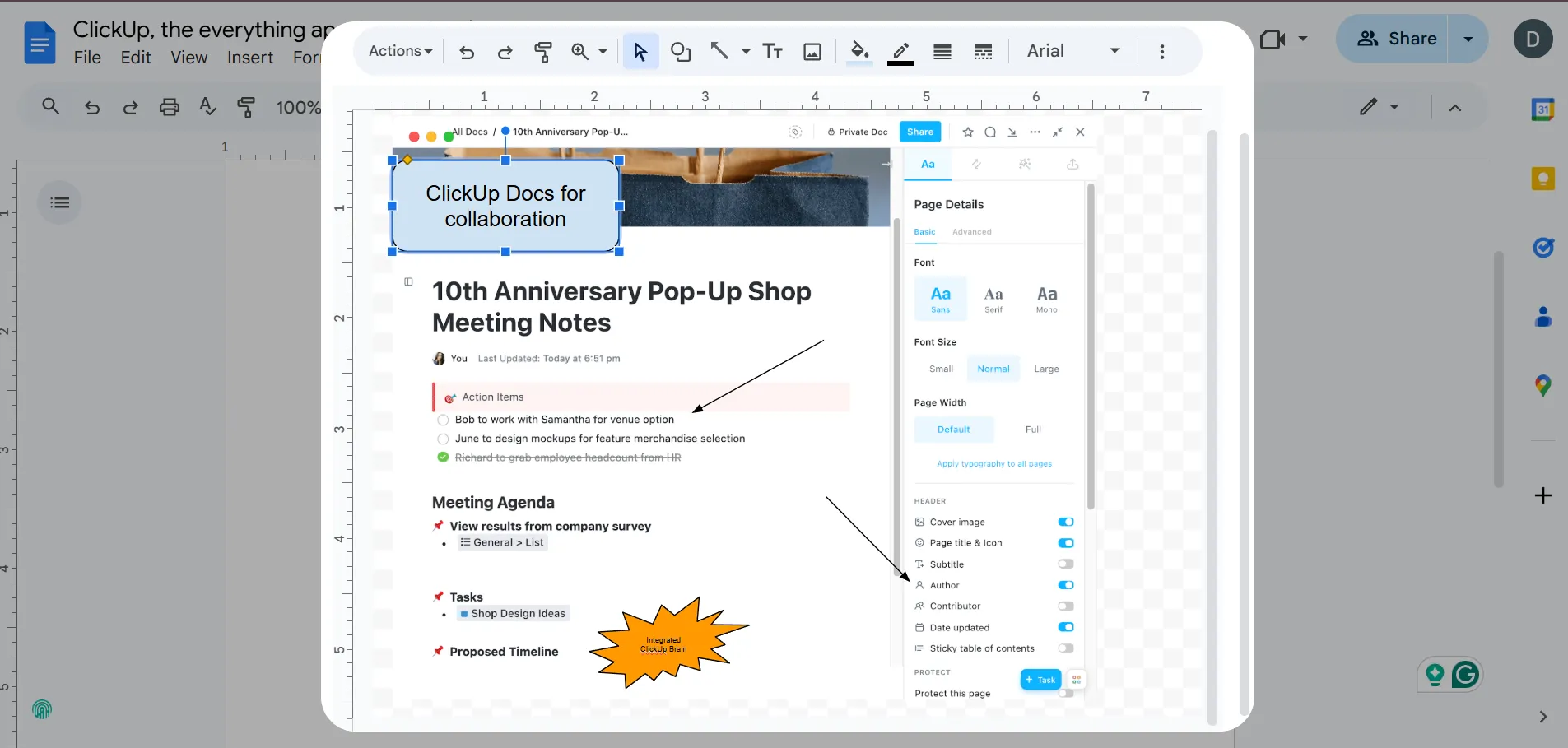
Cliquez sur une annotation pour la redimensionner, la repositionner ou la modifier. Modifiez les couleurs et l'épaisseur des lignes à l'aide des options de mise en forme de la barre d'outils.
Pour regrouper des annotations connexes, maintenez la touche Maj enfoncée tout en les sélectionnant, puis cliquez avec le bouton droit de la souris et choisissez Grouper pour une meilleure organisation.
💡 Conseil de pro : une astuce très utile dans Google Docs consiste à utiliser ses modèles intégrés pour les CV, les rapports et autres documents standard. Cela vous fait gagner du temps et vous offre un point de départ solide pour votre travail.
📖 À lire également : Comment suivre les modifications dans Word
Étape n° 5 : enregistrer et fermer
Lorsque vous êtes satisfait de vos annotations, cliquez sur Enregistrer et fermer dans le coin supérieur droit de la fenêtre Dessin. L'image annotée apparaîtra alors dans votre document.
Pour apporter des modifications ultérieurement, cliquez sur l'image et sélectionnez Modifier* dans le menu des options. Cliquez et faites glisser les coins de l'image pour la redimensionner. Vous pouvez également utiliser un logiciel de retouche photo ou un outil de capture d'écran pour recadrer tout élément sans importance. Ajoutez ensuite une légende sous l'image à l'aide d'un champ de texte ou d'un tableau pour un meilleur alignement.
N'oubliez pas de conserver un style d'annotation cohérent tout au long du document pour obtenir un résultat soigné et professionnel.
💡 Conseil de pro : utilisez la fonctionnalité « Explorer » de Google Docs pour trouver du contenu, des images et des recherches connexes sur le Web directement dans le document, ce qui vous permet de rester concentré sans changer d'onglet.
Limites des annotations dans Google Docs
Bien que Google Docs soit un bon logiciel d'annotation d' s, il présente certains inconvénients. Comprendre ces limites peut vous aider à surmonter les difficultés potentielles et à trouver des solutions pour maintenir vos projets sur la bonne voie.
Voici quelques défis à relever :
- Options de mise en forme limitées : les outils d'annotation tels que les formes et les champs de texte offrent des fonctionnalités de base, mais ne disposent pas d'options de mise en forme avancées.
- Traitement d'images complexes : l'annotation d'images haute résolution ou complexes peut s'avérer fastidieuse en raison des capacités de dessin limitées.
- Restrictions en matière de collaboration : la modification en cours des annotations en temps réel est complexe et peut s'avérer frustrante.
- Pas d'assistance pour les calques : il peut être difficile d'ajuster les annotations sur des éléments superposés sans pouvoir les organiser correctement.
- Problèmes d'exportation : les annotations peuvent ne pas s'afficher comme prévu lors de l'exportation vers des formats tels que PDF ou Word.
🧠 Anecdote amusante : vous pouvez utiliser Google Docs hors ligne en activant le mode hors ligne dans l'application, ce qui vous permet de continuer à travailler même lorsque vous n'avez pas de connexion Internet. Cependant, vous ne pourrez peut-être pas ouvrir l'historique des commentaires.
Comment annoter une image avec ClickUp
ClickUp, l'application tout-en-un pour le travail, se distingue comme une plateforme complète de collaboration en équipe. Elle intègre la création de documents, la modification en cours et la gestion de projets et de tâches pour un flux de travail sans effort.
Passons en revue quelques outils que vous pouvez utiliser pour commencer à annoter dans ClickUp. 👇
ClickUp Documents
ClickUp Docs est un logiciel d'édition de documents et un outil de collaboration polyvalent d', qui s'intègre parfaitement à la plateforme de gestion de projet plus large. Il permet aux équipes de créer, modifier et partager des documents directement dans leur flux de travail, ce qui améliore la productivité et rationalise la communication.
Vous pouvez créer des rapports détaillés, des wikis complets et des bases de connaissances tout en conservant une connexion cohérente avec leurs tâches et leurs projets.
Voici comment ajouter des annotations dans les documents. ✍️
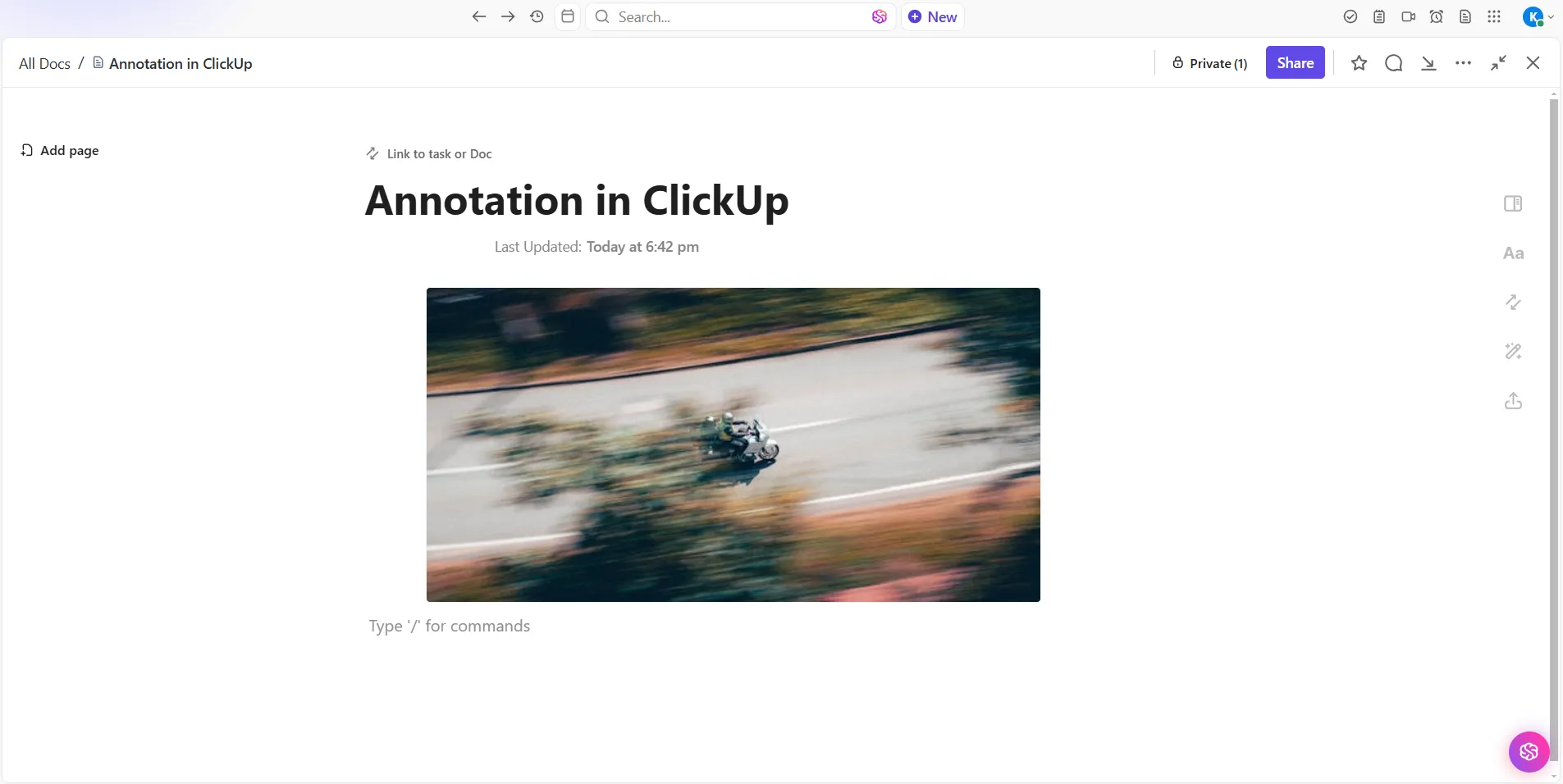
Étape n° 1 : ajoutez l'image au document ClickUp
Accédez à l'environnement de travail ClickUp et ouvrez le document dans lequel vous souhaitez ajouter l'image. Voici quelques méthodes pour ajouter une image au document :
- Glisser-déposer : il suffit de glisser le fichier image depuis votre ordinateur et de le déposer directement dans le document.
- Copier-coller : copiez l'image depuis votre source et collez-la dans le document.
- Utilisez la barre d'outils : cliquez sur le bouton « + » dans la barre d'outils, sélectionnez « Image », puis choisissez l'image sur votre ordinateur.
🔍 Le saviez-vous ? Dans le milieu universitaire et de la recherche, les bibliographies annotées sont couramment utilisées pour résumer les sources et souligner leur pertinence pour la recherche, servant ainsi d'outil de référence essentiel pour les chercheurs.
Étape n° 2 : ajoutez des commentaires pour étiqueter des membres spécifiques
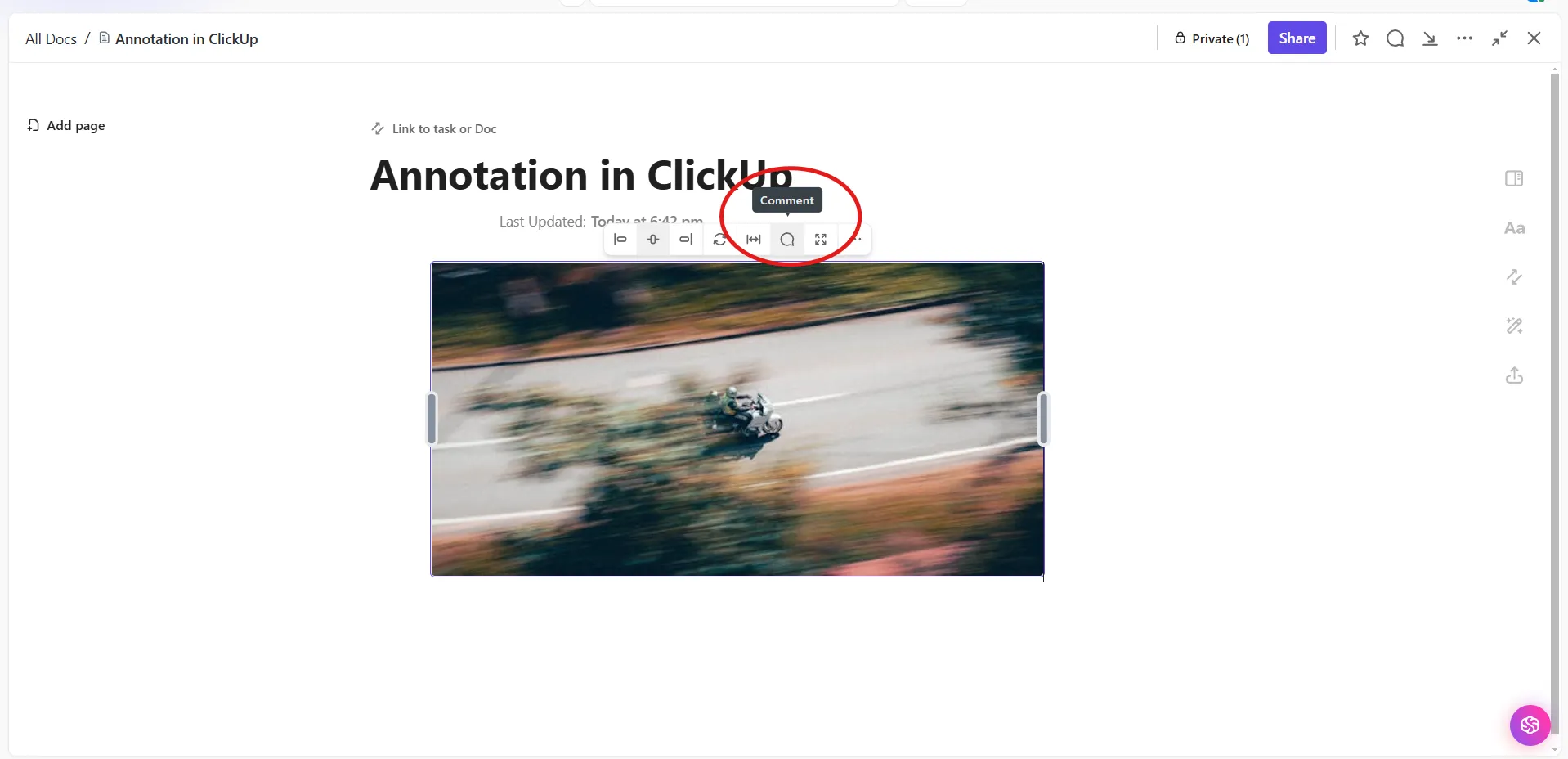
Passez la souris sur l'image pour accéder au bouton Commentaire . Cela vous permettra d'insérer des commentaires directement sur l'image.
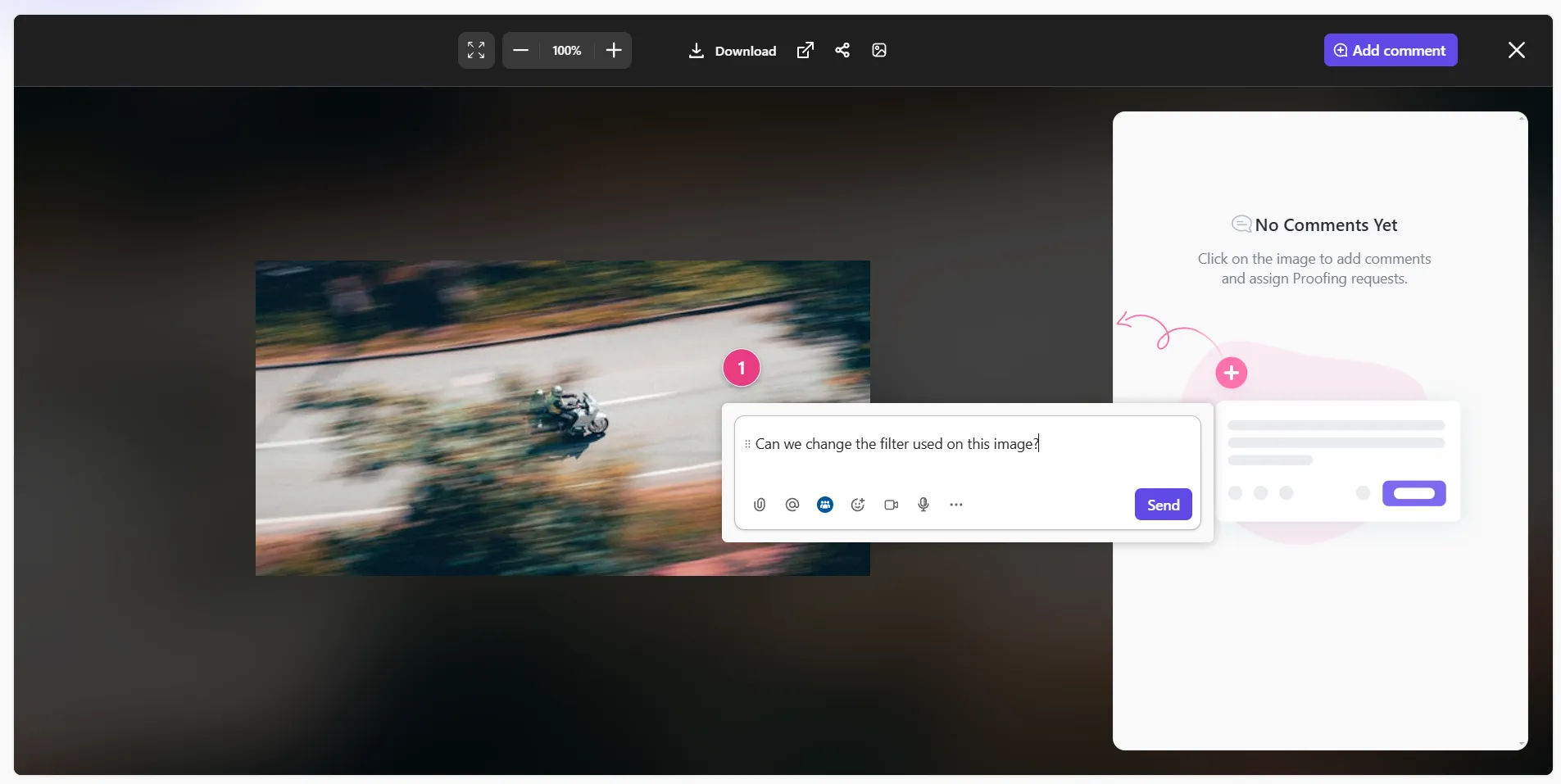
À partir de là, vous pouvez ajouter des commentaires de révision d' s dans ClickUp pour annoter l'image.
🧠 Anecdote amusante : Parmi les œuvres annotées les plus célèbres, on peut citer les carnets de Léonard de Vinci, dans lesquels il a ajouté des croquis, des commentaires et des observations à ses écrits scientifiques, offrant ainsi un aperçu plus approfondi de son processus de réflexion.
Étape n° 3 : utilisez les options de mise en forme avancées
Les fonctionnalités de mise en forme du texte enrichi de Docs sont une fonctionnalité remarquable. Pour organiser efficacement le contenu, vous pouvez appliquer différents styles, notamment des titres, du gras, de l'italique et du surlignage.
De plus, ClickUp Docs prend en charge des éléments avancés tels que les tableaux, les blocs de code, les bannières et les colonnes, permettant une structure de document plus dynamique et visuellement attrayante.

🧠 Anecdote : le terme « annotation » vient du mot latin « annotare », qui signifie « noter » ou « marquer », reflétant la pratique consistant à ajouter des notes à des textes à des fins de clarification ou d'élaboration.
Clips ClickUp
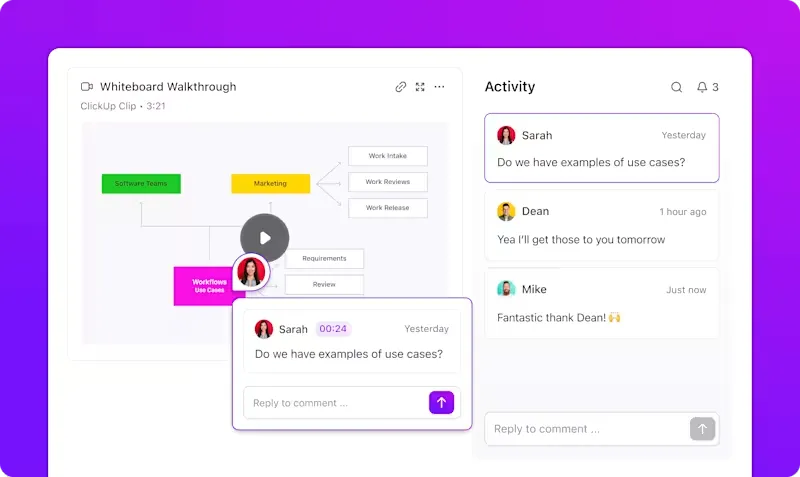
ClickUp Clips améliore la communication et la collaboration au sein de l'équipe, en permettant aux utilisateurs de créer et de partager des enregistrements vidéo directement dans leur environnement de travail ClickUp. Au lieu de s'appuyer sur de longs commentaires textuels, les utilisateurs peuvent simplement cliquer sur une icône vidéo pour enregistrer leurs réflexions, ce qui rend les discussions plus claires et plus efficaces.
Par exemple, si vous examinez une maquette de conception, cliquez sur l'icône vidéo dans ClickUp pour enregistrer un message vidéo rapide.
Signalez les éléments du design qui doivent être modifiés, ajoutez vos commentaires sur la palette de couleurs ou suggérez des améliorations pour l'expérience de l'utilisateur. Vous pouvez même utiliser la fonctionnalité d'enregistrement d'écran pour parcourir visuellement la maquette.
🔍 Le saviez-vous ? Au XVe siècle, l'avènement de l'imprimerie a facilité l'ajout d'annotations dans les livres, les lecteurs commençant à noter leurs réflexions dans les marges, rendant ainsi les textes plus interactifs.
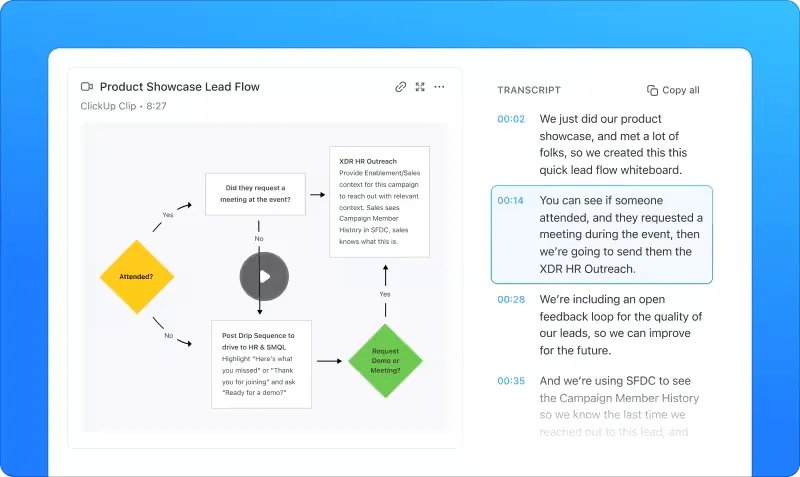
ClickUp Brain transcrit automatiquement chaque vidéo. Cette transcription comprend des horodatages et des passages importants, ce qui vous permet de parcourir le contenu et d'accéder rapidement à des sections spécifiques de la vidéo. Vous pouvez ensuite insérer des commentaires et des annotations dans ce contenu.
⚙️ Bonus : si vous souhaitez annoter des fichiers PDF, utilisez un éditeur PDF qui prend en charge des outils tels que le surlignage, le soulignement et l'ajout de commentaires. Pour commenter un PDF, recherchez des outils qui vous permettent d'ajouter des notes autocollantes ou des champs de texte, ce qui facilite l'ajout de commentaires détaillés sans modifier le contenu original.
Annoter, organiser et collaborer avec ClickUp
L'annotation dans Google Docs est un moyen simple mais puissant d'améliorer la communication et la collaboration au sein de votre équipe. Grâce aux outils permettant d'ajouter des commentaires, des surlignages et des dessins, vous pouvez vous assurer que tout le monde est sur la même longueur d'onde, littéralement. Cependant, cette fonctionnalité a ses limites.
Avec ClickUp, l'application tout-en-un pour le travail, vous pouvez aller encore plus loin dans la collaboration sur les documents. Elle offre la gestion des tâches, le suivi des flux de travail et une coordination transparente de l'équipe, le tout sur une seule et même plateforme.
Inscrivez-vous gratuitement à ClickUp dès aujourd'hui ! ✅