
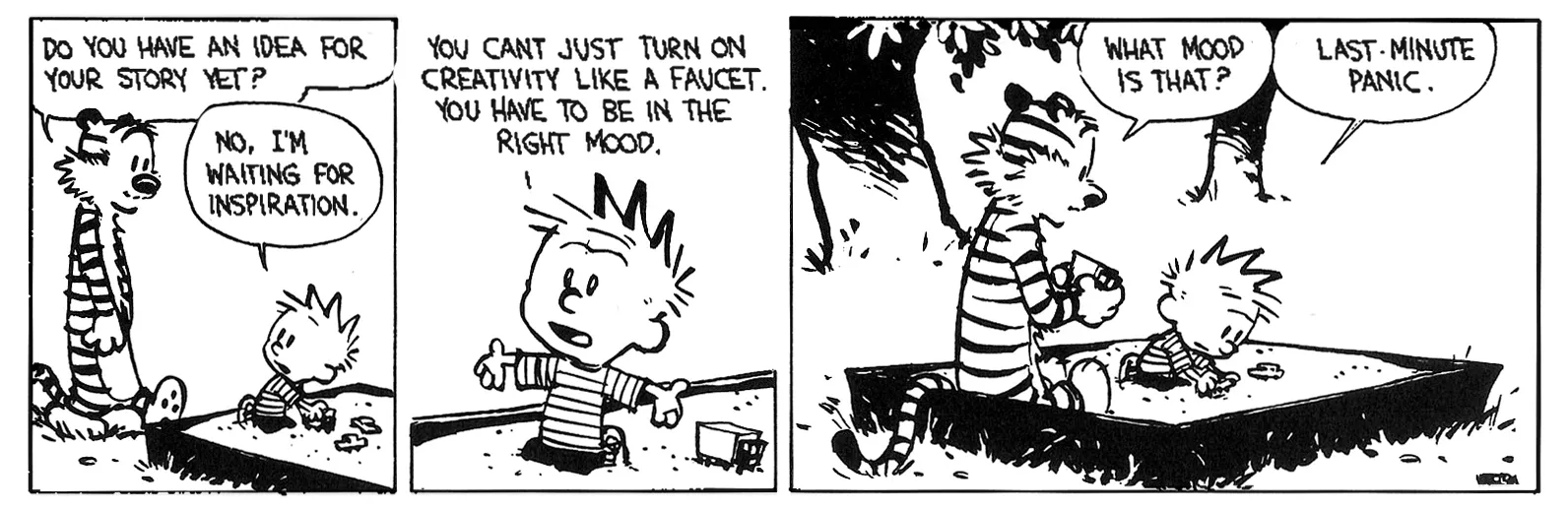
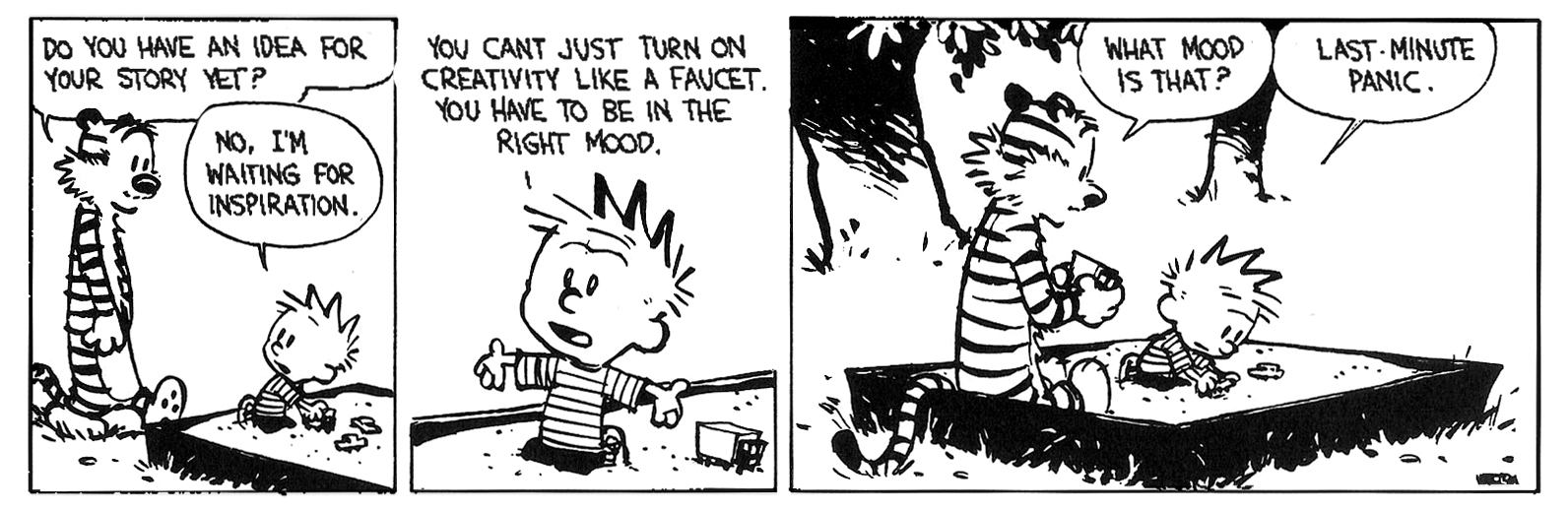
Que vous soyez d'accord ou non avec l'approche de Calvin vis-à-vis du travail et des échéances, tout comme lui, nous travaillons constamment dans l'urgence.
Nous avons tous déjà vécu cette situation : vous avancez avec assurance dans vos tâches, et soudain, un délai manqué déclenche une série d'événements chaotiques. C'est là que vous optez pour un outil fiable et facile à utiliser, comme Google Sheets. La création de calendriers Google Sheets vous permet d'organiser et de suivre facilement les dates importantes.
Mais savez-vous comment organiser les dates d'échéance pour une efficacité maximale dans Google Sheets ?
Dans ce guide, nous partagerons quelques méthodes simples pour organiser les dates d'échéance dans Google Sheets et transformer votre feuille de calcul en un outil de gestion des échéances facile à utiliser.
⏰ Résumé en 60 secondes
Si vous recherchez un tutoriel rapide sur la manière d'organiser vos feuilles Google Sheets, le voici :
- Validez vos données : utilisez la méthode de validation des données pour vous assurer que seules des dates valides sont saisies dans votre feuille afin d'éviter les erreurs de planification.
- Créez un filtre : triez dynamiquement les dates d'échéance par ordre croissant ou décroissant pour plus de clarté.
- Utilisez la fonctionnalité de trie par intervalle : organisez tout ou partie de vos données tout en conservant leur structure.
- Appliquez la fonction TRIER : Automatisez le processus de tri à l'aide de la formule TRIER : =TRIER (intervalle, colonne_tri, ascendant)
- Comprenez les limites de Google Sheets : n'oubliez pas qu'il n'y a pas d'alertes intégrées ni de mises à jour manuelles pour les tâches récurrentes. La plateforme présente également des difficultés en matière de collaboration et de visuels de base pour la gestion des tâches.
Prêt pour les détails ? C'est parti !
Comment organiser les dates d'échéance dans Google Sheets
⭐ Modèle présenté
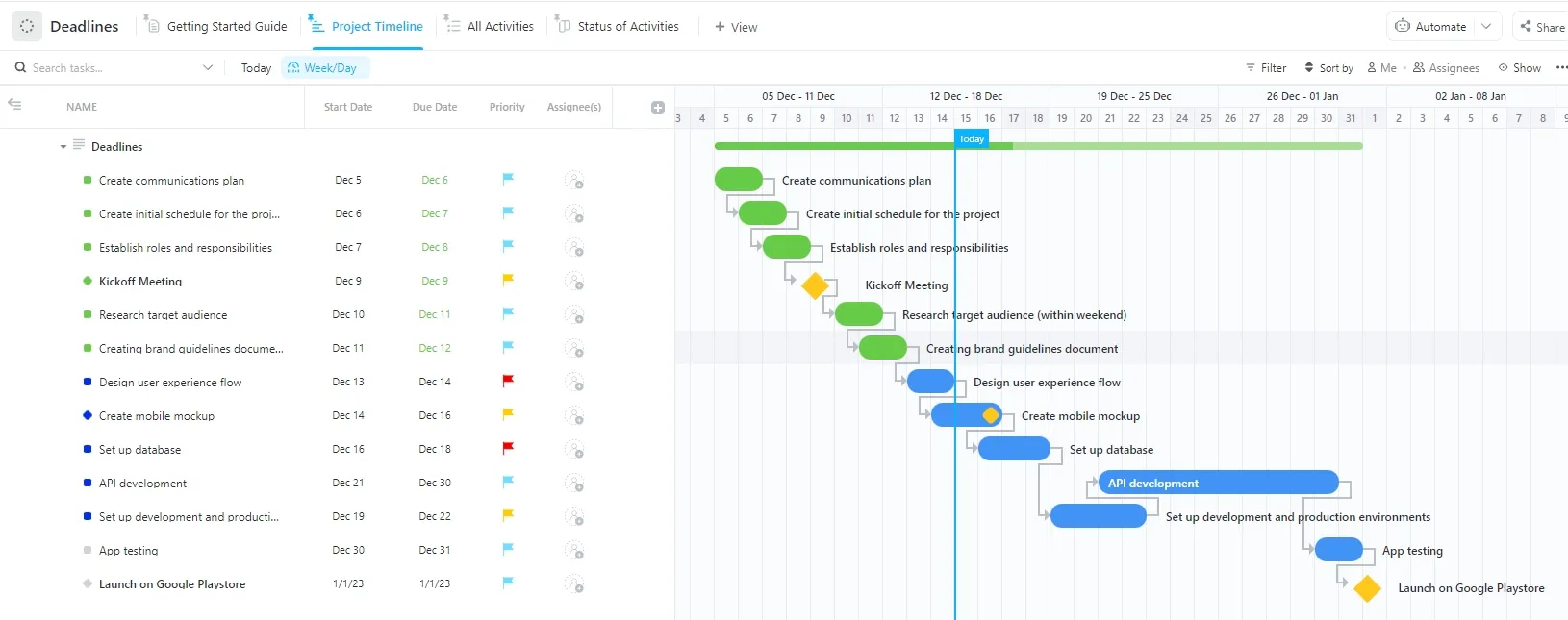
Le suivi des dates d'échéance dans Google Sheets peut rapidement devenir compliqué. Essayez le modèle gratuit Deadlines Template de ClickUp pour rester organisé, mieux hiérarchiser vos priorités et visualiser vos échéances.
Lorsque vous jonglez entre plusieurs tâches et échéances, des dates d'échéance manquantes ou incorrectes peuvent perturber tout votre planning. Imaginez que vous assistiez à une réunion d'équipe une semaine trop tôt à cause d'une erreur de saisie !
Heureusement, Google Sheets évite ces contretemps en organisant les dates d'échéance de manière claire, précise et facile à suivre.
À l'aide d'un exemple de tableau de tâches simple, nous allons explorer quatre méthodes efficaces pour trier et gérer vos dates d'échéance dans Google Sheets.
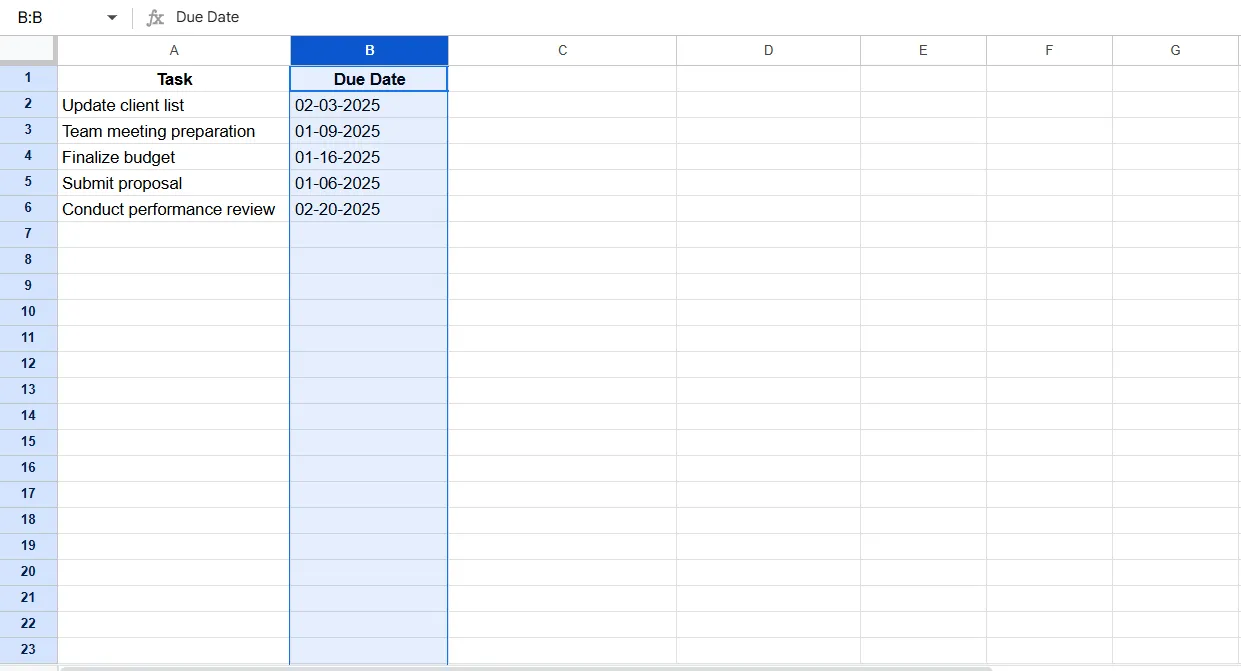
Ce tableau comprend des tâches telles que la soumission d'une proposition, la préparation de réunions et la finalisation de budgets, chacune étant associée à des échéances spécifiques. Mais vous connaissez la marche à suivre, n'est-ce pas ? Lorsque vous essayez ces méthodes, créez votre propre tableau Google Sheets avec les données appropriées.
1. Validez vos données
Pourquoi valider les données ? Avoir votre évaluation de progression prévue pour le 30 février n'est pas un bon début, n'est-ce pas ?
Les erreurs humaines sont inévitables, mais elles ne doivent pas nécessairement affecter votre flux de travail. Voici comment vous assurer de n'ajouter que des dates valides dans Google Sheets.
- Sélectionnez la colonne de dates.
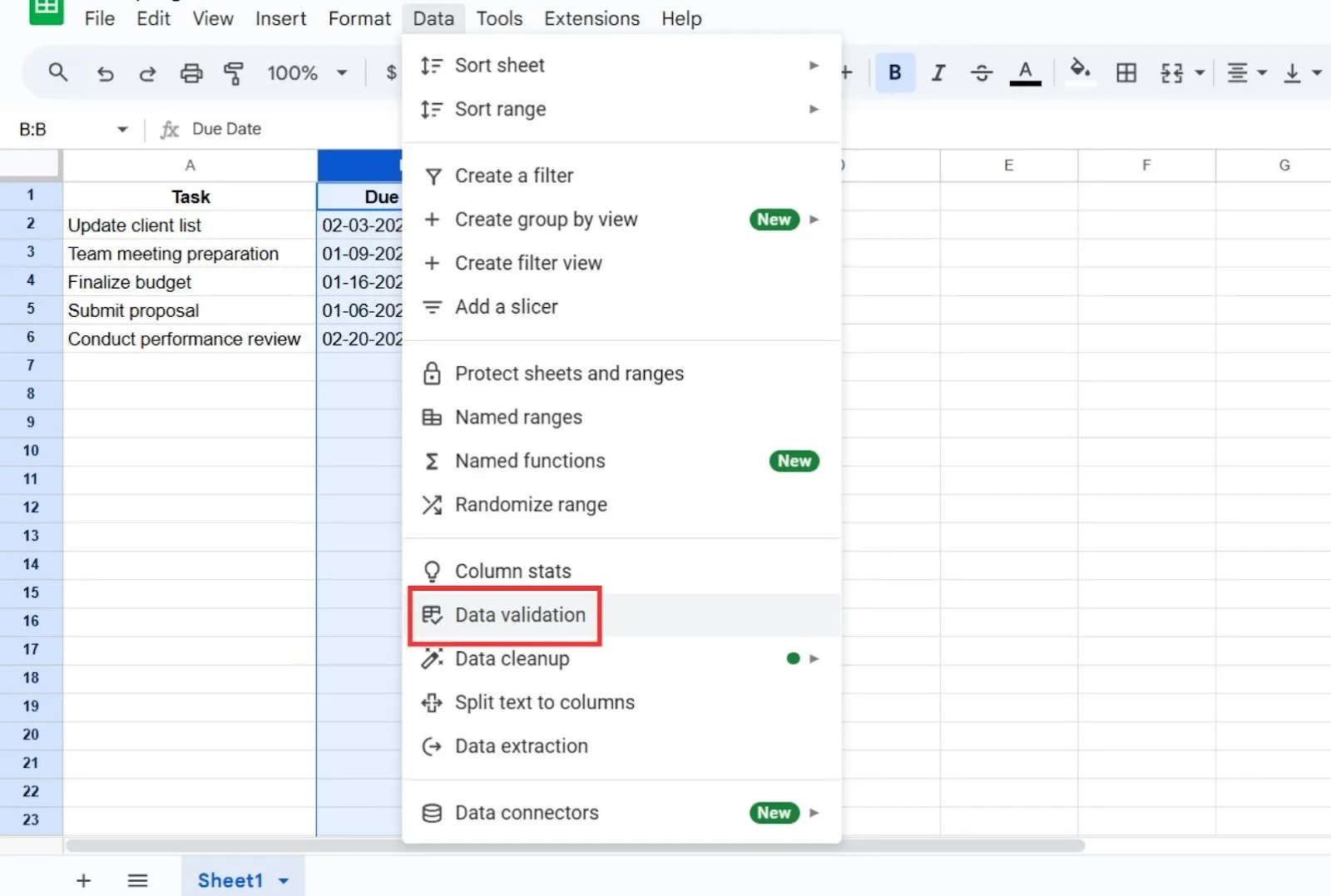
- Accédez au menu Données.
- Cliquez sur Validation des données.
- Cliquez sur Ajouter une règle.
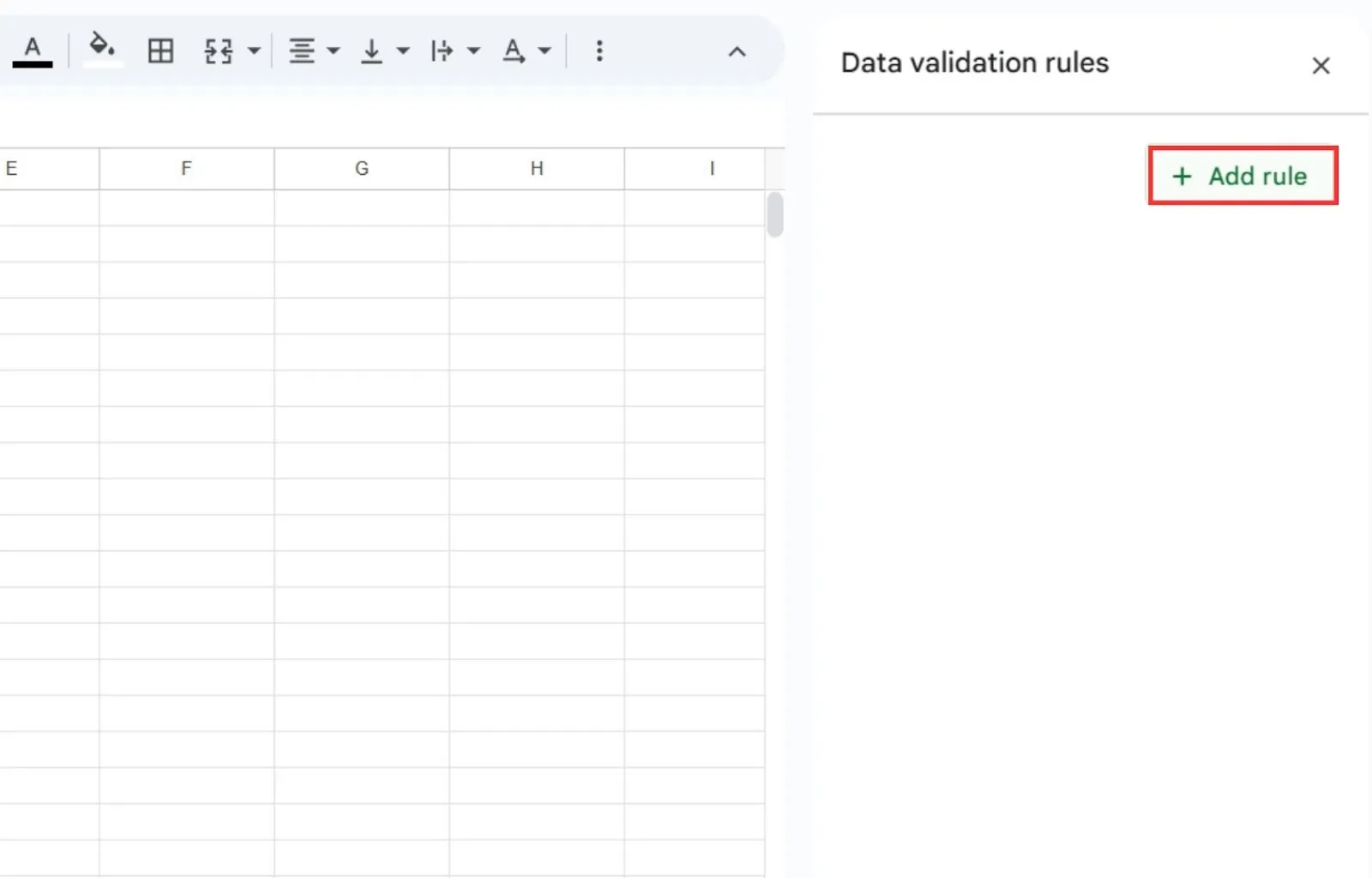
- Accédez à la section des critères.
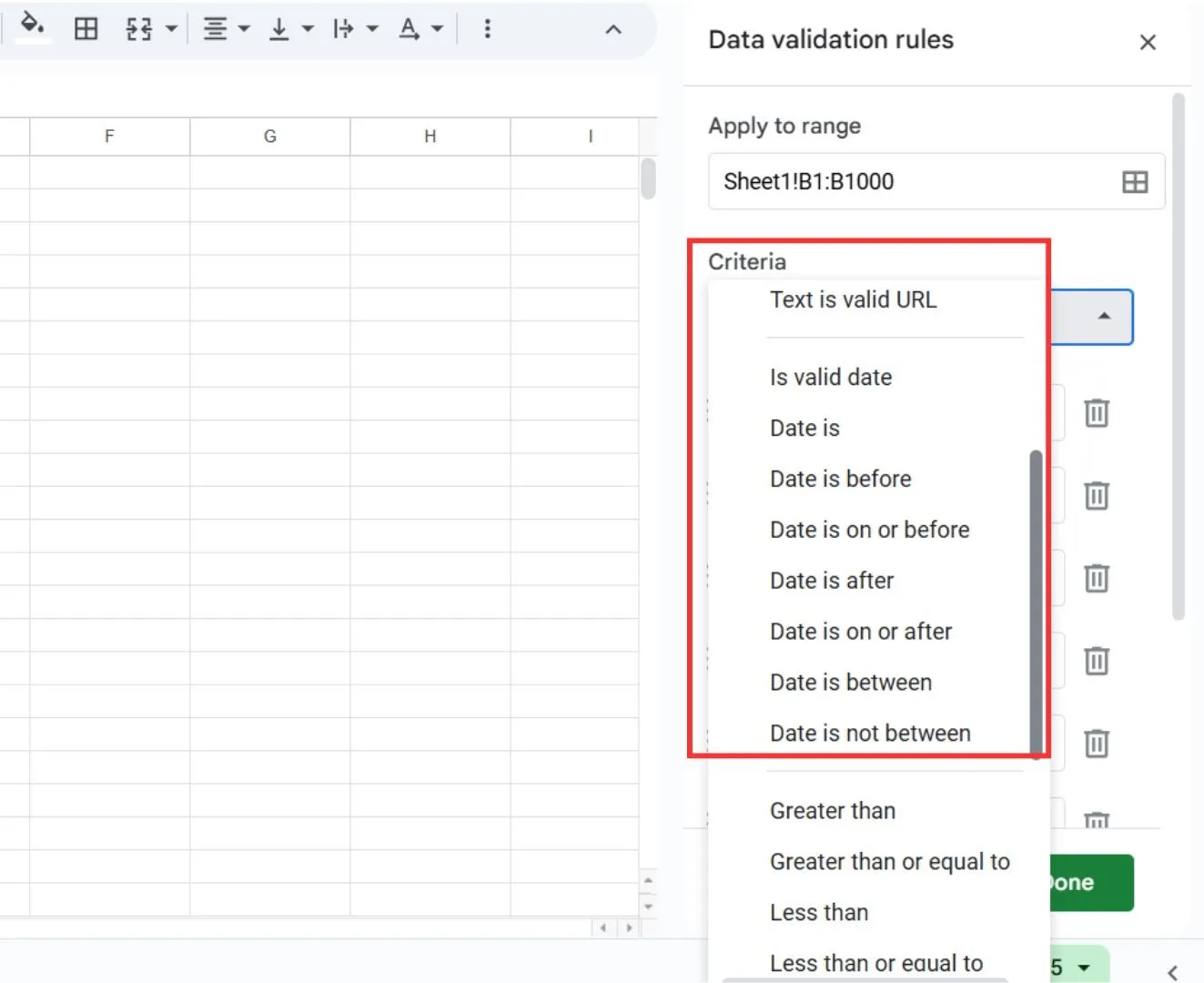
Vous aurez ici le choix entre les options suivantes :
- Date valide : garantit que seules les dates valides sont saisies.
- La date est égale : n'autorise qu'une date spécifique.
- Date antérieure à : autorise les dates antérieures à une date donnée.
- Date postérieure à : autorise les dates postérieures à une date spécifique.
- La date se situe entre : autorise les dates comprises dans un intervalle spécifique.
📌 Exemple : si vous triez votre calendrier pour une révision trimestrielle en début d'année, vous pouvez choisir l'option « Date comprise entre » et valider les dates comprises entre le 1er janvier et le 31 mars afin de réaliser le suivi des tâches uniquement dans cette période.
Nous avons choisi l'option « Date valide » pour cette démonstration.
- Dans la section des options avancées, passez à l'option « Rejeter la saisie » pour vous assurer qu'aucune date non valide n'est saisie.
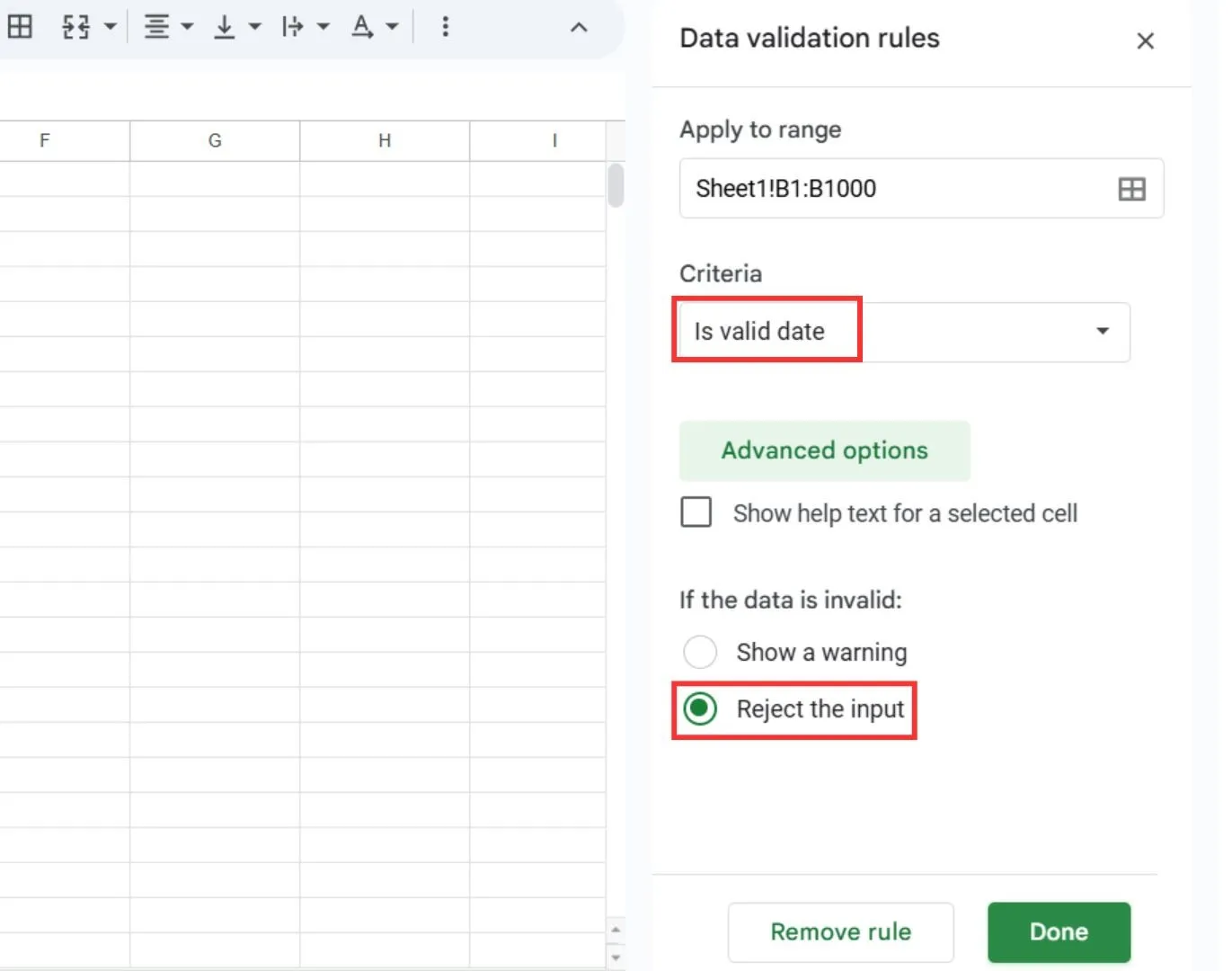
- Cliquez sur Terminé et fermez le panneau Règles de validation des données.
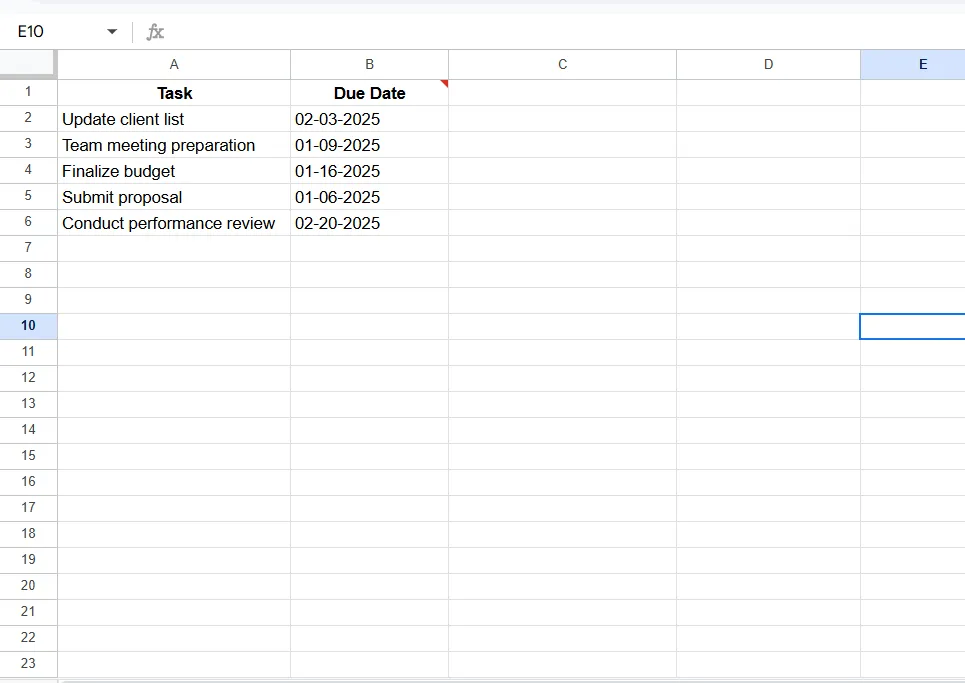
Vous disposez désormais d'une colonne de données validées. Mais que se passe-t-il si vous essayez de saisir une date dans un format incorrect ? Testons cela.
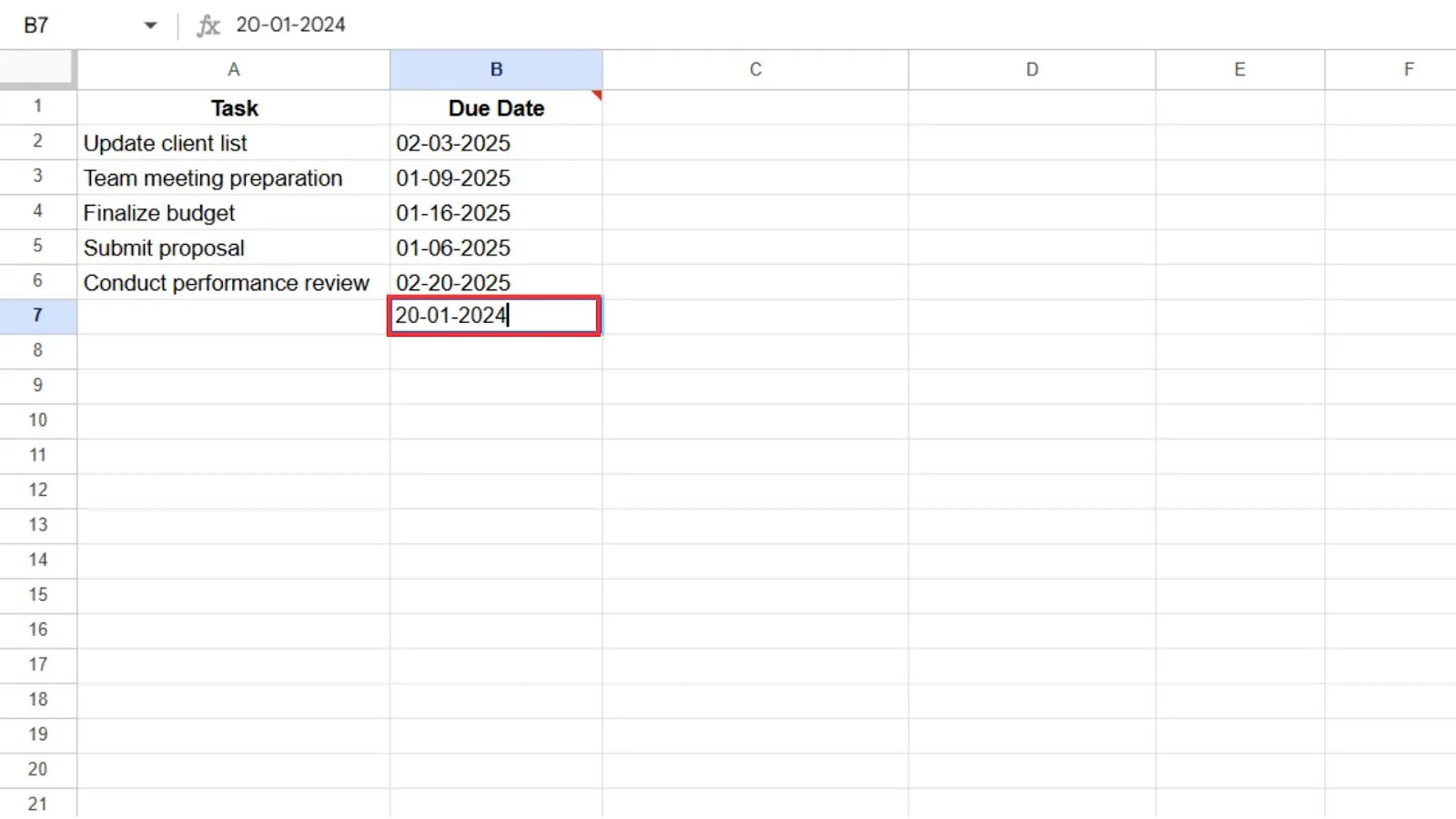
Entrez une date incorrecte et appuyez sur Entrée.
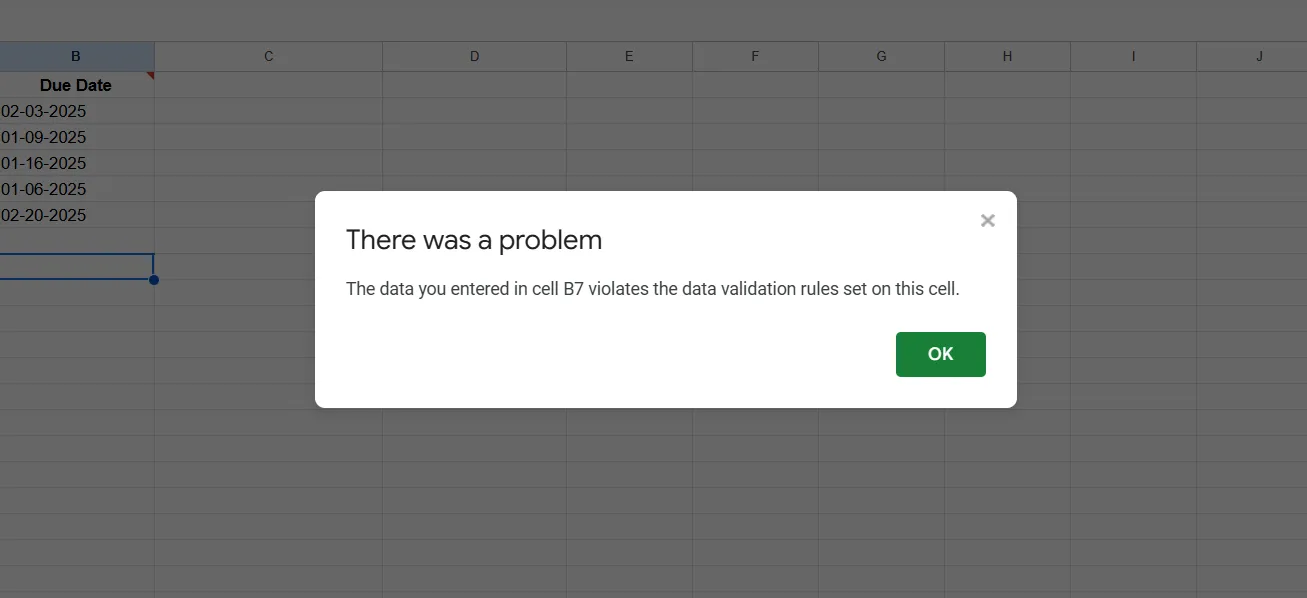
Google Sheets rejette la saisie avec une fenêtre contextuelle, ce qui signifie que vous avez correctement configuré la fonctionnalité de validation des données.
💡 Conseil de pro : l'option de validation des données garantit que vos dates sont correctement mises en forme. Cependant, elle ne trie pas vos dates par ordre croissant ou décroissant. Si vous souhaitez le faire, optez pour d'autres méthodes, comme la méthode du filtre.
2. Créez un filtre
Les filtres sont parfaits pour créer des résultats triés de manière dynamique. Apprenons à en créer un dans Google Sheets.
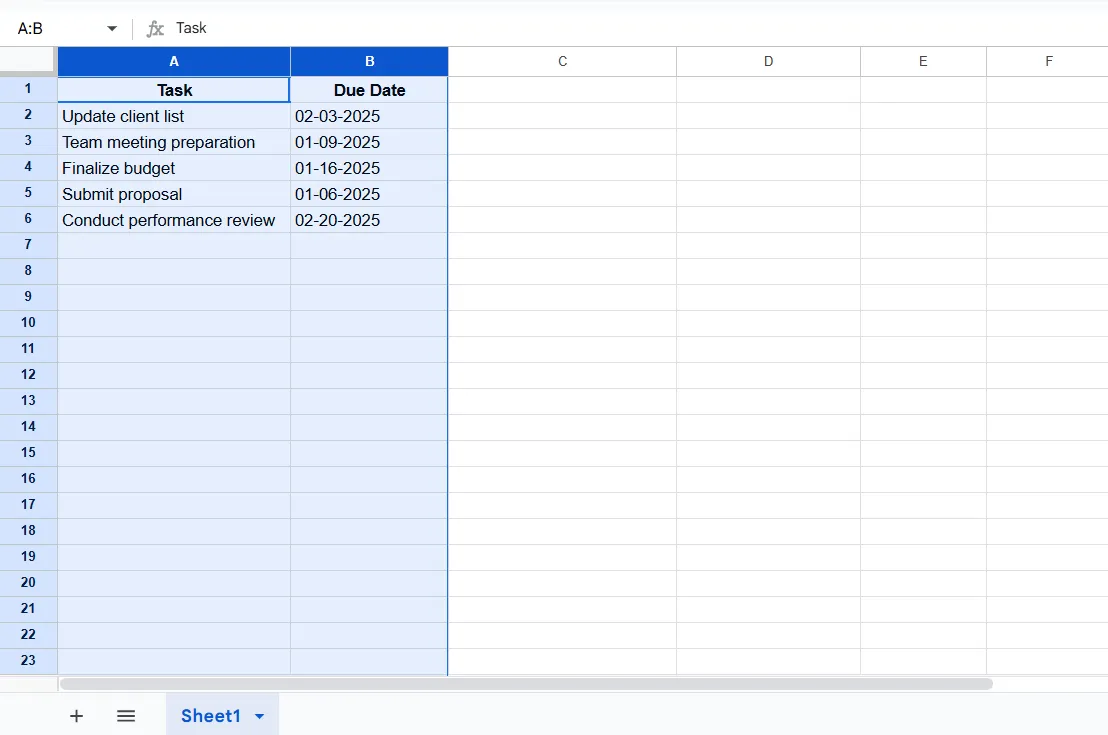
- Sélectionnez les colonnes que vous souhaitez trier par date.
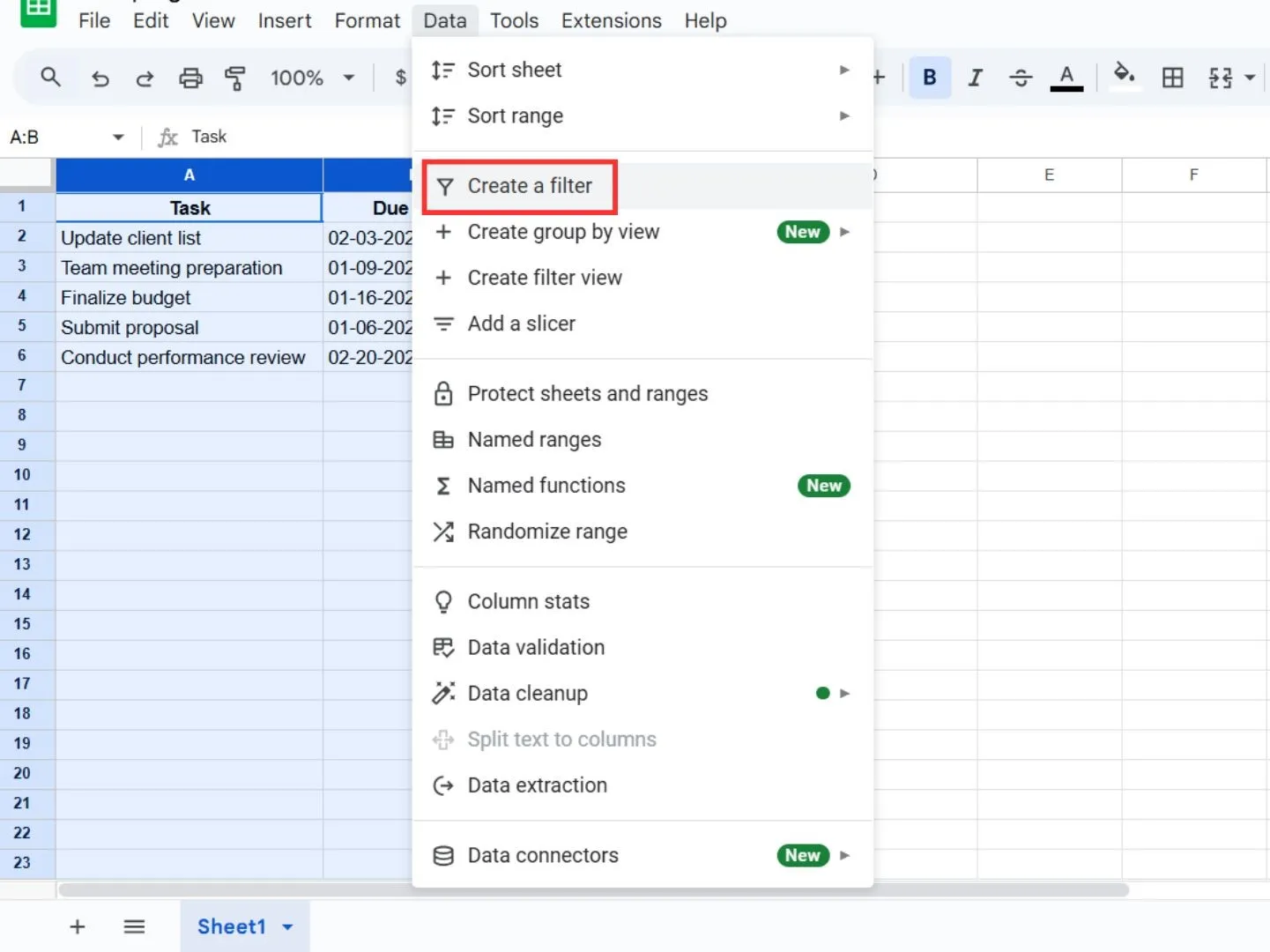
- Allez dans Données et cliquez sur Créer un filtre.
- Cliquez sur l'icône de filtre dans l'en-tête de la colonne Date d'échéance.
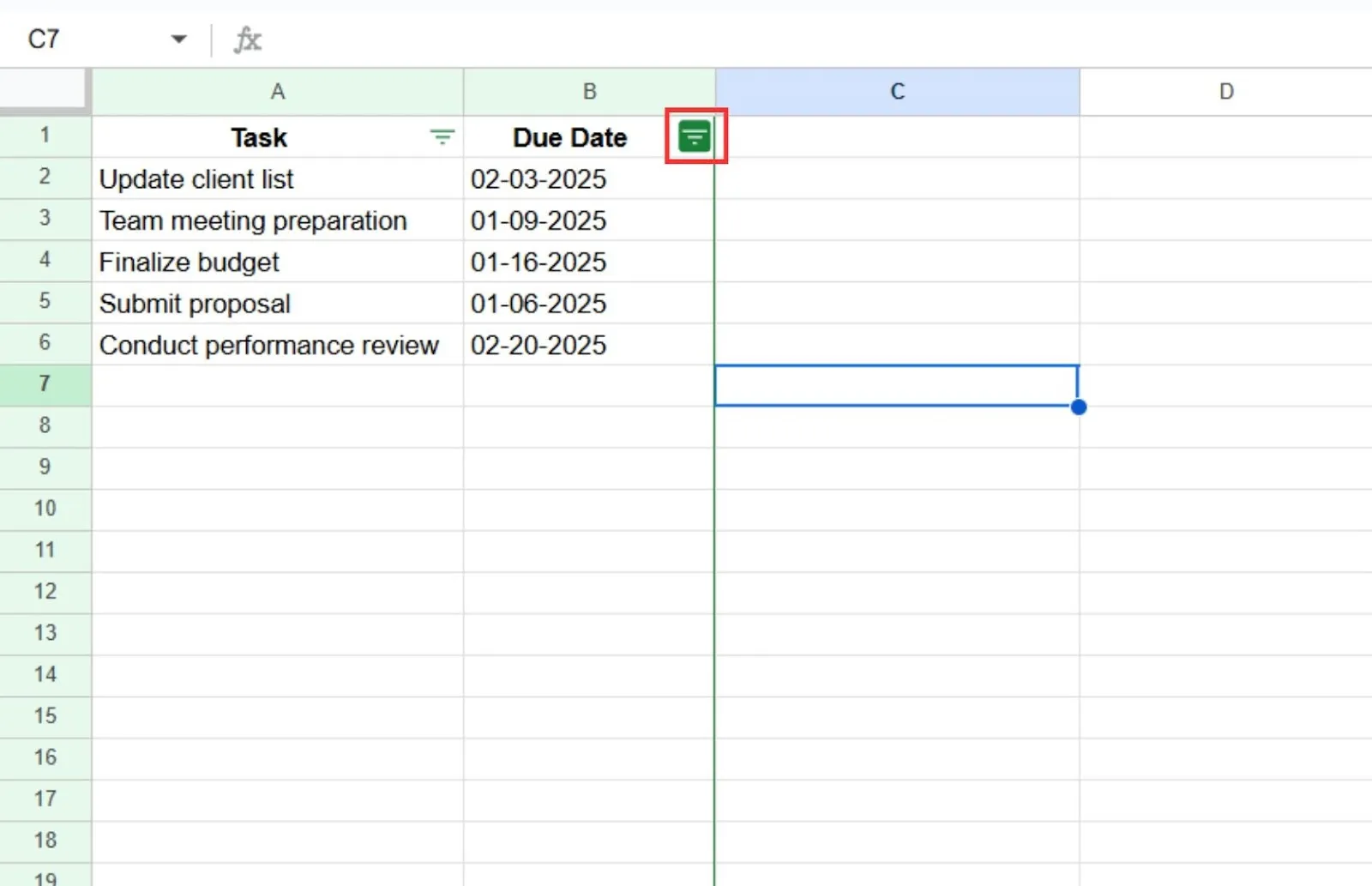
- Choisissez Trier de A à Z pour un ordre croissant ou Trier de Z à A pour un ordre décroissant.
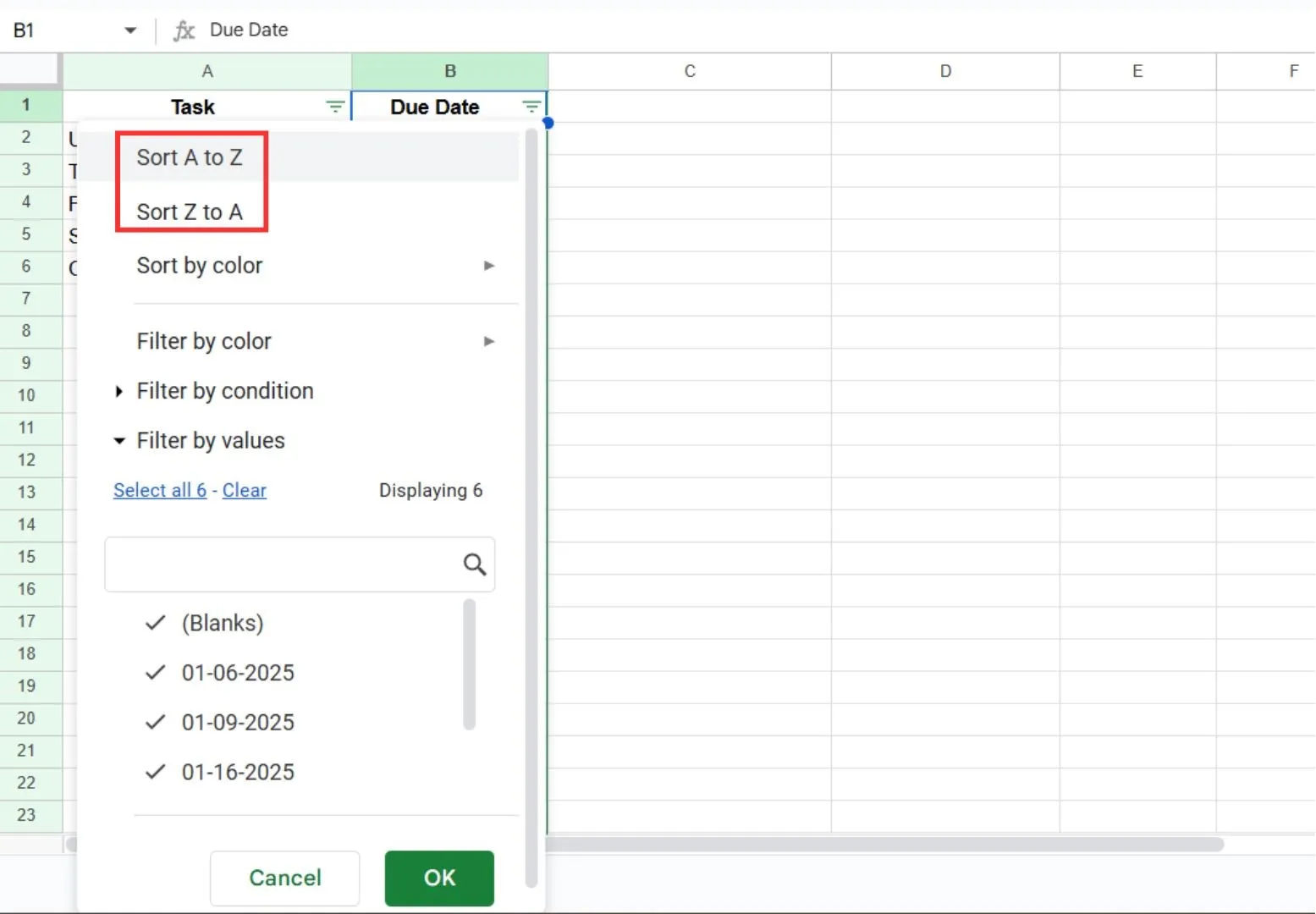
Dans cet exemple, nous avons trié les dates par ordre croissant.
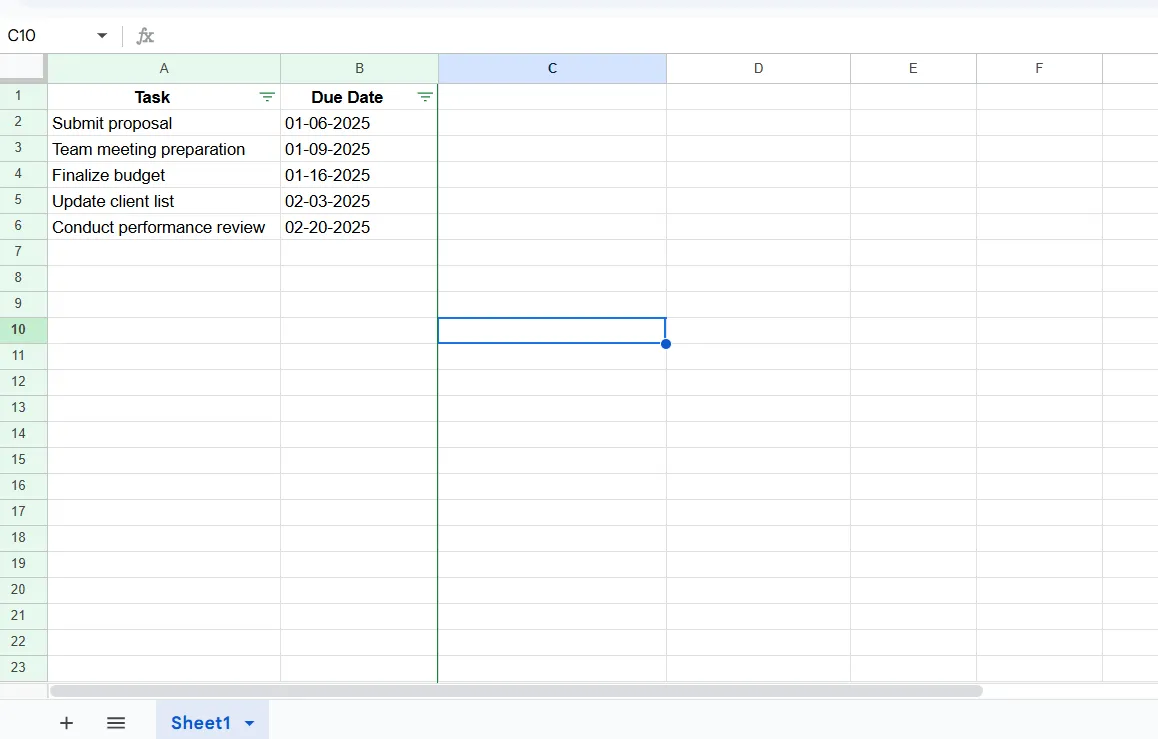
💡 Conseil de pro : pour organiser correctement votre calendrier, sélectionnez les colonnes de date et de tâche. Appliquez toujours le filtre aux cellules de date pour trier les dates. Le tri par colonne Tâche organisera les tâches par ordre alphabétique, ce qui pourrait ne pas vous donner le résultat souhaité.
3. Utilisez la fonctionnalité de trie par intervalle
L'outil de tri est un autre moyen rapide et facile de garder vos données bien organisées au sein d'un intervalle de tri spécifique.
- Sélectionnez l'ensemble du tableau que vous souhaitez trier, y compris la ligne d'en-tête.
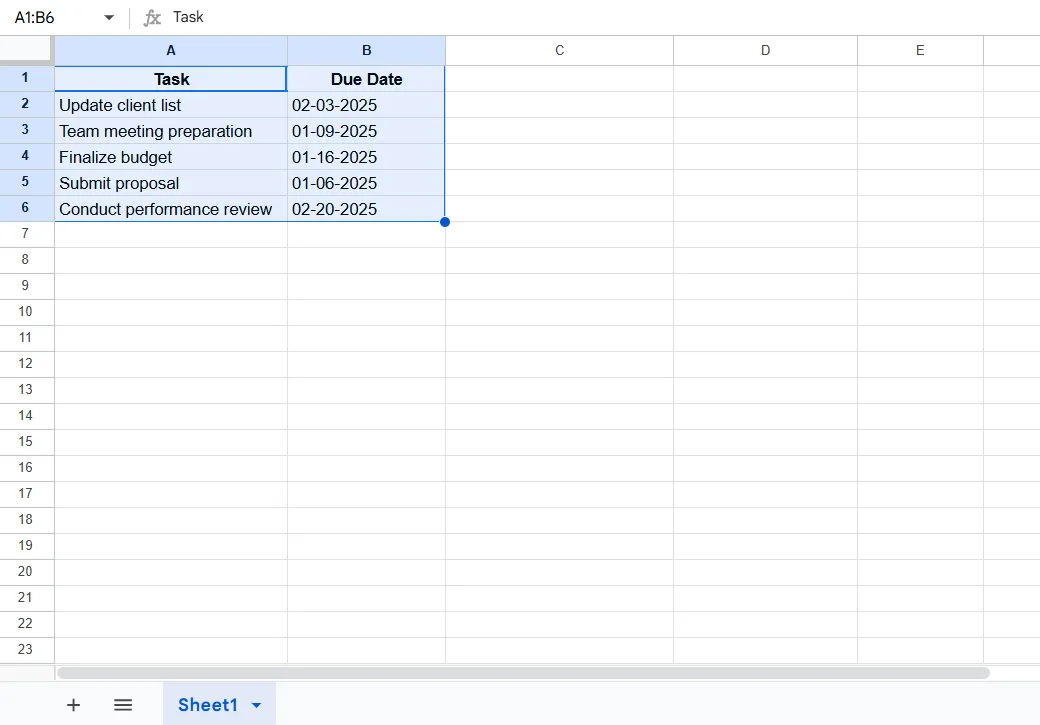
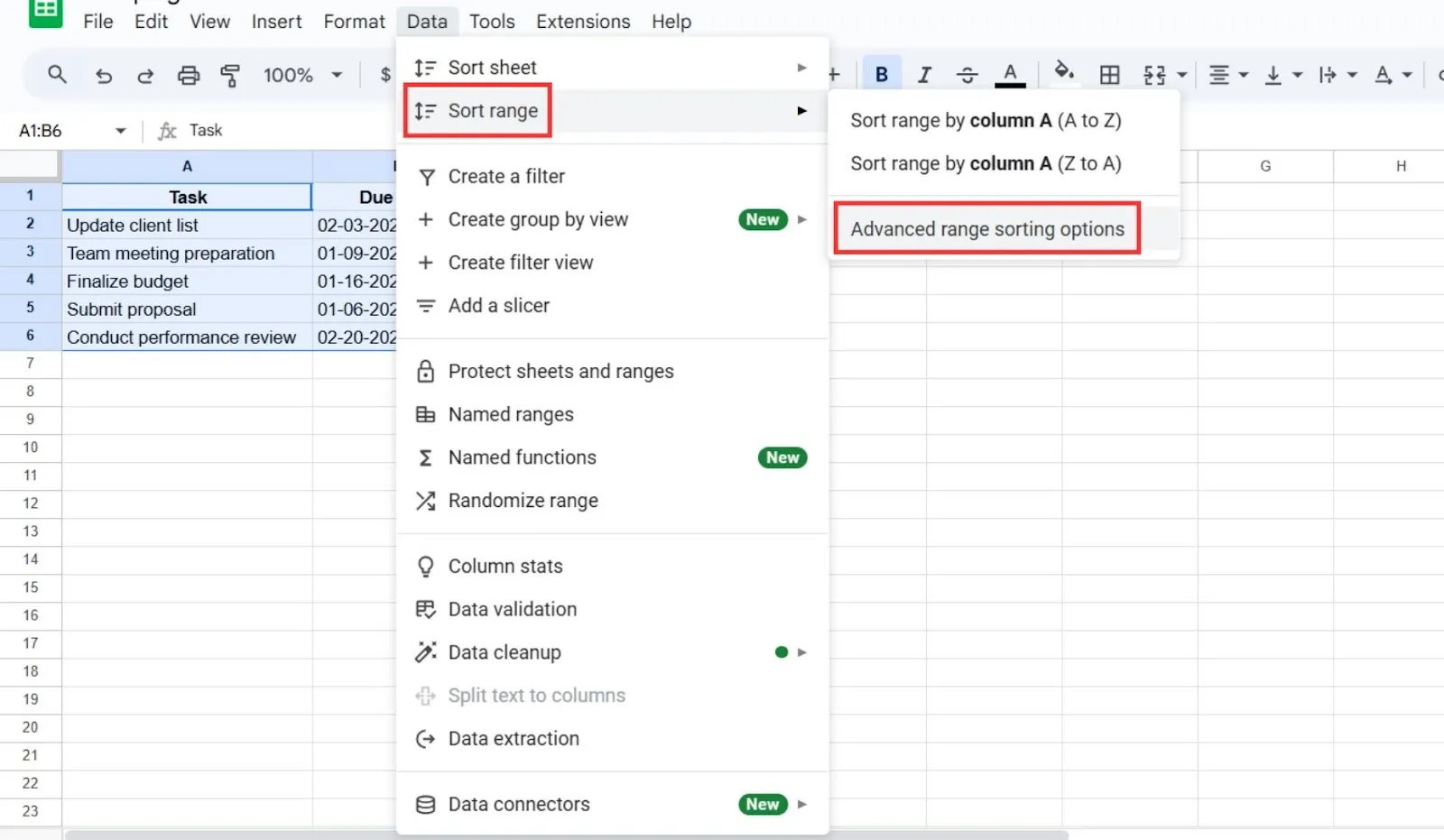
- Accédez à Données
- Passez la souris sur Trier l'intervalle et cliquez sur Options avancées de tri de l'intervalle.
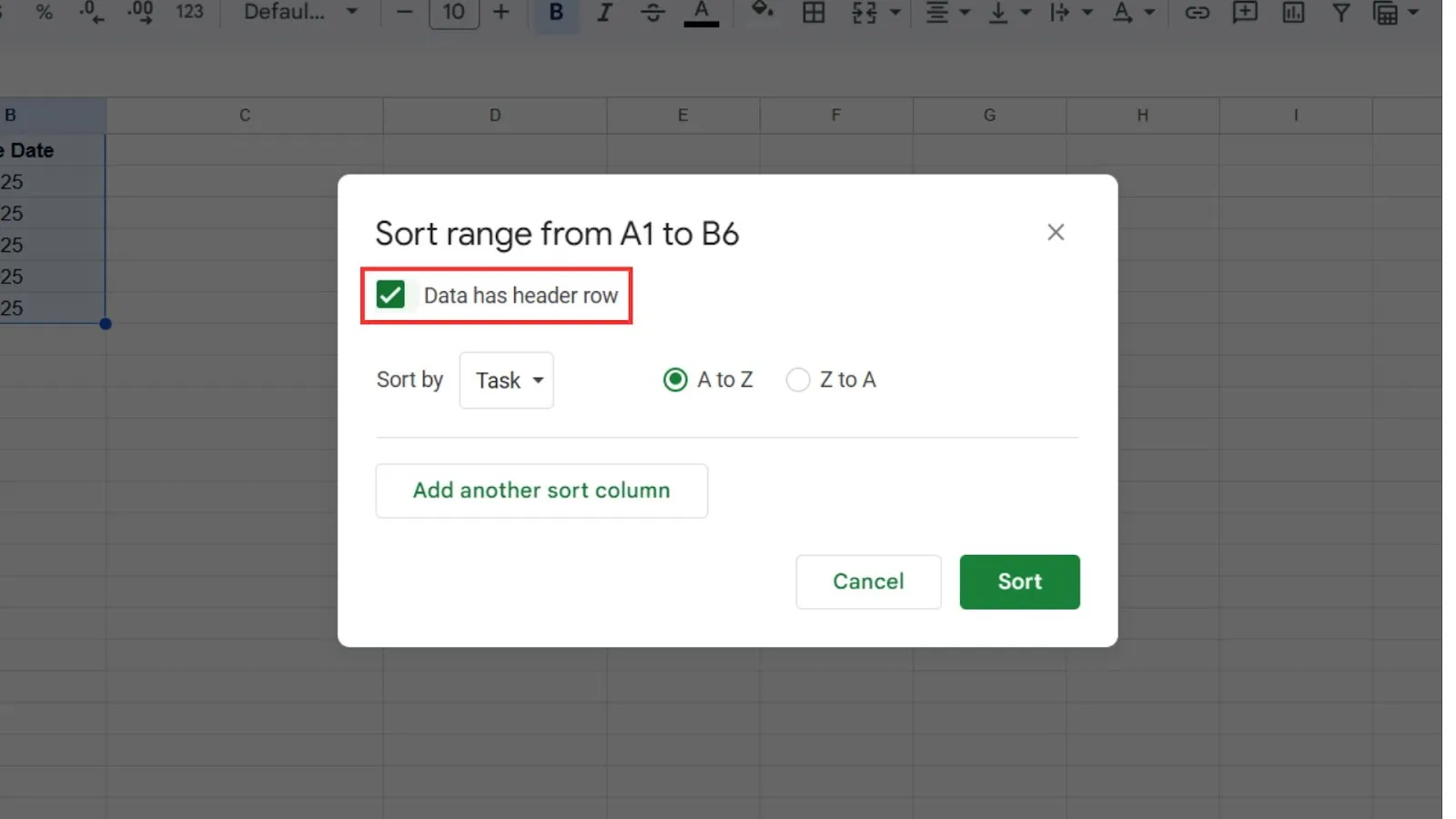
- Cochez la case « Les données ont une ligne d'en-tête » pour vous assurer que Google Sheets reconnaît les en-têtes de colonne.
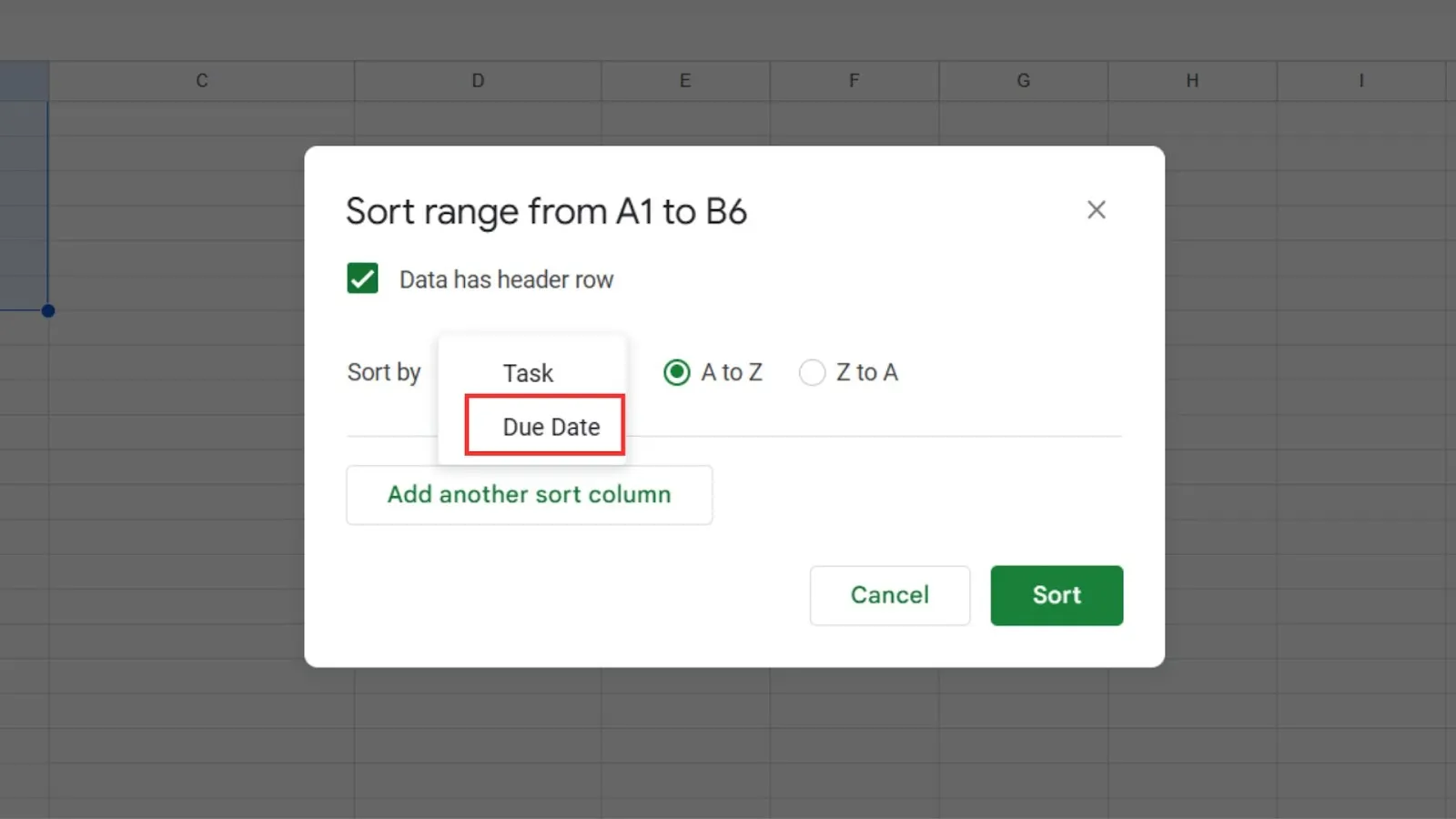
- Sélectionnez « Date d'échéance » dans le menu déroulant « Trier par ».
- Choisissez l'option A à Z ou Z à A.
- Cliquez sur Trier.
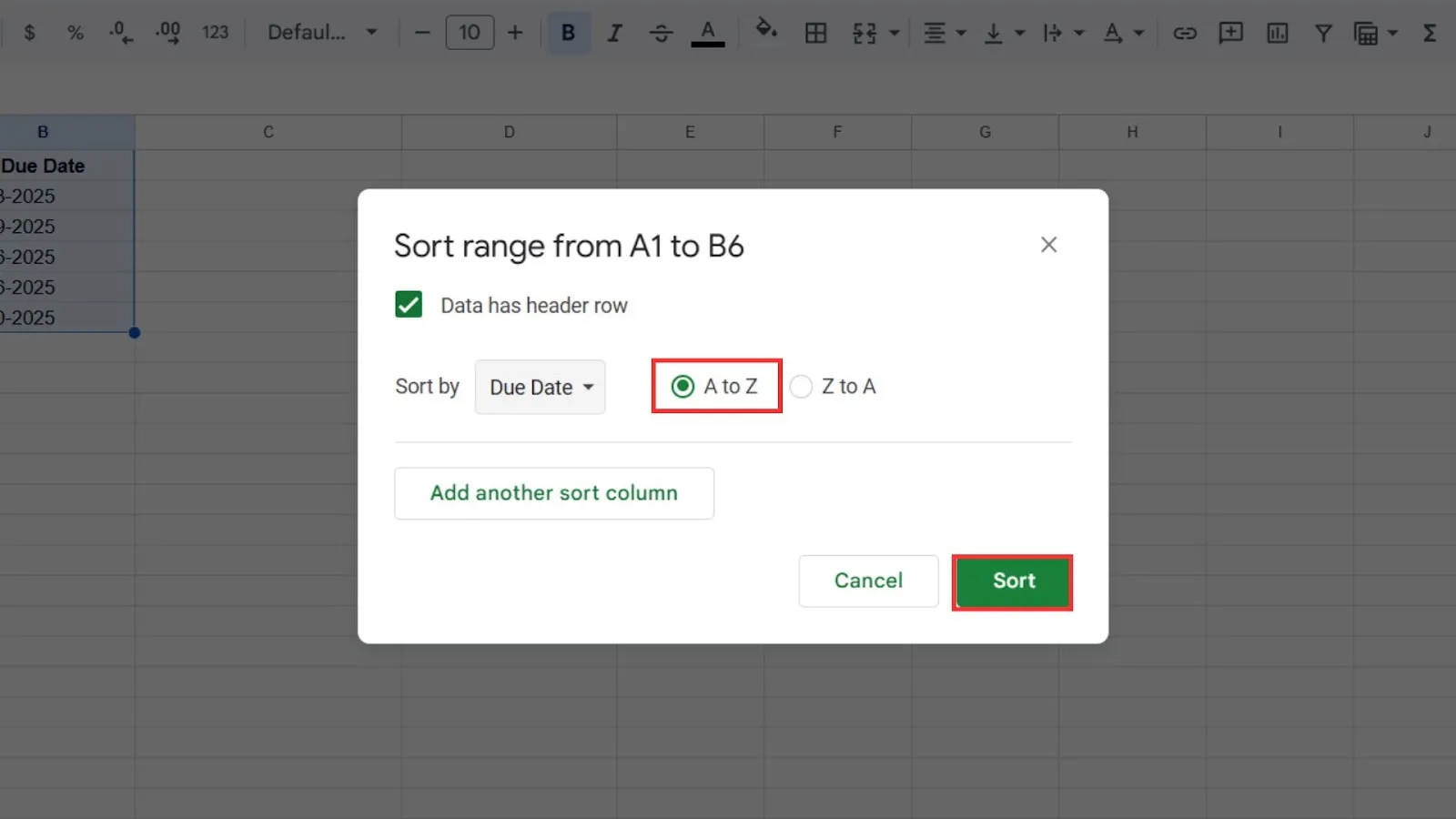
Votre tableau est désormais trié de manière ordonnée selon l'intervalle défini.
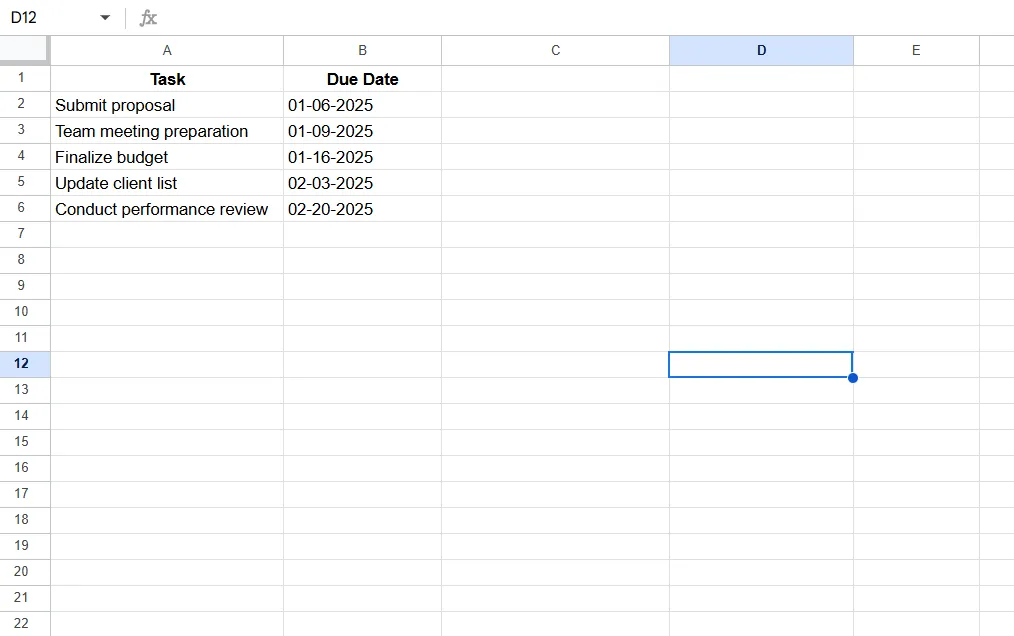
4. Utilisez la fonction TRIER
Vous êtes un expert en tableurs ou vous aimez réaliser l'automatisation des tâches ? La formule SORT est ce qu'il vous faut pour organiser vos données de manière dynamique. Voici comment cela fonctionne.
Décomposition de la formule :
=TRIER (intervalle, colonne_tri, ascendant)
- intervalle : les cellules que vous souhaitez trier (par exemple, A2 à B7, qui s'écrit A2:B7)
- sort_column : la colonne à trier (par exemple, 2 pour la colonne date d'échéance)
- is_ascending : tapez « True » pour un ordre croissant ou « False » pour un ordre décroissant.
📌 Exemple : Voici à quoi ressemblerait notre formule pour notre tableau si nous le classions par ordre croissant : =SORT (A2:B6, 2, true)
Voici comment l'utiliser.
- Sélectionnez une cellule vide pour afficher le résultat trié.
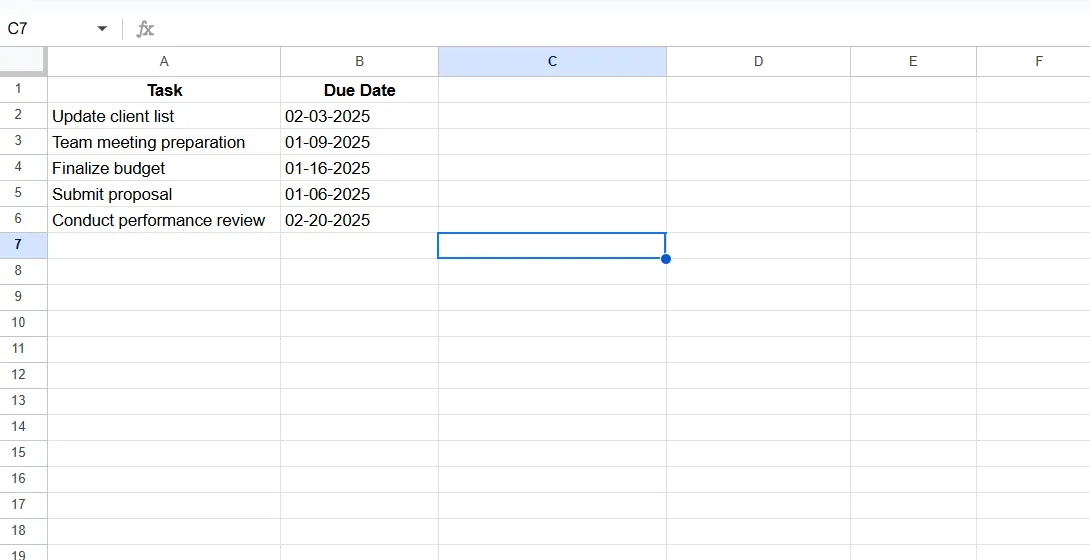
- Entrez la formule dans la cellule.
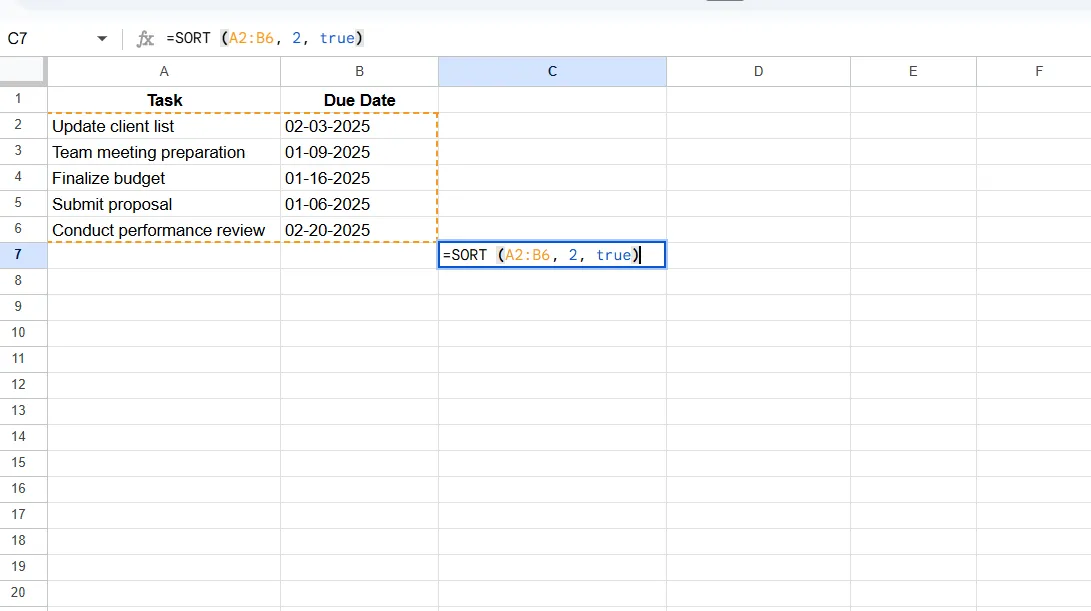
- Appuyez sur Entrée, et voilà ! Toutes vos données sont organisées par ordre chronologique.
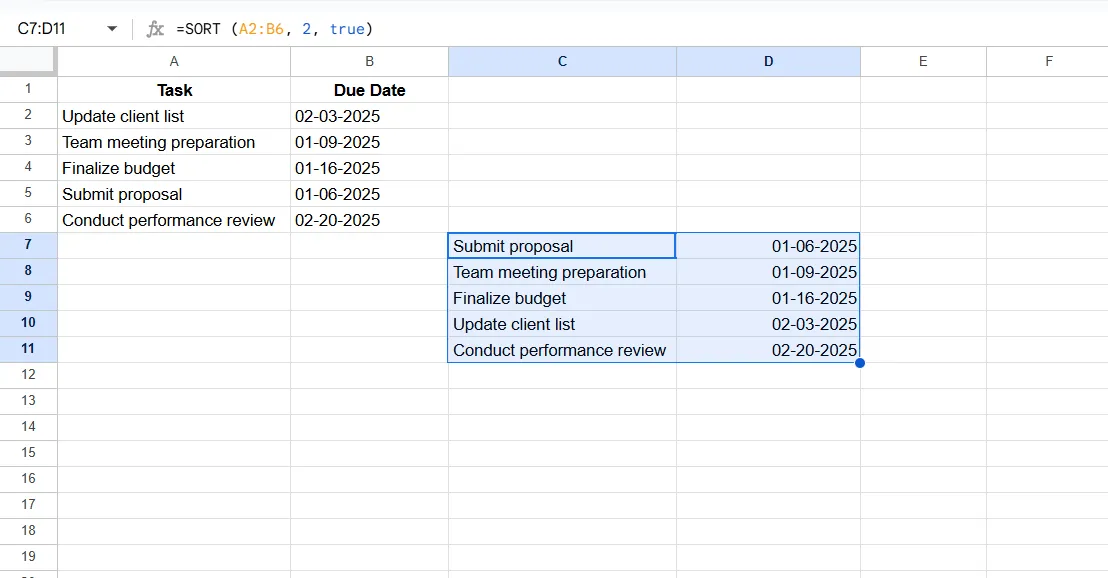
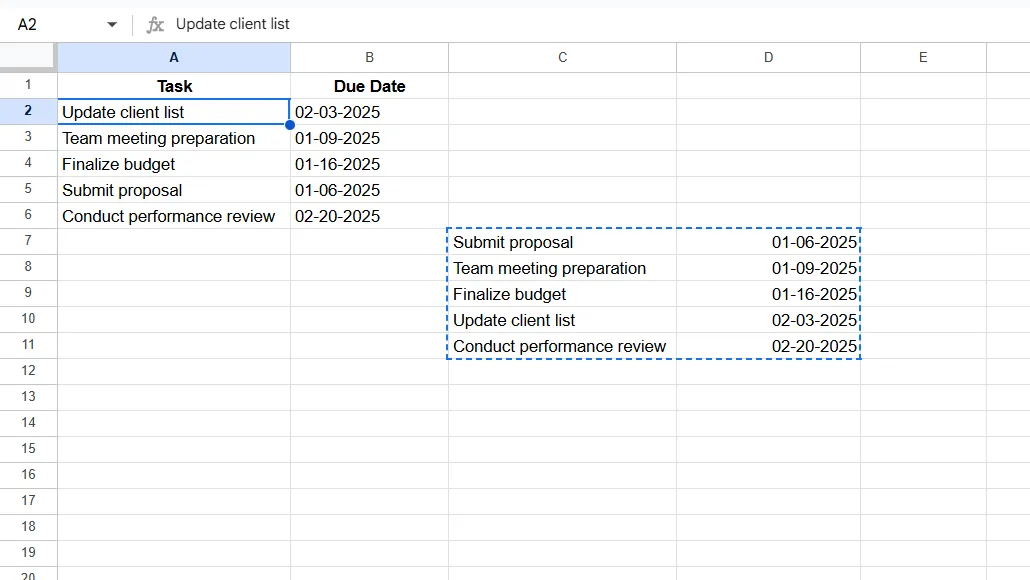
Notez qu'une fois la formule SORT appliquée, vous obtiendrez deux versions de vos données : le tableau d'origine et le tableau trié.
Si vous modifiez ou supprimez la version originale, cela modifie ou supprime également la version triée. Mais que faire si vous souhaitez remplacer vos données originales par la version triée ?
Voici comment faire.
- Sélectionnez les données nouvellement triées et copiez-les à l'aide des touches Ctrl + C (ou Cmd + C sur un appareil Mac).
- Accédez aux données d'origine ou à un autre emplacement et cliquez avec le bouton droit sur la cellule.
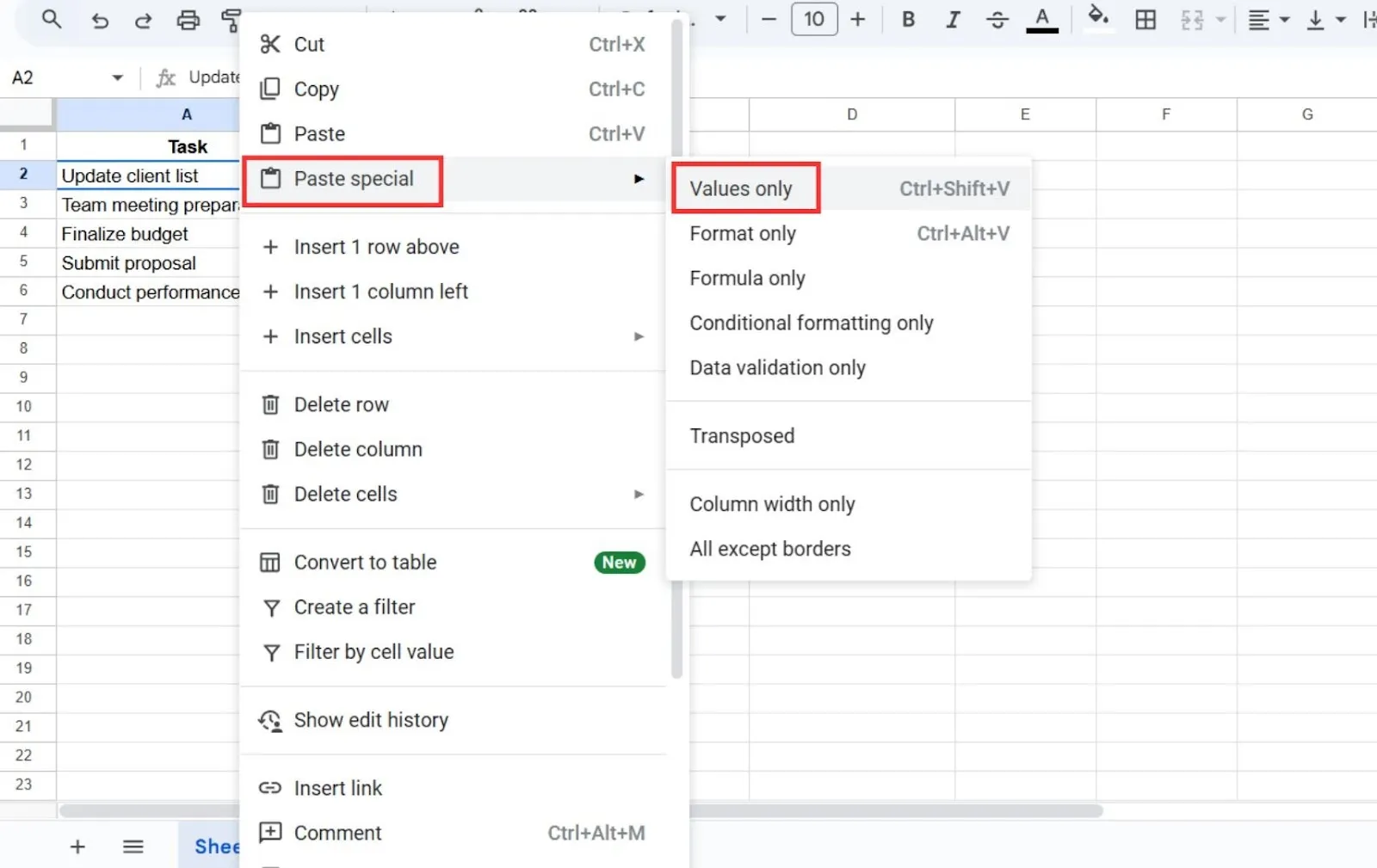
- Allez dans Collage spécial et cliquez sur Valeurs uniquement.
- Supprimez le tableau supplémentaire.
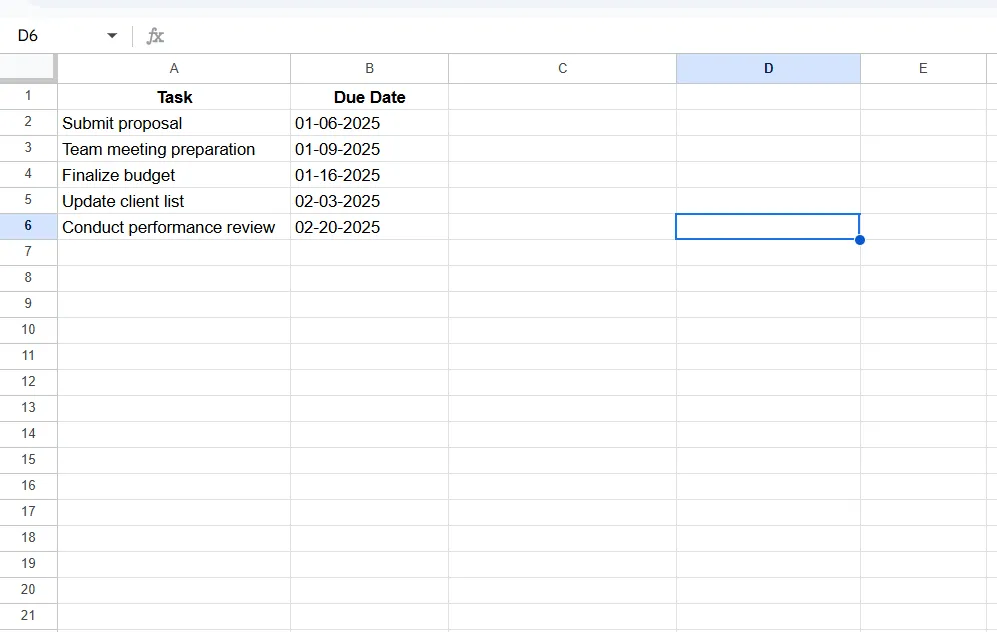
Ce processus supprime la dépendance aux formules, vous laissant avec un tableau propre et trié, prêt à l'emploi !
Limites de l'utilisation de Google Sheets
Maintenant que vous disposez de l'aide-mémoire Google Sheets pour le suivi des dates d'échéance, vous devez en comprendre un peu mieux les limites :
- Pas d'alertes ni de rappels intégrés : Google Sheets ne vous avertit pas lorsque les dates limites approchent. Bien que vous puissiez opter pour les modèles de calendrier mensuel de Google Sheets ou utiliser un code couleur pour mettre en évidence les dates limites à venir, le fait de devoir effectuer des mises à jour manuelles rend ce système sujet aux erreurs humaines.
- Absence d'automatisation pour les tâches récurrentes : si vos tâches se répètent chaque semaine ou chaque mois, vous devez dupliquer et ajuster manuellement vos données. Cela entraîne des tâches fastidieuses qui pourraient facilement être évitées dans d'autres logiciels de gestion de calendrier.
- Collaboration en temps réel limitée pour les grandes équipes : bien que Google Sheets permette la collaboration, cela peut devenir chaotique si trop de personnes effectuent simultanément des modifications en cours, ce qui rend le suivi des modifications plus difficile.
- Ne convient pas aux projets à grande échelle : les feuilles peuvent rapidement devenir encombrées et difficiles à parcourir si vous gérez des projets volumineux avec des dépendances complexes.
- Représentation visuelle de base : lors du suivi des dates, des aides visuelles telles qu'un calendrier, des diagrammes de Gantt ou des tableaux Kanban s'avèrent très utiles. Google Sheets ne dispose pas de ces fonctionnalités, et vous devrez peut-être exporter vos données vers d'autres outils spécialisés pour y accéder.
En bref, Google Sheets est idéal pour les petits projets et le suivi minimal des tâches personnelles. Comprendre ces limites vous aidera à décider si Google Sheets répond à vos besoins ou s'il est temps de passer à un logiciel de suivi des dates d'échéance plus sophistiqué et polyvalent.
Utilisation de la vue Tableur ClickUp pour organiser les dates d'échéance
En matière de sophistication et de polyvalence, il est difficile de ne pas mentionner ClickUp. L'organisation et le respect des échéances deviennent un jeu d'enfant grâce à la vue Tableur de ClickUp et à ses fonctionnalités intelligentes.
Découvrons comment organiser vos dates d'échéance comme un pro grâce aux fonctions avancées de ClickUp à votre disposition.
Configurez la vue Tableur
ClickUp Vue Tableur offre la puissance de la gestion des données d'un tableur combinée à un gestionnaire de tâches dynamique. Vous souhaitez suivre les tâches, les sous-tâches, les échéances, la progression et bien plus encore en un seul endroit ? C'est l'outil qu'il vous faut !
Utilisez les champs personnalisés pour ajouter une date de début, une date d'échéance et une heure exacte à chaque tâche. Vous avez besoin d'effectuer des modifications en masse ? Mettez à jour plusieurs tâches simultanément et gagnez du temps et de l'énergie pour vous consacrer à des tâches plus importantes.
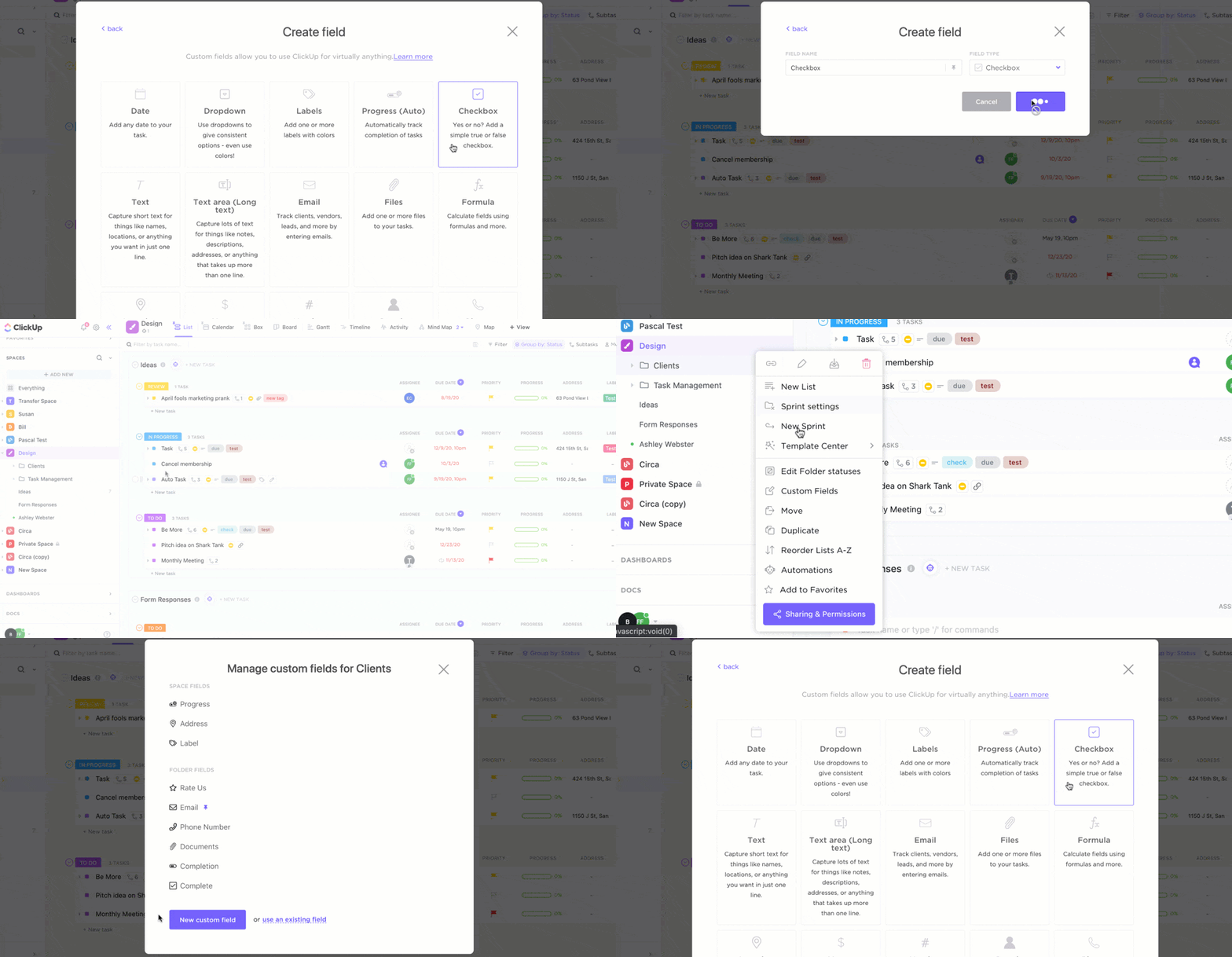
C'est très intuitif et vous pouvez personnaliser les tâches pour vous concentrer sur ce qui est important. Pour obtenir l'aperçu souhaité, il vous suffit de filtrer les tâches par projet, priorité ou échéances à venir.
Le plus intéressant ? Toute modification apportée à cette vue Tableur sera automatiquement synchronisée dans toutes les autres vues. C'est aussi simple que cela !
Automatisez les actions
Les dates d'échéance sont les éléments les plus dynamiques d'une tâche. Cela signifie-t-il que vous devez personnaliser à nouveau toutes vos sous-tâches chaque fois qu'une date d'échéance change ? Pas lorsque les automatisations ClickUp sont là pour vous aider.
Configurez des règles pour déclencher des actions lorsque les dates d'échéance changent, comme la mise à jour des sous-tâches ou l'envoi de rappels.
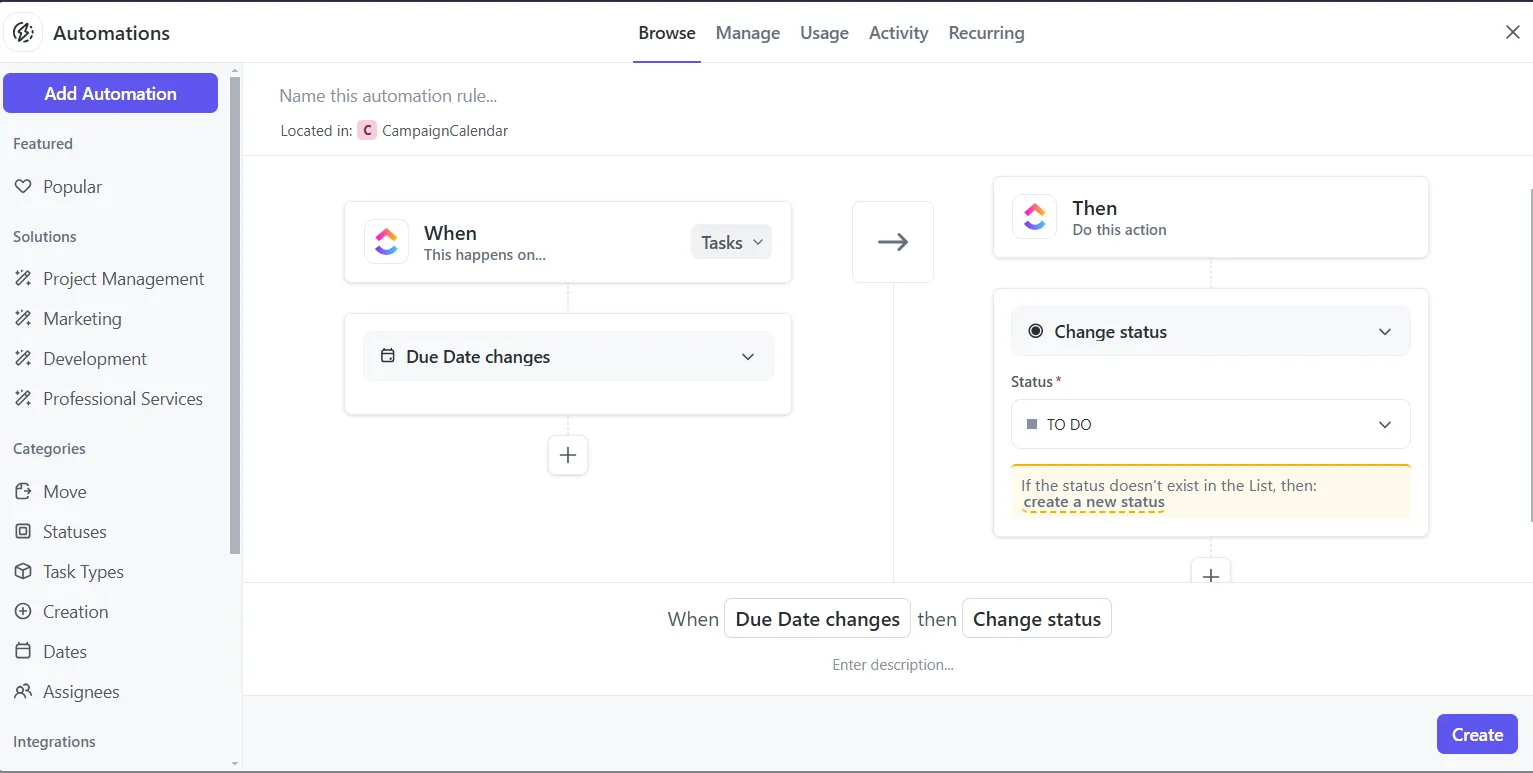
Ne manquez jamais rien grâce à des automatisations et des notifications personnalisées qui vous aident à gérer les tâches en retard et les échéances approchant. Qu'il s'agisse d'une notification sur votre bureau, d'une alerte sur votre téléphone ou d'un e-mail, ClickUp vous informe partout où vous êtes.
Voici ce que Marianela Fernandez, consultante en traitement de l'eau chez Eco Supplier Panama, dit à propos de l'utilité de ClickUp:
En intégrant diverses fonctionnalités telles que les notifications, les calendriers, les e-mails et le flux de travail dans l'exécution du projet, ClickUp permet aux employés de ne plus se concentrer sur la vérification constante des différents mécanismes technologiques et de se concentrer sur les tâches qui génèrent de la valeur.
En intégrant diverses fonctionnalités telles que les notifications, les calendriers, les e-mails et le flux de travail dans l'exécution du projet, ClickUp permet aux employés de ne plus se concentrer sur la vérification constante des différents mécanismes technologiques et de se concentrer sur les tâches qui génèrent de la valeur.
À lire également : Guide des automatisations dans ClickUp (avec 10 exemples d'utilisation)
Visualisez grâce à un code de couleur.
Les couleurs ne rendent-elles pas tout plus attrayant et facile à naviguer ? Attribuer des couleurs aux tâches est une astuce simple mais efficace pour améliorer votre productivité.
Par exemple, les tâches en retard peuvent être marquées en rouge et celles achevées en vert. C'est un moyen rapide d'identifier ce qui nécessite votre attention.
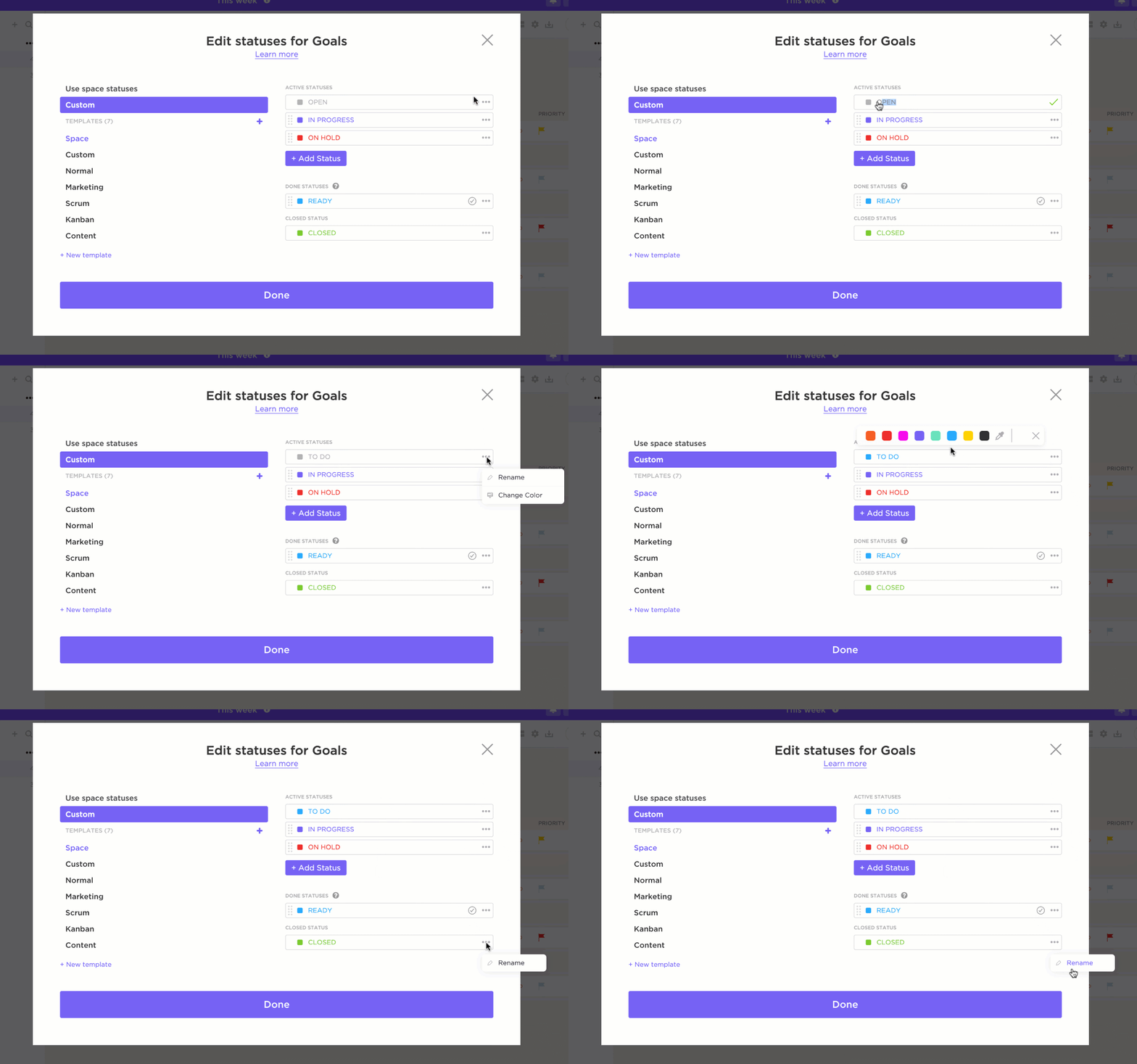
En plus des couleurs indiquant le statut des tâches, vous pouvez utiliser des étiquettes pour organiser efficacement vos tâches. Classez les tâches par type de projet ou niveau de priorité à l'aide de différentes couleurs, ce qui vous permettra de filtrer et de trouver plus facilement ce dont vous avez besoin.
Ajoutez une touche de raffinement en affichant la vue Calendrier.
Vous avez besoin d'une vue d'ensemble de vos tâches et de vos échéances ? La vue Calendrier de ClickUp est une autre fonctionnalité qui facilite l'organisation lors des journées chargées.
Vous pouvez glisser-déposer des tâches pour ajuster les calendriers et voir tout ce qui est terminé par jour, semaine ou mois. Choisissez la perspective qui correspond le mieux à votre flux de travail.

Cerise sur le gâteau ? La vue Calendrier vous permet de synchroniser vos tâches avec votre Google Agenda. Vous pouvez également créer des calendriers classés par catégorie pour des projets ou des échéances spécifiques. Cela vous permet de garder votre environnement de travail bien rangé et ordonné.
Mais que faire si vous souhaitez passer outre la phase d'apprentissage et vous lancer directement dans l'action ?
Accélérez les choses grâce aux modèles
Le modèle de calendrier ClickUp vous aide à démarrer instantanément. Il est entièrement personnalisable et vous aide au suivi de tout, des tâches aux réunions et aux échéances, en un seul endroit.
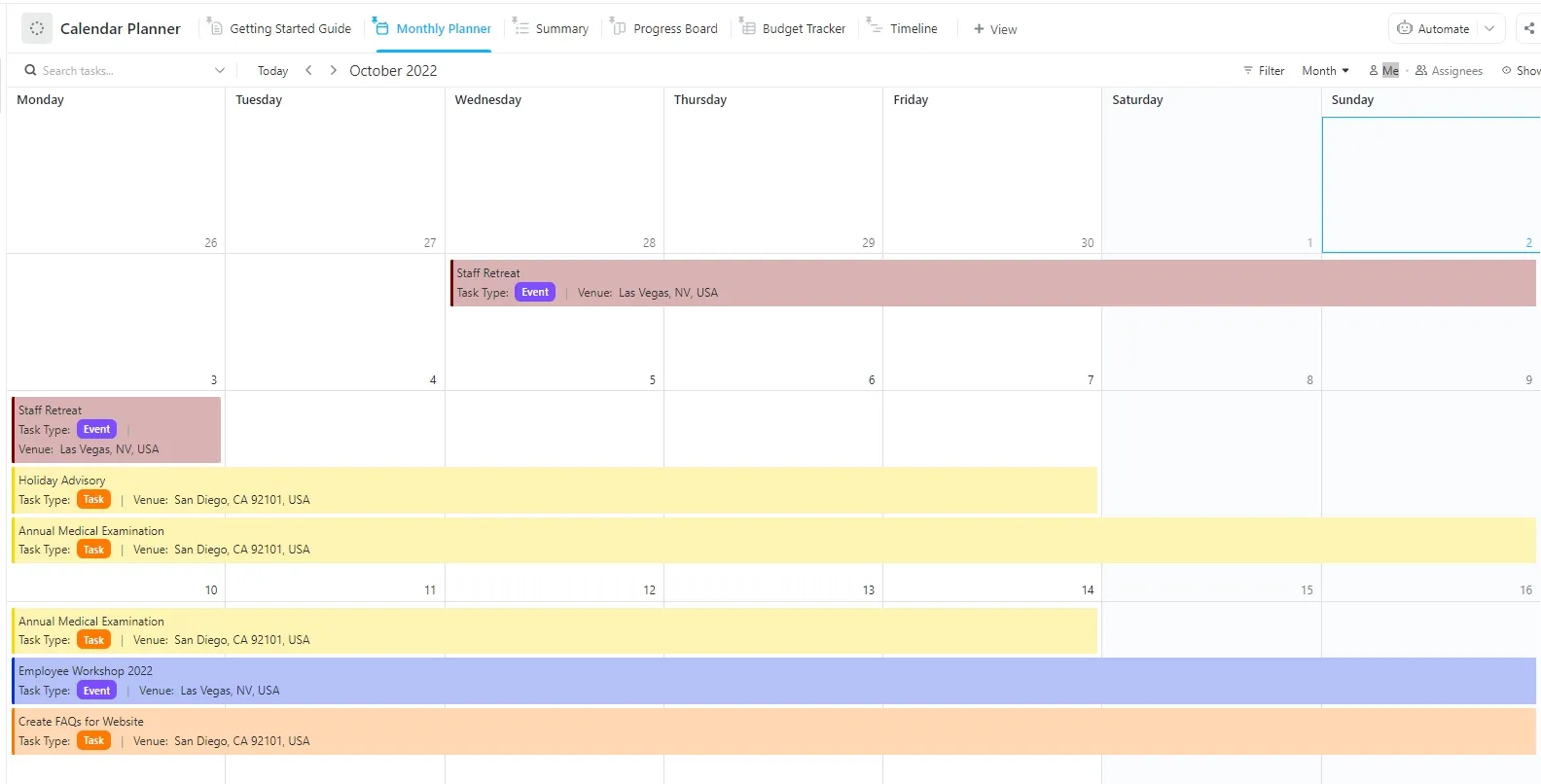
Le modèle décompose les grands projets en tâches plus petites et plus faciles à gérer, ce qui vous permet d'attribuer des échéances et d'allouer efficacement les ressources. Grâce aux vues personnalisées, vous pouvez également passer d'une vue quotidienne à une vue hebdomadaire ou mensuelle, selon votre style de planification.
Il existe même une option permettant de lier directement les tâches à votre calendrier pour faciliter leur suivi ! Le point fort de ce modèle de calendrier mensuel est sa flexibilité. Que vous soyez un professionnel du marketing planifiant la publication de contenu ou une personne gérant ses objectifs personnels, il s'adapte à vos besoins.
Mais que faire si vous avez besoin d'un modèle spécifique pour le suivi des échéances ?
Les échéances de projet ne sont plus source de stress lorsque vous utilisez le modèle ClickUp Deadlines. Il vous aide à gérer facilement les échéanciers de projet, à définir des jalons et à suivre la progression de l'équipe.
Suivez les tâches à l'aide de statuts personnalisés tels que « Terminé », « En cours » et « À faire », ajoutez des champs personnalisés pour trier les tâches par phases ou par échéances afin de mieux vous organiser, visualisez la progression de votre projet en un coup d'œil grâce à la vue « Échéancier du projet » et restez informé grâce aux rappels, à l'automatisation personnalisée et aux notifications.
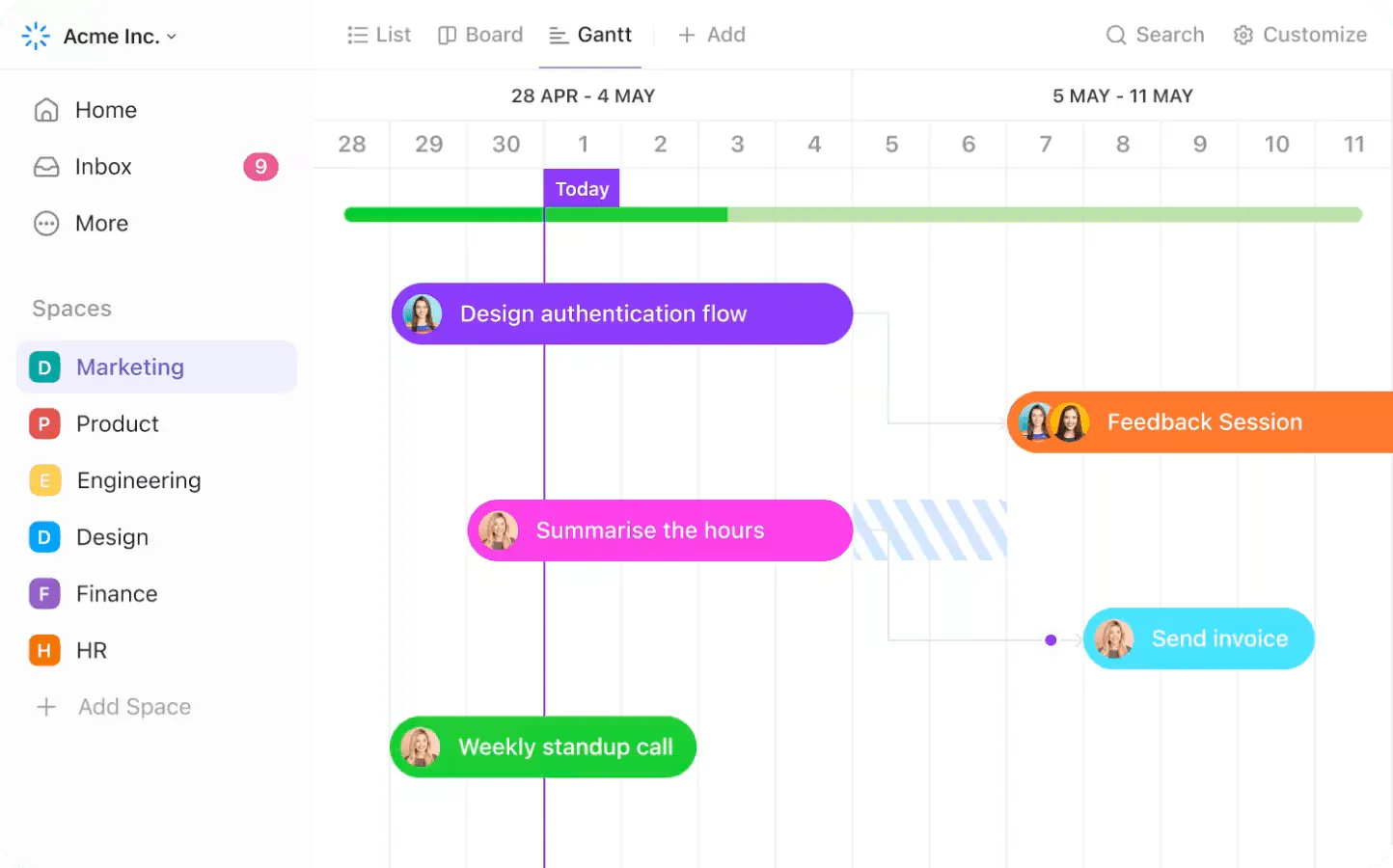
De plus, vous pouvez utiliser la vue en diagramme de Gantt avec ce modèle pour visualiser toutes vos tâches et échéances. C'est parfait pour repérer les chevauchements, ajuster les calendriers et s'assurer que rien n'est oublié.
Collaborez en toute simplicité
Une fois toutes vos tâches et dates d'échéance organisées, il ne vous reste plus qu'à permettre à votre équipe d'y accéder quand elle en a besoin. La bonne nouvelle, c'est que vous n'avez pas besoin d'un autre outil pour cela.
Partagez vos calendriers avec vos collègues pour harmoniser les plannings et utilisez les paramètres de permission pour contrôler qui peut effectuer des modifications en cours sur les tâches et les afficher.
Les vues des tâches ClickUp vous offrent une vue complète de votre tâche et de tout ce que vous devez savoir à son sujet, y compris les commentaires formulés par votre équipe ou vos collaborateurs. Cette transparence permet à tout le monde d'être sur la même longueur d'onde tout en garantissant la sécurité des données.
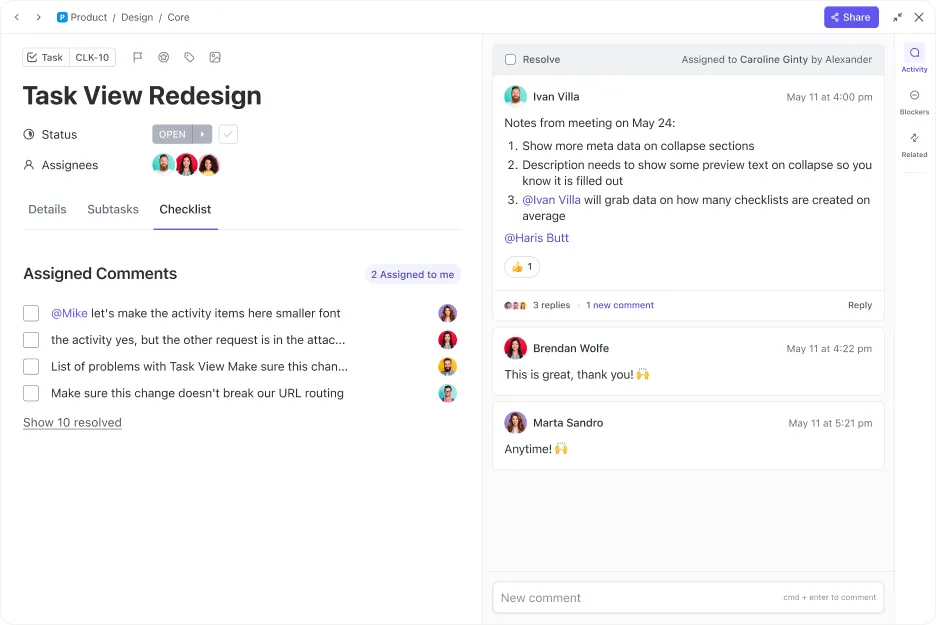
Si vos projets impliquent des dépendances ou des tâches liées, ClickUp s'en charge également ! Vous pouvez connecter des tâches, joindre des pièces jointes et même bloquer du temps dans votre journée pour rester concentré.
💡 Conseil de pro : utilisez ClickUp Brain pour obtenir des résumés de tâches, des documents et des fils de discussion alimentés par l'IA afin de prendre des décisions plus rapidement.
Avantages de l'utilisation de ClickUp pour la gestion des feuilles de calcul et des dates d'échéance
ClickUp facilite la gestion des feuilles de calcul et des dates d'échéance.
Voici quelques avantages clés à passer dès aujourd'hui.
- Flux de travail personnalisables : avec ClickUp, vous êtes aux commandes. Vous pouvez adapter votre environnement de travail à vos besoins spécifiques grâce à des champs personnalisés, des étiquettes et des codes couleur. Vous pouvez également utiliser l'un des modèles, et le tour est joué !
- Mises à jour en temps réel : les modifications sont synchronisées instantanément dans toutes les vues. Ainsi, tout le monde reste informé à tout moment.
- Automatisation : dites adieu aux erreurs manuelles grâce aux rappels automatisés et aux mises à jour personnalisées des tâches.
- Collaboration améliorée : vos tâches, calendriers et progression sont disponibles où que se trouve votre équipe, avec des commentaires pour une communication claire.
- Confidentialité : ClickUp vous permet de choisir ce que vous souhaitez partager et avec qui, afin que vous puissiez collaborer en toute sérénité.
- Intégrations : plus de 1 000 intégrations avec des outils tels que Google Agenda vous aident à regrouper tout votre travail en un seul endroit.
Que vous soyez chef de projet, propriétaire d'une petite entreprise ou étudiant jonglant avec plusieurs échéances, ClickUp vous aide à trier, hiérarchiser et automatiser les complexités de la gestion des dates d'échéance. Intégré à votre routine, ClickUp devient plus qu'un simple outil de gestion des tâches : il devient le pilier de votre productivité.
Passez dès aujourd'hui à l'expérience ClickUp
Ainsi, lorsqu'il s'agit d'organiser les dates d'échéance, Google Sheets et ClickUp peuvent vous aider à rester productif et à éviter le stress. Cependant, en termes de polyvalence et d'efficacité, ClickUp remporte la palme.
Des fonctionnalités telles que la vue Tableur concise, l'automatisation et les modèles personnalisables en font le choix idéal pour tous ceux qui travaillent avec des calendriers complexes.
Grâce à ses fonctionnalités collaboratives, ClickUp offre une solution unique pour tous vos besoins en matière de suivi et de gestion de projet.
Dites adieu au chaos lié à la gestion des dates d'échéance et inscrivez-vous dès maintenant pour obtenir un compte ClickUp gratuit!