

Voici Mark. Mark a décidé de créer un tutoriel vidéo détaillé pour son équipe. Il a cliqué sur « Enregistrer » sur son Mac, et tout semblait parfait jusqu’à ce qu’il se rende compte que le son manquait.
L'enregistrement avait capturé chaque clic et chaque défilement, mais il était pratiquement inutile sans le son de sa voix. Cela vous dit quelque chose ? De nombreux utilisateurs de Mac sont confrontés au même problème lorsqu'ils essaient d'enregistrer leur écran avec le son, qu'il s'agisse du son du système, de l'entrée microphone ou des deux.
Heureusement, macOS dispose d’outils intégrés tels que QuickTime Player, ainsi que d’applications tierces pour simplifier le processus. Si vous faites partie des plus de 100 millions d’utilisateurs de Mac dans le monde, voici comment enregistrer votre écran sur Mac avec le son !
🧠 Anecdote : Le logo original d'Apple, conçu par le cofondateur Ronald Wayne en 1976, représentait Sir Isaac Newton assis sous un pommier.
⏰ Résumé en 60 secondes
Si vous rencontrez des problèmes d'absence de son dans vos enregistrements, ce guide vous aidera à réaliser des enregistrements d'écran fluides sur votre Mac :
Voici comment enregistrer votre écran sur un Mac et utiliser ClickUp pour tirer le meilleur parti de vos enregistrements.
- Utilisez la barre d'outils de capture d'écran (Commande + Maj + 5) pour réaliser rapidement une capture d'écran et un enregistrement audio
- Essayez QuickTime Player pour enregistrer facilement votre écran et le son de votre système pour les utilisateurs
- Résolvez les problèmes courants tels que l'absence de son, les ralentissements du système et les restrictions des applications grâce à une installation adéquate avant de commencer l'enregistrement.
- Découvrez des outils tiers tels que OBS Studio, Camtasia, Vmaker et Snagit pour bénéficier de fonctionnalités avancées.
- Essayez ClickUp Clips: cette solution révolutionnaire offre une intégration transparente des tâches, une collaboration en équipe et une transcription par IA.
- Suivez les bonnes pratiques, telles que la planification, l'optimisation des paramètres et la modification en cours, pour créer des enregistrements professionnels.
Comment enregistrer son écran sur Mac avec le son
L'enregistrement d'écran sur votre Mac est plus simple lorsque vous connaissez les bons outils et les bons paramètres.
Par défaut, macOS enregistre les captures d'écran sans son. Cependant, vous pouvez utiliser la barre d'outils de capture d'écran intégrée au système d'exploitation, QuickTime Player ou diverses applications tierces compatibles pour enregistrer le son dans vos captures d'écran.
Commençons par vous présenter quelques options d'enregistrement d'écran disponibles directement sur macOS.
Utilisation de la barre d'outils de capture d'écran
La barre d'outils de capture d'écran est une fonctionnalité intégrée à macOS qui permet d'enregistrer facilement tout votre écran ou une partie sélectionnée, avec le son.
1. Ouvrez la barre d'outils de capture d'écran
- Appuyez sur Commande + Maj + 5 sur votre clavier
- La barre d'outils de capture d'écran apparaîtra en bas de votre écran avec des options permettant de capturer ou d'enregistrer votre écran
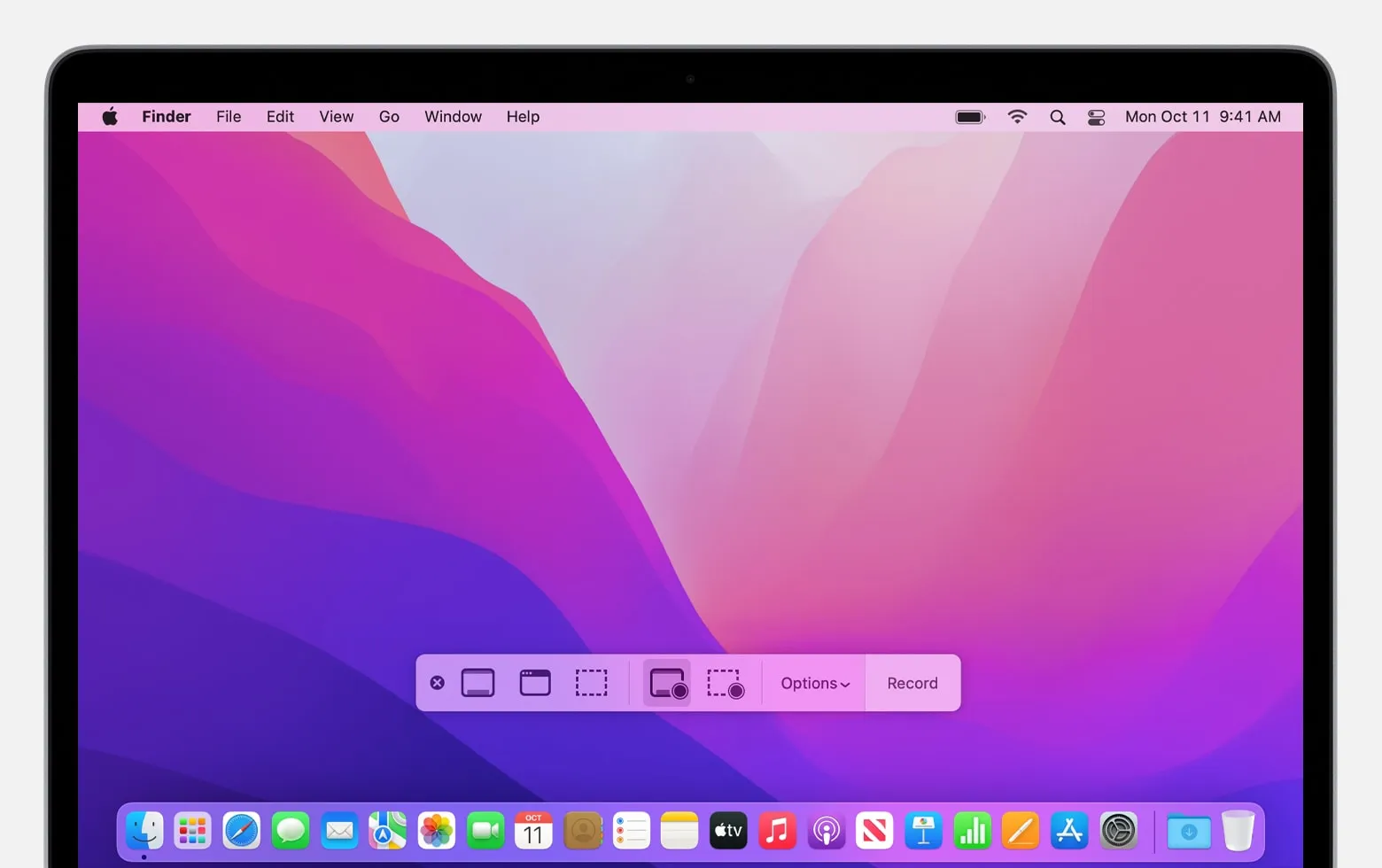
2. Sélectionnez l'option d'enregistrement
Choisissez l'une des deux options suivantes :
- Enregistrer tout l'écran : capturer l'intégralité de votre écran
- Enregistrer une partie sélectionnée : faites glisser le curseur pour sélectionner la zone spécifique que vous souhaitez enregistrer
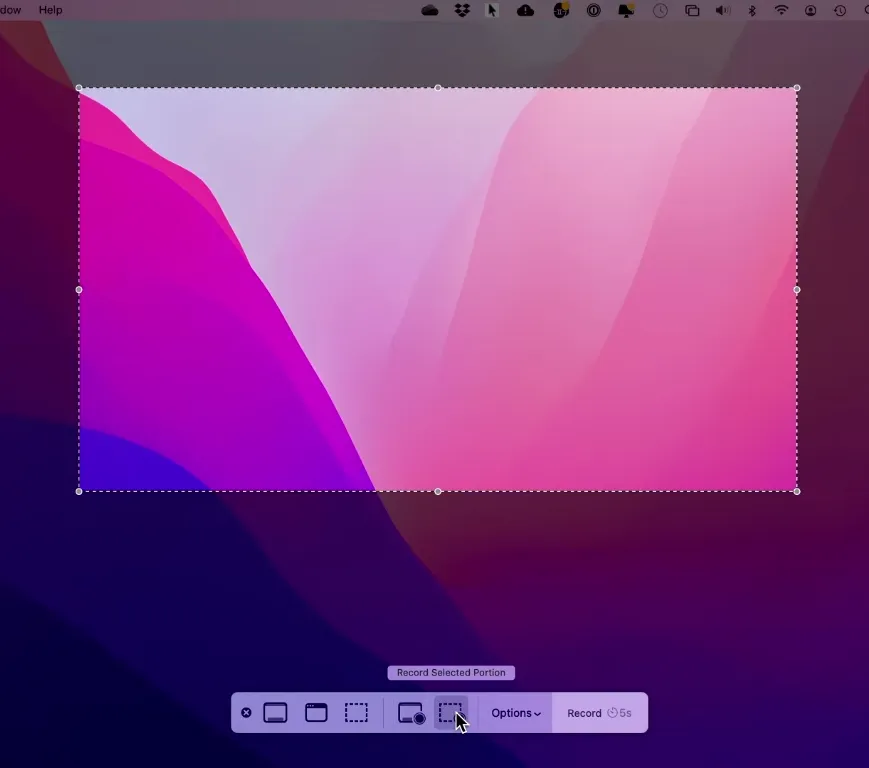
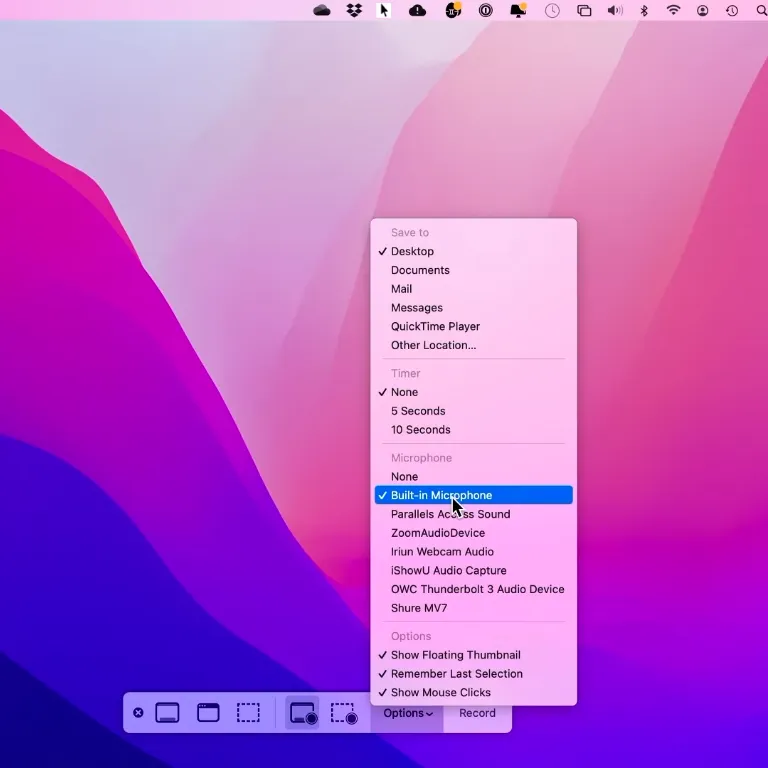
3. Activer l'enregistrement audio
- Cliquez sur « Options » dans la barre d'outils
- Dans la section « Microphone », sélectionnez la source audio souhaitée (par exemple, « Microphone interne » ou « Microphone externe »).
- Assurez-vous que l'option audio est activée pour enregistrer le son
4. Lancez l'enregistrement
- Cliquez sur « Enregistrer » dans la barre d'outils, puis effectuez les actions que vous souhaitez enregistrer
5. Arrêter l'enregistrement
- Une fois l'enregistrement terminé, appuyez à nouveau sur Commande+Ctrl+Échap ou Maj+Commande+5, puis cliquez sur l'icône « Arrêter l'enregistrement » dans la barre de menus.
6. Enregistrez la vidéo
- Votre enregistrement sera automatiquement enregistré à l'emplacement par défaut (généralement le bureau) ou dans le dossier que vous avez sélectionné dans les Options.
Utilisation de QuickTime Player
QuickTime Player est le lecteur multimédia par défaut fourni avec macOS. Réputé pour sa simplicité et sa flexibilité, il est également idéal pour réaliser des enregistrements d'écran avec le son.
1. Ouvrez QuickTime Player
- Recherchez et lancez QuickTime Player depuis votre dossier Applications, ou utilisez la recherche Spotlight pour y accéder.
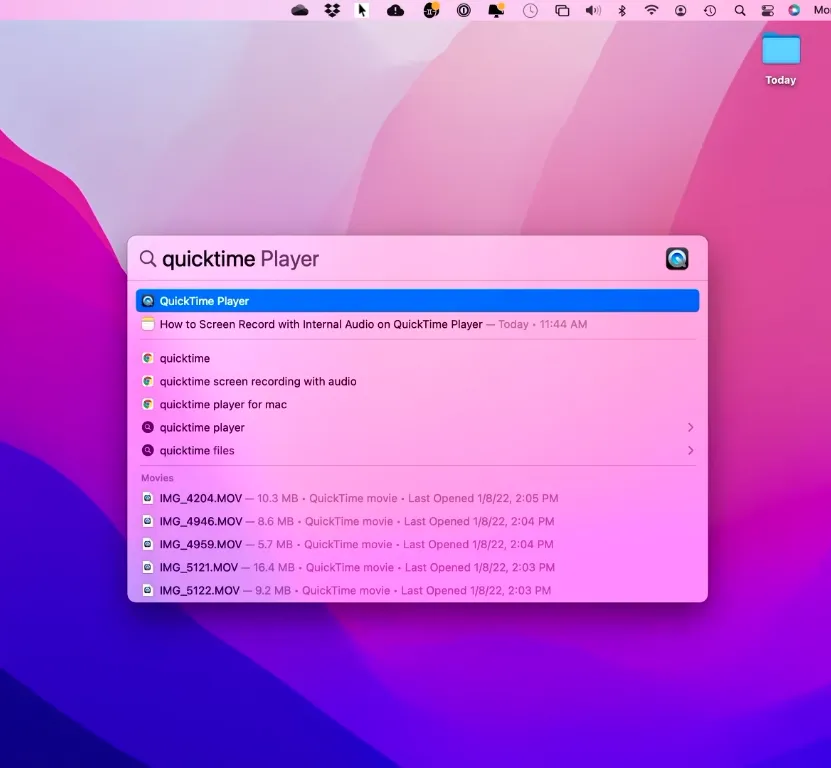
2. Choisissez « Nouvel enregistrement d'écran »
- Dans la barre de menus, cliquez sur « Fichier » puis sélectionnez « Nouvel enregistrement d'écran ».
- La fonctionnalité d'enregistrement d'écran s'ouvrira avec une petite barre de contrôle
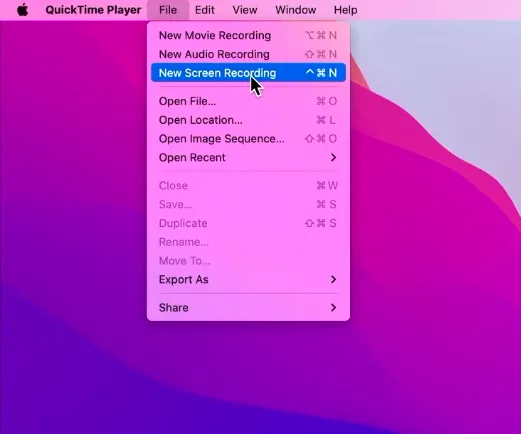
3. Activer l'enregistrement audio
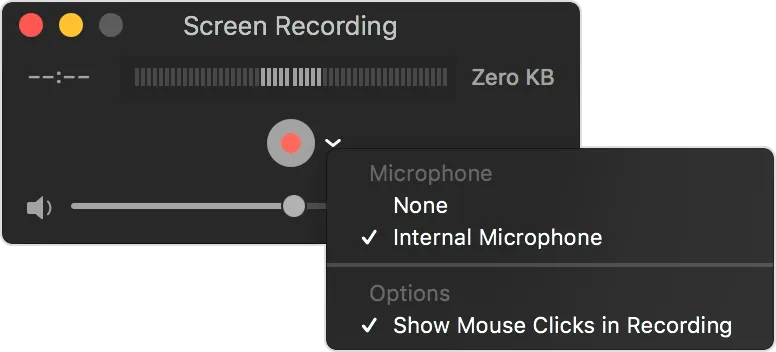
- Cliquez sur la petite flèche située à côté du bouton « Enregistrer »
- Dans le menu déroulant, choisissez la source audio (par exemple, le microphone interne ou tout autre périphérique de sortie audio disponible).
4. Personnalisez la zone d'enregistrement
- Choisissez si vous souhaitez enregistrer tout l'écran ou une zone spécifique. Cliquez n'importe où sur le bureau pour enregistrer tout l'écran
- Pour enregistrer une partie spécifique, faites glisser le curseur afin de sélectionner la zone souhaitée.
5. Commencez l'enregistrement
- Cliquez sur le bouton rouge intitulé « Enregistrer » pour lancer l'enregistrement, puis effectuez les tâches que vous souhaitez capturer à l'écran.
6. Arrêter l'enregistrement
- Cliquez sur l'icône « Arrêter l'enregistrement » dans la barre de menus (un petit carré à l'intérieur d'un cercle) en haut de votre écran ou appuyez sur Commande + Contrôle + Échap.
7. Enregistrez la vidéo
- Dès que vous aurez terminé l'enregistrement, QuickTime Player ouvrira automatiquement le fichier enregistré pour vous permettre de le prévisualiser.
- Cliquez ensuite sur Fichier > Enregistrer pour nommer et enregistrer votre enregistrement à l'emplacement de votre choix.
👀 Le saviez-vous ? À l’origine, QuickTime Player était disponible à la fois sur macOS et sur Windows. Cependant, Apple a cessé de proposer la version Windows en 2016, en raison d’une demande en baisse pour une version multiplateforme.
Problèmes courants liés à l'enregistrement d'écran sur Mac
L'enregistrement d'écran sur Mac est généralement simple, mais les utilisateurs sont souvent confrontés à quelques problèmes courants :
- Certaines applications, en particulier celles proposant du contenu protégé (comme les plateformes de streaming), peuvent bloquer l'enregistrement d'écran afin d'empêcher tout partage non autorisé. Si vous constatez un problème au niveau des paramètres d'enregistrement, cela est probablement dû à ces mesures de protection.
- QuickTime Player ne prend pas en charge l'enregistrement par webcam, ce qui peut être très décevant si vous souhaitez créer des vidéos plus captivantes et interactives pour vos projets
- La fonction d'enregistrement d'écran de macOS semble dépassée, la qualité d'enregistrement étant limitée à 1080p. Même si la résolution 1080p reste suffisante dans la plupart des cas, l'absence d'options offrant une résolution supérieure, comme la 4K, est notable.
- En ce qui concerne l'exportation de vos enregistrements, QuickTime Player ne prend en charge que le format .mov, exclusif à Apple. Vous ne pouvez pas enregistrer votre écran avec les outils par défaut dans des formats plus courants tels que .mp4, .wmv ou .mkv ; vous devrez d'abord convertir le fichier.
- Une autre limite réside dans le fait que tous les enregistrements sont stockés localement sur votre appareil. Contrairement aux outils basés sur le cloud, vos vidéos enregistrées sont liées à un seul système, ce qui peut compliquer leur partage.
À lire également : 15 exemples de vidéos de formation pour le développement des collaborateurs
Autres outils d'enregistrement d'écran pour Mac
Bien que les outils intégrés tels que QuickTime Player et la barre d'outils de capture d'écran soient parfaits pour les enregistrements d'écran basiques sur les appareils Mac, vous pouvez parfois avoir besoin de plus de flexibilité ou de fonctions pour répondre à vos besoins en matière d'enregistrement.
Par exemple, si vous réalisez des tutoriels, des vidéos de jeux vidéo ou des présentations professionnelles, vous aurez besoin de fonctionnalités avancées telles que le mixage audio, les options de modification en cours et les capacités de diffusion en direct.
Vous aurez besoin d'un logiciel tiers ou d'une extension tierce pour accéder à ces fonctionnalités avancées. Découvrons ensemble quelques-unes des meilleures solutions disponibles sur le marché !
1. OBS Studio
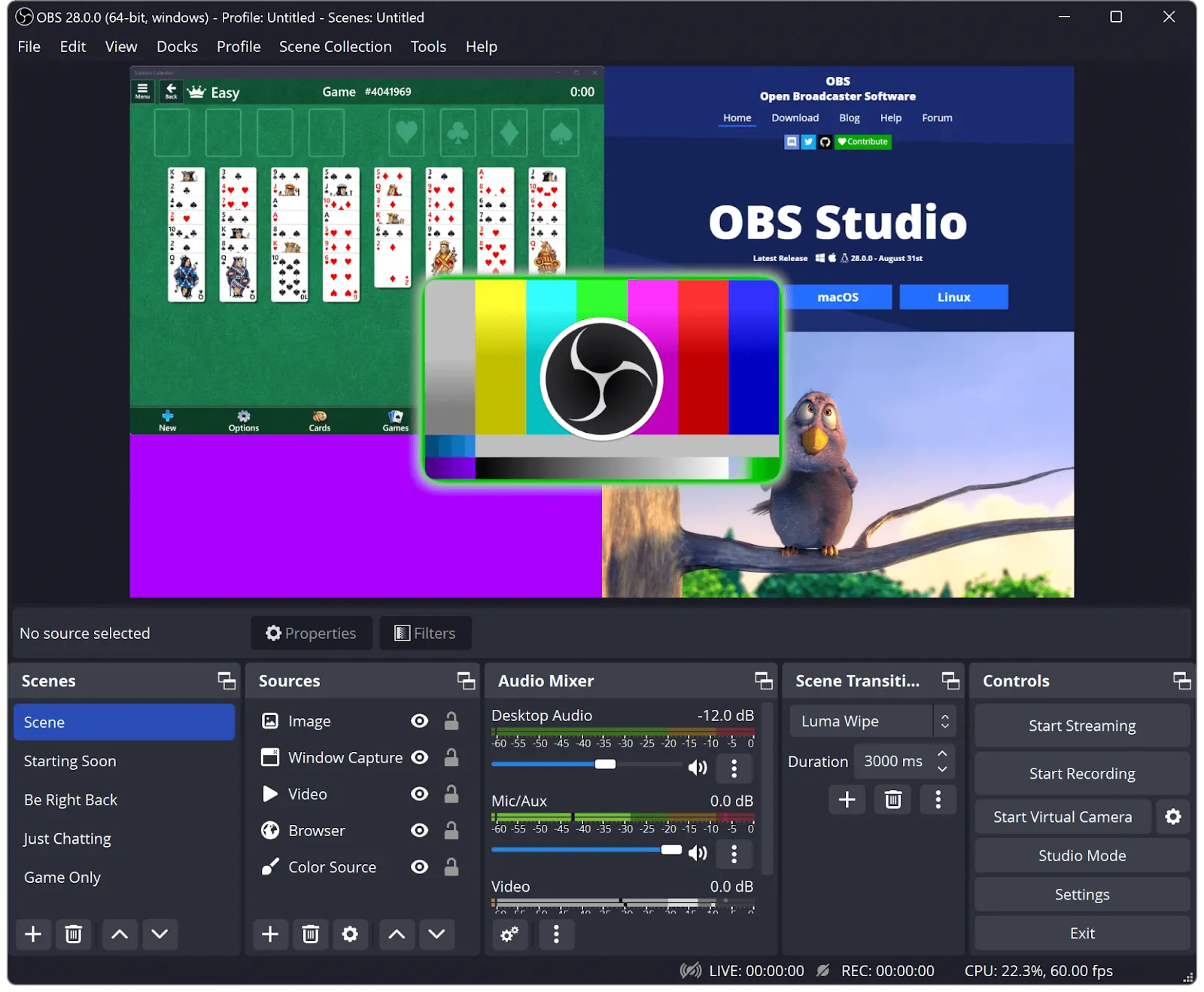
OBS Studio (Open Broadcaster Software) est un logiciel libre et gratuit qui est devenu un favori auprès des créateurs de contenu et des professionnels. Il est très apprécié pour sa flexibilité et ses fonctionnalités avancées.
Ce logiciel léger propose plusieurs fonctionnalités très appréciées des utilisateurs :
- Offre d'assistance pour l'enregistrement d'écran et la diffusion en direct
- Vous permet d'enregistrer le son interne, le son du système et le son provenant du microphone
- Vous permet de créer des enregistrements personnalisés grâce à plusieurs scènes, superpositions et transitions
- Propose des options d'enregistrement à des fréquences d'images et des résolutions élevées
OBS Studio est idéal pour les gamers, les enseignants et tous ceux qui souhaitent réaliser des enregistrements de qualité professionnelle sans dépenser un centime. Cependant, son interface peut sembler intimidante pour les débutants.
2. Camtasia
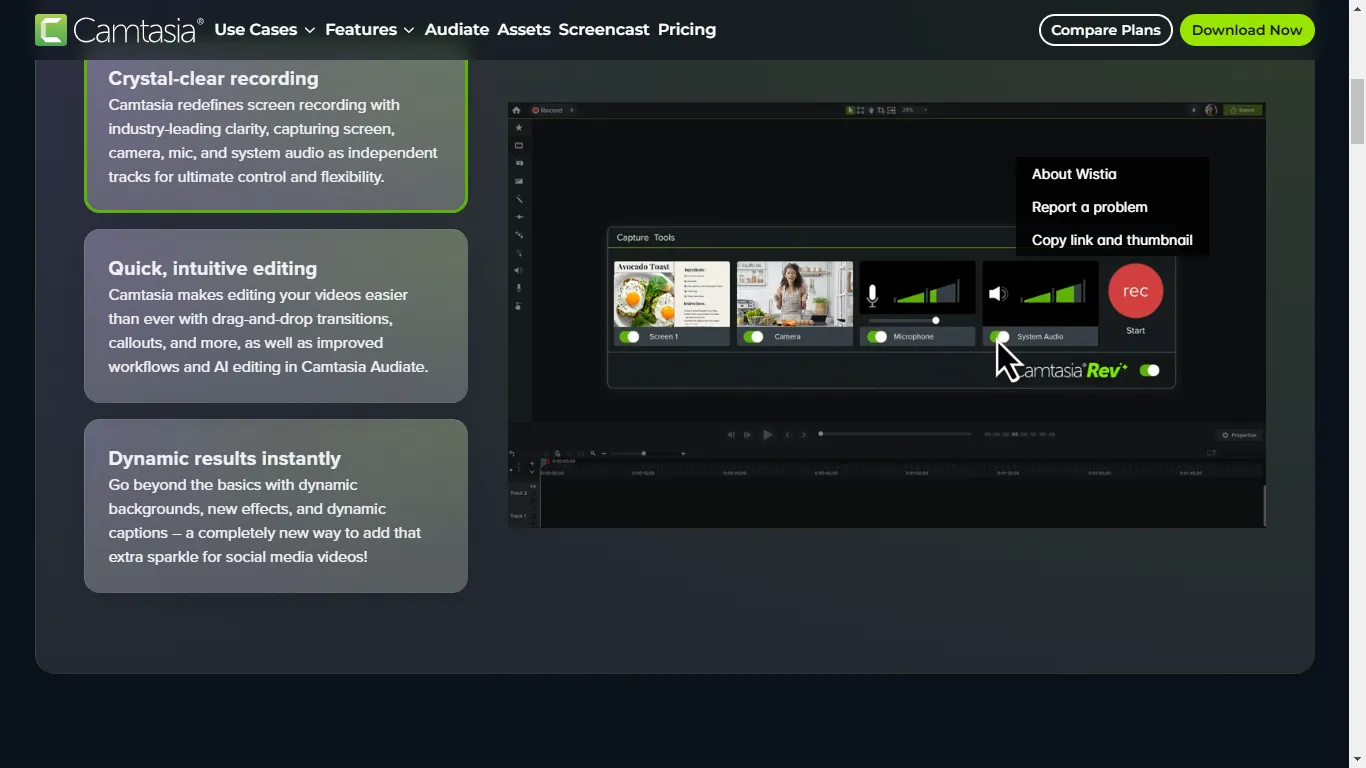
Camtasia, l'un des outils proposés par TechSmith, spécialiste de la capture et de l'enregistrement d'écran, est une application tierce haut de gamme idéale pour les professionnels à la recherche d'une solution tout-en-un pour l'enregistrement d'écran et la modification de vidéos. Vous pouvez utiliser cet outil pour réaliser des enregistrements en toute fluidité grâce aux fonctionnalités suivantes :
- Une interface intuitive pour enregistrer tout l'écran ou des zones sélectionnées
- Éditeur intégré pour ajouter des annotations, des animations et des effets
- Assistance pour l'enregistrement audio à partir de plusieurs sources, telles que les microphones et le son du système
- Musique et ressources gratuites pour enrichir vos enregistrements
Camtasia est idéal pour créer des tutoriels, des webinaires et des vidéos de formation. Il est adapté aux débutants, mais son prix est élevé.
3. Vmaker

Vous recherchez un outil léger et moderne ? Vmaker est un excellent choix pour réaliser rapidement des enregistrements d'écran. Il s'agit d'un outil basé sur le cloud, conçu pour la collaboration et la création de contenu modernes. Utilisez l'interface utilisateur intuitive de l'outil pour :
- Enregistrez simultanément la vidéo, le son et même le flux de votre webcam
- Programmez des enregistrements et configurez des rappels
- Stockez et partagez facilement vos enregistrements grâce au stockage cloud
- Effectuez des découpes et ajoutez des annotations simples grâce à un éditeur léger
Vmaker est idéal pour les équipes travaillant à distance ou les particuliers qui créent de courtes vidéos destinées aux réseaux sociaux ou à des présentations.
4. Loopback
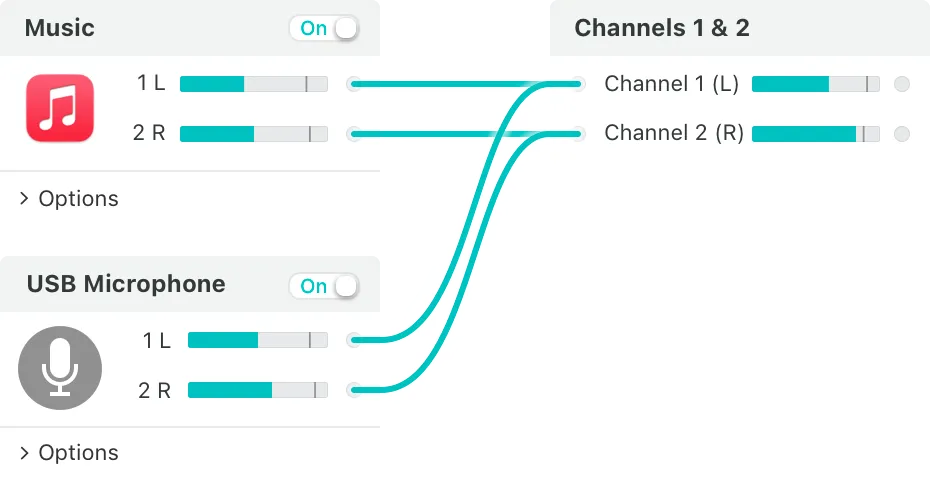
Si vous avez déjà rencontré des difficultés pour enregistrer le son interne sur un Mac, Loopback de Rogue Amoeba est un excellent logiciel tiers. Bien qu'il ne s'agisse pas d'un enregistreur d'écran classique pour macOS, c'est un outil puissant permettant de gérer de manière fluide les sources audio.
Cet outil vous sera particulièrement utile pour :
- Combiner le son du système et l'entrée du microphone en un seul périphérique virtuel pour l'enregistrement
- Capturer un son interne de haute qualité pour vos podcasts et tutoriels vidéo
- Intégrer et partager vos enregistrements avec d'autres outils tels que OBS Studio et QuickTime Player
Si vous rencontrez des difficultés pour enregistrer le son système sur un Mac, Loopback peut vous sauver la mise. C'est l'outil idéal pour enregistrer le son interne lors d'un streaming en direct ou de l'enregistrement d'un tutoriel.
Il s'agit toutefois d'un outil de niche qui convient davantage aux utilisateurs avancés.
5. Loom

Loom, l'un des outils les plus couramment utilisés pour réaliser rapidement des enregistrements personnels, est un choix très prisé des utilisateurs qui recherchent un moyen rapide et gratuit de partager des vidéos et d'enregistrer sur un Mac.
Cet outil offre une interface intuitive et est idéal pour la communication au sein d'équipes à distance, car il permet d'enregistrer et de partager instantanément.
Loom a gagné en popularité grâce à une offre complète qui vous permet de :
- Enregistrez simultanément votre écran et votre webcam pour ajouter une touche personnelle
- Partagez instantanément vos enregistrements via un lien
- Collaborez avec vos équipes grâce aux fonctionnalités de commentaires et de retours d'expérience
- Mettez en évidence les zones importantes pendant vos enregistrements grâce aux outils de dessin
La simplicité et les fonctionnalités de collaboration de Loom en font un outil placé dans les favoris pour les équipes travaillant à distance, les enseignants et les professionnels.
6. Snagit
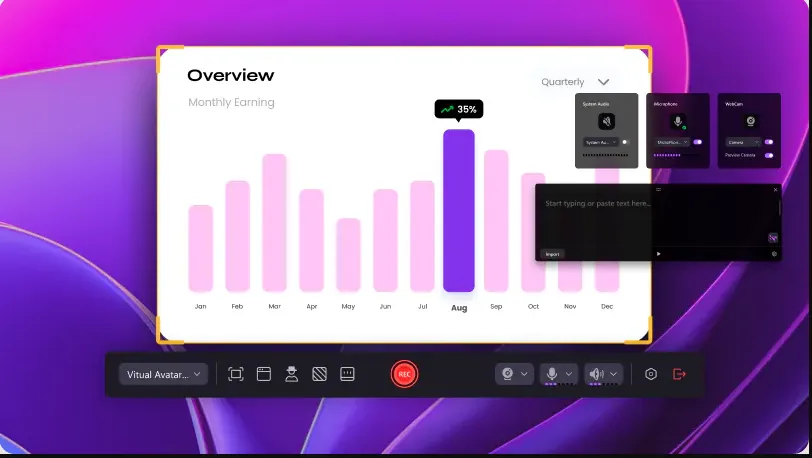
Snagit, l'autre outil de capture et d'enregistrement d'écran de TechSmith, met l'accent sur la simplicité d'utilisation et la haute qualité des captures d'écran. Il est idéal pour les utilisateurs qui souhaitent associer l'enregistrement d'écran à des images annotées.
Snagit met l'accent sur la simplicité de l'enregistrement, vous permettant ainsi de :
- Capturez l'intégralité de votre écran, une partie sélectionnée ou des zones défilantes
- Annoter vos enregistrements avec du texte, des flèches et des effets
- Découpez et assemblez des clips à l'aide d'un éditeur de vidéo basique
- Créez facilement des guides pratiques, des démos et des présentations
Snagit est idéal pour les professionnels qui créent des tutoriels ou de la documentation visuelle. Sa simplicité d'utilisation et la qualité de ses résultats en font un outil de confiance tant pour les débutants que pour les experts.
7. ClickUp
La plupart des outils tiers vous permettent d'enregistrer facilement votre écran et le son, mais ils ne sont rien de plus que des logiciels d'enregistrement.
Si vous recherchez une solution d'enregistrement d'écran qui va au-delà de la simple capture de vidéo et vous permet d'intégrer sans effort vos enregistrements dans votre flux de travail, ClickUp est la solution qu'il vous faut.
ClickUp est l'application tout-en-un pour le travail qui combine gestion de projet, gestion des connaissances et chat, le tout optimisé par l'IA pour vous aider à travailler plus vite et plus intelligemment.
Réputé pour ses fonctionnalités de gestion de projet, ClickUp va au-delà de la simple fonctionnalité d'enregistrement d'écran grâce à ClickUp Clips, une fonctionnalité extrêmement utile qui simplifie la collaboration au sein de l'équipe et stimule la productivité.
Qu'est-ce que ClickUp Clips ?
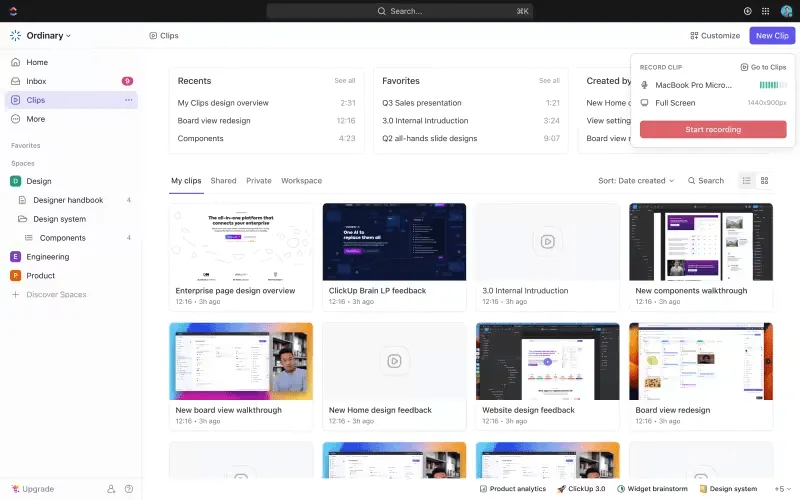
ClickUp Clips vous permet d'enregistrer et de partager votre écran directement depuis votre environnement de travail ClickUp. C'est un outil de productivité qui comble les lacunes en matière de communication, facilitant ainsi la coordination entre tous les collaborateurs.
Que ce soit pour guider un collègue dans la réalisation d'une tâche, présenter une fonctionnalité ou donner votre avis, ClickUp Clips vous facilitera la tâche.
Voici une vidéo de ClickUp Clips pour vous aider à mieux comprendre :
Voici quelques fonctionnalités exceptionnelles qui vous aideront à réaliser des enregistrements sur Mac, mais aussi à faire bien plus encore :
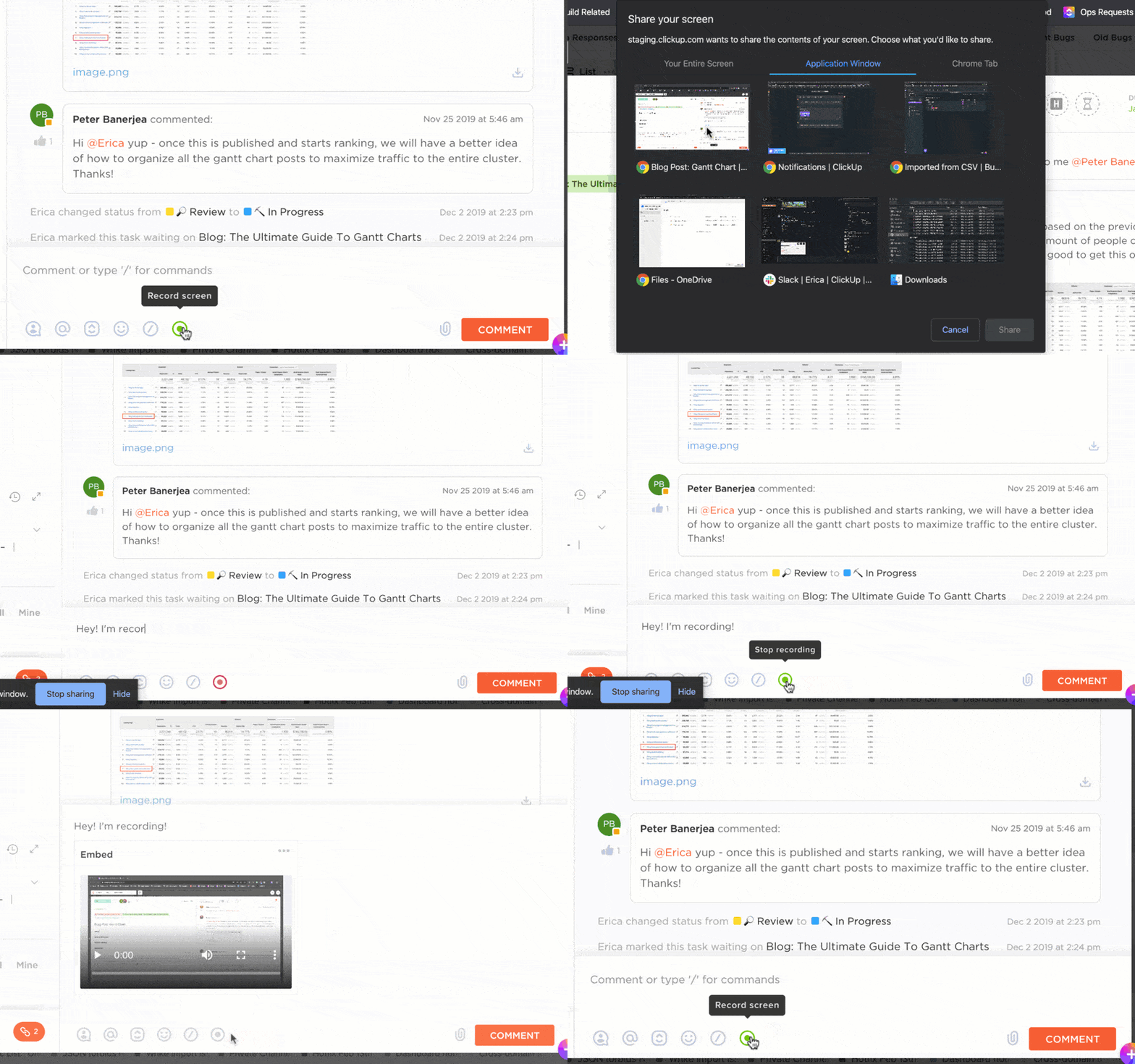
1. Enregistrez votre écran et partagez instantanément
ClickUp Clips vous permet d'enregistrer simultanément votre écran et votre webcam. Pour ajouter une touche personnelle, vous pouvez superposer votre vidéo pendant que vous expliquez votre processus.
Une fois enregistrés, les clips sont automatiquement sauvegardés dans votre environnement de travail ClickUp, ce qui les rend immédiatement accessibles à votre équipe.
2. Ajouter des enregistrements d'écran à des tâches
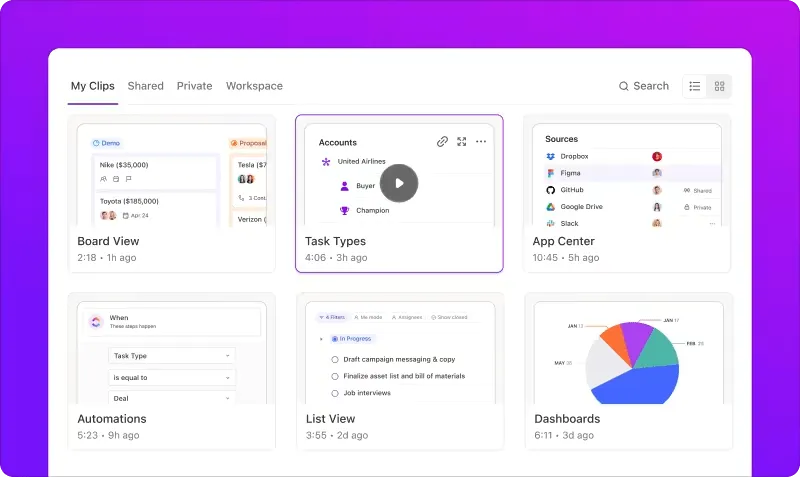
C'est là que ClickUp se distingue vraiment. Contrairement aux logiciels d'enregistrement d'écran autonomes, vous pouvez associer directement vos Clips à des tâches ou des projets spécifiques. Par exemple :
- Enregistrez un rapport de bug et liez-le à une tâche de développement
- Présentez un processus et faites en une pièce jointe l'enregistrement destiné à votre équipe
- Fournissez votre avis visuel sur un design ou un document et liez-le à la tâche correspondante
3. Collaborer avec vos équipes à l'aide d'enregistrements
La collaboration devient un jeu d'enfant lorsque vos enregistrements d'écran sont centralisés dans ClickUp. Votre équipe peut :
- Regardez des Clips directement dans la tâche ou le fil de discussion
- Donnez votre avis, posez des questions ou fournissez des mises à jour en temps réel
- Assurez-vous que tout le monde reste synchronisé sans avoir à échanger des e-mails à n'en plus finir
4. Tirez parti de l'IA avec vos enregistrements
Les fonctionnalités d'IA de ClickUp vous permettent de tirer le meilleur parti de vos enregistrements grâce à des invitations simples. ClickUp Brain peut transcrire automatiquement tous vos Clips, transformant ainsi le contenu vidéo en texte consultable, ce qui facilite la consultation par tous les membres de l'équipe.
Cela rend également votre contenu accessible aux membres de votre équipe qui préfèrent lire plutôt que regarder, tout en vous permettant de rechercher des mots-clés ou des expressions spécifiques dans vos enregistrements pour une navigation plus rapide.

Découvrez comment Brain transcrit en toute simplicité :
5. Stockage sécurisé et centralisé
Conservez tous vos enregistrements en toute sécurité et bien organisés dans l'environnement de travail sécurisé de ClickUp.
- Accédez aux clips directement depuis les tâches ou projets auxquels ils sont associés
- Plus besoin de recourir à un support de stockage externe ou à des plateformes tierces
- Assurez-vous que les enregistrements ne soient accessibles qu'aux membres autorisés de votre équipe
ClickUp est idéal pour les équipes, les enseignants et les professionnels qui souhaitent associer l'enregistrement d'écran à une gestion de projet fluide.
💡 Astuce de pro : Ajoutez une brève checklist ou un plan sous forme de texte à votre tâche dans ClickUp avant de lancer l'enregistrement. Une fois l'enregistrement terminé, joignez directement votre Clip à la tâche et utilisez la fonctionnalité de transcription de ClickUp Brain pour créer un résumé écrit que vous pourrez consulter facilement.
Bonnes pratiques pour l'enregistrement d'écran sur Mac
Pour réaliser des enregistrements d'écran de haute qualité sur votre Mac, il ne suffit pas de cliquer sur le bouton d'enregistrement. Afin de garantir que vos enregistrements soient clairs, professionnels et efficaces, tenez compte des bonnes pratiques suivantes :
- Préparez votre contenu avant de commencer l'enregistrement
- Choisissez un logiciel d'enregistrement d'écran adapté à vos besoins. QuickTime Player et la barre d'outils de capture d'écran conviennent mieux pour les fonctionnalités de base ; pour les fonctionnalités avancées, envisagez des applications tierces telles que Camtasia et ClickUp.
- Choisissez si vous souhaitez enregistrer le son du système, le son du microphone ou les deux, et assurez-vous que vos paramètres audio et vos sources audio sont correctement configurés
- Surveillez la durée de votre enregistrement. Les enregistrements longs peuvent générer des fichiers de grande taille et nécessiter une modification en cours de vidéo plus importante.
- Choisissez le format de fichier et la résolution adaptés à votre public. Assurez-vous que la vidéo finale soit accessible et conserve sa qualité sur différents appareils et plateformes.
Et surtout, n'oubliez pas de vérifier vos enregistrements une fois que vous avez terminé afin de vous assurer que la vidéo et le son ont bien été capturés correctement !
Pourquoi se contenter d'enregistrer alors que vous pouvez optimiser votre flux de travail avec ClickUp ?
Avec un peu de chance, grâce à ces conseils et outils, vous ne commettrez pas la même erreur que Mark : enregistrer votre écran pour vous rendre compte ensuite que le son n'a pas été capturé.
Que vous utilisiez la barre d'outils de capture d'écran intégrée, que vous exploriez des applications tierces comme OBS Studio ou que vous tiriez parti du flux de travail efficace de ClickUp Clips, choisir le bon outil peut faire toute la différence.
Utilisez la suite complète de ClickUp pour optimiser l'utilité de vos enregistrements. Joignez-les à des tâches, collaborez avec votre équipe et transcrivez même vos vidéos pour obtenir des informations consultables, le tout depuis un seul et même endroit.
La prochaine fois que vous cliquerez sur « Enregistrer », tirez le meilleur parti de cet outil qui travaille aussi dur que vous. Créez un compte ClickUp gratuit et constatez-le par vous-même !