
Vous avez passé des heures à peaufiner votre mémoire de recherche, mais tout semble chaotique dès qu'il s'agit des citations. Les lignes se confondent et vous ne parvenez pas à distinguer facilement où finit une citation et où commence la suivante.
C'est là que les retraits suspendus entrent en jeu. En mettant en forme chaque citation de manière à ce que toutes les lignes, sauf la première, soient en retrait, les retraits suspendus permettent aux lecteurs de repérer rapidement chaque citation. Non seulement cela donne à votre document un aspect plus organisé, mais cela améliore également sa lisibilité.
Google Docs, un logiciel d'édition de documents très répandu, facilite l'application de retraits suspendus à vos documents. Que vous travailliez sur un article de recherche, une dissertation ou un document professionnel, cet outil vous aide à créer des citations soignées et élégantes en quelques étapes seulement.
Dans cet article de blog, nous allons vous expliquer comment appliquer un retrait suspendu dans Google Docs.
Qu'est-ce qu'un retrait suspendu ?
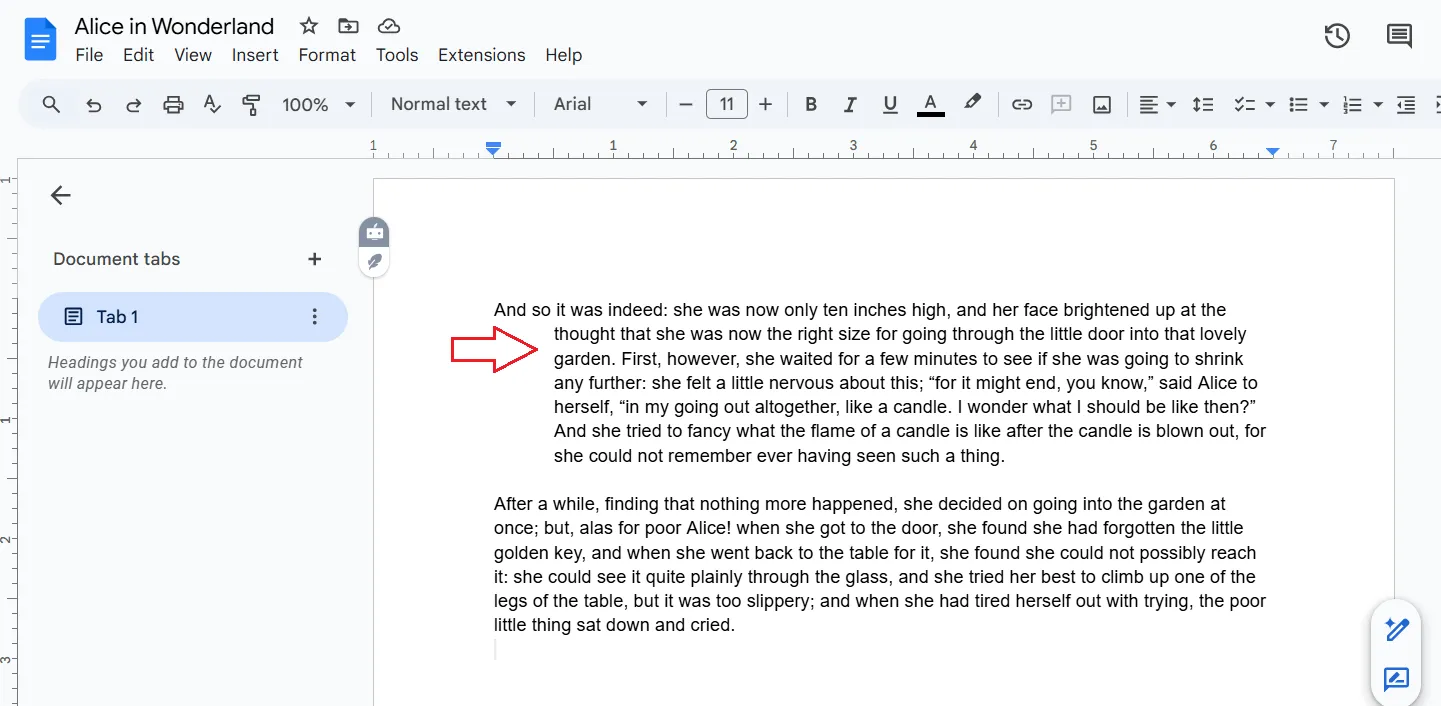
Un retrait suspendu est une technique de mise en forme dans laquelle la première ligne d'un paragraphe est alignée sur la marge gauche, tandis que les lignes suivantes sont en retrait. Ce format permet de distinguer facilement les différentes entrées ou sources d'une liste, comme plusieurs citations ou une liste de références.
Les retraits suspendus sont couramment utilisés dans :
- Bibliographies : Pour distinguer clairement les différentes citations, ce qui permet aux lecteurs de retrouver plus facilement des sources spécifiques
- Blocs de citations : pour séparer visuellement le texte cité du corps principal de votre document
- Listes numérotées ou à puces : pour créer une présentation claire et structurée, en particulier lorsque vous travaillez avec des listes complexes
👀 Anecdote : Les retraits suspendus sont apparus plusieurs siècles avant les traitements de texte modernes comme Google Docs ! Ils étaient utilisés partout, des manuscrits aux machines à écrire, bien avant que les outils numériques ne facilitent la mise en forme.
Exemples tirés de textes universitaires et de documents professionnels
Les retraits suspendus sont largement utilisés dans les travaux universitaires, y compris les thèses de doctorat. Le style APA (recommandé par l'American Psychological Association) est le plus répandu parmi les styles de citation.
Les statistiques sur l'utilisation du style de citation APA — qui nécessite des retraits suspendus — indiquent que, parmi les doctorats décernés aux États-Unis, 85,9 % l'ont été dans des champs qui exigent le style de citation APA (53,6 %) ou qui autorisent ce style en option (32,3 %).
Dans l’ensemble, la communauté universitaire s’est mise d’accord sur ce style de rédaction comme norme dominante, 70 % des cursus universitaires exigeant le style APA ou l’autorisant comme option pour la rédaction de travaux universitaires.
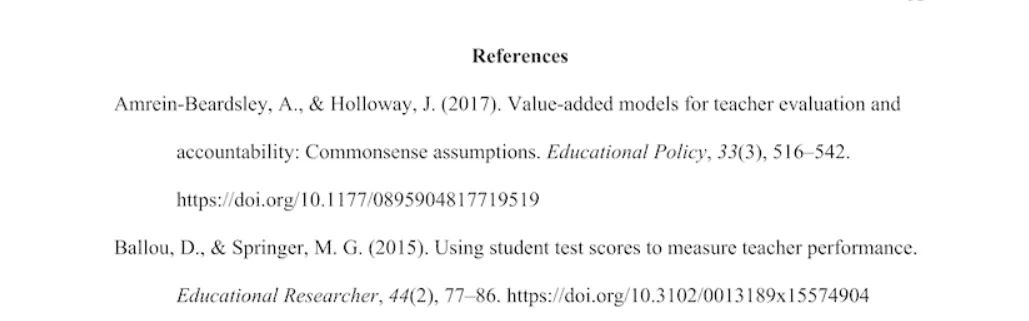
Les retraits suspendus créent une structure claire et organisée, ce qui permet aux lecteurs de suivre et d'assimiler plus facilement les informations, comme illustré ci-dessous.
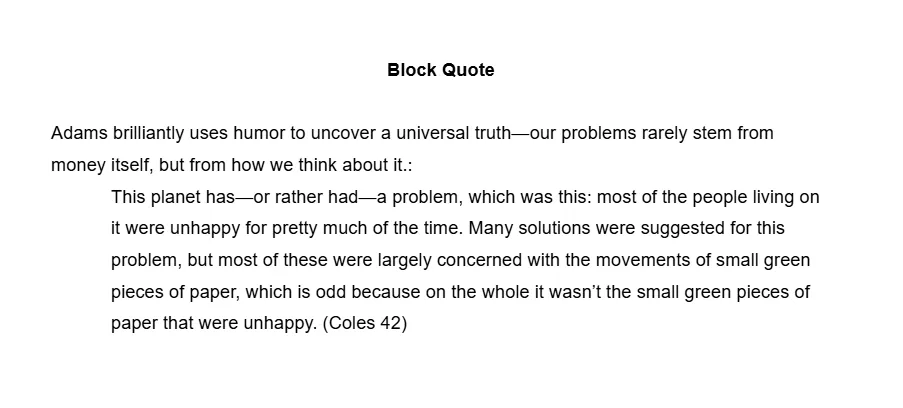
Lorsque vous créez des retraits suspendus pour une citation en bloc, gardez à l'esprit les points suivants :
- Ajoutez une introduction à la citation
- Commencez la citation sur une nouvelle ligne. Il n'est pas nécessaire d'utiliser des guillemets.
- Faites un retrait d'un demi-pouce à chaque ligne de la citation.
- Il n'est pas nécessaire de mettre une période après la parenthèse à la fin de la citation.
Règles à respecter lors de l'application d'un retrait suspendu à une liste numérotée :
- Veillez à la cohérence de la numérotation des nombres
- Veillez à respecter une indentation correcte du texte, généralement d'au moins un demi-pouce.
- Évitez de surcharger la liste. Divisez les longues listes en sections plus courtes pour une meilleure lisibilité.
- Veillez à ce que l'espace entre les éléments de la liste soit uniforme.
Dans le milieu professionnel, les retraits suspendus sont utilisés dans les documents juridiques, les rapports et les propositions afin de distinguer les différentes sections ou clauses d'un document.
À lire également : Comment utiliser l'IA pour la documentation
Comment faire un retrait suspendu dans Google Docs
Les retraits suspendus constituent un outil très utile pour améliorer la lisibilité des longues listes dans les rapports universitaires et d’entreprise. Voyons maintenant comment les appliquer dans Google Docs.
Guide étape par étape pour appliquer un retrait suspendu dans Google Docs (version bureau ou version en ligne)
Configurer un retrait suspendu dans Google Docs est très simple. Suivez ces étapes pour apporter une touche professionnelle à votre travail :
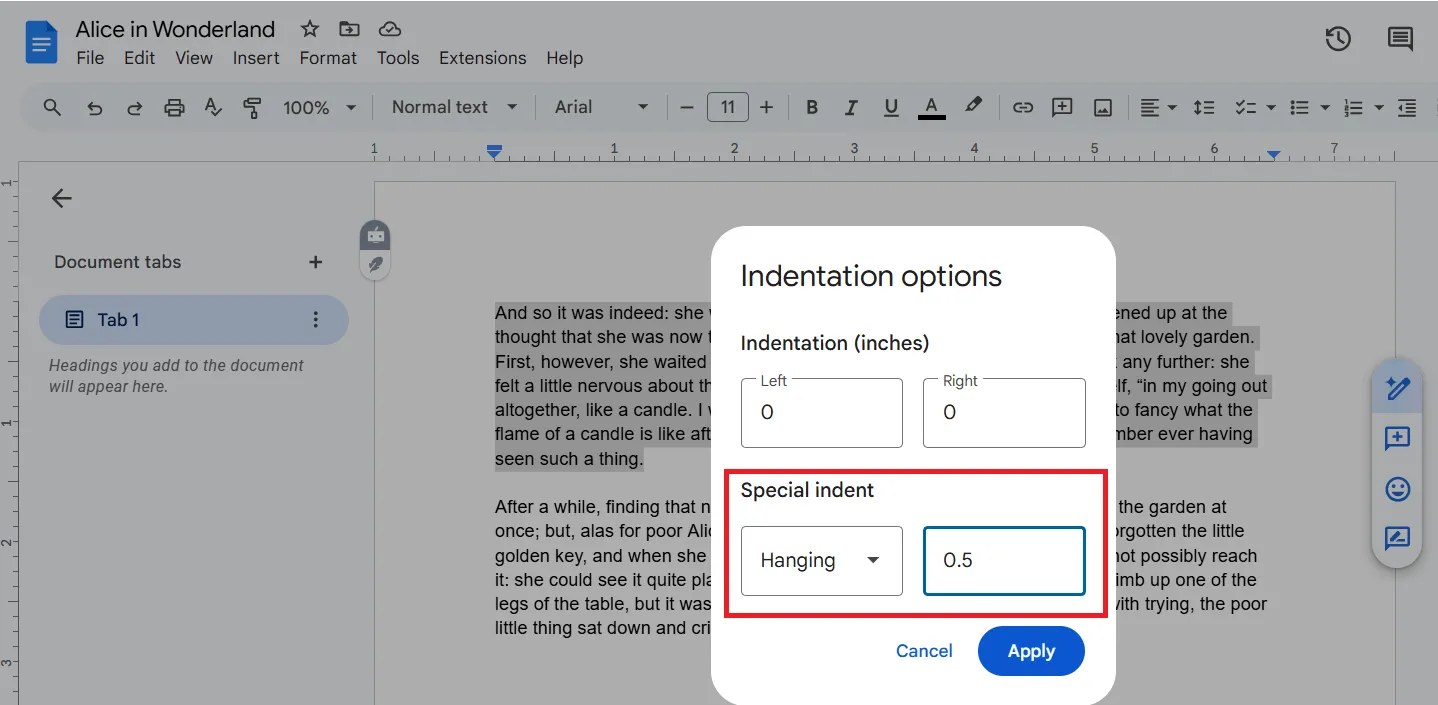
- Étape 1 : Dans le menu du haut, cliquez sur « Mettre en forme », puis descendez jusqu'à « Alignement et retrait » et cliquez sur « Options de retrait »
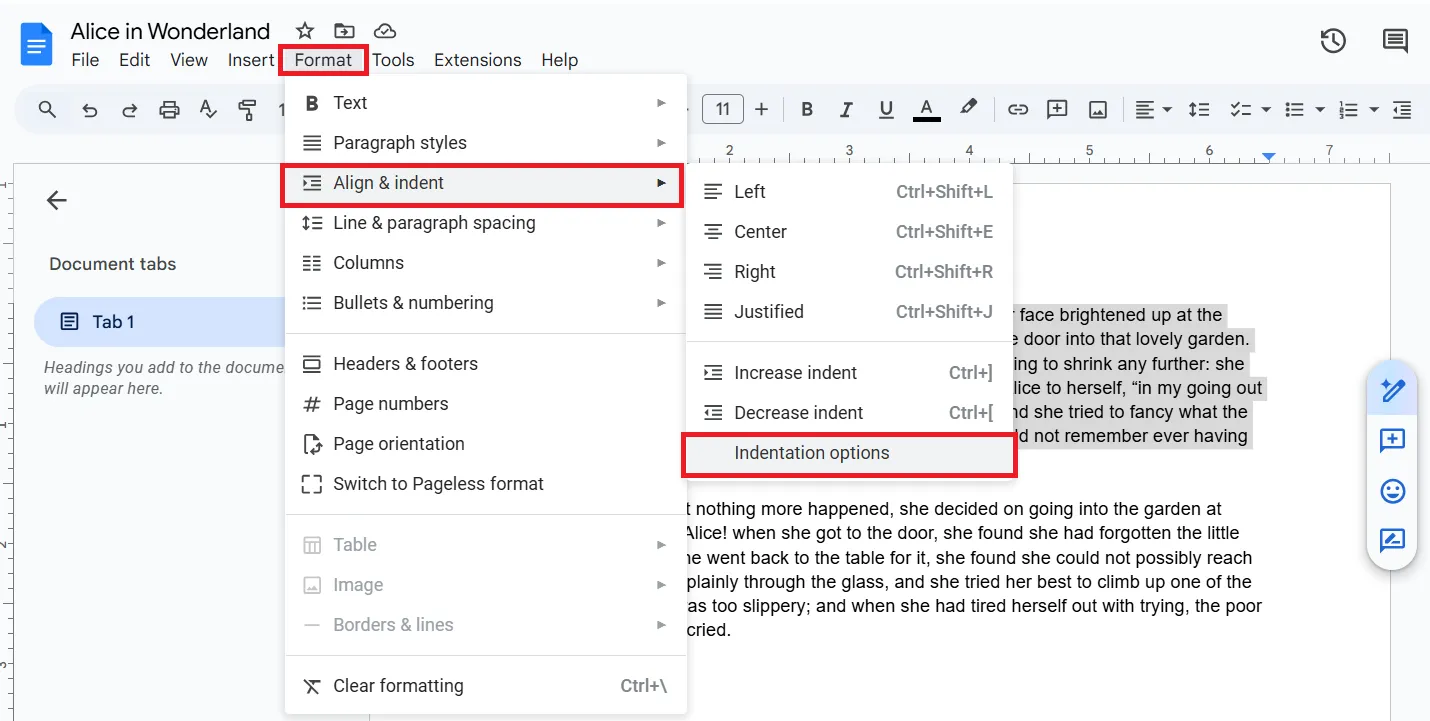
- Étape 2 : Sélectionnez « Hanging » (Retrait suspendu) dans le menu déroulant situé sous « Special Indent » (Retrait spécial) dans la fenêtre contextuelle. Saisissez 0,5 dans le champ à côté de ce menu déroulant, puis cliquez sur « Apply » (Appliquer).
Le texte sélectionné devrait désormais présenter le retrait souhaité, comme illustré ci-dessous
💡Astuce de pro : vous pouvez copier les retraits suspendus d'un document à l'autre :
- Sélectionnez le texte que vous souhaitez mettre en retrait, puis appuyez sur Ctrl + C (Windows) ou Cmd + C (Mac).
- Collez-le dans un autre document pour conserver la mise en forme des retraits suspendus.
- Modifiez le contenu du texte tout en conservant la structure
Guide étape par étape pour appliquer un retrait suspendu dans Google Docs (version mobile)
Il n'est pas possible de créer un retrait suspendu dans la version mobile de Google Docs. Vous pouvez toutefois utiliser une astuce pour donner l'impression que votre paragraphe ou votre citation comporte un retrait suspendu :
- Étape 1 : Appuyez sur la touche Entrée au début de la première ligne, puis placez votre curseur au début de la deuxième ligne
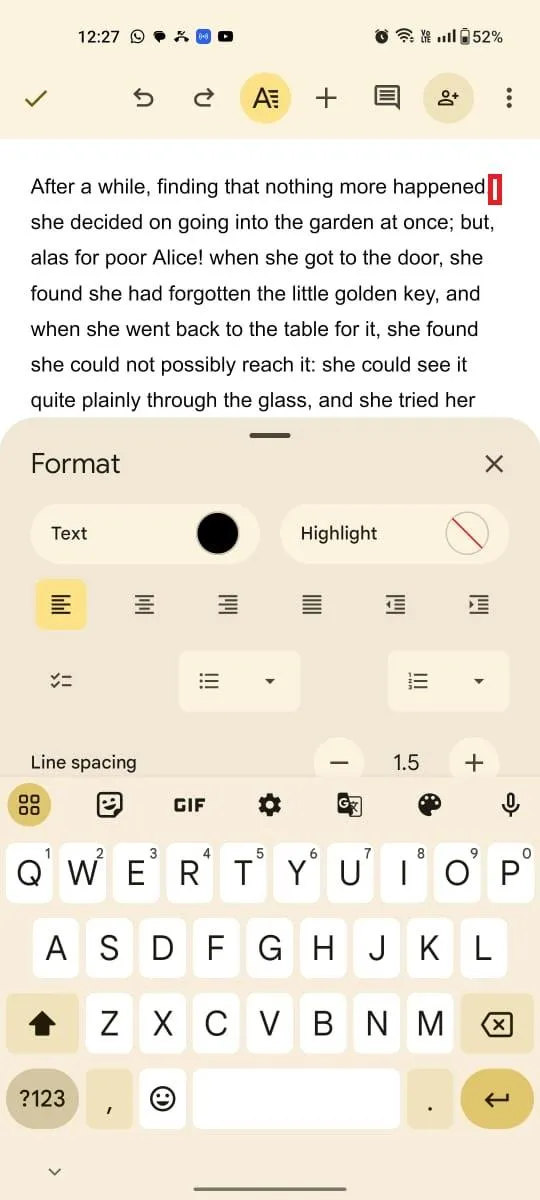
- Étape 2 : Utilisez l'option « Augmenter le retrait » dans la barre d'outils de Google Docs. (Selon la taille de votre appareil, vous devrez peut-être le maintenir en mode paysage pour voir l'option de retrait).
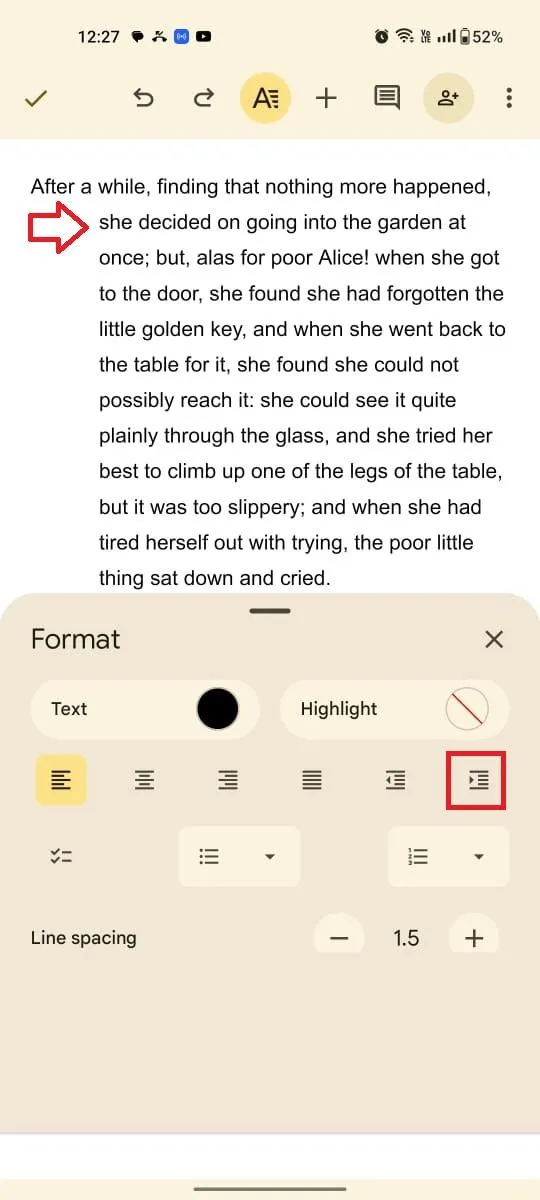
Si vous utilisez iOS, pas de souci : vous pouvez suivre les mêmes étapes, car l'interface est identique à celle d'Android.
À lire également : Comment personnaliser Google Docs
Résolution des problèmes courants liés aux retraits suspendus dans Google Docs
Si les retraits suspendus peuvent considérablement améliorer la lisibilité de vos documents, ils peuvent parfois s'avérer difficiles à mettre en œuvre dans Google Docs. Voici quelques problèmes courants et leurs solutions pour vous aider à obtenir un retrait parfait :
Problème n° 1 : mettre en retrait l'ensemble du paragraphe au lieu des lignes suivantes uniquement
Ce problème survient généralement lorsque les utilisateurs appliquent par erreur l'option « Retrait de la première ligne » ou « Aligner à gauche » au lieu de régler les paramètres de retrait suspendu.
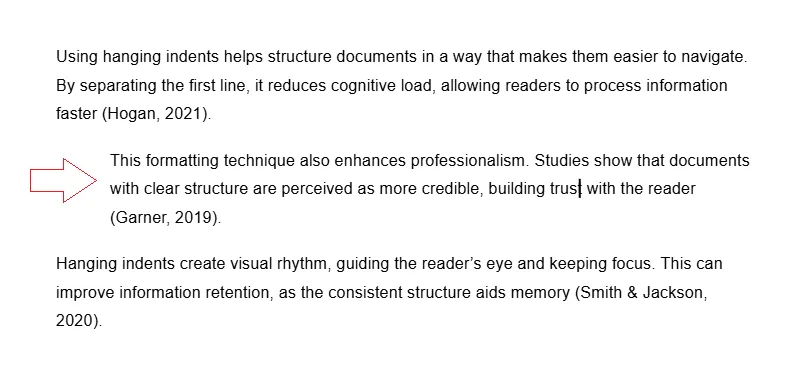
Cela peut entraîner des problèmes de mise en forme imprévus, le paragraphe entier pouvant se décaler, ce qui rend difficile la distinction entre la première ligne et le reste du texte. Ce problème survient souvent dans les documents comportant de nombreuses entrées bibliographiques ou des plans nécessitant une mise en forme cohérente.
Solution :
- Sélectionnez le paragraphe souhaité
- Accédez au menu « Mettre en forme »
- Sélectionnez « Aligner et indenter », puis cliquez sur « Options d'indentation ».
- Saisissez la largeur de l'indentation dans la box contextuelle, puis cliquez sur « Appliquer ».
Problème n° 2 : des retraits inégaux entre plusieurs paragraphes
Ce problème survient lorsque les paramètres d'indentation sont appliqués de manière inégale, souvent en raison d'ajustements manuels ou de styles divergents au sein d'un même document, ce qui nuit à l'uniformité et à la lisibilité.
Solution :
- Sélectionnez tous les paragraphes que vous souhaitez mettre en forme
- Appliquez l'indentation suspendue en suivant les étapes ci-dessus
Problème n° 3 : difficulté à mettre en retrait les listes à puces ou numérotées
Les retraits suspendus dans les listes à puces ou numérotées interfèrent souvent avec la mise en forme par défaut de la liste. Cela entraîne un désalignement ou l'impossibilité d'ajuster indépendamment le retrait des lignes suivantes.
Solution :
- Sélectionnez la liste entière
- Accédez au menu « Mettre en forme »
- Sélectionnez « Aligner et indenter »
- Saisissez la largeur de l'indentation dans la box contextuelle, puis cliquez sur « Appliquer ».
Problème n° 4 : les retraits suspendus disparaissent après une modification en cours
Les retraits suspendus peuvent être réinitialisés lorsque des modifications de mise en forme ou des corrections supplémentaires sont apportées, en particulier si les styles ou modèles par défaut remplacent les paramètres définis manuellement.
Solution :
- Vérifiez bien votre mise en forme
- Assurez-vous d'avoir appliqué l'indentation suspendue aux bons paragraphes
- Si vous avez récemment modifié le style du document, essayez de réinitialiser ce style ou d'en créer un nouveau.
💡Astuce de pro : si vous rencontrez des problèmes persistants, essayez de rechercher des astuces pour Google Docs en ligne, demandez conseil sur des forums d'assistance en ligne ou utilisez les ressources d'assistance intégrées.
Aide visuelle pour créer des retraits suspendus
Google Docs propose un guide visuel sur la règle située en haut du document, un outil précieux pour mettre en forme de manière précise, notamment pour les retraits suspendus.
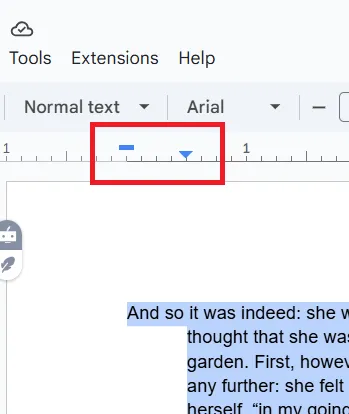
Voyons en détail les éléments clés :
- Marge gauche : le bord le plus à gauche de la règle correspond à la marge gauche de votre document.
- Marqueur de retrait de la première ligne : ce marqueur, généralement un rectangle bleu, permet de contrôler le retrait de la première ligne d'un paragraphe.
- Repère d'indentation à gauche : ce repère, généralement un triangle bleu, contrôle l'indentation de toutes les lignes sauf la première ligne d'un paragraphe
Étapes pour créer un retrait suspendu à l'aide d'un support visuel
Suivez ces étapes simples pour vous assurer que votre document est correctement mis en forme :
- Sélectionnez le paragraphe : mettez en surbrillance le paragraphe que vous souhaitez mettre en forme avec un retrait suspendu
- Ajuster le repère de retrait de la première ligne : Faites glisser le repère de retrait de la première ligne (le rectangle bleu) vers la gauche, en le rapprochant de la marge gauche. Cela permettra de mettre en retrait la première ligne du paragraphe.
- Ajuster le repère de retrait gauche : faites glisser le repère de retrait gauche (le triangle bleu) vers la droite afin de créer un retrait pour toutes les lignes, à l'exception de la première.
Comme vous pouvez le voir sur l'image, le repère de retrait de première ligne (le rectangle bleu) est positionné plus près de la marge gauche, tandis que le repère de retrait gauche (le triangle bleu) est positionné plus à droite. Cela permet d'obtenir l'effet de retrait suspendu souhaité.
À lire également : 10 modèles Google Docs modifiables et gratuits (+ téléchargement)
Limites de l'utilisation de Google Docs pour la modification en cours et la mise en forme de documents
Si Google Docs offre un environnement de travail en ligne pratique, ses limites peuvent nuire à la productivité, en particulier pour les projets complexes et la collaboration entre équipes.
1. Dépendance envers une connexion Internet
Le fonctionnement de Google Docs repose principalement sur une connexion Internet stable. Cela peut constituer un obstacle si vous devez travailler hors ligne ou dans des zones où la connexion est mauvaise. Bien que l'application offre certaines fonctionnalités hors ligne, celles-ci se limitent à la modification de base et à la manipulation de texte.
2. Problèmes de performances avec les documents volumineux
Lorsque vous travaillez avec des fichiers volumineux, en particulier ceux dépassant 1,5 Go, Google Docs peut devenir lent et moins réactif. Cela rend la modification en cours et la navigation dans le document plus difficiles, surtout s'il contient de nombreuses images, des tableaux et une mise en forme complexe.
3. Intégrations limitées avec d'autres logiciels
Si Google Docs s'intègre bien aux autres outils de Google Workspace, sa compatibilité avec les applications et logiciels tiers est plus limitée. Cela peut constituer un inconvénient si vous utilisez des outils spécialisés tels que GitHub qui ne s'intègrent pas directement à Google Docs, ce qui peut entraver vos flux de travail.
4. Restrictions concernant la modification en cours hors ligne et la mise en forme avancée
L'éditeur de texte enrichi de Google Docs ne dispose pas des fonctionnalités de mise en forme avancées présentes dans les applications de bureau. Cela peut limiter votre capacité à créer des documents complexes avec des options de paragraphe détaillées et des effets de texte spécifiques.
La solution ? Essayez des alternatives à Google Docs telles que ClickUp, qui offrent des fonctionnalités plus avancées et une meilleure intégration, et vous permettent d'indenter automatiquement vos documents.
À lire également : Comment ajouter une nouvelle page dans Google Docs
Optimiser la modification en cours de documents avec ClickUp
ClickUp est l'application tout-en-un pour le travail, conçue pour améliorer les flux de travail, renforcer la collaboration au sein des équipes et booster la productivité. De la gestion de projet à la gestion des connaissances, ClickUp fait tout cela grâce à des fonctionnalités puissantes, encore améliorées par ses capacités d'IA intégrées.
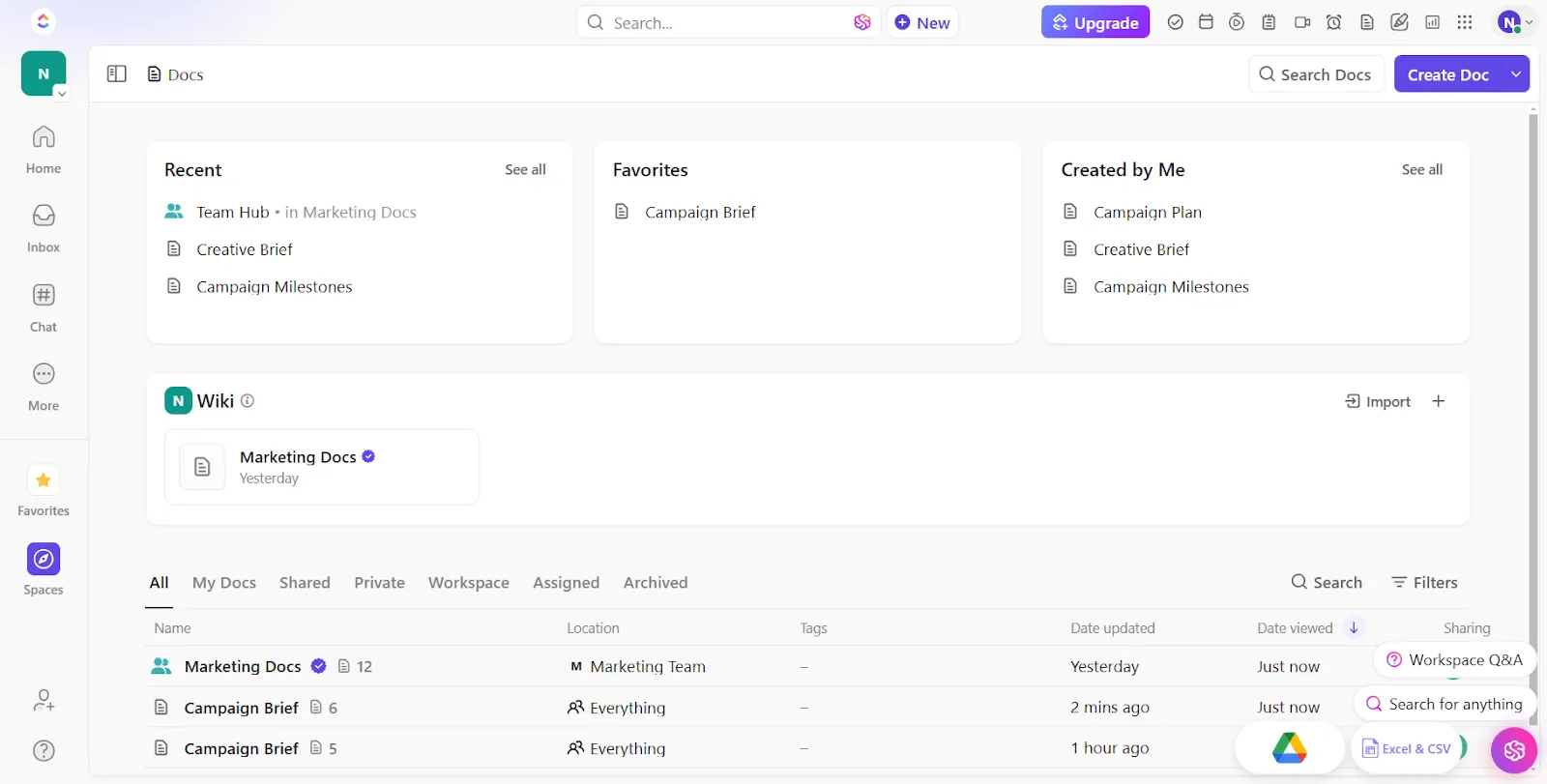
ClickUp Docs pallie les limites de Google Docs en offrant une plateforme robuste et conviviale pour créer, modifier et collaborer sur des documents, le tout au sein de l'écosystème performant de ClickUp.
1. Modification en cours hors ligne
Contrairement à Google Docs et Microsoft Word, dont les fonctionnalités hors ligne sont limitées, ClickUp Docs vous permet de travailler en toute fluidité, même sans connexion Internet. Toutes vos modifications sont enregistrées localement et synchronisées automatiquement sur le cloud dès que vous êtes de nouveau en ligne. Cela vous garantit un travail ininterrompu et vous permet de rester productif, même en avion.
2. Modification en cours collaborative
Grâce à la fonctionnalité « Détection de collaboration » de ClickUp, vous pouvez recevoir des notifications instantanées vous indiquant qui affiche une tâche ou ajoute un commentaire à un document sur lequel vous travaillez. Cela débloque un retour d’information immédiat sur les changements de statut et les nouveaux ajouts de texte.
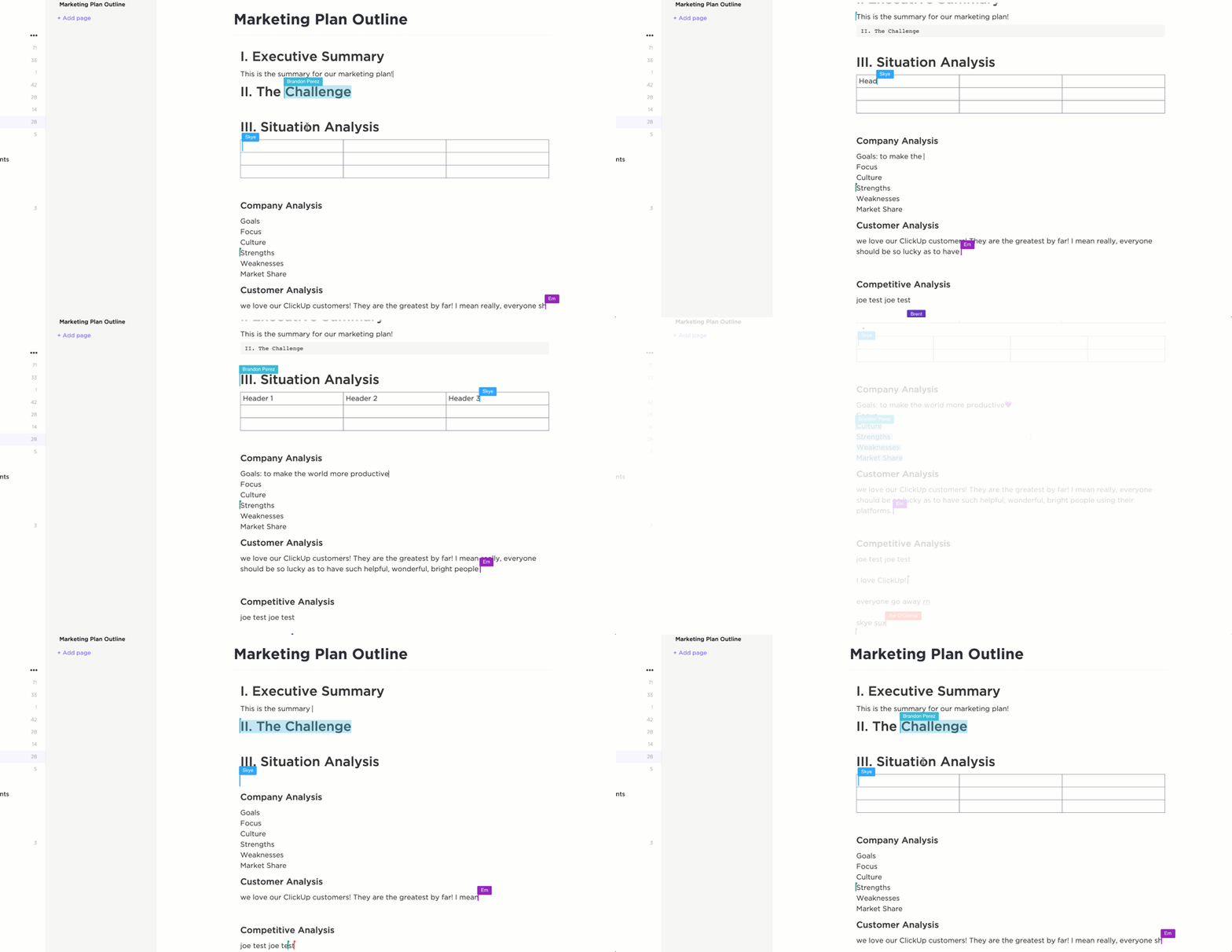
Suivez les modifications, ajoutez des commentaires et attribuez des tâches directement dans le document, ce qui vous évite d'avoir recours à des canaux de communication séparés et vous épargne les tracas liés au contrôle des versions. Partagez-le en toute sécurité à l'aide d'un lien public ou privé.
ClickUp propose également une option de partage permettant de partager des documents que Google peut indexer. En revanche, dans Google Docs, aucun paramètre ne précise explicitement que les moteurs de recherche indexeront les documents.
Depuis l'adoption de ClickUp, nos équipes ont progressivement abandonné Google Docs pour la documentation, ce qui a permis d'améliorer considérablement la qualité de celle-ci.
Depuis l'adoption de ClickUp, nos équipes ont progressivement abandonné Google Docs pour la documentation, ce qui a permis d'améliorer considérablement la qualité de celle-ci.
3. Mise en forme et disposition avancées
ClickUp Docs vous permet de créer des documents visuellement attrayants et bien structurés. Sa barre d'outils de mise en forme avancée offre un éventail d'options plus large que celui de Google Docs.
Des fonctionnalités de base telles que les titres, les styles de texte et les listes à puces aux options avancées comme les tableaux, les checklists et l'intégration de contenu multimédia, vous disposez de tout ce dont vous avez besoin pour améliorer la création et l'organisation de vos documents.
Et grâce à plus de 15 vues ou dispositions ClickUp pour vos projets, vous pourrez partager sans effort des présentations professionnelles, des documents juridiques et des supports marketing avec votre équipe, vos clients et d'autres personnes.
4. Une puissance d'intégration pour un flux de travail connecté
ClickUp s'intègre parfaitement aux logiciels et plateformes de collaboration sur documents tels que Slack, Google Drive, Google Docs, OneDrive, Zapier et Dropbox, regroupant ainsi tous vos documents dans un hub centralisé et réduisant ainsi les changements de plateforme.
5. Assistant de rédaction basé sur l'IA
ClickUp Brain est une fonctionnalité d'IA de pointe intégrée à ClickUp. Elle fait office de partenaire intelligent et d'outil de rédaction qui transforme votre façon de créer des documents.

Voici un aperçu des nombreux avantages de ClickUp Brain pour la création de contenu :
- Suggestions en temps réel : propose des conseils de modification en cours, notamment des vérifications grammaticales et orthographiques, afin d'améliorer la lisibilité et la précision de votre contenu.
- Résumé de contenu : résume rapidement des sections longues pour créer des aperçus concis, ce qui est utile pour vos rapports de recherche
- Génération de contenu : génère des idées ou des brouillons à partir de vos indications, ce qui vous fait gagner du temps lors du brainstorming et de la rédaction.
- Clarté améliorée : garantit que vos documents sont non seulement clairs, mais aussi adaptés à votre public grâce à des informations contextuelles
Simplifiez la gestion et la modification en cours de vos documents avec ClickUp
Avec un peu d'astuce, vous pouvez maîtriser l'art des retraits décalés dans Google Docs. Que vous rédigiez un article de recherche ou un rapport d'entreprise, cette technique de mise en forme simple peut considérablement améliorer la lisibilité et le professionnalisme de votre document.
Mais pourquoi se limiter à Google Docs ? ClickUp Docs est plus polyvalent, plus esthétique et mieux intégré à votre flux de travail. Grâce à ses options de mise en forme avancées, vous pouvez non seulement appliquer un retrait suspendu à vos articles de recherche, mais aussi créer de superbes notes de service, présentations, propositions et bien plus encore.
Et grâce à ClickUp Brain, vous ne serez plus jamais en panne d'inspiration.
Commencez dès aujourd'hui avec ClickUp!