
Mettre en forme votre feuille de calcul Google Sheets vous prend-elle plus de temps qu'elle ne le devrait ?
Bonne nouvelle : maîtriser Google Sheets n'est pas forcément compliqué. Nous avons préparé un guide pratique qui vous facilitera la vie.
Que vous soyez responsable de la gestion de projet, analyste ou simplement à la recherche d'un moyen de rationaliser l'organisation de vos données, considérez cet article comme votre aide-mémoire pour gagner en efficacité avec les feuilles de calcul.
Nous aborderons les bases de Google Sheets, les formules essentielles pour améliorer votre productivité, et nous vous présenterons même quelques communautés utiles où vous pourrez trouver des réponses à vos questions.
Prêt à vous lancer dans l'univers des feuilles de calcul ? C'est parti !
Google Sheets en bref
Même si vous connaissez sans doute déjà Google Sheets, voici un petit récapitulatif :
Google Sheets est un tableur en ligne très répandu qui permet aux utilisateurs de gérer, de réaliser des modifications en cours et de collaborer sur des données en temps réel.
Principales fonctionnalités
- Comprend la collaboration en temps réel , l'enregistrement automatique dans le cloud et la compatibilité avec divers formats de fichiers tels que .xls, .csv et .PDF
- Il s'intègre également à d'autres services Google, tels que Google Forms, et propose des outils performants pour la visualisation et l'analyse des données.
Bref historique
Google Sheets, initialement connu sous le nom de XL2Web, a été développé par 2Web Technologies avant d'être racheté par Google en 2006. Lancé au départ en version bêta sous le nom de Google Labs Spreadsheets, il a été mis à la disposition du grand public en 2010 après que Google eut amélioré ses fonctionnalités de collaboration en rachetant DocVerse.
En 2012, après avoir racheté Quickoffice, Google a rebaptisé l'outil « Google Sheets », en y ajoutant un accès mobile et une intégration avec d'autres services Google.
Tarifs
- Google Sheets est gratuit pour un usage personnel et offre 15 Go de stockage cloud via Google Drive.
- Les entreprises ayant besoin de plus d'espace de stockage et de fonctionnalités avancées peuvent s'abonner à Google Workspace, à partir de 6 $ par utilisateur et par mois.
Les entreprises ont souvent recours à des outils polyvalents tels que Google Sheets pour rationaliser leurs flux de travail et améliorer la collaboration au sein de leurs équipes. Découvrons ensemble quelques cas d'utilisation concrets dans lesquels Google Sheets peut jouer un rôle déterminant pour gérer efficacement les données et les tâches.
À lire également : Modèles de feuilles de calcul gratuits pour Excel et ClickUp
Cas d'utilisation de Google Sheets
Que vous travailliez sur un projet en équipe, que vous gériez des finances ou que vous gériez des stocks, Google Sheets peut simplifier votre flux de travail. Vous trouverez ci-dessous quelques-unes des fonctionnalités phares de cet outil.
- Collaboration facile : Google Sheets permet à plusieurs utilisateurs de réaliser des modifications en cours sur le même document simultanément. Cela s'avère particulièrement utile dans la gestion de projet, où la collaboration est essentielle.
- Modification hors ligne : vous pouvez activer la modification en cours hors ligne, travailler sur votre feuille de calcul sans connexion Internet, puis synchroniser automatiquement toutes vos modifications dès que vous êtes de nouveau en ligne.
- Compatibilité : Google Sheets prend en charge un large éventail de formats de fichiers, notamment les fichiers Excel (.xls), CSV et PDF. Vous pouvez importer, modifier et exporter des données en toute simplicité.
- Visualisation des données : les outils intégrés permettant de créer des diagrammes, des graphiques et des tableaux croisés dynamiques vous permettent de transformer facilement des données brutes en informations pertinentes. Vous pouvez également intégrer ces visualisations dans d'autres documents ou sites web pour faciliter leur partage.
- Budgétisation et suivi financier : vous pouvez créer des modèles faciles à utiliser pour gérer vos dépenses, établir des prévisions budgétaires et suivre vos objectifs financiers. Les formules intégrées permettent d'automatiser les calculs, ce qui facilite le suivi de vos performances financières au fil du temps.
Les bases de Google Sheets sont faciles à maîtriser : une fois que vous les aurez assimilées, vous pourrez créer et organiser des feuilles de calcul pour de grandes bases de données comme un pro.
Comment se lancer avec Google Sheets
Se lancer avec Google Sheets est simple, même si vous n'avez jamais utilisé de tableur auparavant. Suivez ces étapes pour être rapidement opérationnel :
1. Créer une nouvelle feuille de calcul
Connectez-vous à votre compte Google et rendez-vous sur Google Drive. Depuis votre tableau de bord, cliquez sur le bouton « Nouveau » situé dans le coin supérieur gauche. Un menu déroulant s'affiche : sélectionnez « Google Sheets » dans la liste. Et voilà ! Vous disposez désormais d'une feuille de calcul vierge, prête à l'emploi.
2. Navigation dans l'interface
Une fois votre nouvelle feuille ouverte, vous remarquerez une barre d'outils en haut de l'écran, juste en dessous de la barre de menu, qui contient divers outils permettant de mettre en forme, d'insérer des formules, et bien plus encore. À mesure que vous vous familiariserez avec la disposition, les raccourcis clavier de Google Sheets vous permettront de travailler encore plus rapidement. La grille elle-même est composée de cellules individuelles, organisées en lignes (horizontales) et en colonnes (verticales). Chaque cellule peut contenir des données telles que des nombres, du texte ou des formules. Au fur et à mesure que vous commencez à travailler, familiarisez-vous avec les termes courants suivants :
- Cellule : Box individuelle de la feuille de calcul dans laquelle il est possible de saisir des données
- Colonne : ensemble vertical de cellules, libellées par ordre alphabétique (A, B, C, etc.)
- Ligne : ensemble horizontal de cellules, libellées (1, 2, 3, etc.)
- Intervalle de cellules : ensemble de cellules sélectionnées, par exemple A1.
- Formule : expression mathématique utilisée pour effectuer des calculs dans la feuille de calcul (par exemple, =SOMME(A1))
- Fonction : formules prédéfinies telles que SOMME, MOYENNE ou COMPTE qui facilitent la réalisation de tâches courantes
3. Mise en forme de base
Vous pouvez modifier les styles de police de caractère, ajouter des couleurs ou mettre les titres en gras. Pour mettre en forme des cellules, il suffit de sélectionner celles que vous souhaitez modifier, puis d'utiliser les options de la barre d'outils. Vous pouvez également ajuster la taille des colonnes et des lignes en faisant glisser les bordures qui les séparent.
4. Enregistrer et partager votre feuille de calcul
Vous n'aurez plus jamais à craindre de perdre votre travail, car la feuille de calcul enregistre automatiquement vos données. Lorsque vous êtes prêt, il vous suffit de cliquer sur le bouton « Partager » situé dans le coin supérieur droit. À partir de là, vous pouvez autoriser certaines personnes à afficher ou à effectuer des modifications en cours sur la feuille de calcul en saisissant leur adresse e-mail ou en la partageant via un lien.
À lire également : Gestion de projet avec Google Sheets 2023 (10 modèles gratuits)
Découvrons maintenant quelques formules essentielles de Google Sheets pour faciliter l'analyse des données et l'automatisation.
Exemples de formules dans Google Sheets
Le cœur de Google Sheets réside dans sa gamme de formules qui permettent d'automatiser les calculs, d'optimiser les flux de travail et de simplifier la gestion des données. Toutes les formules de Sheets commencent par un signe égal (=) suivi de la fonction logique ou de la condition spécifiée.
Vous trouverez ci-dessous 20 cas d'utilisation concrets pour différentes formules.
1. Additionner des données (SUM)
La fonction SOMME est l'une des formules les plus couramment utilisées. Elle sert à calculer des totaux, comme le chiffre d'affaires ou les dépenses. La formule correspondante est la suivante : =SOMME(A1:A10)
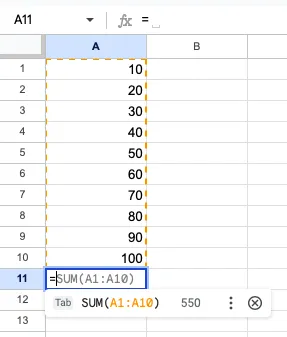
Cette formule additionne toutes les valeurs comprises entre A1 et A10 et vous donne le total. Elle est simple mais extrêmement utile, notamment pour les rapports financiers ou la gestion des stocks.
2. Calculer la moyenne (AVERAGE)
La fonction MOYENNE calcule la moyenne arithmétique, ce qui est utile pour analyser des tendances ou comparer des performances au fil du temps. Par exemple, si vous avez des notes d'examen dans les cellules B1 à B5, utilisez la formule : =MOYENNE(B1:B5)
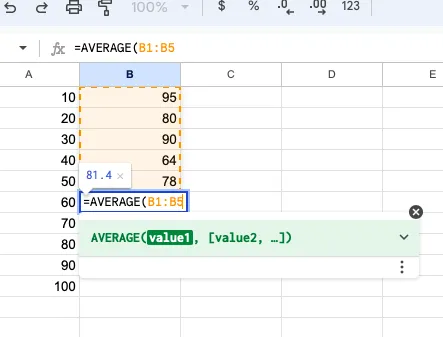
Cette formule renvoie la valeur arithmétique de toutes les notes. C'est une formule incontournable pour l'enseignement, l'analyse de données et la planification financière.
3. Compter les entrées (COUNT)
La fonction COUNT vous permet de compter le nombre de cellules contenant des valeurs numériques dans un intervalle donné. Cela s'avère utile pour la validation des données et les contrôles de qualité. Si vous avez besoin de compter le nombre d'entrées de ventes répertoriées dans une colonne, utilisez : =COUNT(C1:C10)
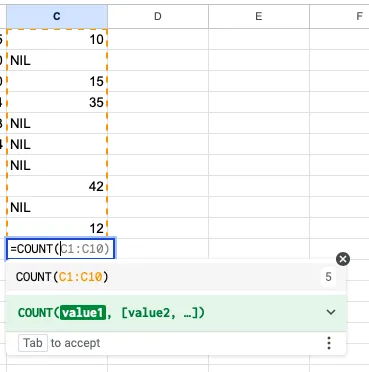
Cette formule permet de compter le nombre de cellules contenant des nombres entre A1 et A10. Elle est particulièrement utile pour les grands ensembles de données, où un comptage manuel prendrait trop de temps.
4. Compter les cellules non vides (COUNTA)
Si vos données contiennent à la fois du texte et des chiffres et que vous souhaitez compter le nombre total de cellules non vides, utilisez la fonction COUNT. Par exemple, pour compter le nombre de cellules remplies dans une liste de noms d'employés, utilisez : =COUNT(D1:D10)
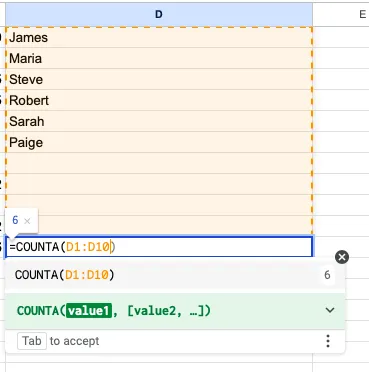
C'est essentiel pour la gestion des stocks ou pour vérifier le nombre d'entrées reçues dans un formulaire.
5. Comptage conditionnel (COUNTIF)
COUNTIF est une version plus avancée de COUNT, car elle vous permet de définir une condition pour le comptage. Par exemple, si vous souhaitez ne compter que les ventes supérieures à 500 $, vous pouvez utiliser : =COUNTIF(E1:E10, « >500 »)
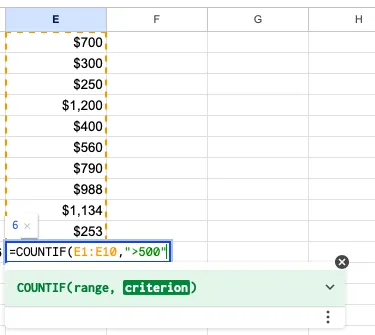
Cette formule est particulièrement utile pour le suivi des ventes ou l'analyse des commandes clients. Vous pouvez définir différentes conditions en fonction de ce que vous devez analyser, par exemple pour ne compter que les tâches « achevées » dans une feuille de gestion de projet.
6. Somme conditionnelle (SUMIF)
Tout comme la fonction COUNTIF, la fonction SUMIF vous permet de calculer la somme de données en fonction d'une condition. Si vous souhaitez additionner toutes les ventes supérieures à 500 $, utilisez : =SUMIF(F1:F10, « >500 »)
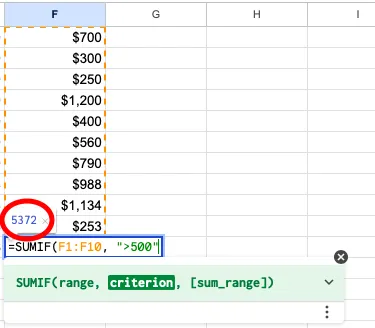
Cette fonction est idéale pour les rapports financiers et la gestion budgétaire. Par exemple, les chefs de projet peuvent l'utiliser pour suivre les dépenses ayant une haute priorité, en additionnant automatiquement uniquement celles qui dépassent un certain seuil.
7. Trouver la valeur maximale (MAX)
La formule MAX vous aide à trouver la valeur la plus élevée dans un intervalle donné. Elle est très utile pour analyser les performances, par exemple pour identifier le chiffre d'affaires le plus élevé d'un mois donné. Utilisez la formule : =MAX(G1:G10)
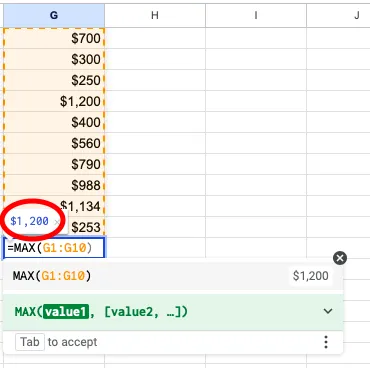
Si vous comparez plusieurs données, telles que les performances d'une équipe ou les ventes par région, la fonction MAX met rapidement en évidence les meilleurs éléments ou les produits les plus vendus.
8. Calculer la valeur minimale (MIN)
À l'inverse, la formule MIN permet de trouver le plus petit nombre dans un intervalle. Par exemple, pour identifier la dépense la plus faible dans une liste de budget, vous pouvez utiliser : =MIN(H1:H10)
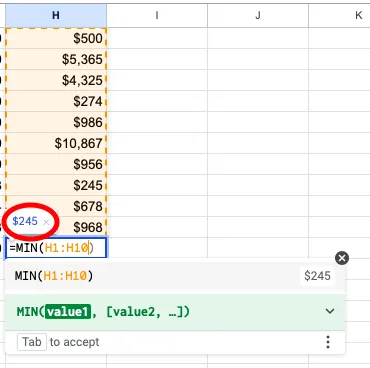
C'est utile pour analyser les domaines où les coûts sont faibles ou pour identifier les secteurs peu performants.
9. Concaténer un texte (CONCATENATE)
La fonction CONCATENER vous permet de regrouper le texte de plusieurs cellules en une seule. Si vous souhaitez regrouper le prénom et le nom de famille de deux colonnes en une seule, vous pouvez utiliser : =CONCATENER(A14, « », B14)
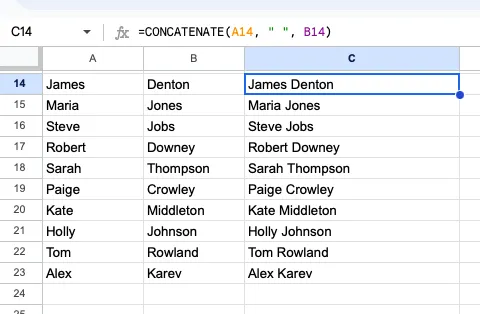
C'est très pratique pour organiser des données, par exemple pour fusionner des noms, des adresses ou d'autres champs de texte dans une seule cellule à des fins de rapports ou de bases de données.
10. Ajouter la date du jour (TODAY)
La formule TODAY insère automatiquement la date du jour dans une cellule et se met à jour quotidiennement. Par exemple, si vous devez tenir un journal des mises à jour quotidiennes, vous pouvez utiliser : =TODAY()
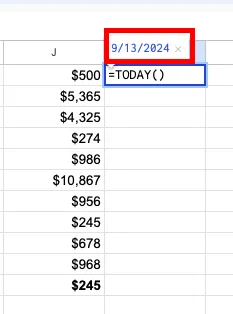
C'est une formule simple, mais l'une des fonctions de date les plus efficaces pour créer des rapports horodatés, assurer le suivi des échéances ou organiser vos flux de travail quotidiens.
11. Rechercher des valeurs (RECHERCHEPOUR)
La fonction RECHERCHEV est l'une des plus puissantes de Google Sheets. Elle vous permet de rechercher une valeur dans la première colonne d'un intervalle et de renvoyer la valeur correspondante issue d'une autre colonne.
Ce guide est utile pour gérer des bases de données Google Sheets ou des ensembles de données volumineux. Par exemple, pour rechercher le prix d’un produit dans une liste : =RECHERCHEV(« Produit1 », D1:E10, 2, FAUX)
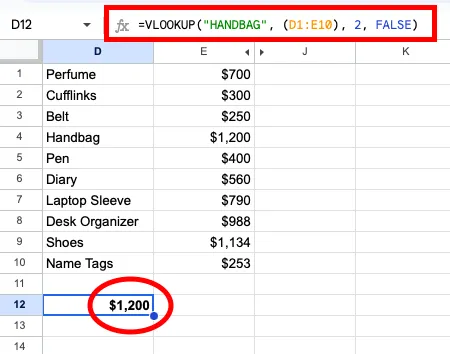
Vous pouvez utiliser la fonction RECHERCHEV pour parcourir des milliers d'entrées en quelques secondes, ce qui est indispensable pour la gestion des stocks ou les bases de données clients.
12. Recherche horizontale (RECHERCHEO)
À l’instar de RECHERCHEV, mais pour les données horizontales, RECHERCHEO vous permet d’effectuer une recherche dans une ligne plutôt que dans une colonne. Cela s’avère utile lorsque vos données sont organisées en lignes plutôt qu’en colonnes. Par exemple, pour trouver des données de ventes dans un tableau horizontal, utilisez : =RECHERCHEO(« Ventes », A1:F2, 2, FAUX)
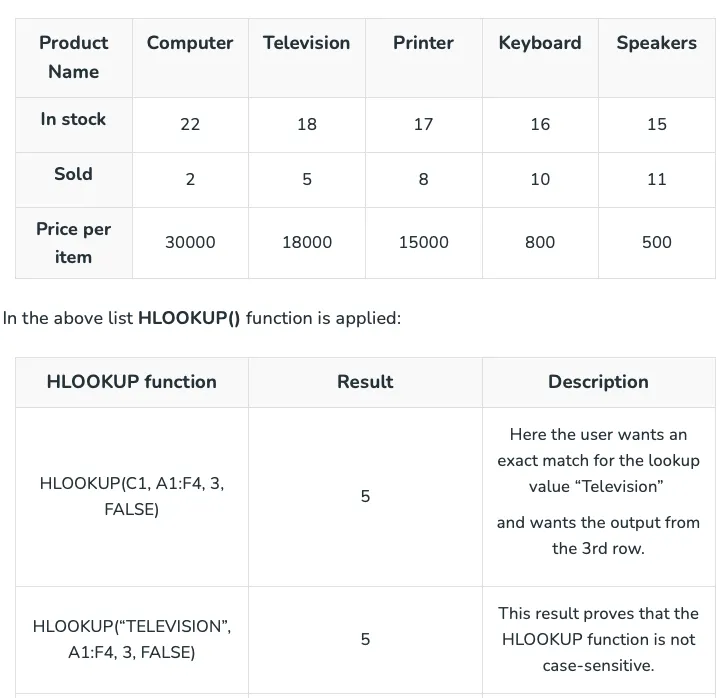
C'est très utile lorsque vous travaillez avec des tableaux comparatifs ou des indicateurs de performance répartis sur plusieurs champs.
13. Création de listes déroulantes (validation des données)
Grâce à la validation des données, vous pouvez créer des listes déroulantes dans les cellules, permettant ainsi aux utilisateurs de choisir parmi des options prédéfinies. Cette fonctionnalité est particulièrement utile pour garantir la cohérence des données dans les formulaires ou les outils de suivi. Par exemple, créez une colonne « Statut » pour le suivi d'un projet:
- Procédure : sélectionnez les cellules, allez dans Données > Validation des données, puis définissez vos paramètres (par exemple, « En cours », « Achevé »).
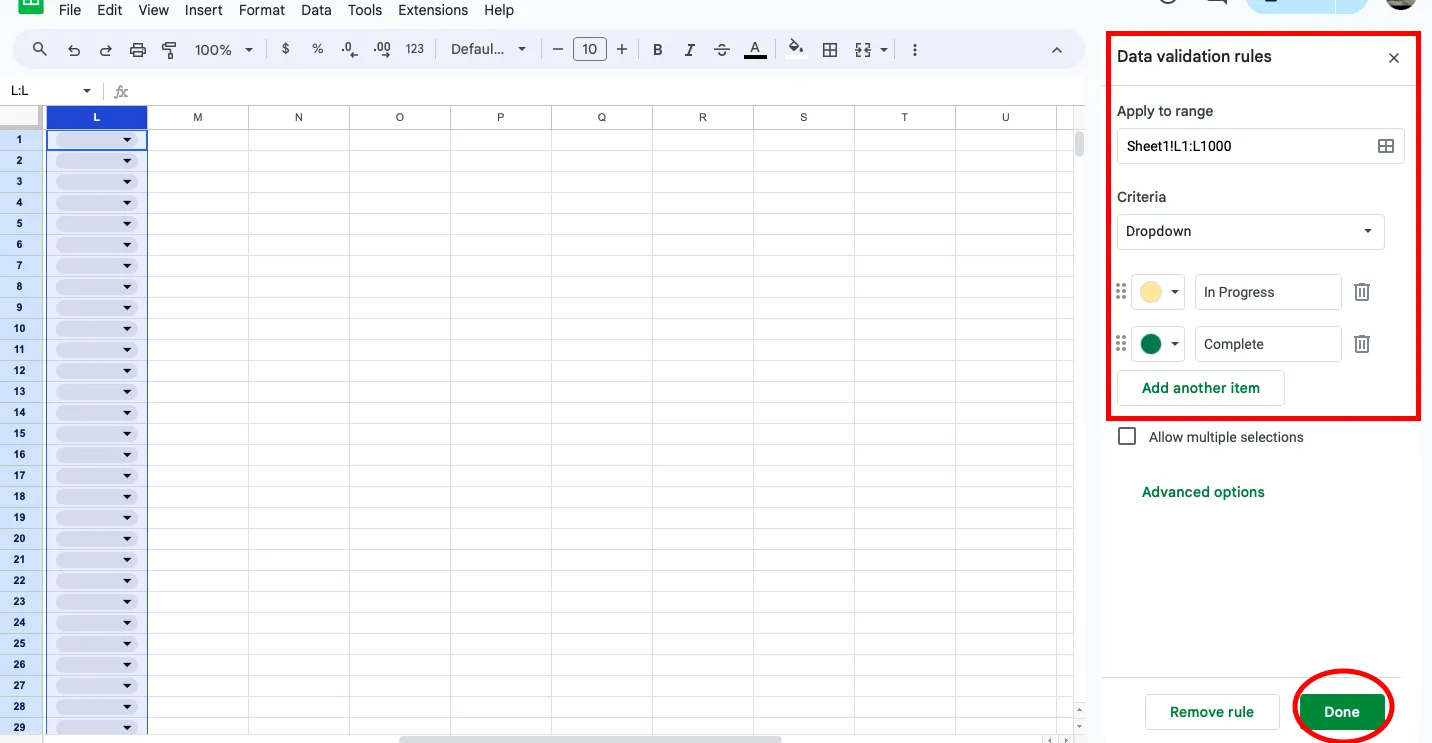
Cette fonction est idéale pour le suivi des tâches, la gestion des dossiers RH ou tout autre processus impliquant la saisie d’entrées standardisées.
14. Mise en forme conditionnelle
La mise en forme conditionnelle vous permet d'appliquer des couleurs ou des styles de mise en forme à des cellules en fonction de leur contenu. Par exemple, vous pouvez mettre en évidence les cellules dont le chiffre d'affaires dépasse un certain nombre, ce qui facilite l'identification des tendances. Pour ce faire :
- Procédure : sélectionnez vos données, allez dans Format > Mise en forme conditionnelle, puis définissez des règles en fonction de critères (par exemple, « supérieur à 500 »).
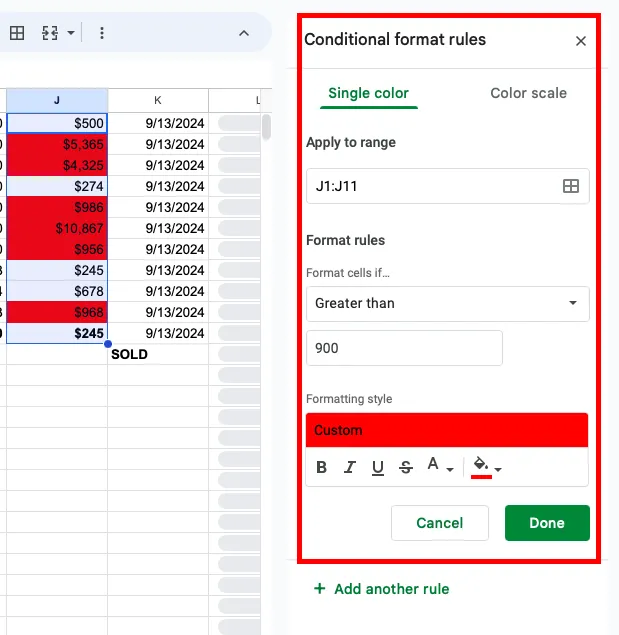
La mise en forme conditionnelle permet de visualiser efficacement les tendances des données, ce qui vous permet d'analyser les dépenses, les produits les plus performants, les projets achevés, etc.
15. Calcul des paiements d'un prêt (PMT)
La fonction PMT est très utile pour la planification financière, car elle permet de calculer les paiements mensuels d'un prêt. Que vous gériez des prêts professionnels ou des crédits immobiliers personnels, cette formule simplifie les calculs. Par exemple, pour calculer les paiements mensuels d'un prêt de 100 000 $ avec un taux d'intérêt annuel de 5 %, utilisez : =PMT(5 %/12, 360, 100000)
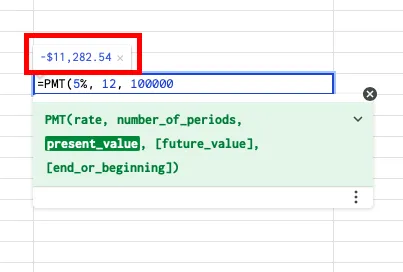
Cette formule est utile aussi bien pour les entreprises que pour les particuliers, car elle vous permet de réaliser des prévisions pour vos dépenses et de gérer vos budgets en toute simplicité.
16. Division d'un texte (SPLIT)
La fonction SPLIT vous permet de diviser le texte d'une cellule en plusieurs cellules en fonction d'un délimiteur (comme un espace ou une virgule). Par exemple, pour séparer un nom complet en prénom et nom de famille, utilisez : =SPLIT(A1, ” “)
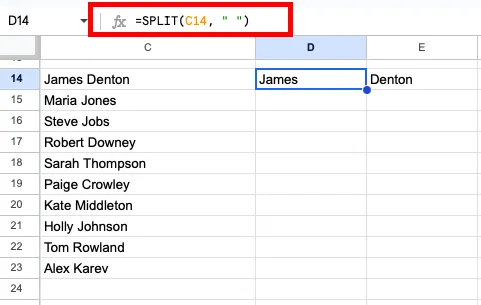
Ce guide est utile dans des situations telles que l'organisation d'une liste de diffusion, le nettoyage de données textuelles ou le classement des descriptions de produits en différentes catégories.
17. Arrondir des nombres (ROUND)
La fonction ROUND vous permet d'arrondir des nombres à un nombre précis de décimales. Cela s'avère utile lorsque vous travaillez avec des données financières ou des pourcentages. Par exemple, pour arrondir un nombre dans la cellule A1 à deux décimales, utilisez : =ROUND(A1, 2)
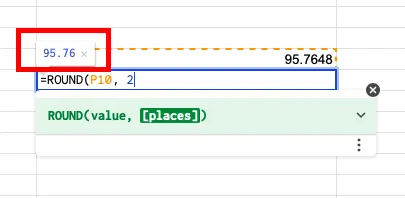
Cela permet de garantir la cohérence, en particulier dans les rapports où des chiffres précis sont requis mais où un nombre excessif de décimales n'est pas nécessaire.
18. Instruction IF (IF)
La formule SI est une fonction logique qui renvoie une valeur si une condition est vraie et une autre si elle est fausse. Elle est très pratique pour classer des données ou effectuer des actions en fonction de plusieurs critères. Par exemple, pour attribuer le libellé « Élevé » aux ventes supérieures à 500 $ et « Faible » dans le cas contraire, utilisez : =SI(A1>500, « Élevé », « Faible »)
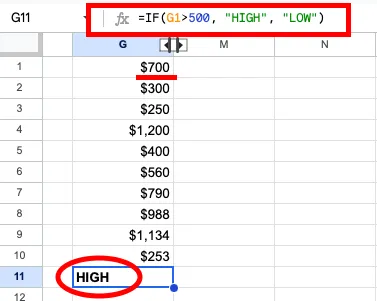
Ce guide est couramment utilisé pour la création de rapports conditionnels et de tableaux de bord, notamment dans le domaine de l'analyse financière.
19. Combiner la fonction SI avec ET/OU
Vous pouvez rendre vos expressions IF encore plus puissantes en les combinant avec AND ou OR pour vérifier plusieurs conditions. Par exemple, si vous souhaitez libeller les ventes comme « OK » uniquement lorsqu’elles sont supérieures à 500 $ mais inférieures à 1 000 $, utilisez : =IF(AND(A1>500, A1<1000), « OK », « Pas OK »)
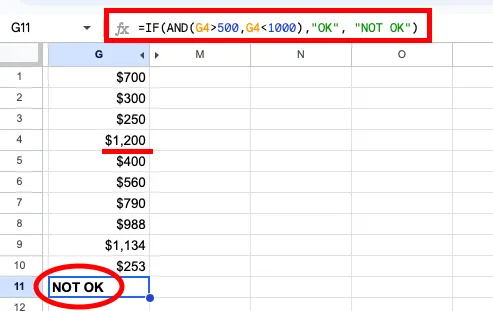
C'est particulièrement utile pour l'analyse de données complexes et la création de rapports, où de multiples facteurs influencent la prise de décision.
20. Conversion du texte en minuscules (LOWER)
La formule LOWER convertit tout le texte d'une cellule en minuscules. Cela permet d'uniformiser les entrées de texte, en particulier lorsque vous travaillez avec des ensembles de données volumineux. Par exemple, si vous avez des noms en majuscules et que vous souhaitez les convertir en minuscules, utilisez : =LOWER(A1)
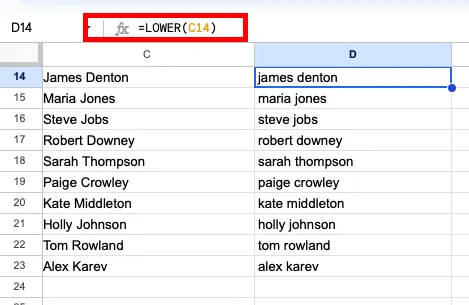
Cette formule est utile pour nettoyer des données de texte, en particulier lorsque vous fusionnez des informations provenant de plusieurs sources de données. Notez que vous pouvez également fusionner deux feuilles de calcul Google Sheets entre elles.
Les 20 formules Google Sheets que vous venez de découvrir constituent un excellent point de départ. Mais si vous souhaitez en savoir plus, les communautés d'utilisateurs sont un excellent moyen de poser des questions et d'apprendre auprès d'experts !
À lire également : Comment utiliser Google Sheets comme CRM (avec des modèles)
Communautés d'utilisateurs de Google Sheets
Il existe de nombreuses communautés actives et des experts en feuilles de calcul prêts à vous aider et à partager leur savoir-faire. Vous pouvez poser des questions, partager des astuces et découvrir des techniques avancées ici :
- La communauté Google Sheets sur Reddit: une communauté d'utilisateurs qui échangent des astuces, des conseils et des formules
- Communauté d'aide aux éditeurs de Google Docs: le forum officiel de Google dédié à Sheets et aux autres outils de Google Workspace
Bien que Google Sheets soit un outil puissant, il présente tout de même certaines difficultés. Poursuivez votre lecture pour les découvrir.
À lire également : 10 astuces Google Sheets qui vous faciliteront la vie
Défis et limites de Google Sheets
Malgré sa polyvalence, Google Sheets présente toutefois certaines limites. L'un des problèmes courants concerne les performances : Sheets peut ralentir ou ne plus répondre lorsqu'il traite des ensembles de données très volumineux (généralement plus de 5 millions de cellules).
Par ailleurs, bien que Google Sheets soit idéal pour la collaboration, il ne dispose pas des fonctionnalités avancées d'analyse de données proposées par d'autres tableurs tels que Microsoft Excel.
Par ailleurs, les fonctionnalités hors ligne de Google Sheets sont limitées : bien qu'elles soient disponibles, certaines d'entre elles peuvent ne pas fonctionner sans connexion Internet active.
Ces limites font de Google Sheets un outil idéal pour les tâches de petite et moyenne envergure, mais moins adapté aux analyses de données complexes.
Alternatives à Google Sheets
Il existe plusieurs alternatives à Google Sheets, telles que MS Excel et OpenOffice. Cependant, lorsqu'il s'agit d'aller au-delà des capacités de Google Sheets, ClickUp est la solution idéale, en particulier pour les utilisateurs qui ont besoin de fonctionnalités de gestion de projet plus avancées.
Vue Tableur de ClickUp
Si Google Sheets est idéal pour organiser vos données, la vue Tableur de ClickUp offre le format familier d'une feuille de calcul, mais avec des fonctionnalités avancées.
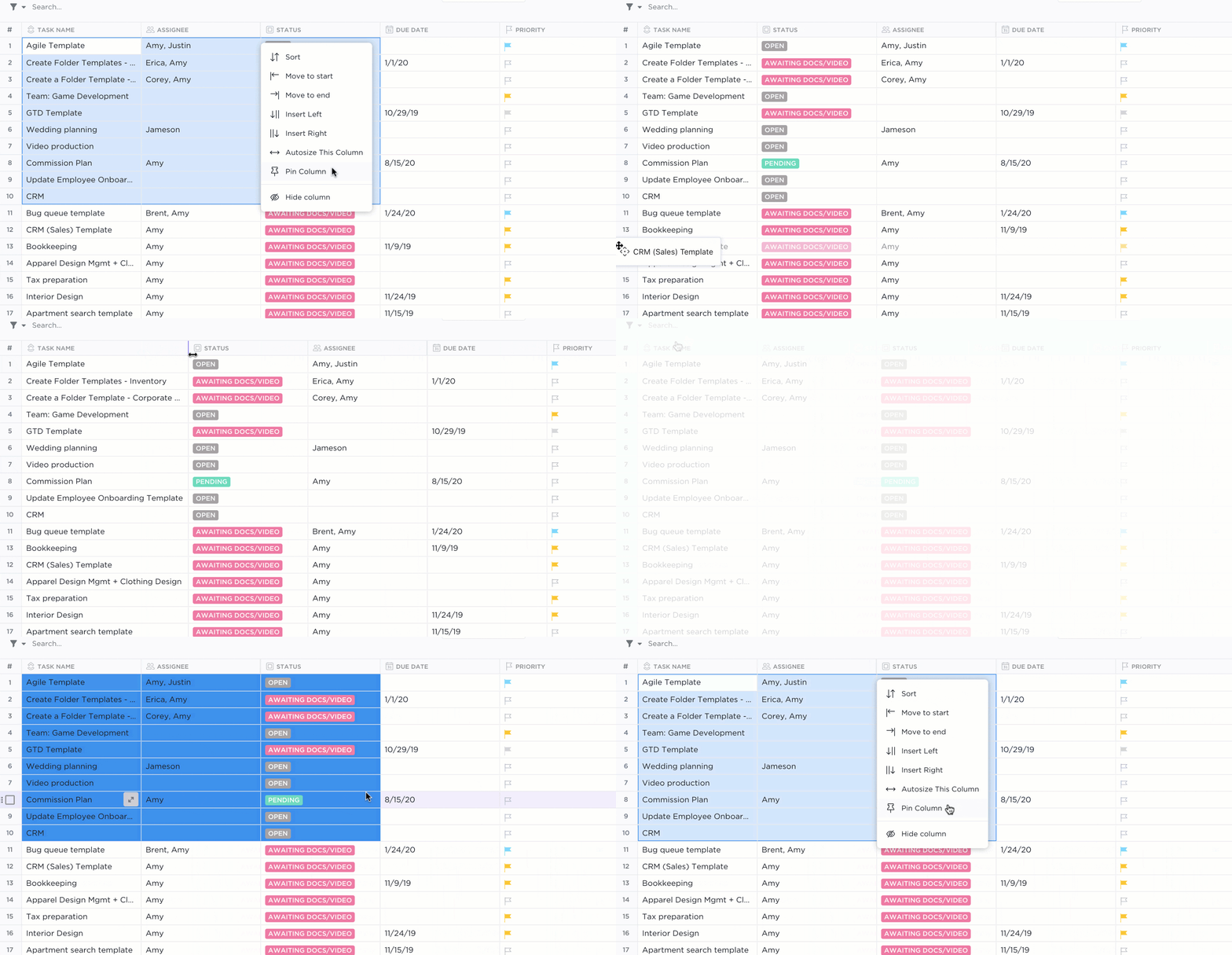
Vous pouvez personnaliser les colonnes, ajouter une mise en forme de texte enrichi et créer des dépendances entre les tâches, le tout au sein d'un environnement plus performant conçu pour la gestion de projet.
📮ClickUp Insight : 92 % des employés utilisent des méthodes incohérentes pour suivre leurs éléments, ce qui entraîne des décisions manquées et des retards dans l'exécution. Que vous envoyiez des notes de suivi ou que vous utilisiez des feuilles de calcul, le processus est souvent fragmenté et inefficace.
La solution de gestion des tâches de ClickUp, avec sa vue Tableur, garantit une conversion fluide des discussions en tâches, afin que votre équipe puisse agir rapidement et rester sur la même longueur d'onde.
ClickUp Brain
ClickUp Brain vous permet d'optimiser la gestion de vos feuilles de calcul grâce à l'IA par automatisation des tâches, amélioration de la précision et facilitation de l'analyse avancée des données.
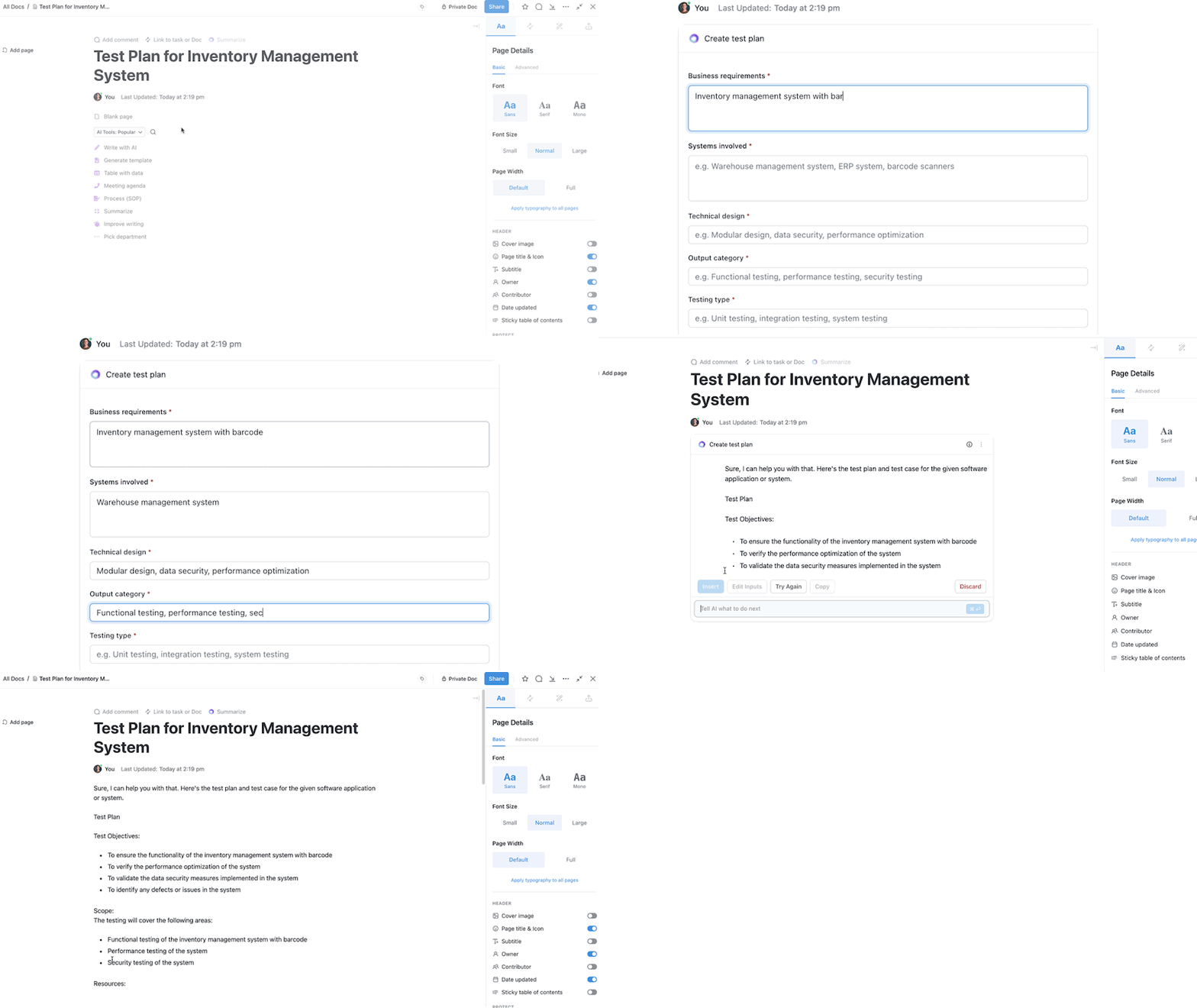
Avec ClickUp Brain, vous pouvez :
- Automatisez les tâches répétitives telles que la saisie de données, la mise en forme et les calculs simples
- Identifiez des tendances et fournissez des informations qu'il serait difficile d'obtenir manuellement
- Créez des représentations visuelles de grands ensembles de données, telles qu'une grande variété de diagrammes et de graphiques
ClickUp Brain relie sans effort les tâches, les documents, les personnes et les connaissances grâce à l'IA. Pour les managers, cela signifie moins de mises à jour manuelles et davantage de temps consacré à la stratégie globale.
Si votre travail implique beaucoup de collaboration, d'automatisation ou de dépendances entre les tâches, essayez d'utiliser ClickUp pour vos besoins en matière de stockage et d'analyse de données.
Simplifiez la gestion de vos données avec ClickUp !
Google Sheets s'est imposé comme un outil indispensable pour les professionnels dans divers champs, de la gestion de projet à l'analyse de données. Ses fonctionnalités collaboratives, sa large gamme de formules et son accessibilité en font une solution incontournable pour beaucoup.
Cependant, à mesure que vos besoins évoluent, vous pourriez constater certaines limites en matière de gestion de grands ensembles de données, de flux de travail complexes ou d'automatisation des tâches. C'est là que ClickUp prend tout son sens.
Les fonctionnalités de gestion de projet de ClickUp, telles que la vue Tableur et ClickUp Brain, peuvent vous aider à faire passer la gestion de vos données au niveau supérieur en automatisant les processus et en intégrant plusieurs vues de projet.
Si vous êtes prêt à optimiser non seulement vos données, mais aussi l'ensemble de votre flux de travail, inscrivez-vous dès aujourd'hui sur ClickUp!