

Slack figure parmi les outils de communication et de productivité les plus répandus dans les entreprises du monde entier.
À son lancement, Slack ne comptait que 16 000 utilisateurs. Dix ans plus tard, en 2022, il a franchi la barre des 30 millions d'utilisateurs actifs et la prévision est que son nombre d'utilisateurs atteindra les 47 millions d'ici 2025. Partout dans le monde, les utilisateurs se servent de Slack pour communiquer et collaborer au travail.
Slack est bien plus qu'un simple outil de messagerie professionnel : c'est un véritable moteur de productivité qui est devenu la plateforme de prédilection des entreprises du monde entier pour optimiser leur travail quotidien.
Ce blog vous aidera à optimiser votre productivité en utilisant Slack comme canal de communication au sein de votre équipe. Nous vous proposons des conseils sur les meilleures fonctionnalités de Slack, des raccourcis clavier pratiques et des astuces pour utiliser Slack efficacement.
Ce n'est pas Slack, c'est l'installation !
Cinq petites équipes ont cessé d’optimiser un outil isolé et ont plutôt intégré la messagerie à leurs tâches, leurs documents et leurs projets.
Découvrez les 5 façons dont ils sont passés de la discussion à l'action sans perdre le contexte (+ 4 agents IA intégrés !)
Premiers pas avec Slack : les meilleurs conseils
Commencez par créer un compte sur Slack. Voici les étapes à faire.
Étape 1 : Rendez-vous sur le site web
Rendez-vous sur le site web de Slack. Vous pouvez accéder à Slack depuis n'importe quel navigateur. L'application web de Slack est facile à télécharger, que vous travailliez sous Windows ou Mac.
Étape 2 : Inscrivez-vous
Cliquez sur le bouton « Inscription avec une adresse e-mail » en haut de la page Web. Vous pouvez utiliser votre compte Google existant pour créer un compte Slack. Il vous suffit de cliquer sur le bouton « Inscription avec Google ».

Étape 3 : Vérifiez votre compte
Slack vous enverra un code de vérification sur votre compte e-mail dès que vous l'aurez saisie sur la page d'inscription. Saisissez ce code sur la page d'inscription.
Étape 4 : Bienvenue sur Slack
Une fois votre compte vérifié, et voilà ! C'est la première étape pour lancer des discussions d'équipe sur Slack. Avec votre nouveau compte Slack, vous verrez tous les détails des canaux et les messages privés à gauche de l'écran.
Nous vous recommandons de télécharger l'application mobile Slack pour recevoir les mises à jour de Slack même lorsque vous êtes en déplacement.
Étape 5 : Créer un environnement de travail
En tant que nouvel utilisateur de Slack, vous devez créer un « environnement de travail ». Cliquez sur le bouton « Créer un environnement de travail » et choisissez un nom pour votre environnement de travail.
Étape 6 : Lancer un projet
La prochaine étape consiste à vous lancer dans un nouveau projet. Ne vous prenez pas la tête. Choisissez un nom pour votre projet et mentionnez son objectif, par exemple « Brainstorming d'idées de produits » ou « Activité pour briser la glace avec l'équipe ».
Étape 7 : Invitez votre équipe
Vous avez un nom et un objectif pour votre projet. Il ne vous manque plus que votre équipe.
Ajoutez le nom et l'adresse e-mail des membres de l'équipe que vous souhaitez inviter dans votre environnement de travail Slack.
Cliquez sur le bouton « Passer cette étape » pour faire cette étape plus tard.
Voici quelques-uns de nos raccourcis clavier Slack favoris :
| Raccourcis clavier | Mac | Windows |
| Rédigez un nouveau message | Touche Commande + N | Ctrl + N |
| Définissez votre statut | Commande + Maj + Y | Ctrl + Maj + Y |
| Téléverser un fichier | Commande + U | Ctrl + U |
| Créer un nouvel extrait | Commande + Maj + Entrée | Ctrl + Maj + U |
| Afficher tous les fichiers téléchargés | Commande + Maj + J | Ctrl + Maj + J |
📮 Pourquoi certaines équipes repensent leur utilisation de Slack
ClickUp a réalisé un sondage auprès de plus de 4 000 professionnels et a mis en évidence un problème récurrent : lorsque le chat est dissocié du travail, la coordination en pâtit. Découvrez comment ClickUp Chat propose une approche plus intégrée.
Les fonctionnalités de Slack et comment les utiliser efficacement
Slack propose de nombreuses fonctionnalités que vous n'avez peut-être pas le temps d'explorer en détail. Nous avons répertorié les fonctionnalités les plus utiles pour vous faciliter la tâche.
Voici les cinq meilleures fonctionnalités pour vous aider à commencer à utiliser Slack efficacement :
Mentions
Les mentions, également appelées « @mentions », permettent d’attirer l’attention d’un utilisateur, d’un groupe ou d’un canal en particulier dans les messages Slack. Utilisez cette fonctionnalité pour vous adresser à un membre de l’équipe ou à un canal en saisissant le symbole « @ ».
La fonctionnalité de mention directe avertit les utilisateurs lorsqu'ils sont tagués dans une discussion. En cliquant sur la notification, ils verront le message mis en évidence avec leur nom.
Si les mentions sont utiles pour une communication ciblée et précise, utilisez-les à bon escient. Évitez de bombarder vos collègues de mentions ; précisez toujours ce que vous attendez d'eux en termes de choses à faire.
Appels Slack
Cela vous est-il déjà arrivé ? Alors que vous êtes en appel privé, vous vous souvenez soudain qu'un problème urgent de travail vous attend. C'est urgent, et vous avez besoin de plus de temps pour accéder à votre ordinateur et contacter votre collègue.
Avec Slack comme outil de gestion de projet, vous n'avez plus besoin de changer d'appareil ou de fenêtre. Cliquez sur l'icône d'appel dans l'application Slack pour passer un appel vocal ou une visioconférence, partagez votre écran pour mieux communiquer avec vos collègues et collaborez en temps réel.
Rechercher des messages
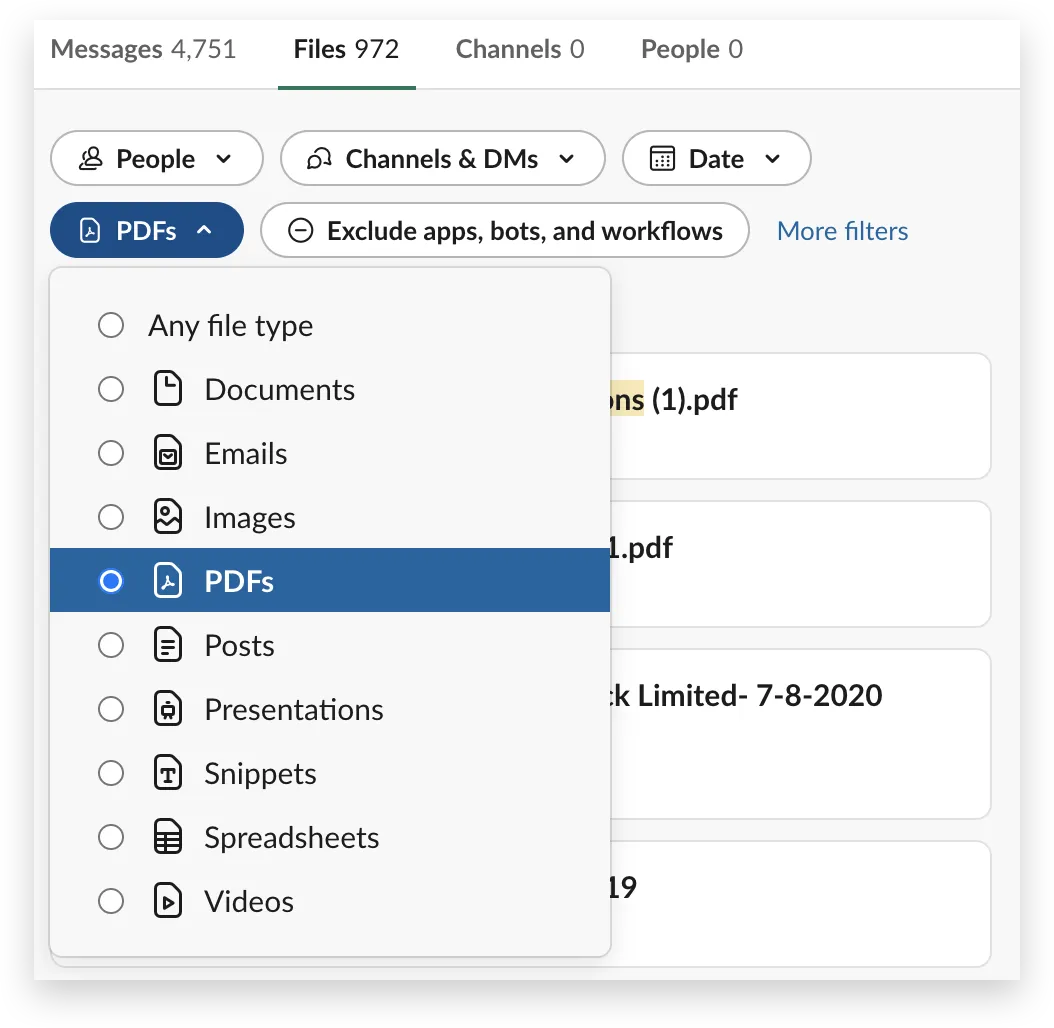
Lorsque vous êtes pressé, Slack vous permet d'effectuer des recherches dans les messages pour retrouver des discussions et des fichiers spécifiques. Utilisez les filtres de recherche et les modificateurs intelligents pour n'afficher que les résultats les plus pertinents.
Voici une liste de modificateurs qui peuvent simplifier vos recherches sur Slack :
- Tapez un tiret « - » devant un mot pour exclure les messages contenant ce mot.
- Tapez « is:save » ou « has:pin » pour rechercher un élément que vous avez déjà enregistré ou épinglé.
- Tapez « is:thread » pour rechercher des fils de discussion
- Utilisez les guillemets « » pour rechercher des expressions spécifiques.
- Tapez « : » devant un emoji pour mettre en avant uniquement les messages comportant cette réaction.
Limiter les notifications
Les notifications peuvent nuire à votre concentration pendant vos heures de travail. Activez le mode « Ne pas déranger » de Slack pour suspendre les notifications au sein de votre équipe Slack lorsque vous souhaitez vous concentrer sur votre travail.
Suivez ces étapes :
- Cliquez sur votre photo de profil dans la barre latérale
- Passez la souris sur « Suspendre les notifications »
- Choisissez une période ou personnalisez le calendrier des notifications selon vos préférences
Limitez les notifications afin de n'être alerté que lorsqu'une personne vous envoie un message privé ou vous mentionne. Vous pouvez également désactiver les notifications d'un canal spécifique en cliquant sur l'en-tête de la discussion et en appuyant sur le bouton « Masquer ».
Astuce bonus pour améliorer votre productivité sur Slack : personnalisez vos notifications à l'aide de mots-clés. Lorsque votre équipe a besoin de votre attention de toute urgence, elle peut utiliser des mots-clés spécifiques pour vous contacter rapidement.
Utilisez les emojis
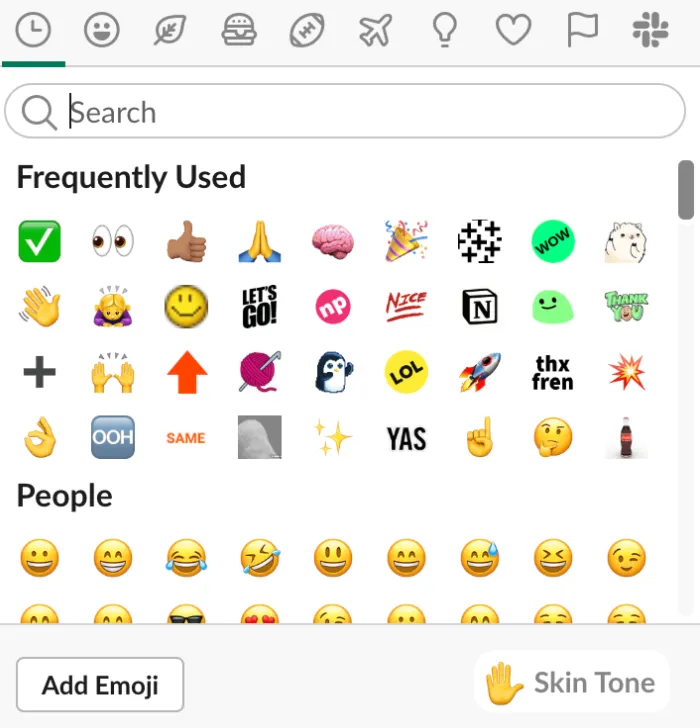
Les emojis sont un moyen ludique de réagir aux messages et de maintenir une ambiance détendue dans les canaux d'équipe sur Slack. Vous pouvez en faire bien plus, comme organiser des sondages. Attribuez une option à chaque emoji et laissez les membres de l'équipe choisir celui avec lequel ils souhaitent voter. Slack affiche automatiquement le nombre de votes par emoji, ce qui vous facilite encore davantage la tâche.
L'un des conseils les plus populaires concernant l'utilisation des emojis sur Slack consiste à leur attribuer une signification particulière.
- Lorsqu'une personne utilise l'✋emoji, cela signifie qu'elle est disponible pour le travail ou la volontaire pour une nouvelle tâche.
- Si vous faites partie de l'équipe marketing, utilisez l'émoji 👀 pour indiquer à votre équipe que vous êtes en train d'examiner une maquette ou un brouillon de contenu.
Vous pouvez filtrer les messages contenant un emoji spécifique. Utilisez le modificateur has: 👀 dans la recherche pour trouver toutes les tâches en cours d'examen et planifier la suite des opérations.
Astuce bonus pour améliorer votre productivité sur Slack : si vous souhaitez améliorer la communication au sein de votre équipe en allant au-delà des simples emojis sur Slack, ajoutez l'intégration Giphy depuis le répertoire Slack pour partager des GIF.
Comment créer et gérer un canal dans Slack
Les canaux Slack sont utiles pour les discussions sur des sujets spécifiques. Ils facilitent la communication, permettent d'organiser les idées et vous aident à agir rapidement.
Créer un canal Slack
Cette section vous explique en détail comment créer et gérer efficacement votre premier canal Slack :
- Connectez-vous à votre compte Slack
- La liste des canaux est visible dans la barre latérale de gauche. Cliquez sur l'icône « + » pour créer un nouveau canal.
- Choisissez le type de canal : les canaux publics sont ouverts à tous, tandis que les canaux privés ne sont accessibles qu'aux membres invités.
- Saisissez les informations spécifiques au canal, telles que son nom et sa description
- Ajouter des membres au canal
- Cliquez sur « Créer un canal »
Une fois le canal créé, vous pouvez commencer à échanger avec votre équipe ou à avoir des discussions privées.
Vous pouvez également définir le canal en « lecture seule » si la communication est censée être à sens unique.
Organiser les canaux
Chaque utilisateur de Slack dispose de deux canaux par défaut dans la barre latérale gauche : #general et #aléatoire. Il s'agit de canaux publics permettant à l'équipe de discuter de divers sujets liés ou non au travail.
Lorsque vous créez de nouveaux canaux, organisez-les en fonction du projet d'entreprise et de l'équipe. Par exemple, #équipe-assistance ou #projet-refonte-site-web. C'est l'un des meilleurs conseils de productivité pour utiliser Slack efficacement, car cela permet de cibler la communication et d'éviter les chevauchements. Il est également plus facile de suivre les tâches et de surveiller les activités.
Veillez à la cohérence des noms de canaux
Adopter une convention de nommage pour vos canaux de communication Slack est le moyen le plus simple de faire connaître l'objectif de chaque canal. La plupart des entreprises utilisent des préfixes tels que #équipe-, #projets- ou #client-.
Lorsque vous nommez les canaux Slack de cette manière, Slack regroupe automatiquement les canaux portant des noms similaires dans la barre latérale gauche. Une fois que vous avez défini les règles de nommage des canaux, partagez-les sur des canaux publics afin que tout le monde puisse s'y référer, les respecter et publier des messages sur les canaux appropriés.
Rédigez une description claire de votre canal
Si les conventions de nommage indiquent l’objectif d’un canal, une description claire permet de le préciser davantage. Elle permet à vos collègues de publier un message Slack dans le bon espace.
Lorsque vous rédigez la description, expliquez en détail pourquoi le canal a été créé, quels sujets doivent y être abordés et ce qui ne doit pas y être partagé. Nous vous suggérons également de copier ces descriptions et de les ajouter en tant que messages épinglés afin qu'elles servent de rappel pour les membres.
Réalisez des audits de canaux
Les audits de canaux vous aident à identifier les canaux inactifs. L'archivage de ces canaux est la meilleure solution pour désencombrer l'interface de Slack.
Lorsque vous marquez un canal comme inactif, tous les membres de ce canal reçoivent un message de Slackbot. Cependant, tous les fichiers et informations importantes partagés dans ce canal resteront consultables par tous les membres de l'équipe.
Créez un canal social
Les canaux sociaux sont destinés aux discussions hors cadre de travail. Ils permettent de rassembler toute l'équipe et de créer des liens solides entre ses membres, ce qui renforce la collaboration. Pensez à utiliser ces canaux pour présenter les nouveaux membres de l'équipe et organiser une session d'accueil virtuelle.
Améliorer la productivité avec Slack
Vous êtes plus productif au travail lorsque vous livrez vos résultats dans les délais. Mais c'est plus facile à dire qu'à faire. La gestion des tâches est essentielle, et Slack peut vous aider à la maîtriser.
Ces trois fonctionnalités de Slack vous permettront de débloquer votre productivité et de ne plus jamais manquer une échéance :
Rappels Slack

Pour commencer à utiliser les rappels, tapez la commande « /remind », suivie de ce dont vous souhaitez que Slack vous rappelle et à quel moment. La syntaxe est flexible : vous pouvez définir le rappel pour une date et une heure précises ou en langage naturel. Par exemple : « /remind envoyer un e-mail de suivi à John lundi à 14 h ».
Utilisez les rappels pour rédiger des notes ou une liste de tâches afin de ne pas oublier les échéances lointaines et les évènements tels que les anniversaires et les dates importantes. Si vous souhaitez définir un rappel récurrent, indiquez la fréquence, par exemple « tous les jeudis » ou « chaque semaine ».
À l'heure prévue, Slackbot vous envoie une notification sous forme de message privé. Une fois la tâche achevée, marquez-la comme achevée pour ne plus recevoir de notifications.
Rubriques personnalisées
Trop de canaux encombrent la barre latérale de Slack, mais la création de sections personnalisées est le meilleur moyen d'éviter cela. Les sections personnalisées vous permettent de regrouper des canaux, des messages privés et des applications Slack en fonction de vos préférences ou de votre flux de travail.
Organisez la section personnalisée de manière hiérarchique afin de créer une structure visuelle et de faciliter la recherche et l'accès à des éléments spécifiques. Triez les canaux Slack au sein de chaque section personnalisée pour vous concentrer sur les éléments ayant la priorité.
Les sections personnalisées sont disponibles sur tous les appareils, garantissant ainsi une expérience fluide quel que soit l'appareil utilisé.
Intégrez Slack à ClickUp
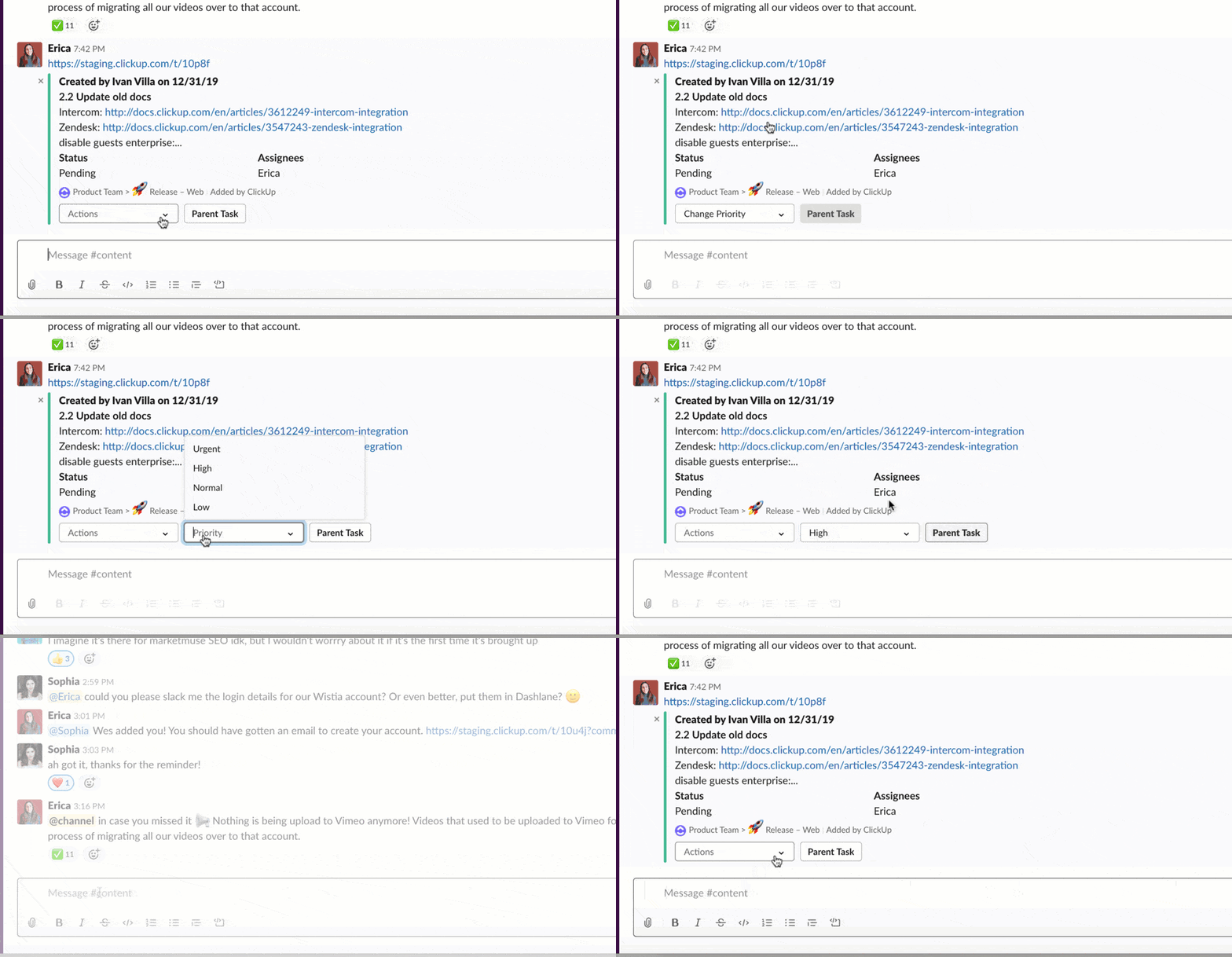
L'intégration de Slack à l'outil de gestion de projet ClickUp centralise la communication, ce qui permet à plusieurs équipes de rester en connexion et d'utiliser Slack efficacement.
L'intégration entre Slack et ClickUp vous permet de créer des tâches directement depuis un canal Slack. Lorsque vous souhaitez créer une nouvelle tâche, il vous suffit de taper « /clickup new ». La tâche sera automatiquement ajoutée au Tableau ClickUp.
Lorsqu'un membre de l'équipe publie un lien vers une tâche sur Slack, celle-ci est automatiquement renseignée dans ClickUp avec davantage de contexte. De plus, gérez vos tâches grâce à un menu déroulant permettant de définir les dates d'échéance, les priorités et les statuts. Cette intégration facilite également l'accès aux mises à jour en vous avertissant lorsqu'une nouvelle tâche est créée ou qu'un commentaire a été ajouté sur ClickUp.
Limites de l'utilisation de Slack
Comme tout outil de l'entreprise, Slack présente des limites, et il est important que vous en soyez conscient en tant qu'utilisateur régulier.
Limites de la recherche
Le forfait Free de Slack permet aux utilisateurs de rechercher les 10 000 messages les plus récents. Cela constitue un inconvénient pour les grandes équipes : vous risquez de ne pas pouvoir accéder aux messages plus anciens.
Courbe d'apprentissage
La multitude de fonctionnalités et d'options de personnalisation de Slack peut sembler intimidante pour les nouveaux utilisateurs. Vos collaborateurs les plus âgés auront peut-être besoin de plus de temps que leurs collègues plus jeunes pour s'habituer à Slack et l'utiliser de manière optimale.
Limites de stockage
Les utilisateurs du forfait Free bénéficient de 5 Go d'espace de stockage, ce qui signifie que ce forfait ne répondra qu'en partie à vos besoins si votre équipe a des besoins importants en matière de partage de fichiers.
Accès hors ligne limité :
Slack offre à ses utilisateurs un accès limité aux fonctionnalités hors ligne, ce qui peut constituer un obstacle majeur pour les utilisateurs dont la connexion Internet est instable.
Complexités liées à l'intégration
La vaste gamme d'intégrations proposées par Slack apporte une réelle valeur ajoutée à une utilisation efficace de l'outil. Cependant, les équipes disposant d'une expertise technique limitée peuvent rencontrer des difficultés pour configurer ces intégrations.
🎯À lire également : Comment quitter un environnement de travail Slack
Autres outils de collaboration
Si les limites de Slack vous préoccupent, il est temps d'envisager des alternatives à Slack.
Et l'une des meilleures alternatives à Slack est ClickUp.
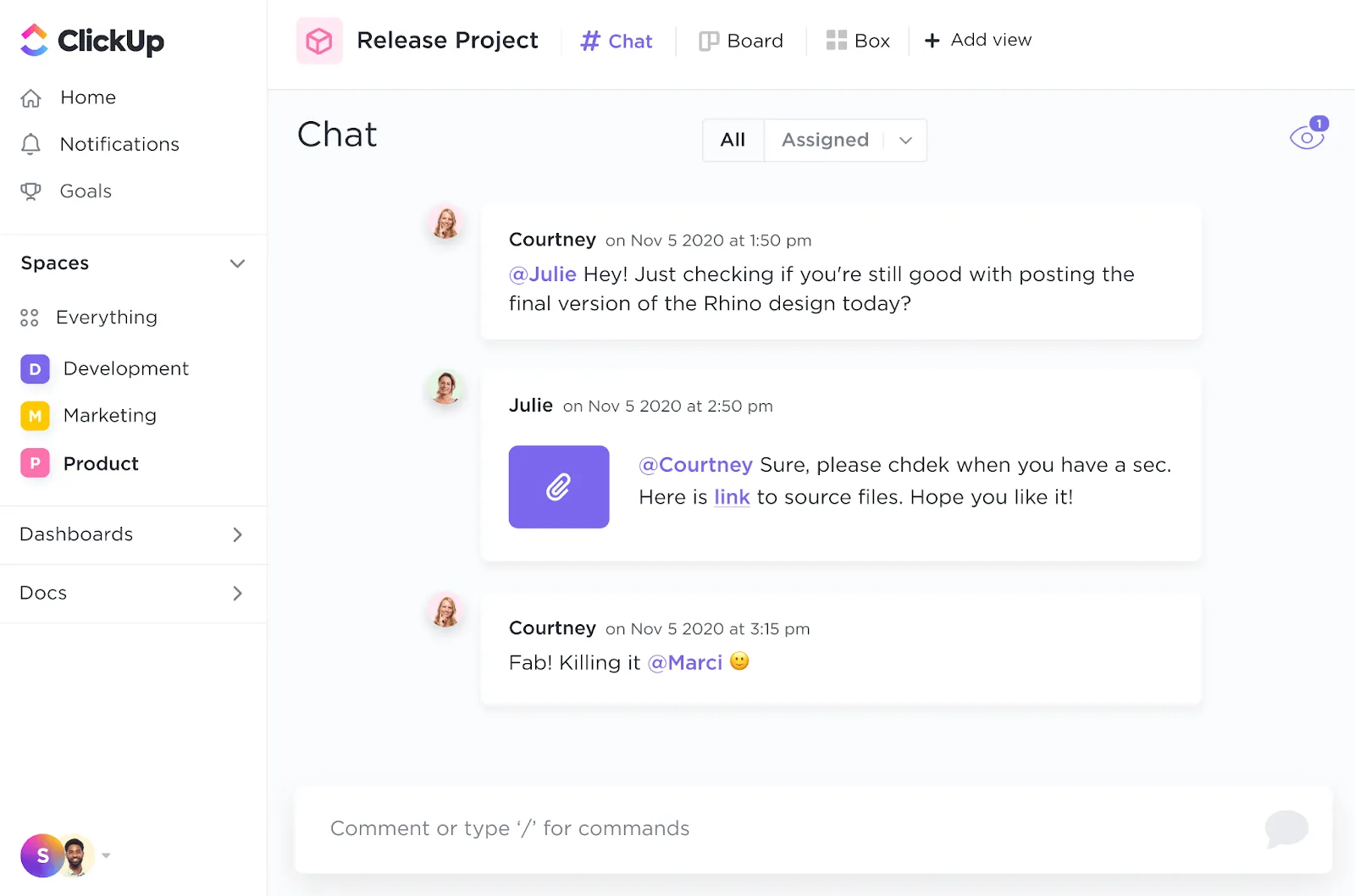
Vue « Chat » de ClickUp
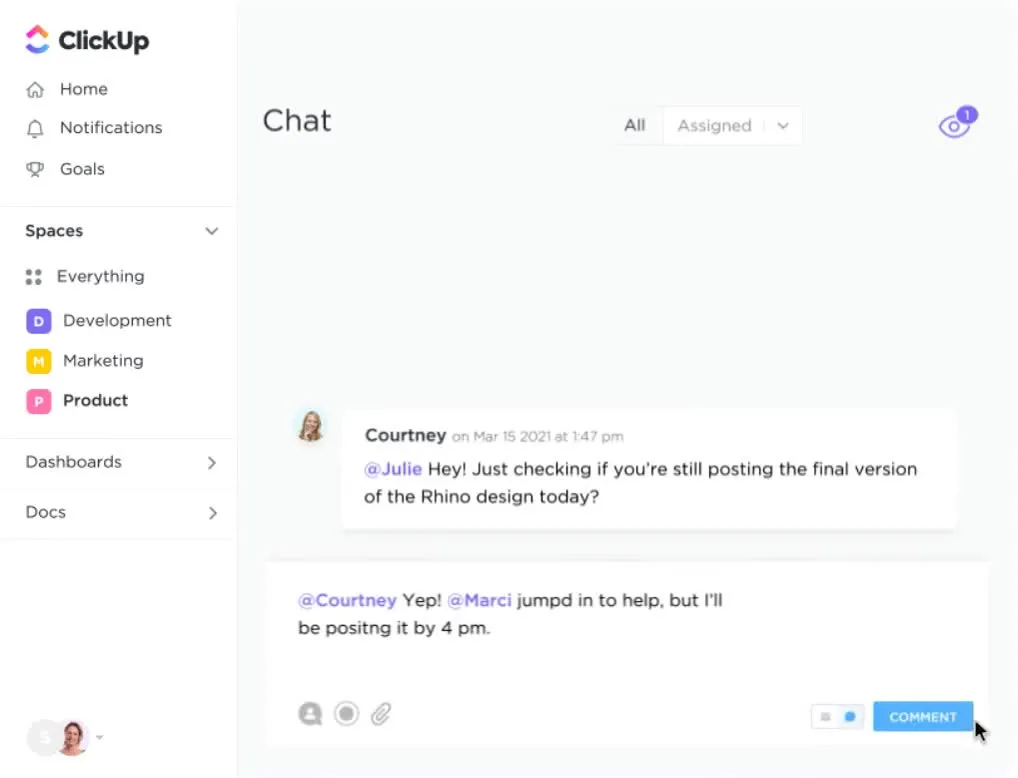
La vue « Chat » de ClickUp offre des fonctionnalités de communication collaborative en temps réel et de gestion de projet.
Voici un bref résumé expliquant en quoi la vue « chat » de ClickUp constitue une alternative intéressante à Slack :
Communication intégrée
La vue « Chat » de ClickUp permet à votre équipe de travailler sans avoir besoin d’un outil de communication séparé. Elle établit la connexion entre toutes les discussions et tous les messages et les tâches et projets actifs correspondants.
Discussions contextuelles
Les membres de l'équipe comprennent clairement ce dont il est question, car ils sont informés des tâches en cours ou achevées. Vous ne perdez pas de temps à passer d'un outil à l'autre pendant les réunions d'équipe pour rester au courant de tout.
Partage de fichiers
L'interface de discussion permet le partage de documents et de fichiers, ce qui facilite la collaboration. Les utilisateurs peuvent attribuer des tâches aux membres de leur équipe en les mentionnant dans les commentaires.
Liens et contenus intégrés
Intégrez des pages web et ajoutez des liens, des feuilles de calcul et des vidéos. L'affichage « Chat » les regroupera de manière pratique pour vous permettre de les consulter rapidement.
Aucune intégration externe n'est nécessaire
La vue « Chat » fait partie intégrante de ClickUp et ne dépend d'aucune application externe pour la communication. Cela simplifie l'expérience utilisateur et garantit que toutes les fonctionnalités de communication sont natives de la plateforme.
Collaborez et communiquez plus efficacement avec Slack
La réputation de Slack comme l'un des meilleurs outils de collaboration professionnelle est amplement méritée. C'est un véritable moteur de productivité dont la croissance témoigne de sa réussite.
Si vous souhaitez essayer Slack, commencez par créer un compte gratuit sur Slack. Vous bénéficierez de 5 Go d'espace de stockage, ce qui devrait suffire aux utilisateurs débutants. À mesure que vous vous familiariserez avec les fonctionnalités et les raccourcis clavier de Slack, créez des canaux et gérez-les en suivant les conseils que nous avons partagés dans ce guide.
Essayez l'intégration ClickUp-Slack pour optimiser votre productivité. Inscrivez-vous sur ClickUp, découvrez ses fonctionnalités et ses avantages, puis comparez-les à ceux de Slack afin de déterminer quel outil professionnel répondra le mieux à vos objectifs et à vos flux de travail.
Essayez ClickUp gratuitement dès aujourd'hui.
Foire aux questions
Quelles sont les trois fonctions les plus réussies de Slack ?
Slack propose un large intervalle de fonctions, mais voici notre top 3 :
- Mention
- Appels Slack
- Modificateurs de recherche avancée
Comment utilisez-vous Slack dans un contexte professionnel ?
Il n'y a pas de réponse toute faite à cette question : cela dépend de la dynamique et des besoins de votre entreprise.
Voici quelques conseils pour utiliser Slack :
- Communiquez via les canaux Slack et envoyez des messages privés
- Des fils de discussion pour des échanges approfondis
- Travaillez en toute concentration grâce aux horaires de notifications personnalisés de Slack
- Conciliez vie professionnelle et vie privée grâce à la fonctionnalité de statut de Slack qui vous permet d'indiquer votre disponibilité
- Renforcez la collaboration et le moral de l'équipe grâce à des points réguliers et programmés
Comment optimiser mon utilisation de Slack ?
Voici quelques conseils pour optimiser votre utilisation de Slack :
- Passez régulièrement en revue vos canaux et organisez-les ; archivez ceux qui sont inactifs.
- Personnalisez vos notifications pour rester concentré au travail
- Apprenez les opérateurs de recherche avancés et familiarisez-vous avec les commandes Slack
- Définissez et communiquez les consignes d'utilisation des canaux
- Épinglez les messages importants et consultez-les régulièrement