
Ce qui a commencé comme une expérience communautaire pour les gamers figure désormais parmi les plateformes de chat les plus populaires, avec des dizaines de millions d'utilisateurs quotidiens.
Et c'est une progression tout à fait naturelle.
Les gamers constituent toujours la majorité. Mais grâce aux échanges vocaux, vidéo et textuels au sein de communautés sur invitation, Discord a conquis pratiquement tous les types de communautés en ligne : artistes, fans, influenceurs, passionnés, investisseurs, routards… la liste est longue.
Les entreprises ne sont pas en reste. Discord s'impose comme un concurrent sérieux face aux applications de communication interne qui ont fait leurs preuves. Cette plateforme recèle de nombreuses possibilités, et grâce à une liste d'astuces Discord, vous pouvez exploiter des fonctionnalités adaptées à une multitude d'utilisations.
Discord pour les débutants
Alors que Discord a vu le jour comme une plateforme permettant aux gamers d'interagir et de former des équipes, il s'est transformé en une plateforme de chat polyvalente utilisée par des professionnels en dehors des communautés de gamers. Ses nombreuses fonctionnalités ont élargi sa base d'utilisateurs, notamment aux entreprises et aux marques.
Discord peut sembler facile à utiliser, mais l'étendue de ses capacités réside dans ses fonctionnalités cachées. Découvrons quelques astuces et techniques Discord pour améliorer la productivité et l'engagement au sein de votre communauté.
Nos 15 meilleurs conseils et astuces Discord pour augmenter la productivité de votre communauté
Discord est rapidement devenu la plateforme de réseau social incontournable des gamers, s'étendant progressivement à d'autres secteurs tels que l'art, le sport et le Web3. Discord offre davantage de fonctionnalités aux développeurs souhaitant créer un groupe que ses alternatives.
Mais à quoi devrait ressembler votre groupe Discord ? Comment créer et entretenir une communauté dynamique ?
Voici 15 astuces simples pour créer une communauté engageante et à haute productivité sur Discord.
1. Intégrer Discord à ClickUp
Vous pouvez facilement intégrer ClickUp à Discord et à vos applications préférées en quelques clics seulement.
Créez et automatisez des flux de travail en toute transparence en intégrant ces plateformes, ce qui vous permet de concevoir visuellement les tâches liées à votre travail.
Voici un guide étape par étape pour intégrer Discord à ClickUp.
1. Accédez au Centre d'applications
- Pour ClickUp 2.0 : cliquez sur l'avatar de votre compte dans le coin inférieur gauche, puis sélectionnez « Centre d'applications »
- Pour ClickUp 3.0 : cliquez sur le menu d'actions rapides dans le coin supérieur droit, puis sélectionnez « Centre d'applications »
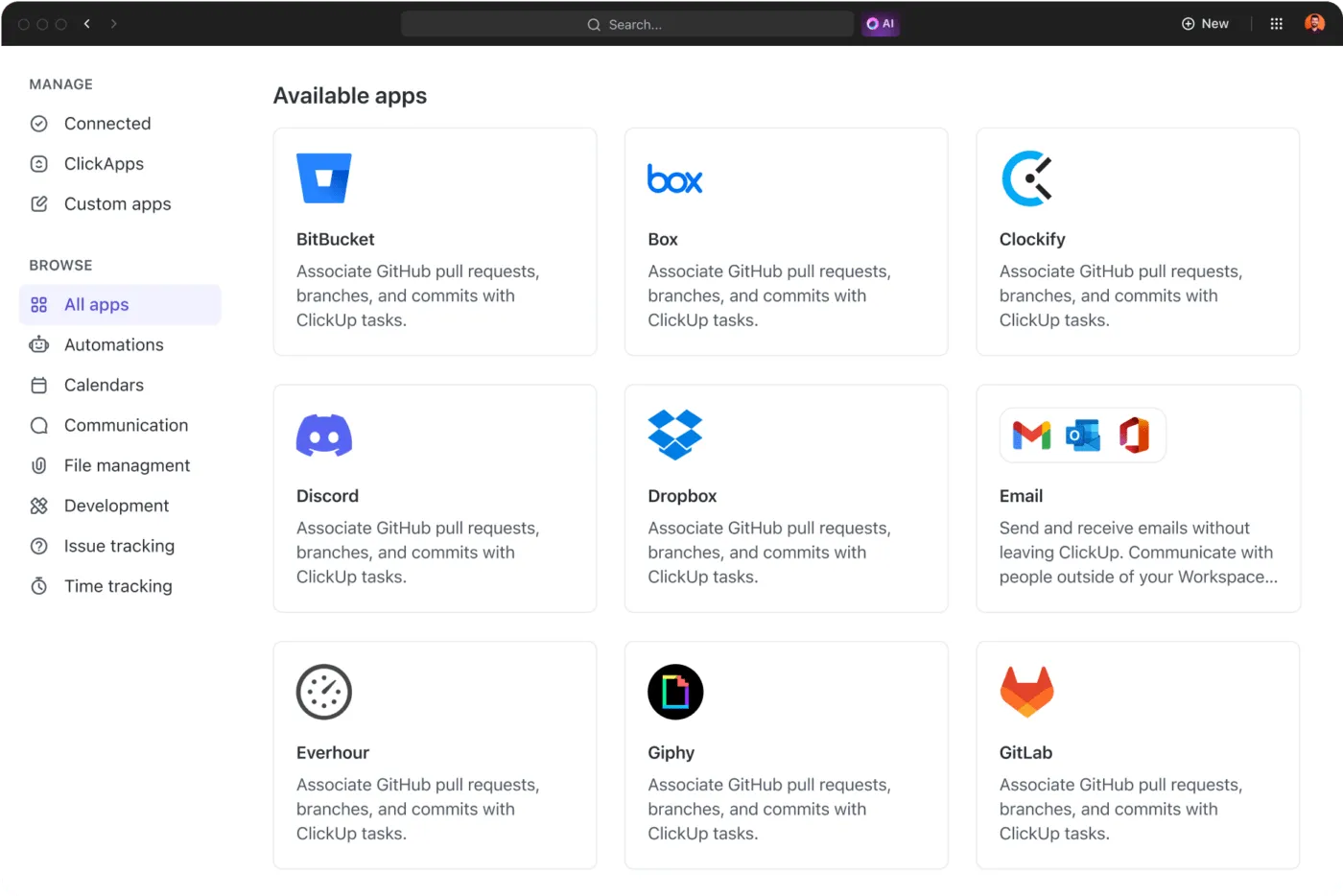
2. Sélectionnez Discord
- Dans la barre latérale du Centre d'applications, recherchez « Communication » et sélectionnez « Discord »
3. Gérer l'intégration :
- Cliquez sur « Gérer », puis sur « Ajouter à Discord »
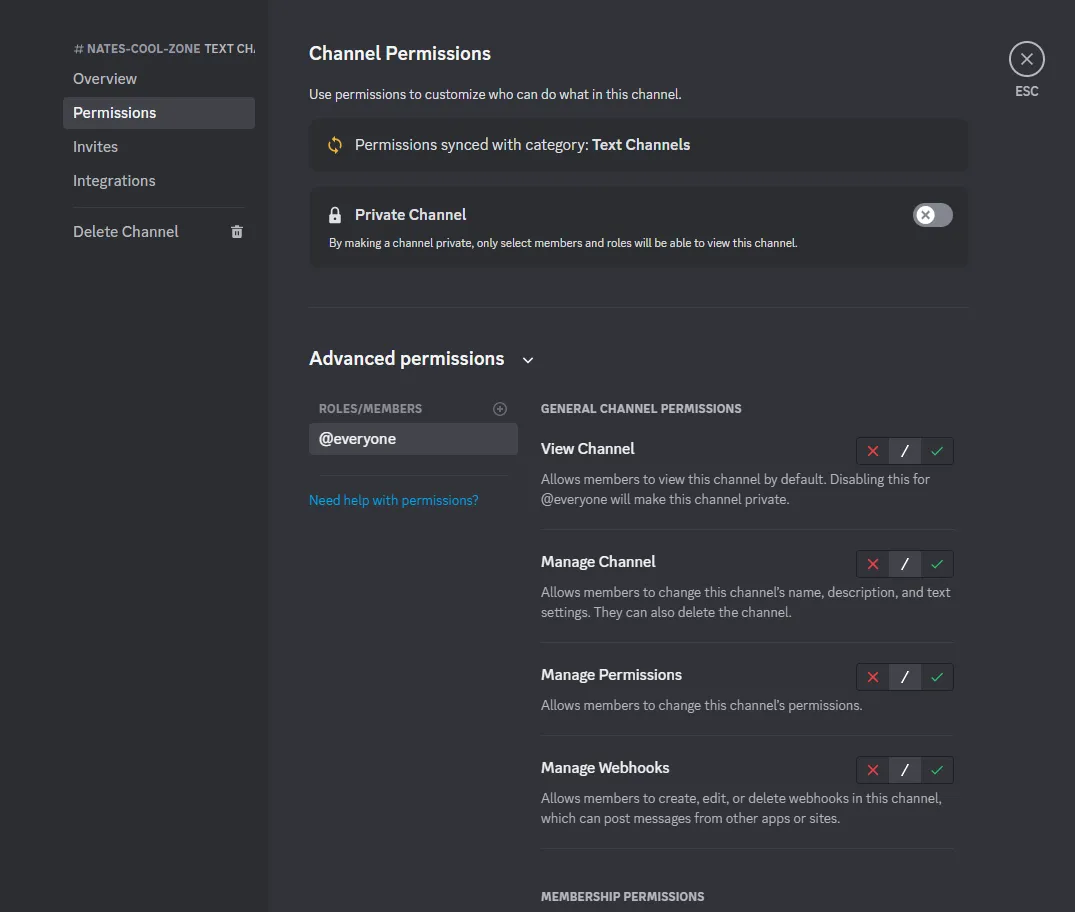
- Vérifiez les permissions requises pour que l'intégration fonctionne correctement
- Sélectionnez le serveur Discord dans le menu déroulant, puis cliquez sur « Continuer »
4. Autoriser l'accès
- Accordez l'accès à ClickUp en cliquant sur « Autoriser »
Une fois l'autorisation accordée, vous pouvez activer des notifications Discord spécifiques à l'aide de ClickUp 2.0 ou ClickUp 3.0
- Pour ClickUp 2.0 :
- Accédez à votre avatar de compte > Intégrations > Discord
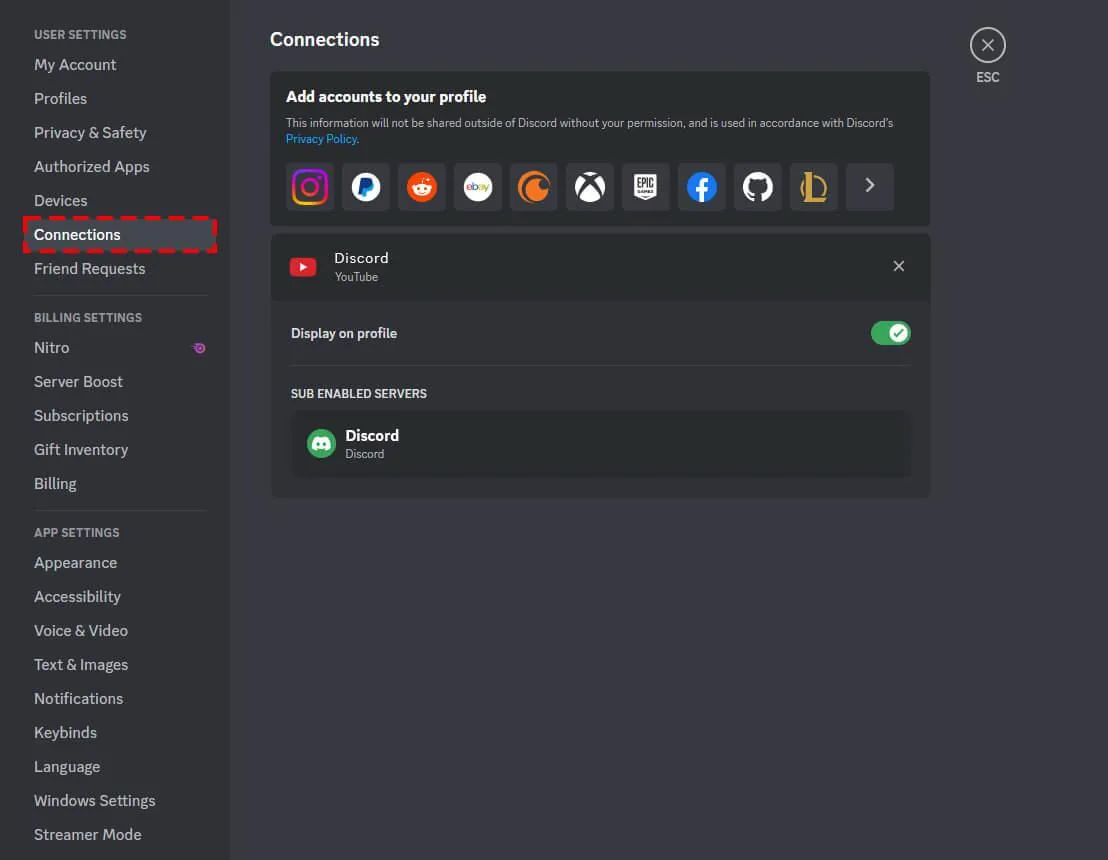
- Ajoutez des notifications pour des espaces, des dossiers ou des listes spécifiques
- Sélectionnez le canal Discord pour les notifications et enregistrez vos paramètres
- Pour ClickUp 3.0
- Accédez au menu d'actions rapides > Centre d'applications > Discord
- Ajoutez des notifications pour des espaces, des dossiers ou des listes spécifiques
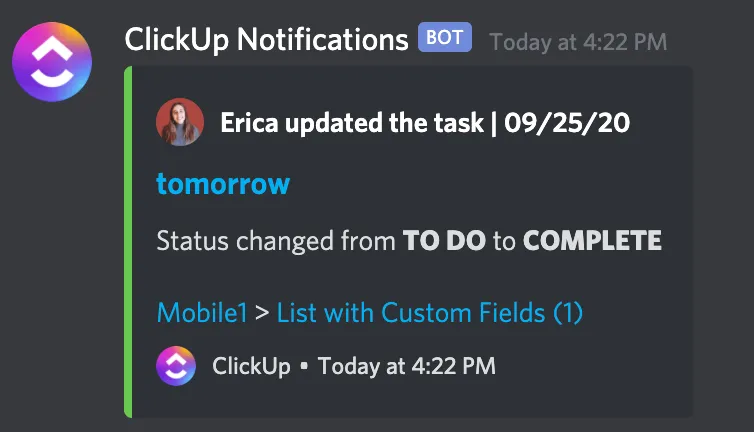
- Choisissez le canal Discord pour les notifications et enregistrez vos paramètres
- N'oubliez pas que seuls les propriétaires de l'environnement de travail et les administrateurs peuvent désactiver l'intégration. Pour supprimer l'intégration Discord:
- Pour ClickUp 2.0/3.0
- Accédez à Intégrations > Discord et suivez les étapes pour supprimer l'intégration
- Cette intégration entre ClickUp et Discord permet une communication fluide et le partage de notifications entre ClickUp et Discord, améliorant ainsi la collaboration et la gestion des flux de travail
Accédez à des milliers d'applications existantes ou utilisez notre boîte à outils pour établir une connexion avec des applications qui ne figurent pas encore dans notre bibliothèque, sans avoir à coder.
2. Personnalisation des rôles sur le serveur
Les icônes de rôle personnalisées sont un moyen amusant de personnaliser et de classer les rôles sur votre serveur. Elles peuvent indiquer les hiérarchies de rôles, refléter des intérêts personnels ou s'harmoniser avec le thème de votre serveur pour un aspect plus cohérent.
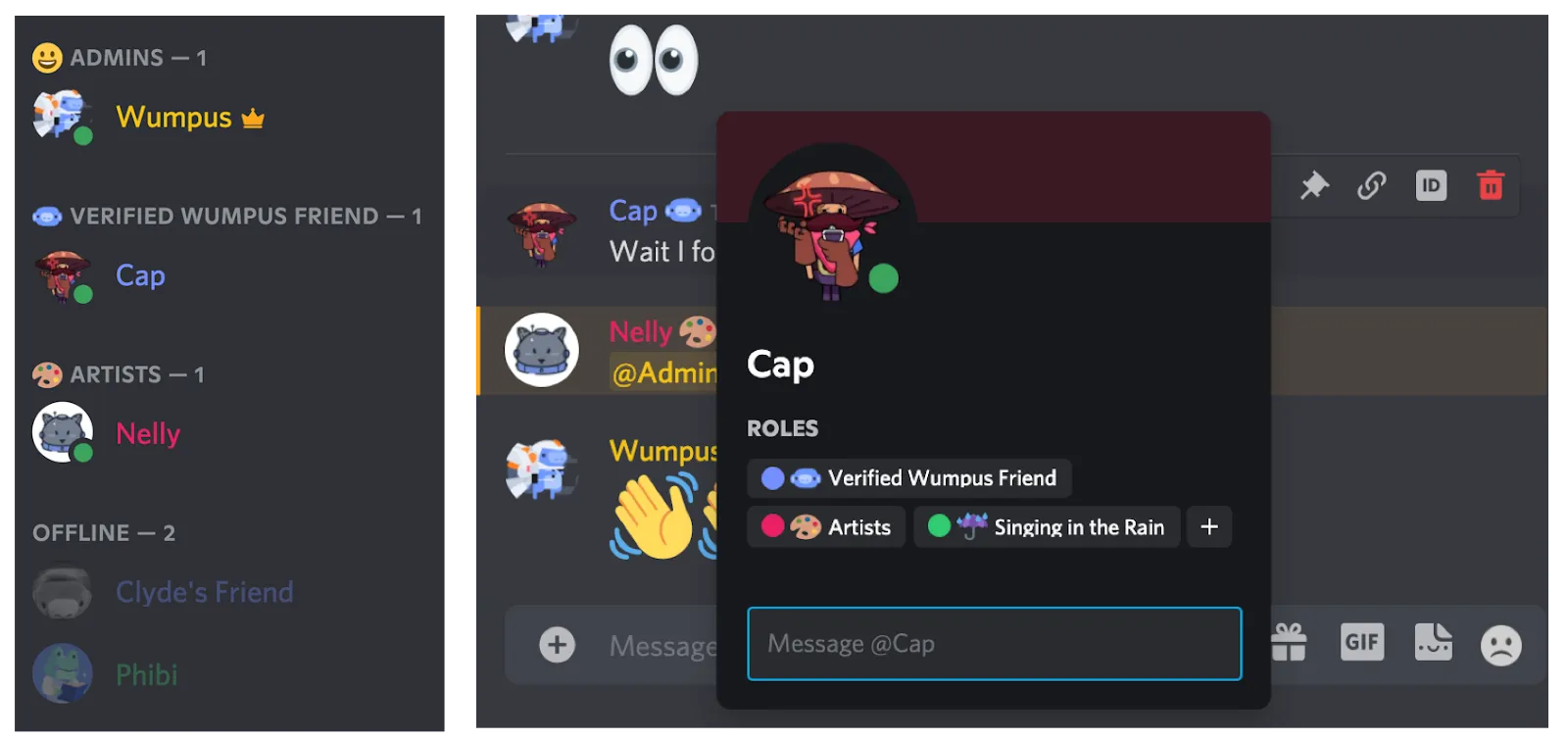
Ces icônes de rôle apparaîtront dans la liste des membres à côté du nom du rôle et à côté du nom de chaque utilisateur dans le chat. De plus, au sein du serveur, vous pouvez afficher tous les rôles et les icônes associées dans le profil d'un utilisateur.
Vous avez un intérêt pour les icônes de rôle personnalisées ?
Tout d'abord, assurez-vous de disposer de la permission « Gérer les rôles » sur votre serveur. Seuls les membres disposant de cette permission peuvent créer, modifier ou supprimer des icônes.
Si vous disposez des permissions nécessaires, procédez comme suit :
Ouvrez Paramètres du serveur > Rôles
- Choisissez n'importe quel rôle dans la liste
- Dans la section « Affichage », trouvez l’emplacement du champ « Icône de rôle »
- Sélectionnez un emoji. Utilisez un emoji personnalisé de votre serveur ou téléchargez une image
- Remarque : les icônes peuvent être choisies parmi les emojis par défaut, les emojis personnalisés du serveur ou des images téléchargées
N'oubliez pas que les images doivent mesurer 64 × 64 pixels et que leur taille maximale autorisée est de 256 ko.
3. Optimiser les fonctions des bots
Les bots Discord sont le meilleur atout des applications de communication d'équipe. Les spécialistes du marketing et les propriétaires d'entreprises les utilisent pour automatiser différentes tâches sur leurs serveurs.
Créer un groupe sur Discord vous offre une occasion unique de créer une communauté personnalisée et engageante en tirant parti de votre audience existante.
Un marketing Discord efficace utilise des bots de haute qualité pour maintenir l'intérêt et le divertissement du groupe. Voici les dix bots Discord les plus utiles :
- MEE6 : Un bot complet qui vous permet de créer des commandes personnalisées pour attribuer automatiquement des rôles et envoyer des messages en fonction d'évènements spécifiques.
- ProBot : Accueille les nouveaux membres avec des messages de bienvenue personnalisés, mettant en valeur le style unique de votre serveur.
- Dank Memer : Bien qu'ils ne semblent pas essentiels pour le marketing, les mèmes peuvent renforcer la cohésion d'un groupe.
- Voicy : Avec une bibliothèque de plus de 50 000 Clips audio amusants, Voicy captive vos utilisateurs pour une expérience immersive.
- Centres communautaires : ce bot vise à transformer la communication inter-serveurs et inter-plateformes en liant les canaux Discord aux salles Hub, facilitant ainsi le partage d'informations entre les différentes zones.
4. Créer des sondages interactifs
VotaBot simplifie la création de sondages interactifs sur Discord. Tapez « !poll help » pour découvrir les commandes disponibles. Le bot ne peut être utilisé que par les administrateurs ou les personnes ayant le rôle « Poll Creator ». Consultez les exemples « !poll » pour voir quelques échantillons.
Fonctionnalités de VotaBot :
- Jusqu'à 10 options dans un sondage
- Sondages pouvant durer jusqu'à une semaine
- Fournit les résultats du sondage sous forme de pourcentages
- Autorise uniquement l'accès de certains utilisateurs au bot
Utilisation du bot — hébergement
- Créez un fichier dans le dossier du bot nommé « botconfig.json » ou remplacez « botconfig-échantillon.json » par « host »

Ajoutez le jeton du bot avec le préfixe (!poll est le préfixe habituel), et ajoutez un lien d'invitation si vous le souhaitez.
Renforcez l'engagement au sein des communautés en utilisant la fonctionnalité de sondage de Discord.
5. Utiliser efficacement les canaux vocaux
L'optimisation des canaux vocaux peut considérablement renforcer l'engagement sur votre serveur Discord. Voici quelques conseils pour rendre les canaux vocaux plus efficaces à différentes fins :
Organisez les canaux par thème ou par activité
- Canaux thématiques : Créez des canaux vocaux dédiés à des thèmes ou des intérêts spécifiques (par exemple, jeux vidéo, musique, discussions). Cela aide les utilisateurs à trouver facilement des personnes partageant les mêmes idées
- Canaux dédiés aux évènements : créez des canaux pour les évènements spéciaux, les rassemblements ou les activités programmées afin d'encourager la participation
Utilisez des noms et des descriptions appropriés
- Noms descriptifs : utilisez des noms clairs et concis pour les canaux vocaux, en indiquant leur objectif ou leur thème
- Descriptions des canaux : ajoutez de brèves descriptions ou des consignes pour aider les utilisateurs à comprendre les règles du canal
Contrôlez les accès et les permissions
- Accès basé sur les rôles : Limitez l'accès à certains canaux vocaux en fonction des rôles des utilisateurs afin de garantir l'ordre et la confidentialité
- Outils de modération : désignez des modérateurs capables de gérer les canaux vocaux, de contrôler les permissions et de maintenir un environnement accueillant
Activez des fonctionnalités supplémentaires pour les bots
- Bots musicaux : Intégrez des bots musicaux pour permettre aux utilisateurs d'écouter de la musique ensemble ou d'organiser des soirées d'écoute
- Bots d'activité : Intégrez des bots qui facilitent les jeux, les quiz ou les activités interactives au sein des canaux vocaux afin d'impliquer activement les utilisateurs
Encouragez l'engagement et la participation
- Activités programmées : Organisez régulièrement des évènements vocaux, des discussions ou des soirées jeux pour encourager les utilisateurs à rejoindre les canaux vocaux à des heures précises
- Annonces sur les canaux vocaux : utilisez les canaux de texte pour annoncer les activités en cours ou les évènements organisés sur les canaux vocaux afin d'attirer davantage de participants
Optimisez la qualité audio et les paramètres
- Paramètres des canaux vocaux : ajustez les paramètres des canaux vocaux pour optimiser la qualité du son, définissez des débits binaires appropriés et garantissez une communication claire
- Fournir des conseils : Proposez aux utilisateurs des astuces pour améliorer la qualité de leur microphone ou leurs paramètres afin d'optimiser leur expérience sur les canaux vocaux
6. Organiser des évènements grâce à l'intégration du Calendrier
Sélectionnez un bot de calendrier fiable, tel que « CalendarBot » ou « ReminderBot », et intégrez-le facilement à votre serveur.
Créez un canal dédié aux annonces d'évènements et aux notifications du bot afin de garantir une communication claire. Utilisez les commandes du bot pour créer et gérer des évènements en toute simplicité, en précisant les détails essentiels tels que la date, l'heure et les instructions pour confirmer votre présence.
Vous pouvez activer des rappels automatiques pour informer les membres des évènements, tout en conservant des notifications informatives sans surcharger le serveur. De plus, vous pouvez gérer efficacement les détails des évènements en permettant aux organisateurs de modifier, d'annuler ou de reprogrammer rapidement les évènements.
Ensuite, utilisez les outils de communication au travail, tels que les publications avec réactions, commentaires et suggestions d'évènements futurs. Explorez les fonctionnalités intégrées, comme la synchronisation des évènements avec des calendriers externes, pour plus de commodité.
Voici une petite liste d'étapes pour optimiser l'intégration du calendrier de Discord pour l'organisation d'évènements.
- Effectuez la sélection d'un bot de calendrier fiable pour une intégration fluide
- Créez un canal dédié aux annonces et notifications relatives aux évènements
- Utilisez les commandes de bot pour créer et gérer des évènements avec des détails spécifiques
- Configurez des rappels automatiques pour inviter les membres à participer
- Permettez aux organisateurs de gérer efficacement les détails et les modifications des évènements
- Encouragez l'engagement de la communauté avec des publications d'évènements grâce aux réactions et aux commentaires
- Découvrez des fonctionnalités supplémentaires telles que la synchronisation des évènements avec des calendriers externes pour plus de commodité
7. Étiquette relative aux emojis et aux réactions
Les emojis et les réactions peuvent ajouter une touche de fantaisie aux discussions sur Discord. Utilisez des emojis adaptés au ton du message pour que la discussion reste claire.
Comme pour les autres alternatives à Google Chat, respectez les règles de la communauté Discord concernant l'utilisation des emojis, en évitant de les utiliser de manière excessive afin de préserver une ambiance conviviale. Utilisez des emojis variés représentant différents sentiments, cultures et attitudes afin de promouvoir la diversité et l'acceptation.
| Bonnes pratiques | Idées créatives pour favoriser l'engagement |
| Clarté et contexte | Sondages basés sur les réactions |
| Modération | Jeux interactifs avec des emojis (identifier des séries d'emojis) |
| Respectez les règles de la communauté | Récits avec des emojis |
| Diversifiez vos représentations | Commentaires via les emojis |
| Restez à la page | Prêt à débloquer du contenu |
| Réactions festives | |
| Émojis personnalisés | |
| Réactions avec des emojis pour exprimer vos émotions |
Choisissez des réactions en rapport avec la discussion et fournissez de l'assistance ou complétez ce qui est dit.
8. Outils de modération pour les gestionnaires de communauté
En matière de modération, les gestionnaires de communauté doivent veiller à ce que l'ambiance reste positive au sein du groupe Discord. Utilisez des bots de surveillance tels que Dyno ou MEE6 pour gérer les utilisateurs et filtrer automatiquement le contenu.
Établissez et mettez régulièrement à jour des directives et des règles claires, en précisant le comportement attendu et le contenu à adopter.
Pour maintenir une bonne ambiance, il est essentiel de surveiller activement les canaux et de réagir rapidement aux contenus signalés ou aux conflits.
Pour bien gérer un groupe, il faut utiliser des outils tels que les journaux de modération, mettre en œuvre des compétences en résolution de conflits et établir des boucles de rétroaction.
En fournissant aux modérateurs une formation, des ressources et un système d'assistance solide, on s'assure qu'ils sont en mesure de gérer efficacement différentes situations, ce qui contribue à la croissance de la communauté Discord et à son atmosphère accueillante.
9. Gestion des notifications
Personnaliser les notifications, c'est comme choisir les informations que vous souhaitez recevoir et à quel moment. Qu'il s'agisse de mises à jour sur votre téléphone ou votre ordinateur, vous pouvez les adapter selon vos préférences.
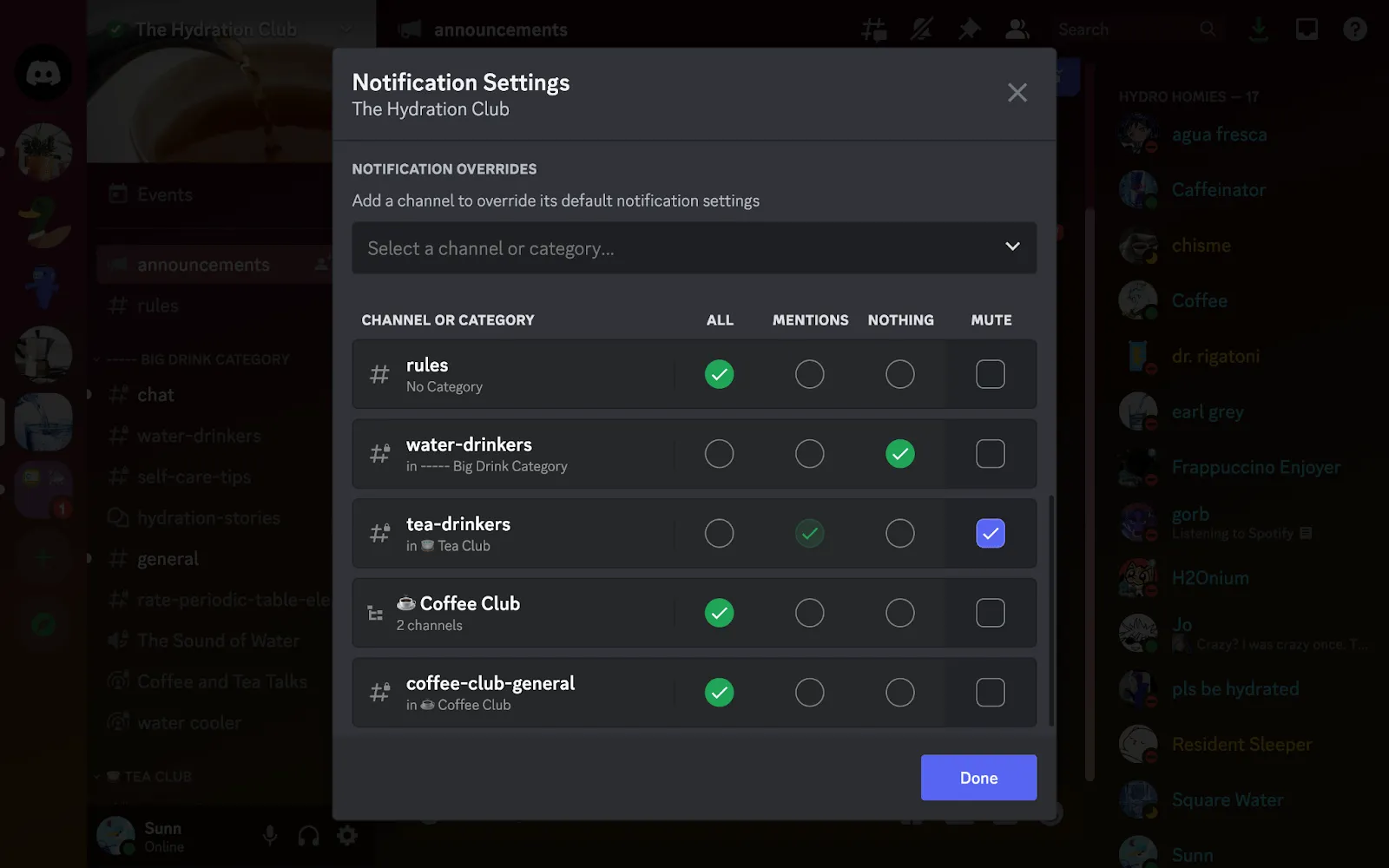
De plus, c'est un moyen de rendre l'expérience Discord agréable sans qu'elle soit trop bruyante. La personnalisation des paramètres permet à tout le monde de passer un bon moment sans se sentir submergé par trop de notifications.
Conseils pour gérer efficacement les notifications
- Personnalisez les paramètres de notification : activez les notifications de manière sélective pour des canaux spécifiques ou optez pour des alertes uniquement en cas de mention
- Notifications basées sur les rôles : Encouragez les mentions de rôles pour les mises à jour importantes ou permettez aux utilisateurs de s'abonner à des alertes spécifiques à leur rôle
- Heures de silence programmées : définissez des heures de silence pour réduire au minimum les notifications pendant certaines plages horaires.
- Notifications groupées : recevez des notifications groupées ou des résumés réguliers au lieu de notifications individuelles
- Paramètres spécifiques à chaque appareil : personnalisez les préférences de notification séparément pour les appareils mobiles et les ordinateurs de bureau
- Encouragez la personnalisation : informez les utilisateurs sur les options de personnalisation et effectuez régulièrement des rappels sur les paramètres disponibles
- Recueillez les commentaires : recueillez les commentaires des utilisateurs pour comprendre leurs préférences et adapter les paramètres de notifications en conséquence
10. Créer des commandes personnalisées
Lorsque vous créez des commandes personnalisées sur Discord, cela vous aide à automatiser les tâches répétitives. Grâce aux bots ou à des fonctionnalités spécifiques, ces commandes font office de raccourcis, permettant d'exécuter des actions précises à l'aide d'une simple commande.
| Commandes | Fonctionnalités |
| !site web | Partagez instantanément le lien vers le site web de votre communauté |
| !rules | Fournit un bref aperçu ou un lien vers les règles du serveur |
| !évènement | Configurez des rappels pour les évènements à venir, y compris la date, l'heure et les détails |
| !role @utilisateur NomDuRôle | Attribue rapidement un rôle spécifique à un utilisateur dès l'activation de la commande |
| !greet | Déclenche un message de bienvenue pour les nouveaux membres qui rejoignent le serveur |
Ces commandes vous aideront à simplifier les tâches répétitives et à créer des commandes personnalisées à l'aide de bots et d'autres fonctionnalités.
11. Comprendre les statistiques du serveur
Les outils d'analyse de Discord changent la donne. Ils permettent le suivi d'indicateurs tels que le nombre de personnes sur le serveur, la fréquence des messages et les canaux les plus actifs.
Ces outils aident les administrateurs à comprendre les pics d'activité du serveur, les sujets ou les canaux préférés, et à déterminer si la communauté est en pleine croissance. Ils permettent également d'évaluer la fidélisation des utilisateurs et l'impact des évènements et des annonces.
- Nombre de membres : fournit des informations sur le nombre total de membres sur le serveur
- Fréquence des messages : suit la fréquence à laquelle les messages sont envoyés sur les différents canaux
- Utilisateurs actifs : affiche le nombre d'utilisateurs participant activement ou connectés
- Activité des canaux : met en avant les canaux les plus actifs et les plus engageants
- Indicateurs de fidélisation des utilisateurs : analyse des tendances en matière de fidélisation et de croissance des utilisateurs au sein du serveur
- Analyse de l'impact des évènements : mesure l'impact des évènements ou des annonces sur l'engagement des utilisateurs
En analysant ces informations, les administrateurs peuvent planifier des évènements, organiser rapidement des réunions à l'aide d'outils de réunion en ligne, créer du contenu divertissant et ajuster les paramètres du serveur en fonction de sa popularité. L'utilisation de ces analyses renforce l'engagement de tous les membres d'un serveur ou d'un canal.
12. Renforcement des mesures de sécurité
Il est essentiel de créer un environnement sécurisé au sein de votre communauté Discord pour la sécurité de tous les membres. Effectuez un rappel régulier aux membres pour qu'ils utilisent des mots de passe forts et uniques (authentification en deux étapes (2FA)) pour leurs comptes Discord.
Voici quelques conseils supplémentaires pour renforcer la sécurité :
Vérifications de sécurité régulières : demandez aux membres de vérifier régulièrement les applications connectées au cours de périodes régulières et de supprimer celles qu'ils n'utilisent plus ou auxquelles ils ne font plus confiance afin de minimiser les vulnérabilités.
Cliquez en toute sécurité : Conseillez aux utilisateurs d'éviter de cliquer sur des liens suspects ou inconnus dans les messages Discord afin de prévenir les tentatives d'hameçonnage ou les infections par des logiciels malveillants.
Méfiez-vous des messages privés : rappelez aux membres de faire preuve de prudence lorsqu'ils échangent avec des utilisateurs inconnus par message privé, en particulier s'il s'agit de partager des informations personnelles ou de cliquer sur des liens
13. Intégrer le multimédia dans Discord
L'ajout de contenu multimédia sur Discord enrichit les discussions. Utilisez des images ou des vidéos dans les canaux pertinents, comme des extraits de gameplay ou des teasers, pour susciter des discussions captivantes. Les évènements interactifs, tels que les concours créatifs, encouragent le partage de contenus variés et dynamisent l'ambiance de la communauté.
Formats multimédias pris en charge sur Discord
- Images : les formats d'image courants tels que JPEG, PNG, GIF et BMP sont largement pris en charge
- Vidéos : Discord permet le partage de fichiers vidéo aux formats MP4 et WebM
- GIF : vous pouvez partager des GIF animés pour renforcer l'engagement visuel
- Liens : Discord permet le partage de liens vers du contenu multimédia externe, y compris des vidéos provenant de plateformes telles que YouTube ou Twitch
14. Organisation du serveur et structure des canaux
Pour organiser votre serveur Discord, vous devez structurer les canaux de manière à faciliter leur utilisation. Commencez par regrouper les canaux en catégories telles que jeux, loisirs ou annonces.
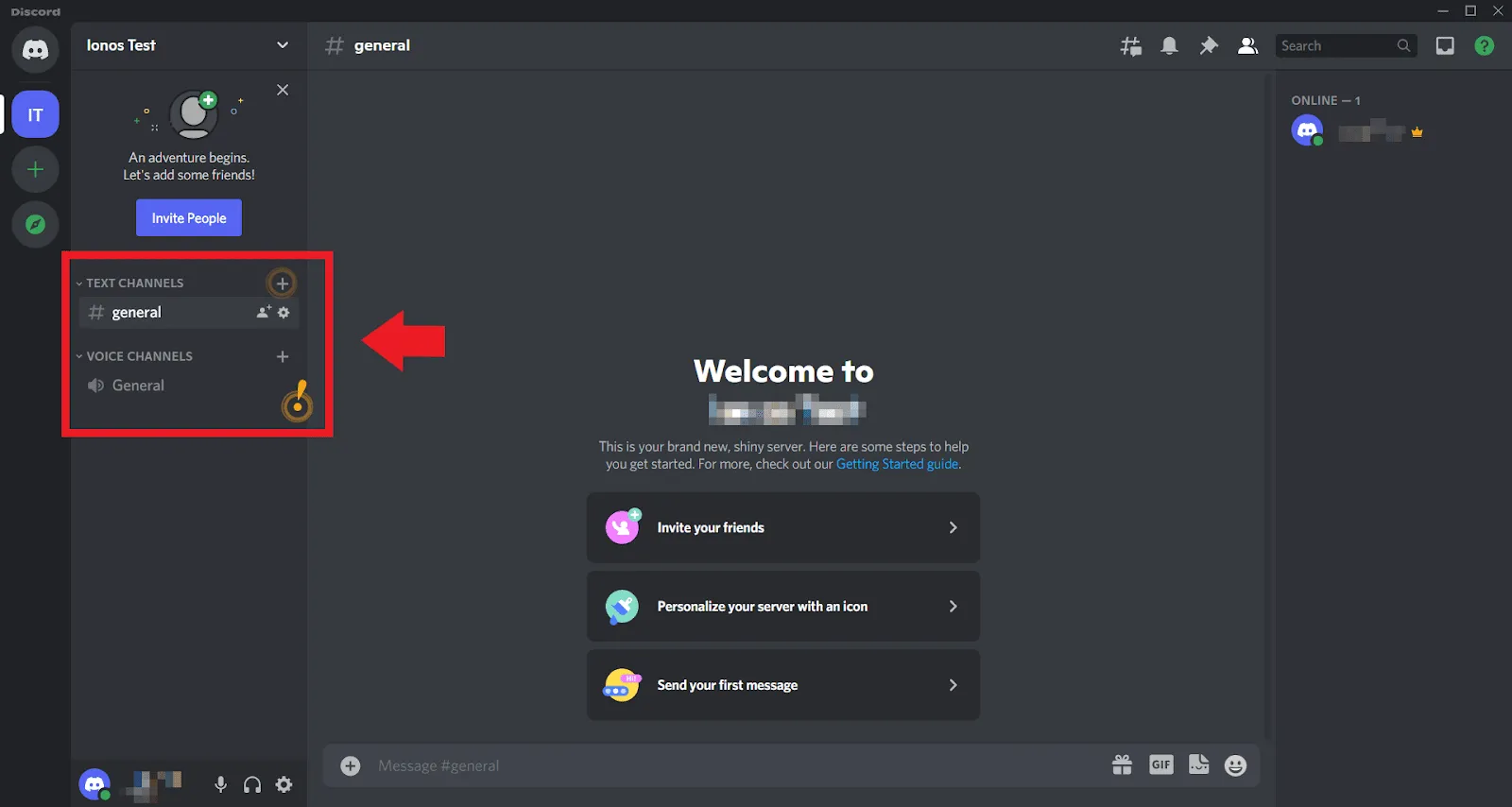
Ensuite, nommez chaque canal en fonction de son utilisation avec des noms tels que « Discussion générale » ou « Zone de jeu » pour aider les utilisateurs à s'y retrouver.
Veillez à la cohérence et à l'ordre en vérifiant régulièrement l'installation de votre chaîne. Ainsi, chacun pourra facilement trouver ce qu'il cherche, ce qui rendra la discussion et le partage sur votre serveur plus simples et plus agréables.
15. Utiliser Discord à des fins éducatives
Les enseignants ont exploré diverses façons d'intégrer Discord dans leurs cours. Mais avant de vous lancer, il est essentiel de clarifier vos objectifs, car le serveur Discord offre de nombreuses possibilités.
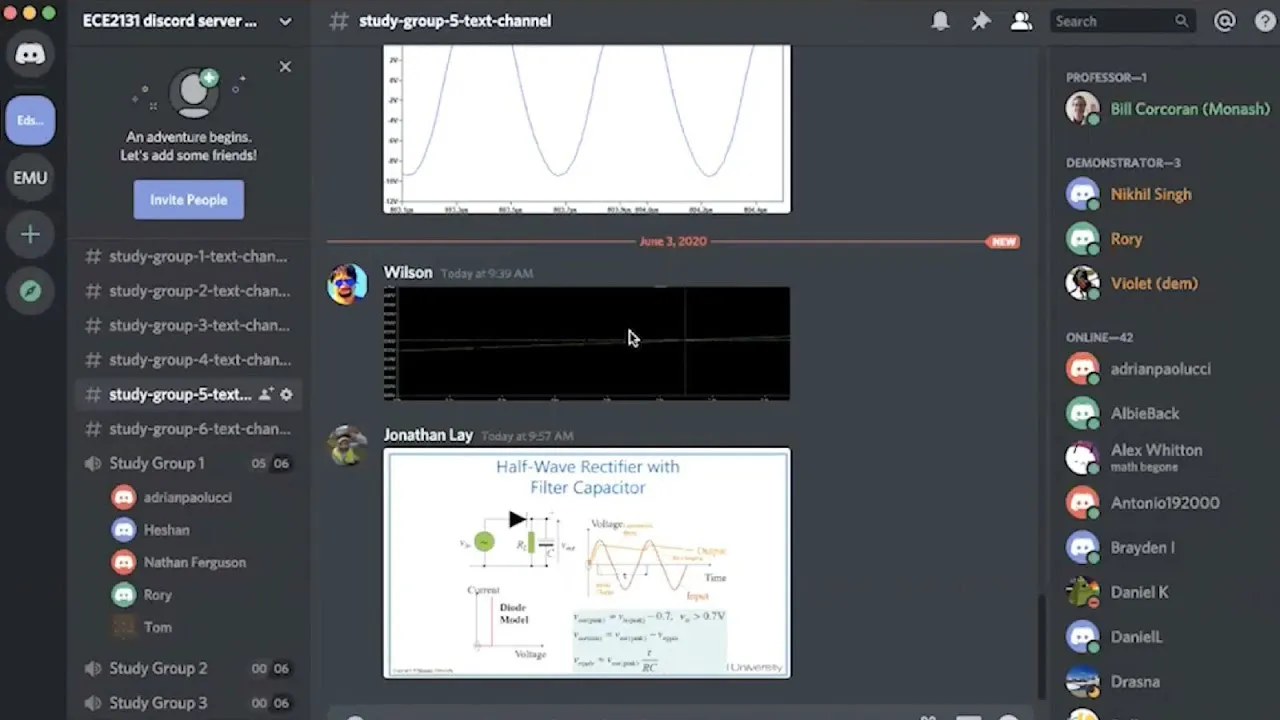
Que vous souhaitiez animer des discussions en classe, organiser une aide aux devoirs ou fournir des outils et des fonctionnalités de collaboration en ligne aux équipes d'étudiants, Discord a tout ce qu'il vous faut.
- Créez des canaux de texte pour les cours, les devoirs ou les groupes d'étude. Mettez en place des canaux où les élèves peuvent discuter de leurs devoirs ou poser des questions
- Utilisez les canaux vocaux pour des conversations en tête-à-tête ou en groupe, ou même pour des sessions d'aide supplémentaires
- Essayez Go Live pour dispenser des cours en direct à jusqu'à 50 personnes à la fois
- Réfléchissez à différents rôles et permissions pour les élèves dans chaque canal. Vous pouvez créer des canaux réservés aux annonces, en empêchant les élèves d'y publier des messages
Passez à la vitesse supérieure avec Discord et ClickUp
Discord est devenu une plateforme dynamique proposant des outils de collaboration en équipe et s'est étendu bien au-delà du domaine du jeu vidéo. Ce guide vous donne des conseils avancés pour stimuler l'engagement et améliorer les résultats dans n'importe quelle entreprise.
Il existe de nombreuses façons de collaborer sur Discord, qu'il s'agisse d'utiliser des bots, de combiner des outils comme ClickUp ou de tirer pleinement parti du multimédia.
Pourquoi ne pas commencer par le premier de la liste ? Inscrivez -vous gratuitement sur ClickUp et tirez pleinement parti de Discord.