
Confluence y Documentos de Google tienen más puntos en común de lo que parece a primera vista. Ambas ayudan a los equipos a crear, compartir, comentar y mantener documentos, por lo que la elección entre Confluence y Documentos de Google suele depender de cómo quieras que ese contenido se gestione y se adapte.
Documentos de Google funcionan dentro del entorno de trabajo de Google Workspace, donde los archivos se almacenan y organizan en Google Drive junto con Hojas de cálculo de Google, Presentaciones, archivos PDF y carpetas compartidas. Confluence almacena el contenido dentro de su propio espacio de trabajo, organizado mediante espacios, páginas, documentos en tiempo real, bases de datos y adjuntos. Además, está estrechamente enlazado con herramientas como Jira.
La verdadera comparación va más allá de la simple contraposición entre «herramienta de redacción frente a base de conocimientos». Lo que importa es cuáles son las prioridades de tu equipo: la experiencia de edición, la estructura, la búsqueda, los permisos, las integraciones, la IA, la adecuación al ecosistema o el coste.
Esta guía analiza estos aspectos para mostrar en qué aspectos destaca cada herramienta y qué ventajas e inconvenientes son más importantes. También veremos una tercera opción que merece la pena tener en cuenta si ninguna de las dos herramientas se ajusta del todo a tus criterios.
Confluence frente a Documentos de Google: resumen rápido
| Comparar | Confluence | Documentos de Google |
|---|---|---|
| Ideal para | Conocimientos estructurados del equipo, documentos técnicos, POE, guías de procedimientos y documentación vinculada a Jira | Redacción colaborativa, revisiones, propuestas, resúmenes, informes, notas de reuniones y documentos empresariales cotidianos |
| Modelo básico | Entorno de trabajo de conocimiento basado en espacios y contenidos interconectados | Editor de documentos integrado en Google Drive |
| Cómo se organiza el contenido | Espacios, páginas anidadas, documentos en tiempo real, bases de datos, rótulos y bloques sincronizados | Las carpetas de Drive y las unidades compartidas, así como las pestañas y subpestañas, organizan los documentos individuales. |
| Redacción y edición | Es una ventaja importante, sobre todo cuando la documentación necesita una estructura que la enmarque. | Más eficaz para la redacción rápida, la edición, la realización de comentarios y los flujos de trabajo con muchas revisiones |
| Colaboración en tiempo real | Edición en tiempo real, comentarios, historial de páginas y documentos colaborativos | Edición en tiempo real, modo de sugerencias, comentarios, menciones con @, asignaciones e historial de versiones |
| Gestión del conocimiento | Más adecuadas para conjuntos de documentación extensos y estructurados | Funciona para el uso compartido de conocimientos de forma sencilla, pero carece de una capa wiki nativa |
| Búsqueda | La búsqueda de Confluence, junto con Rovo, en Confluence y Jira | Búsqueda en Google Drive más Gemini en todo el contenido de los entornos de trabajo que cumplan los requisitos |
| IA | Rovo redacta borradores, resume, responde preguntas y realiza búsquedas en la base de conocimientos de Atlassian. | Gemini redacta borradores, reescribe, resume, crea contenido y extrae contexto de las aplicaciones de los entornos de trabajo. |
| Información estructurada | Bases de datos, jerarquías de páginas, bloques sincronizados, pizarras y contenido enlazado a Jira | Chips inteligentes, bloques de construcción, variables, menús desplegables, tablas y pestañas de documentos |
| Gestión de archivos | Los archivos suelen aparecer como adjuntos dentro del contenido de Confluence | Drive almacena documentos junto con Sheets, Slides, archivos PDF, carpetas y otros archivos |
| Colaboración externa | Es más controlada, pero el acceso de invitados y los permisos pueden requerir una configuración más compleja. | Uso compartido fácil de enlaces y acceso intuitivo para clientes, colaboradores y revisores externos |
| Trabajo sin conexión | Mayor dependencia del entorno de trabajo en línea | Los documentos seleccionados se pueden editar sin conexión y sincronizar más tarde. |
| Ventaja del ecosistema | Funciona mejor con Jira y el conjunto de herramientas de Atlassian en general | Su mayor punto fuerte es la integración con Drive, Gmail, Sheets, Slides, Calendario, Meet y el resto del entorno de trabajo. |
| Precio inicial* | Gratis para hasta 10 usuarios; plan Estándar a partir de 5,42 $ por usuario al mes. | Docs es gratis para uso personal; Workspace Business Starter, desde 7 $ al mes por usuario, con facturación anual. |
| Principal contraposición | Ofrece más estructura, pero parte de ese valor se pierde fuera de un flujo de trabajo muy centrado en Atlassian. | Colaboración en documentos más sencilla, pero con menos estructura integrada en un amplio conjunto de conocimientos. |
Cómo evaluamos el software en ClickUp
Nuestro equipo editorial sigue un proceso transparente, respaldado por investigaciones y sin sesgo hacia ningún proveedor, por lo que puedes confiar en que nuestras recomendaciones se basan en el valor real del producto.
A continuación te ofrecemos un resumen detallado de cómo evaluamos el software en ClickUp.
¿Qué es Confluence?

Confluence es el entorno de trabajo en equipo de Atlassian para crear y mantener el conocimiento compartido. Los equipos lo utilizan para la documentación de proyectos, especificaciones técnicas, notas de reuniones, políticas, material de incorporación y otra información que necesita un lugar fijo donde guardarse.
El contenido se organiza en «espacios», que actúan como áreas específicas para equipos, departamentos o proyectos. Confluence también está estrechamente integrado con Jira y con el ecosistema más amplio de Atlassian.
A quién va dirigido: Equipos de producto, ingeniería, TI, operaciones y equipos multifuncionales que necesitan documentación con uso compartido para mantenerse organizados a medida que crece el conocimiento de la empresa.
Ventajas
- Crea jerarquías de información navegables: Confluence utiliza un árbol de contenido estructurado en el que los equipos agrupan páginas relacionadas bajo temas más amplios y navegan por la documentación sin depender únicamente de la búsqueda.
- Reutiliza el mismo contenido original en varios lugares: los bloques sincronizados te permiten gestionar texto, tablas, imágenes y otros elementos una sola vez, para luego mostrar el mismo bloque en otras páginas de Confluence, documentos en tiempo real o elementos de trabajo de Jira sin necesidad de crear copias separadas.
- Gestiona datos estructurados junto con documentación extensa: las bases de datos de Confluence almacenan información como propietarios, estados, enlaces, fechas, notas y datos de Jira, y luego la muestran en forma de tablas, tarjetas o tableros
- Convierte la documentación en trabajos de Jira: La integración con Jira muestra los problemas y la información de los proyectos dentro de Confluence y traslada las ideas de las páginas o las pizarras a trabajos con seguimiento.
- Admite más que páginas de texto: Los equipos pueden alternar entre páginas y documentos en tiempo real, hacer lluvias de ideas en pizarras, gestionar bases de datos e incrustar grabaciones de Loom o contenido de terceros dentro del mismo entorno de trabajo.
- Utiliza Rovo en todo el conocimiento que ya hay en tu entorno de trabajo: Rovo, la IA de Atlassian, redacta y reescribe contenido, resume páginas, responde a preguntas, realiza búsquedas en fuentes conectadas como Confluence y Jira, y ejecuta acciones asistidas por IA desde dentro de Confluence.
Contras
- Los permisos y el archivado están disponibles a partir de los planes de pago: el plan Free no tiene restricciones de espacio ni de páginas, por lo que todos los usuarios del sitio pueden ver todo, y las páginas no se pueden archivar. Ambas funciones se desbloquean en el plan Estándar, y los sitios más grandes siguen acumulando normas globales, de espacio y de contenido que se solapan y que los administradores deben realizar el seguimiento de ellas.
- Rovo y la automatización funcionan con cuotas mensuales: el plan Estándar incluye 25 créditos de Rovo por usuario al mes, y el Premium, 70; los créditos se acumulan en toda la organización y no se acumulan de un mes a otro. La automatización tiene un límite de 100 ejecuciones de reglas por sitio al mes en el plan Estándar, que pasa a 1.000 por usuario en el plan Premium. El plan Free no incluye Rovo y ofrece 50 ejecuciones de automatización.
- El contenido importado desde otros editores necesita un repaso: al pegar desde Word o Documentos de Google pueden transferirse elementos de formato no deseados, y la app móvil está más orientada a la lectura y a los comentarios que a la redacción de páginas largas.
- La búsqueda recompensa a quienes aprenden su sintaxis: en sitios web más grandes, los resultados que coinciden exactamente con el título pueden aparecer por debajo de páginas vagamente relacionadas, por lo que las frases entre comillas, los rótulos y los filtros CQL se convierten en hábitos cotidianos. La búsqueda en lenguaje natural de Rovo, disponible en los planes de pago, ayuda con las consultas, aunque trata los adjuntos como metadatos en lugar de leer su contenido.
Precios
- Free
- Plan estándar: 5,42 $ por usuario al mes
- Premium: 10,44 $ por usuario al mes
- Corporación: precios personalizados
Valoraciones
- G2: 4,1/5 (más de 4.300 opiniones)
- Capterra: 4,5/5 (más de 3.700 opiniones)
¿Qué opinan los usuarios reales sobre Confluence?
Un usuario de G2 afirma:
Lo que más me gusta de Confluence es que centraliza toda la documentación de nuestros proyectos y las especificaciones técnicas en un solo lugar, por lo que todo es fácil de encontrar y consultar. Además, se integra a la perfección con Jira, lo que facilita enlazar los requisitos directamente a los tickets y seguir el progreso del desarrollo. Por si fuera poco, la edición colaborativa en tiempo real es una gran ventaja: al equipo le resulta mucho más fácil intercambiar ideas y mantener la documentación actualizada sin tener que lidiar con los quebraderos de cabeza que supone el control de versiones.
Lo que más me gusta de Confluence es que centraliza toda la documentación de nuestros proyectos y las especificaciones técnicas en un solo lugar, por lo que todo es fácil de encontrar y consultar. Además, se integra a la perfección con Jira, lo que facilita enlazar los requisitos directamente a los tickets y seguir el progreso del desarrollo. Por si fuera poco, la edición colaborativa en tiempo real es una gran ventaja: al equipo le resulta mucho más fácil intercambiar ideas y mantener la documentación actualizada sin tener que lidiar con los quebraderos de cabeza que supone el control de versiones.
Donde Confluence se queda corto
Confluence destaca especialmente dentro del ecosistema de Atlassian, sobre todo para la documentación de productos, ingeniería, TI y técnica estrechamente vinculada a Jira. Fuera de esa configuración, funciones como las páginas enlazadas a Jira, las bases de datos y los bloques sincronizados tienen menos con qué interactuar. Los equipos que necesitan principalmente una colaboración ligera en documentos, una gestión amplia de archivos o un entorno de trabajo centrado en los documentos empresariales cotidianos pueden encontrar que Confluence ofrece más estructura de la que realmente van a utilizar.
Lee también: Alternativas a Confluence
Documentos de Google es el editor de documentos basado en la nube de Google que permite crear, editar, revisar y realizar el uso compartido de contenido escrito. Los documentos se almacenan en Google Drive junto con hojas de cálculo, presentaciones, archivos PDF, carpetas y otros archivos de Workspace.
Varios equipos utilizan Docs para elaborar informes, propuestas, actas de reuniones, políticas, borradores, trabajos de investigación y otros documentos que requieren la colaboración frecuente de varias personas.
A quién va dirigido: A personas y equipos que necesitan una colaboración rápida en documentos, un uso compartido flexible y un acceso sencillo en todo el ecosistema de trabajo de Google Workspace.
Lee también: Alternativas a Confluence
¿Qué son los Documentos de Google?

Los Documentos de Google son los editores de documentos basados en la nube de Google que permiten crear, editar, revisar y realizar el uso compartido de contenido escrito. Los documentos se almacenan en Google Drive junto con hojas de cálculo de Google, presentaciones, archivos PDF, carpetas y otros archivos de Workspace.
Varios equipos utilizan Docs para elaborar informes, propuestas, notas de reuniones, políticas, borradores, trabajos de investigación y otros documentos que requieren aportaciones frecuentes de varias personas.
A quién va dirigido: A personas y equipos que necesitan una colaboración rápida en documentos, un uso compartido flexible y un acceso sencillo en todo el ecosistema de trabajo de Google Workspace.
Ventajas
- Gestiona bien los flujos de trabajo con muchas revisiones: el modo de sugerencias, los comentarios, las @menciones, las tareas asignadas, el historial de versiones y la función «Comparar documentos» facilitan la revisión de los cambios sin necesidad de crear copias separadas.
- Estructura los documentos más largos con pestañas y subpestañas: Las pestañas del documento dividen un archivo en secciones diferenciadas, mientras que las subpestañas anidadas organizan los documentos más extensos sin dividirlos en varios archivos.
- Conecta los documentos al contexto en tiempo real del entorno de trabajo: los «chips inteligentes» muestran personas, archivos de Drive, eventos de Calendario, fechas, lugares, campos desplegables y campos de marcador de posición directamente dentro de un documento. Los «bloques de construcción» añaden estructuras reutilizables para proyectos, notas de reuniones y otras tareas recurrentes.
- Se comparte fácilmente con personas ajenas a la organización: Cualquier persona con una cuenta de Google, o simplemente mediante un enlace si el propietario lo permite, puede ver, comentar o editar un documento de Google, con opciones de caducidad del acceso y restricciones de descarga disponibles en los planes de Workspace.
- Mantiene los documentos seleccionados disponibles sin conexión: los archivos habilitados para el acceso sin conexión se pueden seguir creando, abriendo y realizando la edición, y luego se sincronizan de nuevo con Drive al volver a conectarse.
- Utiliza Gemini en el contexto más amplio del entorno de trabajo: Gemini puede redactar borradores, reescribir, resumir, crear contenido y extraer contexto relevante de Drive, Gmail, Chat y otras fuentes conectadas, siempre que la cuenta tenga compatibilidad para hacerlo.
Contras
- La edición sin conexión tiene requisitos de navegador y configuración: en el escritorio, el acceso sin conexión funciona a través de Chrome o Edge con la extensión «Documentos de Google Offline» activada. Solo se puede activar el acceso sin conexión en una cuenta de Google por perfil de navegador, y es posible que los archivos muy grandes no se sincronicen sin conexión.
- Algunas de las funciones más recientes para documentos no son universales: los «chips» variables requieren cuentas de trabajo o académicas que cumplan los requisitos, mientras que la firma electrónica tiene un límite en las suscripciones a Workspace y a Workspace Individual.
- Los controles de maquetación son bastante limitados: Docs se adapta bien al formato habitual de los documentos empresariales, mientras que los diseños complejos, la tipografía precisa y las páginas con un diseño muy elaborado suelen requerir otra herramienta.
- Los chips inteligentes no conceden acceso a lo que referencian: enlazar un archivo de Drive, un evento de Calendario o una persona a través de un chip no otorga a los colaboradores permiso para abrir el elemento subyacente.
Precios
Los Documentos de Google son gratuitos con una cuenta personal de Google. Los usuarios empresariales pueden acceder a ellos a través del entorno de trabajo Google Workspace:
- Business Starter: 7 $ por usuario al mes (pago anual), 8,40 $ por usuario al mes (pago mensual)
- Business Standard: 14 $/usuario/mes (anual), 16,80 $/usuario/mes (mensual)
- Business Plus: 22 $/usuario/mes (anual), 26,40 $/usuario/mes (mensual)
- Enterprise: precios personalizados
Valoraciones
- G2: 4,6/5 (más de 48 000 opiniones sobre Google Workspace); Docs no tiene una lista independiente en G2.
- Capterra: 4,7/5 (más de 29 000 opiniones)
¿Qué opinan los usuarios reales sobre los Documentos de Google?
Un usuario de G2 hace una mención:
Lo que más destaca de Google Workspace es la facilidad con la que integra herramientas de productividad cotidianas —como Gmail con dominio personalizado, Docs, Drive y Meet— en un único ecosistema conectado que facilita la colaboración en tiempo real. La posibilidad de gestionar archivos, coordinar proyectos y comunicarse desde cualquier dispositivo sin tener que cambiar de plataforma garantiza un funcionamiento fluido y eficiente.
Lo que más destaca de Google Workspace es la facilidad con la que integra herramientas de productividad cotidianas —como Gmail con dominio personalizado, Documentos de Google, Drive y Meet— en un único ecosistema conectado que facilita la colaboración en tiempo real. La posibilidad de gestionar archivos, coordinar proyectos y comunicarse desde cualquier dispositivo sin tener que cambiar de plataforma garantiza un funcionamiento fluido y eficiente.
Donde los Documentos de Google se quedan cortos
Los Documentos de Google destacan especialmente cuando tu trabajo gira en torno a la creación, revisión y uso compartido de documentos individuales dentro del entorno de trabajo de Google Workspace. Las pestañas, los «smart chips», las variables y Gemini enriquecen considerablemente esos documentos, y los Documentos de Google siguen considerando el archivo como el centro de la experiencia. Los equipos que necesiten un sistema más completo para establecer conexiones entre grandes conjuntos de conocimientos, mantener relaciones complejas entre contenidos o crear documentación en torno a un trabajo estructurado pueden acabar necesitando algo más allá de los Documentos de Google y Drive.
Lee también: Alternativas a los Documentos de Google
Precios de Confluence y Documentos de Google
| Categoría | Confluence | Google Workspace (incluidos Documentos de Google) |
|---|---|---|
| Opción gratuita | Gratis para hasta 10 usuarios; 2 GB de almacenamiento; sin permisos de espacio ni de página | Docs es gratis con una cuenta personal de Google; no existe un plan empresarial gratuito permanente del entorno de trabajo Workspace. |
| Plan de pago básico | Plan estándar: 5,42 $ por usuario al mes; 250 GB de almacenamiento; Rovo incluido (25 créditos por usuario al mes) | Business Starter: 7 $ por usuario al mes (pago anual); 30 GB de almacenamiento compartido por usuario, Gemini solo en Gmail |
| Plan empresarial superior | Plan Premium: 10,44 $ por usuario al mes; almacenamiento ilimitado | Business Standard: 14 $ por usuario al mes (tarifa anual); 2 TB de almacenamiento compartido por usuario |
| Enterprise | Precios personalizados; múltiples sitios web, administración de corporación | Precios personalizados; seguridad de la corporación, administración y opciones de mayor capacidad |
| Posibles costes adicionales | Aplicaciones del Marketplace; Atlassian Guard para determinados controles de identidad y seguridad | Aplicaciones de terceros del Marketplace; complementos del entorno de trabajo de Workspace |
Confluence tiene el precio de entrada más bajo. La comparación se complica a la hora de valorar qué se obtiene por cada dólar. Una suscripción a Confluence cubre el entorno de trabajo de Confluence, mientras que Google Workspace incluye Docs junto con Drive, Gmail, Meet, Calendar, Sheets, Slides y el resto de la suite.
Confluence frente a Documentos de Google: ¿cuál facilita más la búsqueda de información para el equipo?
Confluence facilita la búsqueda de la información del equipo cuando la documentación supera los pocos cientos de páginas. Sus espacios, árboles de páginas y rótulos asignan a cada página una dirección fija, y la búsqueda de Rovo abarca tanto Confluence como Jira.
En los Documentos de Google es más rápido encontrar cosas cuando el equipo es pequeño, porque la búsqueda en Drive y las vistas de archivos recientes hacen la mayor parte del trabajo sin que nadie tenga que organizar nada.
La diferencia se acentúa a medida que aumenta el volumen: las carpetas de Drive dependen de que los usuarios archiven los documentos de forma sistemática, mientras que la jerarquía de Confluence se mantiene intacta incluso cuando los colaboradores no lo hacen.
Sin embargo, ninguna de las dos herramientas permite encontrar la documentación por sí sola. Ambas tienen dificultades cuando los archivos obsoletos se encuentran junto a los actuales, y una jerarquía de páginas o una carpeta solo te indica dónde se encuentra un documento. No te dice si ese documento sigue estando vigente, si una versión más reciente lo ha sustituido, quién es su responsable actual o si la decisión en la que se basa cambió el trimestre pasado.
El «Informe sobre la relevancia de la experiencia de los empleados» de Coveo, una encuesta realizada a 4.000 empleados de empresas con más de 5.000 trabajadores, reveló que las personas consultan una media de cuatro fuentes de datos para realizar su trabajo, y que el 42 % de lo que encuentran no es relevante para su rol. Casi la mitad también se ha topado con alguna herramienta de IA que daba resultados erróneos. Una búsqueda mejor ayuda. Pero no puede solucionar el problema de una base de conocimientos que nadie mantiene.
La mejor opción entre Confluence y Documentos de Google se reduce a tres preguntas: ¿en qué medida se adapta cada una de ellas a los sistemas con los que ya trabaja tu equipo? ¿Con qué rapidez pueden los usuarios encontrar la información actual? ¿Y cuánto esfuerzo continuo se necesita para mantener la fiabilidad de esa información?
¿Pueden Confluence y Documentos de Google funcionar juntos?
Ambas herramientas se complementan más de lo que la mayoría de los equipos esperan. Si pegas un enlace de Documentos de Google, Hojas de cálculo de Google o Slides en una página de Confluence, Smart Links lo muestra como un contenido incrustado en tiempo real, con los permisos de vista y edición heredados de Google.
La migración se puede realizar en cualquier dirección, y trasladar el contenido es la parte fácil. Confluence importa directamente desde Documentos de Google, y los administradores de espacios pueden exportar espacios completos a PDF, HTML, CSV o XML. Hay un inconveniente al salir de Confluence: su exportación a Word solo se abre en Microsoft Word y no se carga en Documentos de Google. El traslado a Docs suele realizarse a través de HTML, PDF o copiando página por página.
Lo que hay que replantearse es todo lo que rodea al contenido: permisos y propiedad, enlaces internos y adjuntos, así como las normas de nomenclatura y archivo que mantenían ordenado el antiguo sistema.
Consejo para la migración: Haz primero una revisión. Archiva el contenido obsoleto o duplicado antes de trasladar nada, o el mismo desorden te seguirá al nuevo sistema.
Nuestra guía sobre software de gestión del conocimiento aborda otras formas de estructurar el conocimiento utilizado de manera compartida.
Cómo elegir entre Confluence y Documentos de Google
Elige Confluence si:
- Tu documentación necesita una jerarquía clara que abarque todos los equipos, proyectos o áreas técnicas.
- Se gestiona contenido de larga duración, como especificaciones técnicas, manuales de procedimientos, POE, políticas o conocimientos internos
- Los distintos grupos necesitan diferentes niveles de acceso a las distintas partes de la documentación.
- Jira es fundamental para planificar y realizar el seguimiento del trabajo.
Elige Documentos de Google si:
- La redacción, la revisión, los comentarios y las aprobaciones constituyen la mayor parte del flujo de trabajo.
- Colaboras a menudo con clientes, contratistas u otros colaboradores externos
- Tus documentos deben poder transferirse fácilmente entre Docs, Word, PDF y el correo electrónico
- Tu equipo ya utiliza Drive y el resto de los entornos de trabajo
Si la diferencia en cuanto a funciones te parece mínima, elige la herramienta que tu equipo ya utilice cada mañana. Los costes y los hábitos asociados al cambio superarán con creces la mayoría de las diferencias en cuanto a funciones.
Ambas herramientas comparten un punto débil: la documentación se encuentra en un sistema, y el trabajo que describe, en otro. Una especificación en Confluence sigue remitiendo a tareas en Jira; un plan de proyecto en Docs sigue sin realizar ningún seguimiento por sí mismo. Si esa separación es el verdadero problema, la solución es una plataforma que mantenga ambas cosas en un mismo lugar.
Lee también: Software de wiki interno
Lo que dicen los usuarios reales en Reddit: Confluence frente a Documentos de Google
Hemos encontrado varios comentarios en Reddit con opiniones divididas sobre una misma cuestión: ¿qué grado de estructura necesita el equipo en torno a sus documentos?
Los defensores de Confluence destacan su jerarquía y el trabajo colaborativo. En un hilo de r/ProductManagement, un usuario resumió que Confluence resulta mucho más útil cuando se aprovechan determinadas funciones, en lugar de utilizarlo como un simple editor de texto sin formato.
En palabras de un usuario de Reddit:
Confluence se vuelve mucho más potente cuando empiezas a incorporar macros, como filtros de Jira y tableros de Trello, en las páginas. Viene con varias de ellas listas para usar, y hay otras muchas que puedes añadir como complementos. También es mucho más fácil crear una jerarquía de páginas y establecer enlaces entre ellas que en Documentos de Google.
Confluence se vuelve mucho más potente cuando empiezas a incorporar macros, como filtros de Jira y tableros de Trello, en las páginas. Viene con varias de ellas preinstaladas, y hay otros muchos complementos que puedes añadir. También es mucho más fácil crear una jerarquía de páginas y establecer enlaces entre ellas que en Documentos de Google.
Los Documentos de Google reciben elogios por el motivo contrario. Los usuarios recurren a ellos cuando escribir es más importante que crear una base de conocimientos formal. En otro hilo, un usuario de Reddit recomendó los Documentos de Google para redactar borradores de RFC y PRD debido a sus funciones de colaboración y control de versiones.
Esto también lo vemos a menudo en debates más recientes. En un hilo publicado por un equipo que utiliza tanto Google Workspace como Confluence, se describía Workspace como un entorno de trabajo en el que resulta difícil encontrar información una vez que el contenido se dispersa entre diferentes funciones. Huelga decir que crear documentos era fácil, pero encontrar el adecuado más tarde suponía todo un reto.
ClickUp como alternativa a Confluence frente a Documentos de Google
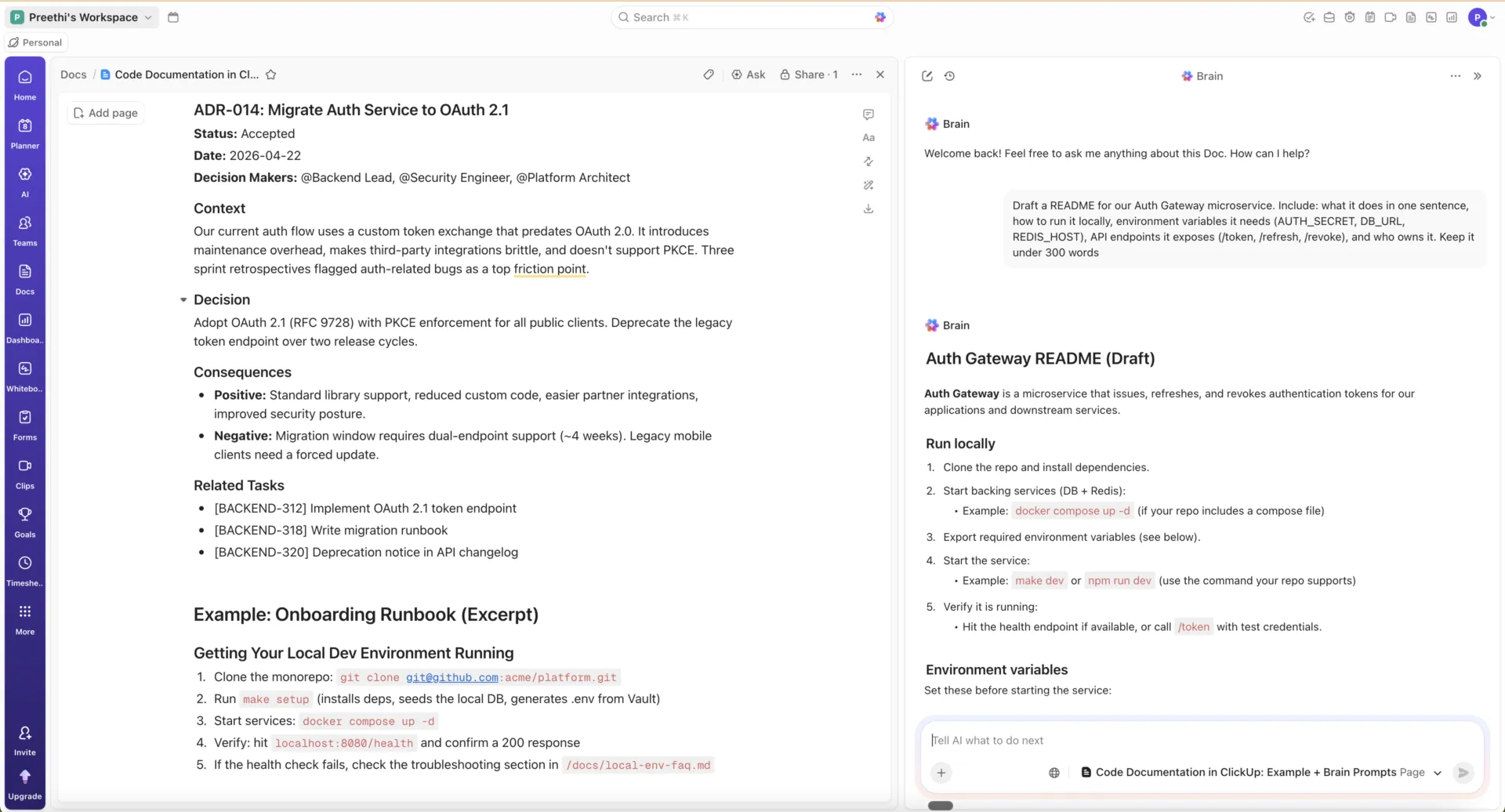
ClickUp reúne la documentación, el conocimiento y la ejecución en un mismo espacio de trabajo. Para empezar, ClickUp Docs permite la redacción colaborativa, mientras que los wikis convierten determinados documentos en fuentes de información fiables. ClickUp Brain funciona con todo ese contenido, junto con las tareas, los comentarios, el chat y las aplicaciones conectadas.
Ventajas
- Mantiene la documentación junto al trabajo al que da soporte. Los documentos pueden coexistir con los proyectos y las tareas, y el texto o los comentarios pueden convertirse en acciones concretas sin necesidad de copiar la información a otro sistema.
- Convierte los documentos importantes en una auténtica base de conocimientos. Cualquier documento puede convertirse en una wiki, lo que proporciona a los equipos una fuente de información más clara y fiable.
- Búsquedas más allá de ClickUp. ClickUp Enterprise Search puede acceder a Google Drive, Confluence, Jira, Slack, SharePoint, OneDrive, Gmail, Microsoft Teams y otras aplicaciones compatibles, siempre que se cumplan los permisos de cada conexión. No es necesario migrar el conocimiento existente para que sea consultable.
- Utiliza la IA en el mismo contexto. ClickUp Brain puede responder a preguntas de documentos y wikis, resumir contenidos, generar tareas y trabajar con la información del proyecto que ya se encuentra en el entorno de trabajo.
- Genera productos finales a partir de los datos del entorno de trabajo. ClickUp Brain puede convertir el contexto del proyecto, los archivos subidos y los análisis en presentaciones de diapositivas, paneles, informes, páginas de destino, gráficos y elementos interactivos sin necesidad de volver a crear el material original en otro lugar.
Contras
- Requiere más configuración que un editor de documentos independiente. ClickUp incluye tareas, documentos, wikis, chat, paneles, automatizaciones e IA, por lo que los equipos tienen que configurar más aspectos del entorno de trabajo antes de que todo funcione como es debido.
- La búsqueda empresarial depende de los permisos y de la compatibilidad con las integraciones. Una aplicación conectada no muestra automáticamente todos los archivos. Por ejemplo, la búsqueda conectada de Google Drive Workspace solo muestra los archivos disponibles para todos los miembros de la organización conectada; los archivos privados requieren la búsqueda conectada personal.
Precios
¿Qué opinan los usuarios reales sobre ClickUp?
Trinetix, una consultora de diseño y tecnología, se topó precisamente con el problema que hemos descrito: la pérdida de contexto al pasar de una herramienta a otra.
Trinetix combinó Jira, Confluence, Gmail, Docs y Spreadsheets, y el resultado fue la pérdida de información y diseñadores frustrados.
En palabras de Kateryna Sipakova, gestora de carteras de Trinetix:
No queríamos adoptar una herramienta nueva para una función y otra diferente para otra. Queríamos tener los proyectos, las operaciones internas y las metas, todo en un mismo lugar. ClickUp tenía todas las funcionalidades que necesitaban nuestros equipos.
En palabras de Kateryna Sipakova, gestora de carteras de Trinetix:
No queríamos adoptar una nueva herramienta para una función y otra diferente para otra. Queríamos tener los proyectos, las operaciones internas y las metas, todo en un mismo lugar. ClickUp tenía todas las funcionalidades que necesitaban nuestros equipos.
No queríamos adoptar una nueva herramienta para una función y otra diferente para otra. Queríamos tener los proyectos, las operaciones internas y las metas, todo en un mismo lugar. ClickUp tenía toda la funcionalidad que necesitaban nuestros equipos.
Donde ClickUp se queda corto
ClickUp es una plataforma de trabajo completa, por lo que ofrece más estructura que cualquiera de estas dos herramientas si lo único que necesitas es realizar la edición de documentos o disponer de una wiki independiente. Documentos de Google son más rápidos a la hora de abrir un archivo y colaborar de forma inmediata, mientras que Confluence sigue siendo la opción ideal para equipos que buscan principalmente una base de conocimientos centrada en Atlassian.
¿Quieres ver cómo se compara ClickUp con Confluence en cuanto a conocimiento del equipo y wikis? Tenemos una guía paso a paso para ti:
¿Confluence o Documentos de Google, o quizá ClickUp?
La mayoría de los equipos que lean esto ya saben cuál elegirían entre Confluence y los Documentos de Google. La pregunta más difícil es si esa elección seguirá siendo válida cuando el número de páginas alcance los cuatro dígitos. Las herramientas de documentación no fallan al principio. Fallan cuando la cuarta versión de unas especificaciones se encuentra junto a la tercera y nadie sabe a partir de cuál trabajó el equipo de ingeniería.
Eso es lo que ocurre cuando se analiza ClickUp. Los documentos y las wikis aparecen junto a las tareas que describen, Brain responde a preguntas en ambos, y Enterprise Search lee el contenido de Confluence y Drive que ya tienes. Para los equipos que buscan el camino más corto desde «¿dónde está la respuesta?» hasta «¿quién se encarga de ello?», eso supone un único entorno de trabajo, no tres.
Prueba ClickUp gratis hoy mismo.
Preguntas frecuentes sobre Confluence y Documentos de Google
¿Es Confluence un sustituto de los Documentos de Google?
Solo en parte. Confluence abarca la documentación, los wikis y la gestión del conocimiento, y su editor se encarga de la mayor parte de la redacción diaria. No sustituye a Drive como almacenamiento de archivos, y carece de la flexibilidad de exportación, el uso compartido externo y la profundidad de formato que ofrece Docs. Los equipos que cambian de herramienta suelen conservar Google Workspace para el correo electrónico, el almacenamiento y los documentos destinados a los clientes.
¿Pueden los Documentos de Google funcionar como una wiki de empresa?
Puede funcionar para equipos pequeños, siempre que haya disciplina. Las carpetas de Drive, una nomenclatura coherente y un documento de índice fijado en la parte superior ayudan mucho a un equipo de 20 personas. Más allá de ese punto, la configuración empieza a fallar: no hay jerarquía de páginas, los permisos se aplican a cada archivo y los documentos obsoletos aparecen en los resultados de búsqueda junto a los actuales. Los equipos que siguen utilizando Docs para la gestión del conocimiento suelen añadir normas estrictas para las carpetas o una herramienta wiki independiente.
¿Qué es más fácil de aprender, Confluence o Documentos de Google?
Documentos de Google, por un amplio margen. La mayoría de las personas con una cuenta de Google ya lo conocen y casi no requiere formación inicial. Confluence, por el contrario, tiene una curva de aprendizaje, sobre todo en lo que respecta a los permisos y la configuración del espacio.
¿Tiene Confluence un modo de control de cambios o de sugerencias como los documentos de Google?
No. Confluence cuenta con comentarios en línea, historial de versiones y una vista para comparar versiones, pero nada parecido al «modo de sugerencias», en el que un revisor propone una modificación que el autor acepta con un solo clic. Los revisores pueden editar la página directamente o dejar un comentario describiendo el cambio. Los equipos que dependen de flujos de trabajo de «sugerir y aceptar» suelen seguir redactando sus borradores en Docs por ese motivo.
¿Cuál es mejor para el control de versiones de documentos de larga duración?
Confluence, para páginas que deben mantener su carácter oficial. Cada página conserva un historial completo de versiones con una comparación lado a lado entre dos versiones cualesquiera, y la versión Premium añade el archivado masivo. Los Documentos de Google también conservan el historial de versiones, pero muestran el cronograma de ediciones de un documento en lugar de una publicación controlada de una especificación o política. Ninguna de las dos herramientas avisa cuando un documento ha quedado obsoleto; eso sigue requiriendo la intervención de un propietario humano.
No directamente. Lo más parecido es Google Sites, un creador de sitios web sin código integrado en los entornos de trabajo que permite incrustar documentos de Google, hojas de cálculo de Google y carpetas de Drive en una intranet navegable. Ofrece una jerarquía de páginas y una página de inicio compartida, pero carece de control de versiones a nivel de página, bases de datos o la vinculación de tareas al estilo de Jira por la que se conoce a Confluence. Los equipos que buscan un auténtico wiki en Google suelen combinar Drive con una herramienta de terceros, como Guru, Slite o ClickUp Docs.