
Según el McKinsey Global Institute, los trabajadores del conocimiento dedican alrededor del 28 % de la semana laboral al correo electrónico, lo que supone unas 11 horas. En algún momento de esas horas se encuentra una aprobación, un plazo modificado o una nota de un cliente que determina discretamente si tu proyecto se entregará a tiempo.
Así es la gestión de proyectos por correo electrónico: gestionar el trabajo que llega a tu bandeja de entrada para que nada importante se quede ahí enterrado. El problema es que el correo electrónico lo organiza todo por orden de llegada, mientras que los proyectos se gestionan en función de los propietarios, las fechas límite y las dependencias.
Los equipos que lo hacen bien establecen una línea clara entre ambos. El correo electrónico se encarga de la conversación, el sistema de seguimiento se encarga del trabajo, y cada uno se ocupa de la tarea para la que fue diseñado.
Esta guía te explica cómo trazar esa línea divisoria. Encontrarás pasos para sacar las solicitudes de la bandeja de entrada, plantillas que puedes copiar hoy mismo y un resumen de las herramientas y automatizaciones que evitan que el trabajo se quede atascado entre ambas.
En resumen
Las configuraciones de dos niveles suelen fracasar por una única razón: un propietario sigue respondiendo en el hilo y todos los demás le siguen de vuelta a la bandeja de entrada. Ninguna integración soluciona ese hábito. Pero esta regla sí lo hace: si un mensaje cambia una fecha, un propietario o el alcance, debe ir al sistema de seguimiento antes de pulsar «Enviar».
La otra mitad de la decisión discrecional consiste en saber cuándo saltarse todo esto. Para tres personas en un proyecto de tres semanas, el correo electrónico funciona de verdad, y añadir un segundo sistema cuesta más tiempo del que ahorra. La brecha se abre más adelante, cuando un proyecto dura más que el recuerdo que alguien tiene de él, o cuando la persona que recibió la solicitud original ya no es la que realiza el trabajo.
¿Qué es la gestión de proyectos por correo electrónico?
La gestión de proyectos por correo electrónico es lo que ocurre cuando un equipo gestiona un proyecto desde la bandeja de entrada: asignar tareas, realizar el uso compartido de archivos, solicitar aprobaciones y realizar el seguimiento del progreso en los hilos de conversación. La mayoría de los equipos pequeños empiezan por aquí, y con razón. El correo electrónico ya está abierto, todo el mundo tiene una dirección y nadie tiene que aprender a usar una nueva herramienta para participar.
Si se hace bien, funciona. Un asunto claro, el nombre del responsable en la primera frase y una fecha en el cuerpo del mensaje pueden llevar un pequeño proyecto desde su inicio hasta su entrega.
Imagina a un diseñador que envía por correo electrónico tres opciones de logotipo al equipo. Todos responden en el mismo hilo de conversación, el fundador elige la opción dos y el archivo se envía al cliente esa misma tarde. No se necesita ninguna herramienta adicional.
El problema es que no incorpora de forma nativa conceptos como propietario, fecha límite, dependencia o estado. Puedes añadir esa estructura mediante marcadores, carpetas y hábitos compartidos, y a muchos equipos les funciona bien. Pero a medida que el proyecto crece, le estás pidiendo a una herramienta de mensajería que haga un trabajo para el que se diseñó el software de gestión de proyectos.
Por qué los proyectos se estancan en la bandeja de entrada
Los proyectos se estancan en la bandeja de entrada porque el correo electrónico carece de la estructura necesaria para gestionar el trabajo. Las tareas quedan sepultadas en largos hilos de conversación, las decisiones se pierden entre las respuestas y, en cuanto un mensaje desaparece de la primera página, la tarea queda en el olvido, aunque siga pendiente.
- Falta de estado visual: El correo electrónico no te muestra qué es terminado, qué está en curso y qué se ha atascado. Todo aparece simplemente como una lista de mensajes, por lo que tienes que reconstruir el estado del proyecto en tu cabeza cada vez.
- Tareas ocultas: Una tarea con mención en la tercera respuesta de un hilo pasa desapercibida porque nadie vuelve a leer los mensajes antiguos. Si no aparece en el correo electrónico más reciente, es como si no existiera.
- La propiedad se vuelve difusa: cuando se pone en copia a cinco personas, todo el mundo da por hecho que se está ocupando de ello otra persona. Sin un único propietario asignado por tarea, las cosas quedan en el limbo.
- No hay plazos asociados a la propia tarea: es fácil pasar por alto una fecha límite mencionada en el texto del correo electrónico. No hay ningún sistema de recordatorio vinculado a ella, a diferencia de una herramienta de gestión de proyectos, en la que una fecha límite desencadena una notificación.
- Fragmentación de los hilos: El mismo proyecto acaba dividido en varias líneas de asunto porque alguien pulsó «responder» en lugar de «responder a todos», o porque empezó un nuevo correo electrónico en lugar de continuar el hilo. El contexto se dispersa.
- Las decisiones no están centralizadas: una decisión tomada en una respuesta puede quedar contradicha u olvidada en otra posterior, y no hay un único lugar donde consultar lo que se acordó.
- La búsqueda tampoco te ayuda: aunque la busques, una tarea enterrada bajo tres respuestas rara vez aparece en una búsqueda rápida, ya que tendrías que recordar el remitente exacto, el asunto o la frase utilizada.
Consejo profesional: Todos los viernes, reenvía a tu propia dirección un resumen de una línea con los hilos abiertos con el asunto «Resumen: [fecha]». Tu yo del futuro dispondrá así de un registro instantáneo del estado de las cosas sin tener que rebuscar en la bandeja de entrada.
Lo que el correo electrónico hace bien (y lo que no)
El correo electrónico es excelente para un conjunto específico de tareas, como la elaboración de informes para clientes, pero no sirve para todo lo que debería abarcar un sistema de seguimiento de proyectos. La clave está en saber distinguir entre unas cosas y otras.
| Déjalo en el correo electrónico | Sácalo del correo electrónico |
|---|---|
| Anuncios que todo el mundo debe ver al menos una vez | Asignación de tareas con propietarios y fechas límite |
| Comunicación externa y con los clientes | Seguimiento del estado y el progreso de los proyectos |
| Las aprobaciones que quieres que queden registradas por escrito | Dependencias y traspasos entre personas |
| Notas puntuales que no requieren seguimiento | Archivos que cambian y reciben versiones |
| Un registro de auditoría de una decisión formal | Actualizaciones periódicas y reuniones de seguimiento fijas |
La columna de la izquierda se dedica a la comunicación. La columna de la derecha se dedica a la coordinación, el tipo de gestión visual de tareas que un gestor de tareas realiza bien.
Por qué funciona una configuración del correo electrónico en dos niveles
Utilizar el correo electrónico como canal de recepción y un sistema de seguimiento como registro ofrece a los equipos una serie de ventajas específicas que ninguno de los dos sistemas proporciona por sí solo.
Las solicitudes dejan de depender de la memoria de una sola persona
Cuando un cliente envía un correo electrónico al responsable de un proyecto a las 17:00 horas del viernes, la solicitud permanece en la bandeja de entrada de una sola persona hasta el lunes. Si se reenvía a una lista, pasa a tener un propietario, una fecha límite y visibilidad para cualquiera que pueda hacerse cargo de ella. Una agencia de diseño que gestiona diez cuentas de clientes simultáneamente obtiene esta ventaja de inmediato: la cobertura no se ve afectada cuando alguien se da de baja por enfermedad o se va de vacaciones.
Las decisiones se pueden recuperar en cuestión de segundos
El correo electrónico entierra las decisiones en los hilos de conversación. Una tarea con seguimiento vincula la decisión a lo que ha cambiado. Seis meses después, cuando una parte interesada pregunta por qué se ha cambiado la fecha de lanzamiento, la respuesta está adjunta a la tarea, y no se pierde en una cadena de 47 respuestas con el asunto «Re: Re: Pregunta rápida».
La responsabilidad pasa de ser implícita a ser explícita
Poner en copia a cinco personas en una solicitud crea la ilusión de que se ha delegado. Una tarea con un responsable designado lo deja claro. Los equipos que pasan de «todo el mundo ha visto el correo electrónico» a «una persona es la responsable de la tarea» reducen sistemáticamente la brecha entre el trabajo discutido y el trabajo completado.
El tiempo de respuesta pasa a ser cuantificable
Una bandeja de entrada no puede indicarte cuánto tarda tu equipo en dar respuesta a una solicitud de un cliente. Un sistema de seguimiento con marcas de tiempo sí puede. Los equipos de operaciones y de cuentas lo utilizan para detectar patrones: un tiempo medio de respuesta de 48 horas en las aprobaciones, por ejemplo, revela un cuello de botella que nunca notarías solo a ojo.
El registro de auditoría perdura tras los cambios de personal
Cuando alguien se marcha, su bandeja de entrada se va con él (o acaba archivada en un agujero negro). El trabajo que se realiza en un sistema compartido sigue siendo visible para quienquiera que se haga cargo del proyecto. Una consultora que incorpore a un nuevo gestor de cuentas puede entregarle un historial completo de tareas en lugar de pedir al cliente que vuelva a explicar seis meses de contexto.
El verdadero motivo de fracaso es de carácter social, no técnico
La mayoría de las guías tratan esto como una carencia de herramientas: instala la integración adecuada y el correo electrónico dejará de ser un caos. Pero el patrón que acaba con las configuraciones de dos niveles no tiene nada que ver con el software.
Cal Newport lo explica en A World Without Email (2021): los trabajadores del conocimiento recurren de forma predeterminada a la mensajería no estructurada porque es la vía que ofrece menos resistencia. Y quien establece el umbral de resistencia es siempre la persona de mayor rango en la conversación. Cuando un vicepresidente responde en el hilo de correo electrónico en lugar de actualizar el sistema de seguimiento, está indicando a todos los demás que es en ese hilo donde se toman las decisiones. La herramienta queda obsoleta en menos de una semana.
Lo cual convierte la aplicación de las normas en un problema de antigüedad, no en un problema de software. Sea cual sea la norma de traspaso que establezcas, la persona con más antigüedad en el hilo debe ser la primera en cumplirla de forma visible, porque todos los demás se fijan en su comportamiento, no en el documento del proceso. Fíjate en dónde introducen los responsables los cambios de fecha y sabrás en qué nivel confía realmente tu equipo.
Cómo gestionar proyectos por correo electrónico: un flujo de trabajo paso a paso
Este flujo de trabajo funciona con casi cualquier configuración, desde una cuenta estándar de Gmail hasta una plataforma dedicada a la gestión de proyectos. El principio sigue siendo el mismo:
- Mantén el correo electrónico como entrada para las solicitudes y las conversaciones
- Traslada los elementos pendientes a un sistema que realice el seguimiento de los propietarios, los plazos y el progreso
- Vuelve al correo electrónico solo cuando el trabajo requiera una discusión, una decisión o una actualización externa.
1. Clasifica cada mensaje con las 4 D
Decide qué hacer con cada correo electrónico en el momento en que lo abras: Pendiente, Eliminar, Delegar o Aplazar. Tramita cada mensaje una sola vez y no lo vuelvas a leer una y otra vez hasta tomar una decisión.
- Pendiente: Completa la acción ahora mismo, cuando sea rápida y autónoma.
- Eliminar: Borra los mensajes que no tengan ningún valor futuro.
- Delegar: envía el trabajo a la persona adecuada con una solicitud clara y un plazo de entrega
- Aplazar: traslada el trabajo que requiere más tiempo a tu sistema de tareas o proyectos
La trampa consiste en interpretar «aplazar» como «dejarlo en la bandeja de entrada», que es precisamente lo que convierte a la bandeja de entrada en una lista de tareas pendientes que no funciona.
Consejo profesional: Cuando delegues una tarea, reenvía el correo electrónico y pon a ti mismo en copia oculta (CCO); a continuación, arrastra tu propia copia CCO a una carpeta llamada «Pendiente». De este modo, dispondrás de un desencadenante integrado sin necesidad de realizar ajustes por separado.
2. Convierte los correos electrónicos de acción en tareas con seguimiento
Cada correo electrónico que requiera un trabajo significativo debería convertirse en una tarea que incluya, como mínimo:
- Una acción clara
- Un responsable claro
- Una fecha límite
- El correo electrónico original o el adjunto para contextualizar
- Un estado como «Abierto», «En curso», «Bloqueado» o «Completada»
El proceso exacto depende de las herramientas que utilices:
- En Gmail: añade el mensaje a Google Tasks, pospónlo hasta la fecha de la próxima acción o conecta Gmail a tu plataforma de proyectos
- En Outlook: marca el mensaje, añádelo a Microsoft To Do o crea una tarea mediante una herramienta de gestión del trabajo integrada
- En una plataforma de proyectos: reenvía el mensaje a la dirección de correo electrónico del proyecto o conviértelo directamente en una tarea
Imagina que un cliente te envía un correo electrónico diciendo: «¿Podemos cambiar la imagen de encabezado antes del lanzamiento?». Convierte eso en una tarea del tipo: «Cambiar la imagen de encabezado de la campaña antes del lanzamiento».
Asignas la tarea al diseñador, añades la fecha límite de lanzamiento y adjuntas el hilo de conversación original. Ahora el equipo puede ver quién es el responsable de la solicitud y si está completada sin tener que buscar en la bandeja de entrada.
Asignas la tarea al diseñador, añades la fecha límite de lanzamiento y adjuntas el hilo de conversación original. Ahora el equipo puede ver quién es el responsable de la solicitud y si está completada sin tener que buscar en la bandeja de entrada.
Una vez registrada la tarea, archiva el correo electrónico. El mensaje seguirá estando disponible como prueba y contexto, pero ya no es necesario que la bandeja de entrada haga el seguimiento del trabajo.
3. Estandariza tus correos electrónicos de proyectos con plantillas
Las plantillas reutilizables reducen el tiempo que dedicas a redactar correos electrónicos rutinarios sobre proyectos y facilitan la toma de medidas a partir de ellos. Un correo de inicio, uno de actualización del estado y uno de cierre siguen siempre el mismo esquema, por lo que no hay motivo para redactarlos desde cero. Cada uno tiene una función diferente:
- Inicio del proyecto: Aclara el alcance, el cronograma y quién es responsable de qué antes de que nadie tenga que preguntarlo.
- Actualización de estado: Empieza por lo que ha cambiado desde la última vez, en lugar de volver a resumir todo el proyecto.
- Cierre: confirma qué se ha entregado y dónde se encuentra, para que nadie tenga que rebuscar entre hilos antiguos para encontrar el archivo definitivo.
4. Saca las actualizaciones periódicas del correo electrónico
Las actualizaciones periódicas son la forma más rápida de saturar una bandeja de entrada y lo más fácil de trasladar a otro lugar. En lugar de enviar un correo electrónico semanal sobre el estado del proyecto que genere una docena de respuestas a todos, publica la actualización allí donde ya se encuentra el trabajo: un panel de control compartido, herramientas de elaboración de informes de estado o un hilo de comentarios sobre las tareas.
La gente lo lee cuando lo necesita y permanece adjunto a lo que describe.
La misma lógica se aplica a los comentarios. Comenta directamente en el documento compartido en lugar de enviar por correo electrónico una lista de modificaciones. La nota aparece junto a la frase a la que se refiere, por lo que nadie tiene que estar cotejando un correo electrónico con un archivo. Un equipo de marketing que revise el briefing de una campaña puede dejar comentarios directamente en el propio borrador, en lugar de enviar un «mira mis notas más abajo» y obligar al redactor a realizar el trabajo en dos ventanas abiertas.
5. Establece límites a la hora de consultar el correo electrónico
Revisar el correo electrónico constantemente convierte tu jornada en una cadena de pequeños bloques de trabajo reactivos. La solución consiste en gestionar el correo electrónico a intervalos planificados que se adapten a tu rol. Alguien que atienda solicitudes urgentes de clientes necesitará revisiones más frecuentes que un redactor, analista o diseñador que intente reservar un bloque de tiempo para concentrarse.
Una rutina práctica podría ser algo así:
- Una revisión al comienzo de la jornada laboral
- Una revisión después de comer o a mitad del turno
- Una última revisión antes de dar por terminado el tema
- Un canal de alertas independiente reservado para el puñado de mensajes que son realmente urgentes
Investigadores de la Universidad de California en Irvine han descubierto que se pueden tardar más de 20 minutos en recuperar por completo la concentración tras una interrupción, según el estudio de campo de Gloria Mark sobre el coste de las interrupciones en el trabajo. Eso no significa que cada correo electrónico te cueste 20 minutos, pero es un buen recordatorio de por qué los cambios constantes de contexto merman la concentración en el trabajo.
Hay dos hábitos más que pueden reducir las interrupciones evitables:
- Utiliza el envío programado: redacta los mensajes cuando te venga bien, pero envíalos durante el horario laboral del destinatario, cuando no sea necesaria una respuesta inmediata.
- Salte de las cadenas de CC irrelevantes: pida que le retiren de la lista en lugar de silenciar un hilo que seguirá llenando su buzón.
6. Mantén una única fuente de información fiable sobre el estado del proyecto
Elige un sistema que refleje el estado actual del proyecto. Puede ser una lista de tareas, un panel, un tablero de proyecto o una plataforma de gestión del trabajo.
Ese sistema debería responder a:
- ¿Qué trabajos están pendientes?
- ¿Quién es el responsable de cada elemento?
- ¿Para cuándo hay que entregarlo?
- ¿Qué se bloquea?
- ¿Qué ha cambiado?
- ¿Qué decisiones siguen pendientes?
- ¿Dónde están los archivos más recientes?
Conviértela en la respuesta predeterminada cada vez que alguien pregunte: «¿En qué punto estamos?». El correo electrónico puede seguir anunciando el cambio, siempre y cuando remita al registro: «El cronograma de lanzamiento revisado ya está disponible en el panel de la campaña. Por favor, revisa los dos hitos marcados como “Se necesita una decisión” antes del miércoles».
Plantillas de correo electrónico para la gestión de proyectos
Cuatro plantillas cubren la mayor parte de la comunicación del proyecto: inicio, actualización del estado, solicitud de cambio y cierre. Cada una tiene una función y una estructura fijas, por lo que solo tienes que rellenar los corchetes en lugar de redactar desde cero. Sustituye el texto entre corchetes, realiza el enlace al registro del proyecto y guarda cada una como un fragmento reutilizable.
Correo electrónico de inicio del proyecto
Utiliza esto antes de que comience el trabajo para poner al equipo de acuerdo sobre la meta, el cronograma, las responsabilidades y la fuente de información de referencia.
Un buen correo electrónico de inicio debería incluir:
- La meta del proyecto
- La fecha objetivo de finalización
- El responsable del proyecto
- Un enlace al entorno de trabajo del proyecto
- La primera acción que debe realizar cada destinatario
- Detalles de la reunión inicial, cuando sea pertinente
Plantilla de correo electrónico
Asunto: Puesta en marcha de [nombre del proyecto]: metas, cronograma y próximos pasos
Hola a todo el equipo,
Ponemos en marcha [nombre del proyecto], con la meta de [resultado en una frase] para el [objetivo previsto].
[Nombre] dirigirá el proyecto. Aquí puedes consultar el plan completo, las tareas asignadas, los propietarios, los plazos y el estado actual: [Enlace al entorno de trabajo del proyecto]
Revisa el trabajo que se te ha asignado antes del [fecha] y señala cualquier problema relacionado con los plazos, la capacidad o las dependencias en el entorno de trabajo del proyecto.
Nuestra reunión inicial está programada para el [fecha y hora].
[Enlace a la reunión]
Gracias, [Nombre]
Correo electrónico de actualización del estado del proyecto
Utilízalo para las partes interesadas que necesiten un resumen claro sin tener que abrir el entorno de trabajo completo del proyecto.
Centra el mensaje en:
- Estado general
- Trabajo completado
- Trabajo en curso
- Riesgos u obstáculos
- Se requieren decisiones o acciones
- Un enlace al registro completo del proyecto
Plantilla de correo electrónico
Asunto: [Nombre del proyecto] estado: [según lo previsto / en riesgo / fuera de plazo] a fecha de [fecha]
Hola, [nombre o equipo],
Aquí tienes la última actualización sobre [nombre del proyecto].
Estado general: [Según lo previsto / En riesgo / Desviado]
Completada:
- [Elemento completado]
- [Elemento completado]
En curso:
- [Elemento y fecha prevista de finalización]
- [Elemento y fecha prevista de finalización]
Riesgos u obstáculos:
- [Problema, impacto y qué lo resolvería]
Acción necesaria:
Por favor, [acción concreta] antes del [fecha] para que podamos [motivo o resultado].
Puedes consultar el estado completo del proyecto aquí:
[Enlace]
Gracias, [Nombre]
Correo electrónico de solicitud de cambio
Utiliza esto cuando un cambio propuesto afecte al alcance, al cronograma, a los recursos o al presupuesto del proyecto.
Describe el cambio junto con sus consecuencias. El destinatario debe poder comprender qué está cambiando, a qué afectará y cuándo es necesario tomar una decisión.
Plantilla de correo electrónico
Asunto: Solicitud de cambio: [nombre del proyecto] [alcance/cronograma/presupuesto]
Hola, [nombre],
Solicito el siguiente cambio en [nombre del proyecto]:
Cambio propuesto:[Describe el cambio con claridad]
Motivo: [Explica por qué es necesario el cambio]
Repercusión en el alcance: [Entregables nuevos, eliminados o revisados]
Repercusión en el cronograma: [Número de días o semanas, o fecha de finalización revisada]
Repercusión en el presupuesto o los recursos: [Importe, personal adicional o sin repercusión prevista]
Opciones consideradas:
- [Opción e impacto]
- [Opción e impacto]
Confirma tu decisión antes del [fecha]. Una respuesta posterior a esa fecha podría afectar a [hito, fecha de lanzamiento, presupuesto o trabajo dependiente].
Aquí encontrarás más información al respecto:
[Enlace]
Gracias, [Nombre]
Correo electrónico de cierre del proyecto
Utiliza esto cuando el trabajo se haya entregado y aceptado. El correo electrónico debe confirmar que el proyecto está cerrado, registrar cualquier entrega pendiente e indicar a los interesados dónde pueden encontrar los materiales finales.
Incluye:
- La fecha oficial de completación
- Entregables finales
- Resultados o consecuencias
- Traspasos pendientes
- Enlaces a los archivos finales y a las notas de la retrospectiva
- Agradecimiento a los colaboradores
Plantilla de correo electrónico
Asunto: [Nombre del proyecto] completado: entregables, resultados y traspaso
Hola a todo el equipo,
El [nombre del proyecto] fue completado el [fecha].
Entregables finales:
- [Entrega]
- [Entrega]
- [Entrega]
Resultados:
- [Métricas o resultado]
- [Métricas o resultado]
Traspasos pendientes:
- [Elemento] ahora es responsabilidad de [nombre o equipo]
- [Elemento] debe entregarse antes del [fecha]
Aquí puedes encontrar los recursos finales, la documentación del proyecto y las notas de la retrospectiva:
[Enlace]
Gracias a [@nombres o equipos] por vuestro trabajo en el proyecto.
Saludos, [Nombre]
Convierte los recordatorios en tareas con seguimiento: un correo electrónico bien redactado sigue siendo un fracaso si nadie se acuerda de enviarlo. La plantilla de correo electrónico de seguimiento de ClickUp te ayuda a realizar un seguimiento de los recordatorios pendientes como tareas, asignar propietarios, configurar recordatorios y supervisar el estado de cada correo electrónico en un solo lugar. Úsala para contactar con clientes, recordatorios de aprobación, respuestas pendientes o cualquier mensaje que requiera una acción posterior.
Software de gestión de proyectos con integración de correo electrónico
Las herramientas basadas en la bandeja de entrada (Gmelius, Hiver, Front) añaden tareas, estado y tableros directamente en Gmail o Outlook. Los gestores independientes (ClickUp, Asana, Trello, Microsoft Planner) extraen el correo electrónico y lo trasladan a un entorno de trabajo con propietarios, fechas y dependencias. Elige en función de dónde deba centrar su trabajo tu equipo cada día.
1. Herramientas de bandeja de entrada compartida como Hiver y Front
Una bandeja de entrada compartida proporciona una única dirección, como support@ o projects@, a todo un equipo, junto con la capa de coordinación de la que carece el correo electrónico. Asignas una conversación a una persona del mismo modo que asignarías una tarea. Dejas notas internas en un hilo de conversación que el cliente nunca ve. La detección de colisiones te da una advertencia cuando un compañero de equipo ya está escribiendo una respuesta, lo que resuelve el problema de que dos personas respondan al mismo cliente.
Hiver funciona dentro de Gmail y cuenta con un plan gratuito, mientras que los planes de pago empiezan en 25 dólares al mes por usuario, con facturación anual. Front es una aplicación independiente que agrupa el correo electrónico, los SMS y el chat en un único entorno de trabajo, con precios a partir de 25 dólares al mes por usuario. Ambas ofrecen informes sobre el tiempo de respuesta y el volumen por persona, datos que una bandeja de entrada normal no puede proporcionar.
Ideal para: Equipos que gestionan una única dirección con uso compartido, cuyo principal problema es saber quién responde a qué y evitar respuestas duplicadas.
No lo leas si: en tu trabajo ya hay propietarios específicos y bandejas de entrada personales. La detección de conflictos y la asignación de conversaciones resuelven el problema de «demasiados cocineros», no el del seguimiento de proyectos.
2. Complementos para Gmail y Zoho Mail
Estas herramientas incorporan funciones de gestión de tareas al servicio de correo electrónico que tu equipo ya utiliza. No hay que iniciar sesión en nada nuevo, y ahí radica precisamente todo su atractivo.
Gmelius convierte Gmail y las bandejas de entrada compartidas en entornos de trabajo para equipos. Puedes asignar una conversación, establecer un plazo, convertir un correo electrónico en una tarea y realizar su seguimiento en un tablero Kanban, todo ello sin salir de Gmail. Es ideal cuando cada mensaje es en sí mismo una tarea: una solicitud de un cliente, un caso de soporte, una consulta comercial. Los planes empiezan en 19 $ al mes por usuario, con facturación anual, sin plan gratuito.
Zoho Mail sigue un enfoque similar a través de su panel eWidget. La extensión de Zoho Projects te permite ver proyectos, crear y gestionar tareas, y enlazar correos electrónicos al trabajo existente desde el propio buzón. Zoho Projects es gratis para hasta cinco usuarios y tres proyectos; a partir de ahí, cuesta 5 dólares al mes por usuario.
Ideal para: Equipos que buscan funciones sencillas de gestión de tareas y Kanban integradas directamente en Gmail o Zoho Mail, sin necesidad de que nadie tenga que iniciar sesión en una herramienta independiente.
No lo utilices si: necesitas funciones de bandeja de entrada con uso compartido, como la asignación de conversaciones o la detección de colisiones. Estos complementos se centran en convertir mensajes individuales en tareas, no en gestionar una bandeja de entrada con uso compartido por varias personas.
3. Microsoft Planner con Outlook y Teams
Planner integra tareas personales, planes de equipo y funciones premium de proyectos en Microsoft 365. Puedes gestionar los planes en Planner y Teams, ver tu propio trabajo en Microsoft To Do y vincular las tareas compatibles a Outlook.
La ventaja es la continuidad. Una solicitud llega a Outlook, se convierte en una tarea, aparece en la vista de trabajo asignado de alguien y mantiene la visibilidad para el equipo en Planner. Para las empresas que ya utilizan documentos, reuniones y calendarios en Microsoft 365, esto supone un gran valor añadido sin necesidad de recurrir a un nuevo proveedor.
El inconveniente es que la integración con el correo electrónico es menos estrecha que la de un complemento específico de «correo electrónico a tarea». Las funciones también varían según el plan y el tipo de tarea. Vale la pena confirmar que tu flujo de trabajo concreto sea compatible antes de comprometer a un equipo con esta herramienta.
Ideal para: Empresas que utilizan Microsoft 365 de forma estandarizada y que desean integrar el trabajo de los proyectos en Outlook, Teams y To Do.
No leas esto si: necesitas una colaboración externa rápida, una configuración más sencilla o un flujo de trabajo que convierta un correo electrónico directamente en una tarea completamente definida.
4. Asana, Trello y otras herramientas de seguimiento independientes
Los sistemas de seguimiento independientes sacan el trabajo de tu bandeja de entrada y lo trasladan a su propio entorno de trabajo. Llega un correo electrónico, lo reenvías o pulsas un botón del complemento, y se convierte en una tarea con un propietario, una fecha límite y un estado. El correo electrónico original se queda atrás como un comprobante que puedes archivar.
Asana convierte los correos electrónicos en tareas a través de sus complementos para Gmail y Outlook. Puedes asignar un propietario, establecer una fecha límite y adjuntar el mensaje a un trabajo ya existente. Un responsable de marketing que revise una revisión legal puede añadirla directamente a la tarea de la campaña en lugar de reenviarla dos veces. El plan Personal es gratuito, el Starter cuesta 10,99 $ al mes por usuario (pago anual) y el Advanced, 24,99 $.
Trello simplifica las cosas y las presenta en forma de tablero. Cada tablero tiene una dirección de correo electrónico específica, de modo que un mensaje reenviado se convierte en una tarjeta con el asunto como título y el cuerpo del mensaje como descripción. Un pequeño estudio puede gestionar todo su volumen de trabajo de esta manera: reenviar, arrastrar, terminado. El plan Free admite hasta 10 colaboradores por entorno de trabajo, y el plan Estándar cuesta 5 $ al mes por usuario, con facturación anual.
La contrapartida de cualquiera de estas opciones es tener que gestionar un segundo espacio. Todo el mundo debe estar de acuerdo en que el estado, los propietarios y los archivos deben estar en la herramienta de proyectos. De lo contrario, las actualizaciones reales volverán a acabar en el correo electrónico y acabarás gestionando ambos.
Ideal para: equipos que quieren que el correo electrónico alimente un sistema de gestión de proyectos, en lugar de ser el sistema en sí mismo.
No lo leas si: tu equipo no va a mantener actualizado un segundo entorno de trabajo, o si necesitas funciones de bandeja de entrada con uso compartido, como la asignación de conversaciones y la detección de conflictos.
Cómo organizar los correos electrónicos de proyectos en Gmail y Outlook
Una carpeta de proyectos por sí sola no basta para mantener el trabajo organizado. Almacena mensajes, pero no te indica cuáles requieren una acción, cuáles están pendientes de otra persona y cuáles están terminados. Una configuración más eficaz clasifica los correos electrónicos por proyecto y por siguiente paso. Las funciones difieren entre Gmail y Outlook, pero la estructura es la misma.
| Carpeta o rótulo | Qué debe estar ahí |
|---|---|
| Acción requerida | Mensajes que requieren trabajo o una respuesta por tu parte |
| En espera de | Solicitudes que has delegado o enviado para su aprobación |
| Referencia del proyecto | Decisiones, acuerdos y contexto útil |
| Completada | Conversaciones cerradas a la espera de ser archivadas |
Configura rótulos de proyectos en Gmail
Gmail utiliza rótulos en lugar de carpetas. Un correo electrónico puede tener varios rótulos a la vez, lo que resulta útil cuando un mensaje pertenece a un proyecto y, además, requiere una acción. Una solicitud de aprobación de un cliente podría llevar tanto el rótulo «Proyecto: Rediseño de la página web» como «Pendiente».
Crea un rótulo principal para cada proyecto activo. Anida debajo de él los rótulos de flujo de trabajo cuando los necesites:
- Rediseño de la página web Acción requerida: a la espera de referencias
- Acción requerida
- En espera de
- Referencia
- Acción requerida
- En espera de
- Referencia
No caigas en la tentación de etiquetar cada tema menor o cada remitente. Una larga lista de rótulos casi idénticos se convierte en una segunda bandeja de entrada que tendrás que gestionar.
Ahora, pon los filtros a trabajar con los correos predecibles. Un filtro puede aplicar un rótulo, archivar, marcar con una estrella, eliminar o reenviar un mensaje en función del remitente, el destinatario, el asunto o las palabras clave.
Algunos filtros que vale la pena crear:
- Aplica el rótulo «Rediseño de la página web» a cualquier asunto que contenga [WEB-24]
- Marca como importante el correo del cliente patrocinador
- Desvía las notificaciones automáticas de la plataforma directamente a un rótulo de referencia
- Aplica la opción «En espera» a las solicitudes de aprobación enviadas a una dirección concreta
Reserva las estrellas para los mensajes que requieran tu atención. Gmail también te permite posponer un mensaje hasta la fecha y hora que elijas, lo que resulta útil cuando aún no hay nada que hacer al respecto. Asigna a cada posposición un motivo para volver a revisarla, como un seguimiento tras una fecha límite de aprobación. Una vez que el correo electrónico se convierta en una tarea o el trabajo esté terminado, archívalo.
Configura carpetas de proyectos en Outlook
Outlook utiliza carpetas para almacenar mensajes y categorías para agruparlos. Empieza con una carpeta por cada proyecto activo y, a continuación, añade una breve lista de carpetas de flujo de trabajo:
- Acción requerida
- En espera de
- Referencia del proyecto
- Completada
Cada mensaje se almacena en una sola carpeta, así que recurre a las categorías cuando necesite un segundo nivel de contexto. Un correo electrónico puede estar en la carpeta «Rediseño de la web» y, aun así, llevar una etiqueta como «Se necesita aprobación» o «Decisión del cliente». Outlook permite asignar varias categorías a un mismo mensaje.
Las reglas clasifican el correo entrante en carpetas según el remitente u otras condiciones. Esto funciona bien para actualizaciones rutinarias de proyectos, notificaciones automáticas y cualquier asunto que incluya un código de proyecto constante.
Marca los correos electrónicos que requieran seguimiento. Una marca puede incluir una fecha límite y un recordatorio, y puedes ver todos los mensajes marcados juntos como una lista de tareas. Las categorías te indican a qué se refiere un mensaje, mientras que las marcas te indican que aún queda algo por hacer.
Las versiones compatibles de Outlook también permiten anclar y posponer mensajes de la misma forma que lo hace Gmail.
Utiliza un único sistema de líneas de asunto en ambos
Las carpetas y los filtros funcionan mejor cuando los correos electrónicos de los proyectos siguen el mismo formato de asunto.
Uso:
[Nombre del proyecto] [Acción]: Tema específico
Por ejemplo:
- [Rediseño de la página web] Se necesita aprobación: texto de la página de inicio
- [Rediseño de la web] Decisión: navegación definitiva
- [Rediseño de la página web] Actualización: el desarrollo se ha retrasado dos días
- [Rediseño de la web] Completada: diseños para móviles entregados
Limítate a un tema por hilo de conversación. Cuando la conversación pase de la aprobación del diseño a la programación del lanzamiento, abre un nuevo hilo con un nuevo asunto.
Utiliza la bandeja de entrada como una cola
Una vez que hayas tramitado un correo electrónico relacionado con un proyecto, este debería salir de la bandeja de entrada principal de una de estas tres formas:
- Conviértelo en una tarea y archiva el mensaje
- Muévelo o pégale un rótulo que diga «En espera»
- Archívalo como referencia cuando ya no quede nada pendiente.
Cómo gestionamos los proyectos basados en el correo electrónico en ClickUp
ClickUp se sitúa en la categoría de «herramientas de seguimiento independientes» mencionada anteriormente, con direcciones de correo electrónico para convertir mensajes en tareas en cada lista y comunicación bidireccional por correo electrónico dentro de la propia tarea. Así es como funciona en la práctica para el trabajo gestionado por correo electrónico.
El correo electrónico se integra en la tarea
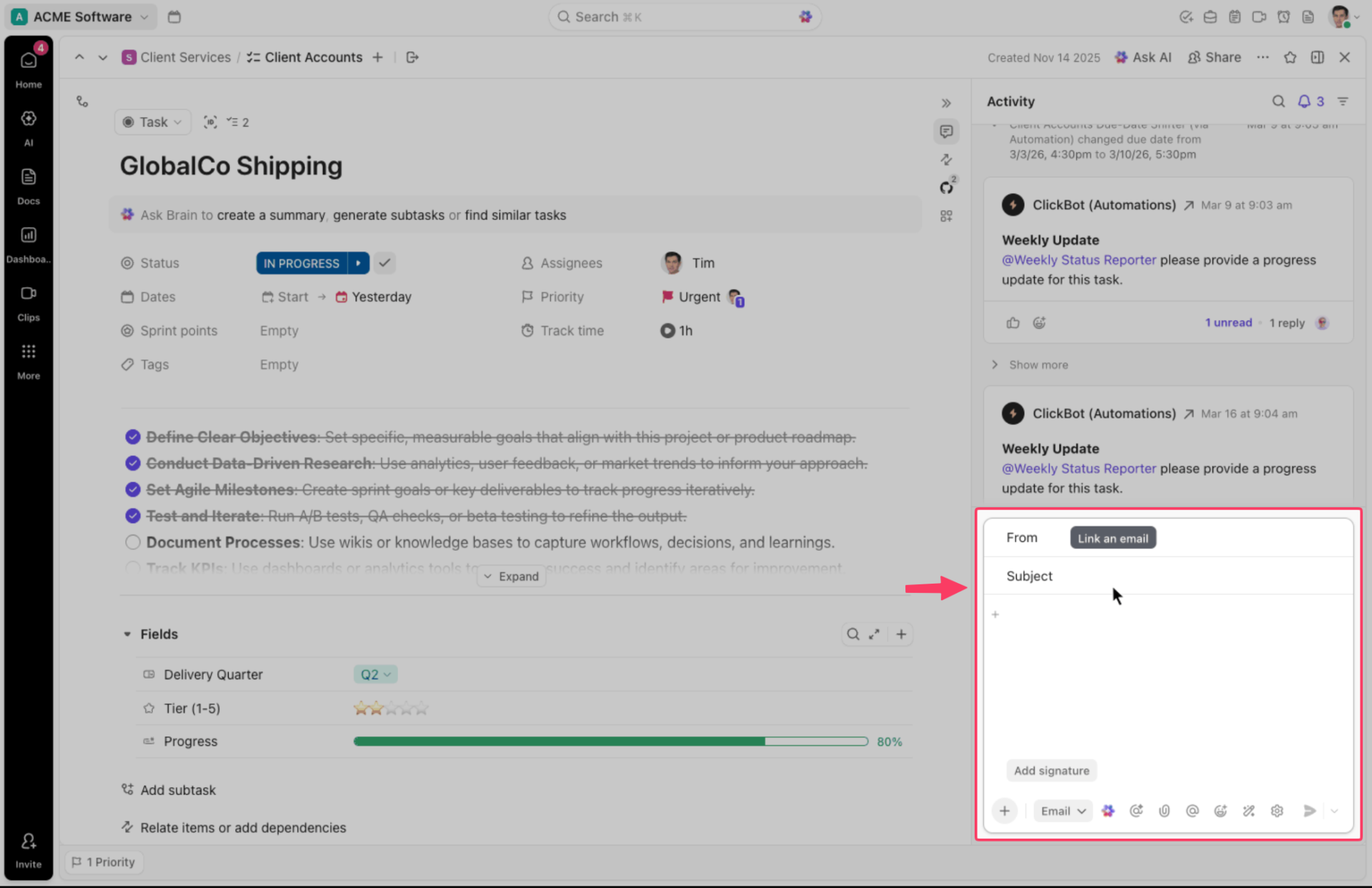
El correo electrónico en ClickUp conecta Gmail, Outlook, Microsoft 365 o cualquier cuenta IMAP con tus tareas. Dentro de una tarea, el campo de comentarios permite alternar entre comentarios internos y correos electrónicos salientes. Las respuestas de los clientes y las conversaciones del equipo aparecen junto a la persona asignada, el estado, la fecha límite y los archivos. Ya no hace falta rebuscar en la bandeja de entrada para reconstruir el contexto.
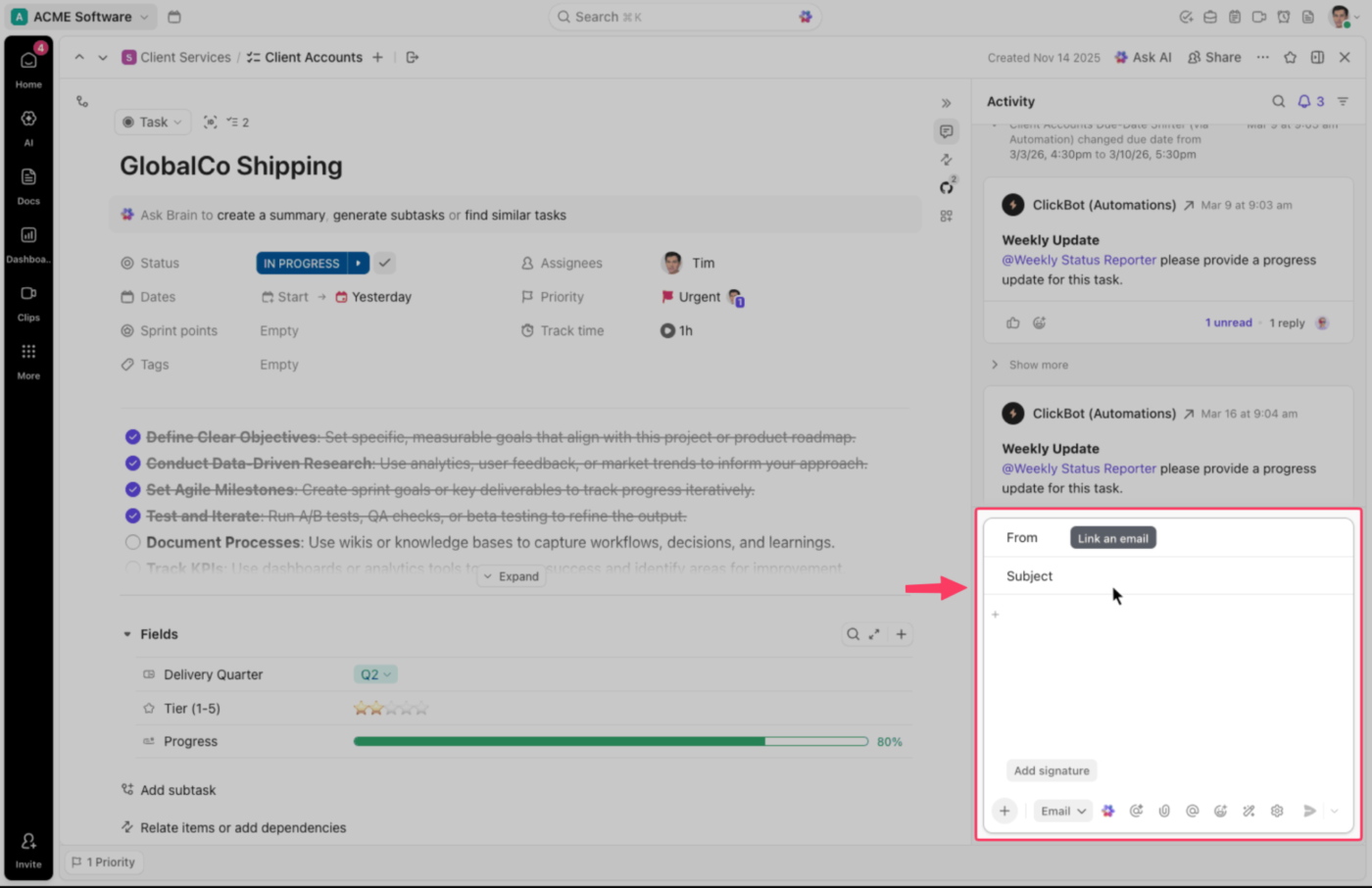
Reenviar un mensaje lo convierte en una tarea
Cada lista y tarea de ClickUp tiene su propia dirección de correo electrónico. Si reenvías un mensaje de un cliente a una lista, este se convierte en una tarea: el asunto pasa a ser el título, el cuerpo, la descripción, y los adjuntos se transfieren. Si, en cambio, lo envías a la dirección de una tarea ya existente, aparecerá como un comentario en el trabajo que ya está en marcha.
Eso es lo que hace que la gestión de tareas por correo electrónico funcione en la práctica. La solicitud ya no depende de quien la haya recibido por casualidad.
Las automatizaciones se encargan de los correos electrónicos rutinarios
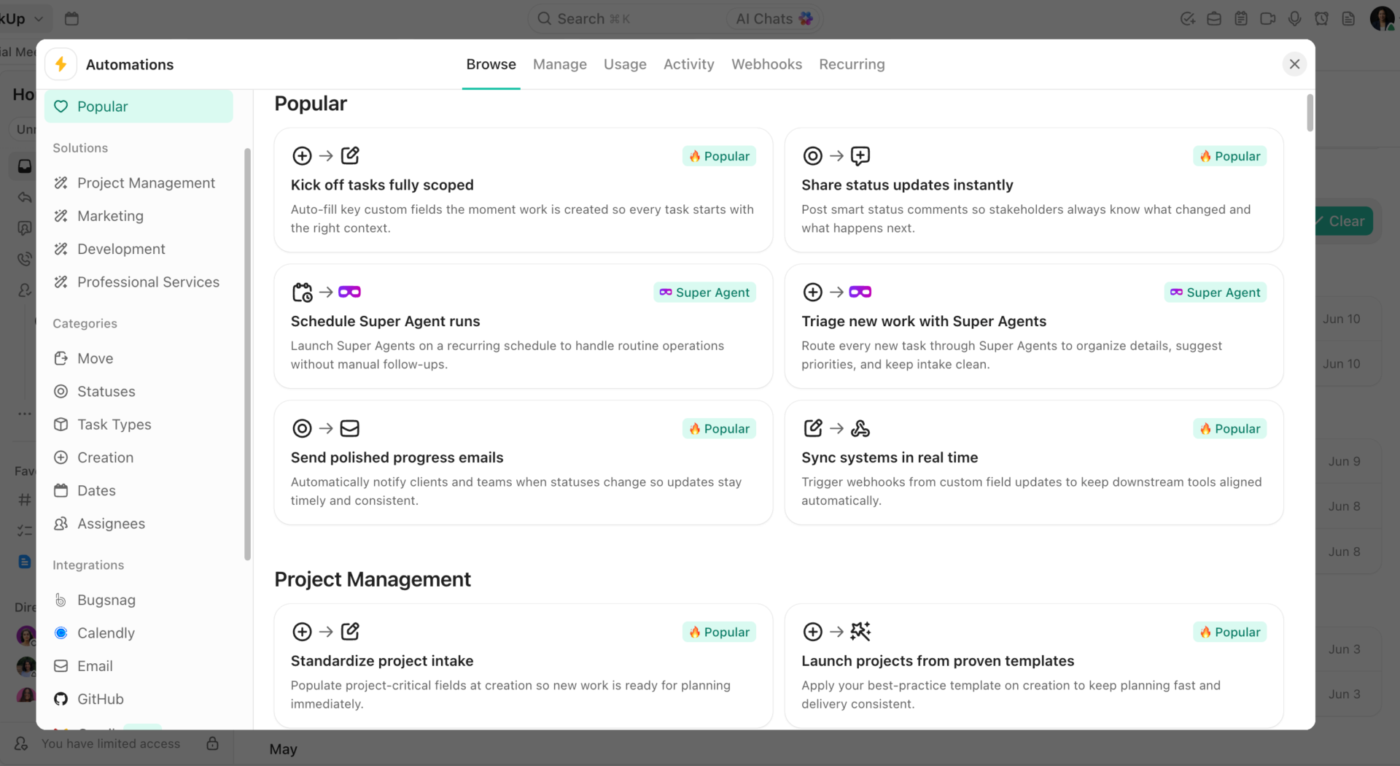
Las automatizaciones de ClickUp pueden enviar correos electrónicos basados en plantillas cuando cambia un estado o se alcanza una fecha límite, lo que elimina el seguimiento manual. Un desencadenante de «tarea creada» puede acusar recibo de una solicitud en el momento en que se recibe. Los campos dinámicos, como el nombre de la tarea, la descripción, la persona asignada, el estado, la fecha límite y los campos personalizados seleccionados, hacen que el correo electrónico se adapte específicamente a la tarea.
También utilizamos esto en la fase de recepción. Una solicitud llega a través de un formulario de ClickUp y se registra como una tarea en la lista correspondiente con todos los campos rellenados. A continuación, una automatización de «tarea creada» envía un correo electrónico al solicitante para confirmarle la recepción.
Este tutorial de ClickUp muestra cómo crear un flujo de trabajo automatizado con desencadenantes, condiciones y acciones en menos de cinco minutos.
ClickUp Brain nos pone al día con los hilos largos
Mantener el correo electrónico dentro de la tarea conserva todo el historial, pero los hilos largos con los clientes pueden seguir llevando tiempo leerlos. ClickUp Brain resume la actividad de la tarea y los hilos de comentarios, extrae los puntos principales y genera actualizaciones del proyecto a partir del trabajo. Incluso señala los retrasos y ayuda a redactar mensajes a partir del contexto ya almacenado en la tarea.
Ideal para: Equipos que reciben solicitudes de proyectos por correo electrónico, pero que desean tener el trabajo en sí, la comunicación con los clientes, los archivos, los propietarios, los plazos, las automatizaciones y la elaboración de informes en un único entorno de trabajo.
No lo leas si: tu equipo solo necesita una bandeja de entrada compartida o una forma sencilla de asignar correos electrónicos, y no requiere una planificación de proyectos más amplia, una gestión de la carga de trabajo ni un seguimiento interfuncional.
Complementos útiles de correo electrónico para el trabajo en proyectos
Cinco herramientas de correo electrónico cubren las carencias que deja un gestor de proyectos. FollowUpThen realiza el seguimiento de los mensajes que nadie ha respondido. SaneBox filtra el ruido de la bandeja de entrada. Mailparser extrae datos de las solicitudes entrantes. cloudHQ guarda los hilos de correo electrónico como archivos PDF. Por último, Email Meter mide los tiempos de respuesta en Gmail y Microsoft 365.
Nada de esto sustituye al software de gestión de proyectos. Estos consejos resuelven los pequeños problemas relacionados con el correo electrónico que ralentizan el trabajo antes de que llegue al sistema de seguimiento.
| Herramienta | El problema del correo electrónico que resuelve | Cómo ayuda al trabajo en los proyectos | Ideal para | Ten en cuenta que |
|---|---|---|---|---|
| FollowUpThen | Los seguimientos importantes dependen de la memoria | Añade una dirección como 3days@followupthen.com a un correo electrónico y la conversación se reanudará a la hora elegida. Los recordatorios de tareas también pueden repetirse hasta que marques el elemento como completado. | Aprobaciones de los clientes, trabajo delegado, solicitudes sin responder y promesas que debes revisar | Es un recordatorio de la conversación, pero no realiza el seguimiento del estado del proyecto subyacente. |
| SaneBox | Los mensajes relacionados con los proyectos compiten con los boletines informativos, las alertas y los correos de baja prioridad | Te enseña a distinguir qué mensajes son importantes, a sacar los correos electrónicos menos relevantes de la bandeja de entrada principal y te ofrece herramientas para gestionar los correos electrónicos sin responder y los recordatorios programados. | Personas que gestionan varios proyectos desde una bandeja de entrada saturada | El filtrado automático requiere algunos ajustes iniciales para que se adapte de forma fiable a tus prioridades. |
| Mailparser | Los equipos copian manualmente los datos de los correos electrónicos estructurados y los adjuntos | Extrae campos del cuerpo de los correos electrónicos y de los archivos PDF, hojas de cálculo, archivos de Word, CSV y otros documentos adjuntos, y a continuación envía los datos estructurados a otro sistema. | Solicitudes de pedidos, formularios de solicitud, facturas, clientes potenciales, reservas y otros mensajes que siguen un diseño coherente | Funciona mejor con correos electrónicos recurrentes y estructurados que con conversaciones impredecibles con los clientes. |
| Guardar correos electrónicos en PDF con cloudHQ | Las aprobaciones y decisiones finales son difíciles de conservar fuera de la bandeja de entrada | Convierte mensajes individuales de Gmail, conversaciones completas o grupos de correos electrónicos en archivos PDF que pueden adjuntarse a informes, contratos y entregables finales. | Aprobaciones formales, autorizaciones de los clientes, disputas, traspasos y proyectos que requieren un registro por correo electrónico claro y legible | Un PDF guardado es un registro fijo. Las respuestas posteriores no aparecerán a menos que vuelvas a exportar el hilo de conversación. |
| Medidor de correo electrónico | Los responsables no pueden saber si las respuestas lentas a los correos electrónicos están retrasando el trabajo | Mide el volumen de correo electrónico, el tiempo de primera respuesta, los mensajes sin responder y los patrones de comunicación en Gmail y Microsoft 365. | Equipos de atención al cliente, operaciones y gestión de cuentas con objetivos de tiempo de respuesta | Mide la actividad de comunicación, no si el proyecto subyacente va por buen camino en el proceso de seguimiento |
Seis errores habituales en la gestión de proyectos por correo electrónico
La mayoría de los fracasos en la gestión de proyectos por correo electrónico se deben a unos cuantos hábitos que, sin que nos demos cuenta, entorpecen el flujo de información entre las personas. La tabla que aparece a continuación muestra cada error junto con su solución, uno al lado del otro, para que puedas identificar el patrón en el que te estás viendo envuelto y cambiarlo directamente.
| Error | Solucionar |
|---|---|
| Utilizar el adjunto más reciente del correo electrónico como versión oficial, lo que lleva a los usuarios a realizar ediciones en copias obsoletas sin darse cuenta. | En su lugar, comparte un único enlace de Drive, para que todo el mundo abra y realice la edición del mismo archivo en lugar de una copia de hace tres respuestas. |
| Escribir asuntos vagos como «Pregunta rápida» o «Actualización» que no dan ninguna indicación de qué proyecto o acción se trata | Utiliza una etiqueta coherente, como [NombreDelProyecto] o [AcciónNecesaria], para que los usuarios puedan clasificar los mensajes con solo echar un vistazo al asunto. |
| Dejar que un hilo de conversación derive por múltiples temas, empezando por el presupuesto y pasando a la programación y el diseño, sin que nadie se dé cuenta | Mantén un solo tema por hilo para que cada conversación se pueda buscar y consultar por separado más adelante. |
| Considerar el silencio ante una propuesta como un visto bueno, cuando en realidad la gente no ve los correos electrónicos, les da menos prioridad o tiene intención de responder pero se le olvida | Confirma explícitamente, aunque sea con una sola línea del tipo «confirmo que podemos seguir adelante», en lugar de dar por sentado que la falta de respuesta implica aprobación. |
| Dejar que una solicitud sin respuesta se quede ahí durante días sin un plan de seguimiento | Establece una regla predeterminada, como remitir el asunto a un responsable o cambiar de canal tras 48 horas, para que las solicitudes no se queden olvidadas en la bandeja de entrada. |
| Informar a las partes interesadas solo después de que la decisión esté ya tomada, lo que da pie a objeciones que podrían haberse detectado antes | En su lugar, envía un breve aviso a mitad del proceso, ya que un correo electrónico más cuesta mucho menos que volver a hacer un trabajo ya terminado. |
Gestiona los proyectos donde puedas verlos
La gestión de proyectos por correo electrónico se reduce a una clara división del trabajo: decide qué debe quedarse en el correo electrónico y, a continuación, traslada el resto a un sistema diseñado para realizar el seguimiento. El correo electrónico sigue siendo la puerta de entrada para las solicitudes y las actualizaciones, mientras que el trabajo en sí se encuentra en un lugar donde todo el equipo puede verlo de un vistazo.
La herramienta importa menos que el proceso. Cada solicitud necesita un desencadenante claro que marque el momento en que se convierte en una tarea de seguimiento, y una persona responsable de esa conversión. Si se hace bien esta parte, el correo electrónico dejará de ser el lugar donde los proyectos van a morir.
Si tus proyectos no dejan de perderse entre los hilos de correo, esa configuración de dos niveles con una regla de traspaso clara es la solución. Empieza a usar ClickUp gratis y dale al trabajo un lugar fuera de tu bandeja de entrada.
Preguntas frecuentes sobre la gestión de proyectos por correo electrónico
¿Cuál es la diferencia entre la gestión de proyectos por correo electrónico y el software de gestión de proyectos?
La gestión de proyectos por correo electrónico gestiona el trabajo a través de hilos de conversación, de modo que las asignaciones, las aprobaciones y las actualizaciones se recogen todas dentro de los mensajes. El software de gestión de proyectos almacena el mismo trabajo en forma de registros estructurados con un propietario, una fecha límite, un estado y las dependencias de cada elemento. La diferencia práctica radica en la recuperación de la información: el correo electrónico responde a «qué se dijo», mientras que un sistema de seguimiento responde a «en qué punto se encuentra». La mayoría de los equipos acaban utilizando ambos, con el correo electrónico como canal de entrada y el sistema de seguimiento como registro.
¿Se puede utilizar Outlook como herramienta de gestión de proyectos?
Outlook se encarga de la comunicación del proyecto, los recordatorios y el registro sencillo de tareas, pero no cuenta con campos nativos para las dependencias, la carga de trabajo o el estado a nivel de proyecto. Las propias recomendaciones de Microsoft dirigen los proyectos de equipo a Planner y las listas de tareas personales a To Do, utilizando Outlook como interfaz.
¿Tiene Gmail funciones integradas de gestión de proyectos?
Gmail no cuenta con un módulo de gestión de proyectos. Google Workspace proporciona las herramientas complementarias: Google Tasks para crear tareas a partir de un mensaje, rótulos y filtros para clasificar el correo, la función «aplazar» para posponer mensajes y Google Chat Spaces para listas de tareas compartidas. Para gestionar los responsables, las fechas límite, los estados y las dependencias de todo el equipo, necesitas un complemento de Gmail como Gmelius o un gestor de tareas conectado a la bandeja de entrada.
¿Es lo mismo una bandeja de entrada compartida que la gestión de proyectos por correo electrónico?
No. Una bandeja de entrada compartida (Hiver, Gmelius, Front) permite que un buzón tenga varios propietarios, con asignación de conversaciones, notas internas y detección de conflictos para que dos personas no respondan al mismo cliente. La gestión de proyectos por correo electrónico es más amplia: abarca cómo una solicitud pasa de ser un mensaje a convertirse en una tarea controlada con una fecha límite. Una bandeja de entrada compartida resuelve la propiedad de los mensajes. Un sistema de seguimiento resuelve la propiedad del trabajo.
¿Qué haces cuando un cliente se niega a utilizar tu herramienta de gestión de proyectos?
Mantén al cliente en el correo electrónico y transfiere sus mensajes automáticamente al sistema de seguimiento. La mayoría de las plataformas asignan a cada lista o proyecto su propia dirección de correo electrónico, por lo que reenviar una solicitud de un cliente crea una tarea con el título como asunto y los adjuntos transferidos. ClickUp, Asana y Trello también te permiten responder desde dentro de la tarea, de modo que la experiencia del cliente se limita al correo electrónico, mientras que tu equipo mantiene los propietarios, las fechas y el estado en un solo lugar.
¿Cuándo basta con el correo electrónico para gestionar un proyecto por sí solo?
El correo electrónico funciona cuando todo el proyecto cabe en la memoria de trabajo de una sola persona: unas tres personas, unas pocas semanas, sin traspasos entre funciones. Deja de funcionar en el momento en que un proyecto supera la capacidad de memoria de alguien, o cuando la persona que recibió la solicitud original ya no es la que realiza el trabajo. El correo electrónico no tiene campos nativos para el propietario, la fecha límite, el estado o las dependencias, por lo que esa estructura permanece en la cabeza de alguien hasta que deja de estarlo.