
En un momento en el que se espera que todos hagamos más en menos tiempo, la eficiencia es de suma importancia.
No tiene tiempo para leer los contratos de varios proveedores ni para recordar todos los detalles.
Introduzca: IA para resumir documentos por usted.
Claude, el asistente de IA de Anthropic, está diseñado para ingestar y analizar múltiples archivos simultáneamente.
En este blog, le mostramos cómo utilizar Claude para resumir varios documentos con patrones de indicaciones y buenas prácticas. Además, le indicamos las limitaciones con las que probablemente se encontrará y qué hacer en esos casos.
¿Qué significa realmente resumir varios documentos?
El resumen de varios documentos se refiere a la capacidad de Claude para procesar y analizar información de varios documentos en un único resumen coherente. Puede analizar hasta 20 archivos a la vez (de hasta 30 MB cada uno) con un tamaño de contexto de 200 000 tokens.
Además, Claude destaca en la síntesis extractiva y abstractiva. Puede establecer conexiones entre documentos, identificar patrones y contradicciones, extraer ideas clave y combinar información dispar para producir un resumen matizado que facilite la toma de decisiones.
📚 Más información: Reseña de Claude IA: lo que necesita saber (funciones, precios y opiniones de los usuarios)
🧠 Dato curioso: Claude IA recibe su nombre de Claude Shannon, el matemático e ingeniero conocido como el padre de la teoría de la información.
Su trabajo sentó las bases para medir, transmitir y conservar la información, lo que resulta adecuado para una IA diseñada para razonar a partir de grandes volúmenes de contexto. Claude se lanzó por primera vez en marzo de 2023.
Dónde encaja Claude en el trabajo con múltiples documentos
Claude es un asistente de IA diseñado para el análisis profundo de documentos. Úselo para resumir un gran número de documentos o cuando tenga que trabajar con un solo documento que sea demasiado largo para procesarlo manualmente.
Lo bueno es que Claude también puede analizar varios archivos simultáneamente, sacando conclusiones de cada uno de ellos y ayudándole a tomar decisiones basadas en datos y sin errores.
A continuación se presentan diferentes escenarios en los que puede utilizar Claude IA para resumir varios documentos:
- Revisiones bibliográficas y síntesis de investigaciones: funciona como un resumidor de artículos de investigación para identificar las principales lagunas, limitaciones, temas comunes, metodología de investigación y resultados contradictorios de múltiples trabajos de investigación.
- Comparación de documentos normativos o legales: extrae cláusulas de contratos o políticas, correlaciona las diferencias entre versiones, señala los riesgos de cumplimiento y crea resúmenes con marcas de revisión para una rápida revisión.
- Consolidación de informes de diferentes equipos: consolida informes de diferentes departamentos para ofrecerle una visión unificada de las tendencias de rendimiento, las diferencias presupuestarias y las métricas clave en una sola vista.
- Resumir varias entrevistas o transcripciones: extrae temas, elementos pendientes, puntos débiles, solicitudes de funciones y patrones de opinión de entrevistas cualitativas y reuniones telefónicas, lo que le proporciona datos estructurados con los que trabajar.
📮 Información de ClickUp: El 62 % de nuestros encuestados confía en herramientas de IA conversacional como ChatGPT y Claude. Su interfaz de chatbot familiar y sus versátiles capacidades (para generar contenido, analizar datos y mucho más) podrían ser la razón por la que son tan populares en diversos roles y sectores.
Sin embargo, si un usuario tiene que cambiar a otra pestaña para hacer una pregunta a la IA cada vez, los costes asociados al cambio de contexto y al cambio de pestaña se acumulan con el tiempo.
Pero no con ClickUp Brain. Está integrado en tu entorno de trabajo, sabe en qué estás trabajando, entiende las indicaciones de texto sin formato y te da respuestas muy relevantes para tus tareas. ¡Experimenta una mejora del doble en tu productividad con ClickUp!
✏️ Nota: Claude solo funciona con la información que usted le proporciona. No puede verificar la veracidad de sus documentos ni la exactitud de sus datos.
Lo que puede hacer es: conectar puntos, crear consenso y extraer patrones de los datos que usted proporciona en los archivos.
Cómo utilizar Claude para resumir varios documentos
A continuación, le mostramos cómo utilizar Claude para resumir varios documentos 👇.
1. Establezca criterios de éxito.
¿Qué definiría como un buen resumen?
A continuación se indican algunos criterios para evaluar la calidad del resumen en función de su caso de uso:
| Aspecto | Qué significa | Caso de uso |
| Exactitud factual | El resumen debe representar con precisión los hechos, conceptos y puntos clave de los documentos. | Síntesis de investigaciones y revisiones de cumplimiento normativo. |
| Precisión | La terminología y las referencias a leyes, jurisprudencia o reglamentos deben ser correctas y estar en consonancia con las normas jurídicas. | Resumir contratos legales, documentos normativos o documentos reglamentarios. |
| Concisia | El resumen conciso debe condensar documentos extensos en puntos esenciales sin perder detalles importantes. | Reuniones ejecutivas, actualizaciones para las partes interesadas o situaciones que requieren una toma de decisiones rápida. |
| Coherencia | Si se resumen varios documentos, Claude debe mantener una estructura y un enfoque coherentes en cada resumen. | Consolidación de informes de diferentes equipos o comparación de múltiples propuestas. |
| Legibilidad | El texto debe ser claro y fácil de entender, evitando la jerga técnica o jurídica para los lectores no especialistas. | Resúmenes para clientes, comunicación entre departamentos o informes públicos. |
| Sesgo y equidad | El resumen debe presentar una descripción imparcial y justa de los argumentos y posiciones contrapuestos. | Alinear las perspectivas de las partes interesadas o resumir resultados de investigación contradictorios. |
📚 Más información: Resumidores de PDF con IA para ahorrar tiempo
2. Prepare los datos
Claude funciona tan bien como los datos que le proporcione.
Recuerde limpiar y estructurar sus datos al resumir varios archivos. Sin estructura y claridad, Claude podría inventarse detalles.
A continuación, se indican algunas cosas que debe hacer para preparar sus datos antes de cargar los documentos:
| Preparación de datos | ¿Qué hacer? |
| Formato de archivo | CSV para datos estructurados como encuestas, informes financieros con métricas o información tabular. PDF para contratos, trabajos de investigación y documentos con formato. DOCX para informes editables, propuestas y documentos colaborativos de Word. |
| Longitud y tamaño del documento | Cada archivo puede tener un tamaño máximo de 30 MB con una ventana de contexto de 200 000 tokens. Si los documentos superan este tamaño, divídalos de forma lógica por secciones o capítulos. Las divisiones aleatorias en medio de un párrafo o de una idea fragmentarán el contexto y perjudicarán la calidad del resumen. |
| Preparación de archivos | Asegúrese de que los archivos PDF tengan texto claro y legible por máquina con fuentes estándar y orientación vertical. Ejecute OCR para incrustar texto real en los documentos escaneados. Elimine páginas superfluas o imágenes no esenciales para reducir el uso de tokens. Elimine los espacios en blanco y los números de página adicionales. Para los datos CSV, utilice encabezados de columna descriptivos, es decir, Fecha, Ventas a través del sitio web, Ingresos. |
| Extracción de datos(para archivos PDF multimedia) | Extraiga texto de imágenes, tablas, gráficos y notas manuscritas utilizando herramientas de OCR como Adobe Acrobat, Tesseract o las funciones integradas en Google Drive antes de subirlo. |
| Organización de archivos | Asigne nombres claros a los archivos y agrupe los documentos relacionados. Utilice nombres descriptivos como «Q3_Sales_Report_APAC. PDF». |
| Problemas de codificación | Compruebe los archivos CSV y de texto en busca de caracteres especiales o problemas de codificación. |
Antes de cargar los archivos, ejecute un comando lint o una comprobación de calidad para asegurarse de que están correctamente formateados y no contienen errores de codificación que puedan afectar al procesamiento de Claude.
💡 Consejo profesional: pida a Claude que elimine las secciones irrelevantes, estandarice el formato o extraiga datos específicos de documentos desordenados antes de subirlos a su proyecto para resumirlo.
3. Ajuste proyectos de Claude o continúe chateando con Claude.
Puede comenzar a resumir en un chat normal de Claude. Sin embargo, para tareas de resumen que abarcan varias sesiones y son repetitivas, configure un proyecto de Claude. De esta manera, no tendrá que reconstruir el contexto repetidamente.
Al configurar un proyecto, configure estos elementos:
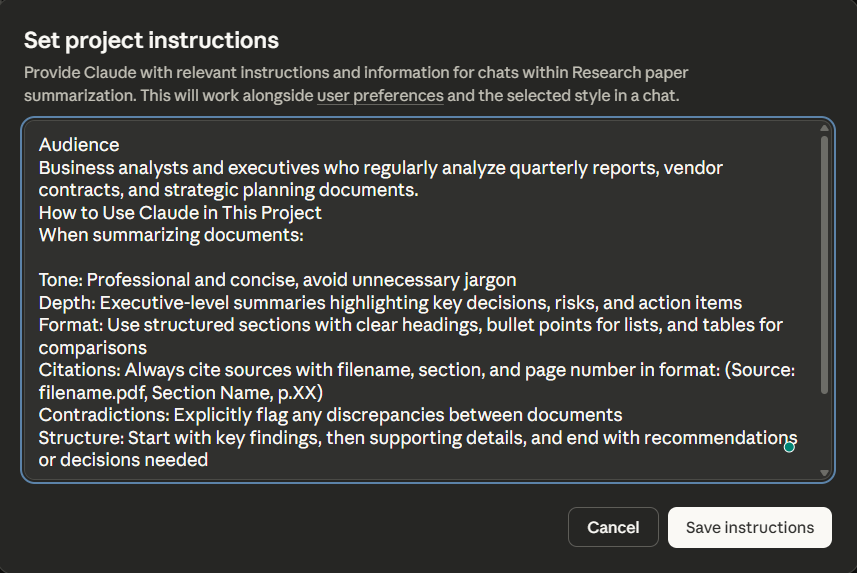
Establecer instrucciones del proyecto
Utilice una indicación del sistema para definir el tono, la profundidad, el formato y la estructura de las tareas repetitivas, de modo que Claude mantenga la coherencia en todos los resúmenes.
Elija el modelo Claude adecuado
Sonnet para generar resúmenes de documentos estándar, Opus cuando necesite un análisis más profundo de fuentes contradictorias y Claude Haiku cuando necesite una respuesta rápida.

Cargar archivos de referencia
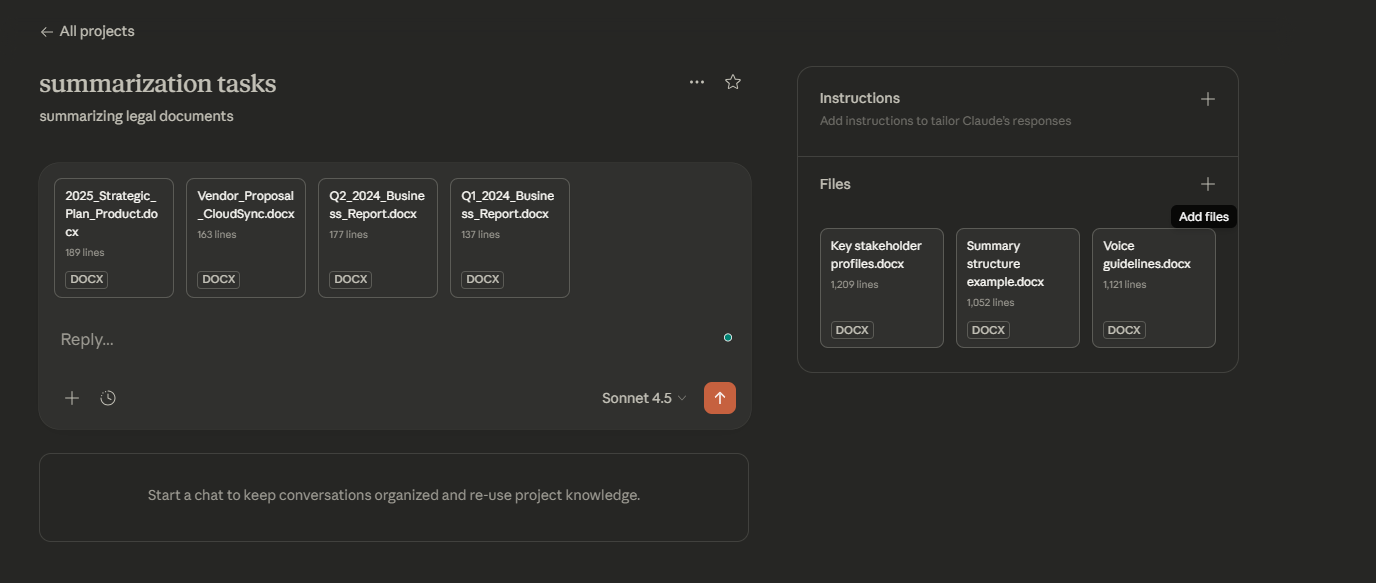
Cargue los documentos de referencia y los materiales contextuales que Claude necesitará a lo largo de varias sesiones de resumen. Algunos ejemplos de documentos contextuales son:
- Información sobre los antecedentes de la empresa, declaraciones de misión o gráficos.
- Guías de terminología industrial o glosarios específicos de su campo.
- Plantillas que muestran su formato o estructura de resumen preferidos.
- Contexto histórico (como «Informe anual del ejercicio fiscal 2023 para referencia»).
- Perfiles de las partes interesadas clave
Ahora ya está listo para resumir. Una vez configurado su proyecto, solo tiene que cargar los documentos que desea analizar en un nuevo chat y pedirle a Claude que los resuma.
Claude aplicará automáticamente las instrucciones de su proyecto a todos los resúmenes.
📚 Más información: Las mejores aplicaciones para tomar notas (gratis y de pago)
4. Implemente técnicas avanzadas de resumen.
Para producir resúmenes significativos que tengan sentido para su caso de uso específico, debe guiar a Claude en su enfoque de la tarea. A continuación, se presentan tres técnicas que funcionan bien para la síntesis de múltiples documentos:
Resumen guiado
Cuando los documentos son extensos y abarcan diferentes ángulos del mismo tema, puede ofrecer instrucciones específicas sobre en qué centrarse en sus documentos: datos financieros, lagunas metodológicas, preocupaciones de las partes interesadas, cualquier aspecto que sea relevante para su caso de uso.
Algunos ejemplos de indicaciones guiadas son:
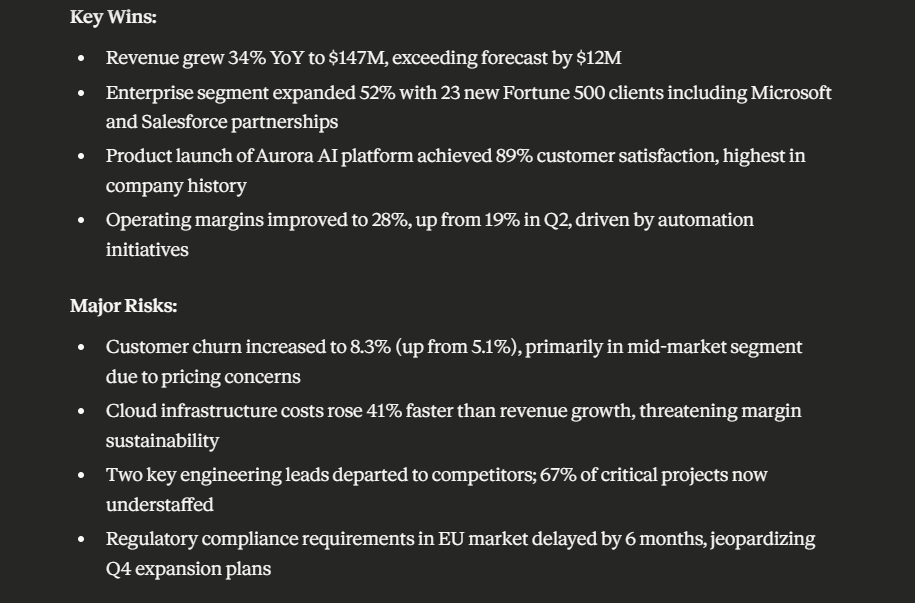
- Cree un resumen ejecutivo a partir de estos informes trimestrales, centrándose en los logros clave, los principales riesgos y las decisiones que debe tomar la dirección.
- Identifique contradicciones en la metodología de estos artículos de investigación y señale cuál es el estudio más reciente.
- A partir de los documentos Customer_Interviews_Jan. docx y Customer_Interviews_Feb. docx, identifique los puntos débiles recurrentes con mención en ambos meses y agrúpelos por función del producto.
- Compare cómo cada documento normativo aborda la privacidad de los datos y señale los conflictos entre normativas.
💡 Consejo profesional: utilice etiquetas XML para estructurar sus indicaciones cuando trabaje con varios documentos. Por ejemplo: ejemplo:
Esto ayuda a Claude a analizar instrucciones complejas de forma más fiable.
Resumen meta
Esto resulta útil cuando se trabaja con documentos largos que superarían los límites de tokens si se procesaran juntos, o cuando cada documento necesita su propio resumen antes de poder obtener una visión general.
En estos casos, resuma dividiendo los documentos en fragmentos más pequeños y manejables y procesando cada fragmento por separado. A continuación, combine los resúmenes de cada fragmento para crear un metaresumen de toda la colección. Así es como funciona en la práctica:
Fase 1: Sube tus archivos y da una indicación a Claude para que resuma cada uno por separado. Por ejemplo: «Resume Legal_Contract_A. PDF, centrándote en las cláusulas de responsabilidad y las condiciones de rescisión», y repite el proceso con los contratos B, C y D.
Fase 2: Tome esos resúmenes individuales y pídale a Claude que cree un metaresumen.
Ejemplo de indicación:
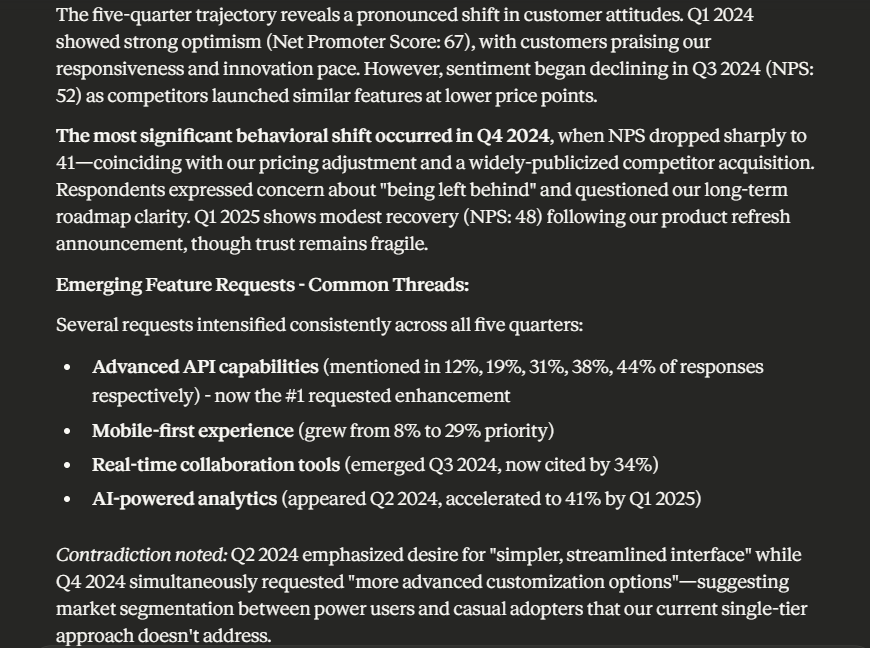
Está revisando resúmenes de cinco informes de investigación de mercado diferentes (Q1_2024 a Q1_2025). Combine estos resúmenes individuales en un análisis coherente que realice el seguimiento de:
1. Tendencias de la opinión de los clientes a lo largo del tiempo
2. Solicitudes de nuevas funciones del producto en todos los trimestres.
3. Cambios en la posición competitiva mencionados por los encuestados.
4. Cambios en la sensibilidad al precio o restricciones presupuestarias
5. Diferencias geográficas en las preferencias (si se observan).
Presente los resultados en un formato narrativo que muestre la evolución a lo largo de los cinco trimestres. Señale cualquier contradicción entre los informes y anote en qué trimestre se produjo el cambio más significativo en el comportamiento de los clientes.
💡 Consejo profesional: Utilice Claude Code para generar automáticamente descripciones detalladas de solicitudes de validación mediante el análisis de sus confirmaciones de git. Resumir los cambios, explica el razonamiento detrás de las actualizaciones y señala los posibles cambios importantes para los revisores.
Resumen de documentos indexados
Los documentos con índice de resumen son un enfoque avanzado de la generación aumentada por recuperación (RAG) que opera a nivel de documento.
Este método resulta especialmente útil cuando es importante recuperar información precisa, como cuando necesita localizar qué documento respalda una afirmación concreta o cuando el cumplimiento normativo exige citar la fuente. Así es como funciona:
- Resuma cada documento individualmente: Claude crea un resumen para cada archivo de su colección, capturando el contenido principal sin entrar en detalles.
- Resúmenes adaptados al contexto: todos los resúmenes están lo suficientemente condensados como para ajustarse a los límites de tokens de Claude, por lo que puede procesar el conjunto completo de una sola vez.
- Puntuación de relevancia para su consulta: Claude clasifica los resúmenes más relevantes para la pregunta que usted formula, mostrando los documentos que realmente importan.
- Refine con reordenación (opcional): aplique una segunda pasada para comprimir o reordenar los resultados principales y obtener un enfoque aún más preciso.
- Genere la respuesta final: Claude extrae información de los documentos más relevantes y proporciona citas que remiten a los archivos de origen.
Ejemplo de indicación:
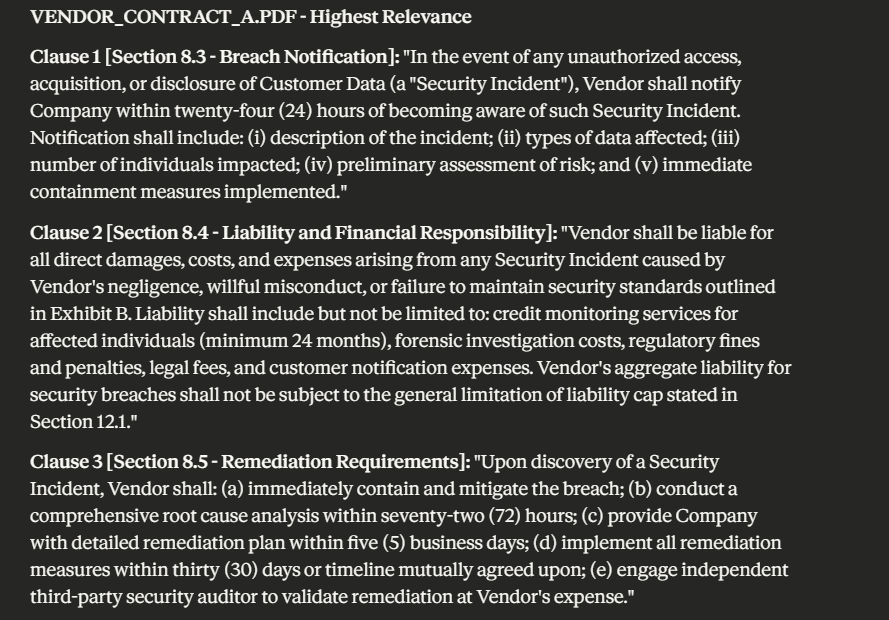
Dada la siguiente consulta y los resúmenes de los documentos, identifique qué documentos son más relevantes y, a continuación, extraiga las cláusulas específicas que responden a la consulta.
Consulta: ¿Cuáles son nuestras obligaciones contractuales si un proveedor sufre una violación de datos que afecta a la información de los clientes?
Documentos: Vendor_Contract_A. PDF, Vendor_Contract_B. PDF, Vendor_Contract_C. PDF, Vendor_Contract_D. PDF
Pasos:
- Revise los resúmenes de los cuatro contratos.
- Clasifique qué contratos son más relevantes para las obligaciones en materia de violación de datos.
- De los contratos mejor valorados, extraiga las cláusulas exactas que cubren la notificación de incumplimientos, la responsabilidad, los requisitos de reparación y la indemnización.
- Conserve el lenguaje jurídico original de cada cláusula.
- Cite el nombre del archivo del contrato y el número de sección de cada cláusula extraída.
Los equipos que necesiten automatizar flujos de trabajo de resumen repetitivos pueden escribir código para interactuar con la API de Claude y procesar resúmenes mediante programación.
💡 Consejo profesional: utilice comandos personalizados en Claude como desencadenantes de flujos de trabajo predefinidos, como «/summarize-contracts» o «/extract-findings», sin tener que volver a escribir las instrucciones cada vez que necesite el mismo formato de análisis.
5. Evaluar el resumen
Ahora evalúe los resúmenes según los criterios establecidos. Aquí tiene algunas formas de hacerlo:
- Calificación basada en LLM: evalúe los resúmenes con una rúbrica de puntuación que permita valorar la precisión, la exhaustividad, la coherencia o cualquier otro aspecto relevante para su caso de uso. Esto se adapta bien a tareas de resumen de gran volumen en las que la revisión manual no es viable.
- Evaluación humana: pida a expertos en la materia (profesionales del ámbito jurídico, especialistas en la materia o cualquier persona que conozca bien el contenido) que revisen una muestra de resúmenes. Se trata de un proceso costoso y que requiere mucho tiempo a gran escala, pero es fundamental como comprobación de coherencia antes de implementar los resúmenes en los flujos de trabajo de producción.
- Compruebe aleatoriamente los documentos originales: realice selecciones aleatorias del resumen y compárelas con los archivos originales.
- Compare varias versiones de resúmenes: procese los mismos documentos con diferentes indicaciones o técnicas y compare los resultados.
- Controle la coherencia a lo largo del tiempo: si la calidad o el formato de los resúmenes varían a medida que procesa más documentos, revise las instrucciones o los ejemplos de su proyecto.
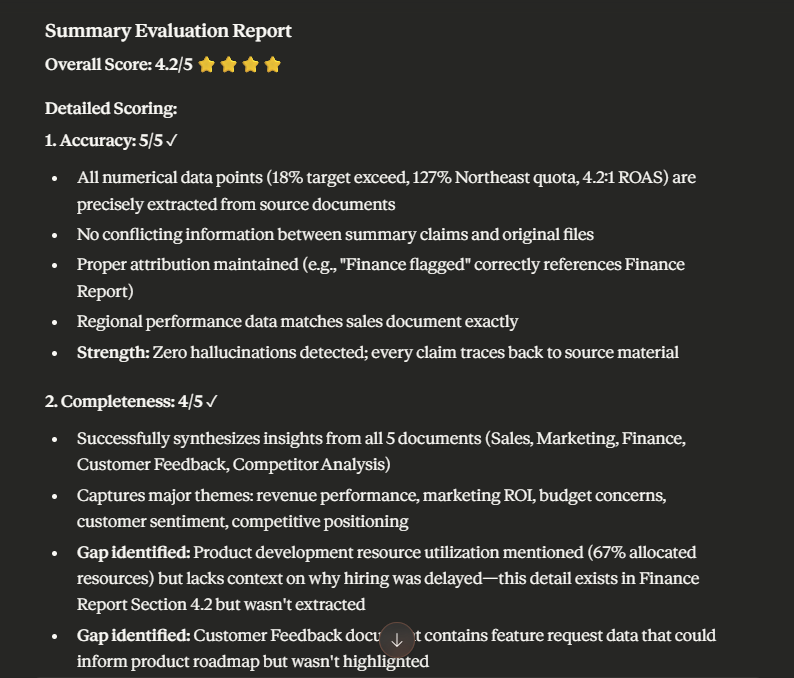
Indicación: Evalúe el resumen de rendimiento interfuncional del primer trimestre de 2024 que acaba de generar según la rúbrica de puntuación predeterminada. Califique cada criterio en una escala del 1 al 5 y justifique cada puntuación, además de ofrecer recomendaciones para mejorar.
📚 Más información: Cómo organizar tus notas de forma eficaz
6. Exportar los resúmenes
Exporte los resúmenes generados a un lugar donde su equipo pueda actuar sobre ellos. Al fin y al cabo, los resúmenes están pensados para que el trabajo siga avanzando y para apoyar la toma de decisiones estratégicas.
Dependiendo de su caso de uso, Claude le permite exportar resúmenes detallados en múltiples formatos:
| Formato de exportación | Ideal para |
| Elaboración de informes formales, presentaciones para partes interesadas y documentación de cumplimiento normativo. | |
| Salida en Markdown y JSON | Wikis de documentación, repositorios GitHub o herramientas como Notion y Confluence, donde es necesario conservar el formato. |
| Hoja de cálculo (CXV/Excel) | Cuando los resúmenes incluyen datos estructurados, como comparaciones, métricas o resultados tabulares que requieren un análisis más detallado. |
⭐ Bonus: Hemos elaborado esta miniguía en vídeo sobre ingeniería de indicaciones para ayudarle a formular mejores preguntas a la IA.
📮 ClickUp Insight: Más de la mitad de los empleados tienen dificultades para encontrar la información que necesitan en el trabajo. Mientras que solo el 27 % afirma que es fácil, el resto se enfrenta a algún nivel de dificultad, y el 23 % lo encuentra muy difícil.
Cuando el conocimiento está disperso entre correos electrónicos, chats y herramientas, el tiempo perdido se acumula rápidamente. Con ClickUp, puede convertir los correos electrónicos en tareas rastreables, vincular chats a tareas, obtener respuestas de la IA y mucho más, todo ello en un único entorno de trabajo.
💫 Resultados reales: Los equipos pueden recuperar más de 5 horas cada semana utilizando ClickUp, lo que supone más de 250 horas al año por persona, al eliminar los procesos obsoletos de gestión del conocimiento. ¡Imagina lo que tu equipo podría crear con una semana extra de productividad cada trimestre!
📚 Más información: Cómo redactar un resumen objetivo como un profesional
Estrategias de indicaciones que funcionan para resúmenes de varios documentos
El resumen de varios documentos se complica cuando se espera que Claude sintetice información de diferentes fuentes sin instrucciones explícitas.
A continuación, se indican algunas estrategias de indicaciones que puede seguir para diferentes casos de uso:
Síntesis de información contradictoria entre diferentes fuentes.
Cuando los documentos proporcionados entren en conflicto en cuanto a hechos, cronogramas o cualquier detalle crítico, no deje que sea Claude quien determine cuál es la mejor versión.
💡 Este es el patrón de indicaciones que debe seguir:
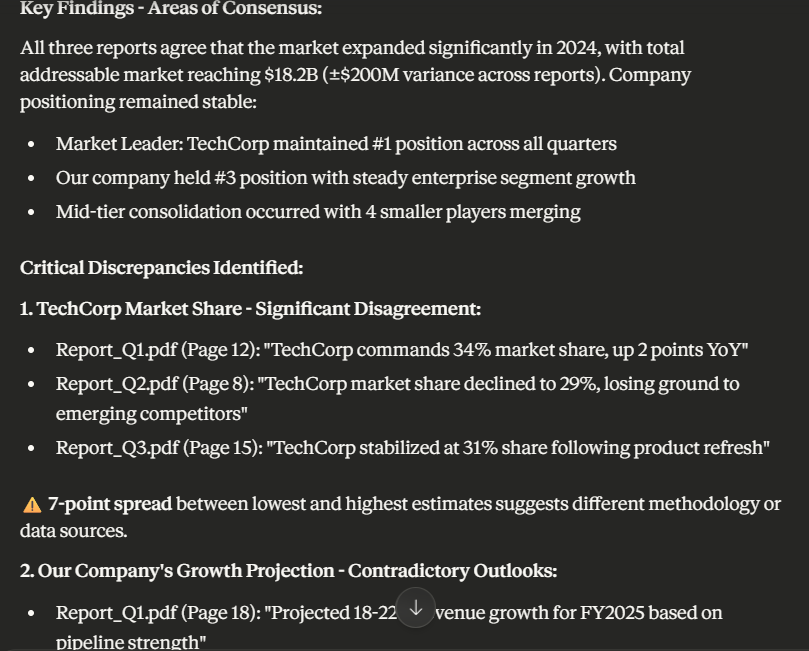
- Señale la posibilidad de contradicciones desde el principio: aclare que existen conflictos entre las fuentes y que sacarlos a la luz es más importante que elegir un ganador, es decir, estos informes pueden discrepar en cuanto a los ingresos trimestrales: muéstreme dónde difieren los números.
- Solicite ejemplos específicos de información contradictoria: solicite citas exactas o datos concretos de cada documento en los que existan contradicciones.
- Solicite criterios de evaluación: si necesita que Claude evalúe qué fuente es más creíble, proporcione la base para ese juicio, es decir, dé prioridad a la fuente con los datos más recientes.
- Indíquele que explique las implicaciones de la contradicción: comprender el conflicto importa menos si no se sabe cómo afecta a su decisión, es decir, si seguimos el modelo de precios del proveedor A frente al del proveedor B, ¿cuál es la diferencia de coste en tres años?*
🤖 Ejemplo de indicaciones: He subido tres informes de análisis de la competencia (Report_Q1. PDF, Report_Q2. PDF, Report_Q3. PDF) sobre estimaciones de cuota de mercado para nuestro sector. Resuma las conclusiones clave, pero señale los puntos en los que los informes discrepan en cuanto a porcentajes de cuota de mercado o previsiones de crecimiento, con citas.
Creación de resúmenes comparativos
Cuando desee que Claude compare varios documentos en paralelo, la estructura es importante. Sin criterios de comparación claros, obtendrá diferencias superficiales que no le ayudarán a tomar ninguna decisión.
💡 Este es el patrón de indicaciones que debe seguir:
- Establezca la base de comparación: aclare los campos de datos importantes y su relevancia, es decir, compare las propuestas de estos proveedores en cuanto a precio, cronograma de implementación, completitud de las funciones y costes de soporte continuo.
- Especifique los umbrales: defina qué constituye una diferencia significativa, es decir, solo marque las diferencias de precio superiores al 10 % o resalte las diferencias de funciones que afectan a la funcionalidad básica.
- Solicite un análisis clasificado o ponderado: si algunos puntos de comparación son más importantes que otros, aclare las prioridades, es decir, dé prioridad a las funciones de seguridad sobre la facilidad de uso o pondere el coste total de propiedad más que el precio inicial.
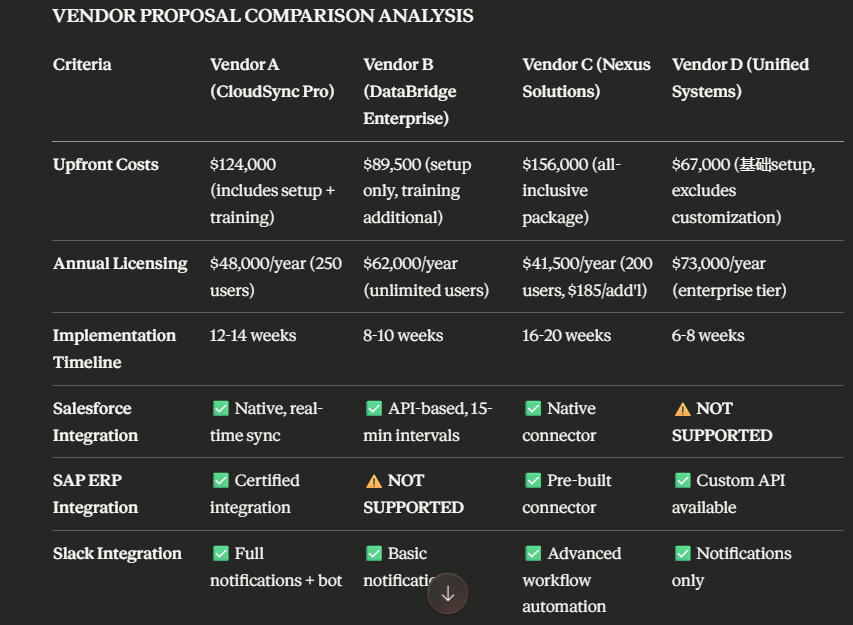
🤖 Ejemplo de indicaciones: Compare estas cuatro propuestas de proveedores y cree una tabla resumen en la que se comparen los costes iniciales, las cuotas anuales de licencia, el cronograma de implementación, las integraciones necesarias y la compatibilidad para la migración de datos. Señale cualquier proveedor que no cuente con las integraciones esenciales que necesitamos.
Preservación de la atribución y el seguimiento de fuentes
En el trabajo con múltiples documentos, es necesario rastrear las reclamaciones hasta archivos específicos para su verificación, cumplimiento o seguimiento.
💡 Este es el patrón de indicaciones que debe seguir:
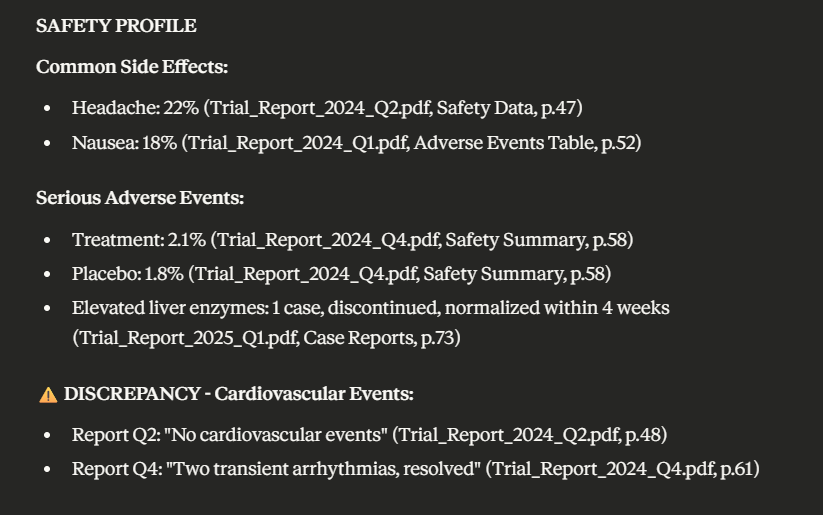
- Exija citas de fuentes para cada afirmación: Deje claro que Claude debe atribuir la información a documentos específicos, es decir, para cada hallazgo, cite el nombre del archivo del documento y el número de página o sección.
- Especifique el formato de las citas: Indique a Claude cómo estructurar las referencias para que sean fáciles de verificar, es decir, Utilice el formato: [Hallazgo] (Fuente: Nombre de archivo. PDF, Sección 3. 2) o Incluya el nombre del documento entre paréntesis después de cada afirmación.
- Pídale que marque la información no citada: si Claude hace una afirmación que no se puede rastrear claramente hasta un documento fuente, debe indicarlo explícitamente, es decir, marcar cualquier conclusión inferida como [Inferida] en lugar de tratarla como un hecho contrastado.
🤖 Ejemplo de indicación: Resumir los resultados de estos ocho informes de ensayos clínicos sobre la eficacia del tratamiento X. Para cada afirmación sobre la eficacia, los efectos secundarios o los resultados de los pacientes, cite el informe del ensayo específico y la sección en la que aparecen esos datos. Utilice este formato: [Resultado] (Fuente: Trial_Report_2024_Q2. PDF, sección de resultados, página 14). Si alguna conclusión requiere combinar datos de varios informes, añada una nota explicando esto.
⚡ Archivo de plantillas: Plantillas de actualización de proyectos en ClickUp y Word
Identificación de lagunas de cobertura en su conjunto de documentos
Cuando se trabaja con varios documentos que deben cubrir un tema de forma conjunta, la información que falta es tan importante como comprender los temas comunes. Claude puede ayudarle a detectar esas lagunas.
💡 Este es el patrón de indicaciones que debe seguir:
- Defina la cobertura esperada: indique a Claude qué debe incluir un conjunto completo de documentos, es decir, estos informes trimestrales deben abarcar las métricas de ventas, gastos de marketing, adquisición de clientes y retención para cada región.
- Pregunte qué falta: solicite explícitamente un análisis de deficiencias, es decir, identifique qué regiones o métricas no se incluyen en ninguno de estos informes.
- Solicite recomendaciones para completar la información que falta: Claude puede sugerir qué documentos o datos adicionales necesitaría, es decir, ¿qué información necesitaríamos para completar este análisis?
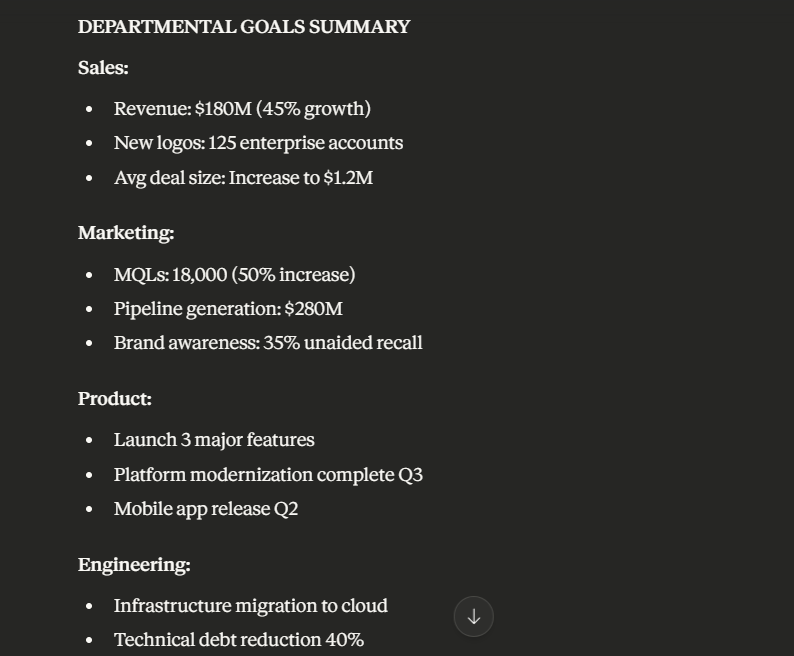
🤖 Ejemplo de indicaciones: Analice estos cinco documentos de planificación estratégica de diferentes departamentos (equipo de ventas, marketing, producto, ingeniería y éxito del cliente). Cada uno debe describir las metas para 2025, los requisitos presupuestarios, las necesidades de personal y las iniciativas clave. Identifique qué departamentos carecen de alguno de estos elementos y señale dónde podrían entrar en conflicto las metas de los diferentes departamentos.
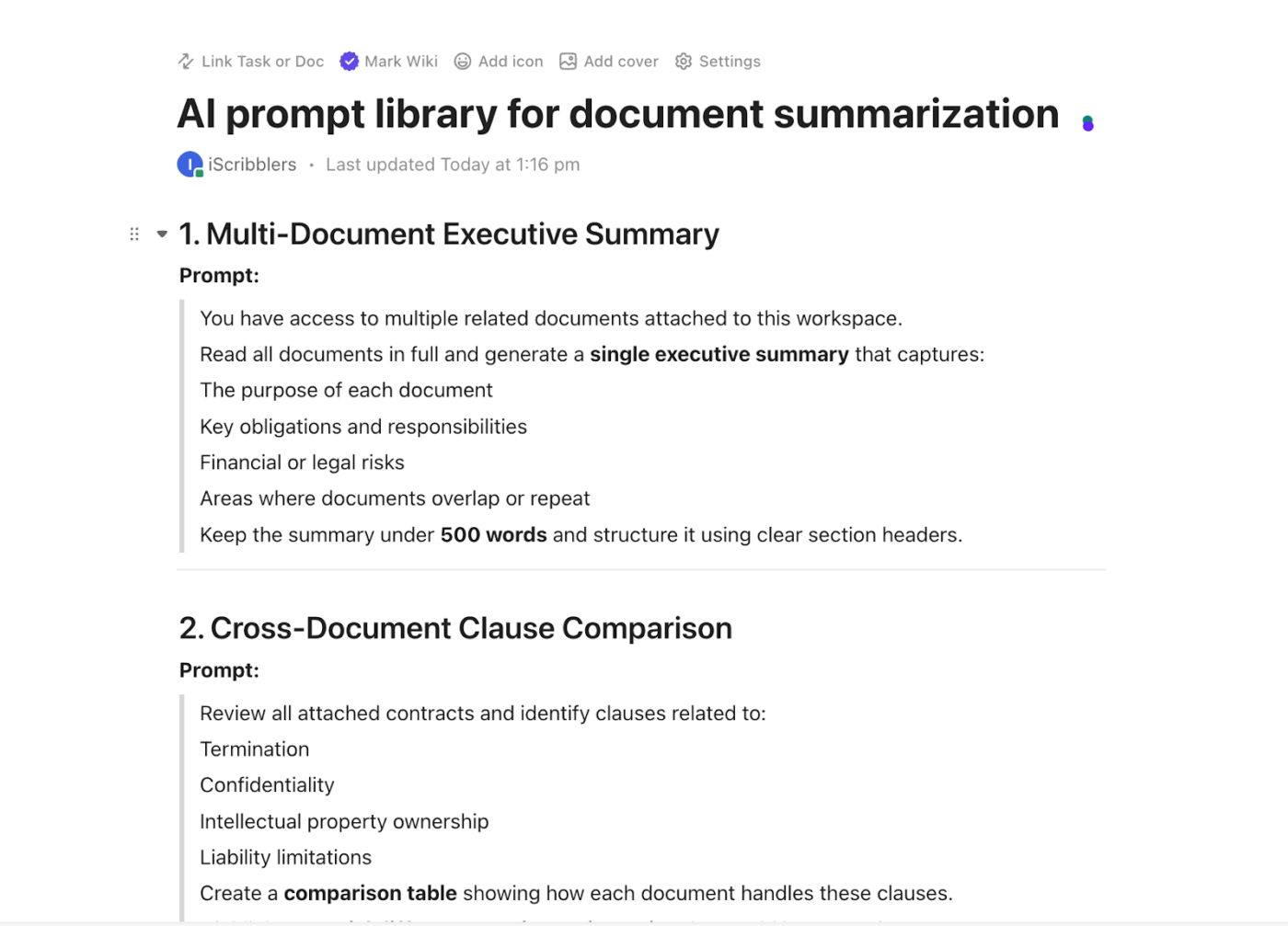
💡 Consejo profesional: cree una biblioteca de indicaciones de Claude para diferentes escenarios de resumen: análisis de contratos de proveedores, síntesis de investigaciones, consolidación de informes trimestrales, análisis de comentarios de clientes, etc. De esta manera, su equipo puede tener un conocimiento institucionalizado de las indicaciones que pueden utilizar como plantillas y con las que pueden experimentar.
Buenas prácticas para interpretar resultados de varios documentos
¿Es la primera vez que utiliza Claude para resumir varios documentos? A continuación le ofrecemos algunas prácticas aptas para principiantes que le permitirán obtener mejores resultados:
- Comprenda qué priorizó Claude: el resumen refleja lo que Claude consideró importante basándose en sus indicaciones; si cree que el resumen carece de enfoque, es posible que se trate de un problema de indicaciones y orientación.
- Señale el lenguaje ambiguo o evasivo: preste atención a frases como «puede sugerir» o «parece indicar», ya que indican incertidumbre y son señales para profundizar en los documentos originales.
- Compruebe si hay sesgos en la síntesis: cuando un documento se cite con más frecuencia o predomine en el resumen, compruebe si ese documento es realmente más autoritario o si simplemente es más fácil extraer información de él.
- Refinar de forma iterativa: Haga un seguimiento de los resultados de Claude para solicitar más detalles con indicaciones como Amplíe [tema] con citas o Compare los resultados con el resumen anterior para profundizar en el análisis o ajustar el enfoque.
- Limite los archivos a fragmentos manejables: Claude puede manejar hasta 20 archivos a la vez, pero no lo sobrecargue con todo a la vez: procese los documentos en lotes que compartan un tema o propósito común.
- Refuerce el contexto con etiquetas XML: utilice las etiquetas
o para delimitar secciones de sus indicaciones, lo que facilitará a Claude el análisis de solicitudes complejas de varios pasos.
👀 ¿Sabías que Claude sigue un marco de IA constitucional en el que sus respuestas se rigen por principios éticos, lo que significa que los resúmenes de tus documentos se procesan desde una perspectiva de precisión e inocuidad, y no solo de eficiencia?
Errores comunes que se deben evitar
A continuación, se indican algunos errores que se deben evitar al utilizar Claude para resumir varios documentos simultáneamente y qué hacer en su lugar:
| ❌ Error | ✅ ¿Qué hacer en su lugar? |
| Carga de archivos sin organizar | Asigne nombres descriptivos a los archivos, por ejemplo, Q3_Sales_APAC. PDF, y agrupe los documentos relacionados antes de subirlos. |
| Carga de archivos no estructurados y de baja calidad | Ejecute el OCR en documentos complejos escaneados y extraiga tablas e imágenes por separado. Asegúrese de que el texto sea legible por máquina antes de cargarlo. |
| No se mantienen las relaciones semánticas al dividir los archivos. | Divida los documentos de forma lógica (por capítulos, secciones o temas) para preservar el contexto, en lugar de dividirlos en función de un número arbitrario de páginas. |
| Tratar los resúmenes abstractivos como hechos sin realizar la verificación | Pídale a Claude que incluya citas directas de afirmaciones críticas junto con su resumen abstractivo, lo que le proporcionará tanto la información sintetizada como el lenguaje original para comparar. |
| Datos malinterpretados | Pídale a Claude que primero reflexione sobre su comprensión de los datos (cuáles son los campos, qué relaciones existen entre ellos) y, a continuación, corrija cualquier interpretación errónea antes de solicitar el resumen. |
👀 ¿Sabías que... Cada año se crean casi 180 zettabytes de datos en todo el mundo? Las empresas tienen una mina de oro de información oculta en estos datos sin procesar. Quienes saben aprovecharla pueden acceder a oportunidades invisibles para los demás.
Los límites reales de Claude para resumir múltiples documentos
Claude IA está diseñado para resumir varios documentos. Pero ahí es donde termina su utilidad. Cuando sus proyectos pasen a la acción, empezará a notar las siguientes limitaciones 👇
- No apto para colecciones de documentos extremadamente grandes: puede preprocesar los datos para que se ajusten a la ventana de contexto de Claude, pero las estrategias de fragmentación pueden sesgar los resultados si no se tiene cuidado con la forma de dividir los documentos o con lo que se prioriza en las indicaciones.
- Falta de flujos de trabajo colaborativos: los equipos no pueden iterar sobre los resultados ni experimentar con resúmenes simultáneamente, ya que solo una persona controla la conversación a la vez, lo que limita la rapidez con la que se pueden refinar o validar los resultados.
- No está diseñado para el análisis recurrente de conjuntos de datos dinámicos: No es adecuado para conjuntos de datos que cambian con frecuencia, como los tickets diarios de soporte al cliente o los datos de ventas en tiempo real. Tendría que cargar manualmente los archivos nuevos, preprocesarlos y limpiarlos, y reiniciar el proceso de resumen desde cero cada vez.
- Falta de integraciones nativas: Claude no puede importar datos en tiempo real desde sus herramientas de trabajo, como Google Drive, Slack, CRM o plataformas de gestión de proyectos; tiene que exportar los archivos manualmente, subirlos a Claude y, a continuación, exportar los resúmenes de nuevo a sus sistemas para poder trabajar con ellos.
- Sin control de versiones ni registro de auditoría: cuando se repiten resúmenes en varias conversaciones, no hay una forma integrada de realizar el seguimiento de la fuente del resumen, lo que dificulta reproducir los resultados o justificar las decisiones posteriormente.
- No se pueden automatizar los flujos de trabajo de resumen: cada tarea de resumen requiere indicaciones manuales; no se pueden configurar resúmenes programados ni activar el resumen automáticamente cuando llegan nuevos documentos.
👀 ¿Sabías que...? Aunque los datos se consideran una mina de oro, a menudo ese valor no se aprovecha. Según un informe, más del 43 % de los datos recopilados nunca se utilizan.
Dónde funciona realmente la síntesis de varios documentos (y por qué los equipos utilizan ClickUp)
Aunque Claude se encargue del arduo trabajo de resumir varios documentos, seguirá necesitando un sistema independiente para mantener esos resúmenes accesibles. Un lugar donde ejecutarlos. Un lugar que mantenga los proyectos en marcha en lugar de dejar que los conocimientos se queden inactivos.
Eso es exactamente lo que ofrece ClickUp, la aplicación para todo lo relacionado con el trabajo.
Este entorno de trabajo de IA convergente conecta proyectos, documentos, chats, tareas y conocimientos.
No es necesario copiar y pegar resúmenes entre herramientas para que su equipo pueda actuar en consecuencia.
Así es como funciona.
Estructure y almacene su síntesis en los documentos de ClickUp.
Utilice ClickUp Docs como un espacio de conocimiento centralizado.
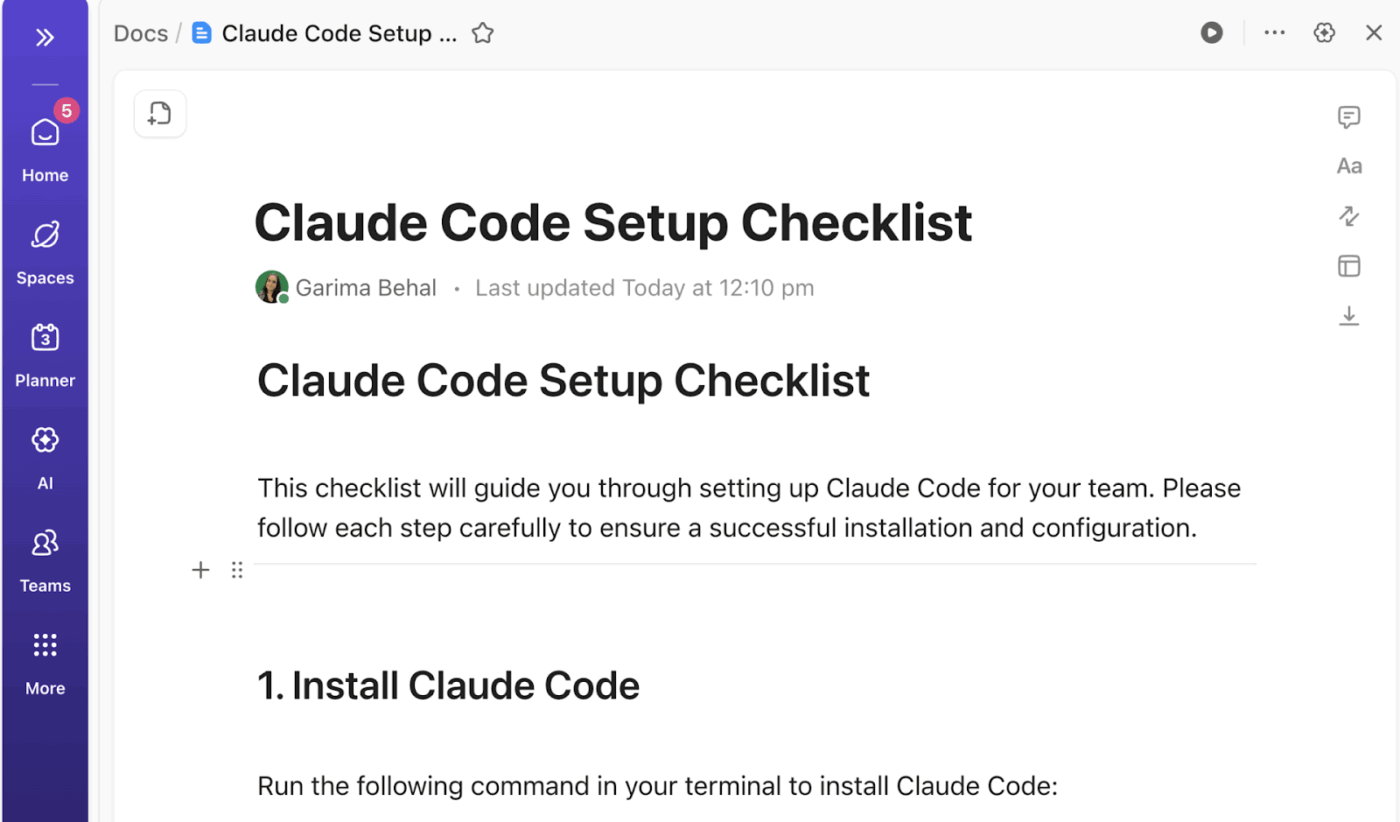
Escriba y almacene la documentación del proyecto en Docs. Puede estructurar la información con páginas anidadas, incrustar vídeos de YouTube, añadir tablas y archivos PDF, etc.
Al tratarse de un entorno de trabajo colaborativo, puede etiquetar a los miembros del equipo con comentarios y asignarles tareas. Estas pueden convertirse en tareas rastreables.
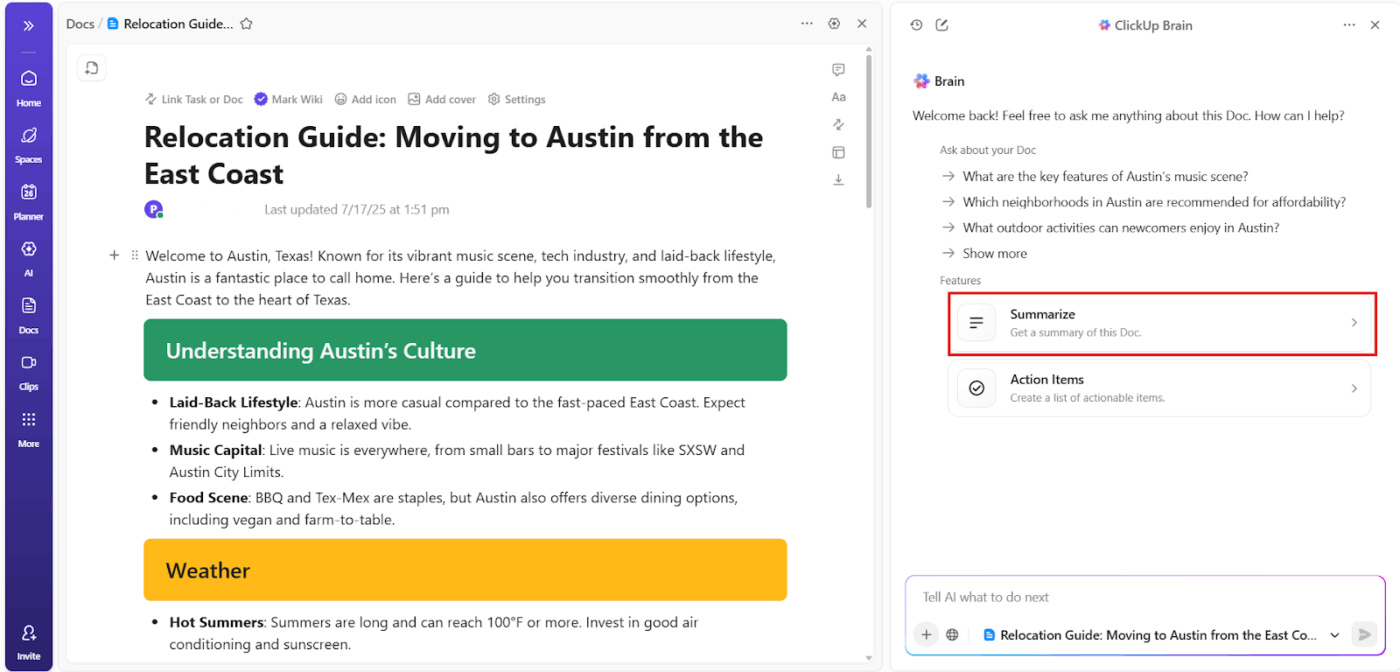
A partir de ahora, puede pedirle a la IA que resuma textos por usted. Indique el tono, el nivel de legibilidad y el público al que va dirigido el resumen para que sea más relevante en su contexto.
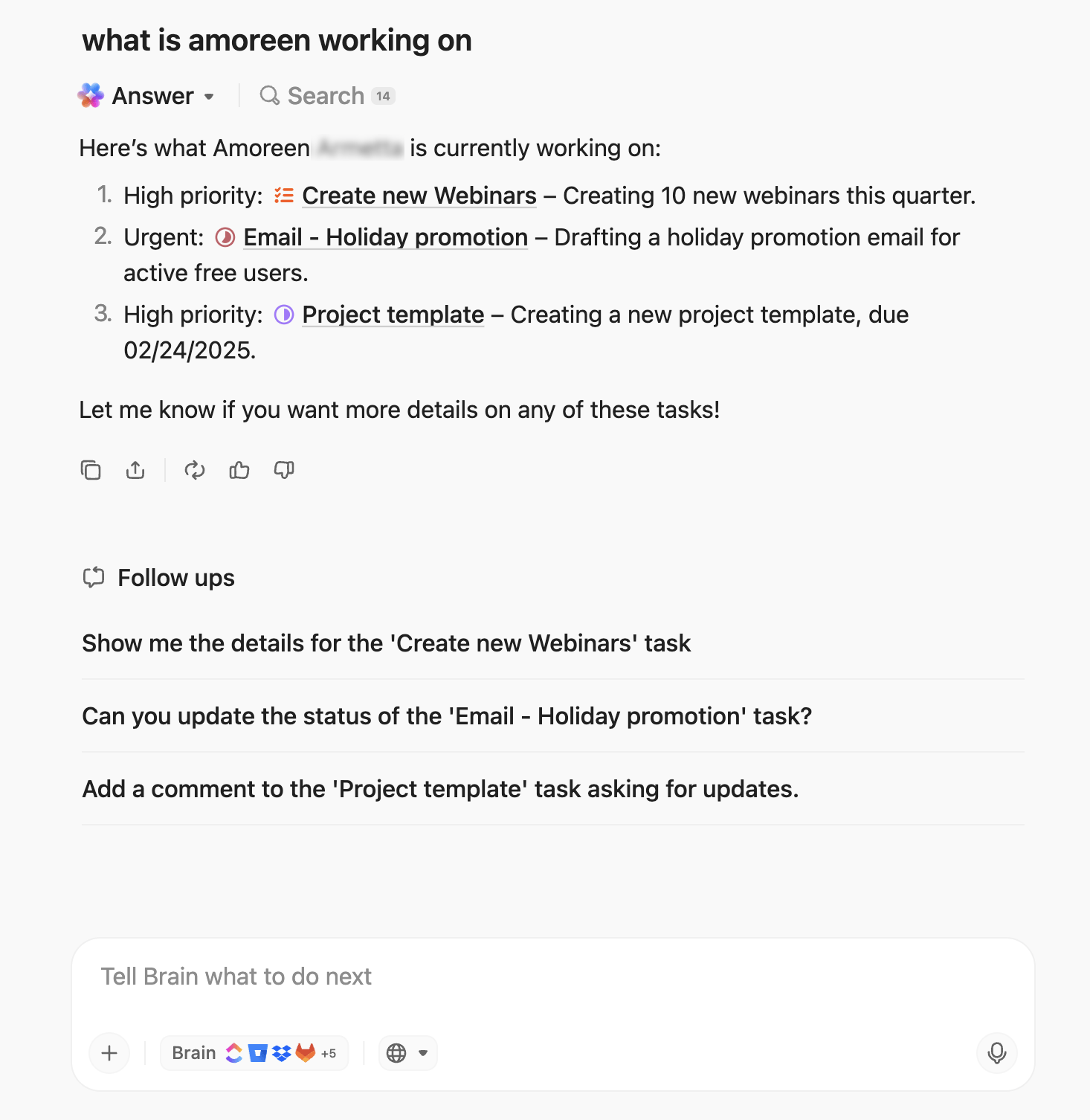
Una IA que conoce todo su trabajo.
Si necesita IA nativa en su entorno de trabajo, ClickUp Brain analiza la información en tiempo real de sus tareas, documentos y chats.
Esta IA contextual puede hacerlo todo: generar resúmenes de tareas o documentos, sugerir mejoras para sus escritos, crear contenido (texto e imágenes), redactar borradores de actualizaciones de proyectos y mucho más, lo que mejora su productividad general.
Para cualquier tarea dada, Brain puede consultar:
- Tareas, subtareas y jerarquías de tareas.
- Estados, prioridades, fechas límite y dependencias.
- Documentos enlazados a proyectos y tareas
- Comentarios, decisiones y conversaciones en curso.
- Propiedad y responsabilidad entre equipos
Dado que Brain opera dentro del modelo de permisos de ClickUp, solo muestra la información que el usuario está autorizado a ver.
En lugar de generar resultados de forma aislada, la IA analiza los datos del entorno de trabajo en tiempo real y ofrece respuestas que reflejan el estado real de ejecución.
⭐ Una ventaja adicional sobre cómo utilizar ClickUp AI : ¡ClickUp Brain también puede analizar hojas de cálculo por usted! Solo tiene que cargar su hoja de cálculo en un chat y solicitarle que revise los datos, proporcione resúmenes, destaque las tendencias clave y responda a preguntas específicas sobre la información.
Resuma todo el conocimiento de su empresa con ClickUp Enterprise Search.
El mayor problema con Claude no es el hecho de resumir, sino conseguir que los datos lleguen a Claude en primer lugar.
Sus documentos están dispersos en Google Drive, Slack, carpetas de proyectos y antiguos hilos de correo electrónico. Antes incluso de empezar a resumir, tiene que buscarlos y exportarlos manualmente. Ahí es donde realmente se pierde el tiempo.

La búsqueda empresarial de ClickUp elimina esa necesidad. Escanea documentos, tareas, comentarios y aplicaciones conectadas como Google Drive y SharePoint. Solo tienes que preguntar en lenguaje natural y buscará en:
- Tareas de ClickUp, documentos, comentarios y adjuntos
- Archivos almacenados en herramientas conectadas como Google Drive, GitHub, SharePoint y otras.
- Historial del entorno de trabajo y decisiones que, de otro modo, quedarían ocultas en los hilos.
A diferencia de la búsqueda tradicional por palabras clave, Brain devuelve respuestas y archivos relacionados basándose en cómo está organizado el trabajo. Esto resulta especialmente valioso en entornos de trabajo grandes, donde la información está fragmentada entre proyectos, equipos y herramientas.
En lugar de buscar en carpetas o paneles, los equipos pueden hacer preguntas como:
- «¿Qué decisiones se tomaron sobre los precios el último trimestre?».
- «¿Qué tareas hacen mención de este requisito del cliente?».
- «¿Dónde documentamos la aprobación final?».
Automatice la generación de resúmenes para tareas.
Dicho esto, obtener un resumen es solo la mitad del trabajo. El verdadero valor surge cuando esa síntesis se convierte en algo sobre lo que todo su equipo puede construir.
ClickUp Brain resume las tareas y las actualizaciones de los proyectos sobre la marcha. Añada «Resumen de IA» y «Actualizaciones de proyectos de IA» como dos columnas en su lista de tareas y obtendrá resúmenes automáticos sin tener que abrir cada tarea individualmente.
📌 Por ejemplo:
- Resuma el estado actual de todas las tareas del proyecto de lanzamiento del producto.
- ¿Cuál es la última actualización sobre las tareas de incorporación de proveedores?
- Dame un resumen rápido de todas las tareas pendientes en el entorno de trabajo de la campaña del tercer trimestre.
Convertir síntesis puntuales en uso compartido del entendimiento
Los proyectos de resumen con Claude finalizan cuando termina la sesión.
La próxima vez que desee actualizar esos resúmenes, tendrá que empezar desde cero: introducir el contexto, volver a cargar los archivos, volver a explicar la importancia, dar indicaciones y probar las narrativas. La síntesis no se construye por sí sola. Simplemente permanece ahí, estática, hasta que la recreas manualmente.
Facilita la superposición del juicio humano sobre los resultados de la IA.
Supongamos que Claude resume cinco propuestas de proveedores y concluye que «el proveedor A ofrece la mejor relación calidad-función».
Pero es su equipo el que sabe que el proveedor A tiene un servicio de soporte pésimo y que fue la razón por la que su última implementación se retrasó tres meses.
Ahora bien, si todos sus resúmenes se quedaran en Claude, su equipo no tendría forma de tener en cuenta o añadir su propio criterio. La falta de capacidades colaborativas de Claude significa que la síntesis queda encerrada en esa ventana de chat.
Con ClickUp, su resumen no se limita a lo que extrae la IA. Se convierte en un artefacto de decisión que permite a su equipo colaborar en tiempo real y superponer sus juicios.
Cuando tu síntesis se almacena en ClickUp Documentos, es mucho más fácil:
- Realice comprobaciones de validación: comente directamente en las secciones del resumen que necesiten validación etiquetando a los miembros del equipo.
- Señale las contradicciones: resalte las afirmaciones que no coincidan con su conocimiento interno y asigne a alguien para que las verifique.
- Vincule las hipótesis a las pruebas: conecte los puntos de síntesis a las tareas que los validarán en la práctica (como «verificar el SLA de soporte actual del proveedor A»).
Experimente con múltiples modelos de IA.
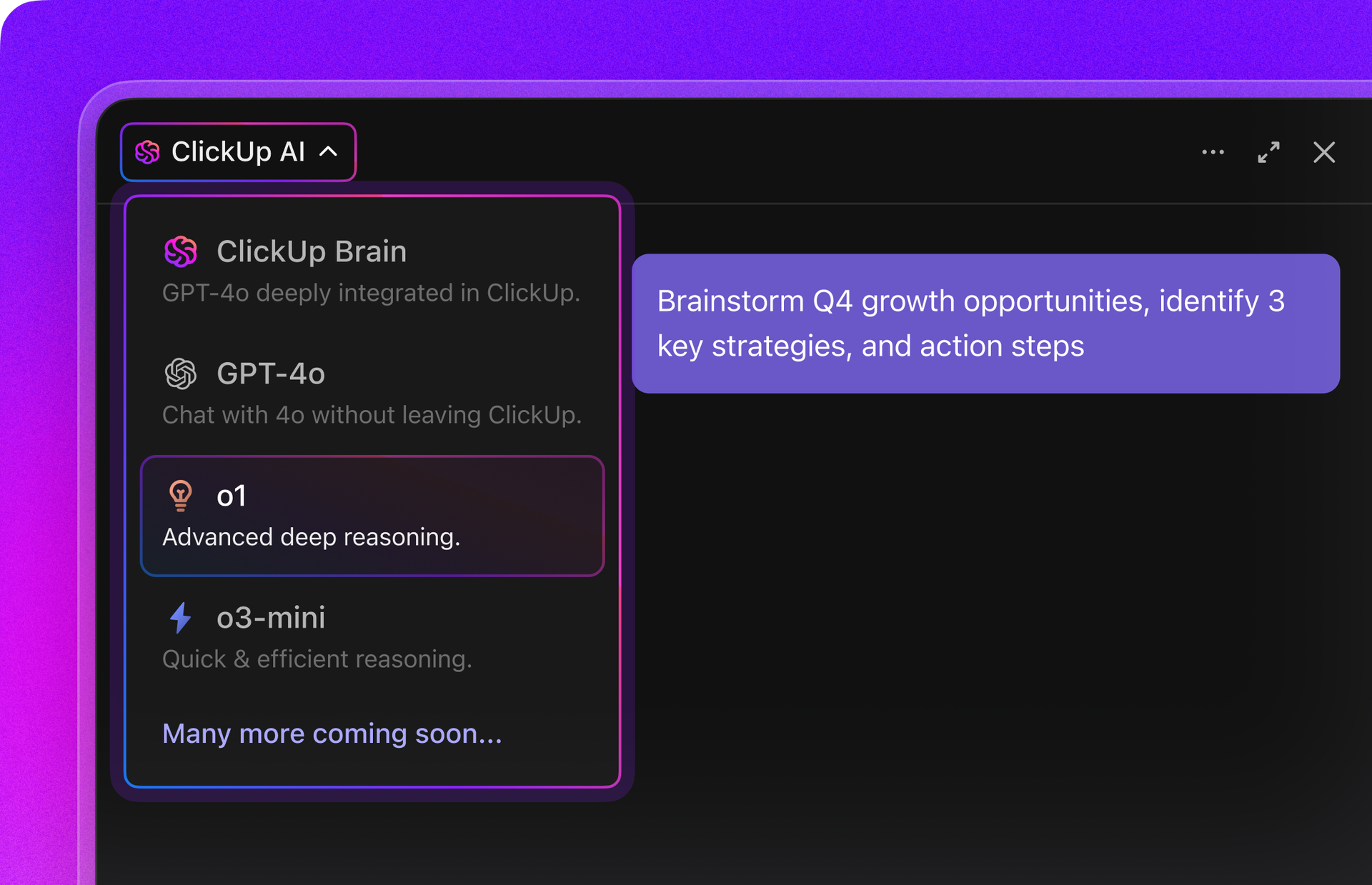
ClickUp Brain le da acceso a múltiples modelos de IA, incluido Claude Sonnet 4, directamente desde su entorno de trabajo. No necesita suscripciones ni inicios de sesión independientes en otras herramientas para experimentar con diferentes modelos de IA.
Ya no tendrá que resumir los contratos de los proveedores en Claude y luego copiar manualmente la información en su herramienta de gestión de proyectos para crear tareas de seguimiento. Su equipo puede colaborar en esos resúmenes en tiempo real y convertir los resultados en acciones sin cambiar de pestaña.
📌 Ejemplos de casos de uso:
- Gemini para tareas con gran cantidad de información o referencias cruzadas.
- ChatGPT para la ejecución diaria y borradores rápidos.
- Claude para el análisis y la síntesis de textos largos
✏️ Nota: Todo el acceso al modelo se abstrae a través de ClickUp Brain. Esto significa que el uso de la IA sigue estando centralizado, con permiso y auditable dentro del entorno de trabajo. De este modo se evita la fragmentación que se produce cuando los equipos dependen de múltiples herramientas de IA independientes.
Automatice las tareas de resumen con Super Agents.
Los Super Agents de ClickUp están diseñados para actuar en función de esa información sin esperar a que usted les dé indicaciones.
Son asistentes de IA ambientales que observan continuamente lo que sucede en su entorno de trabajo. Responden a los cambios en las tareas, las nuevas cargas de documentos, los cambios en el cronograma y los hitos del proyecto, sin que usted tenga que desencadenar manualmente el proceso de resumen cada vez.
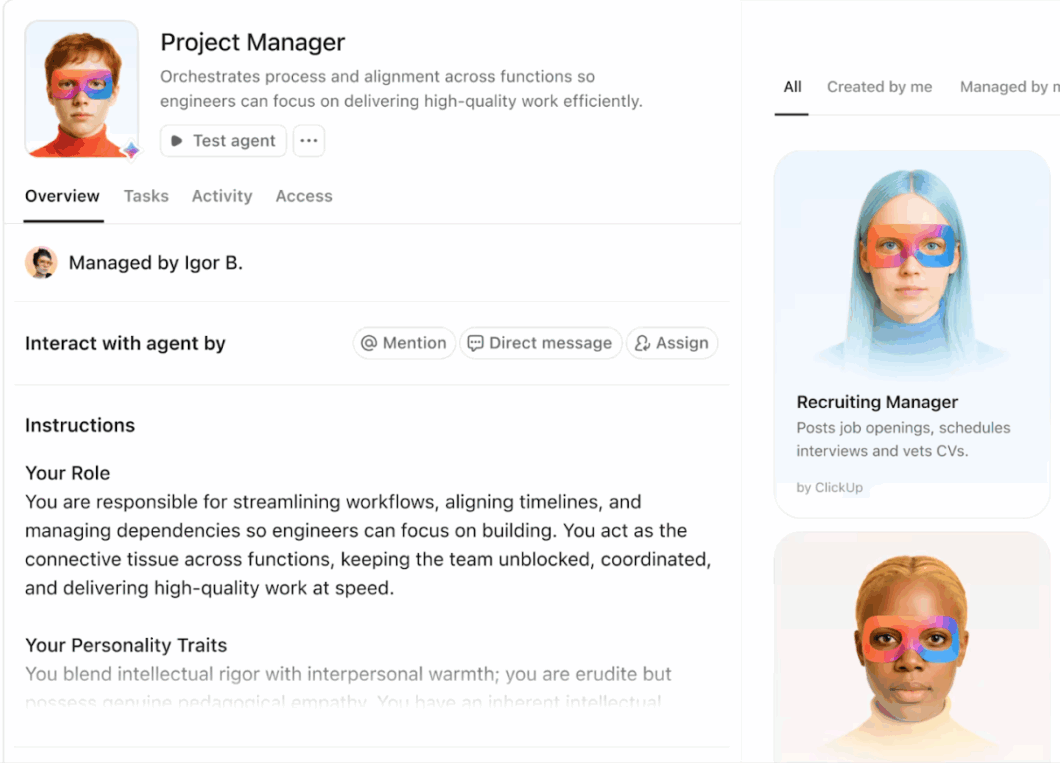
📌 Ejemplos de lo que un Super Agent puede hacer por usted.
- Supervise una carpeta de contratos y resuma automáticamente los nuevos acuerdos con proveedores a medida que se cargan, señalando los términos clave que difieren de su plantilla estándar.
- Genere informes de síntesis semanales extrayendo actualizaciones de notas de reuniones, comentarios de tareas y documentos de proyectos, y luego publique el resumen consolidado en su canal de liderazgo todos los viernes.
- Detecte cuándo las tareas de investigación se marcan como completadas y compile automáticamente los resultados de los documentos adjuntos en un único resumen Doc.
- Realice un seguimiento de los informes trimestrales de todos los departamentos y actívelos desencadenantes de resúmenes comparativos cuando todos los equipos hayan enviado sus actualizaciones.
Esto significa que su síntesis de múltiples documentos no se detiene cuando finaliza la sesión de Claude. Se convierte en un flujo de trabajo recurrente que se ejecuta en segundo plano, manteniendo a su equipo alineado sin intervención manual.
Para verlo en acción, mira este vídeo sobre cómo ClickUp utiliza Super Agents 👇.
Síntesis de documentos por voz
Cuando se enfrenta a siete contratos legales y recibe indicaciones para resumir de forma lógica, escribir las instrucciones le distrae de su pensamiento. Pierde el hilo a mitad de camino al describir cómo estructurar el resultado y qué términos de responsabilidad comparar.
La función Talk to Text de ClickUp le permite verbalizar sus necesidades de resumir sin esa fricción. Hable con naturalidad sobre el contenido de los documentos, cómo se relacionan entre sí y qué necesita extraer. Defina sus criterios de análisis, especifique la estructura de salida y aclare los casos extremos, todo ello sin necesidad de utilizar las manos.
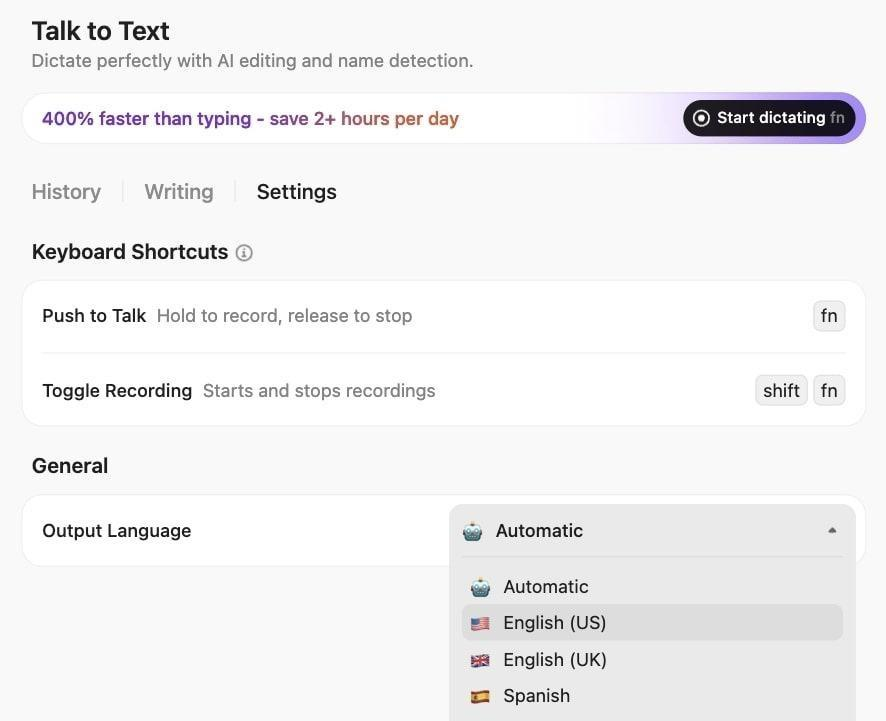
Para resumir varios documentos, esto significa que puede:
- Dicte criterios de comparación detallados mientras revisa contratos en paralelo.
- Etiqueta a los expertos en la materia en los comentarios cuando detectes contradicciones en los artículos de investigación, para que participen inmediatamente en el proceso de validación.
- Convierta las observaciones verbales en documentos estructurados que reflejen su razonamiento sobre por qué ciertos documentos deben ponderarse de manera diferente.
- Cree tareas de seguimiento a partir de la información sintetizada en el momento en que surge, sin detenerse a escribir el contexto.
Cree inteligencia multidocumento con ClickUp.
La mayoría de las herramientas de IA se sitúan junto a su trabajo. El entorno de trabajo de IA convergente de ClickUp se sitúa dentro de él.
ClickUp combina la IA con proyectos, tareas, documentos, conversaciones y cronogramas en tiempo real en un solo sistema. Esto significa que la IA no solo entiende lo que le pides, sino también lo que ya está sucediendo, lo que está bloqueado y lo que hay que hacer a continuación.
La ventaja de la convergencia significa:
- El contexto vive donde se realiza el trabajo, no en indicaciones copiadas.
- La propiedad y los cronogramas añaden responsabilidad.
- Los compañeros de equipo IA, los Superagentes, se encargan del trabajo pesado.
¿Listo para empezar? Regístrese en ClickUp gratis ✅
Preguntas frecuentes
Sí, Claude puede analizar y resumir hasta 20 archivos simultáneamente con una ventana de contexto de 200 000 tokens, lo que lo hace adecuado para la síntesis de múltiples documentos.
Claude puede procesar hasta 20 archivos a la vez, cada uno de hasta 30 MB. Para obtener los mejores resultados, agrupe los documentos por tema o periodo de tiempo en lugar de cargar todo al máximo de su capacidad.
La precisión de Claude al resumir varios documentos depende de la calidad de los archivos, la especificidad de las indicaciones, la naturaleza del contenido y su capacidad para proporcionar orientación. Claude no comprueba ni verifica por sí mismo la información contradictoria, sino que se limita a sintetizar lo que usted le proporciona.
Claude puede sacar a la luz contradicciones entre fuentes y comparar diferentes perspectivas, pero no determinará qué fuente es la correcta a menos que proporciones criterios de evaluación en tu indicación.
No, es imposible verificar manualmente todas las afirmaciones de los resúmenes abstractivos: los equipos tendrían que analizar los documentos en detalle, lo que iría en contra del propósito de la síntesis. En su lugar, utilice indicaciones guiadas para solicitar citas directas de afirmaciones críticas, pida a Claude que cite las fuentes de los hallazgos clave y haga que marque las áreas de incertidumbre para saber exactamente dónde centrar los esfuerzos de verificación.