
Ha creado la hoja de cálculo para resolver un problema específico.
Ahora estás corrigiendo fórmulas, limpiando columnas y reescribiendo la misma lógica condicional por tercera vez.
Microsoft Copilot para Excel le ayuda a superar ese bucle. Puede pedirle que genere fórmulas, resuma tendencias, destaque anomalías o cree tablas dinámicas utilizando un lenguaje sencillo. Se encarga de la mecánica para que usted pueda centrarse en lo que significan los números.
Esta guía le muestra paso a paso cómo utilizar Microsoft Copilot para tareas de automatización en Excel, dónde funciona bien y dónde se hacen evidentes sus límites.
También explicaremos brevemente por qué tiene más sentido trasladar ese trabajo a un entorno de trabajo centralizado como ClickUp. 😎
¿Qué es Microsoft Copilot en Excel?
Microsoft Copilot en Excel es un asistente de IA integrado en Microsoft 365 que responde a solicitudes en lenguaje sencillo directamente en su hoja de cálculo. Puede generar fórmulas, analizar patrones de datos, crear gráficos, resaltar celdas y resumir información escribiendo indicaciones en el panel de Copilot.
Así es como gestiona sus datos:
- Automatice la creación de fórmulas: genere cálculos complejos, como $XLOOKUP$ o sentencias $IF$ con múltiples condiciones, describiendo la lógica que necesita en lenguaje sencillo.
- Identifique tendencias y valores atípicos: descubra patrones en sus datos de ventas o productos que podrían no ser evidentes a simple vista, como caídas estacionales o segmentos de alto rendimiento.
- Visualice conjuntos de datos al instante: cree gráficos y tablas dinámicas profesionales sin tener que realizar selecciones manuales de intervalos ni arrastrar campos a cubos.
En pocas palabras, la herramienta está diseñada para cualquier persona que trabaje con datos en Excel y desee evitar la creación y el formato manual de fórmulas.
🔎¿Sabías que...? Microsoft ha integrado recientemente GPT-5.2 en el ecosistema Copilot. Para los usuarios de Excel, esto supone una mejora significativa de las capacidades de razonamiento: ahora es mucho más preciso a la hora de seguir lógicas de varios pasos y matemáticas complejas que las versiones disponibles hace solo un año.
Ventajas de utilizar Copilot para la automatización de Excel
Comprender las ventajas de Copilot puede ayudarle a decidir si vale la pena incorporarlo a su flujo de trabajo de Excel.
1. Los comandos en lenguaje natural sustituyen a las fórmulas complejas.
En lugar de memorizar la sintaxis de funciones complejas en Excel, puede describir lo que desea en el panel Copilot. La herramienta genera la fórmula de Excel e incluso explica lo que hace, para que pueda aprender mientras trabaja.
Por ejemplo, una indicación como «Añadir una columna que calcule el cambio porcentual entre las ventas del primer y el segundo trimestre» le permite evitar tener que lidiar con la sintaxis de las fórmulas.
2. Flujos de trabajo más rápidos gracias a las sugerencias basadas en IA.
Copilot no se limita a esperar a que escribas una indicación. Ofrece sugerencias de forma proactiva basadas en tus datos. Es posible que veas botones como «Mostrar tendencias» o «Resaltar valores atípicos» en el panel de Copilot, lo que reduce las conjeturas sobre qué análisis ejecutar a continuación.
También podrá ver una vista previa de cualquier cambio antes de aplicarlo, por lo que no hay riesgo de estropear accidentalmente sus datos.
3. Automatización accesible para todos los niveles de habilidad
No es necesario saber VBA ni ser un experto en fórmulas para realizar la automatización de tareas.
Copilot se encarga de la traducción técnica, por lo que las personas que no son usuarios avanzados de Excel pueden automatizar tareas con asistentes de IA, lo que aumenta la productividad de los trabajadores novatos hasta en un 34 %. Usted puede centrarse en el resultado que necesita, mientras que la IA se encarga de los pasos para conseguirlo.
🔎¿Sabías que...? El 70 % de los usuarios de Copilot afirmaron tener una mayor productividad, mientras que el 68 % afirmaron haber mejorado la calidad de su trabajo.
Cómo añadir Copilot a Excel
Aquí tiene una lista de control de tres pasos para activar el panel Copilot:
Paso 1: Obtenga una suscripción a Microsoft 365.
Copilot en Excel requiere una suscripción a Microsoft 365, como un plan Business, Enterprise o un plan personal válido. Tanto la aplicación de escritorio (Excel 365) como la aplicación web tienen compatibilidad con Copilot una vez que la suscripción está activa.
📌Importante: Si utiliza una cuenta de trabajo, es posible que tenga que consultar con su administrador de TI para asegurarse de que tiene acceso a nivel de inquilino.
Paso 2: Añadir la licencia de Copilot
Copilot es un complemento independiente, por lo que no se incluye de forma predeterminada en Microsoft 365.
Para los usuarios empresariales, un administrador asigna la licencia de Copilot a través del centro de administración de Microsoft 365. Los usuarios personales pueden adquirir el complemento Copilot Pro a través de los ajustes de su cuenta de Microsoft.
Paso 3: Acceda a Copilot en Excel
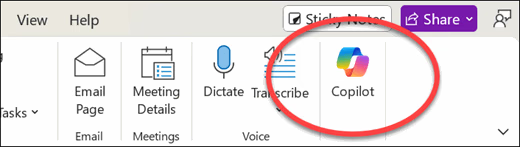
Una vez que se haya proporcionado su licencia, inicie Excel y busque el icono de Copilot en el extremo derecho de la pestaña Inicio. Al hacer clic en este icono, se deslizará la interfaz de chat donde podrá realizar todas sus indicaciones.
📌 Importante: Si no ve el icono, vaya a Archivo > Cuenta > Opciones de actualización para asegurarse de que está ejecutando la última versión, ya que las funciones de IA están vinculadas a los parches de software recientes.
Cómo utilizar Copilot en Excel para la automatización
Con Copilot habilitado, puede seguir este flujo de trabajo paso a paso para empezar a automatizar tareas en su hoja de cálculo.
Paso 1: Configure el formato de sus datos como una tabla.
Copilot requiere que sus datos estén en una tabla de Excel, no solo en un intervalo de celdas. Esta estructura proporciona a la IA el contexto que necesita para interpretar sus columnas y filas con precisión.
Para ello:
- Seleccione el intervalo de datos.
- Vaya a la pestaña Insertar.
- Haga clic en Tabla.
- Confirme su selección.
Las tablas también admiten funciones como las referencias estructuradas, que Copilot utiliza para generar fórmulas más precisas.
Paso 2: Abra el panel Copilot.
Haga clic en el icono de Copilot en la pestaña Inicio para abrir el panel lateral. Este panel muestra indicaciones basadas en sus datos actuales, junto con un cuadro de texto para introducir solicitudes personalizadas.
📌 Importante: Recuerde que su libro de trabajo debe estar guardado en OneDrive o SharePoint para que Copilot funcione, ya que no hay compatibilidad con archivos locales.
Paso 3: Introduzca indicaciones o realice selecciones.
Ahora puede escribir una solicitud en lenguaje natural, como «Ordenar esta tabla por ingresos, de mayor a menor», o hacer clic en una de las indicaciones sugeridas por Copilot. Para obtener los mejores resultados, sea específico en sus indicaciones incluyendo los nombres de las columnas y el resultado exacto que desea.
📖 Más información: Obtener el resultado deseado depende totalmente de la claridad de la información introducida. Para aprender a estructurar sus solicitudes con mayor precisión, consulte nuestra guía sobre Cómo escribir indicaciones para la IA: consejos, plantillas y ejemplos . En ella se describen los marcos específicos que puede utilizar para convertir preguntas vagas en comandos prácticos.
Paso 4: Revise y aplique los resultados.
Copilot siempre le muestra una vista previa de los cambios antes de aplicarlos a su libro de trabajo. Tómese un momento para revisar la fórmula, el formato o el análisis que ha generado.
A continuación, puede elegir entre aceptar, modificar o rechazar la sugerencia. Si el resultado no es del todo correcto, puede refinar la indicación e intentarlo de nuevo, ya que Copilot aprende del contexto de su conversación.
📮ClickUp Insight: Mientras que el 34 % de los usuarios opera con total confianza en los sistemas de IA, un grupo ligeramente mayor (38 %) mantiene un enfoque de «confiar, pero verificar».
Una herramienta independiente que no está familiarizada con su contexto de trabajo suele conllevar un mayor riesgo de generar respuestas inexactas o insatisfactorias.
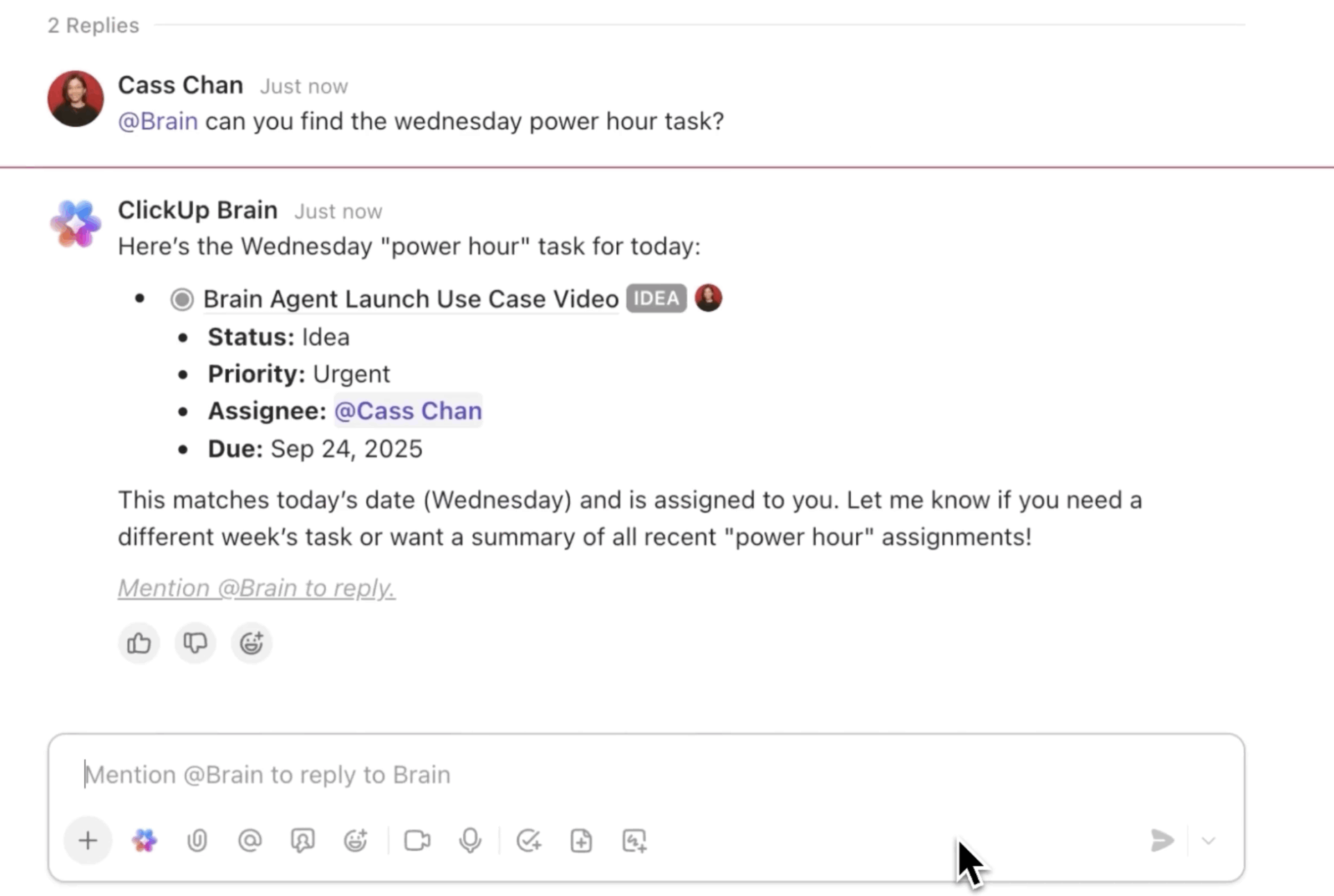
Por eso hemos creado ClickUp Brain, la IA que conecta la gestión de proyectos, la gestión del conocimiento y la colaboración en todo tu entorno de trabajo y herramientas de terceros integradas.
Obtenga respuestas contextuales sin necesidad de utilizar el interruptor Toggl y experimente un aumento de 2 a 3 veces en la eficiencia del trabajo, al igual que nuestros clientes de Seequent.
Las mejores indicaciones de Copilot para tareas de automatización de Excel
La calidad de los resultados de Copilot depende en gran medida de cómo formule sus indicaciones. No dude en tomar prestadas algunas de aquí:
| Fórmulas y cálculos | Calcule las métricas de crecimiento. | «Cree una fórmula para calcular el porcentaje de crecimiento interanual basándose en los valores de la columna D». |
| Totales condicionales | «Añade una fórmula SUMIFS que sume todas las ventas en las que la región de la columna C sea igual a "Oeste"». | |
| Marcado automático | «Escriba una instrucción IF en una nueva columna que coloque un rótulo en cualquier pedido superior a 10 000 $ que indique que se trata de un pedido con prioridad». | |
| Sincronización de datos entre hojas | «Utilice XLOOKUP para extraer los nombres de los clientes de la «Hoja 2» a esta tabla, haciendo coincidir la columna «ID de cliente». | |
| Análisis de datos | Clasificar el rendimiento | «Identifica los cinco productos principales por ingresos totales y crea una lista en una nueva hoja». |
| Calcular promedios | «Muéstrame el valor medio de los pedidos desglosado por meses durante el último año fiscal». | |
| Detecte anomalías | «Analice la columna "Costes de envío" y resalte cualquier valor atípico que supere en un 20 % la mediana». | |
| Resúmenes de alto nivel | «Resumir las tres tendencias de ventas más significativas que observa en este conjunto de datos». | |
| Visualización | Comparar categorías | «Cree un gráfico de barras agrupadas que compare las ventas totales en todas las regiones geográficas». |
| Realice el seguimiento de las tendencias a lo largo del tiempo. | «Genera un gráfico de líneas para visualizar el crecimiento de nuestros ingresos mensuales durante los últimos 12 meses». | |
| Desglose de la cuota de mercado | «Cree un gráfico circular que muestre el porcentaje de cuota de mercado de cada categoría de productos». | |
| Tareas repetitivas | Limpie los conjuntos de datos. | «Analice la columna «Correo electrónico» y elimine todas las filas duplicadas para garantizar la integridad de los datos». |
| Auditoría basada en promedios | «Resalta en amarillo todas las celdas de la columna B que estén por debajo de la media actual de la columna». | |
| Gestiona los plazos de entrega. | «Aplica formato condicional a la columna "Fecha límite" para que las fechas vencidas aparezcan en rojo brillante». | |
| Segmentar datos | «Filtra esta tabla para mostrar solo los resultados del cuarto trimestre y ordénalos por «Ingresos» de mayor a menor». |
Automatice las tareas repetitivas de Excel con Copilot.
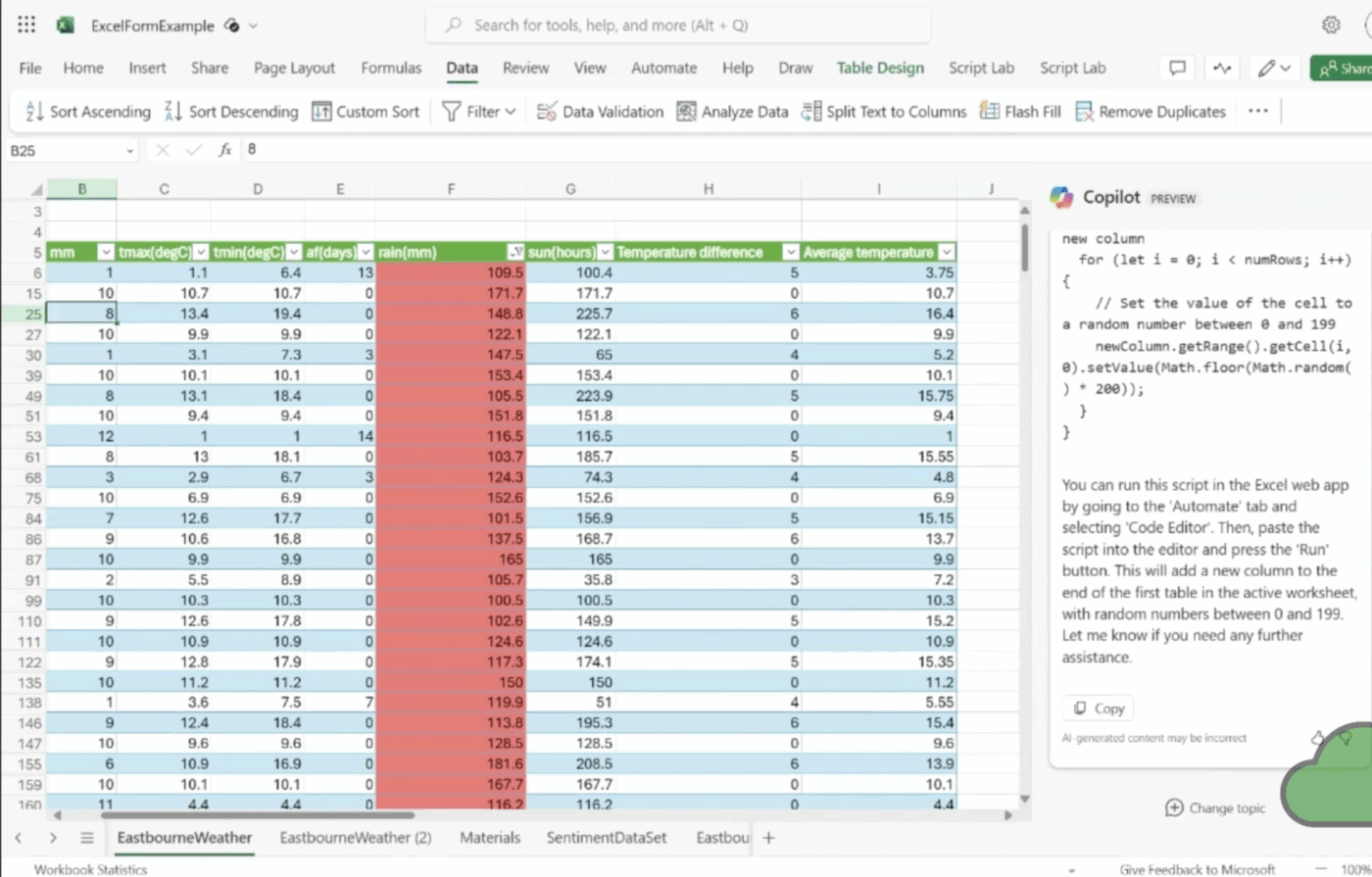
Aunque las indicaciones únicas son ideales para tareas puntuales, puede llevar la automatización un paso más allá para el trabajo que realiza repetidamente. Copilot puede ayudarle a generar scripts de Office, que es el lenguaje de automatización de Excel basado en JavaScript.
También puede pedirle a Copilot que escriba un script que, por ejemplo, forme el formato de las nuevas entradas de datos según un conjunto específico de reglas. A continuación, puede conectar ese script a Power Automate para que se ejecute según una programación o cuando se produzca un evento específico, como la llegada de un nuevo archivo a una carpeta de SharePoint.
Este enfoque le permite pasar de una asistencia puntual a una automatización recurrente. Solo recuerde que, aunque Copilot puede escribir el script, siempre debe revisar y probar el código antes de implementarlo en un flujo de trabajo crítico.
Para comprender mejor cómo la IA puede optimizar su flujo de trabajo más allá de Excel, vea esta guía práctica sobre el uso de la IA para la automatización de tareas en diferentes aplicaciones y casos de uso.
¿Cuáles son los límites de Copilot para la automatización de Excel?
Copilot tiene límites específicos que conviene conocer antes de confiar en él.
- Requiere alojamiento basado en la nube: sus libros de trabajo deben guardarse en OneDrive o SharePoint para que la IA pueda acceder a los metadatos del archivo y proporcionar sugerencias en tiempo real.
- Formato de tabla oficial obligatorio: Copilot no puede ver intervalos de datos sin procesar; debe convertir sus datos en una tabla de Excel formal antes de que el icono de Copilot se active.
- Valide la precisión: en ocasiones, la IA puede malinterpretar la lógica compleja o generar una sintaxis de fórmula que no existe, por lo que la verificación manual es un paso imprescindible para la elaboración de informes de alto riesgo.
- Limite el análisis a un solo libro de trabajo: actualmente, la herramienta carece de la capacidad de interconexión necesaria para extraer datos o realizar búsquedas en archivos externos que no estén abiertos y enlazados en la sesión actual.
- Tenga en cuenta la disponibilidad regional: las funciones y las capacidades de procesamiento del lenguaje natural pueden variar en función del nivel de suscripción a Microsoft 365 y la región geográfica.
- Revise el cumplimiento normativo de la organización: dado que sus entradas se procesan a través de los servicios en la nube de Microsoft, asegúrese de que el tratamiento de los datos se ajusta a las políticas de seguridad y privacidad específicas de su empresa antes de cargar listas de clientes confidenciales.
📌 Nota importante: Microsoft ha actualizado Copilot para que tenga compatibilidad con los libros de Excel modernos almacenados localmente en su ordenador. Esto significa que ya no tiene que guardar todos los archivos en OneDrive o SharePoint solo para utilizar las funciones de IA. Sin embargo, sigue siendo necesario formatear los datos como una tabla oficial de Excel para que la herramienta funcione. Además, aunque el análisis se ejecuta en su equipo, algunas funciones avanzadas, como las referencias cruzadas a otros documentos, pueden seguir requiriendo una conexión a la nube para ofrecer resultados completos. Esto hace que la limitación preexistente siga siendo relevante.
Cómo gestionar los flujos de trabajo de automatización de Excel en ClickUp
El trabajo de automatización disperso en archivos, hilos de correo electrónico y mensajes de chat crea una proliferación de herramientas, lo que hace que los equipos pierdan horas buscando información en múltiples aplicaciones y plataformas desconectadas.
ClickUp ofrece un entorno de trabajo de IA convergente que elimina la dispersión del trabajo al centralizar todo en un solo lugar.
Salve la brecha entre el análisis y la acción con tareas de ClickUp.
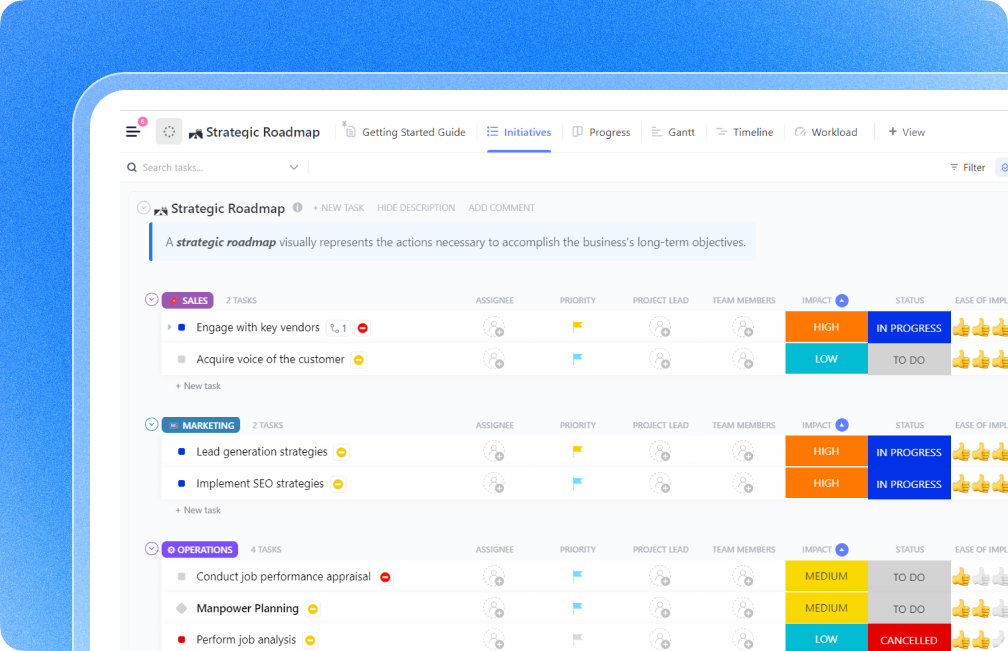
Una hoja de cálculo puede indicarle que sus márgenes del cuarto trimestre son reducidos, pero no puede garantizar que alguien haga algo al respecto.
Al convertir los resultados de Excel en tareas de ClickUp, traslada los proyectos de automatización de un archivo estático a un flujo de trabajo responsable. Esto transforma un punto de datos en un elemento de trabajo vivo que se alinea con las prioridades diarias de su equipo. Por ejemplo:
- Asigne propiedad clara a miembros específicos del equipo para que la información sobre los datos nunca quede inactiva en una carpeta compartida.
- Establezca plazos estrictos e hitos para garantizar que los scripts de automatización o los informes se entreguen según un calendario predecible.
- Utilice campos personalizados para realizar un seguimiento de metadatos técnicos como «Lenguaje de script» o «Estado de automatización» directamente en la tarjeta de tareas.
Acelere sus flujos de trabajo informáticos con ClickUp Brain.
Escribir la documentación de una macro compleja de Excel o redactar el resumen de un proyecto puede llevar tanto tiempo como el propio análisis. ClickUp Brain es tu asistente de IA contextual que ya conoce el historial de tus proyectos, lo que te permite generar contenido en cuestión de segundos.
Úselo para:
- Redacte documentación técnica para sus flujos de trabajo de Excel pidiendo a la IA que resuma los pasos que ya ha registrado en sus tareas.
- Resuma largas cadenas de comentarios para hacerse una idea rápida del progreso de un proyecto sin tener que leer semanas de actualizaciones.
- Genere resúmenes de proyectos extrayendo detalles relevantes de sus documentos y tareas de ClickUp para crear una hoja de ruta clara para su próxima automatización.
Savitree Cheaisang, vicepresidenta adjunta de Bubblely, compartió su experiencia:
Mi empresa está mucho más organizada y es capaz de controlar el cronograma de cada proyecto, realizando un seguimiento de todas las actividades que se llevan a cabo en él. Me encanta la función de cálculo, que permite revisar rápidamente los números en lugar de exportarlos a Excel y realizar un cálculo manual.
Mi empresa está mucho más organizada y es capaz de controlar el cronograma de cada proyecto, realizando un seguimiento de todas las actividades que se llevan a cabo en él. Me encanta la función de cálculo, que permite revisar rápidamente los números en lugar de exportarlos a Excel y realizar un cálculo manual.
Estandarice su base de conocimientos con ClickUp Documentos.
La automatización de Excel es tan buena como la lógica que hay detrás de ella.
Para evitar bloques de conocimiento aislados en los que solo una persona sabe cómo funciona un libro de trabajo complejo, utilice ClickUp Docs para crear un repositorio centralizado para su lógica. A diferencia de un archivo README oculto en una carpeta, estos documentos se integran en el entorno de trabajo de su proyecto.
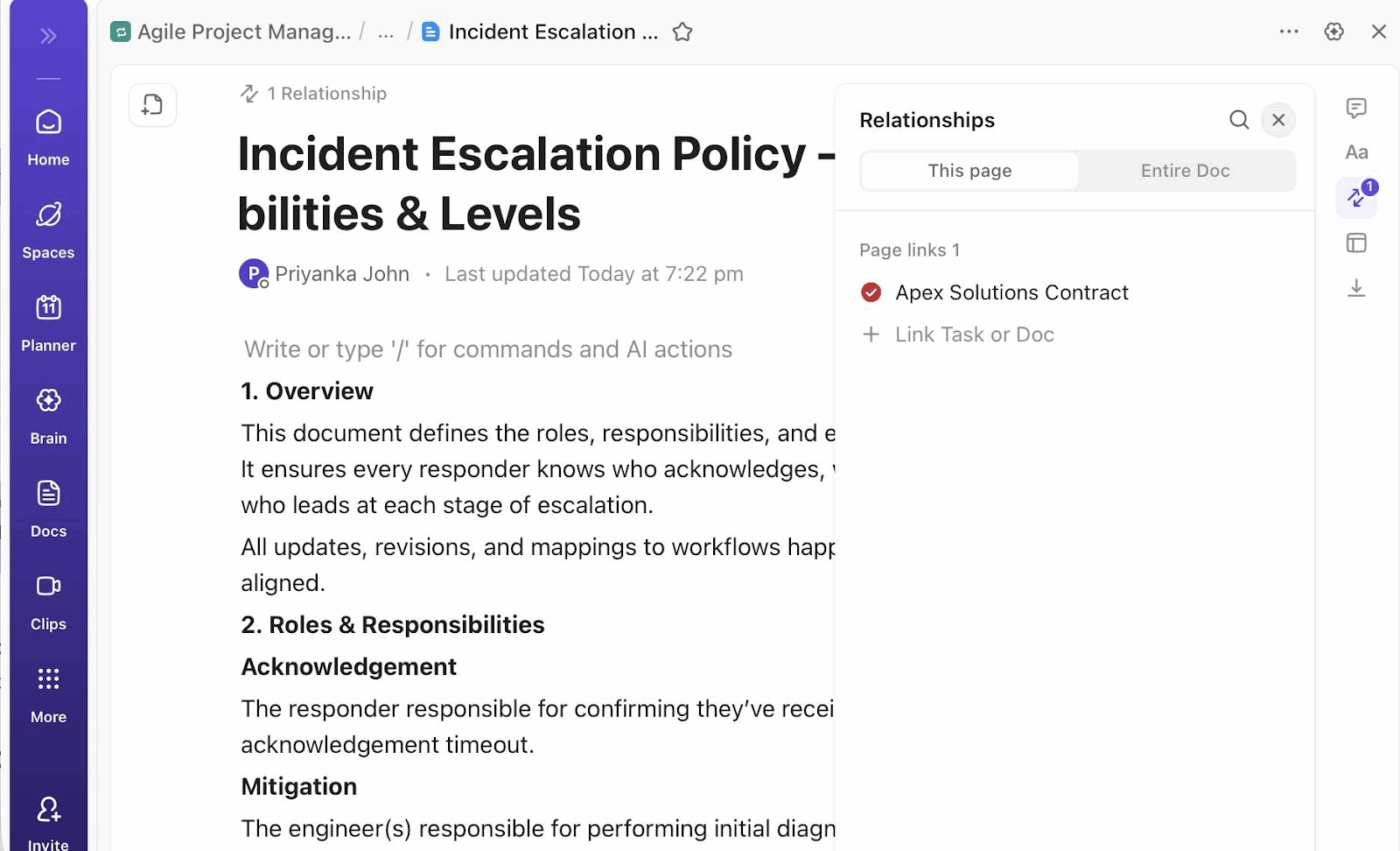
Puede utilizarlas para:
- Cree una biblioteca de indicaciones donde su equipo pueda almacenar y perfeccionar plantillas de Copilot de alto rendimiento para diferentes conjuntos de datos.
- Incruste archivos Excel en tiempo real directamente en el documento para que sus instrucciones y sus datos estén disponibles en una sola vista.
- Conecte la documentación a las tareas para proporcionar contexto instantáneo a quienquiera que esté asignado a ejecutar o actualizar la automatización.
Elimine las transferencias manuales con ClickUp Automatizaciones.
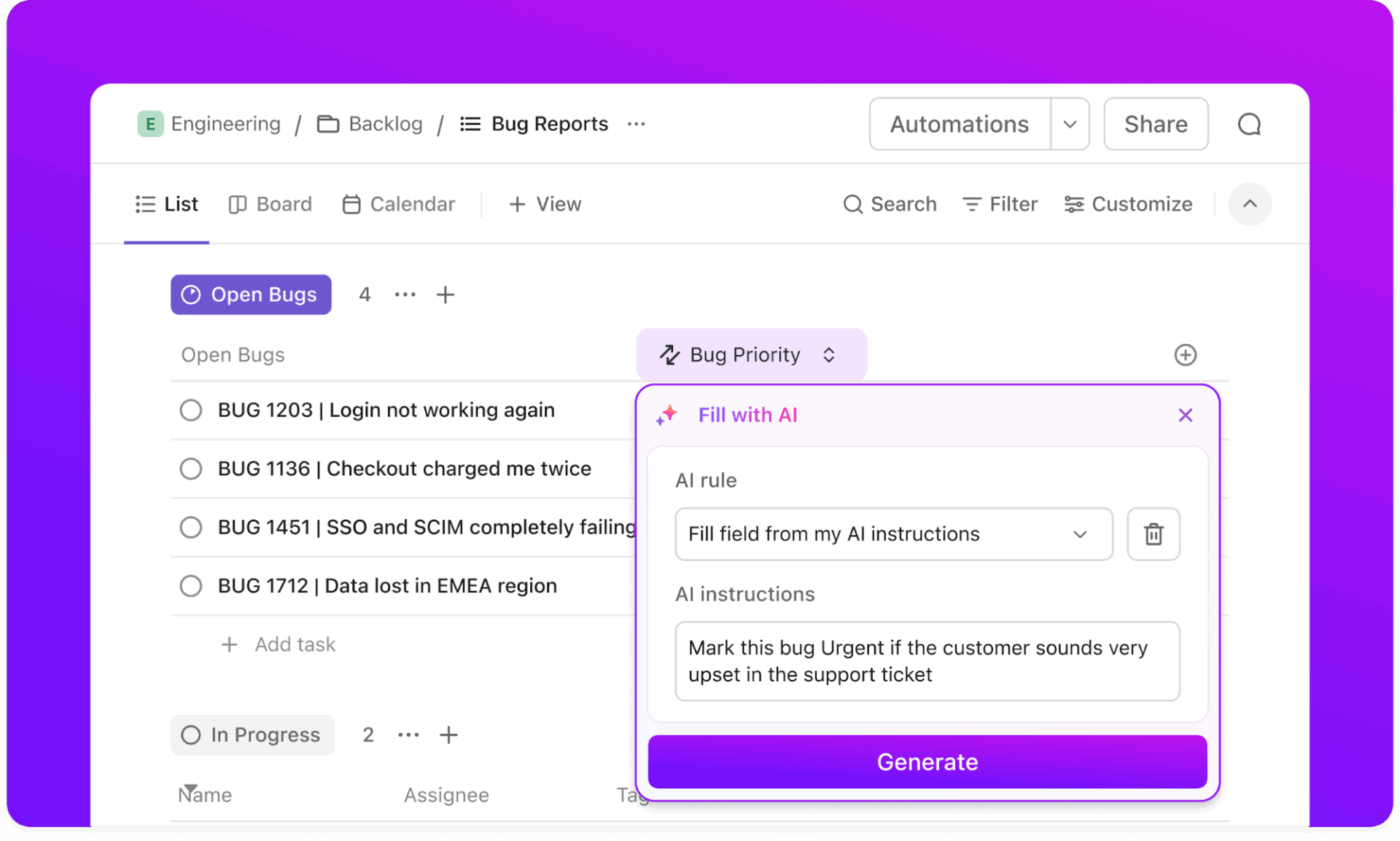
Una vez completado el análisis de Excel, el siguiente paso suele ser notificar a las partes interesadas o pasar a la siguiente fase del proyecto. Las automatizaciones de ClickUp y los campos detallados de IA se encargan de esta transición por usted, actuando como el tejido conectivo entre sus datos y su proceso.
Le ayuda a:
- Active cambios de estado automáticamente cuando un miembro del equipo marque una auditoría de datos como completada.
- Notifique a las partes interesadas específicas a través de Slack o por correo electrónico en el momento en que se cargue un nuevo informe en una tarea.
- Aplique plantillas estandarizadas a los nuevos proyectos para garantizar que todas las auditorías de automatización sigan la misma lista de control rigurosa.
Obtenga una visibilidad de alto nivel a través de los paneles de ClickUp.
Cuando gestiona múltiples flujos de trabajo de automatización en diferentes departamentos, necesita una forma de ver el panorama general sin tener que abrir diez libros de trabajo diferentes.
Los paneles de ClickUp actúan como su centro de comandos, extrayendo datos de todo su entorno de trabajo para mostrarle exactamente dónde se están destinando sus recursos. Con ellos, podrá:
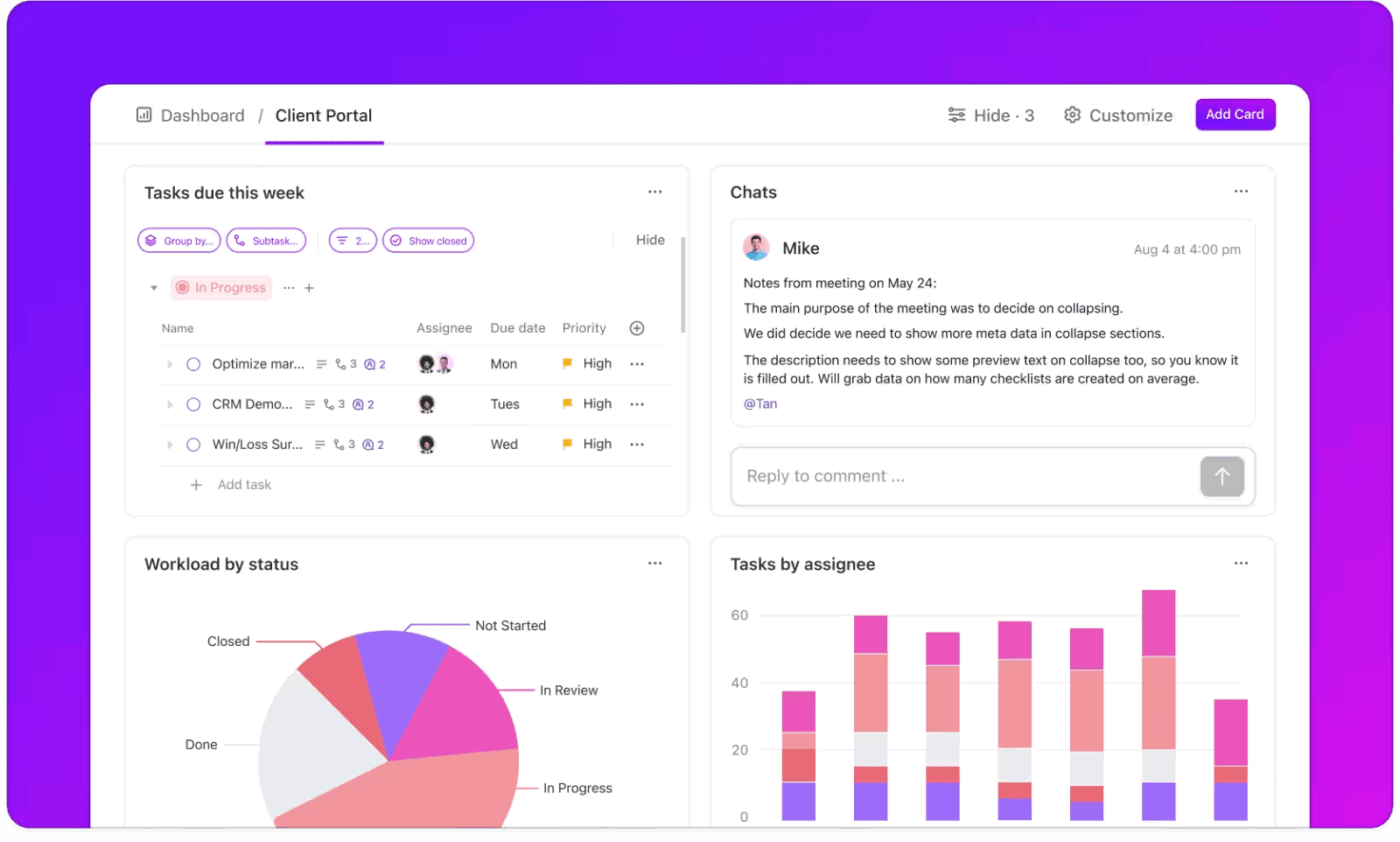
- Supervise la capacidad del equipo para ver qué ingenieros o analistas están sobrecargados con solicitudes de automatización.
- Visualice el estado del proyecto mediante widgets en tiempo real que realizan el seguimiento del número de tareas bloqueadas o vencidas.
- Consolide múltiples flujos de datos en una vista profesional para la elaboración de informes ejecutivos o revisiones trimestrales.
Deje de analizar en el vacío. Pruebe ClickUp.
Microsoft Copilot en Excel convierte sus indicaciones en lenguaje natural en fórmulas, análisis y formatos, lo que elimina la necesidad de memorizar sintaxis complejas.
El flujo de trabajo es sencillo: utilice un formato de tabla para sus datos, abra el panel Copilot, introduzca indicaciones específicas y revise siempre los resultados antes de aplicarlos.
Sin embargo, es importante recordar que el análisis de datos es solo la mitad del trabajo. Para garantizar que sus conocimientos se traduzcan realmente en resultados, necesita una forma de realizar el seguimiento.
Trasladar sus informes terminados a un espacio de trabajo centralizado como ClickUp garantiza que cada información automatizada se asigne a un propietario, una fecha límite y una ruta clara para su ejecución.
✅ ¡Empiece a utilizar ClickUp hoy mismo gratis!
Preguntas frecuentes
Sí, aunque Copilot interactúa principalmente con los datos que ya se encuentran en su libro de trabajo, puede utilizarlo para importar y analizar datos de fuentes externas, como la web, otros archivos de Excel o bases de datos internas. Para una integración más avanzada, puede utilizar el modo agente para establecer una conexión con plataformas de terceros y incorporar esa información directamente a su análisis.
La principal diferencia es la integración contextual. Las herramientas independientes suelen requerir que exporte y cargue sus datos en una interfaz de chat separada. Copilot reside en la cinta de Excel, por lo que entiende de forma nativa la estructura de sus tablas, encabezados y fórmulas. Puede aplicar cambios directamente a su cuadrícula en lugar de limitarse a proporcionar consejos basados en texto.
Para obtener los mejores resultados, sus datos deben estar formateados como una tabla oficial de Excel. Si prefiere utilizar un intervalo estándar, este debe tener una única fila de encabezado sin encabezados en blanco, filas o columnas vacías y celdas combinadas. Además, la función de Autoguardado debe estar activada para el archivo.
Sí. Dado que los archivos habilitados para Copilot se alojan en OneDrive o SharePoint, varios usuarios pueden colaborar en el mismo libro de trabajo en tiempo real. Los miembros del equipo pueden ver las fórmulas y los gráficos que genera Copilot, e incluso puede utilizar Copilot Pages para realizar el uso compartido y perfeccionar las indicaciones y la lógica específicas que su equipo utilizó para crear la automatización.