
La elección del mejor software gráfico de Gantt con IA depende de lo que necesites una vez finalizado el primer borrador.
GanttPRO y GanttChart.ia crean un cronograma completo a partir de una breve descripción en menos de un minuto. Para un calendario puntual, esa rapidez suele ser todo lo que necesitas.
ClickUp, monday.com, Asana, Wrike y Smartsheet requieren una configuración más compleja, pero a cambio te ofrecen más prestaciones. Vinculan el gráfico con tus tareas, documentos e informes, y ajustan las tareas enlazadas y fechas cuando cambia un plazo. Con ellas, tu plan se adaptará a los cambios del proyecto.
La verdadera pregunta nunca fue qué IA es la más inteligente. Lo importante es lo que ocurre con el gráfico una vez que la IA ha terminado su trabajo.
Resumen de los mejores programas de diagramas de Gantt con IA
| Herramienta | Ideal para | Función destacada | Precio de salida* | Limitación real |
|---|---|---|---|---|
| GanttPRO | Equipos que buscan la mejor experiencia con un diagrama de Gantt basado en IA | El creador de gráficos de Gantt con IA convierte indicaciones en lenguaje sencillo en fases, tareas y dependencias en menos de un minuto. | 9 $ al mes por usuario (Core) | No hay plan gratuito, y las opciones de exportación y personalización son más limitadas que en las suites empresariales. |
| ClickUp | Equipos que desean incorporar la planificación con diagramas de Gantt basados en IA dentro de un entorno más amplio de gestión del trabajo | Los cronogramas generados por IA con dependencias recalculan la ruta crítica cada vez que se modifica una fecha. | Gratis para siempre; de pago a partir de 7 $ al mes por miembro | Más sólidas en la fase de planificación que en la de configuración, más pesadas que las herramientas especializadas para crear gráficos rápidamente |
| monday.com | Equipos multifuncionales que necesitan ayuda de la IA sin una curva de aprendizaje demasiado pronunciada | La lógica de dependencias automáticas reajusta los hitos relacionados de forma autónoma cuando se modifica una tarea. | Gratis; plan básico a partir de 12 $ al mes por usuario | La vista Gantt está disponible a partir del plan Estándar; los tableros se llenan de columnas. |
| Asana | Equipos que necesitan una planificación de cronogramas minuciosa y visibilidad para la dirección | Los resúmenes de estado generados por IA convierten un cronograma en tiempo real en un breve resumen en el que se señalan los riesgos | Gratis (uso personal); plan Starter a partir de 13,49 $ al mes por usuario | La función de cronograma solo está disponible en el plan de pago, y las herramientas de control de tiempo y de recursos son bastante limitadas |
| Wrike | Equipos con gran demanda de recursos que gestionan proyectos en los que participan varios equipos | Planificación de la capacidad y vistas Carga de trabajo diseñadas para distribuir el personal de forma equilibrada en toda la cartera de proyectos | Gratis; plan para equipos a partir de 10 $ al mes por usuario | La profundidad conlleva una curva de aprendizaje; las capacidades más potentes se encuentran en planes con precios personalizados. |
| Smartsheet | Equipos que trabajan habitualmente con hojas de cálculo y necesitan una planificación muy detallada | Cuadrícula a la izquierda, diagrama de Gantt a la derecha; se actualiza a medida que escribes | Plan Pro desde 12 $ al mes por usuario | La IA tiende a utilizar fórmulas, no a generar gráficos a partir de indicaciones; las hojas de cálculo grandes y enlazadas pueden ralentizar el proceso. |
| TeamGantt | Equipos pequeños que buscan un calendario visual sencillo | El gráfico es el propio entorno de trabajo, sin necesidad de cambiar a una pestaña aparte | 24 $ al mes por usuario (Básico) | (Elaboración de) informes e integraciones más ligeros que los de las suites completas de gestión de proyectos |
| GanttChart. IA | Personas que buscan el flujo de trabajo más rápido para pasar de una indicación a un gráfico | Con solo una frase, obtendrás un cronograma completo con la ruta crítica en unos 30 segundos. | Gratis; versión Pro desde 5 $ al mes por usuario | La colaboración y el nivel de detalle en la ejecución son limitados; se adapta mejor a borradores que a sistemas de registro. |
Consulta la página web de la herramienta para conocer los precios más recientes. *
Cómo evaluamos el software en ClickUp
Nuestro equipo editorial sigue un proceso transparente, respaldado por investigaciones y sin sesgos hacia ningún proveedor, por lo que puedes confiar en que nuestras recomendaciones se basan en el valor real de los productos.
Aquí tienes un resumen detallado de cómo evaluamos el software en ClickUp.
¿Qué funciones son las más importantes en un software de diagramas de Gantt con IA?
Evalúa una herramienta de diagramas de Gantt con IA en función de cuatro aspectos: la calidad de la conversión de las indicaciones en un plan, la lógica de dependencias y reprogramación, la visibilidad de los recursos y la cartera, y el nivel de detalle en la ejecución.
- Calidad de la planificación a partir de una indicación: ¿Una indicación imprecisa da como resultado fases, dependencias, hitos y duraciones, o simplemente una lista de tareas mejorada?
- Lógica de dependencias y reprogramación: cuando se retrasa un plazo, ¿el gráfico reordena automáticamente las tareas enlazadas o tienes que arrastrar cada barra manualmente?
- Visibilidad de los recursos y la cartera de proyectos: ¿Puedes ver quién está sobrecargado antes de confirmar la asignación de tareas, o acabas asignando al mismo ingeniero a varios proyectos a la vez?
- Profundidad de ejecución: ¿Se puede llevar a cabo el trabajo en la misma herramienta, o cada exportación se transfiere a una aplicación en la que el plan queda obsoleto?
Estas cuatro pruebas explican por qué la lista abarca todo el espectro. Algunas herramientas destacan en la generación mediante IA; otras, en la ejecución. Un calendario puntual para un cliente se adapta a GanttChart.ai o GanttPRO. Un plan que requiera aprobaciones, documentos, paneles y colaboración entre equipos apunta hacia una plataforma «todo en uno».
El mejor software de diagramas de Gantt con IA para probar en 2026
En esta lista figuran ocho herramientas de diagramas de Gantt con IA: GanttPRO, ClickUp, monday.com, Asana, Wrike, Smartsheet, TeamGantt y GanttChart.ai. Algunas son más eficaces a la hora de generar un plan a partir de una indicación; otras, a la hora de mantener ese plan activo una vez que comienza el trabajo. Encuentra la que mejor se adapte a ti en función de lo que sea importante para ti.
1. GanttPRO (la mejor opción para disfrutar de la experiencia más completa con diagramas de Gantt basados en IA)
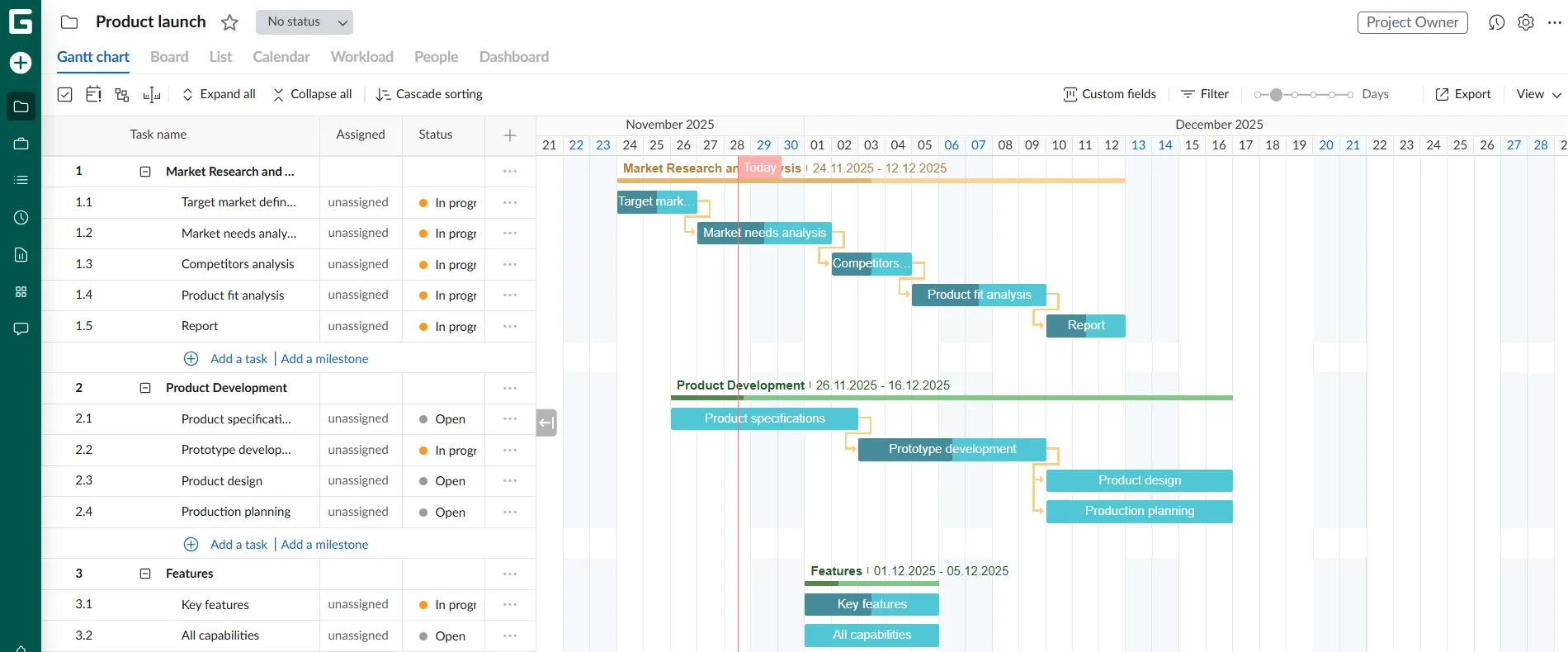
GanttPRO convierte un simple resumen en un calendario de trabajo en menos de un minuto. Su generador de diagramas de Gantt con IA lee las notas de tu proyecto y, a continuación, te muestra las fases, las tareas, las relaciones y los hitos. Además, identifica el tipo de proyecto y aplica un diseño adecuado, algo que pocas herramientas de generación automática de diagramas siquiera intentan hacer.
Los resultados se aprecian ya desde el primer borrador. El gráfico es el producto en sí mismo, no un complemento, por lo que los enlaces entre tareas y la edición mediante «arrastrar y soltar» parecen estar integrados de forma nativa. Basta con mover una fecha para que la herramienta ajuste automáticamente todas las tareas enlazadas a ella. Así, el plan se mantiene fiel a los cronogramas reales.
Funciones principales y aspectos destacados
- Plantillas sectoriales: Empieza con un plan de marketing, construcción o software en lugar de un gráfico en blanco
- Cartera y vistas múltiples: alterna entre las vistas de diagrama de Gantt, tablero y lista, o realiza el seguimiento de varios proyectos desde una única vista de cartera
- Seguimiento del progreso respecto a la línea de referencia: compara el progreso en tiempo real con una línea de referencia guardada para detectar a tiempo cualquier retraso.
Precios
- Core: 9 $ al mes por usuario
- Avanzado: 15 $ al mes por usuario
- Plan Empresa: 24 $ al mes por usuario
- Enterprise: 35 $ al mes por usuario
Nota: Para un equipo de 5 miembros
Valoraciones
- G2: 4,8/5 (más de 400 opiniones)
- Capterra: 4,8/5 (más de 500 opiniones)
Lo que le falta a GanttPRO: No ofrece una versión gratuita, por lo que se adapta mejor a los usuarios comprometidos que a quienes solo planifican de forma ocasional. Las opciones de exportación y personalización también son más limitadas que las de las suites empresariales completas, un aspecto que se menciona a menudo en las opiniones de los usuarios.
No elijas GanttPRO si: necesitas que el calendario te permita también gestionar documentos, chatear y coordinar el trabajo entre equipos desde un mismo lugar.
¿Qué opinan los usuarios reales sobre GanttPro?
Descubre cómo utiliza GanttPro un usuario de G2:
Me gusta la interfaz sencilla de GanttPRO, sus gráficos de Gantt claros y su fácil gestión de tareas. Me ayuda a mantenerme organizado y a que los proyectos se desarrollen según lo previsto. La configuración fue sencilla e intuitiva, lo que me permitió empezar a planificar proyectos y crear calendarios en cuestión de minutos.
Me gusta la interfaz sencilla de GanttPRO, sus gráficos de Gantt claros y la facilidad para gestionar tareas. Me ayuda a mantenerme organizado y a que los proyectos se desarrollen según lo previsto. La configuración fue sencilla e intuitiva, lo que me permitió empezar a planificar proyectos y crear calendarios en cuestión de minutos.
2. ClickUp (la mejor opción para la planificación con diagramas de Gantt basados en IA dentro de un entorno más amplio de gestión del trabajo)

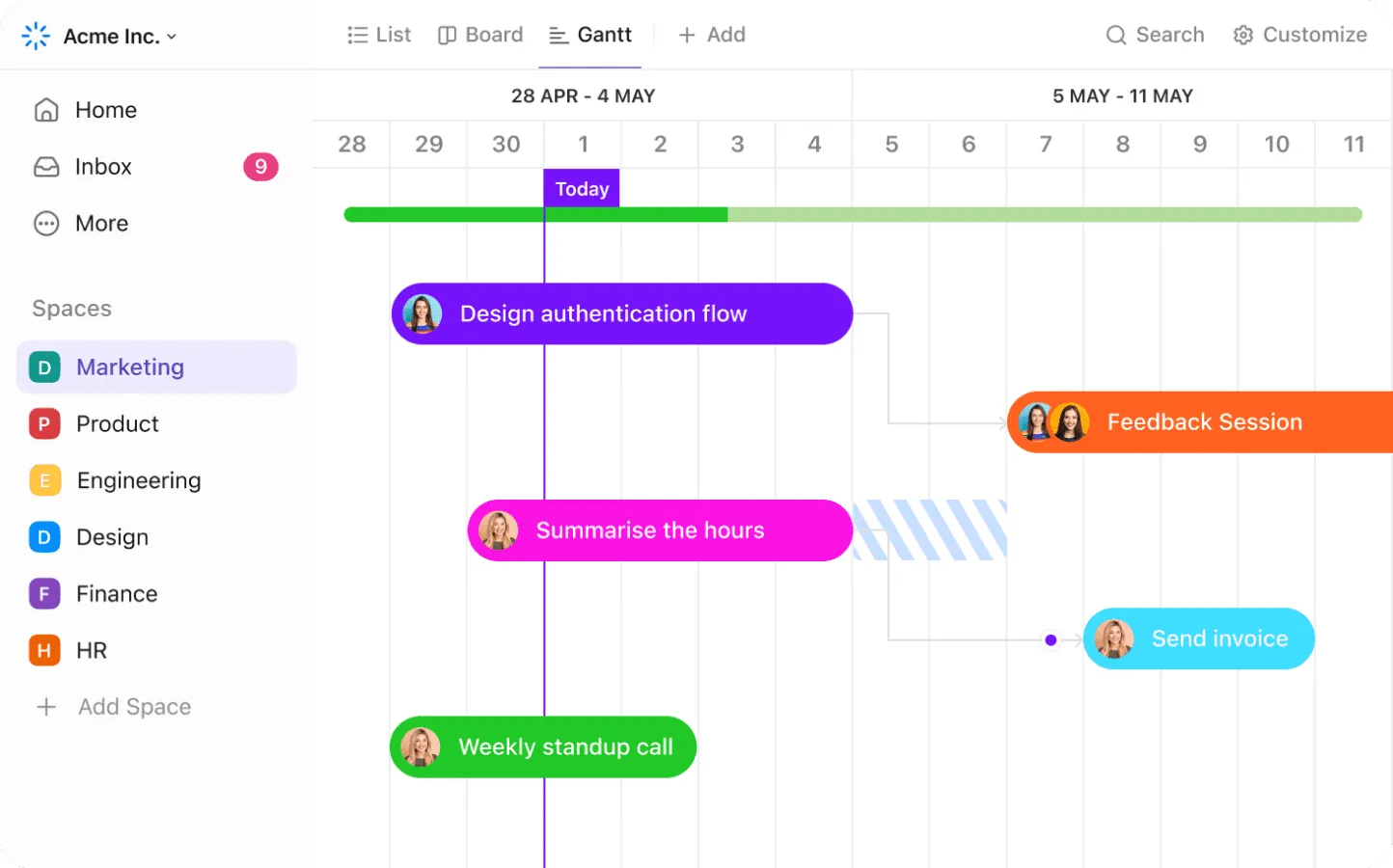
La vista de diagrama de Gantt de ClickUp se encuentra justo al lado de tus tareas, documentos y dependencias. Su IA integrada puede convertir la descripción de un proyecto en un cronograma con fases, hitos y vínculos entre tareas en cuestión de segundos. La vista Gantt se basa en eso y recalcula la ruta crítica cada vez que cambia una fecha. De este modo, el calendario se mantiene actualizado sin necesidad de realizar ajustes manuales.
Las tareas del gráfico incluyen personas asignadas, campos personalizados, listas de control y documentos enlazados. Esto evita que los gestores de proyectos tengan que volver a crear el contexto en una segunda herramienta. Las automatizaciones de ClickUp pueden activarse cuando cambia un estado o vence una fecha límite, lo que permite que las tareas dependientes sigan avanzando de forma independiente.
Funciones principales y aspectos destacados
- Planificación de la capacidad: consulta la carga de trabajo de cada persona en los proyectos activos y detecta la sobrecarga mediante la vista «Carga de trabajo» de ClickUp.
- Fijación de plazos: marca las fechas clave como rombos de duración cero en el gráfico de Gantt con los hitos de ClickUp
- Seguimiento en tiempo real: configura los «Superagentes» de ClickUp para supervisar y señalar las dependencias y los retrasos de forma temprana
Precios
Donde ClickUp se queda corto: ClickUp rinde mejor tras la planificación que durante la configuración inicial. A los equipos que solo necesitan un gráfico rápido, la plataforma les puede resultar más pesada que una herramienta especializada.
No elijas ClickUp si: solo necesitas un cronograma rápido y temporal y no tienes planes para gestionar la ejecución en la misma herramienta.
Valoraciones
- G2: 4,6/5 (más de 12 500 opiniones)
- Capterra: 4,6/5 (más de 4.400 opiniones)
¿Qué opinan los usuarios reales sobre ClickUp?
Por qué a un usuario de G2 le gusta ClickUp:
Para mí, la gran flexibilidad de las vistas es la mayor ventaja. Yo prefiero el diagrama de Gantt para ver los cronogramas, mientras que mis diseñadores se mueven en la vista Tablero. El hecho de que podamos ver los mismos datos de diferentes maneras sin interferir en el flujo de trabajo de los demás supone un cambio revolucionario. Además, los Campos personalizados nos permiten hacer un seguimiento exacto de lo que necesitamos, como el presupuesto o el nivel de prioridad, en lugar de vernos obligados a seguir una estructura rígida.
Para mí, la gran flexibilidad de las vistas es la mayor ventaja. Yo prefiero el diagrama de Gantt para ver los cronogramas, mientras que mis diseñadores se mueven en la vista Tablero. El hecho de que podamos ver los mismos datos de diferentes maneras sin interferir en el flujo de trabajo de los demás supone un cambio revolucionario. Además, los Campos personalizados nos permiten hacer un seguimiento exacto de lo que necesitamos, como el presupuesto o el nivel de prioridad, en lugar de vernos obligados a seguir una estructura rígida.
3. monday.com (Ideal para equipos multifuncionales que requieren poco mantenimiento manual)
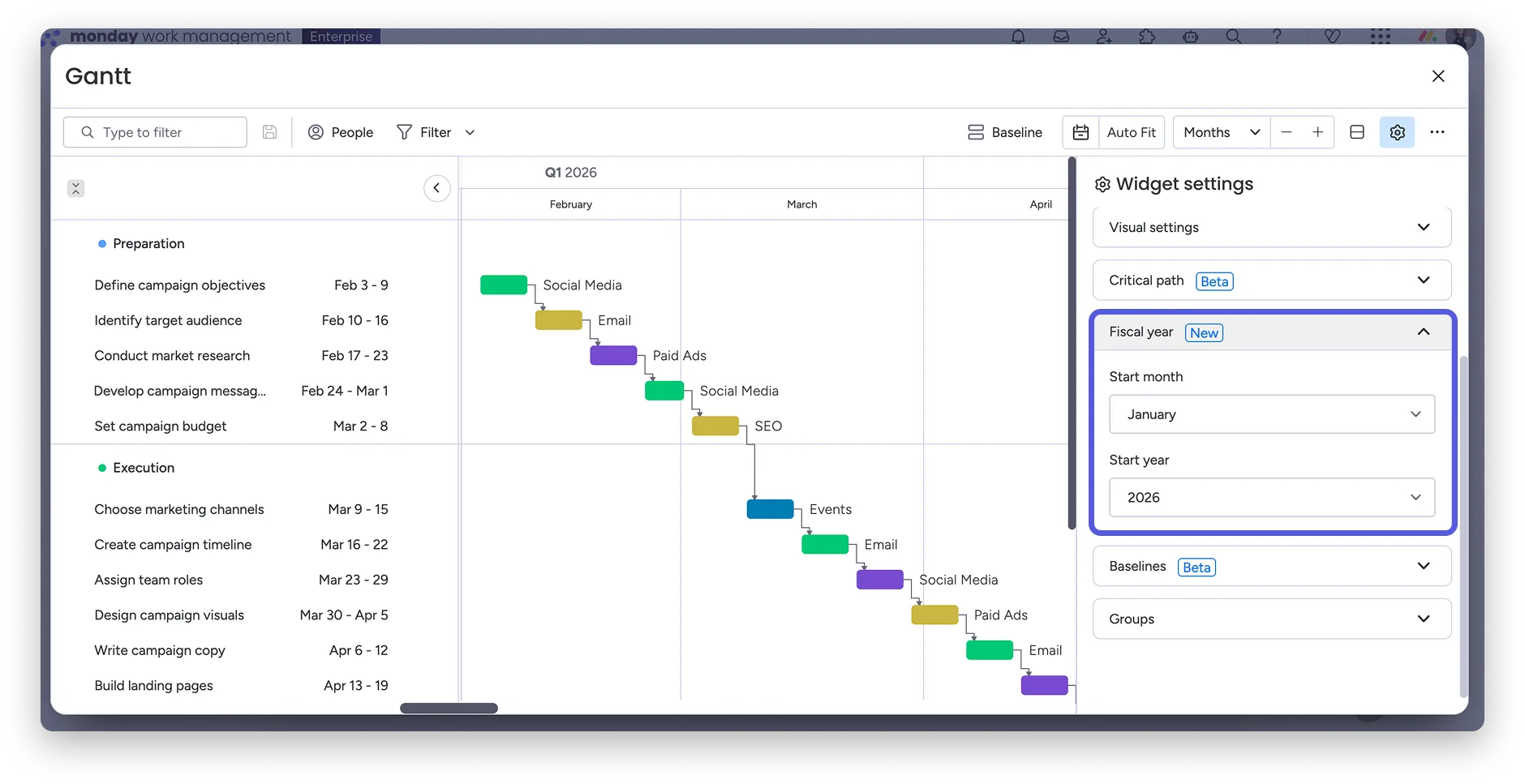
Si sueles utilizar hojas de cálculo para hacer el seguimiento de un plan compartido, monday.com te resultará un verdadero alivio. Es la opción más accesible de todas para los equipos que buscan la ayuda de la IA sin tener que lidiar con una herramienta complicada. Este «sistema operativo del trabajo» gestiona las dependencias por ti, de modo que, cuando se modifica una tarea, los hitos relacionados se ajustan automáticamente.
La reordenación automática te ahorra mucho tiempo en un plan que utilizas a diario. Los cronogramas codificados por colores se leen con claridad incluso para quienes no son gestores de proyectos, por lo que un responsable de marketing o de operaciones puede consultar el estado sin necesidad de un tutorial.
Funciones principales y aspectos destacados
- Vista de la ruta crítica: Resalta las tareas que determinan la fecha de finalización para que sepas a qué dar prioridad
- Seguimiento de la línea de base: guarda un cronograma planificado y observa en tiempo real cómo las fechas se van desviando a medida que avanza el trabajo
- Configuración del ejercicio fiscal: adapta el cronograma a las fechas de tu empresa en lugar de utilizar la fecha predeterminada de inicio en enero
Precios
- Free
- Básico: 12 $ al mes por usuario
- Plan Estándar: 14 $ al mes por usuario
- Pro: 24 $ al mes por usuario
- Enterprise: Precios personalizados
Lo que le falta a monday.com: La vista de diagrama de Gantt y de cronograma está disponible a partir del plan Estándar, por lo que los planes gratuito y Básico no la incluyen. Además, los tableros pueden parecer recargados cuando contienen muchos elementos y columnas, lo que los hace más adecuados para planes sencillos que para otros más complejos y con muchas dependencias.
No elijas monday.com si: gestionas calendarios complejos de construcción o ingeniería que dependen en gran medida de un motor avanzado de ruta crítica, para lo cual Smartsheet o Wrike se adaptan mejor.
Valoraciones
- G2: 4,7/5 (más de 18 000 opiniones)
- Capterra: 4,6/5 (más de 5.900 opiniones)
¿Qué opinan los usuarios reales sobre monday.com?
Escucha lo que dice un usuario de G2 sobre monday.com:
Lo que más destaca es lo visuales e intuitivos que son los tableros. Nuestro equipo estuvo operativo en menos de un día, sin necesidad de largas sesiones de formación ni de iniciación. La posibilidad de cambiar entre las vistas Kanban, Gantt, calendario y cronograma, dependiendo de quién consulte los datos, ha supuesto un cambio radical para nosotros. Las integraciones con herramientas como Slack y Google Drive mantienen todo conectado en un solo lugar.
Lo que más destaca es lo visuales e intuitivos que son los tableros. Nuestro equipo estuvo operativo en menos de un día, sin necesidad de largas sesiones de formación ni de iniciación. La posibilidad de cambiar entre las vistas Kanban, Gantt, Calendario y Cronograma, dependiendo de quién consulte los datos, ha supuesto un cambio radical para nosotros. Las integraciones con herramientas como Slack y Google Drive mantienen todo conectado en un solo lugar.
4. Asana (la mejor opción para una planificación minuciosa del cronograma y la visibilidad de la dirección)
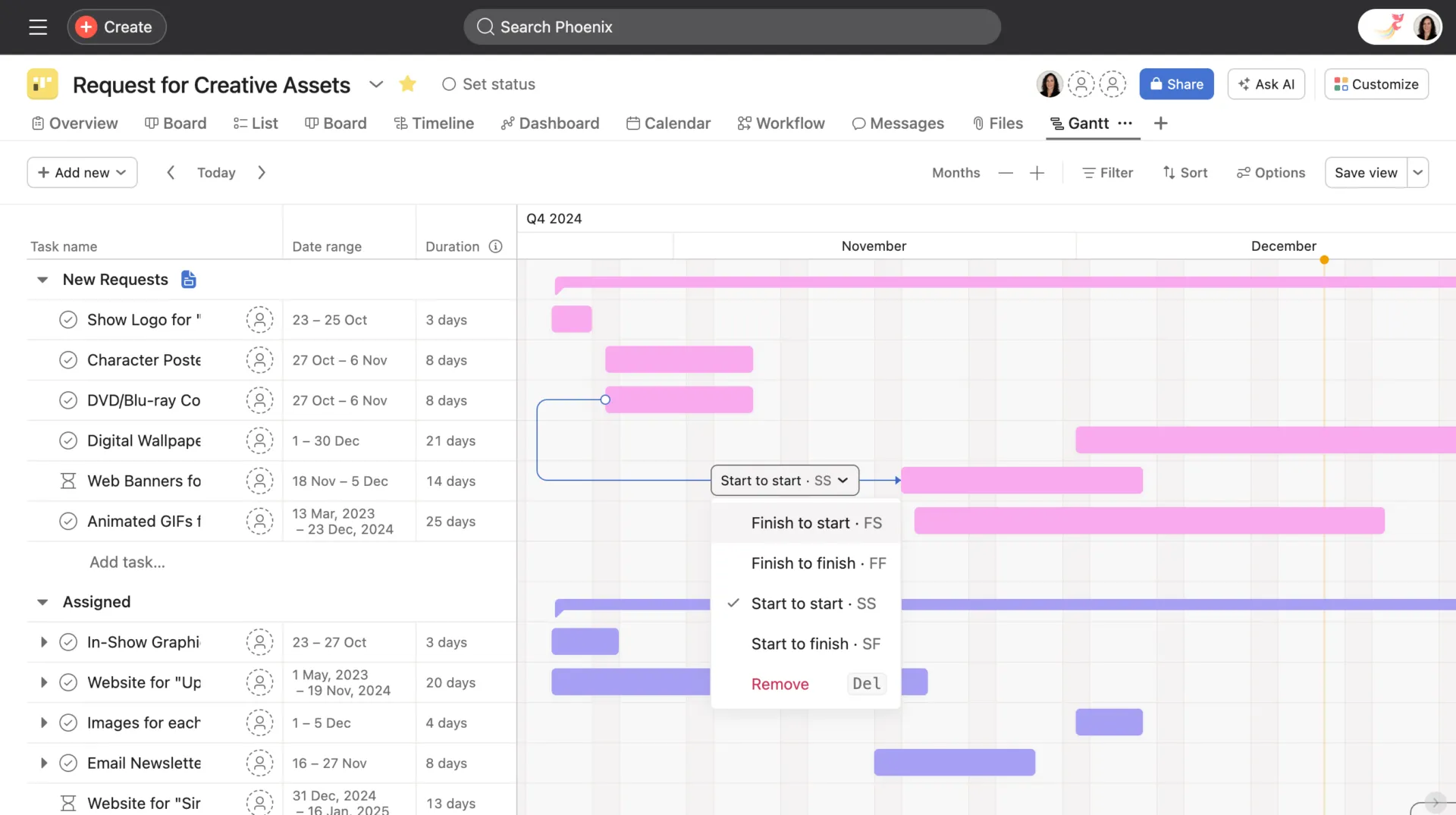
Asana destaca en un aspecto: un plan de proyecto que se lee con claridad. Su vista «Cronograma» reúne tareas, dependencias e hitos en un único mapa compartido, de modo que cualquier parte interesada puede consultarlo en cuestión de segundos. A continuación, la IA resume ese mapa. Si tu semana termina con una reunión para informar a la dirección sobre el estado del proyecto, Asana puede encargarse de ello por ti.
Un responsable de producto o de operaciones puede compartir un cronograma en tiempo real de forma clara y concisa, sin necesidad de reconvertirlo en diapositivas. El resumen puede señalar lagunas y destacar prioridades. Además, el plan sigue siendo fácil de leer incluso cuando supera las varias docenas de tareas, que es el punto en el que otras herramientas más recargadas empiezan a volverse confusas.
Funciones principales y aspectos destacados
- Cuatro tipos de dependencia: vincula las tareas como «fin a inicio», «inicio a inicio», «fin a fin» o «inicio a fin» para que se ajusten a cómo se relacionan entre sí.
- Resúmenes de estado con IA: convierte un cronograma en tiempo real en un breve resumen con los riesgos señalados
- Arrastra para reprogramar: mueve una tarea y observa cómo se actualizan al instante las fechas límite en todo el cronograma
Precios
- Personal: Gratis
- Plan Starter: 13,49 $ al mes por usuario
- Avanzado: 30,49 $ al mes por usuario
- Corporación: Precios personalizados
Lo que le falta a Asana: las vistas de cronograma y de vista Gantt solo están disponibles en los planes de pago, por lo que la versión gratuita no las incluye. Las herramientas de control de tiempo y de recursos también se quedan cortas en comparación con Wrike o Smartsheet, lo que la hace más adecuada para equipos que se rigen por las actualizaciones que para aquellos que se rigen por la capacidad.
No elijas Asana si: necesitas previsiones de capacidad para un equipo con falta de personal, ya que en ese caso Wrike es la mejor opción.
Valoraciones
- G2: 4,4/5 (más de 13 400 opiniones)
- Capterra: 4,5/5 (más de 13 000 opiniones)
¿Qué opinan los usuarios reales sobre Asana?
Descubre qué opina un usuario de G2 sobre Asana:
Me gusta que Asana nos permita ver los proyectos de diferentes maneras, como utilizar un tablero Kanban para las nuevas solicitudes de marketing, un diagrama de Gantt para los cronogramas de las campañas y un calendario para las publicaciones en correo electrónico y redes sociales. La posibilidad de asignar tareas a varios proyectos sin tener que copiarlas supone un gran avance a la hora de mantener a todo el mundo al día a través de una única entrada de tarea.
Me gusta que Asana nos permita ver los proyectos de diferentes maneras, como utilizar un tablero Kanban para las nuevas solicitudes de marketing, un diagrama de Gantt para los cronogramas de las campañas y un Calendario para las publicaciones en correo electrónico y redes sociales. La posibilidad de asignar tareas a varios proyectos sin tener que copiarlas supone un gran avance a la hora de mantener a todo el mundo al día a través de una única entrada de tarea.
5. Wrike (ideal para proyectos que requieren muchos recursos y en los que participan varios equipos)
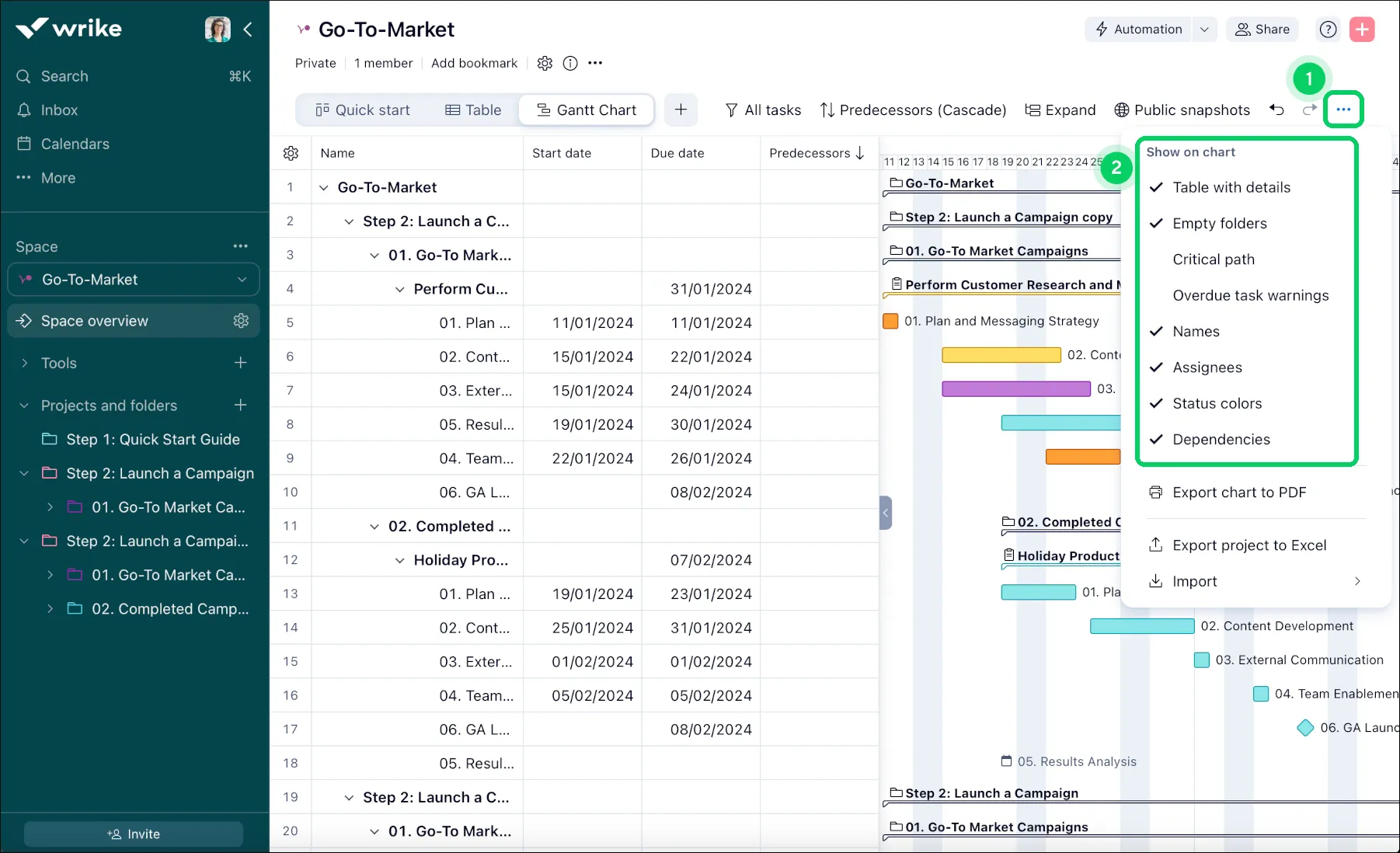
Wrike funciona bien para proyectos de gran envergadura con demasiadas personas y sin suficientes horas en el calendario. El diagrama de Gantt es solo una parte de un sistema más amplio que incluye planificación de la capacidad, vistas de la carga de trabajo e informes empresariales diseñados para escalar. Un gestor de recursos puede utilizar el software para distribuir el personal de forma equilibrada en toda una cartera de proyectos.
La IA de Wrike está disponible a partir del plan Team, donde agiliza la incorporación de nuevos miembros, realiza la edición de contenidos y destaca el trabajo en riesgo. Nada de eso es relevante para un cronograma rápido y puntual. Es ahí donde realmente demuestra su utilidad, cuando diez proyectos compiten por la atención del mismo equipo, que ya está sobrecargado de trabajo.
Funciones principales y aspectos destacados
- Capas gráficas configurables: muestra los nombres de las tareas, las personas asignadas, las dependencias, la ruta crítica y las advertencias de retrasos en una sola vista
- Importación desde Microsoft Project: Importa archivos .MPP, .MPX y .XML para que las duraciones y las dependencias se transfieran sin necesidad de volver a introducir los datos.
- Reprogramación masiva: cambia las tareas con dependencia conjunta, ajustando el cronograma en función de cada cambio de fecha
Precios
- Free
- Equipo: 10 $ al mes por usuario
- Plan Business: 25 $ al mes por usuario
- Pinnacle: Precios personalizados
- Apex: Precios personalizados
Donde Wrike se queda corto: Su profundidad conlleva una curva de aprendizaje, ya que las plantillas, las automatizaciones y las reglas requieren tiempo para configurarse. Además, sus funciones más potentes de planificación de capacidades y recursos se encuentran en planes con precios personalizados, por lo que las funciones que justifican el uso de Wrike tienen un coste adicional.
No elijas Wrike si: diriges un equipo pequeño que solo quiere un cronograma rápido creado con IA, en cuyo caso TeamGantt o GanttChart.ai resultan más sencillos.
Valoraciones
- G2: 4,2/5 (más de 4.400 opiniones)
- Capterra: 4,4/5 (más de 2.900 opiniones)
¿Qué opinan los usuarios reales sobre Wrike?
Esto es lo que opina un usuario de G2 sobre Wrike:
Me gustan las diferentes opciones de visualización, como el diagrama de Gantt, que ofrece flexibilidad a los miembros del equipo para elegir la vista que mejor se adapte a sus necesidades. También me parecen útiles las nuevas automatizaciones. Wrike actúa como una única fuente de información fiable, proporcionando visibilidad sobre el estado del trabajo y ayudándonos a mantener el rumbo.
Me gustan las diferentes opciones de visualización, como el diagrama de Gantt, que ofrece flexibilidad a los miembros del equipo para elegir la vista que mejor se adapte a sus necesidades. También me parecen útiles las nuevas automatizaciones. Wrike actúa como una única fuente de información fiable, lo que nos permite tener visibilidad sobre el estado del trabajo y mantenernos al día.
6. Smartsheet (ideal para equipos acostumbrados a las hojas de cálculo que necesitan una planificación detallada)
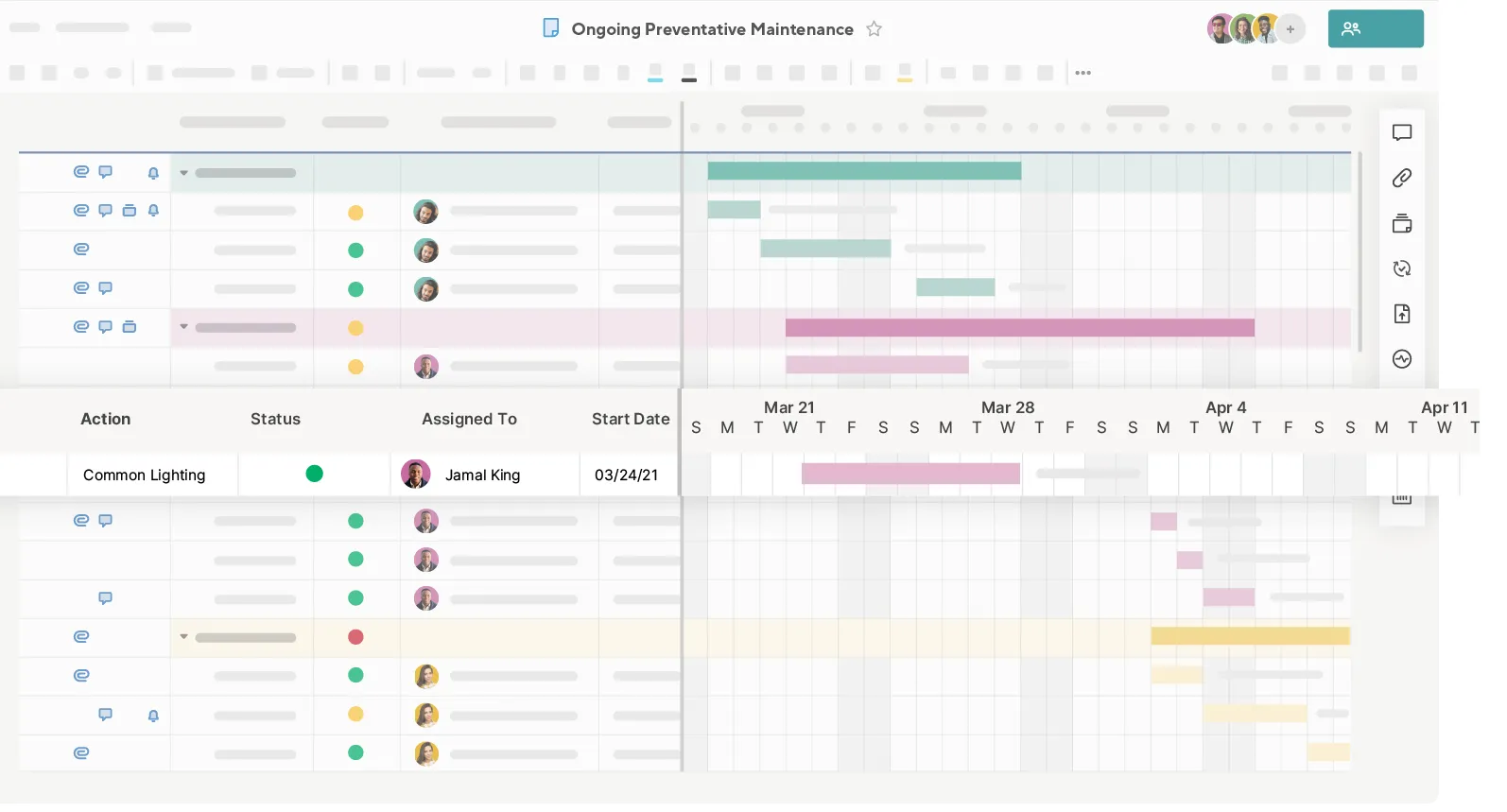
Si tu equipo ya trabaja con filas y fórmulas, Smartsheet te resultará muy familiar. La pantalla se divide en dos: a la izquierda encontrarás una cuadrícula que funciona como una hoja de cálculo y, a la derecha, un diagrama de Gantt que se actualiza a medida que escribes.
Los equipos que dejen de utilizar Excel podrán mantener sus hábitos y, además, disponer de funciones de planificación. Activa las dependencias, marca la ruta crítica con un solo filtro y establece líneas de referencia para comparar las fechas previstas con las de finalización.
Funciones principales y aspectos destacados
- Filtro de ruta crítica: Filtra la hoja para mostrar solo las filas de la ruta crítica y mantenerlas en una sola vista
- Color condicional de la barra de tareas: asigna colores a las barras según reglas, de modo que el estado o el propietario se conviertan en un elemento visual destacado en todo el gráfico.
- Resúmenes jerárquicos de filas: agrega las filas secundarias en barras de resumen principales y haz que las fases y sus tareas compartan un mismo cronograma
Precios
- Pro: 12 $ al mes por usuario
- Plan Empresa: 24 $ al mes por usuario
- Enterprise: Precios personalizados
- Gestión avanzada del trabajo: precios personalizados
Lo que le falta a Smartsheet: su IA se centra más en fórmulas y en el tratamiento de datos que en la creación de gráficos a partir de una única indicación. Las hojas muy grandes o muy enlazadas también pueden ralentizar el sistema, por lo que se adapta mejor a planes estructurados y de tamaño medio que a los más extensos.
No elijas Smartsheet si: quieres un flujo de trabajo rápido y conversacional que te permita pasar de una indicación a un gráfico, en cuyo caso GanttChart. IA o GanttPRO se adaptan mejor a tus necesidades.
Valoraciones
- G2: 4,4/5 (más de 24 900 opiniones)
- Capterra: 4,5/5 (más de 3.400 opiniones)
¿Qué opinan los usuarios reales sobre Smartsheet?
Ten en cuenta la opinión de este usuario de G2 a la hora de valorar Smartsheet:
Utilizo Smartsheet para realizar un seguimiento de mis proyectos de una forma visual, clara y ordenada, y me gusta realizar un uso compartido de esta información con mis responsables para que puedan ayudarme a priorizar las tareas si es necesario. Facilita y agiliza mucho la creación de una tabla visual atractiva, y la muestra al instante en otras vistas, como un diagrama de Gantt. Valoro mucho su facilidad de uso, sobre todo porque el formato condicional es muy sencillo de configurar y se enumeran todas las variables posibles, lo que agiliza mucho la configuración.
Utilizo Smartsheet para realizar un seguimiento de mis proyectos de una forma visual, clara y ordenada, y me gusta compartirlo con mis responsables para que puedan ayudarme a priorizar las tareas si es necesario. Facilita y agiliza mucho la creación de una tabla visual atractiva, y la muestra al instante en otras vistas, como un diagrama de Gantt. Valoro mucho su facilidad de uso, sobre todo porque el formato condicional es muy sencillo de configurar y se enumeran todas las variables posibles, lo que agiliza mucho la configuración.
7. TeamGantt (ideal para equipos pequeños que buscan un calendario visual sencillo)
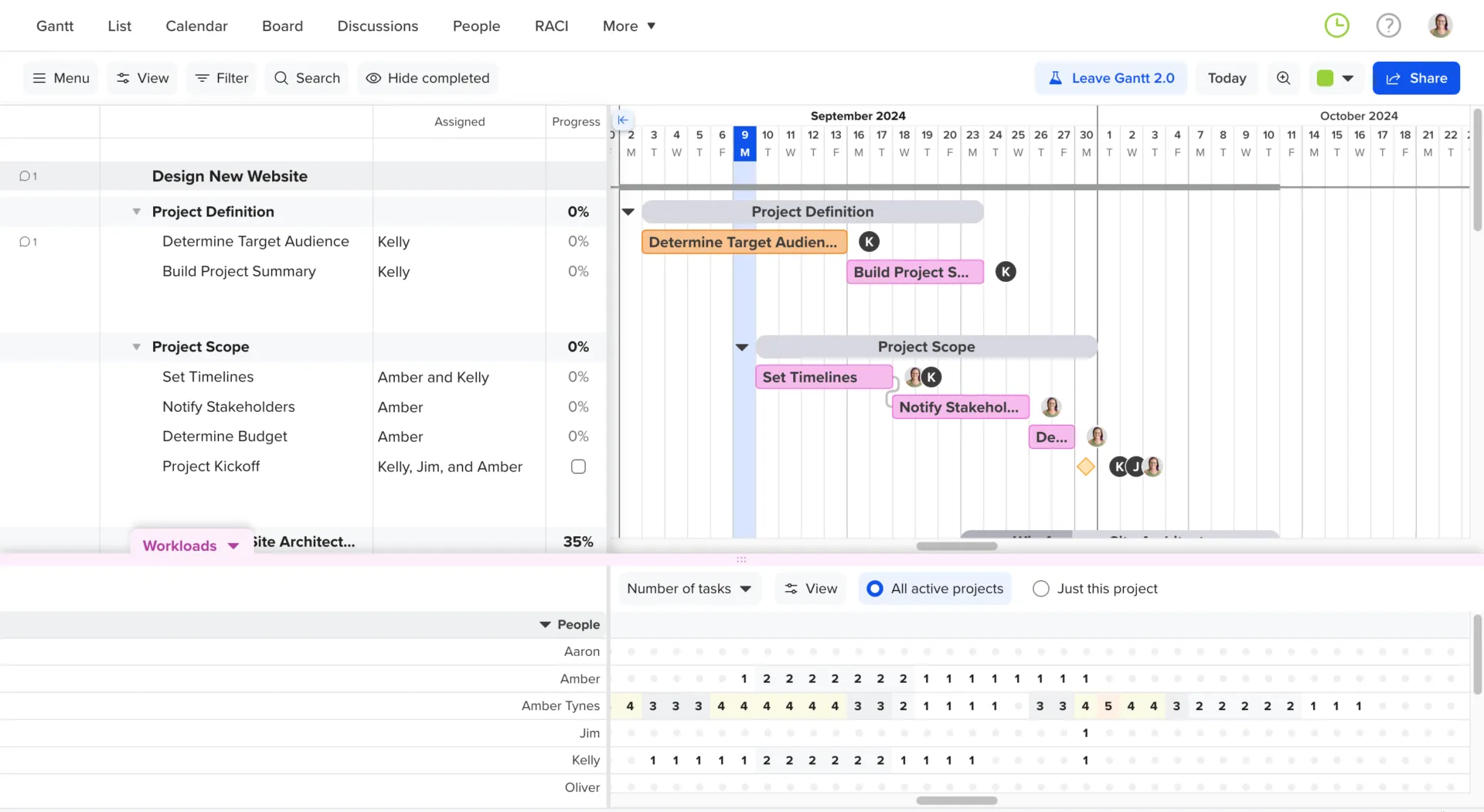
TeamGantt es ideal para quienes buscan un calendario sencillo y no quieren perder una semana aprendiendo a utilizarlo. Todo el producto está organizado en torno al cronograma, por lo que el propio gráfico es el entorno de trabajo. No hace falta cambiar a una pestaña aparte. Arrastra una tarea para reprogramarla o arrastra una línea para enlazarla; el plan sigue siendo claro incluso para alguien que nunca haya gestionado un proyecto.
Su IA puede elaborar un plan inicial a partir de una indicación o de un desglose del trabajo pegado. Sin embargo, esa capacidad es más limitada que la que ofrecen GanttPRO o GanttChart.ai. La razón para elegir TeamGantt es su accesibilidad, no una automatización profunda. Para un equipo pequeño o un autónomo que gestiona varios proyectos a la vez, esa simplicidad puede resultar útil.
Funciones principales y aspectos destacados
- Carga de trabajo entre proyectos: consulta la carga de trabajo de cada persona en todos los proyectos activos, para que puedas identificar quién está disponible
- Enlaces para el uso compartido en modo de solo lectura: envía a clientes y directivos un enlace activo al calendario sin necesidad de iniciar sesión ni descargar nada
- Importación de archivos: Importa un archivo CSV, MPP o Primavera P6 y mantén intactas las duraciones y las dependencias.
Precios
- Básico: 24 $ al mes por usuario
- Plan Empresa: 120 $ al mes por usuario
- Edición Builder: 199 $ al mes por usuario
Donde TeamGantt se queda corto: la elaboración de informes y las integraciones son más limitadas que las de ClickUp, Wrike o Smartsheet, por lo que se adapta mejor a planes sencillos que a carteras complejas.
No elijas TeamGantt si: gestionas carteras que requieren muchos recursos o quieres que la IA elabore y gestione todo el plan por ti.
Valoraciones
- G2: 4,8/5 (más de 750 opiniones)
- Capterra: 4,6/5 (más de 150 opiniones)
¿Qué opinan los usuarios reales sobre TeamGantt?
Así es como un usuario de G2 utiliza TeamGantt:
Me gusta mucho la vista Lista de las tareas. Creo un WBS utilizando este formato y luego encaja perfectamente en la vista Gantt. Me gusta que haya vídeos formativos disponibles para aprender en cada fase. Además, este software es muy fácil de usar, no resulta nada confuso, sino que tiene un buen flujo y tiene sentido (sic).
Me gusta mucho la vista Lista de las tareas. Creo un WBS utilizando este formato y luego encaja perfectamente en la vista Gantt. Me gusta que haya vídeos formativos disponibles para aprender en cada fase. Además, este software es muy fácil de usar, no resulta nada confuso, sino que tiene un flujo muy bueno y tiene sentido (sic).
8. GanttChart.ia (la mejor opción para el flujo de trabajo más rápido, desde la indicación hasta el gráfico)
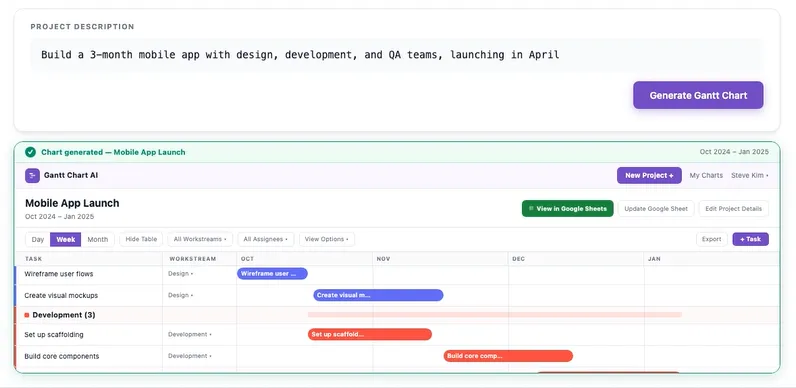
GanttChart.ai es la respuesta más directa a tu consulta. Escribe una frase como «crear una aplicación móvil en tres meses con equipos de diseño, desarrollo y control de calidad», y te mostrará un cronograma completo con tareas, dependencias, hitos y la ruta crítica en unos 30 segundos.
Obtienes un primer borrador rápido y, a continuación, lo exportas a Excel, CSV, JSON o Hojas de cálculo de Google para terminar de ejecutarlo en otro lugar. Como punto de partida temporal que te ahorra una hora de configuración manual, cumple una única función y lo hace rápidamente.
Funciones principales y aspectos destacados
- Generación en una sola frase: Escribe una descripción sencilla y obtén las tareas, las dependencias y la ruta crítica.
- Editor visual: Arrastra las barras, modifica los enlaces y asigna a los miembros del equipo directamente en el plan generado
- Opciones de exportación: envía el borrador a Excel, CSV, JSON o Hojas de cálculo de Google, y sigue realizando el trabajo con las herramientas que ya conoces
Precios
- Free
- Pro: 5 $ al mes por usuario
- Plan Empresa: 15 $ al mes por usuario
Lo que le falta a GanttChart.ia: es ante todo un generador, por lo que las posibilidades de colaboración y el nivel de detalle en la ejecución son limitados. Esto lo hace más adecuado para un borrador rápido que para un sistema de gestión en el que trabaje todo tu equipo.
No elijas GanttChart.ai si: necesitas un sistema sólido en el que un equipo gestione todo el proyecto, no solo un primer borrador rápido.
Valoraciones
- G2: Sin opiniones
- Capterra: Sin opiniones
Otras herramientas que vale la pena tener en cuenta
Ingantt (con la misma profundidad que MS Project, pero en el navegador), Motion (programación automática basada en el Calendario) y Miro (diagrama de Gantt integrado en una pizarra) son excelentes opciones para crear gráficos a partir de indicaciones, aunque quedan fuera del enfoque «todo en uno» de esta lista.
¿Qué herramienta de diagramas de Gantt con IA deberías elegir para tu equipo?
Aquí tienes un esquema rápido que puedes utilizar para decidir qué herramienta te conviene más:
- ¿Necesitas un plan rápido y sencillo? GanttChart. IA o GanttPRO convierten un resumen de una sola línea en un cronograma completo en menos de un minuto.
- ¿Necesitas un plan que impulse el trabajo real? ClickUp, monday.com y Asana vinculan el cronograma con las tareas, los documentos y los informes para que siga vivo tras el inicio del proyecto.
- ¿Tienes que gestionar a personas en muchos proyectos? Wrike y Smartsheet se encargan de la previsión de la carga de trabajo y de la elaboración de informes de cartera cuando la sobrecarga es un riesgo real.
- ¿Solo quieres algo sencillo para un uso compartido? TeamGantt es la herramienta más fácil de aprender a usar y la más clara para presentar a un cliente o a un directivo.
- ¿Quieres que la IA se encargue tanto de la elaboración como de la ejecución en un solo lugar? ClickUp elabora el cronograma y, a continuación, lo ejecuta en forma de tareas con dependencias y paneles.
Cómo poner a prueba una herramienta de IA para diagramas de Gantt
No te fíes de una demostración. Realiza la misma prueba de 30 minutos con cualquier herramienta antes de realizar la confirmación:
- Introduce un resumen desordenado. Pega la descripción real de un proyecto, con todas sus líneas de trabajo paralelas, y comprueba si te devuelve fases y duraciones útiles o solo una simple lista de tareas pendientes.
- Altera el cronograma a propósito. Retrasa tres días una de las primeras tareas. Una buena herramienta reordenará automáticamente todas las tareas posteriores y ajustará la fecha de finalización por sí sola.
- Sobrecarga a una persona. Asigna a un compañero de equipo a dos proyectos y comprueba si la herramienta lo señala antes de enviar el plan.
- Intenta realizar un trabajo con ella durante una semana. Si al segundo día ya estás exportando los datos a otra app, se trata de un generador, no de un sistema de registro.
Elige la que mejor se adapte al problema de planificación que tengas: rapidez en la elaboración de borradores, lógica de dependencias o profundidad en la ejecución.
Si tu trabajo se centra principalmente en el uso del diagrama de Gantt para gestionar tareas, documentos y actualizaciones, prueba ClickUp gratis. La IA elabora el cronograma a partir de la descripción de tu proyecto y, a continuación, ese mismo plan se ejecuta en forma de tareas con dependencias, documentos y paneles en un único entorno de trabajo.
Preguntas frecuentes sobre el software de diagramas de Gantt con IA
¿Cuál es el mejor software de diagramas de Gantt con IA?
El mejor software de diagramas de Gantt con IA depende de lo que necesites tras el primer borrador. GanttPRO destaca por su capacidad para generar gráficos con IA, mientras que ClickUp es más eficaz cuando necesitas vincular el cronograma a tareas, documentos e informes. Wrike y Smartsheet son mejores para carteras que requieren muchos recursos, y GanttChart.ai es la mejor opción para la creación rápida de borradores.
¿Qué es un diagrama de Gantt basado en IA?
Un diagrama de Gantt basado en IA es un cronograma de proyecto generado a partir de una descripción en lenguaje natural, en lugar de crearse manualmente. Solo tienes que escribir algo como «lanzamiento de una aplicación en tres meses, con diseño, desarrollo y control de calidad», y la herramienta te muestra las tareas, las duraciones, las dependencias y la ruta crítica en menos de un minuto. GanttChart.ai, GanttPRO y ClickUp ofrecen esta compatibilidad.
¿Puede ChatGPT crear un diagrama de Gantt?
No directamente. ChatGPT no puede generar un diagrama de Gantt visual, pero sí puede generar los datos subyacentes, como una tabla de tareas o sintaxis Mermaid, que puedes pegar en una herramienta que dibuje el diagrama. Para un verdadero flujo de trabajo «de indicación a gráfico», herramientas específicas como GanttChart.ai o ClickUp crean ellas mismas el cronograma editable.
¿Puede la IA crear un diagrama de Gantt a partir de una indicación?
Sí, hay varias herramientas capaces de convertir una indicación en lenguaje natural en un borrador de diagrama de Gantt con tareas, duraciones y dependencias. GanttPRO, GanttChart.ai y ClickUp admiten este flujo de trabajo de diferentes maneras. El borrador aún debe revisarse, ya que la IA puede pasar por alto la secuencia realista de las tareas, las limitaciones de recursos y los riesgos relacionados con los plazos.
¿Qué herramienta de diagramas de Gantt con IA es la mejor para equipos, y no para planificadores que trabajan en solitario?
ClickUp, monday.com, Wrike y Smartsheet son más adecuadas para equipos, ya que conectan los cronogramas con flujos de trabajo más amplios. Esto significa que las dependencias, la elaboración de informes, las automatizaciones y los datos sobre la carga de trabajo pueden mantenerse sincronizados a medida que cambia el trabajo. Los usuarios individuales que solo quieran un gráfico rápido quizá prefieran GanttPRO, TeamGantt o GanttChart.ai.
¿Las herramientas de diagramas de Gantt con IA actualizan las dependencias automáticamente?
Algunas lo hacen, y esa función es más importante que la generación rápida. ClickUp, monday.com, GanttPRO y Wrike pueden reordenar automáticamente las tareas dependientes cuando cambian las fechas, lo que permite que el calendario siga funcionando tras el inicio del proyecto. Las herramientas que solo generan el gráfico una vez resultan menos útiles para los proyectos en curso.
¿Existe alguna herramienta gratuita de IA para crear diagramas de Gantt?
Sí, pero los límites varían según el proveedor. ClickUp incluye diagramas de Gantt en su plan gratuito, mientras que Wrike y Smartsheet ofrecen planes gratuitos con restricciones. GanttPRO ofrece una versión de prueba en lugar de un plan gratuito permanente, y monday.com requiere el plan Standard para acceder a las vistas Gantt. Comprueba siempre si el plan gratuito incluye las funciones de cronograma que necesitas.
¿Qué grado de precisión tienen los cronogramas de los proyectos generados por IA?
Los cronogramas generados por IA son puntos de partida útiles, no calendarios definitivos. Son eficaces a la hora de esbozar fases, hitos y dependencias evidentes, pero menos eficaces a la hora de gestionar casos extremos, como la capacidad del equipo, los retrasos en las aprobaciones y los conflictos entre proyectos.
¿Se puede exportar un diagrama de Gantt generado por IA a Excel o CSV?
Por lo general, sí. La mayoría de las principales herramientas permiten exportar a formatos como PDF, Excel o CSV, y GanttChart.ai también admite JSON y Hojas de cálculo de Google. La compatibilidad con la exportación es importante si tienes planificado elaborar el calendario en una herramienta y ejecutarlo en otra. Comprueba siempre qué parte del formato y la lógica de dependencias se conserva tras la exportación.