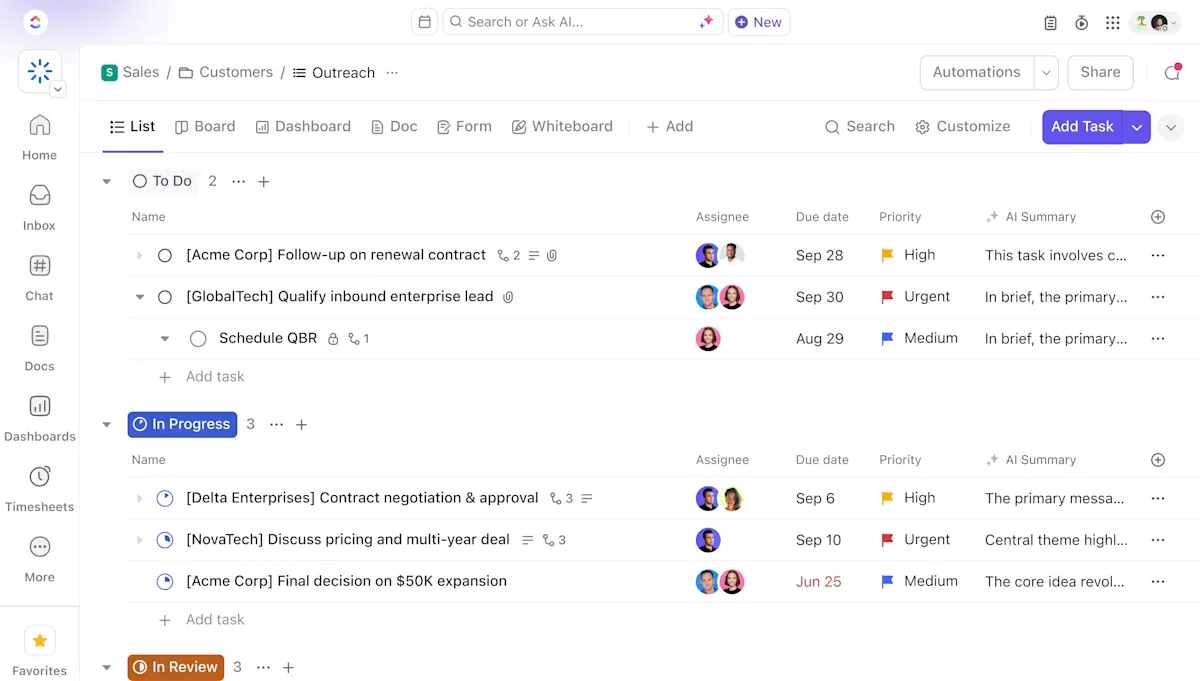

Para crear una base de datos de clientes en Excel, elabora una única tabla en la que cada fila represente a un cliente y cada columna almacene un dato específico, como el nombre o la empresa. Empieza por la estructura: encabezados claros, un campo por columna, sin celdas combinadas, sin filas separadoras en blanco y evita el caos del texto libre donde deberían estar los menús desplegables.
Parece sencillo, y lo es.
Lo complicado empieza cuando la hoja de cálculo se convierte en un sistema operativo compartido. Un compañero crea una copia local, otro pega un número de teléfono en la columna de correo electrónico y alguien más guarda una versión llamada «final_final_actualizada». La hoja de cálculo no ha fallado. Lo que ha fallado es la estructura.
Y tiene sentido. Las hojas de cálculo son familiares, asequibles y lo suficientemente flexibles como para albergar una primera lista de clientes. El problema surge cuando los datos de los clientes empiezan a dispersarse entre archivos, notas, chats y bandejas de entrada. TechRadar descubrió que el 37 % de las empresas pierden productividad al tener que conciliar información dispersa, y el 92 % afirma que la información valiosa se encuentra fuera de su CRM, a menudo repartida entre hojas de cálculo o chats.
Así pues, crea la versión que dure más tiempo.
En resumen
Una base de datos de clientes en Excel resulta muy útil cuando necesitas un lugar claro y compartido donde almacenar los nombres, correos electrónicos, números de teléfono, notas y otros datos de tus clientes. Hoy en día, Microsoft 365 también ofrece compatibilidad con la edición colaborativa en tiempo real, el Autoguardado, el historial de versiones, la validación, los filtros, las tablas dinámicas, los gráficos y el análisis asistido por Copilot.
Para crearla, planifica primero las columnas (ID de cliente, nombre, empresa, correo electrónico, teléfono, estado, propietario, fecha del último contacto, próximo seguimiento) y, a continuación, introduce un cliente por fila y un dato por celda. Convierte el intervalo en una tabla de Excel con Ctrl+T para que se ordene, filtre y amplíe correctamente. Añade validación de datos para restringir los campos categóricos, como «Estado», a un menú desplegable fijo; aplica un formato coherente a las columnas de fecha y teléfono, y protege las celdas de encabezado y fórmulas antes del uso compartido. Mantén un único archivo oficial en OneDrive o SharePoint.
Esto funciona hasta que los seguimientos dependan de que alguien se acuerde de comprobar una columna de fechas, la información de los clientes se disperse entre bandejas de entrada y notas, o empieces a añadir pestañas para simular un proceso de ventas. Ese es el momento en el que la hoja de cálculo cuesta más de lo que ahorra, y un CRM cobra protagonismo.
¿Qué es una base de datos de clientes en Excel?
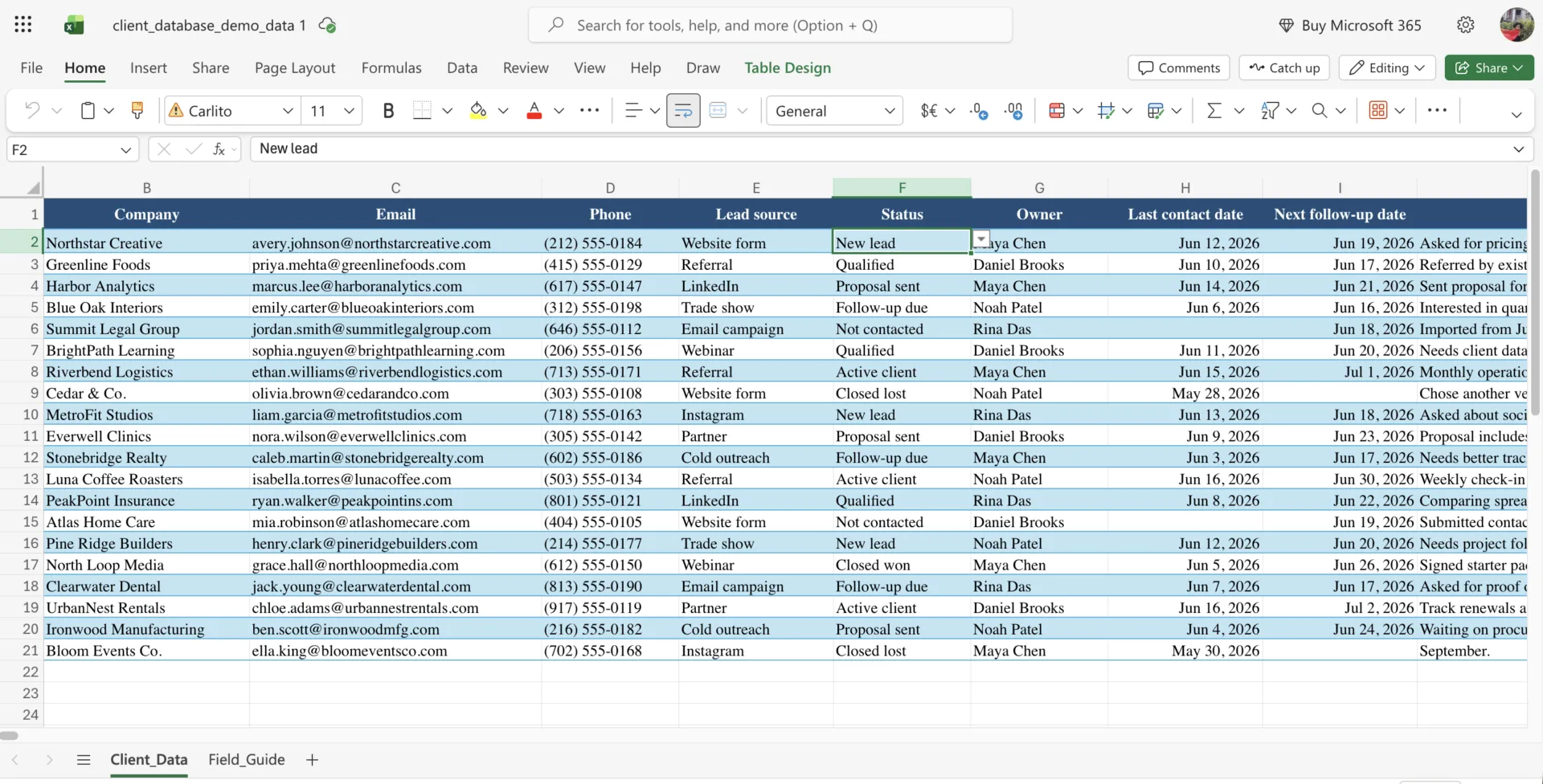
Una base de datos de clientes en Excel es una hoja de cálculo estructurada que almacena la información de los clientes en un único lugar. Cada fila representa a un cliente, una empresa o un cliente potencial. Cada columna almacena un dato específico, como el nombre, el correo electrónico, el número de teléfono, la empresa, la fuente del cliente potencial, el estado, la fecha del último contacto, el propietario o el próximo seguimiento.
Funciona más bien como un CRM sencillo integrado en una hoja de cálculo. Puedes ordenar los clientes por estado, filtrar por propietario, buscar registros, realizar el seguimiento de los contactos y utilizar fórmulas para extraer información útil de los datos.
Microsoft recomienda las tablas de Excel para organizar los datos, ya que tienen compatibilidad con funciones como referencias estructuradas, filtrado y opciones integradas de integridad de datos. La validación de datos también permite restringir lo que los usuarios introducen en las celdas, por ejemplo, permitiendo únicamente fechas, números o valores aprobados de un menú desplegable.
¿Por qué crear una base de datos de clientes en lugar de una simple lista?
Se crea una base de datos estructurada porque la estructura permite utilizar los datos a gran escala. Esto significa que:
- Encuentra cualquier información sobre un cliente en segundos: cuando cada dato se encuentra en su propia columna etiquetada, un solo filtro responde a preguntas como «¿qué clientes de Texas no han sido contactados desde marzo?». En una hoja sin estructura, esa misma pregunta implica tener que desplazarse por la hoja y hacer conjeturas.
- Evita los datos erróneos antes de que se introduzcan: la validación de datos te permite restringir una columna a un conjunto fijo de valores o a una fecha válida. Esa única función evita la fragmentación que hace que la elaboración de informes sea poco fiable
- La elaboración de informes es cuestión de minutos: una tabla estructurada alimenta directamente las tablas dinámicas y las fórmulas, por lo que un resumen que llevaría horas copiar y volver a comprobar se reduce a unos pocos clics. El desorden que la mayoría de la gente achaca a Excel es, en realidad, un problema estructural: una tabla ordenada se presenta por sí sola.
- La hoja de cálculo se conserva tras el relevo de personal: unos encabezados claros y unos formatos coherentes permiten que un nuevo empleado pueda consultar la base de datos sin necesidad de que se le explique cómo funciona. El conocimiento tácito almacenado en la mente de una sola persona es la razón más habitual por la que una lista de clientes se pierde cuando esa persona se marcha.
La verdadera habilidad consiste en crear restricciones, no funciones
Lo que hace que Excel sea fácil de usar al principio (total libertad en cada celda) es lo mismo que lo hace frágil a gran escala. Una celda en blanco es una invitación. El texto libre es una encrucijada. Cada columna sin restricciones es una pequeña apuesta a que la siguiente persona escribirá exactamente lo que tú habrías escrito. Pero no lo hará.
Por eso, la verdadera habilidad no consiste en «crear una base de datos de clientes en Excel», sino en incorporar restricciones en ella. La famosa frase de Henry Ford sobre el Modelo T («cualquier color, siempre que sea negro») resume perfectamente la clave: la hoja se vuelve fiable al eliminar opciones. Una columna «Estado» que solo permita «Potencial», «Activo» o «Perdido». Una columna de fecha que solo acepte fechas reales. Un único archivo canónico, no cinco. Cada una de las reglas que se indican a continuación es, en realidad, una decisión para eliminar una opción antes de que alguien la utilice incorrectamente.
Si te equivocas en esto, ninguna fórmula te salvará. Los equipos que tratan la hoja de cálculo como si fuera infinitamente flexible se pasan trimestres enteros conciliando datos incoherentes. Los equipos que la tratan como un sistema con limitaciones dedican cinco minutos a la semana y confían en el resultado. La misma herramienta. Resultados opuestos. La diferencia radica en si has diseñado la estructura a propósito o has dejado que las cosas sucedan por sí solas.
¿Qué columnas debe incluir una base de datos de clientes?
Una base de datos de clientes debe incluir, como mínimo, el ID del cliente, el nombre, la empresa, el correo electrónico, el teléfono, el estado, el propietario, la fecha del último contacto y la fecha del próximo seguimiento.
Empieza con menos campos de los que crees que necesitas. Es mucho más fácil añadir una columna más adelante que tener que poner en orden una hoja en la que se ha intentado realizar el seguimiento de 50 datos desde el primer día. Estos campos cubren la mayor parte de las bases de datos de clientes, y cada uno de ellos tiene su razón de ser.
- ID de cliente: un número o código único para cada cliente, de modo que nunca se solapen dos registros de «John Smith»
- Nombre del cliente: el contacto individual, dividido en nombre y apellidos si tienes planificado ordenar la lista por apellidos
- Empresa: la organización, diferenciada de la persona, para filtrar por cuenta
- Correo electrónico: una dirección por celda, nunca una lista, para que funcionen las fusiones de correo y las búsquedas
- Teléfono: Formato uniforme en toda la columna
- Estado: un valor validado, como «Cliente potencial», «Activo» o «Perdido», nunca texto libre
- Propietario: ¿Quién de tu equipo se encarga de esta relación?
- Fecha del último contacto: un valor de fecha real, que se utiliza para identificar a los clientes inactivos
- Próximo seguimiento: la fecha en la que debes ponerte en contacto con ellos, la columna más útil para la captación de clientes
- Notas: Una sección general para contextualizar, breve, en la que todo lo que esté estructurado recibirá una promoción y se trasladará posteriormente a su propia columna.
Si realizas un seguimiento de las operaciones o los ingresos, añade una columna de valor. Si atiendes a distintos segmentos, añade una columna de sector o nivel. Evita añadir más columnas de las necesarias al principio.
Lee también: 10 plantillas gratuitas de CRM si prefieres partir de una estructura ya creada en lugar de una hoja en blanco
Cómo crear una base de datos de clientes en Excel (paso a paso)
Estos pasos te permitirán crear una base de datos en Excel en la que se puedan realizar búsquedas y ordenar los datos, y que sea resistente a los datos erróneos. Cada uno de ellos es breve, y todos son importantes para que la versión final resista el uso por parte de un equipo.
Paso 1: Planifica las filas y columnas antes de escribir nada
Decide primero los campos en un papel o en una hoja en blanco. Puede parecer un detalle sin importancia, pero es ahí donde suelen surgir la mayoría de los problemas en las bases de datos de clientes. Una persona añade «Estado del cliente», otra añade «Fase del cliente potencial» y una tercera añade «Cartera de proyectos». Ahora, la misma idea aparece en tres sitios diferentes.
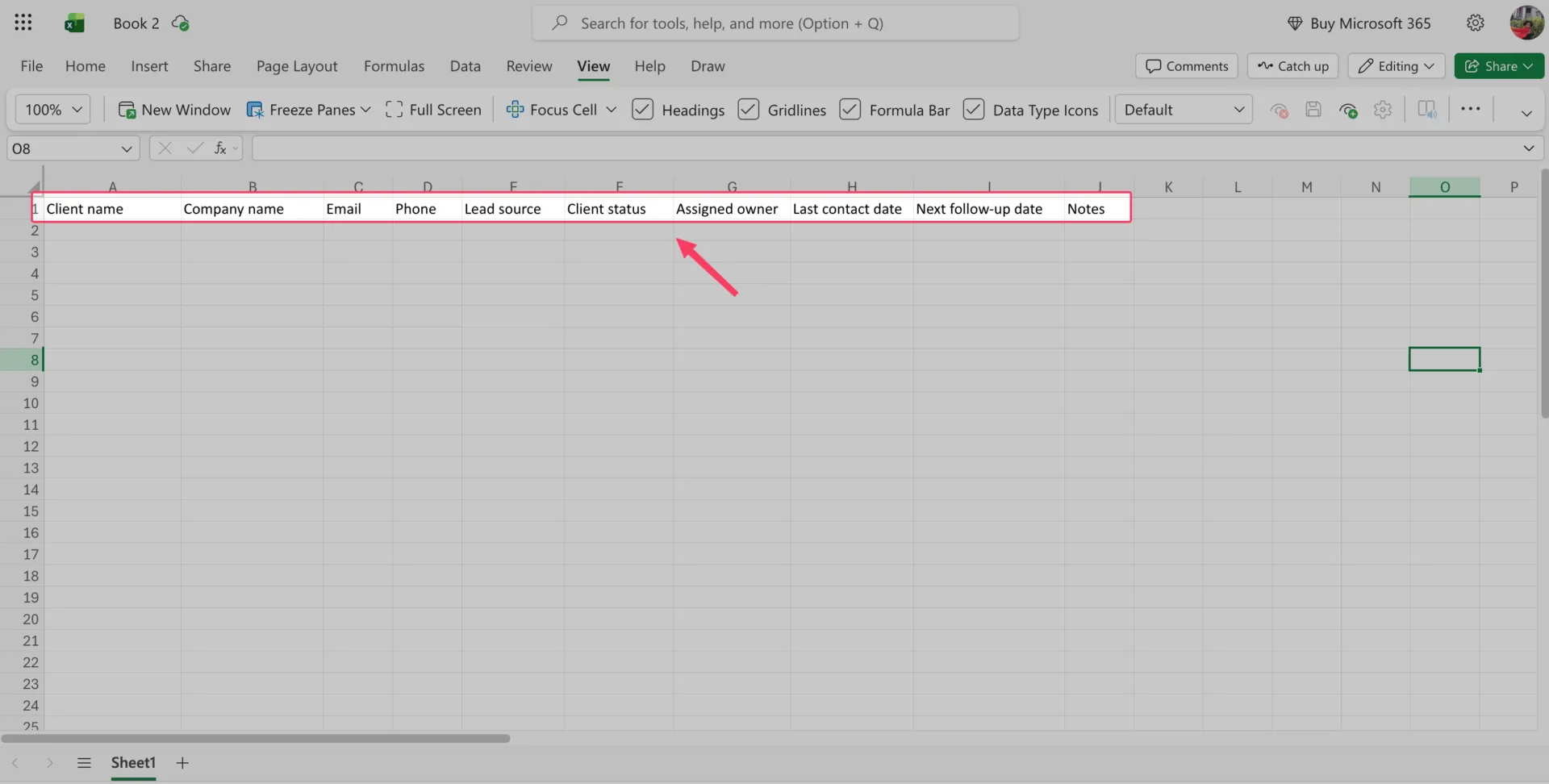
Utiliza la lista de campos anterior como punto de partida. Conserva las filas y columnas que realmente vayas a ordenar, filtrar, buscar o incluir en la elaboración de informes. Elimina todo lo que no vayas a utilizar.
Consejo profesional: Nombra los campos con sustantivos que un nuevo compañero de equipo pueda entender. «Estado» es mejor que «Etapa 2». «Próxima fecha de seguimiento» es mejor que «Fecha de seguimiento». No solo estás creando esto para ti mismo, sino también para la persona que tendrá que confiar en esta hoja dentro de seis meses.
Paso 2: Configura la hoja y añade encabezados claros
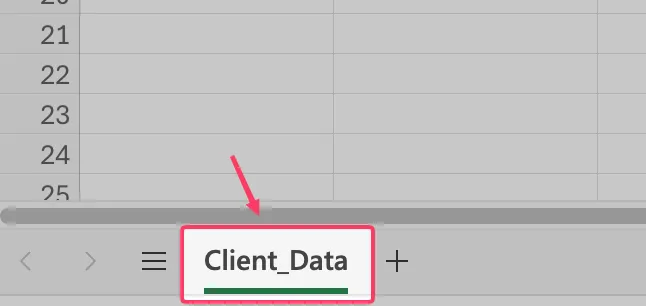
Abre un libro nuevo, haz doble clic en la pestaña de la hoja situada en la parte inferior y cámbiale el nombre por algo descriptivo, como Datos_de_clientes.
En la fila 1, escribe el nombre de cada columna en su propia celda, empezando por A1. Pon la fila de encabezados en negrita. A continuación, ve a Vista > Congelar paneles > Congelar fila superior, para que los encabezados permanezcan visibles mientras te desplazas por la hoja.
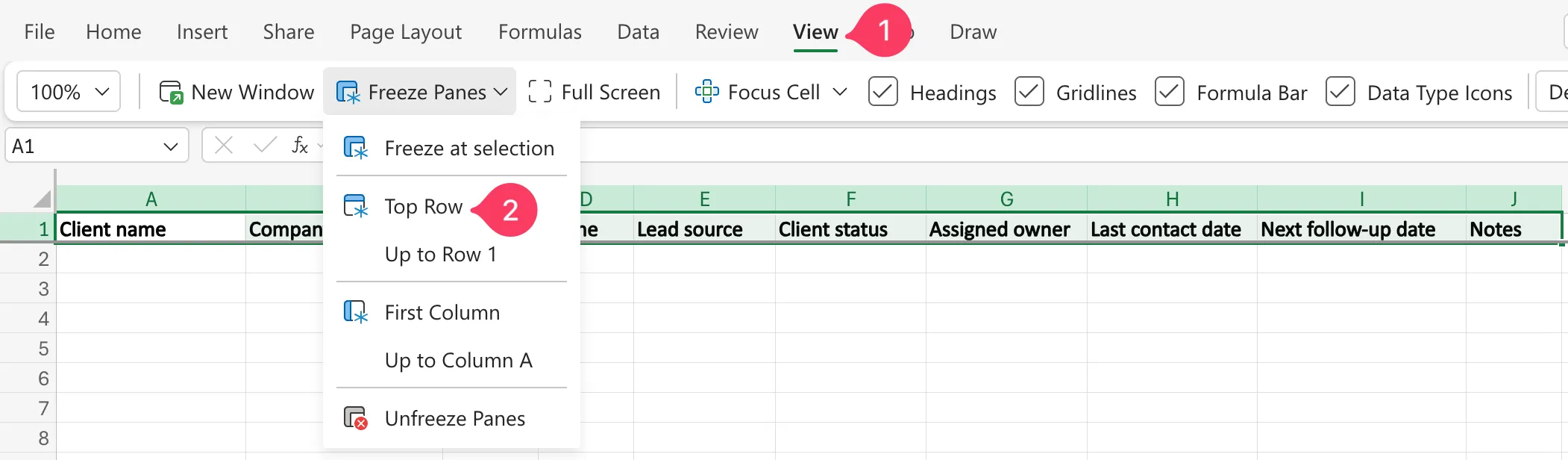
Deja una fila de encabezado y nada por encima de ella. Una fila de título combinada en la parte superior es la razón más habitual por la que Excel se niega posteriormente a tratar tus datos como una tabla limpia.
Paso 3: Introduce o importa los datos de tus clientes
Añade un cliente por fila y un dato por celda. No introduzcas dos direcciones de correo electrónico en una misma celda ni añadas notas en la columna del número de teléfono. Lo que queremos decir es que cada columna debe contener un solo tipo de información y cada fila debe corresponder a un único cliente.
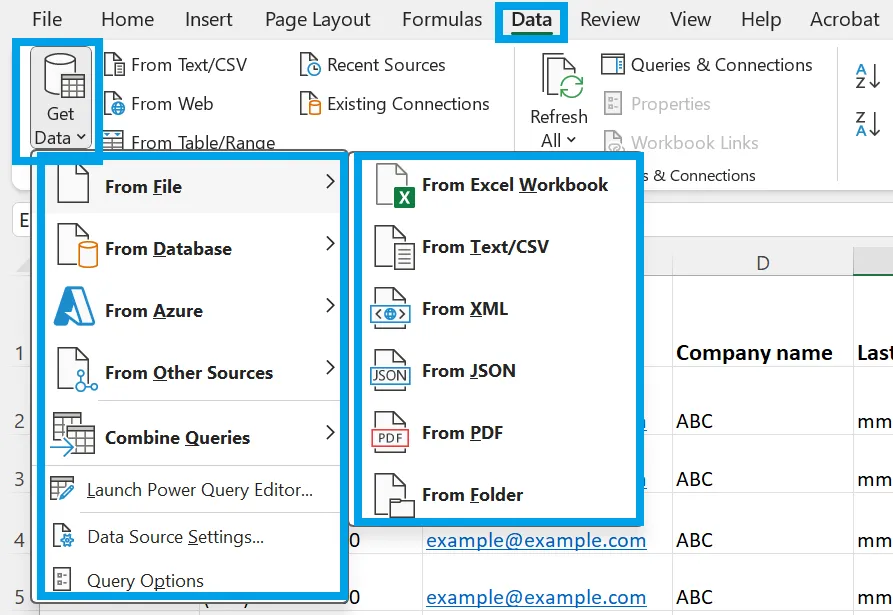
Si los datos de tus clientes ya se encuentran en otro lugar, expórtalos como un archivo CSV e impórtalos. En Excel, ve a Datos > Obtener datos > Desde un archivo > Desde texto/CSV y, a continuación, elige dónde cargar los datos importados.
Consejo profesional: Antes de pegar o importar una lista extensa a tu base de datos principal, cárgala primero en una hoja de cálculo independiente. Comprueba si hay nombres duplicados, direcciones de correo electrónico incorrectas, números de teléfono que falten y columnas que no se ajusten a la estructura planificada. Microsoft también recomienda hacer una copia de seguridad antes de limpiar los datos, ya que los pasos de limpieza pueden modificar o eliminar registros.
Y, por supuesto, no dejes filas en blanco entre clientes ni columnas separadoras en blanco entre campos. Esos espacios hacen que la ordenación, el filtrado, las fórmulas de búsqueda y el formato de la tabla sean menos fiables. Mantén la base de datos como un bloque continuo de datos.
Paso 4: Convierte el intervalo en una tabla de Excel que puedas ordenar y filtrar fácilmente
Selecciona cualquier celda dentro de los datos de tus clientes y pulsa Ctrl+T. En el cuadro «Crear tabla»:
- Comprueba que Excel haya realizado la selección de toda la base de datos de clientes
- Selecciona Mi tabla tiene encabezados
- Haz clic en Aceptar
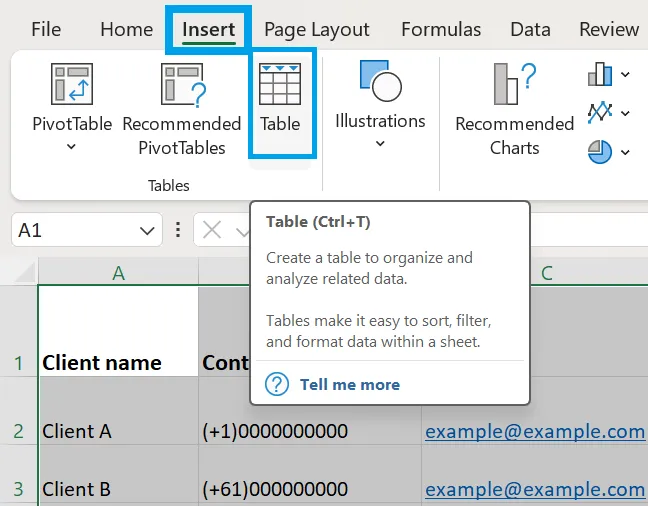
A partir de ahora, Excel tratará tu lista de clientes como una tabla en lugar de como un intervalo suelta. Verás que aparece la pestaña Diseño de tabla en la parte superior de la pantalla. Aquí es donde puedes gestionar el nombre de la tabla, el estilo, los encabezados y el tamaño de la tabla.

A continuación, cambia el nombre de la tabla. Haz clic en cualquier lugar dentro de la tabla, ve a «Diseño de tabla» y cambia el campo «Nombre de la tabla» a «ClientDB».
Este pequeño paso facilita la gestión posterior de la base de datos. En lugar de escribir fórmulas que se apliquen a un intervalo impreciso como D2:D500, puedes hacer referencia a una columna con nombre, como ClientDB[Correo electrónico].
Convertir tus datos en una tabla también te ofrece:
- Botones de filtro en cada encabezado
- Ordenación rápida por nombre de cliente, estado, propietario o fecha
- Filas con bandas que facilitan la lectura de la lista
- Una estructura que se amplía a medida que añades nuevos clientes
- Fórmulas más claras gracias a los nombres de las columnas
Esos botones de filtro son tus herramientas de búsqueda y ordenación; no es necesaria ninguna configuración adicional. Haz clic en cualquier encabezado para ordenar por nombre de cliente, estado o fecha de seguimiento, o filtra para ver solo los clientes activos de un propietario concreto. Para una búsqueda rápida, con Ctrl+F puedes encontrar cualquier nombre, empresa, correo electrónico o número de teléfono. Para la mayoría de los equipos pequeños, los filtros y Ctrl+F son todo lo que necesitarás para buscar.
Si quieres que aparezca un cuadro de búsqueda visible dentro de la hoja, añade la función FILTRO (Microsoft 365 o versiones posteriores): =FILTRO(ClientDB,ISNUMBER(BUSCAR($K$2,ClientDB[Nombre del cliente]&” “&ClientDB[Empresa]&” “&ClientDB[Correo electrónico])),»No hay coincidencias»)
Añade la fórmula solo si los usuarios realmente necesitan un cuadro de búsqueda integrado.
Errores comunes: Si Excel realiza una selección incorrecta del intervalo, detente y comprueba la estructura de la hoja. Una fila en blanco, una columna en blanco o una celda combinada dentro del bloque de datos pueden provocar errores. Corrige esos problemas primero y, a continuación, vuelve a crear la tabla. Tu tabla debe abarcar un rango continuo con una única fila de encabezado.
Paso 5: Da formato a los campos para que tengan un aspecto uniforme
Ahora organiza las columnas que más se van a utilizar: Teléfono, Fecha del último contacto y Fecha del próximo seguimiento.
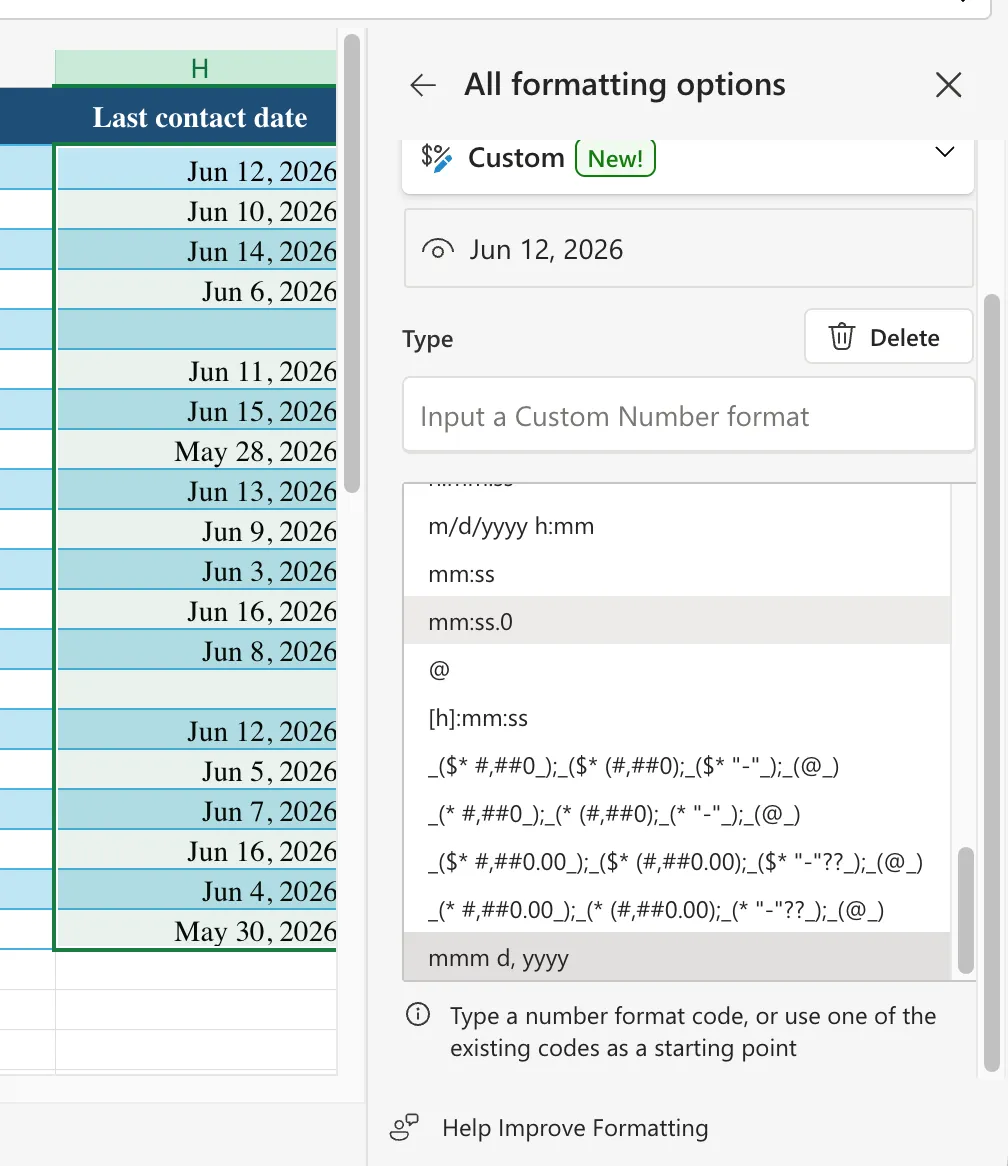
Para las columnas de fecha:
- Selecciona toda la columna de fechas
- Pulsa Ctrl+1 para abrir «Formato de celdas»
- Ve a Número > Fecha
- Elige un formato y utilízalo en toda la columna
Para los números de teléfono, elige el formato en función de tus datos:
- Utiliza el formato de número de teléfono de Excel si todos los números siguen el mismo patrón estadounidense de 10 dígitos.
- Utiliza el formato «Texto» si la columna incluye códigos de país, extensiones, ceros iniciales o signos más
No se trata solo de que la hoja tenga un aspecto más ordenado. Si una fecha se almacena como fecha real y otra como texto, las funciones de ordenación y filtrado dejarán de ser fiables. Corrige el formato antes de que la hoja crezca.
Consejo profesional: Cuando introduzcas un número de más de 15 dígitos, como un número de cuenta largo o un ID de cliente, en una celda de Excel, este convierte automáticamente los dígitos a notación científica. Antes de introducir los números, aplica el formato «Texto» a las celdas. Así te asegurarás de que Excel trate todas las entradas de esas celdas como texto, evitando la pérdida de precisión.
Paso 6: Añade validación de datos para evitar entradas erróneas
Añade menús desplegables a cualquier columna en la que la respuesta deba proceder de una lista fija. Empieza por la columna «Estado».
Selecciona las celdas «Estado», ve a Datos > Validación de datos , configura Permitir en Lista e introduce valores como «Cliente potencial», «Activo», «En espera» y «Perdido».
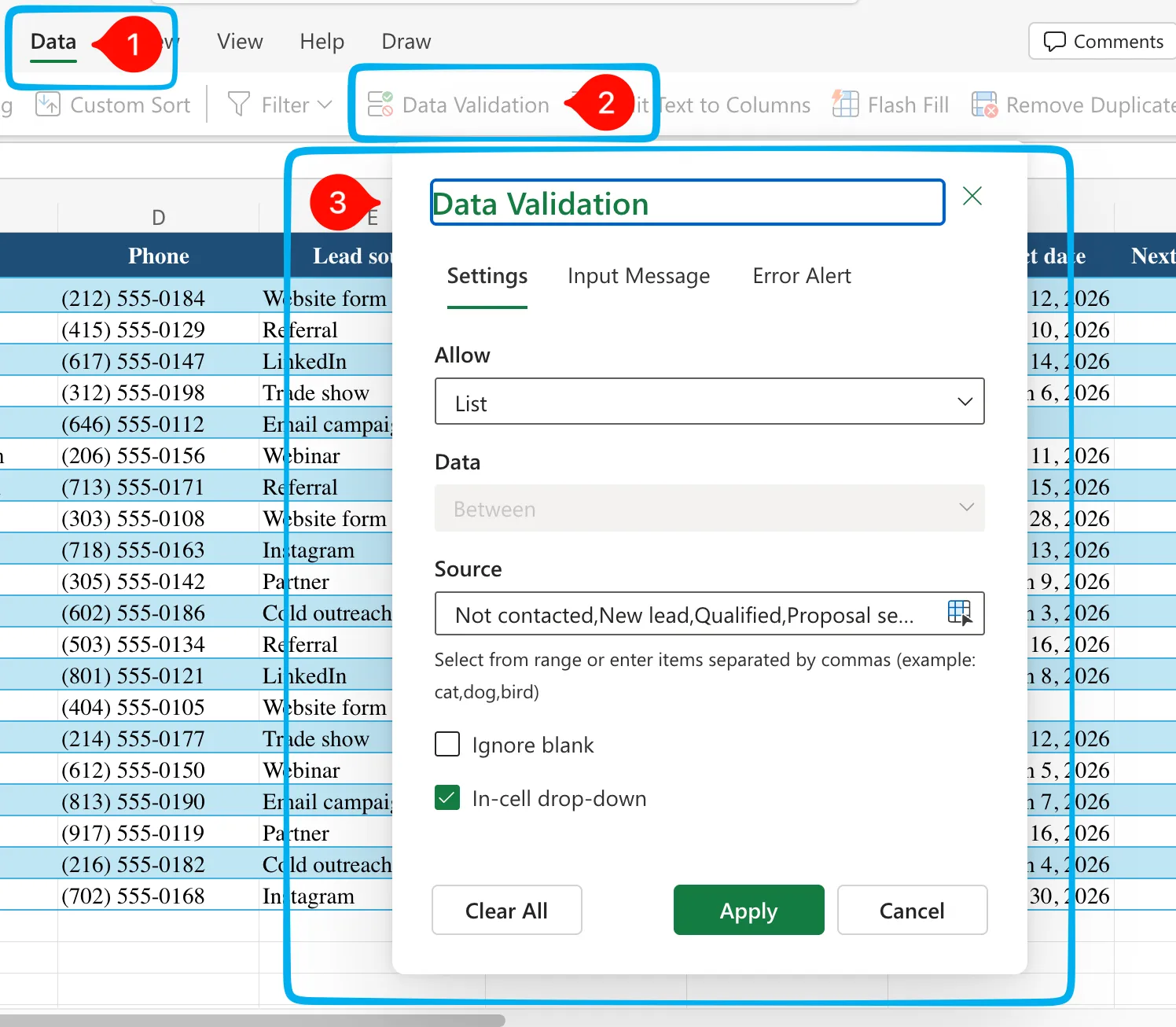
Ahora los usuarios no pueden introducir cinco versiones del mismo estado. Un filtro para «Activo» mostrará realmente todos los clientes activos.
Utiliza la misma configuración para campos como «Fuente del cliente potencial», «Propietario», «Prioridad» y «Región». Para los campos de fecha, utiliza en su lugar la validación Fecha, especialmente para la Próxima fecha de seguimiento.
Consejo de experto: Mantén los valores de los menús desplegables exactos y poco llamativos. «En espera» y «En pausa» pueden significar lo mismo para una persona, pero Excel los trata como estados diferentes.
Paso 7: Protege la estructura antes del uso compartido
Bloquea las partes que no deben modificarse. Selecciona la fila de encabezado y cualquier celda con fórmulas; a continuación, utiliza Revisión > Proteger hoja para evitar ediciones accidentales en la estructura, al tiempo que permites las entradas de datos en las celdas no bloqueadas.
Esto no convertirá a Excel en un sistema multiusuario, ni es ese su objetivo. Reduce el daño que puede causar un segundo editor, lo que te da más tiempo antes de alcanzar el umbral que se menciona en la sección final.
Aviso legal: Trata el libro de Excel como un archivo de datos de clientes, no como una hoja de cálculo cualquiera. Es probable que contenga nombres, números de teléfono, correos electrónicos, notas sobre operaciones y el historial, por lo que el acceso debe ser restringido. Guárdalo en una ubicación controlada, como OneDrive o SharePoint, evita los enlaces públicos y comprueba los permisos antes de añadir editores. Esto ayuda a controlar, recuperar y confiar en la base de datos cuando la utilizan varias personas.
Cómo es, en la práctica, una base de datos de clientes en Excel
En la práctica, una base de datos de clientes en Excel suele adoptar tres formas habituales: una lista de seguimiento de un autónomo (datos de contacto más una fecha de próximo contacto), un registro compartido de una pequeña agencia (los mismos campos más una columna de «Responsable» y una validación más estricta del «Estado») y el proceso de ventas de un pequeño equipo de ventas (añadiendo el «Valor del acuerdo», la «Fase» y la «Fecha prevista de cierre»). La estructura es la misma; lo que cambia es el nivel de coordinación que requiere. A continuación las presentamos de menos a más compleja, para que puedas encontrar la que mejor se adapte a tu propia configuración.
Un autónomo que trabaja por su cuenta con una lista de contactos
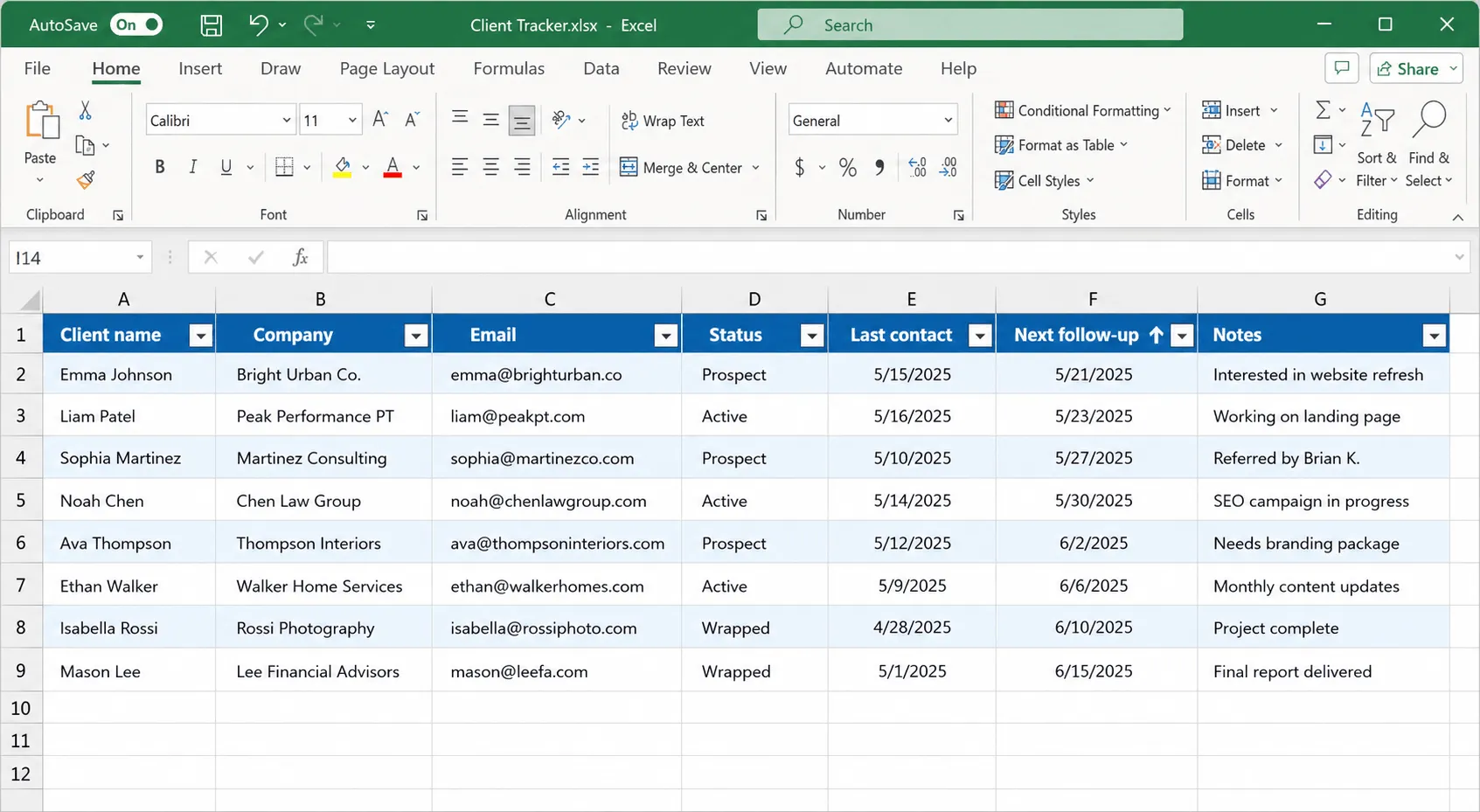
Un diseñador o consultor que gestiona su propia cartera de clientes no necesita un proceso de ventas. Lo que debe hacer es no olvidarse nunca de realizar un seguimiento. La estructura es mínima: nombre del cliente, empresa, correo electrónico, estado (potencial / activo / cerrado), último contacto, próximo seguimiento, notas. No hay columna de «propietario», porque solo hay un propietario.
La clave: ordenan la lista por Próximo seguimiento cada Monday y trabajan de arriba abajo. La base de datos no es un sistema de registro, sino una lista semanal de tareas pendientes que, además, almacena información de contacto.
Una pequeña agencia con propiedad compartida
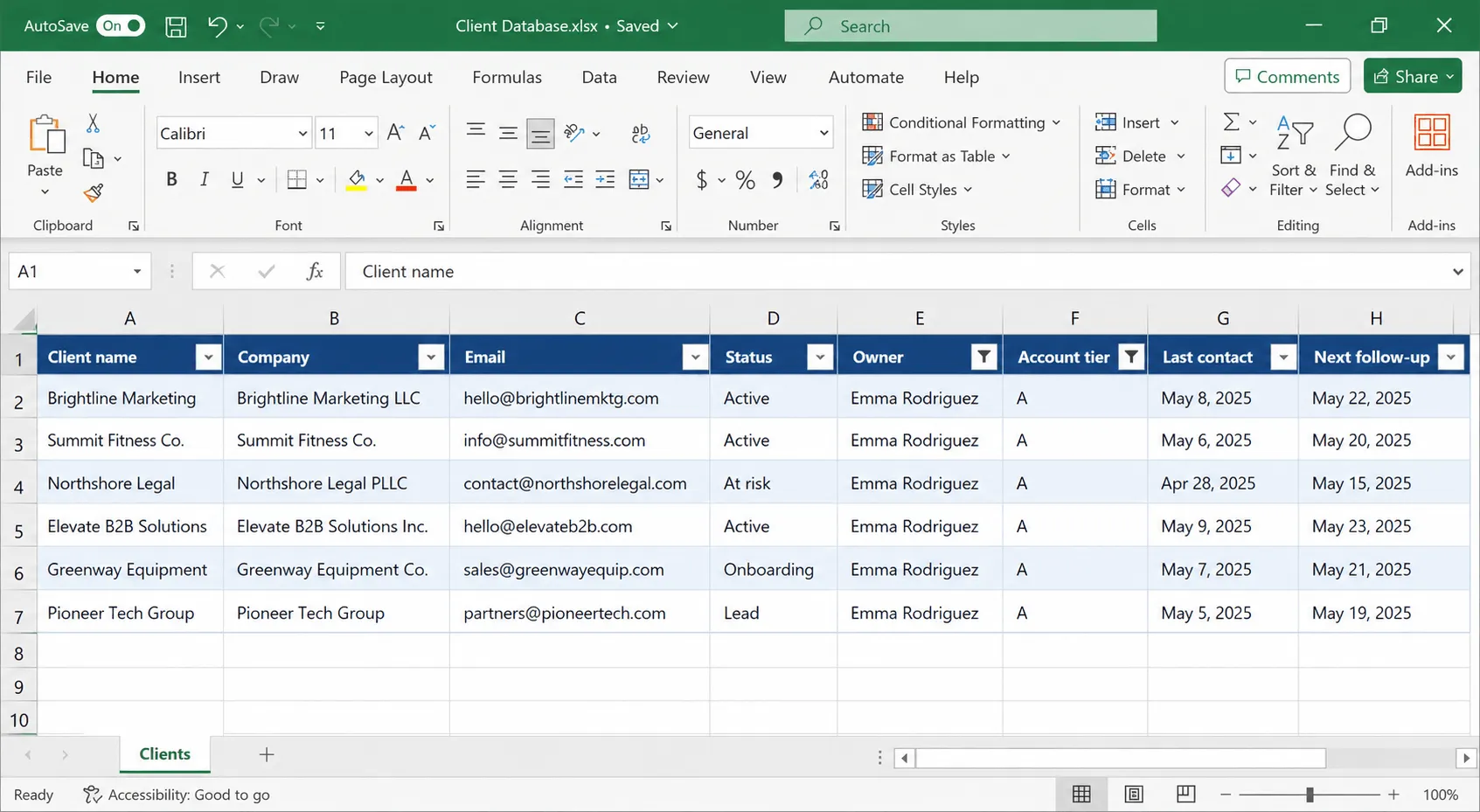
En cuanto tres o cuatro personas se ocupan de los mismos clientes, la función de la hoja pasa de «recordar» a «coordinar». La columna «Propietario» se convierte en el campo más utilizado, y el campo «Estado» se vuelve más estricto (Cliente potencial / Incorporación / Activo / En riesgo / Perdido), ya que ahora dos personas lo interpretan de forma diferente a menos que se valide.
La clave: añaden una columna de nivel de cuenta (A/B/C) y filtran por «Propietario + nivel», de modo que cada gestor de cuentas solo ve sus cuentas A los lunes.
Este es también el momento exacto en el que la regla del «archivo canónico único en SharePoint» deja de ser opcional.
El equipo de ventas pequeño: cuando la hoja de cálculo empieza a quedarse pequeña
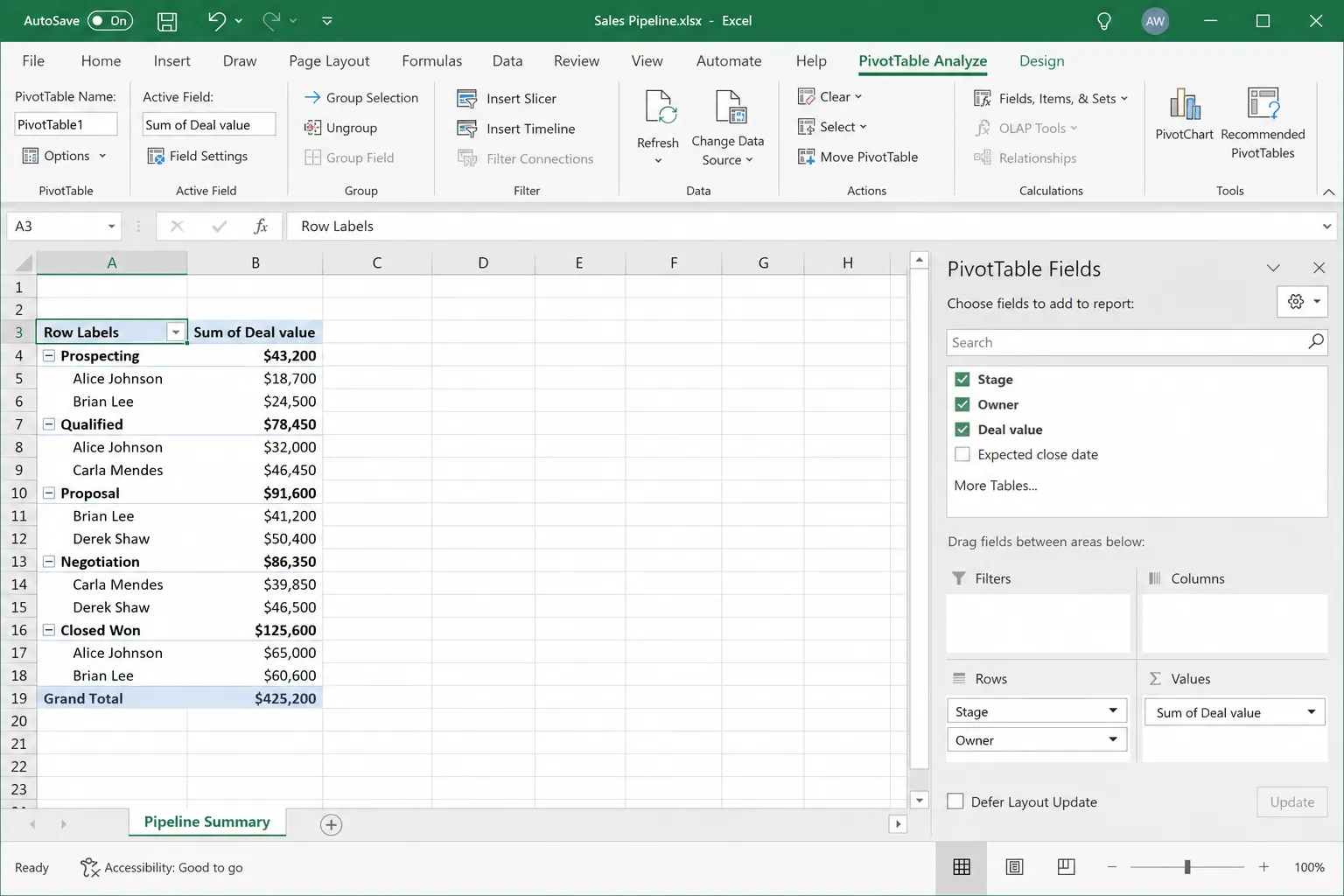
Un equipo que realiza el seguimiento de los acuerdos añade el valor del acuerdo, la fase en la que se encuentra y la fecha prevista de cierre, y es aquí donde Excel empieza a realizar trabajos para los que no fue diseñado. Las columnas siguen ahí, pero el proceso que las rodea (quién hace avanzar una fase, qué ocurre cuando se cierra un acuerdo, cuándo se activa un seguimiento) se desarrolla íntegramente en la mente de las personas.
El detalle que marca la diferencia: crean una segunda pestaña con una tabla dinámica que suma los datos por fase y propietario. Funciona, pero ahí está el problema. Cuando tienes que mantener una pestaña de elaboración de informes que se desajusta cada vez que alguien añade una columna, la base de datos se ha convertido en un CRM sin recordatorios ni automatización.
Cómo evitar que una base de datos de clientes en Excel se desorganice
Para mantener limpia una base de datos de clientes en Excel, basta con cuatro hábitos: un archivo canónico, la validación de datos en todas las columnas categóricas, una revisión semanal de cinco minutos y una leyenda de columnas documentada. Crear la base de datos es la parte fácil. Mantenerla fiable es donde la mayoría fracasa, y estos cuatro hábitos evitan que se vaya sumiendo poco a poco en el caos.
- Una hoja, una única fuente de información. La forma más rápida de corromper una base de datos de clientes es dejar que se generen copias. Decide dónde se encuentra el archivo oficial y haz que todo el mundo utilice ese. Los adjuntos en los correos electrónicos son el punto de partida de la proliferación de copias.
- Validación en todas las columnas categóricas. Cualquier campo con un conjunto fijo de respuestas debe ser un menú desplegable, no de texto libre. Esta sencilla regla evita la fragmentación del tipo «TX vs. Texas», que hace que la elaboración de informes sea poco fiable.
- Una revisión semanal de cinco minutos. Ordena los datos por «Fecha del último contacto» para detectar registros obsoletos, busca duplicados y comprueba que las nuevas filas sigan el formato. Cinco minutos a la semana son mejores que una limpieza de cuatro horas cada trimestre.
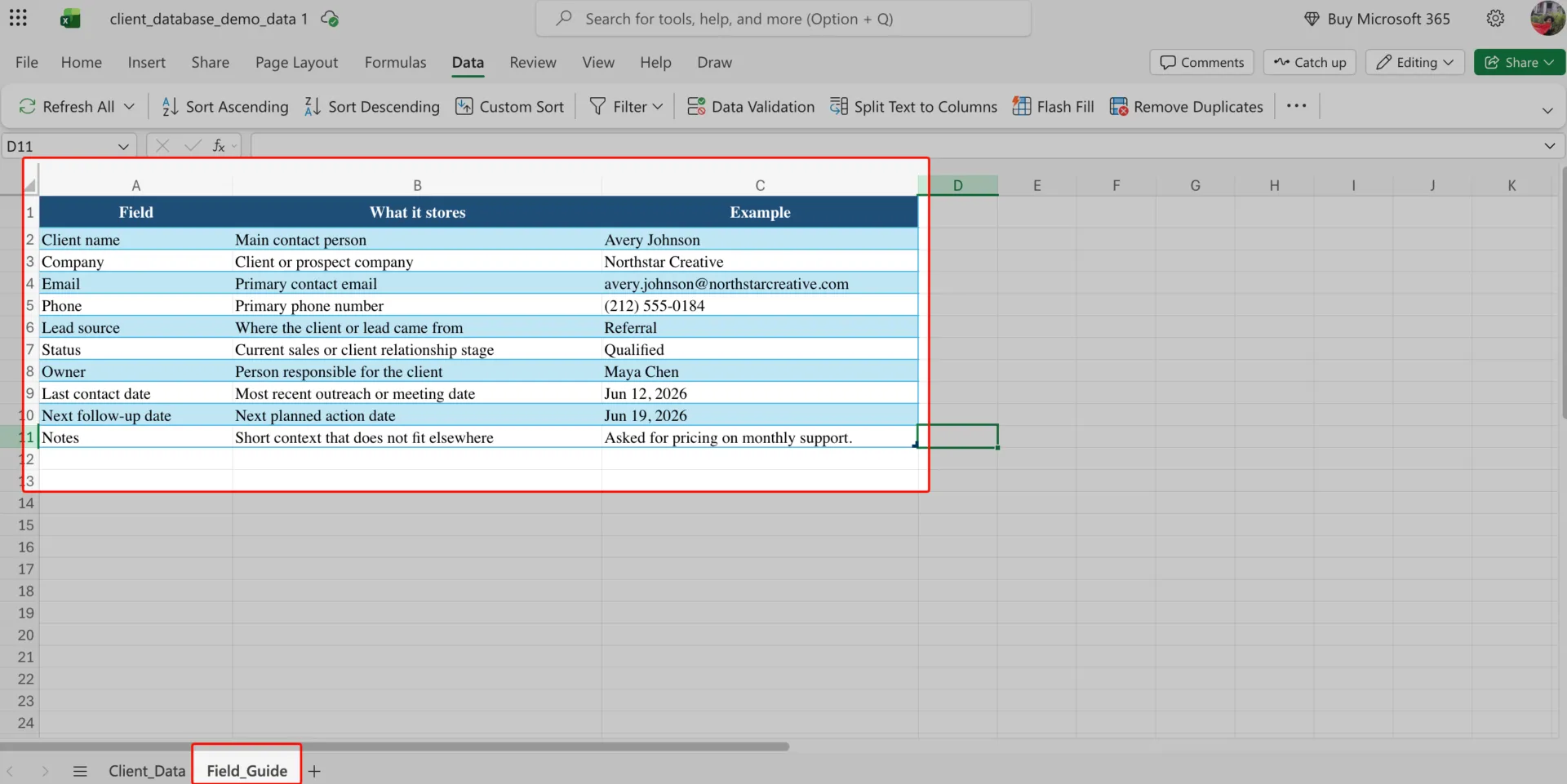
- Una leyenda de las columnas bien documentada. Añade una segunda hoja en la que se explique qué significa cada columna y cuáles son los valores permitidos. La leyenda es lo que permite que otra persona pueda mantener la base de datos sin tener que adivinar nada. Si llegan nuevos clientes a través de un formulario de registro, también resulta útil estandarizar dicho formulario según tus columnas, y nuestro resumen de plantillas de formularios de información de clientes muestra qué datos debes recopilar.
Qué errores arruinan una base de datos de clientes en Excel
Los errores más comunes son las celdas combinadas y los títulos, las filas en blanco que sirven de separador, el texto libre donde debería haber un menú desplegable, la existencia de múltiples copias en circulación y obligar a Excel a funcionar como un CRM completo. Las advertencias son fáciles de detectar una vez que sabes en qué fijarte.
| Error | Aspecto de la base de datos | La solución |
|---|---|---|
| Celdas combinadas y tiras de título | Excel realiza una selección incorrecta de un intervalo, los filtros se comportan de forma extraña o al ordenar los datos estos se desplazan de su sitio | Mantén una fila de encabezado, sin celdas combinadas y sin nada por encima de la fila 1 |
| Filas en blanco utilizadas como separadores | Los filtros omiten registros, las fórmulas se saltan filas o la tabla no incluye toda la base de datos | Elimina las filas en blanco de los datos y utiliza las bandas de tabla para separarlos visualmente |
| Texto libre donde debería aparecer un menú desplegable | «Activo», «activo» y «Activo» aparecen como estados diferentes | Utiliza la validación de datos para campos como «Estado», «Propietario», «Fuente del cliente potencial», «Prioridad» y «Región». |
| Varias copias en circulación | Dos personas citan números diferentes de «la hoja de clientes» | Mantén un único archivo oficial y deja de enviar copias por correo electrónico |
| Cómo convertir Excel en un CRM completo | No paras de añadir fórmulas, pestañas y soluciones provisionales para simular recordatorios, procesos de venta e historial de actividades | Sigue utilizando Excel para la base de datos, pero pasa a un CRM cuando el flujo de trabajo en torno a los datos se convierta en el trabajo propiamente dicho |
¿Cuál es la diferencia entre Excel y un CRM?
Excel te ayuda a estructurar, filtrar y analizar la información de los clientes. Un CRM convierte esa información en un proceso operativo con propietarios de registros, tareas, recordatorios, historial de actividades, fases del proceso de ventas, traspasos y paneles de control en tiempo real.
Para un usuario individual o un equipo pequeño con una lista de clientes sencilla, Excel suele ser suficiente. Sin embargo, cuando los seguimientos empiezan a descuidarse, la información de los clientes se dispersa entre correos electrónicos y notas, o si tienes que crear pestañas adicionales para imitar un proceso de ventas, un CRM es la mejor opción.
Utiliza esta tabla como guía rápida para evaluar si te conviene mantener la base de datos en Excel o trasladarla a un CRM.
| Sigue en Excel si | Pásate a un CRM si |
|---|---|
| Lo que necesitas principalmente es una base de datos de clientes bien organizada que incluya nombres, correos electrónicos, números de teléfono, notas y fechas de seguimiento | Los registros de clientes deben incluir propietarios, tareas, recordatorios, historial de actividad, traspasos y fases del proceso de venta |
| Un libro de trabajo compartido en OneDrive o SharePoint ofrece a tu equipo todas las posibilidades de colaboración en tiempo real | La gente sigue guardando copias, enviando versiones por correo electrónico o realizando el trabajo con archivos que presentan conflictos |
| El seguimiento resulta muy sencillo de gestionar gracias a las columnas de fechas filtradas, los comentarios y los registros manuales | Los seguimientos se están descuidando porque las fechas aparecen en la hoja, pero no desencadenan ninguna acción sin una automatización adicional |
| Podrás responder a preguntas como «¿Quién es el responsable de este cliente?» y «¿Qué pasa ahora?» desde una sola hoja estructurada | La información sobre la propiedad, los siguientes pasos, los correos electrónicos, las llamadas, las notas y las tareas está dispersa en varias herramientas |
| La elaboración de informes implica el uso de filtros, ordenación, tablas dinámicas, gráficos o sencillos paneles de control | La elaboración de informes lleva más tiempo que las decisiones de los clientes a las que se supone que deben servir de soporte |
| Tu lista de clientes es más reducida, más estable y más fácil de gestionar | Estás añadiendo pestañas, fórmulas, códigos de colores y soluciones alternativas para imitar un proceso de ventas |
| Copilot, las fórmulas y las plantillas son suficientes para ayudarte a organizar y analizar los datos de los clientes | Necesitas un sistema para asignar trabajos, enviar recordatorios, registrar la actividad y guiar a los clientes a través de un proceso repetible |
| La base de datos es, sobre todo, una herramienta de referencia | La base de datos se ha convertido en el sistema operativo para las ventas, la incorporación de nuevos clientes, la gestión de cuentas o el Soporte. |
| La validación de datos, los menús desplegables y los intervalos protegidos son suficientes para mantener las entradas en buen estado | Necesitas campos con tipo de datos definido, propiedades obligatorias y permisos a nivel de registro que permanezcan asociados a cada cliente |
| Las notas y las actualizaciones de estado están bien siempre y cuando todo el mundo actualice la hoja | Necesitas que los correos electrónicos, las llamadas, las reuniones y las tareas se registren automáticamente en el expediente de cada cliente |
Esto no significa en absoluto que Excel fuera una mala elección. Significa que la base de datos ha ido más allá del simple almacenamiento. Excel sigue siendo ideal para crear la primera versión. Un CRM resulta útil cuando los datos de los clientes requieren propietarios, recordatorios, permisos, historial de actividades, elaboración de informes y flujos de trabajo.
Si quieres ver cómo se comportan esos mismos registros en un sistema diseñado específicamente para ello antes de confirmar la creación del CRM, este tutorial detallado sobre cómo crear un CRM en ClickUp es una buena lectura para continuar.
Un CRM solo resulta útil si optimiza el flujo de trabajo en torno al expediente del cliente. Si los mismos campos desordenados, la falta de claridad sobre la propiedad y los seguimientos omitidos pasan de Excel a una nueva herramienta, el problema seguirá acompañando al equipo.
Este vídeo de ClickUp analiza por qué suelen fracasar las implementaciones de CRM y qué hay que tener en cuenta antes de trasladar los datos de los clientes desde una hoja de cálculo:
Cómo crear una base de datos de clientes en ClickUp
Utilizamos ClickUp cuando necesitamos que la base de datos esté integrada en el trabajo diario: tareas de los clientes, actualizaciones de proyectos, documentos, comentarios, seguimientos e informes. Lo primero es lo primero: utilizamos ClickUp CRM, un entorno de trabajo dedicado a la gestión de bases de datos de clientes y relaciones con ellos.
Esta es una forma de configurar una base de datos de clientes en ClickUp.
Paso 1: Configura la estructura del CRM
Lo primero que hacemos es crear un espacio independiente para los registros de clientes, para que no se mezclen con las tareas internas. En la barra lateral de ClickUp, hacemos lo siguiente:
- Crea un espacio llamado Gestión de clientes
- Añade una carpeta llamada Base de datos de clientes
- Crea una lista llamada Todos los clientes
Paso 2: Cambia a la vista Tabla
Abre la lista Todos los clientes y añade una vista Tabla.
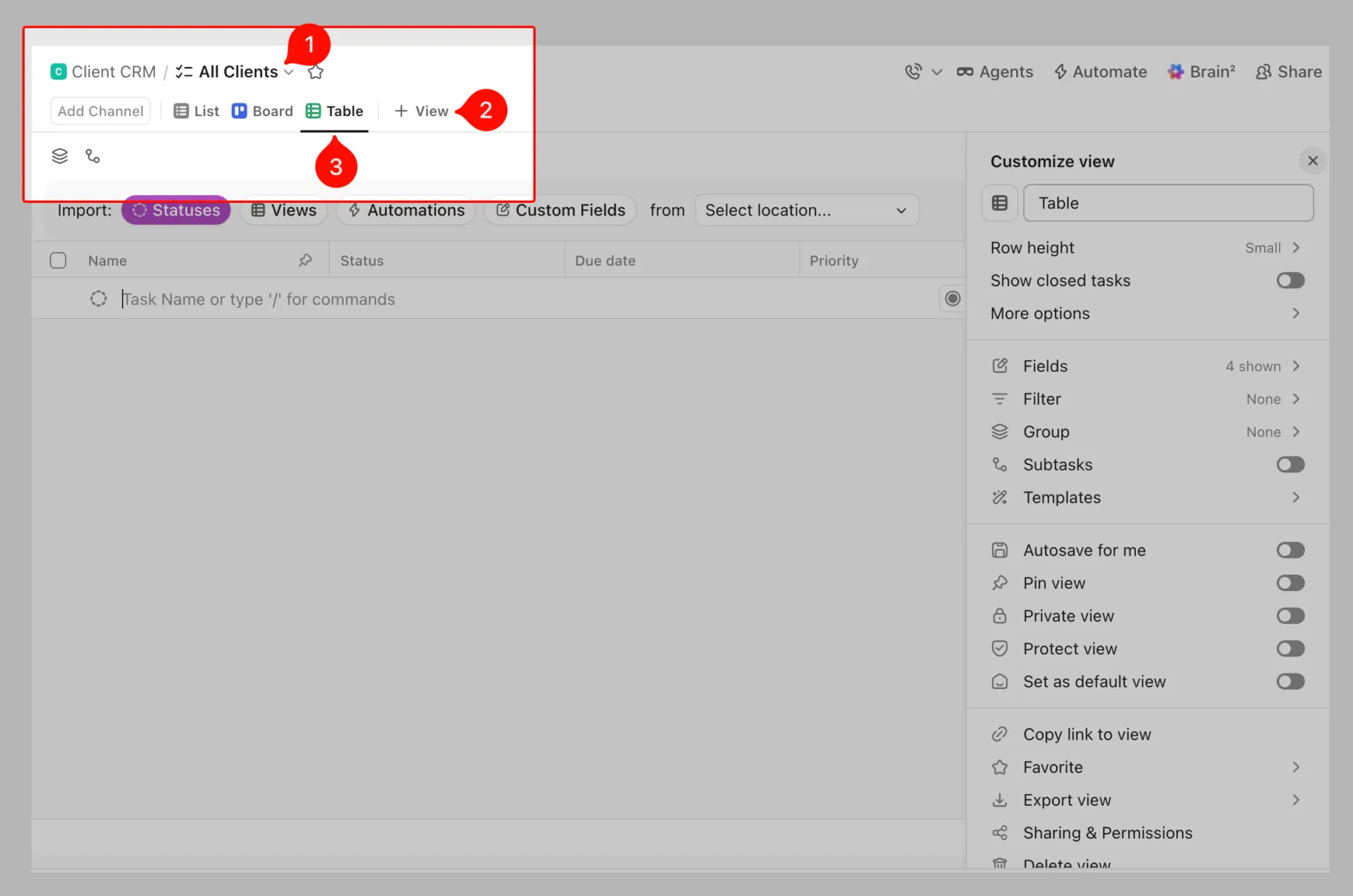
De esta forma, obtenemos las filas y columnas deseadas, y los registros se vinculan a tareas, fechas, responsables, dependencias y otros trabajos dentro del mismo entorno de trabajo.
Además, podemos añadir:
- Vista Lista para tener una vista clara y ordenada de todos los clientes
- Vista Tablero para agrupar a los clientes por estado, como «Cliente potencial», «En proceso de incorporación», «Activo» o «Antiguo»
- Vista del calendario para fechas de seguimiento, fechas de renovación o visitas
- Vista de cronograma si el equipo necesita ver el trabajo de los clientes a lo largo del tiempo
Esta es la principal ventaja frente a copiar una hoja de cálculo en diferentes versiones. Los datos permanecen en un solo lugar, pero cada miembro del equipo puede verlos en el formato que mejor se adapte a su trabajo. ClickUp admite múltiples vistas, entre las que se incluyen Lista, Tablero, Calendario, Tabla, Gantt, Cronograma, Carga de trabajo y muchas más.
Paso 3: Crea columnas con Campos personalizados
Una vez que la vista esté lista, añadimos nuestras entradas como tareas. Esto resulta útil porque cada tarea tiene sus propias subtareas, estados personalizados y campos personalizados.
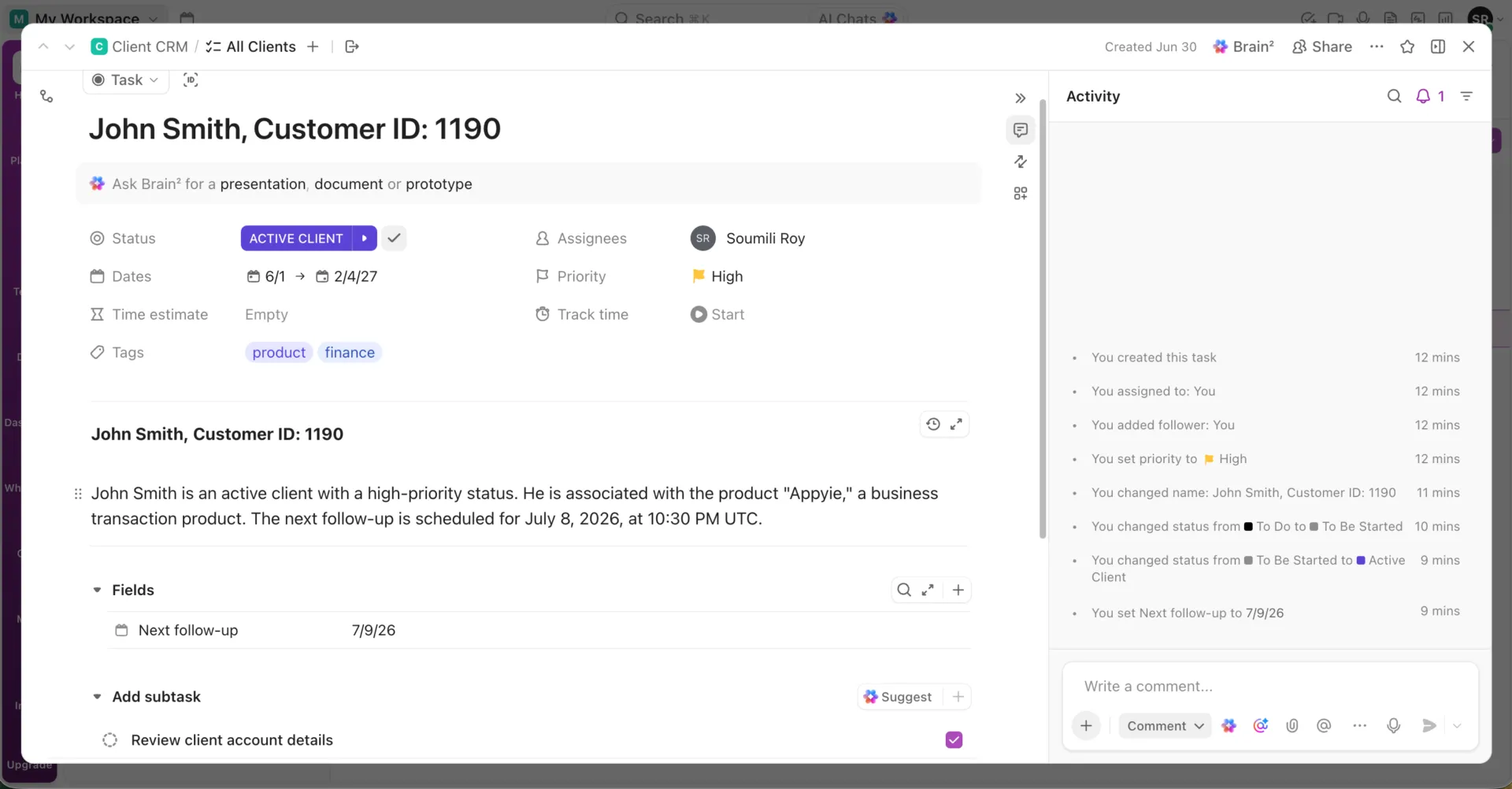
Normalmente añadimos campos como:
- Texto: Nombre de la empresa o persona de contacto principal
- Correo electrónico: Dirección de correo electrónico del cliente
- Teléfono: Número de teléfono del cliente
- Menú desplegable: Estado del cliente, sector, fuente del cliente potencial o nivel de cuenta
- Dinero: valor de la operación, importe del contrato o honorarios mensuales
- Fecha: Fecha de la última interacción, fecha del próximo seguimiento o fecha de renovación
- Destinatarios: Propietario de la cuenta o gestor de proyectos de gestión de proyectos
Paso 4: Añade o importa los datos de tus clientes
Puedes añadir los datos de los clientes manualmente o importarlos desde una hoja de cálculo ya existente.
Para realizar la entrada manual, haz clic en + Nueva tarea, introduce el nombre del cliente o de la empresa y rellena los campos personalizados de la fila.
Para cargas masivas, importa tu archivo de Excel o Hojas de cálculo de Google a ClickUp y correlaciona las columnas de tu hoja de cálculo con los campos de ClickUp. El importador de hojas de cálculo de ClickUp admite archivos Excel, CSV, JSON, TSV y TXT. Cada fila de la hoja de cálculo se convierte en una tarea, y cada columna se convierte en una propiedad de esa tarea, como el estado, la persona asignada, la fecha o un campo personalizado.
Paso 5: Utiliza las automatizaciones de ClickUp para gestionar los flujos de trabajo de los clientes
Utilizamos las automatizaciones de ClickUp para reducir el trabajo manual y garantizar la coherencia en los procesos relacionados con los clientes. Por ejemplo, cuando el estado de un cliente cambia a «Incorporación», ClickUp crea automáticamente un conjunto de tareas de incorporación, las asigna a los miembros adecuados del equipo y establece las fechas límite.
También puedes configurar automatizaciones para:
- Asigna un propietario de la cuenta cuando se añada un nuevo cliente
- Cambia el estado de los clientes en función de su actividad
- Envía recordatorios para seguimientos o fechas de renovación
- Crea tareas cuando un proyecto alcance una determinada fase
- Avisa al equipo cuando se actualicen campos importantes
Un usuario de G2 dice:
Me encanta que ClickUp lo haga literalmente todo: combina el CRM y la gestión de proyectos en una sola plataforma, por lo que ya no necesito herramientas separadas para cada una de estas funciones. Esa capacidad «todo en uno» me ahorra muchísimo tiempo, ya que no tengo que adquirir varias plataformas ni migrar datos entre ellas.
Me encanta que ClickUp lo haga literalmente todo: combina el CRM y la gestión de proyectos en una sola plataforma, por lo que ya no necesito herramientas separadas para cada una de estas funciones. Esa capacidad «todo en uno» me ahorra muchísimo tiempo, ya que no tengo que adquirir varias plataformas ni migrar datos entre ellas.
Crea una base de datos de clientes más rápido con esta plantilla de CRM lista para usar
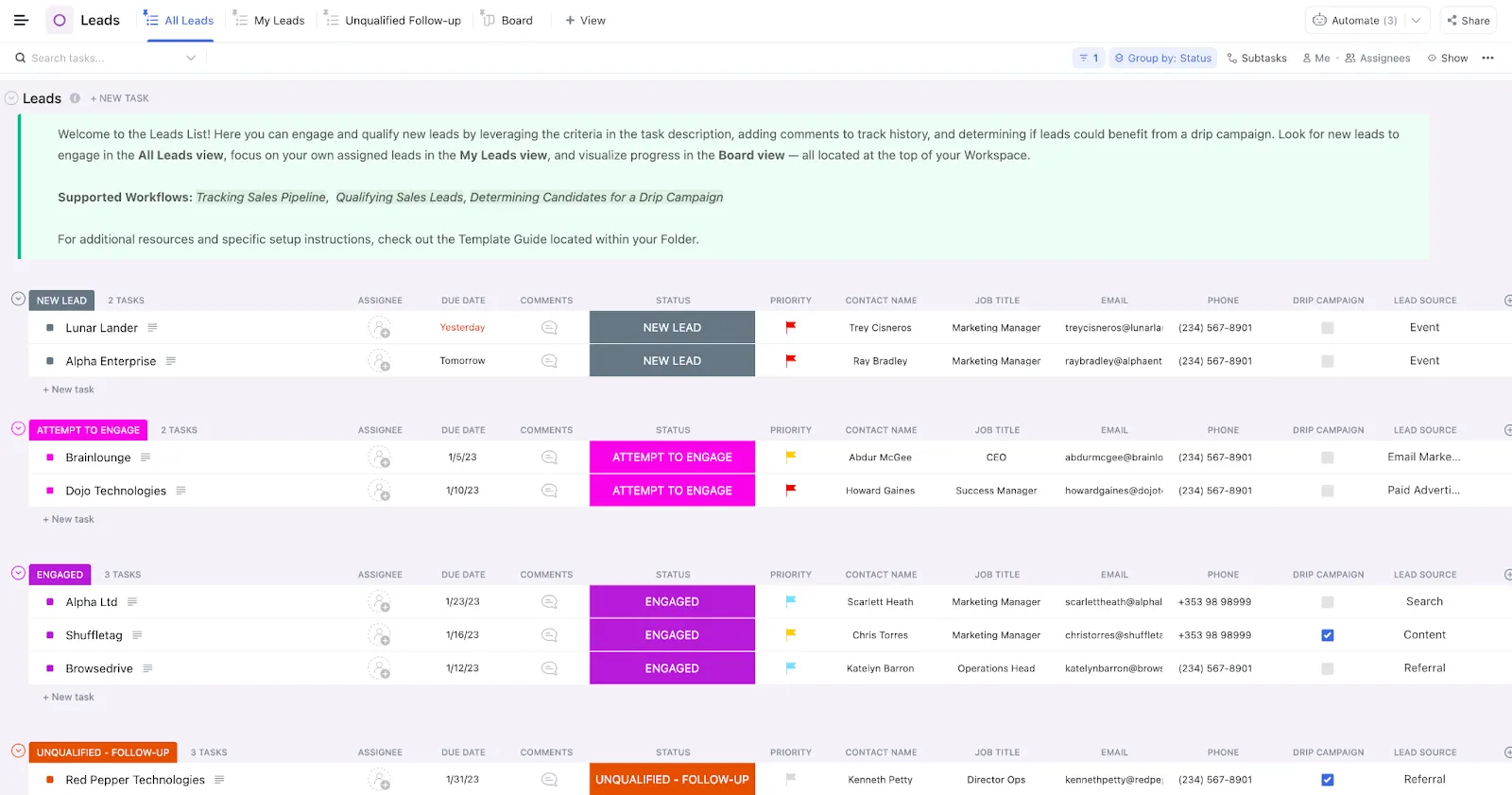
La plantilla de CRM de ClickUp te ofrece una carpeta ya preparada para realizar el seguimiento de clientes potenciales, oportunidades, contactos, detalles de calificación, seguimientos y relaciones con los clientes, todo en un mismo lugar. Resulta útil cuando quieres que tu base de datos de clientes se conecte con el flujo de trabajo del embudo de ventas. Utiliza las vistas integradas, como «Todos los clientes potenciales», «Mis clientes potenciales», «Seguimiento sin calificar», «Tablero», «Todas las oportunidades», «Sin asignar» y «Cerradas-Ganadas», para gestionar los mismos datos de CRM desde diferentes perspectivas.
Limitación real
ClickUp puede resultar excesivo si eres la única persona que gestiona una pequeña lista de clientes. En ese caso, la base de datos de Excel que te mostramos arriba será más rápida de configurar y más fácil de mantener.
También hay una curva de aprendizaje si tu equipo está acostumbrado a las hojas de cálculo. En Excel, el modelo mental es sencillo: filas y columnas. En ClickUp, se trabaja con tareas, campos, vistas, automatizaciones y relaciones. Eso te da más control, pero también requiere un poco de configuración.
ClickUp es la mejor opción cuando más de una persona gestiona los datos de los clientes, o cuando los seguimientos, la elaboración de informes, los traspasos de tareas y el trabajo con los clientes empiezan a ocupar mucho tiempo.
¿Es suficiente Excel para tu base de datos de clientes?
Una base de datos de clientes en Excel es fácil de gestionar siempre que se construya con una estructura adecuada: columnas bien planificadas, una tabla adecuada, validación que bloquee los datos erróneos y protección antes del uso compartido. Si lo haces así, una hoja de cálculo será de gran ayuda tanto para un usuario individual como para un equipo pequeño.
El error no es utilizar Excel. Es dar por sentado que su diseño para un solo usuario seguirá funcionando cuando un equipo dependa de él.
Cuando llegue ese momento, un entorno de trabajo convergente con IA elimina los conflictos de versiones y los seguimientos manuales que las hojas de cálculo no pueden resolver. Empieza a utilizar ClickUp de forma gratuita y crea una base de datos de clientes que crezca a tu ritmo.
Preguntas frecuentes sobre cómo crear una base de datos de clientes en Excel
¿Es Excel una base de datos relacional o una verdadera herramienta de bases de datos?
No. Excel es una hoja de cálculo que puede almacenar bien una tabla sencilla y plana, pero no es una base de datos relacional y carece de un verdadero motor de base de datos. Una base de datos relacional (Access, SQL, Airtable) enlaza varias tablas mediante claves; Excel funciona mejor como una única tabla con filtros, validación y fórmulas. Utiliza Excel para registros de clientes planos y pasa a Access, un CRM, ClickUp o Airtable cuando los registros deban conectarse entre tablas.
¿Pueden varias personas realizar la edición de una base de datos de clientes en Excel al mismo tiempo?
Sí, pero el libro de Excel debe estar almacenado en OneDrive, OneDrive para la Empresa o SharePoint, y los usuarios necesitan una versión de Excel que admita la edición colaborativa. Excel para la web permite la edición colaborativa directamente en el navegador, mientras que la edición colaborativa en el escritorio requiere una aplicación de Excel compatible. Para un equipo pequeño, esto puede funcionar. Sin embargo, para traspasos habituales de clientes, historial de auditorías, permisos y recordatorios, un CRM es más seguro.
¿Cuántos clientes puede gestionar una base de datos de Excel?
Técnicamente , Excel puede albergar 1 048 576 filas y 16 384 columnas en una hoja de cálculo, por lo que el límite máximo de filas rara vez es el primer problema. El límite práctico se alcanza antes, cuando el archivo se vuelve difícil de consultar, limpiar, compartir y considerar fiable. Si dedicas más tiempo a mantener la hoja que a utilizarla, probablemente ya te haya quedado pequeña.
¿Cómo elimino los duplicados de una base de datos de clientes en Excel?
Utiliza un ID de cliente o una dirección de correo electrónico como identificador único principal y, a continuación, revisa los duplicados antes de eliminar nada. En Excel, selecciona los datos, ve a Datos > Eliminar duplicados y elige las columnas que Excel debe comparar. Microsoft recomienda copiar primero los datos originales a otra hoja de cálculo, ya que al eliminar los duplicados se borran de forma permanente las filas sobrantes.
¿Cómo puedo hacer una copia de seguridad de una base de datos de clientes en Excel?
Guarda el archivo maestro en OneDrive o SharePoint en lugar de enviar copias por correo electrónico. De este modo, dispondrás de un historial de versiones, lo que te permitirá ver o restaurar una versión anterior si alguien ordena, elimina o pega datos erróneos.
¿Existe alguna plantilla gratuita de base de datos de clientes para Excel?
Sí. Existen plantillas gratuitas y ya preparadas de Smartsheet, Vertex42 y Microsoft Create. Te ofrecen columnas predefinidas, formato y, en ocasiones, un registro de contactos, por lo que te ahorras la configuración que se describe en esta guía. Solo tienes que comprobar que las columnas se ajustan a tu flujo de trabajo real antes de importarlas, ya que la mayoría de las plantillas incluyen más campos de los que necesita un equipo pequeño.
¿Puedo crear una base de datos de clientes en las Hojas de cálculo de Google en lugar de en Excel?
Sí, la estructura es idéntica: una fila por cliente, un atributo por columna, además de la validación de datos y la función FILTRO para realizar búsquedas. Hojas de cálculo de Google gestionan la edición colaborativa en tiempo real de forma más fluida que la versión de escritorio de Excel, ya que la edición se realiza directamente en el navegador. Excel destaca en el manejo de grandes conjuntos de datos y fórmulas avanzadas. Para una pequeña lista de clientes con uso compartido, Hojas de cálculo de Google suelen ser el punto de partida más sencillo.