
«¿Por qué estos números son diferentes de los que introduje ayer?»
Si alguna vez te has hecho esa pregunta mientras miras una hoja de cálculo, es hora de aprender un truco revolucionario.
El historial de ediciones de las Hojas de cálculo de Google muestra quién ha cambiado qué y cuándo, por lo que ya no habrá más acusaciones ni búsquedas inútiles.
¿Lo mejor de todo? No es necesario ser un experto en Sheets para utilizarlo.
Ya sea que esté realizando el seguimiento de presupuestos, cronogramas o datos del equipo, saber cómo ver los cambios y restaurar versiones le permite mantener sus hojas de cálculo sin complicaciones. Porque las únicas sorpresas que desea son los presupuestos adicionales, no los números que faltan.
Si quieres una alternativa superior a las Hojas de cálculo de Google para el control de versiones de hojas de cálculo, quédate para obtener más información sobre la vista Tabla de ClickUp. ¿Lo mejor? ¡Se integra con Google Drive! 🤩
⏰ Resumen de 60 segundos
- El historial de versiones de las Hojas de cálculo de Google funciona como una máquina del tiempo digital, ya que realiza el seguimiento de todos los cambios con marcas de tiempo y nombres de editores.
- Los editores se resaltan con colores distintos, lo que facilita ver quién realizó qué cambios en una versión anterior.
- Identifique qué miembro del equipo ha realizado ediciones específicas, garantizando la transparencia y la integridad de los datos.
- Mantenga todas las versiones de las hojas de cálculo organizadas en un solo lugar, en lugar de saturar su unidad con múltiples archivos.
- Acceda al historial de ediciones específico de una celda haciendo clic con el botón derecho del ratón > «Mostrar historial de ediciones» o vea el historial completo de versiones en Archivo > «Ver historial de versiones».
- Cree versiones con nombre para registrar hitos importantes y poder consultarlos fácilmente.
- Los problemas de rendimiento con grandes conjuntos de datos, el formato con límite, la dependencia de Internet y los retos del control de versiones pueden obstaculizar la productividad.
- ClickUp ofrece una alternativa más inteligente a Sheets con su vista Tabla, integración perfecta con Google Drive, seguimiento avanzado de versiones y controles personalizados para una mejor gestión de los datos.
- Con ClickUp, puede reducir la sobrecarga de herramientas, optimizar los flujos de trabajo y gestionar proyectos de forma eficiente en una plataforma impulsada por IA.
¿Qué es el historial de ediciones en las Hojas de cálculo de Google?
Piense en el historial de versiones de las Hojas de cálculo de Google como su red de seguridad cuando trabaje con hojas de cálculo. Al igual que una máquina del tiempo digital, realiza un seguimiento de quién cambió qué y cuándo en una versión anterior de su hoja de cálculo.
Esta función va más allá del control básico de versiones de documentos. Cada edición, desde una pequeña actualización de una celda hasta un cambio importante en una fórmula, se registra con el nombre del editor y la fecha y hora.
El sistema ofrece soporte para la colaboración en tiempo real mostrando a los diferentes editores con colores distintos.
💡 Consejo profesional: al revisar los cambios, marca la casilla «Mostrar cambios» en la parte inferior de la barra lateral del historial de versiones. Esto resalta todas las ediciones con el color asignado al editor, lo que facilita mucho detectar los cambios entre versiones. A continuación, puedes saltar rápidamente entre versiones utilizando las flechas de navegación para encontrar una versión anterior que desees restaurar.
Ventajas de utilizar el historial de ediciones en las Hojas de cálculo de Google
La función de historial de ediciones de las Hojas de cálculo de Google te ayuda a estar al tanto de todas las modificaciones realizadas en tus archivos. A continuación te explicamos por qué es importante el historial de ediciones de Google y cómo te facilita el trabajo:
- Seguimiento de cambios en tiempo real: mantén un control sobre cuándo se ha modificado tu documento de Hojas de cálculo de Google. Esto ayuda a evitar confusiones y garantiza que todos sepan exactamente cómo se ha llegado a la versión actual.
- Recuperación rápida de errores: ¿Ha cometido un error? No se preocupe. Puede ver el historial de ediciones y restaurar versiones anteriores en cuestión de segundos, lo que le ahorrará horas de trabajo manual para rehacer los cambios perdidos.
- Responsabilidad clara: vea qué miembro del equipo ha realizado ediciones específicas. Esta transparencia ayuda a mantener la calidad de los datos y facilita el seguimiento de cualquier pregunta sobre los cambios.
- Análisis basado en el tiempo: compruebe las modificaciones realizadas en períodos de tiempo específicos. Esto resulta muy útil a la hora de revisar las actualizaciones trimestrales o realizar el seguimiento de los cambios durante las fases clave de un proyecto.
- Mejor protección de datos: el guardado automático de cada edición crea una red de seguridad. Tu trabajo permanece protegido contra fallos o eliminaciones accidentales.
- Mejora de la coordinación del equipo: los miembros del equipo pueden ver la evolución de los datos a lo largo del tiempo, lo que facilita la comprensión de cómo se tomaron las decisiones y se desarrollaron los proyectos.
- Gestión eficiente de versiones: despídase de las múltiples versiones de archivos que abarrotan su unidad. El historial de ediciones mantiene todas las versiones en un solo lugar, organizadas por fecha y hora.
- Información a nivel de celda: realice el seguimiento de los cambios a nivel de celda individual. Vea quién modificó datos específicos y cuáles eran los valores anteriores.
- Acceso al registro de auditoría: mantenga un registro detallado de todos los cambios realizados en la hoja de cálculo. Esto resulta especialmente útil para cumplir con los requisitos de conformidad y documentación.
🧠 Dato curioso: ¡Puedes hablar con tu hoja de cálculo de Google! 🎙️Utiliza la función de escritura por voz de las Hojas de cálculo de Google para introducir datos sin usar las manos. Solo tienes que habilitar la escritura por voz en los Documentos de Google y copiar tus datos. Es uno de los atajos más interesantes de las Hojas de cálculo de Google, ¿verdad?
¿Cómo acceder y utilizar el historial de ediciones en las Hojas de cálculo de Google?
El seguimiento de los cambios es fundamental para la colaboración virtual en hojas de cálculo. Al comparar Hojas de cálculo de Google con Excel, una ventaja clave es el seguimiento automático e integrado de versiones de Google. No se necesitan complementos adicionales ni ajustes complejos: la función funciona desde el primer momento.
Aquí tienes una guía paso a paso para acceder y utilizar el historial de ediciones en las Hojas de cálculo de Google:
Método 1: Vista del historial de ediciones de celdas específicas
La ventana del historial de ediciones de cada celda muestra quién realizó cada cambio y cuándo se produjo, lo que resulta perfecto para el seguimiento de actualizaciones específicas.
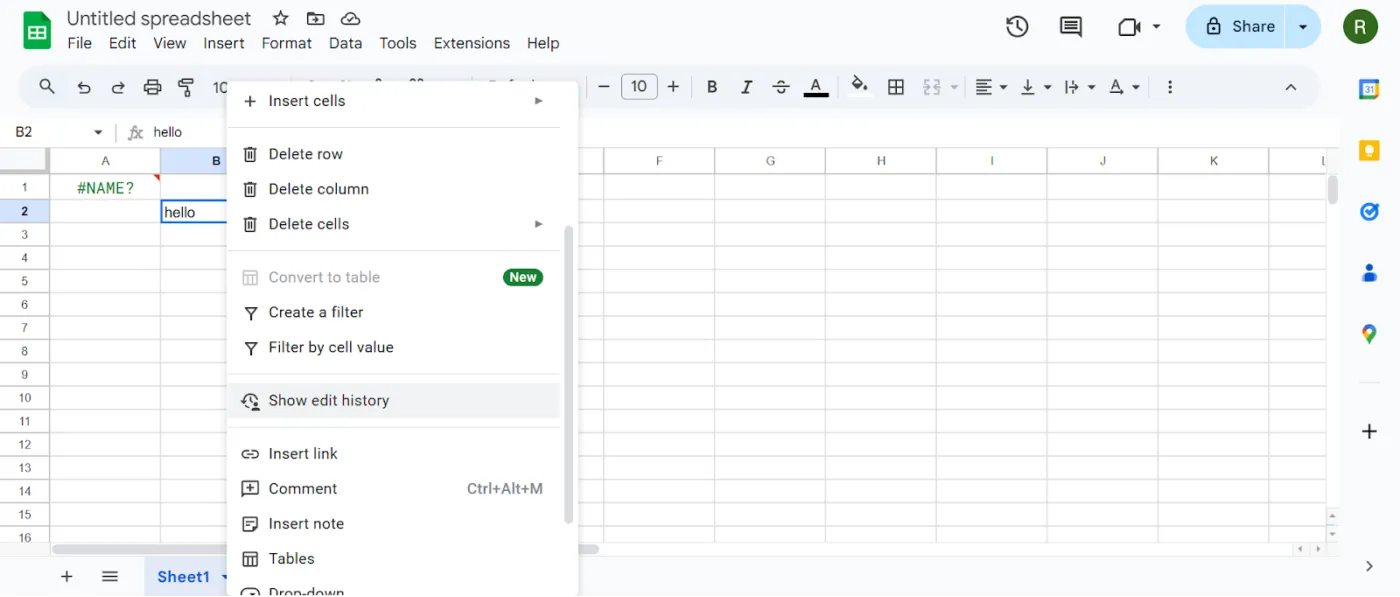
A continuación te explicamos cómo hacerlo tú mismo:
- Abre tu hoja de cálculo de Google.
- Haga clic en la celda que desea comprobar.
- Haga clic con el botón derecho y realice la selección «Mostrar historial de ediciones».
- Aparecerá una pequeña ventana con todos los cambios realizados en esa celda.
📖 Lea también: Los mejores complementos y extensiones de Hojas de cálculo de Google para aumentar la productividad.
Método 2: Acceder al historial de versiones de toda la hoja
Puedes tener vista de los cambios realizados en toda la hoja de cálculo.
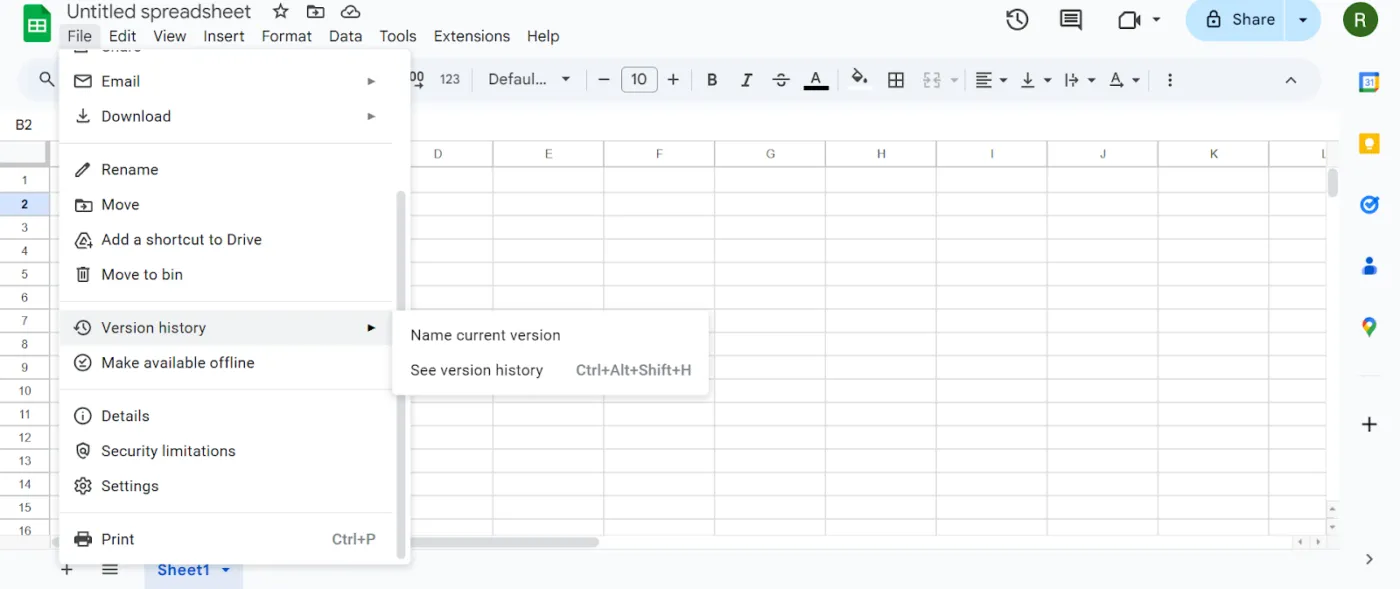
A continuación te explicamos cómo hacerlo:
- Haga clic en «Archivo» en el menú superior.
- Pase el cursor por encima de «Historial de versiones de versiones».
- Seleccione «Ver historial de versiones».
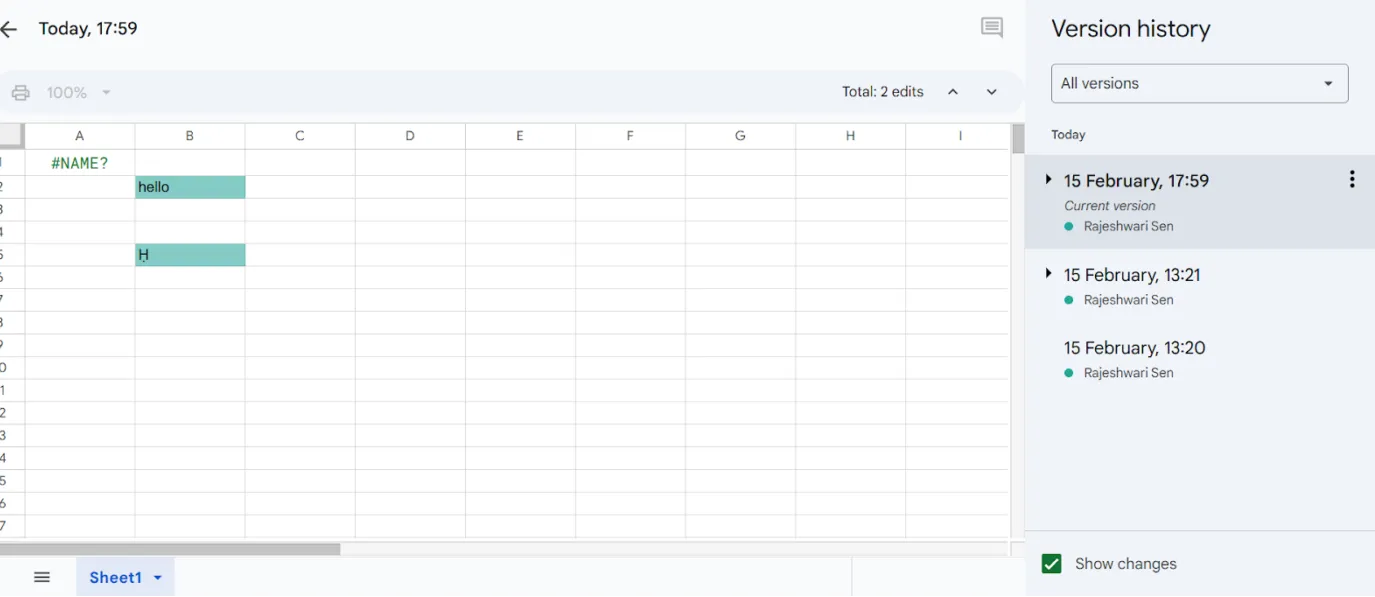
Puede acceder rápidamente al historial de ediciones de las Hojas de cálculo de Google pulsando Ctrl + Alt + Mayús + H. Se abrirá un panel lateral que muestra todos los cambios realizados en la hoja de cálculo.
Cuando veas el historial de versiones de las Hojas de cálculo de Google, podrás ver quién realizó las actualizaciones, junto con la fecha y la hora. Haz clic en cualquier marca de tiempo para obtener una vista previa de la hoja tal y como estaba en ese momento.
👀 ¿Sabías que...? Solo los usuarios con permisos de edición pueden ver el historial de versiones en Hojas de cálculo de Google, lo que garantiza la seguridad de tus datos.
Restaurar el historial de versiones de versiones
¿Ha encontrado un error? Puede restaurar fácilmente su hoja a una versión anterior que contenga los datos correctos.
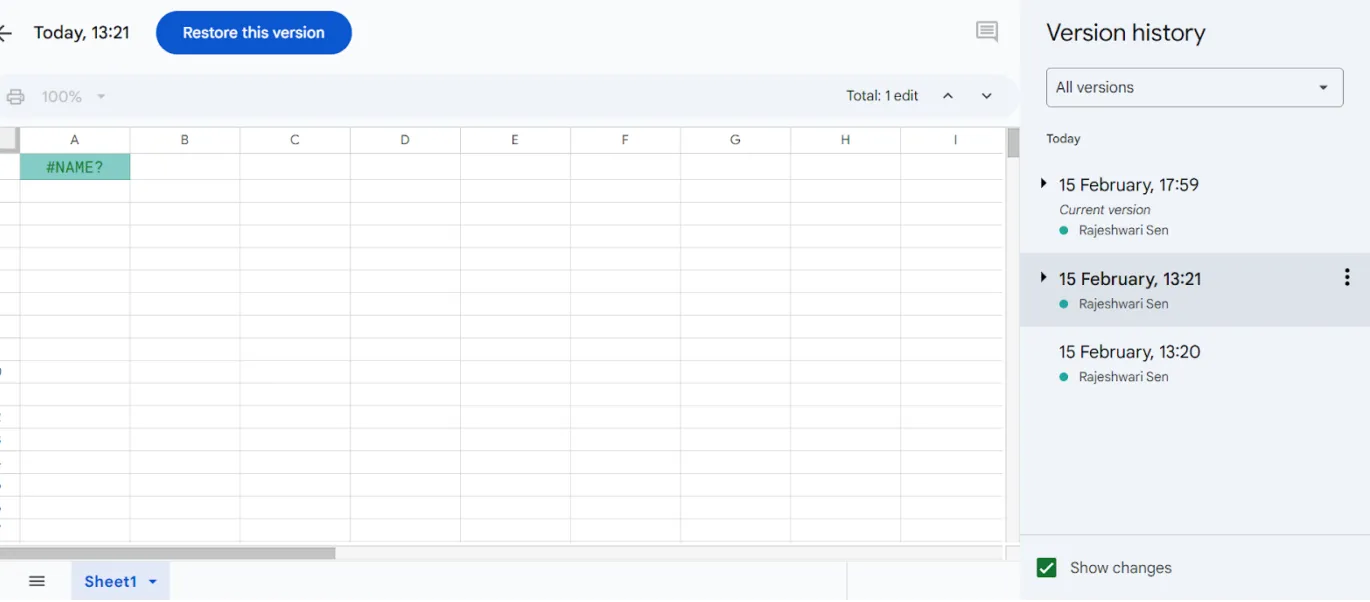
A continuación te explicamos cómo revertir los cambios:
- Abrir el historial de versiones de versiones
- Seleccione la versión que desea restaurar.
- Haz clic en «Restaurar esta versión» en la parte superior.
- Confirme su elección.
Asigne nombres a las versiones importantes.
Marque los hitos o cambios importantes para poder consultarlos fácilmente más adelante utilizando versiones con nombre.
(De forma predeterminada, por defecto, las versiones se nombran combinando la fecha y la hora en que se modificaron por última vez).
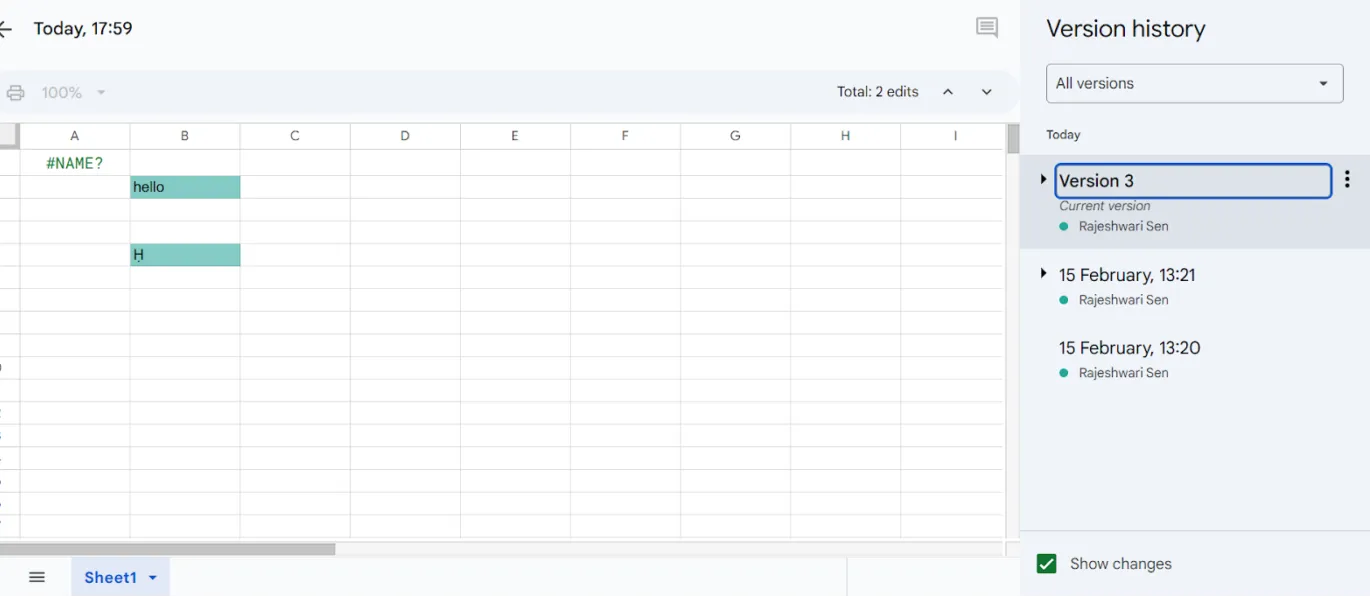
Para una mejor organización:
- Abrir el historial de versiones de versiones
- Haga clic en la marca de tiempo de cualquier versión.
- Escriba un nombre personalizado.
- Presiona Intro para guardar.
Buenas prácticas para usar el historial de ediciones en Hojas de cálculo de Google
El historial de modificaciones de las Hojas de cálculo de Google es una potente herramienta para realizar el seguimiento de los cambios, restaurar versiones anteriores y colaborar de forma eficaz. A continuación te explicamos cómo sacarle el máximo partido:
✅ Mostrar el historial de ediciones para mayor transparencia
- Utilice Ctrl + Alt + Mayús + H para acceder rápidamente al historial de ediciones.
- Vea quién realizó los cambios y cuándo para mejorar la responsabilidad.
📁 Ahorra espacio de almacenamiento gestionando las versiones
- En lugar de guardar varios archivos, utilice el historial de versiones para realizar el seguimiento de los cambios.
- Asigna nombres a las versiones importantes para poder encontrarlas y restaurarlas fácilmente más adelante.
🔎 Compare diferentes versiones para garantizar la precisión
- Haga clic en las marcas de tiempo para revisar las ediciones anteriores.
- Identifica discrepancias y vuelve a la mejor versión si es necesario.
🧮 Utiliza fórmulas de forma eficiente
- Comprueba el historial de ediciones para depurar fórmulas de Hojas de cálculo de Google.
- Realice un seguimiento de las modificaciones para garantizar la integridad de los datos.
Limitaciones del uso de las Hojas de cálculo de Google
Aunque las Hojas de cálculo de Google ofrecen funciones muy útiles para tareas básicas con hojas de cálculo, tienen muchos límites que pueden ralentizar tu trabajo. Estas son las cinco limitaciones clave con las que te puedes encontrar:
- Problemas de rendimiento con conjuntos de datos grandes: si ha trabajado con conjuntos de datos que contienen más de 100 000 filas, probablemente haya notado que las Hojas de cálculo de Google comienzan a ralentizarse. Al ser una herramienta basada en el navegador, a menudo tiene dificultades con cálculos complejos.
- Opciones de formato limitadas: Crear hojas de cálculo con un aspecto profesional en las Hojas de cálculo de Google puede resultar complicado. Te encontrarás rápidamente con obstáculos al intentar ajustarte a las directrices de marca de tu empresa o crear visualizaciones de datos llamativas.
- Capacidades analíticas limitadas: Cuando se trata de análisis de datos profundos, las herramientas y funciones del historial de versiones de las Hojas de cálculo de Google suelen quedarse cortas. Si está trabajando en estudios de mercado o análisis estadísticos complejos, es probable que necesite software adicional.
- Dependencia de Internet: ¿Alguna vez ha intentado acceder a la versión anterior de una hoja de cálculo durante un corte de Internet? Aunque las Hojas de cálculo de Google ofrecen algunas funciones sin conexión, estas son limitadas. Esto puede suponer un reto especialmente si trabaja de forma remota.
- Retos del control de versiones: El seguimiento de los cambios y la gestión de diferentes versiones puede resultar complicado, especialmente cuando hay varios miembros en el equipo. Aunque puedes consultar el historial en Hojas de cálculo de Google, las funciones de colaboración no son tan sólidas como podrías necesitar.
ClickUp como alternativa a las Hojas de cálculo de Google
Si busca mejores formas de realizar el seguimiento de los cambios y gestionar las versiones de los documentos, ClickUp ofrece una alternativa inteligente a las Hojas de cálculo de Google. Ofrece formas más sencillas de gestionar la edición colaborativa, el formato de tablas y el control de acceso.
ClickUp es la aplicación integral para el trabajo que combina la gestión de proyectos, la gestión del conocimiento y el chat, todo ello impulsado por la IA, que le ayuda a trabajar de forma más rápida e inteligente.
Vladimir Janovsky, director de Excelencia Empresarial en Innovación de AstraZeneca CE y usuario de ClickUp, afirma:
Aunque todavía nos encontramos en las primeras fases de integración de ClickUp en proyectos de equipos multifuncionales, su utilidad ha quedado especialmente patente en entornos de equipos multinacionales. El amplio conjunto de funciones de la plataforma gestiona de forma eficaz la complejidad y el alcance de las tareas que abarcan varios países, lo que agiliza tanto la comunicación como la coordinación.
Aunque todavía nos encontramos en las primeras fases de integración de ClickUp en proyectos de equipos multifuncionales, su utilidad ha quedado especialmente patente en entornos de equipos multinacionales. El amplio conjunto de funciones de la plataforma gestiona de forma eficaz la complejidad y el alcance de las tareas que abarcan varios países, lo que agiliza tanto la comunicación como la coordinación.
He aquí por qué elegir ClickUp para tus hojas de cálculo y bases de datos es una mejor idea:
1. Integración inmediata con Google Drive
La integración nativa de ClickUp con Google Drive te permite seguir utilizando las herramientas de Google con las que ya estás familiarizado, al tiempo que obtienes funciones de gestión de proyectos más potentes.
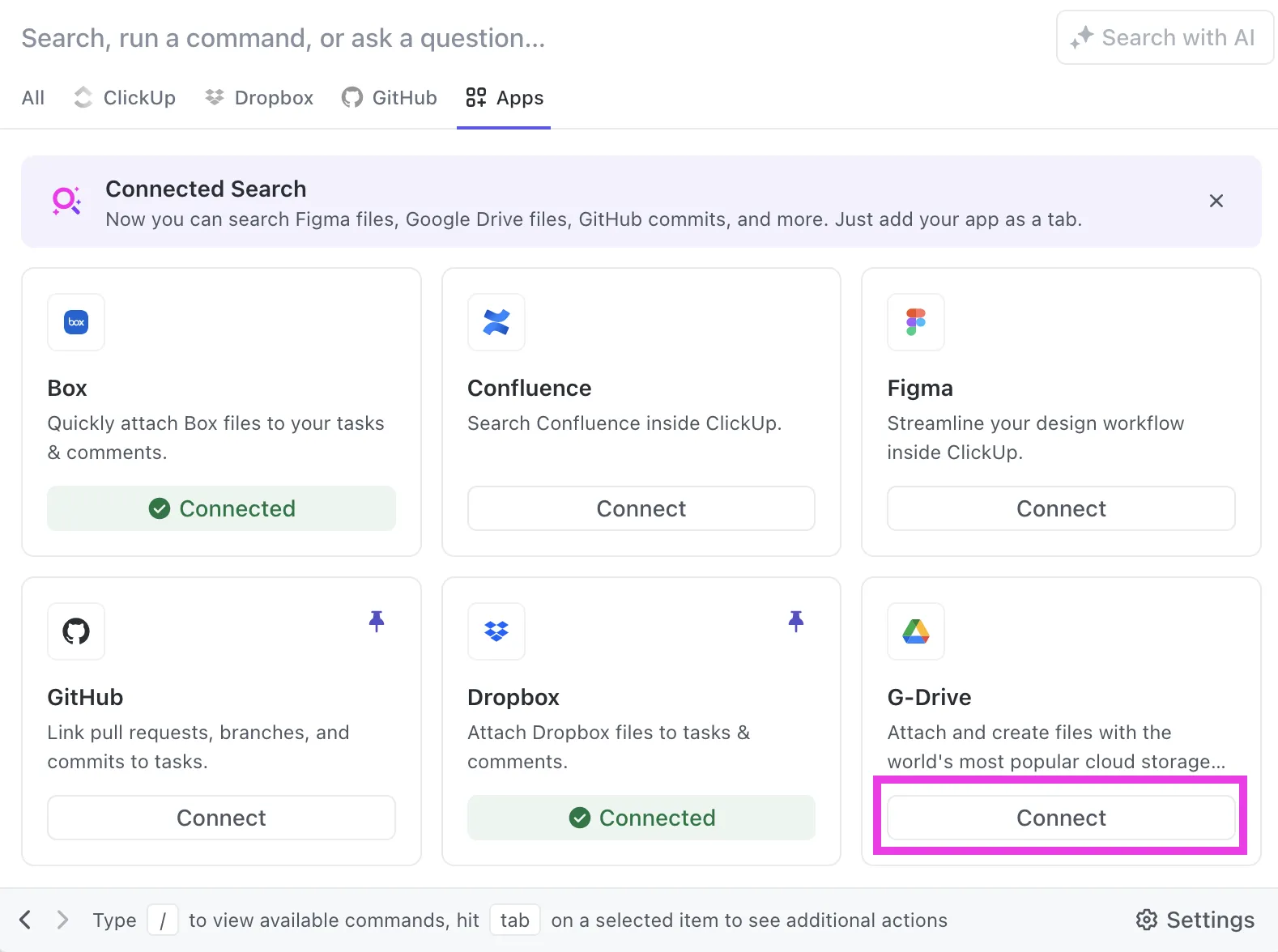
Para una colaboración rápida, pega un enlace de Google Drive directamente en ClickUp y selecciona Mencionar para obtener una vista previa resumida. La primera vez que lo hagas, se te dará una indicación para conectar tu cuenta.
Esta integración optimiza los flujos de trabajo, facilitando el acceso y la gestión de documentos dentro de su entorno de trabajo de ClickUp.
Integra Google Drive con ClickUp para adjuntar fácilmente documentos, hojas de cálculo y presentaciones a tareas y comentarios. También puedes abrir fácilmente una pestaña de Google Drive y crear nuevos documentos, hojas de cálculo o presentaciones sin salir de ClickUp.
📖 Lea también: Cómo realizar el seguimiento de los cambios en los documentos de Google para una colaboración fluida en equipo.
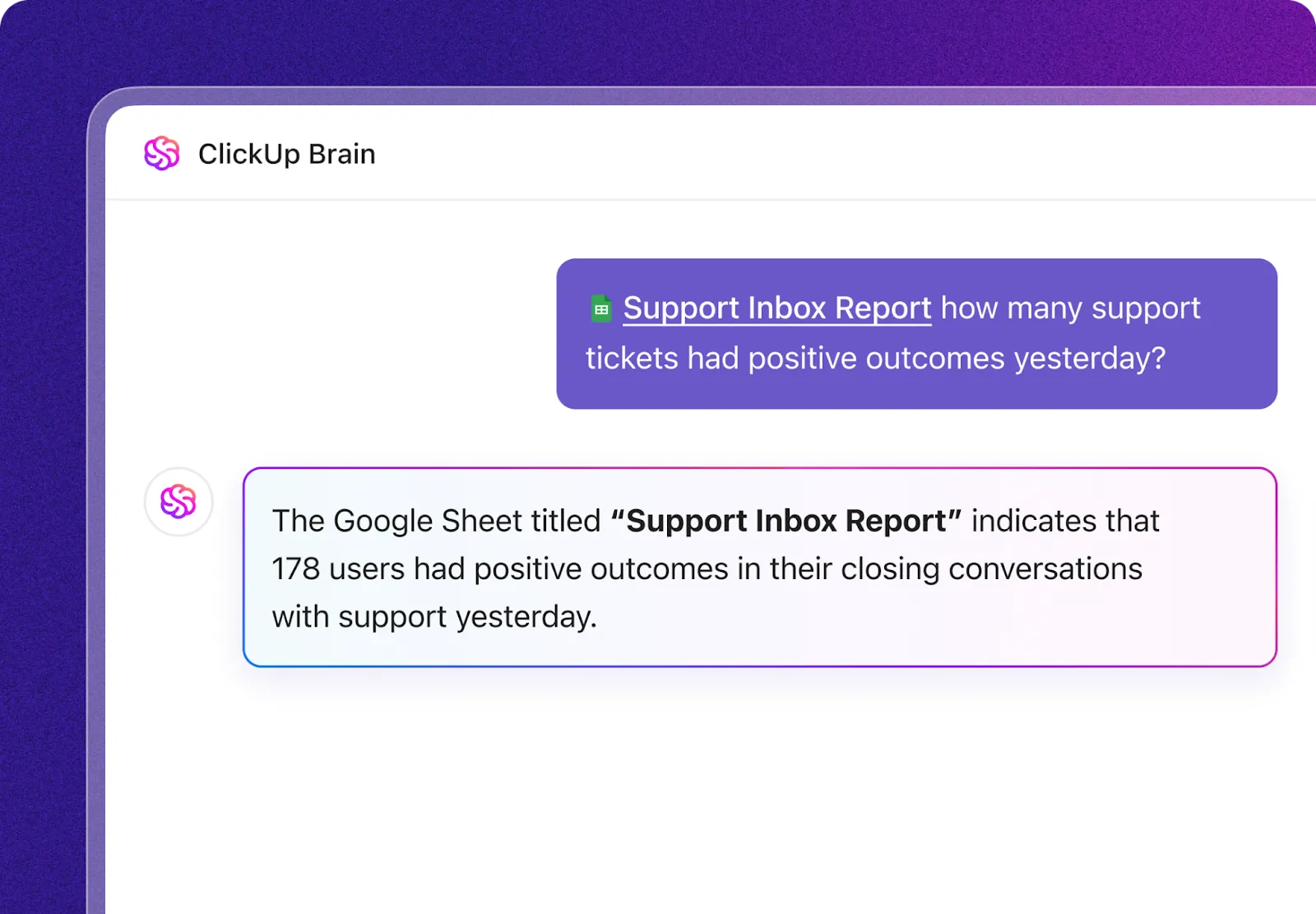
2. Pide a ClickUp AI que analice los datos de tus Hojas de cálculo de Google.
¿Cansado de analizar hojas de cálculo manualmente?
Solo tienes que pegar un enlace desde cualquier aplicación conectada, incluida una hoja de cálculo de Google, y dejar que ClickUp Brain, la IA nativa de ClickUp, haga el trabajo pesado. Obtendrás respuestas instantáneas y precisas sin tener que buscar en pestañas o cambiar de herramienta, para que puedas centrarte en lo que realmente importa.
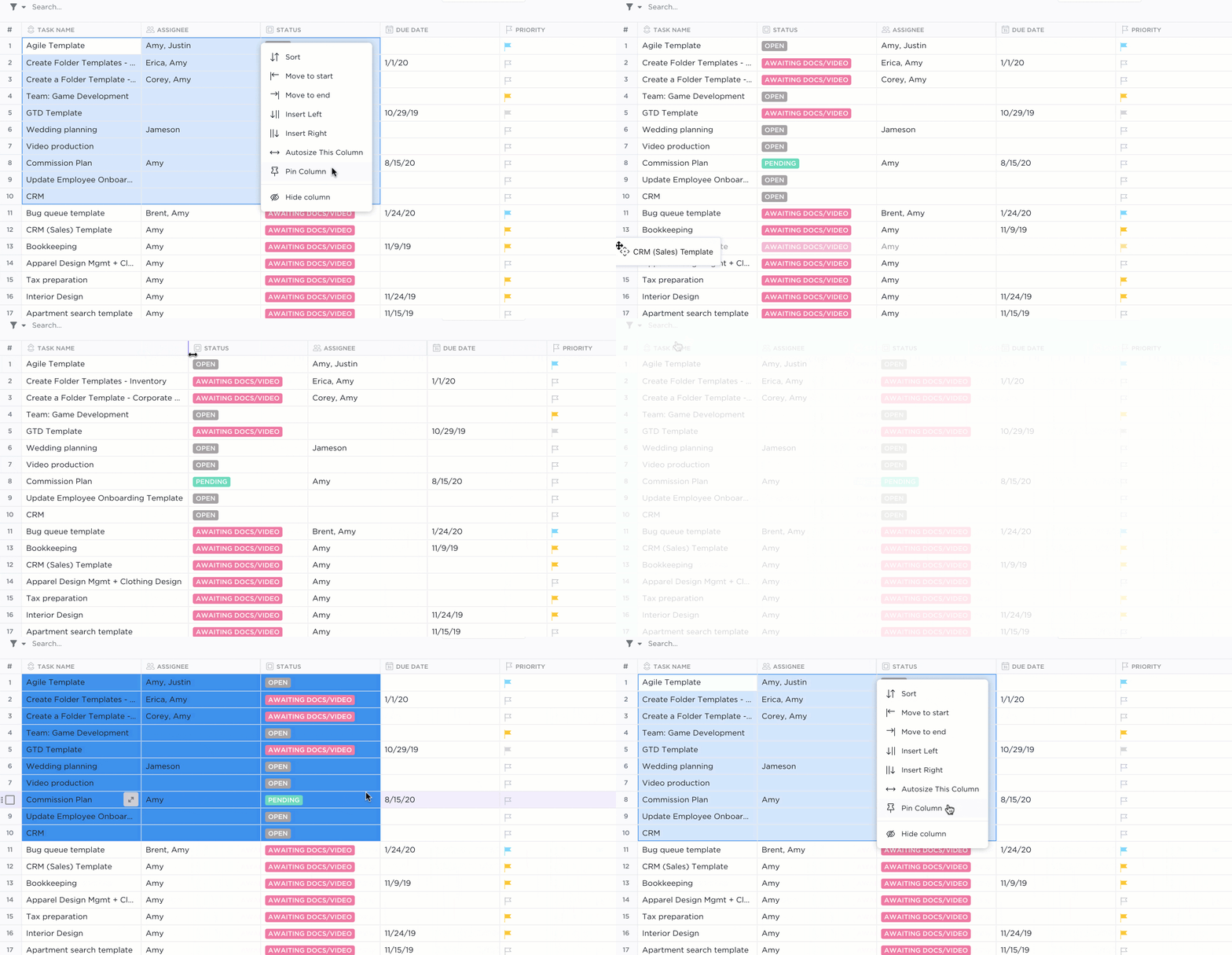
3. Vea sus datos a su manera
La vista Tabla de ClickUp ofrece un nuevo enfoque para la gestión de hojas de cálculo, con más flexibilidad que las Hojas de cálculo de Google. Cada fila mantiene la misma altura y cada campo se convierte en una columna, lo que crea un diseño limpio perfecto para examinar grandes conjuntos de datos.
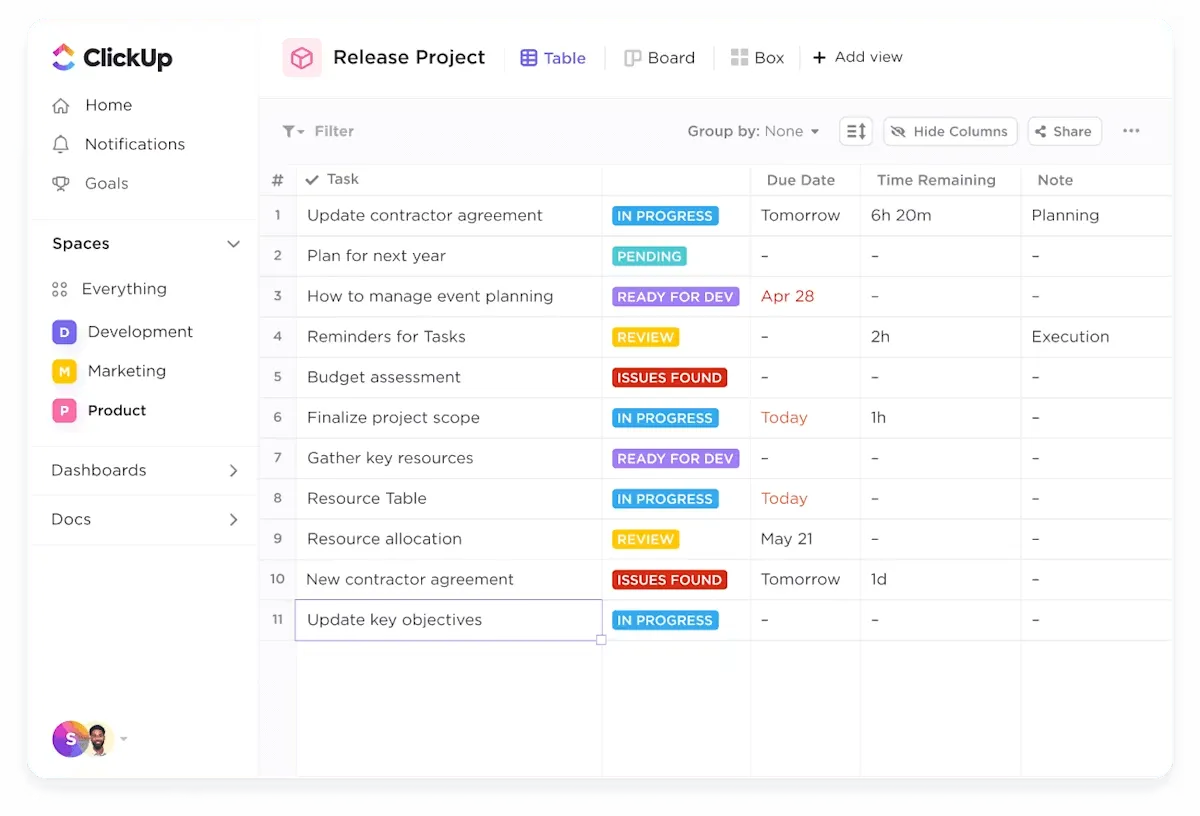
¿Quieres ocultar esas molestas etiquetas que siempre aparecen en las Hojas de cálculo de Google? En la barra lateral de ClickUp, puedes mostrar u ocultar cualquier columna. Esto significa que ya no tendrás que desplazarte por datos irrelevantes, sino que verás exactamente lo que necesitas.
Los detalles son importantes a la hora de gestionar datos, y la vista Tabla de ClickUp lo demuestra con funciones como:
- Campos personalizados: añada más de 15 tipos de campos para realizar el seguimiento de todo, desde el progreso de las tareas hasta los archivos adjuntos.
- Gestión de columnas: pulse y arrastre las columnas para organizarlas como desee.
- Copiar/pegar rápidamente: seleccione celdas y cópielas directamente en Excel u otros programas.
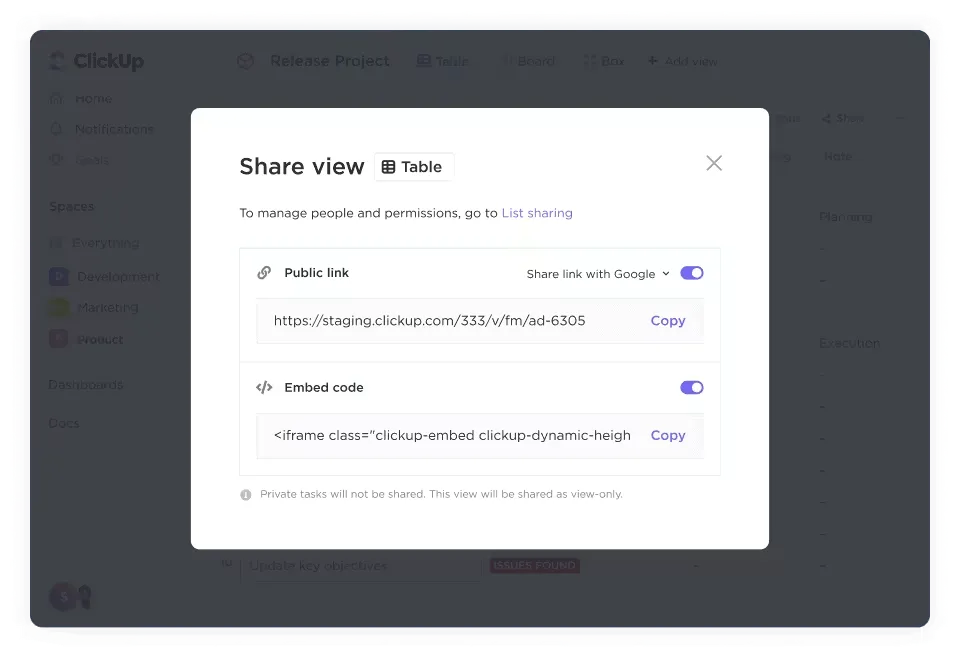
Para proteger la información confidencial, puedes establecer niveles de permiso y realizar el uso compartido de vistas específicas dentro de tu entorno de trabajo o mediante un enlace.
4. Entienda los informes con tarjetas y métricas personalizables.
A diferencia de las herramientas básicas de hojas de cálculo, las tarjetas de tabla de ClickUp convierten tus datos en información útil.
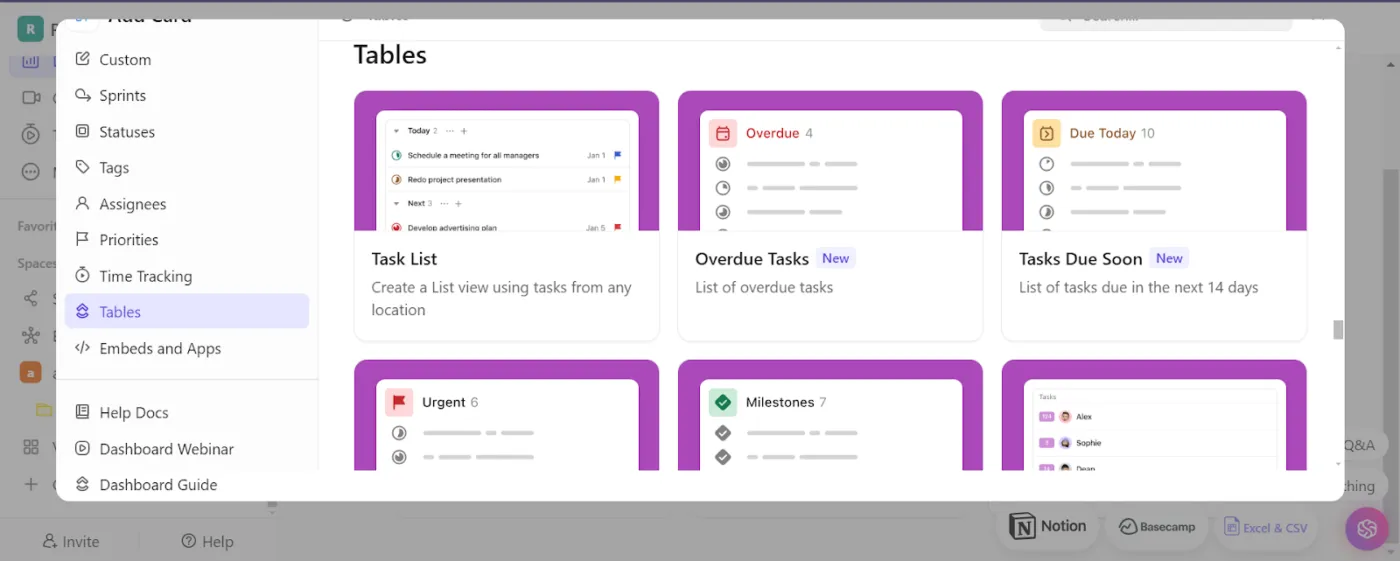
Úselas para detectar rápidamente lo que requiere atención:
- Tareas vencidas: identifique al instante las tareas que han superado su fecha límite.
- Tareas pendientes: realice el seguimiento de lo que está por venir en los próximos 14 días.
- Tareas de prioridad: mantén los elementos de alta urgencia en primer plano.
- Hitos: supervise los puntos de control importantes del proyecto.
¿Necesita más control? Las tarjetas de tabla totalmente personalizables le permiten realizar la elaboración de informes sobre datos detallados, como las tasas de finalización de tareas, los plazos de entrega y la productividad individual, desde el seguimiento de los comentarios asignados hasta la supervisión de la actividad del entorno de trabajo.
4. Realice el seguimiento del historial de versiones fácilmente
A diferencia de las Hojas de cálculo de Google, que requieren abrir una pestaña separada para acceder al historial de ediciones, ClickUp te ofrece el historial de versiones justo donde lo necesitas. Ya sea en un Mac o en cualquier otro dispositivo, solo tienes que hacer clic en el icono del reloj situado encima de cualquier descripción de tarea de ClickUp o documento de ClickUp para ver y restaurar versiones anteriores al instante.

Los cambios se resaltan claramente, lo que facilita el seguimiento de las actualizaciones, revisiones y contribuciones de cada editor. Se acabaron las conjeturas: vea qué ha cambiado, cuándo y quién lo ha hecho en una sola vista con el historial de descripciones de tareas de ClickUp.
Cambie un flujo de trabajo más inteligente con ClickUp.
Aunque el historial de versiones de las Hojas de cálculo de Google ayuda al seguimiento de los cambios, es posible que desee sacar más partido a sus herramientas de colaboración. Gestionar varias hojas de cálculo en Google Drive puede resultar complicado, especialmente cuando se trabaja con equipos grandes.
📮ClickUp Insight: Los equipos con bajo rendimiento son cuatro veces más propensos a utilizar más de 15 herramientas, mientras que los equipos con alto rendimiento mantienen su eficiencia limitando su conjunto de herramientas a nueve plataformas o menos. Pero, ¿qué tal si utilizas una sola plataforma?
Como aplicación integral para el trabajo, ClickUp reúne tus tareas, proyectos, documentos, wikis, chats y llamadas en una única plataforma, con flujos de trabajo basados en inteligencia artificial.
¿Listo para trabajar de forma más inteligente? ClickUp funciona para todos los equipos, hace que el trabajo sea visible y le permite centrarse en lo que importa, mientras que la IA se encarga del resto.
ClickUp no solo ofrece una alternativa a las hojas de cálculo, sino que reúne todo tu ecosistema de Google Drive en un único entorno de trabajo organizado:
- Vea todos sus archivos y datos en un hub único.
- Realice un seguimiento de los cambios de forma más intuitiva con los estados y las vistas personalizados.
- Configure flujos de trabajo automatizados que mantengan a todos alineados.
¿Listo para mejorar tu flujo de trabajo? Prueba ClickUp y descubre lo fácil que puede ser la colaboración del equipo cuando todo está en un solo lugar.