

Abre OneNote para anotar ideas, organizar tareas o capturar notas de reuniones. Pero en lugar de sentirte eficiente, te ahogas en clics, menús y problemas de formato.
No tiene por qué ser así.
Con los atajos adecuados, podrás navegar por OneNote como un profesional: organizar notas al instante, dar formato al texto y encontrar lo que necesitas en cuestión de segundos.
Ya sea que esté capturando ideas sobre la marcha, estructurando notas de reuniones o cambiando entre proyectos, estos 20 atajos esenciales de OneNote le ayudarán a trabajar de forma más inteligente. ¡Siga leyendo para aprenderlos todos!
Como bonus, te presentaremos dos alternativas perfectas a OneNote: ClickUp AI Notetaker y ClickUp Docs.
⏰ Resumen de 60 segundos
🔹 OneNote es un cuaderno digital que te ayuda a capturar, organizar y compartir ideas sin esfuerzo🔹 Entre sus funciones se incluyen la toma de notas, listas de tareas pendientes, compatibilidad multimedia y sincronización perfecta entre dispositivos🔹 Ideal para estudiantes, profesionales y equipos que desean aumentar su productividad y colaboración.
🔹OneNote te ayuda a organizarte permitiéndote:✅ Crear blocs de notas estructurados con secciones y páginas✅ Recortar contenido web y añadir imágenes, audio o notas manuscritas✅ Sincronizar notas entre dispositivos para acceder fácilmente a ellas desde cualquier lugar✅ Colaborar en tiempo real con los miembros del equipo✅ Buscar y etiquetar notas para recuperarlas rápidamente
🔹 Mientras que OneNote ayuda a tomar notas, herramientas como ClickUp van más allá al combinar la gestión de tareas, el seguimiento de metas, la toma de notas con IA y la automatización del flujo de trabajo en un solo lugar.
¿Qué son los atajos de OneNote?
Los atajos de OneNote son la forma más rápida de tomar notas, dar formato al texto y organizar tareas sin interrumpir tu flujo de trabajo. Con solo pulsar unas teclas, puedes saltar de una sección a otra, crear listas de tareas pendientes y estructurar tus notas sin esfuerzo.
Estos atajos eliminan la necesidad de cambiar constantemente entre el teclado y el ratón, lo que le ayuda a centrarse en la tarea que está realizando.
🔍 ¿Sabías que...? OneNote se anunció inicialmente con el nombre en clave «Scribbler» en COMDEX Fall 2022 y se diseñó para formar parte de la suite Microsoft Office.
Ventajas de usar atajos en OneNote
El uso de atajos en OneNote no solo le ahorra unos segundos aquí y allá, sino que hace que la toma de notas sea más fluida y eficiente.
Veamos algunas de las claves de los atajos de OneNote en tu flujo de trabajo diario. ⚒️
- Menor dependencia del ratón: Realice tareas con unas pocas pulsaciones en lugar de hacer clic en los menús, lo que agiliza acciones como crear una nueva página.
- Navegación rápida: salta entre secciones y páginas al instante con Ctrl+Tab, sin interrumpir tu flujo de trabajo.
- Etiquetado instantáneo: Marca tareas sobre la marcha con Ctrl+1 para mantener tus notas estructuradas sin perder el hilo de tus ideas.
- Mejor organización de las notas: crea subpáginas sin esfuerzo con Ctrl+Alt+N, manteniendo todo ordenado y fácil de encontrar.
- Atajos personalizables: configura tus combinaciones de teclas para las acciones que utilizas con más frecuencia, de modo que tu flujo de trabajo se adapte a tu estilo.
- Menos distracciones: mantén la concentración en tu contenido en lugar de luchar con la interfaz (muy útil durante reuniones o conferencias).
- Tareas optimizadas: inserte enlaces (Ctrl+K), compruebe la ortografía (F7) y realice otras acciones en un instante.
🔍 ¿Sabías que...? Desarrollado por el profesor Walter Pauk, el método Cornell para tomar apuntes te pide que dividas la página en tres secciones:
- Una columna estrecha a la izquierda para palabras clave o preguntas.
- Una columna derecha más ancha para notas detalladas.
- Una sección de resumen en la parte inferior.
Utilice este método para promover la participación activa con el material y facilitar una vista previa más sencilla.
💡Consejo profesional: Una excelente estrategia para tomar notas es utilizar el método de gráficos. Ideal para contenidos con categorías diferenciadas, este método consiste en crear una tabla con columnas para cada categoría y filas para los detalles, lo que permite una rápida comparación y revisión.
Cómo usar los atajos en OneNote
En lugar de depender de clics manuales y opciones de menú, los atajos te permiten realizar al instante acciones cotidianas, como dar formato al texto, crear nuevas páginas o cambiar de bloc de notas.
¡Veamos cómo! 💪
Paso n.º 1: Comprenda algunos atajos de uso común.
Los atajos de teclado son combinaciones de teclas que realizan funciones especiales. Debe familiarizarse con estos atajos para utilizar OneNote de forma eficaz a la hora de tomar notas, organizar sus blocs de notas y gestionar sus tareas.
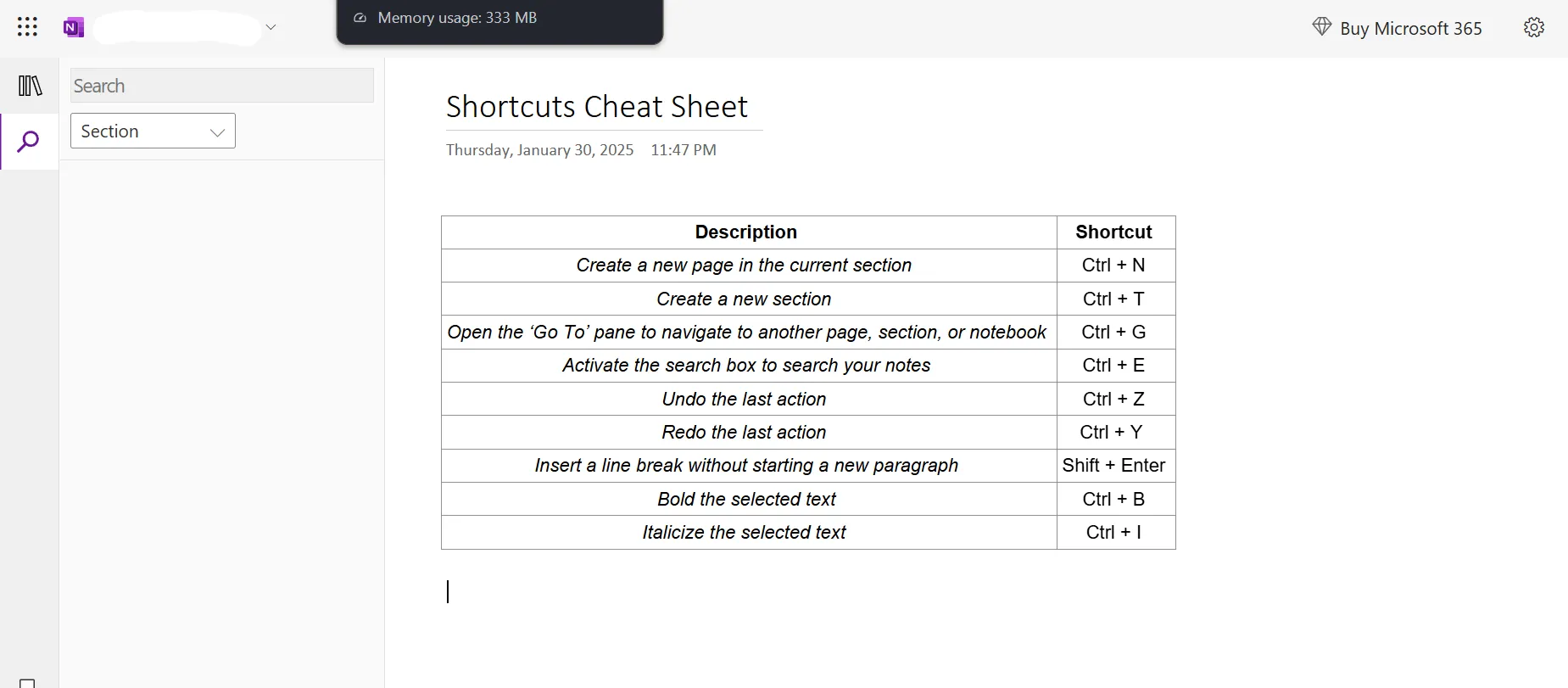
A continuación se indican algunos atajos de teclado que puede utilizar para la navegación general, la edición y el formato:
| Descripción | Atajo |
| Crear una nueva página en la sección actual | Ctrl+N |
| Crear una nueva sección | Ctrl+T |
| Abre el panel «Ir a» para navegar a otra página, sección o bloc de notas. | Ctrl+G |
| Activa el cuadro de búsqueda para buscar en tus notas | Ctrl+E |
| Deshacer la última acción | Ctrl+Z |
| Rehacer la última acción | Ctrl+Y |
| Insertar un salto de línea sin comenzar un nuevo párrafo | Mayús + Intro |
| Poner en negrita el texto seleccionado | Ctrl+B |
| Poner en cursiva el texto seleccionado | Ctrl+I |
💡Consejo profesional: También puede utilizar el método QEC (Pregunta, Evidencia, Conclusión). Este enfoque analítico es adecuado para sesiones de lluvia de ideas. Plantea una pregunta, seguida de la evidencia para su solución y conclusión.
Paso n.º 2: Utiliza los atajos con regularidad.
Aquí tienes algunos consejos para utilizar los atajos con regularidad:
- Practique con regularidad: utilice los atajos y las plantillas de OneNote para tareas cotidianas como crear páginas y dar formato a textos. Cuanto más los utilice, más naturales le resultarán.
- Crea hojas de referencia: Crea una hoja de referencia o una lista de control de OneNote que enumere todos los atajos.
- Combina los atajos con acciones del ratón: utiliza las acciones del ratón para tareas complejas que quizá no tengan atajos directos.
🔍 Truco rápido: al hacer clic con el botón derecho en cualquier lugar de OneNote, se abre el menú contextual, que le permite acceder rápidamente a las opciones de formato, etiquetado y gestión de tareas sin tener que buscar en los menús.
Paso n.º 3: Personaliza tu experiencia
Si abre con frecuencia el mismo bloc de notas o sección, puede crear un atajo en el escritorio para acceder a él al instante. De esta forma, en lugar de abrir OneNote y navegar manualmente por los blocs de notas, con un solo clic podrá ir directamente a donde necesite.
A continuación te explicamos cómo realizar los ajustes:
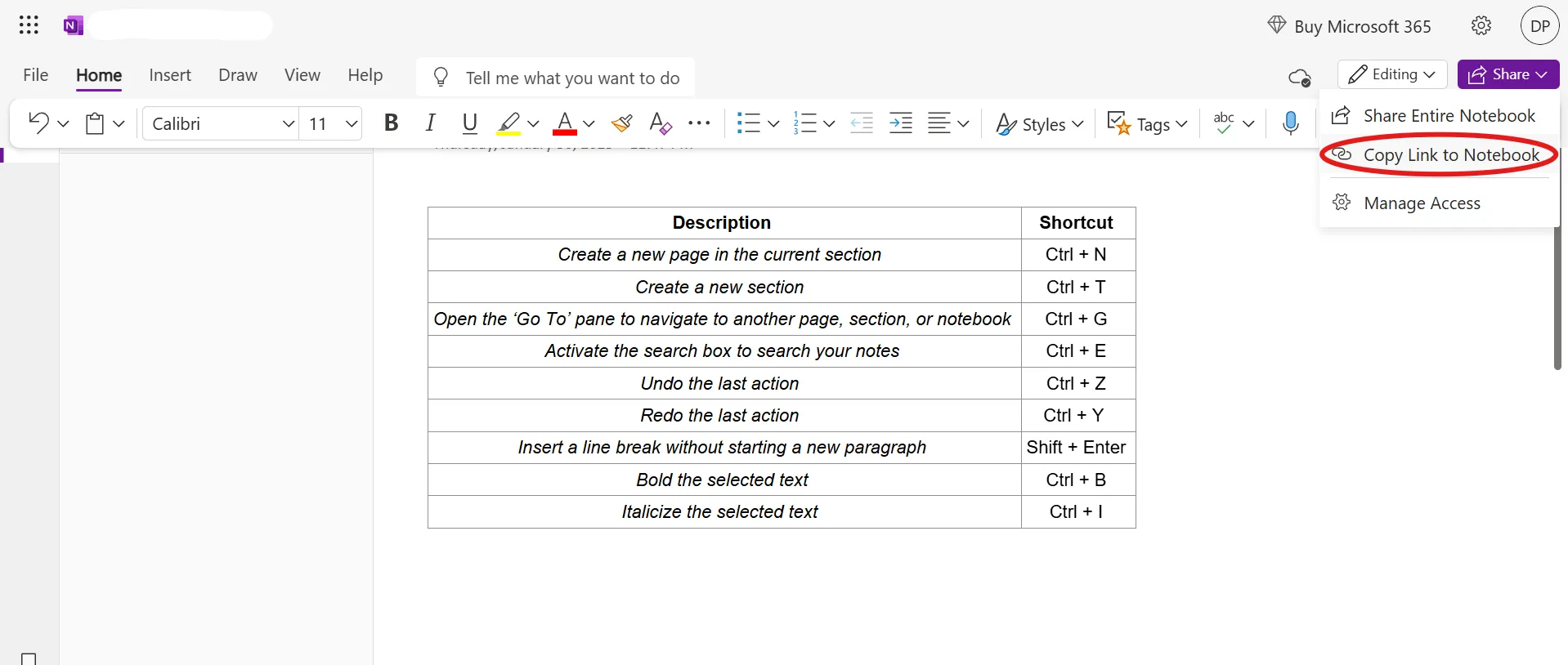
- Abre OneNote y busca el bloc de notas o la sección para la que deseas crear un atajo. Haz clic con el botón derecho del ratón en el nombre del bloc de notas o de la sección para copiar el enlace. También puedes seleccionar el botón Compartir y hacer clic en Copiar enlace al bloc de notas.
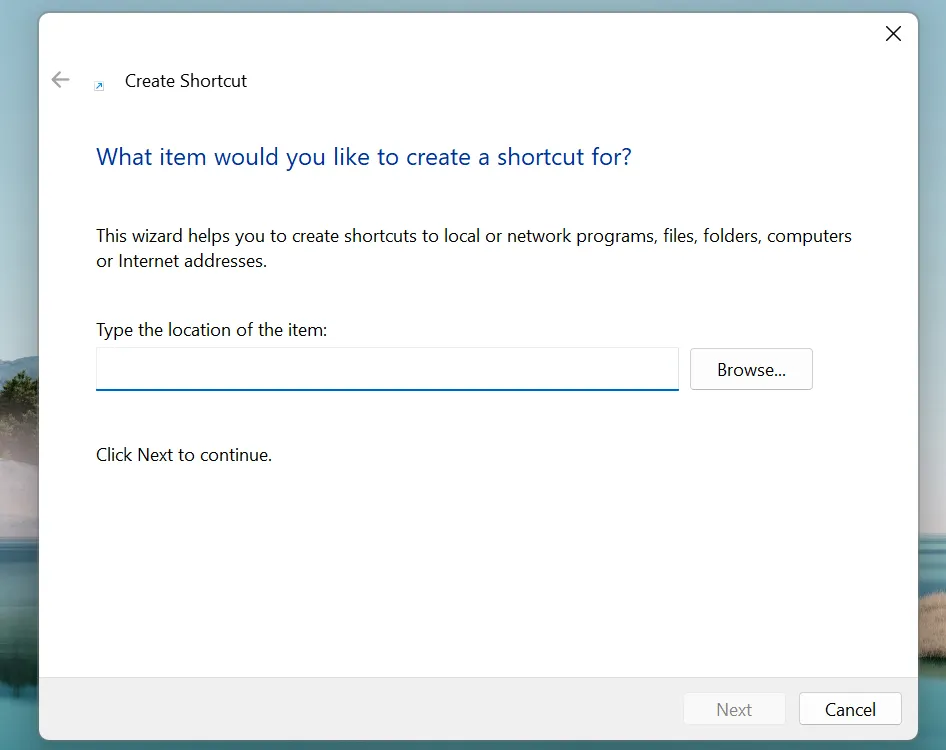
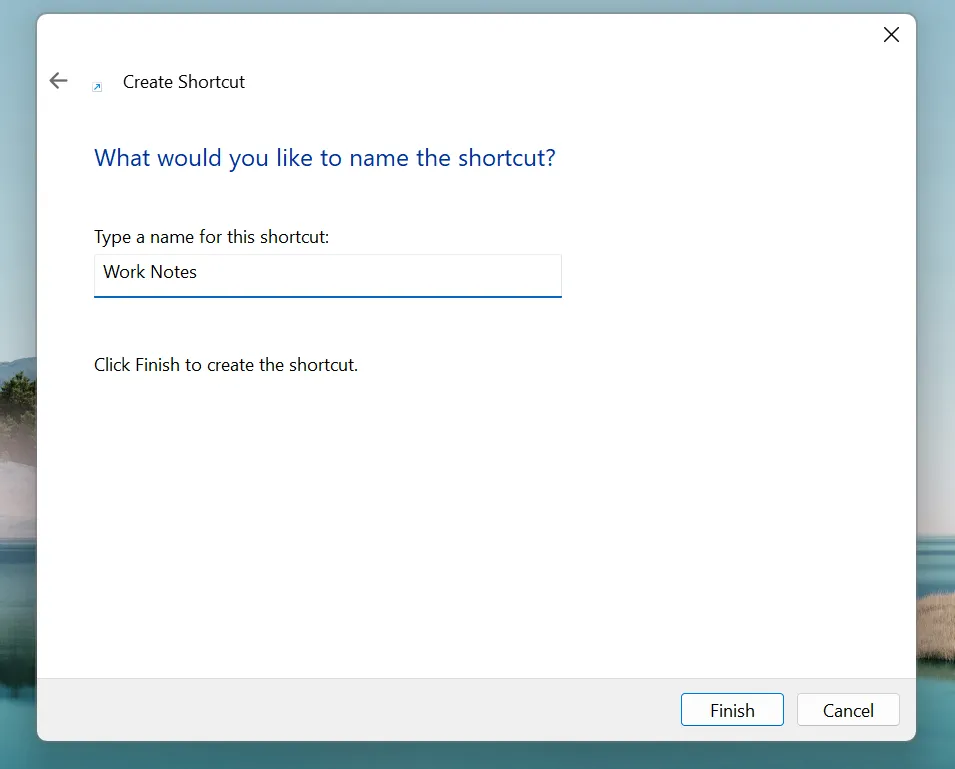
- Haga clic con el botón derecho del ratón en el escritorio, seleccione Nuevo y haga clic en Atajo. Pegue el enlace copiado en el campo de ubicación y haga clic en Siguiente.
- Asigna un nombre a tu atajo, como «Notas de trabajo» o «Planificador diario», y haz clic en Finalizar .
⚙️Bonificación: Aquí tienes una plantilla de actas de reuniones para OneNote que te ayudará a documentar fácilmente tus reuniones.
🔍¿Sabías que tomar notas no es solo escribir cosas, sino que es un ejercicio activo para el cerebro? Cuando escuchas, filtras información y decides qué anotar, estás participando en un proceso llamado «codificación».
Este esfuerzo mental le ayuda a retener ideas clave, priorizar lo que importa y mejorar la comprensión general. Así que, la próxima vez que tome notas, recuerde que no solo está registrando información, ¡sino que la está fijando en su memoria!
Los 20 atajos principales de OneNote para aumentar tu productividad
Los atajos de teclado pueden marcar una gran diferencia en cómo usas OneNote y ser más productivo. Aquí hay algunos atajos avanzados de OneNote para optimizar tu flujo de trabajo.
Una nota rápida para que te resulte más fácil:
- Un signo más (+) en un atajo significa que debe pulsar varias claves al mismo tiempo.
- Un signo de coma (,) en un atajo implica que debe pulsar varias claves en el orden especificado.
| Descripción | Atajo |
| Crear una nota rápida | Ctrl+Mayús+M |
| Comprueba la ortografía. | F7 |
| Abre el tesauro para la palabra de la selección actual. | Mayús + F7 |
| Mostrar el menú contextual del objeto actualmente seleccionado. | Shift+F10 o clave Menú de Windows |
| Insertar un hipervínculo | Ctrl+K |
| Mostrar u ocultar las líneas de regla en la página actual. | Ctrl+Mayús+R |
| Insertar la fecha actual | Alt+Mayús+D |
| Insertar la hora actual | Alt+Mayús+T |
| Reproduce la grabación de audio de la selección. | Ctrl+Alt+P |
| Detener la reproducción de la grabación de audio | Ctrl+Alt+S |
| Salta 10 segundos hacia adelante en la grabación de audio actual. | Ctrl+Alt+U |
| Retroceda 10 segundos en la grabación de audio actual. | Ctrl+Alt+Y |
| Insertar un documento o archivo en la página actual | Alt+N, F |
| Insertar una imagen desde un archivo | Alt+N, P |
| Comience una ecuación matemática o convierta el texto seleccionado en una ecuación matemática. | Alt+Signo igual |
| Crear una tabla | Tecla Tab después de escribir una nueva línea de texto |
| Vaya al título de la página y realice la selección. | Ctrl+Mayús+T |
| Selecciona el párrafo actual y los párrafos subordinados. | Ctrl+Mayús+Guión |
| Expandir todos los niveles de un esquema | Alt+Mayús+0 |
| Habilitar o deshabilitar la vista de página completa | F11 |
| Céntrate en la pestaña de la página actual. | Ctrl+Alt+G |
| Vaya a la página anterior o siguiente de la sección. | Ctrl+Av Página, Ctrl+Re Página |
Limitaciones del uso de OneNote
OneNote está repleto de funciones valiosas, pero puede tener límites. Estos son algunos de los obstáculos más comunes con los que te puedes encontrar:
- 🔄 Problemas de sincronización: dado que OneNote depende de OneDrive, sincronizar puede ser lento o presentar fallos, lo que puede provocar que se pierdan notas o que las versiones estén desactualizadas (especialmente si se cambia de dispositivo con frecuencia).
- 🔌 Compatibilidad limitada: OneNote no siempre funciona bien con otras herramientas, lo que hace que exportar notas o colaborar fuera del ecosistema de Microsoft sea un poco complicado.
- 🎨 Formato básico: en comparación con Word o ClickUp Docs, las opciones de formato de OneNote son bastante básicas, lo que no es ideal si te gustan los documentos pulidos y visualmente ricos.
- 📜 Desplazamiento infinito: las listas largas pueden convertirse rápidamente en una maratón de desplazamiento, sin una forma rápida de saltar entre secciones o encontrar lo que necesitas rápidamente.
Atajos adicionales:
- Para localizar rápidamente una tarea de Outlook sin fecha en OneNote, presiona Ctrl + E, escribe «tarea de Outlook sin fecha» y presiona Intro para filtrar las tareas sin fecha límite establecida.
- Para cambiar a un bloc de notas diferente en la barra de navegación, presiona Ctrl+G. Luego, usa la tecla de flecha hacia abajo o hacia arriba para navegar por las secciones o usa la tecla Tab para seleccionar un bloc de notas diferente y, a continuación, presiona Intro.
- Para ir a la página anterior, pulsa las claves Alt + flecha izquierda.
Conoce ClickUp: la mejor alternativa a OneNote.
ClickUp, la aplicación para todo lo relacionado con el trabajo, es una plataforma de productividad todo en uno que optimiza su flujo de trabajo y reúne datos, documentación y conversaciones en un solo lugar.
Desde la gestión de proyectos, tareas y documentos hasta la colaboración con su equipo, ofrece un conjunto completo de herramientas que le ayudarán a mantenerse organizado y ser eficiente.
Veamos algunas formas de empezar a utilizar ClickUp. 👀
Optimice los documentos con ClickUp Docs.
¿Alguna vez ha tomado notas en una aplicación, gestionado tareas en otra y luego ha pasado mucho tiempo cambiando entre ambas? ClickUp Docs ayuda a eliminar la pérdida de productividad debida al cambio de contexto al mantener sus ideas, notas y elementos pendientes en un solo lugar.

¿Se le ocurre una idea brillante durante una reunión? Resáltela, conviértala en una tarea y asígnela a un compañero de equipo sin salir del documento.
A diferencia de OneNote, donde tus notas se almacenan de forma aislada, ClickUp Docs está enlazado directamente con tus proyectos y tareas. ¿Necesitas consultar las notas de una reunión mientras trabajas en una tarea? Lo tienes todo ahí mismo (sin necesidad de cambiar de pestaña).
Con los comandos de barra inclinada, puedes añadir tablas, tiras, columnas o incluso bloques de código con resaltado de sintaxis para documentación técnica. ¿Quieres que tus notas sean más atractivas? Incorpora vídeos, imágenes y enlaces para disfrutar de una experiencia más rica e interactiva.
📌 Truco de productividad: ¡Aumenta tu eficiencia en ClickUp habilitando los atajos de teclado! Dirígete a la esquina superior derecha, haz clic en tu avatar personal y realiza la selección de Ajustes. Desplázate hacia abajo hasta la sección Preferencias y habilita Atajos de teclado para acelerar la navegación al instante.
¡Aquí tienes una hoja de referencia con los atajos de ClickUp Documentos! 🤩
| Acción | Atajo Mac | Atajos de Windows |
| Crea un comentario a partir del texto de selección. | Cmd+Mayús+M | Ctrl+Mayús+M |
| Crea una tarea a partir del texto seleccionado. | Cmd+Opción+T | Ctrl+Alt+T |
| Resalte un bloque de texto seleccionado. | Cmd+Mayús+H | Ctrl+Mayús+H |
| Duplicar un bloque de texto. | Cmd+D | Ctrl+D |
| Alinea el texto a la derecha o a la izquierda | Cmd+Mayús+R | Ctrl+Mayús+R |
| Alinear el texto al centro | Cmd+Mayús+E | Ctrl+Mayús+E |
| Utiliza código en línea | Cmd+Mayús+C | Ctrl+Mayús+C |
| Crear una lista con viñetas | Cmd+Mayús+9 | Ctrl+Mayús+9 |
| Crear una lista de control | Cmd+Mayús+8 | Ctrl+Mayús+8 |
| Crear una lista numerada | Cmd+Mayús+7 | Ctrl+ Mayús+7 |
| Mover uno o varios bloques de contenido | Opción + flecha arriba o abajo | Alt+Flecha arriba o abajo |
Gestiona notas y listas de control en ClickUp Bloc de notas.
¿Alguna vez ha anotado una idea y luego ha olvidado dónde la ha puesto? ClickUp Bloc de notas se asegura de que eso no vuelva a suceder.
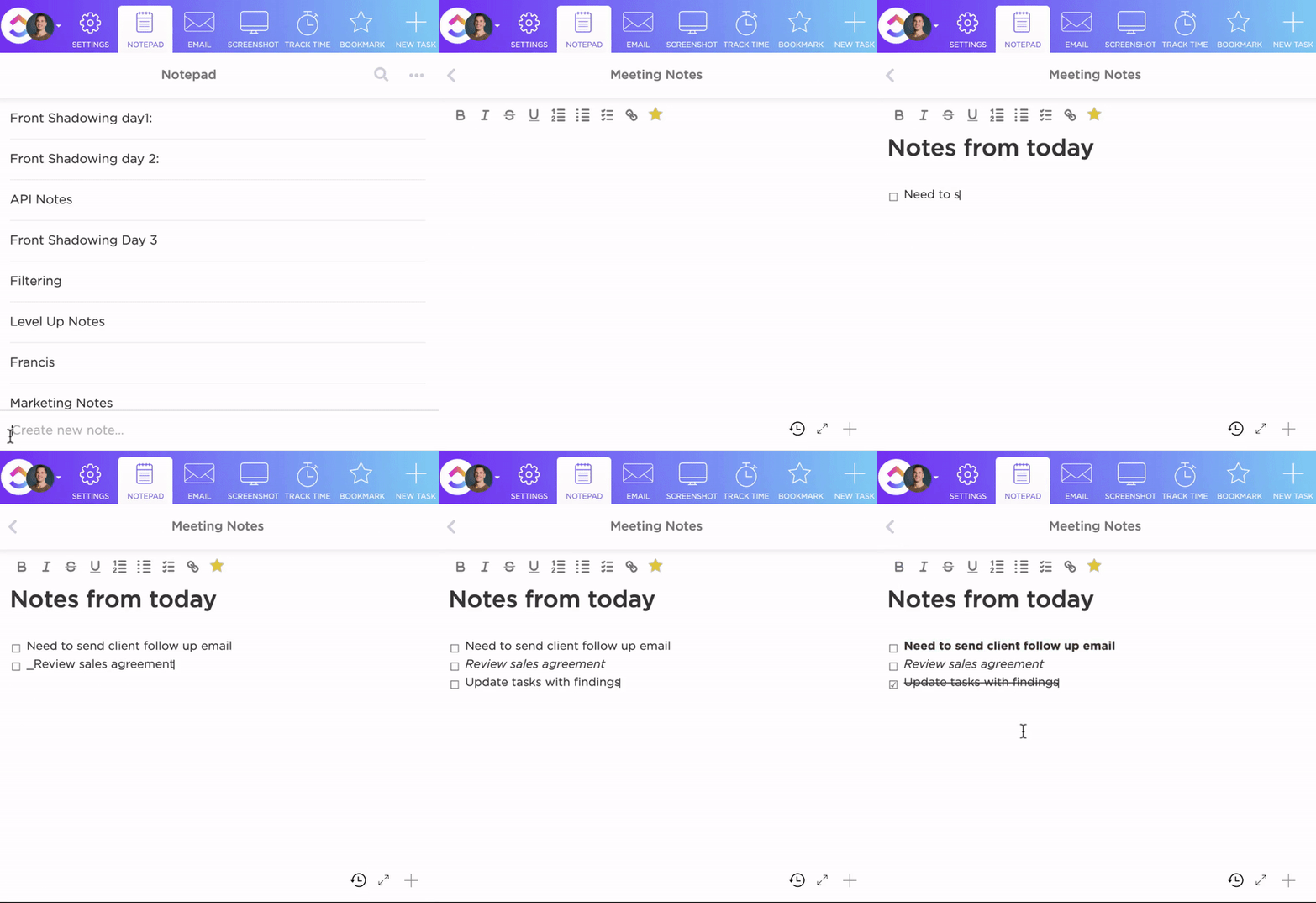
Ya sea para hacer una lluvia de ideas, anotar recordatorios o planificar un proyecto, esta herramienta te ayuda a mantener todo organizado.
A continuación te explicamos cómo:
- 📝 Notas rápidas, sin desorden: disfruta de la simplicidad de un Bloc de notas con la potencia de un gestor de tareas. Utiliza encabezados, viñetas y códigos de colores para mantener tus notas estructuradas y fáciles de leer.
- ✅ Convierte las notas en tareas al instante: ¿Estás tomando notas en una reunión? A medida que surjan tareas pendientes, conviértelas en tareas al momento, asígnalas a tus compañeros de equipo y establece plazos; ya no tendrás que copiarlas y pegarlas en otra herramienta más tarde.
- 🔄 Arrastra, suelta y organiza con facilidad: crea listas de control interactivas, reordena tareas y crea subtareas anidadas para mejorar la estructura. Ya sea una lista de la compra o un desglose completo de un proyecto, esta aplicación para tomar notas te permite mantener el control.
¡Aquí tienes algunos atajos de texto que puedes usar en el Bloc de notas y en los documentos!
| Acción | Atajos de teclado para Mac | Atajos de teclado para Windows |
| @mención de una persona | @ | @ |
| @mención de una tarea | @@ | @@ |
| @mención de un documento | @@@ | @@@ |
| FlechasInserta flechas hacia la izquierda, hacia la derecha y bidireccionales en el texto | -><-<-> | -><-<-> |
| Bloque de códigoSeleccionar todos los caracteres de un bloque de código | Cmd+A | Ctrl+A |
| ComentarioRealiza la edición de tu comentario más reciente | Flecha arriba | Flecha arriba |
| Emoji | :nameOfEmoji | :nameOfEmoji |
| HipervínculoHipervínculo mientras se resalta el texto | Cmd+K | Ctrl+K |
💡Consejo profesional: ¿Quieres ver todos los atajos disponibles en un solo lugar? Haz clic en tu avatar personal y realiza la selección de Atajos de teclado. Desde allí, puedes explorar diferentes categorías a la izquierda para encontrar los atajos más útiles para tu flujo de trabajo. Dominar estos atajos te ayudará a ahorrar tiempo y mantener la concentración.
Consigue un asistente de escritura con tecnología de IA con ClickUp AI Notetaker y ClickUp Brain.
ClickUp AI Notetaker
Tomar notas se vuelve 10 veces más eficaz con AI Notetaker de ClickUp, una herramienta diseñada para convertir el caos posterior a las reuniones en información clara y útil.
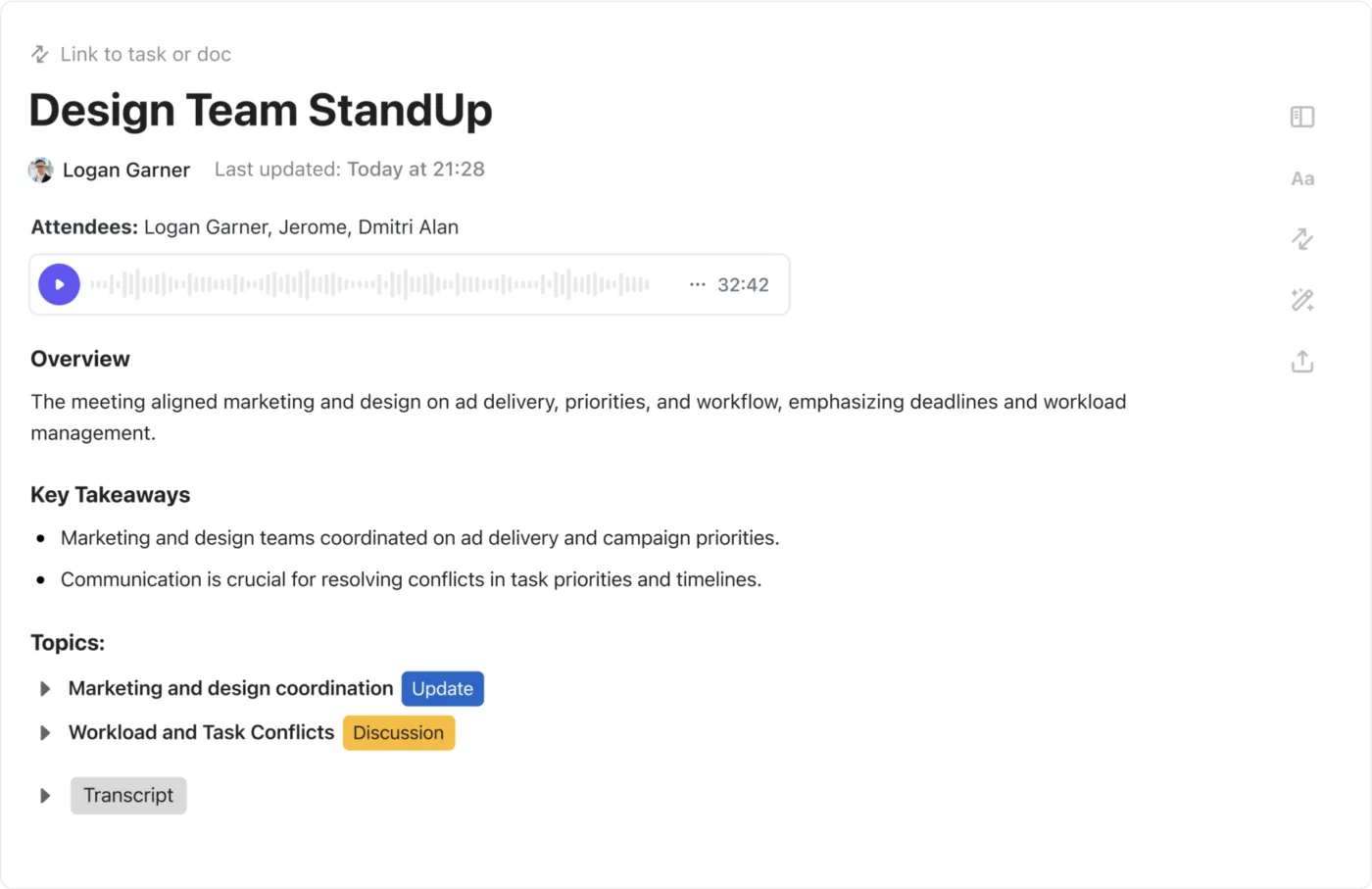
Así es como te ayuda:
- ✅ Garantiza que todas las decisiones tomadas se registren y se puedan utilizar de forma compartida con cualquier persona, independientemente de si estaba presente en la sala o no.
- 📝 Captura los elementos pendientes y los asigna a las personas adecuadas.
- 🔗 Conecta cada debate con las tareas y los archivos relevantes, al tiempo que proporciona un contexto completo, para que tu equipo pueda avanzar sin necesidad de volver sobre el pasado.
ClickUp Brain
ClickUp Brain mejora la toma de notas con el poder de la IA. Puede generar instantáneamente resúmenes estructurados a partir de pensamientos dispersos, convirtiendo ideas sin procesar en notas bien organizadas.
📌 Algunas indicaciones para probar:
- Convierta la transcripción de esta reunión en un resumen estructurado con tareas y plazos.
- Extraiga las ideas más importantes de esta sesión de lluvia de ideas
- Organiza estas notas dispersas en categorías para consultarlas más fácilmente
- Crea una lista de control basada en estas notas para facilitar la ejecución.
- Identifica las tareas de este plan de proyecto y asígnalas a las personas adecuadas.
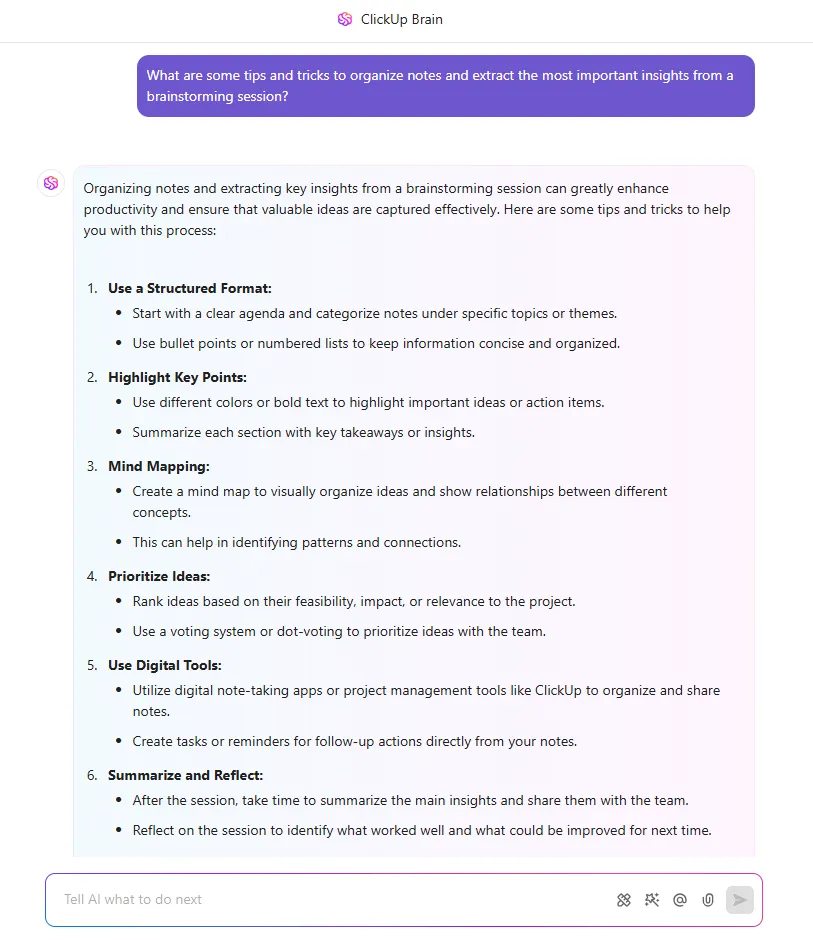
Además, sus funciones de transcripción te permiten convertir las conversaciones en texto buscable, lo que lo hace perfecto para reuniones en línea y sesiones de brainstorming.
También ofrece sugerencias de edición en tiempo real para corregir la gramática, mejorar la claridad y perfeccionar tu escritura sobre la marcha. Ya sea que estés redactando informes, entradas de blog o documentos internos, ClickUp Brain garantiza que tus palabras fluyan con fluidez.
🧠 Dato curioso: El Renacimiento marcó un cambio significativo en las prácticas de toma de notas. Con la invención de la imprenta por Johannes Gutenberg en el siglo XV, fue posible producir libros en masa.
A medida que los libros se hicieron más accesibles, las personas comenzaron a anotar y marginalizar textos para capturar sus pensamientos y percepciones. Estas notas escritas a mano, conocidas como «marginalia», se convirtieron en una forma de tomar notas.
Elige la aplicación que vale la pena: ClickUp.
Ahora que ya conoce estos atajos de OneNote, está en camino de dominar sus notas. Sin embargo, si necesita algo más robusto para gestionar proyectos, realizar el seguimiento de las tareas y colaborar con equipos mientras documenta todo, ClickUp es la solución ideal.
ClickUp, la aplicación para todo lo relacionado con el trabajo, ofrece un conjunto de herramientas para mantener la eficiencia.
Con ClickUp Docs, puedes crear documentos y colaborar en ellos mientras los mantienes conectados a tu trabajo. ClickUp Brain te ayuda a organizar ideas dispersas en un plan claro, y ClickUp Bloc de notas garantiza que tus ideas rápidas no se pierdan en el proceso.
Con ClickUp, podrás dedicar menos tiempo a cambiar de herramienta y más tiempo a hacer tu trabajo. ¡Regístrate hoy mismo en ClickUp de forma gratuita! ✅