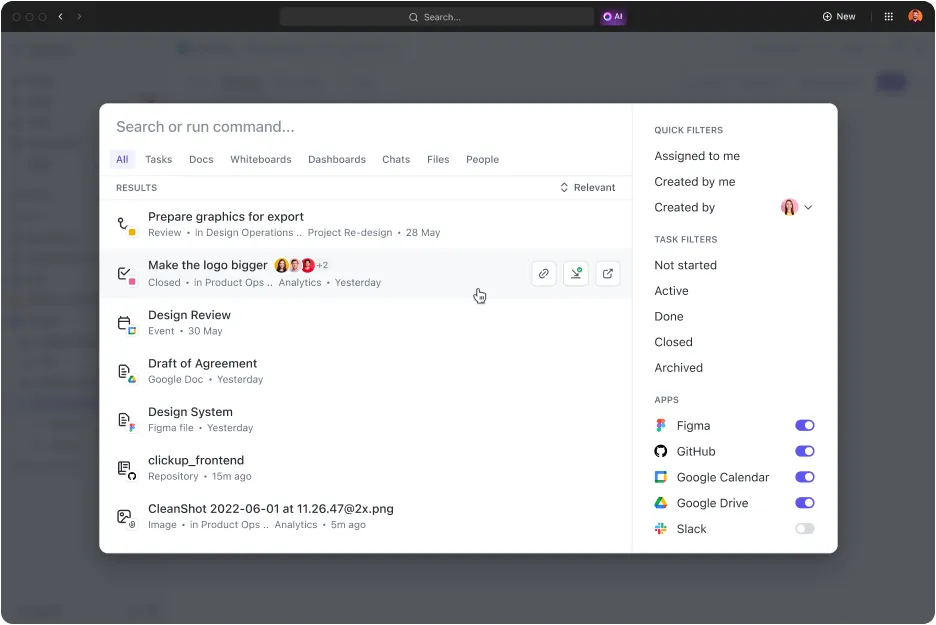

Empresas de todo el mundo confían en macOS por su velocidad.
Dicho esto, encontrar archivos en un Mac no siempre es tan sencillo como parece.
Los archivos perdidos y el desplazamiento interminable pueden interrumpir tu flujo de trabajo y acabar con tu impulso.
Este artículo explica cómo determinar la ubicación de archivos en un Mac de forma eficaz y ofrece consejos esenciales para la gestión de archivos.
⏰ Resumen de 60 segundos
- macOS, aunque es conocido por su velocidad, puede dificultar la búsqueda de archivos, lo que afecta a la productividad.
- Los métodos para la ubicación de archivos en un Mac incluyen el uso del Finder, la búsqueda con Spotlight, las etiquetas, los archivos recientes, las carpetas inteligentes y el terminal para la ubicación.
- Los consejos para una gestión eficiente de archivos, como convenciones de nomenclatura coherentes, copias de seguridad periódicas, etiquetado, limitación de duplicados, permisos de usuario y archivado, son fundamentales para optimizar los flujos de trabajo.
- La gestión de archivos de macOS tiene límites, entre los que se incluyen una personalización restrictiva, una biblioteca de integración deficiente, un control de permisos limitado, un índice de búsqueda básico y una curva de aprendizaje más pronunciada.
- ClickUp ofrece una alternativa sólida con funciones como ClickUp Hierarchy para la organización del entorno de trabajo y ClickUp Brain para obtener información y resúmenes basados en IA.
- La búsqueda conectada de ClickUp permite recuperar archivos de forma exhaustiva en toda la plataforma, las aplicaciones conectadas y las unidades locales, lo que mejora la productividad y la colaboración.
Cómo buscar archivos en Mac
¿Tienes tu Mac encendido y listo para buscar esa presentación del equipo de ventas o hoja de cálculo que no encuentras? Aquí tienes siete formas de hacerlo (y algunos consejos para organizar tus archivos).
1. Uso del Finder
Empecemos con el Finder, el gestor de archivos predeterminado de macOS. Para utilizarlo, solo tienes que seguir estos sencillos pasos:

- Haz clic en el icono del Finder en el Dock (el icono azul y blanco con una cara sonriente).
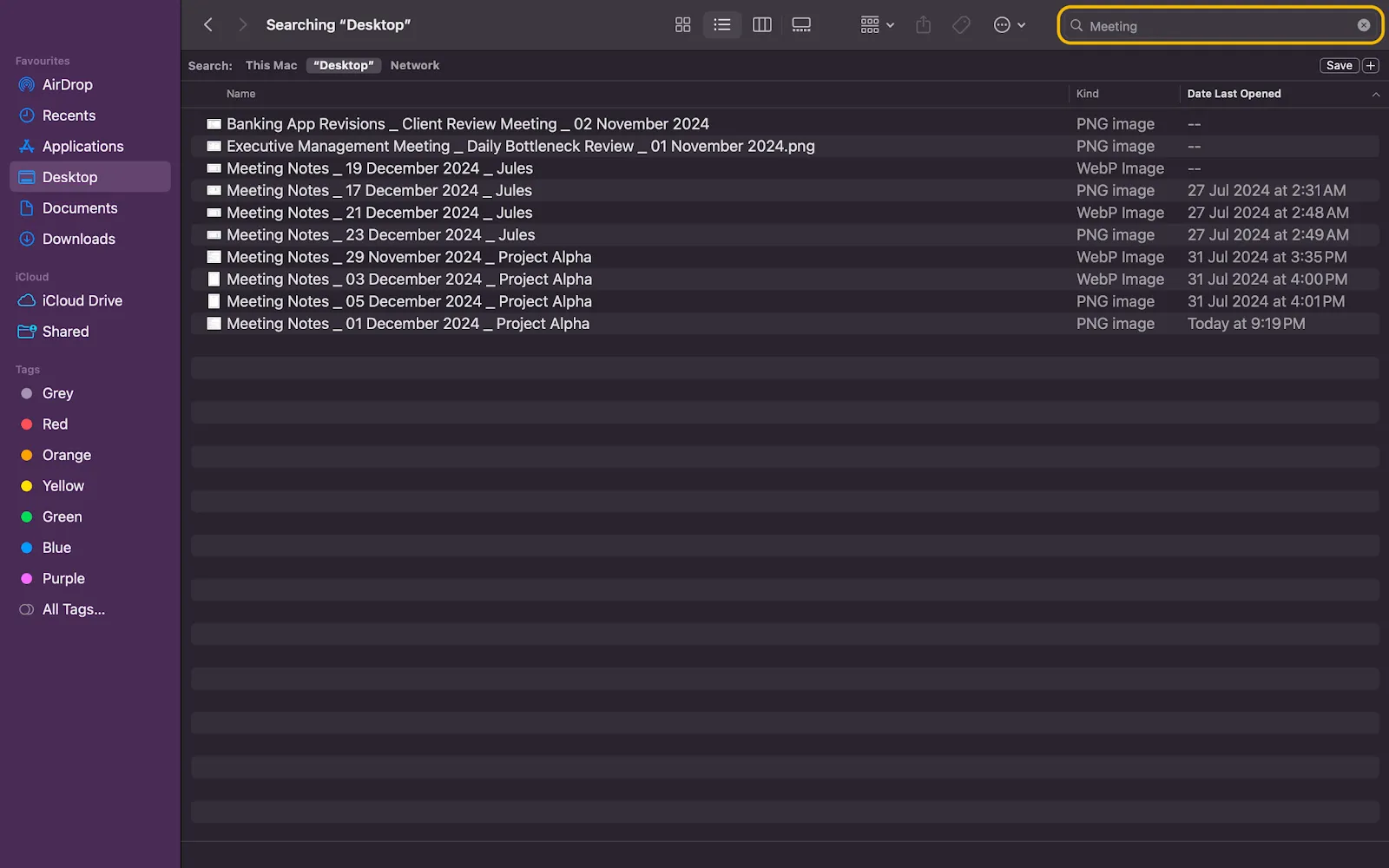
- Ve a la barra de búsqueda en la esquina superior derecha y escribe los términos de búsqueda.
Incluso si solo conoce el formato del archivo, una parte del nombre del archivo o su contenido, también le servirá.
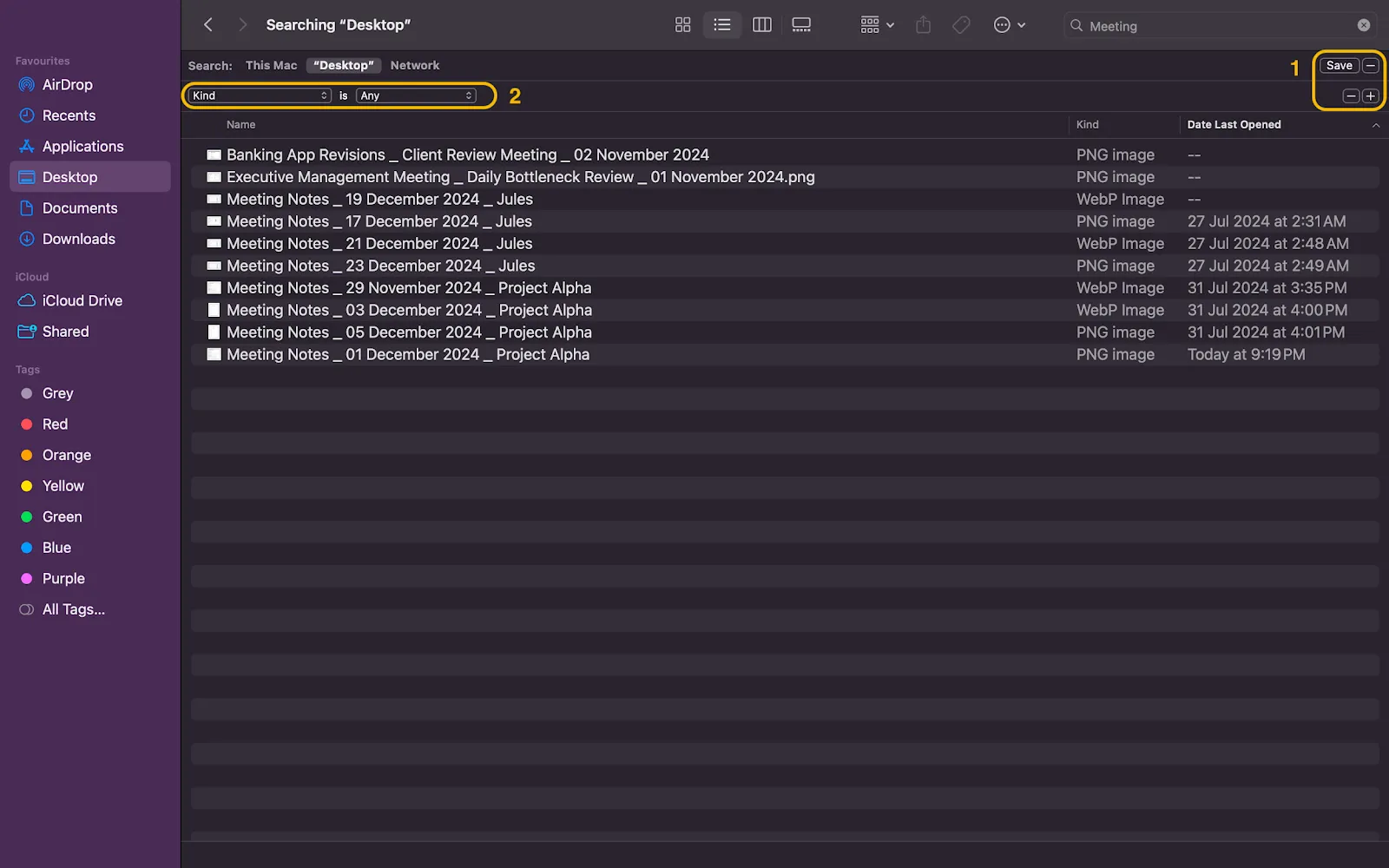
- Haz clic en el + debajo de la barra de búsqueda.
Esto te permitirá filtrar los resultados de búsqueda por tipo de archivo, archivos editados recientemente, nombres de archivo exactos y más de cien reglas personalizadas adicionales.
💡 Consejo profesional: si sabes dónde buscar, Finder te permite buscar en todo el Mac, en la carpeta actual o en redes específicas. Además, hay una barra lateral para acceder rápidamente a carpetas predeterminadas como Documentos, Escritorio y Descargas.
2. Preguntar a Spotlight Search
Otra función destacada de los dispositivos Mac es la búsqueda con Spotlight. Esta función integrada recupera cualquier cosa, desde archivos hasta resultados de búsqueda en línea. A continuación te explicamos cómo funciona:
- Pulsa Comando (⌘) + Barra espaciadora para abrir Spotlight.
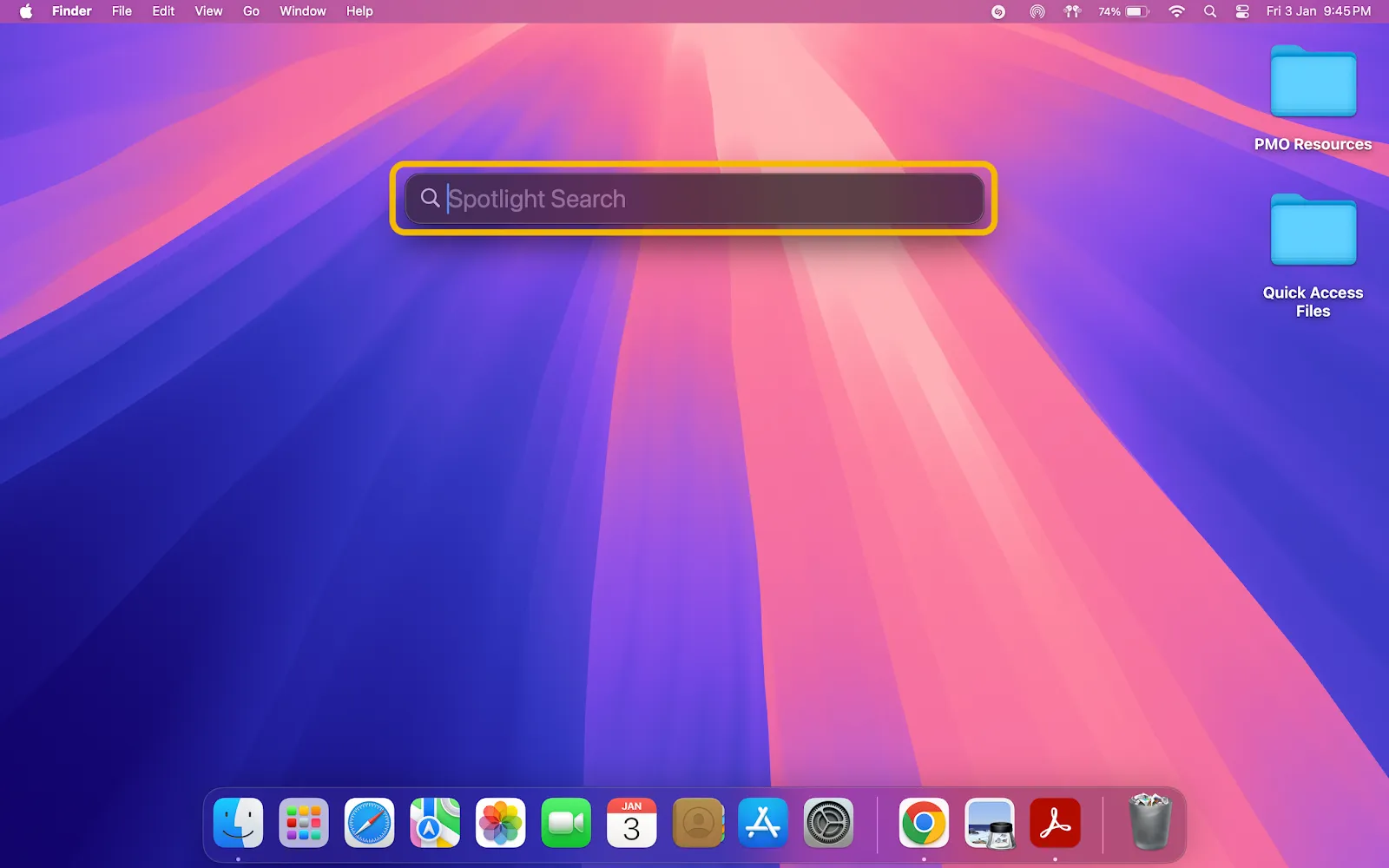
- Escribe el nombre del archivo, el tipo de archivo o una palabra clave en la barra de búsqueda que acaba de aparecer.
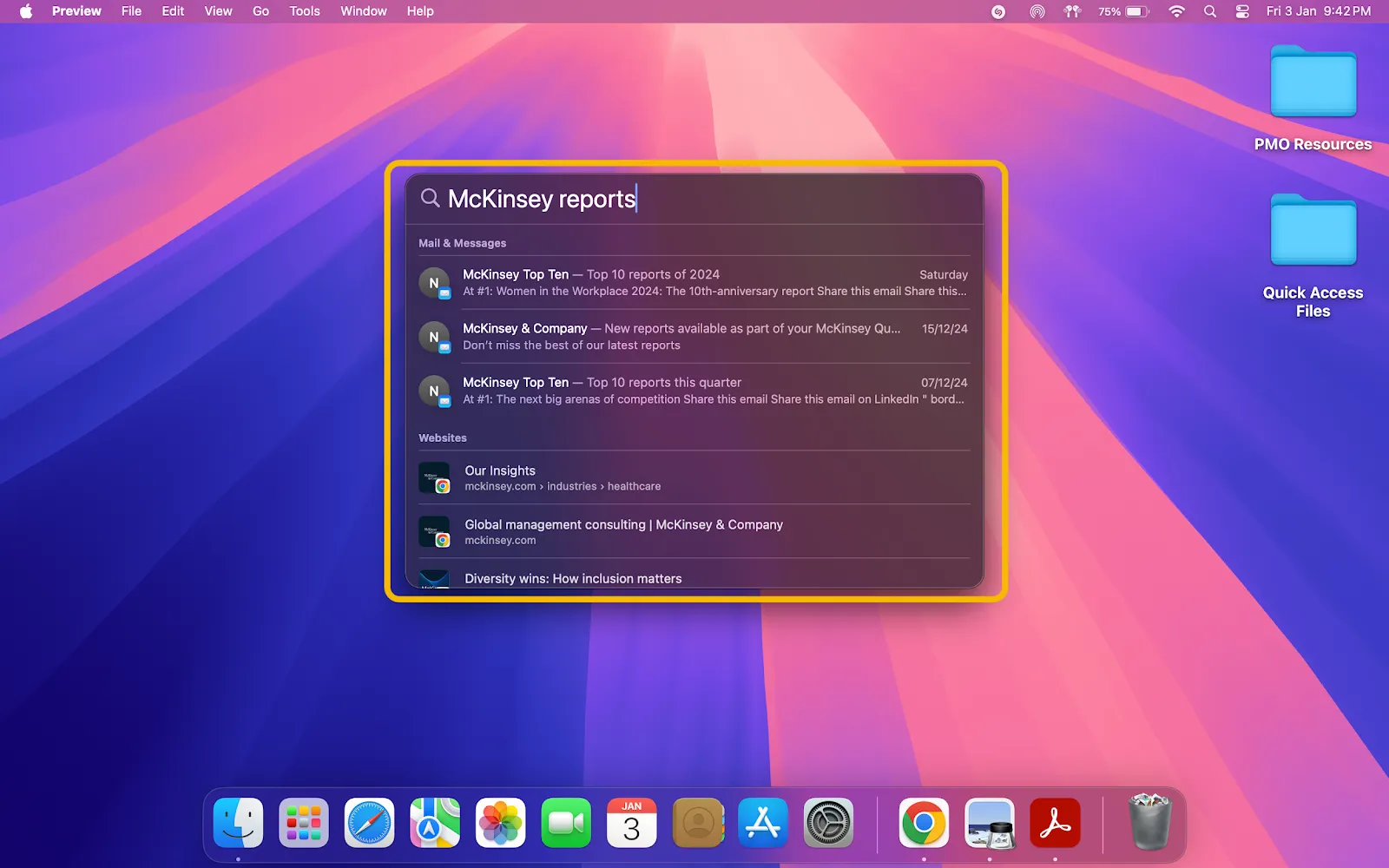
- Explora los resultados, que muestran todo, desde correos electrónicos relacionados hasta archivos (e incluso enlaces web y definiciones).
💡 Consejo profesional: Algunos usuarios consideran que la búsqueda con Spotlight no es fiable y pueden querer alternativas. Echa un vistazo a las cuatro alternativas y competidores de la búsqueda con Spotlight para encontrar una opción más rápida y fiable.
🔍 ¿Sabías que Spotlight puede incluso encontrar datos de contacto, abrir aplicaciones y realizar cálculos? Es una herramienta muy útil.
3. Organizar y clasificar con etiquetas
Los dispositivos Mac también te permiten asignar etiquetas a cada documento. Se trata de rótulos codificados por colores que facilitan la ubicación de archivos.
Las etiquetas no solo facilitan la búsqueda, sino que también ayudan a mantener los archivos organizados. Así es como se hace:
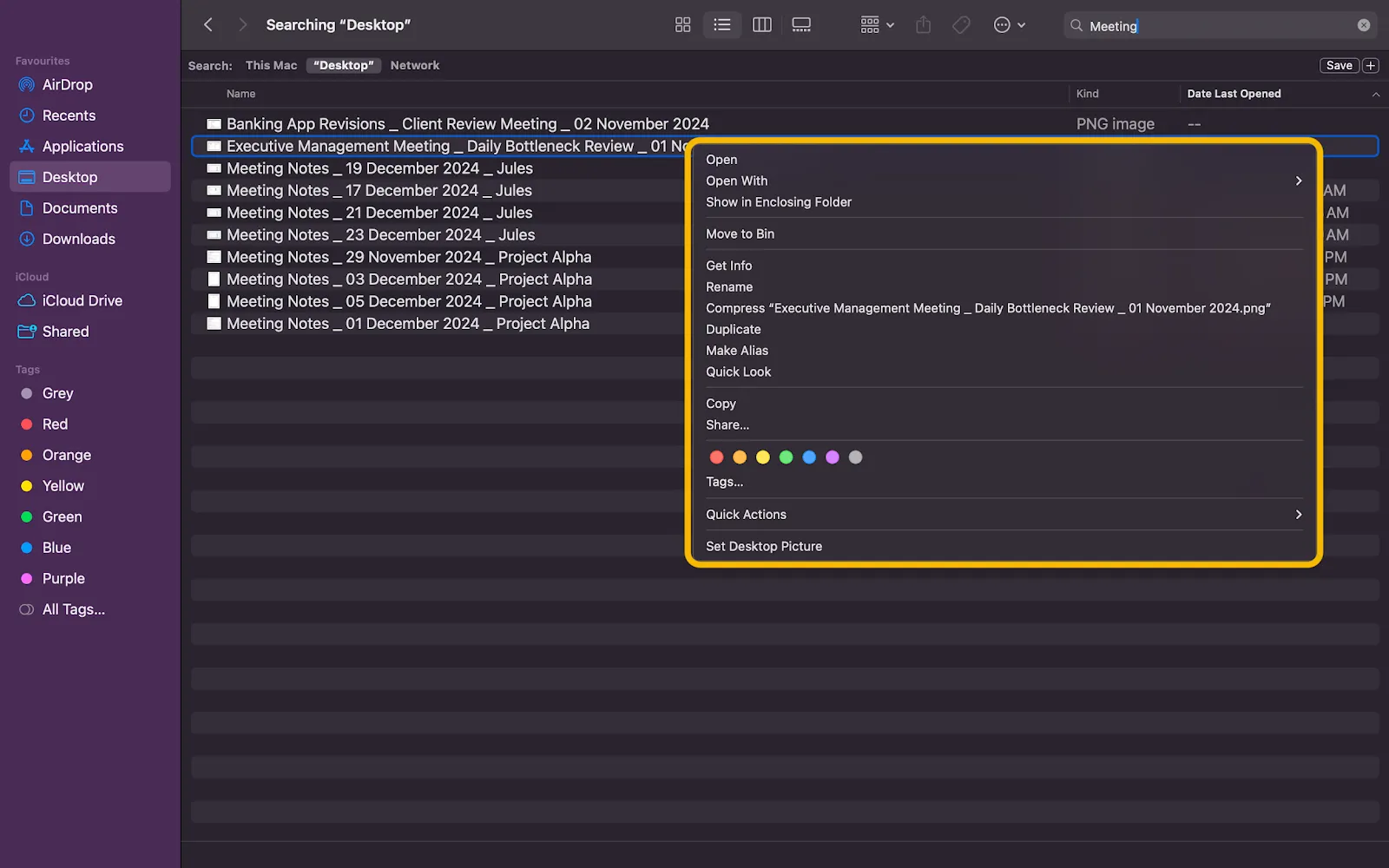
- Haz clic con el botón derecho del ratón en un archivo o carpeta y selecciona Etiquetas.
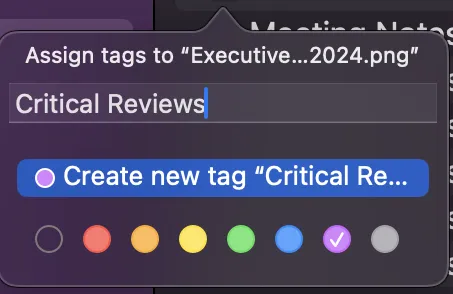
- Elige un color para las etiquetas o crea etiquetas personalizadas y pulsa Intro.
En este caso, hemos colocado una etiqueta en el archivo como parte de «Reseñas críticas».
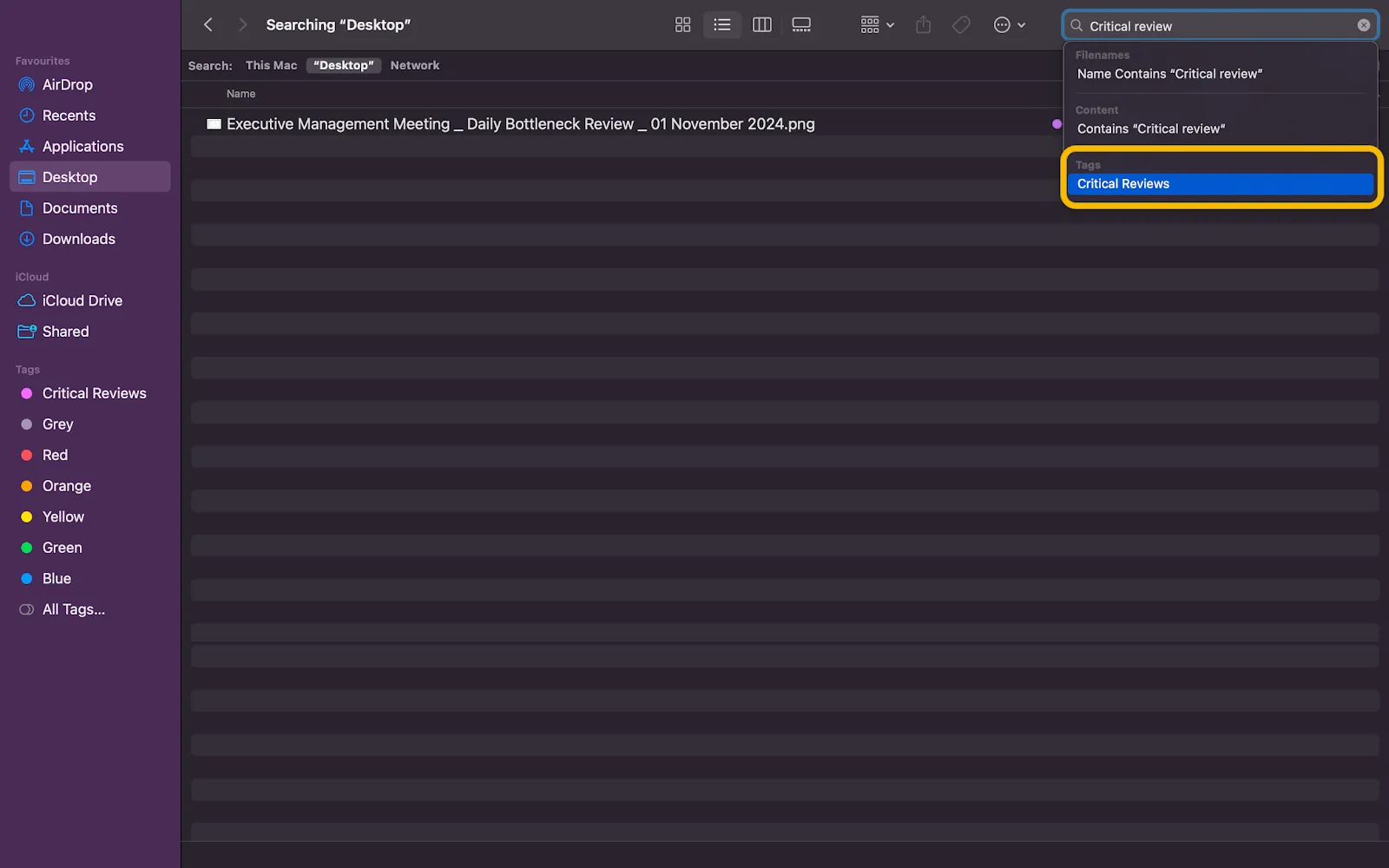
- Para encontrar archivos con una etiqueta específica, escribe su nombre en la barra de búsqueda del Finder y selecciona la etiqueta.
✨ Consejo adicional: añade varias etiquetas a los archivos para clasificarlos mejor. De este modo, evitarás solapamientos a la hora de decidir la finalidad de los documentos y aumentarás la precisión de tu búsqueda.
➡️ Más información: ¿Cómo ser más organizado en el trabajo?
4. Recuperar archivos a través de «Recientes»
Para volver al informe en el que estabas trabajando, Mac tiene un espacio dedicado para acceder a cualquier archivo editado recientemente. Accede a ellos en estos dos pasos:
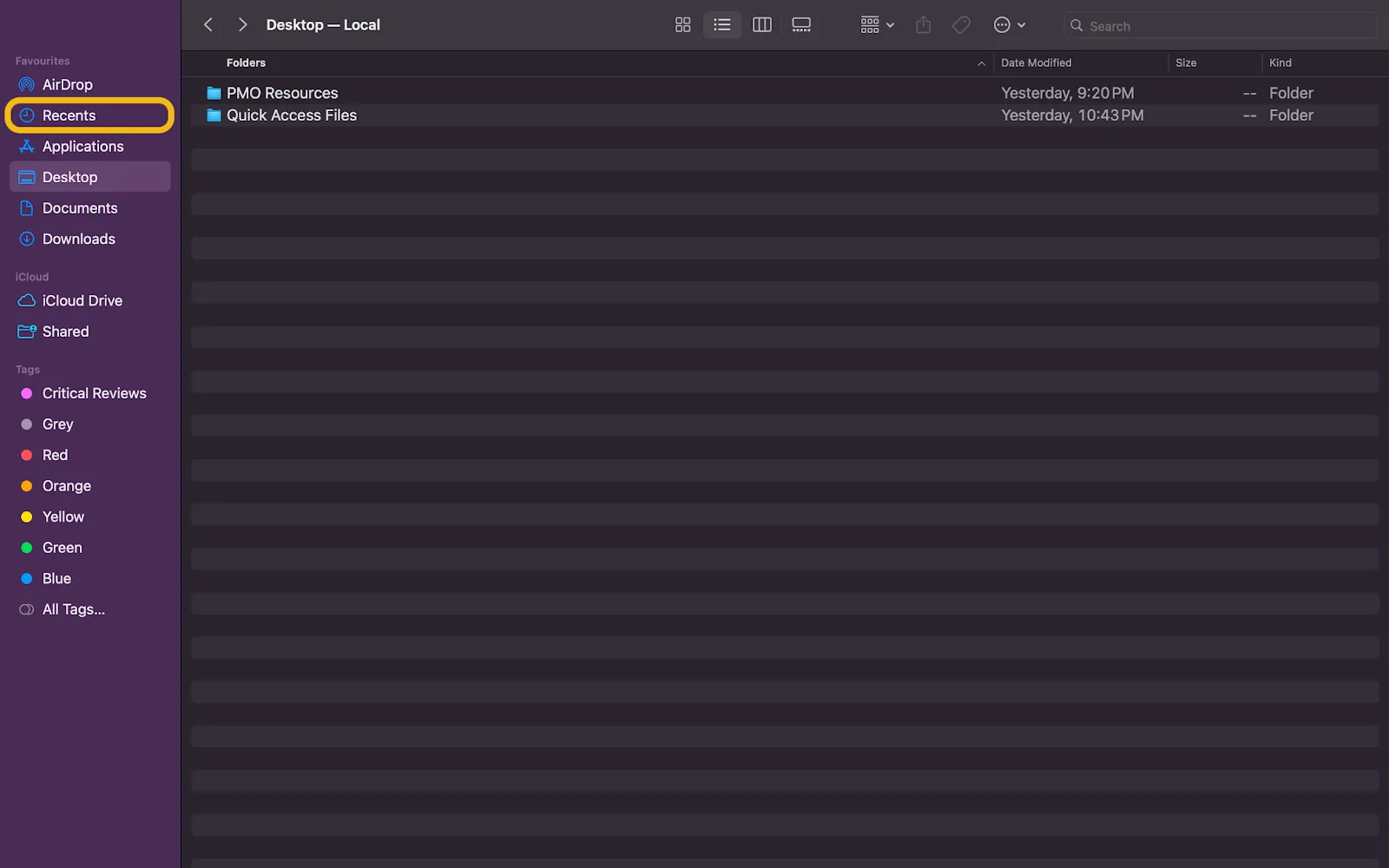
- Abre Finder y realiza la selección de Recientes en la barra lateral.
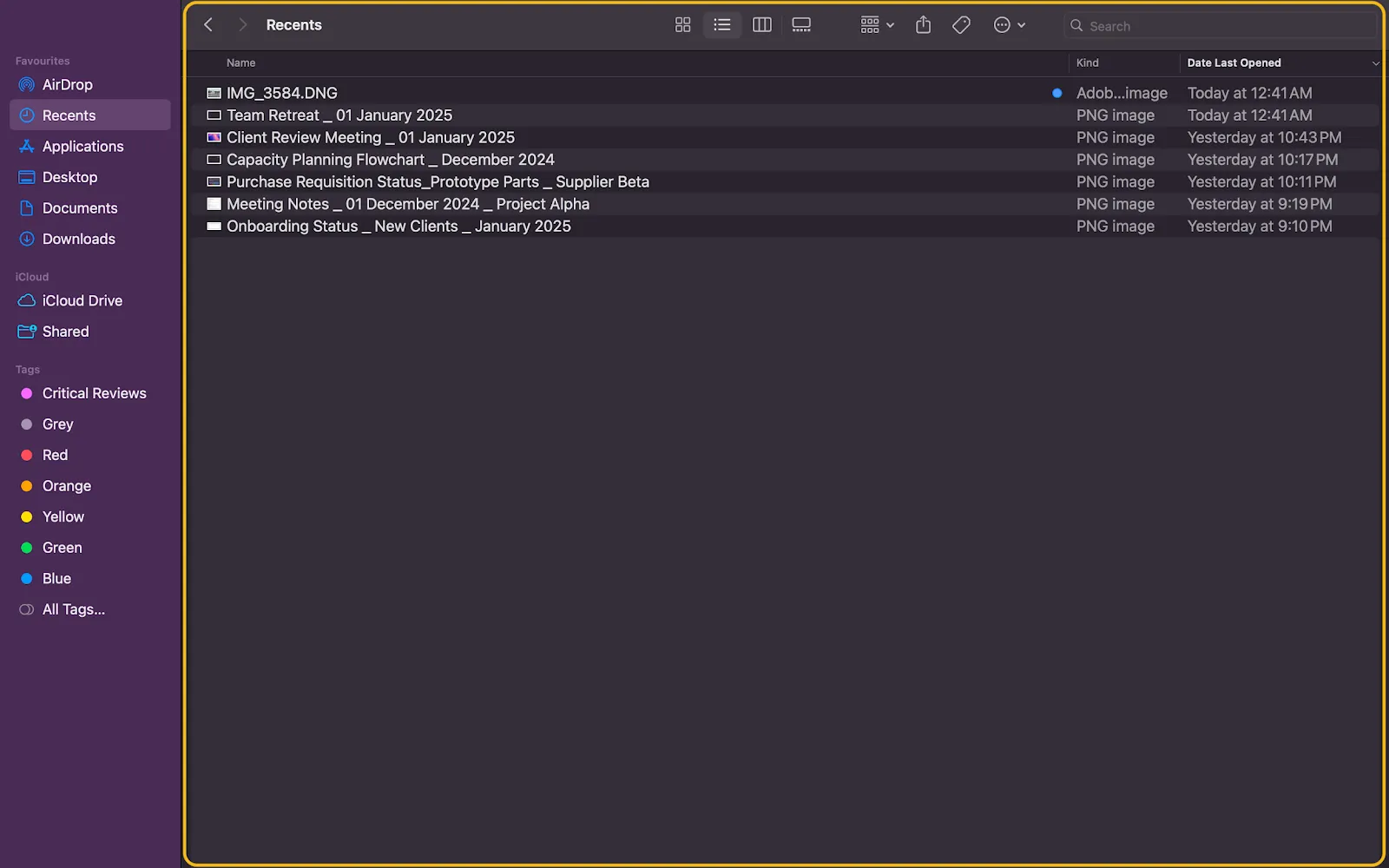
- Desplázate por la lista de archivos ordenados por actividad reciente.
El acceso a los archivos a través de la carpeta reciente es rápido y se actualiza en tiempo real. Dicho esto, los archivos eliminados recientemente no aparecerán aquí.
5. Uso de carpetas inteligentes
Oculta dentro de la aplicación Finder de Mac se encuentra la versátil función de carpetas inteligentes.
Esta herramienta dinámica organiza automáticamente los archivos según criterios predefinidos. Todos los archivos que cree y que cumplan estos criterios aparecerán aquí al instante. Así es como se utiliza:
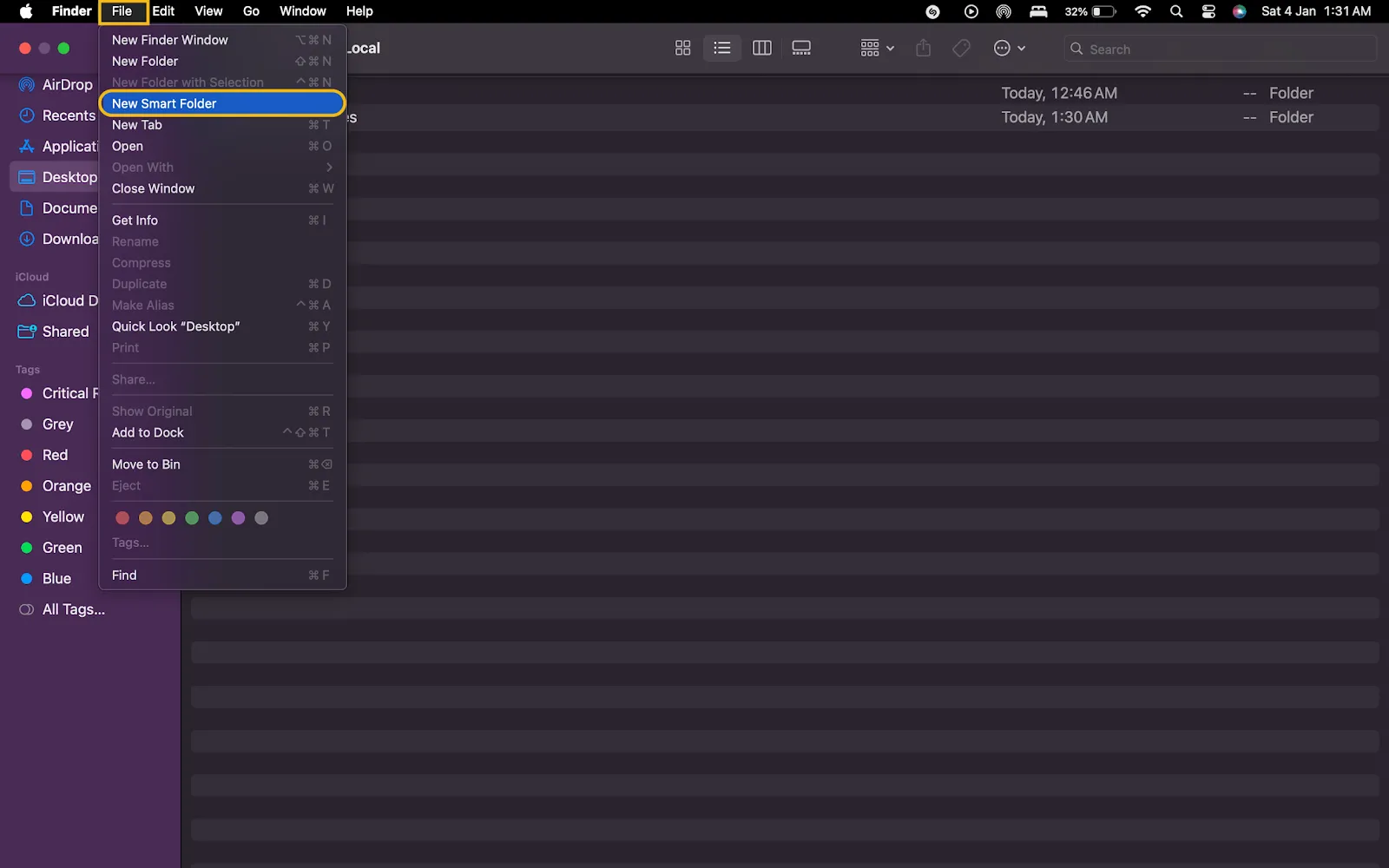
- En la ventana Finder, ve a la esquina superior izquierda, haz clic en la barra de menú Archivo y realiza la selección de Nueva carpeta inteligente.
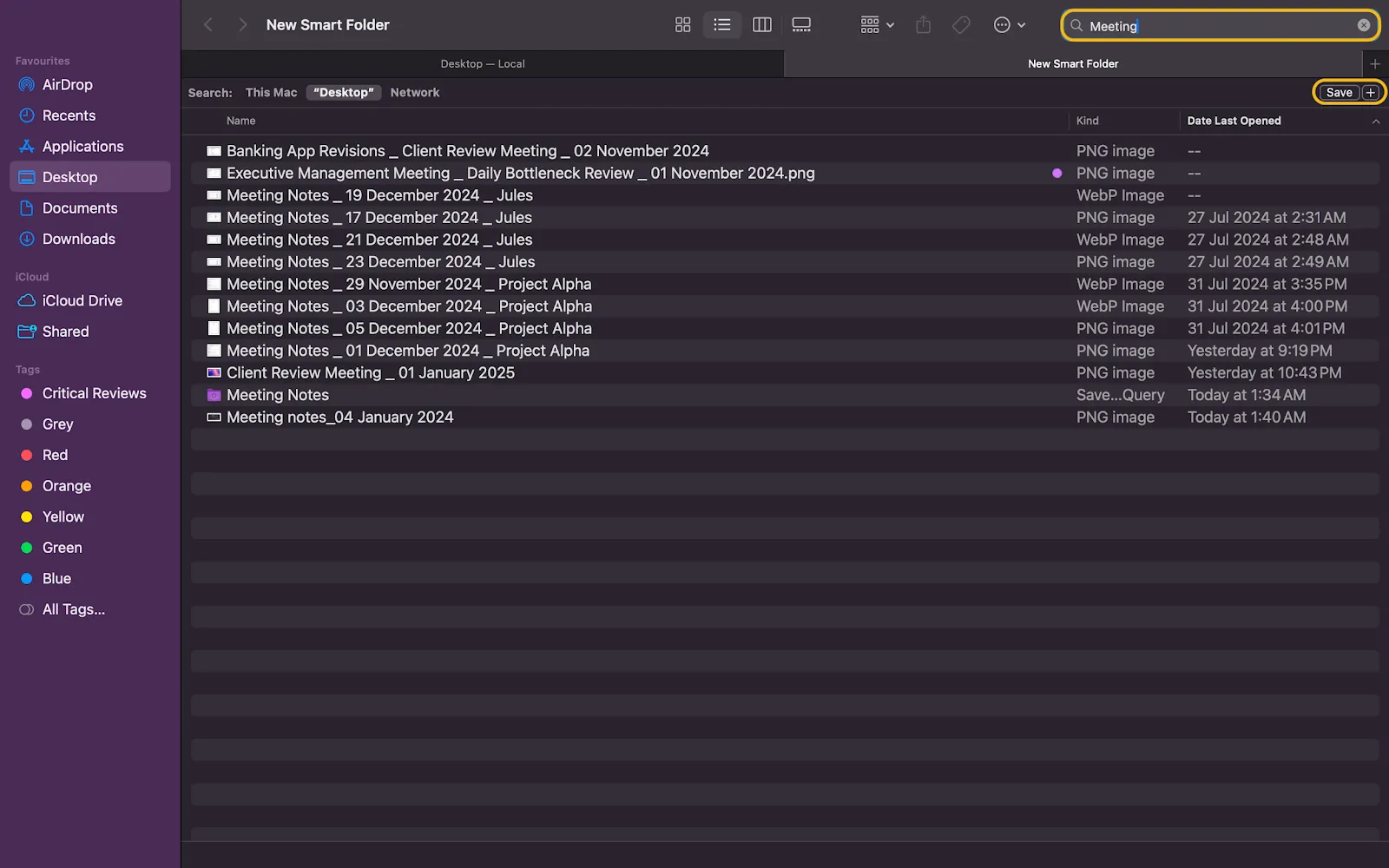
- Ahora añade los criterios de búsqueda (como el tipo de archivo, el nombre o la fecha de creación) en la barra de búsqueda y haz clic en Guardar.
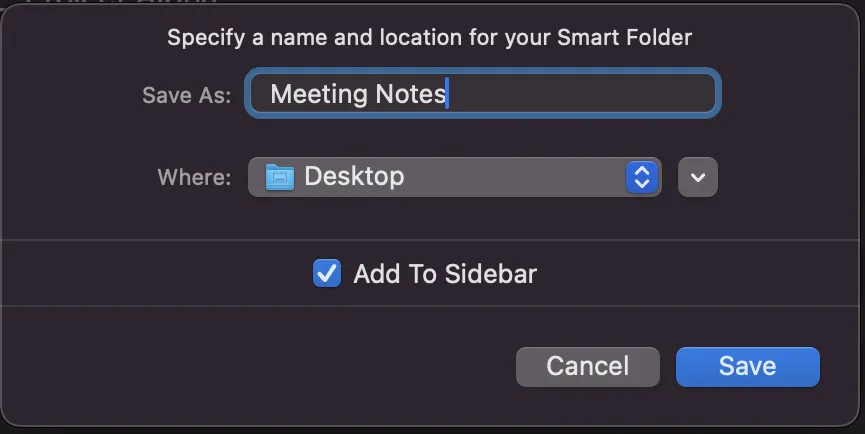
- Asigna un nombre a la carpeta inteligente, elige su ubicación y guárdala.
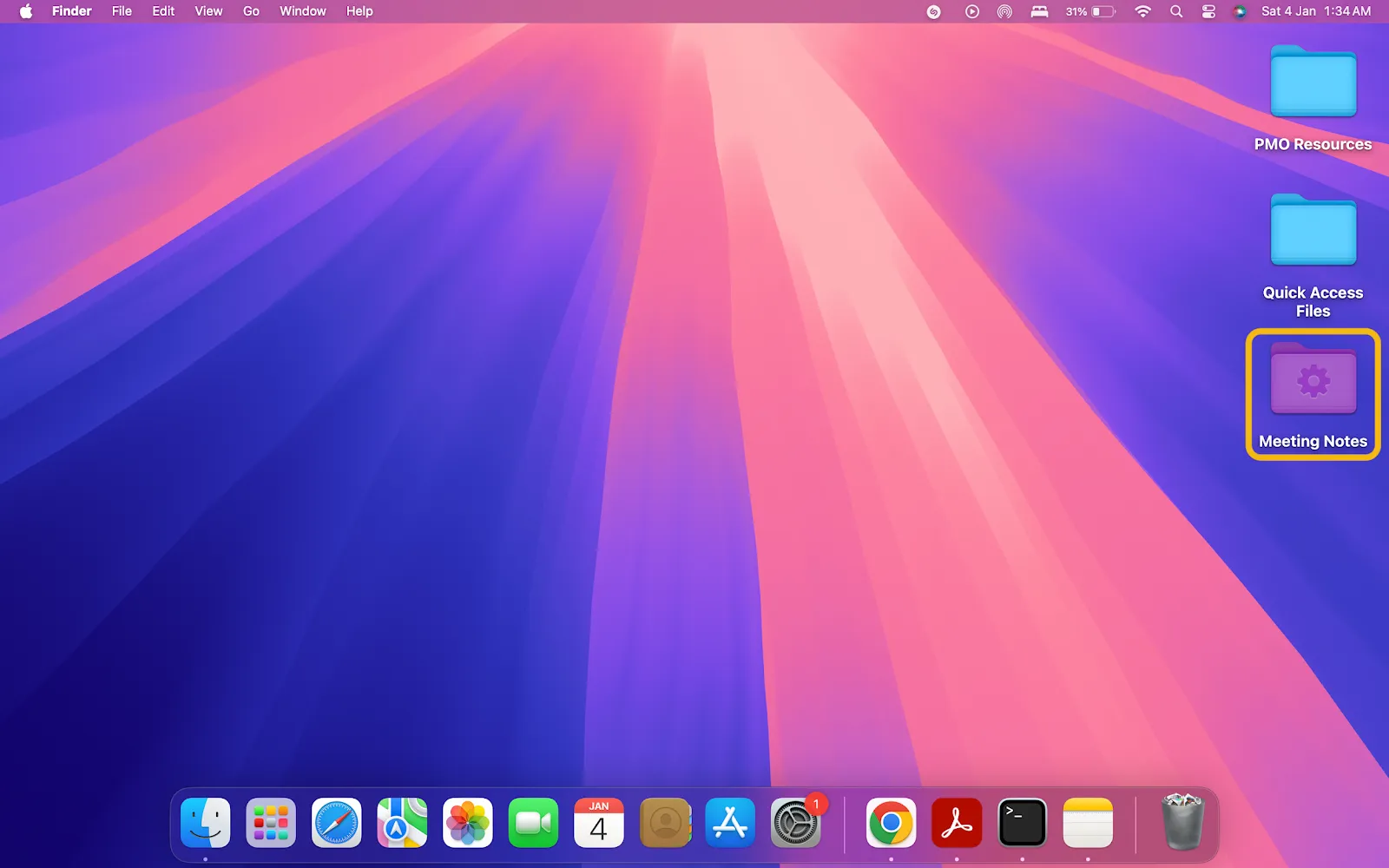
- Cuando vayas a la ubicación, así es como se verá tu carpeta inteligente.
➡️ Más información: 12 formas de organizar archivos y carpetas en un Mac
6. Uso de Terminal para búsquedas avanzadas
Para los equipos más expertos en tecnología, Mac también permite acceder a los archivos a través de Terminal, su aplicación de interfaz de codificación. Buscar Terminal en la búsqueda de Spotlight es un atajo rápido para acceder a ella.
Estas son algunas de las funciones que ofrece Terminal en relación con la gestión de archivos:
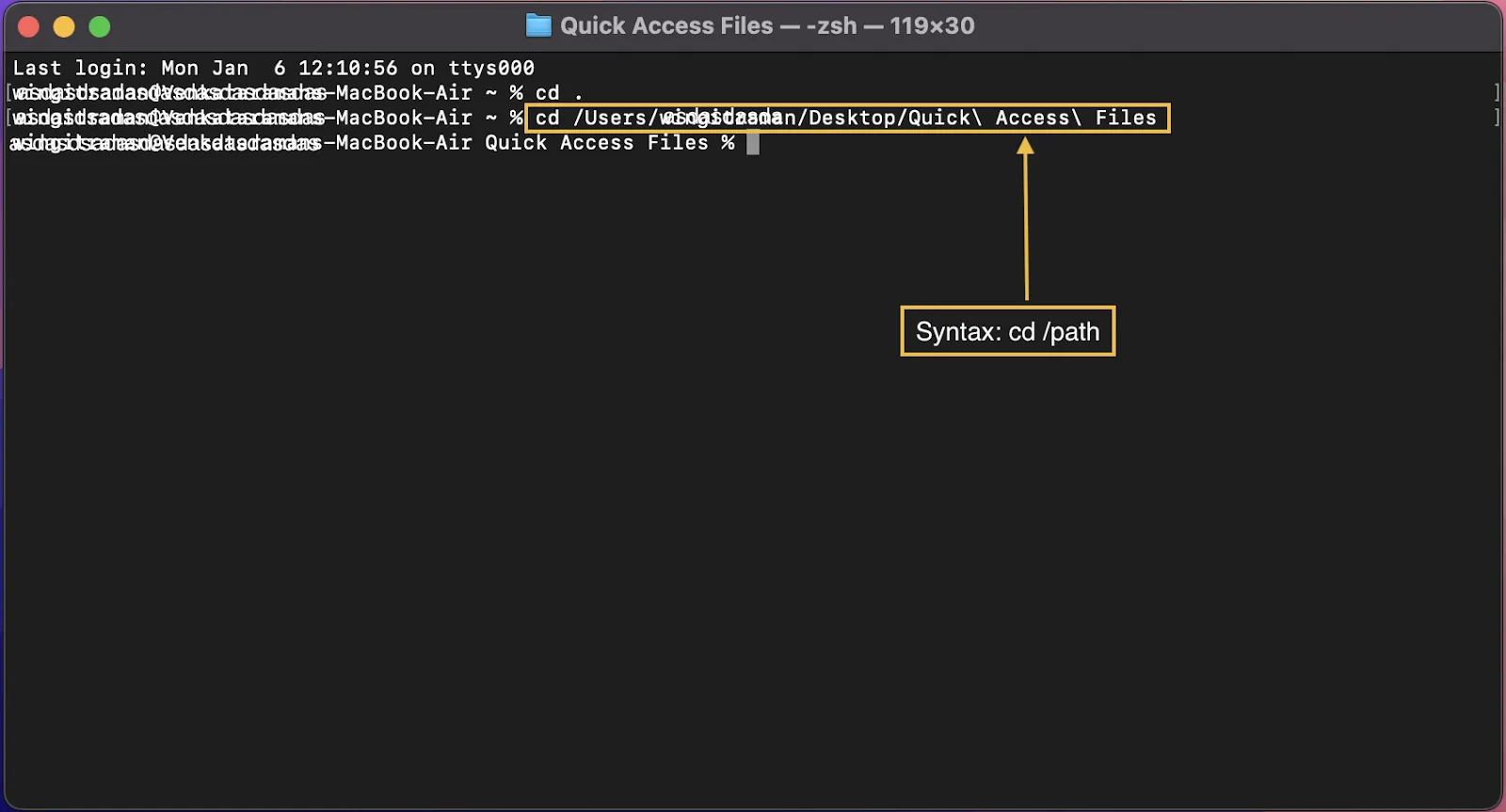
- Cd: Cambia el directorio actual en el que estás trabajando.
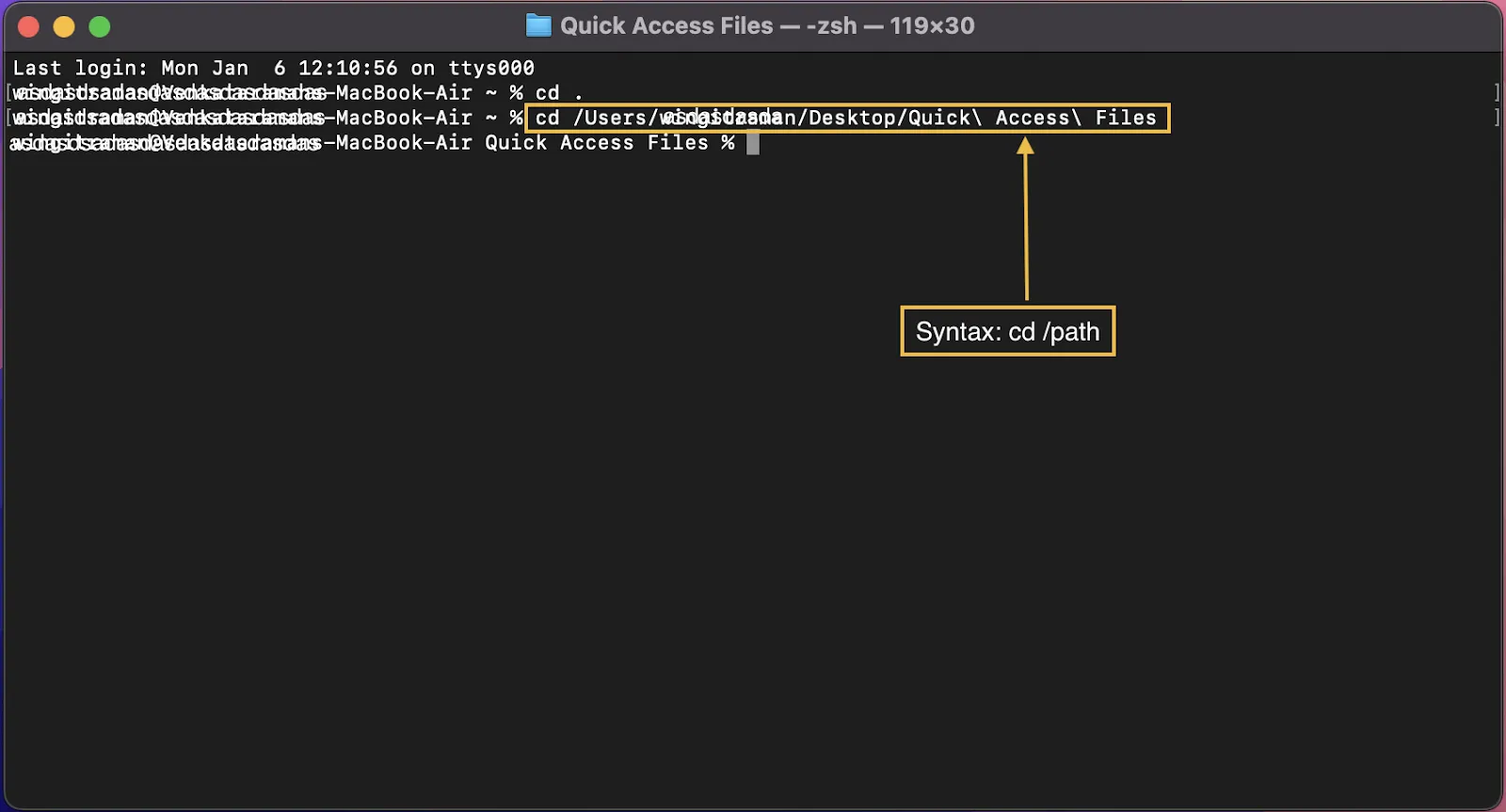
- Abrir: abre un archivo o carpeta directamente desde la aplicación Terminal.
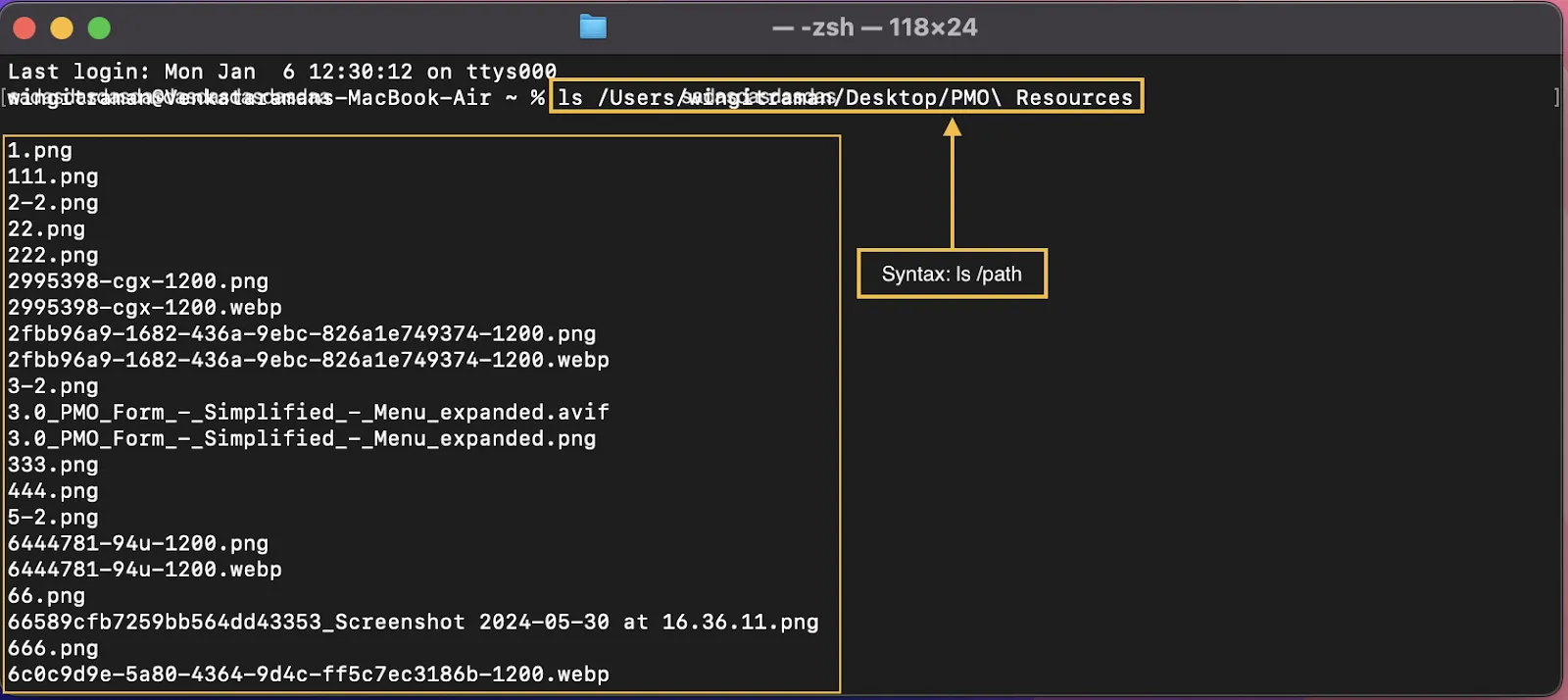
- Ls: muestra una lista de todos los archivos y contenidos de un directorio.
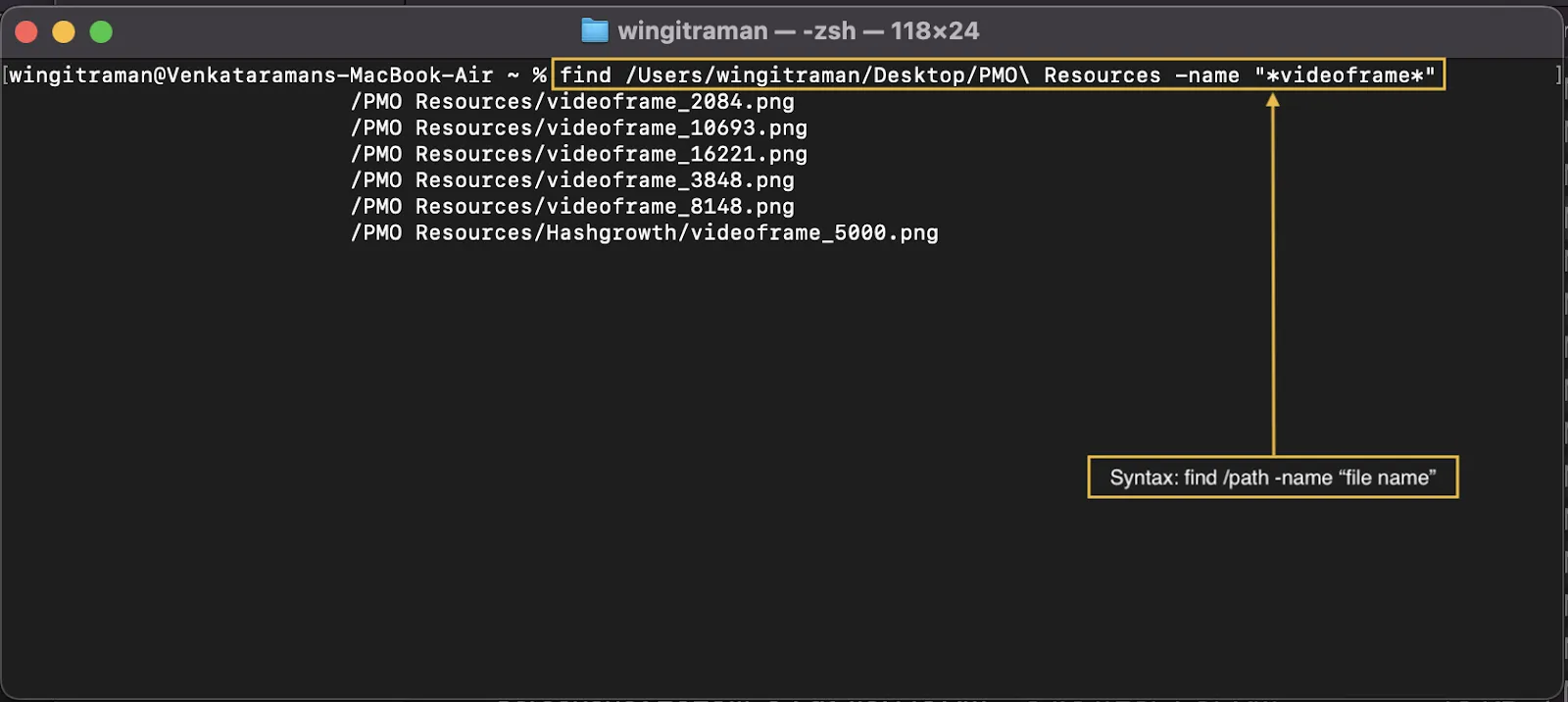
- Buscar: Encuentra el archivo o la carpeta que estás buscando.
Recuerda añadir la ruta correcta del archivo (ubicación) en cada sintaxis. También puedes arrastrar y soltar archivos o carpetas en la aplicación Terminal.
Bonificación n.º 1: Ocultar un archivo en Mac
Una gestión eficaz de los archivos consiste en presentar los archivos relevantes. Algunos archivos son confidenciales y es mejor mantenerlos fuera del alcance de los demás en lugar de eliminarlos. A continuación te explicamos cómo ocultar archivos con la aplicación Terminal:
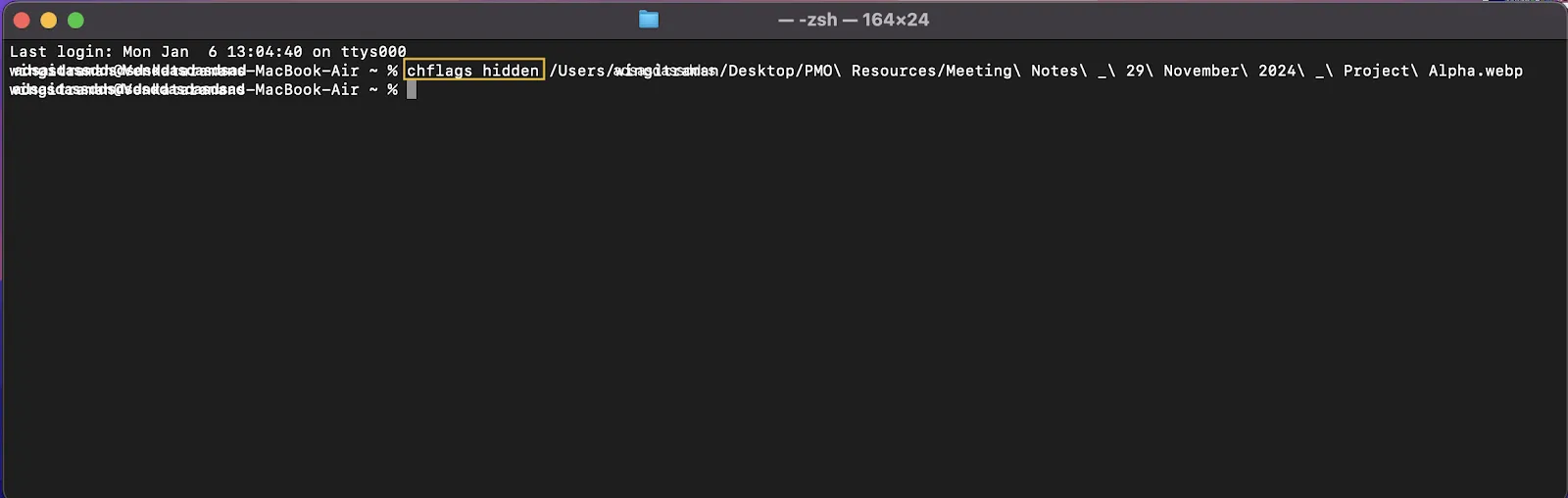
- Abre la aplicación Terminal y escribe: «chflags hidden».
- Añade un espacio y, a continuación, arrastra y suelta el archivo que deseas ocultar en la ventana de Terminal.
- Pulsa Intro y tu archivo desaparecerá de la vista.
Bonificación n.º 2: Ubicación de archivos ocultos en Mac
Si necesitas verlos (para que no se conviertan en archivos perdidos), sigue estos pasos:
- Abre el Finder y navega hasta la carpeta donde se almacenan los archivos ocultos.
- Pulsa Comando (⌘) + Mayús +. (Punto) para mostrar los archivos ocultos.
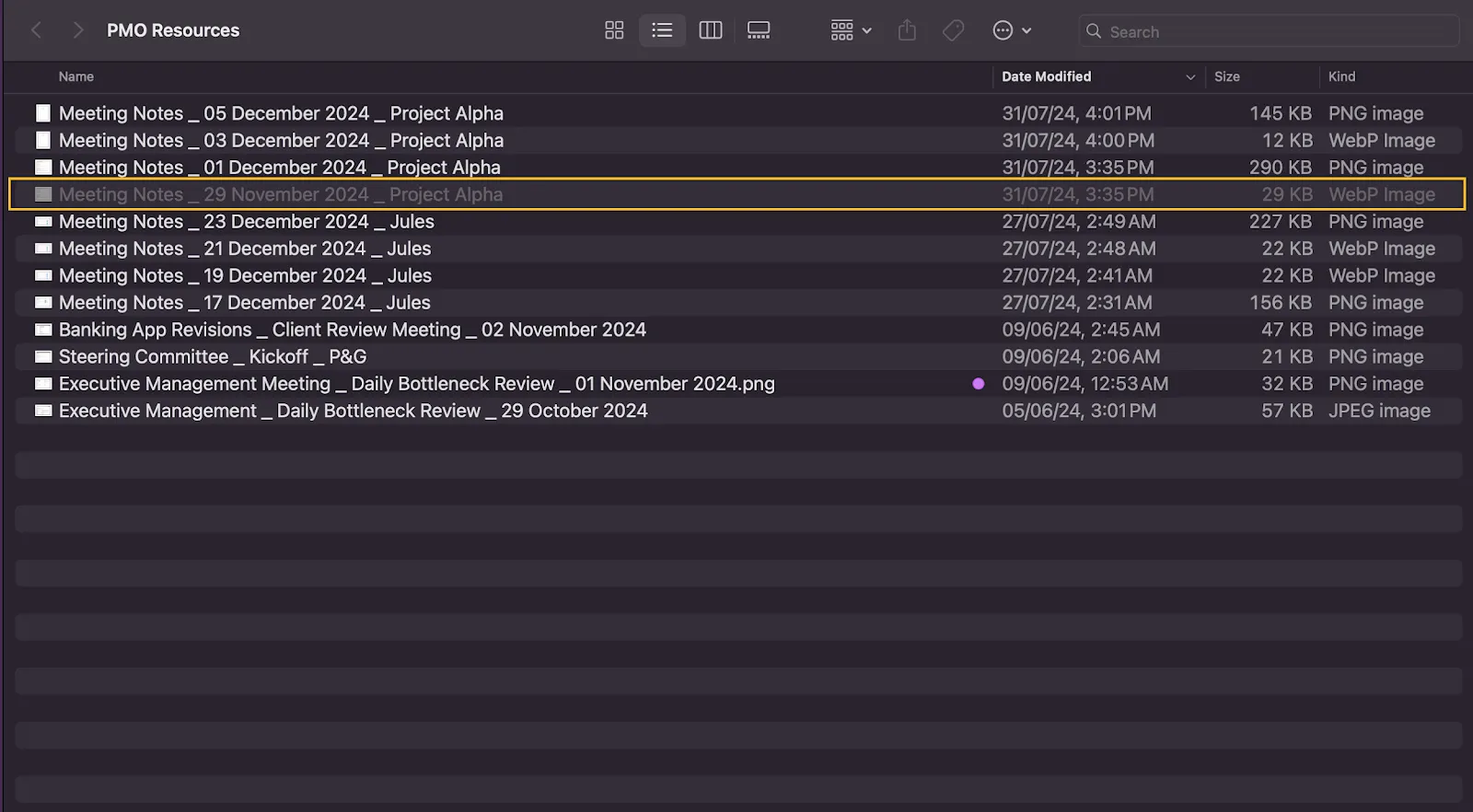
- Los archivos ocultos aparecerán ligeramente atenuados. Repite el atajo para volver a ocultarlos.
Bonificación n.º 3: Mostrar archivos ocultos en Mac
Por último, si necesitas volver a tener visibilidad sobre ellos:
- Abre el Finder y muestra los archivos ocultos (pulsa Comando (⌘) + Mayús + . (punto)).
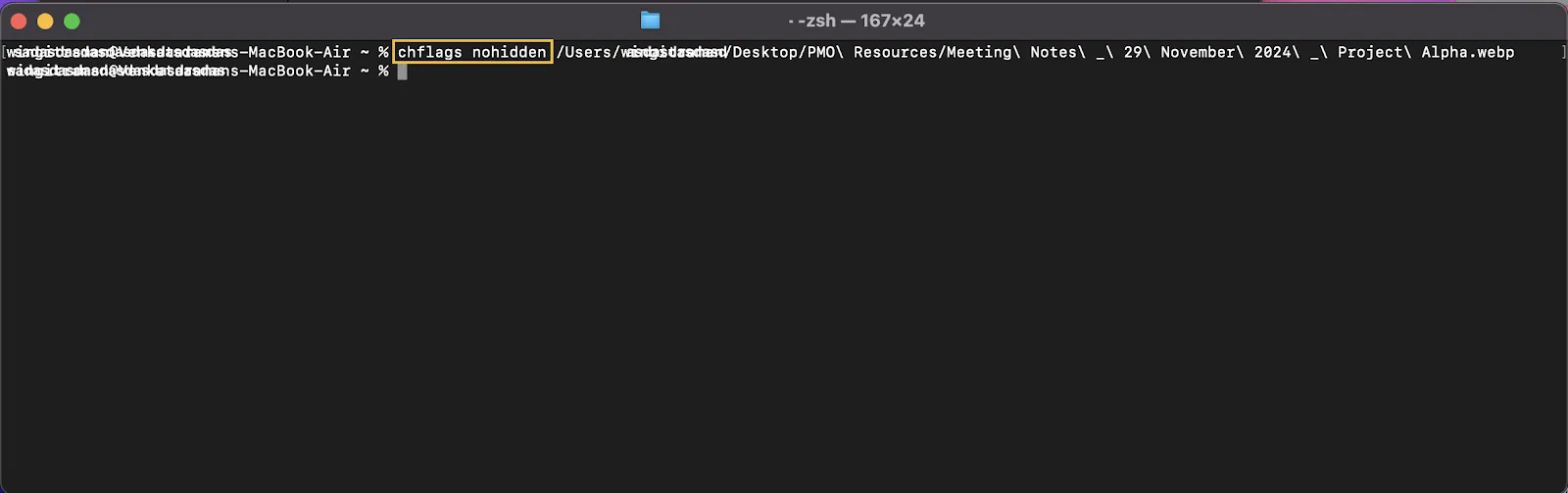
- Abre la aplicación Terminal y escribe: chflags nohidden
- Añade un espacio y, a continuación, arrastra y suelta el archivo atenuado en la ventana de Terminal.
- Pulsa Intro y tu archivo volverá a aparecer en la carpeta.
💡 Consejo profesional: ¿Quieres mejorar tu productividad? Echa un vistazo a los trucos esenciales para MacBook para aumentar tu productividad y descubre consejos y trucos que optimizarán tu experiencia de navegación.
Limitaciones del uso de un Mac para la gestión de archivos
Aunque nuestros pasos facilitan la gestión y organización de archivos en macOS, existen algunos límites. Si estás pensando en utilizar un Mac como tu compañero de confianza para la gestión de archivos, aquí tienes cinco límites que quizá quieras tener en cuenta:
- Personalización restrictiva: ofrece opciones mínimas para personalizar la apariencia y las funciones. No es posible adaptar la interfaz a las preferencias individuales, lo que limita la flexibilidad. La gestión de archivos se vuelve más difícil de adaptar a flujos de trabajo complejos.
- Biblioteca de integraciones deficiente: incluye un intervalo más reducido de aplicaciones de productividad de terceros que otras plataformas. Las funciones avanzadas integradas, como la integración de la gestión de tareas o la automatización, son limitadas o no están disponibles.
- Carece de control granular de permisos: el uso compartido del acceso a archivos y carpetas en Mac no es sencillo debido a su ecosistema relativamente cerrado. Sin permisos diversos, la colaboración requiere aplicaciones y herramientas externas.
- Indexación de búsqueda con límite: los resultados del Finder vienen con un índice básico, lo que requiere unos cuantos clics más para llegar a su ubicación exacta. Spotlight carece de opciones de filtrado avanzadas, lo que dificulta la navegación.
- Curva de aprendizaje más pronunciada: cambiar a Mac implica renovar todo el sistema operativo, lo que puede llevar mucho tiempo. Adaptarse a funciones como Finder, Spotlight y Terminal lleva tiempo a los usuarios que se inician en el ecosistema de Apple.
Gestión de archivos con ClickUp
Mac ofrece una interfaz elegante, pero sus funciones y opciones de personalización carecen de profundidad.
Aquí es donde necesitas una herramienta potente para dar un paso adelante y potenciar tu Mac.
Cuando se trata del trabajo, ClickUp es una excelente herramienta todoterreno. ¡Empecemos por su función de búsqueda de 360 grados!
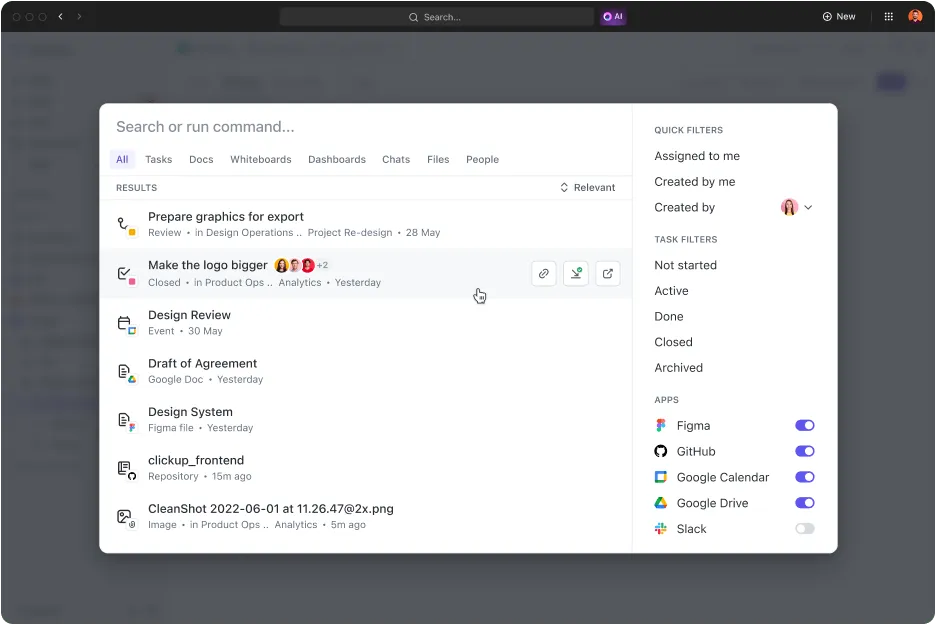
ClickUp Connected Search es otra herramienta que transforma la forma en que tu equipo busca y gestiona la información. Reunida en una sola barra de búsqueda, escanea tareas, metas, aplicaciones de terceros conectadas y archivos almacenados en ClickUp.
Recopilar datos de todos los rincones de tu entorno de trabajo significa que ya no volverás a perder archivos ni tendrás que buscarlos manualmente.
También ofrece un filtrado inteligente para refinar los resultados por palabras clave, tipos de archivos o miembros del equipo. En resumen, Connected Search no solo ahorra tiempo y aumenta la productividad, sino que hace que todo sea más fácil.
Ahora, veamos el aspecto de la documentación.

Ya sea para crear o almacenar información, ClickUp Docs la mantiene atractiva, rica y completa. La interfaz sencilla y el formato Markdown enriquecido de esta herramienta te ayudan a redactar y organizar contenido en segundos. Además, Docs te permite crear tareas a partir de cualquier elemento del espacio.
También cuenta con potentes opciones de uso compartido de archivos, etiquetado al instante y comentarios para una colaboración fluida. ¿Ese documento contiene información crucial? Haz clic en la opción «Marcar como wiki» y añádelo al instante a tu base de conocimientos.
➡️ Más información: Plantillas gratuitas para bases de conocimientos en Word y ClickUp
ClickUp también es una excelente solución de organización de archivos para aquellos que necesitan una navegación mínima y una panorámica máxima.
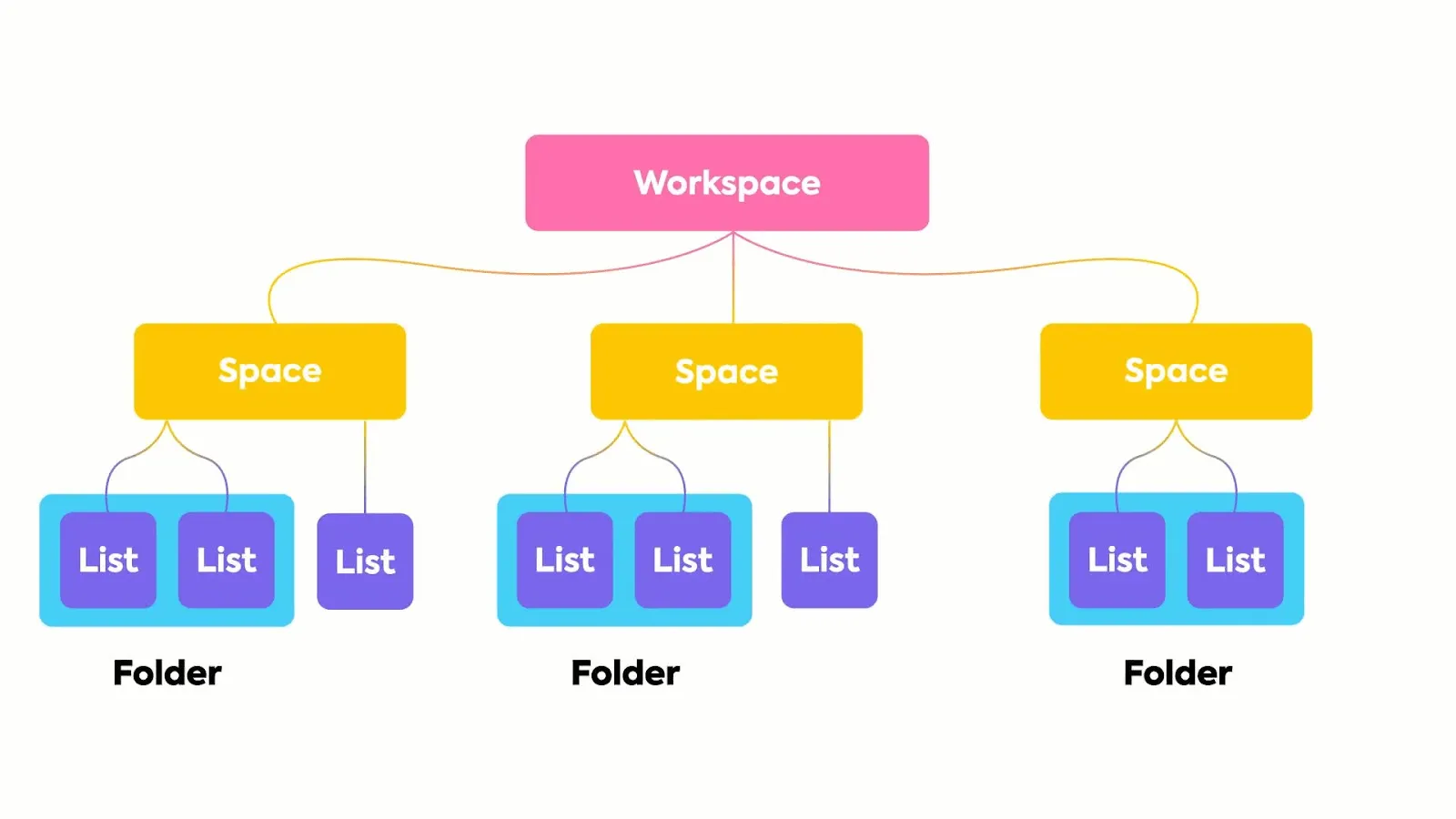
ClickUp Hierarchy es una función integrada diseñada para estructurar y organizar tus archivos y tu flujo de trabajo. Divide la información en espacios, carpetas, listas, tareas y subtareas.
Tus proyectos ganarán en flujo trazable al pasar de categorías amplias (Espacios) a categorías de organización más detalladas (Carpetas y Listas).
Esta segregación también ayuda a evitar la sobrecarga de información al ejecutar cada tarea y subtarea. Cada espacio y carpeta tiene múltiples vistas personalizadas, como diagramas de Gantt, calendarios e incluso tableros Kanban.
ClickUp también cuenta con una herramienta de IA para optimizar la gestión de archivos, maximizar la información y reducir el esfuerzo manual.

La función AI Knowledge Manager de ClickUp Brain combina conocimientos con la excelencia en la gestión de datos. Genera resúmenes instantáneos, proporciona actualizaciones de proyectos e incluso redacta correos electrónicos e informes, por nombrar algunos ejemplos.
Esta herramienta de IA crea tareas y contenido desde cualquier lugar de la plataforma, incluyendo ventanas de chat, comentarios y documentos. Además, recupera sin esfuerzo los enlaces y archivos de origen en cada respuesta. De este modo, ClickUp Brain elimina la molestia de las tediosas búsquedas de archivos y el desplazamiento interminable para encontrar información clave.
A la hora de buscar la información adecuada, la IA no es la única herramienta que utiliza ClickUp para mejorar la gestión y la recuperación de archivos. Estas son las razones por las que ClickUp es tan apreciado para gestionar archivos y tareas:
ClickUp es una herramienta fantástica para organizar tareas y prioridades, colaborar en equipo y gestionar datos. La flexibilidad de los espacios y las listas la hace adaptable a casi cualquier sector.
ClickUp es una herramienta fantástica para organizar tareas y prioridades, colaborar en equipo y gestionar datos. La flexibilidad de los espacios y las listas la hace adaptable a casi cualquier sector.
Consejos para una gestión eficiente de archivos
¿Quieres asegurarte de que todas estas herramientas y pasos den los mejores resultados? Aquí tienes seis consejos clave para una gestión eficiente de los archivos:
- Crea una convención de nomenclatura coherente: utiliza nombres de archivo claros, descriptivos y estandarizados para facilitar la búsqueda y la clasificación a todo el mundo.
- Configura copias de seguridad periódicas: utiliza el almacenamiento en la nube o unidades externas para realizar copias de seguridad de los archivos con regularidad. No dejes que los fallos y los bloqueos del sistema provoquen una pérdida permanente de datos.
- Usa etiquetas o rótulos: Aplica etiquetas o rótulos para clasificar los archivos de diferentes proyectos. Dar prioridad a la fácil identificación de los archivos agiliza la recuperación de datos y también ayuda a encontrar archivos perdidos.
- Límite de duplicación: evita guardar varias copias del mismo archivo. El uso del control de versiones, herramientas de edición en tiempo real como ClickUp y herramientas como las integraciones de Dropbox ayudan a proporcionar la información más actualizada en todas las fases.
- Establece permisos de usuario: asigna los niveles de acceso adecuados para documentos y carpetas. Esto mantiene la seguridad de los archivos, evita ediciones no autorizadas y elimina la sobrecarga de información.
- Revisa y archiva con regularidad: revisa periódicamente los archivos para eliminar los innecesarios y archiva los más antiguos para ordenar las carpetas activas. Incorporar esta práctica habitual ayuda a mantener la información clara y relevante.
Además, documenta y estandariza todas estas prácticas. Un sistema de archivos de referencia ayuda a los nuevos usuarios a adaptarse más rápidamente a una gestión eficaz de los archivos.
💡 Consejo profesional: Organizar y ordenar tu espacio digital facilita la búsqueda de archivos. Consulta una guía de ordenación digital para saber cómo hacerlo.
Mejora la organización de archivos y la productividad con ClickUp
La gestión de archivos en un Mac es minimalista y va al grano. Hazlo bien y disfrutarás de un flujo de información y una productividad fenomenales.
Los pasos y consejos que hemos cubierto son una excelente manera de poner en marcha el motor. Sin embargo, macOS tiene muchos límites y puede restringir la libertad y flexibilidad de tu equipo. Ahí es donde entra en juego ClickUp.
Incluye documentación intuitiva, organización sistemática y recuperación de datos basada en IA. Es varias veces más potente que seguir los ajustes predeterminados de Mac. Además, ClickUp también es compatible con los usuarios de Apple.
¿Listo para mejorar la gestión de tus archivos? ¡Regístrate hoy mismo en ClickUp!