
Los empleados dedican una cantidad sorprendente de tiempo a repetir las mismas tareas. Esta redundancia le cuesta a la economía estadounidense la asombrosa cifra de 1,8 billones de dólares al año. Sí, billones con «B».
Por eso precisamente las grabaciones de pantalla son una bendición. Para la persona que graba, le ahorra tener que repetir la misma demostración una docena de veces. Para el espectador, significa poder volver a reproducirla un millón de veces sin tener que enviar otro mensaje del tipo «¿Puedes volver a explicar ese paso?».
El uso compartido de grabaciones de pantalla es la única forma de garantizar que cumplan su propósito y lleguen a las manos adecuadas sin perderse en el vacío digital. Si lo primero que se le ocurre es «las enviaré por correo electrónico», deténgase un momento. Los archivos de vídeo de gran tamaño no funcionan bien como adjuntos de correo electrónico.
Afortunadamente, hay muchas formas de realizar el uso compartido eficiente de grabaciones de pantalla, desde herramientas basadas en navegadores hasta plataformas de almacenamiento en la nube.
En este artículo, veremos las mejores herramientas para esta tarea y algunas buenas prácticas que puede seguir para obtener las mejores grabaciones de pantalla.
⏰ Resumen de 60 segundos
❓ Por qué son importantes las grabaciones de pantalla: ahorra tiempo y reduce las demostraciones repetitivas con soluciones visuales claras.
💯 Buenas prácticas: utilice MP4 para garantizar la compatibilidad, optimice la calidad, difumine los detalles confidenciales y mantenga las grabaciones concisas.
✅ Las mejores herramientas para compartir: Dropbox, YouTube, Google Drive, Slack y ClickUp ofrecen opciones de uso compartido únicas.
🟢 Dropbox: ideal para el uso compartido sencillo, pero carece de gestión de tareas.
🟢 YouTube: perfecto para un uso compartido público, pero con un límite para la colaboración.
🟢 Google Drive: flexible en cuanto a permisos, pero puede resultar disperso para los proyectos.
🟢 Slack: ideal para un uso compartido rápido de información interna, pero con un límite de clips de 5 minutos.
🟢 Ventaja de ClickUp: graba, transcribe e integra vídeos en tareas con una integración perfecta en los proyectos.
Cómo crear una grabación de pantalla
La mayoría de los dispositivos modernos vienen equipados con una herramienta de grabación de pantalla preinstalada (aunque a menudo pueden ser bastante básicas). Pero si tu dispositivo no las tiene, o si buscas algo más eficiente, veamos los conceptos básicos.
¿Qué debe hacer una buena herramienta de grabación de pantalla?
- Graba toda la pantalla, una ventana específica o solo una selección de área.
- Permita la superposición de la cámara web para disfrutar de una experiencia de imagen en imagen.
- Captura simultáneamente el audio del micrófono y del sistema.
- Ofrezca opciones integradas de uso compartido de vídeos o exportación rápida.
- Sea fácil de usar para los usuarios (nadie tiene tiempo para menús confusos).
- Ofrezca precios asequibles que se ajusten a su valor.
Si estás buscando opciones, algunas de las más populares son Loom (gratis para hasta 25 vídeos de menos de 5 minutos), Camtasia (conocida por su excelente edición) y OBS Studio (perfecta para transmisiones en directo). ¿Quieres transcripciones de tus grabaciones? Echa un vistazo a Descript, que ofrece transcripción automática.
Pero, ¿y si además de todo esto quieres gestionar tareas? Ahí es donde entra en juego ClickUp.
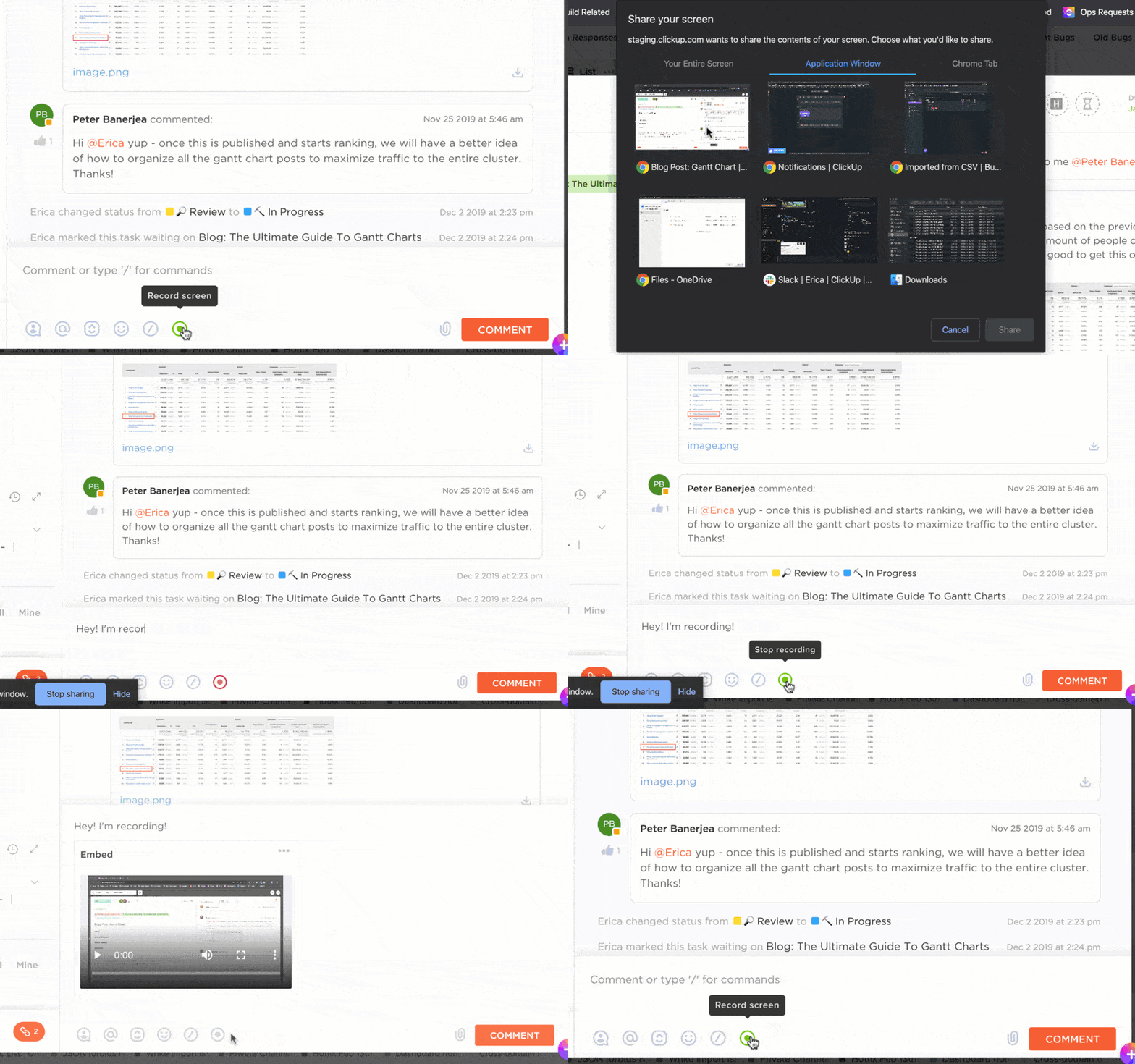
📌 Ejemplo: supongamos que estás dirigiendo un proyecto con miembros del equipo en diferentes zonas horarias. Todos necesitan tener claridad sobre los procesos, pero programar llamadas en directo no es práctico. Ahí es donde entra en juego ClickUp Clips, un grabador de pantalla integrado en la plataforma de gestión de proyectos de ClickUp.
Con ClickUp Clips, puedes:
- Graba toda la pantalla o una ventana/pestaña específica con voz en off.
- Adjunte las grabaciones directamente a tareas, comentarios o documentos de ClickUp para añadir contexto.
- Captura explicaciones o tutoriales sin perder la organización dentro de los proyectos.
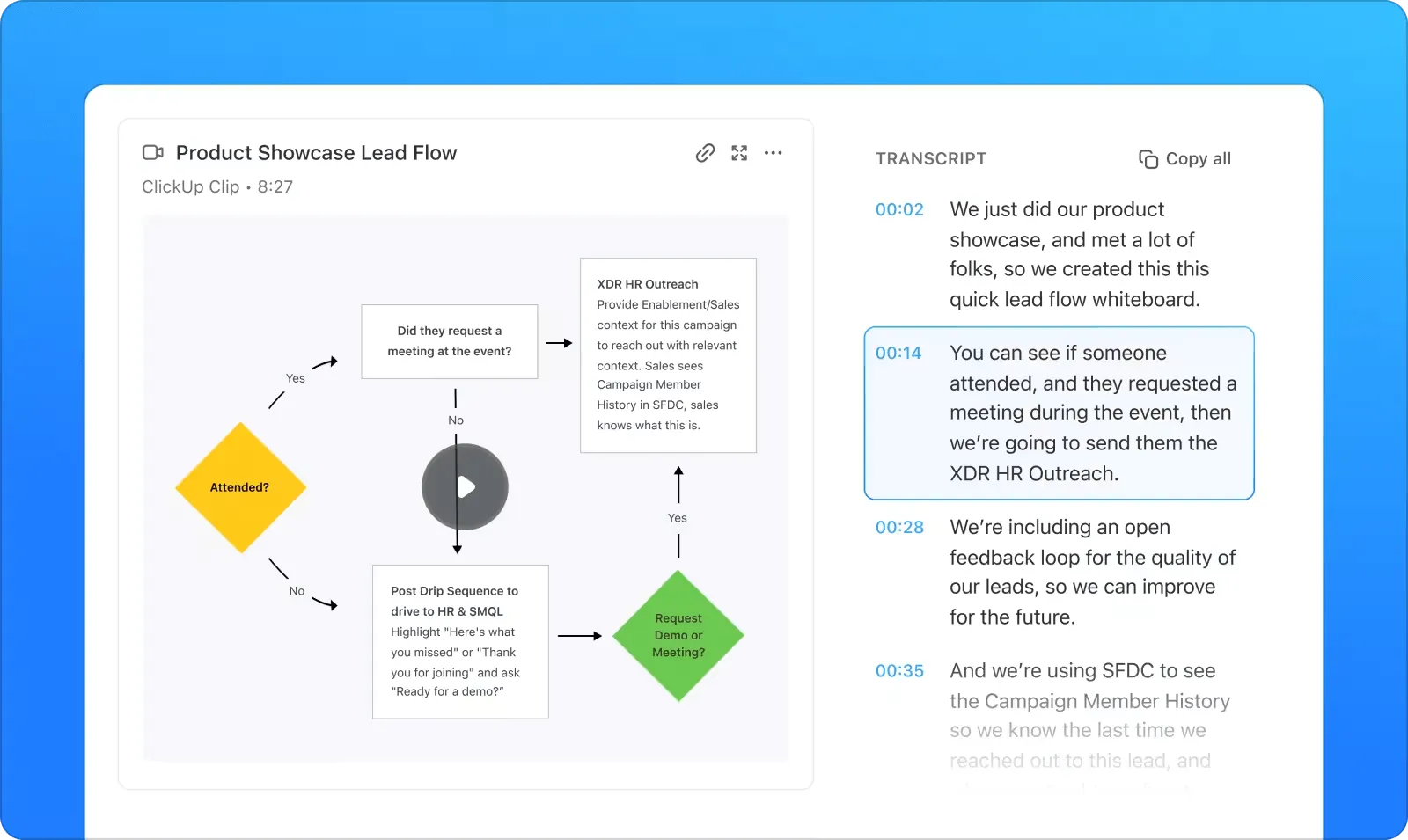
Pero eso no es todo. Descubra ClickUp Brain, una herramienta de transcripción basada en IA.
En cuestión de minutos, sus grabaciones se transcriben, se marcan con la hora y se pueden buscar. ¿Necesita anotar o resaltar puntos clave? No hay problema: puede hacerlo fácilmente con las funciones de IA de ClickUp Brain.
💡 Consejo profesional: ¿Busca grabadores de pantalla con tecnología IA? Eche un vistazo a nuestra lista de los 10 mejores grabadores de pantalla con IA.
Herramientas que le ayudarán al uso compartido de una grabación de pantalla
Como ya hemos acordado, el correo electrónico no es ideal para el uso compartido de archivos de vídeo de gran tamaño.
Entonces, ¿cómo se comparten los vídeos de grabación de pantalla? Afortunadamente, hay muchas opciones que no pondrán a prueba tu paciencia. Aquí tienes algunas opciones populares y eficaces:
1. Dropbox: proceso y funciones para el uso compartido de la pantalla
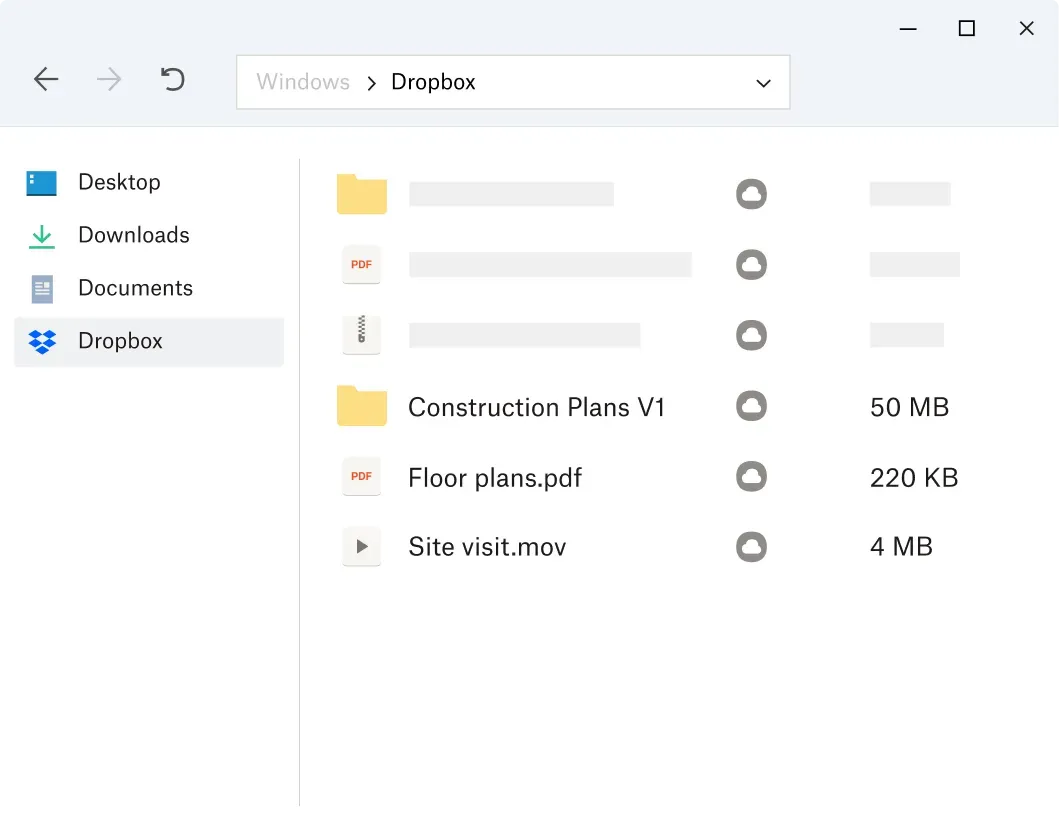
Dropbox facilita el uso compartido de grabaciones de pantalla y archivos, incluso para aquellos que no son expertos en tecnología. Con su función integrada Dropbox Capture, puede grabar su pantalla, cámara web o solo audio y compartirlo fácilmente.
📌 Cómo usar compartido:
- Abre Dropbox Capture (descárgalo si aún no lo tienes).
- Graba tu pantalla, cámara web o audio utilizando la interfaz intuitiva de la herramienta.
- Guarde la grabación directamente en su carpeta de Dropbox.
- Genere un enlace compartible con solo un clic.
- Copia y pega el enlace donde lo necesites: correo electrónico, aplicaciones de mensajería o herramientas de gestión de proyectos.
- El destinatario podrá ver, comentar o descargar la grabación gratis.
✅ Ventajas de Dropbox
- Fácil de usar, incluso para usuarios sin conocimientos técnicos.
- Genera rápidamente enlaces compartibles para el uso compartido de archivos sin problemas.
- Un ajuste de privacidad sólido permite controlar el acceso a los archivos.
⚠️ Inconvenientes de Dropbox
- Carece de funciones de gestión de tareas o colaboración contextual.
- El uso compartido de archivos se limita a la simple generación de enlaces, lo que dificulta la organización de los proyectos.
✨ Ideal para: equipos que necesitan una forma sencilla para el uso compartido de grabaciones de pantalla, demostraciones de proyectos o tutoriales sin tener que lidiar con restricciones de archivos de gran tamaño o interminables hilos de correo electrónico.
2. YouTube: subir y compartir grabaciones de pantalla
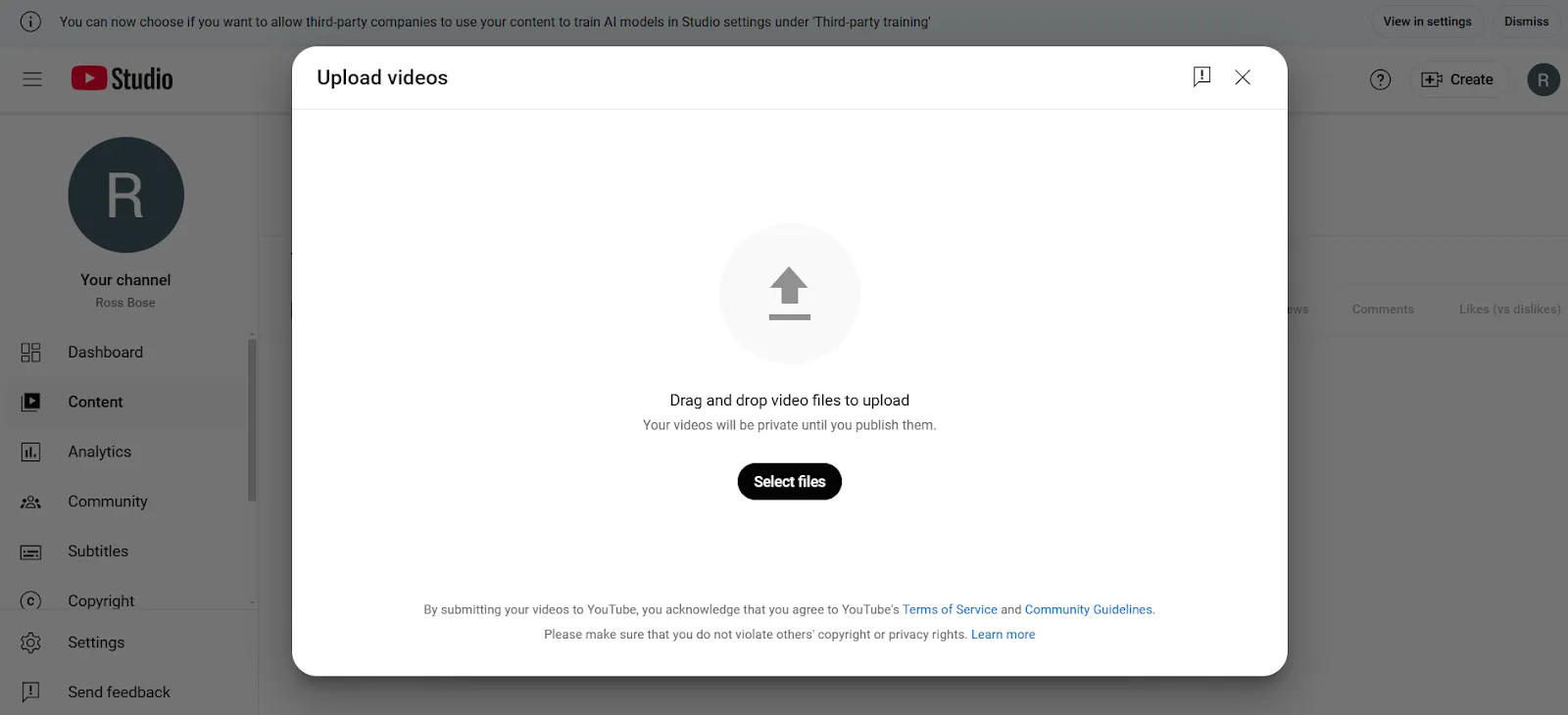
YouTube puede parecer un poco anticuado, pero es una opción sólida para el uso compartido de grabaciones de pantalla, especialmente cuando necesitas controlar los permisos y compartir de forma sencilla con un público amplio.
🧠 ¿Sabías que: Las primeras capturas de pantalla se remontan a la década de 1960 en ordenadores interactivos, mientras que la grabación de pantalla cobró impulso en la década de 1990 con herramientas como ScreenCam. En la década de 2000, plataformas como YouTube impulsaron la popularidad de la grabación de pantalla, y Camtasia acaparó la atención en 2004.
📌 Cómo usar compartido:
- Abre la aplicación YouTube o YouTube Studio.
- Pulsa Crear y realiza la selección de tu archivo de vídeo.
- Añade un título atractivo y elige los ajustes de privacidad (pública, no listada o privada).
- Si tu vídeo es corto y vertical, puedes subirlo como un YouTube Short.
- Ajuste la audiencia (por ejemplo, «Hecho para niños» o no) y pulse «Subir».
- Coge el enlace de tu vídeo y realiza el uso compartido con tu equipo por correo electrónico, aplicaciones de mensajería o herramientas de gestión de tareas.
✅ Ventajas de YouTube
- Ideal para almacenar y realizar el uso compartido de archivos de vídeo de gran tamaño sin restricciones de tamaño.
- Ofrece ajustes de privacidad flexibles para el uso compartido público, privado o restringido.
⚠️ Inconvenientes de YouTube
- Las funciones de colaboración son mínimas: los comentarios del equipo no están bien respaldados.
- La gestión de enlaces de vídeo y permisos puede llevar mucho tiempo a los equipos grandes.
✨ Ideal para: equipos o personas que necesitan una plataforma gratuita para almacenar y realizar el uso compartido de archivos de vídeo de gran tamaño con permisos de visualización flexibles.
💡 Consejo profesional: ¿No quieres descargar otra aplicación para grabar tu pantalla? Lo entendemos. Aquí tienes nuestra guía con las 10 mejores extensiones de Chrome para grabar la pantalla.
3. Google Drive: funciones para el uso compartido
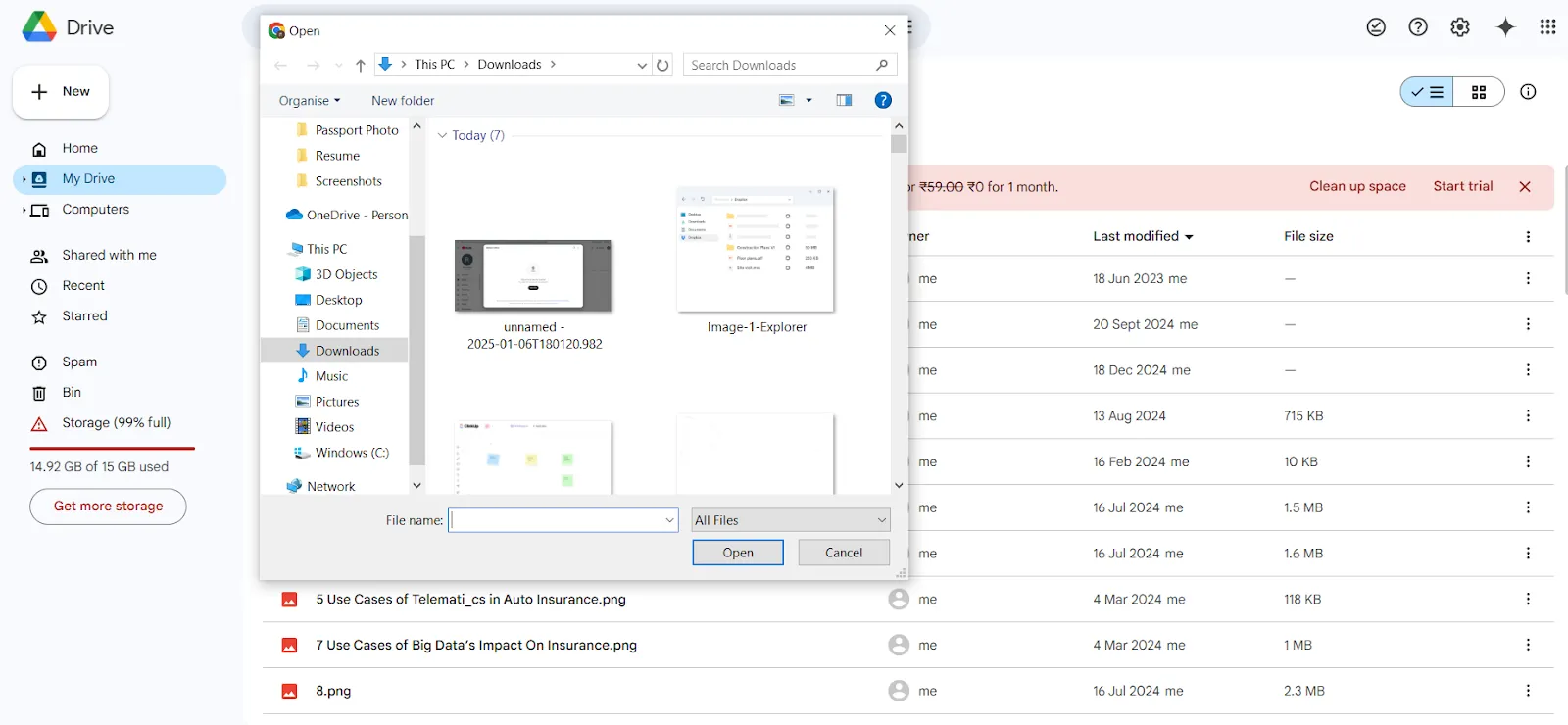
Otra plataforma muy útil para el uso compartido de archivos, especialmente aquellas grabaciones de vídeo de gran tamaño que no caben en un correo electrónico, es Google Drive.
📌 Cómo usar compartido:
- Sube tu grabación de pantalla a Google Drive arrastrándola y soltándola en la interfaz de Drive.
- Ubique su archivo, haga clic con el botón derecho y seleccione Uso compartido.
- Introduce las direcciones de correo electrónico de tus colaboradores o genera un enlace para compartir.
- Ajuste los permisos: permita que otros tengan vista, puedan comentar o realizar edición en el archivo.
- Haga clic en Enviar o copie el enlace y compártalo por correo electrónico, chat o la plataforma de comunicación de su equipo.
- Utilice opciones avanzadas como fechas de caducidad para el acceso a los enlaces o restrinja la posibilidad de descargar si es necesario.
✅ Ventajas de Google Drive
- Fácil de usar, con permisos de uso compartido flexibles para los archivos.
- Proporciona soporte para la colaboración en tiempo real en documentos y archivos utilizados de manera compartida.
⚠️ Inconvenientes de Google Drive
- Las herramientas de colaboración pueden parecer desorganizadas para la gestión de proyectos complejos.
- La gestión de permisos se vuelve tediosa para equipos grandes.
✨ Ideal para: equipos o personas que buscan una forma sencilla de realizar el uso compartido y la colaboración en archivos sin los límites de tamaño.
4. Slack: integración de grabaciones de pantalla en las comunicaciones
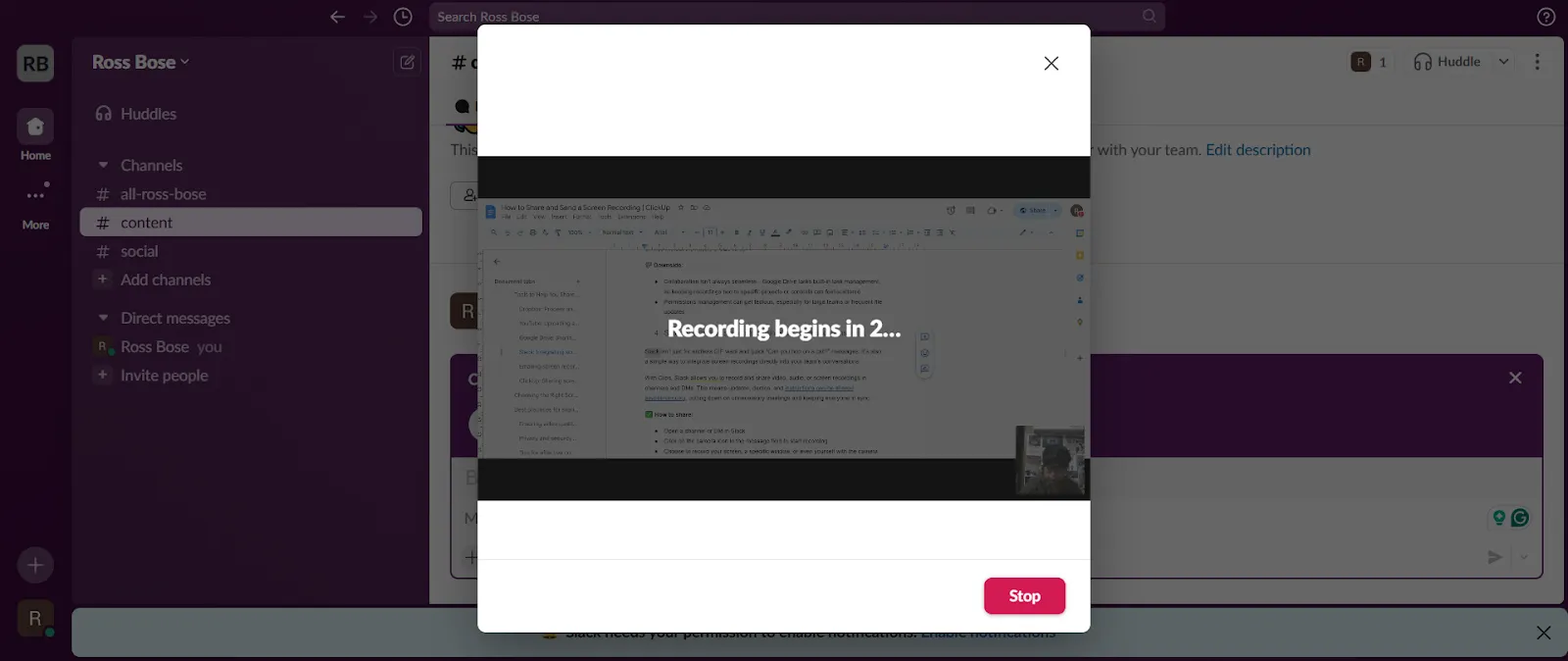
Slack no solo sirve para interminables guerras de GIF y mensajes rápidos del tipo «¿Puedes llamarme?». También es una forma sencilla de integrar grabaciones de pantalla directamente en las conversaciones de tu equipo.
Con Slack Clips, puedes grabar y compartir vídeos, audios o grabaciones de pantalla en canales y mensajes directos. Esto significa que las actualizaciones, las demostraciones y los vídeos se pueden comunicar de forma asíncrona, lo que reduce las reuniones innecesarias y mantiene a todos sincronizados.
📌 Cómo usar compartido:
- Abre un canal o un mensaje directo en Slack.
- Haga clic en el icono de la cámara en el campo de mensaje para comenzar a grabar.
- Elige entre grabar tu pantalla, una ventana específica o incluso a ti mismo con la cámara encendida.
- Añada personalizaciones opcionales, como difuminar el fondo o cambiar de micrófono.
- Una vez grabado, haz clic en «Detener grabación» y añade una miniatura o un mensaje acompañante.
- Pulsa el icono del avión de papel para el uso compartido instantáneo de tu grabación.
✅ Ventajas de Slack
- Ideal para la comunicación asíncrona con clips integrados para actualizaciones rápidas.
- Perfecto para equipos que trabajan en diferentes zonas horarias.
⚠️ Inconvenientes de Slack
- El límite de cinco minutos de Clips puede no ser suficiente para actualizaciones o demostraciones más largas.
- El uso compartido fuera de Slack requiere pasos adicionales, como descargar y volver a subir el archivo.
✨ Ideal para: equipos que trabajan en diferentes zonas horarias y horarios y necesitan una comunicación asincrónica con un contexto rico.
5. Enviar grabaciones de pantalla por correo electrónico con Microsoft Outlook y Gmail
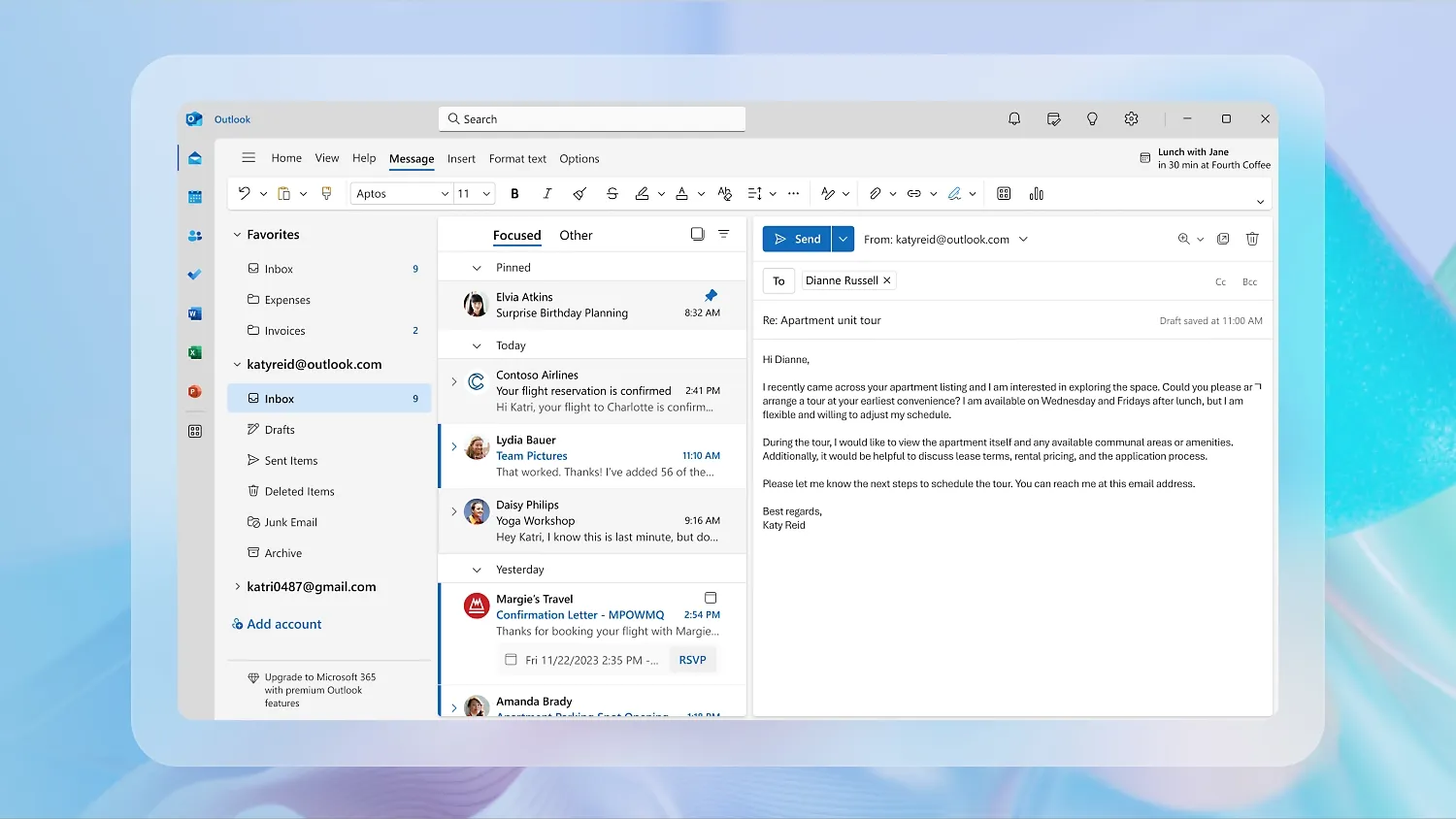
Sí, hemos causado algunos problemas al correo electrónico, pero para clips más pequeños, sigue siendo una opción fácil y sencilla para el uso compartido de archivos.
Además, los correos electrónicos le permiten mantener un registro útil de los mensajes para futuras consultas y facilitan el reenvío de archivos a varias personas sin necesidad de explicar el contexto.
📌 Cómo usar compartido:
- Guarde su grabación de pantalla como un archivo de vídeo.
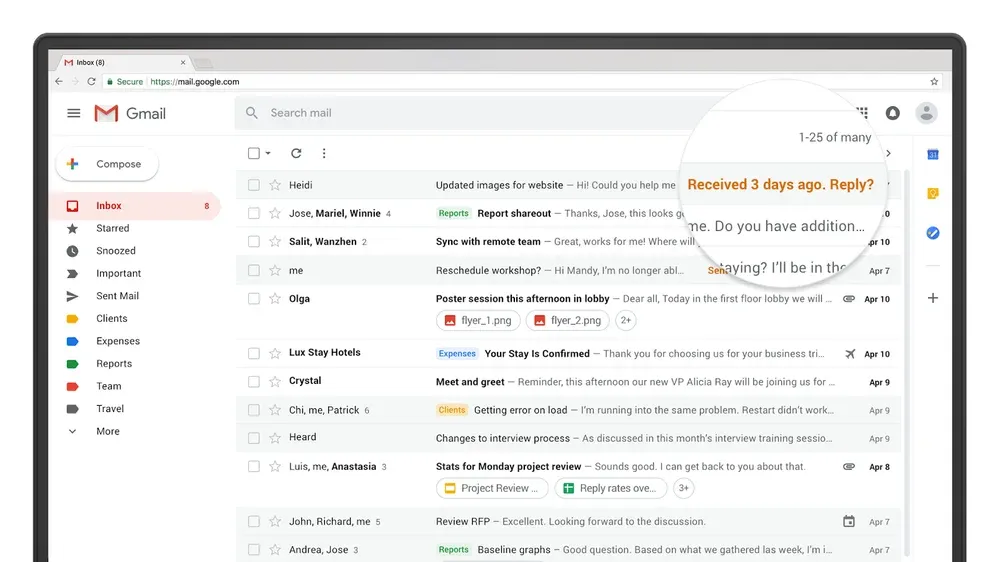
- Abre Microsoft Outlook o Gmail y redacta un nuevo correo electrónico.
- Haga clic en el icono del clip para adjuntar su archivo de vídeo.
- Seleccione el archivo de su ordenador y pulse Enviar.
✅ Ventajas de enviar grabaciones de pantalla por correo electrónico:
- Conveniente para el uso compartido rápido de grabaciones de pantalla más pequeñas.
- Mantiene un registro de correos electrónicos para facilitar la consulta y el reenvío.
- Sencillo y familiar para la mayoría de los usuarios.
⚠️ Inconvenientes de enviar grabaciones de pantalla por correo electrónico:
- Los límites de tamaño de archivo (20 MB para Outlook, 25 MB para Gmail) restringen el uso compartido de vídeos más grandes.
- No hay funciones de colaboración integradas, por lo que se necesitan herramientas adicionales para los comentarios y las actualizaciones.
✨ Ideal para: Personas o equipos que realizan un uso compartido de grabaciones de pantalla pequeñas (menos de 25 MB) y necesitan un método rápido y sencillo para comunicar archivos, al tiempo que mantienen un registro claro de los correos electrónicos para futuras consultas.
6. ClickUp: uso compartido de grabaciones de pantalla directamente para facilitar la colaboración
Piense en ClickUp como la combinación definitiva entre la gestión de tareas y la grabación de pantalla. Ya hemos hablado de ClickUp Clips, por lo que ya sabe que es la herramienta definitiva para el uso compartido de vídeos. Olvídese de escribir exhaustivas guías paso a paso; simplemente grabe, comparta y deje que su equipo se ponga al día a su propio ritmo.
🧠 ¿Sabías que: Según una encuesta realizada a más de 2000 empresas, el 74 % de los formadores incorporan el aprendizaje por vídeo en sus cursos de formación, lo que demuestra la creciente dependencia del contenido visual para una educación eficaz.
Sin embargo, la verdadera ventaja reside en la capacidad de ClickUp para realizar el uso compartido directo de grabaciones de pantalla dentro de las tareas de ClickUp. Esto permite a los equipos disponer de la máxima información y colaborar sin esfuerzo.
En resumen, al integrar las grabaciones en las tareas, los equipos pueden acceder a todo el contexto que necesitan sin tener que cambiar de herramienta ni buscar enlaces.
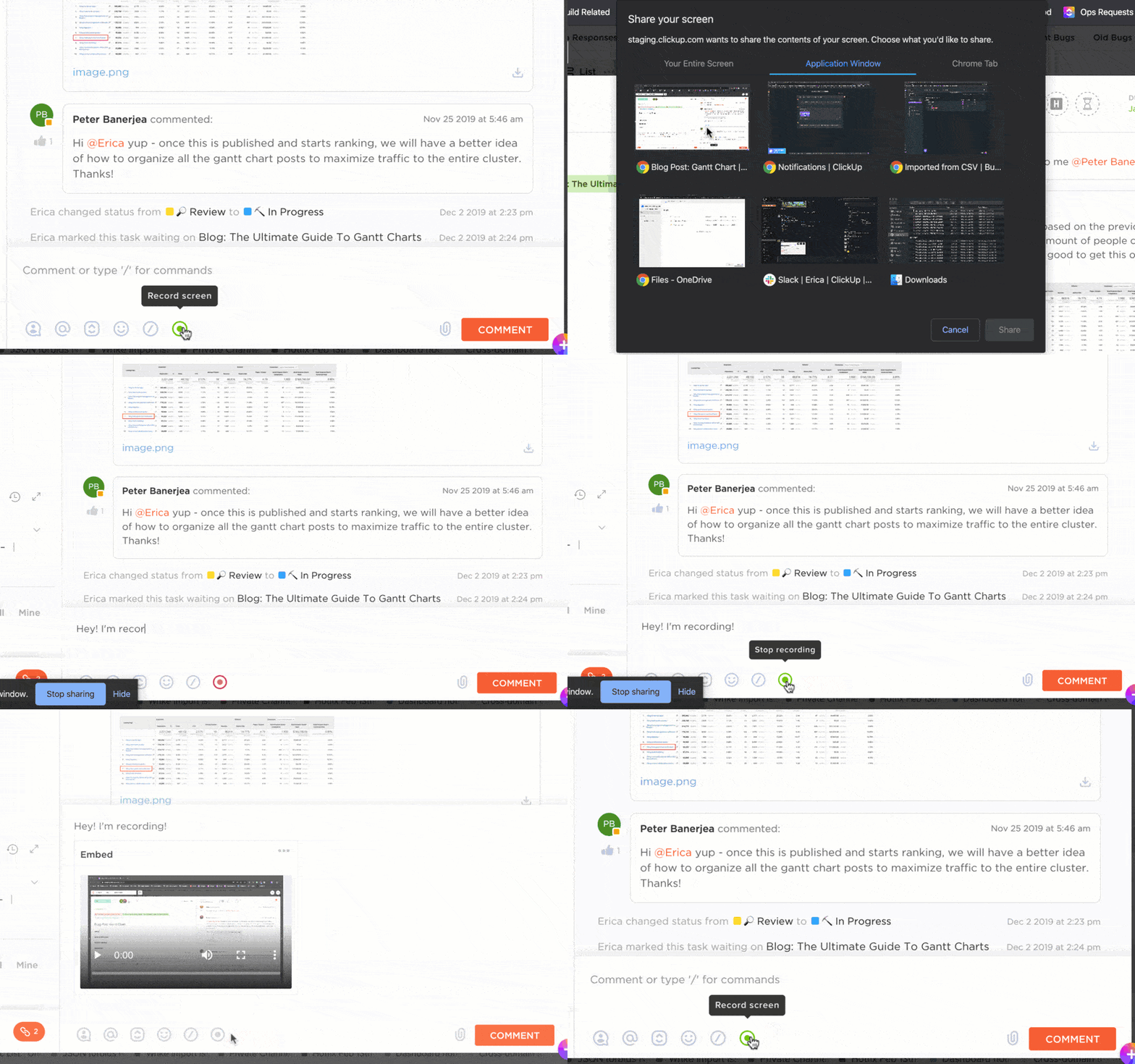
💡 Consejo profesional: ¿Necesitas dar tu opinión? Los comentarios sobre los vídeos están vinculados a cronogramas, lo que garantiza que todos estén en sintonía. Con el hub de clips, puedes organizar, buscar y ordenar todos tus vídeos en un solo lugar, lo que elimina la necesidad de interminables cadenas de correos electrónicos.
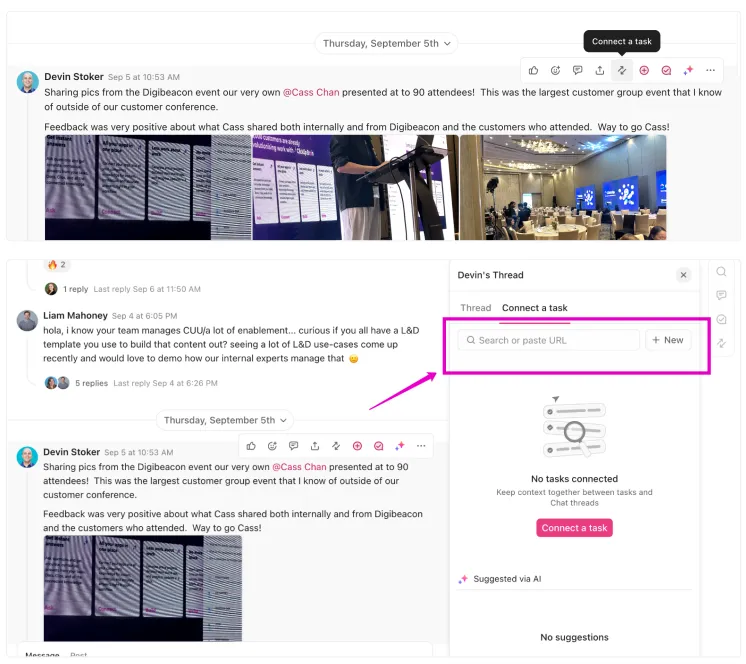
La guinda del pastel es ClickUp Chat. Añade otra capa de flexibilidad al uso compartido de grabaciones de pantalla:
- Utilice los chats para compartir grabaciones de pantalla dentro de listas, carpetas o espacios específicos, manteniéndolas vinculadas a los proyectos pertinentes.
- Comenta las grabaciones directamente en el chat junto con las tareas, lo que reduce la necesidad de enviar correos electrónicos de seguimiento.
- Cambie entre chats y gestión de tareas sin problemas, asegurándose de que nada se pierda en la traducción.
- Ajuste los permisos de uso compartido para controlar quién puede acceder a las grabaciones de pantalla, manteniendo la seguridad en lugar de utilizar diferentes plataformas.
✅ Ventajas de ClickUp:
- Combina la grabación de pantalla, el uso compartido y la gestión de tareas en una sola plataforma.
- Permite una colaboración fluida con funciones como comentarios con marca de tiempo, transcripciones e incrustación de vídeos en tareas.
⚠️ Contras de ClickUp:
- Las amplias funciones pueden abrumar a los nuevos usuarios, por lo que se necesita algo de tiempo para aprender a utilizar el sistema.
✨ Ideal para: equipos que buscan una solución integral para simplificar la grabación de pantalla, la gestión de tareas y la colaboración sin necesidad de utilizar múltiples herramientas.
Lea también: Cómo tomar notas de un vídeo como un profesional
Elegir la herramienta adecuada para el uso compartido de pantalla
Hemos hablado de varias herramientas, pero para la selección de la herramienta perfecta para el uso compartido de pantalla, centrémonos en los factores fundamentales: facilidad de uso, accesibilidad, privacidad, funciones de colaboración e integración con herramientas de gestión de proyectos. A continuación, se ofrece un desglose de cada uno de ellos:
| Herramienta | Facilidad de uso | Accesibilidad | Privacidad | Colaboración | Integración | Ventajas ✅ | Contras ❌ |
| Dropbox | Fácil de usar, pero con límites para la colaboración. | Enlaces públicos para archivos grandes | Permisos ajustables | Los comentarios son básicos. | Integración básica con otras aplicaciones | Fácil de usar, crea enlaces compartibles fácilmente, ajustes de privacidad sólidos. | Funciones de colaboración limitadas, carece de integración de gestión de tareas/proyectos. |
| YouTube | Fácil de cargar, pero menos intuitivo en cuanto a privacidad. | Opciones públicas y privadas privadas | Ideal para acceso público o privado. | Sin chat de equipo, comentarios a través de comentarios. | Sin integración de gestión de proyectos | Ideal para el almacenamiento de archivos de gran tamaño, perfecto para un uso compartido público o privado. | Sin herramientas de colaboración en equipo, la gestión de enlaces puede resultar tediosa, sin flujos de trabajo para proyectos. |
| Google Drive | Fácil de usar para el uso compartido básico. | Uso compartido fácil con enlaces | Controles precisos | Funciones básicas de colaboración | Integraciones de proyectos limitadas | Permisos flexibles, fácil de usar, tiene compatibilidad con la colaboración en archivos compartidos. | Sin enlaces a tareas, la configuración de permisos puede resultar tediosa. |
| Slack | Sencillo, pero ideal para uso interno. | Requiere la presencia del equipo en Slack. | Opciones de privacidad externas limitadas | Ideal para debates internos. | Carece de integración con sistemas de tareas. | Perfecto para la comunicación interna y las actualizaciones asincrónicas con Clips. | Los clips tienen un límite de duración de 5 minutos y carecen de opciones de uso compartido externo. |
| ClickUp | Intuitivo, combina la grabación y la gestión de tareas. | Enlaces compartibles + incrustación directa en tareas | Privacidad y permisos totalmente integrados. | Ciclos de retroalimentación fluidos con tareas, comentarios y anotaciones con marca de tiempo. | Flujos de trabajo centralizados para tareas y proyectos | Combina la grabación de pantalla, el uso compartido y la gestión de tareas a la perfección. | Requiere tiempo para aprender todas las funciones, pero ofrece una colaboración sin igual. |
🏆 Está claro: ClickUp destaca. Su magia reside en el uso compartido directo de grabaciones de pantalla dentro de las tareas, manteniendo todo organizado y accesible para su equipo.
Con funciones como la incrustación de vídeos, la adición de comentarios con marca de tiempo y la transcripción con ClickUp Brain, la colaboración se vuelve muy sencilla y los flujos de trabajo se mantienen fluidos sin que te des cuenta.
📌 Ejemplo: imagina que estás incorporando a un nuevo miembro al equipo que trabaja de forma remota en una zona horaria diferente. En lugar de programar varias llamadas, grabas una presentación detallada del producto utilizando ClickUp Clips.
ClickUp Brain transcribe automáticamente la grabación y marca los puntos clave con la hora para facilitar su consulta. Incorpora el vídeo en la tarea de incorporación, donde el nuevo empleado puede hacer preguntas directamente en los comentarios.
El ciclo de retroalimentación está centralizado: no hay correos electrónicos dispersos, mensajes directos de Slack ni confusión. Los nuevos miembros del equipo se ponen al día a su propio ritmo, mientras que el resto se centra en sus tareas sin interrupciones.
Buenas prácticas para el uso compartido de grabaciones de pantalla
El uso compartido de grabaciones de pantalla de forma eficaz requiere un poco de planificación, especialmente si quieres que tus vídeos tengan buen aspecto, garanticen la seguridad y comuniquen tu mensaje sin confusiones.
Aquí tienes algunos consejos para que el proceso sea más sencillo:
Lea también: Gestión de proyectos para la producción de vídeos
1. Garantizar la calidad y la compatibilidad del vídeo
No querrás que tu equipo tenga que entrecerrar los ojos para leer un texto borroso o que tenga dificultades para abrir un archivo que no funciona en su dispositivo. Para que tus grabaciones de pantalla sean nítidas y accesibles:
- Utilice MP4: es el estándar de referencia en cuanto a compatibilidad entre plataformas.
- Configura la resolución: elige 1080p para obtener una calidad óptima o 720p si el tamaño de los archivos es importante.
- Equilibre la velocidad de bits y el tamaño del archivo: si es demasiado alta, el archivo será enorme; si es demasiado baja, la calidad será deficiente.
- Comprueba la velocidad de fotogramas: 30 fps funciona para la mayoría de los casos, a menos que estés grabando algo muy rápido.
- Optimice la compresión: utilice herramientas que reduzcan el tamaño de los archivos sin que su vídeo parezca que fue grabado en 1995.
💡 Consejo profesional: Pruebe siempre el archivo en diferentes dispositivos y plataformas antes del uso compartido; nada mata más la productividad que «No se me abre».
2. Consideraciones sobre privacidad y seguridad
Una buena grabación de pantalla puede convertirse rápidamente en un problema si expone datos confidenciales. A continuación te explicamos cómo protegerte a ti mismo y a tu equipo:
- Desenfocar o pixelar: utilice herramientas de edición para ocultar información confidencial, como contraseñas o datos personales.
- Cierre las pestañas innecesarias del navegador: evite revelar accidentalmente su carrito de la compra lleno de elementos cuestionables.
- Enmascaramiento de pantalla: utilice las funciones del software para ocultar partes de la pantalla de forma selectiva durante la grabación.
- Obtenga el consentimiento: si aparecen personas en su grabación, infórmeles y obtenga su aprobación antes del uso compartido.
3. Consejos para una comunicación eficaz
Parte del éxito de una buena grabación de pantalla consiste en contar la historia adecuada. A continuación te explicamos cómo hacer que la tuya sea impactante:
- Sea breve y claro: nadie quiere una explicación de 20 minutos para algo que podría explicarse en 2 minutos.
- Resalte los puntos clave: utilice anotaciones o indicaciones verbales para llamar la atención sobre lo que es importante.
- Diversifique la comunicación: utilice grabaciones de pantalla junto con chats, correos electrónicos y llamadas para asegurarse de que todos estén en sintonía.
En lo que respecta a la comunicación, ClickUp lleva la experiencia a otro nivel al integrar grabaciones de pantalla directamente en las tareas. Puede etiquetar a los miembros del equipo para asegurarse de que se les notifique de las actualizaciones o asignar comentarios como tareas procesables.
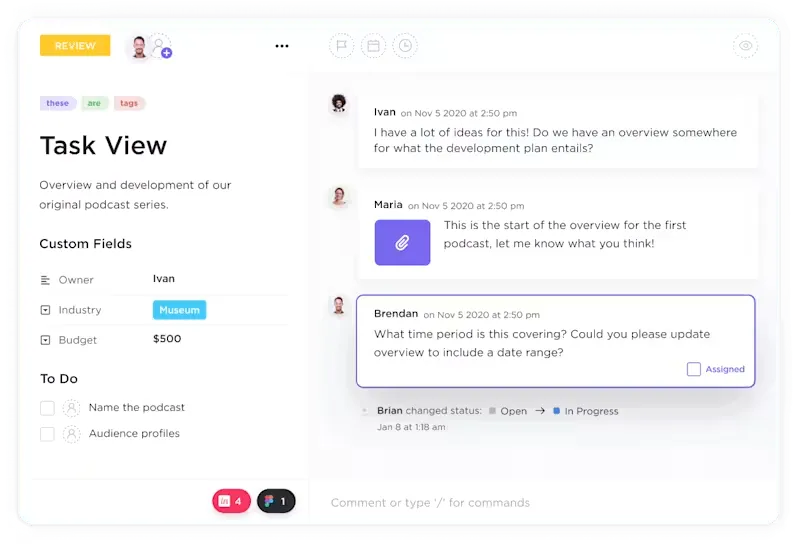
Por ejemplo, supongamos que ha grabado una demostración de un producto para su equipo de ventas. La sube a una tarea, marca los puntos clave con marcas de tiempo para mayor claridad y utiliza la sección de comentarios de ClickUp para recopilar opiniones. Al tener todo en un solo lugar, mejora la colaboración en el lugar de trabajo.
El uso compartido es cuidar y es menos estresante con ClickUp.
Como dijo Carl Sandburg: «Todo el mundo es más inteligente que cualquiera».
La transferencia de conocimientos es el arma secreta de toda organización: solo es cuestión de quién la maneja mejor. Grabar, documentar y compartir soluciones, flujos de trabajo o conocimientos operativos permite a su equipo evitar tareas redundantes y centrarse en alcanzar sus metas más rápidamente.
Esta es la verdad: el trabajo duro es imposible sin trabajo inteligente, y las grabaciones de pantalla son el epítome del trabajo inteligente. Proporcionan una prueba visual de las soluciones, simplifican el uso compartido de conocimientos y aumentan la productividad. Pero solo si se dispone de la herramienta adecuada.
Por eso debería elegir ClickUp. Con funciones como ClickUp Clips, puede grabar, realizar el uso compartido y incrustar vídeos directamente en las tareas sin problemas, mientras que ClickUp Brain transcribe sus grabaciones, añade marcas de tiempo y las hace buscables.
Todo está centralizado, por lo que su equipo puede colaborar de forma eficaz sin cambiar de herramienta ni perder el contexto.
Como resultado, la información se vuelve omnipresente y fácilmente accesible, independientemente de quién se una y quién se vaya.
Crea una cuenta gratuita en ClickUp y descubre por qué el uso compartido con esta herramienta es más inteligente, rápido y menos estresante.