
Es lunes por la mañana y te estás preparando para la sesión de planificación semanal. Lo tienes todo listo: informes de clientes, actualizaciones de proyectos y tu indispensable agenda semanal.
Solo hay un inconveniente: tu agenda está en Google Calendar y todo lo demás reside en Notion. ¿Tienes que cambiar entre ambos durante las reuniones? Es una molestia de la que podrías prescindir.
Imagina integrar a la perfección tu Google Calendar con Notion, reuniendo todo lo esencial en un único espacio unificado. ¿No simplificaría eso tu flujo de trabajo?
En este artículo, analizaremos métodos sencillos para integrar Google Calendar en tu entorno de trabajo de Notion con solo unos clics.
¡Optimizemos tu proceso de programación!📆
Cómo integrar Google Calendar en Notion: una guía paso a paso
Incrustar tu Google Calendar en Notion simplifica tu flujo de trabajo al combinar tu calendario con la gestión diaria de tus tareas. Aquí tienes tres métodos eficaces para lograr esta integración, con instrucciones paso a paso.
Método 1: integrar Google Calendar en Notion con una URL
Este método te permite integrar tu Google Calendar directamente en una página de Notion mediante una URL compartible. A continuación te explicamos cómo hacerlo:
Paso 1: Haz que tu Google Calendar sea compartible
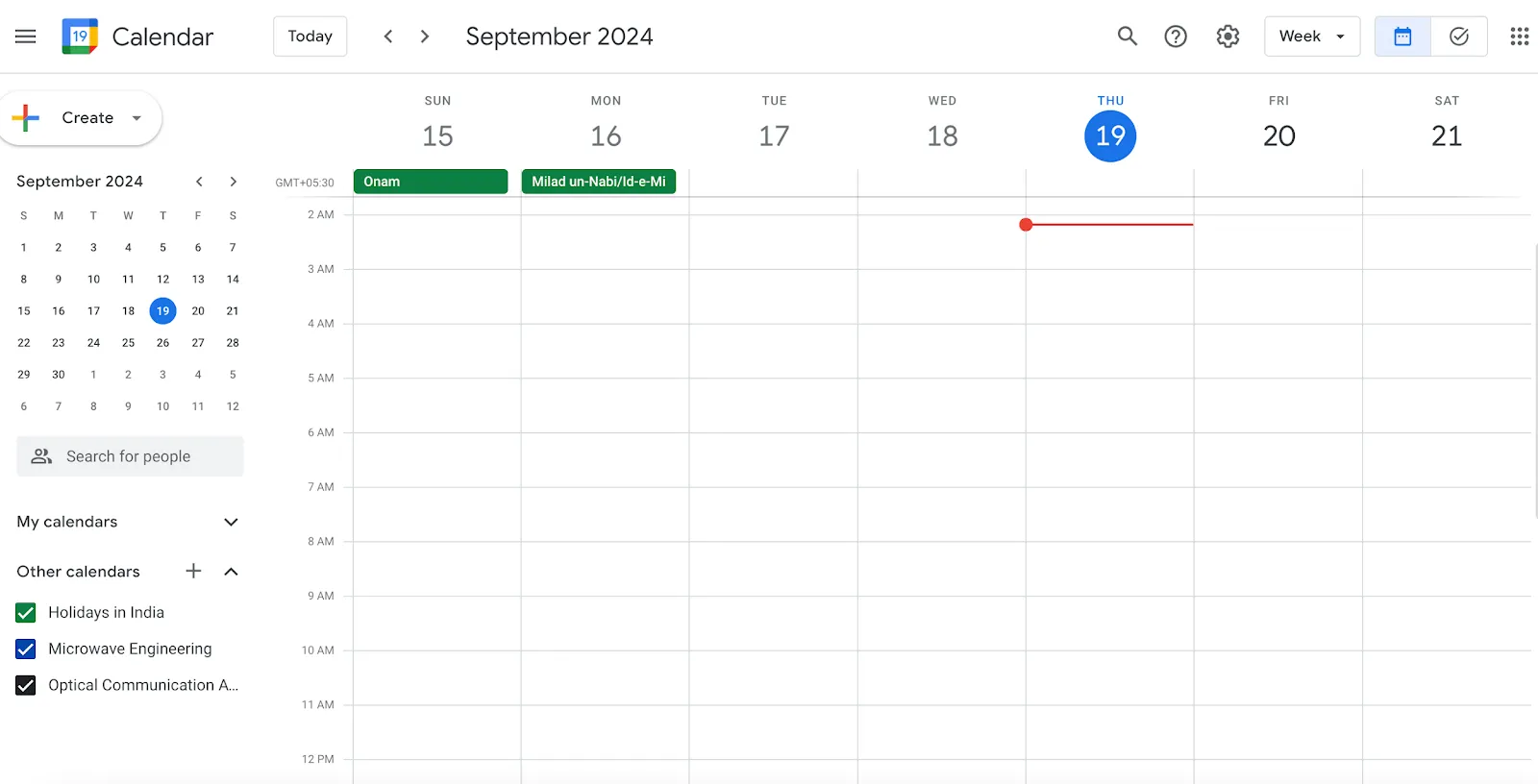
- En primer lugar, abre el widget de Google Calendar.
- A continuación, haz clic en el icono de engranaje situado en la esquina superior derecha para acceder a los ajustes.
- Ve a «Ajustes de mis calendarios» y realiza la selección del calendario que deseas integrar.
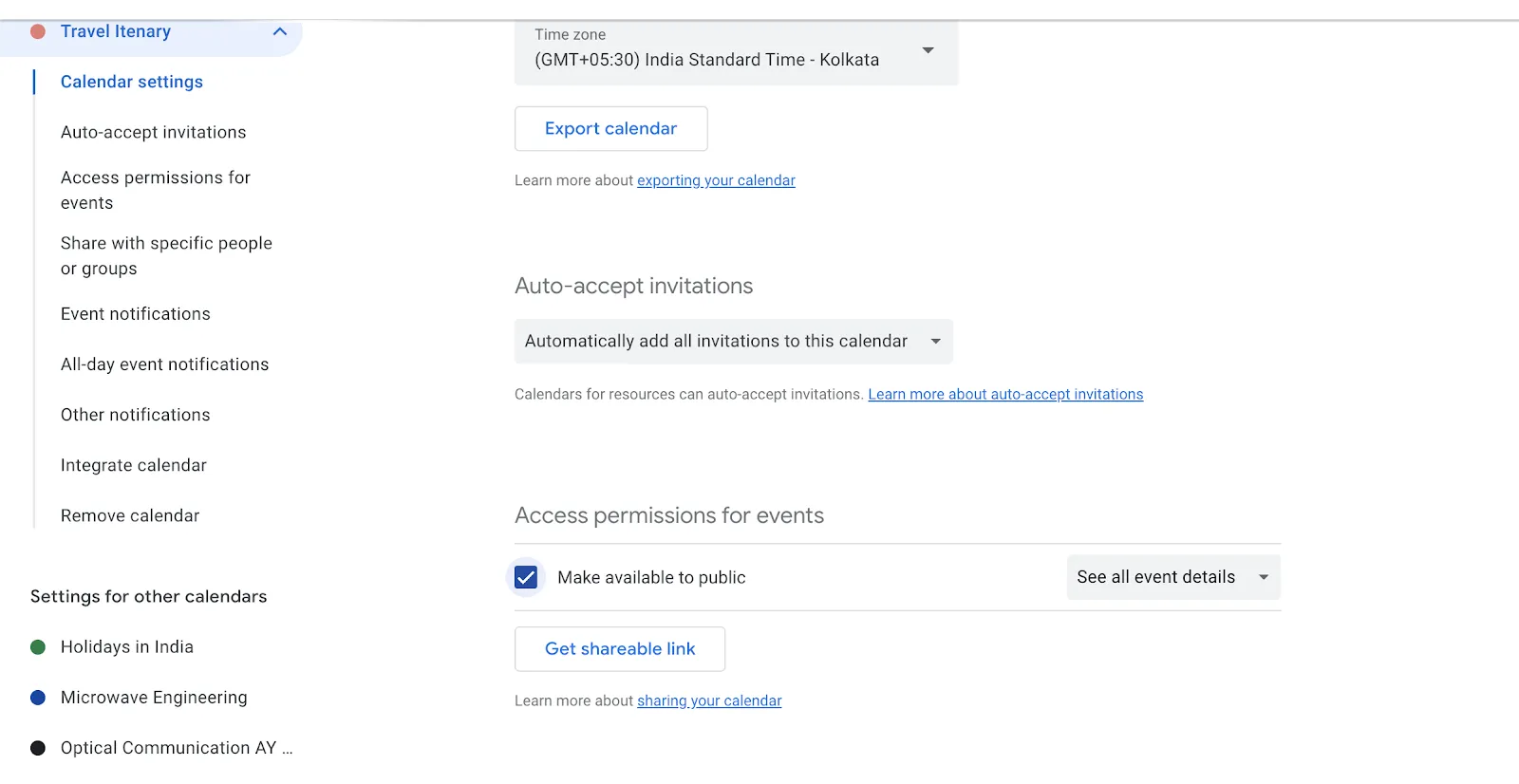
- Busca la sección «Permisos de acceso a eventos» y marca la casilla junto a «Hacer público». Esta acción hace que tu Google Calendar sea público y tenga visibilidad para cualquier persona que tenga el enlace de Google Calendar.
- Confirma tu elección haciendo clic en «Aceptar» cuando aparezca la advertencia.
Paso 2: Obtenga la URL pública de su Google Calendar
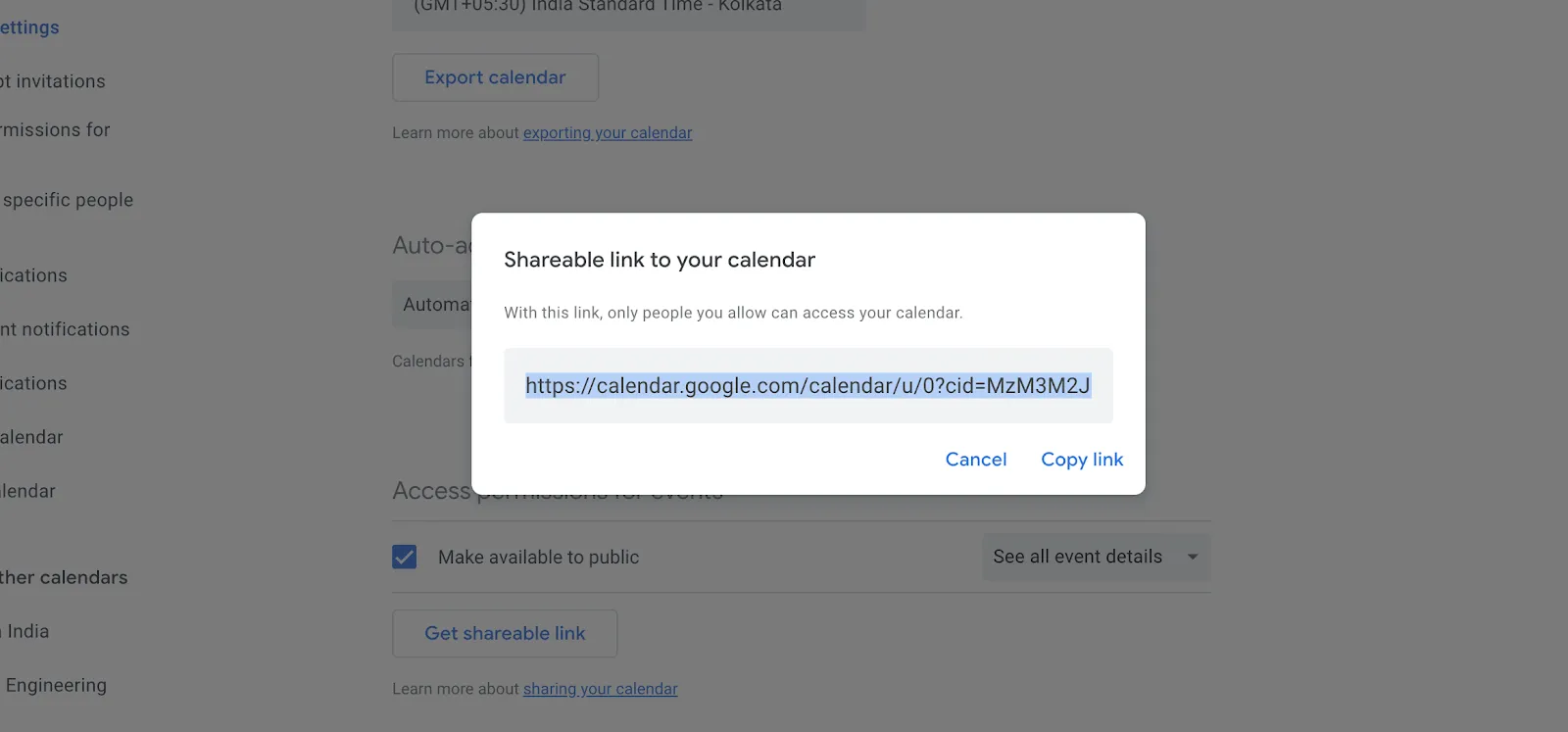
- Desplázate hacia abajo hasta la sección «Integrar Google Calendar» dentro de los ajustes. Aquí encontrarás una URL pública que está vinculada específicamente a tu calendario.
- Copia esta URL, ya que la necesitarás para integrar el Calendario en Notion.
Paso 3: Incorpora Google Calendar en una página de Notion
- Ve a la página de Notion donde quieras ver tu Google Calendar.
- Escribe /embed y realiza la selección de la opción Incrustar en el menú desplegable.
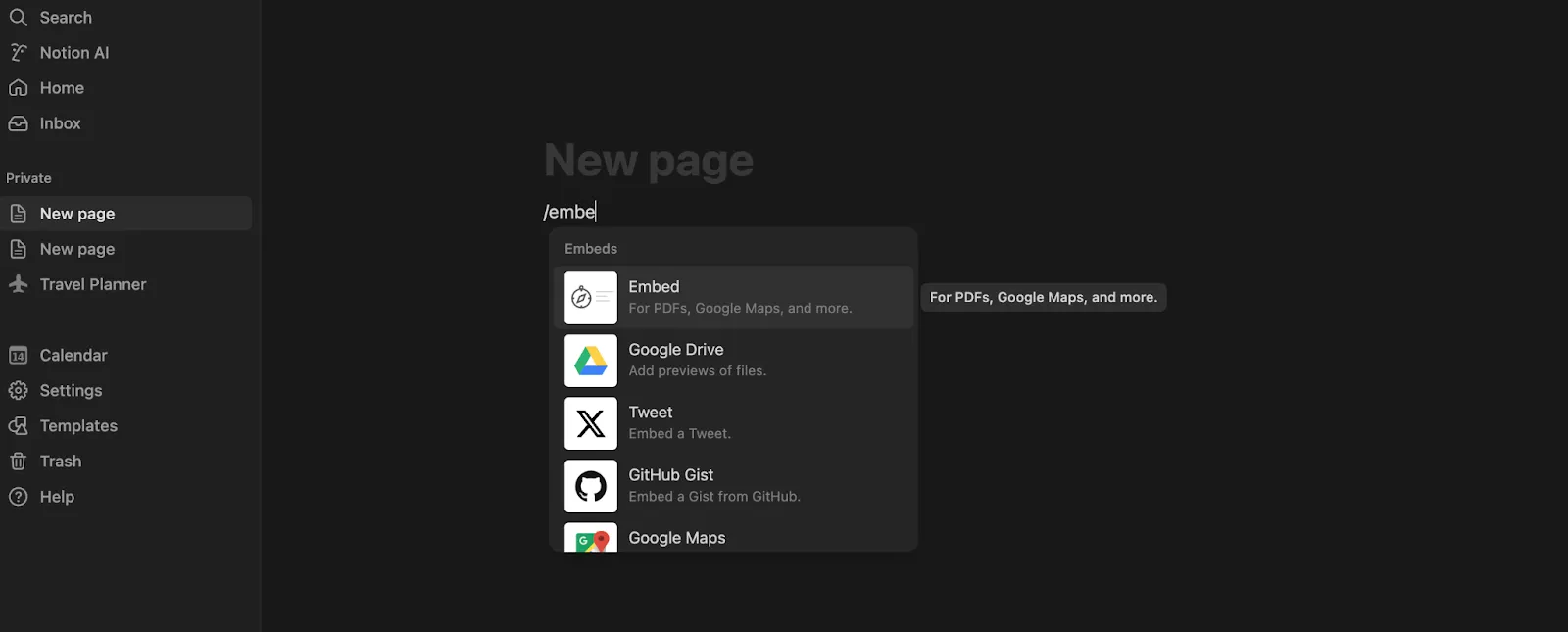
- A continuación, pega la URL que has copiado en el bloque y selecciona «Incrustar enlace».
- Tras unos segundos, tu Google Calendar aparecerá en la página de Notion. Arrastra las esquinas para cambiar el tamaño y muévelo para ajustarlo al diseño de tu página.
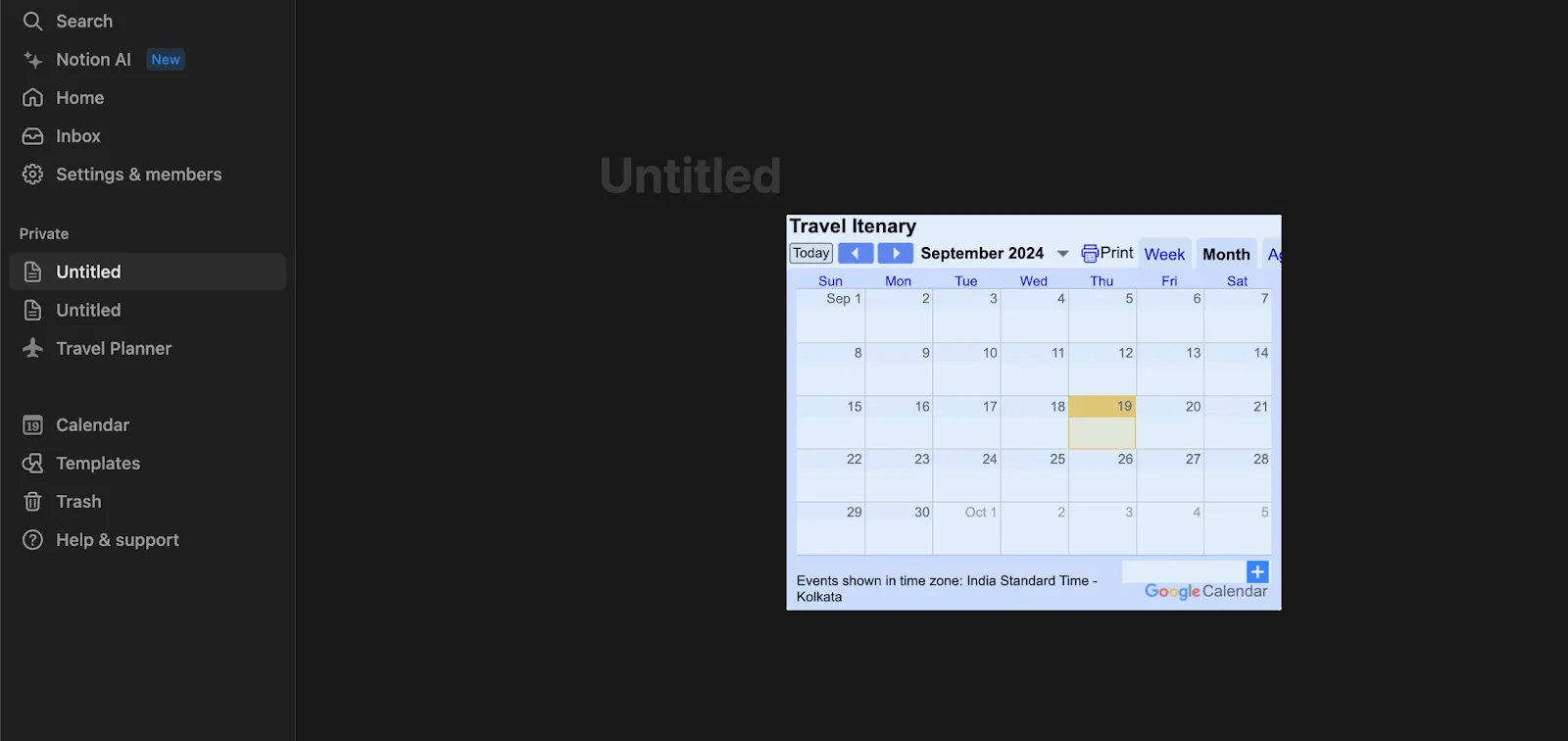
Ya has integrado correctamente tu Google Calendar en Notion. Visualiza todos tus eventos programados directamente desde tu entorno de trabajo de Notion, lo que resulta ideal para mantener tu planificación optimizada y centralizada.
Sin embargo, recuerda que este método te ofrece una vista de solo lectura; no podrás realizar la edición de los eventos del calendario dentro de Notion. Para realizar cambios, tendrás que volver a Google Calendar.
Método 2: Utilizar el Calendario de Notion
Para disfrutar de una experiencia más integrada, considera la posibilidad de utilizar Notion Calendar, una aplicación independiente que te permite gestionar tu Google Calendar directamente desde Notion. A continuación te explicamos cómo configurarla y empezar a utilizarla:
Paso 1: Descarga la aplicación Notion Calendario
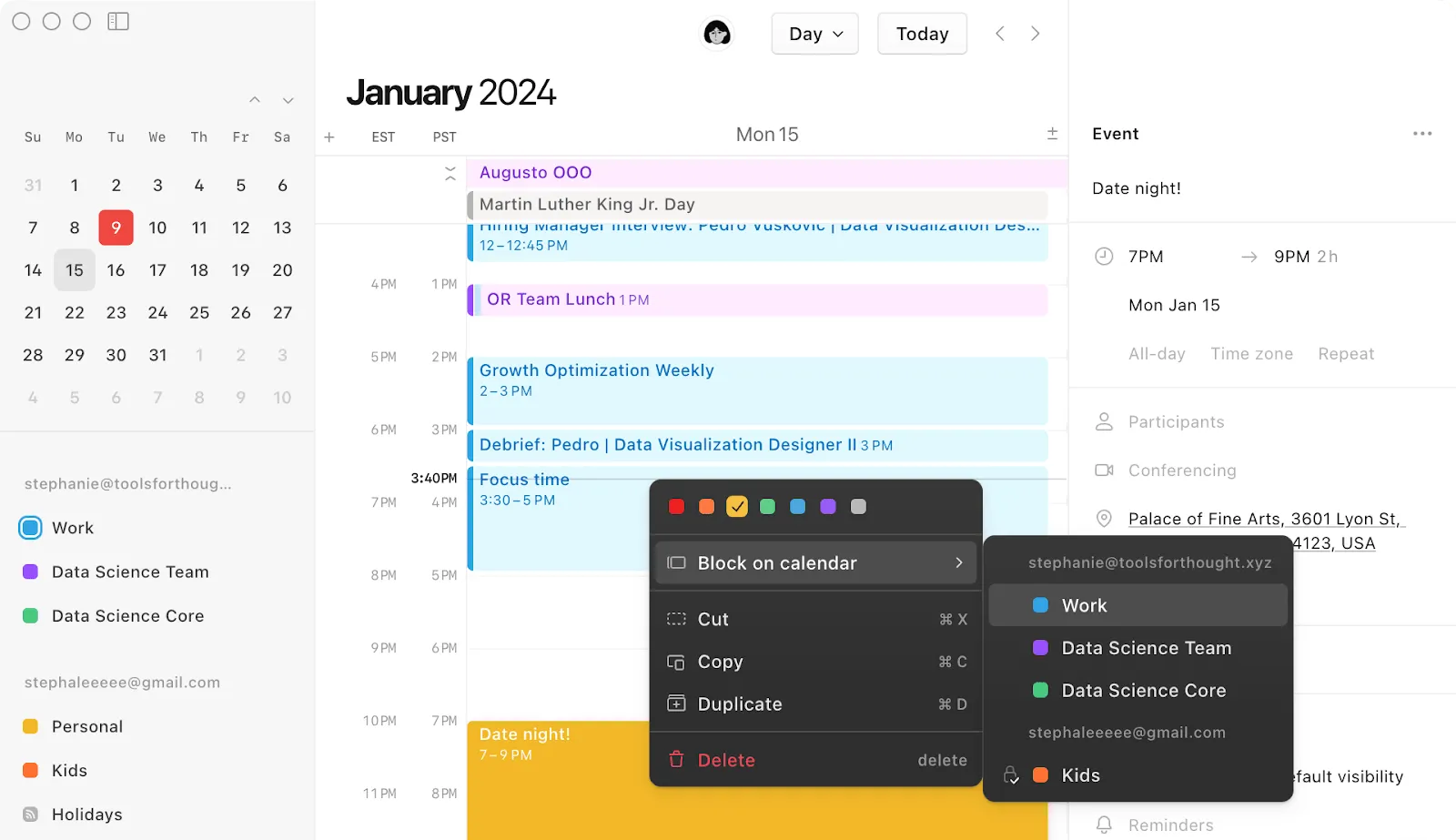
Comience descargando la aplicación Notion Calendario.
Busca el calendario en la App Store o en su sitio web específico. Una vez que encuentres la aplicación, descárgala e instálala en tu dispositivo.
Paso 2: Inicia sesión con Google
- Abre la aplicación Calendario de Notion.
- Haz clic en «Continuar con Google» y realiza la selección de la cuenta de Google Calendar que deseas utilizar.
Este paso enlazará tu Google Calendar con la aplicación Notion Calendar. Se te indicará que autorices a la aplicación para acceder a tu Google Calendar, lo que garantizará que tus eventos se sincronicen correctamente.
Paso 3: Edición de eventos
Con Notion Calendar, puedes ver y gestionar tus eventos de Google Calendar directamente desde Notion.
Haz clic en cualquier evento para abrir un panel lateral en el que podrás realizar la edición de detalles como la hora, los participantes y las descripciones.
Estos cambios se sincronizarán con tu Google Calendar, manteniendo todo actualizado. La ventaja clave de utilizar Notion Calendar es su perfecta integración.
A diferencia del método de integración mediante URL, Notion Calendario te permite ver e interactuar con los eventos de tu calendario dentro de Notion. Añade, modifica y organiza eventos sin tener que cambiar de aplicación, lo que hace que tus tareas de programación sean más eficientes y estén más centralizadas.
💡 Consejo profesional: ¡Saca más partido a tu agenda diaria! Haz que tus calendarios de Google sean más flexibles con las 10 mejores extensiones de Google Calendar.
Método 3: integrar el Calendario mediante aplicaciones de terceros
Para mejorar tu flujo de trabajo entre Google Calendar y Notion, considera plataformas de integración de terceros como Zapier o Automate. io. Estas herramientas proporcionan sofisticadas funciones de automatización de Google Calendar, lo que te permite sincronizar las actualizaciones y gestionar los datos de tu calendario directamente en Notion.
A continuación te explicamos cómo hacerlo:
Paso 1: Configuración de la cuenta
- Empieza por crear una cuenta en Zapier o Automate.io.
Ambas plataformas ofrecen planes Free que pueden adaptarse a tus necesidades básicas.
Paso 2: Crea un flujo de trabajo
- Crea un nuevo flujo de trabajo y selecciona Google Calendar como aplicación desencadenante.
Para comenzar, elige un evento, como añadir un nuevo evento o actualizar uno ya existente.
Paso 3: enlaza tu Google Calendar
- Conecta tu Google Calendar iniciando sesión a través de la plataforma de integración.
- Deberá autorizar a la plataforma para que acceda a su calendario en línea y configurar los desencadenantes.
Paso 4: Establece Notion como la aplicación de acción
- Elige Notion como destino para las acciones de tu flujo de trabajo.
- Selecciona acciones como crear o actualizar elementos en una base de datos de Notion, según lo que necesites.
Paso 5: Correlaciona los detalles del evento con Notion
- Configura los detalles de los eventos de tu Google Calendar, como los nombres, las fechas y las descripciones, para que coincidan con los campos correspondientes de tu base de datos o página de Notion.
Este paso garantiza que tu información se transfiera y organice con precisión.
Paso 6: Prueba e implementación
Antes de realizar la integración completa, prueba el flujo de trabajo para asegurarte de que todo funciona según lo previsto. Una vez verificada la configuración, activa el flujo de trabajo para automatizar el proceso de sincronización.
Este método automatiza el proceso de actualización, proporcionando una conexión perfecta entre tu programación y la gestión de tareas, lo que te garantiza una organización y una eficiencia óptimas.
💡 Consejo profesional: ¿Quieres que tu Google Calendar sea más eficiente? ¡Utiliza trucos eficaces de Google Calendar para optimizar tu trabajo y mejorar tu productividad en el trabajo!
Limitaciones del uso de Notion
Aunque Notion es una herramienta potente con muchas funciones, ciertos límites pueden afectar a su utilidad en función de tus necesidades específicas.
Estas son algunas limitaciones clave que debes tener en cuenta:
1. Falta de colaboración en tiempo real
Las capacidades de colaboración en tiempo real de Notion no son tan avanzadas como las de otras plataformas, como Documentos de Google o Teams de Microsoft. Los cambios realizados por un usuario tardan unos segundos en aparecer en la pantalla de otro usuario, lo que puede provocar confusión o errores durante las sesiones colaborativas.
2. Funcionalidad offline limitada
Las capacidades sin conexión de Notion son limitadas. Aunque puedes ver las páginas sin conexión, las capacidades de edición están restringidas y todos los cambios deben sincronizarse una vez que vuelves a estar conectado. Esto supone un inconveniente importante para los usuarios que trabajan en entornos inestables o sin conexión a internet.
3. Problemas de rendimiento con bases de datos grandes
El rendimiento puede verse afectado a medida que crece tu entorno de trabajo en Notion, especialmente con bases de datos grandes o al integrar sistemas complejos como Google Calendar. Los usuarios pueden experimentar tiempos de carga y capacidad de respuesta más lentos, lo que dificulta la productividad y la experiencia del usuario.
4. Personalización y curva de aprendizaje
Aunque la flexibilidad y las opciones de personalización de Notion son una ventaja significativa, también implican una curva de aprendizaje pronunciada. A los nuevos usuarios les puede resultar abrumador configurar y gestionar su entorno de trabajo de manera eficiente sin experiencia previa o tutoriales exhaustivos.
5. Integración limitada con herramientas externas
A pesar de la compatibilidad con integraciones básicas, las capacidades de Notion para integrarse a la perfección con herramientas y plataformas externas están menos desarrolladas que las de algunos competidores. Esto supone una limitación para los equipos que dependen en gran medida de las integraciones para optimizar los flujos de trabajo entre diversas herramientas.
6. Limitaciones de la aplicación móvil
La aplicación móvil de Notion no ofrece el mismo nivel de funcionalidad que su homóloga para ordenador. Los usuarios pueden encontrar la aplicación móvil menos intuitiva y más engorrosa de navegar, lo que resulta frustrante para aquellos que necesitan acceder a su entorno de trabajo sobre la marcha.
7. Preocupaciones sobre la seguridad y la privacidad de los datos
Para las organizaciones con normas estrictas de seguridad y privacidad de datos, es posible que Notion no cumpla con todos los estándares requeridos. Las políticas y prácticas de la plataforma en materia de tratamiento de datos y privacidad de los usuarios pueden no ser suficientes para los sectores altamente regulados.
8. Sin control de tiempo nativo
Notion no tiene funciones integradas de control de tiempo, lo que supone un inconveniente para los equipos que necesitan supervisar el tiempo dedicado a las tareas directamente desde su herramienta de gestión de proyectos.
Alternativas a Notion y Google Calendar
Aunque Notion y Google Calendar son herramientas populares para la gestión de tareas y la programación, tienen sus limitaciones. Para aquellos que buscan una alternativa a Notion más integrada y con más funciones, ClickUp ofrece una opción muy atractiva.
ClickUp: una alternativa más rápida y eficiente a Notion
ClickUp es una plataforma integral de gestión de proyectos diseñada para gestionar el trabajo en un amplio intervalo de sectores, que ofrece funciones sólidas para mejorar la productividad y optimizar los flujos de trabajo.
Integra numerosas herramientas de productividad en un solo lugar, incluyendo gestión de tareas, almacenamiento de documentos, seguimiento de metas y un asistente con tecnología de IA para optimizar las operaciones en varios departamentos.
Los usuarios pueden ver las tareas en varios formatos, como listas, tableros y calendarios. Funciones como la automatización, el control de tiempo y los paneles personalizados mejoran la eficiencia, mientras que la capacidad de la aplicación para sustituir e integrarse con otras herramientas reduce el desorden de software.
Puedes integrar fácilmente Google Calendar o utilizar la vista de calendario de ClickUp para gestionar de forma fluida tus tareas y horarios en un solo lugar.
ClickUp también ofrece varias soluciones listas para usar, como plantillas de Google Calendar, que te ayudarán a acelerar el proceso de integración.
Echemos un vistazo a estas funciones:
1. Vista de calendario de ClickUp
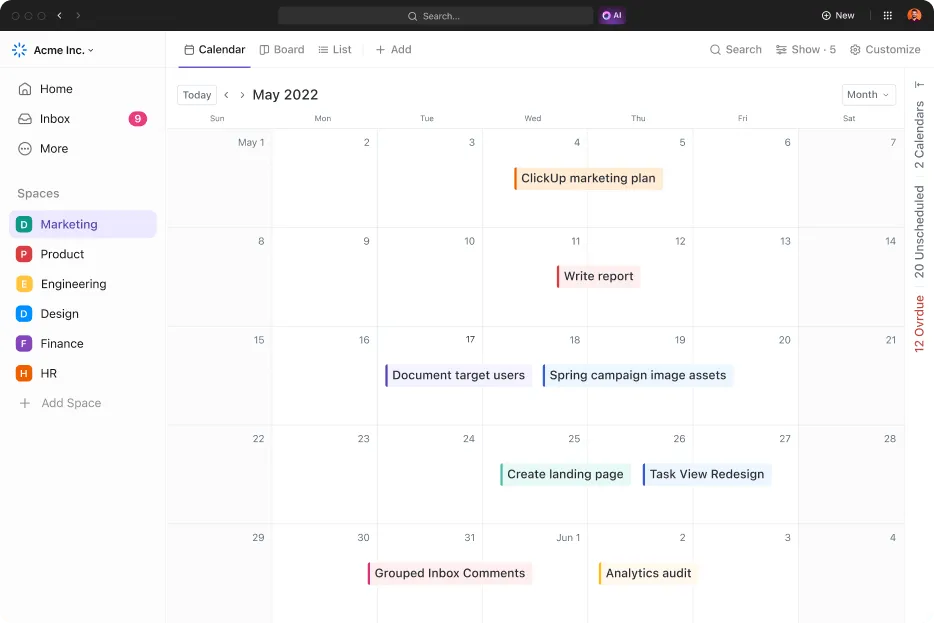
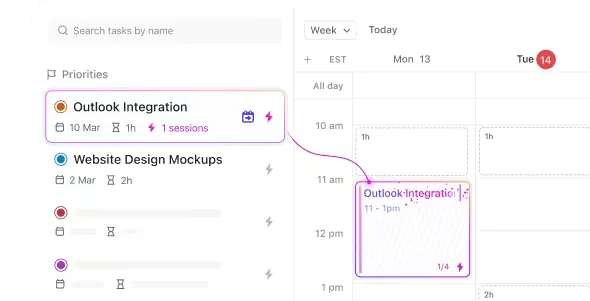
La vista de calendario de ClickUp transforma la programación con su interfaz flexible y personalizable. Permite a los equipos gestionar tareas, establecer recordatorios y sincronizar con calendarios externos como Google Calendar, todo ello en una sola plataforma.
Esta función garantiza que todo, desde las tareas diarias hasta los plazos importantes, se mantenga centralizado y alineado, lo que mejora la productividad y la colaboración.
Con la vista del calendario de ClickUp:
- Gestiona tareas y eventos en un solo lugar.
- Visualiza los horarios con vistas diarias, semanales y mensuales.
- Arrastra y suelta para ajustar tareas y eventos.
- Añade y reprograma tareas rápidamente.
- Usa el calendario de forma segura.
- Sincroniza Google Calendar para unificar la programación.
- Establece recordatorios personalizados para reuniones y plazos.
2. ClickUp Documenti
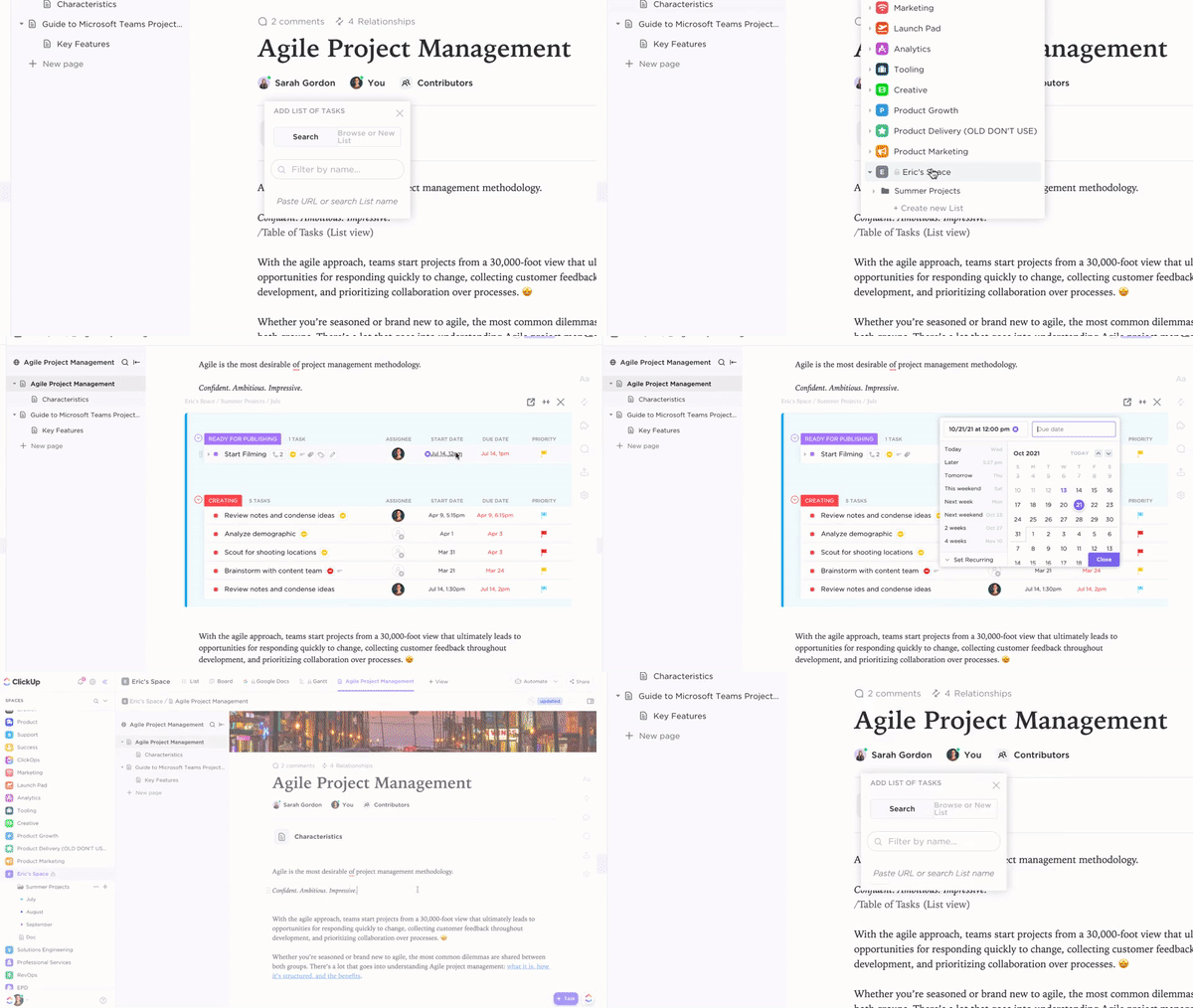
ClickUp Docs optimiza la creación de documentos y la colaboración al integrarse directamente en tu flujo de trabajo y reuniones, lo que elimina la necesidad de cambiar entre múltiples herramientas.
Gracias a la colaboración en tiempo real, podrás convertir ideas en tareas, actualizar el estado de los proyectos y realizar el seguimiento del progreso, todo ello desde una única interfaz.
Con ClickUp Documenti:
- Crea y organiza documentos, wikis y notas de reuniones directamente en tu flujo de trabajo.
- Vincula documentos a tareas, proyectos y flujos de trabajo para su ejecución inmediata.
- Busca, ordena y filtra documentos sin salir de la plataforma.
- Incrusta calendarios, tareas y estados de proyectos directamente en Docs.
- Realiza el uso compartido seguro de documentos con miembros del equipo, invitados o el público en general.
3. Tareas de ClickUp
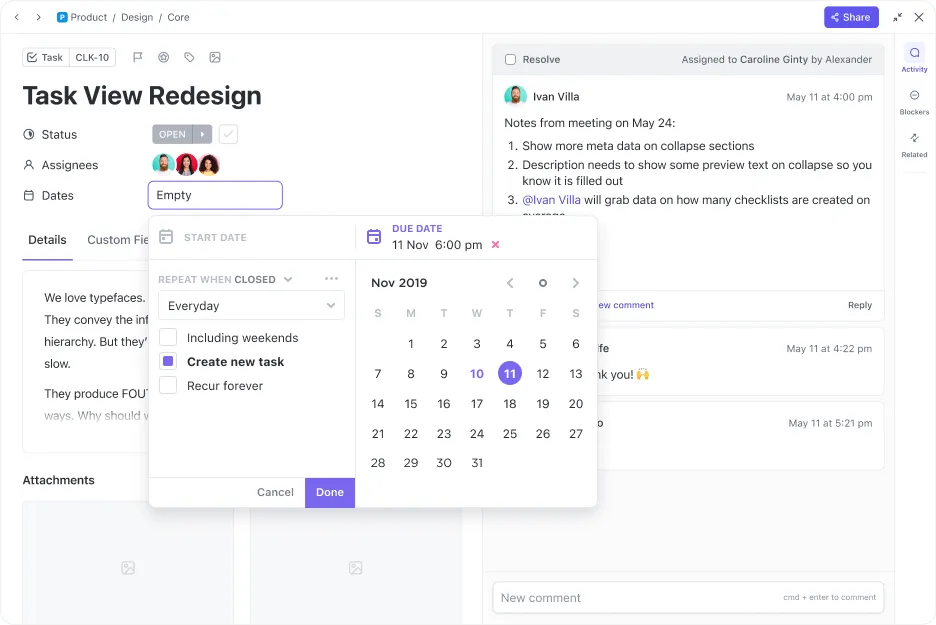
ClickUp Tasks está diseñado para optimizar la gestión de proyectos. Esta herramienta te permite personalizar las tareas para que se adapten a tu flujo de trabajo, integrarlas con tu Calendario y gestionar distintos tipos de trabajo a la perfección.
Te permite priorizar tareas de forma eficaz, enriquecerlas con Campos personalizados detallados, vincular tareas dependientes para un mejor seguimiento de los proyectos y organizarlas en varias listas para una visibilidad óptima.
Tanto si estás planificando actividades diarias como gestionando plazos críticos, ClickUp garantiza que todo esté centralizado e integrado en tu flujo de trabajo.
Puedes:
- Personaliza las tareas para adaptarlas a las necesidades específicas de cada proyecto y flujo de trabajo.
- Sincroniza las tareas directamente con el Calendario de ClickUp para programar en tiempo real y gestionar los plazos.
- Utiliza diferentes tipos de tareas para gestionar eficazmente los distintos requisitos de trabajo.
- Ajusta los niveles de prioridad para centrarte primero en las tareas críticas.
- Añade detalles relevantes a las tareas utilizando campos personalizados para mejorar la claridad y el control.
- Vincula tareas para mostrar relaciones y dependencias y así mejorar el seguimiento de los proyectos.
- Gestiona tareas en varias listas para adaptarte a diferentes equipos o fases de proyectos.
4. Control de tiempo con ClickUp
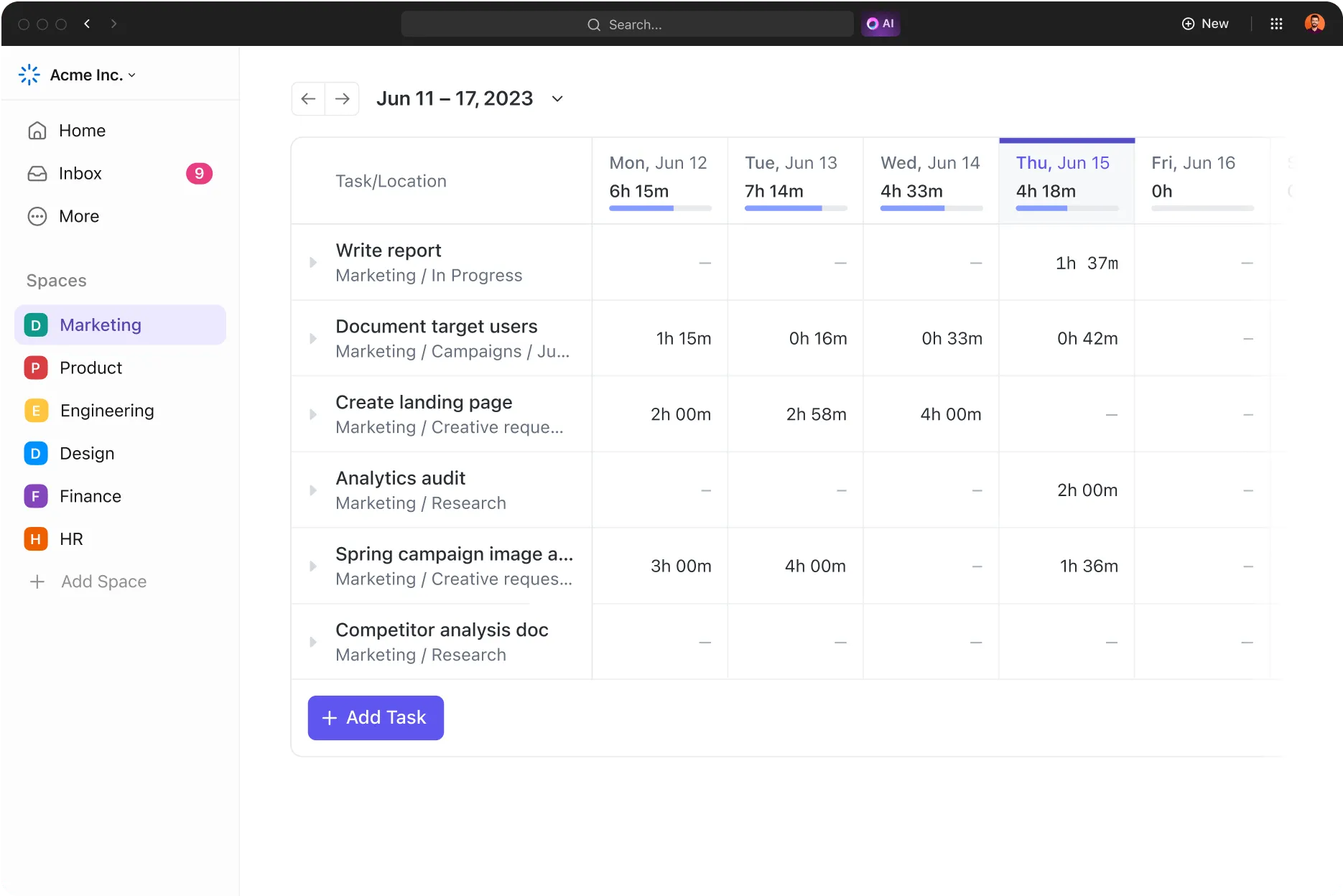
ClickUp Time Tracking simplifica el control de tiempo en todos tus dispositivos para mejorar la productividad y la gestión de proyectos. Te permite realizar el control de tiempo, establecer estimaciones y ver informes detallados de actividad.
Ya sea que utilices tu escritorio, tu móvil o la web, ClickUp se integra con aplicaciones populares de control de tiempo como Toggl y Harvest.
Con ClickUp Control de tiempo, puedes:
- Anota las actividades para aclarar el tiempo dedicado.
- Clasifica y filtra el tiempo dedicado a las tareas.
- Realice el seguimiento del tiempo facturable para una facturación precisa.
- Visualiza las hojas de horas por día, semana o intervalo personalizado.
- Compare el tiempo registrado con las estimaciones para cumplir con los plazos.
Función adicional: importa tu trabajo de Notion a ClickUp sin problemas.
Si ya has creado un entorno de trabajo considerable en Notion, ClickUp te permite importarlo todo a la perfección. ClickUp conserva toda la estructura de tus tareas y proyectos mientras importas tus datos. Esta función es especialmente útil si deseas mejorar tus capacidades de gestión de proyectos con las funciones avanzadas de ClickUp, al tiempo que mantienes la continuidad en tus procesos de trabajo.
Simplifica tu forma de trabajar con una solución todo en uno
La integración de Google Calendar con Notion mejora tu flujo de trabajo, pero tiene algunas limitaciones. Si buscas una plataforma más dinámica y con más funciones, ClickUp ofrece una alternativa superior.
Con control de tiempo nativo, colaboración en tiempo real e integración perfecta de tareas, documentos y calendarios, ClickUp lo reúne todo en un único espacio cohesionado. No es necesario alternar entre aplicaciones, solo optimizar la productividad y tener un control total.
Tanto si gestionas tareas diarias como proyectos complejos, ClickUp te garantiza que siempre estarás organizado y al día.
¿Listo para mejorar el flujo de trabajo de tu proyecto? ¡Empieza hoy mismo con ClickUp y nota la diferencia!