

Cuando te enfrentas a un proyecto complejo con innumerables tareas y posibles obstáculos, ¿cómo te aseguras de haber planificado cada paso y de haber previsto todas las eventualidades? Los diagramas de flujo, con su representación visual de los procesos, son la solución.
Estos diagramas, con sus símbolos estandarizados, transforman conceptos abstractos en procesos tangibles y comprensibles.
Al igual que los planos, los diagramas de flujo ofrecen una hoja de ruta clara para procesos específicos o incluso para todo el ciclo de vida de un proyecto. Ayudan a los equipos de proyecto a visualizar la secuencia de pasos, identificar posibles riesgos y optimizar y automatizar los flujos de trabajo.
En ellos se utilizan diversas figuras de diagramas de flujo, cada una de las cuales representa un paso concreto de un proceso. Tanto si eres propietario de una empresa, gestor de proyectos o simplemente alguien que intenta planificar y comunicar mejor los procesos, puede resultarte útil conocer los símbolos de los diagramas de flujo y su significado. Empecemos.
Figuras de uso frecuente en los diagramas de flujo
Estos son algunos de los símbolos y figuras básicos de los diagramas de flujo:
| **Figura** | **Nombre** | **Descripción** |
|---|---|---|
| ⬭ | Óvalo/Terminal | Representa el inicio o el final de un diagrama de flujo; a menudo tiene el rótulo «Inicio» o «Fin». |
| ▭ | Rectángulo/Proceso | Indica una tarea o acción específica dentro del proceso |
| ⬦ | Rombo/Decisión | Representa un punto de decisión, normalmente con opciones de «sí» o «no». |
| ▱ | Paralelogramo/Entrada-Salida | Muestra los datos que entran o salen del sistema |
| → | Flecha/Línea de flujo | Indica la dirección del flujo entre símbolos |
Estas figuras constituyen la base de la mayoría de los diagramas de flujo y ayudan a crear una representación clara y lógica de los procesos.
⭐ Plantilla destacada
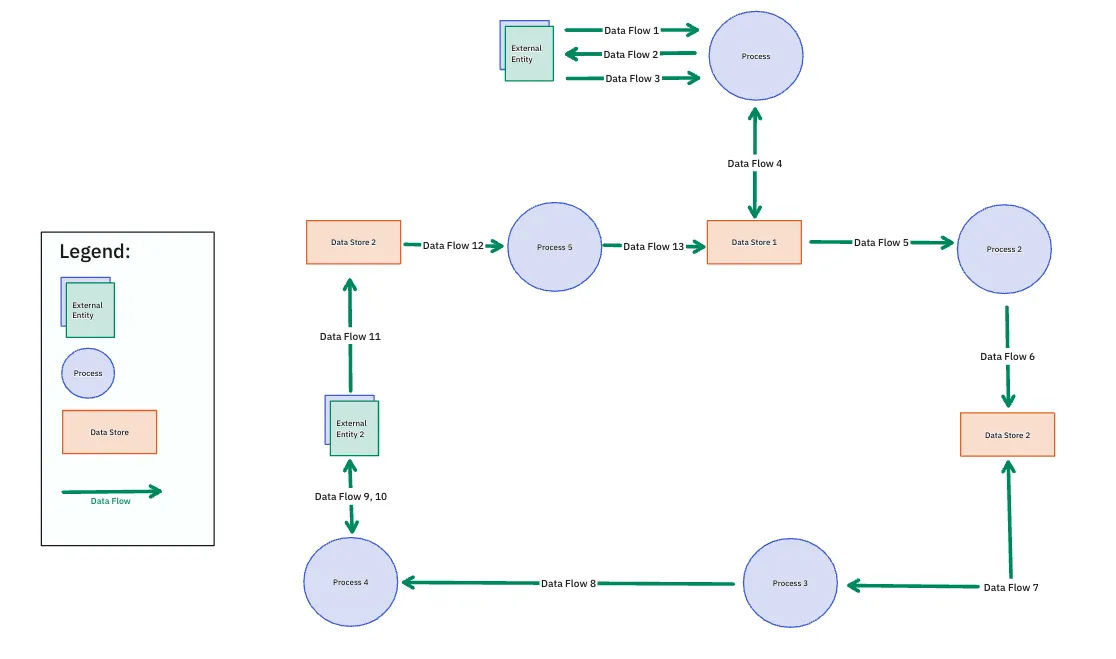
La plantilla de diagrama de flujo de datos de ClickUp te ayuda a ponerlos en contexto, de modo que no solo aprendas lo que significan, sino que los utilices realmente para correlacionar procesos reales. ¡Pruébala gratis hoy mismo!
21 símbolos de diagramas de flujo y sus significados
Comprender los símbolos de los diagramas de flujo de procesos es fundamental para una comunicación eficaz a la hora de mapear procesos. A continuación te ofrecemos una lista completa de los símbolos más comunes de los diagramas de flujo, su significado y cómo utilizarlos.
1. Óvalo (símbolo terminal)
Etiqueta siempre este símbolo de diagrama de flujo claramente como «Inicio» o «Fin» para definir los límites de todo el proceso, asegurándote de que los lectores puedan identificar fácilmente dónde comienza y termina el flujo de trabajo.

2. Rectángulo (símbolo de proceso)
Este símbolo de proceso describe tareas, acciones u operaciones específicas dentro del proceso, y proporciona rótulos detallados que aclaran lo que ocurre en cada fase. Es el símbolo más utilizado y constituye el núcleo de la mayoría de los diagramas de flujo.

3. Rombo (símbolo de decisión)
Añádelo cuando se plantee una pregunta que dé lugar a diferentes resultados, para indicar un punto de decisión dentro del proceso. Las ramas deben partir del rombo en función de los posibles resultados (por ejemplo, Sí/No o Verdadero/Falso). Coloca claramente un rótulo en cada rama para guiar el flujo de la toma de decisiones.

4. Paralelogramo (símbolo de entrada/salida)
Utiliza este símbolo para representar los puntos en los que se introducen datos o se obtienen resultados. Es esencial para visualizar el flujo de datos en procesos que implican la interacción del usuario o la salida del sistema.

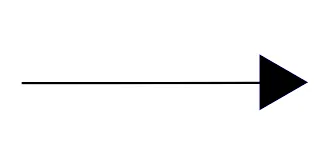
5. Flecha (línea de flujo)
Considéralas como los hilos conductores de tu diagrama de flujo, que guían al lector a través del proceso. Conectan los símbolos y muestran la dirección. Asegúrate de colocarlas con claridad y evita que las líneas se crucen para mantener la claridad.
6. Símbolo de documento
Utiliza este símbolo para indicar dónde se crean, revisan o utilizan los documentos en el proceso, lo que ayuda a realizar el seguimiento del flujo de documentación en papel o registros digitales.

7. Símbolo de base de datos
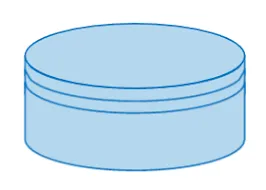
Esquema los procesos que impliquen la recuperación o el almacenamiento de datos con este símbolo, que ayuda a identificar dónde se almacenan los datos y cómo se accede a ellos.
8. Símbolo de entrada manual
Utiliza este símbolo para resaltar las interacciones del usuario que requieren la introducción de datos, lo cual puede ser fundamental para comprender las dependencias del proceso respecto a las acciones manuales.

9. Símbolo de preparación
Utiliza este símbolo para ilustrar acciones preparatorias que allanan la fase para los pasos siguientes, asegurándote de que los requisitos previos queden claramente identificados.

10. Símbolo de retraso
Utiliza este símbolo para indicar los periodos de espera y los retrasos dentro del proceso. Ayuda a identificar posibles áreas en las que se pierde tiempo y en las que se pueden introducir mejoras. Añade también un rótulo que especifique la duración.

11. Símbolo de conector
Añade este símbolo para enlazar diferentes partes del diagrama de flujo que, de otro modo, resultarían difíciles de seguir, sobre todo en diagramas grandes o complejos.
12. Símbolo de conector fuera de página
Asegura la continuidad en los diagramas de flujo de varias páginas utilizando este símbolo para realizar una conexión perfecta entre procesos en diferentes páginas, manteniendo así un flujo lógico.

13. Símbolo para combinar
Con este símbolo, puedes unir varias rutas paralelas en una sola, lo que simplifica los flujos de trabajo complejos y aclara cómo se concilian las diferentes ramas.

14. Símbolo de datos almacenados
Indica dónde se almacenan los datos de forma permanente (a menudo en una base de datos u otro medio de almacenamiento), destacando los puntos de retención de datos del proceso. Esto difiere del símbolo de almacenamiento interno que se utiliza principalmente en los diagramas de flujo de diseño de software.


📮Dato de ClickUp: Cuando una meta no se alcanza, solo el 34 % de los encuestados revisa su estrategia y el 33 % simplemente se rinde. 🫢Pero el fracaso no es el final; es información útil. Con los mapas mentales y las pizarras de ClickUp, puedes analizar fácilmente qué ha fallado, explorar nuevas ideas y trazar un camino más inteligente hacia adelante. Piensa en ello como tu plan de recuperación integrado. 💫 Resultados reales: Los usuarios de ClickUp afirman que pueden asumir aproximadamente un 10 % más de trabajo, ya que fijarse metas realistas se traduce en más éxitos y menos crisis.
15. Símbolo de visualización
Utiliza este símbolo para indicar dónde se visualizan los resultados, por ejemplo, en una pantalla o un monitor, lo cual es importante en los procesos que implican la interacción del usuario con los datos mostrados.

16. Símbolo de llamada
Aporta información adicional, comentarios o explicaciones que sean relevantes para un paso o una decisión concretos dentro de un diagrama de flujo y aclara los pasos o decisiones complejos. Este símbolo ayuda a ofrecer más detalles que quizá no quepan perfectamente dentro de los símbolos principales.

17. Símbolo de unión de suma
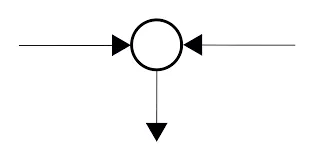
Utiliza este símbolo para ilustrar los puntos del proceso en los que se combinan varias entradas. Ofrece una representación visual clara de las operaciones acumulativas.

18. Símbolo de proceso predefinido
Utiliza los símbolos de proceso predefinidos para hacer referencia a procesos que se detallan en otros diagramas de flujo o secciones, lo que ayuda a simplificar los diagramas complejos al evitar redundancias.

19. Símbolo de documentos múltiples
Ilustra situaciones en las que se generan o se hace referencia a varios documentos utilizando este símbolo, lo que ayuda a comprender los flujos de trabajo con gran volumen de documentación.

20. Símbolo de operación manual
Utiliza este símbolo para indicar las tareas manuales dentro del proceso, lo cual es fundamental para comprender dónde se requiere la intervención humana.

21. Símbolo «O»
Utiliza este símbolo para indicar los puntos del proceso en los que son posibles varios resultados, lo que ayuda a ilustrar situaciones complejas de toma de decisiones.

Estos símbolos son esenciales para crear diagramas de flujo claros y eficaces. Cuando los utilices, asegúrate de que cada símbolo tenga un rótulo adecuado para facilitar su comprensión.
Consejos para utilizar los símbolos de los diagramas de flujo
Utiliza estos consejos para crear tu diagrama de flujo:
- Coherencia: Utiliza símbolos estandarizados para mantener la claridad y evitar confusiones.
- No te compliques: Evita sobrecargar el diagrama de flujo con demasiados símbolos. Limítate a lo esencial para que resulte claro.
- Flujo lógico: Ordena los símbolos de forma lógica, normalmente de arriba abajo o de izquierda a derecha, para guiar al lector a través del proceso.
- Utiliza un código de colores: Diferencia los distintos tipos de acciones o decisiones mediante colores, lo que mejora la legibilidad.
Cómo crear un diagrama de flujo utilizando estos símbolos
Para crear un diagrama de flujo, define claramente los pasos antes de elegir los símbolos pertinentes. A continuación, realiza la selección de los símbolos que representen cada paso en función de su significado. El siguiente paso es realizar la conexión de los símbolos con flechas para mostrar el flujo del proceso.
Aquí tienes un ejemplo sencillo para preparar una taza de café:
- Inicio (Terminal)
- Hervir agua (Proceso)
- Añade posos de café (Proceso)
- Verter agua caliente (Proceso)
- Agitar (Proceso)
- Añade leche (si lo deseas) (Decisión)
- Sí: Añadir leche (Proceso)
- N.º: Continuar
- Servir (Proceso)
- Fin (Terminal)
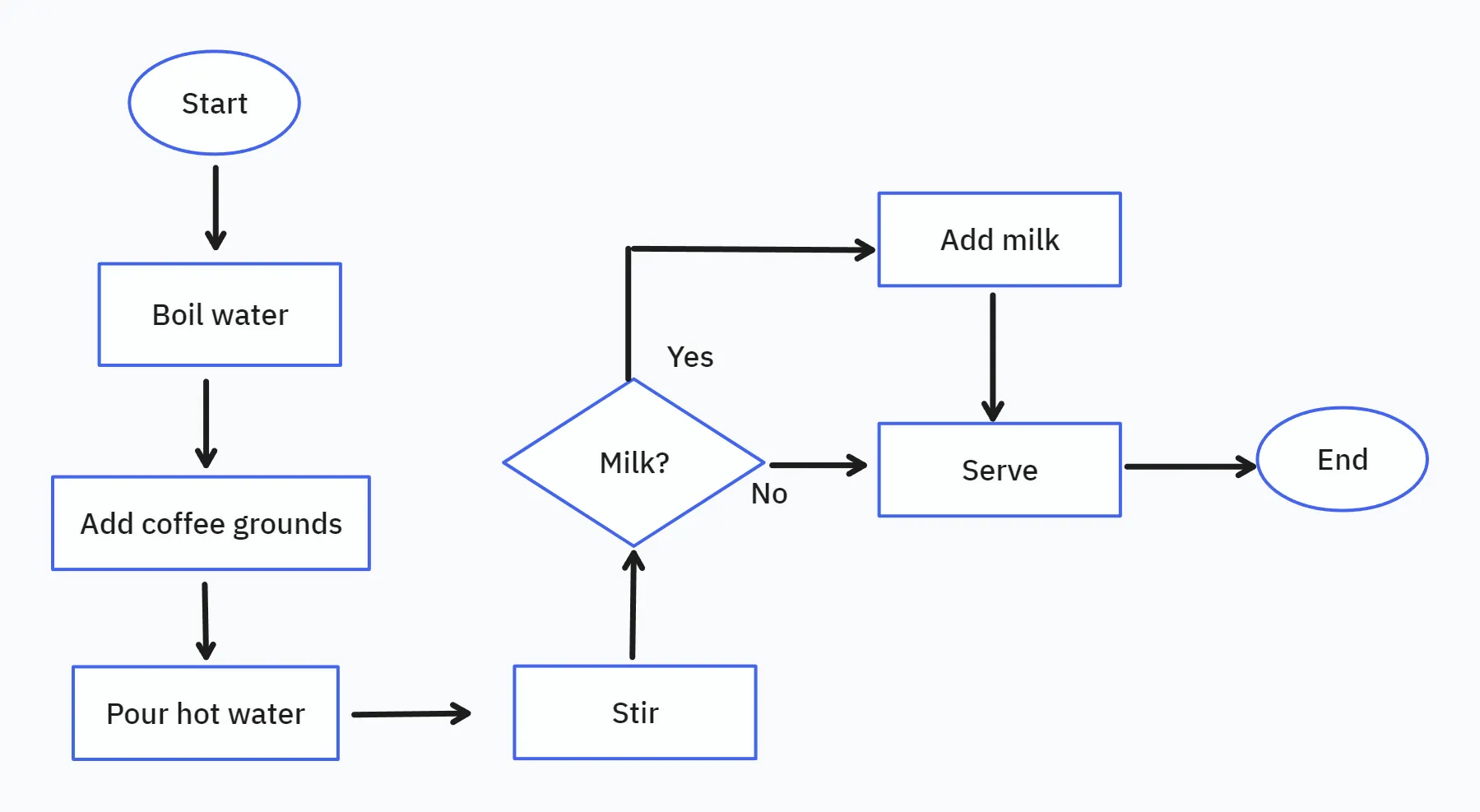
Recuerda utilizar rótulos claros y concisos dentro de los símbolos para describir los pasos. Asegúrate de que las líneas de flujo sean coherentes y fáciles de seguir, y utiliza diferentes colores o estilos de línea para diferenciar los distintos tipos de flujo.
Las herramientas de colaboración y gestión de proyectos, como ClickUp, pueden ayudarte a crear diagramas de flujo de forma rápida y eficaz.
Los mapas mentales de ClickUp pueden ayudarte a simplificar y agilizar la creación de tus diagramas de flujo. Esta versátil herramienta también resulta útil para la lluvia de ideas y para organizar conceptos de forma visual.

Así es como puedes utilizar mapas mentales para esbozar la estructura inicial de tu diagrama de flujo:
Paso 1: Crea una nueva vista de mapa mental
- Inicia sesión en tu cuenta de ClickUp
- Haz clic en el botón «+ Ver» y selecciona «Mapa mental».
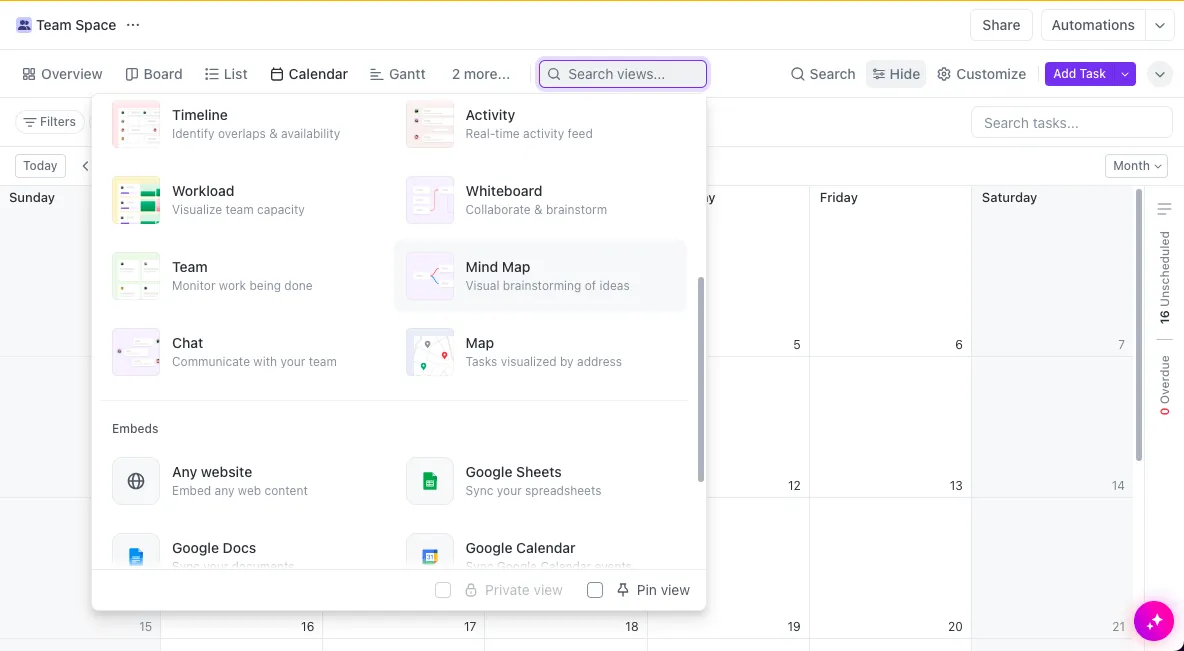
- Haz clic en «En blanco» para crear un nuevo mapa mental.

Paso 2: Añade nodos para cada paso
- El nodo central es el nodo raíz de tu diagrama de flujo. Asigna un nombre a este nodo
- Haz clic en el icono «+» para añadir nodos secundarios que representen cada paso o decisión de tu proceso.
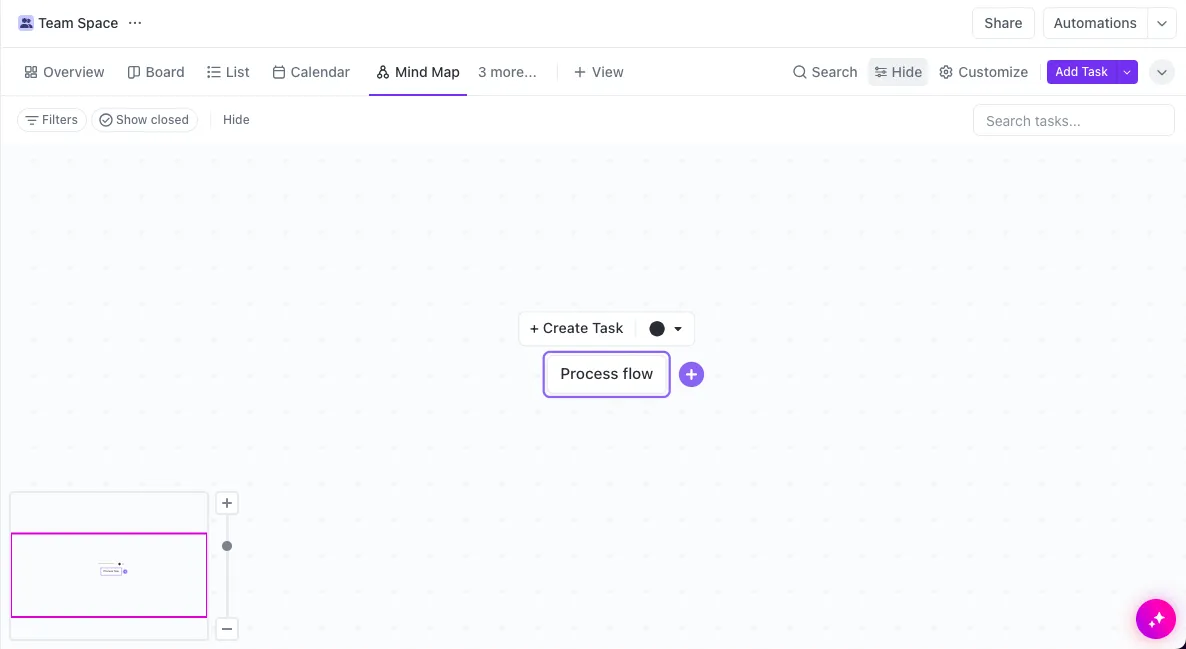
- Nombra cada nodo con el paso o la decisión correspondiente
Paso 3: Conecta los nodos con líneas
- Haz clic en el icono situado debajo de los nodos hijos para crear nodos hermanos.
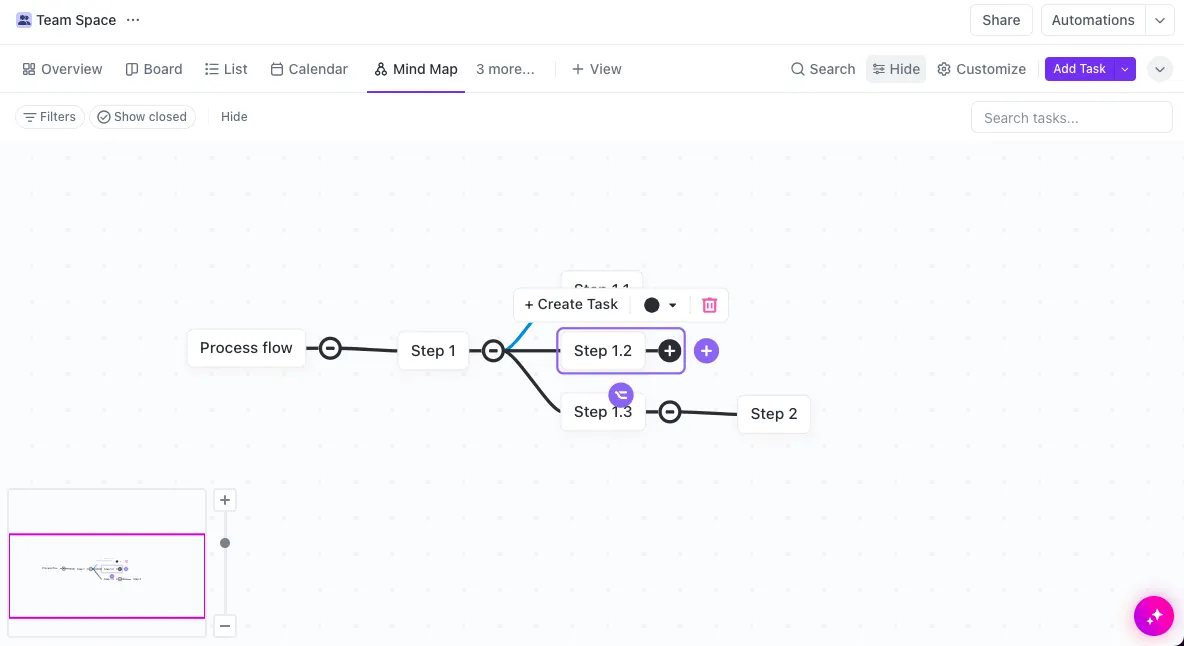
- Haz clic y arrastra cualquier línea para conectarla a otro nodo. Esto te ayuda a volver a conectar los pasos
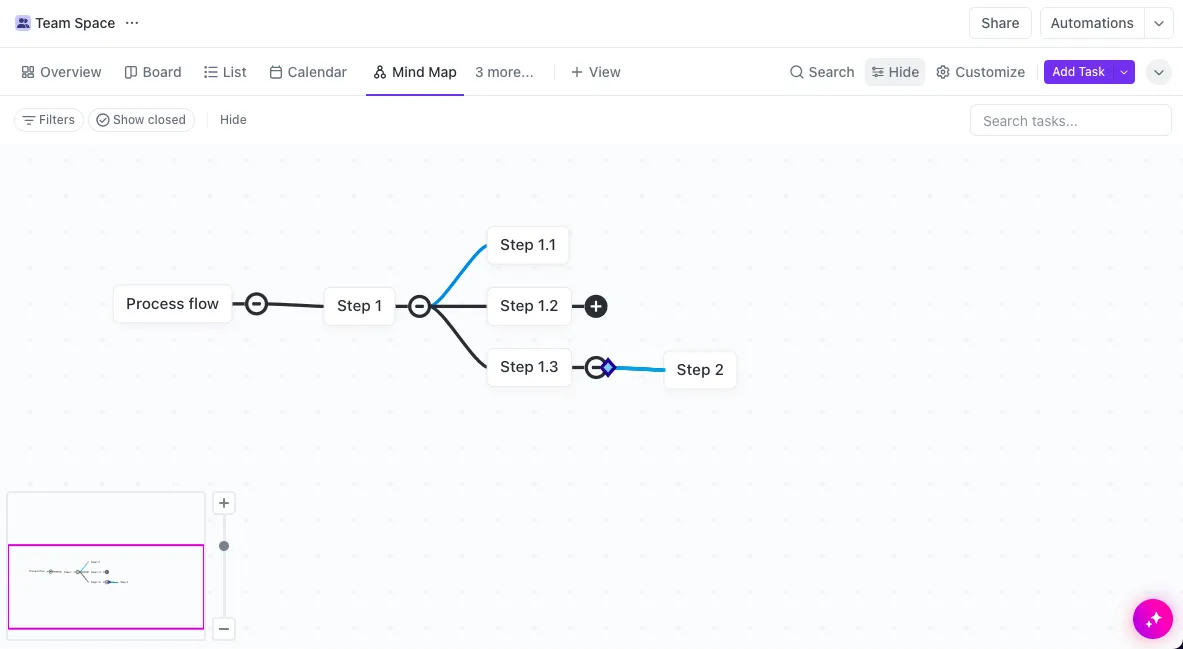
Paso 4: Personalizar
- Haz clic en las líneas para acceder a las opciones de color y realiza una selección de color del menú desplegable.
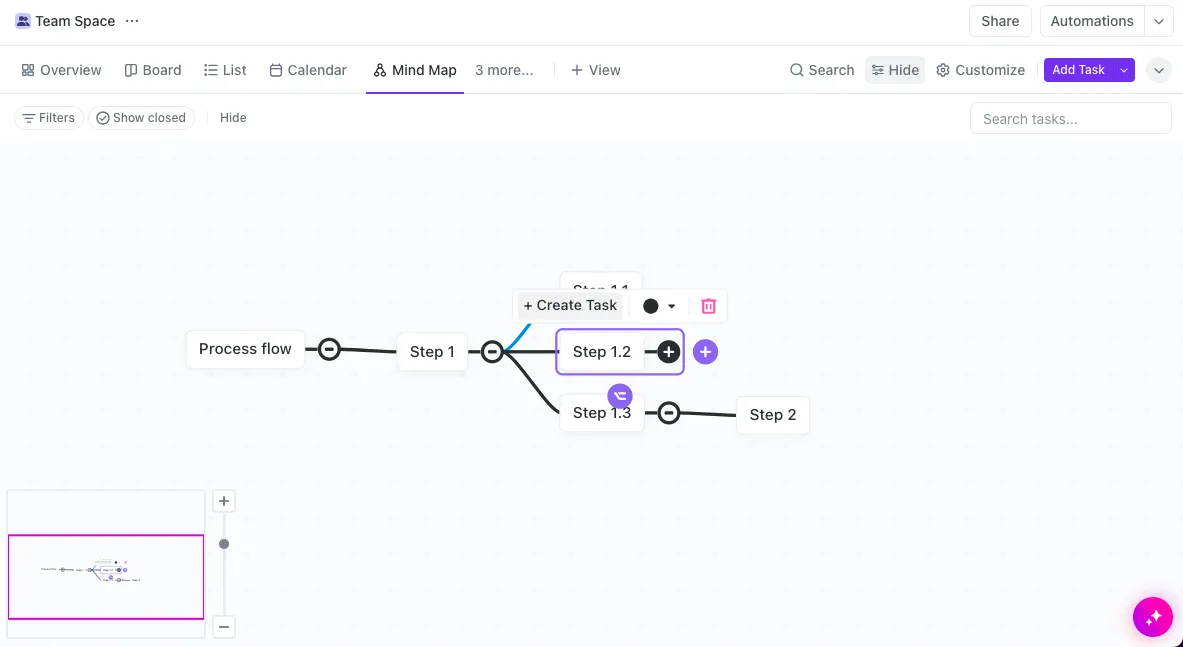
Paso 5: Uso compartido y colaboración
- Comparte la vista de mapa mental con los miembros del equipo para que puedan verla y aportar sus comentarios.
- Asigna tareas a cada persona para cada paso del proceso
La vista «Mapa mental» se integra a la perfección con otras funciones de ClickUp, como las tareas, los estados y los comentarios, para una gestión integral de los procesos.
Lee también: Los 10 mejores programas de mapas mentales en 2024
También puedes utilizar las pizarras de ClickUp para crear un diagrama de flujo. Se trata de un lienzo en blanco en el que podrás crear diagramas de flujo detallados. Las pizarras ofrecen una amplia gama de herramientas para dibujar figuras, conectar líneas y añadir texto.

A continuación te explicamos cómo puedes crear un diagrama de flujo en una pizarra:
Paso 1: Crea una nueva pizarra
- Inicia sesión en tu cuenta de ClickUp
- Ve al espacio, carpeta o lista donde quieras añadir la pizarra
- Haz clic en el botón «+ Vista» de la parte superior y realiza la selección «Pizarras blancas».
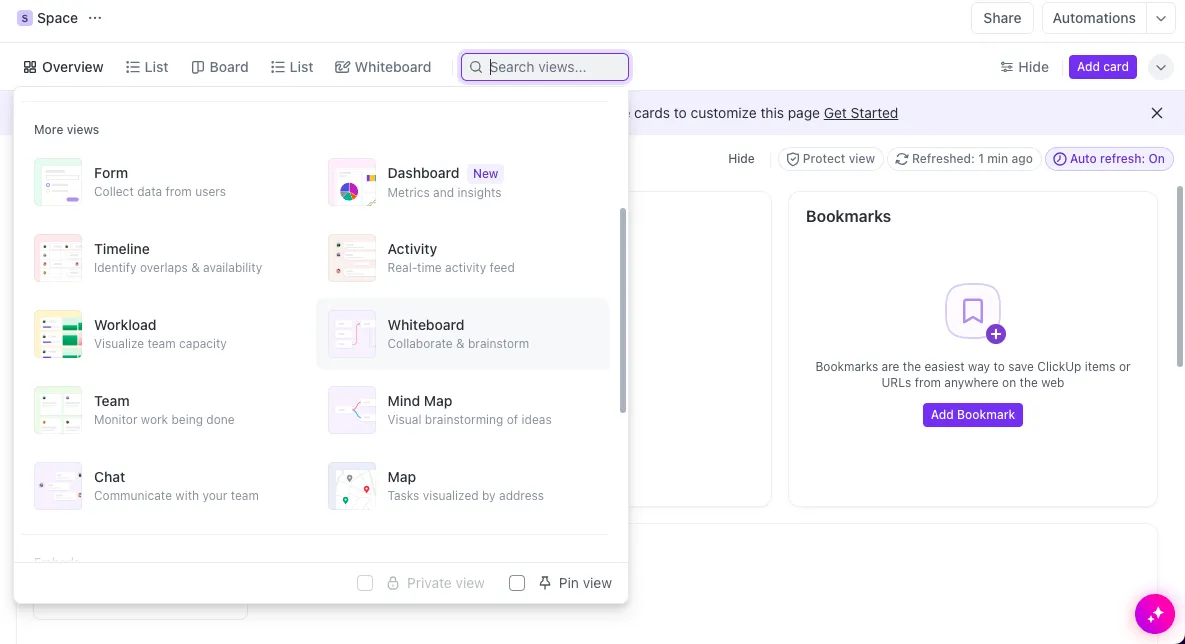
Paso 2: Empieza desde cero
- Cuando se abra la pizarra, puedes hacer clic en «Empezar desde cero» para obtener un lienzo en blanco o elegir entre varias plantillas si lo prefieres.
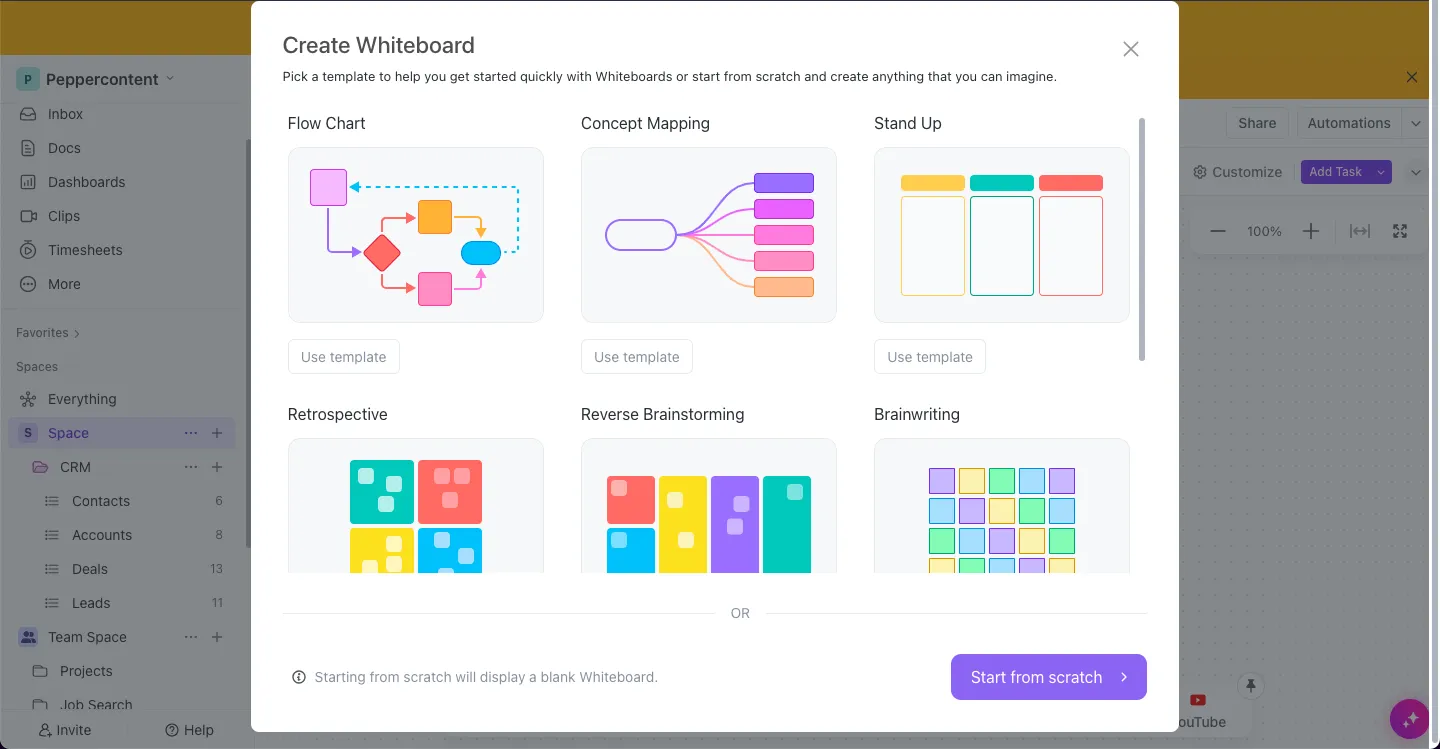
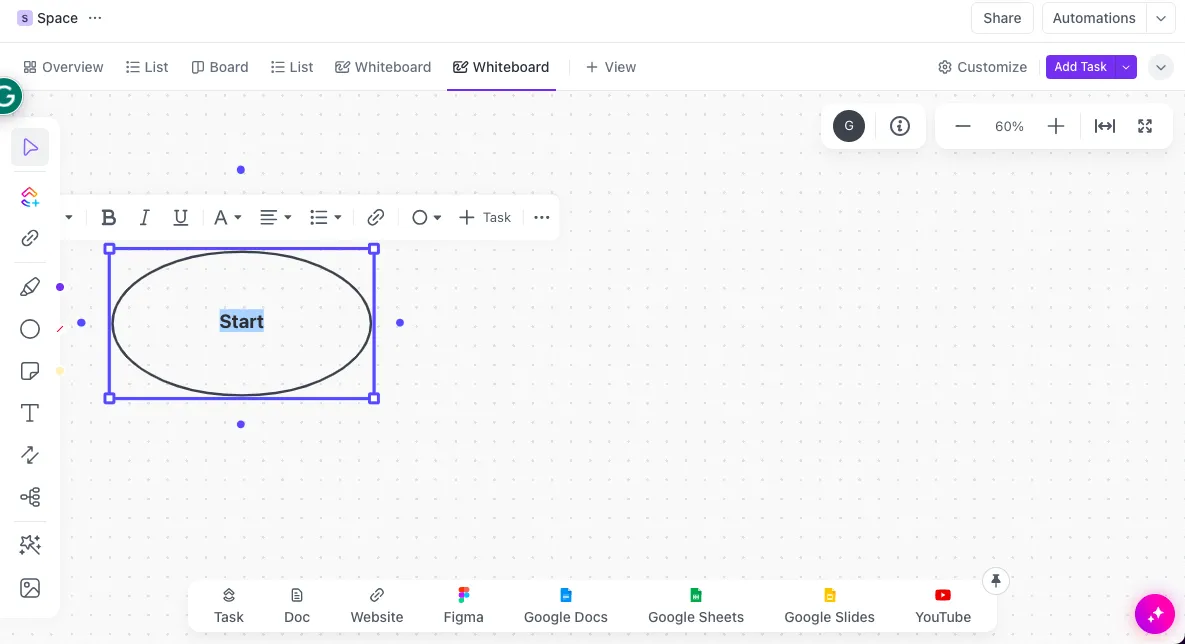
- Utiliza la barra de herramientas para realizar selecciones de figuras (como rectángulos o círculos) que representen los diferentes pasos de tu proceso. Haz clic y arrastra para colocarlas en el lienzo.
- Haz clic en cada figura para añadir texto que describa el paso de tu diagrama de flujo.
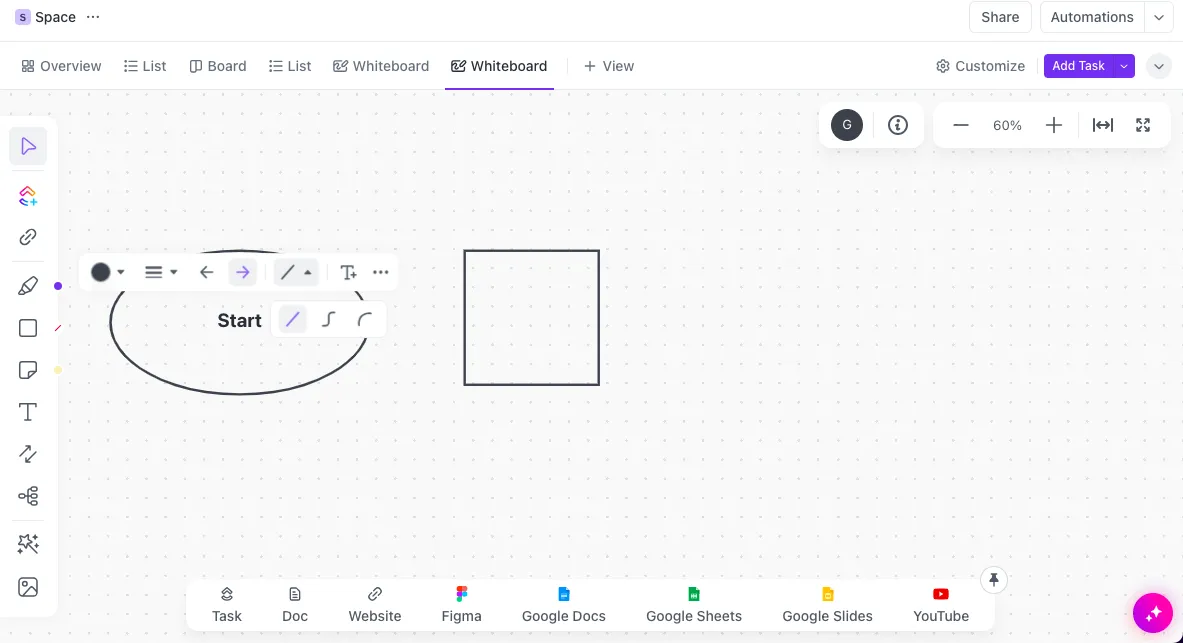
Paso 3: Conecta las figuras
- Utiliza la herramienta de conexión para trazar líneas entre las figuras. Puedes ajustar el tipo de conexión (recta, en ángulo, etc.) para mejorar la claridad.
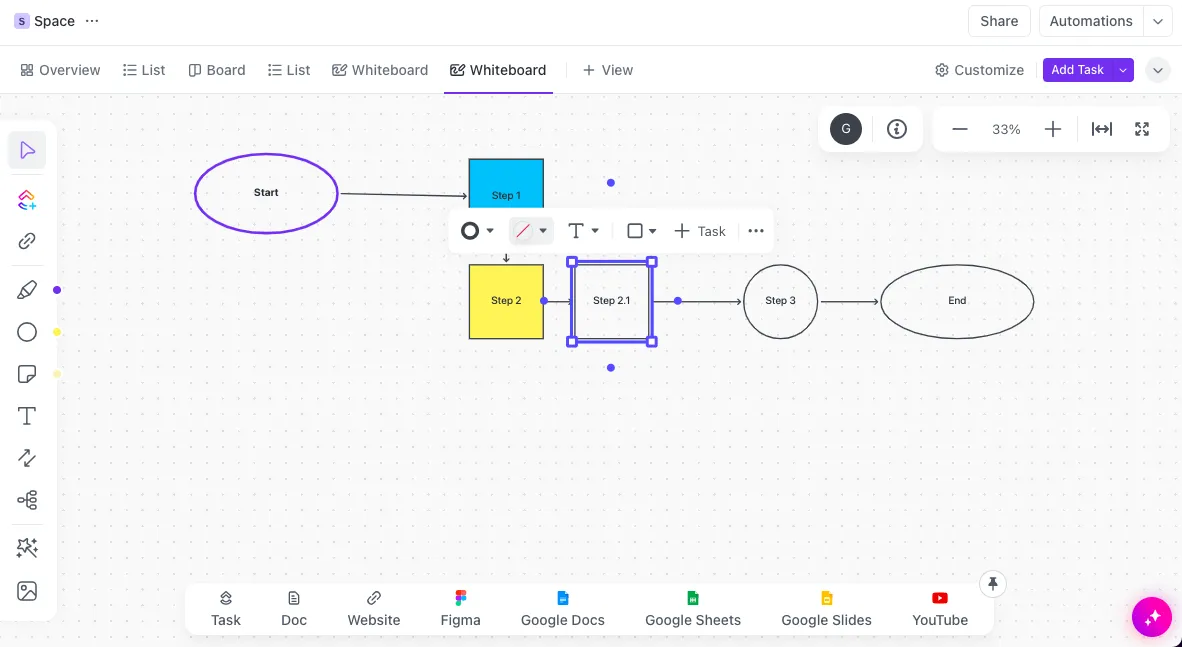
- Mueve las figuras según sea necesario para que el diagrama de flujo resulte fácil de seguir.
- Ajusta el tamaño de las figuras para que se adapten correctamente al texto.
- Añade bordes y colores de relleno para hacer tu diagrama de flujo personalizado.
Paso 4: Convierte las ideas en tareas
- Si quieres convertir cualquier parte de tu diagrama de flujo en tareas que se puedan llevar a cabo, haz clic en la figura y realiza la selección «Crear tarea» para convertirla en una tarea.
- Invita a los miembros del equipo a ver o realizar la edición de la Pizarra para que aporten sus ideas de forma colaborativa.
Siguiendo estos pasos, podrás crear de forma eficaz un diagrama de flujo sencillo en ClickUp Pizarra, lo que te facilitará la visualización de tus proyectos y la gestión de tus procesos.
ClickUp también ofrece plantillas personalizables para planificar y crear diagramas de flujo fácilmente.
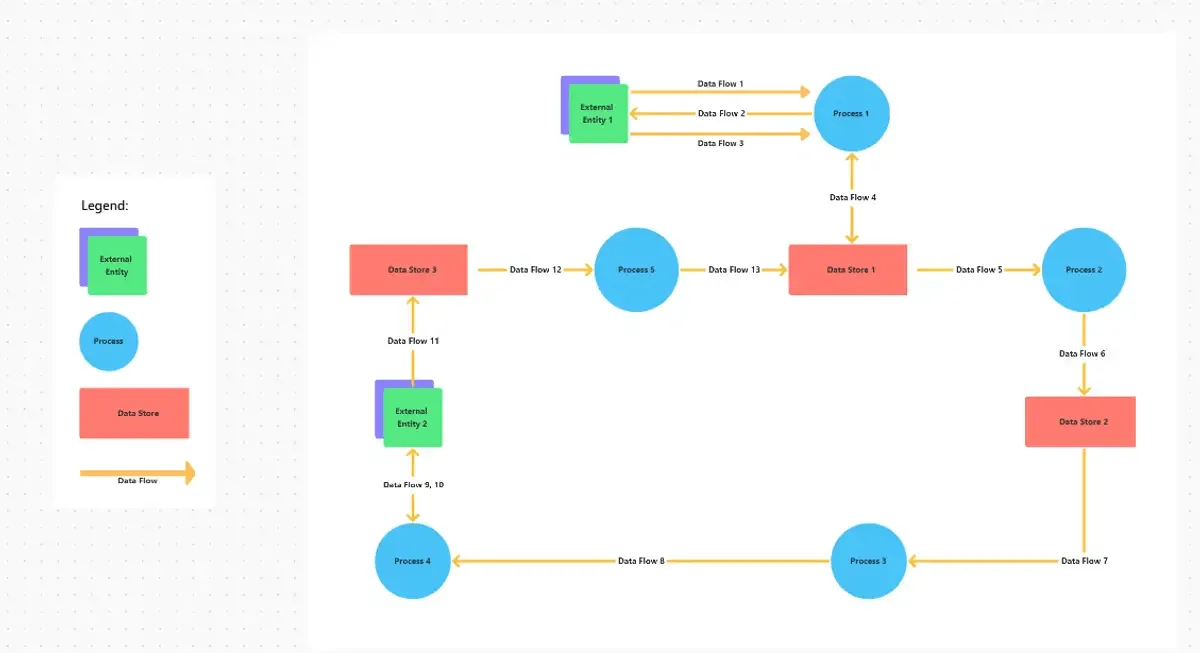
La plantilla de diagrama de flujo de datosde ClickUp simplifica la creación de estos diagramas, que son herramientas esenciales para visualizar cómo se mueven los datos a través de un sistema. La plantilla ofrece una estructura clara y predefinida que permite a los usuarios visualizar los procesos de datos, el almacenamiento de datos y el flujo de datos entre las diferentes entidades de un sistema.
Esta estructura es totalmente personalizable, lo que te permite adaptarla a las necesidades específicas de tu proyecto.
Consejos rápidos:
- Arrastra y suelta diferentes elementos, como procesos, almacenes de datos y flujos de datos, en tu diagrama. Esto simplifica el proceso de creación de diagramas de flujo, incluso si no tienes mucha experiencia en la creación de diagramas.
- Utiliza comentarios, anotaciones y actualizaciones para colaborar con tus equipos en tiempo real. Puedes añadirlos directamente a tus diagramas, lo que facilita una mejor comunicación y una toma de decisiones más rápida.
- Realiza el seguimiento de las diferentes versiones de tus diagramas. Esto resulta especialmente útil cuando se trabaja en proyectos complejos que requieren un desarrollo iterativo y actualizaciones constantes.
Otra opción es la plantilla de diagramas de flujo de procesos de ClickUp. Simplifica la creación de diagramas de flujo al ofrecer una herramienta visual y personalizable para documentar y gestionar tus procesos.
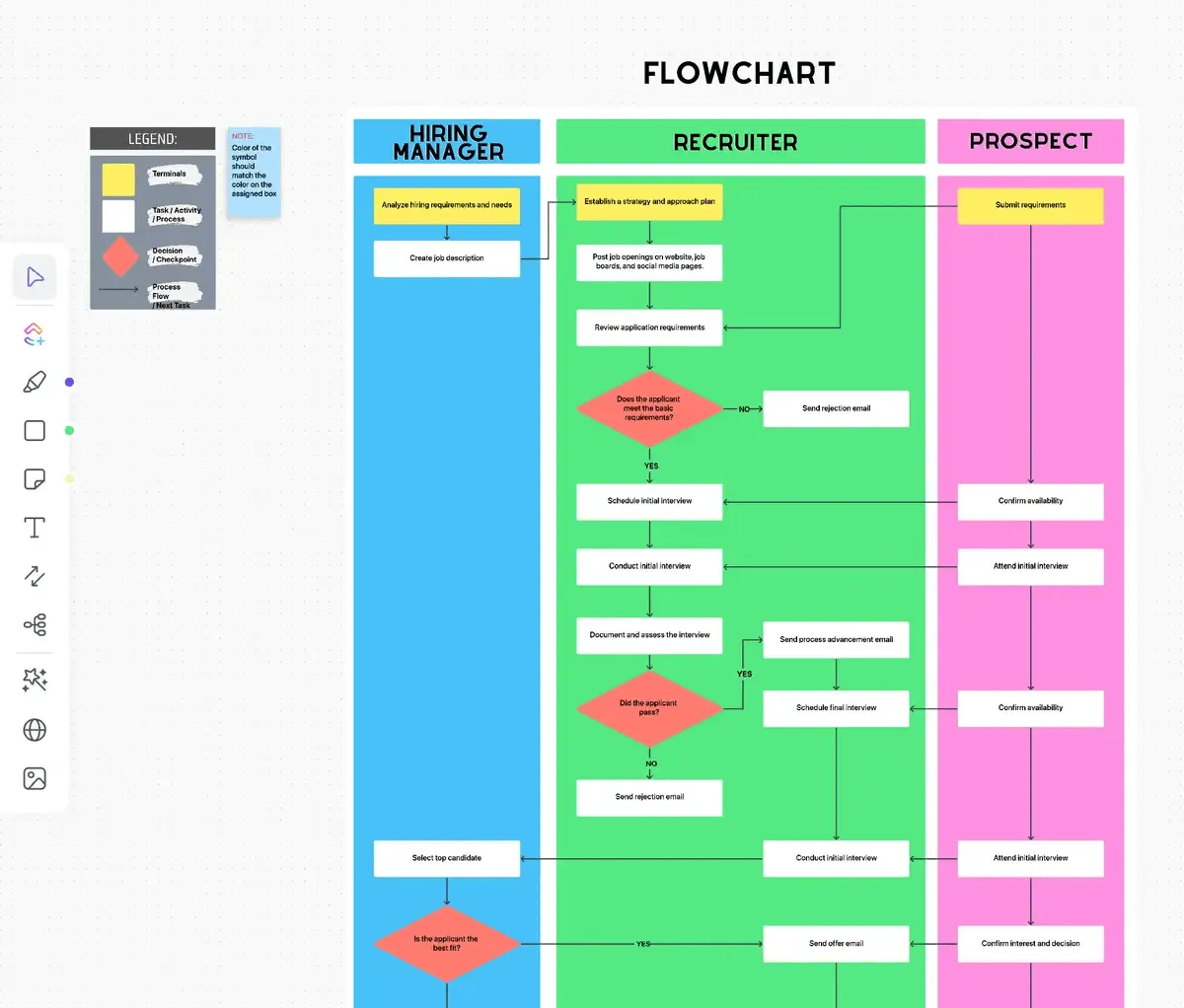
Esta plantilla de diagrama de flujo te ayuda a diseñar diagramas, realizar un seguimiento del progreso y colaborar con los miembros del equipo. Entre sus funciones clave se incluyen estados, campos y vistas personalizados, lo que te permite crear una representación estructurada de tu flujo de trabajo.
Resulta especialmente útil para estandarizar procesos, lo que facilita su seguimiento, la resolución de problemas y su optimización.
Consejos rápidos:
- Personaliza campos como el estado de la tarea, la prioridad y la persona asignada para adaptarlos a las necesidades de tu flujo de trabajo.
- Cambia entre las diferentes vistas (Lista, Tablero, diagrama de Gantt) para visualizar tu proceso desde distintas perspectivas
- Utiliza comentarios y menciones para involucrar directamente a los miembros del equipo en el diagrama de flujo.
Simplificar flujos de trabajo complejos con diagramas de flujo
Los diagramas de flujo son herramientas muy útiles para visualizar y gestionar procesos. Ayudan a simplificar flujos de trabajo complejos y facilitan la comprensión. Al utilizar símbolos estandarizados y seguir las buenas prácticas, podrás crear diagramas de flujo claros y eficaces que mejoren la comunicación y la resolución de problemas.
Las funciones de ClickUp te ayudan a crear y gestionar diagramas de flujo de forma eficiente. Tanto si estás diseñando un proceso sencillo como un sistema complejo, estas herramientas pueden optimizar tu flujo de trabajo y mejorar tu esfuerzo en la gestión de proyectos.
Prueba ClickUp hoy mismo.