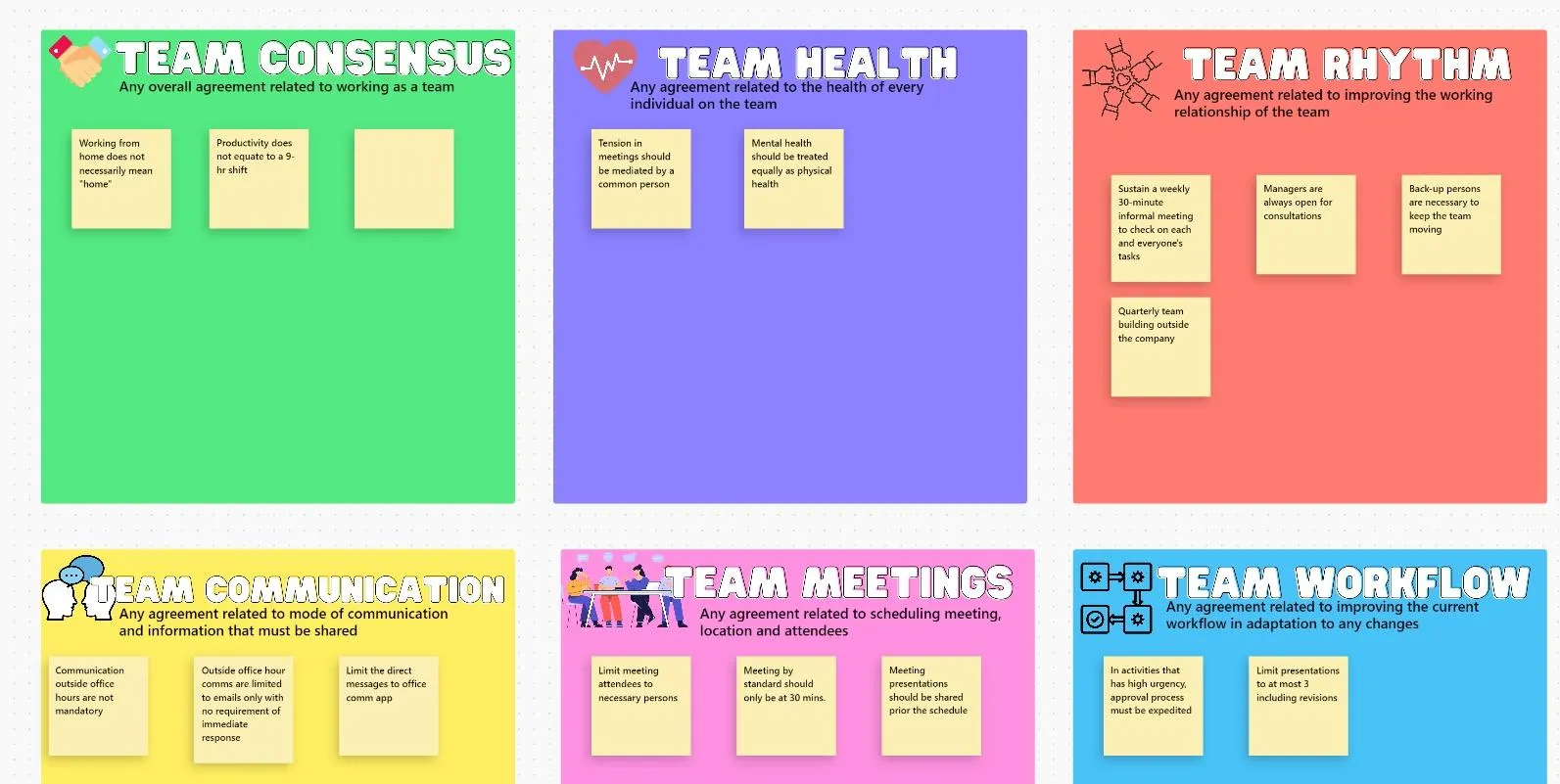

Welche Online-App für Haftnotizen die beste ist, hängt davon ab, was nach der Erfassung der Notiz geschieht. Zum Beispiel:
- Für schnelle persönliche Erinnerungen reichen Google Keep oder Microsoft Sticky Notes aus.
- Wenn Ihre Haftnotizen Teil eines Team-Brainstormings sind, eignen sich Miro oder Stormboard besser
- Wenn Sie als Pädagoge Notizen zu Ideen machen, die Sie im Unterricht umsetzen möchten, nutzen Sie Padlet
- Um Ideen in teamübergreifende Arbeitsaufträge umzuwandeln, sind ClickUp oder Notion die bessere Wahl.
Diese Wahl ist wichtig, denn Notizen eignen sich hervorragend zum Erfassen von Informationen, versagen jedoch, wenn sie wiedergefunden, gruppiert, freigegeben oder später in Maßnahmen umgesetzt werden müssen.
Das McKinsey Global Institute hat herausgefunden, dass ein durchschnittlicher Mitarbeiter im Dienstleistungsbereich 28 % seiner Arbeitswoche mit der Bearbeitung von E-Mails verbringt und fast 20 % damit, nach internen Informationen zu suchen oder Kollegen ausfindig zu machen. Eine gute Haftnotizen-App sollte diesen Aufwand reduzieren und nicht noch einen weiteren Ort schaffen, an dem Ideen liegen bleiben.
🔍 Finden Sie heraus, wofür Sie doppelt bezahlen.
Das neue tool auf Ihrer Auswahlliste erfüllt möglicherweise eine Aufgabe, die Ihre bestehenden tools bereits abdecken.
Machen Sie das kostenlose Quiz, um mögliche Überschneidungen zu erkennen und herauszufinden, wie Sie Ihre Tool-Flut in den Griff bekommen können, bevor Sie ein weiteres Abonnement abschließen.
Wir haben die 10 besten Online-Haftnotiz-Apps des Jahres 2026 hinsichtlich der Einfachheit der Erfassung, der Zusammenarbeit, der Organisation, des Nutzens der KI, der Integrationsmöglichkeiten, der Limite des Free-Plans und der Umsetzbarkeit der einzelnen Notizen verglichen.
Die 10 besten Online-Apps für Haftnotizen auf einen Blick
| Tool | Am besten geeignet für | Besonderes Feature | Startpreis* | Wo es an seine Grenzen stößt |
|---|---|---|---|---|
| Miro | Brainstorming im Team in Echtzeit | Massen-Erfassung von Haftnotizen auf einer unbegrenzten Arbeitsfläche mit KI-Clustering | Kostenlos (3 bearbeitbare Boards); kostenpflichtig ab 8 $ pro Mitglied und Monat | Im Free-Plan sind alle Boards bis auf drei nur in der Ansicht zugänglich; bei sehr großen Boards lohnt sich ein kostenpflichtiger Plan |
| Microsoft Sticky Notes | Schnelle Notizen auf dem Desktop in Microsoft 365 | Sofortige Erfassung mit Synchronisierung mit Outlook und OneNote | Kostenlos mit einem Microsoft-Konto | Außerhalb von Windows und Outlook nur ein geringer Wert |
| ClickUp | Haftnotizen in nachverfolgbare Aufgaben der Arbeit verwandeln | Umwandlung einer Notiz in eine zugewiesene Aufgabe mit einem Klick | Kostenlos; kostenpflichtig ab 7 $ pro Benutzer und Monat | Lernkurve; mehr, als jemand braucht, der nur alleine Notizen macht |
| Padlet | Pädagogen und Boards für visuelle Inhalte | Medienreiche Pinnwände, denen jeder per Link beitreten kann – ganz ohne Konto | Kostenlos; Platinum 15 $/Monat oder 120 $/Jahr | Der Free-Plan ist auf 3 aktive Padlets begrenzt; kein Aufgaben-Workflow |
| Google Keep | Schnelle persönliche Erfassung geräteübergreifend | Erfassung per Tastatur, Sprache, Foto oder Checkliste, die sofort eine Synchronisierung durchführt | Kostenlos mit einem Google-Konto | Keine Ordner oder verschachtelte Tags; keine Board-Ansicht |
| Notion | Haftnotizen in einer Wissensdatenbank | Datenbankkarten, die Sie im Handumdrehen nach beliebigen Eigenschaften neu gruppieren können | Free; kostenpflichtig ab 10 $ pro Benutzer und Monat | Keine nativen Haftnotizen; vollständige KI-Funktionalität erst ab Business-Tarif |
| Stormboard | Strukturierte Workshops, die die Berichterstellung durchführen | Export eines Boards per Mausklick in ein formatiertes Word-/PPT-/Excel-Dokument | Kostenlos; Business-Tarif 8,33 $ pro Benutzer und Monat | Eignet sich besonders für große Gruppen; der Fokus auf Berichterstellung ist für gelegentliche Notizen übertrieben |
| Post-it-App | Digitalisierung von physischen Post-it-Notizen | Ein Foto zeigt eine Wand voller Notizen als bearbeitbare Kacheln | Free | Weniger gut bei der Zusammenarbeit mehrerer Editors in Echtzeit; Synchronisierung am besten auf Apple-Geräten |
| IdeaBoardz | Kostenlose Retrospektiven ohne Anmeldung | Erstellen Sie über eine URL ein gemeinsames Retro-Projekt – ganz ohne Konto | Free | Öffentlich über URL ohne Datenschutzoptionen; kein Timer und keine Integrationen |
| Lino | Eine schnörkellose persönliche digitale Pinnwand | Taktile Pinnwand mit „E-Mail-to-Board“-Funktion und Bookmarklet-Erfassung | Free | Bleibt privat, kein Team-Workflow; begrenzte Auswahl an Vorlagen oder Integrationen |
Kurze Antwort: Die beste Online-App für Haftnotizen für die meisten Teams ist ClickUp, da sie jede Haftnotiz in eine zugewiesene, nachverfolgbare Aufgabe umwandelt. Für die schnelle persönliche Erfassung ist Google Keep die schlankste Wahl. Und für Live-Brainstorming im Team liegt Miro an der Spitze.
So bewerten wir Software bei ClickUp
Unser Redaktionsteam folgt einem transparenten, wissenschaftlich fundierten und herstellerneutralen Verfahren, sodass Sie darauf vertrauen können, dass unsere Empfehlungen auf dem tatsächlichen Wert des Produkts basieren.
Unser Redaktionsteam folgt einem transparenten, wissenschaftlich fundierten und herstellerneutralen Verfahren, sodass Sie darauf vertrauen können, dass unsere Empfehlungen auf dem tatsächlichen Wert des Produkts basieren.
Hier finden Sie eine detaillierte Übersicht darüber, wie wir bei ClickUp Software bewerten.
Worauf sollten Sie bei einer Online-App für Haftnotizen achten?
Die richtige Wahl hängt davon ab, was Sie mit einer Notiz tun, nachdem Sie sie erstellt haben. Wenn Sie nur schnell ein visuelles Board erstellen möchten, finden Sie in unserer Übersicht über Haftnotiz-Generatoren die einfachen Optionen. Für alles andere werden die folgenden Kriterien herangezogen, um die unten aufgeführten Tools zu bewerten:
- Erfassungsgeschwindigkeit: Wie schnell Sie einen Gedanken auf das Board bringen können. Achten Sie darauf, wie viele Klicks nötig sind, um eine neue Notiz zu erstellen, und ob Sie dies in Sekundenschnelle von Ihrem Smartphone aus erledigen können.
- Zusammenarbeit in Echtzeit: Kann Ihr Team gleichzeitig am selben Board arbeiten? Achten Sie auf Live-Cursor, sofortige Aktualisierungen und darauf, dass keine Bearbeitung oder Freigabe des Bildschirms erforderlich ist.
- Board-Struktur: Inwieweit lässt sich das Tool an Ihre Notizen anpassen? Achten Sie auf Spalten, Abschnitte, Abstimmungsfunktionen und Vorlagen für Retrospektiven oder den Plan, ohne dass Ihnen eine Form aufgezwungen wird, die Sie nicht benötigen.
- Was als Nächstes mit der Notiz geschieht: Was aus einer Notiz werden kann, sobald das Meeting beendet ist. Prüfen Sie, ob sie zu einer Aufgabe mit einem Eigentümers, einem Abschnitt in einem Bericht oder einer Zeile in einer Datenbank werden kann.
- KI: Kann das Tool ein unübersichtliches Board für Sie aufräumen? Achten Sie auf Funktionen wie Clusterbildung, Zusammenfassung und automatische Gruppierung, wie sie die besseren KI-Tools für Mindmapping bieten, und prüfen Sie, ob diese Funktionen kostenlos oder nur im Rahmen eines kostenpflichtigen Plans verfügbar sind.
- Die Realität der kostenlosen Pläne: Wo der Free-Plan tatsächlich endet. Schauen Sie hinter die Preisseite, um die tatsächlichen Einschränkungen zu erkennen – oft sind dies bearbeitbare Boards, aktive Padlets oder die Anzahl der Blöcke.
- Geräteübergreifende Synchronisierung: Achten Sie darauf, dass Ihre Notizen auf Smartphone, Desktop und im Web immer im gleichen Schritt sind. Stellen Sie sicher, dass eine Notiz, die Sie auf Ihrem Smartphone erstellen, sofort auf Ihrem Laptop angezeigt wird, ohne dass etwas verloren geht.
Die 10 besten Online-Apps für Haftnotizen im Jahr 2026
Wir haben die führenden Tools getestet, um Ihnen die 10 besten Online-Haftnotiz-Apps für 2026 vorzustellen: Miro, Microsoft Sticky Notes, ClickUp, Padlet, Google Keep, Notion, Stormboard, Post-it App, IdeaBoardz und Lino.
Das Wichtigste ist, über die Haftnotiz selbst hinauszuschauen und die Plattform zu wählen, die am besten zu den Anforderungen passt, die Ihre Notizen erfüllen müssen. Einige sind für die schnelle Erfassung im Alleingang konzipiert, andere für Live-Team-Workshops und wieder andere dafür, Ideen in Arbeit zu umwandeln, die durch Nachverfolgung verfolgt wird:
1. Miro (Am besten geeignet für Brainstorming im Team in Echtzeit)
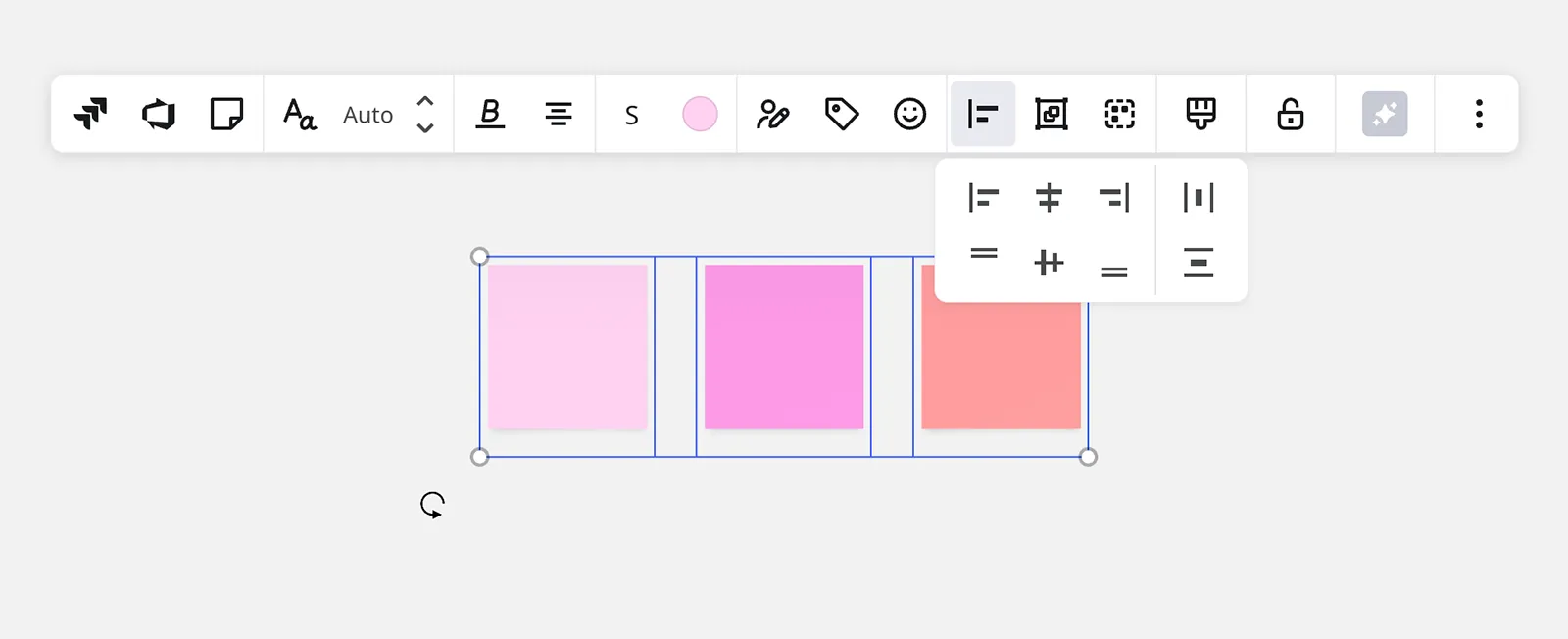
Miro kommt einem wandgroßen Whiteboard, um das sich Ihr gesamtes Team versammelt, so nahe wie kaum ein anderes digitales Tool. Es kombiniert eine unbegrenzte Arbeitsfläche mit Haftnotizen, Vorlagen, Abstimmungsfunktionen und Timern – weshalb Moderatoren es als Erstes zur Hand nehmen. Es ist zudem eine der besten Empfehlungen in jeder Übersicht über Whiteboard-Software.
Die Haftnotizen sind auf Schnelligkeit ausgelegt. Aktivieren Sie den Massenmodus, und Sie tippen einfach eine Notiz ein, drücken die Eingabetaste und tippen die nächste ein – so können Sie Dutzende in Sekundenschnelle erstellen, ohne herumklicken zu müssen. Jede Notiz ist in einer von 16 Farben erhältlich, und Sie können ein Foto von echten Papier-Haftnotizen machen und diese von Miro in digitale, bearbeitbare Notizen umwandeln lassen. Nichts aus dem Workshop bleibt an der Wand zurück.
Sobald die Ideen eingetragen sind, übernimmt Miro KI das Sortieren. Die App gruppiert Notizen nach Farbe, Tag, Verfasser oder Stichwort. Sie liest den Text vor, um ähnliche Ideen zu gruppieren, und benennt anschließend jede Gruppe für Sie. So kann ein Remote-Team ein Live-Retrospektive durchführen, bei der alle gleichzeitig Beiträge posten, und dann zusehen, wie sich das Board von selbst organisiert, bevor das Gespräch endet. Mithilfe von Dot-Voting kann die Gruppe Gewinner auswählen, und das Board lässt sich mit Jira, Slack, Zoom und über 160 weiteren tools verbinden. Miro KI ist bereits im Free-Plan mit einem Limit an monatlichen Guthaben enthalten; in den kostenpflichtigen Tarifen stehen weitere Guthaben zur Verfügung.
Preise:
- Free-Plan (3 bearbeitbare Boards, unbegrenzte Anzahl an Mitgliedern)
- Starter: ab 8 $ pro Mitglied und Monat bei jährlicher Abrechnung (unbegrenzte Anzahl an Boards, 25 KI-Guthaben pro Mitglied und Monat)
- Geschäft: 20 $ pro Mitglied und Monat, jährliche Abrechnung
- Unternehmen: Benutzerdefinierte Preisgestaltung
Bewertungen:
- G2: 4,6/5 (über 13.000 Bewertungen)
- Capterra: 4,7/5 (über 1.600 Bewertungen)
Ein G2-Rezensent fasst den Reiz des Brainstormings in Verbindung mit Haftnotizen wie folgt zusammen:
Was mir an Miro am besten gefällt, ist, dass es uns einen sehr flexiblen visuellen Raum bietet, in dem wir Ideen organisieren, Prozesse abbilden und übersichtliche Diagramme erstellen können. Das ist besonders nützlich, wenn wir von einer groben Idee zu einem strukturierteren Workflow übergehen müssen, da wir Haftnotizen, Pfeile, Rahmen, Diagramme und verschiedene visuelle Elemente auf ein und demselben Board verwenden können. Es hilft uns, kreativer zu sein und besser zusammenzuarbeiten, insbesondere wenn wir einen Prozess erklären oder gemeinsam mit anderen Ideen entwickeln müssen.
Was mir an Miro am besten gefällt, ist, dass es uns einen sehr flexiblen visuellen Raum bietet, in dem wir Ideen organisieren, Prozesse abbilden und übersichtliche Diagramme erstellen können. Das ist besonders nützlich, wenn wir von einer groben Idee zu einem strukturierteren Workflow übergehen müssen, da wir Haftnotizen, Pfeile, Rahmen, Diagramme und verschiedene visuelle Elemente auf ein und demselben Board verwenden können. Es hilft uns, kreativer zu sein und besser zusammenzuarbeiten, insbesondere wenn wir einen Prozess erklären oder gemeinsam mit anderen ein Brainstorming durchführen müssen.
Wo es an seine Grenzen stößt: Im Free-Plan bleiben nur Ihre drei zuletzt erstellten Boards für die Bearbeitung zugänglich, während der Rest auf „Nur-Ansicht“ gesperrt ist. Bei sehr dicht bestückten Boards kann es bei großen Sitzungen zu Verzögerungen kommen, sodass sich bei intensiver Echtzeitnutzung ein kostenpflichtiger Tarif lohnt.
Am besten geeignet für: Teams ab 3 Personen, die Live-Workshops, Retrospektiven oder Forschungsauswertungen durchführen, bei denen viele Personen gemeinsam in Echtzeit Notizen veröffentlichen und sortieren.
Überspringen Sie diesen Artikel, wenn: Sie alleine arbeiten oder lediglich Notizen machen und diese im Blick behalten möchten. Die Stärken von Miro kommen erst dann voll zur Geltung, wenn eine Gruppe gemeinsam auf der Arbeitsfläche arbeitet; in diesem Fall ist eine einfache Haftnotiz-App schneller und kostengünstiger.
Lesen Sie auch: Sie vergleichen Miro mit anderen großen Canvas-Anwendungen? Diese Gegenüberstellung von Miro und Mural hilft Ihnen dabei.
2. Microsoft Sticky Notes (Am besten geeignet für schnelle Notizen auf dem Desktop im Microsoft 365-Ökosystem)
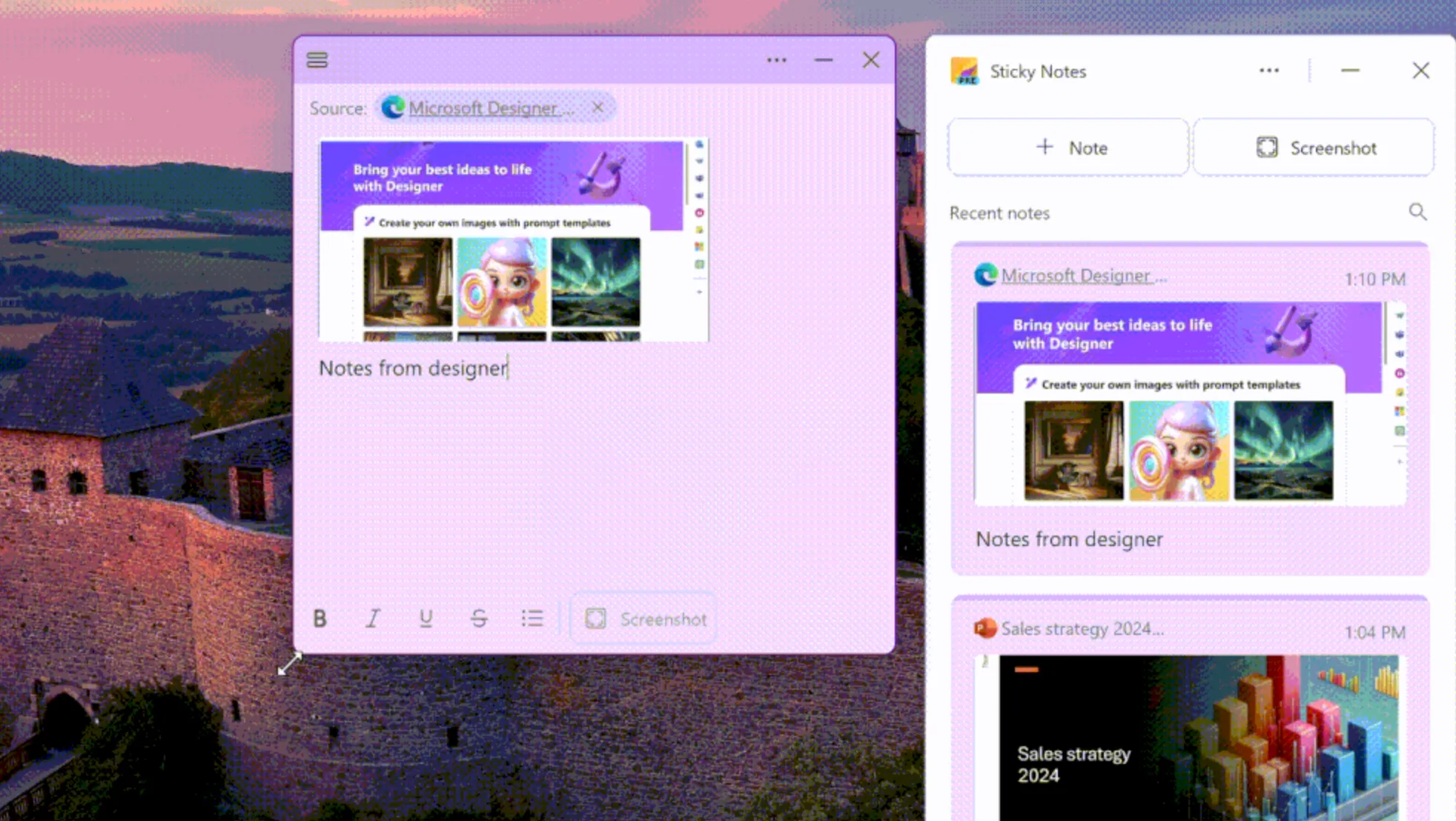
Microsoft Sticky Notes ist das gelbe Quadrat, das seit Jahren im Lieferumfang von Windows enthalten ist und um eine Cloud-Synchronisierung erweitert wurde. Es ist dafür gedacht, schnell eine Notiz zu machen, ohne ein umfangreicheres Programm öffnen zu müssen. Wenn Sie Windows schon einmal genutzt haben, wissen Sie bereits, wie es funktioniert.
Ihre Notizen werden mit Outlook.com und OneNote synchronisiert und sind so sowohl unter Windows als auch im Web verfügbar. Eine Erinnerung, die Sie auf Ihrem Arbeits-PC eingeben, erscheint später in der Seitenleiste Ihres Outlook-Postfachs. Ihnen stehen grundlegende Textformatierungsoptionen und Farbcodierungen zur Verfügung, und Sie können die Notizliste an die Taskleiste anheften, um Notizen mit einem Klick zu erstellen. Ein Student kann zwischen den Vorlesungen schnell ein Fälligkeitsdatum notieren und findet es am Abend bereits in seiner E-Mail vor.
Heute gibt es tatsächlich zwei Versionen. Die klassische App ist das einfache gelbe Quadrat, das die meisten Menschen kennen. Die neuere „Sticky Notes“-Funktion, die in OneNote integriert ist und unter Windows automatisch installiert wird, bietet Screenshot-Erfassung mit einem Klick sowie automatisches Abrufen, wodurch eine Notiz wieder mit ihrer Quelle verknüpft wird. Keine der beiden verfügt über eine KI im Copilot-Stil, und die klassische App bleibt bewusst schlicht gehalten. Genau diese Einfachheit ist der springende Punkt: Sie öffnet sich sofort und verlangt nichts von Ihnen.
Preise:
- Kostenlos mit jedem Microsoft-Konto
Bewertungen:
- G2: Nicht genügend Bewertungen
- Capterra: Nicht genügend Bewertungen
Hinweis: Da „Microsoft Sticky Notes“ noch keine nennenswerte Anzahl öffentlicher Bewertungen auf G2 oder Capterra vorweisen kann, stützen wir uns auf unsere eigenen Tests.
Wo es an seine Grenzen stößt: Die App ist stark auf das Microsoft-Ökosystem angewiesen, um nützlich zu sein; außerhalb von Windows und Outlook verliert sie daher einen Großteil ihrer Attraktivität.
Am besten geeignet für: Windows- und Microsoft 365-Benutzer, die sich reibungslose, schnelle Notizen wünschen, die sich nahtlos in Outlook integrieren lassen.
Überspringen Sie diesen Artikel, wenn: Sie gemeinsame Team-Boards, strukturierte Retrospektiven oder Notizen benötigen, die außerhalb der Microsoft-Umgebung funktionieren.
3. ClickUp (Am besten geeignet, um Haftnotizen in nachverfolgbare Arbeiten umzuwandeln)
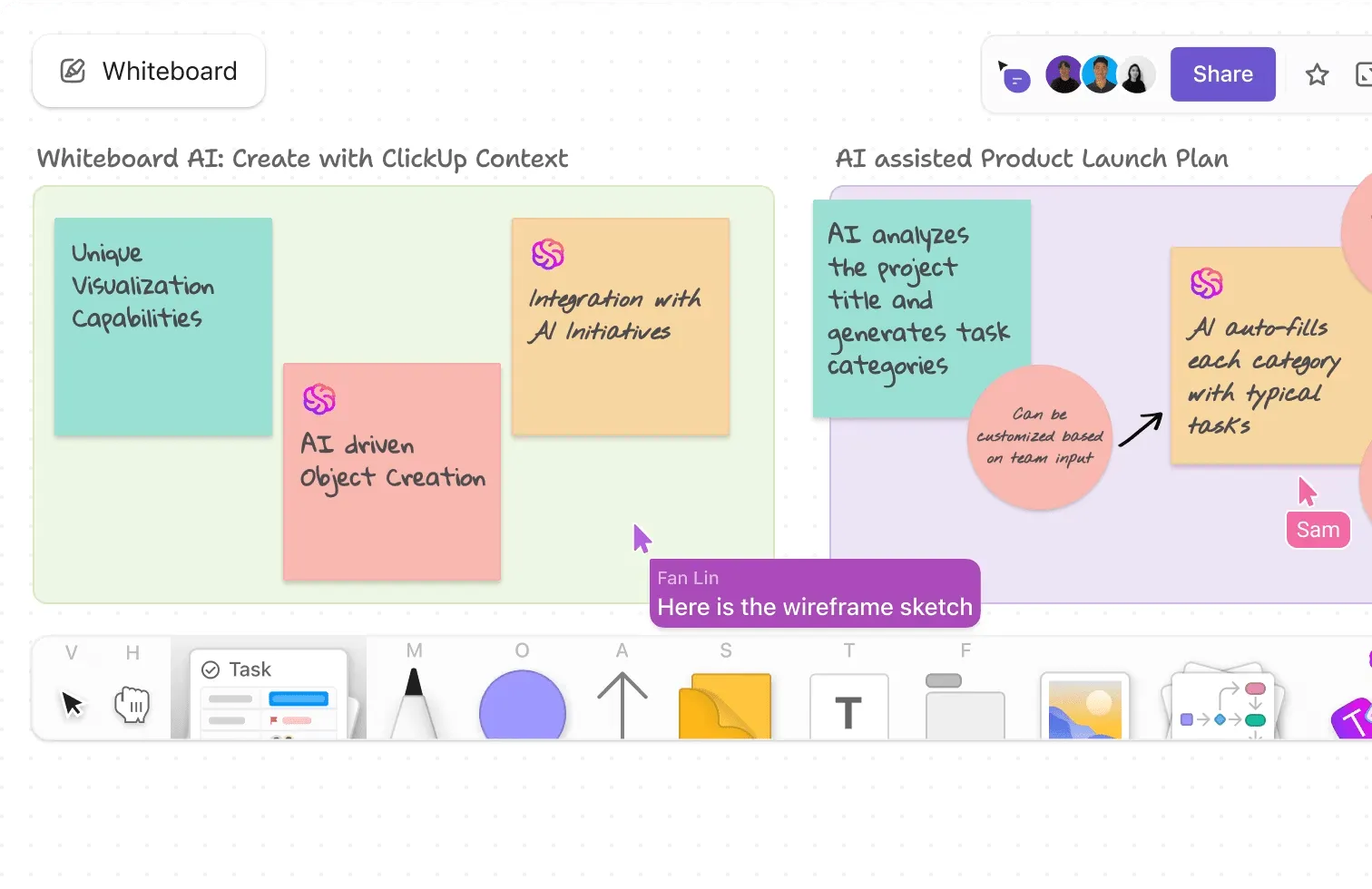
ClickUp verdient seinen Platz, weil es eine Notiz den ganzen Weg bis zur Umsetzung begleitet – von der Idee bis zur nachverfolgten Arbeit. ClickUp-Whiteboards dienen als visuelle Drehscheibe: eine unbegrenzte Arbeitsfläche für farbcodierte Haftnotizen, die Sie skalieren, anordnen, mit Workflows oder Mindmaps verknüpfen und gemeinsam mit Ihrem Team in Echtzeit bearbeiten können. Wenn eine Haftnotiz bereit ist, weiterverarbeitet zu werden, verwandelt ein einziger Klick sie (oder eine ganze Gruppe) in eine echte Aufgabe mit einem Mitarbeiter und einem Fälligkeitsdatum.
Wenn Sie nicht die gesamte Arbeitsfläche benötigen, eignet sich ClickUp Notepad für einfachere Aufgaben. Es handelt sich um einen minimalistischen Notizblock, der über die globale Navigationsleiste von überall auf der Plattform aus erreichbar ist und Markdown-Verknüpfungen, Aufzählungszeichen sowie abhakbare To-do-Listen sowie die gleiche Aufgabenumwandlung mit einem Klick bietet. Ganz gleich, ob eine Idee auf einem Team-Whiteboard oder in einer privaten Notiz entsteht – sie wird als verknüpfte Aufgabe gespeichert und bleibt synchronisiert.
Ein Produktteam kann auf einem Whiteboard eine Liste mit Features mit Haftnotizen erarbeiten, die besten Ideen in Aufgaben umwandeln und deren Fortschritt im Sprint verfolgen, ohne etwas erneut eingeben zu müssen. ClickUp Brain kann ein unübersichtliches Board zusammenfassen oder daraus nächste Schritte entwerfen, und Dokumente, Chat und Aufgaben befinden sich alle im selben Workspace, sodass die Notiz immer den richtigen Platz findet.
Preise:
Bewertungen:
- G2: 4,6/5 (über 12.000 Bewertungen)
- Capterra: 4,6/5 (über 4.000 Bewertungen)
Ein G2-Rezensent lobte unter anderem Whiteboards:
Mir gefällt die Benutzeroberfläche von ClickUp; die Bedienung macht Spaß. Auch der Editor gefällt mir, da er einfach und vielseitig ist. Die Vielfalt an Produkten und Features sorgt für einen guten Wert, auch wenn es viel zu entdecken gibt. Die Whiteboard-Funktion eignet sich hervorragend zur Planung und ist einfach zu bedienen. Die verschiedenen Ansichten finde ich sehr hilfreich, da ich problemlos zwischen Board-Ansichten und Listenansichten wechseln kann.
Mir gefällt die Benutzeroberfläche von ClickUp; die Bedienung macht Spaß. Auch der Editor gefällt mir, da er einfach und vielseitig ist. Die Vielfalt an Produkten und Features sorgt für einen guten Wert, auch wenn es viel zu entdecken gibt. Die Whiteboard-Funktion eignet sich hervorragend zur Planung und ist einfach zu bedienen. Die verschiedenen Ansichten finde ich sehr hilfreich, da ich problemlos zwischen Board-Ansichten und Listen wechseln kann.
Wo es an seine Grenzen stößt: ClickUp bietet seine Funktionen von Anfang an in vollem Umfang an. Wenn man daher von einer reinen Notiz-App kommt, ist die Einarbeitungszeit bei der Einrichtung recht lang. Es bietet mehr, als ein einzelner Notiznehmer benötigt, und eignet sich am besten für Teams, deren Ideen in Prozesse mit Nachverfolgung umgesetzt werden müssen.
Am besten geeignet für: Wachsende Teams, die Notizen in zugewiesene, nachverfolgbare Arbeiten umwandeln möchten.
Überspringen Sie diesen Artikel, wenn: Sie lediglich eine persönliche Erinnerung-Board benötigen, an dem kein Anhang angebracht ist.
Möchten Sie die Idee erst einmal ausprobieren, bevor Sie sich für einen Arbeitsbereich entscheiden? Mit dem kostenlosen Online-Haftnotiz-Tool von ClickUp können Sie innerhalb von Sekunden ein Board öffnen und Notizen hinzufügen – ganz ohne Anmeldung und ohne Herunterladen. Wenn Sie bereit sind, diese Notizen in nachverfolgbare Aufgaben umzuwandeln, lassen sich dieselben Ideen direkt in ClickUp-Whiteboards übertragen.
4. Padlet (Am besten geeignet für Pädagogen und visuelle Boards mit Inhalten)
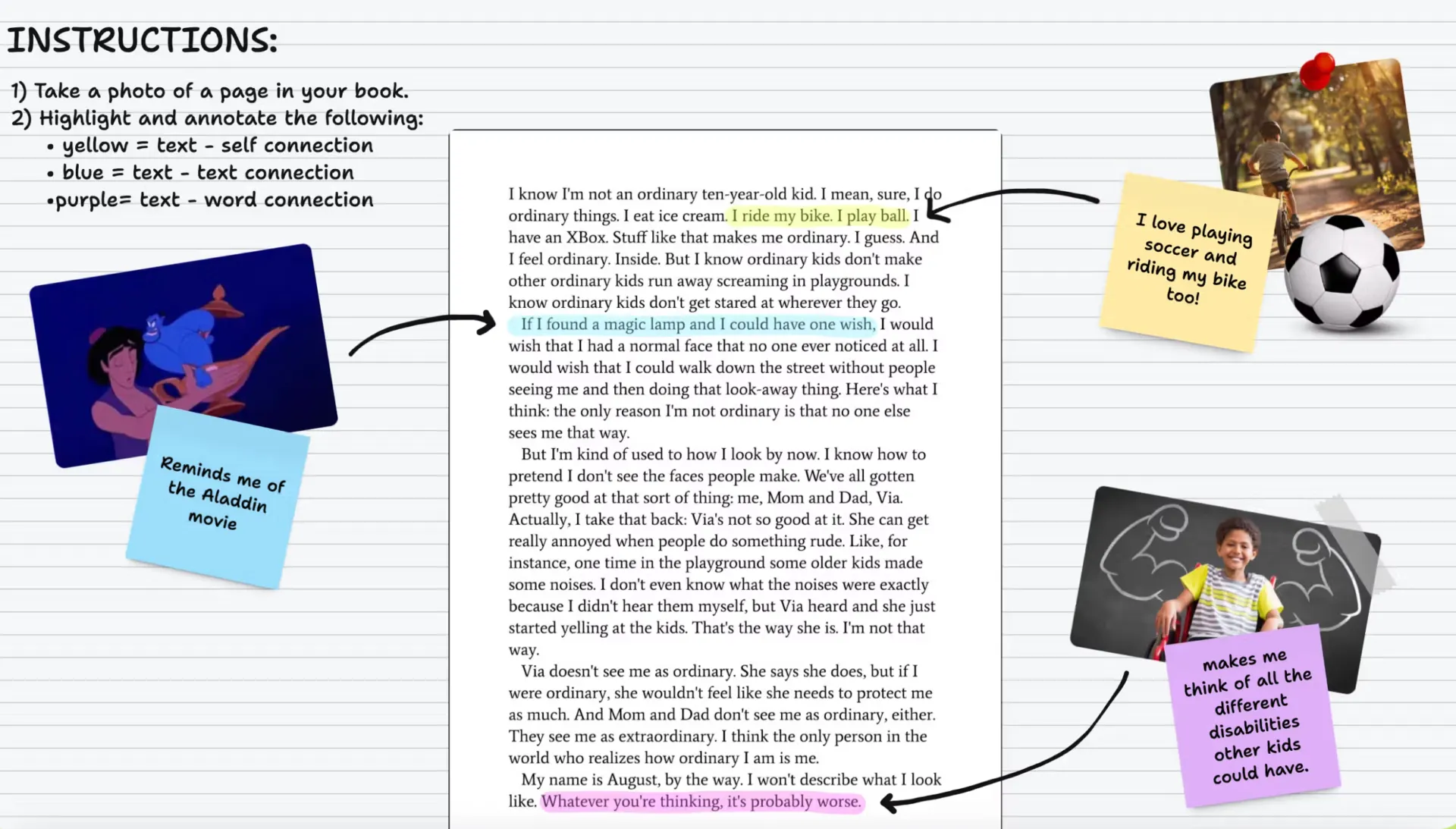
Padlet ist die Pinnwand, auf die Lehrer zurückgreifen – und das Design zeigt, warum. Die App ist benutzerfreundlich, farbenfroh und lässt sich schnell mit der ganzen Klasse freigeben. Jedes Padlet ist eine Pinnwand, die Sie als Raster, Stream, frei gestaltbare Leinwand, Zeitleiste oder Karte anordnen können. Das gleiche tool eignet sich für eine Klassendiskussion, ein Gruppen-Moodboard oder einen Inhaltskalender.
Was den Clou ausmacht, ist, wie viel eine Notiz fassen kann. Sie können Text, Fotos, Videos, Sprachaufnahmen, Links oder Dateien einfügen und zusehen, wie das Board wächst. Teilnehmer können über einen Link beitreten und benötigen kein Konto – so kann ein Lehrer einen QR-Code veröffentlichen und zusehen, wie 30 Schüler innerhalb von Sekunden Antworten hinzufügen. Jeder Beitrag kann mit Kommentaren, Reaktionen oder Sternbewertungen versehen werden, wodurch aus einem Board ein echter Austausch wird.
Es gibt auch eine integrierte KI. Geben Sie ihr eine Eingabe, und sie kann im Handumdrehen ein Start-Board erstellen oder Bilder generieren. Eine Ein-Klick-Diashow spielt die Pinnwand dann als Präsentation ab, und alles funktioniert auf jedem Gerät, sogar im Free-Plan.
Preise:
- Free
- Platinum: 15 $/Monat oder 120 $/Jahr
- Team: 149,99 $/Jahr pro kostenpflichtiger Rolle für Kunden in den USA
- Classroom: 160 $/Jahr für 2 Lehrkräfte
- Schulen: Benutzerdefinierte Preisgestaltung, der Einstiegspreis variiert je nach Region und Größe der Schule
Bewertungen:
- G2: 4,9/5 (über 300 Bewertungen)
- Capterra: 4,9/5 (über 200 Bewertungen)
Ein Capterra-Benutzer war von der Einfachheit von Padlet begeistert:
Padlet ist sehr benutzerfreundlich und schnell zu verstehen. Mir gefällt, dass man Notizen, Bilder oder Links schnell an einem Ort veröffentlichen kann. Es eignet sich hervorragend, um Ideen mit anderen freizugeben und alles gut zu organisieren.
Padlet ist sehr benutzerfreundlich und schnell zu verstehen. Mir gefällt, dass man Notizen, Bilder oder Links schnell an einem Ort veröffentlichen kann. Es eignet sich hervorragend, um Ideen mit anderen freizugeben und alles gut zu organisieren.
Wo es an seine Grenzen stößt: Der Free-Plan beschränkt Sie auf drei aktive Padlets, und die übliche Abhilfe besteht darin, alte Boards zu löschen, um Platz zu schaffen. Das ist für den einmaligen Gebrauch in Ordnung, reicht aber nicht aus, wenn Sie eine wachsende Arbeit archivieren möchten.
Am besten geeignet für: Pädagogen, Studierende und alle, die visuelle, medienreiche Boards mit Inhalten erstellen.
Überspringen Sie diesen Artikel, wenn: Sie Notizen benötigen, die an einen Workflow des Projekts mit Mitarbeitern und Fälligkeitsdaten gekoppelt sind.
5. Google Keep (Am besten geeignet für die schnelle persönliche Erfassung geräteübergreifend)
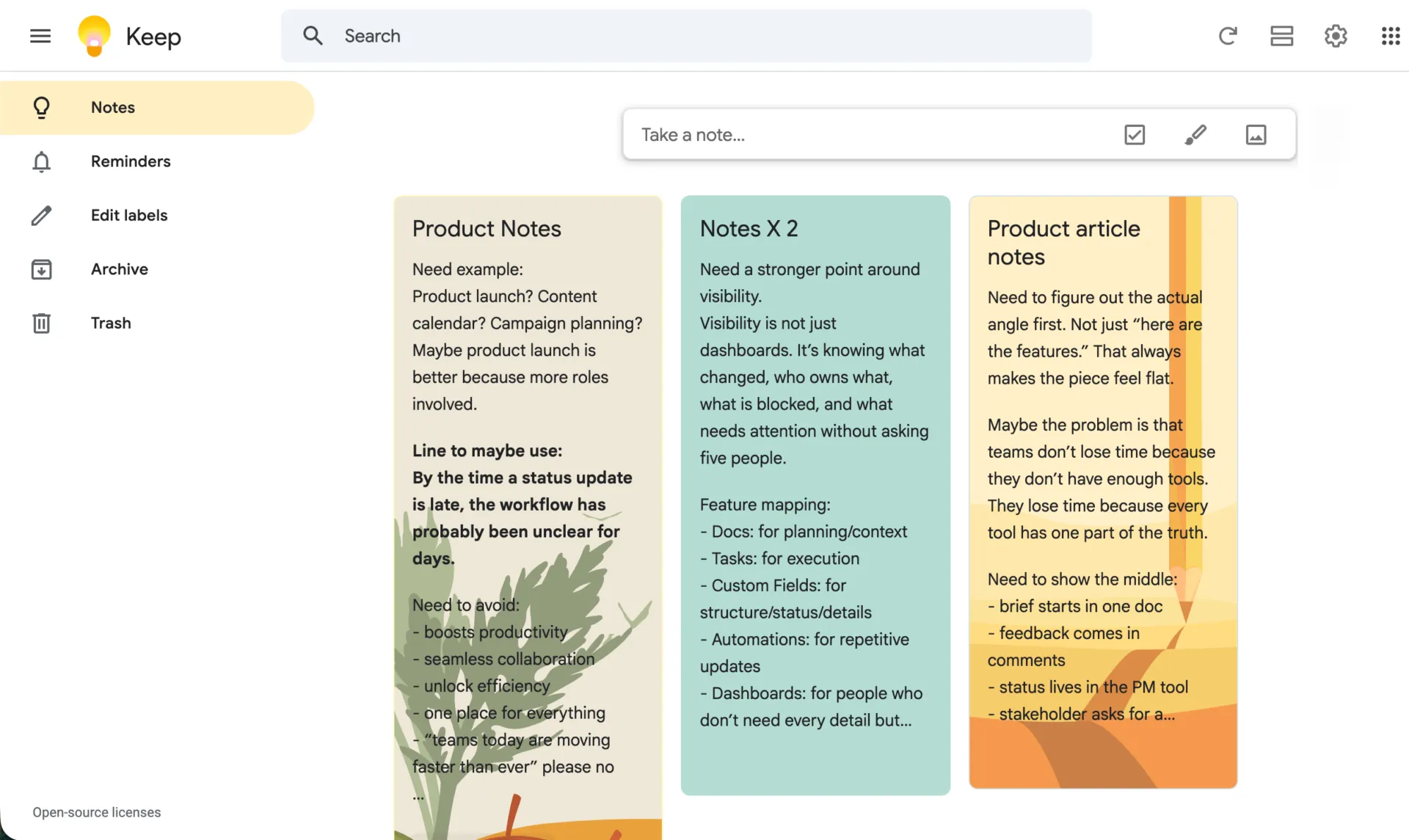
Google Keep ist der schnellste Weg, einen Gedanken festzuhalten, wenn Sie bereits mit Google arbeiten. Eine neue Notiz ist in wenigen Sekunden erstellt, und Sie können sie per Tastatureingabe, per Spracheingabe, mit einem Foto oder als Checkliste erfassen. Die gesamte App ist so konzipiert, dass Sie sie öffnen, eine Notiz verfassen und wieder schließen können, bevor Ihnen die Idee wieder entgleitet.
Ihre Notizen werden sofort nach dem Speichern auf Ihrem Smartphone, im Web sowie in den Seitenleisten von Gmail und Docs synchronisiert. So ist eine Einkaufsliste, die Sie auf Ihrem Laptop erstellen, bereits auf Ihrem Smartphone verfügbar, wenn Sie im Geschäft ankommen. Sie können Notizen farblich kennzeichnen, Beschreibungen hinzufügen, wichtige Notizen anheften und eine einzelne Notiz für die Live-Zusammenarbeit mit anderen teilen. Die Nutzung ist wirklich kostenlos, ohne Premium-Tarif und ohne Werbung.
Lange Zeit war Keep sehr schlicht gehalten, doch das hat sich kürzlich geändert. Gemini ist nun darin integriert, sodass Sie Ihre Notizen in einfachem Englisch durchsuchen, eine lange Notiz zusammenfassen oder einen losen Absatz auf Anfrage in eine Checkliste umwandeln können. Die Kern-App ist nach wie vor bewusst einfach gehalten, steht aber nicht mehr still.
Preise:
- Kostenlos mit einem Google-Konto
Bewertungen:
- G2: Nicht genügend Bewertungen
- Capterra: 4,7/5 (über 200 Bewertungen)
Ein Capterra-Benutzer schätzt die Einfachheit und die Synchronisation von Google Keep:
Eine sehr praktische App, um schnell Notizen, Listen oder sogar Skizzen zu erstellen. Ich nutze Google Keep oft, um mir während Meetings Notizen zu machen, und brauche so weder Notizbuch noch Stift. Es ist super einfach, die Notizen später zu kopieren und in ein Word-Dokument zu übertragen. Vor allem wird in Echtzeit automatisch gespeichert, sodass dir kein einziges Wort verloren geht, das du getippt hast, falls du die App versehentlich schließt.
Eine sehr praktische App, um schnell Notizen, Listen oder sogar Skizzen zu erstellen. Ich nutze Google Keep oft, um mir während Meetings Notizen zu machen, und brauche so weder Notizbuch noch Stift. Es ist super einfach, die Notizen später zu kopieren und in ein Word-Dokument zu übertragen. Vor allem wird in Echtzeit automatisch gespeichert, sodass dir kein einziges Wort verloren geht, das du getippt hast, falls du die App versehentlich schließt.
Wo es an seine Grenzen stößt: Es gibt keine Ordner oder verschachtelte Tags, sodass man ab 200 Notizen auf die Suche und Farbetiketten angewiesen ist, um etwas zu finden. Außerdem gibt es keine Board-Ansicht für die visuelle Anordnung. Die App ist für die schnelle Erfassung konzipiert, nicht für die Organisation einer großen Bibliothek in großem Umfang.
Am besten geeignet für: Schnelle persönliche Notizen und Erinnerungen für alle, die bereits im Google-Ökosystem unterwegs sind.
Überspringen Sie diesen Artikel, wenn: Sie strukturierte Boards, eine verschachtelte Organisation oder Team-Moderation benötigen. Wenn Sie zwischen dieser App und Microsoft schwanken, finden Sie im Vergleich „Google Keep vs. OneNote“ eine Übersicht über die Vor- und Nachteile.
6. Notion (Am besten geeignet für Haftnotizen innerhalb einer Wissensdatenbank)
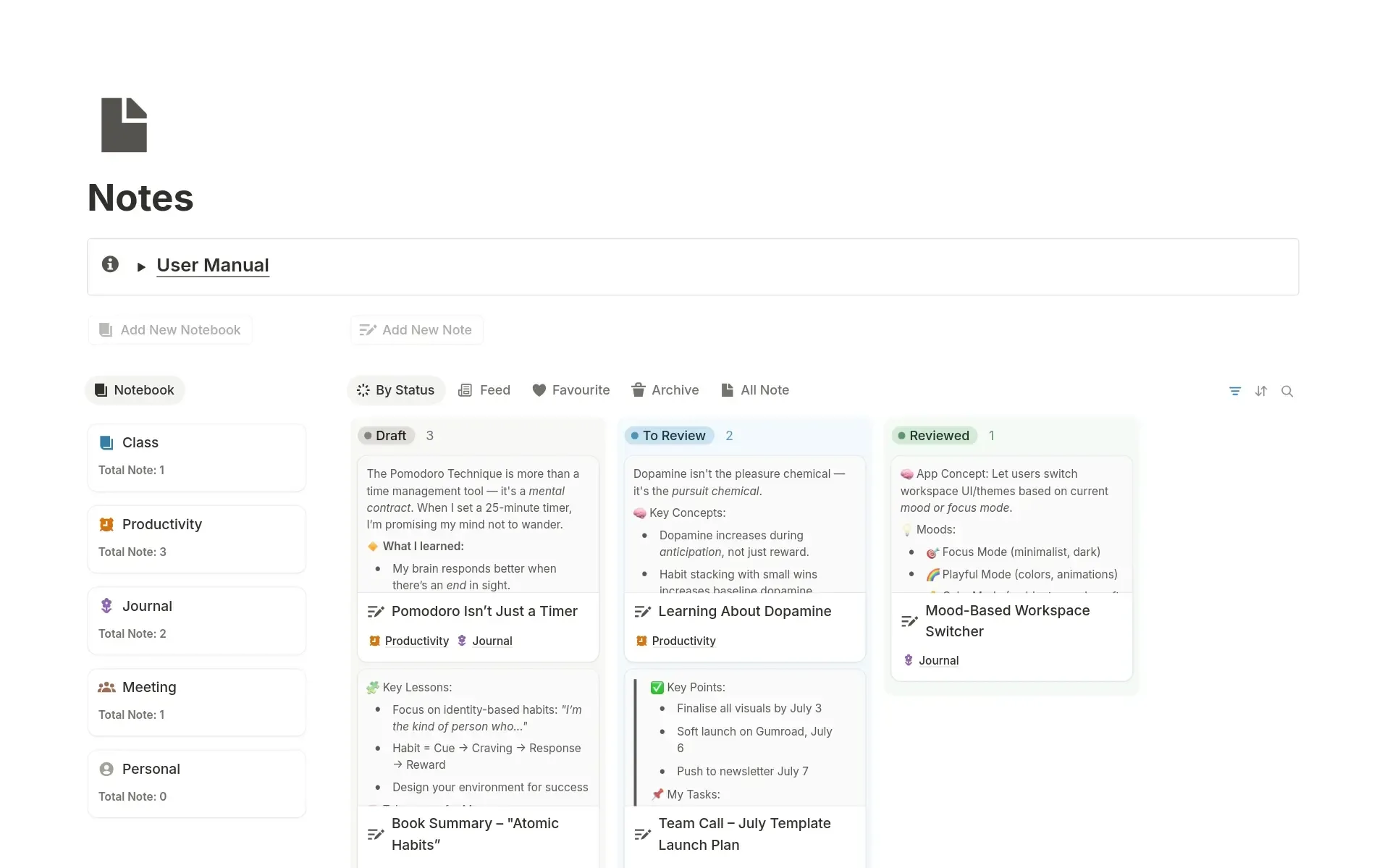
Notion ist ursprünglich keine Haftnotizen-App, macht aber einen überzeugenden Eindruck als solche, wenn Ihre Notizen neben Ihren Dokumenten und Wikis platziert werden sollen. Der Clou ist eine Datenbank, die auf die Board- oder Galerieansicht eingestellt ist. Jeder Eintrag wird als Karte angezeigt, die Sie zwischen Spalten hin- und herziehen können, und die Karte bietet sogar eine Vorschau auf ihren eigenen Inhalt.
Die Tiefe liegt darin, wie sich diese Karten verhalten. Sie gruppieren das Board nach beliebigen Eigenschaften, Status, Mitarbeitern, Prioritäten oder benutzerdefinierten Tags, und die gleichen Notizen werden sofort neu gruppiert, sobald Sie wechseln. Ein Content-Team kann ein Ideenboard in der einen Minute nach Autor und in der nächsten nach Frist gruppieren. Karten enthalten zudem echte Felder: Wählen Sie Tags zur Farbcodierung, Datumsangaben, die in eine Kalenderansicht einfließen, und Verknüpfungen, die eine Notiz mit einer anderen Notiz in einer anderen Datenbank verknüpfen. Mit einer Synchronisierung des Blocks können Sie genau dieses Board auf eine andere Seite spiegeln, und es wird überall gleichzeitig aktualisiert.
Die KI geht mittlerweile weit über einfache Zusammenfassungen hinaus. Notion Agent erstellt oder durchführt die Bearbeitung eines Boards anhand von Anfragen in einfachem Englisch, während benutzerdefinierte Agents Notizen sortieren oder automatisch wöchentliche Zusammenfassungen veröffentlichen.
Preise:
- Free
- Plus: 10 $ pro Benutzer und Monat bei jährlicher Abrechnung
- Geschäft: 20 $ pro Benutzer und Monat, jährliche Abrechnung
- Enterprise: Benutzerdefinierte Preisgestaltung
Bewertungen:
- G2: 4,6/5 (über 12.000 Bewertungen)
- Capterra: 4,7/5 (über 2.500 Bewertungen)
Ein G2-Rezensent hebt die Flexibilität von Notion als entscheidenden Vorteil hervor:
Was mir an Notion am besten gefällt, ist seine Flexibilität; es passt sich Ihrer Arbeitsweise an, anstatt Ihnen eine starre Struktur aufzuzwingen. Mit Datenbanken, verknüpften Ansichten und Vorlagen können Sie alles erstellen, von einfachen Notizen bis hin zu vollständig benutzerdefinierten Workflows. Ich schätze besonders, wie es verschiedene Anwendungsfälle auf einer einzigen Plattform vereint. Anstatt zwischen separaten Tools für Dokumentation, Projektmanagement und Wissensdatenbanken hin- und herzuwechseln, können wir mit Notion alles an einem einzigen Ort verwalten.
Was mir an Notion am besten gefällt, ist seine Flexibilität; es passt sich Ihrer Arbeitsweise an, anstatt Ihnen eine starre Struktur aufzuzwingen. Mit Datenbanken, verknüpften Ansichten und Vorlagen können Sie alles erstellen, von einfachen Notizen bis hin zu vollständig benutzerdefinierten Workflows. Ich schätze besonders, wie es verschiedene Anwendungsfälle auf einer einzigen Plattform vereint. Anstatt zwischen separaten Tools für Dokumentation, Projektmanagement und Wissensdatenbanken hin- und herzuwechseln, können wir mit Notion alles an einem einzigen Ort verwalten.
Wo es hakt: Es gibt kein natives Haftnotiz-Objekt, sodass Sie das Board selbst erstellen müssen, bevor Sie es nutzen können. Und seit Anfang 2026 ist die volle Notion-KI nur noch in der Business-Stufe enthalten, da neue Free- und Plus-Benutzer das alte Add-On nicht mehr separat erwerben können.
Am besten geeignet für: Personen, die Boards im Sticky-Notes-Stil innerhalb einer umfassenderen Wissensdatenbank nutzen möchten.
Überspringen Sie diesen Artikel, wenn: Sie ein Board suchen, das offen ist und sich in zehn Sekunden nutzen lässt.
Sehen Sie sich an, wie ein Experte den Workflow „Vom Haftnotizzettel zur Aufgabe“ an einem echten Board beschreibt:
7. Stormboard (Am besten geeignet für strukturierte Workshops, bei denen die Berichterstellung durchgeführt wird)
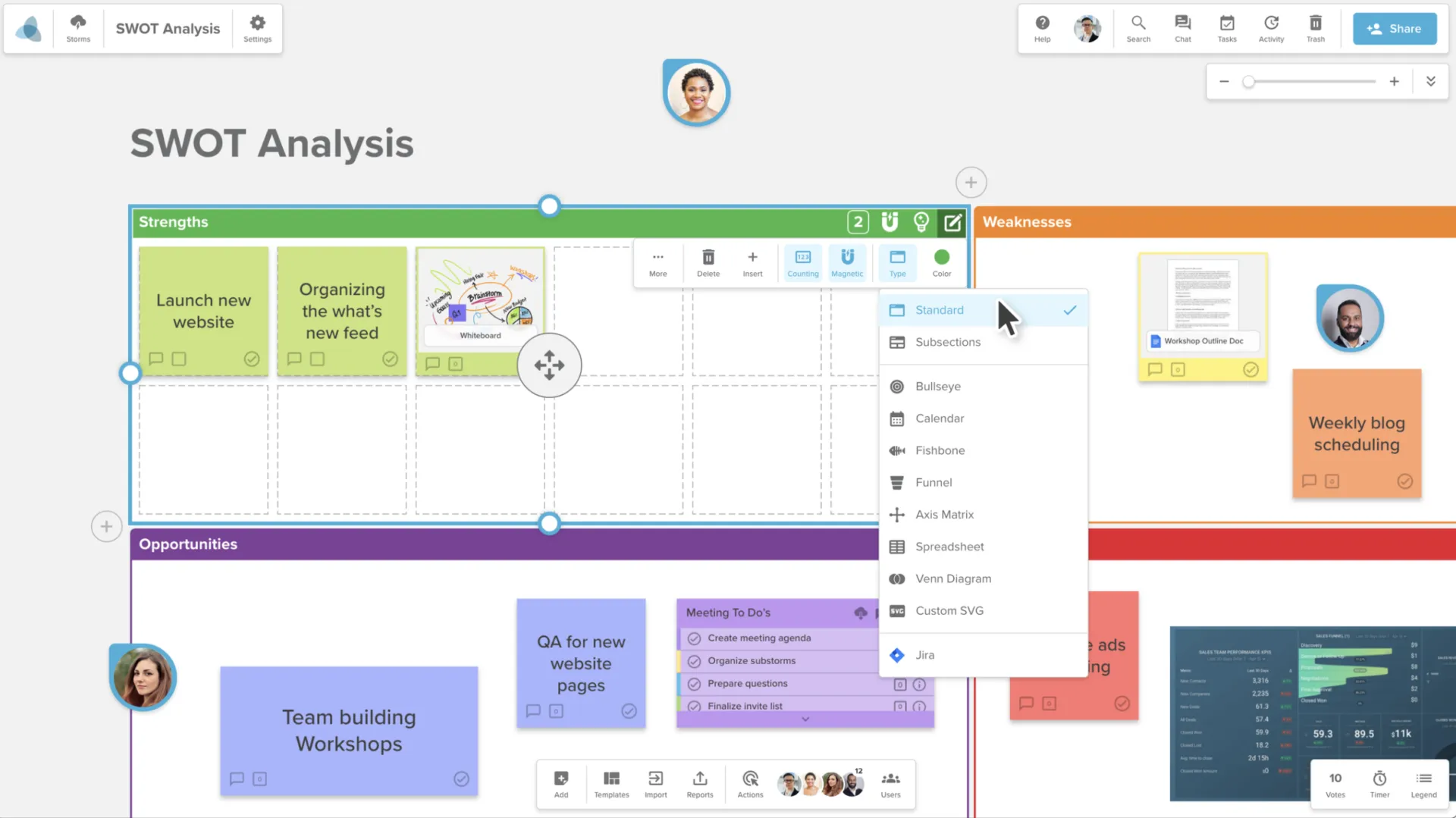
Stormboard ist so konzipiert, dass aus einem Brainstorming am Ende ein nutzbares Dokument wird. Die Haftnotizen gibt es in fünf Varianten: Text, Bild, Video, Datei und Freihand-Whiteboard, sodass ein einzelnes Board mehrere Elemente gleichzeitig enthalten kann. Karteikarten fungieren dabei wie Ordner: Ziehen Sie einen Stapel zusammengehöriger Haftnotizen in eine Karte, und selbst eine vollgehängte Wand bleibt übersichtlich.
Sie können Notizen auch in intelligente Bereiche einfügen, die wie eine Zielscheibe, eine Fischgräte, ein Trichter oder ein Kalender in Form sind, und die Berichterstellung von Stormboard weiß genau, wo sich jede Notiz innerhalb dieser Form befindet. Wenn die Sitzung endet, verwandelt ein Klick das Board in ein formatiertes Word-, PowerPoint-, Excel- oder Google-Dokument, wobei Ihre Notizen bereits nach der von Ihnen verwendeten Struktur sortiert sind.
Ein Berater kann einen Priorisierungs-Workshop anhand einer Bullseye-Vorlage durchführen und dem Client wenige Minuten später eine schriftliche, nach Priorität geordnete Zusammenfassung überreichen. StormAI rundet das Ganze ab, indem es Vorlagen erstellt und lose Ideen aus den bereits auf dem Board vorhandenen Inhalten gruppiert.
Preise:
- Kostenloser „Personal“-Plan
- Geschäft: 8,33 $ pro Benutzer und Monat (jährliche Abrechnung)
- Enterprise: Benutzerdefinierte Preisgestaltung
Bewertungen:
- G2: 4,4/5 (über 70 Bewertungen)
- Capterra: 4,5/5 (40 Bewertungen)
Ein G2-Benutzer nutzt die App als zentralen hub für den Alltag:
Mein Haupt-Stormboard dient mir als digitales Whiteboard, das ich überallhin mitnehmen kann. Dort sammle ich meine Listen mit Dingen, die ich zu erledigen habe, halte Ideen fest, plane, organisiere und entwickle Strategien für Alles, was ich als Geschäftsführer eines Start-ups zu tun habe. Seit ich mein Stormboard mit meinem Google Workspace (Dokumente) verknüpft habe, bin ich in der Lage, wichtige Dokumente zu meinem Stormboard hinzuzufügen bzw. darauf zuzugreifen und schnell darauf zuzugreifen.
Mein Haupt-Stormboard dient mir als digitales Whiteboard, das ich überallhin mitnehmen kann. Dort sammle ich meine To-do-Listen, halte Ideen fest, plane, organisiere und entwickle Strategien für Alles, was ich als Geschäftsführer eines Start-ups zu erledigen habe. Seit ich mein Stormboard mit meinem Google Workspace (Dokumente) verknüpfen kann, bin ich in der Lage, wichtige Dokumente zu meinem Stormboard hinzuzufügen bzw. darauf zuzugreifen und schnell darauf zuzugreifen.
Wo es an seine Grenzen stößt: Bei großen Gruppen kann der Ressourcenverbrauch hoch sein, sodass es bei sehr großen Live-Sitzungen zu Leistungseinbußen kommen kann, und der Schwerpunkt der Berichterstellung ist strukturierter, als es für gelegentliche Notizenschreiber erforderlich ist.
Am besten geeignet für: Moderatoren, die nach jeder Sitzung einen schriftlichen Bericht benötigen.
Überspringen Sie diesen Artikel, wenn: Sie ein schlankes persönliches Board suchen, von dem Sie nichts exportieren möchten.
8. Post-it-App (Am besten geeignet für die Digitalisierung physischer Post-it-Notizen)
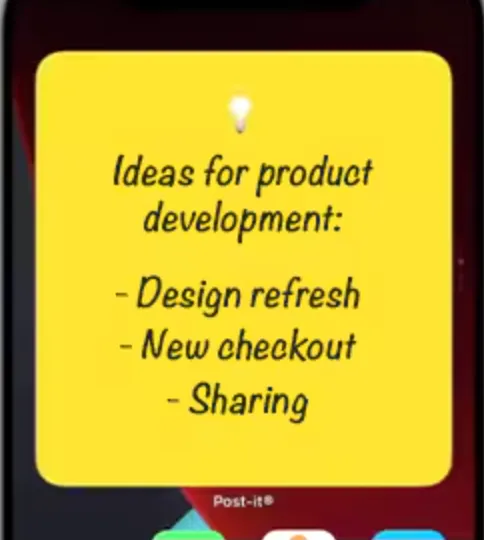
Die offizielle Post-it-App von 3M kann eine Sache besser als alle anderen: Sie verwandelt eine Wand voller echter Post-it-Notizen in ein digitales Board. Richten Sie Ihr Smartphone auf die Wand, und ein einziges Foto erfasst bis zu einige hundert einzelne Notizen auf einmal und bildet jeden einzelnen als eigene, verschiebbare digitale Kachel nach. Die Stunden, die Sie normalerweise mit dem Abtippen eines Brainstormings verbringen würden, entfallen einfach.
Von da an erwacht das Board zum Leben. Sie können Handschrift in durchsuchbaren Text umwandeln, Notizen neu einfärben und bearbeiten, sie auf einem Board gruppieren und das Ganze nach Miro, Trello, PowerPoint, Excel, Dropbox oder als PDF exportieren.
Die App läuft auf iPhone, iPad, Mac, Android und Chromebook und bietet eine Synchronisierung über iCloud mit allen Apple-Geräten, sodass Sie eine Pinnwand auf Ihrem Smartphone erstellen und auf einem größeren Bildschirm neu anordnen können. Eine Handschrifterkennung ist integriert, allerdings gibt es keine generative KI.
Preise:
- Free
Bewertungen:
- G2: Nicht genügend Bewertungen
- Capterra: Nicht genügend Bewertungen
Hinweis: Die Post-it-App hat noch keine nennenswerte Anzahl öffentlicher Bewertungen auf G2 oder Capterra gesammelt, daher stützen wir uns auf unsere eigenen Tests.
Wo es an seine Grenzen stößt: Da der Schwerpunkt auf der Erfassung und persönlichen Organisation liegt, ist die Live-Zusammenarbeit mit mehreren Editors hier weniger ausgeprägt als bei den tools mit großer Arbeitsfläche. Die geräteübergreifende Synchronisierung erfolgt zudem über iCloud, sodass der Flow „Erfassen und Anordnen“ auf iPhone, iPad und Mac am reibungslosesten funktioniert.
Am besten geeignet für: Alle, die ihre Ideen noch auf Papier festhalten und diese in Sekundenschnelle digitalisieren möchten.
Überspringen Sie diesen Abschnitt, wenn: Ihr Team bereits vollständig online arbeitet und keinerlei Papier mehr verwendet.
9. IdeaBoardz (Am besten geeignet für kostenlose Retrospektiven ohne Anmeldung)
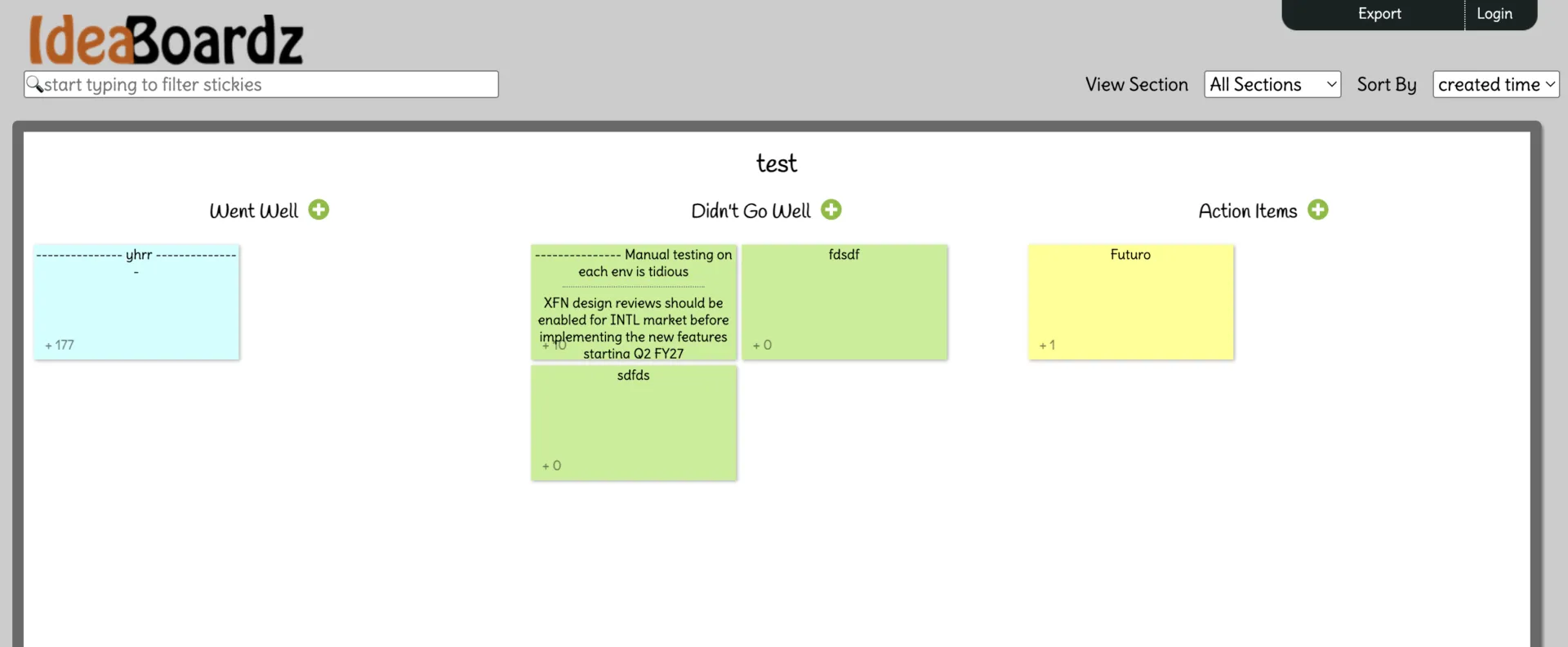
IdeaBoardz ist ein seit Langem bestehendes kostenloses Board, das für einen einzigen Zweck entwickelt wurde: in Sekundenschnelle ein gemeinsames Retro- oder Brainstorming-Board aufzusetzen. Sie erstellen ein Board, wählen die gewünschte Anzahl an Abschnitten aus, geben die URL frei – und schon kann jeder Notizen hinzufügen und darüber abstimmen.
Man braucht kein Konto, um mitzumachen – das ist besonders praktisch für eine schnelle Sitzung mit Leuten, die nicht Ihre üblichen tools nutzen.
Das Setup umfasst die gängigen Retro-Formate. Sie erhalten vorgefertigte Layouts für „Starfish“, „Pro und Kontra“ und „To-Dos“ sowie benutzerdefinierte Abschnitte für ein „Start/Stopp/Weiter“- oder „4Ls“-Board. Mitwirkende können über mehrere Tage hinweg asynchron Beiträge einbringen, durch Abstimmungen Prioritäten festlegen und das fertige Board zur weiteren Bearbeitung als PDF- oder Excel-Datei exportieren. Ein verteiltes Team kann einen Sprint-Retro über verschiedene Zeitzonen hinweg durchführen, ohne dass sich jemand dafür anmelden muss.
Preise:
- Free
Bewertungen:
- G2: Nicht genügend Bewertungen
- Capterra: Nicht genügend Bewertungen
Ein G2-Benutzer lobte den Ideenmanagement-Prozess:
Es ist eines der einfachsten tools, um Ideen zu allem, was wir in Zukunft umsetzen möchten, zu organisieren und zu verwalten. 1) Was mir daran am besten gefällt, ist, dass es gut strukturiert ist und wie ein einfaches Board aussieht, an dem Notizen und Ideen angeheftet sind, und dass es verschiedene Vorlagen in verschiedenen Farben gibt, um die verschiedenen Arten von Ideen zu kategorisieren. Auf diese Weise können wir detaillierte Lösungen erarbeiten.
2) Zudem verfügt die App über Features zum Teilen, mit denen Teammitglieder die Ideen bearbeiten und für die von anderen geposteten Ideen abstimmen können. Auf diese Weise können sich alle Teammitglieder auf eine Plattform konzentrieren, um mehr über die von den einzelnen Teammitgliedern freigegebenen Ideen zu erfahren, und Vorschläge machen, abstimmen usw.
Es ist eines der einfachsten tools, um Ideen zu allem, was wir in Zukunft umsetzen möchten, zu organisieren und zu verwalten. 1) Was mir daran am besten gefällt, ist, dass es gut strukturiert ist und wie ein einfaches Board aussieht, an dem Notizen und Ideen angeheftet sind, und dass es verschiedene Farben und Vorlagen gibt, um die verschiedenen Arten von Ideen zu kategorisieren. Auf diese Weise können wir detaillierte Lösungen erarbeiten.
2) Außerdem verfügt die App über Features zum Freigeben, mit denen Teammitglieder die Ideen bearbeiten und für die von anderen geposteten Ideen abstimmen können. Auf diese Weise können sich alle Teammitglieder auf eine Plattform konzentrieren, um mehr über die von den einzelnen Teammitgliedern geteilten Ideen zu erfahren, und Vorschläge machen, abstimmen usw.
Wo es an seine Grenzen stößt: Die Boards sind über eine URL öffentlich zugänglich, ohne dass Datenschutzoptionen angegeben sind, und es gibt weder einen Timer noch Ideenbündelung, Moderationsphasen oder Integrationen. Da es zudem keine sichtbare Roadmap gibt, eignet sich die App am besten für einmalige Sitzungen und weniger für fortlaufende oder sensible Projekte.
Am besten geeignet für: Schnelle, kostenlose, verteilte Retrospektiven mit Personen, die sich nicht anmelden.
Überspringen Sie diesen Artikel, wenn: Sie Datenschutzfunktionen, Moderationsphasen oder ein tool benötigen, das sich in der aktiven Entwicklung befindet.
10. Lino (Am besten geeignet für eine schnörkellose persönliche digitale Pinnwand)
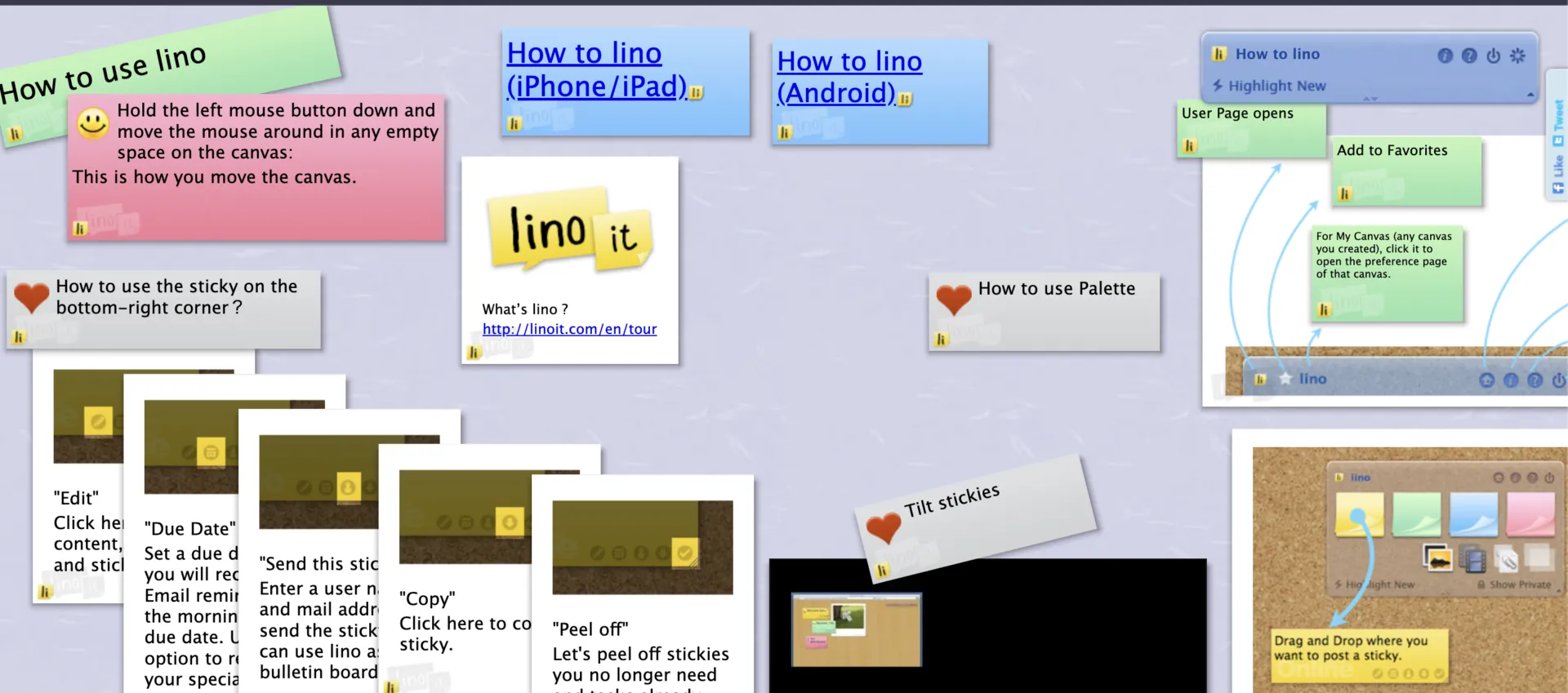
Lino ist die wörtlichste digitale Pinnwand auf dieser Liste. Sie ahmt eine echte Pinnwand nach und ermöglicht es den Benutzern, farbige Notizen und Fotos anzubringen, zu verschieben, umzufärben und wieder abzuziehen. Hier findet sich eine haptische Einfachheit, die bei den komplexeren tools verloren gegangen ist.
Das Erfassen von Notizen ist einfacher, als es das schlichte Design vermuten lässt. Sie können eine Notiz per E-Mail an Ihr Board senden oder eine Überschrift, einen Link oder ein Bild mit dem „lino it“-Bookmarklet direkt von einer Seite aus einfügen. Legen Sie für jede Notiz ein Fälligkeitsdatum fest, und Lino sendet Ihnen an diesem Morgen eine Erinnerung per E-Mail. Diese Termine können auch in Google Kalender oder Outlook angezeigt werden.
Fügen Sie Anhänge hinzu, um sie mit einer Gruppe freizugeben, und schon wird ein Board zu einem unkomplizierten gemeinsamen Arbeitsbereich für eine Familie oder ein kleines Team. Die Apps laufen in jedem Browser sowie als iOS- und Android-Apps, wobei die Synchronisierung von Offline-Notizen erfolgt, sobald Sie wieder eine Verbindung herstellen.
Preise:
- Free
Bewertungen:
- G2: Nicht genügend Bewertungen
- Capterra: Nicht genügend Bewertungen
Notiz: Da Lino noch keine nennenswerte Anzahl öffentlicher Bewertungen auf G2 oder Capterra vorweisen kann, stützen wir uns auf unsere eigenen Tests.
Wo es an seine Grenzen stößt: Es bleibt eher ein persönliches oder nur in geringem Umfang gemeinsam genutztes Board als ein Team-Workflow und hat sich im Laufe der Jahre kaum weiterentwickelt. Das bedeutet, dass es nicht über die Vorlagen, Abstimmungsfunktionen und Integrationen verfügt, die die größeren Tools bieten.
Am besten geeignet für: Eine einfache, anschauliche persönliche Pinnwand mit einfacher Funktion zum Freigeben.
Überspringen Sie diesen Artikel, wenn: Sie Moderation im Team, Abstimmungen oder Notizen benötigen, die in nachverfolgbare Arbeiten umgewandelt werden.
Wie wählt man die richtige Online-App für Haftnotizen aus?
Wählen Sie eine Online-App für Haftnotizen danach aus, was Sie nach dem Verfassen der Notiz zu erledigen haben. Wenn die Notiz zu einer Aufgabe werden soll, wählen Sie ein Arbeitsmanagement-Tool wie ClickUp. Wenn sie ein Live-Brainstorming unterstützen soll, wählen Sie eine Whiteboard-App wie Miro oder Stormboard. Wenn es nur um die schnelle persönliche Erfassung geht, sind Google Keep, Microsoft Sticky Notes oder Lino die leichteren Optionen.
Beginnen Sie mit diesen Entscheidungskriterien:
1. Wählen Sie die App entsprechend Ihrem Hauptanwendungsfall aus
Für persönliche Erinnerungen, Einkaufslisten und kurze Gedanken benötigen Sie kein vollwertiges Whiteboard. Google Keep eignet sich gut für die schnelle Erfassung von Notizen in allen Google-Apps, während Microsoft Sticky Notes die beste Wahl für Windows- und Outlook-Benutzer ist. Lino ist die bessere Wahl, wenn Sie einen einfachen Bereich im Stil einer Pinnwand suchen.
Für Brainstorming im Team sollten Sie auf eine unbegrenzte Arbeitsfläche, Abstimmungsfunktionen, Vorlagen, Kommentare und Live-Cursor achten. Miro eignet sich besser für aktive Workshops und Retrospektiven. Stormboard ist die bessere Wahl, wenn im Anschluss an die Sitzung ein strukturierter Bericht erstellt werden soll.
Für den Unterricht oder als Board für den Inhalt ist Padlet in der Regel die einfachere Wahl. Es unterstützt Text, Links, Dateien, Bilder, Audio, Video, Reaktionen und einfaches Freigeben, ohne das Board in ein Projektmanagement-System zu verwandeln.
Für physische Haftnotizen nutzen Sie die Post-it-App. Sie ist die ideale Lösung, wenn Ihr Team noch auf Papier brainstormt und die Inhalte an der Wand digital erfassen muss.
2. Prüfen Sie, ob Notizen in Maßnahmen umgesetzt werden können
Eine Haftnotiz-App ist nützlich, um Ideen festzuhalten. Sie wird noch wertvoller, wenn Ideen ohne manuelles Kopieren weiterentwickelt werden können.
Wenn Sie Haftnotizen in zugewiesene Aufgaben umwandeln möchten, ist ClickUp die beste Wahl in dieser Liste. Sie können Notizen von einem Whiteboard oder Notepad in Aufgaben mit Mitarbeitern, Fälligkeitsdaten und Workflow-Kontext umwandeln. Notion eignet sich ebenfalls, wenn Sie Notizen in einer Wissensdatenbank speichern möchten, allerdings müssen Sie die Board-Strukturen selbst erstellen.
Wenn Sie Notizen lediglich verfassen, anheften und später wieder aufrufen möchten, sparen Sie mit einer schlankeren App Zeit.
3. Achten Sie auf die Funktionen zur Zusammenarbeit
Für den Einsatz im Team in Echtzeit sollten Sie prüfen, ob die App Gastzugang, Kommentare, Abstimmungen, Rollen und Berechtigungen auf Board-Ebene unterstützt. Ein Tool ohne Anmeldung wie IdeaBoardz eignet sich gut für schnelle Retrospektiven mit externen Mitwirkenden, ist jedoch für vertrauliche Arbeiten nicht geeignet.
Für interne Teams bieten Miro, ClickUp, Padlet, Stormboard und Notion mehr Kontrolle. Sie eignen sich besser, wenn das Board auch nach dem Meeting aktiv bleiben soll.
4. Entscheiden Sie, wie viel Struktur Sie benötigen
Manche Haftnotiz-Apps sind bewusst locker gehalten. Andere helfen Ihnen dabei, Ideen in Workflows, Berichte, Datenbanken oder Projektpläne zu ordnen.
Entscheiden Sie sich für eine freie Arbeitsfläche, wenn Sie offenes Denken fördern möchten. Wählen Sie ein strukturiertes tool, wenn Notizen Eigentümer, Statusangaben, Fristen, Exportmöglichkeiten oder eine langfristige Organisation erfordern.
Schneller Tipp: Wenn Ihr Board nach 30 Notizen unübersichtlich wird, benötigen Sie Gruppierungsfunktionen, eine Suchfunktion, Tags, Vorlagen oder KI-gestützte Sortierfunktionen.
5. Vergleichen Sie die KI-Features sorgfältig
KI ist nützlich, wenn Sie ein überfülltes Board haben und Hilfe beim Zusammenfassen, Gruppieren oder der Umwandlung von Notizen in nächste Schritte benötigen. Miro, ClickUp, Notion, Padlet und Stormboard bieten KI-Features auf unterschiedliche Weise an.
Entscheiden Sie sich jedoch nicht nur für eine App, weil sie über KI verfügt. Bei Haftnotizen sind nach wie vor die Grundlagen wichtiger: schnelle Erfassung, einfaches Umordnen, zuverlässige Synchronisierung und ein Board, das auch ohne Einarbeitung verständlich ist.
6. Überprüfen Sie Ihr Ökosystem
Die beste App ist oft die, die bereits zu Ihrer Arbeitsumgebung passt.
Entscheiden Sie sich für Google Keep, wenn Ihre Notizen neben Gmail und Google Docs gespeichert werden sollen. Wählen Sie Microsoft Sticky Notes, wenn Ihre Arbeit hauptsächlich in Windows, Outlook und OneNote stattfindet. Entscheiden Sie sich für ClickUp, wenn Ihre Notizen mit Projekten und Aufgaben verbunden werden sollen. Wählen Sie Notion, wenn Ihre Notizen in Dokumenten, Datenbanken und im Teamwissen integriert werden sollen.
7. Beachten Sie die Limite des Free-Plans
Kostenlose Haftnotiz-Apps sind nicht alle gleich. Einige sind komplett kostenlos, aber einfach gehalten. Andere bieten Ihnen leistungsstarke Features, allerdings mit Limiten hinsichtlich der Anzahl der Boards, /AI-Guthaben, Mitwirkenden oder aktiven Spaces.
Bevor Sie sich entscheiden, sollten Sie Folgendes prüfen:
- Wie viele Boards oder Notizen können Sie erstellen?
- Ob alte Boards weiterhin für die Bearbeitung zugänglich sind
- Ob Gäste kostenlos teilnehmen können
- Ob Exportfunktionen enthalten sind
- Ob KI-Features begrenzt sind
- Ob die App auf allen Ihren Geräten funktioniert
Für den einmaligen Gebrauch mag die kostenlose Version ausreichen. Bei wiederkehrenden Workshops, im Unterricht oder bei Team-Workflows stoßen die Limite der Free-Plans jedoch meist schnell an ihre Grenzen.
So fällt die Wahl am einfachsten:
- Verwenden Sie Google Keep oder Microsoft Sticky Notes für persönliche Notizen
- ClickUp – wenn aus Haftnotizen echte Arbeit werden muss
- Miro für Live-Brainstorming
- Padlet für den Unterricht
- Post-it-App zur Erfassung von Papierdokumenten in digitale Form
- Notion für Wissensdatenbanken
- Stormboard für berichtsreife Workshops zur Berichterstellung
- IdeaBoardz für kostenlose Retrospektiven
- Lino als einfache Pinnwand
Haftnotizen auf dem Desktop vs. Online-Haftnotiz-Boards: Was brauchen Sie?
Entscheiden Sie sich für eine Desktop-App für Haftnotizen, wenn Sie schnelle persönliche Erinnerungen benötigen. Wählen Sie ein Online-Haftnotiz-Board, wenn Sie Brainstorming betreiben, organisieren, freigeben, abstimmen, exportieren oder Ideen in Aufgaben umwandeln möchten.
| Entscheidungskriterien | Desktop-Apps für Haftnotizen | Online-Notiz-Boards |
|---|---|---|
| Am besten geeignet für | Schnelle persönliche Notizen, Erinnerungen, Listen und private Notizen | Brainstorming im Team, Retrospektiven, Workshops, Planung, Unterricht und visuelle Zusammenarbeit |
| Die besten Beispiele aus dieser Liste | Microsoft Sticky Notes, Google Keep, Lino | Miro, ClickUp, Padlet, Stormboard, IdeaBoardz, Notion, Post-it-App |
| So funktionieren sie in der Regel | Sie öffnen eine kleine Notiz, tippen schnell etwas ein, kennzeichnen sie mit Farbe und kommen später darauf zurück | Sie fügen Notizen zu einem gemeinsamen Board oder einer gemeinsamen Canvas hinzu, verschieben sie, gruppieren Ideen und arbeiten mit anderen zusammen. |
| Grad der Zusammenarbeit | Höchstens einfache Freigabe. Eher für die Einzelnutzung oder den Austausch von Notizen zwischen zwei Personen geeignet. | Für Gruppen entwickelt. Viele unterstützen Kommentare, Abstimmungen, Gastlinks, Live-Bearbeitung, Vorlagen und Exporte. |
| Organisationsstil | Einfache Farben, Beschreibungen, Pins, Erinnerungen und Suchfunktion | Boards, Abschnitte, Spalten, Cluster, Tags, Vorlagen, Rahmen, Aufgabenverknüpfungen und Exporte |
| Beste Gerätekompatibilität | Zugriff auf Notizen über Desktop, Smartphone, Browser-Seitenleiste oder auf Betriebssystemebene | Browser-basierter Workspace, Whiteboard, Klassenzimmer-Board oder Projekt-Workspace |
| Wann sie am besten funktionieren | Sie müssen einen Gedanken in Sekundenschnelle festhalten, ohne ein Board einrichten zu müssen | Sie müssen gemeinsam mit anderen Menschen viele Ideen strukturieren und einordnen |
| Wo es an der Leistung mangelt | Es kann unübersichtlich werden, wenn sich Notizen stapeln oder eine Struktur benötigen | Für einfache Erinnerungen oder persönliche Notizen kann das Ganze etwas zu aufwendig wirken. |
| Entscheiden Sie sich hierfür, wenn | Sie suchen nach einer unkomplizierten Möglichkeit, Erinnerungen, Listen und persönliche Ideen festzuhalten | Sie möchten Haftnotizen zur Unterstützung von Brainstorming, Priorisierung, Unterricht, Berichterstellung oder Projektnachverfolgung nutzen |
| Überspringen Sie diesen Abschnitt, wenn | Sie benötigen gemeinsame Workshops, Abstimmungen, Exportfunktionen oder die Zuweisung von Verantwortung für Aufgaben | Sie brauchen nur eine Privat-Notiz, die sich schnell öffnen lässt und nicht im Weg ist |
Setzen Sie Haftnotizen mit ClickUp in die Tat um
Die beste Online-App für Haftnotizen ist die, die zu Ihrer Arbeitsweise passt und keine guten Ideen auf einem Board liegen lässt. Für persönliche Erinnerungen sind die kostenlosen Tools zur schnellen Erfassung kaum zu übertreffen. Für Teams ist der entscheidende Faktor, ob aus einer Notiz eine Aufgabe werden kann.
Genau diese Lücke schließen die ClickUp-Whiteboards: Brainstorming auf einer unbegrenzten Arbeitsfläche, anschließend kann jede Notiz in eine nachverfolgbare Aufgabe mit Eigentümer und Fälligkeitsdatum umgewandelt werden – dabei steht „Brain“ zur Verfügung, um das Board zusammenzufassen, und ClickUp Docs, Chat und Tasks befinden sich im selben Workspace.
Neu hier? Dieser Einsteigerleitfaden zu ClickUp-Whiteboards führt Sie durch die Grundlagen. Starten Sie kostenlos mit ClickUp und geben Sie Ihrem nächsten Brainstorming einen Rahmen.
Häufig gestellte Fragen zu Online-Haftnotiz-Apps
Können mehrere Personen gleichzeitig die Bearbeitung von Online-Notizen durchführen?
Ja. Miro, Mural, ClickUp Whiteboards, Padlet und Stormboard unterstützen die Bearbeitung durch mehrere Benutzer in Echtzeit mit Live-Cursorn, sodass mehrere Personen gleichzeitig Notizen auf einem Board hinzufügen und verschieben können. Miro und ClickUp zeigen zudem an, wer gerade bearbeitet, und ermöglichen es Gästen, per Link teilzunehmen. Desktop-Apps wie Microsoft Sticky Notes und Google Keep sind für die Erfassung durch eine einzelne Person konzipiert und erlauben nur eine einfache 1:1-Freigabe, nicht jedoch die gleichzeitige Bearbeitung des Boards.
Gibt es kostenlose Online-Notizen?
Ja. Google Keep, Microsoft Sticky Notes, Lino, IdeaBoardz und die Post-it-App sind kostenlos, während Miro, Padlet, Notion, Stormboard und ClickUp kostenlose Pläne anbieten. Der Haken daran ist, dass kostenlose Pläne für Teams oft Einschränkungen mit sich bringen: Bei Miro sind im kostenlosen Plan nur drei Boards für die Bearbeitung verfügbar, und der kostenlose „Neon“-Plan von Padlet umfasst insgesamt drei Padlets.
Sind Online-Notizen privat und sicher in Bezug auf die Sicherheit?
Das hängt vom Freigabemodell des Tools ab. Kontobasierte Apps wie ClickUp, Miro, Notion und Padlet bieten Berechtigungen auf Board-Ebene, Gastkontrollen und private Workspaces. Tools ohne Anmeldung wie IdeaBoardz machen Boards über eine URL öffentlich, ohne dass Datenschutzkontrollen angegeben sind; daher sollten Sie diese für sensible Aufgaben am besten vermeiden. Wählen Sie für vertrauliche Notizen ein Tool mit SSO und rollenbasiertem Zugriff.
Gibt es eine Webversion von Haftnotizen?
Ja. Microsoft Sticky Notes führt eine Synchronisierung mit dem Web über onenote.com/stickynotes durch, und Google Keep funktioniert als Web-App über keep.google.com. Microsoft führt außerdem eine Synchronisierung von Sticky Notes zwischen Windows, OneNote Mobile, dem Web und Outlook durch, während Google Keep Notizen zwischen Smartphone, Computer und anderen Geräten synchronisiert.
Gibt es eine Google-Version von Haftnotizen?
Ja. Google Keep ist Googles App im Stil von Haftnotizen. Sie unterstützt Notizen, Listen, Fotos, Zeichnungen, Audio, Beschreibungen, Farben, Pins, Suche, Freigabe und geräteübergreifende Synchronisierung in Echtzeit. Sie eignet sich am besten für schnelle persönliche Notizen, nicht jedoch für große visuelle Boards oder strukturierte Team-Workshops.
Funktionieren Online-Notizen auch offline?
Manche tun dies. Lino und die Post-it-App speichern Notizen lokal und führen die Synchronisierung durch, sobald Sie wieder eine Verbindung herstellen. Microsoft Sticky Notes funktioniert unter Windows offline und führt später über Outlook/OneNote die Synchronisierung durch. Browser-Boards wie Miro und IdeaBoardz benötigen eine Verbindung für die Zusammenarbeit in Echtzeit. Achten Sie auf einen Offline-Modus, wenn Sie unterwegs Notizen erstellen.
Kann ich Haftnotizen online nutzen, ohne mich anzumelden?
Ja. Bei IdeaBoardz können Sie Boards nutzen, ohne sich anzumelden, und laut den FAQ ist die Anmeldung optional. Das ist nützlich für schnelle Retrospektiven oder Brainstorming-Sitzungen, bei denen Teilnehmer über eine geteilte URL Notizen hinzufügen müssen. Vermeiden Sie die Nutzung von Boards ohne Anmeldung für sensible Aufgaben, es sei denn, Sie fühlen sich mit dem Freigabemodell wohl.
Wie verwandle ich eine Haftnotiz in eine Aufgabe?
In ClickUp Whiteboards können Sie beispielsweise Haftnotizen in Aufgaben umwandeln, was die App hier zur besten Wahl macht, wenn Brainstorming-Ideen Eigentümer, Fälligkeitstermine und eine Nachverfolgung im Workflow benötigen. Miro und Stormboard können Notizen mit externen Tools verbinden, und die Post-it-App kann erfasste Notizen in Tools wie Trello exportieren, aber ClickUp ist die eindeutig beste Wahl, wenn die Haftnotiz zu einem integralen Bestandteil der Projektarbeit werden soll.
Kann ich physische Post-it-Notizen in digitale Haftnotizen umwandeln?
Ja. Die Post-it-App kann mit Ihrer Kamera bis zu 200 einzelne Post-it-Notizen auf einmal erfassen, diese in bearbeitbare digitale Notizen umwandeln, Handschrift transkribieren und Boards in PowerPoint, Excel, PDF, Dropbox, Trello, Miro und weitere Formate exportieren. Sie eignet sich am besten, wenn Ihr Team noch auf Papier brainstormt, danach aber ein digitales Board haben möchte.
Was ist die beste digitale Alternative zu physischen Post-it-Notizen?
Die Post-it-App von 3M kommt dem Original am nächsten: Ein Foto erfasst bis zu 200 physische Notizzettel auf einmal und bildet jeden einzelnen als bearbeitbare, verschiebbare Kachel nach. Für Teams, die diese Notizen weiter nutzen möchten, bietet Miro die Möglichkeit, Fotos von Haftnotizen zu importieren, und ClickUp Whiteboards kann jede erfasste Notiz in eine zugewiesene Aufgabe umwandeln.
Welche Notiz-App eignet sich am besten für Schüler und den Unterricht?
Padlet ist die einfachste Wahl für den Unterricht: Schüler können sich über einen Link oder einen QR-Code ohne Konto an einer Pinnwand beteiligen, und jeder Beitrag kann Text, Bilder, Audio, Video oder Dateien sowie Kommentare und Reaktionen enthalten. Lehrer nutzen die App für Klassendiskussionen, Moodboards und Abschlussfragen. Google Keep eignet sich für einzelne Schüler zum schnellen Festhalten von Lerninhalten, während Miro eher für ältere Schüler geeignet ist, die an Gruppenprojekten oder der Zusammenfassung von Forschungsergebnissen arbeiten.