
Laut dem McKinsey Global Institute verbringen Wissensarbeiter etwa 28 % ihrer Arbeitswoche mit E-Mails, das sind rund 11 Stunden. Irgendwo in diesen Stunden verbirgt sich eine Genehmigung, eine verschobene Frist oder eine Notiz eines Clients, die still und leise darüber entscheidet, ob Ihr Projekt pünktlich fertiggestellt wird.
Genau darum geht es beim E-Mail-Projektmanagement: die Bearbeitung der Arbeiten, die in Ihrem Posteingang eintreffen, damit nichts Wichtiges dort untergeht. Das Problem ist, dass E-Mails alles nach Eingangszeit sortieren, während Projekte nach Eigentümern, Fälligkeitsdaten und Abhängigkeiten organisiert sind.
Teams, die das richtig hinbekommen, ziehen eine klare Grenze zwischen beiden. E-Mails dienen der Unterhaltung, ein Tracking-System der Arbeitsabwicklung – und jedes erfüllt genau die Aufgabe, für die es konzipiert wurde.
Dieser Leitfaden zeigt Ihnen, wie Sie diese Grenze ziehen können. Sie erhalten Schritte zum Verschieben von Anfragen aus dem Posteingang, Vorlagen, die Sie sofort kopieren können, sowie einen Überblick über die Tools und Automatisierungen, die verhindern, dass Arbeiten zwischen den beiden Bereichen verloren gehen.
TL;DR
Zweistufige Setups scheitern meist aus einem einzigen Grund: Ein leitender Mitarbeiter antwortet immer wieder im Thread, und alle anderen folgen ihm zurück in den Posteingang. Keine Integration kann diese Gewohnheit beheben. Aber diese Regel hilft: Wenn eine Nachricht ein Datum, einen Eigentümersitz oder den Umfang ändert, gehört sie in den Tracker, bevor Sie auf „Senden“ klicken.
Die andere Hälfte der Ermessensentscheidung besteht darin, zu wissen, wann man all das überspringen sollte. Bei drei Personen in einem dreiwöchigen Projekt funktioniert E-Mail wirklich gut, und die Einführung eines zweiten Systems kostet mehr Zeit, als es einspart. Die Lücke entsteht erst später, wenn ein Projekt länger dauert, als sich jemand daran erinnern kann, oder wenn die Person, die die ursprüngliche Anfrage entgegengenommen hat, nicht mehr diejenige ist, die die Arbeit erledigt.
Was ist E-Mail-Projektmanagement?
E-Mail-Projektmanagement entsteht, wenn ein Team ein Projekt über den Posteingang abwickelt: Aufgaben zuweisen, Dateien freigeben, Genehmigungen einholen und die Nachverfolgung des Fortschritts in E-Mail-Threads durchführen. Die meisten kleinen Teams fangen hier an, und das aus gutem Grund. E-Mail ist bereits geöffnet, jeder hat eine Adresse, und niemand muss ein neues Tool erlernen, um mitzumachen.
Erledigt, funktioniert es. Eine klare Betreffzeile, die Nennung des Eigentümers im ersten Satz und ein Datum im Textkörper können ein kleines Projekt vom Start bis zur Fertigstellung begleiten.
Stellen Sie sich einen Designer vor, der dem Team drei Logo-Entwürfe per E-Mail schickt. Alle antworten im selben Thread, der Gründer entscheidet sich für Option zwei, und die Datei wird noch am selben Nachmittag an den Client geschickt. Es wird kein zusätzliches Tool benötigt.
Der Haken daran ist, dass es keine integrierten Konzepte wie Eigentümer, Fälligkeitsdatum, Abhängigkeiten oder Status gibt. Man kann diese Struktur zwar mithilfe von Markierungen, Ordnern und gemeinsamen Arbeitsabläufen ergänzen, und viele Teams kommen damit gut zurecht. Doch wenn das Projekt wächst, verlangt man von einem Messaging-Tool, eine Aufgabe zu erledigen, für die eigentlich Projektmanagement-Software entwickelt wurde.
Warum Projekte im Posteingang ins Stocken geraten
Projekte bleiben im Posteingang stecken, weil E-Mails nicht die Struktur haben, die für die Verwaltung von Aufgaben nötig ist. Aufgaben gehen in langen Threads unter, Entscheidungen verlieren sich in den Antworten, und sobald eine Nachricht von der ersten Seite verschwindet, gerät die Aufgabe in Vergessenheit – selbst wenn sie noch offen ist.
- Kein visueller Status: E-Mails zeigen Ihnen nicht an, was erledigt, in Bearbeitung oder ins Stocken geraten ist. Alles erscheint lediglich als Liste von Nachrichten, sodass Sie den Status des Projekts jedes Mal im Kopf rekonstruieren müssen.
- Versteckte Aufgaben: Eine Aufgabe, die erst in der dritten Antwort eines Threads erwähnt wird, wird übersehen, weil niemand alte Nachrichten noch einmal liest. Wenn sie nicht in der neuesten E-Mail steht, könnte sie genauso gut nicht existieren.
- Die Eigentümerschaft wird unklar: Wenn fünf Personen in CC gesetzt sind, geht jeder davon aus, dass sich jemand anderes darum kümmert. Ohne einen einzigen Eigentümer pro Aufgabe geraten die Dinge ins Leere.
- Keine mit der Aufgabe selbst verbundenen Fristen: Ein im Textkörper einer E-Mail erwähntes Fälligkeitsdatum kann leicht übersehen werden. Es gibt kein damit verbundenes System für Erinnerungen, anders als bei einem Projektmanagement-Tool, bei dem eine Frist einen Auslöser für Benachrichtigungen darstellt.
- Fragmentierung von E-Mail-Threads: Ein und dasselbe Projekt wird über mehrere Betreffzeilen verteilt, weil jemand auf „Antworten“ statt auf „Allen antworten“ geklickt oder eine neue E-Mail verfasst hat, anstatt den Thread fortzusetzen. Der Kontext geht dabei verloren.
- Entscheidungen werden nicht zentral getroffen: Eine in einer Antwort getroffene Entscheidung kann in einer späteren Antwort widerlegt oder vergessen werden, und es gibt keinen zentralen Ort, an dem man nachsehen kann, was vereinbart wurde.
- Auch die Suche hilft da nicht weiter: Selbst wenn man gezielt sucht, taucht eine Aufgabe, die unter drei Antwort-E-Mails begraben ist, bei einer Schnellsuche selten auf, da man sich den genauen Absender, die Betreffzeile oder den verwendeten Ausdruck merken müsste.
Profi-Tipp: Leiten Sie sich jeden Freitag eine einzeilige Zusammenfassung der offenen Threads mit dem Betreff „Rückblick: [Datum]“ weiter. So erhält Ihr zukünftiges Ich sofort einen Status-Überblick, ohne den Posteingang durchforsten zu müssen.
Was E-Mails gut können (und was nicht)
E-Mails eignen sich hervorragend für bestimmte Aufgaben, wie zum Beispiel die Berichterstellung für Clients, sind jedoch für Alles, was ein Projektmanagement-Tool leisten sollte, ungeeignet. Die Kunst besteht darin, zu wissen, was wofür geeignet ist.
| Behalte es im E-Mail-Posteingang | Aus dem E-Mail-Posteingang herausholen |
|---|---|
| Mitteilungen, die jeder einmal gesehen haben sollte | Aufgabenzuweisungen mit Eigentümern und Fälligkeitsdaten |
| Externe Kommunikation und Kommunikation mit Clients | Projektstatus und Nachverfolgung des Fortschritts |
| Genehmigungen, die Sie als schriftliche Dokumentation benötigen | Abhängigkeiten und Übergaben zwischen Mitarbeitern |
| Einmalige Notizen, die keiner weiteren Bearbeitung bedürfen | Dateien, die sich ändern und eine Version erhalten |
| Ein Nachverfolgungspfad einer formellen Entscheidung | Regelmäßige Updates und regelmäßige Absprachen |
Die linke Spalte steht für Kommunikation. Die rechte Spalte steht für Koordination – also jene Art von visuellem Aufgabenmanagement, die ein Tracker gut bewältigt.
Warum ein zweistufiges E-Mail-Setup funktioniert
Die Nutzung von E-Mail als Erfassungskanal und eines Tracking-Systems als Aufzeichnung bietet Teams eine Reihe spezifischer Vorteile, die keines der beiden Systeme für sich allein bieten kann.
Anfragen haben keine Abhängigkeit vom Gedächtnis einer einzelnen Person mehr
Wenn ein Client am Freitag um 17 Uhr eine E-Mail an einen Projektleiter schickt, bleibt die Anfrage bis Monday im Posteingang einer einzelnen Person liegen. Leitet man sie an eine Liste weiter, erhält sie einen Eigentümer, ein Fälligkeitsdatum und Sichtbarkeit für jeden, der sie übernehmen könnte. Eine Designagentur, die zehn Kundenkonten gleichzeitig betreut, profitiert sofort davon: Die Betreuung bricht nicht zusammen, wenn jemand krank ist oder Urlaub nimmt.
Entscheidungen sind in Sekundenschnelle abrufbar
E-Mails vergraben Entscheidungen in Threads. Eine nachverfolgte Aufgabe verknüpft die Entscheidung direkt mit dem, was sie verändert hat. Wenn sechs Monate später ein Beteiligter fragt, warum sich der Starttermin verschoben hat, ist die Antwort der Aufgabe als Anhang zugeordnet und geht nicht in einer Kette von 47 Antworten mit dem Betreff „Re: Re: Kurze Frage“ unter.
Verantwortlichkeit wird von implizit zu explizit
Wenn man fünf Personen in einer Anfrage in CC setzt, entsteht der Anschein einer Delegation. Eine Aufgabe mit einem namentlich genannten Verantwortlichen schafft Klarheit. Teams, die den Schritt von „Alle haben die E-Mail gesehen“ zu „Eine Person ist für die Aufgabe verantwortlich“ vollziehen, schließen konsequent die Lücke zwischen besprochener und fertiggestellter Arbeit.
Die Reaktionszeit lässt sich messen
Ein Posteingang kann Ihnen nicht sagen, wie lange Ihr Team braucht, um auf eine Anfrage eines Clients zu reagieren. Ein Tracker mit Zeitstempeln kann das. Betriebs- und Kundenbetreuungsteams nutzen dies, um Muster zu erkennen: Eine durchschnittliche Bearbeitungszeit von 48 Stunden bei Genehmigungen deckt beispielsweise einen Engpass auf, den Sie allein nach Gefühl niemals bemerken würden.
Der Prüfpfad bleibt auch bei Personalwechsel erhalten
Wenn jemand das Unternehmen verlässt, verschwindet sein Posteingang mit ihm (oder wird in einem schwarzen Loch archiviert). Aufgaben, die während der Nachverfolgung in einem gemeinsamen System erfasst werden, bleiben für denjenigen sichtbar, der das Projekt übernimmt. Eine Beratungsfirma, die einen neuen Kundenbetreuer einarbeitet, kann eine vollständige Aufgabenhistorie übergeben, anstatt den Client zu bitten, den Kontext der letzten sechs Monate erneut zu erläutern.
Der eigentliche Fehler liegt im sozialen Bereich, nicht im technischen
Die meisten Ratgeber behandeln dies als eine Lücke bei den tools: Installiere die richtige Integration, und schon ist das Chaos bei der E-Mail vorbei. Doch das Muster, das zweistufige Setups zunichte macht, hat nichts mit Software zu tun.
Cal Newport nennt es in A World Without E-Mails (2021): Wissensarbeiter greifen standardmäßig auf unstrukturierte Nachrichtenübermittlung zurück, weil dies der Weg mit dem geringsten Widerstand ist. Und die Person, die die Schwelle für diesen Widerstand festlegt, ist immer die ranghöchste Person in der Unterhaltung. Wenn ein Vizepräsident im Thread antwortet, anstatt den Tracker zu aktualisieren, signalisiert er allen anderen, dass Entscheidungen im Thread getroffen werden. Das Tool wird innerhalb einer Woche unbrauchbar.
Damit wird die Durchsetzung zu einem Problem der Dienstaltershierarchie und nicht zu einem Softwareproblem. Welche Übergaberegel Sie auch immer einstellen – die dienstälteste Person im Thread muss als Erste mit sichtbarer Bindung daran gebunden sein, denn alle anderen orientieren sich an ihrem Verhalten und nicht am Dokument. Beobachten Sie, wo Ihre Führungskräfte eine Terminänderung vornehmen, und Sie werden erkennen, welche Ebene Ihr Team tatsächlich vertraut.
So verwalten Sie Projekte per E-Mail: Ein Schritt-für-Schritt-Workflow
Dieser Workflow funktioniert mit fast jedem Setup, vom normalen Gmail-Konto bis hin zu einer speziellen Plattform für Projektmanagement. Das Prinzip bleibt dasselbe:
- Behalten Sie E-Mail als Einstiegspunkt für Anfragen und Unterhaltungen bei
- Verlagern Sie Elemente in ein System, das Eigentümer, Fristen und den Fortschritt nachverfolgt
- Kehren Sie nur dann zur E-Mail zurück, wenn die Arbeit eine Diskussion, eine Entscheidung oder eine externe Rückmeldung erfordert.
1. Sortieren Sie jede Nachricht anhand der 4 Ds
Entscheiden Sie beim Öffnen jeder E-Mail sofort, was mit ihr zu erledigen ist: Zu erledigen, Löschen, Delegieren oder Aufschieben. Bearbeiten Sie jede Nachricht nur einmal und lesen Sie sie nicht immer wieder, um zu einer Entscheidung zu gelangen.
- Zu erledigen: Abschließen Sie die Aufgabe sofort, solange sie schnell und in sich abgeschlossen ist.
- Löschen: Entfernen Sie Nachrichten, die keinen zukünftigen Wert mehr haben
- Delegieren: Leiten Sie die Arbeit mit einer klaren Anweisung und einer Frist an die richtige Person weiter.
- Zurückstellen: Verschieben Sie Arbeit, die mehr Zeit erfordert, in Ihr Aufgaben- oder Projekt-System
Die Falle besteht darin, „aufschieben“ mit „im Posteingang lassen“ gleichzusetzen – und genau so wird der Posteingang zu einer unübersichtlichen Liste mit Dingen, die zu erledigen sind.
Profi-Tipp: Wenn Sie Aufgaben delegieren, leiten Sie die E-Mail weiter und setzen Sie sich selbst in den BCC-Feld ein. Ziehen Sie anschließend Ihre eigene BCC-Kopie in einen Ordner „In Bearbeitung“. So erhalten Sie einen integrierten Auslöser für die Nachverfolgung, ohne eine separate Erinnerung einrichten zu müssen.
2. Verwandeln Sie Aktions-E-Mails in nachverfolgbare Aufgaben
Jede E-Mail, die nennenswerten Arbeitsaufwand erfordert, sollte zu einer Aufgabe werden, die mindestens Folgendes enthält:
- Eine klare Maßnahme
- Ein verantwortlicher Eigentümer
- Ein Fälligkeitsdatum
- Die ursprüngliche E-Mail oder der Anhang zum Kontext
- Ein Status wie „Offen“, „In Bearbeitung“, „Blockiert“ oder „Fertiggestellt“
Der genaue Ablauf hängt von Ihren tools ab:
- In Gmail: Fügen Sie die Nachricht zu Google Tasks hinzu, stellen Sie sie bis zum nächsten Aktionstermin zurück oder erstellen Sie eine Verbindung zwischen Gmail und Ihrer Projektplattform
- In Outlook: Markieren Sie die Nachricht, fügen Sie sie zu Microsoft To Do hinzu oder erstellen Sie eine Aufgabe über ein integriertes Arbeitsmanagement-Tool
- In einer Projektplattform: Leiten Sie die Nachricht an die E-Mail-Adresse des Projekts weiter oder wandeln Sie sie direkt in eine Aufgabe um
Angenommen, ein Client schreibt per E-Mail: „Können wir die Kopfzeile vor dem Launch austauschen?“ Wandeln Sie das in eine Aufgabe um, zum Beispiel: „Kopfzeile der Kampagne vor dem Launch austauschen.“
Weisen Sie die Aufgabe dem Designer zu, fügen Sie den Termin für die Veröffentlichung hinzu und hängen Sie den ursprünglichen Thread an. Das Team kann nun sehen, wer für die Anfrage verantwortlich ist und ob sie fertiggestellt wurde, ohne den Posteingang durchsuchen zu müssen.
Weisen Sie die Aufgabe dem Designer zu, fügen Sie den Termin für die Veröffentlichung hinzu und hängen Sie den ursprünglichen Thread an. Das Team kann nun sehen, wer für die Anfrage verantwortlich ist und ob sie fertiggestellt wurde, ohne den Posteingang durchsuchen zu müssen.
Sobald die Aufgabe erfasst ist, archivieren Sie die E-Mail. Die Nachricht bleibt als Nachweis und Kontext verfügbar, aber der Posteingang muss die Arbeit nicht mehr nachverfolgen.
3. Standardisieren Sie Ihre Projekt-E-Mails mit Vorlagen
Wiederverwendbare Vorlagen verkürzen die Zeit, die Sie mit dem Verfassen routinemäßiger E-Mails zum Projekt-Status verbringen, und erleichtern die Umsetzung. Eine Kickoff-E-Mail, ein Status-Update und eine Abschluss-E-Mail folgen jedes Mal dem gleichen Schema, daher gibt es keinen Grund, sie jedes Mal von Grund auf neu zu verfassen. Jede hat eine andere Aufgabe zu erledigen:
- Kickoff: Klären Sie Umfang, Zeitleiste und Zuständigkeiten, bevor überhaupt Fragen aufkommen
- Status-Update: Beginnen Sie mit den Neuerungen seit dem letzten Mal, anstatt das gesamte Projekt erneut zusammenzufassen.
- Abschluss: Bestätigt, was geliefert wurde und wo es zu finden ist, damit niemand alte Threads durchforsten muss, um die endgültige Datei zu finden
4. Wiederkehrende Updates aus der E-Mail auslagern
Regelmäßige Status-Updates sind der schnellste Weg, einen Posteingang zu überfluten – und lassen sich am einfachsten verlagern. Anstelle einer wöchentlichen Status-E-Mail, die ein Dutzend „Allen antworten“-Antworten nach sich zieht, veröffentlichen Sie das Update dort, wo die Arbeit bereits stattfindet: in einem gemeinsamen Dashboard, in Tools für die Berichterstellung oder in einem Kommentar-Thread zur Aufgabe.
Die Leute lesen es, wenn sie es brauchen, und es bleibt als Anhang an dem verbunden, was es beschreibt.
Die gleiche Logik gilt für Feedback. Kommentieren Sie das freigegebene Dokument, anstatt eine Liste mit Änderungen per E-Mail zu versenden. Die Notiz erscheint direkt neben dem Satz, auf den sie sich bezieht, sodass niemand eine E-Mail mit einer Datei abgleichen muss. Ein Marketingteam, das ein Kampagnenbriefing überprüft, kann direkt im Entwurf selbst Kommentare hinterlassen, anstatt „siehe meine Notizen unten“ zu schreiben und den Verfasser dazu zu zwingen, in zwei Fenstern gleichzeitig zu arbeiten.
5. Grenzen für das Abrufen von E-Mails setzen
Das ständige Abrufen von E-Mails zerlegt Ihren Tag in eine Zeichenfolge kleiner, reaktiver Zeitblöcke. Die Lösung besteht darin, E-Mails in geplanten Intervallen zu bearbeiten, die zu Ihrer Rolle passen. Jemand, der dringende Kundenanfragen bearbeitet, benötigt häufigere Kontrollschritte als ein Autor, Analyst oder Designer, der versucht, sich einen Block konzentrierter Arbeitszeit zu sichern.
Eine praktische Vorgehensweise könnte wie folgt aussehen:
- Ein Check zu Beginn des Arbeitstages
- Einmal nach dem Mittagessen oder in der Mitte der Schicht nachsehen
- Eine letzte Überprüfung vor dem Abschluss
- Ein separater Benachrichtigungskanal, der für die wenigen Nachrichten reserviert ist, die wirklich dringend sind
Forscher der UC Irvine haben herausgefunden, dass es nach einer Unterbrechung über 20 Minuten dauern kann, bis man sich wieder vollständig konzentrieren kann – basierend auf Gloria Marks Feldstudie zu den Kosten von Arbeitsunterbrechungen. Das bedeutet nicht, dass jede einzelne E-Mail Sie 20 Minuten kostet, aber es ist eine gute Erinnerung daran, warum ständiger Kontextwechsel konzentrierte Arbeit beeinträchtigt.
Zwei weitere Gewohnheiten können vermeidbare Unterbrechungen reduzieren:
- Nutzen Sie den zeitgesteuerten Versand: Verfassen Sie Nachrichten, wann es Ihnen passt, versenden Sie sie jedoch während der Arbeitszeiten des Empfängers, wenn eine sofortige Antwort nicht erforderlich ist.
- Verzichten Sie auf irrelevante CC-Ketten: Bitten Sie darum, aus dem Verteiler entfernt zu werden, anstatt einen Thread stummzuschalten, der Ihren Posteingang weiterhin überfüllt.
6. Halten Sie eine einzige Quelle der Wahrheit für den Status des Projekts vor
Wählen Sie ein System, das den aktuellen Stand des Projekts widerspiegelt. Das kann eine Liste mit Aufgaben, ein Dashboard, ein Projektboard oder eine Plattform für das Arbeitsmanagement sein.
Dieses System sollte folgende Fragen beantworten:
- Welche Arbeiten sind noch offen?
- Wer ist für die einzelnen Elemente zuständig?
- Wann ist der Termin?
- Was wird blockiert?
- Was hat sich geändert?
- Welche Entscheidungen stehen noch aus?
- Wo befinden sich die aktuellen Dateien?
Machen Sie dies zur Standardantwort, wenn jemand fragt: „Wie ist der Stand der Dinge?“ Per E-Mail kann die Änderung weiterhin angekündigt werden, solange auf den entsprechenden Eintrag verwiesen wird: „Die überarbeitete Zeitleiste für den Start ist nun im Kampagnen-Dashboard zu finden. Bitte prüfen Sie bis Mittwoch die beiden Meilensteine, die mit ‚Entscheidung erforderlich‘ gekennzeichnet sind.“
E-Mail-Vorlagen für das Projektmanagement
Vier Vorlagen decken den Großteil der Projektkommunikation ab: Projektstart, Status-Update, Änderungsantrag und Projektabschluss. Jede Vorlage hat eine festgelegte Aufgabe und Struktur, sodass Sie lediglich die Klammern ausfüllen müssen, anstatt alles von Grund auf neu zu verfassen. Ersetzen Sie den Text in den Klammern, verknüpfen Sie den Projektdatensatz und speichern Sie jede Vorlage als wiederverwendbares Snippet.
E-Mail zum Projektstart
Nutzen Sie dies vor Arbeitsbeginn, um das Team hinsichtlich Ziel, Zeitleiste, Zuständigkeiten und der „Quelle der Wahrheit“ auf einen Nenner zu bringen.
Eine aussagekräftige Kickoff-E-Mail sollte Folgendes enthalten:
- Das Projektziel
- Das Einzelziel für die Fertigstellung
- Der Projektleiter
- Ein Link zum Workspace des Projekts
- Die erste Maßnahme, die jeder Empfänger ergreifen muss
- Details zum Kickoff-Meeting, sofern relevant
E-Mail-Vorlage
Betreff: [Projektname] Kick-off: Ziele, Zeitleiste und nächste Schritte
Hallo Team,
Wir starten [Projektname] mit dem Ziel, bis zum [Zieltermin] [Ergebnis in einem Satz] zu erreichen.
[Name] wird das Projekt leiten. Den vollständigen Plan, die zugewiesenen Aufgaben, die Eigentümer, die Fristen und den aktuellen Status findest du hier: [Link zur Workspace-Seite des Projekts]
Bitte prüfen Sie Ihre zugewiesenen Arbeiten bis zum [Datum] und kennzeichnen Sie etwaige Bedenken hinsichtlich Fristen, Kapazitäten oder Abhängigkeiten im Workspace des Projekts.
Unser Kickoff-Meeting ist für [Datum und Uhrzeit] geplant.
[Link zum Meeting]
Vielen Dank, [Name]
E-Mail zur Aktualisierung des Projekt-Status
Verwenden Sie dies für Stakeholder, die eine klare Zusammenfassung benötigen, ohne den gesamten Workspace des Projekts öffnen zu müssen.
Konzentrieren Sie sich in Ihrer Nachricht auf:
- Gesamtstatus
- Arbeit fertiggestellt
- In Bearbeitung
- Risiken oder Hindernisse
- Erforderliche Entscheidungen oder Maßnahmen
- Ein Link zum vollständigen Projektbericht
E-Mail-Vorlage
Betreff: [Projektname] Status: [im Plan / gefährdet / hinter dem Plan] Stand [Datum]
Hallo [Name oder Team],
Hier ist der aktuelle Stand zu [Projektname].
Gesamtstatus: [Im Plan / Gefährdet / Hinter dem Plan]
fertiggestellt:
- [Fertiggestelltes Element]
- [Fertiggestelltes Element]
In Bearbeitung:
- [Element und voraussichtlicher Fertigstellungstermin]
- [Element und voraussichtlicher Fertigstellungstermin]
Risiken oder Hindernisse:
- [Problem, Auswirkung und Lösungsansatz]
Erforderliche Maßnahme:
Bitte [konkrete Maßnahme] bis zum [Datum], damit wir [Grund oder Ergebnis] erreichen können.
Den vollständigen Status des Projekts können Sie hier einsehen:
[Link]
Vielen Dank, [Name]
E-Mail zur Änderungsanforderung
Wenden Sie dies an, wenn eine vorgeschlagene Änderung den Projektumfang, die Zeitleiste, die Ressourcen oder das Budget des Projekts betrifft.
Beschreiben Sie die Änderung zusammen mit ihren Folgen. Der Empfänger sollte verstehen können, was sich ändert, welche Auswirkungen dies hat und wann eine Entscheidung erforderlich ist.
E-Mail-Vorlage
Betreff: Änderungsantrag: [Projektname] [Umfang/Zeitleiste/Budget]
Hallo [Name],
Ich beantrage folgende Änderung an [Projektname]:
Änderungsvorschlag:[Beschreiben Sie die Änderung klar und deutlich]
Grund:[Erläutern Sie, warum die Änderung erforderlich ist]
Auswirkungen auf den Umfang: [Neue, entfernte oder überarbeitete Leistungen]
Auswirkungen auf die Zeitleiste: [Anzahl der Tage oder Wochen bzw. geänderter Fertigstellungstermin]
Auswirkungen auf Budget oder Ressourcen: [Betrag, zusätzliches Personal oder keine zu erwartenden Auswirkungen]
In Betracht gezogene Optionen:
- [Option und Auswirkungen]
- [Option und Auswirkungen]
Bitte bestätigen Sie Ihre Entscheidung bis zum [Datum]. Eine Antwort nach diesem Datum kann sich auf [Meilenstein, Starttermin, Budget oder abhängige Arbeiten] auswirken.
Weitere Informationen finden Sie hier:
[Link]
Vielen Dank, [Name]
E-Mail zum Projektabschluss
Verwenden Sie diese Vorlage, wenn die Arbeit geliefert und abgenommen wurde. Die E-Mail sollte bestätigen, dass das Projekt geschlossen ist, etwaige verbleibende Übergaben festhalten und den Beteiligten mitteilen, wo sie die endgültigen Unterlagen finden.
Inhalt:
- Der offizielle Termin zum Abschließen des Projekts
- Endergebnisse
- Ergebnisse oder Outcomes
- Verbleibende Übergaben
- Links zu den endgültigen Dateien und den Notizen zur Retrospektive
- Anerkennung für Mitwirkende
E-Mail-Vorlage
Betreff: [Projektname] fertiggestellt: Ergebnisse, Resultate und Übergabe
Hallo Team,
[Projektname] wurde am [Datum] fertiggestellt.
Endergebnisse:
- [Ergebnis]
- [Ergebnis]
- [Ergebnis]
Ergebnisse:
- [Kennzahl oder Ergebnis]
- [Kennzahl oder Ergebnis]
Verbleibende Übergaben:
- [Element] liegt nun bei [Name oder Team]
- [Element] ist bis zum [Datum] fällig
Die endgültigen Arbeitsergebnisse, die Projektdokumentation und die Notizen zur Retrospektive finden Sie hier:
[Link]
Vielen Dank an [@Namen oder Teams] für eure Arbeit an dem Projekt.
Viele Grüße, [Name]
Machen Sie aus Nachfass-E-Mails nachverfolgbare Aufgaben: Selbst eine gut formulierte E-Mail verfehlt ihren Zweck, wenn niemand daran denkt, sie zu versenden. Die ClickUp-Vorlage für Nachfass-E-Mails hilft Ihnen dabei, ausstehende Nachfass-E-Mails als Aufgaben zu erfassen, Eigentümer zuzuweisen, Erinnerungen einzurichten und den Status jeder E-Mail an einem Ort zu überwachen. Nutzen Sie sie für Kundenkontakte, Erinnerungen an Genehmigungen, überfällige Antworten oder jede andere Nachricht, die später eine weitere Aktion erfordert.
Projektmanagement-Software mit E-Mail-Integration
Inbox-basierte Tools (Gmelius, Hiver, Front) fügen Aufgaben, Status und Boards direkt in Gmail oder Outlook ein. Eigenständige Tracker (ClickUp, Asana, Trello, Microsoft Planner) ziehen die E-Mail in einen Workspace mit Eigentümern, Terminen und Abhängigkeiten. Wählen Sie je nachdem, wo Ihr Team den Tag verbringen soll.
1. Tools für gemeinsame Posteingänge wie Hiver und Front
Ein gemeinsamer Posteingang stellt einem ganzen Team eine einzige Adresse zur Verfügung, beispielsweise support@ oder projects@, und bietet zudem die Koordinationsebene, die bei E-Mails fehlt. Sie weisen eine Unterhaltung einer Person zu, so wie Sie eine Aufgabe zuweisen würden. Sie hinterlassen interne Notizen in einem Thread, die der Kunde niemals zu sehen bekommt. Die Kollisionserkennung warnt Sie, wenn ein Teamkollege bereits eine Antwort tippt, wodurch das Problem vermieden wird, dass zwei Personen demselben Kunden antworten.
Hiver läuft innerhalb von Gmail und bietet eine kostenlose Version an; kostenpflichtige Pläne beginnen bei 25 US-Dollar pro Benutzer und Monat, die jährlich abgerechnet werden. Front ist eine eigenständige App, die E-Mails, SMS und Chats in einem Workspace zusammenführt; die Preise beginnen bei 25 US-Dollar pro Benutzer und Monat. Beide Anwendungen liefern Berichte über Reaktionszeiten und Arbeitsvolumen pro Benutzer – Informationen, die ein normaler Posteingang nicht liefern kann.
Am besten geeignet für: Teams, die eine einzige gemeinsame E-Mail-Adresse verwalten, wobei das Hauptproblem darin besteht, den Überblick darüber zu behalten, wer auf was antwortet, und doppelte Antworten zu vermeiden.
Überspringen Sie diesen Abschnitt, wenn: Ihre Arbeit bereits über einzelne Eigentümer und persönliche Posteingänge verfügt. Kollisionserkennung und Zuordnung von Unterhaltungen lösen das Problem „zu viele Köche“, nicht jedoch das der Nachverfolgung eines Projekts.
2. Add-Ons für Gmail und Zoho Mail
Diese Tools erweitern den E-Mail-Dienst, den Ihr Team bereits nutzt, um Aufgaben-Features. Es ist kein neuer Login erforderlich – und genau darin liegt der Reiz.
Gmelius verwandelt Gmail und gemeinsame Posteingänge in Team-Workspaces. Sie können eine Unterhaltung zuweisen, eine Frist festlegen, eine E-Mail in eine Aufgabe umwandeln und diese auf einem Kanban-Board verfolgen – alles, ohne Gmail zu verlassen. Das Tool eignet sich am besten, wenn jede Nachricht selbst eine Aufgabe darstellt: eine Kundenanfrage, ein Supportfall, eine Verkaufsanfrage. Die Tarife beginnen bei 19 US-Dollar pro Nutzer und Monat, werden jährlich abgerechnet und es gibt keine kostenlose Basisversion.
Zoho Mail verfolgt über sein eWidget-Panel einen ähnlichen Ansatz. Mit der Zoho Projects-Erweiterung können Sie Projekte anzeigen, Aufgaben erstellen und verwalten sowie E-Mails direkt aus dem Postfach heraus mit bestehenden Aufgaben verknüpfen. Zoho Projects ist für bis zu fünf Benutzer und drei Projekte kostenlos, danach kostet es 5 US-Dollar pro Benutzer und Monat.
Am besten geeignet für: Teams, die einfache Features für Aufgaben und Kanban direkt in Gmail oder Zoho Mail integriert haben möchten, ohne dass sich jemand in ein separates Tool einloggen muss.
Überspringen Sie diesen Artikel, wenn: Sie Features für gemeinsame Posteingänge benötigen, wie z. B. die Zuweisung von Unterhaltungen oder die Kollisionserkennung. Diese Add-Ons konzentrieren sich darauf, einzelne E-Mails in Aufgaben umzuwandeln, nicht darauf, einen gemeinsamen Posteingang für mehrere Personen zu verwalten.
3. Microsoft Planner mit Outlook und Teams
Planner integriert persönliche Aufgaben, Teampläne und Premium-Projektfunktionen in Microsoft 365. Sie verwalten Pläne in Planner und Teams, sehen Ihre eigenen Aufgaben in Microsoft To Do und erstellen Verbindungen zu geeigneten Aufgaben in Outlook.
Der Vorteil liegt in der Kontinuität. Eine Anfrage landet in Outlook, wird zu einer Aufgabe, erscheint in der zugewiesenen Arbeitsansicht einer Person und bleibt für das Team in Planner sichtbar. Für Unternehmen, die Dokumente, Meetings und Kalender bereits über Microsoft 365 verwalten, ist das ein großer Wert, ohne dass ein neuer Anbieter hinzukommt.
Der Haken daran ist, dass die E-Mail-Anbindung hier weniger eng ist als bei einem echten E-Mail-zu-Aufgabe-Add-On. Die Features variieren zudem je nach Plan und Aufgabentyp. Es lohnt sich, zu überprüfen, ob Ihr genauer Workflow unterstützt wird, bevor Sie ein Team darauf committen.
Am besten geeignet für: Unternehmen, die auf Microsoft 365 standardisiert sind und ihre Projektarbeit in Outlook, Teams und To Do integrieren möchten.
Überspringen Sie diesen Abschnitt, wenn: Sie eine schnelle Zusammenarbeit mit externen Partnern, ein einfaches Setup oder einen Workflow benötigen, der eine E-Mail direkt in eine vollständig erstellte Aufgabe umwandelt.
4. Asana, Trello und andere eigenständige Tracking-Tools
Eigenständige Tracker verlagern die Arbeit aus Ihrem Posteingang in einen eigenen Workspace. Eine E-Mail trifft ein, Sie leiten sie weiter oder klicken auf eine Add-On-Schaltfläche, und schon wird sie zu einer Aufgabe mit einem Eigentümer, einem Fälligkeitsdatum und einem Status. Die ursprüngliche E-Mail bleibt als Beleg zurück, den Sie archivieren können.
Asana wandelt E-Mails mithilfe seiner Add-Ons für Gmail und Outlook in Aufgaben um. Sie können einen Eigentümer zuweisen, ein Fälligkeitsdatum festlegen und die E-Mail an eine bestehende Aufgabe anhängen. Ein Marketingleiter, der eine rechtliche Überarbeitung prüft, kann diese direkt in die Kampagnenaufgabe verschieben, anstatt sie zweimal weiterzuleiten. Der „Free“-Plan ist kostenlos, „Starter“ kostet 10,99 US-Dollar pro Benutzer und Monat bei jährlicher Zahlung und „Advanced“ kostet 24,99 US-Dollar.
Trello sorgt für mehr Übersichtlichkeit und eine übersichtliche Darstellung in Form von Boards. Jedes Board verfügt über eine „E-Mail-an-Board“-Adresse, sodass eine weitergeleitete Nachricht zu einer Karte wird, deren Titel der Betreff und deren Text die Beschreibung sind. Ein kleines Studio kann seine gesamte Auftragseingabe auf diese Weise abwickeln: weiterleiten, ziehen, erledigt. Der Free-Plan umfasst bis zu 10 Mitwirkende pro Workspace, und der Standard-Tarif kostet 5 US-Dollar pro Benutzer und Monat bei jährlicher Zahlung.
Der Nachteil bei all diesen Methoden ist, dass man einen zweiten Ort verwalten muss. Alle müssen sich wirklich einig sein, dass Status, Eigentümer und Dateien in das Projekt-Tool gehören. Andernfalls wandern die eigentlichen Updates wieder zurück in die E-Mail, und man muss am Ende beides verwalten.
Am besten geeignet für: Teams, die E-Mails als Zuführung in ein System für Projekte nutzen möchten, anstatt E-Mails selbst als System zu betrachten.
Überspringen Sie diesen Abschnitt, wenn: Ihr Team einen zweiten Workspace nicht auf dem neuesten Stand hält oder Sie Features für gemeinsame Posteingänge wie die Zuweisung von Unterhaltungen und die Kollisionserkennung benötigen.
So organisieren Sie Projekt-E-Mails in Gmail und Outlook
Ein Projekt-Ordner allein reicht nicht aus, um die Arbeit zu organisieren. Er speichert zwar E-Mails, kann Ihnen aber nicht sagen, welche Maßnahmen erfordern, welche auf eine Antwort von jemand anderem warten und welche bereits erledigt sind. Ein besseres Setup ist es, E-Mails nach Projekt und nächstem Schritt zu sortieren. Die Features unterscheiden sich zwischen Gmail und Outlook, aber die Struktur bleibt dieselbe.
| Ordner oder Beschreibung | Was gehört dorthin? |
|---|---|
| Erforderliche Maßnahme | Nachrichten, die Arbeit erfordern oder eine Antwort von Ihnen erfordern |
| Warten auf | Anfragen, die Sie delegiert oder zur Genehmigung weitergeleitet haben |
| Projektreferenz | Entscheidungen, Vereinbarungen und nützlicher Kontext |
| fertiggestellt | Geschlossene Unterhaltungen, die darauf warten, archiviert zu werden |
Projekt-Labels in Gmail einrichten
Gmail verwendet Beschreibungen anstelle von Ordnern. Eine E-Mail kann mehrere Beschreibungen gleichzeitig tragen, was hilfreich ist, wenn eine Nachricht zu einem Projekt gehört und zudem eine Aktion erfordert. Eine Anfrage zur Freigabe durch einen Client könnte beispielsweise sowohl die Beschreibung „Projekt: Neugestaltung der Website“ als auch „In Bearbeitung“ tragen.
Erstellen Sie für jedes aktive Projekt ein Hauptlabel. Ordnen Sie bei Bedarf Workflow-Beschreibungen darunter an:
- Neugestaltung der Website Erforderliche Maßnahme: Warten auf Referenz
- Erforderliche Maßnahme
- Warten auf
- Referenz
- Erforderliche Maßnahme
- Warten auf
- Referenz
Widerstehen Sie dem Drang, jedes noch so kleine Thema oder jeden Absender mit einer Beschreibung zu versehen. Eine lange Liste fast identischer Beschreibungen wird schnell zu einem zweiten Posteingang, den Sie verwalten müssen.
Setzen Sie nun Filter für vorhersehbare E-Mails ein. Ein Filter kann eine Nachricht je nach Absender, Empfänger, Betreffzeile oder Schlüsselwörtern mit einer Beschreibung versehen, archivieren, mit einem Stern markieren, löschen oder weiterleiten.
Ein paar Filter, die es sich lohnt einzurichten:
- Weisen Sie jedem Betreff, der [WEB-24] enthält, die Beschreibung „Website-Neugestaltung“ zu.
- Markieren Sie E-Mails vom Client-Sponsor als wichtig
- Leiten Sie automatisierte Plattform-Benachrichtigungen direkt an ein Referenzlabel weiter
- Wenden Sie den Status „Warten auf“ auf Genehmigungsanfragen an, die an eine bestimmte Adresse gesendet wurden
Sparen Sie sich die Sterne für E-Mails, die Ihre Aufmerksamkeit erfordern. Gmail kann eine E-Mail auch bis zu einem von Ihnen festgelegten Datum und einer Uhrzeit zurückstellen – das ist hilfreich, wenn noch keine Maßnahmen erforderlich sind. Geben Sie jeder zurückgestellten E-Mail einen Grund, wieder auf den Bildschirm zu kommen, beispielsweise eine Nachverfolgung nach Ablauf einer Genehmigungsfrist. Sobald die E-Mail zu einer Aufgabe wird oder die Arbeit erledigt ist, archivieren Sie sie.
Projekt-Ordner in Outlook einrichten
Outlook verwendet Ordner zum Speichern von Nachrichten und Kategorien, um diese zu gruppieren. Beginnen Sie mit einem Ordner pro aktivem Projekt und fügen Sie dann eine kurze Liste von Workflow-Ordnern hinzu:
- Erforderliche Maßnahme
- Warten auf
- Projektreferenz
- fertiggestellt
Eine Nachricht befindet sich in einem Ordner; greifen Sie daher auf Kategorien zurück, wenn eine zweite Kontextebene erforderlich ist. Eine E-Mail kann im Ordner „Neugestaltung der Website“ abgelegt sein und dennoch die Tags „Genehmigung erforderlich“ oder „Entscheidung des Clients“ tragen. Outlook erlaubt mehrere Kategorien für dieselbe Nachricht.
Regeln sortieren eingehende E-Mails anhand des Absenders oder anderer Bedingungen in Ordner. Dies eignet sich gut für routinemäßige Projekt-Updates, automatisierte Benachrichtigungen und alle Betreffzeilen mit einem einheitlichen Projektcode.
Markieren Sie die E-Mails, die einer Nachverfolgung bedürfen. Eine Markierung kann ein Fälligkeitsdatum und eine Erinnerung enthalten, und Sie können alle markierten Nachrichten zusammen als Liste mit Aufgaben anzeigen. Kategorien geben Auskunft darüber, worauf sich eine Nachricht bezieht, während Markierungen darauf hinweisen, dass noch etwas zu erledigen ist.
Unterstützte Outlook-Versionen bieten zudem Funktionen zum Anheften und Zurückstellen von E-Mails, die denen von Gmail entsprechen.
Verwenden Sie ein einheitliches Betreffzeilensystem für beide
Ordner und Filter funktionieren besser, wenn Projekt-E-Mails dem gleichen Betreff-Format folgen.
Anwendung:
[Projektname] [Maßnahme]: Spezifisches Thema
Zum Beispiel:
- [Neugestaltung der Website] Freigabe erforderlich: Text für die Startseite
- [Neugestaltung der Website] Entscheidung: Endgültige Navigation
- [Neugestaltung der Website] Update: Die Entwicklung verzögert sich um zwei Tage
- [Neugestaltung der Website] Abgeschlossen: Mobile Designs fertiggestellt
Behalten Sie ein Thema pro Thread bei. Wenn sich die Unterhaltung vom Design-Freigabeprozess zur Terminplanung für den Launch verlagert, starten Sie einen neuen Thread mit einem neuen Betreff.
Nutzen Sie den Posteingang als Warteschlange
Sobald Sie eine Projekt-E-Mail bearbeitet haben, sollte sie den Haupt-Posteingang auf eine der folgenden drei Arten verlassen:
- Machen Sie daraus eine Aufgabe und archivieren Sie die Nachricht
- Verschieben Sie die E-Mail oder geben Sie ihr die Beschreibung „In Bearbeitung“
- Als Referenz ablegen, wenn nichts mehr zu erledigen ist
So führen wir E-Mail-gesteuerte Projekte in ClickUp durch
ClickUp gehört zur oben genannten Kategorie der eigenständigen Tracker und bietet in jeder Liste E-Mail-zu-Aufgabe-Adressen sowie bidirektionale E-Mail-Kommunikation innerhalb der Aufgabe selbst. So sieht das in der Praxis bei E-Mail-gesteuerter Arbeit aus.
E-Mails landen in der Liste der Aufgaben
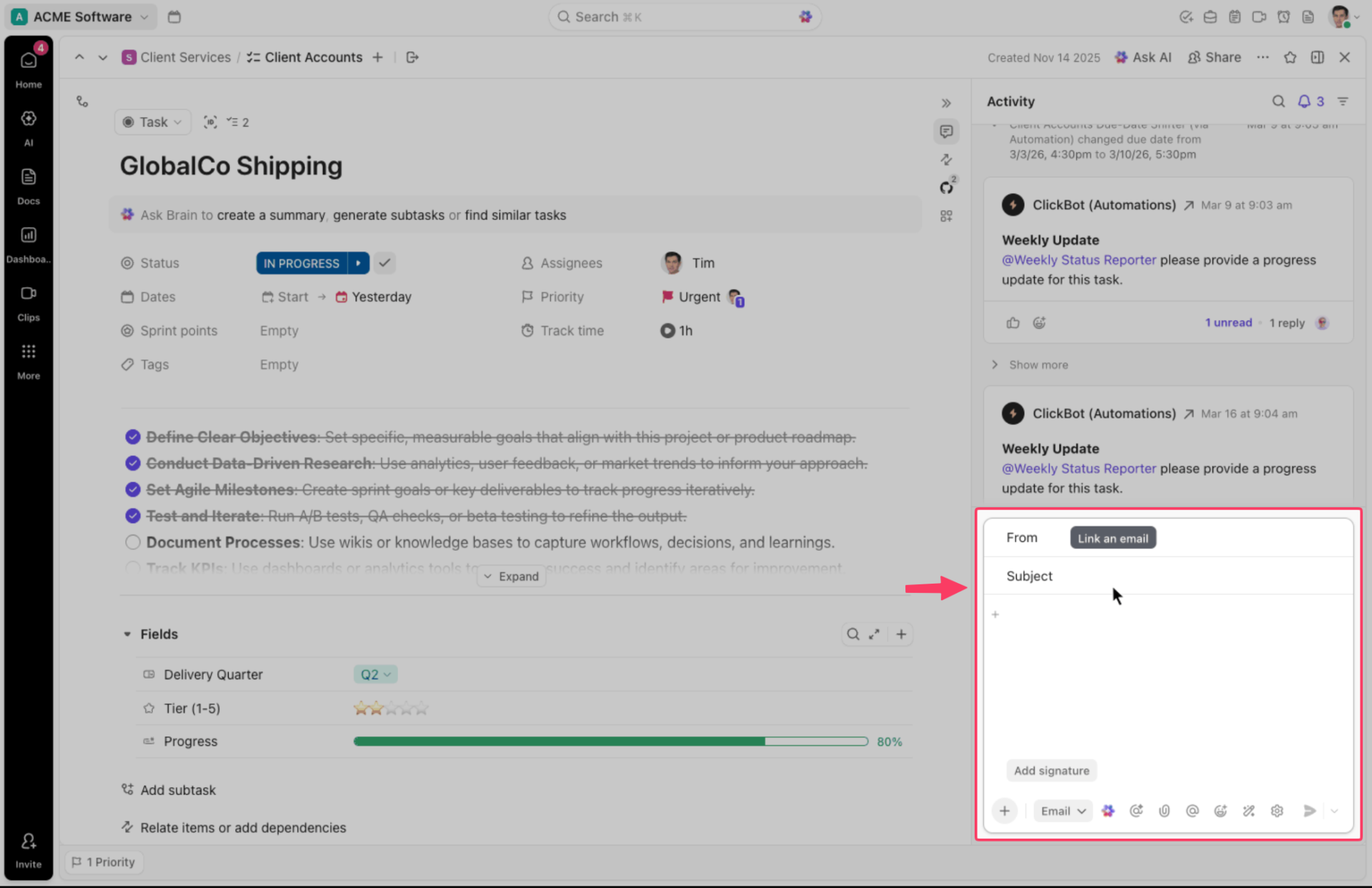
E-Mail in ClickUp verbindet Gmail, Outlook, Microsoft 365 oder jedes beliebige IMAP-Konto mit Ihren Aufgaben. Innerhalb einer Aufgabe können Sie im Kommentarfeld zwischen internen Kommentaren und ausgehenden E-Mails umschalten. Antworten von Kunden und Teamdiskussionen werden direkt neben dem Mitarbeiter, dem Status, dem Fälligkeitsdatum und den Dateien angezeigt. Sie müssen nicht mehr den Posteingang durchforsten, um den Kontext zu rekonstruieren.
Durch das Weiterleiten wird eine Nachricht zu einer Aufgabe
Jede Liste und jede Aufgabe in ClickUp hat eine eigene E-Mail-Adresse. Leiten Sie eine Kunden-E-Mail an eine Liste weiter, wird sie zu einer Aufgabe: Der Betreff wird zum Titel, der Text zur Beschreibung, Anhänge werden übernommen. Senden Sie die E-Mail stattdessen an die Adresse einer bestehenden Aufgabe, landet sie als Kommentar zu einer bereits laufenden Aufgabe.
Das ist es, was das E-Mail-Aufgabenmanagement in der Praxis funktionieren lässt. Die Anfrage hat keine Abhängigkeit mehr von dem, der sie zufällig erhalten hat.
Automatisierungen übernehmen die Routine-E-Mails
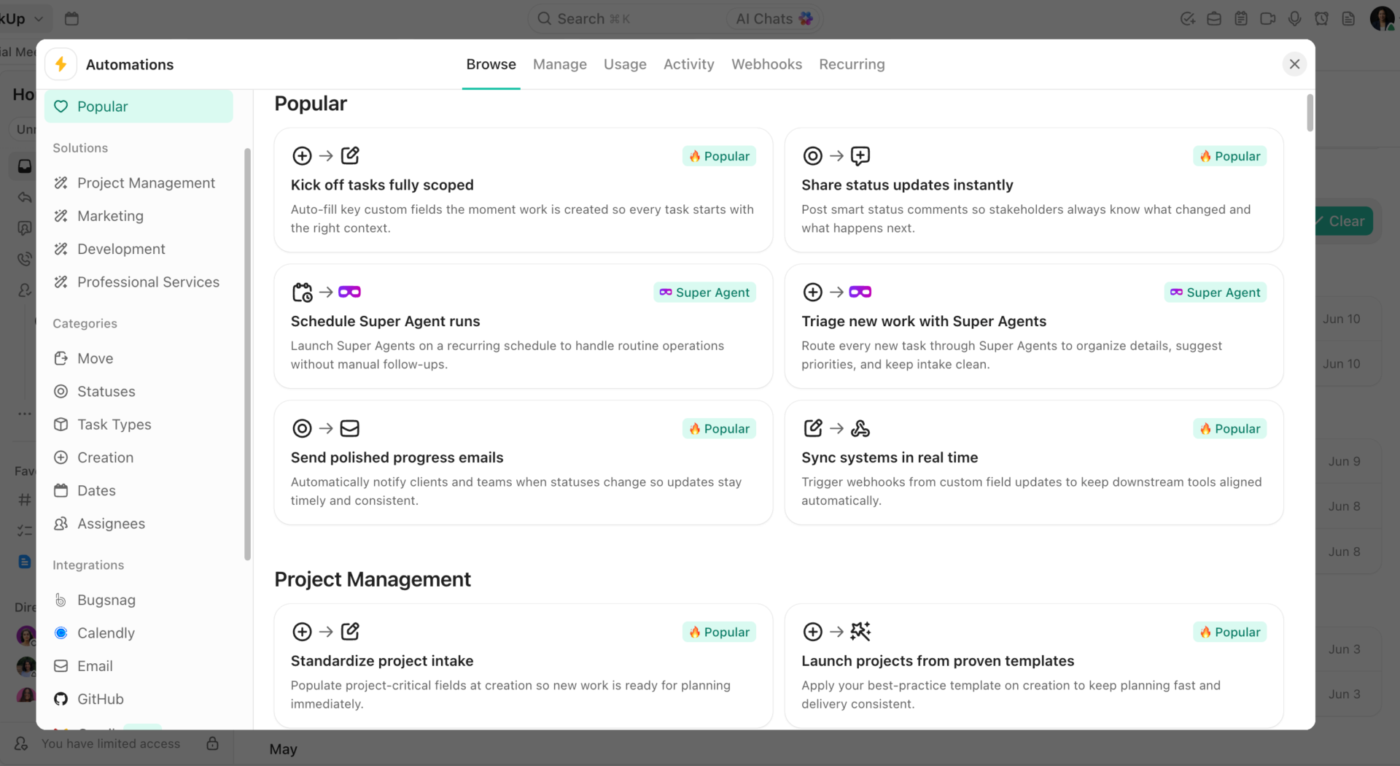
ClickUp-Automatisierungen können E-Mail-Vorlagen versenden, wenn sich ein Status ändert oder ein Fälligkeitsdatum erreicht wird, wodurch manuelle Nachverfolgung entfällt. Ein Auslöser für „Aufgabe erstellt“ kann eine Anfrage sofort bestätigen, sobald sie eingeht. Dynamische Felder wie der Aufgabenname, die Beschreibung, der Mitarbeiter, der Status, das Fälligkeitsdatum und ausgewählte Benutzerdefinierte Felder sorgen dafür, dass die E-Mail genau auf die jeweilige Aufgabe zugeschnitten ist.
Das nutzen wir auch bei der Erfassung. Eine Anfrage kommt über ein ClickUp-Formular herein und landet als Aufgabe in der richtigen Liste, wobei alle Felder bereits ausgefüllt sind. Eine Automatisierung namens „Aufgabe erstellt“ sendet dem Anfragenden daraufhin per E-Mail eine Bestätigungsnachricht.
Diese ClickUp-Anleitung zeigt, wie man in weniger als fünf Minuten einen automatisierten Workflow mit Auslösern, Bedingungen und Aktionen erstellt.
ClickUp Brain bringt uns bei langen Threads auf den neuesten Stand
Wenn E-Mails in der Aufgabe verbleiben, bleibt der gesamte Verlauf erhalten, doch das Lesen langer Client-Threads kann dennoch zeitaufwendig sein. ClickUp Brain fasst Aufgabenaktivitäten und Kommentar-Threads zusammen, hebt die wichtigsten Punkte hervor und generiert Projekt-Updates aus der Arbeit. Es weist sogar auf Verzögerungen hin und hilft beim Verfassen von Nachrichten anhand des bereits in der Aufgabe gespeicherten Kontexts.
Am besten geeignet für: Teams, die Projektanfragen per E-Mail erhalten, aber die eigentliche Arbeit, die Kundenkommunikation, Dateien, Verantwortliche, Fristen, Automatisierungen und Berichterstellung in einem Workspace bündeln möchten.
Überspringen Sie diesen Abschnitt, wenn: Ihr Team lediglich einen gemeinsamen Posteingang oder eine einfache Möglichkeit zur Zuweisung von E-Mails benötigt und kein umfassenderes Projektmanagement, Workload-Verwaltung oder funktionsübergreifende Nachverfolgung benötigt.
Nützliche E-Mail-Add-Ons für die Arbeit an Projekten
Fünf E-Mail-Tools schließen die Lücken, die ein Projekt-Tracker hinterlässt. FollowUpThen verfolgt Nachrichten, auf die noch niemand geantwortet hat. SaneBox filtert unerwünschte E-Mails aus dem Posteingang heraus. Mailparser extrahiert Daten aus eingehenden Anfragen. cloudHQ speichert E-Mail-Threads als PDF-Dateien. Und schließlich misst Email Meter die Antwortzeiten in Gmail und Microsoft 365.
Nichts davon ersetzt Projektmanagement-Software. Sie beheben die kleinen E-Mail-Probleme, die die Arbeit aufhalten, bevor sie den Tracker erreicht.
| Tool | Das E-Mail-Problem, das es löst | Wie das die Arbeit an Projekten unterstützt | Am besten geeignet für | Beachten Sie Folgendes |
|---|---|---|---|---|
| FollowUpThen | Wichtige Nachfassaktionen haben eine Abhängigkeit vom Gedächtnis | Fügen Sie einer E-Mail eine Adresse wie 3days@followupthen.com hinzu, und die Unterhaltung wird zum gewählten Zeitpunkt wieder aufgenommen. Aufgaben-Erinnerungen können sich zudem wiederholen, bis Sie das Element abschließen. | Freigaben durch Clients, delegierte Arbeiten, unbeantwortete Anfragen und Versprechen, die Sie noch einmal aufgreifen müssen | Es stellt eine Erinnerung an die Unterhaltung dar, führt aber nicht die Nachverfolgung des zugrunde liegenden Projekt-Status durch |
| SaneBox | Projektnachrichten konkurrieren mit Newslettern, Benachrichtigungen und E-Mails mit niedriger Priorität | Ermittelt, welche Nachrichten wichtig sind, verschiebt weniger wichtige E-Mails aus dem Haupt-Posteingang und bietet Tools für unbeantwortete E-Mails und geplante Erinnerungen | Personen, die mehrere Projekte über einen überfüllten Posteingang verwalten | Die automatische Filterung erfordert zunächst einige Anpassungen, bevor sie zuverlässig Ihren Prioritäten entspricht |
| Mailparser | Teams kopieren Details manuell aus strukturierten E-Mails und Anhängen | Extrahiert Felder aus E-Mail-Texten und Anhängen, Tabellenkalkulationen, Word-Dateien, CSV-Dateien und anderen Dokumenten und sendet die strukturierten Daten anschließend an ein anderes System | Bestellanfragen, Antragsformulare, Rechnungen, Leads, Buchungen und andere Nachrichten, die einem einheitlichen Layout folgen | Das funktioniert am besten bei wiederkehrenden, strukturierten E-Mails und weniger bei unvorhersehbaren Unterhaltungen mit Clients. |
| E-Mails mit cloudHQ als PDF speichern | Endgültige Freigaben und Entscheidungen lassen sich außerhalb des Posteingangs nur schwer festhalten | Wandelt einzelne Gmail-Nachrichten, ganze Unterhaltungen oder Gruppen von E-Mails in PDF-Dateien um, die neben Briefings, Verträgen und endgültigen Arbeitsergebnissen abgelegt werden können | Formelle Genehmigungen, Freigaben durch Clients, Streitfälle, Übergaben und Projekte, für die eine nachvollziehbare E-Mail-Dokumentation erforderlich ist | Ein gespeichertes PDF ist eine unveränderliche Aufzeichnung. Spätere Antworten werden erst angezeigt, wenn Sie den Thread erneut exportieren. |
| E-Mail-Meter | Manager können nicht erkennen, ob langsame E-Mail-Antworten die Arbeit verzögern | Misst das E-Mail-Aufkommen, die Zeit bis zur ersten Antwort, unbeantwortete Nachrichten und Kommunikationsmuster in Gmail und Microsoft 365 | Kundenservice-, Betriebs- und Konto-Teams mit Einzelzielen für die Reaktionszeit | Es misst die Kommunikationsaktivität, nicht, ob das zugrunde liegende Projekt im Zeitplan liegt |
6 häufige Fehler beim E-Mail-Projektmanagement
Die meisten Misserfolge bei E-Mail-Projekten lassen sich auf eine Handvoll Gewohnheiten zurückführen, die den Informationsfluss zwischen den Beteiligten unbemerkt beeinträchtigen. In der folgenden Tabelle sind die einzelnen Fehler nebeneinander mit den entsprechenden Lösungen aufgeführt, sodass Sie das Muster, auf das Sie stoßen, erkennen und direkt ändern können.
| Fehler | Beheben |
|---|---|
| Die Verwendung des neuesten E-Mail-Anhangs als offizielle Version, was dazu führt, dass Mitarbeiter versehentlich veraltete Kopien bearbeiten, ohne es zu merken | Freigeben Sie stattdessen einen einzigen Drive-Link, damit alle dieselbe Datei öffnen und bearbeiten können, anstatt eine Kopie aus der dritten Antwort zuvor. |
| Das Verfassen vager Betreffzeilen wie „Kurze Frage“ oder „Update“, die keinen Hinweis darauf geben, um welches Projekt oder welche Maßnahme es sich handelt | Verwenden Sie ein einheitliches Tag wie [Projektname] oder [Maßnahme erforderlich], damit die Empfänger die E-Mails allein anhand der Betreffzeilen sortieren können. |
| Wenn ein Thread über mehrere Themen hinweg driftet, angefangen beim Budget bis hin zu Terminplanung und Design, ohne dass es jemand bemerkt | Beschränken Sie sich auf ein Thema pro Thread, damit jede Unterhaltung später für sich allein durchsuchbar und als Referenz heranziehen lässt |
| Schweigen auf ein Angebot als Zustimmung zu werten, obwohl die Empfänger E-Mails tatsächlich übersehen, ihnen keine Priorität einräumen oder zwar antworten wollen, es aber vergessen | Bestätigen Sie ausdrücklich, selbst mit einer einzeiligen Nachricht wie „Ich bestätige, dass wir fortfahren können“, anstatt davon auszugehen, dass keine Antwort eine Zustimmung bedeutet. |
| Eine unbeantwortete Anfrage tagelang liegen lassen, ohne einen Plan für die weitere Vorgehensweise zu haben | Legen Sie eine Standardregel fest, z. B. die Eskalation an einen Vorgesetzten oder den Wechsel des Kommunikationskanals nach 48 Stunden, damit Anfragen nicht im Posteingang versanden. |
| Die Einbeziehung von Beteiligten erst nach einer endgültigen Entscheidung führt zu Widerstand, der früher hätte abgefangen werden können | Schicken Sie stattdessen mitten im Prozess eine kurze Warnung vor, denn eine zusätzliche E-Mail kostet weitaus weniger als die Überarbeitung bereits abgeschlossener Arbeit. |
Führen Sie Projekte dort durch, wo Sie sie im Blick haben
Beim E-Mail-Projektmanagement kommt es auf eine klare Arbeitsteilung an: Entscheiden Sie, was in E-Mails gehört, und verlagern Sie den Rest in ein System, das für die Nachverfolgung der Aufgaben ausgelegt ist. E-Mails bleiben der zentrale Anlaufpunkt für Anfragen und Updates, während die eigentliche Arbeit an einem Ort stattfindet, den das gesamte Team auf einen Blick überblicken kann.
Das Tool ist weniger wichtig als der Übergang. Jede Anfrage benötigt einen klaren Auslöser dafür, wann sie zu einer nachverfolgten Aufgabe wird, sowie eine Person, die für diesen Übergang verantwortlich ist. Wenn dieser Teil stimmt, ist der E-Mail-Posteingang kein Ort mehr, an dem Projekte ihr Ende finden.
Wenn Ihre Projekte immer wieder in Threads untergehen, ist dieses zweistufige Setup mit einer klaren Übergaberegel die Lösung. Starten Sie kostenlos mit ClickUp und geben Sie der Arbeit einen festen Platz außerhalb Ihres Posteingangs.
Häufig gestellte Fragen zum E-Mail-Projektmanagement
Was ist der Unterschied zwischen E-Mail-Projektmanagement und Projektmanagement-Software?
Beim E-Mail-Projektmanagement läuft die Arbeit über E-Mail-Threads ab, sodass Aufgaben, Genehmigungen und Aktualisierungen alle direkt in den Nachrichten enthalten sind. Projektmanagement-Software speichert dieselben Aufgaben als strukturierte Datensätze mit einem Eigentümer, einem Fälligkeitsdatum, einem Status und den Abhängigkeiten für jedes Element. Der praktische Unterschied liegt im Abruf: E-Mails beantworten die Frage „Was wurde gesagt?“, ein Tracker beantwortet die Frage „Wie ist der aktuelle Stand?“. Die meisten Teams nutzen letztendlich beides: E-Mail als Erfassungskanal und den Tracker als Datensatz.
Kann man Outlook als Tool für Projektmanagement nutzen?
Outlook übernimmt die Projektkommunikation, Erinnerungen und die einfache Erfassung von Aufgaben, verfügt jedoch über keine nativen Felder für Abhängigkeiten, Workload oder den Status auf Projekt-Ebene. Microsofts eigene Empfehlungen sehen vor, Teamprojekte an Planner und persönliche Aufgabenlisten an To Do weiterzuleiten, wobei Outlook als Frontend dient.
Verfügt Gmail über integrierte Features für Projektmanagement?
Gmail verfügt über kein Projektmanagement-Modul. Google Workspace stellt die ergänzenden Funktionen bereit: Google Tasks für aus einer E-Mail erstellte Aufgaben, Beschreibungen und Filter zur Einordnung, die „Zurückstellen“-Funktion zum Zurückstellen sowie Google Chat Spaces für gemeinsame Aufgabenlisten. Für Eigentümer, Fälligkeitsdaten, Status und Abhängigkeiten im gesamten Team benötigen Sie ein Gmail-Add-On wie Gmelius oder einen mit dem Posteingang verbundenen Tracker.
Ist ein gemeinsamer Posteingang dasselbe wie E-Mail-Projektmanagement?
Nein. Ein gemeinsamer Posteingang (Hiver, Gmelius, Front) ermöglicht es, dass ein Postfach mehrere Eigentümer hat – mit Zuweisung von Unterhaltungen, internen Notizen und Kollisionserkennung, damit nicht zwei Personen demselben Client antworten. E-Mail-Projektmanagement ist umfassender: Es umfasst den Weg einer Anfrage von einer Nachricht zu einer nachverfolgten Aufgabe mit einer Frist. Ein gemeinsamer Posteingang regelt die Eigentümerschaft für Nachrichten. Ein Tracker regelt die Eigentümerschaft für die Arbeit.
Was erledigen Sie, wenn ein Client sich weigert, Ihr Projekt-Tool zu nutzen?
Behalten Sie den Client per E-Mail im Blick und spiegeln Sie seine Nachrichten automatisch im Tracker wider. Die meisten Plattformen weisen jeder Liste oder jedem Projekt eine eigene E-Mail-Adresse zu, sodass durch das Weiterleiten einer Kundenanfrage eine Aufgabe erstellt wird, deren Titel dem Betreff entspricht und deren Anhänge übernommen werden. Bei ClickUp, Asana und Trello können Sie zudem direkt aus der Aufgabe heraus antworten, sodass der Client weiterhin ausschließlich per E-Mail kommuniziert, während Ihr Team Eigentümer, Termine und Status an einem Ort verwaltet.
Wann reicht E-Mail aus, um ein Projekt eigenständig zu leiten?
E-Mail funktioniert, wenn das gesamte Projekt in das Arbeitsgedächtnis einer einzigen Person passt: etwa drei Personen, ein paar Wochen, keine Übergaben zwischen verschiedenen Funktionen. Es funktioniert nicht mehr, sobald ein Projekt die Gedächtnisgrenze einer Person überschreitet oder wenn die Person, die die ursprüngliche Anfrage erhalten hat, nicht mehr diejenige ist, die die Arbeit erledigt. E-Mails verfügen über keine integrierten Felder für Eigentümer, Fälligkeitsdatum, Status oder Abhängigkeiten, sodass diese Struktur im Kopf einer Person verbleibt – bis sie es nicht mehr tut.