
Laut einer Studie der Stanford University stuften KI-Erkennungstools über 61 % der von Nicht-Muttersprachlern verfassten Aufsätze als KI-generiert ein, was erhebliche Bedenken hinsichtlich der Zuverlässigkeit aufwirft.
Wenn Sie sich auf eine einzige Methode verlassen, laufen Sie Gefahr, falsche Anschuldigungen zu erheben. Dieser Leitfaden führt Sie durch fünf praktische Erkennungsmethoden für Google Docs, von Browser-Erweiterungen bis hin zur manuellen Analyse des Versionsverlaufs, damit Sie die Authentizität von Inhalten mit Sicherheit statt mit Vermutungen überprüfen können.
Kann Google Docs KI-Inhalte erkennen?
Sie haben gerade ein Dokument gelesen und etwas kommt Ihnen seltsam vor. Der Ton ist etwas zu perfekt, die Struktur etwas zu formelhaft. Sie vermuten, dass es von einer KI geschrieben wurde, aber Sie können sich nicht sicher sein, und Google Docs selbst bietet keine Hinweise.
Diese Unsicherheit schafft echte Probleme. Ein Editor könnte 30 Minuten damit verbringen, einen verdächtigen Artikel manuell zu überprüfen, nur um dann festzustellen, dass er sich immer noch nicht sicher sein kann. Ein Professor könnte zögern, einen Studenten ohne Beweise zur Rede zu stellen, und potenzielle Verfehlungen durchgehen lassen.
Google Docs kann KI-generierte Inhalte nicht von Haus aus erkennen. Es verfügt über einen KI-Schreibassistenten namens „Help me write“ zur Erstellung von Inhalten. Es hat jedoch keine integrierten Features zur Erkennung. Dies liegt wahrscheinlich daran, dass der Schwerpunkt auf der Erstellung von Inhalten liegt und nicht auf deren Überwachung.
Es gibt jedoch mehrere zuverlässige Methoden, um diese Lücke zu schließen, von tools von Drittanbietern bis hin zu manuellen Überprüfungstechniken.
Aber zunächst: Was ist der Unterschied zwischen KI- und menschlichen Inhalten? Sehen Sie selbst.
So verwenden Sie Chrome-Erweiterungen zur KI-Erkennung für Google Docs
Sie müssen ein Dokument schnell überprüfen, aber das Kopieren und Einfügen von Text in eine separate KI-Prüfwebsite ist umständlich. Es stört Ihre Konzentration und zwingt Sie dazu, zwischen mehreren Registerkarten hin und her zu wechseln. Dies beeinträchtigt die Produktivität erheblich, wenn Sie mehrere Dokumente überprüfen müssen.
Chrome-Erweiterungen zur KI-Erkennung lösen dieses Problem, indem sie Ihnen ermöglichen, Inhalte direkt in Ihrem Browser zu scannen. Sie funktionieren zusammen mit Google Docs und bieten Ihnen eine schnelle Möglichkeit, ohne kompliziertes Setup nach KI zu suchen. Beliebte Optionen sind GPTZero, Copyleaks und Originality.ai, die browserbasiertes Scannen für schnelle Überprüfungen anbieten.
📖 Lesen Sie auch: Google Docs-Hacks zur Verbesserung der Zusammenarbeit an Dokumenten
Installieren Sie eine Erweiterung zur KI-Erkennung.
Die Einstellung einer Erweiterung dauert nur eine Minute. 🛠️
- Öffnen Sie den Chrome Web Store und suchen Sie nach „KI-Detektor“ oder einem bestimmten tool wie GPTZero.
- Klicken Sie auf „Zu Chrome hinzufügen“ und überprüfen Sie die Berechtigungen, die die Erweiterung anfordert.
- Nach der Installation klicken Sie auf das Puzzleteil-Symbol in Ihrer Symbolleiste und heften Sie die Erweiterung für einen einfachen Zugriff an.
- Melden Sie sich an oder erstellen Sie ein Konto, wenn die Erweiterung dies für ihre Funktion erfordert.
Ein Dokument auf KI-generierten Text scannen
Sobald Sie die Erweiterung installiert haben, ist die Durchführung eines Scans ganz einfach.
- Öffnen Sie das Google Doc, das Sie analysieren möchten.
- Klicken Sie auf das Symbol der Erweiterung in Ihrer Symbolleiste des Browsers.
- Markieren Sie den Text, den Sie überprüfen möchten, oder suchen Sie nach einer Option zum „Scannen des gesamten Dokuments”.
- Klicken Sie auf die Schaltfläche „Scannen“ oder „Analysieren“ und warten Sie auf das Ergebnis.
Die Scan-Zeiten variieren je nach Länge des Dokuments, aber die meisten können einige tausend Wörter in weniger als einer Minute verarbeiten.
Überprüfen Sie die Erkennungsergebnisse und Markierungen.
Nach dem Scan zeigt Ihnen die Erweiterung ihre Ergebnisse an. Die Benutzeroberfläche variiert zwar, aber die meisten Anbieter bieten ähnliche Informationen, die Ihnen bei der Beurteilung helfen.
- Wahrscheinlichkeit: In der Regel wird ein Prozentsatz angezeigt, der die Wahrscheinlichkeit angibt, dass der Text von KI generiert wurde.
- Hervorhebung von Sätzen: Viele Tools kennzeichnen bestimmte Sätze oder Absätze mit Farben, wobei Farben wie Rot oder Orange Passagen markieren, die wahrscheinlich von KI geschrieben wurden, während Grün oft auf Text hinweist, der von Menschen geschrieben wurde.
- Gesamturteil: Einige Erweiterungen bieten eine einfache Zusammenfassung, z. B. „Wahrscheinlich menschlich“ oder „KI erkannt“.
Beachten Sie, dass diese Ergebnisse nur als Anhaltspunkt dienen und keine endgültige Entscheidung darstellen.
📮ClickUp Insight: 60 % der Arbeitnehmer antworten innerhalb von 10 Minuten auf Instant Messages, aber jede Unterbrechung kostet bis zu 23 Minuten Konzentrationszeit, was zu einem Paradoxon der Produktivität führt.
Durch die Zentralisierung all Ihrer Unterhaltungen, Aufgaben und Chat-Threads in Ihrem Workspace ermöglicht Ihnen ClickUp, das Hin- und Herspringen zwischen verschiedenen Plattformen zu vermeiden und schnell die Antworten zu erhalten, die Sie benötigen. Ohne dabei den Kontext zu verlieren!
So installieren Sie KI-Detektor-Add-Ons aus dem Google Workspace Marketplace
Chrome-Erweiterungen sind zwar nützlich, befinden sich jedoch in Ihrer Browser-Symbolleiste und wirken dadurch von Ihrem Dokument getrennt. Vielleicht wünschen Sie sich ein tool, das sich eher wie ein Teil von Google Docs selbst anfühlt und bei dem Sie nicht von Ihrer Arbeit wegschauen müssen.
Google Workspace-Add-Ons bieten eine besser integrierte Erfahrung. Sie werden direkt in die Google Docs-Oberfläche installiert und fühlen sich daher wie ein natives Feature an. Sie können über das Menü „Erweiterungen“ darauf zugreifen, ohne Ihr Dokument verlassen zu müssen.
Add-Ons bleiben über mehrere Sitzungen hinweg bestehen und können vom IT-Team Ihres Unternehmens verwaltet werden. Dadurch eignen sie sich besser für Enterprise-Umgebungen.
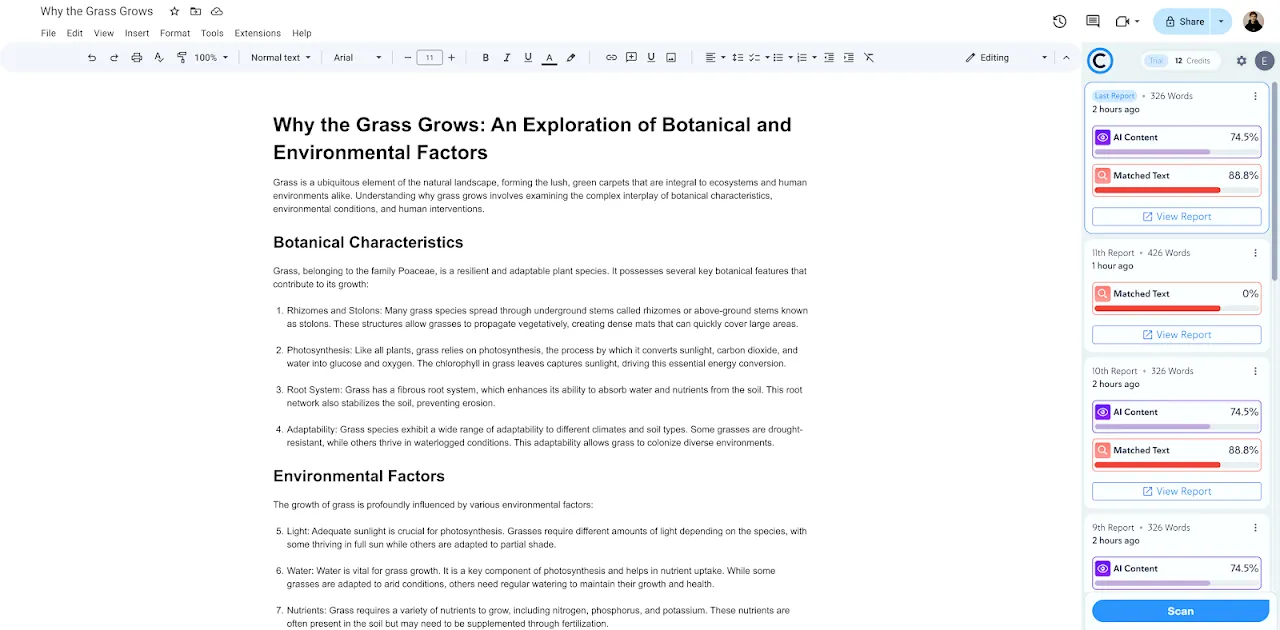
So installieren Sie ein Add-On:
- Öffnen Sie ein beliebiges Google Doc.
- Klicken Sie auf „Erweiterungen“ > „Add-Ons“ > „Add-Ons herunterladen“.
- Suchen Sie im Marketplace nach einem KI-Detektor wie Pangram AI Detection oder Copyleaks.
- Klicken Sie auf das gewünschte tool und dann auf „Installieren“, um ihm die erforderlichen Berechtigungen zu erteilen.
- Sie können nun auf Ihr neues tool zugreifen, indem Sie zu „Erweiterungen“ gehen und es aus der Liste auswählen.
Viele Add-On-Fenster öffnen sich in der Seitenleiste, und die Sichtbarkeit dieser Fenster bleibt während des Schreibens oder Überprüfens erhalten, sodass Sie Inhalte scannen können, ohne Ihren Flow zu unterbrechen.
So überprüfen Sie mit dem Versionsverlauf von Google Docs auf KI
Möglicherweise möchten Sie aufgrund von Datenschutzrichtlinien oder IT-Beschränkungen in Ihrem Unternehmen keine Software von Drittanbietern installieren.
Dadurch kann man das Gefühl bekommen, dass man die Originalität eines Dokuments nicht überprüfen kann. Man ist gezwungen, entweder blind darauf zu vertrauen oder Zeit mit unstrukturiertem erneuten Lesen zu verschwenden, in der Hoffnung, etwas Ungewöhnliches zu entdecken.
Es gibt eine Methode, für die Sie kein Tool benötigen: den Versionsverlauf. Stellen Sie sich diesen als einen „Detektivmodus“ vor, der bereits in jedem Google Doc integriert ist. Er zeigt Ihnen, wie sich das Dokument im Laufe der Zeit entwickelt hat, und deckt Schreibmuster auf, anhand derer Sie menschliche Arbeit von KI-generiertem Text unterscheiden können.
Auf den Versionsverlauf in Google Docs zugreifen
Die Version der Historie zu finden ist ganz einfach.
- Öffnen Sie das Google Doc, das Sie überprüfen möchten.
- Klicken Sie auf „Datei“ > „Version“ > „Version anzeigen“.
- Auf der rechten Seite öffnet sich ein Fenster, in dem alle am Dokument vorgenommenen Änderungen mit Zeitstempeln und dem Namen des Benutzers aufgelistet sind, der sie vorgenommen hat.
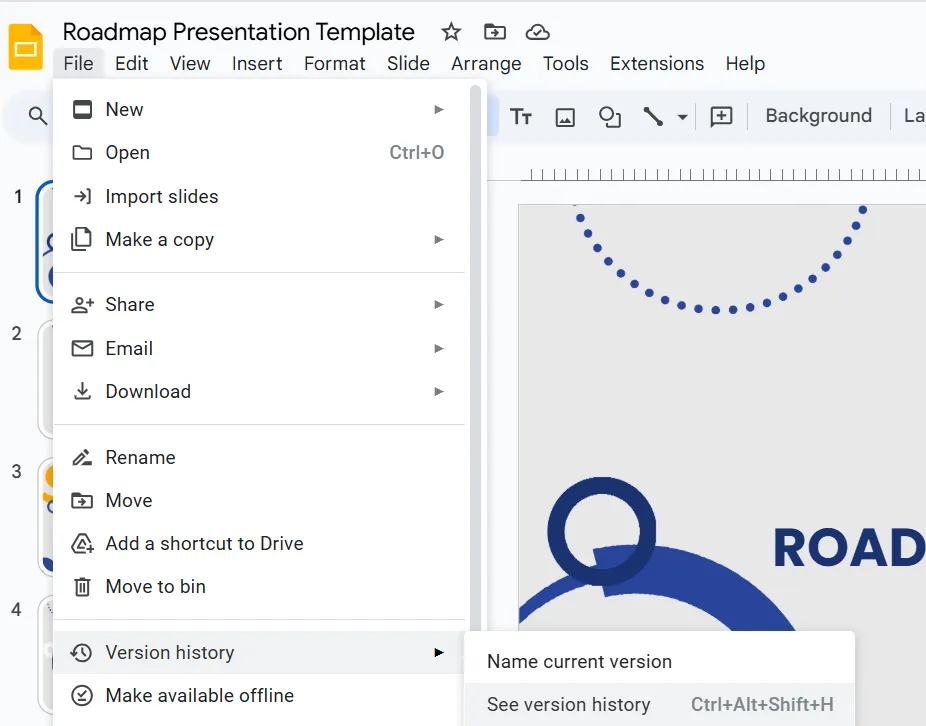
Sie können auf eine beliebige Version in der Liste klicken, um zu sehen, wie das Dokument zu diesem Zeitpunkt aussah. Dieses Feature ist standardmäßig aktiviert, Sie müssen also nichts tun, um es zu aktivieren.
Identifizieren Sie große Text-Blöcke, die auf einmal hinzugefügt wurden
Wenn Sie den Versionsverlauf überprüfen, suchen Sie nach Schreibmustern, die nicht menschlich wirken. KI-generierte Inhalte werden oft in großen, ausgefeilten Blöcken eingefügt.
Achten Sie auf folgende Warnsignale: 👀
- Eine einzige Überarbeitung, bei der Hunderte oder sogar Tausende von Wörtern aus dem Nichts auftauchen
- Große Textabschnitte, die fast ohne nachfolgende Bearbeitungen, Rechtschreibkorrekturen oder Anpassungen hinzugefügt wurden.
- Perfekt formulierte Absätze und Abschnitte, die sofort erscheinen, ohne das übliche Ausprobieren beim Verfassen von Texten durch Menschen.
Menschliche Texte sehen dagegen meist iterativer aus. Sie werden kleinere Ergänzungen, häufige Korrekturen und im Laufe der Zeit umformulierte Sätze sehen.
Interpretieren Sie Überarbeitungsmuster für KI- und menschliche Texte.
Es ist wichtig, sich anzusehen, wie sich ein Dokument entwickelt hat. Nicht jede große Einfügung ist ein Zeichen für KI – manche Menschen schreiben lieber in einer anderen App und übertragen ihren Text dann in Google Docs. Die folgende Tabelle kann Ihnen helfen, den Unterschied zu erkennen.
| Mustertyp | Was Sie sehen werden | Wahrscheinliche Erklärung |
|---|---|---|
| Verdächtig | Ein riesiger Text-Block erscheint ohne nachfolgende Bearbeitungen oder Korrekturen von Tippfehlern. | Dies deutet oft auf Inhalte hin, die an anderer Stelle generiert und als Endprodukt eingefügt wurden, ein häufiges KI-Muster. |
| Normal | Der Text wird schrittweise über mehrere Sitzungen hinweg hinzugefügt, wobei häufig kleine Änderungen vorgenommen werden. | Dies spiegelt den typischen menschlichen Schreibprozess wider, der aus Entwerfen, Verfeinern und Korrigieren besteht. |
| Randfall | Ein großer Block von Text wird eingefügt, aber anschließend werden erhebliche Umformulierungen, Umstrukturierungen und Bearbeitungen vorgenommen. | Dies könnte ein menschlicher Autor sein, der seinen eigenen Rohentwurf aus einem anderen Programm verschiebt, um in Docs weiter daran zu arbeiten. |
Für eine möglichst zuverlässige Bewertung kombinieren Sie die Analyse der Versionsgeschichte mit einer weiteren Erkennungsmethode.
📖 Lesen Sie auch: Kostenlose editierbare Google Docs-Vorlagen (+Herunterladen)
Einschränkungen von KI-Erkennungstools für Google Docs
Sie haben gerade ein Dokument gescannt und das tool gibt einen KI-Wert von 98 % zurück. Ihr erster Impuls wäre vielleicht, eine Anschuldigung zu erheben, aber Sie zögern, weil Sie befürchten, sich zu irren. Wenn Sie aufgrund eines ungenauen Ergebnisses handeln, kann dies das Vertrauen Ihrer Schüler oder Mitglieder des Teams beschädigen und ein feindseliges Umfeld schaffen.
Dies ist ein berechtigter Kritikpunkt, da KI-Tools nicht unfehlbar sind. Um sie verantwortungsbewusst einsetzen zu können, ist es entscheidend, ihre Limite zu kennen.
- Falsch positive Ergebnisse: Diese Tools können versehentlich von Menschen verfasste Inhalte als KI-generiert kennzeichnen, wobei einige Open-Source-Detektoren bis zu 78 % der authentischen menschlichen Passagen falsch klassifizieren. Dies geschieht am häufigsten bei formellen, technischen oder akademischen Texten, die einem sehr strukturierten und unpersönlichen Stil folgen, der KI-Muster nachahmen kann.
- Falsch-negative Ergebnisse: Andererseits können KI-generierte Texte, die von einem Menschen leicht bearbeitet wurden, manchmal vollständig an der Erkennung vorbeikommen.
- Genauigkeit ist eine Wahrscheinlichkeit: Kein Tool ist zu 100 % genau. Eine Studie ergab, dass mehrere führende Tools eine True-Positive-Rate von 0 % aufweisen, wenn Fehlalarme minimiert werden. Sie identifizieren Muster und berechnen Wahrscheinlichkeiten, weshalb sie Ihnen einen prozentualen Wert und kein definitives „Ja“ oder „Nein“ liefern.
- Die Entwicklung der KI: KI-Schreibmodelle werden ständig verbessert, wodurch sie immer schwieriger zu erkennen sind. Die Erkennungstools befinden sich in einem ständigen Katz-und-Maus-Spiel und versuchen, mit der neuesten Generation von KI-Schreibern Schritt zu halten.
- Datenschutzbedenken: Beachten Sie, dass einige Online-Detektoren und Erweiterungen den Inhalt Ihres Dokuments zur Analyse auf ihre Server hochladen können. Wenn Sie mit vertraulichen oder sensiblen Informationen arbeiten, könnte dies ein erhebliches Datenschutzrisiko darstellen.
Der beste Ansatz besteht darin, Erkennungswerte als Hinweis für weitere Untersuchungen zu verwenden und nicht als schlüssigen Beweis.
Um Ihren Dokumentenprüfungsprozess zu optimieren und KI effektiv zu nutzen, sehen Sie sich diesen praktischen Leitfaden zur Implementierung KI-gestützter Dokumentenprüfungs-Workflows an, mit denen Sie Zeit sparen und die Genauigkeit verbessern können.
So verwalten Sie die KI-Erkennung in Ihrem Team-Workflow mit ClickUp
Das Überprüfen einzelner Dokumente ist für einen einzelnen Auftrag in Ordnung, aber wenn Sie als Manager oder Editor Dutzende von Übermittlungen jonglieren müssen, wird der Prozess chaotisch.
Diese Arbeitsausbreitung – die Fragmentierung der Arbeit über mehrere unverbundene tools, die nicht miteinander kommunizieren – bedeutet, dass Sie möglicherweise eine Erkennungsprüfung in einer App durchführen, Feedback in einer anderen hinterlassen und den Überblick darüber verlieren, welche Dokumente überprüft wurden.
Beenden Sie das Chaos, indem Sie einen zentralisierten Workflow zur Überprüfung des Inhalts in ClickUp einrichten. Anstatt Ihre Arbeit auf mehrere Apps zu verteilen, können Sie den gesamten Prozess an einem Ort verwalten.
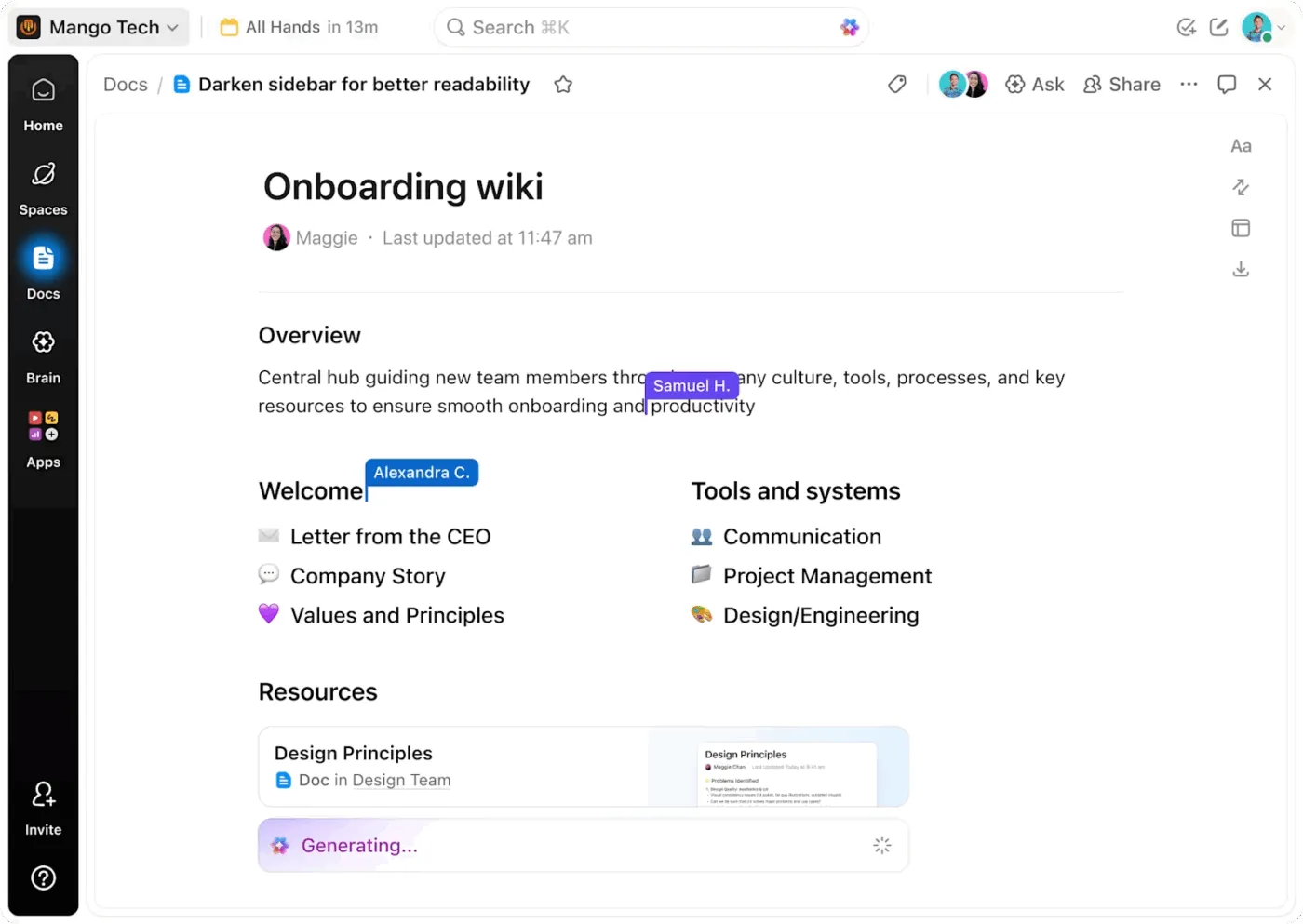
Zentralisieren Sie alle Übermittlungen, indem Sie Ihr Team seine Arbeit in ClickUp Docs einreichen lassen. Da ClickUp Docs direkt in Ihre Aufgaben und Projekte integriert ist, können Sie jeden Inhalt sofort mit Ihrem Überprüfungs-Workflow verknüpfen. Dadurch entfällt die Notwendigkeit, Dateien in separaten Ordnern oder E-Mail-Ketten zu verfolgen.
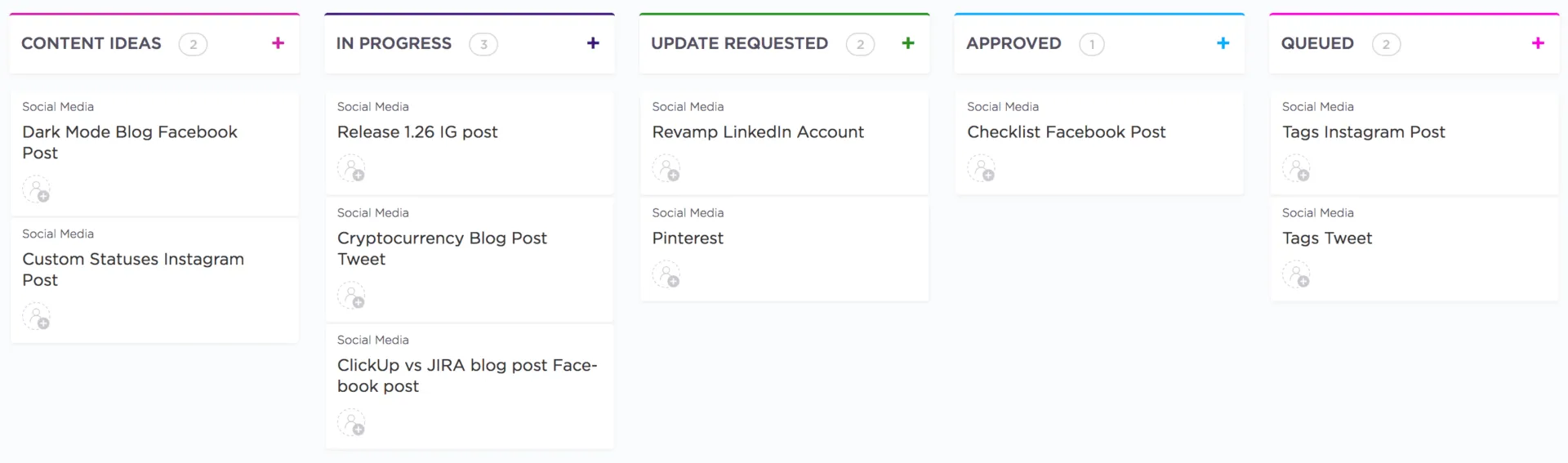
Erstellen Sie mit ClickUp Aufgaben eine strukturierte Überprüfungspipeline, um jedes Dokument in Ihrem Workflow zu verfolgen. Erstellen Sie für jedes eingereichte Dokument eine Aufgabe, die als einzige Quelle für diesen Inhalt dient und alle zugehörigen Kommentare, Dateien und Statusaktualisierungen enthält. Sie können sogar eine Vorlage für diesen Prozess erstellen, mit Schritten wie „KI-Erkennungsprüfung durchführen“, „Redaktionelle Überprüfung“ und „Endgültige Genehmigung“.
Um einen Überblick über Ihre gesamte Content-Pipeline zu erhalten, verwenden Sie ClickUp Benutzerdefinierte Felder. Erstellen Sie ein Dropdown-Feld „Verification Status“ (Verifizierungsstatus) mit Optionen wie „Pending Review“ (Überprüfung ausstehend), „Verified Original“ (Original verifiziert) und „Flagged for AI“ (Für KI markiert). Jetzt können Sie den Status jedes Dokuments auf einen Blick sehen und Ihre Ansicht filtern, um nur das anzuzeigen, was Ihre Aufmerksamkeit erfordert.
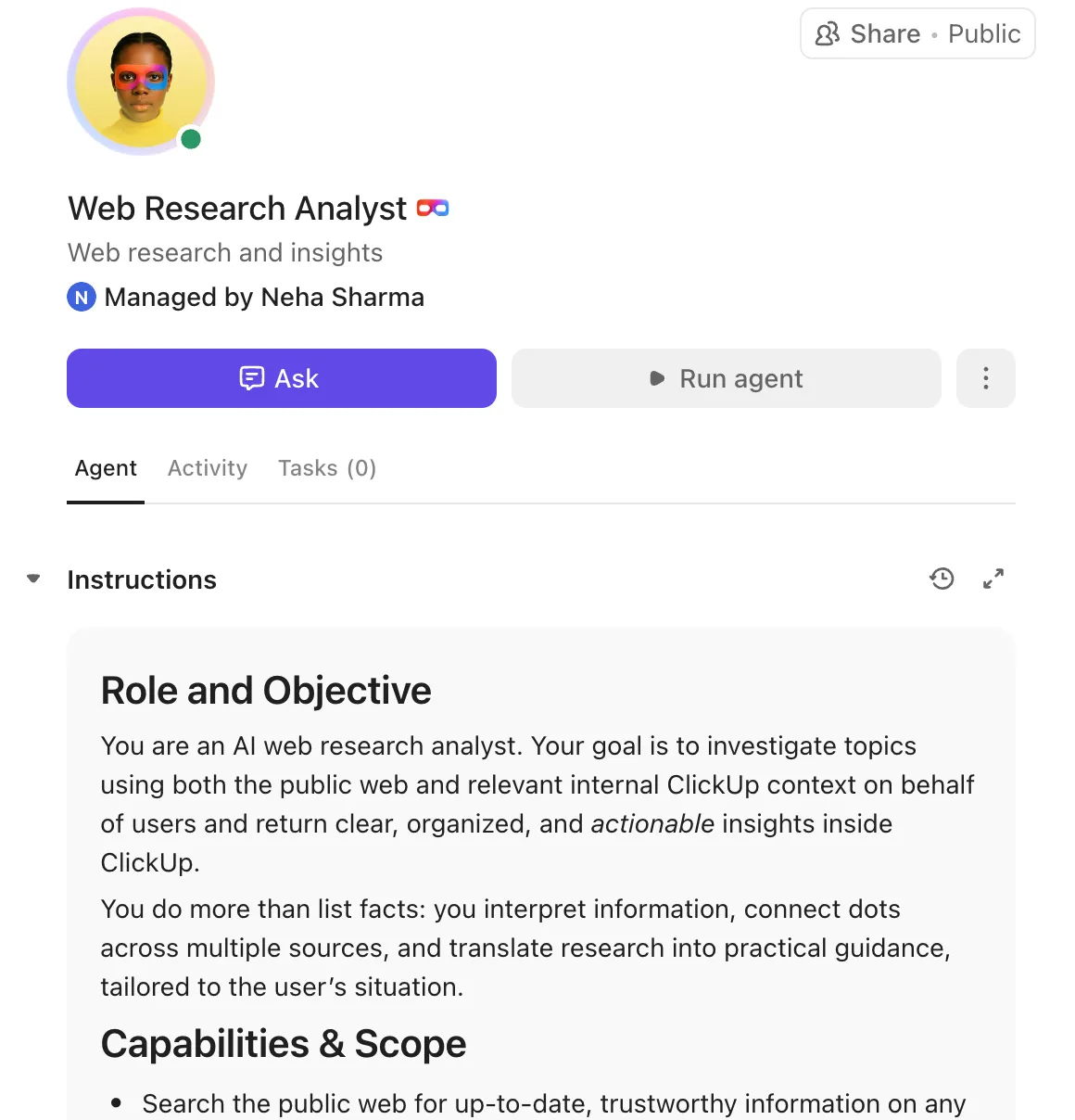
💡 Profi-Tipp: Stellen Sie in ClickUp Ihr eigenes Team von Super-Agenten zusammen, die die sich wiederholenden, aber notwendigen Aufgaben übernehmen, die Ihre redaktionellen Prozesse am Laufen halten. Erstellen Sie Agenten, die Briefings erstellen, Entwürfe überprüfen, im Internet nach Fakten suchen und vieles mehr, damit sich Ihre Autoren auf die kreative Arbeit konzentrieren können!
Diese KI-gestützten Teamkollegen verfügen über den vollständigen Kontext Ihres konvergenten Workspaces und lernen und verbessern sich mit jeder Interaktion, jedem Auftrag und jedem Feedback.
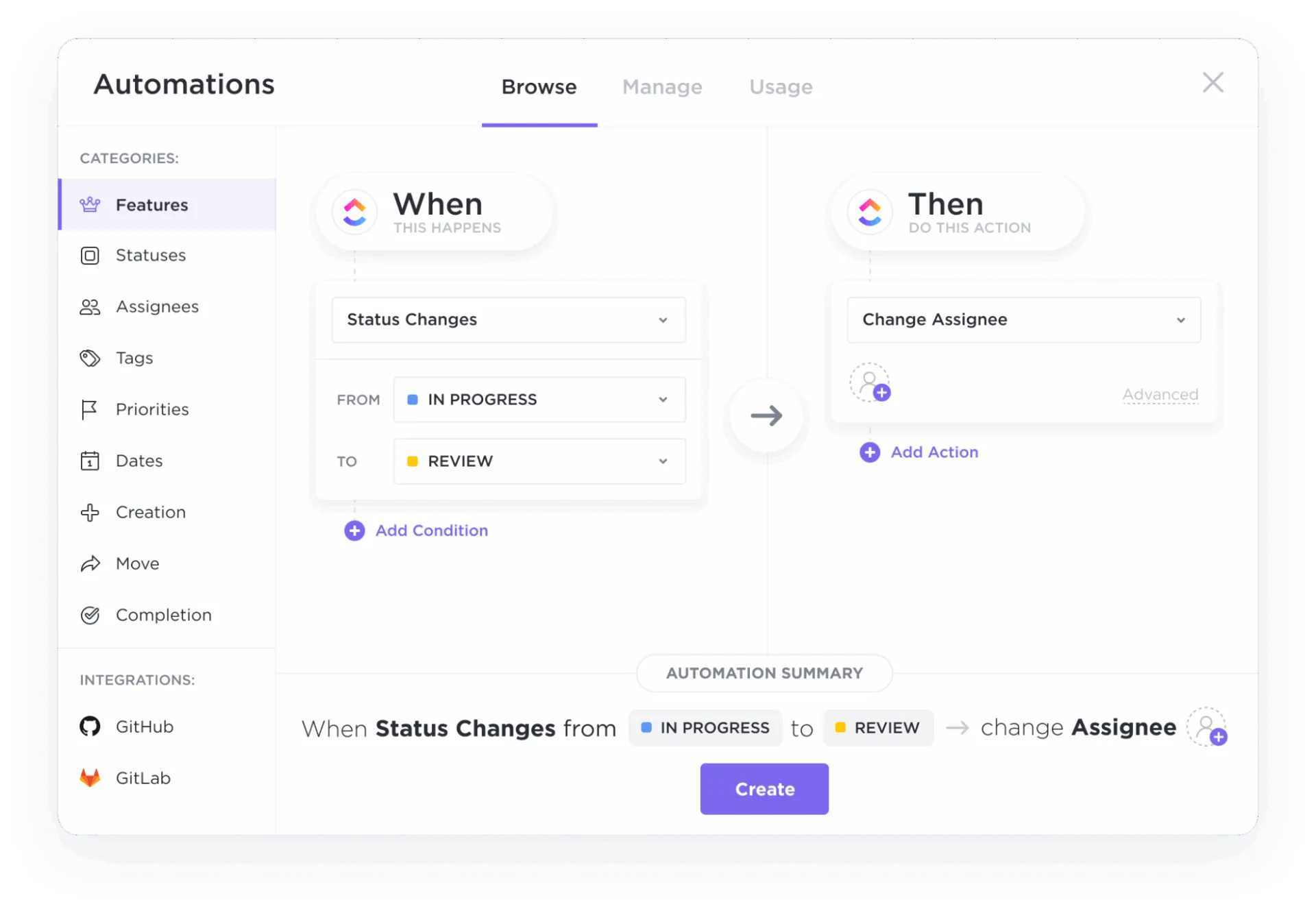
Eliminieren Sie manuelle Übergaben und Erinnerungen mit ClickUp Automations. Sie können einfache Regeln festlegen, um den Prozess zu optimieren. Erstellen Sie beispielsweise eine ClickUp-Automatisierung, sodass bei einer Statusänderung einer Aufgabe zu „Bereit zur Überprüfung“ die Aufgabe automatisch einem Editor zugewiesen und dieser benachrichtigt wird. Dies gewährleistet einen reibungslosen Flow der Arbeit, ohne dass jemand nach Updates suchen muss.
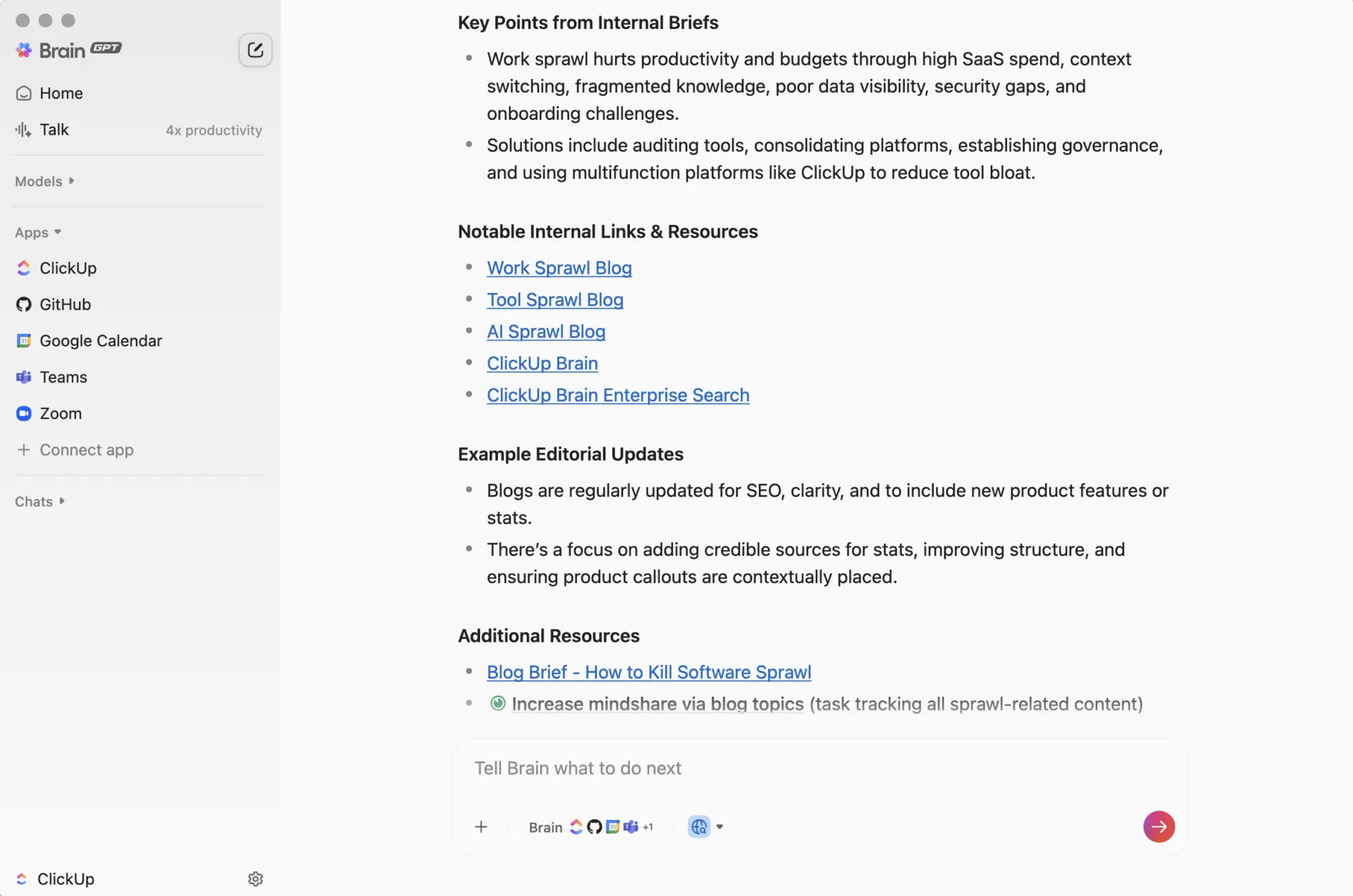
Finden Sie jedes Dokument oder jede Unterhaltung sofort mit ClickUp Brain, dem in ClickUp integrierten KI-Assistenten. Anstatt Ordner zu durchsuchen, können Sie einfach eine Frage stellen wie: „Zeige mir alle Dokumente, die letzten Monat zur Überprüfung markiert wurden. “
ClickUp Brain und der Desktop-Assistent ClickUp Brain MAX können Ihren gesamten Workspace durchsuchen – einschließlich Aufgaben, Dokumenten und Kommentaren –, um in Sekundenschnelle genau das zu finden, was Sie brauchen.
📮ClickUp Insight: Kontextwechsel beeinträchtigen still und leise die Produktivität Ihres Teams. Unsere Untersuchungen zeigen, dass 42 % der Unterbrechungen bei der Arbeit durch den Wechsel zwischen verschiedenen Plattformen, die Verwaltung von E-Mails und das Hin- und Herspringen zwischen Meetings verursacht werden. Was wäre, wenn Sie diese kostspieligen Unterbrechungen eliminieren könnten?
ClickUp vereint Ihre Workflows (und Chats) auf einer einzigen, optimierten Plattform. Starten und verwalten Sie Ihre Aufgaben über Chats, Dokumente, Whiteboards und mehr – während KI-gestützte Features den Kontext verknüpft, durchsuchbar und verwaltbar halten!
📮ClickUp Insight: Kontextwechsel beeinträchtigen still und leise die Produktivität Ihrer Teams. Unsere Untersuchungen zeigen, dass 42 % der Unterbrechungen bei der Arbeit durch den Wechsel zwischen verschiedenen Plattformen, die Verwaltung von E-Mails und das Hin- und Herspringen zwischen Meetings verursacht werden. Was wäre, wenn Sie diese kostspieligen Unterbrechungen eliminieren könnten?
ClickUp vereint Ihre Workflows (und Chats) auf einer einzigen, optimierten Plattform. Starten und verwalten Sie Ihre Aufgaben über Chats, Dokumente, Whiteboards und mehr – während KI-gestützte Features den Kontext verknüpft, durchsuchbar und verwaltbar halten!
Zentralisieren Sie Content-Workflows mit ClickUp
Google Docs ist ein leistungsstarkes Tool zum Schreiben und für die Zusammenarbeit – aber es kann die Urheberschaft nicht bewerten. Es gibt keinen integrierten Mechanismus, der Ihnen sagt, ob ein Text von einem Menschen geschrieben, mit Hilfe von KI erstellt oder vollständig von einem Modell generiert wurde. Wenn Originalität in Ihrem Workflow eine Rolle spielt, müssen Sie also selbst eine Lösung finden.
Dies fragmentiert Ihren redaktionellen Prozess und schafft mehr Raum für Übersehen. Der klügere Schritt ist es, Ihren Workflow zur Überprüfung des Inhalts in ClickUp aufzubauen und nicht mehr an der Authentizität von Dokumenten zu zweifeln.
Anstatt das Schreiben, Erkennen, Statusverfolgen und die Zusammenarbeit in getrennte Tools aufzuteilen, bringen Sie alles in einen koordinierten Content-Workflow im Converged AI Workspace von ClickUp. KI unterstützt Ihr Team, Ihr Team überprüft Inhalte innerhalb definierter Überprüfungs-Pipelines, und der Überprüfungsstatus wird zusammen mit der Arbeit selbst gespeichert.
Starten Sie noch heute kostenlos mit ClickUp.
Häufig gestellte Fragen
Nein, Google Docs verfügt über kein integriertes Feature zur Erkennung von KI-generierten Inhalten. Sie müssen Tools von Drittanbietern oder manuelle Methoden verwenden, z. B. die Überprüfung der Versionshistorie.
Die Genauigkeit von KI-Detektoren variiert, und keiner ist zu 100 % zuverlässig. Sie liefern eine Bewertung der Wahrscheinlichkeit, kein endgültiges Urteil, und können manchmal Fehlalarme auslösen, insbesondere bei formellen Texten.
Gemäß der Datenschutzrichtlinie von Google werden Ihre Inhalte in persönlichen Google-Konten nicht zum Trainieren der öffentlichen KI-Modelle verwendet. Bei Google Workspace-Konten kann die Richtlinie je nach den Einstellungen Ihrer Organisation abweichen.
Teams bewältigen dies, indem sie einen standardisierten Workflow zur Inhaltsüberprüfung in einer Plattform für Projektmanagement erstellen. Dazu gehören die Verwendung von Aufgaben und Nachverfolgung des Status, um sicherzustellen, dass jedes Dokument konsistent überprüft wird, ohne dass etwas verloren geht. /