
Laut einer Studie zur Produktivität von GitHub haben Entwickler, die GitHub Copilot verwenden, in kontrollierten Experimenten ihre Programmieraufgaben um ~56 % schneller abgeschlossen.
Allerdings schmilzt dieser Geschwindigkeitsgewinn größtenteils dahin, wenn man die Zeit berücksichtigt, die man damit verbringt, KI-generierte Fehler zu debuggen oder in verstreuten tools zu suchen, um überhaupt zu verstehen, was man eigentlich erstellen soll.
Dieser Leitfaden führt Sie durch die Verwendung von GitHub Copilot mit VS Code, von der Installation und Inline-Vorschlägen bis hin zu Chat-Features und benutzerdefinierten Anpassungsoptionen. Wir hoffen, dass er Ihnen hilft, schneller zu Code-Schreiben, ohne dabei an Qualität einzubüßen. 🧑🏻💻
Was ist GitHub Copilot in VS Code?
GitHub Copilot ist ein KI-gestützter Programmierassistent, oft auch als KI-Paarprogrammierer bezeichnet, der direkt in Ihrem Visual Studio Code-Editor ausgeführt wird. Er wurde von GitHub und OpenAI entwickelt, um die ständigen Reibungsverluste und Kontextwechsel zu beseitigen, mit denen Entwickler in ihrer täglichen Arbeit konfrontiert sind.
Warum benötigen Sie GitHub Copilot in VS Code?
Stellen Sie sich Folgendes vor: Sie sind seit drei Stunden damit beschäftigt, eine knifflige asynchrone Funktion zu debuggen, als Ihnen klar wird, dass Sie die genaue Syntax für Promise.allSettled() nachschlagen müssen. Bis Sie die MDN-Dokumente gefunden, drei Stack Overflow-Threads durchgesehen und zu Ihrem Editor zurückgekehrt sind, haben Sie Ihren Gedankengang völlig verloren.
Anstatt jede Zeile manuell nachzuschlagen und einzugeben, analysiert Copilot den Kontext Ihres Codes – einschließlich Ihrer Kommentare und Namen von Funktionen – und schlägt Ihnen in Echtzeit ganze Zeilen oder Blöcke von Code vor.
Dies ist ein fortgeschrittenerer Anwendungsfall für KI in der Softwareentwicklung als die einfache Autovervollständigung, die lediglich die nächsten Zeichen vorhersagt. Copilot verwendet ein maschinelles Lernmodell, um Ihre Absicht zu verstehen, und hilft Ihnen so, Code schneller zu schreiben und die Konsistenz in Ihrem Team zu gewährleisten. Sie bleiben in Ihrem Editor und können sich auf die Entwicklung konzentrieren, anstatt sich mit mühsamen Wiederholungen aufzuhalten.
🧠 Interessante Tatsache: 85 % der Entwickler fühlen sich bei der Verwendung von GitHub Copilot sicherer in Bezug auf die Qualität ihres Codes.
Voraussetzungen für GitHub Copilot in VS Code
Möchten Sie Copilot reibungslos und in nur wenigen Minuten einrichten? Dazu benötigen Sie:
- Ein GitHub-Konto: Dies ist für die Authentifizierung unerlässlich, da Copilot ein GitHub-Produkt ist.
- Ein aktives Copilot-Abonnement: Sie benötigen ein Abonnement für einen kostenpflichtigen Plan (Individual, Business oder Enterprise) oder eine aktive kostenlose Testversion.
- VS Code installiert: Für eine optimale Erfahrung und vollständige Kompatibilität empfehlen wir die Verwendung der neuesten stabilen Version von VS Code.
- Eine stabile Internetverbindung: Copilot sendet den Code-Kontext an seine Cloud-basierten Modelle, um Vorschläge zu generieren. Daher muss es online sein, um zu funktionieren.
🤝 Freundliche Erinnerung: Copilot ist noch nicht in allen Regionen verfügbar. Darüber hinaus verfügen einige Netzwerke von Unternehmen möglicherweise über Firewalls, die Verbindungen zu den APIs von Copilot blockieren. Daher müssen Sie möglicherweise Ihre IT-Abteilung bitten, Konfigurationsänderungen vorzunehmen, um Copilot nutzen zu können.
So richten Sie GitHub Copilot in VS Code ein
Die gute Nachricht: Die Einstellung von GitHub Copilot in Visual Studio Code ist eine der seltenen „KI-Sachen”, die tatsächlich so einfach sind, wie die Leute behaupten.
Wenn Sie bereits VS Code verwenden und über ein GitHub-Konto verfügen, sind Sie nur etwa fünf Minuten davon entfernt, einen KI-Paarprogrammierer an Ihrer Seite zu haben, der still und leise für Sie arbeitet.
1. Installieren Sie die GitHub Copilot-Erweiterung.
Zunächst müssen Sie die Copilot-Erweiterung zu Ihrer VS Code-Installation hinzufügen. Dies geschieht über den integrierten Extensions Marketplace.
- Öffnen Sie Visual Studio Code. Klicken Sie in der Aktivitätsleiste auf der linken Seite auf das Symbol „Erweiterungen“ oder verwenden Sie die Verknüpfung (Strg+Umschalt+X unter Windows/Linux, Cmd+Umschalt+X auf dem Mac).
- Geben Sie in der Suchleiste oben in der Ansicht „Erweiterungen“ den Begriff „GitHub Copilot“ ein.
- Suchen Sie die offizielle Erweiterung von GitHub und klicken Sie auf die blaue Schaltfläche „Installieren“.
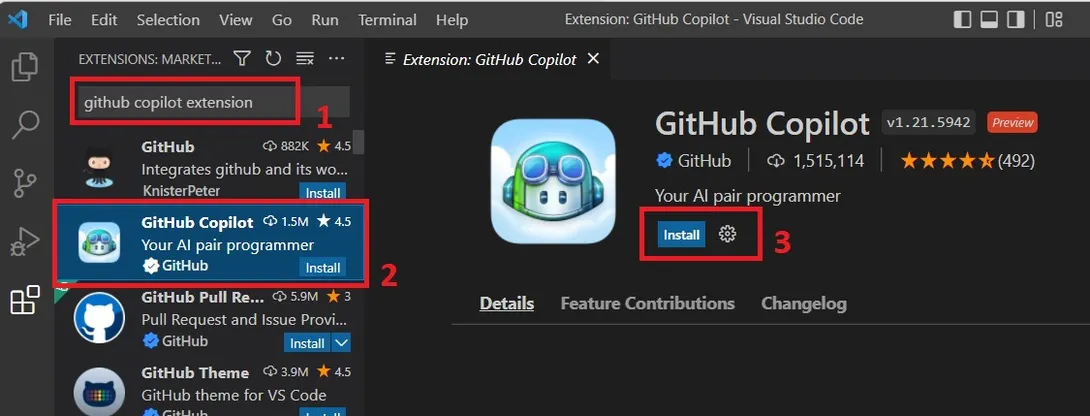
👀 Wussten Sie schon? Die GitHub Copilot-Erweiterung umfasst jetzt sowohl Code-Vorschläge als auch Chat-Funktionen in einem einzigen Paket. Wenn Sie sie installieren, erhalten Sie automatisch Zugriff auf alle Copilot-Features, einschließlich der Chat-Oberfläche (vorausgesetzt, Sie haben ein aktives Abonnement!).
2. Melden Sie sich bei Ihrem GitHub-Konto an.
Nach Abschluss der Installation muss Copilot eine Verbindung zu Ihrem GitHub-Konto herstellen, um Ihr Abonnement zu überprüfen. Dieser Vorgang verwendet einen Standard-OAuth-Flow, um die Erweiterung sicher zu autorisieren.
- In der unteren rechten Ecke von VS Code erscheint eine Benachrichtigung, in der Sie aufgefordert werden, sich anzumelden.
- Klicken Sie auf die Schaltfläche „Bei GitHub anmelden“. Dadurch wird eine neue Registerkarte in Ihrem Browser geöffnet.
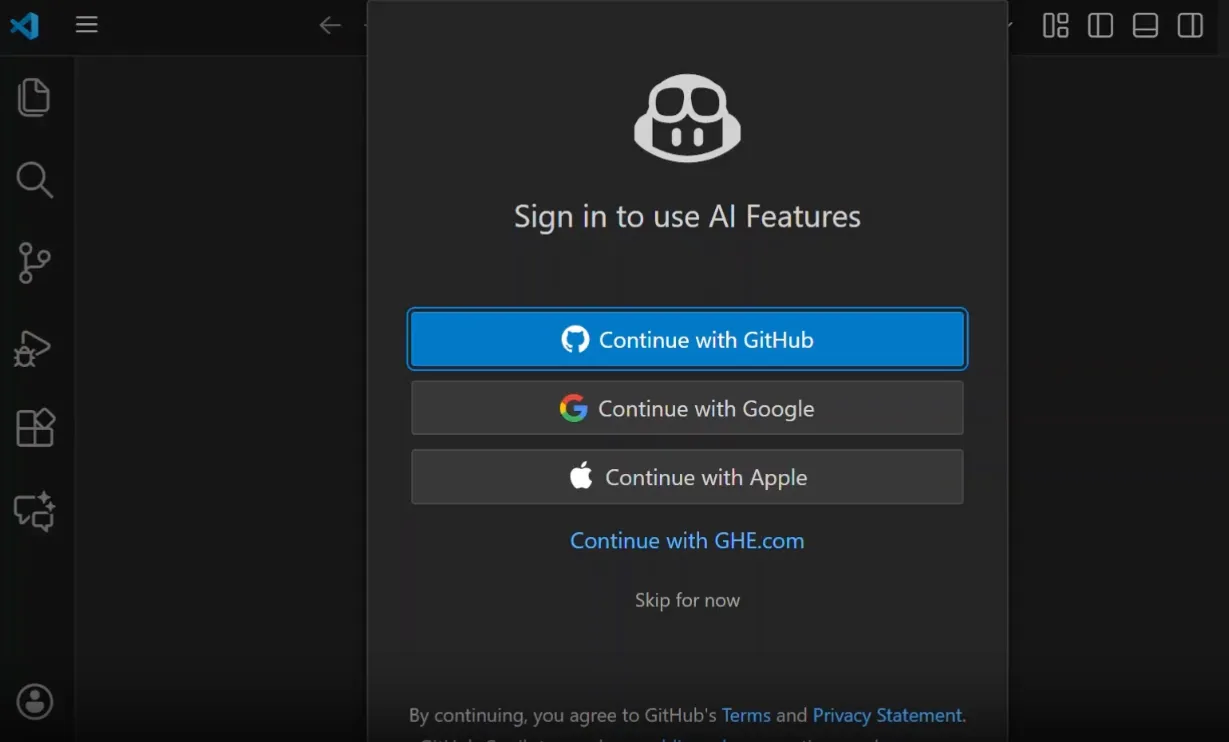
- Autorisieren Sie im Browser die GitHub Copilot-Erweiterung für den Zugriff auf Ihre Kontoinformationen.
- Nach der Autorisierung werden Sie aufgefordert, zu VS Code zurückzukehren, wo die Authentifizierung automatisch fertiggestellt wird.
💡 Profi-Tipp: Wenn Sie das Popup-Fenster verpassen oder es nicht angezeigt wird, starten Sie den Anmeldevorgang manuell. Öffnen Sie die Befehlspalette (Strg+Umschalt+P oder Cmd+Umschalt+P), geben Sie „GitHub Copilot: Anmelden“ ein und drücken Sie die Eingabetaste.
3. Überprüfen Sie, ob Copilot aktiv ist
Nachdem Sie sich angemeldet haben, sollten Sie überprüfen, ob Copilot ordnungsgemäß funktioniert. Sie können den Status wie folgt überprüfen:
- Suchen Sie nach dem Copilot-Symbol in der Status-Leiste unten rechts im Editor-Fenster.
- Stellen Sie sicher, dass das Symbol nicht durchgestrichen ist und keine Symbole mit Achtung enthält.
- Bewegen Sie den Mauszeiger über das Symbol, um den Status-Tooltip anzuzeigen, der „GitHub Copilot: Bereit“ lauten sollte.
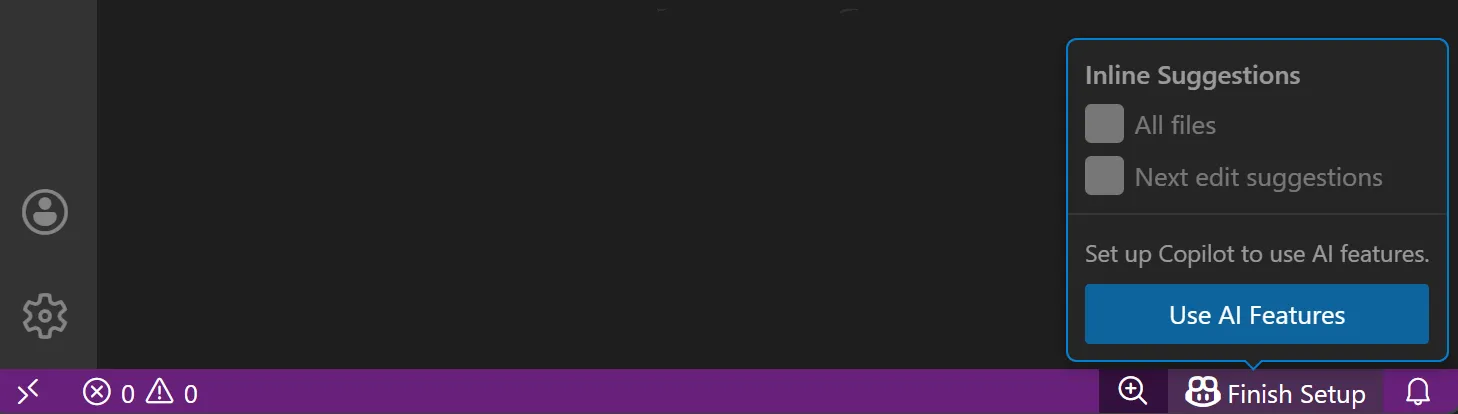
Der letzte Test besteht darin, eine Code-Datei zu öffnen und mit der Eingabe zu beginnen. Wenn vor Ihrem Cursor hellgrauer „Geistertext“ erscheint, ist Copilot aktiv und generiert Vorschläge. Wenn Sie eine Achtung auf dem Symbol sehen, überprüfen Sie Ihren Abonnement-Status und Ihre Internet-Verbindung.
So verwenden Sie Inline-Code-Vorschläge
Ein Großteil des Codes besteht aus sich wiederholenden Eingaben. Denken Sie an Boilerplates, gängige Muster und kleine Syntaxen, die Sie bereits kennen, aber dennoch schreiben müssen. Diese sich wiederholende Arbeit ist nicht nur langsam und langweilig, sondern auch fehleranfällig und lenkt Sie von der Kernlogik des Features ab, das Sie gerade entwickeln.
Die Inline-Vorschläge von Copilot gehen dieses Problem direkt an. Während Sie tippen, analysiert Copilot den Kontext Ihrer aktuellen Datei, Ihrer anderen geöffneten Registerkarten und sogar Ihrer Kommentare, um vorherzusagen, was Sie schreiben möchten. Diese Vorhersagen werden als hellgrauer „Geistertext” direkt vor Ihrem Cursor angezeigt.
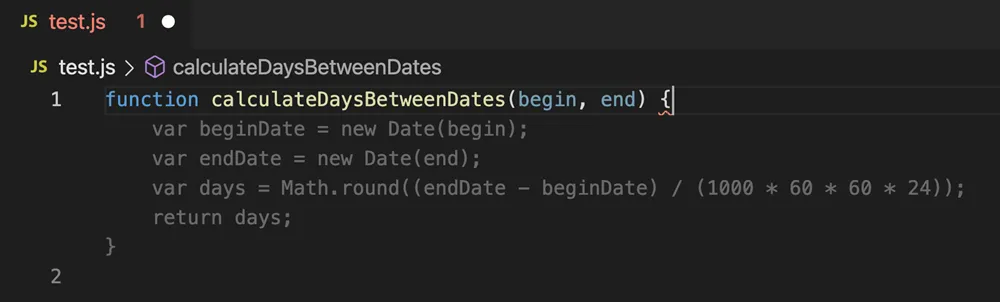
Die Vorschläge können so einfach sein wie das Abschließen des Namens einer Variablen oder so komplex wie die Generierung einer gesamten mehrzeiligen Funktion. Wie auch immer sie aussehen, sie sind darauf ausgelegt, Ihren Flow aufrechtzuerhalten und Routinearbeiten zu reduzieren.
Vorschlag akzeptieren
Wenn Copilot einen Vorschlag anzeigt, der Ihnen gefällt:
- Drücken Sie die Tabulatortaste, um den gesamten vorgeschlagenen Code-Block zu übernehmen.
- Der akzeptierte Code wird direkt an der Position Ihres Cursors eingefügt und wird Teil Ihrer Datei.
- Wenn Sie den Vorschlag nur Wort für Wort akzeptieren möchten, verwenden Sie die Verknüpfung Strg+Pfeil nach rechts (Cmd+Pfeil nach rechts auf dem Mac). Bitte beachten Sie, dass diese Verknüpfungen von Ihrem Betriebssystem abhängen können.
🤝 Freundliche Erinnerung: Auch nach der Annahme sollten Sie den Vorschlag immer kurz auf Richtigkeit und Stil überprüfen, bevor Sie ihn committen oder pushen. KI-Code ist praktisch, muss aber dennoch von Menschen überprüft werden.
Durchführen eines Zykels zwischen alternativen Vorschlägen
Wenn der erste Vorschlag nicht ganz Ihren Vorstellungen entspricht, hat Copilot in der Regel noch weitere Ideen parat.
- Wenn ein Vorschlag sichtbar ist, drücken Sie Alt+] (Option+] auf dem Mac), um zum nächsten Zyklus zu wechseln.
- Um zu einem früheren Vorschlag zurückzukehren, der Ihnen besser gefallen hat, drücken Sie Alt+[ (Option+[ auf dem Mac).
Durch das Durchlaufen der Optionen finden Sie die beste Lösung für Ihre spezifischen Anforderungen, egal ob Sie nach einer anderen Implementierung oder einfach nur nach einem anderen Programmierstil suchen. Beachten Sie jedoch, dass nicht jede Vervollständigung Alternativen bietet. Einfachere Vervollständigungen liefern möglicherweise nur eine Option.
Vorschläge ablehnen oder ändern
Copilot ist ein Kollaborateur, kein Diktator. Wenn ein Vorschlag falsch ist oder nicht Ihren Vorstellungen entspricht, können Sie ihn verwerfen und selbstständig weiterarbeiten.
- Um einen Vorschlag vollständig abzuschließen, drücken Sie einfach die Escape-Taste.
- Alternativ können Sie einfach weiter tippen. Ihre neue Eingabe überschreibt den Vorschlag, und Copilot versucht, basierend auf dem, was Sie geschrieben haben, einen neuen Vorschlag zu generieren.
- Nachdem Sie einen Vorschlag akzeptiert haben, können Sie den Code nach Belieben bearbeiten. Er ist nicht gesperrt und Sie können ihn wie jeden anderen Code, den Sie manuell geschrieben haben, ändern.
So verwenden Sie GitHub Copilot Chat in VS Code
Wenn Sie tief in eine Codierungssitzung vertieft sind und auf ein Hindernis stoßen – wie einen kryptischen Fehler, einen komplexen Legacy-Code oder die Notwendigkeit, Unit-Tests zu schreiben –, ist Ihr erster Instinkt, Ihren Editor zu verlassen, eine Registerkarte zu öffnen und online zu suchen. Dieser Kontextwechsel ist zwar gering, summiert sich aber schnell.
GitHub Copilot Chat bewahrt Sie vor Irrwegen, indem es eine dialogorientierte KI direkt in Ihre IDE integriert. So können Sie eine natürliche Unterhaltung über Ihren Code führen, ohne VS Code jemals verlassen zu müssen. Sie können die KI bitten, Ihnen Code zu erklären, Ihnen beim Debuggen zu helfen, Refactorings vorzuschlagen und vieles mehr, sodass Sie sich ganz auf das Wesentliche konzentrieren können.
Öffnen Sie die Chat-Ansicht.
Es gibt mehrere Möglichkeiten, Copilot Chat zu öffnen, je nachdem, wie Sie gerne arbeiten:
- Öffnen Sie den Copilot-Chat über die Aktivitätsleiste ganz links im VS Code-Fenster.
- Alternativ können Sie die Befehlspalette (Strg+Umschalt+P oder Cmd+Umschalt+P) öffnen und nach „GitHub Copilot: Chat öffnen“ suchen.
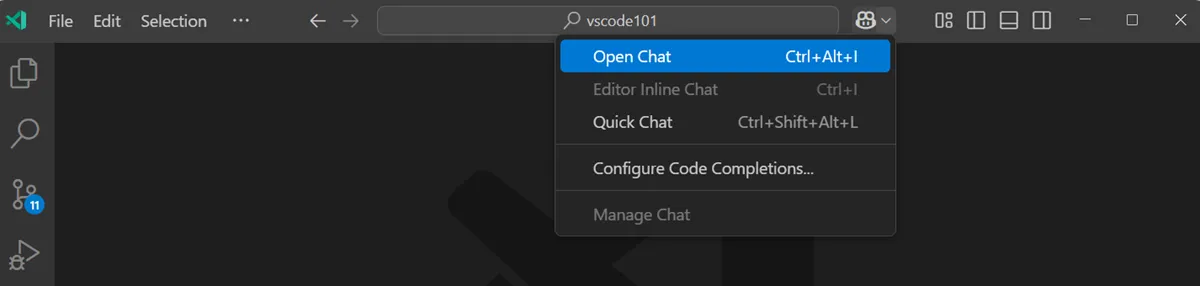
Dadurch wird das Chat-Fenster in der Seitenleiste geöffnet, in dem Copilot Ihre aktuelle Unterhaltung verfolgt, sodass Sie jederzeit auf frühere Antworten zurückgreifen können.
Stellen Sie Fragen zu Ihrem Code
Copilot Chat funktioniert am besten, wenn Sie es wie einen Teamkollegen behandeln, der sehen kann, woran Sie gerade arbeiten.
Sie können Fragen stellen wie:
- „Erklären Sie, was diese Auswahl an Funktionen macht.“
- „Warum könnte dieser Code einen Nullreferenzfehler auslösen?“
- „Wie kann ich diese Schleife umgestalten, damit sie effizienter wird?“
- „Generieren Sie drei Unit-Tests für diese Methode mit dem Jest-Framework.“
💡 Profi-Tipp: Sie können einen Code-Block markieren, bevor Sie Ihre Frage stellen, um der KI den direkten Kontext zu vermitteln.
Verwenden Sie den Inline-Chat für schnelle Bearbeitungen.
Um gezielte Änderungen an einem bestimmten Code-Block vorzunehmen, ist das Inline-Chat-Feature oft schneller als die Verwendung des vollständigen Fensters der Seitenleiste. So funktioniert es:
- Wählen Sie einen Code-Block direkt in Ihrem Editor aus.
- Drücken Sie Strg+I (Cmd+I auf Mac), um ein kleines Inline-Chat-Fenster direkt über Ihrer Auswahl zu öffnen.
- Geben Sie Ihre Anfrage ein, z. B. „JSDoc-Kommentare hinzufügen” oder „Dies in eine async/await-Funktion konvertieren”.
- Copilot zeigt Ihnen eine Diff-Vorschau der vorgeschlagenen Änderungen. Sie können diese dann akzeptieren oder verwerfen.
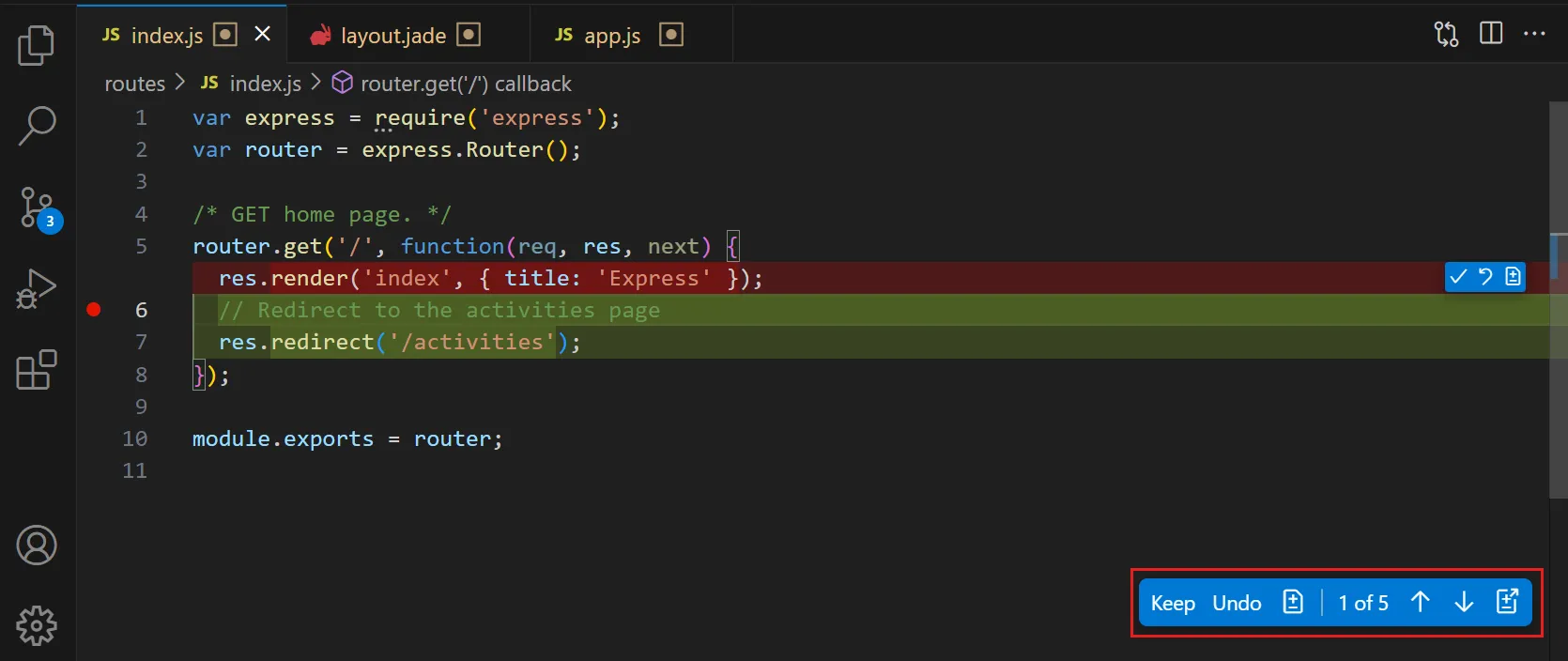
Diese Methode eignet sich perfekt für schnelles Refactoring und Code-Transformationen, ohne Ihren visuellen Flow zu unterbrechen.
🧠 Wissenswertes: Fast 80 % der neuen GitHub-Entwickler beginnen innerhalb ihrer ersten Woche mit der Nutzung von Copilot.
So verwenden Sie Copilot-Agenten für autonomes Code-Entwickeln
Inline-Vorschläge und Chatten eignen sich hervorragend für die Arbeit innerhalb einer einzelnen Datei. Größere Aufgaben – wie die Implementierung eines Features oder die Behebung eines übergreifenden Fehlers – erfordern jedoch in der Regel mehrere Dateien und koordinierte Änderungen.
Hier kommen die neueren Agent-Features von Copilot ins Spiel.
Anstatt nur Fragen zu beantworten, helfen diese tools Copilot dabei, übergeordnete Ziele zu verstehen und Änderungen in einem größeren Umfang vorzuschlagen. Sie ersetzen nicht Ihr Urteilsvermögen, können jedoch den Setup- und Suchaufwand erheblich reduzieren.
🎥 Neugierig, wie KI-Agenten den Programmier-Workflow verändern und eine autonomere Entwicklung ermöglichen? Sehen Sie sich diese Übersicht über die besten KI-Agenten für die Programmierung und ihre praktischen Anwendungen an.
So können Sie auf diese neuen agentenbasierten Features zugreifen:
- Der @Workspace-Agent: In der Copilot-Chat-Ansicht können Sie @Workspace eingeben, gefolgt von einer Frage wie „Wo ist die Logik für die Authentifizierung definiert?“, um Antworten zu erhalten, die auf Ihrer gesamten Codebasis basieren, nicht nur auf Ihren geöffneten Dateien.
- Copilot-Bearbeitungen: Beschreiben Sie eine Änderung in natürlicher Sprache, und Copilot identifiziert die relevanten Dateien und schlägt Ihnen eine Reihe aufeinander abgestimmter Bearbeitungen zur Überprüfung vor.
- GitHub Copilot-Codierungsagent: Weisen Sie Probleme direkt Copilot auf GitHub zu, und es erstellt einen Bereich, implementiert Änderungen und öffnet einen Pull Request zur Überprüfung – alles läuft im Hintergrund, während Sie sich auf andere Arbeiten konzentrieren können.
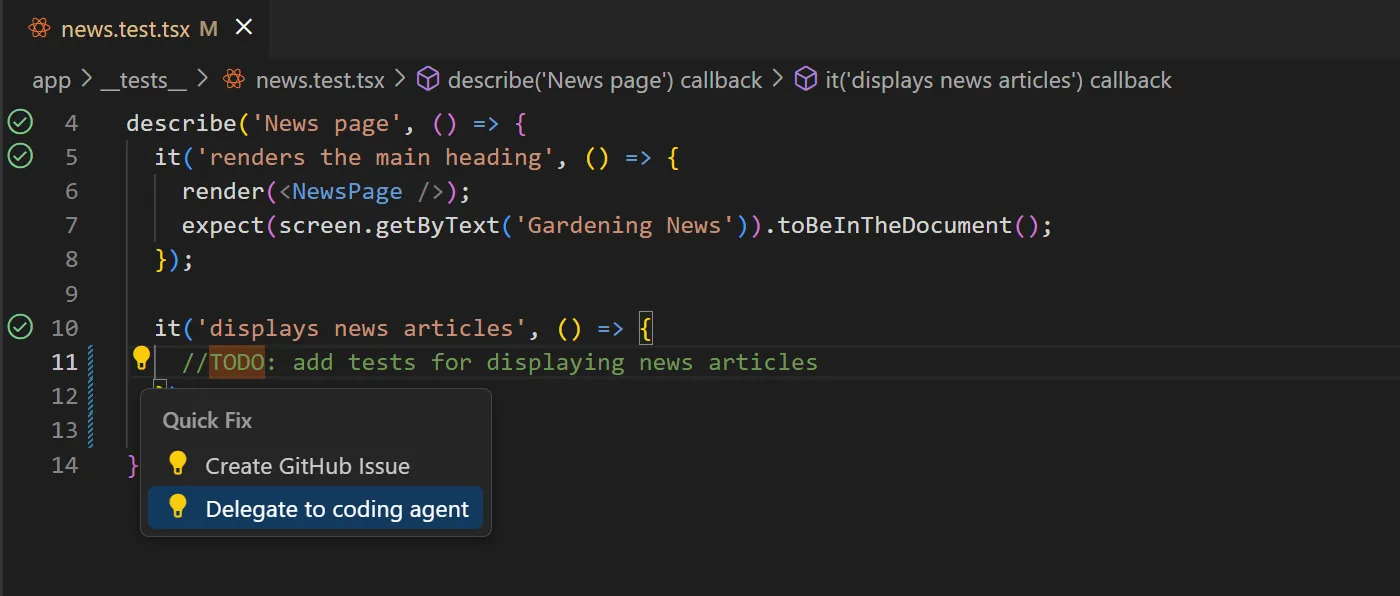
Was Sie beachten sollten
Die agentenbasierten Features von Copilot sind leistungsstark – aber sie sind immer noch assistierend und nicht autonom im Sinne von „einmal einrichten und dann vergessen“.
Sie funktionieren am besten, wenn Sie:
- Geben Sie klare, genau definierte Anweisungen
- Überprüfen Sie Änderungen sorgfältig
- Betrachten Sie sie als Beschleuniger, nicht als Entscheidungsträger.
Diese Features entwickeln sich schnell weiter, und für einige ist möglicherweise ein Copilot Pro- oder Enterprise-Abonnement erforderlich, um darauf zugreifen zu können.
So passen Sie GitHub Copilot benutzerdefiniert an Ihren Workflow an
Wenn Copilot Ihnen zu laut, zu eifrig oder einfach nicht zum Stil Ihres Projekts passend erscheint, liegt das in der Regel an den Einstellungen – kein Grund, es aufzugeben. Visual Studio Code bietet Ihnen mehrere integrierte Möglichkeiten, das Verhalten von GitHub Copilot anzupassen, sodass es Ihren Workflow unterstützt, anstatt ihn zu behindern.
Mit ein paar kleinen Anpassungen kann Copilot in den Hintergrund treten, wenn Sie es nicht benötigen – und genau dann auftauchen, wenn Sie es brauchen.
Sie können die folgenden Optionen in Ihren VS Code-Einstellungen anpassen:
- Für bestimmte Sprachen aktivieren oder deaktivieren: Wenn Sie keine Vorschläge in Markdown- oder JSON-Dateien wünschen, können Sie Copilot für diese Sprachen deaktivieren, während es für andere Sprachen aktiv bleibt.
- Anpassen des Vorschlagsverhaltens: Sie können Copilot so konfigurieren, dass Vorschläge automatisch während der Eingabe angezeigt werden oder nur, wenn Sie sie manuell mit einer Verknüpfung (Alt+\ oder Option+) auslösen.
- Tastatur-Verknüpfungen konfigurieren: Wenn die Standard-Verknüpfungen von Copilot nicht zu Ihrem Muskelgedächtnis passen, müssen Sie sich nicht daran halten. Alle Copilot-Befehle – Vorschläge annehmen, Alternativen durchlaufen, Chatten – können über die Tastatur-Verknüpfungen von VS Code neu zugewiesen werden.
- Inhaltsausnahmen: Für Benutzer des Unternehmens können Administratoren verhindern, dass Copilot den Inhalt bestimmter Dateien oder Repositorys als Kontext verwendet, was für die Einhaltung von Vorschriften nützlich ist.
- Erstellen Sie eine Copilot-Anweisungsdatei: Sie können eine Datei namens „github/copilot-instructions.md“ zu Ihrem Repository hinzufügen, um Copilot spezifische Anweisungen zu den Codierungsstandards Ihres Projekts oder zu bevorzugten Bibliotheken zu geben.
Einschränkungen bei der Verwendung von GitHub Copilot für die Programmierung
Sich zu sehr auf ein KI-Tool zu verlassen, ohne dessen Schwächen zu kennen, kann riskant sein. Sie möchten schließlich keinen Code ausliefern, der fehlerhaft oder unsicher ist oder nicht den Lizenzanforderungen entspricht. Ganz zu schweigen von technischen Schulden und potenziellen rechtlichen Problemen für Ihr Unternehmen.
Überprüfen Sie die Ausgabe von Copilot immer auf:
- Logik und Randfälle
- Auswirkungen auf die Leistung
- Sicherheitsbedenken
Seien Sie sich der Limite von Copilot bewusst und betrachten Sie es als einen talentierten, aber fehlbaren Mitarbeiter:
| Einschränkung | Auswirkungen auf Ihren Workflow |
|---|---|
| Die Genauigkeit kann nicht garantiert werden. | Copilot kann Code generieren, der plausibel aussieht, aber funktional fehlerhaft ist oder subtile Fehler enthält. Testen Sie die Ausgabe immer. |
| Kein Echtzeit-Zugriff auf das Internet | Copilot hat keinen Echtzeit-Zugriff auf das Internet oder Live-Dokumentationen. Seine zugrunde liegenden Modelle haben eine Wissensgrenze, sodass es möglicherweise nicht über die neuesten APIs oder Updates zur Sicherheit informiert ist, es sei denn, dieser Kontext ist in Ihrer Codebasis vorhanden. |
| Limit des Kontextfensters | Bei sehr großen oder komplexen Projekten kann es vorkommen, dass nicht der gesamte relevante Code „gesehen” wird, was zu weniger genauen Vorschlägen führt. |
| Lizenzierungshinweise | Der generierte Code kann manchmal Mustern oder Ausschnitten aus öffentlichen Repositorys ähneln, für die möglicherweise Lizenzverpflichtungen gelten, die Sie beachten müssen. |
| Datenschutz und Datenverarbeitung | Copilot sendet relevanten Code-Kontext zur Verarbeitung an die Server von GitHub, was je nach Ihrem Plan und Ihren Einstellungen bei sensiblen oder regulierten Projekten bedenklich sein kann. |
| Unterschiedliche Sprachabdeckung | Es unterstützt gängige Sprachen wie Python und JavaScript. Die Unterstützung für Nischensprachen ist möglicherweise weniger robust. |
Optimieren Sie Ihren Entwicklungs-Workflow mit ClickUp
Mit GitHub Copilot schneller besseren Code zu schreiben, ist ein Gewinn. Aber wie jeder Entwickler weiß, ist das Codieren nur ein Teil des Puzzles. Nachdem Sie diese Funktion geschrieben oder korrigiert haben, müssen Sie noch Folgendes tun:
- Verfolgen Sie die Arbeit (aktualisieren Sie Tickets und Sprint-Boards)
- Kommunizieren Sie die Änderung (Slack, Teams, E-Mail)
- Dokumentieren Sie Ihre Arbeit (Spezifikationen, API-Dokumente, Versionshinweise)
Das Hin- und Herwechseln zwischen all diesen tools – Jira für Tickets, Slack für Chatten, Confluence für Dokumente – ist mehr als nur nervig. Es reißt Sie aus Ihrem Flow, kostet mentale Energie und verlangsamt die Arbeit.
ClickUp löst genau dieses Problem, indem es Teams einen einzigen, konvergierten KI-Arbeitsbereich zur Verfügung stellt, in dem Entwicklungsarbeit und Kontext zusammenkommen, sodass Ihr Workflow von der Erstellung der Aufgaben bis zur Lieferung reibungslos bleibt.

So geht's:
Verknüpfen Sie Code-Schnipsel und Aufgaben miteinander
In der realen Entwicklung erstreckt sich eine Aufgabe oft über mehrere Systeme: hier ein GitHub-PR, dort ein Jira-Ticket, Dokumente an anderer Stelle.
Organisieren Sie in ClickUp jede Arbeit als umsetzbares Element mit eigenem Status, Mitarbeiter und Priorität.
Mit ClickUp Aufgaben und der ClickUp-GitHub-Integration können Sie Pull Requests, Commits und Bereiche direkt mit der entsprechenden Aufgabe in ClickUp verknüpfen.
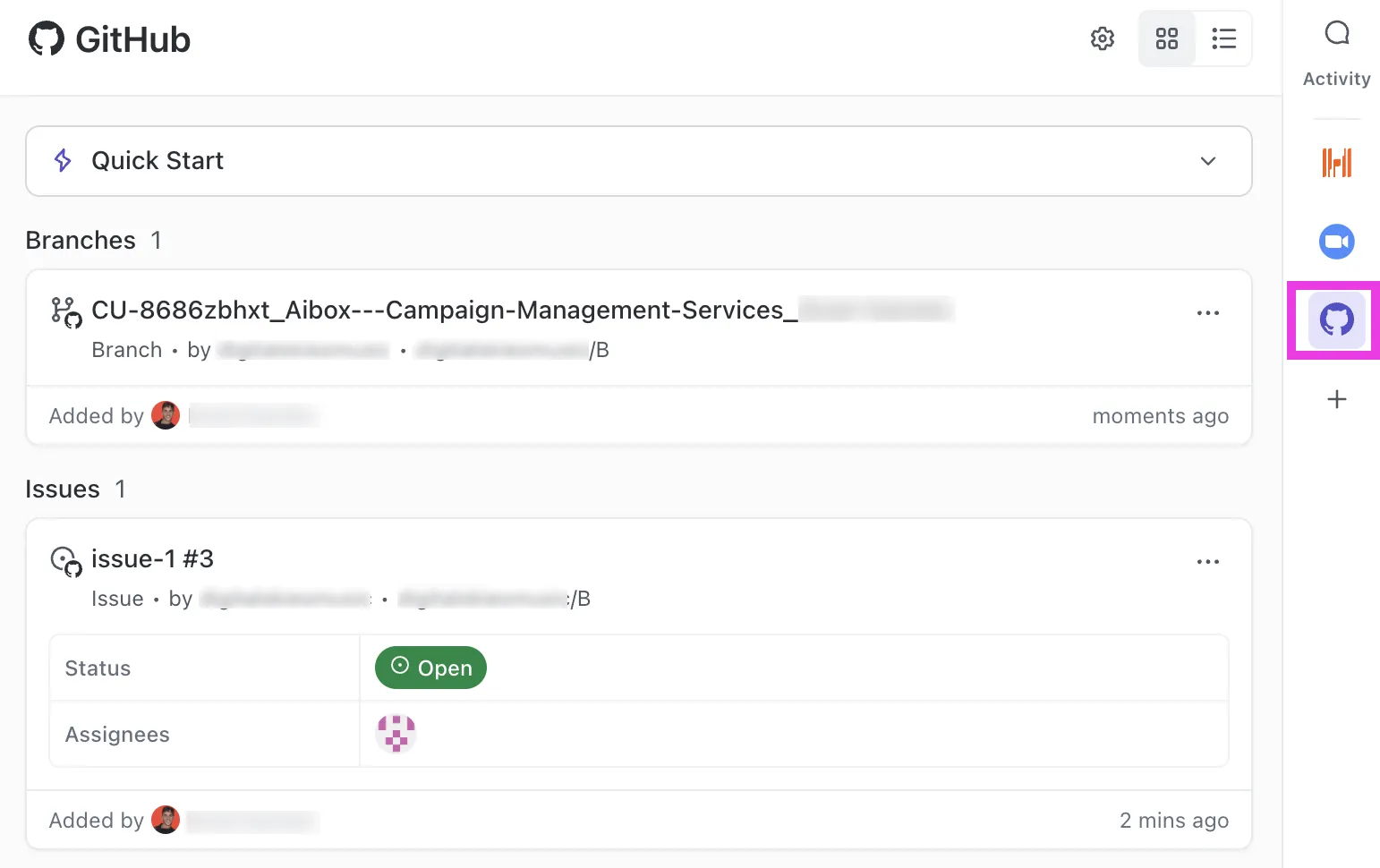
Diese Verbindung hilft Ihnen dabei:
- Sehen Sie auf einen Blick, welche Codeänderungen mit welcher Aufgabe zusammenhängen.
- Verfolgen Sie den Verlauf von der Planung bis zum zusammengeführtem Code.
- Vermeiden Sie Kontextverluste zwischen Umgebungen
Ihre Aufgabe wird zur einzigen Informationsquelle für das Feature oder den Fehler, an dem Sie gerade arbeiten.
Planen und verfolgen Sie Ihre Arbeit ohne manuelle Statusaktualisierungen.
Verwalten Sie Ihren gesamten agilen Workflow an einem Ort mit ClickUp Sprints. Fügen Sie Aufgaben aus Ihrem Backlog hinzu, überwachen Sie die Geschwindigkeit Ihres Teams mit ClickUp-Dashboards, die Burndown- und Burnup-Diagramme anzeigen, und verschieben Sie unvollendete Arbeiten ganz einfach in den nächsten Sprint.

Das bedeutet, dass Sie Tickets nicht mehr nach jedem Commit manuell in einem anderen System aktualisieren müssen. Ihre Ansicht in ClickUp spiegelt automatisch den tatsächlichen Fortschritt wider.
Halten Sie Spezifikationen, Dokumente und Code nebeneinander bereit.
Erstellen und speichern Sie Ihre gesamte Projekt- und Code-Dokumentation – von Architekturentscheidungen bis hin zu API-Anleitungen – direkt neben den entsprechenden Aufgaben mit ClickUp Docs.
ClickUp Docs unterstützt auch die Formatierung von Code-Blöcken und verschachtelte Seiten, die sich perfekt eignen, um technische Dokumentationen strukturiert und lesbar zu halten. Dank der Versionshistorie und der Live-Zusammenarbeit von Docs verfügt Ihr Team immer über die Informationen, die es benötigt, um das Richtige zu entwickeln.
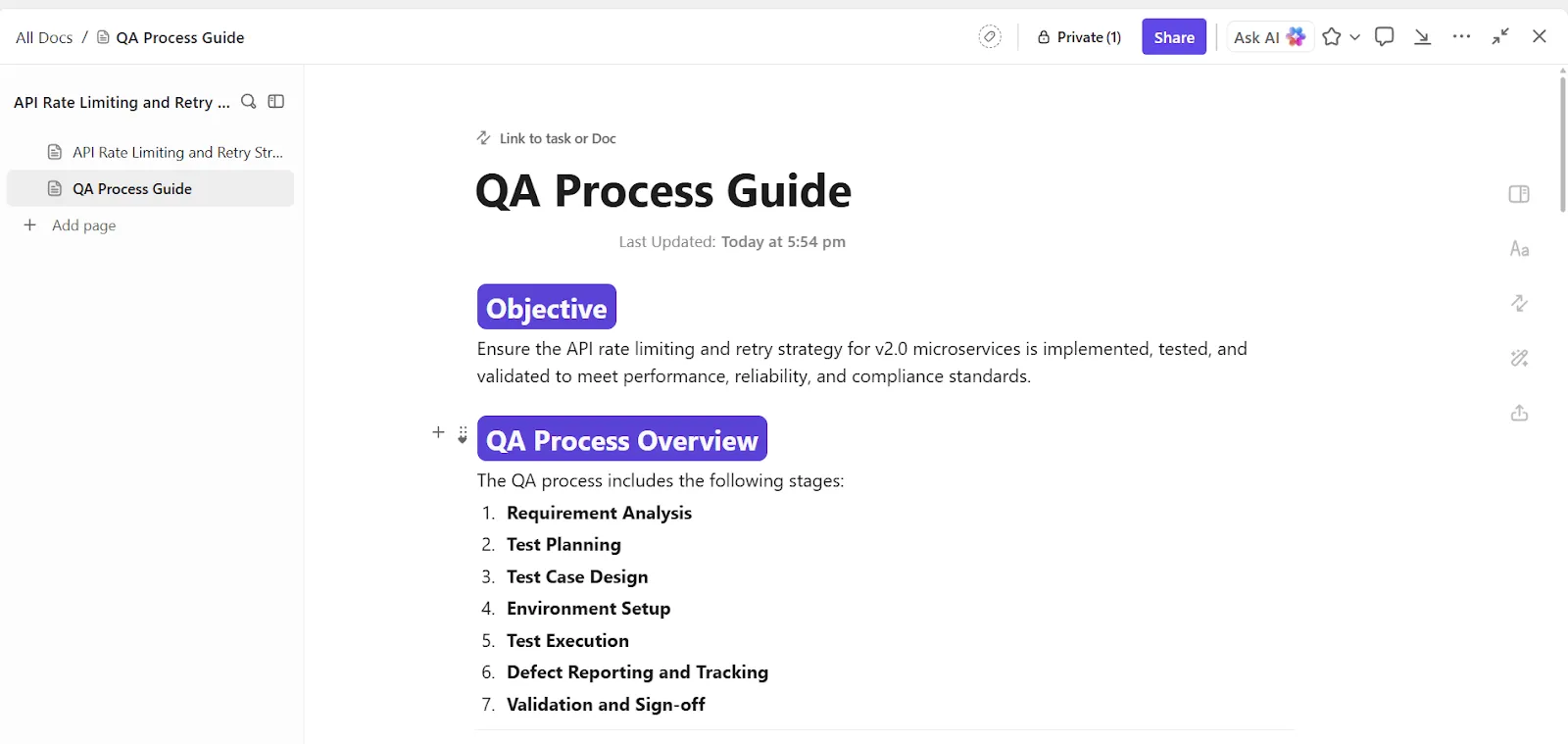
Nutzen Sie natürliche Sprache und KI, um mehr zu erledigen – und das schneller.
Die meisten KI-Tools für Entwickler konzentrieren sich auf das Schreiben von Code. Das ist nützlich, aber nur ein Teil der Arbeit.
Die Arbeit verlangsamt sich vor allem durch alles, was um den Code herum passiert: Anforderungen verstehen, Kontext in Implementierung umsetzen, Dokumente auf dem neuesten Stand halten und immer wieder dieselben Fragen zu Problemen, PRs und Tickets beantworten.
Die KI von ClickUp wurde entwickelt, um in diesem chaotischen Mittelfeld zu arbeiten, wo der Kontext normalerweise verloren geht.
Generieren Sie Code im Kontext, nicht isoliert.
Die KI-Codegenerierung von ClickUp ist keine generische „Einfügen eines Prompts, erhalten Sie Code”-Erfahrung. Sie ist so konzipiert, dass sie innerhalb von Aufgaben, Dokumenten und Kommentaren funktioniert, sodass der von Ihnen generierte Code die tatsächliche Arbeit widerspiegelt.
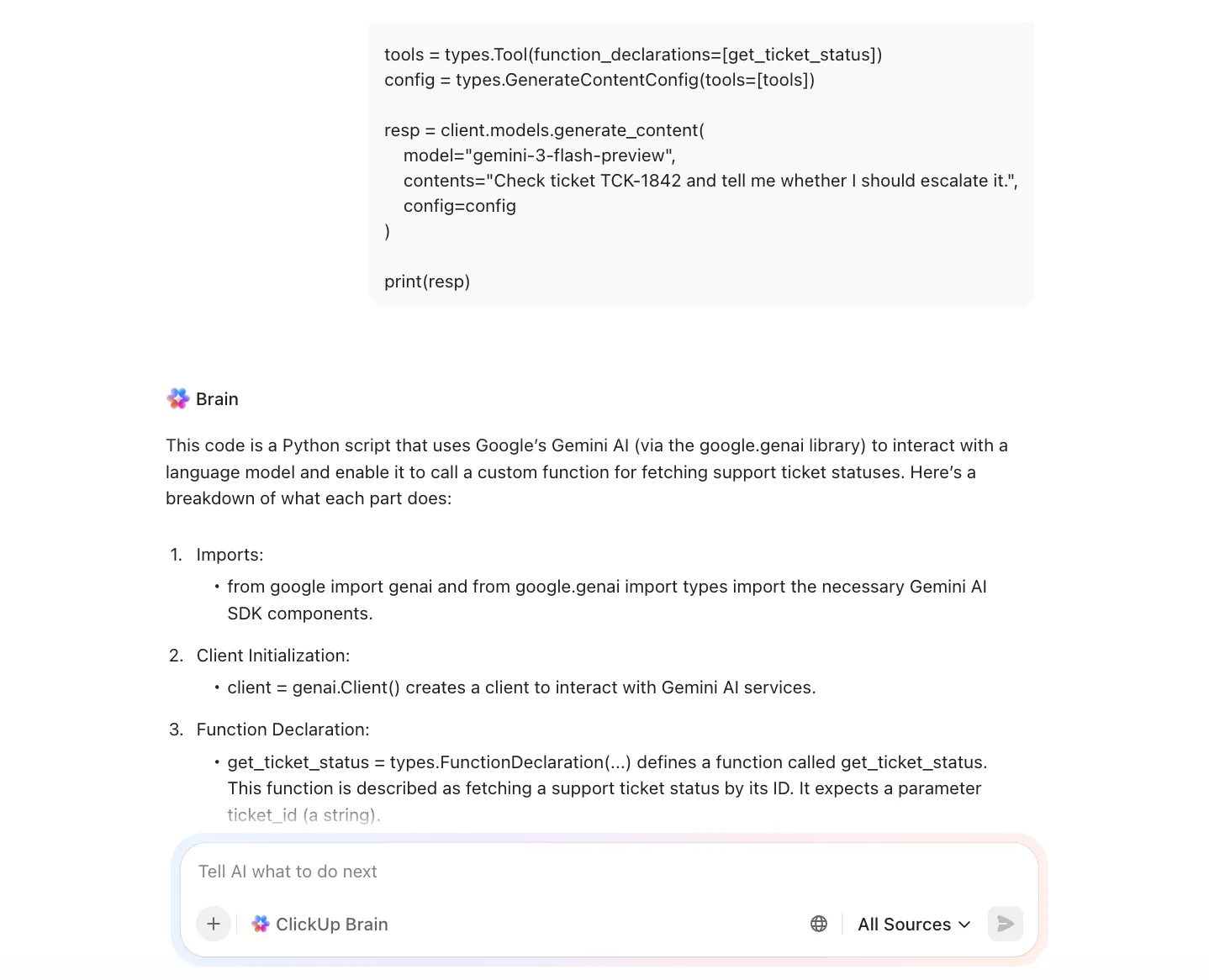
📌 Beispiele für Anwendungsfälle:
- Generieren Sie einen Boilerplate-API-Handler direkt in einer Aufgabe, die bereits Akzeptanzkriterien enthält.
- Erstellen Sie eine reguläre Ausdrucksfunktion, eine Hilfsfunktion oder ein Validierungssnippet, während Sie einen Fehlerbericht überprüfen.
- Entwerfen Sie Testfälle oder Testdaten auf der Grundlage von Beschreibungen der Aufgaben, anstatt bei Null anzufangen.
Da die Eingabeaufforderung direkt neben dem Kontext der Aufgabe angezeigt wird, müssen Sie die Anforderungen nicht jedes Mal neu erklären, wenn Sie einen Snippet benötigen.
Verwandeln Sie unklare Anforderungen in entwicklerfertige Ausgangspunkte.
Mit ClickUp Brain können Sie KI nutzen, um die Sprache von Produkten oder Stakeholdern in etwas Umsetzbares zu „übersetzen“, bevor Sie Ihren Editor überhaupt öffnen.
📌 Beispiel-Anwendungsfälle:
- Fassen Sie eine lange Beschreibung einer Aufgabe in einer übersichtlichen Checkliste zur Implementierung zusammen.
- Verwandeln Sie vages Feedback in konkrete Akzeptanzkriterien.
- Formulieren Sie ein Feature in technische Anforderungen oder Randfälle um.
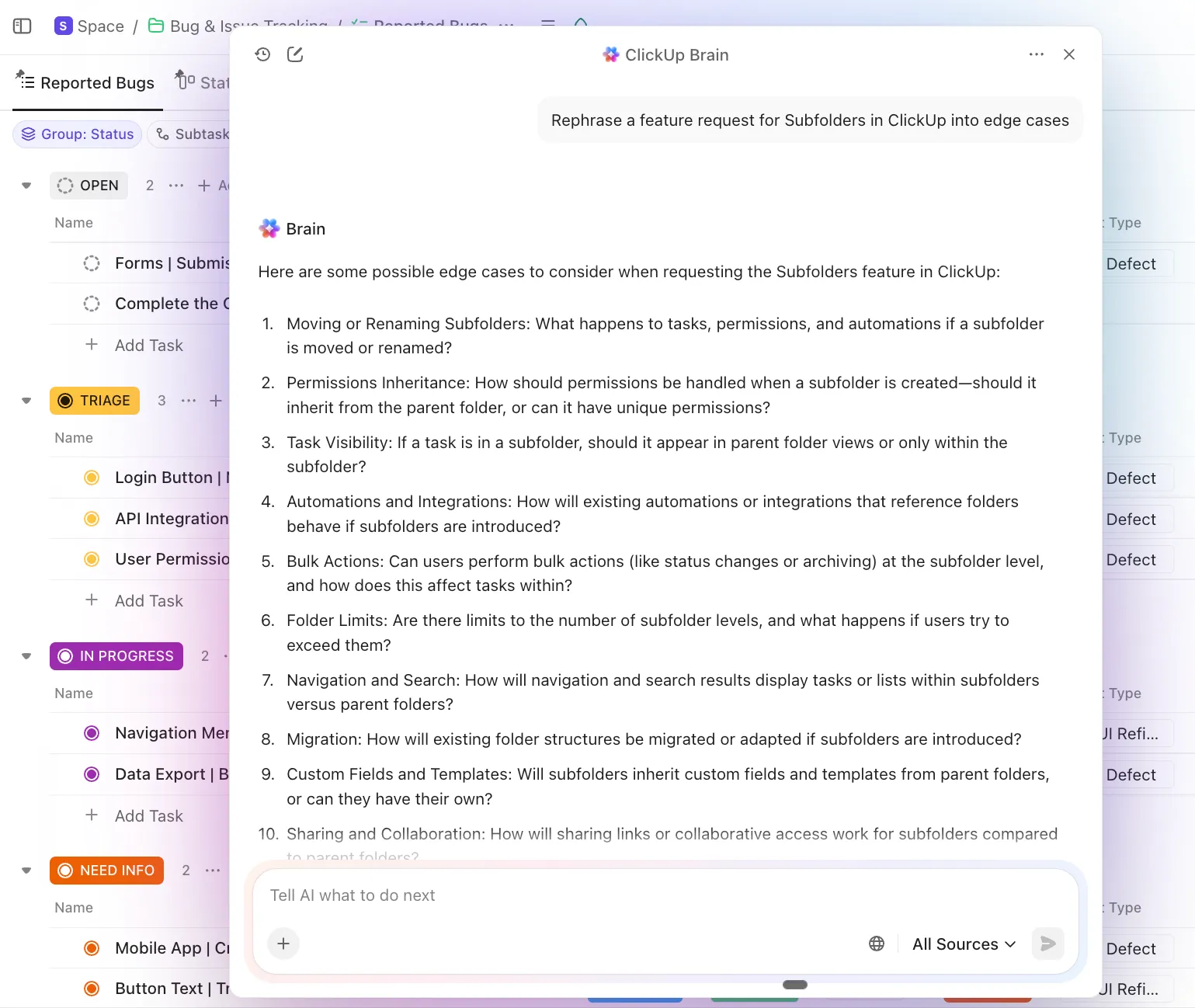
Anstatt zu raten, was die Aufgabe wirklich bedeutet, beginnen Sie mit einem klareren Plan, wodurch Copilot effektiver wird, sobald Sie mit dem Codieren beginnen.
Beantworten Sie Fragen ohne vollständige IDE-Suche
Mit ClickUp Brain können Sie auch Fragen in natürlicher Sprache in Ihrem gesamten Workspace stellen, zum Beispiel:
- „Wo wird die Authentifizierung für dieses Feature durchgeführt?“
- „Welche Aufgaben stehen mit diesem Endpunkt in Zusammenhang?“
- „Wurde dieser Fehler bereits behoben?“

Anstatt Tickets, Slack-Threads und alte Dokumente zu durchsuchen, erhalten Sie kontextbezogene Antworten aus Aufgaben, Kommentaren und Dokumentationen.
Verwenden Sie Codegen für begrenzte, überprüfbare Arbeiten.
Der Codegen Agent von ClickUp wurde für Situationen entwickelt, in denen Sie Hilfe bei der Ausführung benötigen, nicht nur Vorschläge – aber dennoch die Kontrolle behalten möchten.
Sie können den Codegen Agent einer Aufgabe zuweisen oder ihn aus Kommentaren aufrufen, um:
- Erstellen Sie eine erste Implementierung basierend auf dem Kontext der Aufgabe.
- Beheben Sie einen klar definierten Fehler, der in der Aufgabe beschrieben ist.
- Erstellen Sie eine PR-fähige Änderung, die Sie vor dem Zusammenführen überprüfen können.

Der entscheidende Unterschied zu einer reinen IDE-KI? Der Agent versteht die Aufgabe, Kommentare, verknüpfte Dokumente und Akzeptanzkriterien, nicht nur eine einzelne Datei.
Dadurch eignet es sich besser für:
- Kleine Features mit klaren Grenzen
- Refactors, die mit bestimmten Tickets verknüpft sind
- Bereinigung oder Arbeit an der Konsistenz über verwandte Dateien hinweg
⚠️ Nichts wird automatisch zusammengeführt. Die Ausgabe kann überprüft und bearbeitet werden und wird wie jeder andere Beitrag behandelt.
Automatisieren Sie Routinearbeiten, die Sie bisher ausgebremst haben.
Das Aktualisieren des Status der Aufgaben, das Einbeziehen der Qualitätssicherung oder das Benachrichtigen von Stakeholdern nach einer PR-Zusammenführung sind alles notwendige Schritte, die jedoch nicht jedes Mal menschliches Urteilsvermögen erfordern.
Erstellen Sie mit ClickUp Automatisierungen Wenn-Dann-Regeln, die diese Aktualisierungen automatisch übernehmen. Sie können:
- Verschieben Sie eine Aufgabe automatisch in den Status „In Überprüfung“, wenn ein Pull Request zusammengeführt wird.
- Weisen Sie einen QA-Ingenieur zu, wenn die Arbeit in die Staging-Umgebung übernommen wird.
- Benachrichtigen Sie die Beteiligten, wenn ein Feature zum Testen oder zur Genehmigung bereit ist.
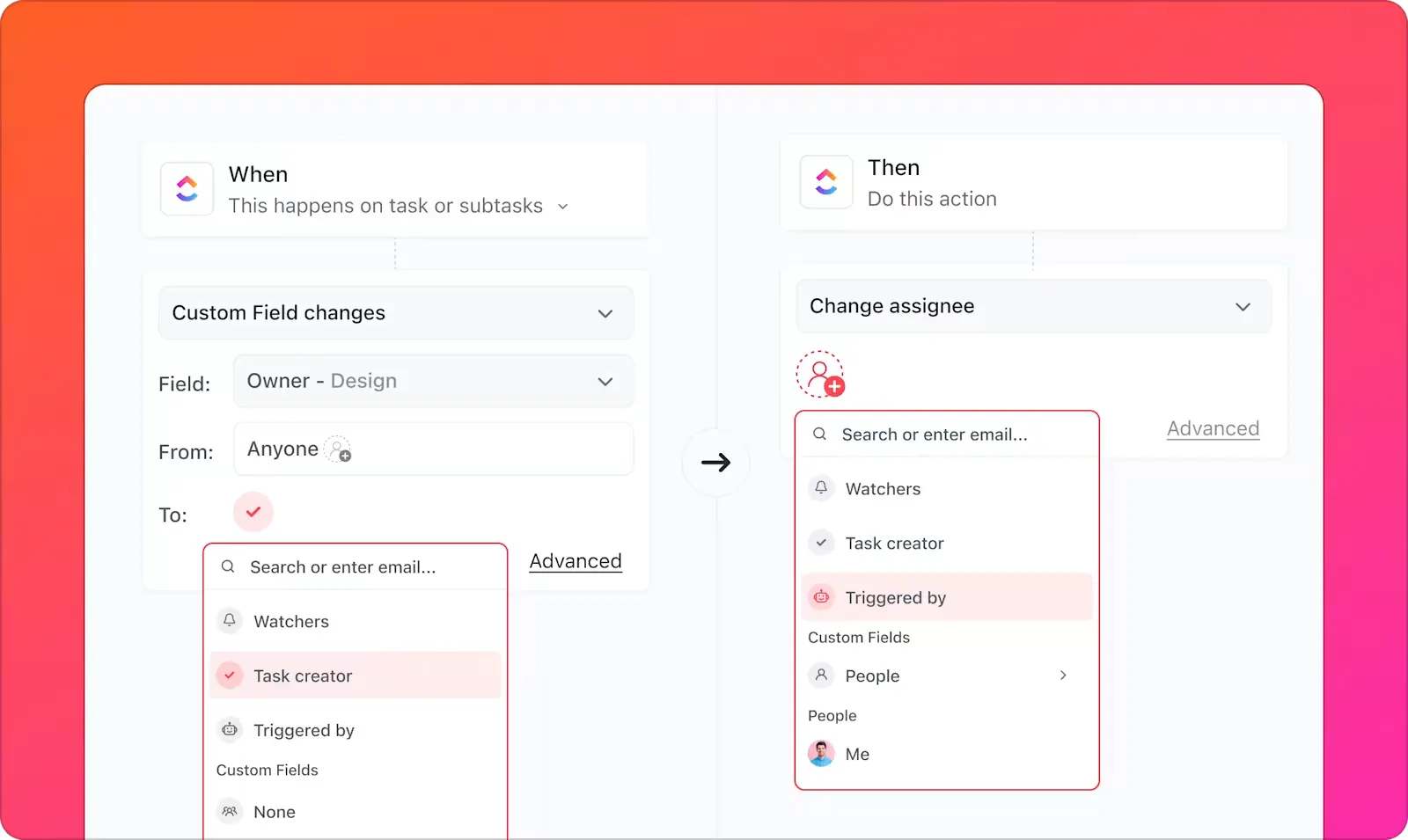
Darüber hinaus können KI-Superagenten eingreifen, wenn der Kontext wichtig ist. Anstatt nur einen Status zu ändern, können sie:
- Erstellen Sie einen übersichtlichen Status-Bericht auf Basis der letzten Aktivitäten der Aufgaben.
- Fassen Sie zusammen, was sich für Prüfer oder nicht-technische Stakeholder geändert hat.
- Markieren Sie fehlende Informationen, bevor die Arbeit in die nächste Phase übergeht.
Sehen Sie sich an, wie Super Agents Ihre Workflows von Anfang bis Ende automatisieren:
Die ganze Geschichte: Von der Idee bis zur Veröffentlichung, ein Workspace
GitHub Copilot in VS Code hilft Ihnen beim Denken und Schreiben von Code. ClickUp unterstützt Sie beim gesamten Lebenszyklus dieser Arbeit: von der Erfassung der Anforderungen über die Nachverfolgung des Fortschritts, die Erstellung von Snippets oder Feature-Prototypen bis hin zur Verknüpfung von Code, der Speicherung von Dokumenten und der Automatisierung von Statusänderungen.
So verwandeln Sie schnelleren Code in schnellere Lieferungen.
Wenn Sie einen einzigen Ort suchen, an dem das Warum, Was und Wie Ihres Softwareentwicklungszyklus zusammenkommen, probieren Sie ClickUp noch heute kostenlos aus!
Häufig gestellte Fragen (FAQs)
Microsoft Copilot ist ein universeller KI-Assistent für die Produktivität in Microsoft 365-Apps wie Word und Excel, während GitHub Copilot ein spezielles tool ist, das speziell für Softwareentwickler in ihrem Code-Editor entwickelt wurde.
Copilot unterstützt die meisten Programmiersprachen, aber aufgrund der großen Menge an öffentlichem Code, der in seinen Trainingsdaten verfügbar ist, ist seine Leistung bei gängigen Sprachen wie Python, JavaScript, TypeScript, Go und Ruby am besten.
Für viele Teams ja. Es kann die Einarbeitung neuer Entwickler beschleunigen, den Zeitaufwand für das Schreiben von sich wiederholendem Boilerplate-Code reduzieren und dazu beitragen, konsistente Codierungsmuster in einem Projekt durchzusetzen.
Die häufigsten Gründe sind ein abgelaufenes Abonnement oder eine abgelaufene Testversion, ein Authentifizierungsproblem, das durch Abmelden und erneutes Anmelden behoben werden kann, eine Netzwerk-Firewall, die API-Anfragen blockiert, oder eine veraltete Version der Erweiterung.