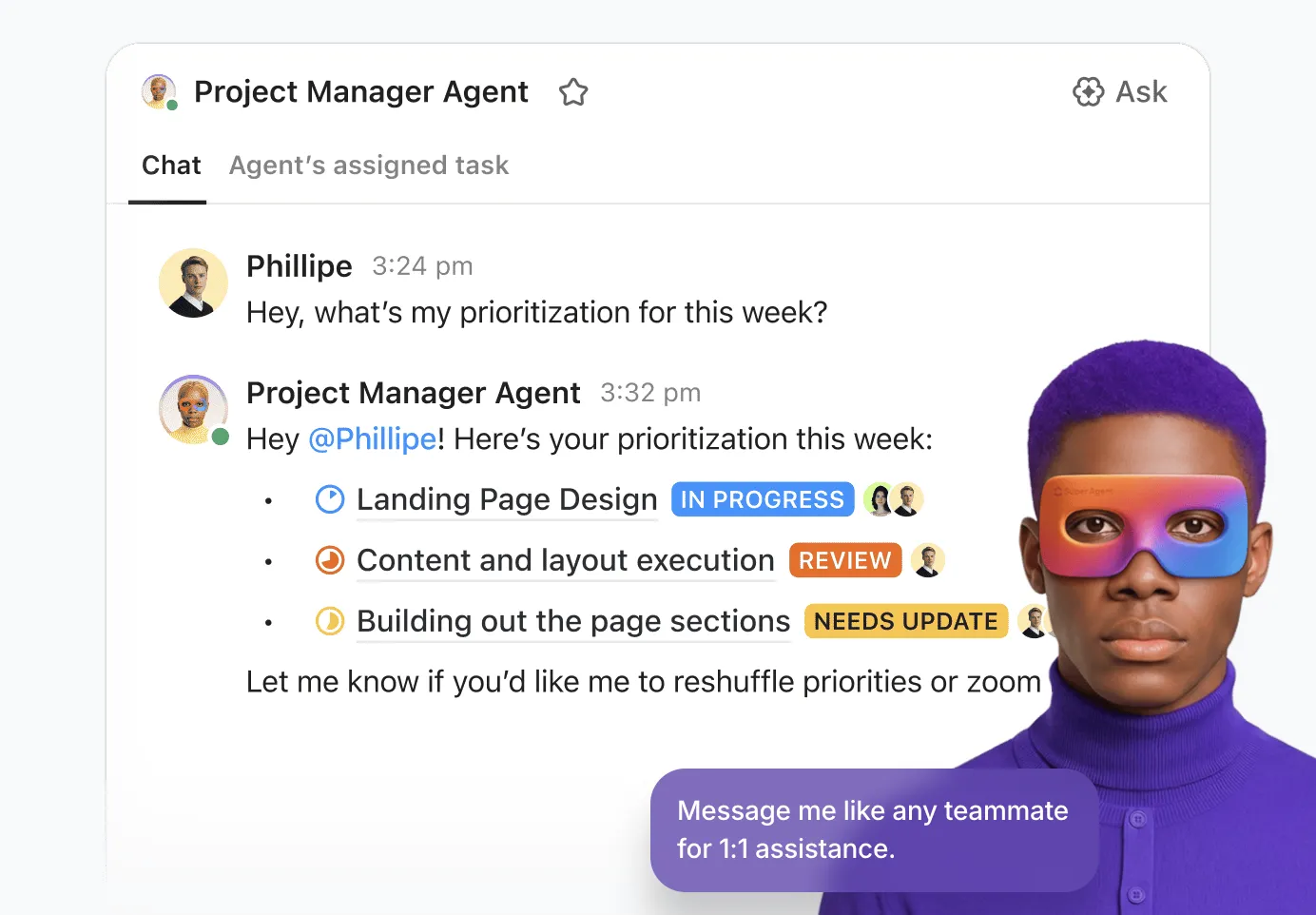

Wenn Sie schon einmal einen Workflow erstellt haben, der als „einfaches Skript” begann und sich schnell zu einem Miniprodukt entwickelte, wissen Sie bereits, warum die Erstellung von KI-Agenten immer beliebter wird.
Ein solider KI-Agent kann Benutzereingaben entgegennehmen, verfügbare Tools aufrufen, Daten aus den richtigen Datenquellen abrufen und den Prozess so lange fortsetzen, bis die Aufgabe erledigt ist.
Dieser technologische Wandel beschleunigt sich bereits, und Gartner geht davon aus, dass in diesem Jahr 40 % der Anwendungen der Unternehmen aufgabenspezifische KI-Agenten enthalten werden.
Hier kommt Google Gemini ins Spiel. Mit Zugriff auf Gemini-Modelle über die Gemini-API können Sie alles erstellen, von einem einfachen KI-Agenten, der Antworten entwirft, bis hin zu einem toolbasierten Agenten, der Überprüfungen durchführt und komplexe Aufgaben in mehreren Schritten ausführt.
In diesem Leitfaden zum Erstellen von KI-Agenten mit Google Gemini erfahren Sie, warum die Gemini-Modelle von Google eine praktische Wahl für Agenten-Workflows sind und wie Sie von der ersten Eingabeaufforderung zu einer funktionierenden Schleife gelangen, die Sie testen und ausliefern können.
Was ist ein KI-Agent?
Ein KI-Agent ist ein System, das Aufgaben im Auftrag eines Benutzers ausführen kann, indem es Aktionen auswählt, um ein Ziel zu erreichen, oft mit weniger Schritt-für-Schritt-Anleitungen als ein Standard-Chatbot. Mit anderen Worten: Es generiert nicht nur eine Antwort, sondern entscheidet auch, was als Nächstes zu erledigen ist, basierend auf dem Zweck des Agenten, dem aktuellen Kontext und den Tools, die er verwenden darf.
Eine praktische Herangehensweise wäre: Ein Chatbot antwortet, ein Agent handelt.
Die meisten modernen Agenten-Setups umfassen einige wenige Blocks:
- Ziel und Einschränkungen: Definieren Sie, was „erledigt“ bedeutet und was der Agent nicht tun darf.
- Argumentation und Planung: Zerlegen Sie komplexe Arbeiten in einzelne Schritte (auch wenn Sie diese leichtgewichtig halten).
- Tool-Zugriff: Verwenden Sie APIs, Suchfunktionen, Datenbanken, Rechner oder interne Dienste über Aufrufe von Funktionen oder andere Tool-Schnittstellen.
- Speicher und Status: Speichern Sie wichtige Informationen, damit der Agent den Kontext über mehrere Schritte hinweg beibehalten kann.
- Schleife: Feedback annehmen, Ergebnisse erneut überprüfen und beenden, wenn eine Stoppbedingung erreicht ist.
Hier kommen auch mehrere Agenten ins Spiel. In Multi-Agent-Systemen gibt es möglicherweise einen Agenten, der einen Plan erstellt, einen anderen, der Daten abruft, und einen weiteren, der die Ausgabe schreibt oder validiert. Diese Art der Multi-Agent-Interaktion kann gut funktionieren, wenn die Aufgaben klar verteilt sind, wie z. B. „Forscher + Autor + Qualitätssicherung“, aber sie verursacht auch zusätzlichen Koordinationsaufwand und mehr Fehlerquellen.
Später erfahren Sie, wie Sie zunächst mit einer einzigen Agentenschleife beginnen und diese dann nur erweitern, wenn Ihre Workload wirklich davon profitiert.
📖 Lesen Sie auch: So verwenden Sie Google Gemini
Warum Google Gemini zum Erstellen von KI-Agenten verwenden?
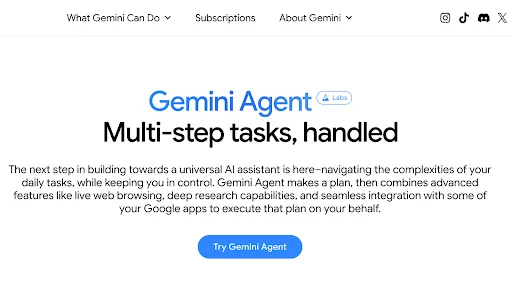
Die Verwendung von Google Gemini für Agenten bietet mehrere Vorteile, insbesondere wenn Sie von einem Prototyp zu einer Lösung übergehen möchten, die Sie zuverlässig in einem echten Produkt einsetzen können.
✅ Hier sind die Gründe, warum Sie Gemini zum Erstellen von KI-Agenten verwenden sollten:
Integrierte Tool-Nutzung und Aufruf von Funktionen
Gemini unterstützt Funktionsaufrufe, sodass Ihr Agent entscheiden kann, wann er eine externe Funktion benötigt, und strukturierte Parameter an diese übergeben kann. Das ist der Unterschied zwischen „Ich denke, die Antwort lautet ...“ und „Ich habe den Preis-Endpunkt aufgerufen und den aktuellen Wert bestätigt. “
Diese Funktion ist grundlegend für jeden Tool-Agenten, der Daten abrufen oder als Auslöser dienen muss.
Langer Kontext für mehrstufige Arbeiten
Viele Agent-Workflows scheitern, weil sie den Faden verlieren. Gemini enthält Modelle, die sehr große Kontextfenster unterstützen. Dies ist hilfreich, wenn Ihr Agent während der Iteration eine lange Unterhaltung, eine Spezifikation, Protokolle oder Codeausschnitte im Arbeitsspeicher behalten muss.
Gemini in Pro verfügt beispielsweise über ein Kontextfenster mit einer Million Tokens.
📖 Lesen Sie auch: Die besten KI-Agenten-Builder zur Automatisierung von Workflows
Multimodale Eingaben, wenn Ihre „Daten“ nicht nur aus Text bestehen
Agenten haben selten ausschließlich mit Nur-Text zu tun. Gemini-Modelle unterstützen multimodale Eingabeaufforderungen, die je nach gewähltem Integrationspfad Inhalte wie Bilder, PDFs, Audio- oder Video-Dateien umfassen können.
Das ist wichtig für Teams, die Agenten entwickeln, die Dateien überprüfen, Details extrahieren oder Ergebnisse anhand von Quellmaterial validieren.
Grundlegende Optionen für zuverlässigere Antworten
Wenn Ihr Agent auf der Grundlage bestimmter Quellen antworten muss, können Sie Grounding-Muster verwenden, die Gemini mit externen Systemen verbinden (z. B. Unternehmenssuche oder indizierte Inhalte), anstatt sich nur auf das allgemeine Wissen des Modells zu verlassen. Damit wird auch das Problem der Trainingsdaten der KI und ihres Wissensstichtags überwunden.
Dies ist besonders relevant für Produktteams, denen die Überprüfbarkeit und die Reduzierung unbegründeter Behauptungen wichtig sind.
📖 Lesen Sie auch: Wie man einen Listicle mit Beispielen schreibt
Starke Unterstützung für Open-Source-Frameworks
Wenn Sie nicht alles von Grund auf neu erstellen möchten, wird Gemini häufig mit Open-Source-Frameworks wie LangChain und LlamaIndex sowie Orchestrierungsebenen wie LangGraph verwendet.
So können Sie schneller Agenten erstellen, die Tool-Routing und mehrstufige Flows bewältigen können, ohne die Grundlagen neu erfinden oder umschreiben zu müssen.
📖 Lesen Sie auch: Die besten LLMs für die Programmierung des Codes
Praktischer Einstiegspunkt und Preisstufen
Für viele Teams ist der erste Schritt das Experimentieren. In den Dokumenten von Google wird darauf hingewiesen, dass die Nutzung von Google AI Studio in den verfügbaren Regionen kostenlos ist und die Gemini-API selbst kostenlose und kostenpflichtige Stufen mit unterschiedlichen Ratenlimits bietet.
Das erleichtert die schnelle Erstellung von Prototypen und die Skalierung, sobald Ihr Agentendesign stabil ist.
📖 Lesen Sie auch: Wie man Google Gemini verwendet
Der Weg vom Prototyp zur kontrollierten Bereitstellung
Wenn Sie Unternehmenskontrollen wünschen, bietet Google unter Gemini Enterprise auch eine Agentenplattform an, die sich auf die Bereitstellung und Verwaltung von Agenten an einem Ort konzentriert. Wenn Sie eine Umgebung für die Erstellung mit Gemini-Modellen auf Plattformebene wünschen, können Sie Agent Builder als Teil des Stacks verwenden.
Diese Kombination kann überraschend einfach sein, sobald Sie standardisiert haben, wie Ihr Agent tools aufruft, Antworten validiert und sauber beendet, wenn er eine Antwort nicht bestätigen kann.
📮 ClickUp Insight: 21 % der Befragten geben an, dass sie mehr als 80 % ihres Arbeitstages mit sich wiederholenden Aufgaben verbringen. Weitere 20 % sagen, dass sich wiederholende Aufgaben mindestens 40 % ihres Tages in Anspruch nehmen.
Das ist fast die Hälfte der Arbeitswoche (41 %), die für Aufgaben aufgewendet wird, die nicht viel strategisches Denken oder Kreativität erfordern (wie Folge-E-Mails 👀).
ClickUp AI-Agenten helfen dabei, diese mühsame Arbeit zu vermeiden. Denken Sie an die Erstellung von Aufgaben, Erinnerungen, Aktualisierungen, Meeting-Notizen, das Verfassen von E-Mails und sogar die Erstellung von End-to-End-Workflows! All das (und noch mehr) lässt sich mit ClickUp, Ihrer Allround-App für die Arbeit, im Handumdrehen automatisieren.
💫 Echte Ergebnisse: Lulu Press spart mit ClickUp Automatisierungen pro Mitarbeiter täglich 1 Stunde Zeit ein – was zu einer Steigerung der Effizienz der Arbeit um 12 % führt.
📖 Lesen Sie auch: Was sind LLM-Agenten in der KI und wie funktionieren sie?
Erste Schritte mit Google Gemini
Sie fragen sich, wie Sie mit Google Gemini beginnen können? Wir machen es Ihnen leicht.
Es geht vor allem darum, einen sicheren Zugriff einzurichten und einen Entwicklungsweg zu wählen, der zu Ihrem System passt. Wenn Sie einen einfachen KI-Agenten prototypisieren, kommen Sie mit der Gemini-API und einem API-Schlüssel schnell voran.
Wenn Sie Agenten für Produktions-Workflows erstellen, sollten Sie von Anfang an eine sichere Verwaltung der Schlüssel und einen klaren Testprozess bei jedem Schritt planen.
✅ Sehen wir uns nun die Schritte für den Einstieg in Google Gemini an:
Schritt 1: Überprüfen Sie die Voraussetzungen und wählen Sie aus, wo Ihr Agent ausgeführt werden soll.
Der erste Schritt besteht darin, ein Google-Konto zu verwenden und Google AI Studio zu öffnen, da Google damit Gemini-API-Schlüssel und -Projekte verwaltet. So erhalten Sie einen sauberen Ausgangspunkt für den Zugriff und erste Tests.
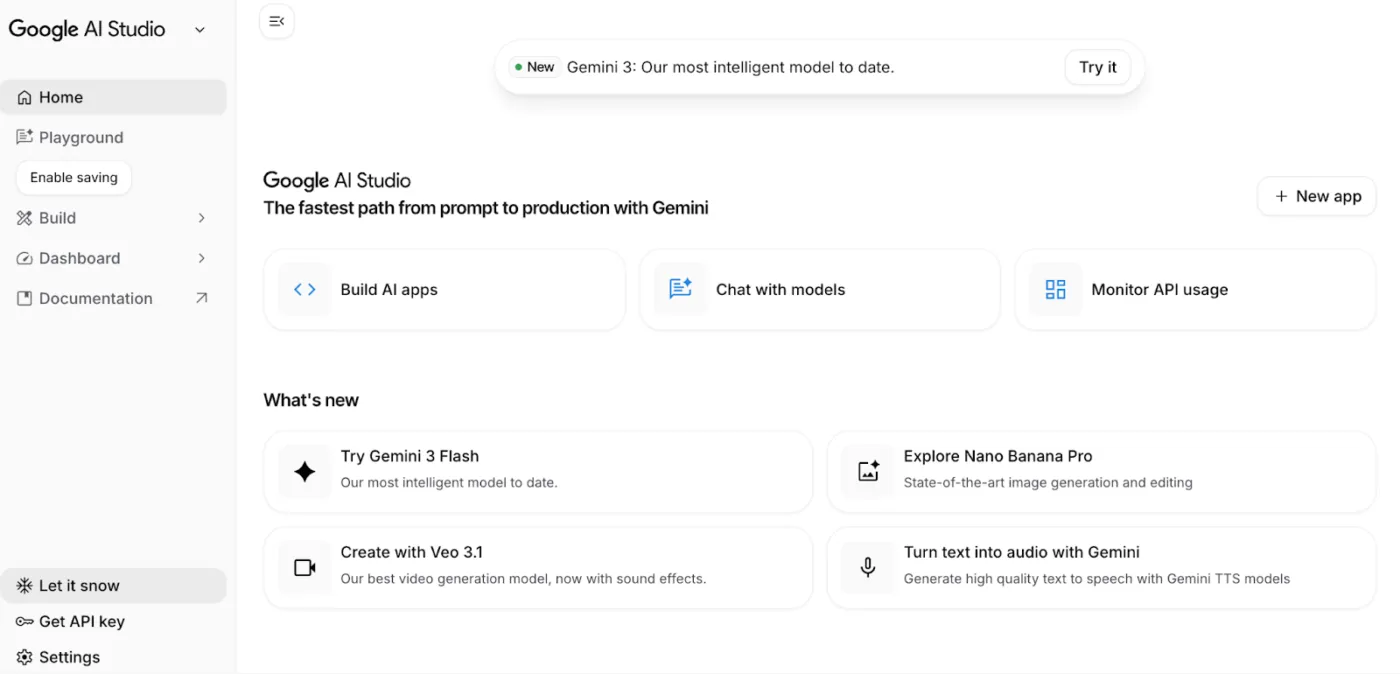
Entscheiden Sie dann, wo der KI-Agent ausgeführt werden soll. Die wichtigsten Hinweise zur Sicherheit von Google warnen davor, API-Schlüssel in Browser- oder Mobilcode einzubetten und Schlüssel in die Quellcodeverwaltung zu committen.
Wenn Sie Agenten für Workflows im Geschäftsbereich erstellen möchten, sollten Sie Gemini-API-Aufrufe über ein Backend leiten. Auf diese Weise können Sie den Zugriff, die Protokollierung und die Überwachung steuern.
🧠Wussten Sie schon? Das Gen AI SDK von Google ist so konzipiert, dass derselbe Basis-Code sowohl mit der Gemini Developer API als auch mit der Gemini API auf Vertex AI funktioniert. Dadurch wird es einfacher, vom Prototyp-Zugriff zu einem besser kontrollierten Setup überzugehen, ohne das gesamte System neu schreiben zu müssen.
Schritt 2: Erstellen und sichern Sie Ihren Gemini-API-Schlüssel
Um Gemini für die Erstellung von KI-Agenten zu verwenden, müssen Sie Ihren Gemini-API-Schlüssel in Google AI Studio generieren. Die offizielle Dokumentation von Google führt Sie dort durch die Erstellung und Verwaltung von Schlüsseln. Sie sollten diesen Schlüssel wie ein Produktionsgeheimnis behandeln, da er den Zugriff und die Kosten für Ihr Konto kontrolliert.
Nachdem Sie den Schlüssel erstellt haben, speichern Sie ihn als Umgebungsvariable in dem System, in dem Ihr Agent ausgeführt wird. In den Migrationshinweisen von Google wird eine Notiz dazu abgegeben, dass das aktuelle SDK den Schlüssel aus der Umgebungsvariablen GEMINI_API_KEY lesen kann, wodurch Geheimnisse aus Ihrem Code und aus gemeinsam genutzten Dateien ferngehalten werden.
Dieser Schritt hilft Ihrem Team, indem er die Entwicklung vom Geheimnismanagement trennt. Sie können den API-Schlüssel rotieren, ohne den Code zu ändern, und Sie können verschiedene Schlüssel für Entwicklung und Produktion verwenden, wenn Sie saubere Zugriffskontrollen benötigen.
Schritt 3: Installieren Sie das offizielle Gemini SDK.
Google empfiehlt das Google GenAI SDK als offizielle, produktionsreife Option für die Arbeit mit Gemini-Modellen. Es unterstützt mehrere Sprachen, darunter Python und JavaScript.
Wenn Sie mit Python arbeiten, installieren Sie das is google-genai-Paket. Es unterstützt sowohl die Gemini Developer API als auch die Vertex AI APIs. Dies ist nützlich, wenn Sie Agenten erstellen, die zunächst als Experimente starten und später eine unternehmensgerechtere Umgebung benötigen.
Wenn Sie mit JavaScript oder TypeScript arbeiten, dokumentiert Google das @google/genai SDK für das Prototyping. Sie sollten den API-Schlüssel auf der Serverseite behalten, wenn Sie über Prototypen hinausgehen. Hier können Sie den Zugriff schützen und Lecks durch Client-Code verhindern.
📖 Lesen Sie auch: Die besten Gemini-Prompts zur Steigerung der Produktivität
Wie man Schritt für Schritt einen KI-Agenten mit Gemini erstellt
Das Erstellen eines KI-Agenten mit den Gemini-Modellen von Google ist überraschend einfach, wenn Sie einen modularen Ansatz verfolgen. Sie beginnen mit einem grundlegenden Modellaufruf und fügen dann die Tool-Nutzung durch Aufrufe von Funktionen hinzu. Danach verpacken Sie alles in eine Schleife, die Entscheidungen treffen, handeln und sicher stoppen kann.
Dieser Prozess ermöglicht es Entwicklern, von einem einfachen Agenten, der nur chattet, zu einem ausgeklügelten System überzugehen, das komplexe Aufgaben mithilfe von Tools ausführen kann.
✅ Befolgen Sie diese Schritte, um einen funktionalen Agenten zu erstellen, der mit der Welt interagieren kann, indem er eine Funktion aufruft oder Datenquellen durchsucht:
Schritt 1: Grundlegende Textgenerierung einrichten
Beginnen Sie mit einem einfachen KI-Agenten, der Benutzereingaben entgegennimmt und eine Antwort zurückgibt, die dem Zweck des Agenten entspricht. Ihr erster Schritt besteht darin, Folgendes zu definieren:
- Zweck des Agenten: Was er entscheiden sollte und was er nicht zu erledigen hat.
- Eingabe und Ausgabe: Was Sie vom Benutzer akzeptieren und was Sie zurückgeben.
- Modellauswahl: Wählen Sie aus den Gemini-Modellen basierend auf Kosten, Geschwindigkeit und Leistungsfähigkeit aus (verwenden Sie beispielsweise ein schnelleres Modell während der Prototypenentwicklung und wechseln Sie dann zu einem Modell mit stärkerer Argumentationskraft, wenn Sie diese benötigen).
Ein hilfreiches Muster besteht darin, die Eingabeaufforderungen kurz und eindeutig zu halten und dann mit Prompt Engineering zu iterieren, nachdem Sie echte Ergebnisse gesehen haben. Die Anleitung von Google für die Agentenentwicklung lautet im Wesentlichen: Fangen Sie einfach an, testen Sie häufig und verfeinern Sie die Eingabeaufforderungen und die Logik nach und nach.
✅ Hier ist ein einfaches Python-Beispiel, das Sie als Grundlage verwenden können:
Im Wesentlichen wird eine Brücke zwischen Ihrer lokalen Umgebung und den großen Sprachmodellen von Google hergestellt.
💡 Profi-Tipp: Halten Sie Ihr Prompt Engineering mit der Gemini Prompts-Vorlage von ClickUp konsistent.
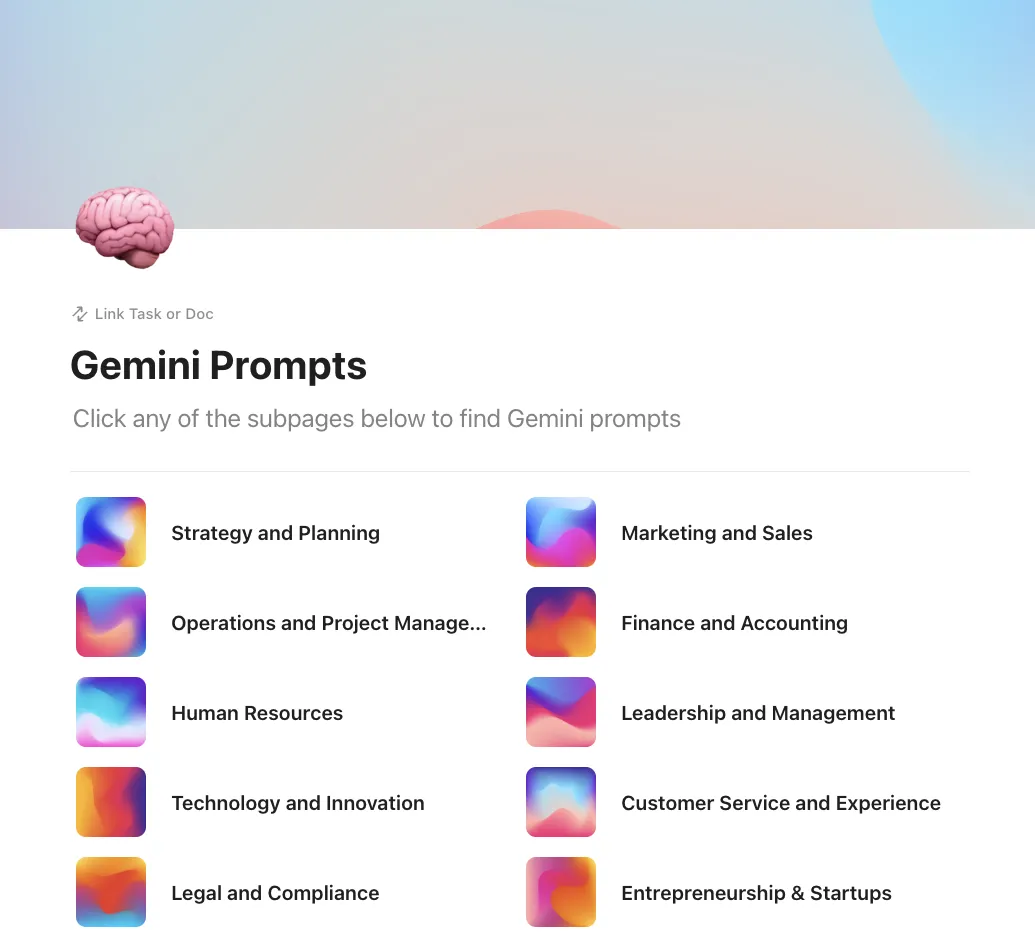
Die Gemini-Prompts-Vorlage von ClickUp ist ein gebrauchsfertiges ClickUp-Dokument, das Ihnen eine große Bibliothek mit Gemini-Prompts an einem Ort bietet, damit Sie schnell Ideen sammeln und die Erstellung von Prompts in Ihren Teams standardisieren können.
Da es sich um ein einzelnes Dokument handelt, können Sie es wie eine gemeinsame „Quelle der Wahrheit” für Prompts behandeln. Das ist nützlich, wenn mehrere Personen Prompts für denselben Agenten erstellen und Sie konsistente Eingaben, weniger Abweichungen und schnellere Iterationen über Experimente hinweg wünschen.
🌻 Hier sind die Gründe, warum Ihnen diese Vorlage gefallen wird:
- Verwenden Sie Prompt-Muster für die Nutzung von Tools und Aufrufe von Funktionen wieder, wenn Sie Agenten erstellen, die strukturierte Ausgaben benötigen.
- Standardisieren Sie Eingabeaufforderungen im gesamten Team, damit gleiche Benutzereingaben zu vorhersehbareren Antworten führen.
- Entwerfen Sie rollenbasierte Eingabeaufforderungen für Multi-Agent-Systeme wie Workflows für Rollen wie Planer, Forscher und Prüfer.
- Erstellen Sie schnelle Testaufforderungen , um Randfälle zu validieren, bevor Sie eine Agentenschleife ausliefern.
- Erstellen Sie einen übersichtlichen Backlog für Produkt und Technik, um gemeinsam zu überprüfen, zu verfeinern und zu genehmigen.
Schritt 2: Tool-Verwendung und Aufruf der Funktion hinzufügen
Sobald Ihr reiner Textagent funktioniert, fügen Sie die Nutzung der Tools hinzu, damit das Modell den von Ihnen kontrollierten Code aufrufen kann. Die Aufrufe von Funktionen bei Gemini sind genau dafür ausgelegt: Anstatt nur Text zu generieren, kann das Modell einen Funktionsnamen und Parameter anfordern, sodass Ihr System die Aktion ausführen und die Ergebnisse zurücksenden kann.
Ein typischer Flow sieht wie folgt aus:
- Definieren Sie Ihre verfügbaren Tools (Funktionen) mit eindeutigen Namen, Beschreibungen und Parameterschemata.
- Senden Sie die Benutzer-Abfrage + Tool-Definitionen an die Gemini-API.
- Wenn das Modell ein Tool anfordert, führen Sie diese Funktion in Ihrer Umgebung aus.
- Senden Sie das Tool-Ergebnis zurück an das Modell, damit es die Antwort fertigstellen kann.
Wenn Sie sich weniger Kopfzerbrechen beim Parsen machen möchten, verwenden Sie strukturierte Ausgaben (JSON-Schema), damit das Modell vorhersehbare, typsichere Daten zurückgibt. Dies ist besonders nützlich, wenn Ihr Agent Tool-Eingaben generiert.
✅ Hier ist ein Python-Code, der Ihnen bei der Einrichtung der Form hilft:
Dieses Skript gibt der KI die „Fähigkeit“, mit Ihren eigenen externen Systemen zu interagieren – in diesem Fall mit einer internen Support-Ticket-Datenbank.
Schritt 3: Erstellen Sie die Agentenschleife
Jetzt wechseln Sie von einer „einzelnen Antwort” zu einem Agenten, der so lange iterieren kann, bis er eine Ausstiegsbedingung erreicht. Dies ist die Schleife, die die meisten Menschen meinen, wenn sie von „Agentenmodus” sprechen:
- Benutzereingaben entgegennehmen
- Entscheiden Sie: direkt antworten oder ein tool anfordern
- Führen Sie das tool aus (falls erforderlich).
- Fügen Sie die Beobachtung wieder in den Kontext ein.
- Wiederholen Sie dies, bis der Vorgang abgeschlossen ist oder bis der Agent eine Sicherheits-/Zeitüberschreitungsregel erreicht.
So behalten Sie den Kontext bei, ohne die Eingabeaufforderung zu überladen:
- Speichern Sie den Status außerhalb des Modells (letzte Schritte, tool-Ergebnisse, wichtige Entscheidungen).
- Fassen Sie lange tool-Ausgaben zusammen, bevor Sie sie erneut einfügen.
- Behalten Sie die „Grundwahrheit“ in Ihren Datenquellen (Datenbank, Dateien, Dokumente) und rufen Sie nur das ab, was relevant ist.
Sie möchten mehrere Agenten oder Multi-Agent-Systeme? Beginnen Sie zunächst mit einer Agentenschleife und teilen Sie dann die Aufgaben auf (z. B. Planer-Agent, tool-Agent, Prüfer-Agent).
Google hebt auch Open-Source-Frameworks hervor, die dies erleichtern, darunter LangGraph und CrewAI, je nachdem, wie viel Kontrolle Sie über die Interaktion zwischen mehreren Agenten haben möchten.
✅ Hier ist ein praktisches Schleifenmuster, das Sie übernehmen können:
Die KI ist das Gehirn (das entscheidet, was zu erledigen ist), und diese Python-Schleife ist der Körper (der die eigentliche Arbeit des Abrufens von Daten erledigt).
MAX_TURNS = 8 ist eine Sicherheitsvorkehrung. Wenn die KI verwirrt ist und tools in einer Endlosschleife aufruft, stellt dies sicher, dass das Skript nach 8 Versuchen stoppt, wodurch Sie Geld und API-Kontingent sparen.
Schritt 4: Testen Sie Ihren KI-Agenten
Testen Sie Ihren KI-Agenten, um sicherzustellen, dass er sich in bestimmten Szenarien richtig verhält.
Fügen Sie Tests auf drei Ebenen hinzu:
- Unit-Tests für tools: Validieren Sie jede Funktion unabhängig voneinander (Eingaben, Fehler, Randfälle).
- Vertragstests für Aufrufe von Funktionen: Überprüfen Sie, ob die Tool-Anforderungen des Modells mit Ihrem Schema übereinstimmen und Ihr System ungültige Aufrufe ablehnt.
- Szenariotests: Führen Sie reale Workflows (Happy Path + Failure Path) aus und bewerten Sie anschließend die Genauigkeit, Konsistenz und ob der Agent korrekt beendet wird.
Eine praktische Regel: Behandeln Sie jeden tool-Aufruf wie eine Produktions-API. Validieren Sie Eingaben, protokollieren Sie Ausgaben und sorgen Sie für eine sichere Fehlerbehandlung.
Optional: Verwenden Sie einen Gemini-Agenten-Builder oder Open-Source-Frameworks.
Wenn Sie nicht alles manuell verdrahten möchten, unterstützt Google mehrere Routen im „Builder“-Stil:
- Open-Source-Frameworks wie LangGraph (einschließlich offizieller Gemini-Beispiele) für zustandsbehaftete, lang laufende Agenten-Workflows
- Vertex AI Agent Builder für einen verwalteten Agentenlebenszyklus in Google Cloud (Erstellen, Skalieren, Verwalten)
- Gemini Enterprise Agent Designer für die Erstellung von Agenten ohne/mit geringem Codeaufwand in Gemini Enterprise
Best Practices für die Erstellung von KI-Agenten mit Gemini
Wenn Sie KI-Agenten für Workflows im Business erstellen, sollten Sie zunächst die Zuverlässigkeit optimieren, bevor Sie sich um die Intelligenz kümmern. Mit Gemini 3 haben Sie mehr Kontrolle darüber, wie das Modell argumentiert und wie es mit Tools interagiert. So können Sie Agenten erstellen, die sich bei komplexen Aufgaben und in realen Systemen konsistent verhalten.
✅ Hier sind einige Best Practices für die Erstellung von KI-Agenten mit Gemini:
Beginnen Sie mit einer Agentenspezifikation, die Grenzen festlegt.
Legen Sie den Zweck und die Beendigungsbedingungen des Agenten fest, bevor Sie Code schreiben. An dieser Stelle scheitern viele Agentenprojekte, insbesondere wenn der Agent Aktionen über Client- oder Produktionssysteme hinweg auslösen kann. Viele agentenbasierte KI-Initiativen werden abgebrochen, wenn Teams den Wert nicht nachweisen oder das Risiko nicht unter Kontrolle halten können.
Passen Sie die Tiefe der Argumentation an die jeweilige Aufgabe an.
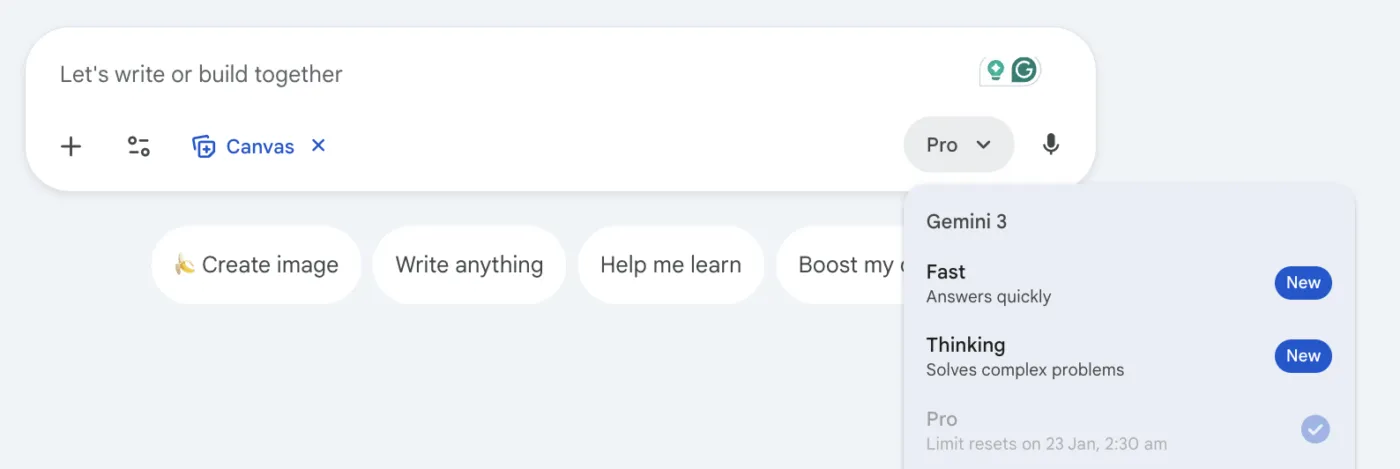
Gemini 3 hat eine Steuerung der Denkstufe eingeführt, mit der Sie die Tiefe der Argumentation je nach Anfrage variieren können. Sie sollten eine hochstufige Argumentation für den Plan und die Fehlerbehebung sowie für schrittreiche Anweisungen verwenden. Verwenden Sie eine niedrigstufige Argumentation für Routineschritte, bei denen Latenz und Kosten wichtiger sind als eine tiefgehende Analyse. Diese Steuerung gleicht die Leistung des LLM aus.
📖 Lesen Sie auch: Wie man Software-Listicles erstellt
Entwerfen Sie Tools wie Produkt-APIs.
Halten Sie jede Funktion überschaubar, indem Sie ihr einen eindeutigen Namen geben und die Parameter streng halten. Der Aufruf von Funktionen wird zuverlässiger, wenn das Modell zwischen einer kleinen Auswahl klar definierter Tools wählen kann. Auch in den Inhalten zu Google Gemini 3 wird der zuverlässige Aufruf von Tools als wichtiger Faktor für die Erstellung hilfreicher Agenten hervorgehoben.
Halten Sie Ihre tool-Oberfläche klein und sicher.
Sie sollten kontrollieren, auf welche Tools der Agent zugreifen kann und was jedes Tool bearbeiten darf. Richten Sie Berechtigungen in Ihrem System ein. Protokollieren Sie jeden Tool-Aufruf mit Ein- und Ausgängen, damit Sie Fehler beheben und nachweisen können, was der Agent während eines Incidents getan hat.
📖 Lesen Sie auch: Die besten KI-Tools zur Automatisierung komplexer Workflows
Behandeln Sie die Bewertung als Produktanforderung.
Sie müssen testen, ob der Agent die Aufgabe tatsächlich abgeschlossen hat, und nicht, ob er die Antwort jedes Mal gleich formuliert hat. Überprüfen Sie bei jedem Durchlauf, ob der Agent das richtige Tool ausgewählt und gültige Eingaben gesendet hat. Stellen Sie sicher, dass dies in Ihrem System zum richtigen Endzustand führt.
Sie können auch eine kleine Reihe von Szenariotests auf der Grundlage realer Benutzeranfragen und realer Datenformate durchführen. Agent-Workflows wie das Ausfüllen von Formularen und Webaktionen schlagen in Randfällen oft fehl, wenn Sie sie nicht gezielt testen.
📖 Lesen Sie auch: AI-Superagenten und der Aufstieg der agentenbasierten KI
Machen Sie multimodale Eingaben explizit, wenn sie wichtig sind.
Wenn Ihr Workflow PDFs, Screenshots, Audio- oder Video-Dateien umfasst, sollten Sie planen, wie der Agent die einzelnen Formate interpretieren soll. Gemini 3 Flash Preview unterstützt multimodale Eingaben, was die Verarbeitung gemischter Arbeitsartefakte durch Ihr System vereinfacht.
Kontrollieren Sie Kosten und Latenzzeiten ab der ersten Erstellung.
Agenten-Loops können schnell wachsen, wenn eine Anfrage komplex wird. Legen Sie Turn-Limits und Timeouts fest, damit der Agent nicht unbegrenzt laufen kann, und behandeln Sie Wiederholungsversuche in Ihrem System, damit es nicht zu einer Kettenreaktion von Fehlern kommt.
Fügen Sie Bestätigungen vor irreversiblen Aktionen hinzu, insbesondere wenn der Agent Datensätze aktualisiert oder Auslöser für nachgelagerte Workflows auslöst.
Achten Sie auch darauf, Routineschritte von komplexen Denkprozessen zu trennen. So können Sie alltägliche Anfragen schnell bearbeiten und komplexere Denkprozesse für die wenigen Aufgaben reservieren, die diese tatsächlich erfordern.
📽️Video ansehen: Möchten Sie, dass KI für Sie arbeitet und nicht nur für zusätzliche Unruhe sorgt? In diesem Video erfahren Sie, wie Sie KI optimal nutzen können.
Einschränkungen bei der Verwendung von Google Gemini zum Erstellen von KI-Agenten
Gemini bietet Ihnen starke Bausteine für Agenten, aber ein Produktionsagent scheitert jedes Mal aus denselben Gründen. Er verliert den Kontext oder erzeugt ein tool, das Ihr System nicht sicher ausführen kann. Wenn Sie diese Limite frühzeitig einplanen, vermeiden Sie die meisten Überraschungen nach Ihrem ersten Pilotprojekt.
✅ Hier sind einige Limite bei der Verwendung von Google Gemini zum Erstellen von KI-Agenten:
Kontingente und Ratenlimits können zu Engpässen bei der tatsächlichen Nutzung führen.
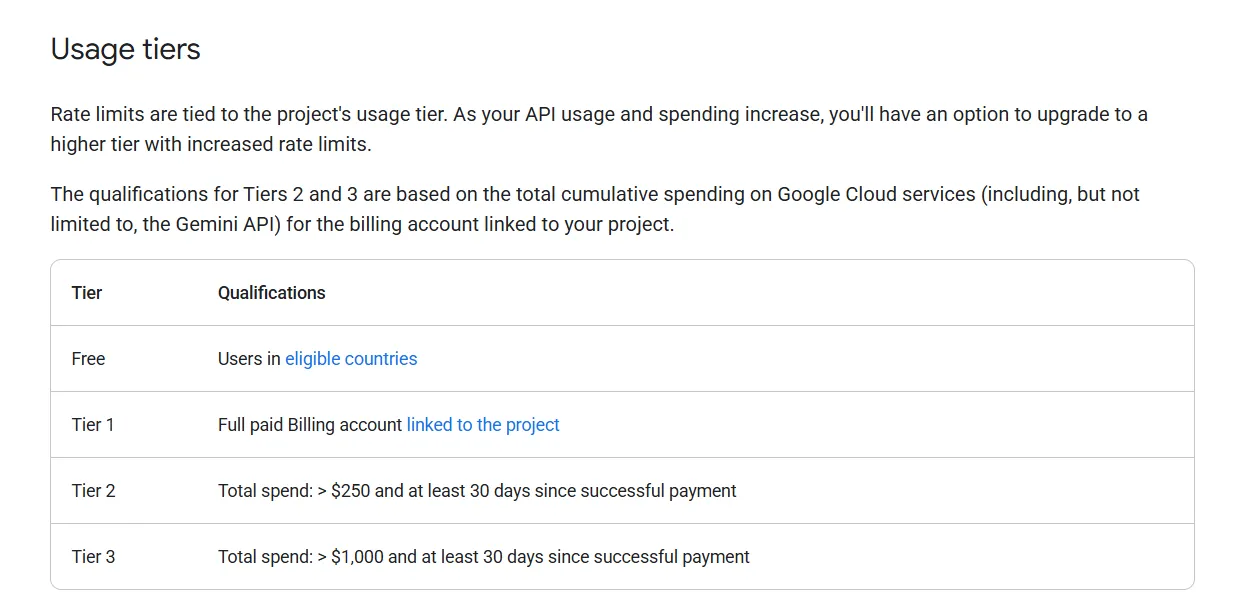
Die Gemini-API erzwingt Ratenlimits, um die Systemleistung und eine faire Nutzung zu gewährleisten, sodass ein Agent, der im Testbetrieb funktioniert, unter realen Verkehrsbedingungen langsamer werden kann. Sie sollten mit Batch- und Warteschlangen-Designs rechnen, wenn mehrere Benutzer den Agenten gleichzeitig auslösen.
Sicherheitsfilter können harmlose Anfragen aus dem Bereich des Geschäfts blockieren.
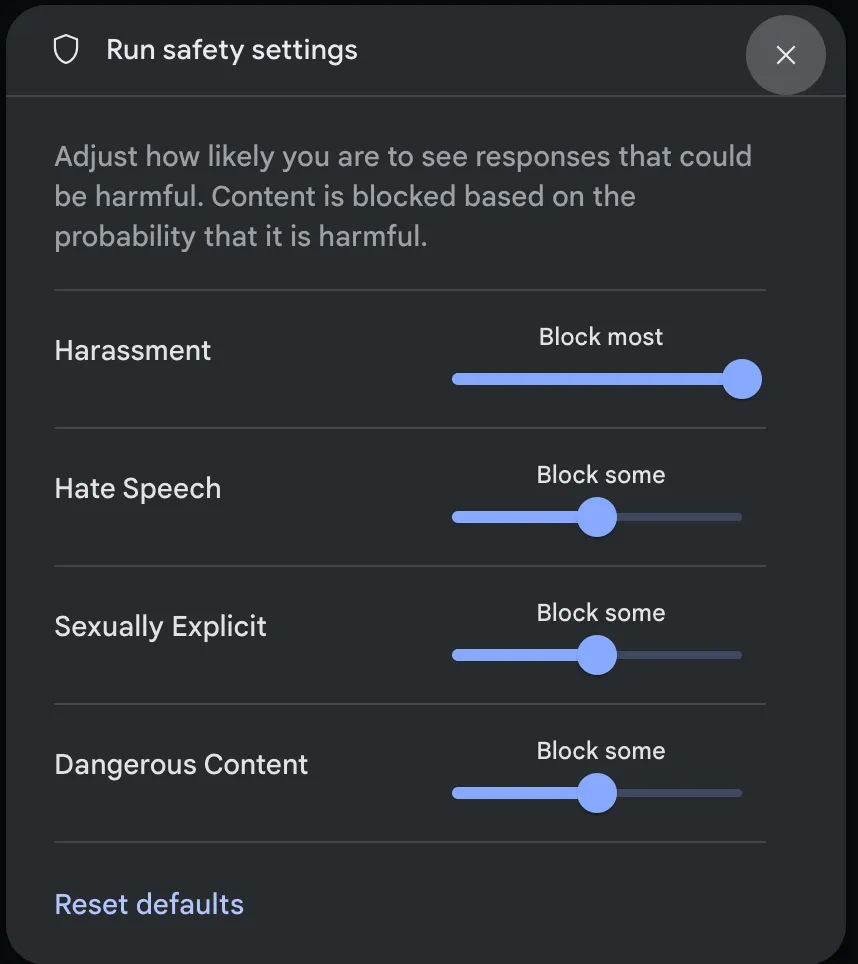
Die Gemini-API umfasst integrierte Inhaltsfilter und anpassbare Sicherheitseinstellungen. Diese Filter können gelegentlich Inhalte blockieren, die im geschäftlichen Kontext harmlos sind, insbesondere wenn der Agent sensible Themen oder benutzergenerierte Texte verarbeitet.
Sie sollten die Sicherheitseinstellungen anhand Ihrer tatsächlichen Eingabeaufforderungen und Workflows testen, nicht nur anhand von Demo-Eingabeaufforderungen.
Kontextfenster setzen einen Limit für die Menge an Informationen, die Ihr Agent auf einmal „sehen” kann.
Jedes Gemini-Modell verfügt über ein Kontextfenster, das in Token gemessen wird. Dieses Limit schränkt ein, wie viele Eingaben und Unterhaltungen Sie in einer Anfrage senden können. Wenn Sie dieses Limit überschreiten, benötigen Sie eine Strategie, z. B. Zusammenfassung oder Abruf aus Datenquellen.
Die Schlüsselverwaltung wird zu einem Risiko, sobald Sie Prototypen verlassen.
Agenten müssen oft kontinuierlich ausgeführt werden, was bedeutet, dass der API-Schlüssel zu einer betrieblichen Infrastruktur wird. Wenn ein Schlüssel verloren geht, können Nutzung und Kosten sprunghaft ansteigen, und der Agent kann unbeabsichtigten Zugriff gewähren.
Sie sollten den Schlüssel wie jedes Produktionsgeheimnis behandeln und ihn aus dem clientseitigen Code und den Repositorys heraushalten.
📖 Lesen Sie auch: Wie man einen KI-Agenten für eine bessere Automatisierung erstellt
Die Sicherheitskontrollen für Unternehmen hängen von der Stelle ab, an der Sie sie einsetzen.
Wenn Sie strenge Netzwerk- und Verschlüsselungskontrollen benötigen, hängt die Auswahl an Optionen davon ab, ob Sie Gemini über Vertex KI und Google Cloud Controls ausführen.
Google Cloud dokumentiert Features wie VPC Service Controls und benutzerdefinierte Verschlüsselungsschlüssel für Vertex AI. Dies ist wichtig für regulierte Workflows und den Umgang mit Kundendaten.
Das Testen ist schwieriger als beim normalen Code, da die Ergebnisse variieren.
Selbst wenn Ihr Code korrekt ist, können die Modellantworten bei verschiedenen Durchläufen variieren. Dies kann strenge Workflows unterbrechen, wenn der Agent strukturierte Tool-Eingaben oder konsistente Entscheidungen treffen muss. Sie sollten die Zufälligkeit bei Tool-Routing-Tests reduzieren und jedes Argument der Funktionen validieren.
Darüber hinaus sollten Sie Ihre Tests auf Endzustände konzentrieren, die Ihr System überprüfen kann, anstatt auf den genauen Wortlaut.
📖 Lesen Sie auch: Arten von KI-Agenten zur Steigerung der Effizienz im Geschäft
Alternatives Tool zum Erstellen von KI-Agenten: ClickUp
Das Erstellen von KI-Agenten in Gemini hat seine Vorteile, kann jedoch schnell zu einem hohen Codeaufwand führen. Sie beginnen mit Eingabeaufforderungen und Funktionsaufrufen. Anschließend verknüpfen Sie die Tool-Nutzung, kümmern sich um das Setup eines API-Schlüssels und pflegen den Kontext über einen Agenten-Loop hinweg, damit der Agent komplexe Aufgaben ohne Abweichungen ausführen kann.
So entsteht Arbeitswildwuchs, wenn das Team verschiedene tools zur Verwaltung seiner Workflows und Nachverfolgungen verwendet.
Nun kommt noch die KI-Ausbreitung hinzu. Verschiedene Teams probieren unterschiedliche KI-Tools aus, und niemand ist sich sicher, welche Ergebnisse zuverlässig sind oder welche Daten sicher freigegeben werden können. Selbst wenn Sie wissen, wie man KI-Agenten mit Google Gemini erstellt, müssen Sie am Ende mehr Infrastruktur als Ergebnisse verwalten.
Hier spielt ein konvergierter KI-Arbeitsbereich wie ClickUp eine wichtige Rolle. Damit können Teams Agenten innerhalb desselben Arbeitsbereichs erstellen und ausführen, in dem bereits gearbeitet wird, sodass Agenten auf echte Aufgaben, Dokumente und Unterhaltungen reagieren können, anstatt in einem separaten Prototyp stecken zu bleiben.
✅ Sehen wir uns an, wie ClickUp als geeignete Alternative für die Erstellung von KI-Agenten fungiert:
Halten Sie mehrstufige Arbeiten mit ClickUp Super Agents am Laufen.
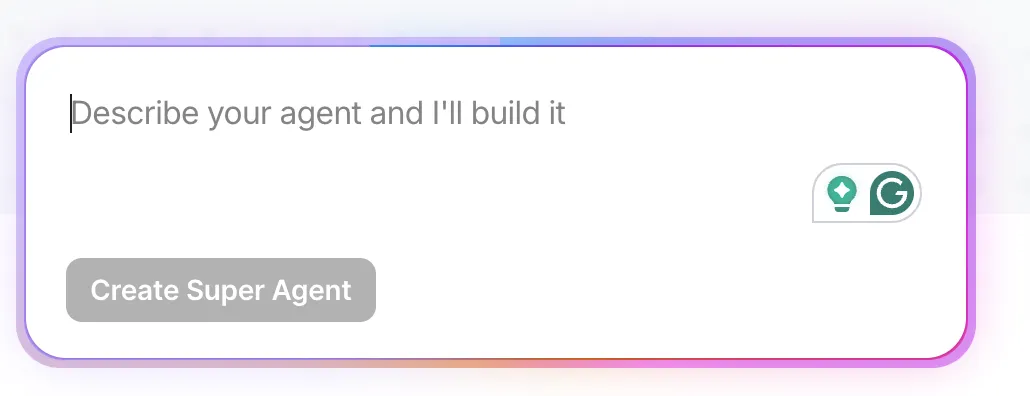
Wenn Sie Agenten mit Gemini erstellen, fließt ein Großteil des Aufwands in die Orchestrierung. Sie definieren den Zweck des Agenten, legen die tools fest, entwerfen die Schleife und sorgen für einen übersichtlichen Kontext.
ClickUp Super Agents arbeiten wie menschliche KI-Teamkollegen in Ihrem Workspace, sodass sie dort zusammenarbeiten können, wo bereits gearbeitet wird. Sie können steuern, auf welche Tools und Datenquellen die KI-Agenten zugreifen können, und sie können bei wichtigen Entscheidungen auch die Zustimmung eines Menschen einholen.
ClickUp Super Agents sind sicher, kontextbezogen und umgebungsabhängig. Sie können nach Zeitplänen ausgeführt werden, auf Auslöser reagieren und echte Arbeitsaufgaben wie das Erstellen von Dokumenten, das Aktualisieren von Aufgaben, das Versenden von E-Mails und das Zusammenfassen von Meetings ausführen.
Weitere Informationen darüber finden Sie in diesem Video
✅ So hilft Ihnen der Super Agent Builder von ClickUp beim Erstellen von KI-Agenten:
- Legen Sie fest, wie Menschen den Agenten über Zuweisungen, @Erwähnungen oder Direktnachrichten aufrufen, damit der Workflow einen klaren Einstiegspunkt hat.
- Konfigurieren Sie, wann der Agent ausgeführt wird, mithilfe von Zeitplänen und Auslösern, damit er Schritte automatisch ausführen kann, nicht nur, wenn jemand danach fragt.
- Verbinden Sie den Agenten mit den Tools und Integrationen des Workspace , damit er nicht nur Antworten generieren, sondern auch Arbeitsaufgaben abschließen kann.
- Legen Sie mithilfe von Berechtigungen, Wissenszugriff, Aktivitätsprotokollen und Genehmigungen Sicherheitsvorkehrungen fest, damit Sie den Agenten sicher in kundenorientierten Workflows einsetzen können.
💡 Profi-Tipp: Verwenden Sie ClickUp Whiteboards , um Ihren Super-Agent-Workflow zu entwerfen, bevor Sie ihn erstellen.
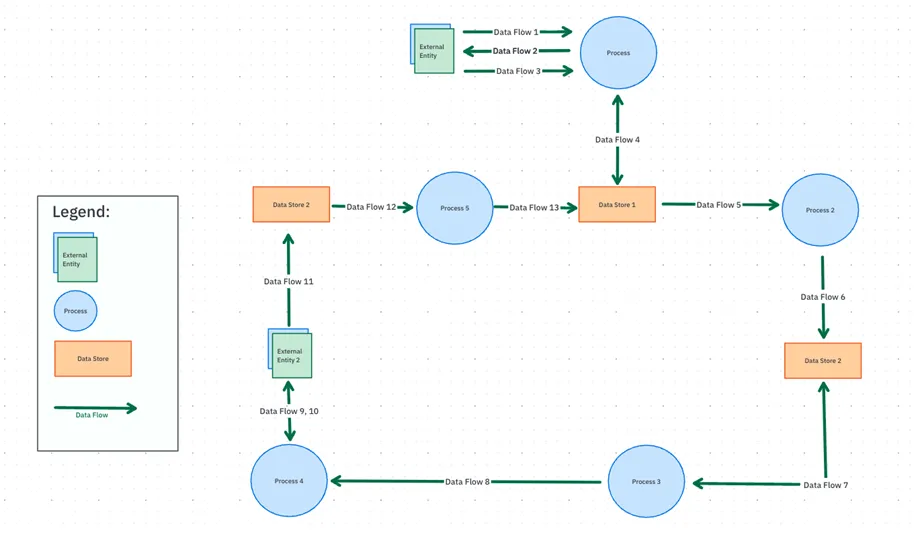
Super-Agenten funktionieren am besten, wenn Sie ihnen eine klare Aufgabe und klare Bedingungen geben. Mit ClickUp Whiteboards können Sie den gesamten Workflow visuell abbilden, sodass Sie und Ihr Team sich darüber einigen können, was der Super-Agent tun soll, bevor er mit der Bearbeitung von Aufgaben und Aktualisierungen beginnt.
- Ordnen Sie die Agentenschleife mit Einstiegspunkt, Entscheidungspunkten, tools und Ausstiegsbedingungen zu.
- Die Liste der Dinge, die der Super Agent ändern kann, und der Dinge, die einer menschlichen Genehmigung bedürfen.
- Wandeln Sie den endgültigen Workflow in Aufgaben um, die Ihr Team zuweisen und für die Nachverfolgung verwenden kann.
Standardisieren Sie wiederholbare Workflows mit ClickUp Autopilot Agents.
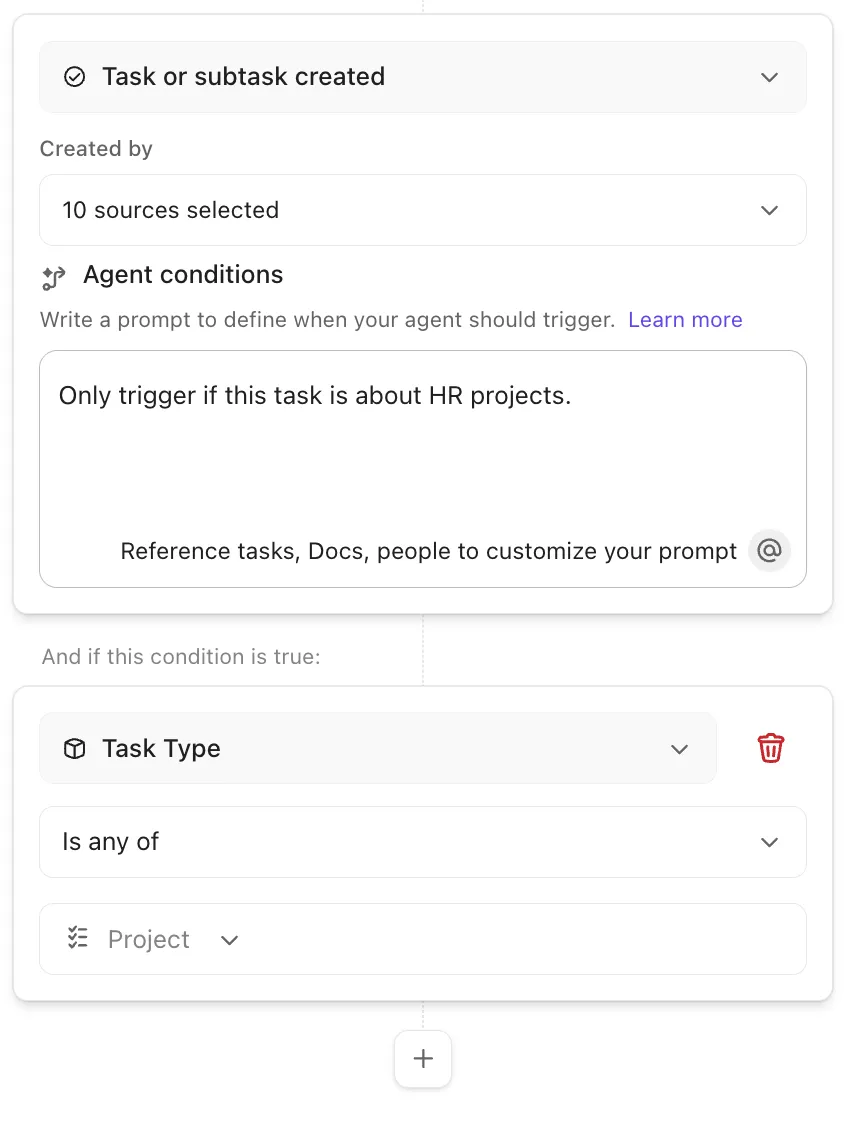
Nicht jeder „Agent” benötigt fortgeschrittene Denkprozesse. Viele Teams wünschen sich lediglich wiederholbare Ausführungen: Anfragen sortieren, weiterleiten, fehlende Info anfordern, Status aktualisieren oder bei Änderungen ein Update posten. Wenn Sie all dies in Gemini von Grund auf neu erstellen, verbringen Sie Zeit mit der Pflege von Code für Workflows, die eigentlich vorhersehbar sein sollten.
ClickUp Autopilot Agents wurden genau für diesen Zweck entwickelt. Sie führen Aktionen basierend auf definierten Auslösern und Bedingungen an bestimmten Speicherorten (einschließlich Listen, Ordnern, Spaces und Chat-Kanälen) aus. Sie befolgen Ihre Anweisungen unter Verwendung konfigurierter Kenntnisse und Tools.
- Richten Sie Autopilot-Agenten mit dem No-Code-Builder von ClickUp für Spaces, Ordner, Listen und Chat-Kanäle ein.
- Definieren Sie Auslöser und Bedingungen, damit der Agent nur dann ausgeführt wird, wenn das richtige Ereignis eintritt.
- Konfigurieren Sie Wissen und Tools so, dass der Agent mit den richtigen Datenquellen reagieren kann und nicht auf Vermutungen angewiesen ist.
💡 Profi-Tipp: Verwenden Sie ClickUp-Automatisierungen als Auslöser für die Autopilot-Agenten von ClickUp zum richtigen Zeitpunkt.
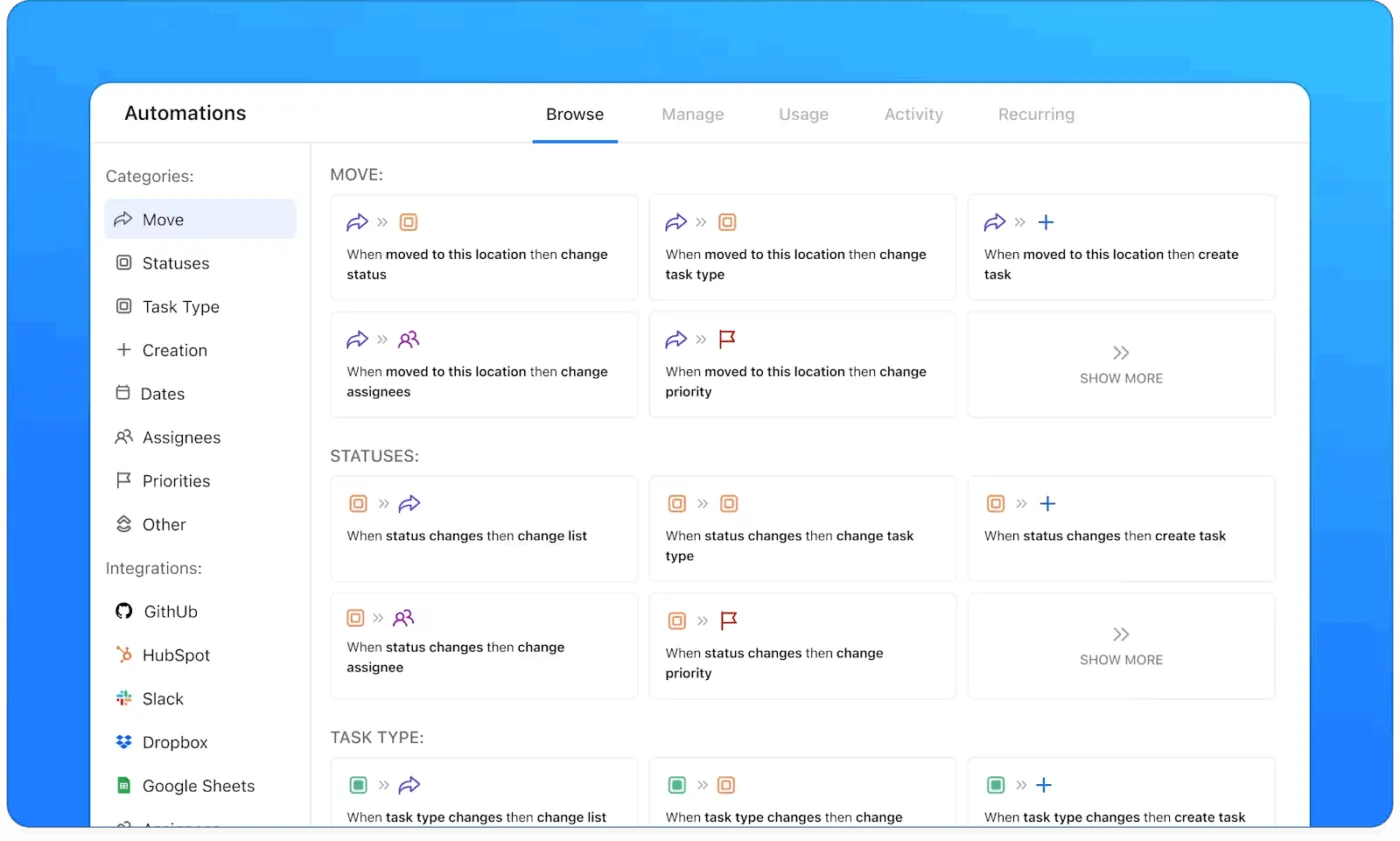
Wenn Sie Agenten mit Gemini erstellen, ist der schwierigste Teil nicht das Modell. Es ist die Zuverlässigkeit: sicherzustellen, dass die richtige Aktion zur richtigen Zeit ausgeführt wird, und zwar jedes Mal. ClickUp-Automatisierungen bieten Ihnen diese ereignisgesteuerte Grundlage in Ihrem Workspace, sodass Agent-Workflows durch echte Arbeitssignale (Statusänderungen, Aktualisierungen, Nachrichten) ausgelöst werden.
Das nützlichste Muster für Technik- und Produktteams ist es, ClickUp-Automatisierungen wie einen Dispatcher zu behandeln:
- Verwenden Sie einen Auslöser + eine Bedingung, um zu entscheiden, wann ein Agent ausgeführt werden soll.
- Fügen Sie bei Bedarf zusätzliche Anweisungen hinzu (insbesondere für Super-Agenten), damit der Agent mit dem richtigen Kontext für den jeweiligen Moment ausgeführt wird.
- Starten Sie einen Autopilot-Agenten aus der Automatisierung heraus mit der Aktion „Launch Autopilot Agent“, wenn ein Workflow wiederholt ausgeführt werden muss.
- Lösen Sie einen Super-Agenten mithilfe von Automatisierungsauslösern und Bedingungen aus, wenn Sie flexiblere, mehrstufige Arbeiten wünschen (und fügen Sie bei Bedarf zusätzliche Anweisungen pro Automatisierung hinzu).
- Führen Sie einen Agenten aus, wenn eine Chat-Nachricht in einem Kanal gepostet wird, sodass die Erfassung und Triage dort erfolgen kann, wo die Anfragen tatsächlich auftauchen.
- Sorgen Sie für eine einheitliche Ausführung der Agenten in allen Teams, indem Sie dieselbe Automatisierungslogik an denselben Workflow-Speicherorten (Listen, Ordner, Spaces, Chat-Kanäle) wiederverwenden.
Beantworten Sie wiederkehrende Fragen beim Chatten mit ClickUp Ambient Answers.
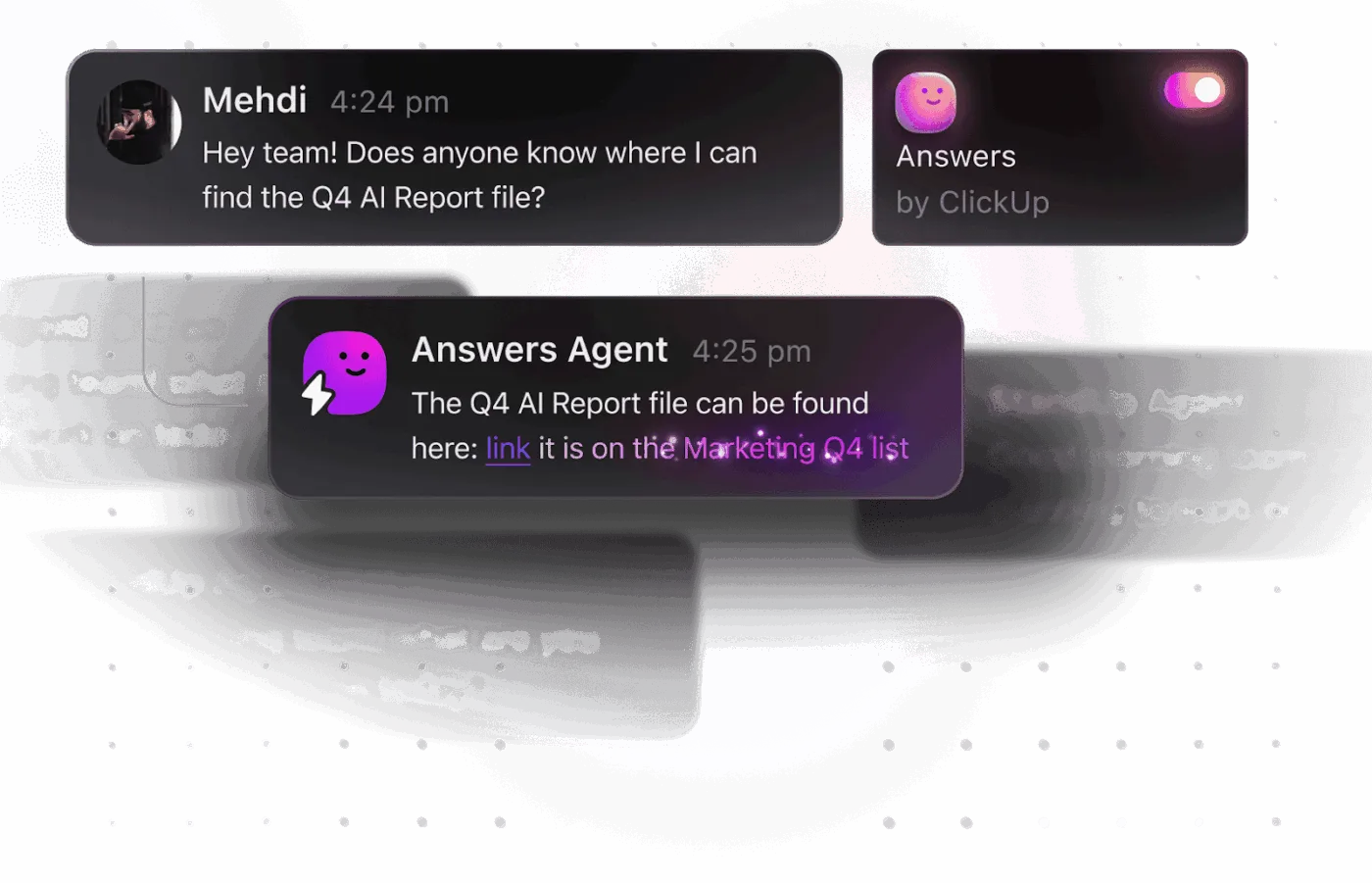
In vielbeschäftigten Produkt- und Engineering-Teams tauchen jede Woche dieselben Fragen auf. Was hat sich im Umfang geändert, was ist blockiert, wie lautet die neueste Entscheidung und wo befindet sich die aktuelle Version des Prozesses? Die Leute fragen im Chat, weil das schneller ist als zu suchen, und die Antwort hängt oft davon ab, was gerade in Aufgaben und Dokumenten aktuell ist.
ClickUp Ambient Answers funktioniert innerhalb von Chat-Kanälen und antwortet mit kontextbezogenen Antworten. Es ist für Fragen und Antworten im Chat gedacht, sodass Ihr Team eine Antwort erhält, ohne dass jemand manuell Links und Zusammenfassungen herausziehen muss.
✅ So hilft ClickUp Ambient Answers:
- Aktivieren Sie „Ambient Answers“ in den Kanälen, in denen Fragen wiederholt gestellt werden, damit der Agent im selben Thread antwortet, in dem die Arbeit stattfindet.
- Steuern Sie, worauf der Agent zugreifen kann, indem Sie ihn auf die richtigen Workspaces und den gemeinsamen Kontext limitieren.
- Standardisieren Sie Antworten, indem Sie einen einzigen Agenten auf Kanalebene einsetzen, anstatt sich auf denjenigen zu verlassen, der gerade online ist.
- Halten Sie Ihre Erwartungen klar, indem Sie Ambient Answers für die Informationsbeschaffung verwenden, da ClickUp-Notiz-Tools nicht zu Ambient Answers hinzugefügt werden können.
💡 Profi-Tipp: Verwenden Sie ClickUp Chat , um ClickUp Ambient Answers zuverlässiger zu machen.
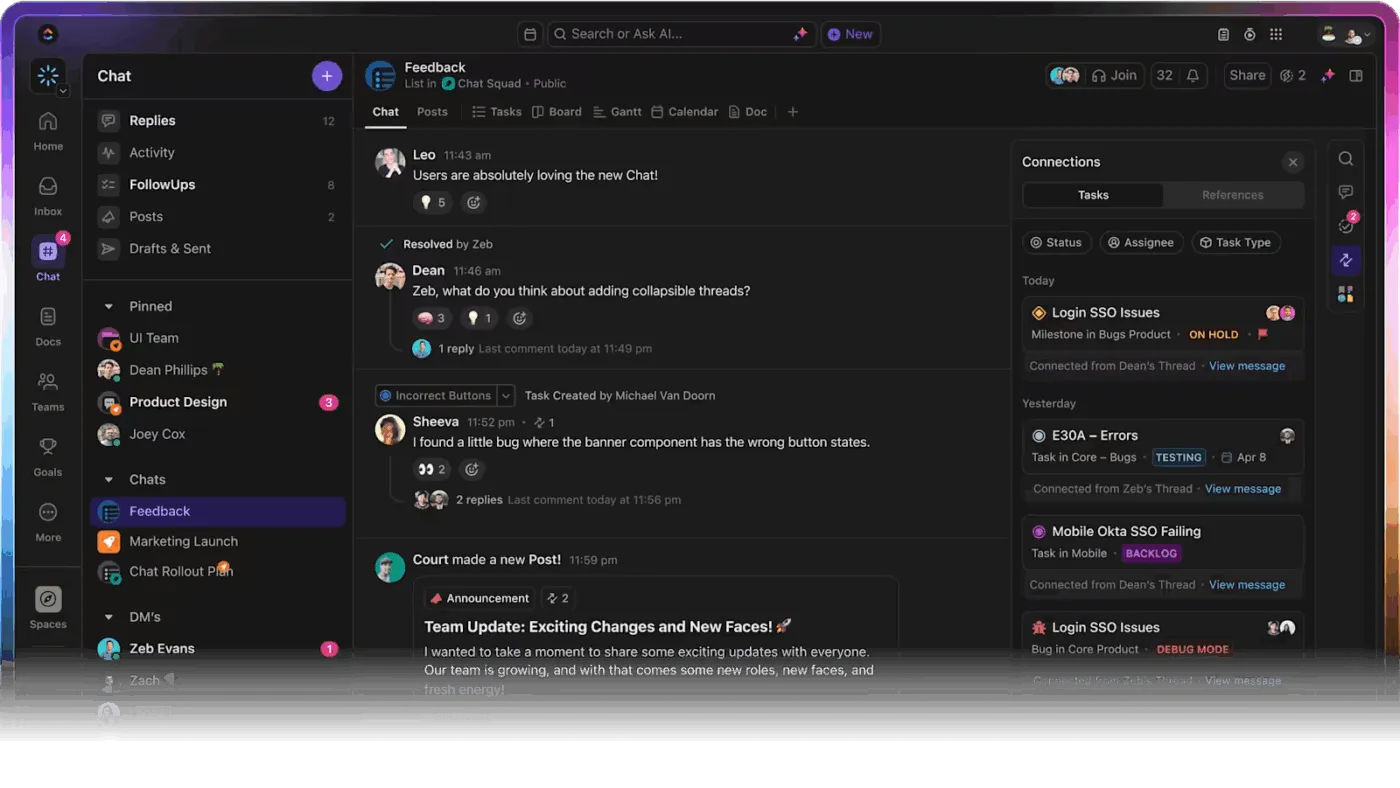
Ambient Answers funktioniert besser, wenn Ihr Chat-Kanal mit dem tatsächlichen Arbeitskontext verbunden bleibt. ClickUp Chat unterstützt die Umwandlung von Nachrichten in Aufgaben, die Zusammenfassung von Threads mithilfe von KI und die Verknüpfung von Unterhaltungen mit verwandten Aufgaben.
- Wandeln Sie wiederkehrende Anfragen in verknüpfte Aufgaben um, sodass die „Antwort” zu einem Element mit Nachverfolgung wird.
- Verwenden Sie Channel-Beiträge für Prozessaktualisierungen, damit Schlüssel-Kontexte später leichter nachzuschlagen sind.
- Halten Sie den Kanalumfang eng (ein Produktbereich oder ein Workflow), damit die Antworten des Agenten konsistent bleiben.
- Verwenden Sie KI-Zusammenfassungen für lange Threads, damit Stakeholder sich auf den neuesten Stand bringen können, ohne alles erneut lesen zu müssen.
Beschleunigen Sie das Setup von KI-Agenten mit ClickUp Brain.
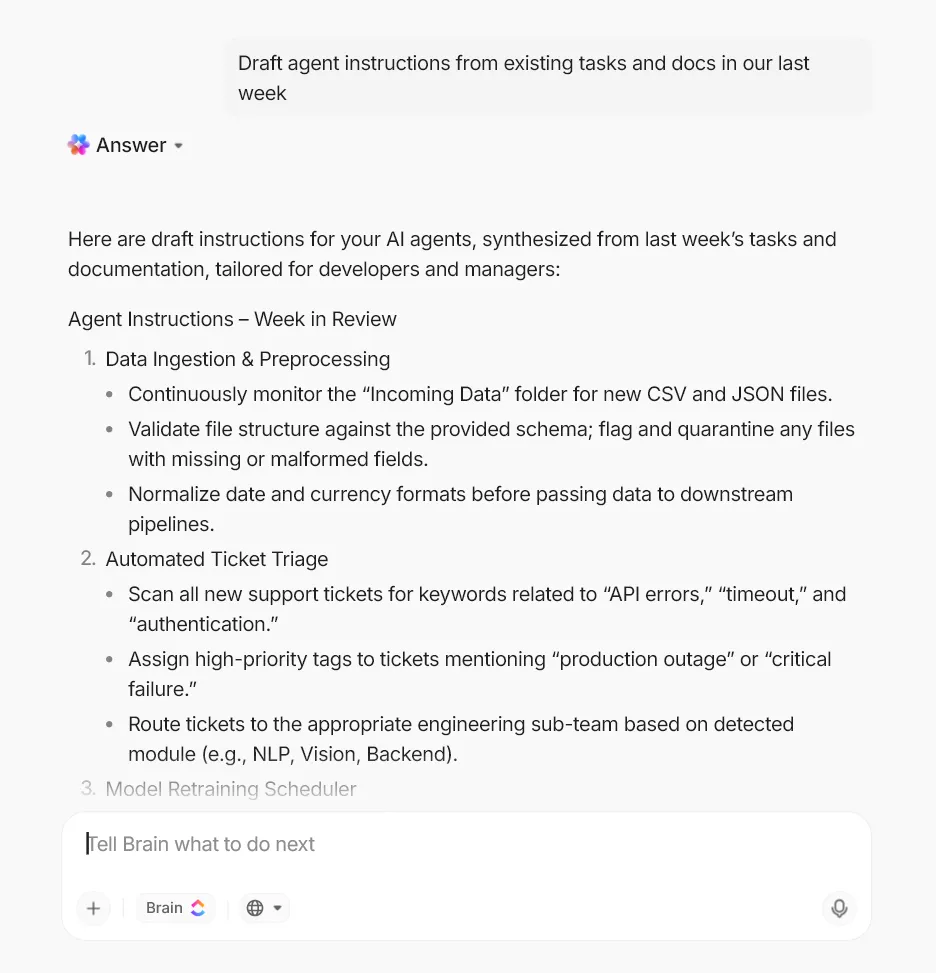
Wenn Sie mit der Erstellung eines KI-Agenten beginnen, müssen Sie die Arbeit einrichten und eine klare Aufgabenbeschreibung erstellen. Außerdem benötigen Sie zuverlässiges Ausgangsmaterial und eine saubere Methode, um die Ergebnisse in echte Arbeitsaufgaben umzuwandeln. Wenn Sie dies zuerst in Code tun, verbringen Sie viel Zeit mit der Erstellung der Grundstruktur, bevor Sie den Wert nachweisen können.
ClickUp Brain verkürzt die Setup-Phase, indem es Ihnen mehrere Blöcke innerhalb eines Workspaces zur Verfügung stellt. Sie können Antworten abrufen, Antworten in Aufgaben umwandeln und Meetings in Zusammenfassungen und Aktionspunkte umwandeln.
Diese Features helfen Ihnen dabei, die Aufgaben des Agenten zu definieren und strukturierte Ergebnisse zu generieren, die Ihr Team ausführen kann.
✅ So unterstützt Sie ClickUp Brain bei der Arbeit mit KI-Agenten:
- Entwerfen Sie Agentenanweisungen aus vorhandenen Aufgaben und Dokumenten, ohne den Kontext neu zu erstellen.
- Verwandeln Sie Ergebnisse in Aufgaben und Checklisten , die Teams sofort ausführen können.
- Bewahren Sie alle agentenbezogenen Arbeiten in einem Workspace auf, damit Teams den Prozess überprüfen und verbessern können.
- Unterstützen Sie eine sicherere Einführung mit Datenverpflichtungen und SOC 2-Konformität.
💡 Profi-Tipp: Verwenden Sie ClickUp Brain MAX , um Ihren KI-Agenten-Workflow zu entwerfen und zu validieren.
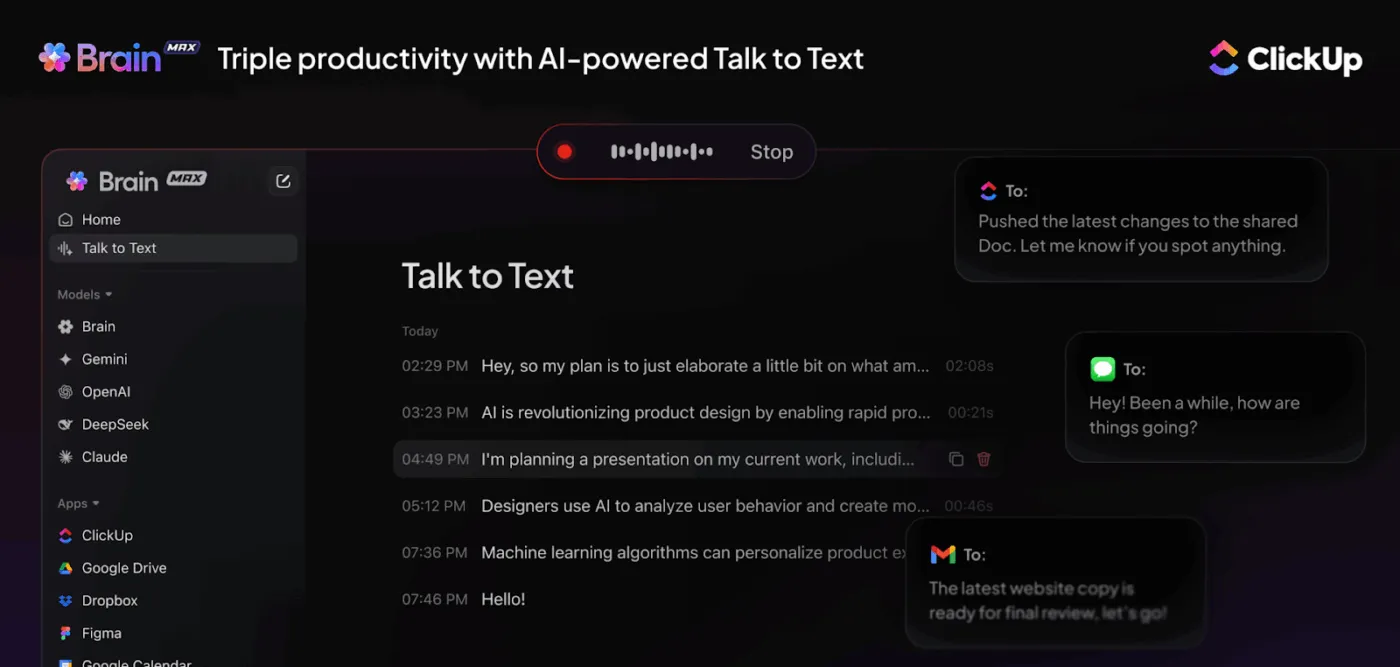
ClickUp Brain MAX hilft Ihnen dabei, eine grobe Idee für einen KI-Agenten in einen tatsächlich einsetzbaren Workflow umzusetzen. Anstatt zuerst eine vollständige Agentenschleife zu schreiben, können Sie mit Brain MAX den Zweck des Agenten definieren und die Tool-Schritte zuordnen. Anschließend können Sie Extremfälle mit derselben Sprache testen, die auch Ihre Benutzer verwenden werden.
- Erfassen Sie Anforderungen schnell mit Talk to Text, indem Sie eine unübersichtliche Anfrage eines Stakeholders aussprechen und diese in einen strukturierten Agenten-Plan mit Schritten, Tool-Aufrufen und einer Ausstiegsbedingung umwandeln.
- Überprüfen Sie den Kontext mit Enterprise Search, indem Sie die neuesten Spezifikationen, Entscheidungsnotizen und Aktualisierungen für Aufgaben aus Ihrem Workspace abrufen, bevor Sie Eingabeaufforderungen und Anweisungen für Tools finalisieren.
- Testen Sie den Agentenflow im Stresstest, indem Sie ClickUp Brain MAX bitten, Randfälle und Fehlerszenarien zu generieren, und schreiben Sie dann Ihre Eingabeaufforderungen und tool-Regeln neu, um diese Fälle sauber zu behandeln.
- Wechseln Sie zwischen verschiedenen KI-Modellen (ChatGPT, Claude oder Gemini), um je nach Ihren Anforderungen unterschiedliche Ergebnisse zu generieren.
Mit ClickUp KI-Agenten schneller erstellen und ausführen
Google Gemini bietet Ihnen einen soliden Weg zum Erstellen eines KI-Agenten, wenn Sie benutzerdefinierte Logik und Tool-Steuerung in Ihrer eigenen Codebasis wünschen. Sie definieren das Ziel, erstellen Verbindungen zwischen Tools über Funktionsaufrufe und wiederholen den Vorgang, bis sich der Agent in realen Workflows zuverlässig verhält.
Mit zunehmender Größe verlagert sich der eigentliche Druck auf die Ausführung. Ihr Agent muss mit Aufgaben, Dokumenten, Entscheidungen und der Verantwortlichkeit des Teams in Verbindung bleiben. Hier kommt ClickUp ins Spiel, insbesondere wenn Sie Agenten ohne Programmieraufwand erstellen und deren Bereitstellung im Auge behalten möchten.
Wenn Sie möchten, dass Ihre KI-Agenten-Workflows teamübergreifend konsistent bleiben, zentralisieren Sie die Arbeit an einem Ort. Melden Sie sich noch heute kostenlos bei ClickUp an ✅.