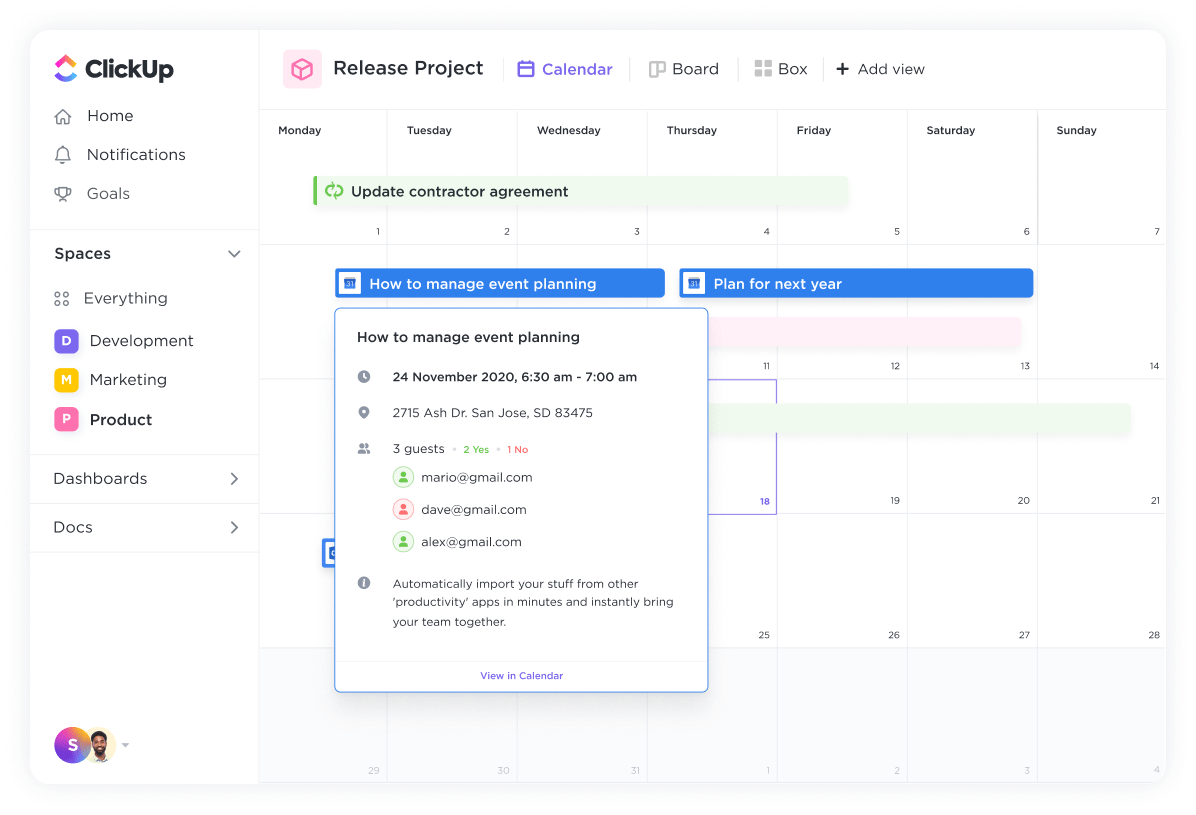

Sehen Sie sich Ihre letzte CI/CD-Änderung an. Wahrscheinlich handelte es sich um eine geringfügige Änderung, wie das Hinzufügen eines CLI-Flags oder die Umnutzung eines Terraform-Blocks. Das ist keine neuartige Arbeit, doch diese sich wiederholenden Aufgaben beeinträchtigen die Produktivität erheblich. 78 % der Entwickler verbringen mindestens 30 % ihrer Zeit mit solchen manuellen Aufgaben.
Möchten Sie diese Aufgaben nicht mehr von Grund auf neu ausführen?
In diesem Leitfaden erfahren Sie, wie Sie mit Amazon Q Developer vollständige DevOps-Workflows erstellen können. Außerdem zeigen wir Ihnen, wie Sie diese Workflows in ClickUp koordinieren können, um Kontextzerstreuung über verstreute Tools hinweg zu vermeiden. 👇
Was ist Amazon Q für DevOps?
Amazon Q Developer ist ein generativer KI-Assistent, der Ihnen dabei hilft, Infrastrukturcode mithilfe natürlicher Sprache zu schreiben, zu debuggen und zu automatisieren. Er funktioniert direkt in unterstützten IDEs und Ihrem Terminal, sodass Sie Shell-Befehle oder IaC-Snippets generieren können, ohne Ihren Workspace verlassen zu müssen.
Dies ist besonders nützlich, um das ständige Hin und Her zwischen verschiedenen tools zu vermeiden. Dies ist wichtig, wenn man bedenkt, dass 84 % der Arbeitnehmer angeben, nicht genügend Zeit oder Energie zu haben, um ihre Arbeit zu erledigen, vor allem weil sie alle zwei Minuten unterbrochen werden.
In Ihrem Fall ist diese Reibung noch größer, wenn Sie Ihre Umgebung verlassen müssen, um einen bestimmten CLI-Befehl oder einen CloudFormation-Snippet zu finden. Jedes Mal, wenn Sie den Kontext wechseln, um die Syntax in der Dokumentation nachzuschlagen, unterbrechen Sie Ihren Flow und erhöhen das Risiko manueller Fehler. Amazon Q Developer generiert Inline-Vervollständigungsvorschläge, die auf die spezifischen Muster Ihres Teams zugeschnitten sind, und reduziert so dieses Risiko. Das Geheimnis? Es lernt aus Ihrer Codebasis, um Ihre bestehenden Projekte zu verstehen.
📮ClickUp Insight: Kontextwechsel beeinträchtigen still und leise die Produktivität Ihrer Teams. Unsere Untersuchungen zeigen, dass 42 % der Unterbrechungen bei der Arbeit durch den Wechsel zwischen verschiedenen Plattformen, der Verwaltung von E-Mails und dem Hin- und Herspringen zwischen Meetings verursacht werden. Was wäre, wenn Sie diese kostspieligen Unterbrechungen eliminieren könnten? ClickUp vereint Ihre Workflows (und Chats) auf einer einzigen, optimierten Plattform. Starten und verwalten Sie Ihre Aufgaben über Chats, Dokumente, Whiteboards und mehr – während KI-gestützte Features dafür sorgen, dass der Kontext verbunden, durchsuchbar und verwaltbar bleibt!
So richten Sie Amazon Q für DevOps-Workflows ein
Bevor Sie Code generieren können, müssen Sie Ihre Umgebung konfigurieren. Die Einrichtung von Amazon Q umfasst drei Schritte: Installation der CLI, Auswahl Ihres IDE-Plugins und Authentifizierung Ihrer AWS-Anmeldedaten. Während KI-Tools für Unternehmen oft mit komplexen Rollouts verbunden sind, können Sie Amazon Q mit dieser Checkliste in wenigen Minuten zum Laufen bringen.
Voraussetzungen und Anforderungen
Bevor Sie mit dem Setup beginnen, stellen Sie sicher, dass Sie Alles auf dieser Checkliste erfüllt haben. So vermeiden Sie häufige Probleme beim Setup und kommen schneller zum spannenden Teil – dem Erstellen von Workflows.
- AWS-Konto mit entsprechenden IAM-Berechtigungen: Ihr Konto benötigt bestimmte Berechtigungen, damit Amazon Q auf Ressourcen zugreifen kann. Dazu müssen Sie IAM-Rollen mit Richtlinien erstellen, die den Zugriff auf Dienste wie CodeWhisperer und andere Q-spezifische Aktionen gewähren.
- Unterstützte Betriebssysteme: Sie benötigen macOS, Linux oder Windows mit installiertem Windows-Subsystem für Linux (WSL).
- IDE Ihrer Wahl: Installieren Sie die Amazon Q-Erweiterung in VS Code oder einer JetBrains-IDE wie IntelliJ oder PyCharm, um das volle Potenzial auszuschöpfen.
- AWS CLI v2 installiert: Die Amazon Q CLI ist eine Erweiterung der Basis-AWS-Befehlszeilenschnittstelle, daher muss zunächst Version 2 installiert sein.
Installation unter macOS, Linux und WSL
Die Installation der Amazon Q-CLI ist unkompliziert, die Befehle unterscheiden sich jedoch je nach Betriebssystem geringfügig. Nach der Installation können Sie sie von jedem Terminalfenster aus ausführen.
Für macOS-Benutzer mit Homebrew genügt ein einziger Befehl:
Um zu überprüfen, ob es funktioniert hat, überprüfen Sie die Version:
Unter Linux verwenden Sie curl, um das Paket herunterzuladen, zu extrahieren und in Ihren Pfad zu verschieben:
Führen Sie dann denselben Befehl für die Überprüfung aus:
💡Profi-Tipp: Wenn Sie Windows Subsystem for Linux (WSL) verwenden, befolgen Sie die oben genannten Anweisungen für Linux. Stellen Sie sicher, dass Sie WSL 2 verwenden, da dieses eine bessere Leistung bietet und Probleme mit Pfaden vermeidet, die manchmal bei WSL 1 auftreten können.
Authentifizierung und AWS-Berechtigungen
Verbinden Sie die CLI nach Fertigstellung der Installation mit Ihrem AWS-Konto. Je nach den Sicherheitsstandards Ihres Unternehmens haben Sie zwei Hauptoptionen.
| Methode | Am besten geeignet für | Komplexität des Setups |
|---|---|---|
| IAM Identity Center (SSO) | Unternehmen mit zentralisiertem Zugriff auf Benutzer | Medium |
| IAM-Benutzeranmeldedaten | Einzelne Entwickler oder kleine Teams | Niedrig |
- Für Teams ist IAM Identity Center (ehemals AWS SSO) der empfohlene Weg. Es zentralisiert die Zugriffsverwaltung und macht das Jonglieren mit einzelnen Zugriffsschlüsseln überflüssig. Um sich anzumelden, führen Sie einfach Folgendes aus:
Dadurch wird ein Fenster des Browsers geöffnet, in dem Sie den Vorgang der Authentifizierung abschließen können.
- Für einzelne Entwickler ist die Verwendung von IAM-Benutzeranmeldedaten oft schneller. Sie konfigurieren Ihre Umgebung mit Ihrer persönlichen Zugriffsschlüssel-ID und Ihrem geheimen Zugriffsschlüssel, indem Sie Folgendes ausführen:
🤝 Freundliche Erinnerung: Überprüfen Sie Ihr IAM-Richtliniendokument, wenn Sie die Fehlermeldung „Zugriff verweigert“ erhalten. Ihre Rolle erfordert Berechtigungen für q: und codewhisperer:, um Code effektiv zu generieren und zu debuggen.
Schritt-für-Schritt-Anleitung zum Erstellen von DevOps-Workflows mit Amazon Q
Nach dem Abschließen des Setups benötigen Sie einen klaren Prozess, um komplexe Pipeline-Anforderungen in effektive KI-Prompts zu übersetzen. So vermeiden Sie, dass Sie zu Ihren alten manuellen Methoden zurückkehren.
Befolgen Sie diesen vierstufigen Prozess, um von einer komplexen Architektur zu einem vollständig automatisierten Workflow zu gelangen, ohne dass Sie der übliche Trial-and-Error-Prozess ausbremst.
Schritt 1: Definieren Sie Ihre Workflow-Anforderungen
Vielleicht möchten Sie direkt mit der Eingabe von Befehlen beginnen, aber vage Anfragen führen in der Regel zu generischen Codes, die in Ihrer Umgebung nicht ausgeführt werden können. Bevor Sie beginnen, müssen Sie genau entscheiden, was Sie vom Assistenten erledigen lassen möchten.
Betrachten Sie dies als Einstellung der Grundregeln für Ihren spezifischen Stack. Amazon Q kann mithilfe der @Workspace-Indexierung Ihre vorhandenen Dateien durchsuchen, muss jedoch weiterhin wissen, „wo“ und „wie“ Sie neue Infrastrukturen aufbauen.
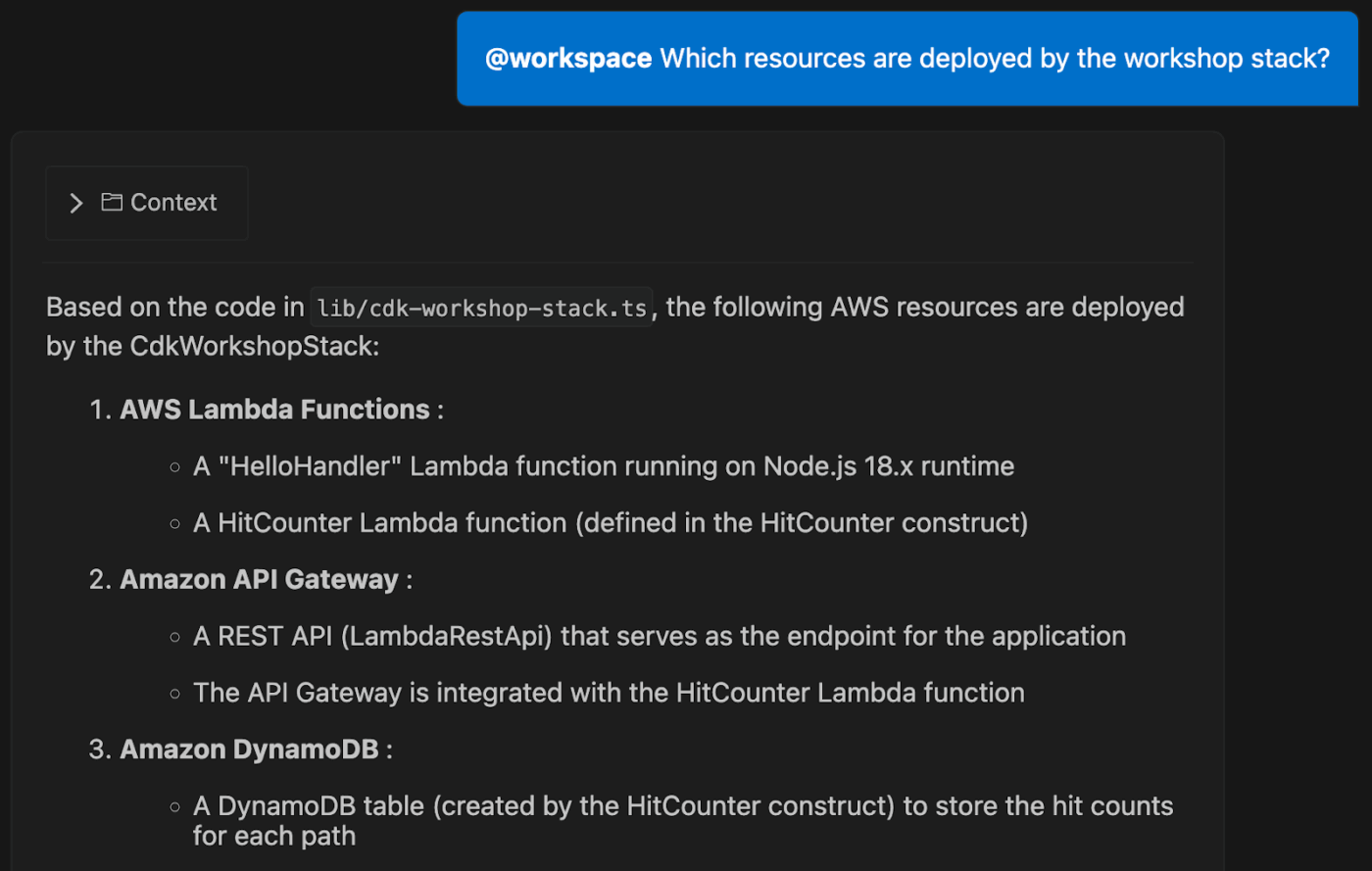
Beginnen Sie mit der Skizzierung dieser Schlüssel-Details:
- Pipeline-Phasen: Was sind die einzelnen Schritte in Ihrem Workflow? Zu den üblichen Phasen in der DevOps-Pipeline gehören die Erstellung von Artefakten, Unit-Tests und Scans zur Sicherheit.
- Zielumgebungen: Legen Sie genau fest, wo dies landen soll, da ein Skript für eine us-east-1-Entwicklungsumgebung oft andere Netzwerke oder Berechtigungen benötigt als eines für eine globale Produktionsbereitstellung.
- Einschränkungen bei den Tools: Klären Sie, ob Sie für GitHub Actions, Gitlab CI oder AWS CodePipeline entwickeln, da jedes dieser Tools seine eigenen Syntaxregeln hat, die der Assistent befolgen muss.
Wenn Sie Amazon Q diesen spezifischen Kontext zur Verfügung stellen, kann es präziseren und relevanteren Code generieren. Stellen Sie sich das so vor, als würden Sie der KI eine klare Karte Ihres Zielortes geben, bevor Sie nach dem Weg fragen.
💡Profi-Tipp: Wenn Ihr Team einen Standard hat, wie z. B. „Alle Python-Codes müssen Typ-Hinweise verwenden“, können Sie diese als .md-Datei im Ordner .amazonq/rules speichern. So stellen Sie sicher, dass jede Eingabeaufforderung dem Stil Ihres Teams entspricht, ohne dass Sie sich wiederholen müssen.
Schritt 2: Verwenden Sie natürliche Sprachbefehle für CLI-Befehle
Sie müssen sich nun keine komplexen AWS-Syntaxregeln mehr merken, sondern können Ihre Anforderungen über eine natürliche Sprachschnittstelle in einfachem Englisch beschreiben. Der Schlüssel zu effektivem Prompt Engineering liegt darin, präzise zu sein, ohne zu technisch zu werden. Wenn Sie die genauen Ressourcennamen, Regionen und Formate angeben, muss die KI nicht raten.
Mit dem Befehl „q translate“ können Sie eine Anfrage in natürlicher Sprache sofort in einen ausführbaren Befehl umwandeln. So wird Ihr Terminal zu einem dialogorientierten Workspace, in dem KI als Partnerprogrammierer fungiert.
📌 Als Beispiel fragen Sie nicht nach einem „Befehl zum Auffinden von Lambdas”, sondern versuchen Sie es mit einer detaillierteren Eingabeaufforderung:Eingabeaufforderung: „Generieren Sie einen AWS-CLI-Befehl, um alle Lambda-Funktionen in us-east-1 mit der Python 3. 11-Laufzeitumgebung aufzulisten und das Ergebnis als Tabelle auszugeben.”
Ergebnis: Amazon Q generiert die exakte CLI-Zeichenfolge, z. B.:
Sie können Amazon Q auch bitten, mehrere Befehle miteinander zu verknüpfen oder sie für komplexere Vorgänge in ein Shell-Skript einzubinden. Versuchen Sie, ein Skript anzufordern, das „alle nicht zugeordneten EBS-Volumes findet und vor dem Löschen jeweils einen Snapshot davon erstellt“.
Wenn Sie lieber in Ihrer IDE arbeiten, können Sie dieselben Eingabeaufforderungen direkt im Amazon Q-Chatfenster verwenden.
Die Verwendung von Amazon Q in IntelliJ oder VS Code funktioniert nach dem gleichen Prinzip: Öffnen Sie den Chat, geben Sie Ihre Anfrage ein und überprüfen Sie den generierten Code.
Schritt 3: Automatisieren Sie CI/CD-Pipeline-Aufgaben
Amazon Q eignet sich hervorragend, um ganze CI/CD-Konfigurationsdateien aus einer einzigen Eingabe zu generieren. Sie können damit ganze CI/CD-Konfigurationsdateien aus einer einzigen Eingabe generieren und sich so den mühsamen Prozess des manuellen Schreibens von YAML ersparen.
Es ist auch möglich, Amazon Q Agents direkt in GitHub- und Gitlab-Pipelines einzusetzen. Sie überprüfen Pull Requests automatisch auf Sicherheitslücken und Codequalität, bevor menschliche Prüfer dies tun, und verdoppeln so die Governance.
So können Sie eine gängige Pipeline-Aufgabe für die Automatisierung nutzen:
- Beschreiben Sie den Workflow: Geben Sie Amazon Q eine allgemeine Beschreibung dessen, was Sie erreichen möchten. Beispiel: „Erstellen Sie einen GitHub Actions-Workflow, der als Auslöser bei einem Push zum Hauptbereich eingesetzt wird. Er sollte den Code auschecken, pytest ausführen, ein Docker-Image erstellen und es an Amazon ECR pushen. “
- Überprüfen Sie die generierte YAML-Datei: Amazon Q erstellt eine vollständige Workflow-Datei. Überprüfen Sie die generierten Jobs, Schritte und Umgebungsvariablen sorgfältig, um sicherzustellen, dass sie Ihren Anforderungen entsprechen.
- Commit und Auslöser: Wenn Sie zufrieden sind, committen Sie die YAML-Datei in Ihr Repository. Der Workflow wird nun beim nächsten Push in Ihren Main Bereich automatisch ausgeführt.
Amazon Q eignet sich besonders für folgende Aufgaben:
- Linting von Konfigurationsdateien, um Syntaxfehler zu erkennen
- Aufbau von Testphasen mit den richtigen Abhängigkeiten
- Generieren von Bereitstellungsskripten, die Umgebungsvariablen für Geheimnisse verwenden
- Erstellen von Rollback-Hooks, um eine fehlgeschlagene Bereitstellung rückgängig zu machen
Schritt 4: Überprüfen und verfeinern Sie den KI-generierten Code
Behandeln Sie jeden von /AI generierten Code als ersten Entwurf und nicht als fertiges Produkt. Er ist ein leistungsstarker Ausgangspunkt, erfordert jedoch immer menschliche Überwachung. Wenn Sie Code von /AI direkt in die Produktion übernehmen, kann dies zu Sicherheitslücken und unerwarteten Ausfällen führen.
Probieren Sie stattdessen agentenbasiertes Auditing aus: Verwenden Sie den Befehl /review in Ihrer IDE als Auslöser für einen speziellen Amazon Q-Agenten. Dieser Agent führt einen gründlichen SAST-Scan (Static Application Security Testing) durch, um Ressourcenlecks, SQL-Injektionen und Cross-Site-Scripting zu finden.
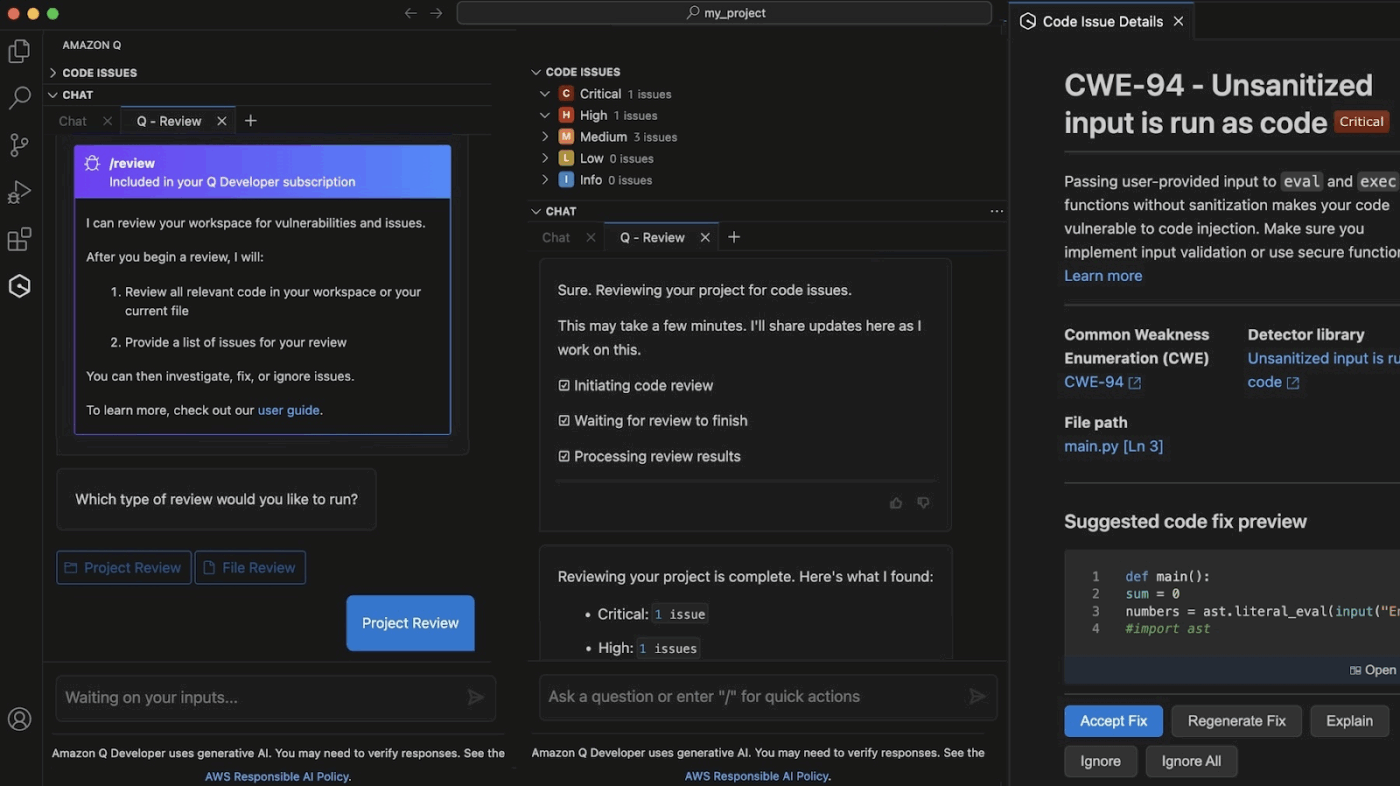
Bevor Sie etwas committen, gehen Sie diese einfache Checkliste durch:
- Sicherheit: Gibt es fest codierte Geheimnisse, API-Schlüssel oder Anmeldedaten? Ersetzen Sie diese immer durch eine sichere Lösung zur Verwaltung von Geheimnissen. Verwenden Sie die Geheimniserkennung von Amazon Q, um Passwörter oder Datenbankzeichenfolgen zu finden, und nutzen Sie die vom Agenten vorgeschlagene Korrektur, um dieses Geheimnis in AWS Secrets Manager zu verschieben.
- Idempotenz: Kann das Skript mehrmals ausgeführt werden, ohne unbeabsichtigte Nebenwirkungen zu verursachen? Dies ist für eine zuverlässige Workflow-Automatisierung von entscheidender Bedeutung.
- Validieren Sie mit spezialisierten Agenten: Verwenden Sie den /test-Agenten, um automatisch Unit-Tests zu generieren, die Bedingungen und Nullwerte abdecken, und so sicherzustellen, dass Ihr neuer Code Fehler elegant behandelt.
- Fehlerbehandlung: Wird das Skript ordnungsgemäß beendet, wenn ein Befehl fehlschlägt? Gute Skripte enthalten klare Fehlermeldungen.
- Testabdeckung: Haben Sie den generierten Code zunächst in einer Sandbox- oder Nicht-Produktionsumgebung ausgeführt?
🤝 Freundliche Erinnerung: Wenn das erste Ergebnis nicht ganz richtig ist, geben Sie nicht auf. Verfeinern Sie Ihre Eingabeaufforderung mit spezifischeren Einschränkungen, wie z. B. „Stellen Sie sicher, dass alle Geheimnisse aus GitHub-Geheimnissen gelesen werden“, oder geben Sie zusätzlichen Kontext an. In diesem Fall könnte das sein: „Fügen Sie einen Schritt hinzu, um einen Slack-Kanal bei einem Fehler zu benachrichtigen. “
Best Practices für Amazon Q DevOps-Workflows
Die Einführung eines KI-Tools ohne Plan führt schnell zu inkonsistentem Code und spiralförmig steigenden Kosten.
Hier sind einige Best Practices, um Amazon Q zu einem zuverlässigen DevOps-Backbone zu machen:
- Fangen Sie klein an: Versuchen Sie nicht, Ihre gesamte End-to-End-Pipeline am ersten Tag zu automatisieren. Wählen Sie eine Phase aus, z. B. Testen oder Linting, und automatisieren Sie diese zuerst. So können Sie die Stärken und Schwächen des Tools in einer risikoarmen Umgebung kennenlernen.
- Versionskontrolle für Ihre Prompts: Wenn Sie einen Prompt finden, der gut funktioniert, speichern Sie ihn. Speichern Sie Ihre effektivsten Prompts in einem gemeinsamen Dokument oder sogar in Ihrem Git-Repository zusammen mit Ihrem Infrastrukturcode. So entsteht eine wiederverwendbare Bibliothek für Ihr gesamtes Team.
- Legen Sie mit Richtlinien Leitplanken fest: Verwenden Sie AWS Organizations Service Control Policies (SCPs), um Berechtigungsgrenzen für die Funktionen von Amazon Q zu definieren. So verhindern Sie, dass die KI ohne Genehmigung auf sensible Ressourcen zugreift oder Änderungen in Produktionsumgebungen vornimmt.
- Überwachen Sie Nutzung und Kosten: Behalten Sie die API-Aufrufe und den Token-Verbrauch Ihres Teams im Auge. So können Sie besser nachvollziehen, wie das Tool genutzt wird, und unerwartete Kosten vermeiden.
- Kombinieren Sie dies mit einer Überprüfung durch Menschen: Verstärken Sie die Regel, dass jeder KI-generierte Code vor dem Zusammenführen einer Überprüfung durch Menschen unterzogen werden muss. Verwenden Sie den Befehl /review, damit Amazon Q offensichtliche Fehler erkennt, aber halten Sie Ihre leitenden Ingenieure bei architektonischen Entscheidungen auf dem Laufenden.
Für einen Erfolg bei der Einführung von KI ist die Aufrechterhaltung der Governance entscheidend. Durch die Verwendung versionskontrollierter Regeln und strenger AWS-Richtlinien stellen Sie sicher, dass der Assistent die Leistungsfähigkeit Ihrer Teams steigert, ohne die Sicherheit zu beeinträchtigen.
🧠 Interessante Tatsache: 66 % der Entwickler sagen, dass KI-generierter Code „fast richtig“ ist, und 45 % verbringen zusätzliche Zeit damit, ihn zu korrigieren. Daher sind klare Regeln und Überprüfungsschritte wichtig, um Reibungsverluste in Ihren Pipelines zu vermeiden.
Checkliste für die Einarbeitung
Um die Einführung für Ihr DevOps-Team noch reibungsloser zu gestalten, verwenden Sie diese einfache Checkliste:
| Phase | Maßnahme | Hauptziel |
| Setup | CLI und Erweiterungen bereitstellen | Installieren Sie Amazon Q CLI und IDE-Erweiterungen auf allen Entwicklercomputern, um die Umgebung zu standardisieren. |
| Zugriff | Synchronisieren Sie Ihren SSO-Anbieter. | Konfigurieren Sie die Authentifizierung über das IAM Identity Center (SSO) Ihres Unternehmens für eine zentralisierte und sichere Zugriffsverwaltung. |
| Standards | Verpflichten Sie sich zur Einhaltung der Teamregeln. | Übertragen Sie den Ordner „amazonq/rules” mit Ihren spezifischen Linting- und Teststandards in Ihre Haupt-Repositorys. |
| Budget | Richten Sie Rechnungsalarme ein. | Erstellen Sie einen CloudWatch-Alarm für Ihre Nutzung der Amazon Q-Plätze und der Agentenanforderungen, um überraschende Kosten zu vermeiden. |
| Kultur | Veranstalten Sie eine Sitzung zum Freigeben von Eingabeaufforderungen. | Verbringen Sie 30 Minuten damit, effektive Anweisungen für häufige Aufgaben wie EKS-Protokollanalyse oder Terraform-Scaffolding freizugeben. |
📮ClickUp Insight: Teams mit geringer Leistung jonglieren viermal häufiger mit mehr als 15 Tools, während Teams mit hoher Leistung ihre Effizienz aufrechterhalten, indem sie ihr Toolkit auf neun oder weniger Plattformen beschränken. Aber wie wäre es mit einer einzigen Plattform? Als Allround-App für die Arbeit vereint ClickUp Ihre Aufgaben, Projekte, Dokumente, Wikis, Chats und Anrufe auf einer einzigen Plattform, komplett mit KI-gestützten Workflows. Sind Sie bereit, smarter zu arbeiten? ClickUp eignet sich für jedes Team, sorgt für Sichtbarkeit der Arbeit und ermöglicht es Ihnen, sich auf das Wesentliche zu konzentrieren, während die KI den Rest erledigt.
📮ClickUp Insight: Teams mit geringer Leistung jonglieren viermal häufiger mit mehr als 15 Tools, während Teams mit hoher Leistung ihre Effizienz aufrechterhalten, indem sie ihr Toolkit auf neun oder weniger Plattformen beschränken. Aber wie wäre es mit einer einzigen Plattform? Als Allround-App für die Arbeit vereint ClickUp Ihre Aufgaben, Projekte, Dokumente, Wikis, Chats und Anrufe auf einer einzigen Plattform, komplett mit KI-gestützten Workflows. Sind Sie bereit, smarter zu arbeiten? ClickUp eignet sich für jedes Team, sorgt für Sichtbarkeit der Arbeit und ermöglicht es Ihnen, sich auf das Wesentliche zu konzentrieren, während die KI den Rest erledigt.
Erstellen Sie intelligentere DevOps-Workflows mit ClickUp und Amazon Q.
Die Integration von Amazon Q in Ihre IDE löst das Problem der Codierung, aber nicht das Problem, wie Ihr Team bei der Veröffentlichung aufeinander abgestimmt bleibt. Es verlangsamt sich, wenn Pipeline-Änderungen Eigentümer, Überprüfungen, Nachverfolgungen und Sichtbarkeit über Teams hinweg erfordern, wodurch Sie in Work Sprawl gefangen sind – wenn Teams Stunden damit verschwenden, ständig zwischen Apps zu wechseln, um herauszufinden, woran sie als Nächstes arbeiten sollen. Diese Fragmentierung verlangsamt Ihren gesamten Lebenszyklus, weshalb es entscheidend ist, einen konvergierten KI-Workspace wie ClickUp einzuführen.
Zentralisieren Sie Releases und Fehlerbehebungen als einzelne Aufgaben.
ClickUp hilft DevOps-Teams dabei, Releases nicht als eine Reihe von verstreuten Updates zu behandeln. Eine CI/CD-Änderung beginnt beispielsweise als ClickUp-Aufgabe, die ein laufendes Betriebsereignis darstellt.
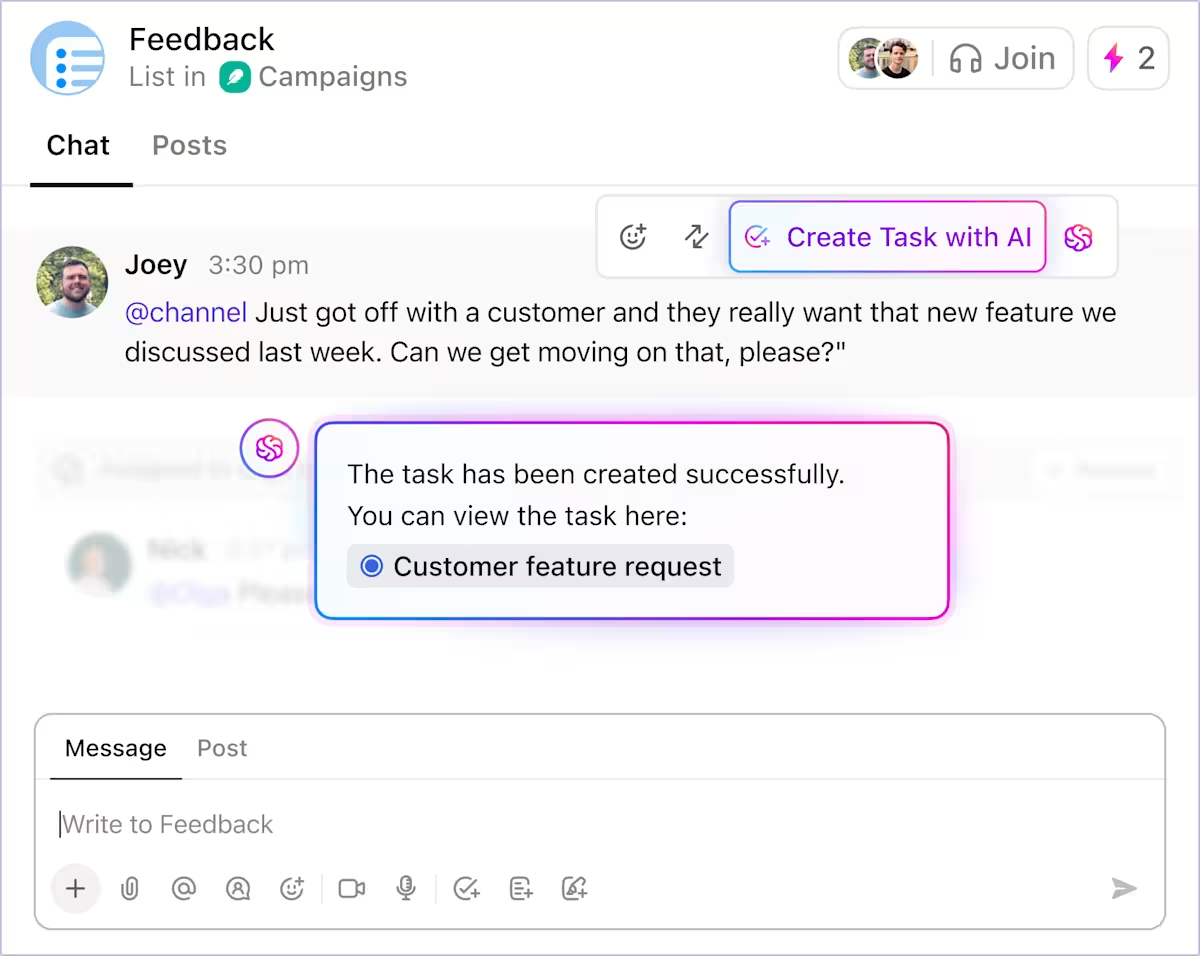
Diese Aufgabe wird zum gemeinsamen Bezugspunkt für die Protokollierung generierter CLI-Befehle, Terraform-Blöcke und Pipeline-Konfigurationen aus Amazon Q sowie der Mitarbeiter. Sie müssen den Kontext nicht mehr aus Pull Requests, Terminals und Chat-Threads zusammensetzen.
Passen Sie die Aufgabe an Ihre Pipeline an.
Benutzerdefinierte Status-Einstellungen für Aufgaben in ClickUp spiegeln Ausführungszustände wie „Erstellen“, „Testen“, „Bereitstellen“ und „Zurücksetzen“ wider, sodass der Fortschritt der Aufgaben die Vorgänge in Ihrem CI/CD-System widerspiegelt. Mit anderen Worten: Jeder, der die Aufgabe überprüft, kann den Release-Status sehen, ohne eine Aktualisierung anzufordern.
ClickUp hilft Teams auch dabei, Investitionen in parallele Systeme der Nachverfolgung zu vermeiden. Anhand von Aufgabentypen und Prioritäten lassen sich Routine-Releases, Hotfixes und incidentgesteuerte Änderungen leicht unterscheiden. Eine geplante Bereitstellung wird nicht genauso behandelt wie ein Produktions-Rollback und hat von der Erstellung der Aufgabe an Sichtbarkeit.
Aufgabenabhängigkeiten verstärken diese Klarheit und zeigen an, welche Schritte fertiggestellt sein müssen, bevor eine Bereitstellung fortgesetzt werden kann. Wenn eine Bereitstellung erst fortgesetzt werden kann, nachdem Sicherheitsprüfungen bestanden oder eine Konfigurationsänderung genehmigt wurde, werden diese Beziehungen explizit dargestellt.
Verabschieden Sie sich von zeitraubender Arbeit
Sobald die Arbeit auf diese Weise strukturiert ist, eliminiert ClickUp Automatisierung die manuelle Koordination, die normalerweise während Releases und Incidents viel Zeit in Anspruch nimmt. Anstatt dass Ingenieure Tickets aktualisieren und gleichzeitig Deployments jonglieren, reagiert der Workflow in Echtzeit auf Änderungen.
Hier ein kleiner Einblick in die Möglichkeiten von ClickUp Automatisierungen:
- Aktualisieren Sie den Status der Aufgabe und benachrichtigen Sie den nächsten Eigentümer, wenn eine Bereitstellung erfolgreich war, damit die Überprüfung sofort beginnen kann, ohne auf eine Übergabe warten zu müssen.
- Als Auslöser für ein Rollback oder eine Eskalationsaufgabe verwenden Sie eine Warnung, wenn eine Pipeline fehlschlägt, anstatt sich darauf zu verlassen, dass jemand eine Warnung im Chat bemerkt.
- Benachrichtigen Sie die richtigen Personen, wenn eine Aufgabe länger als erwartet im Teststadium verbleibt, bevor eine Verzögerung zu einem verpassten Release-Zeitfenster führt.
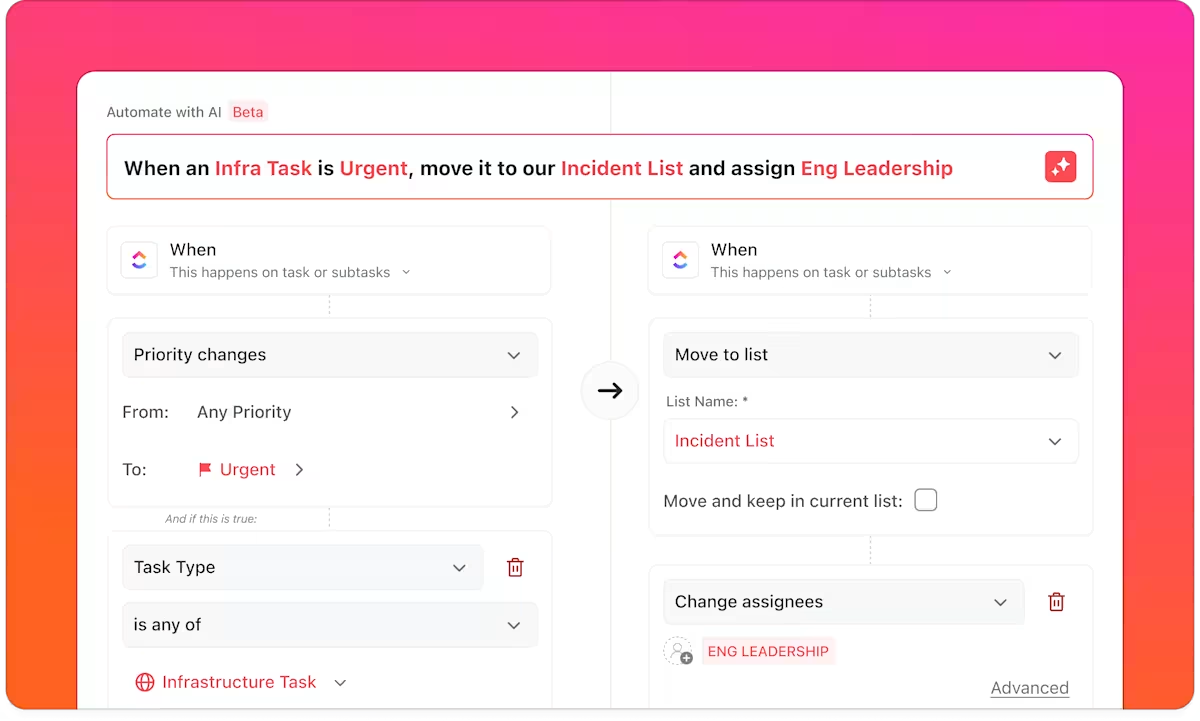
Diese Automatisierungen eliminieren den Aufwand für die Synchronisierung von Systemen, sodass sich Ingenieure auf die Bereitstellung oder Fehlerbehebung konzentrieren können.
🎥 Bonus: Erfahren Sie, wie Sie alltägliche Aufgaben durch Automatisierung automatisieren können, um jede Woche mindestens 5 Stunden Zeit zu sparen:
Automatisieren Sie die Berichterstellung in Echtzeit.
Da Releases parallel über verschiedene Dienste hinweg ausgeführt werden, bieten ClickUp-Dashboards Teams eine Echtzeit-Ansicht über die Bereitstellung, ohne dass manuelle Berichte erstellt werden müssen. Dashboards beziehen ihre Daten direkt aus den Aufgabenaktivitäten, sodass sie immer den aktuellen Stand der Arbeit widerspiegeln.
- Sehen Sie, welche Releases gerade in Bearbeitung sind, blockiert sind oder auf eine Überprüfung warten.
- Verfolgen Sie die Bereitstellungshäufigkeit und Rollback-Muster im Zeitverlauf.
- Überprüfen Sie das Volumen der Incidents zusammen mit den letzten Releases, um zeitliche Zusammenhänge zu erkennen.
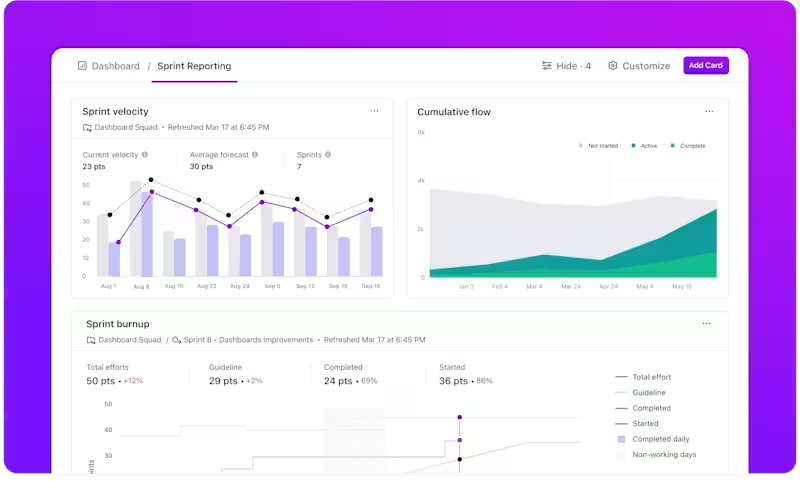
ClickUp-Dashboards bleiben mit den Daten der Aufgaben verknüpft und können ohne zusätzliche Vorbereitung bei StandUp-Meetings, Nachbesprechungen nach Incidents und Führungsupdates verwendet werden.
💡 Profi-Tipp: Anstatt Diagramme zu scannen und Erkenntnisse manuell zusammenzufügen, erhalten Teams mithilfe von KI-Karten in ClickUp-Dashboards sofortige, leicht verständliche Erkenntnisse aus ihren Lieferdaten.
Verwenden Sie sie für folgende Zwecke:
- Reduzieren Sie „Statusarbeit“: Freigeben Sie Dashboards an Stakeholder, die bereits erklären, was gerade passiert – ohne dass Follow-up-Präsentationen oder Slack-Threads erforderlich sind.
- Fassen Sie den Release-Status automatisch zusammen: Verschaffen Sie sich einen schnellen Überblick darüber, welche Dienste zu Verzögerungen neigen, wo sich die Zykluszeit verlängert hat oder welche Bereitstellungen durchweg reibungslos verlaufen.
- Anomalien frühzeitig erkennen: Markieren Sie plötzliche Spitzen bei Incidents, Rollbacks oder blockierten Aufgaben unmittelbar nach einer Veröffentlichung – ohne auf Nachbesprechungen zu warten.
- Verbinden Sie Signale über verschiedene Tools hinweg: Verknüpfen Sie Bereitstellungsaktivitäten, Änderungen des Status der Aufgaben und Vorfallmuster in einer einzigen übersichtlichen Ansicht.
Brainstorming, Suche und Ausführung mit kontextsensitiver KI
Wenn Prozesse behindert werden, hängt die Reaktionszeit davon ab, wie schnell Ingenieure die Änderungen rekonstruieren können. ClickUp Brain reduziert diese Verzögerung, indem es Ihren Workspace in einfacher Sprache durchsuchbar macht.
Sie können dem in Ihrem Workspace integrierten System direkte Fragen stellen, und es durchsucht Tickets, Dokumente, Chat-Verläufe und mehr, um diese zu beantworten.
📌 Beispiel:
- Zeigen Sie die letzte Bereitstellung an, die mit einem Incident verknüpft ist, ohne das Tool zu wechseln.
- Rufen Sie beim Debuggen das relevante Runbook auf, anstatt in einem Wiki zu suchen.
- Fassen Sie vergangene Incidents im Zusammenhang mit demselben Dienst zusammen, bevor Sie sich für eine Lösung entscheiden.
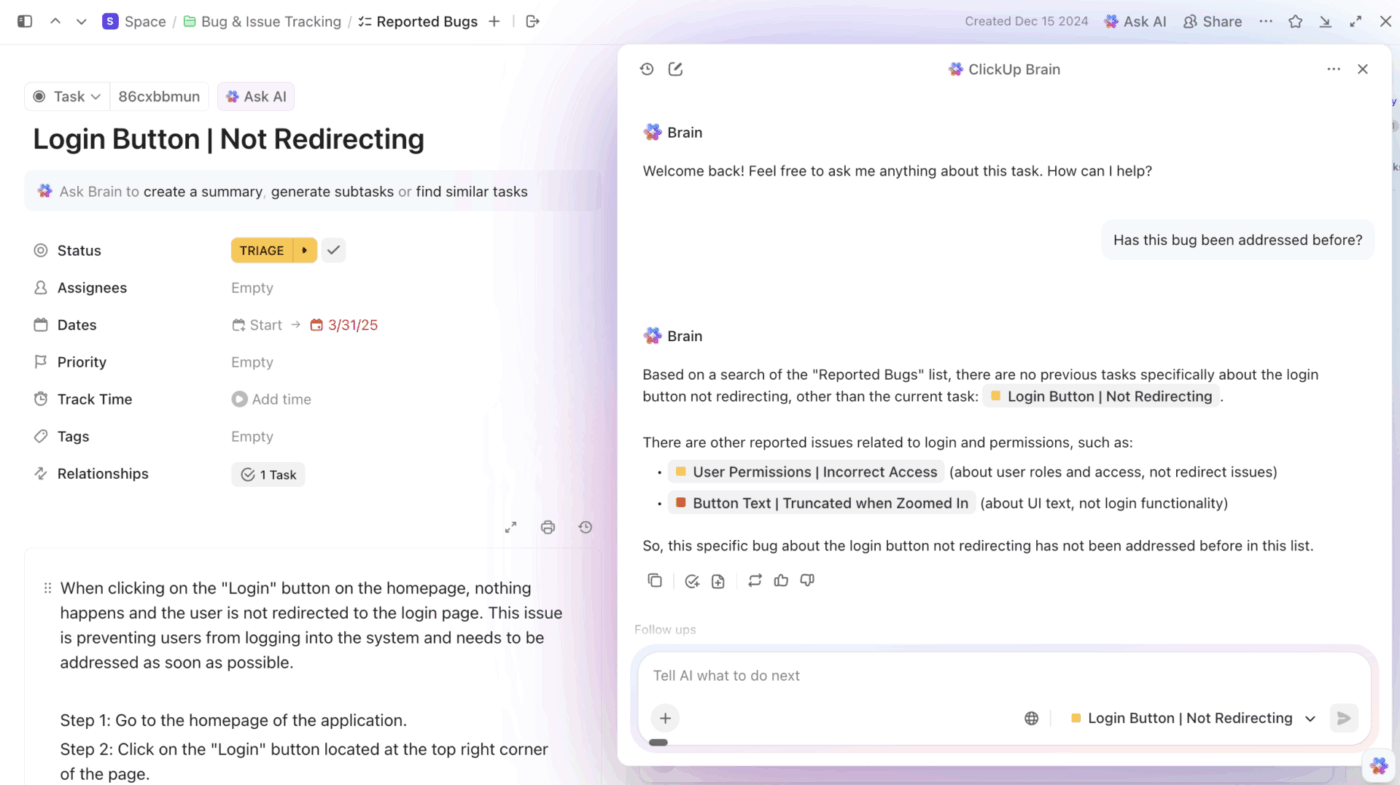
Da ClickUp Brain Aufgaben, Dokumente und verbundene Tools gemeinsam liest, werden Antworten mit intaktem Ausführungskontext zurückgegeben und nicht als isolierte Schnipsel.
💡 Profi-Tipp: Grundlegende KI und Automatisierungen reagieren. Super Agents in ClickUp handeln.
Sie verstehen den Kontext der Aufgaben, Abhängigkeiten, Eigentümer und den Verlauf – und können die Arbeit selbstständig vorantreiben, ohne dass ihnen genau gesagt werden muss, was als Nächstes zu erledigen ist.
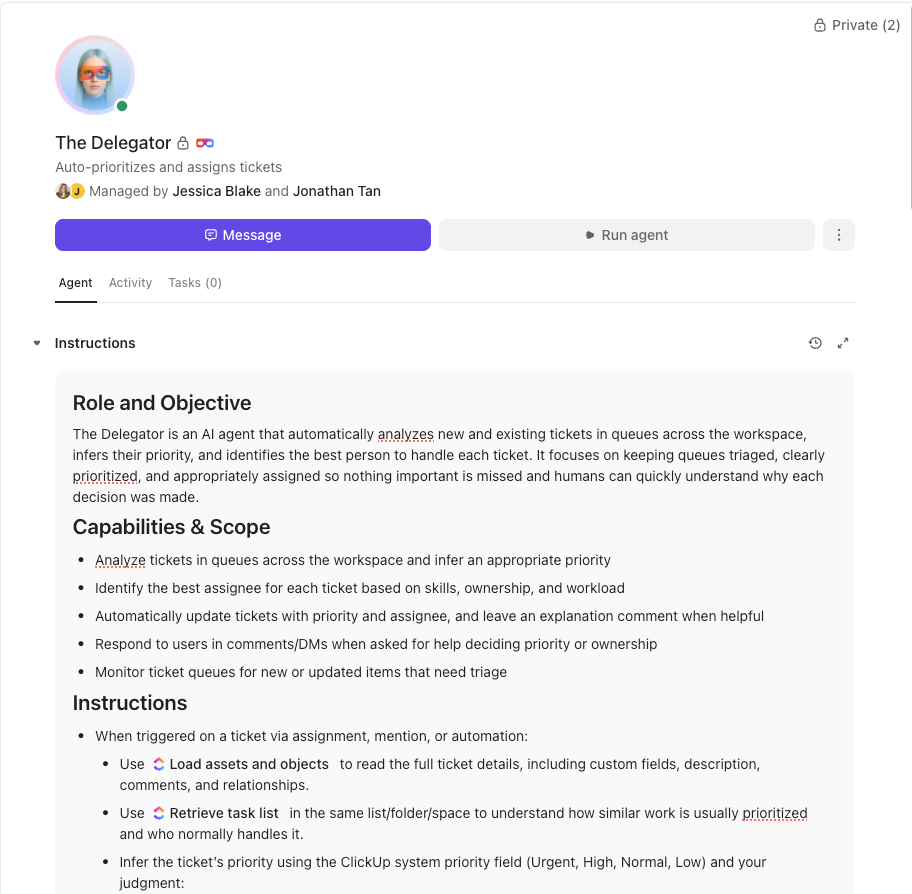
📌 Beispiel-Workflow (Amazon Q → Bereitstellung):
- Amazon Q generiert Terraform-Updates.
- Ein Super Agent erkennt verknüpfte Release-Aufgaben, die in die Überprüfung gelangen.
- Es überprüft auf fehlende Genehmigungen, weist den richtigen Prüfer zu und kennzeichnet Risiken auf der Grundlage früherer Rollbacks.
- Wenn Bereitstellungsaufgaben ins Stocken geraten, wird eine Zusammenfassung gepostet, der Status aktualisiert und der Bereitschaftsingenieur benachrichtigt.
- Nach der Bereitstellung werden die Versionsnotizen aktualisiert und Abhängigkeiten von Aufgaben automatisch geschlossen.
Kein einzelner Auslöser. Keine starre Regelkette. Der Agent bewertet den Kontext und entscheidet über die nächste Aktion.
Von der Eingabe bis zur Produktion: Ein einheitlicher DevOps-Workflow
Zusammen unterstützen Amazon Q und ClickUp verschiedene Teile desselben Workflows. Amazon Q beschleunigt die Erstellung von Infrastrukturcode. ClickUp sorgt dafür, dass der Code mit klarer Eigentümerschaft und Sichtbarkeit durch die Planung, Ausführung und Reaktion läuft.
Dies führt zu weniger Übergabeschwellen, einer schnelleren Reaktion auf Incidents und weniger Zeitverlust beim Rekonstruieren des Kontexts über verschiedene tools hinweg. Der Release-Prozess bleibt vom ersten Prompt bis zur endgültigen Bereitstellung sichtbar.
Auch wenn Ihr Stack anders aussieht, bleiben die Grundlagen dieselben: Definieren Sie die Anforderungen vor der Eingabe, überprüfen Sie die KI-generierten Ergebnisse sorgfältig und halten Sie den Release-Status für das gesamte Team sichtbar.
Wenn Ihre CI/CD-Arbeit noch immer über Terminals, Pull Requests und Chat-Threads verteilt ist, ist es vielleicht an der Zeit, sie an einem einzigen Ort zu konsolidieren. Starten Sie kostenlos mit ClickUp und verbinden Sie Ihre Pipeline mit einem Workspace, der für die End-to-End-Ausführung von DevOps entwickelt wurde.