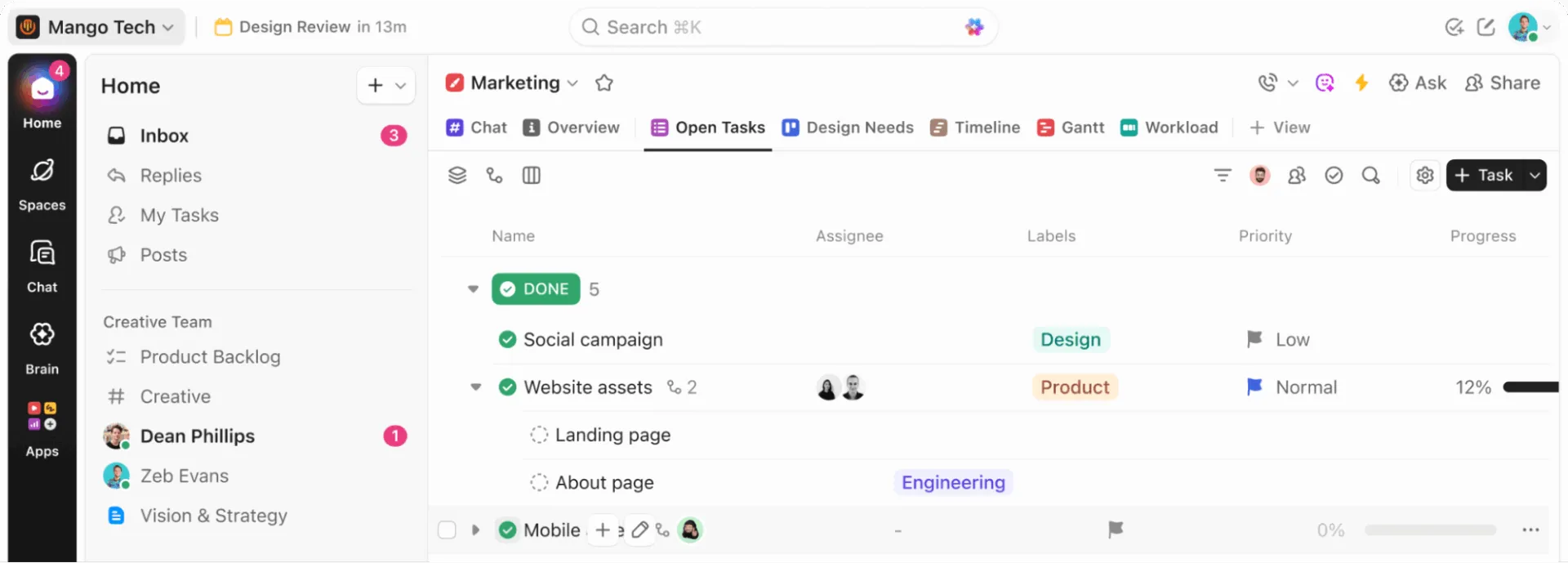

Niemand installiert eine Desktop-App, nur um dieselbe Software auf eine andere Art und Weise zu öffnen. Man tut es, weil Browser mit zu vielen Registerkarten überladen sind. Irgendwann verschwindet der ClickUp-Tab zwischen einem Google Doc und einem Jira-Ticket, und man zahlt jedes Mal eine kleine „Umschaltgebühr“, wenn man danach suchen muss.
Eine Studie der „Harvard Business Review“ ergab, dass Menschen täglich etwa 1.200 Mal zwischen Apps umschalten und fast vier Stunden pro Woche damit verlieren, sich wieder in die Arbeit einzufinden. ClickUps eigene „Work Sprawl“-Studie ergab, dass Teams 61 % ihrer Zeit damit verbringen, Informationen zu suchen und zu aktualisieren, anstatt ihre eigentliche Arbeit zu erledigen.
Das ist der wahre Wert der ClickUp-Desktop-App. Sie verschafft ClickUp einen festen Platz auf Ihrem Computer, erleichtert die Navigation und rückt häufig verwendete Funktionen (Aufgaben erfassen, Erinnerungen, Suche und Benachrichtigungen) in greifbare Nähe, sodass Sie durch weniger der täglich 1.200 Kontextwechsel vollständig aus ClickUp herausgerissen werden.
TL;DR: Die ClickUp-Desktop-App ist die installierbare Version von ClickUp für Windows, macOS und Linux, die in jedem Plan verfügbar ist – auch für Gäste. Sie ist besonders nützlich für alle, die einen Großteil ihres Tages in ClickUp verbringen. Das Setup, das sich wirklich lohnt: Laden Sie die richtige Version herunter, aktivieren Sie die Verknüpfungen (sie sind standardmäßig deaktiviert), passen Sie die Benachrichtigungen an, richten Sie Browser-Links so ein, dass sie automatisch in der App geöffnet werden, und integrieren Sie dann KI-Funktionen wie Brain MAX und „Talk to Text“, sobald die Grundlagen stabil laufen. Nutzen Sie die Desktop-App für die Umsetzung und behalten Sie den Browser für Recherchen.
Was ist die ClickUp-Desktop-App?
Die ClickUp-Desktop-App ist die installierte Version von ClickUp für Ihren Computer. Sie ist kein separates Produkt und erstellt keinen eigenen Workspace. Sie bietet Ihnen eine weitere Möglichkeit, auf dieselben Aufgaben zuzugreifen – allerdings in einer dedizierteren Umgebung als auf einer Registerkarte im Browser.
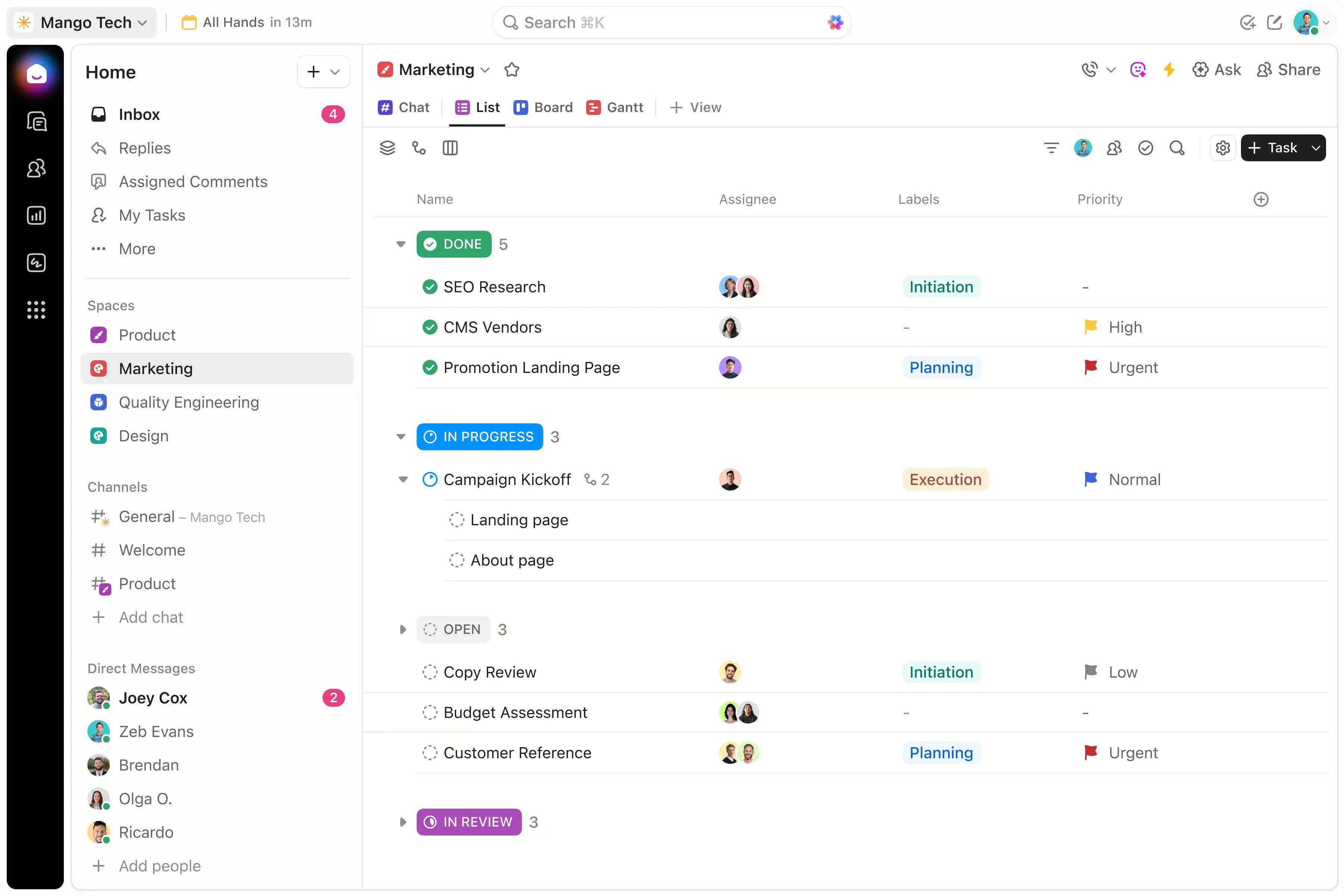
Dieser Unterschied ist entscheidend. Die Desktop-App ist wertvoll, weil sie das Reibungsprofil Ihrer Nutzung von ClickUp verändert. Es fällt leichter, in einem eigenen App-Fenster zu bleiben, als auf einer Registerkarte des Browsers, die mit E-Mails, Meetings und Recherchen konkurriert.
Notiz: Die ClickUp-Desktop-App ist für alle ClickUp-Pläne verfügbar und kann von allen Benutzern, einschließlich Gästen, verwendet werden.
Warum sollten Sie die ClickUp-Desktop-App nutzen?
Die ClickUp-Desktop-App verkürzt die Erfassungszeit, macht das Suchen nach Registerkarten überflüssig, liefert betriebssystemnative Benachrichtigungen und öffnet ClickUp-Links automatisch aus dem Browser heraus – alles Funktionen, die eine angeheftete Browser-Registerkarte nicht bieten kann. Sie ist besonders wertvoll, wenn Sie den Großteil Ihres Tages in ClickUp arbeiten und sich die kleinen Reibungsverluste im Browseralltag summieren.
1. Sie erfassen Arbeit in dem Moment, in dem Sie sie bemerken
Sie befinden sich gerade in einem Videoanruf, und jemand erwähnt eine Terminänderung. In einem Browser müssten Sie die richtige Registerkarte suchen (oder ClickUp komplett neu öffnen), zur Aufgabe navigieren und diese aktualisieren, bevor die Unterhaltung weitergeht. Bis dahin haben Sie den Faden bereits verloren.
In der Desktop-App erstellt eine globale Verknüpfung wie Cmd/Strg+E von überall auf Ihrem Computer aus eine neue Aufgabe, ohne dass Sie zwischen Fenstern wechseln oder den Kontext verlieren. Die Zeitspanne zwischen „Ich muss etwas zu erledigen haben“ und „Es ist jetzt in ClickUp“ verkürzt sich auf unter zwei Sekunden.
2. Sie verlieren nicht mehr den Überblick
Cmd/Strg + Tab. Das war’s schon. Ihre Seitenleiste, Ihre geöffnete Aufgabe, Ihre Scrollposition: alles genau dort, wo Sie es hinterlassen haben. Die Desktop-App läuft in einem eigenen Fenster in Ihrem Dock oder Ihrer Taskleiste, sodass Sie nach einem Meeting mit nur einem Tastendruck zu ClickUp zurückkehren können – ohne sich durch 34 geöffnete Registerkarten wühlen zu müssen.
Diese kleinen Zeitersparnisse summieren sich. Wenn Sie sechsmal am Tag zu ClickUp zurückwechseln und bei jedem Wechsel auch nur zehn Sekunden beim Suchen der richtigen Registerkarte sparen, gewinnen Sie allein durch die Navigation eine Minute pro Tag zurück. Das ist zwar nur wenig, aber genau diese kleinen Reibungsverluste führen dazu, dass Nutzer das Tool schließen, anstatt es zu nutzen.
3. Chatten, Aufgaben und Dokumente bleiben im selben Fenster
Ein Teamkollege schreibt dir im ClickUp-Chat eine Nachricht und fragt nach dem aktuellen Status. Du überprüfst die Aufgabe, antwortest im Thread und verknüpft das Dokument – alles, ohne das Fenster zu verlassen. Bei einem Browser-Workflow bedeutet derselbe Austausch oft: die Chat-Registerkarte suchen, die Aufgabe in einem neuen Tab öffnen, den Dokument-Link aus einem dritten Tab kopieren und ihn wieder in den ersten einfügen.
Genau diese Konsolidierung ist der Grund, warum Goutham R., ein Customer-Success-Experte, in einer G2-Bewertung auf diesen Wandel hingewiesen hat:
ClickUp hat unsere Abhängigkeit von 4–5 separaten Tools (Trello für Aufgaben, Confluence für Dokumente, separate Tabellenkalkulationen für OKRs usw.) beseitigt. Dies hat den Kontextwechsel reduziert und die Sichtbarkeit abteilungsübergreifend verbessert. Allein die Kosteneinsparungen durch die Tool-Konsolidierung rechtfertigten die Investition – doch der eigentliche ROI ergibt sich aus einer schnelleren Entscheidungsfindung und weniger verpassten Übergaben.
ClickUp hat unsere Abhängigkeit von 4–5 separaten Tools (Trello für Aufgaben, Confluence für Dokumente, separate Tabellenkalkulationen für OKRs usw.) beseitigt. Dies hat den Kontextwechsel reduziert und die Sichtbarkeit abteilungsübergreifend verbessert. Allein die Kosteneinsparungen durch die Tool-Konsolidierung rechtfertigten die Investition – doch der eigentliche ROI ergibt sich aus einer schnelleren Entscheidungsfindung und weniger verpassten Übergaben.
4. Benachrichtigungen erscheinen direkt auf Ihrem Betriebssystem und nicht in einer versteckten Registerkarte
Browser-Benachrichtigungen sind oft unzuverlässig. Sie erfordern, dass die Registerkarte geöffnet bleibt, konkurrieren mit allen anderen Websites, die Benachrichtigungen senden, und werden oft durch Berechtigungen auf Betriebssystemebene blockiert, die Benutzer vergessen haben, dass sie diese eingestellt haben.
Die Desktop-App sendet Benachrichtigungen über die native Benachrichtigungsschicht Ihres Betriebssystems. Das bedeutet, dass sie in Ihrem Benachrichtigungscenter neben Kalenderbenachrichtigungen, Nachrichten und Systemaktualisierungen angezeigt werden. Sie sehen sie unabhängig davon, ob ClickUp gerade im Vordergrund läuft oder nicht.
Der wahre Wert liegt nicht in mehr Benachrichtigungen, sondern in anpassbaren Benachrichtigungen. Da die Benachrichtigungen über Ihr Betriebssystem laufen, können Sie den Fokusmodus, den „Nicht stören“-Modus oder geplante Benachrichtigungszeitfenster nutzen, um zu steuern, wann ClickUp Sie unterbrechen darf – etwas, das eine Registerkarte des Browsers nicht mit derselben Präzision leisten kann.
5. Links aus dem Browser werden automatisch in der App geöffnet
Sie recherchieren gerade in Chrome und klicken auf einen ClickUp-Link, den jemand in einer E-Mail geteilt hat. Ohne die Desktop-App öffnet sich eine weitere Registerkarte im Browser, die den Stapel noch weiter anwachsen lässt. Ist die automatische Öffnung aktiviert, wird dieser Link stattdessen direkt in der Desktop-App geöffnet.
Das ist die Brücke zwischen der Recherche im Browser und der Umsetzung auf dem Desktop. Der Browser dient zum Surfen. ClickUp dient zum Erledigen von Aufgaben. Eine einzige Einstellung (unterstützt in Chrome, Firefox und Edge) hält die beiden Welten ohne manuellen Aufwand voneinander getrennt.
ClickUp-Desktop-App vs. ClickUp im Browser: Die wichtigsten Unterschiede
Die ClickUp-Desktop-App und die Browser-Version greifen auf denselben Workspace, dieselben Daten und dieselben Berechtigungen zu. Die Unterschiede liegen in der Benutzeroberfläche: wie Benachrichtigungen bei Ihnen ankommen, welche Verknüpfungen verfügbar sind, wie sich Links verhalten und was passiert, wenn die Internetverbindung unterbrochen wird.
| Dimension | Desktop-App | Browser |
|---|---|---|
| Benachrichtigungen | Die App wird über das Benachrichtigungscenter Ihres Betriebssystems (macOS, Windows, Linux) bereitgestellt. Die Steuerung erfolgt über den Fokusmodus und die Funktion „Nicht stören“ auf Systemebene. | Erfordert, dass die Registerkarte geöffnet bleibt. Steht in Konkurrenz zu allen anderen Websites, die Benachrichtigungen versenden. Wird häufig durch Berechtigungen auf Betriebssystemebene blockiert, deren Einstellung die Benutzer vergessen haben. |
| Globale Verknüpfungen | Mit „Cmd/Strg + J“ öffnen Sie die KI-Leiste von überall auf Ihrem Computer aus, selbst wenn ClickUp im Hintergrund läuft. Mit „T“ und „R“ erstellen Sie Aufgaben und Erinnerungen direkt in der App. | Verknüpfungen funktionieren nur, solange die ClickUp-Registerkarte im Fokus ist |
| Offline-Zugriff | Erstellen Sie Aufgaben und Erinnerungen und zeigen Sie zuvor geöffnete Aufgaben in der Ansicht an. Änderungen und Unteraufgaben werden während der Synchronisierung synchronisiert, sobald Sie die Verbindung wiederherstellen. | Keine Offline-Funktionalität. Ein Abbruch der Verbindung bedeutet den vollständigen Verlust des Zugriffs. |
| Links automatisch öffnen | ClickUp-Links, auf die Sie in Chrome, Firefox oder Edge klicken, werden direkt in der App geöffnet, anstatt eine neue Registerkarte zu öffnen. | Links werden standardmäßig auf neuen Registerkarten des Browsers geöffnet. |
| Browser-Erweiterungen | Nicht unterstützt. Chrome-Erweiterungen (Tools für die Zeiterfassung, Bildschirmaufnahme-Tools, Integrationen von Drittanbietern) funktionieren innerhalb der App nicht. | Volle Unterstützung für Erweiterungen |
| Eingebettete Inhalte | Einige eingebettete Inhalte (Google Tabellen, Miro-Boards) werden beim Anklicken im Browser geöffnet. | Wird direkt auf der Registerkarte angezeigt, ohne dass diese verlassen werden muss |
| Fensterverwaltung | Eigenes Fenster im Dock/in der Taskleiste. Mit Cmd+Tab (oder Alt+Tab) wechseln Sie sofort dorthin. Die Position des Scrollens und der Zustand der Seitenleiste bleiben erhalten. | Eine Registerkarte unter vielen. Nach jedem Kontextwechsel muss die richtige Registerkarte gesucht werden. |
| Verhalten im Hintergrund | Läuft auch bei geschlossenem Fenster im Hintergrund weiter, sodass Verknüpfungen und Benachrichtigungen aktiv bleiben | Es werden keine Benachrichtigungen mehr angezeigt, wenn die Registerkarte geschlossen oder der Browser beendet wird. |
So entscheiden Sie, welche Variante Sie verwenden sollten
Verwenden Sie die Desktop-App, wenn:
- Sie verbringen einen Großteil Ihres Tages in ClickUp
- Sie möchten Ihre Arbeit vom allgemeinen Durcheinander im Browser trennen
- Sie nutzen den Posteingang, Erinnerungen, Dokumente und das Chatten den ganzen Tag über
- Sie möchten mit Verknüpfungen schneller Daten erfassen
- Sie möchten Desktop-KI-Workflows über Brain MAX und „Talk to Text“ nutzen
Nutzen Sie ClickUp weiterhin im Browser, wenn:
- Sie schauen nur gelegentlich bei ClickUp vorbei
- Ein Großteil Ihres Workflows hängt von Registerkarten im Browser und der Recherche im Internet ab
- Sie benötigen Funktionen, die ausschließlich im Browser verfügbar sind, oder Erweiterungen für die Integration
- Sie vergleichen viele Ressourcen nebeneinander und benötigen noch kein eigenes Ausführungsfenster
Die Desktop-App ist nicht automatisch besser. Sie eignet sich eher für Benutzer, deren Arbeit in ClickUp bereits so hoch ist, dass es wichtig ist, Reibungsverluste bei sich wiederholenden Aktionen zu vermeiden. Wenn Sie ClickUp nur wenig oder gelegentlich nutzen, ist die Version im Browser einfacher und bietet alle Funktionen der Desktop-App, mit Ausnahme der oben genannten Vorteile für die Arbeitsumgebung.
Aufmerksamkeitsrückstände vermeiden: Browser für die Recherche, Desktop für die Umsetzung
Der Begriff „Aufmerksamkeitsrückstand“ stammt aus einer Studie von Sophie Leroy aus dem Jahr 2009 an der University of Minnesota und bezeichnet den kognitiven Aufwand, der beim Wechsel zwischen Aufgaben in derselben Umgebung entsteht. Ihr Gehirn überträgt Fragmente des vorherigen Kontexts in den nächsten. Die Trennung von Recherche (Browser) und Ausführung (Desktop-App) schafft eine Umgebungsgrenze, die einen kognitiven Neustart signalisiert und diesen Rückstand verringert.
Der wichtigste Anwendungsfall für die Desktop-App besteht nicht darin, Ihren Browser zu ersetzen, sondern eine bewusste Trennung zwischen beiden zu schaffen.
So sieht das in der Praxis aus: Sie prüfen drei Landingpages von Mitbewerbern für ein Redesign-Projekt und finden die benötigten Erkenntnisse. Mit Cmd+Tab wechseln Sie zur Desktop-App, erstellen eine Aufgabe mit dem Ergebnis, taggen den Designer, setzen die Einstellung auf „In Bearbeitung“ und wechseln mit Cmd+Tab zurück. Der Browser bleibt für die Recherche geöffnet. ClickUp bleibt übersichtlich für die Umsetzung. Keine der beiden Umgebungen wird durch Unordnung aus der anderen überladen.
Es geht nicht um „Desktop gut, Browser schlecht“. Es handelt sich um einen Workflow mit zwei speziellen Bereichen. Die Desktop-App beweist ihren Wert in dem Moment, in dem Sie aufhören, sie für Alles zu nutzen, und anfangen, sie nur noch für die Arbeit einzusetzen, die vorangebracht werden muss.
Unverzichtbare Optionen des Setups, bevor Sie die Desktop-App nutzen
Neun Einstellungen entscheiden darüber, ob die ClickUp-Desktop-App zur täglichen Gewohnheit wird oder ungenutzt bleibt. Wählen Sie die richtige Version für Ihr Betriebssystem aus, installieren Sie Brain MAX, richten Sie Regeln für das Startverhalten, Benachrichtigungen und Verknüpfungen ein, wählen Sie den Workspace aus, legen Sie Ihre Einstellungen für das automatische Öffnen fest und machen Sie sich mit den Offline-Funktionen sowie den bekannten Einschränkungen vertraut.
Ein guter Desktop-Workflow umfasst in der Regel folgende Elemente:
- Die richtige Installationsversion: Windows, Intel-Mac, Apple-Silicon-Mac oder Linux AppImage, je nach Gerät. Beachten Sie auch die Mindestanforderungen an das Betriebssystem: Windows 10 oder macOS 10.16 (Big Sur). Ältere Betriebssysteme werden nicht unterstützt.
- Brain MAX: Wenn Sie eine KI-Suche auf dem Desktop, Spracheingabe oder Multi-Model-Prompting nutzen möchten, installieren Sie ClickUp Brain MAX separat von der Seite zum Herunterladen. Es läuft parallel zur Haupt-Desktop-App.
- Startverhalten: Legen Sie fest, ob ClickUp automatisch gestartet werden soll, wenn Ihr Computer hochfährt.
- Benachrichtigungsregeln: Reduzieren Sie Störfaktoren, bevor die App Sie darauf trainiert, Benachrichtigungen zu ignorieren
- Verknüpfungseinstellungen: Aktivieren und behalten Sie nur die Verknüpfungen, die Sie sich merken und auch nutzen werden.
- Auswahl des Workspace: Vergewissern Sie sich, dass Sie im richtigen Workspace arbeiten, insbesondere wenn Sie mehr als einen nutzen.
- Einstellung zum automatischen Öffnen: Legen Sie fest, ob ClickUp-Links aus dem Browser in der App geöffnet werden sollen. In Chrome, Firefox und Edge können Sie einstellen, dass ClickUp-Links direkt in der Desktop-App statt im Browser geöffnet werden. Safari unterstützt diese Weiterleitung derzeit nicht.
- Erwartungen im Offline-Modus: Erfahren Sie, was die App ohne Internetverbindung leisten kann und was nicht. Mit der ClickUp-Desktop-App können Sie offline Aufgaben und Erinnerungen erstellen sowie bereits geöffnete Aufgaben anzeigen. Sie können jedoch keine bestehenden Aufgaben oder Notizen bearbeiten und keine Unteraufgaben erstellen, bis Sie wieder eine Verbindung herstellen.
- Bekannte Limite: Planen Sie entsprechend, wenn Integrationen Browser-Erweiterungen erfordern oder eingebettete Inhalte außerhalb der App geöffnet werden könnten.
So richten Sie die ClickUp-Desktop-App in 6 Schritten ein und nutzen sie
Die Einrichtung der ClickUp-Desktop-App erfolgt in sechs Schritten: Laden Sie die richtige Version herunter, melden Sie sich an und konfigurieren Sie die App-Einstellungen, machen Sie sich mit der grundlegenden Navigation vertraut, aktivieren Sie Verknüpfungen für die schnelle Erfassung, organisieren Sie Ihre täglichen Workflows und integrieren Sie anschließend KI. Der größte Wert ergibt sich aus den ersten drei Schritten.
Schritt 1: Laden Sie die richtige Version herunter und installieren Sie sie ordnungsgemäß
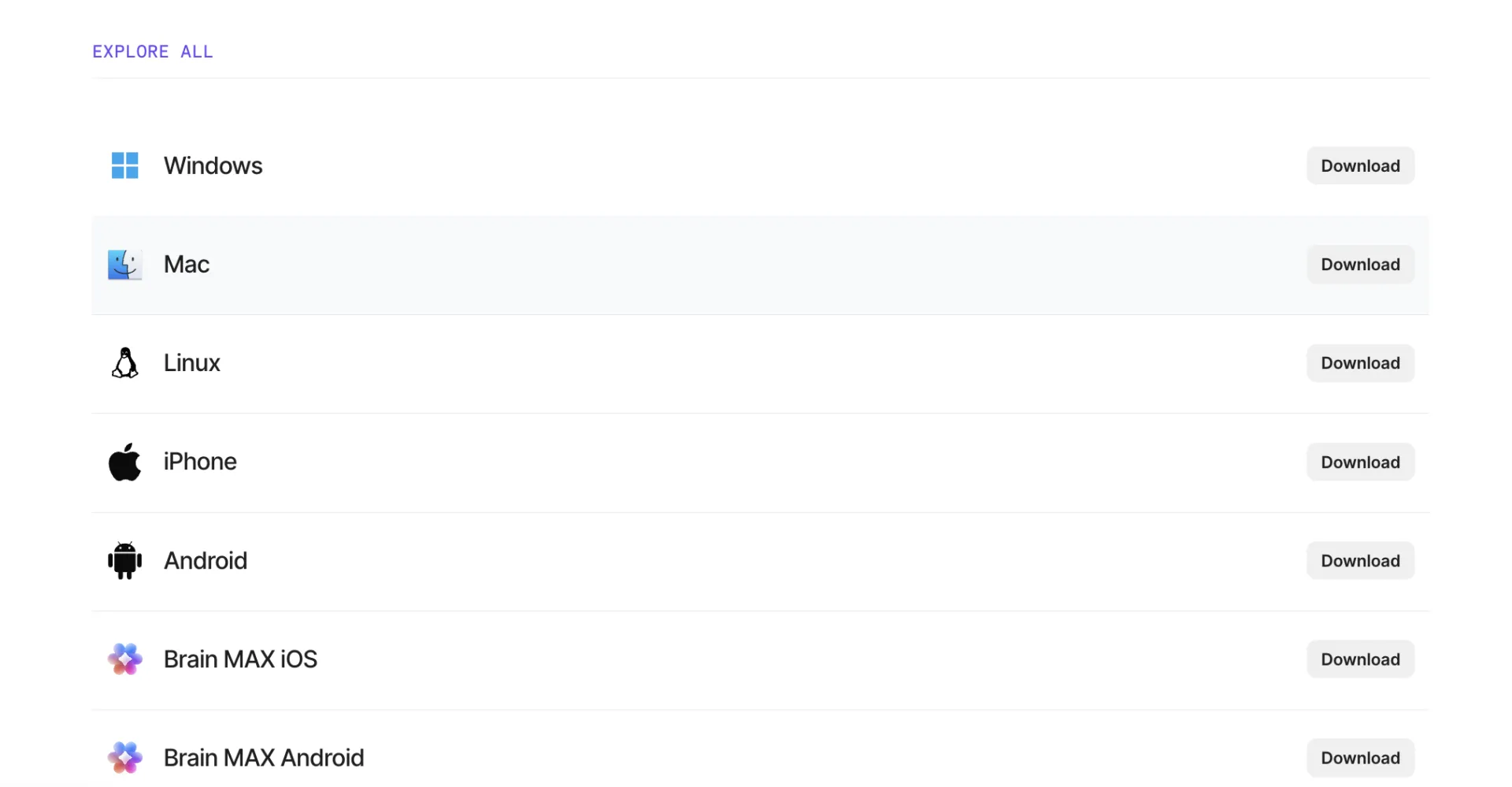
Das optimale Setup beginnt mit der richtigen Installation. ClickUp unterstützt Windows, macOS und Linux, und die Desktop-App ist in jedem Plan verfügbar, auch für Gäste.
Wenn Sie Linux nutzen, basiert die Desktop-App auf AppImage. Wenn Sie einen Mac nutzen, achten Sie darauf, die richtige Version für Ihr Gerät herunterzuladen, insbesondere wenn Sie Apple Silicon verwenden. Die richtige Installationsdatei von vornherein auszuwählen, spart später Zeit und vermeidet unnötige Fehlerbehebung.
Profi-Tipp: Nutzen Sie die offizielle ClickUp-Seite zum Herunterladen, anstatt sich auf veraltete Installationsprogramme oder gespeicherte Links aus früheren Versionen zu verlassen.
Schritt 2: Melden Sie sich an und überprüfen Sie zunächst die app-spezifischen Einstellungen
Melden Sie sich nach der Installation an und nehmen Sie sich einen Moment Zeit, um die App zu konfigurieren, bevor Sie mit der Arbeit beginnen.
Drei Einstellungen sind zu Beginn besonders wichtig:
- Beim Systemstart starten, wenn Sie möchten, dass ClickUp jeden Tag verfügbar ist, ohne dass Sie darüber nachdenken müssen
- Verknüpfungen für die Desktop-App, wenn Sie von überall aus schnell Aufgaben erstellen oder suchen möchten
- Versionsprüfung, damit Sie kein Problem beheben, das durch eine veraltete Version verursacht wurde
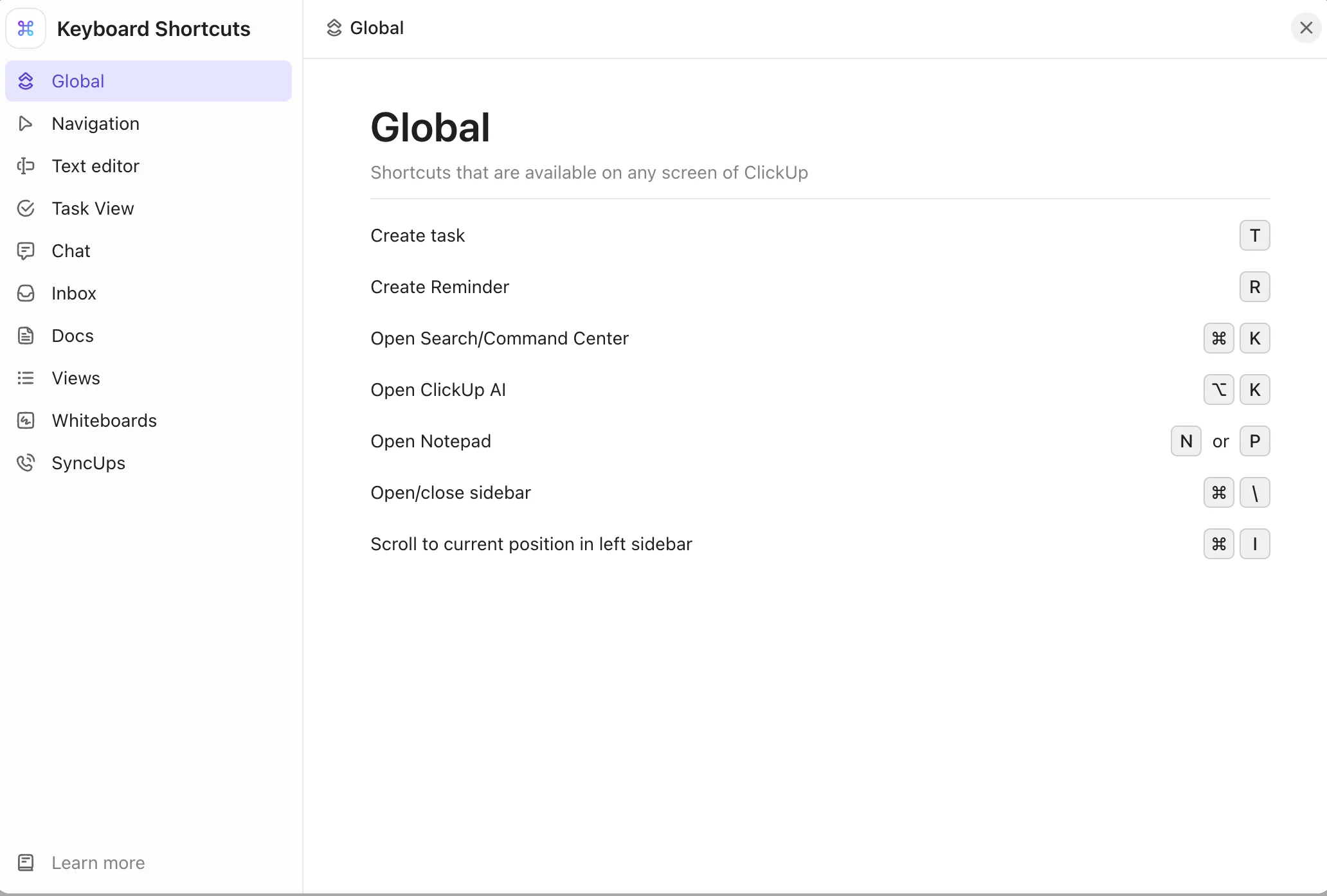
Profi-Tipp: Tastatur-Verknüpfungen sind im Standard deaktiviert. Aktivieren Sie sie manuell in Ihren persönlichen Einstellungen.
Schritt 3: Lernen Sie die wichtigsten Navigationsebenen kennen
Sie müssen nicht schon am ersten Tag die gesamte Hierarchie beherrschen. Sie müssen wissen, wo sich der Status der Arbeit ändert.
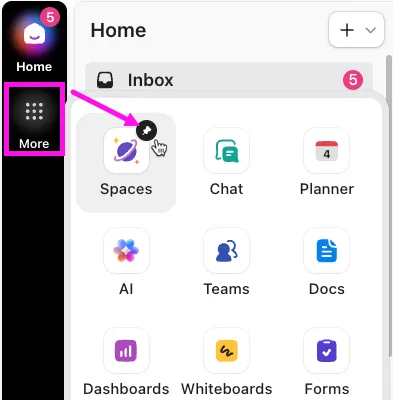
Beginnen Sie mit diesen Ebenen:
- Globale Navigation (die vertikale Leiste auf der linken Seite). Ihr festes Dock für Chat, KI-Hub, Planner und die gesamte Workspace-Hierarchie. Es bleibt von überall in der App sichtbar.
- Startseite-Seitenleiste für Benachrichtigungen, zugewiesene Aufgaben und aktuelle Unterhaltungen auf einen Blick
- Planer: Ihr persönlicher Zeitplan und Ihre Prioritäten für den Tag
- Chat: Kanäle, Direktnachrichten und Thread-Unterhaltungen, die in der globalen Navigation angeheftet sind
- Dokumente und Notepad: Ausführliche Texte und schnelle Notizen
- AI Hub: Brain, vernetzte Suche und Prompt-Verlauf
Mit ClickUp 4.0 bleibt die globale Navigation in der gesamten App sichtbar. Dank dieser permanenten Sichtbarkeit müssen Sie nie wieder nach dem Chat oder Ihrer Liste mit Aufgaben suchen – beides ist immer nur einen Klick entfernt in derselben vertikalen Leiste.
Wenn Ihr Workflow aufgabenlastig ist, stehen „ClickUp Aufgaben“ im Mittelpunkt. Wenn Ihr Workflow dokumentationslastig ist, gewinnt „ClickUp Dokumente“ ebenso an Bedeutung. In jedem Fall funktioniert die App am besten, wenn Sie wissen, welche Oberfläche für welche Art von Arbeit zuständig ist.
Schritt 4: Richten Sie die schnelle Erfassung mit Verknüpfungen, Erinnerungen und automatischem Öffnen ein
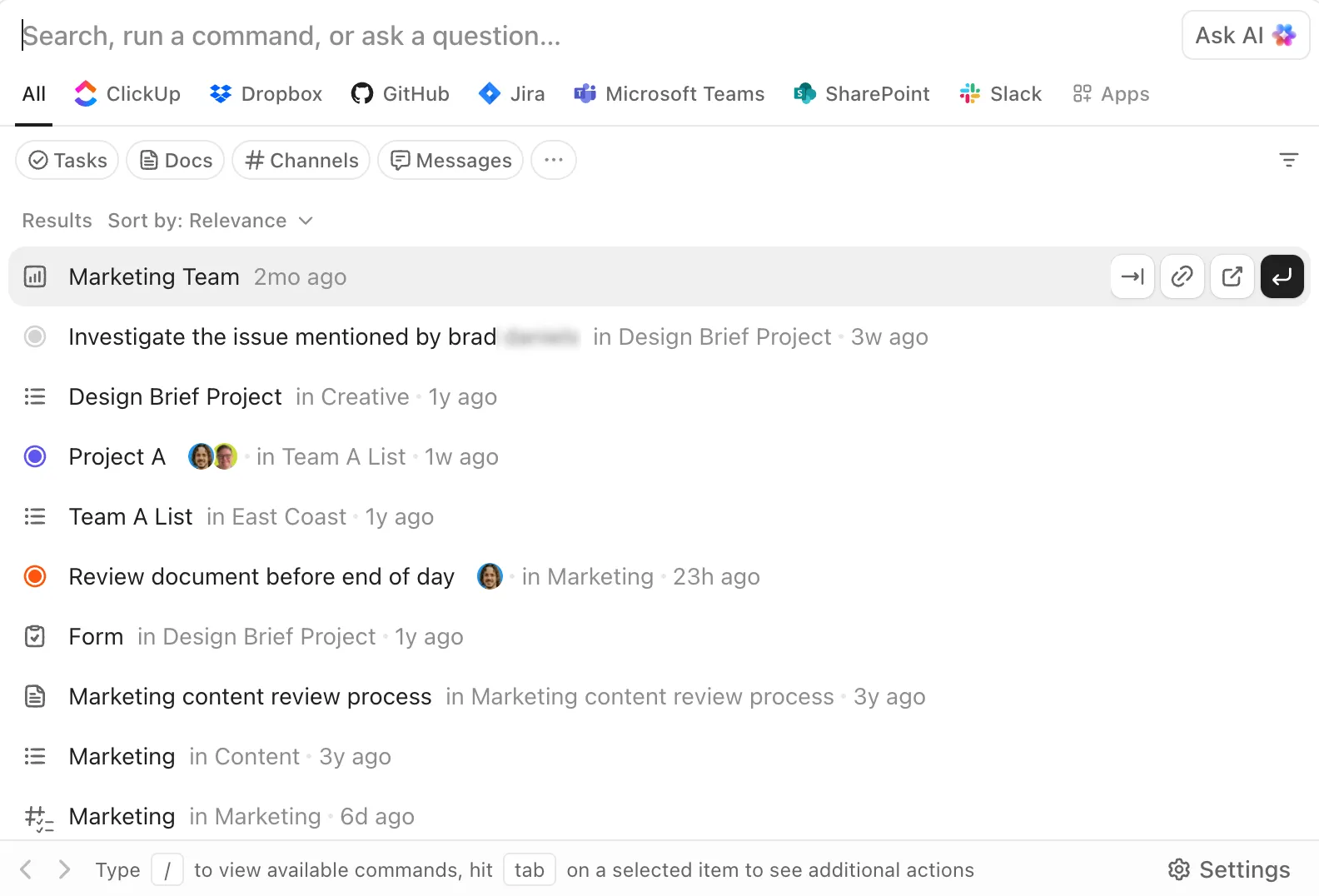
Die Desktop-App zahlt sich aus, sobald sich die Erfassung unmittelbar anfühlt.
Beginnen Sie mit diesen vier Tastatur-Verknüpfungen. Sie decken 80 % der täglichen Eingaben und Abrufe ab.
- T – Aufgabe erstellen (in der App)
- R – Erinnerung erstellen (in der App)
- Cmd/Strg + K – Öffnen Sie die KI-Befehlsleiste in ClickUp
- Cmd/Strg + J – Öffne die KI-Befehlsleiste von überall auf deinem Computer aus, auch wenn ClickUp im Hintergrund läuft.
Die letzte Funktion ist auf Desktop-Ebene aktiv, solange die ClickUp-App läuft. Du kannst jede dieser Funktionen in den Einstellungen deiner Desktop-App anpassen oder deaktivieren, falls sie mit anderen Tools in Konflikt stehen.
Profi-Tipp: Wenn Sie häufig ClickUp-Links im Browser öffnen, aktivieren Sie die automatische Öffnung auf dem Desktop. Das sorgt für einen reibungsloseren Übergang zwischen der Recherche im Browser und der Ausführung auf dem Desktop. Es ist eine kleine Änderung, die jedoch einen weiteren Reibungspunkt aus dem Arbeitsalltag beseitigt.
Schritt 5: Nutzen Sie die App für Workflows, bei denen die Sichtbarkeit von Vorteil ist
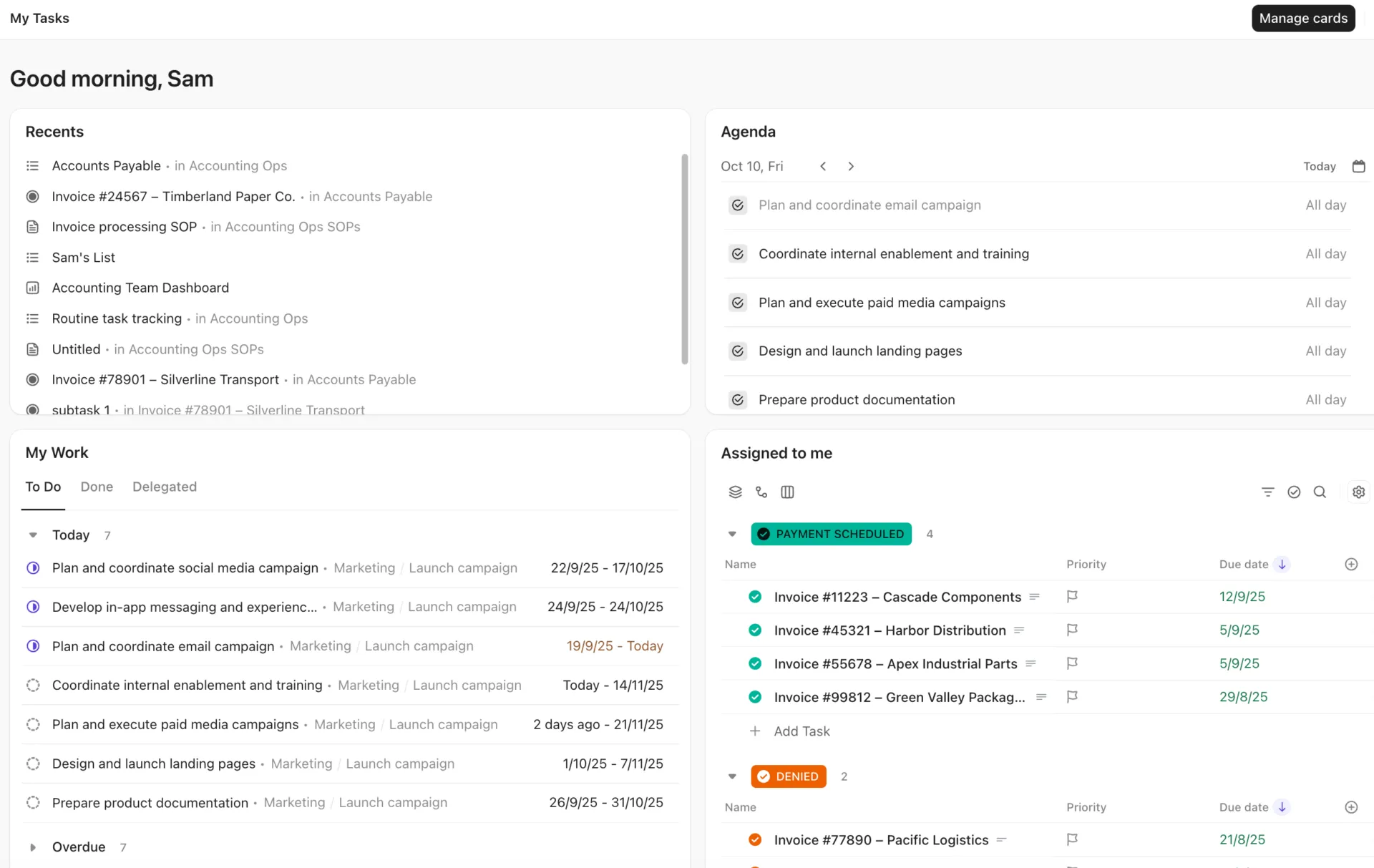
Sobald Verknüpfungen und Navigation eingestellt sind, gestalten Sie Ihr tägliches Layout. Die Desktop-App spielt ihre Stärken vor allem dann aus, wenn sie die laufende Arbeit unterstützt – und nicht nur gelegentliche Klicks.
Öffnen Sie die Workflows, die Sie täglich wiederholen, und ordnen Sie sie gezielt an:
- Den Posteingang im Laufe des Tages überprüfen und leeren
- Eine Aufgabe offen halten, während Sie anhand eines Briefings oder Dokuments arbeiten
- Verwendung von Mehrfenster-Layouts für Dokumente, Aufgaben und Dashboards
- Erinnerungen verwalten, ohne dass sie im Browser untergehen
- Auf Chats und Kommentare reagieren, ohne zwischen tools wechseln zu müssen
Ein praktisches Setup: Heften Sie „Chat“ und „Planner“ in der globalen Navigation an, halten Sie Ihre wichtigste Liste oder Ihr Board in der Mitte geöffnet und nutzen Sie Cmd/Strg + K, um zu anderen Bereichen zu springen. Dieses Layout aus drei Elementen (Kommunikation + Planung + Umsetzung) deckt die meisten Arbeitstage ab, ohne dass zusätzliche Registerkarten erforderlich sind.
Schritt 6: Setzen Sie KI und Automatisierung erst dann ein, wenn die Grundlagen funktionieren
Aktivieren Sie nicht von Anfang an alle KI- oder Automatisierungs-Features. Beginnen Sie erst damit, wenn der Kern-Workflow bereits stabil läuft.
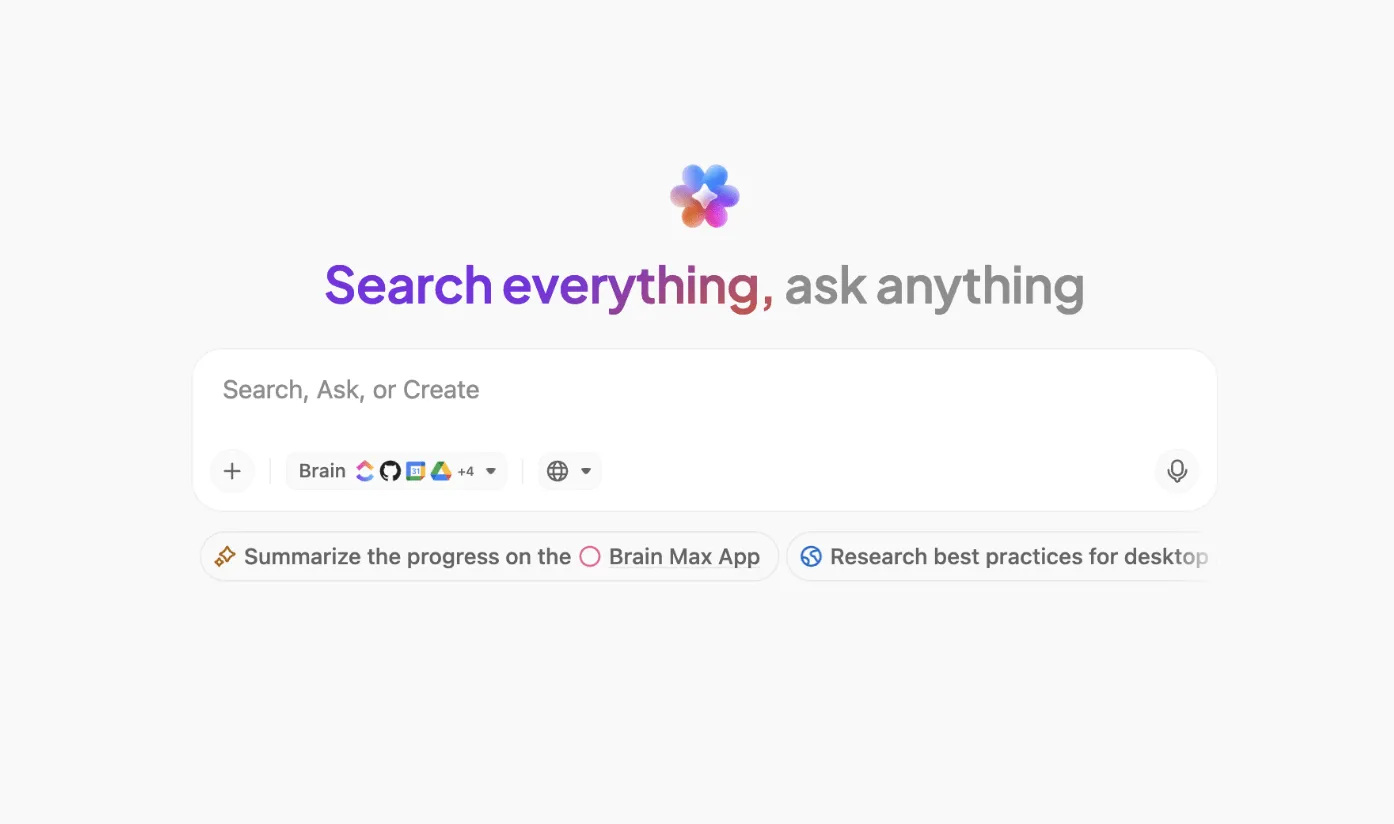
Brain MAX ist eine eigenständige Desktop-App, die ClickUp, verbundene Apps (GitHub, Google Drive, SharePoint und andere) sowie das Internet über eine einzige Suchleiste durchsucht. Standardmäßig wird „Brain“ verwendet, das vollen Zugriff auf das Wissen in Ihrem Workspace hat. Sie können zu ChatGPT, Claude oder Gemini wechseln, um alternative Schlussfolgerungen zu erhalten, allerdings haben diese Modelle keinen Zugriff auf Ihre ClickUp-Daten.
Brain MAX Desktop ist derzeit nur unter macOS 13 und neuer verfügbar. Windows-Benutzer können über die KI-Befehlsleiste (Cmd/Strg + J) in der Desktop-App auf Brain zugreifen.
„Talk to Text“ wandelt Sprache in bereinigten Text in Brain MAX oder jedem beliebigen Textfeld auf Ihrem Computer um (E-Mail, Google Doc, Chat-Nachricht). Halten Sie die „fn“-Taste (oder Ihre benutzerdefinierte Verknüpfung) gedrückt, um die Aufnahme zu starten, und lassen Sie sie los, um sie zu beenden. Die Ausgabe wird automatisch entsprechend Ihrem Schreibstil und Ihren Spracheinstellungen formatiert, die Sie in den Brain MAX-Einstellungen konfigurieren können.
Diese Neuerungen machen die Desktop-Anwendung interessanter als eine gewöhnliche Aufgaben-App. Sie öffnen nicht einfach nur einen Workspace. Sie schaffen eine schnellere Verbindung zwischen Gedanke, Erfassung und Aktion.
Möchten Sie mehr über „Talk to Text“ erfahren? Sehen Sie sich dieses Video an.
So erhalten Sie langfristig noch mehr Wert von der Desktop-App
Die ClickUp-Desktop-App bietet den größten Wert, wenn Sie sie auf wiederkehrende Workflows ausrichten (Posteingang-Triage, Aufgabenerfassung, Chat-Antworten) und regelmäßig ausmisten, was nicht funktioniert. Entfernen Sie ungenutzte Verknüpfungen, passen Sie Benachrichtigungen bei Projektänderungen an und aktualisieren Sie die App, bevor Sie Fehlerbehebungsmaßnahmen ergreifen.
Konzentrieren Sie sich auf wiederkehrende Arbeiten, nicht auf das Ausprobieren neuer Features
Die effektivste Einrichtung ist meist langweilig. Es handelt sich um eine kleine Reihe von Aktionen, die Sie jeden Tag wiederholen: Posteingang prüfen, Aufgabe öffnen, Status aktualisieren, Erinnerung festhalten, Dokument durchsehen, im Chat antworten, weitermachen. Wenn Sie feststellen, dass Sie etwas außerhalb der App tun, das auch innerhalb der App möglich wäre (Erinnerungen auf Ihrem Smartphone prüfen, im Browser nach Aufgaben suchen), ist das ein Hinweis darauf, dass Sie die Desktop-Einrichtung anpassen sollten, anstatt ein weiteres Tool hinzuzufügen.
Schauen Sie sich die Verknüpfungen nach einer Woche noch einmal an
Wenn eine Verknüpfung zwar leistungsstark klingt, Sie sie aber nie benutzen, befreien Sie sich davon. Behalten Sie die zwei oder drei bei, die Ihnen wirklich Zeit gespart haben. Für die meisten Menschen sind das letztendlich T, R und Cmd/Strg + J. Wenn Ihre Verknüpfungen anders lauten, ist das in Ordnung. Wichtig ist eine kurze Liste, die Sie ohne nachzudenken nutzen können.
Nutzen Sie Benachrichtigungen zur Priorisierung, nicht als Ablenkung
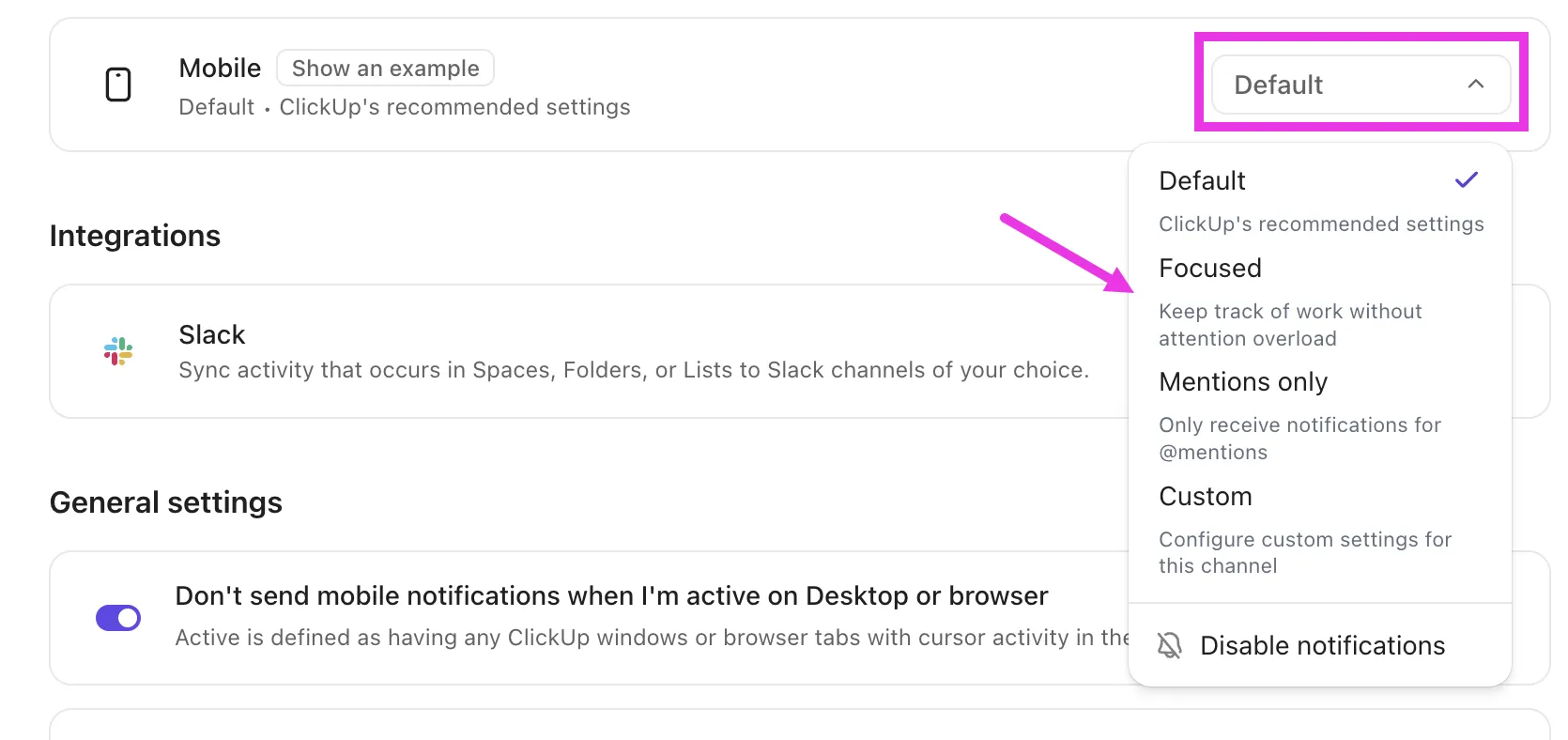
Die App verliert an Nutzen, wenn jede Benachrichtigung gleich dringlich erscheint. Passen Sie die Benachrichtigungseinstellungen so an, dass Desktop-Benachrichtigungen die tatsächliche Priorität widerspiegeln. Überprüfen Sie diese erneut, wenn sich Ihre Workload ändert. Ein neues Projekt oder ein neuer Sprint-Rhythmus bedeuten, dass andere Dinge dringend sind. Einstellungen, die letzten Monat noch funktioniert haben, können diesen Monat bereits überflüssig sein.
Schaffen Sie die richtigen Erwartungen für die Offline-Nutzung
Der Offline-Modus ist nützlich, um die Kontinuität zu gewährleisten. Er bietet jedoch nicht den vollen Funktionsumfang für die Zusammenarbeit. Nutzen Sie ihn, um Inhalte zu erfassen, zu überprüfen und weiterzuarbeiten, bis Sie wieder eine Verbindung haben. Denken Sie daran: Sie können offline Inhalte erstellen und anzeigen, Bearbeitungen und Unteraufgaben müssen jedoch warten, bis die Verbindung wiederhergestellt ist.
Aktualisieren Sie die App, bevor Sie Fehlerbehebungsmaßnahmen durchführen.
Die meisten Berichte über „fehlerhafte“ Desktop-Apps sind auf Versionsabweichungen zurückzuführen. Wenn etwas nicht richtig zu funktionieren scheint, überprüfen Sie zunächst „ClickUp → Über ClickUp“, bevor Sie weitere Schritte unternehmen.
Wann passt die ClickUp-Desktop-App am besten zu Ihrem Workflow?
Die ClickUp-Desktop-App eignet sich am besten für Sie, wenn Ihre Arbeit bereits über Aufgaben, Dokumente, Erinnerungen, Chat, Dashboards und KI verteilt ist.
Genau darin liegt die größte Stärke von ClickUp. Sie nutzen eine Desktop-App nicht nur, um Aufgaben zu überprüfen. Sie führen mehrere Arbeitsbereiche in einer einzigen Arbeitsumgebung zusammen.
Ehrliche Einschränkung: Die ClickUp-Desktop-App ist möglicherweise mehr, als Sie benötigen, wenn Ihr Workflow einfach ist oder Sie Ihre Arbeit nur gelegentlich überprüfen. Sie ist auch nicht die richtige Wahl, wenn Sie häufig mit Integrationen auf Basis von Chrome-Erweiterungen arbeiten müssen, da diese dort nicht unterstützt werden.
Wenn Ihr Arbeitsalltag jedoch bereits in ClickUp stattfindet, sorgt die Desktop-App für noch mehr Ergonomie. Sie verkürzt die Distanz zwischen Planung, Kommunikation und Umsetzung.
Wenn das Ziel ein fokussierteres Setup am Tag ist, laden Sie die ClickUp-Desktop-App herunter und richten Sie sie auf die drei Aufgaben ein, die Sie am häufigsten ausführen.
Häufige Fehler, die Sie daran hindern, das Potenzial der Desktop-App voll auszuschöpfen
Sechs Fehler sind für die meisten abgebrochenen ClickUp-Desktop-Installationen verantwortlich: Verknüpfungen deaktiviert lassen, die App als Browser-Klon behandeln, zu viele Verknüpfungen auf einmal aktivieren, erwarten, dass Chrome-Erweiterungen funktionieren, das Fenster schließen und davon ausgehen, dass die App nicht mehr läuft, sowie KI-Funktionen einsetzen, bevor die Grundlagen stabil sind.
Installieren und nichts ändern
So sieht es aus: Sie laden die App herunter, melden sich an und können sofort loslegen. Es hagelt Benachrichtigungen, weil Sie diese nie angepasst haben. Verknüpfungen funktionieren nicht, da sie standardmäßig deaktiviert sind. Nach einem Tag schließen Sie die App und sagen: „Das ist ja genau wie im Browser.“
Tipp: Nehmen Sie sich beim ersten Start fünf Minuten Zeit. Aktivieren Sie Verknüpfungen in den persönlichen Einstellungen, legen Sie Regeln für Benachrichtigungen fest, damit nur Aufgaben und Erwähnungen angezeigt werden, und entscheiden Sie, ob die App beim Systemstart automatisch gestartet werden soll. Diese einmalige Einrichtung verändert das gesamte Nutzungserlebnis.
Behandeln Sie sie wie einen Browser-Klon
So sieht es aus: Sie öffnen fünfzehn ClickUp-Ansichten in der Desktop-App und umschalten zwischen ihnen genauso wie zwischen Registerkarten im Browser. Die App wirkt genauso überladen wie Chrome.
Tipp: Nutzen Sie die Desktop-App ausschließlich für die Ausführung: die Aufgabe, an der Sie gerade arbeiten, Ihren Posteingang und den Chat. Behalten Sie Recherchen, Vergleiche und das Durchsuchen mehrerer Quellen im Browser. Der Vorteil liegt in der Aufteilung, nicht darin, alles in die App zu verschieben.
Zu viele Verknüpfungen auf einmal aktivieren
So sieht es aus: Sie aktivieren alle verfügbaren Verknüpfungen und lösen dann versehentlich Aktionen aus, die Sie gar nicht beabsichtigt haben. Aus Frustration deaktivieren Sie alle Verknüpfungen wieder.
Tipp: Beginnen Sie mit drei Funktionen: T (Aufgabe), R (Erinnerung) und Cmd/Strg+J (KI-Befehlsleiste von überall aus). Fügen Sie erst dann weitere hinzu, wenn sich diese bereits wie eine Selbstverständlichkeit anfühlen – in der Regel nach einer Woche.
Erwartung, dass Chrome-Erweiterungen innerhalb der App funktionieren
So sieht es aus: Sie nutzen eine Chrome-Erweiterung für die Zeiterfassung, Bildschirmaufnahmen oder die Integration von Drittanbietern. Sie installieren die Desktop-App und fragen sich, warum diese Funktionen fehlen.
Hinweis: Dies ist eine Einschränkung von Electron, nicht von ClickUp. Jede auf Electron basierende Desktop-App (Slack, Notion, VS Code, Figma) unterliegt derselben Einschränkung. Behalten Sie erweiterungsabhängige Workflows im Browser bei und nutzen Sie die Desktop-App für native ClickUp-Arbeiten. Einige eingebettete Inhalte (Google Tabellen, Miro-Boards) werden beim Anklicken möglicherweise ebenfalls im Browser geöffnet; dies ist das erwartete Verhalten und kein Fehler.
Das App-Fenster schließen und denken, dass die App nicht mehr läuft
So sieht es aus: Du schließt das ClickUp-Fenster und fragst dich dann, warum Cmd/Strg + J immer noch funktioniert oder warum weiterhin Benachrichtigungen angezeigt werden.
Hinweis: Die Desktop-App läuft standardmäßig im Hintergrund weiter, auch wenn das Fenster geschlossen ist. Das ist beabsichtigt: So bleiben globale Verknüpfungen und Benachrichtigungen aktiv. Wenn Sie die App vollständig beenden möchten, wählen Sie „ClickUp“ → „ClickUp beenden“ (Mac) oder klicken Sie mit der rechten Maustaste auf das Symbol in der Ablage → „Beenden“ (Windows). Wenn Sie den Hintergrundbetrieb beibehalten, aber weniger Unterbrechungen wünschen, passen Sie lieber die Benachrichtigungen an, anstatt die App zu beenden.
KI integrieren, bevor die Grundlagen stabil sind
So sieht es aus: Sie installieren Brain MAX am ersten Tag, erstellen drei Verbindungen zu Apps und beginnen, Suchanfragen zu stellen. Aber Sie haben Ihre Aufgabenstruktur, Regeln für Benachrichtigungen oder Navigation noch nicht eingerichtet. Die KI liefert Ergebnisse, die Sie nicht umsetzen können, weil der zugrunde liegende Workspace unübersichtlich ist.
Tipp: KI-Tools wie Brain MAX und Talk to Text vervielfachen den Wert eines übersichtlichen Setups. Sie ersetzen dieses jedoch nicht. Sorgen Sie zunächst für eine gut funktionierende Navigation, Verknüpfungen und eine übersichtliche Verwaltung von Benachrichtigungen. Fügen Sie dann KI hinzu, sobald Sie wissen, wo sich Ihre Arbeit befindet und wie sie abläuft. Die Reihenfolge ist entscheidend.
Häufige Probleme und Tipps zur Fehlerbehebung
Die meisten Probleme mit der ClickUp-Desktop-App lassen sich auf fünf Hauptursachen zurückführen: abgelaufene Anmeldedaten oder SSO-Token, veraltete App-Versionen, Benachrichtigungsberechtigungen auf Betriebssystemebene, Unklarheiten bei Hintergrundprozessen und globale Verknüpfungen mit anderen Tools.
- Anmeldeprobleme: Wenn die App während der Anmeldung hängen bleibt, überprüfen Sie in der Reihenfolge drei Dinge: Anmeldedaten, Netzwerkverbindung und Version der App. Wenn Ihr Workspace SSO oder Zwei-Faktor-Authentifizierung erfordert, verwendet die Desktop-App dieselben Methoden. Ein abgelaufener SSO-Token ist die häufigste Ursache für unbemerkte Anmeldefehler. Wenn das Problem dadurch nicht behoben wird, installieren Sie die App neu (dadurch werden lokale Daten automatisch gelöscht). Viele Probleme bei der Desktop-Anmeldung sind auf Ihren Rechner beschränkt und betreffen nicht den gesamten Workspace.
- Synchronisierung von Aufgaben und Aktualisierungen: Wenn Aktualisierungen veraltet erscheinen, aktualisieren Sie zunächst die App. Melden Sie sich anschließend ab und wieder an. Wenn Sie mehrere Geräte nutzen, überprüfen Sie, ob das Problem tatsächlich an der Synchronisierung liegt oder lediglich an einer älteren Desktop-Version. Wenn Sie kürzlich den Offline-Modus genutzt haben, überprüfen Sie, ob die offline erstellten Aufgaben synchronisiert wurden. Sie werden bei der Wiederherstellung der Verbindung automatisch synchronisiert, aber wenn die App vor der Wiederherstellung der Verbindung zwangsweise beendet wurde, befinden sich diese Elemente möglicherweise noch in der lokalen Warteschlange.
- Benachrichtigungen werden nicht angezeigt: Überprüfen Sie sowohl die Einstellungen für Benachrichtigungen von ClickUp als auch die Berechtigungen für Desktop-Benachrichtigungen Ihres Betriebssystems. Viele Probleme mit Benachrichtigungen sind eher auf Einstellungen auf Betriebssystemebene zurückzuführen als auf ClickUp selbst. Auf dem Mac überprüfen Sie „Systemeinstellungen“ → „Benachrichtigungen“ → „ClickUp“. Unter Windows überprüfen Sie „Einstellungen“ → „System“ → „Benachrichtigungen“. Wenn ClickUp in keiner der beiden Listen erscheint, muss die App möglicherweise einmal neu gestartet werden, damit sie beim Betriebssystem registriert wird.
- App-Abstürze oder instabiles Verhalten: Überprüfen Sie vor der Neuinstallation Ihre ClickUp-Version. Die Desktop-App wird zwar automatisch aktualisiert, aber angeheftete Verknüpfungen in Ihrem Dock oder Ihrer Taskleiste verweisen nach einem System-Update möglicherweise noch auf eine veraltete Version, sodass es so aussieht, als hätte die App die Aktualisierung nicht erfolgreich durchgeführt, obwohl das eigentliche Problem bei der Verknüpfung liegt. Wenn Sie sich vergewissert haben, dass Sie die aktuellste Version verwenden, und die Abstürze weiterhin auftreten, führen Sie eine Neuinstallation durch, um lokale Daten zu löschen.
- Globale Tastenkombinationen reagieren nicht: Wenn Cmd/Strg + J (AI-Leiste) oder Cmd/Strg + E (Schnellerstellung von Aufgaben) keine Wirkung zeigen, liegt die Ursache höchstwahrscheinlich darin, dass die Desktop-App nicht ausgeführt wird. Das Schließen des Fensters beendet die App standardmäßig nicht. Wenn Sie jedoch „ClickUp → ClickUp beenden“ (Mac) gewählt oder mit der rechten Maustaste auf das Symbol der Ablage geklickt und „Beenden“ (Windows) ausgewählt haben, wird die App vollständig beendet, und die Verknüpfungen funktionieren nicht mehr. Öffnen Sie die App erneut, um die Verknüpfungen wiederherzustellen. Wenn die App läuft und die Verknüpfungen dennoch nicht funktionieren, prüfen Sie, ob Konflikte mit anderen Tools bestehen (Raycast, Alfred oder systemweite Verknüpfungen, die dieselbe Tastenkombination verwenden).
Sollte keines dieser Schritte Ihr Problem beheben, melden Sie einen Fehler direkt an das ClickUp-Team – zusammen mit einer Bildschirmaufnahme und der Nummer der Version Ihrer App. Geben Sie bitte an, ob sich das Problem im Browser reproduzieren lässt, da dies dem Team hilft, desktop-spezifische Fehler einzugrenzen.
Bleiben Sie produktiv mit der ClickUp-Desktop-App
Der beste Weg, die ClickUp-Desktop-App zu nutzen, besteht darin, sie nicht als Duplikat des Browsers zu betrachten. Betrachten Sie sie als den Ort, an dem die Arbeit erledigt wird.
Installieren Sie die richtige Version. Überprüfen Sie die Einstellungen, die Ihren Arbeitsalltag formen. Halten Sie die Anzahl der Verknüpfungen gering. Nutzen Sie die App für Aufgaben, Erinnerungen, Dokumente, Chatten und andere häufig ausgeführte Aktionen. Sobald Sie sich mit den Grundlagen vertraut gemacht haben, können Sie KI und Automatisierung einbinden.
Dann beginnt die Desktop-App, echte Arbeit für Sie zu leisten: weniger Reibungsverluste beim Abrufen, schnellere Erfassung und weniger verlorene Schritte zwischen dem Erkennen einer Aufgabe und deren Weiterbearbeitung.
Probieren Sie es selbst aus. Melden Sie sich noch heute kostenlos bei ClickUp an.
Häufig gestellte Fragen zur ClickUp-Desktop-App
Ist die ClickUp-Desktop-App kostenlos?
Ja. Die Desktop-App ist in jedem ClickUp-Plan enthalten, einschließlich des Free Forever-Plans, ohne zusätzliche Kosten, und steht allen Benutzern, einschließlich Gästen, zur Verfügung. Für die Installation unter Windows, macOS oder Linux ist keine separate Lizenz oder kein Upgrade erforderlich.
Wie aktualisiere ich die ClickUp-Desktop-App?
Die Desktop-App wird automatisch aktualisiert, doch eine im Dock oder in der Taskleiste angeheftete Verknüpfung kann nach einem System-Update möglicherweise noch auf eine ältere Version verweisen. Überprüfen Sie Ihre Version unter „ClickUp“ → „Über ClickUp“, bevor Sie die App neu installieren oder einen Fehler melden. Bei den meisten Meldungen über „fehlfunktionierende Apps“ handelt es sich um Versionsabweichungen und nicht um tatsächliche Fehler.
Kann ich auf dem Desktop auf alle ClickUp-Features zugreifen?
Die meisten zentralen Workflows sind verfügbar, allerdings verhält sich nicht alles genau gleich. Integrationen, die auf Chrome-Erweiterungen basieren, werden in der Desktop-App nicht unterstützt, und einige eingebettete Inhalte werden möglicherweise im Browser geöffnet.
Was ist der Unterschied zwischen der ClickUp-Desktop-App und Brain MAX?
Die Desktop-App ist die installierte Version von ClickUp für Aufgaben, Dokumente, Chat und Benachrichtigungen. Brain MAX ist eine separate Desktop-App mit Schwerpunkt auf KI: Sie durchsucht ClickUp, verbundene Apps wie GitHub und Google Drive sowie das Internet über eine einzige Leiste und unterstützt die Spracheingabe über „Talk to Text“. Brain MAX läuft parallel zur Haupt-App und ist derzeit nur für macOS 13+ verfügbar.