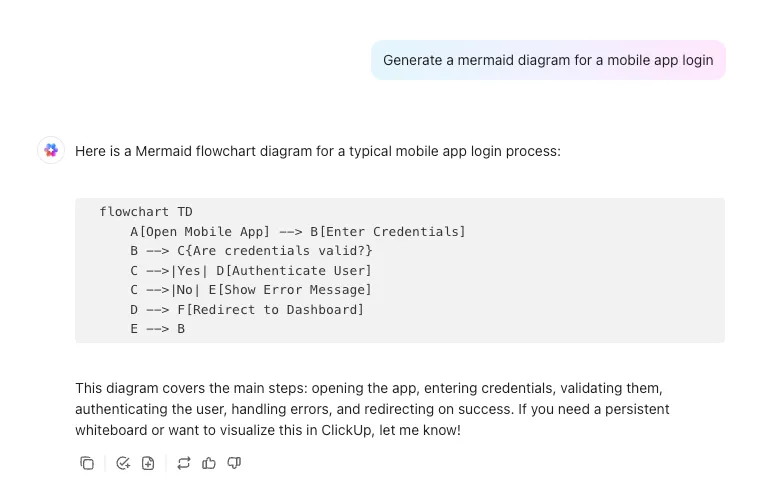

Wenn Sie im Bereich des Projektmanagements tätig sind, kennen Sie sicherlich Diagrammtools wie Lucidchart, Miro und Draw.io.
Diese eignen sich hervorragend für Präzision, benutzerdefiniertes Styling und die Zusammenarbeit in Teams. Allerdings können sie sehr zeitaufwendig sein. Wahrscheinlich verbringen Sie mehr Zeit damit, Boxen auszurichten, als über die Logik nachzudenken.
Mit ChatGPT ist es genau umgekehrt. Beschreiben Sie Ihre Anforderungen in einfacher Sprache. Sagen Sie „Erstellen Sie ein Swimlane-Diagramm für unseren QA-Prozess“, und Sie erhalten innerhalb von Sekunden einen Entwurf. Wenn Sie spontan Ideen suchen oder Konzepte vereinfachen möchten, funktioniert das hervorragend.
In diesem Artikel erklären wir Ihnen, wie Sie mit ChatGPT Diagramme erstellen können – in einfachen Schritten, die jeder nachvollziehen kann.
⭐ Empfohlene Vorlage
Das erste ist eine UML-Diagramm-Vorlage. Softwareingenieure und Entwickler verwenden sie, um Prozesse zu verstehen, Daten zu organisieren und Beziehungen zu entschlüsseln.
Die UML-Aktivitätsvorlage von ClickUp hilft Ihren Teams dabei, komplexe Workflows abzubilden. Von User Stories bis hin zum Projektmanagement bieten sie eine Möglichkeit zur Nachverfolgung und Dokumentation aller Ihrer Prozesse.
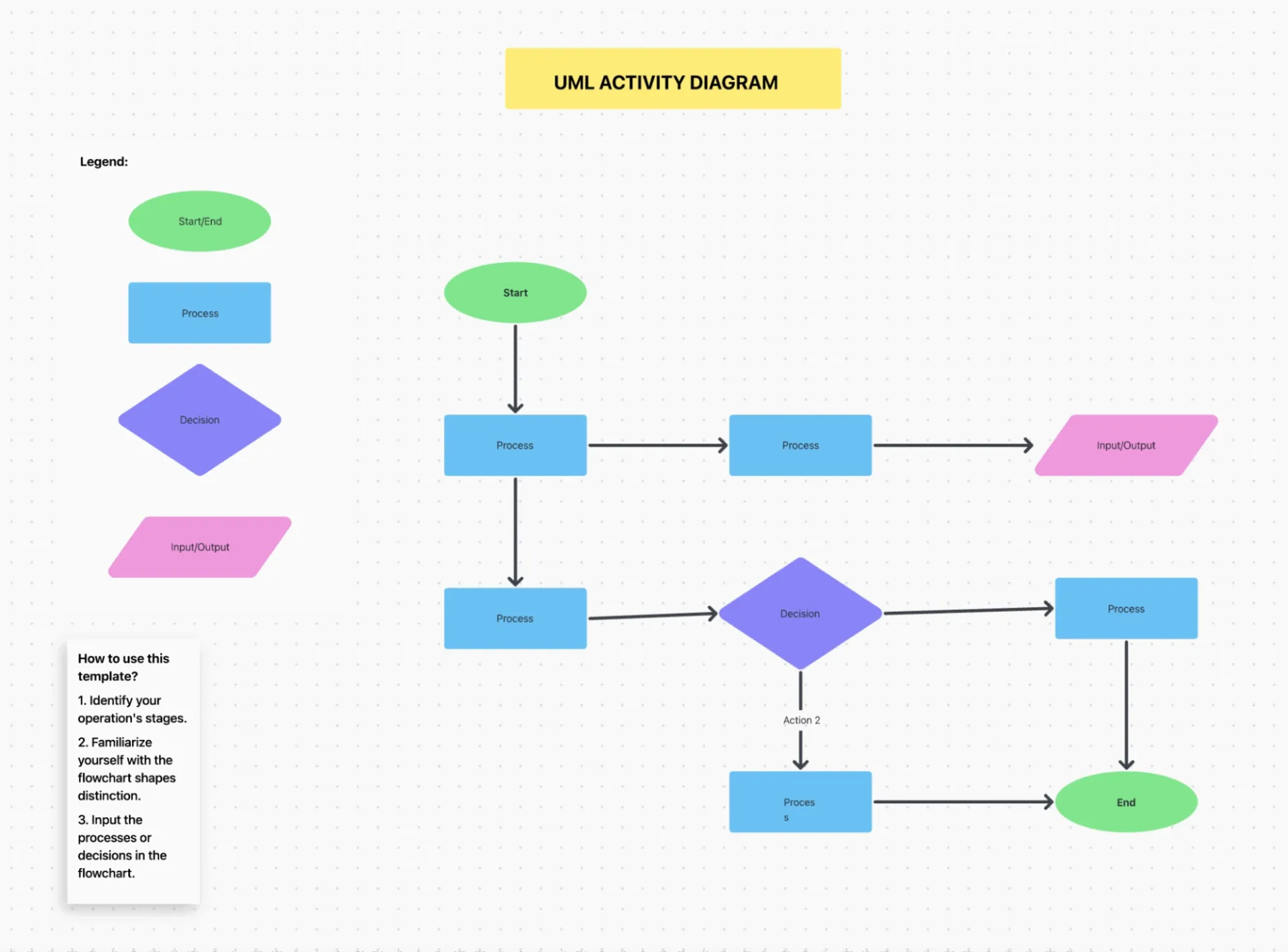
Mit dieser Whiteboard-Vorlage können Sie:
- Erstellen Sie Aufgaben mit benutzerdefinierten Status, um Ihre UML-Diagramme zu verwalten und den Beteiligten Sichtbarkeit zu bieten.
- Entwerfen Sie Aktivitäten für jeden Prozess mithilfe von Whiteboards.
- Visualisieren Sie komplexe Workflows mit Drag-and-Drop-Tools.
Wie erstellt man Diagramme mit ChatGPT?
ChatGPT hat unzählige Anwendungsmöglichkeiten, darunter die Erstellung von Inhalten, Brainstorming, visuelle Planung und die Strukturierung komplexer Ideen. Es kann jedoch keine Diagramme direkt generieren, wie es ein Design-Tool tun würde.
Mit der richtigen Eingabeaufforderung kann es ein visuelles Layout in Text, Mermaid.js oder sogar ein Bild generieren, was es zu einem leistungsstarken Assistenten für die schnelle Erstellung von Diagrammen macht. Hier erfahren Sie, wie Sie es optimal nutzen können.
Schritt 1: Beginnen Sie mit Ihrem Ziel
Wenn Sie zuerst das Ziel definieren, geben Sie ChatGPT das „Was” und „Warum” hinter dem Diagramm vor. Das hilft ihm, die richtige Struktur und den richtigen logischen Flow zu wählen, sodass Sie später keinen Aufwand für Korrekturen oder Erklärungen haben.
Beispiel:
- Wenn Ihr Ziel darin besteht, einen Prozess abzubilden, eignet sich ein Flussdiagramm oder ein Swimlane-Diagramm besser.
- Wenn Sie Ideen für Kampagnen sammeln möchten, ist eine Mindmap hilfreicher.
- Wenn Sie Rollen klären müssen, könnte dies ein RACI- oder Organigramm sein.
Schritt 2: Wählen Sie Ihren Diagrammtyp
Das richtige Diagramm hängt von Ihrem Ziel ab.
Projektmanager bilden häufig Workflows ab, klären Verantwortlichkeiten oder bereiten Updates für Stakeholder vor. Ingenieure verwenden Diagramme, um Systemarchitekturen, API-Flows oder Entwicklungsübergaben zu erklären.
Beispielsweise erfassen Flussdiagramme lineare Prozesse, Swimlanes zeigen Teamverantwortlichkeiten und Sequenzdiagramme bilden Echtzeit-Interaktionen zwischen Systemen ab.
Sehen wir uns verschiedene Diagrammbeispiele an, die Sie für Ihre Projekte nutzen können:
| Diagrammtyp | Anwendungsfall | Am besten geeignet für |
| Flussdiagramm | Schritt-für-Schritt-Logik oder Workflows | SOPs, Onboarding, Dev-Handoffs, Benutzer-Flows |
| Swimlane-Diagramm | Parallele Workflows über verschiedene Rollen hinweg | Koordination von Produktentwicklung und Qualitätssicherung, funktionsübergreifende Planung |
| Gantt-Diagramm | Zeitleiste-basierte Projektplanung | Nachverfolgung von Terminen, Abhängigkeiten und Meilensteinen |
| Mindmap | Ideenfindung und Planung des Inhalts | Brainstorming, technische Planung, Sprint-Backlog-Verfeinerung |
| Organigramm | Teamstruktur und Hierarchie | Onboarding-Dokumente, Sichtbarkeit für Stakeholder |
| RACI-Matrix | Rollenklarheit in Projekten | Klarheit in den Bereichen Projektmanagement, Technik, Qualitätssicherung und Design |
| RAID-Protokoll | Risiko- und Abhängigkeitsnachverfolgung | Hindernisse in Produktentwicklungszyklen aufdecken |
| Sequenzdiagramm | Geordnete Interaktionen zwischen Komponenten | API-Flows, Anmeldesequenzen, Kommunikation zwischen Diensten |
| Workflow-Diagramm | End-to-End-Geschäfts- oder Produktprozesse | Abbilden interner Prozesse, Automatisierungspipelines, Genehmigungen |
| Architekturdiagramm | System- oder Anwendungsarchitektur | Ingenieure, die Dienste, Datenbanken und Integrationen definieren |
Wenn Ihre Teams funktionsübergreifend arbeiten, beschleunigen Visualisierungen die Kommunikation und reduzieren Unklarheiten.
Beispiel: PM und Ingenieur arbeiten mit ChatGPT zusammen
Nehmen wir an, ein Projektmanager im Bereich des Projektmanagements möchte die User Journey für ein neues Feature abbilden. Er gibt ChatGPT folgenden Befehl:
„Erstellen Sie ein Flussdiagramm für unsere neue Onboarding-Erfahrung: Anmeldung → E-Mail-Überprüfung → Profil-Setup → Dashboard-Zugriff. “
ChatGPT gibt ein logisches Flussdiagramm-Layout aus.
Nun kommt der Ingenieur zum Schritt, um es zu erweitern:
„Fügen Sie jedem Schritt Backend-Aktionen hinzu. Beispiel: Anmeldung → Auslöser für die Erstellung von Benutzern auslösen → In Datenbank speichern. “
ChatGPT aktualisiert das Diagramm, sodass es sowohl die Benutzererfahrung als auch die Backend-Abläufe umfasst. So wird aus einer grundlegenden Idee ein entwicklungsfähiger Entwurf. Und das alles ohne Design-Tools oder Slack-Pingpong.
Schritt 3: Beschreiben Sie es in einfacher Sprache
Die Qualität Ihres Diagramms hängt vollständig davon ab, wie klar und deutlich Ihre Eingabe ist und wie detailliert Sie jeden Schritt beschreiben.
Lassen Sie uns dies anhand eines kurzen Beispiels verstehen.
Angenommen, Sie sind Projektmanager und arbeiten an einer Online-Zahlungs-App. Wenn Sie nun das Tool ohne den richtigen Kontext oder Details um ein Sequenzdiagramm einer Online-Zahlungs-App bitten, liefert das Tool eine textbasierte Ausgabe anstelle eines Diagramms.
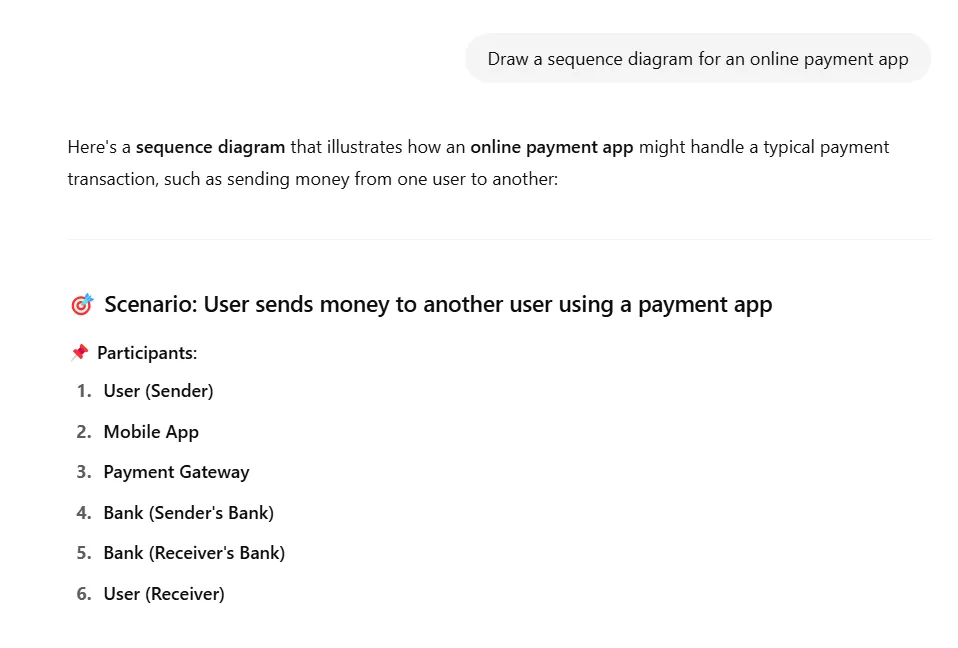
Versuchen wir es nun erneut mit einer Eingabeaufforderung, die die einzelnen Schritte im Detail sowie die Elemente und ihre Beziehungen enthält.
ChatGPT antwortet entweder mit:
- Text-basiertes Layout (ASCII)
- Mermaid. js-Code
- Oder ein automatisch generiertes Bild, falls aktiviert
Im folgenden Fall haben wir ChatGPT gebeten, mit Mermaid.js-Code zu antworten.
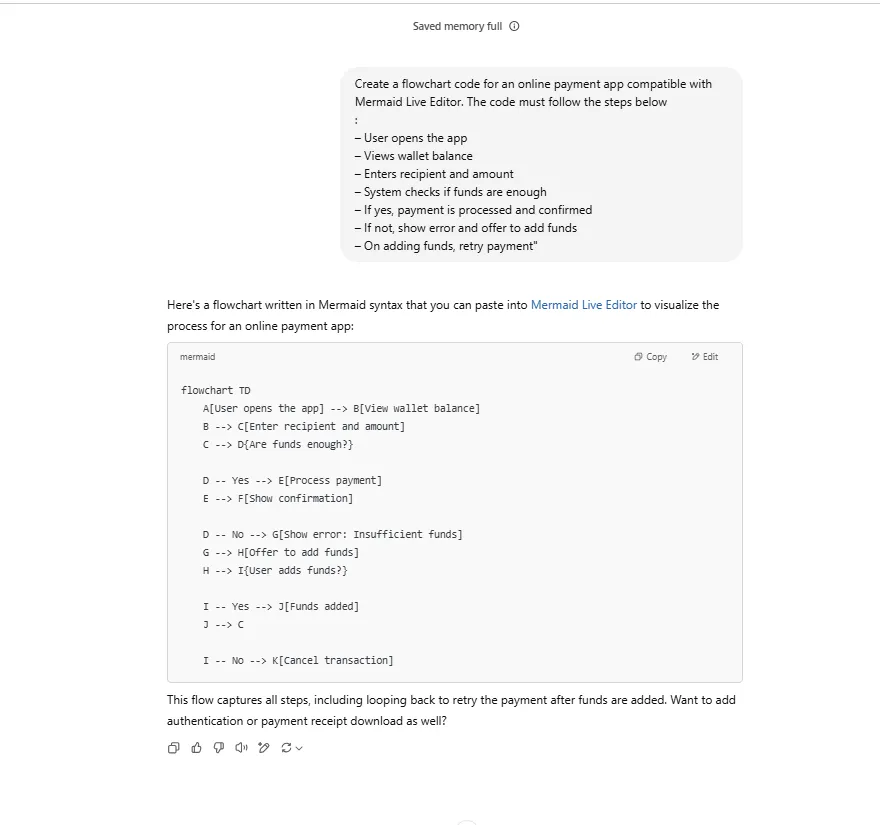
Sehen Sie die Verbesserung? Je klarer Ihre Eingaben sind, desto besser sind Ihre Ergebnisse.
Sie können sogar über Diagramme hinausgehen. Verwenden Sie ChatGPT, um umsetzbare Aufgaben basierend auf jedem Element Ihres Flows oder Ihrer Benutzer Journey zu generieren.
📮 ClickUp Insight: 37 % unserer Befragten nutzen KI für die Erstellung von Inhalten, einschließlich Schreiben, Bearbeitung und E-Mails.
Dieser Prozess erfordert jedoch in der Regel den Wechsel zwischen verschiedenen Tools, wie z. B. einem Tool zur Inhaltserstellung und Ihrem Workspace. Mit ClickUp erhalten Sie KI-gestützte Schreibhilfe für den gesamten Workspace, einschließlich E-Mails, Kommentaren, Chats, Dokumenten und mehr – und das alles unter Beibehaltung des Kontexts Ihres gesamten Workspaces.
Schritt 4: Wandeln Sie den Code in ein Diagramm um
Sobald Sie den Code generiert haben, können Sie ihn kopieren und in Drittanbieter-Apps wie draw.io oder Mermaid Live Editor einfügen, um Ihr Diagramm zu erstellen.
Ihr endgültiges Diagramm wird in etwa so aussehen:
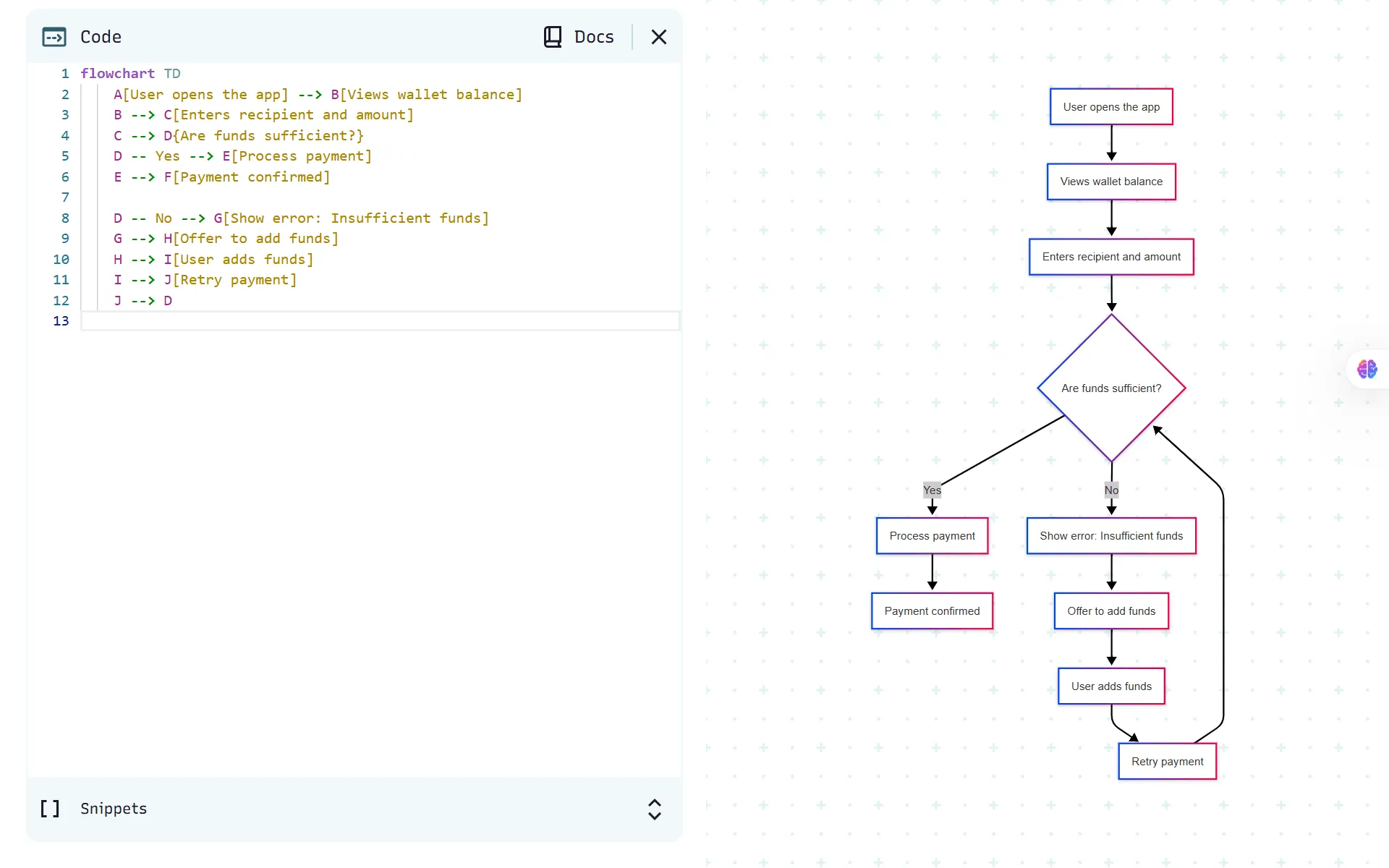
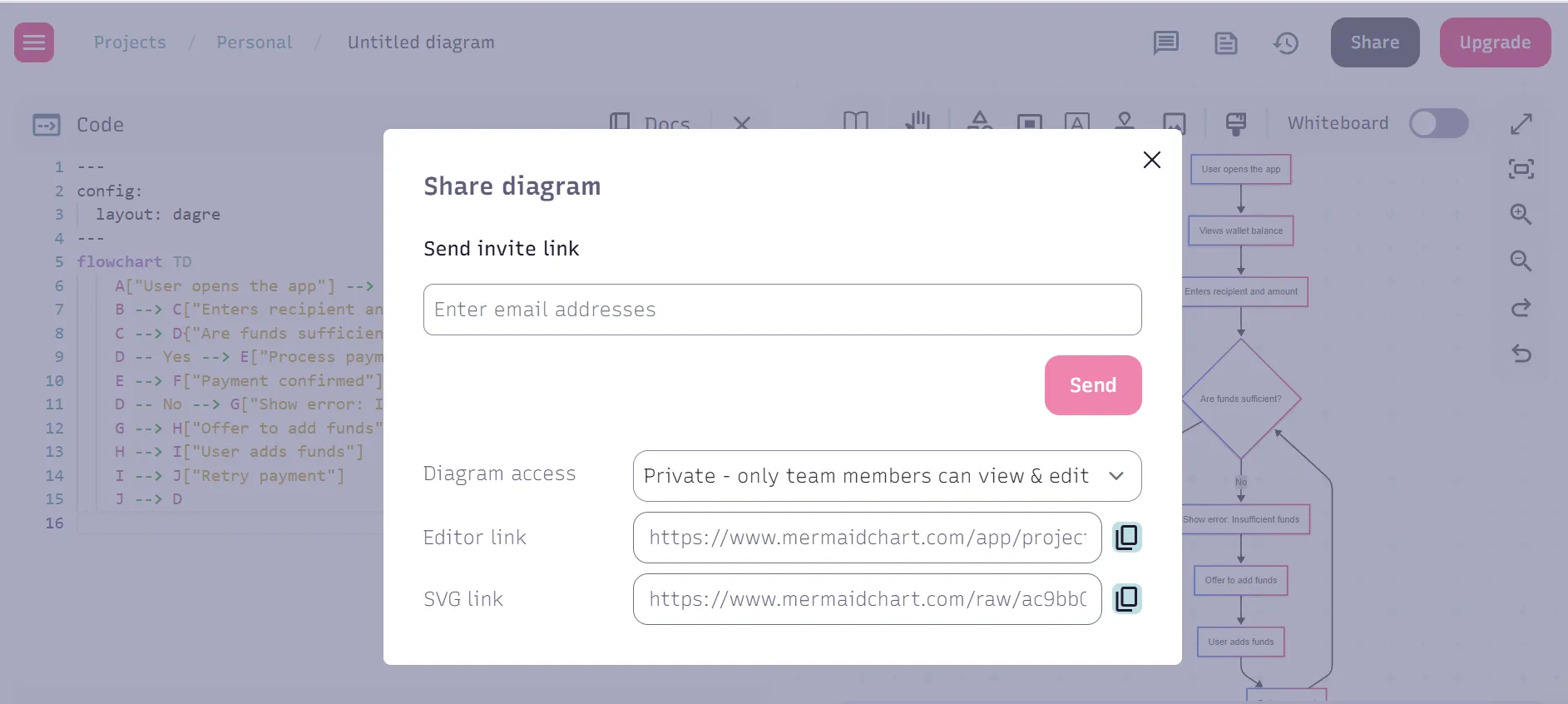
Mit den meisten Tools können Sie die Diagramme problemlos herunterladen. Im Fall von Mermaid Live Editor können Sie Ihr Diagramm, den Code und mehr wie unten gezeigt freigeben:
Schritt 5: Verfeinern Sie Ihr Diagramm
Es ist gut möglich, dass der generierte Code einige Fehlerkorrekturen erfordert oder dass Sie bestimmte Elemente hinzufügen oder entfernen möchten. In jedem Fall können Sie mit den meisten Apps von Drittanbietern den Code ändern, Fehler beheben und Elemente und Bilder hinzufügen.
Nehmen wir dasselbe Beispiel und gehen wir davon aus, dass Sie die Schritte vertikal stapeln möchten. In diesem Fall würde die Ausgabe von ChatGPT wie folgt aussehen:
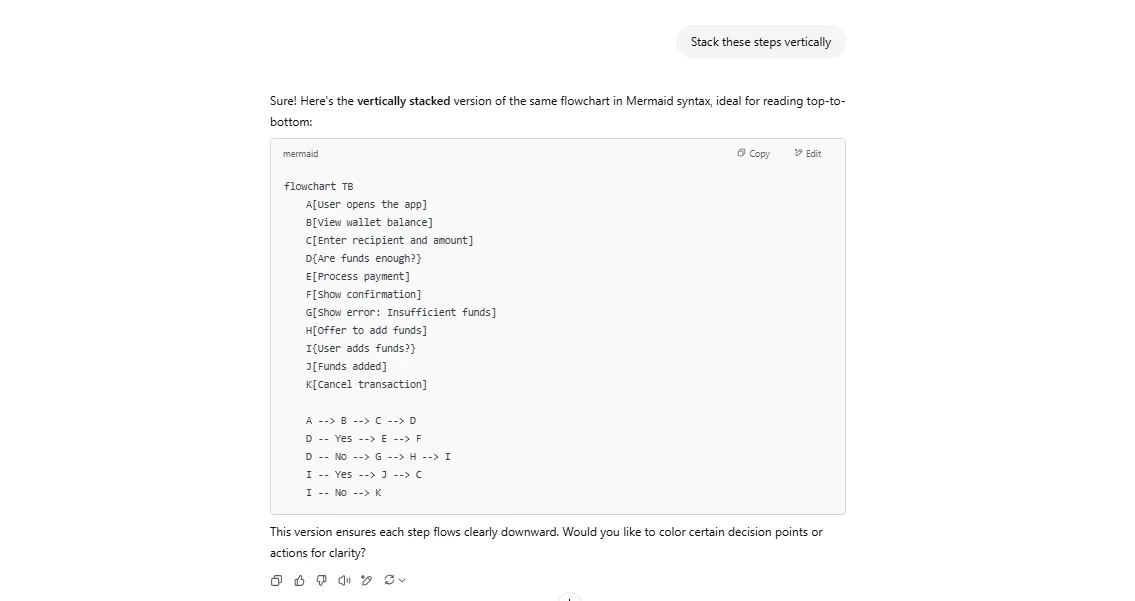
Wenn Sie diesen Code in den Mermaid Live Editor kopieren und einfügen, sieht Ihr Diagramm wie folgt aus:
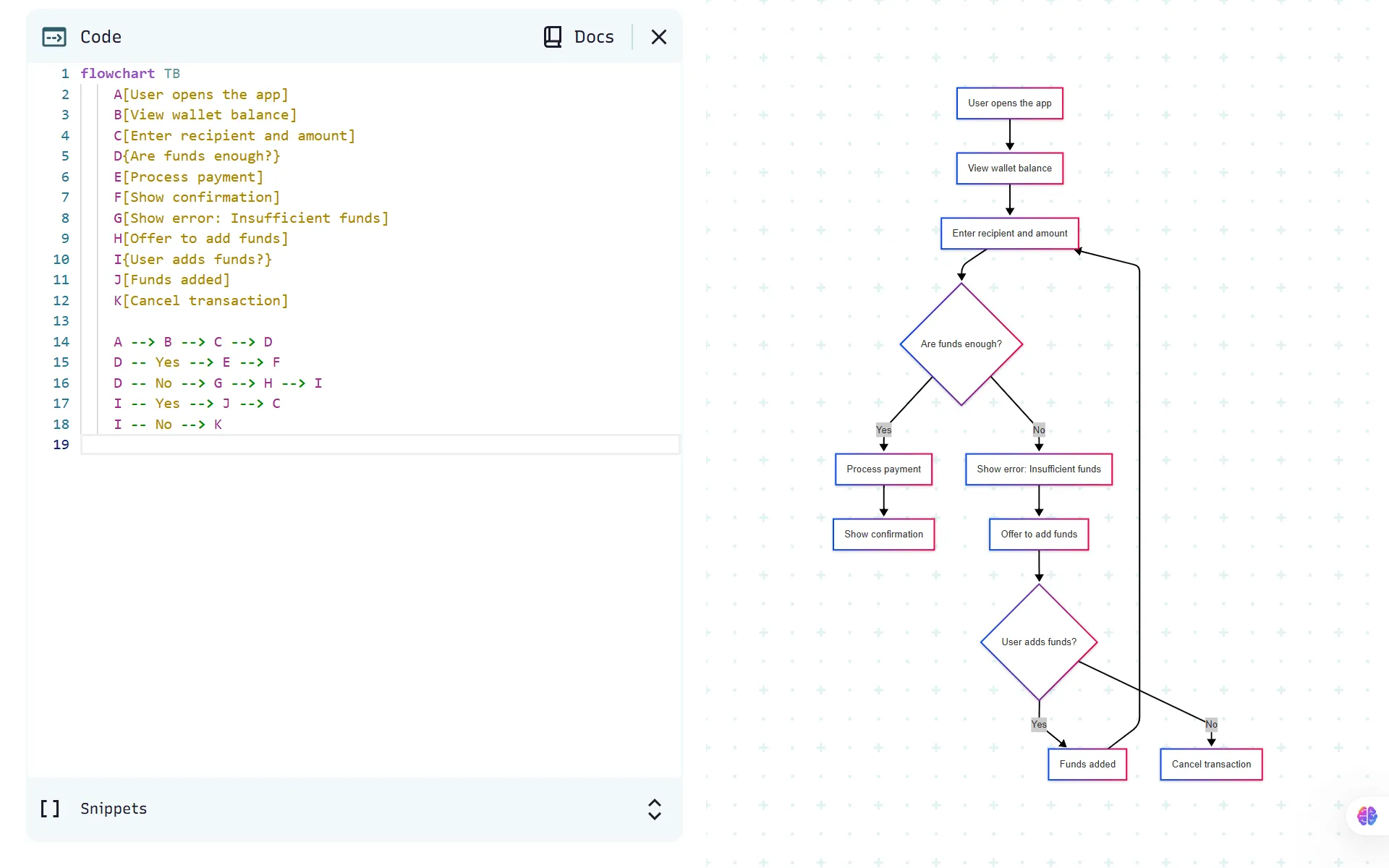
Sie können auch Details hinzufügen. Sie können beispielsweise Ihren Mermaid-Code so ändern, dass Fehlerpfade rot hervorgehoben werden. So würde die Ausgabe aussehen:
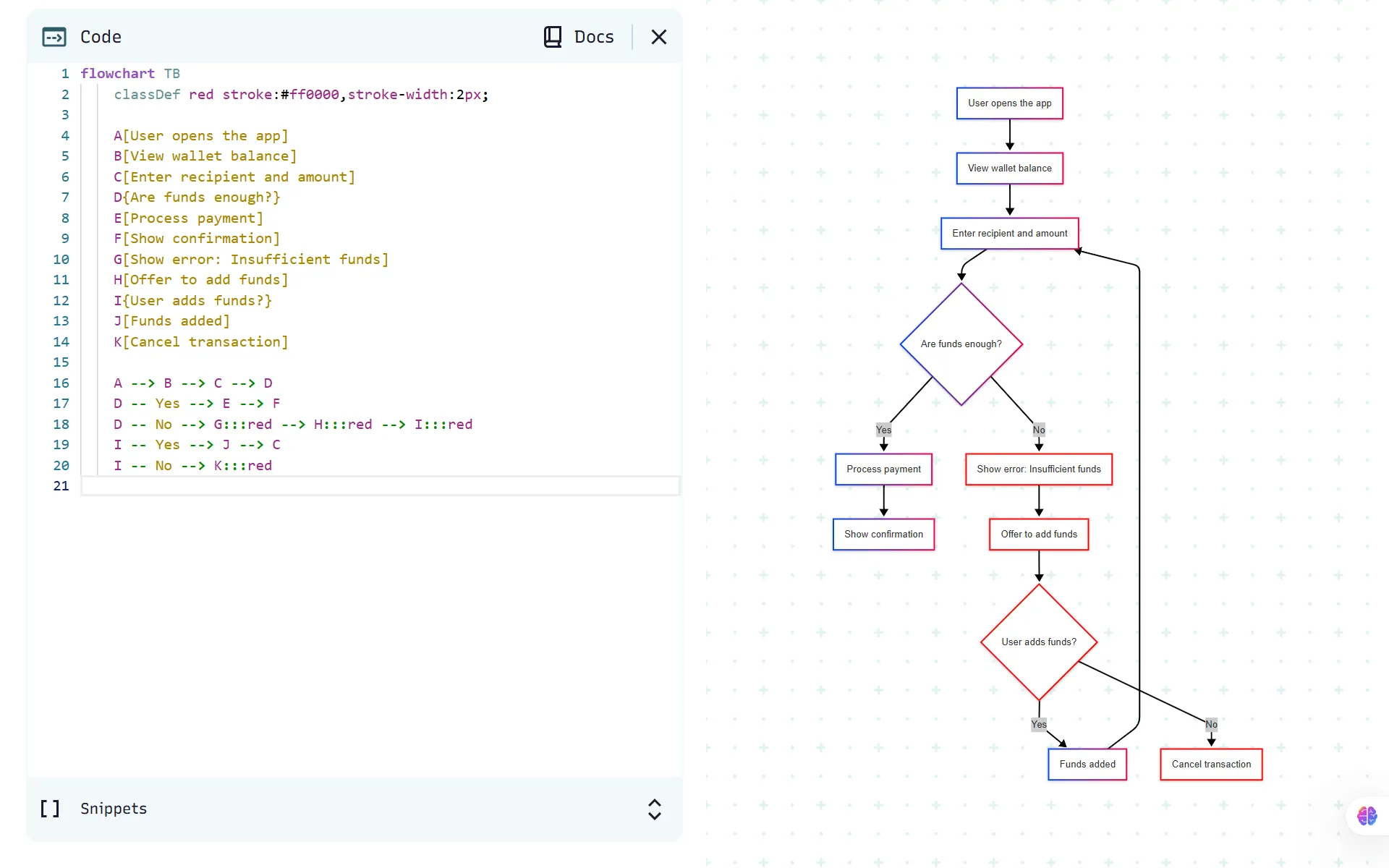
Sie können den Code so lange optimieren, bis Sie das gewünschte Ergebnis erzielen.
💟 Bonus: Brain MAX ist Ihr KI-gestützter Desktop-Begleiter, der echte Zusammenhänge in Diagramm-Workflows herstellt. Durch die tiefe Integration in Ihre Projekte, Dokumente und Teamkommunikation versteht Brain MAX die Details und Beziehungen Ihrer Arbeit. J
Beschreiben Sie einfach Ihren Prozess oder Workflow per Sprache oder Text, und Brain MAX generiert sofort klare, präzise Diagramme, die auf Ihren Kontext zugeschnitten sind – egal, ob es sich um eine Zeitleiste für ein Projekt, einen Entscheidungsbaum oder eine Prozesskarte handelt. Es kann relevante Aufgaben, Fristen und Abhängigkeiten aus Ihrem Workspace abrufen und so sicherstellen, dass jedes Diagramm Ihren realen Workflow widerspiegelt. Außerdem können Sie Diagramme mühelos aktualisieren, verfeinern und freigeben, was die Zusammenarbeit und Prozessoptimierung nahtlos und intuitiv macht.
Schritt 6: Exportieren, einbetten oder übersetzen
Was kommt als Nächstes, nachdem Sie das Diagramm von ChatGPT erhalten haben? Hier sind einige Möglichkeiten, wie Sie es in Ihren Workflows verwenden können:
Text-basierte Layouts
- Ideal zum schnellen Freigeben in Slack, per E-Mail oder in Inline-Dokumentationen.
- Sie können diese in Meeting-Notizen einfügen oder als Entwürfe für Whiteboards verwenden.
- Wenn Sie mit Tools wie ClickUp Docs, Notion oder Confluence arbeiten, sind Text-Layouts ein guter Ausgangspunkt für Brainstorming-Abschnitte.
Mermaid. js-Code
Wenn ChatGPT Mermaid-Syntax ausgibt, können Sie diese direkt kopieren in:
- Notion (Code-Block + Mermaid-Erweiterung)
- Obsidian (mit aktivierter Mermaid-Funktion)
- Confluence (über Mermaid-Plugins)
- GitHub README-Dateien (zur Dokumentation von Repos)
Generierte Bilder
Als Ist-Zustand herunterladen zur Verwendung in:
- Präsentationen (PowerPoint, Google Slides)
- Präsentationsdokumente (PDFs, Notion, Canva)
- Interne Wikis
👀 Wussten Sie schon? Sie können den Stil bei der Erstellung von Bildern in ChatGPT selbst bestimmen. Möchten Sie ein Diagramm in Skizzenform? Ein fotorealistisches Modell? Eine abstrakte Illustration? Erwähnen Sie dies in Ihrer Eingabe – das Programm passt sich entsprechend an.
In ein anderes Format übersetzen
Sie können ChatGPT bitten, das Diagramm neu zu formatieren, wenn Sie den Stil ändern möchten:
- „Wandeln Sie dieses Mermaid-Flussdiagramm in ein Nur-Text-Layout um”
- „Verwandle diesen Textentwurf in ein Bild“
Versionierung und Updates
- Da sich das Diagramm in Ihrem Chat befindet, können Sie jederzeit darauf zurückkommen und sagen: „Aktualisieren Sie diesen Flow, um einen neuen Genehmigungsschritt hinzuzufügen” oder „Ändern Sie QA in UAT”.
- Es handelt sich weniger um einen statischen Export als vielmehr um eine lebendige Visualisierung, die Sie im Laufe des Projekts weiterentwickeln können.
💡 Profi-Tipp: Die meisten Syntaxfehler lassen sich ganz einfach beheben. Beschreiben Sie das Problem einfach ChatGPT. Zum Beispiel: „Der Code wird nicht gerendert, es gibt einen Fehler in der Nähe von Zeile 3. Beheben Sie diesen und alle anderen Fehler, die Sie finden.“ ChatGPT wird den Fehler (und alle anderen gefundenen Probleme) höchstwahrscheinlich beheben.
Einschränkungen beim Erstellen von Diagrammen mit ChatGPT
Neben den Vorteilen der Diagrammerstellung mit ChatGPT gibt es auch einige Limite und Herausforderungen.
❌ Keine direkte Erstellung von Bildern: ChatGPT generiert zwar Code für Diagramme, kann jedoch keine fertigen Bilder selbst erstellen. Sie müssen den Code immer in externe Diagramm-Generatoren von Drittanbietern einfügen. Dieser zusätzliche Schritt ist zeitaufwändig, insbesondere wenn Sie Diagramme in großen Mengen erstellen müssen.
❌ Komplexe Layouts erfordern manuelle Eingriffe: Einfache Diagramme und Flows funktionieren einwandfrei. Dies gilt jedoch nicht für Diagramme mit mehreren miteinander verbundenen oder komplexen Elementen, die menschliche Eingriffe oder Feinabstimmungen erfordern.
❌ Syntaxfehler: Gelegentlich kann der generierte Code kleinere Probleme enthalten, die das Rendern verhindern können. Zu den häufigsten Problemen gehören fehlende Kommas, Klammern, TD- oder LR-Elemente (Top-down, links-rechts) oder falsche Pfeiltypen. Dies kann zu einem Hin und Her führen, um das perfekte Diagramm zu erhalten (was wiederum für schnelle Aufgaben nicht ideal sein könnte).
❌ Schwierigkeiten mit komplexen technischen Diagrammen: Bei komplexen ChatGPT-Beispielen, wie technischen und ingenieurwissenschaftlichen Diagrammen oder exakten Architekturplänen, die präzise Messungen und spezielle tools erfordern, mangelt es möglicherweise an Tiefe und Genauigkeit.
❌ Nur statische Ausgabe: Im Gegensatz zu speziellen Diagrammtools verfügen die mit ChatGPT erstellten Diagramme möglicherweise nicht über interaktive Features wie anklickbare Elemente, Pop-ups oder dynamische Aktualisierungen und Änderungen.
📚 Weiterlesen: Wir haben die besten ChatGPT-Alternativen und -Konkurrenten (kostenlos und kostenpflichtig) getestet.
Diagramme mit ClickUp erstellen
Wenn Sie als Projektmanager Sprint-Pläne erstellen oder als Pädagoge komplexe Ideen aufschlüsseln, kann ChatGPT Ihnen den ersten Entwurf liefern.
Wenn es jedoch an der Zeit ist, diese Ideen in etwas umzusetzen, das Sie tatsächlich präsentieren oder gemeinsam bearbeiten können, benötigen Sie ein visuelles tool.
Hier kommt ClickUp ins Spiel, die Allround-App für die Arbeit, die Ihnen das Leben leichter macht.
Schauen wir uns an, wie das geht!
ClickUp Brain
ClickUp Brain ist der integrierte KI-Assistent von ClickUp, der direkt in Ihren Aufgaben, Dokumenten und Projekten funktioniert.
Anstatt zwischen ChatGPT und Ihren Workflow-Tools hin und her zu wechseln, können Sie die Leistungsfähigkeit der KI direkt dort einsetzen, wo die Arbeit stattfindet. Vom Schreiben über das Nachdenken bis hin zur visuellen Planung hilft es Teams, schneller voranzukommen, ohne zwischen verschiedenen Apps hin und her zu wechseln.
Lassen Sie uns dies nun in einen Zusammenhang bringen.
Ihr Projektmanagement-Team kann Brain bitten, einen Entwurf für ein Workflow-Diagramm zu erstellen, Notizen zu Meetings zusammenzufassen oder eine visuelle Sprint-Roadmap zu erstellen – und das alles innerhalb der Aufgabe oder des Dokuments, das sie bereits verwenden.
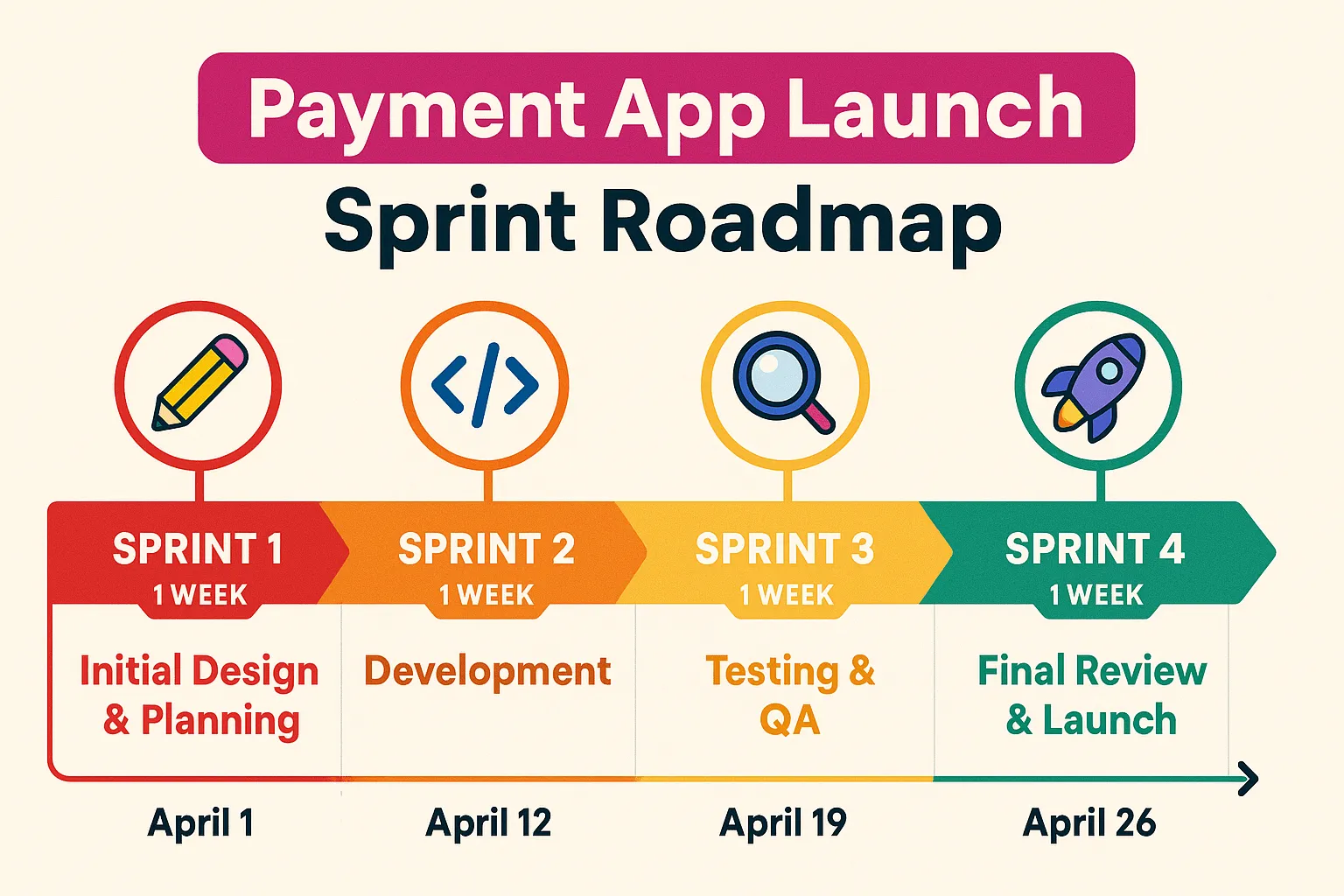
Hier bitten wir Brain, einen 4-Sprint-Fahrplan für die Einführung einer App für Zahlungen zu erstellen.
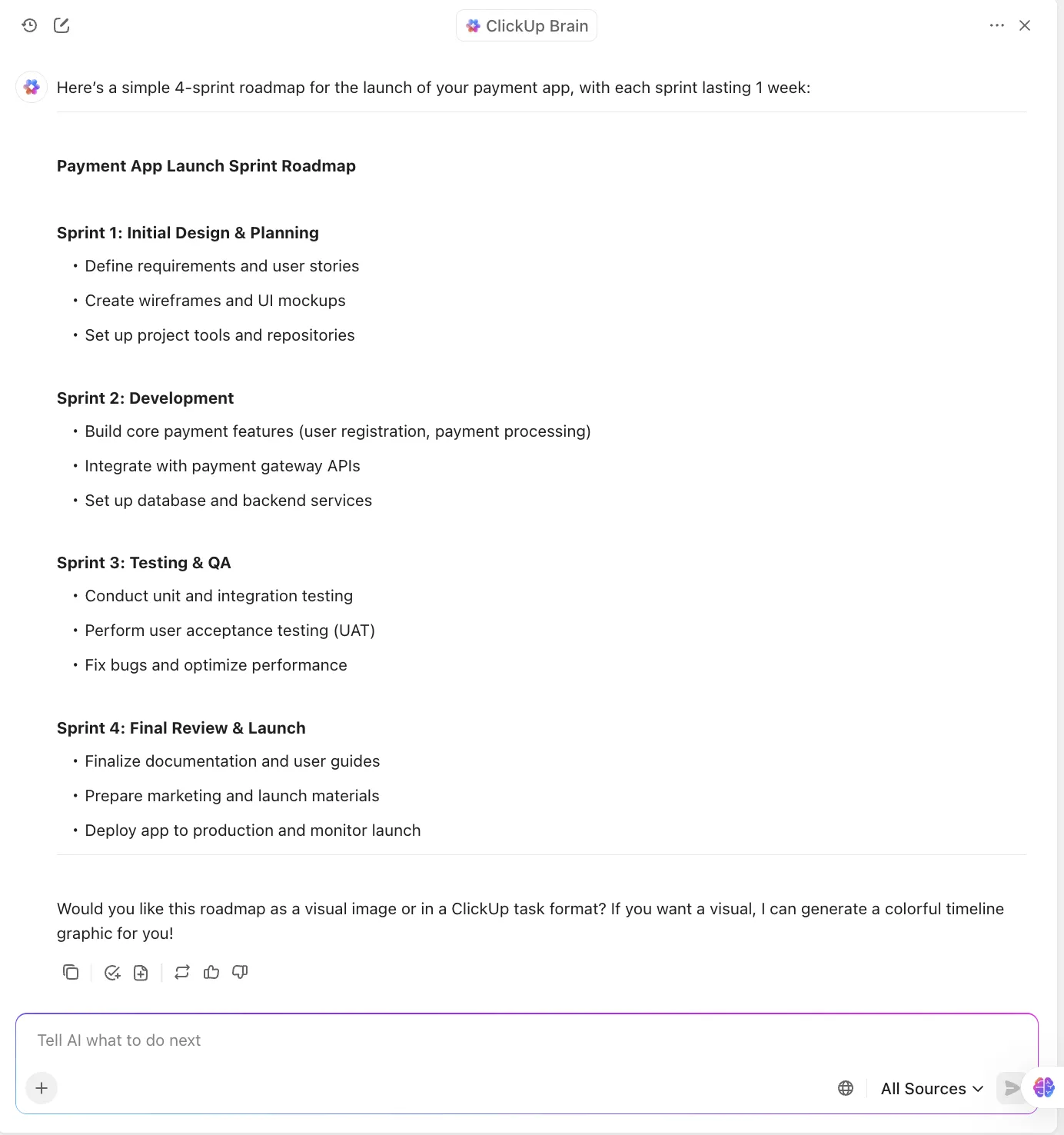
In der Zwischenzeit können Ihre Entwickler denselben Space nutzen, um Sequenzdiagramme zu erstellen, Code-Schnipsel anzufordern oder die Backend-Architektur zu dokumentieren, ohne ClickUp verlassen zu müssen.
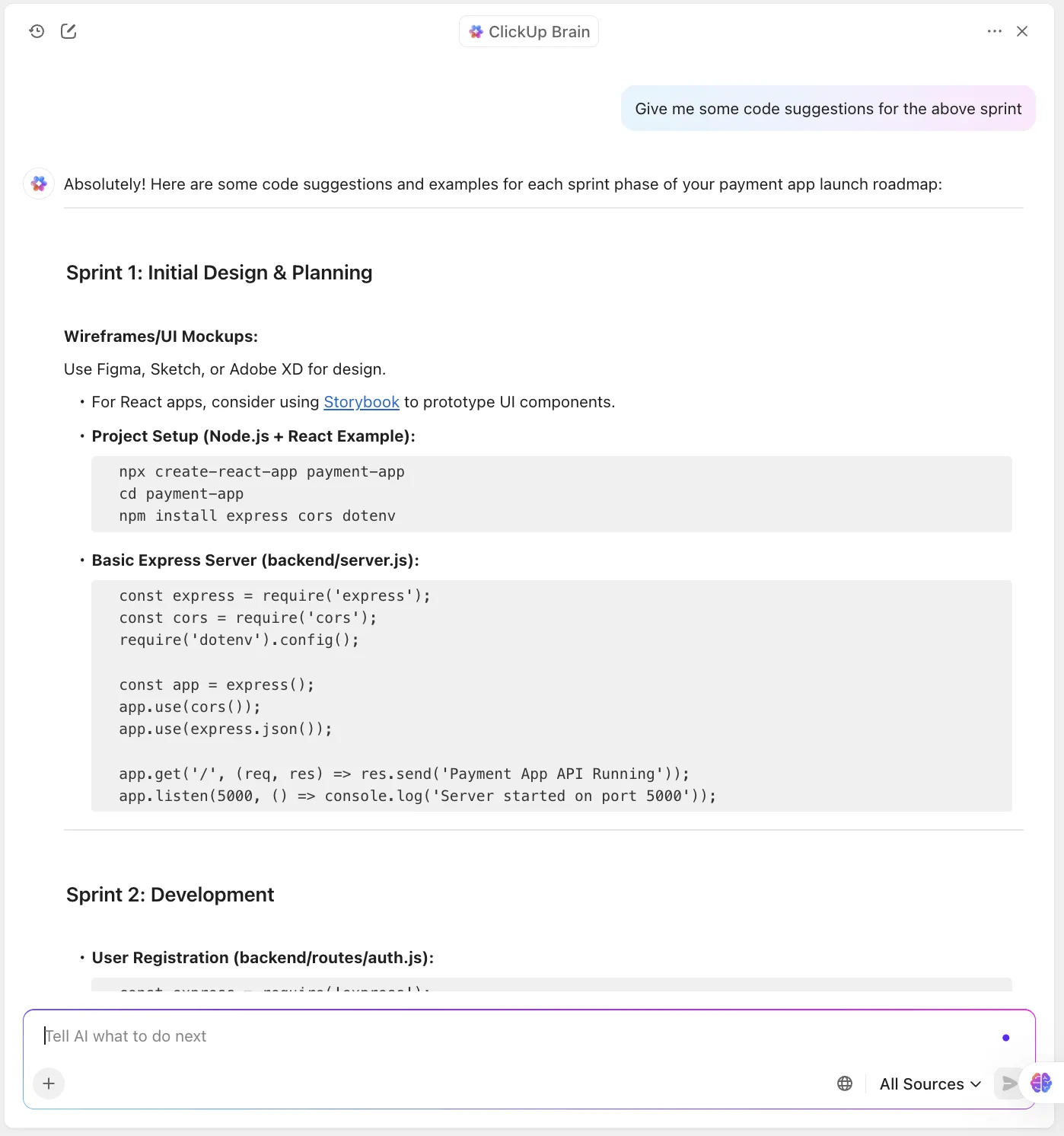
Für den oben genannten Sprint können Sie nun sogar Code-Schnipsel für jeden Schritt generieren. Wenn Sie im Bereich des Projektmanagements tätig sind, besteht der Vorteil dieses Features darin, dass Sie nicht für jede kleine Änderung auf das Technikteam angewiesen sind. Sie können diese Änderungen selbst vornehmen.
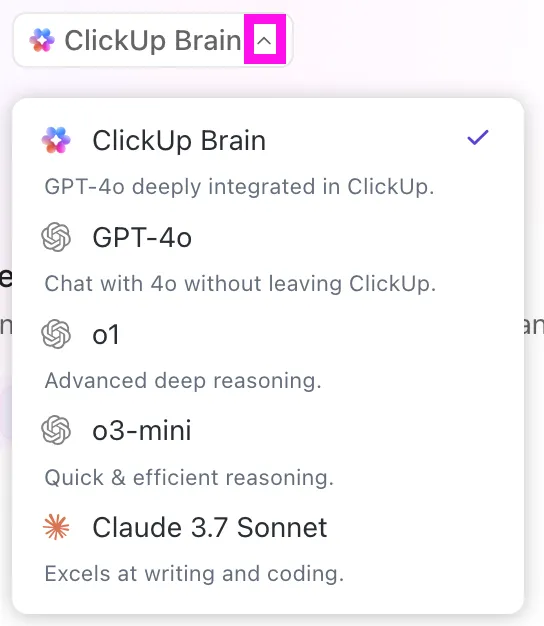
Da ClickUp Brain es Benutzern ermöglicht, aus mehreren externen KI-Modellen zu wählen, darunter Claude, ChatGPT-4. 0 und Gemini, können Sie Brain unter anderem zum Brainstorming, Schreiben, Argumentieren und Code-Schreiben verwenden.
Darüber hinaus können Sie mit KI-Bildprompts sogar Bilder innerhalb von ClickUp generieren.
Ob Sie technische Unterstützung oder kreatives Brainstorming benötigen, mit ClickUp Brain können Sie alles erledigen.
ClickUp-Agenten
Was wäre, wenn die mit ChatGPT und ClickUp Brain erstellten Diagramme automatisch aktualisiert oder als Auslöser für Aktionen verwendet werden könnten, basierend auf den tatsächlichen Arbeitsabläufen in Ihrem Projekt?
Hier kommen ClickUp-Agenten ins Spiel.
Diese intelligenten, anpassbaren Assistenten können in Ihrem Namen Maßnahmen ergreifen. Beispiel:
- Eine Projektaktualisierung ist der Auslöser dafür, dass ein Agent ein neues Workflow-Diagramm erstellt, das die Änderungen zusammenfasst.
- Nachdem eine Sprint-Überprüfung protokolliert wurde, kann ein Agent die Diskussion zusammenfassen und eine Mindmap mit den wichtigsten Erkenntnissen als Anhang anhängen.
- Wenn ein neues Mitglied des Teams hinzukommt, kann der KI-Agent automatisch ein Organigramm oder einen Schulungsflow generieren.
Unabhängig von Ihrem Workflow-Diagramm – ob Sie nun Dev-Sprints, funktionsübergreifende Workflows oder Stakeholder-Handoffs verwalten – ClickUp Agents verwandeln manuelles Diagrammieren in automatisierte, kontextbezogene Aktionen.
Konzentrieren Sie sich auf das Denken. Überlassen Sie die Aktualisierungen Ihrem Workspace.
Visualisieren und zusammenarbeiten mit ClickUp Whiteboards
Sie haben den ersten Schritt zum Erstellen eines Diagramms mit Brain fertiggestellt.
Wenn Sie nun mit Ihrem Team zusammenarbeiten oder Ideen sammeln möchten, benötigen Sie ein virtuelles Whiteboard.
ClickUp Whiteboards bietet Ihnen einen visuellen Drag-and-Drop-Space, in dem Sie Workflows abbilden, Lösungen brainstormen oder gemeinsam Architekturdiagramme erstellen können.
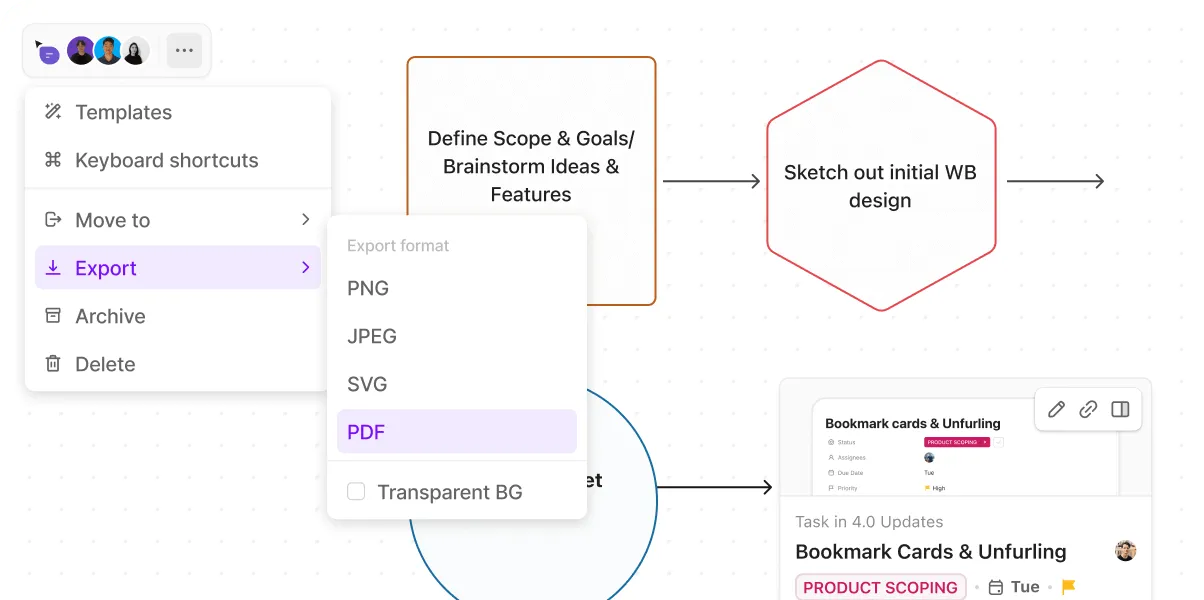
Sie können Aufgaben einfügen, Ideen verknüpfen, direkt Anmerkungen hinzufügen und Haftnotizen in Aktionspunkte umwandeln, ohne die Arbeitsfläche zu verlassen.
So können Sie Whiteboard verwenden:
- Bitten Sie ClickUp Brain, eine User Journey Karte basierend auf Ihren Vorgaben zu erstellen.
- Fügen Sie es Ihrem Whiteboard hinzu.
- Funktionsübergreifende Zusammenarbeit während der Planung des Sprints
- Führen Sie Stakeholder visuell durch einen vorgeschlagenen Feature-Flow.
Sehen wir uns an, wie ClickUp Whiteboards Ihnen dabei helfen, Ihre Ideen vom Konzept bis zur Umsetzung zu verwirklichen.
In nur wenigen Minuten skizziert das Produktteam einen Workflow, fügt Haftnotizen hinzu und verknüpft jede Form mit realen Aufgaben, sodass Sie mitverfolgen können, wie eine Idee vom groben Diagramm zum Live-Projekt wird, ohne ClickUp jemals verlassen zu müssen.
Was ist der Vorteil gegenüber Diagrammtools?
Whiteboards sind direkt mit Ihren Aufgaben und Projekten in ClickUp verbunden, sodass alles umsetzbar und durch die Synchronisierung stets aktuell bleibt.
Strukturieren Sie Ideen mit ClickUp Mindmaps
Für eine strukturiertere Planung helfen Ihnen ClickUp Mindmaps dabei, abstrakte Ideen in klare, miteinander verbundene Aufgabenhierarchien umzuwandeln.
Angenommen, Sie sind Projektmanager und entwickeln ein Produkt rpadmpa. Oder Sie sind Entwickler und visualisieren die Systemarchitektur, bevor Sie Komponenten in Entwicklungsaufgaben umsetzen. Oder Sie sind Wissensarbeiter und möchten Forschungsergebnisse zu miteinander verbundenen Themen organisieren.
ClickUp Mindmaps sind Ihr unverzichtbares tool für mehr Übersichtlichkeit.
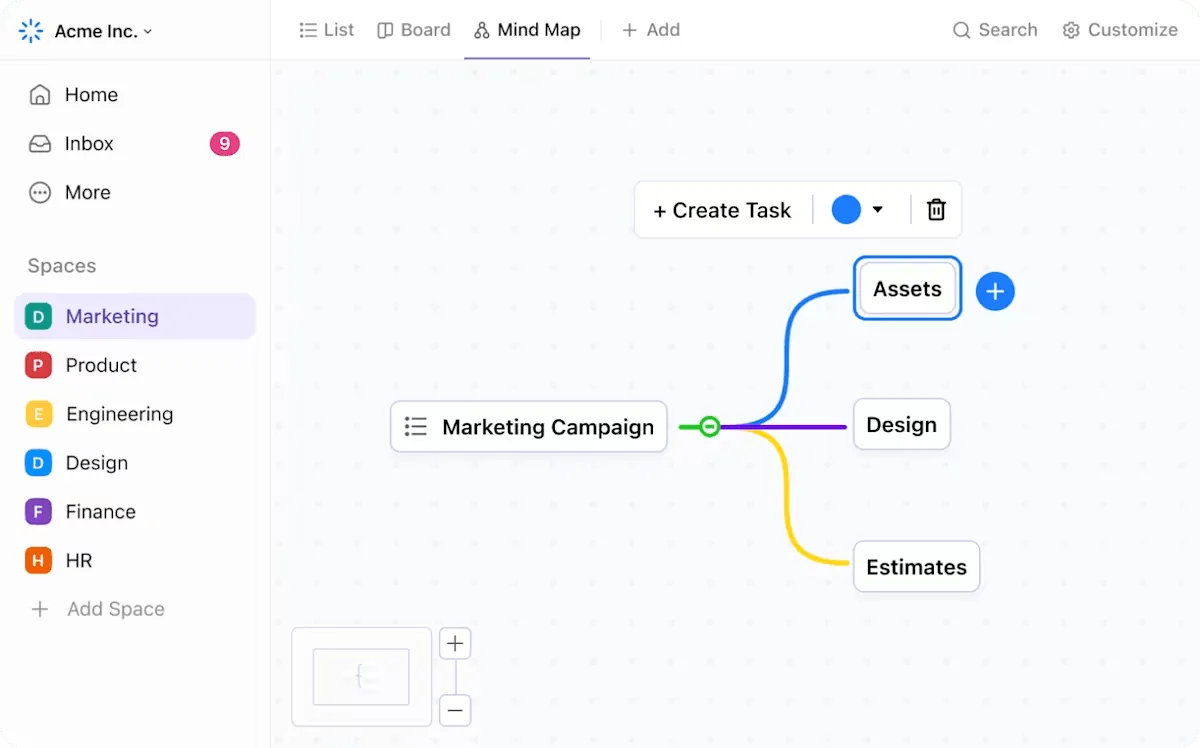
Mit Mindmaps können Sie:
- Skizzieren Sie Projektphasen mit verzweigten Abhängigkeiten
- Organisieren Sie Recherchen, User Stories oder Feature-Anfragen.
- Konvertieren Sie Bereiche direkt in Aufgaben oder Unteraufgaben.
🧠 Wissenswertes: Ihr Gehirn denkt von Natur aus in Bereichen. Eine Studie zeigt, dass das Gehirn nicht in Listen denkt, sondern Ideen wie ein Netz miteinander verbindet. Deshalb fühlen sich Mindmaps oft intuitiver an als Aufzählungspunkte.
Vorgefertigte Vorlagen
Selbst mit ChatGPT und /AI-gestützter Planung kann es überwältigend sein, mit einer leeren Leinwand zu beginnen. Dies gilt umso mehr, wenn Sie unter Zeitdruck stehen oder sich nicht sicher sind, wie Sie Ihre Gedanken strukturieren sollen.
Hier kommen die vorgefertigten Vorlagen von ClickUp ins Spiel.
Sie lösen Schlüsselprobleme wie:
- Sich wiederholende Setup-Arbeiten: Sie müssen nicht jedes Mal Swimlanes, Mindmap-Bereiche oder Architektur-Blöcke neu erstellen. Vorlagen bieten Ihnen einen sofortigen Ausgangspunkt.
- Unklare Struktur: Ganz gleich, ob Sie einen Sprint planen, ein System diagrammatisch darstellen oder eine Retrospektive durchführen – Vorlagen bieten integrierte Formatierungsfunktionen und Anleitungen, damit Sie den Überblick behalten.
- Zeitverschwendung durch Formatierung: Anstatt Boxen manuell auszurichten oder Knotenbäume zu erstellen, können Sie sich auf Eingaben und Entscheidungen konzentrieren. ClickUp kümmert sich um das Layout.
- Schlechter Kooperationsflow: Vorlagen sind in die Whiteboards und Mindmaps von ClickUp integriert, sodass Ihr Team sofort loslegen, Kommentare abgeben, Aufgaben zuweisen und iterieren kann – ohne Export/Import.
Ganz gleich, ob Sie Workflows diagrammatisch darstellen, Abhängigkeiten abbilden oder Features konzipieren möchten – mit den Vorlagen von ClickUp gelangen Sie in wenigen Minuten vom KI-Entwurf über das kollaborative Diagramm zur umsetzbaren Aufgabenliste.
Hier finden Sie einige Vorlagen, die Ihnen den Einstieg erleichtern.
Das erste ist die Pyramid Whiteboard Vorlage von ClickUp, mit der Sie Ihre Ideen in Pyramiden organisieren können, um sie schnell zu verstehen. Sie erhalten das Beste aus beiden Welten: die Freiheit, Diagramme zu zeichnen, und Diagramme mit genau der richtigen Struktur, um Ihre Arbeit einfach zu dokumentieren und zu visualisieren.
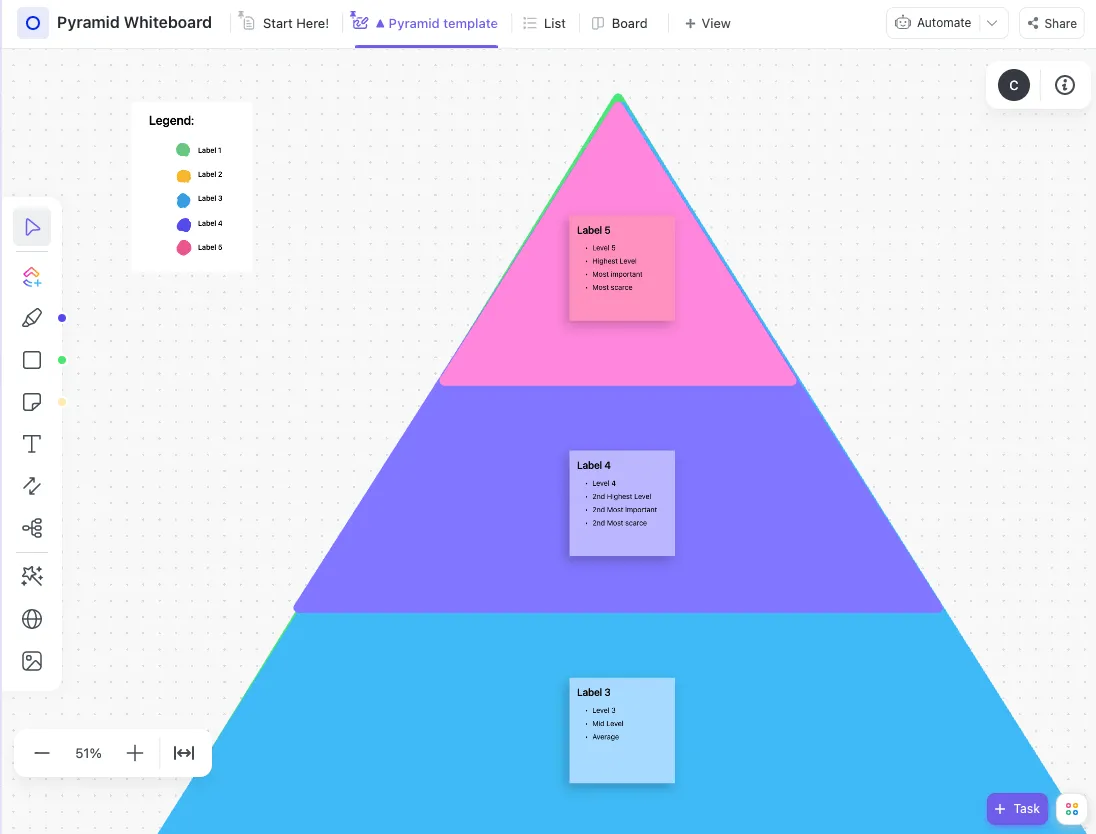
Mit dieser Whiteboard-Vorlage können Sie:
- Speichern Sie alle Ihre Diagramme in einem gemeinsamen Workspace, damit Sie später darauf zurückgreifen können.
- Verbessern Sie die Nachverfolgung des Fortschritts Ihrer Projekte und Ideen mit Prioritätskennzeichnungen, geschichteten Unteraufgaben und fügen Sie den jeweiligen Aufgaben Mitarbeiter hinzu.
- Erleichtern Sie die Zusammenarbeit, indem Sie allen Mitgliedern Ihres Teams die Möglichkeit geben, Ideen einzubringen.
Mit der User Flow Mind Map-Vorlage von ClickUp können Sie schließlich eine visuelle Karte erstellen, die zeigt, wie Benutzer mit Ihrem Produkt oder Ihrer Website interagieren werden. Diese Vorlage hilft Ihnen dabei, Chancen und potenzielle Lücken zu identifizieren und Einblicke in die Interaktion der Benutzer mit Ihrem Produkt zu gewinnen.
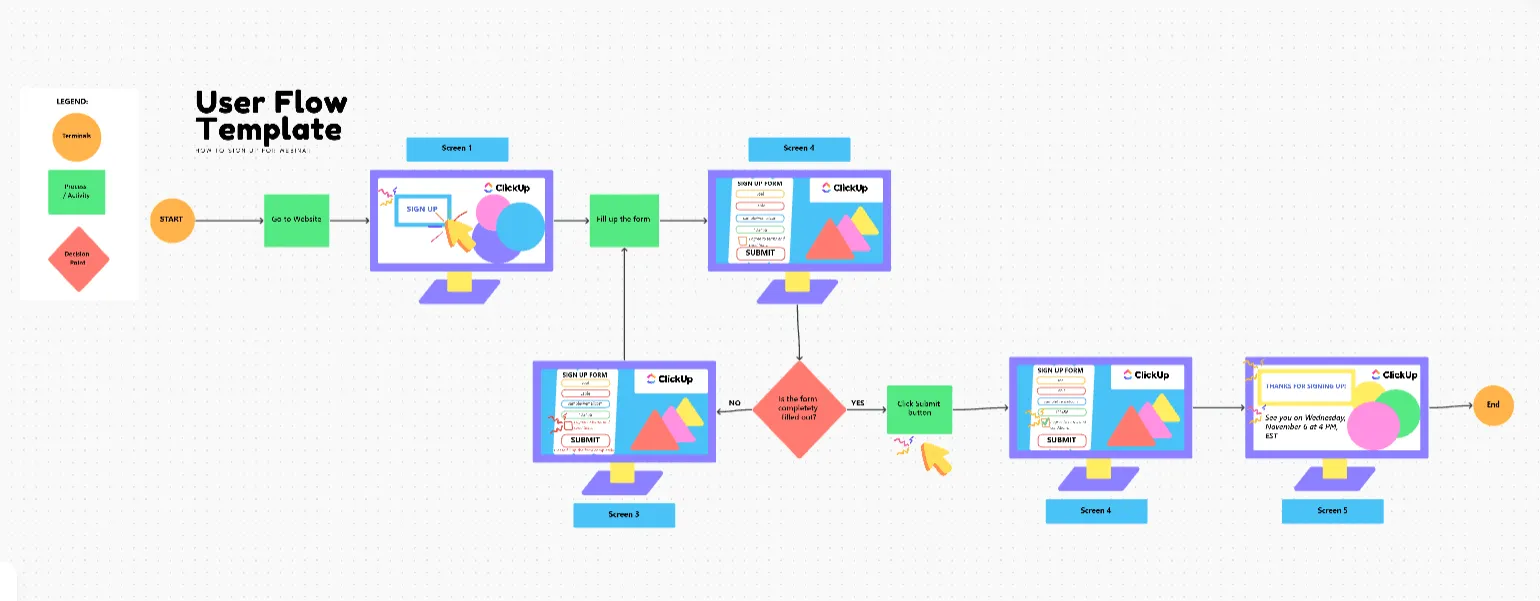
So können Sie diese Vorlage effizient nutzen:
- Erstellen Sie ein ClickUp-Dokument, um alle erforderlichen Informationen zu sammeln: anfallende Aufgaben, Maßnahmen in jedem Schritt und erwartete Ergebnisse.
- Brainstormen Sie die Flows der Benutzer mithilfe von Whiteboards, Haftnotizen und anderen visuellen Hilfsmitteln.
- Richten Sie wiederholende Aufgaben ein, um den Benutzerflow regelmäßig zu überprüfen und zu aktualisieren.
Verwandeln Sie Ihre Ideen mit ClickUp in umsetzbare Diagramme
Sie wissen nun, wie Sie mit ChatGPT Diagramme erstellen können. Diese sind schnell, flexibel und intuitiv.
Wenn Sie diese jedoch in ClickUp einbetten, können Ihre Diagramme mehr als nur kommunizieren – sie werden aktiviert.
Von KI-generierten Roadmaps über automatisierte Updates bis hin zu kollaborativen Whiteboards – Ihr gesamtes Team kann visuell, schnell und in Synchronisierung arbeiten.
Entdecken Sie ClickUp Brain, Agents, Mindmaps und Whiteboards, um Ihr nächstes Diagramm in etwas wirklich Dynamisches zu verwandeln.
Erstellen Sie mit ClickUp. Arbeiten Sie zusammen, ohne den Kontext wechseln zu müssen. Melden Sie sich kostenlos an.