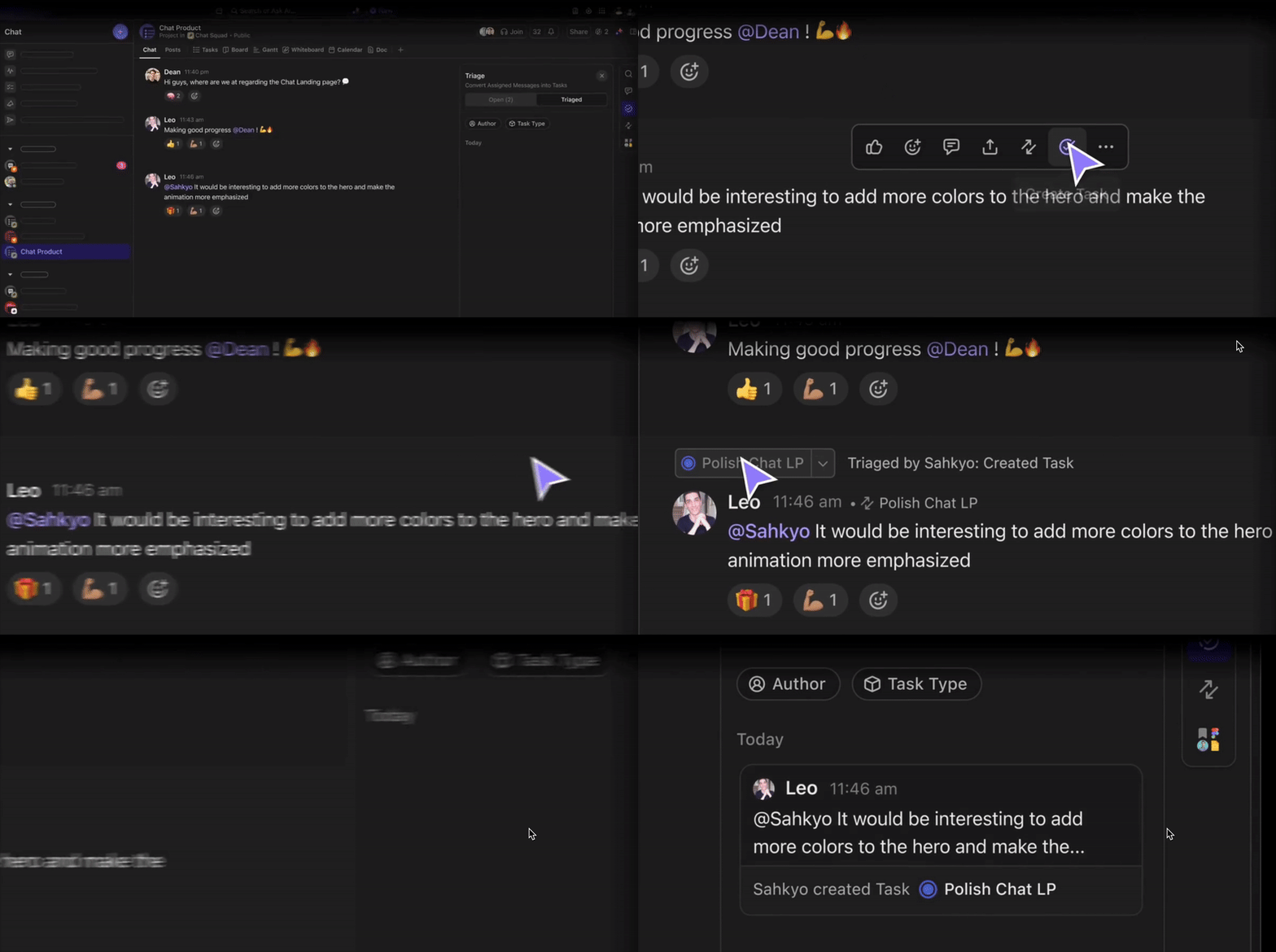

Das Problem ist nicht zu wenig Kommunikation – es ist die falsche Art von Kommunikation.
Remote- und Hybrid-Teams sind besser verbunden als je zuvor, aber ständige Benachrichtigungen, verstreute Kanäle und endlose Meetings bedeuten nicht, dass alle an einem Strang ziehen. Sie bedeuten nur, dass alle erschöpft sind.
Die eigentliche Herausforderung besteht nicht darin, in Kontakt zu bleiben, sondern klar zu kommunizieren.
Ohne die richtigen tools gehen Updates unter, Entscheidungen verzögern sich und die Zusammenarbeit wird durch Missverständnisse behindert.
In diesem Leitfaden stellen wir Ihnen die zehn besten digitalen Kommunikationswerkzeuge für moderne Teams vor – Werkzeuge, die asynchrones Arbeiten unterstützen, Unterhaltungen optimieren und Ihnen helfen, mehr zu erledigen und weniger unterbrochen zu werden.
Worauf sollten Sie bei digitalen Kommunikationstools für den Arbeitsplatz achten?
Die Auswahl der richtigen digitalen Kommunikationstools kann die Zusammenarbeit, Kooperation und Effizienz Ihres Unternehmens verbessern. Hier sind die wichtigsten Features, die Sie berücksichtigen sollten.
- Echtzeitkommunikation: Suchen Sie nach digitalen Kommunikationstools, die Instant Messaging und asynchrone Video-Kommunikation umfassen, um einen flexiblen Kontakt zwischen den Team-Mitgliedern zu ermöglichen.
- Aufgabenmanagement: Suchen Sie nach digitalen Kommunikationstools mit Features, mit denen Sie Aufgaben zuweisen, Fristen festlegen und die Nachverfolgung des Fortschritts durchführen können.
- Zugriff über Mobilgeräte und Desktop-PCs: Wählen Sie digitale Kommunikationstools, die auf allen Geräten verfügbar sind, damit Ihre Teammitglieder sowohl im Büro als auch unterwegs in Verbindung bleiben können.
- Integrationsmöglichkeiten: Wählen Sie ein tool mit effektiver Kommunikationstechnologie, das sich in alle verschiedenen Anwendungen integrieren lässt, die Ihr Team nutzt, wie z. B. Plattformen für Projektmanagement.
- Sicherheit und Compliance: Entscheiden Sie sich für digitale Tools, die über wirksame Sicherheitsmaßnahmen wie Datenverschlüsselung und Einhaltung gesetzlicher Vorschriften verfügen, um sensible Informationen zu schützen.
- Benutzerfreundliche Oberfläche: Wählen Sie ein digitales Kommunikationstool für Ihren Arbeitsplatz mit intuitivem Design. So können die Mitglieder Ihres Teams das Tool leicht anwenden, was die Einarbeitungszeit verkürzt und die Gesamteffizienz steigert.
🎥 Möchten Sie, dass Ihr Team besser und schneller kommuniziert, unabhängig davon, wo sich die einzelnen Mitglieder befinden? Das obige Video stellt Ihnen sieben Apps vor, die genau dafür entwickelt wurden – mit Features, die Störgeräusche reduzieren, Diskussionen fokussieren und die Art und Weise optimieren, wie Menschen Informationen freigeben, Meetings abhalten und zusammenarbeiten.
📮 ClickUp Insight: 83 % der Wissensarbeiter nutzen für die Teamkommunikation in erster Linie E-Mail und Chat. Allerdings verlieren sie fast 60 % ihres Arbeitstages damit, zwischen diesen tools zu wechseln und nach Informationen zu suchen. Mit einer All-in-One-App für die Arbeit wie ClickUp werden Ihr Projektmanagement, Ihre Nachrichten, E-Mails und Chats an einem Ort zusammengeführt! Es ist Zeit für Zentralisierung und neue Energie!
Die besten digitalen Kommunikationstools für den Arbeitsplatz auf einen Blick
| Tool | Am besten geeignet für | Wichtigste Features | Preise |
|---|---|---|---|
| ClickUp | All-in-One-Lösung für Zusammenarbeit und Projektmanagement Teamgröße: Ideal für Teams, die ein vielseitiges Tool für das Projektmanagement und die Kommunikation benötigen. | Chat, Dokumente, Whiteboards, Clips, KI-gestützter Notizblock, Aufgabenverwaltung, Zusammenarbeit in Echtzeit | Free Forever; Benutzerdefinierte Anpassung für Unternehmen verfügbar |
| Slack | Echtzeit-Messaging und Team-Unterhaltungen Team-Größe: Ideal für Teams, die eine auf Messaging ausgerichtete Kommunikationsplattform suchen | Kanäle für Themen, Dateifreigabe, Sprach-/Videoanrufe, App-Integrationen und Workflow-Automatisierung | Kostenlos; ab 8,75 $/Monat pro Benutzer |
| Microsoft Teams | Videomeetings und Microsoft 365-Integration Teamgröße: Teams, die eine Microsoft-Integration mit Chat, Video und Zusammenarbeit an Dokumenten benötigen | Nahtlose Microsoft 365-Integration, Meeting-Tools, Dateifreigabe, Thread-Unterhaltungen | Free; ab 4 $/Monat pro Benutzer |
| Zoom | Hochwertige Video-Konferenzen und Webinare Größe des Teams: Ideal für Teams, die zuverlässige Video-Kommunikation und Webinare benötigen | Videoanrufe, Bildschirmfreigabe, Breakout-Räume, Chatten, Integrationen mit anderen Apps | Free; ab 15,99 $/Monat pro Benutzer |
| Google Workspace | Cloudbasierte Produktivität und Zusammenarbeit an Dokumenten Teamgröße: Ideal für Teams, die in das Google-Ökosystem eingebunden sind | Gmail, Docs, Drive, Meeting, Chatten, Kalender, Echtzeit-Zusammenarbeit, Cloud-Speicher | Business Starter: 8,40 $/Monat pro Benutzer |
| Chanty | Einfacher Team-Chat mit integrierter Aufgabenverwaltung Teamgröße: Kleine Teams, die ein einfaches Kommunikationstool mit Aufgabenverwaltung benötigen | Team-Chat, Aufgabenverwaltung, Video-/Audioanrufe, Dateifreigabe, Kanban-Board | Kostenlos; ab 4 $/Monat pro Benutzer |
| Mattermost | Selbst gehostete Kommunikation mit entwicklerorientierten Tools Teamgröße: Ideal für Teams, die eine sichere, selbst gehostete Kommunikation benötigen | Selbst gehostete oder Privat-Cloud-Bereitstellung, verschlüsselte Nachrichtenübermittlung, DevOps-Integrationen | Free; ab 10 $/Monat pro Benutzer |
| Flock | Schnelle Nachrichtenübermittlung und unkomplizierte Teamzusammenarbeit Teamgröße: Ideal für kleine bis mittelgroße Teams, die eine schnelle und effiziente Kommunikation benötigen | Team-Chat, Dateifreigabe, Videokonferenzen, Aufgabenverwaltung, Erinnerungen | Free; ab 6 $/Monat pro Benutzer |
| Ryver | Kombination von Chat, Aufgaben und Workflow-Automatisierung Teamgröße: Teams, die Chat- und Aufgabenmanagement auf einer Plattform benötigen | Team-Chat, Aufgabenverwaltung, Workflow-Automatisierung, Dateifreigabe | Ab 4 $/Monat pro Benutzer |
| Jira | Agiles Projektmanagement und Nachverfolgung von Problemen Teamgröße: Ideal für agile Softwareentwicklungsteams | Nachverfolgung von Problemen, Projektmanagement, agile Workflows, Integrationen mit Slack, GitHub und mehr | Kostenlos; ab 8,60 $/Monat pro Benutzer |
| Dropbox | Sichere Dateispeicherung und einfache Freigabe Teamgröße: Teams, die eine sichere Dateifreigabe und Versionsverwaltung benötigen | Dateifreigabe, Synchronisierung, Versionierung, Dropbox Paper für die Zusammenarbeit an Dokumenten | Ab 11,99 $/Monat |
| Microsoft Office 365 | Produktivität des Unternehmens mit Office-Apps Teamgröße: Ideal für Teams, die bereits in das Microsoft-Ökosystem eingebunden sind | Word, Excel, PowerPoint, Teams, OneDrive, E-Mail, Cloud-Speicher | Geschäft Basic: 7,20 $/Monat pro Benutzer |
Die besten digitalen Kommunikationstools für den Arbeitsplatz
Wie wir Software bei ClickUp bewerten
Unser Redaktionsteam folgt einem transparenten, forschungsgestützten und herstellerneutralen Prozess, sodass Sie darauf vertrauen können, dass unsere Empfehlungen auf dem tatsächlichen Wert des Produkts basieren.
Hier finden Sie eine detaillierte Übersicht darüber, wie wir Software bei ClickUp bewerten.
Bei der Vielzahl der verfügbaren tools kann es schwierig sein, das richtige auszuwählen. Um Ihnen die Entscheidung zu erleichtern, haben wir eine Liste der besten Kommunikations-Tools für Remote- und Hybrid-Arbeitsplätze zusammengestellt.
1. ClickUp (Am besten geeignet für All-in-One-Zusammenarbeit und Projektmanagement)
ClickUp, die Allround-App für die Arbeit, ist eine umfassende Plattform für die Produktivität, die die Arbeit Ihres Teams zentralisiert und als Software für Zusammenarbeit und Projektmanagement dient. Sie umfasst zahlreiche Funktionen, um verschiedenen Kommunikations- und Organisationsanforderungen gerecht zu werden.
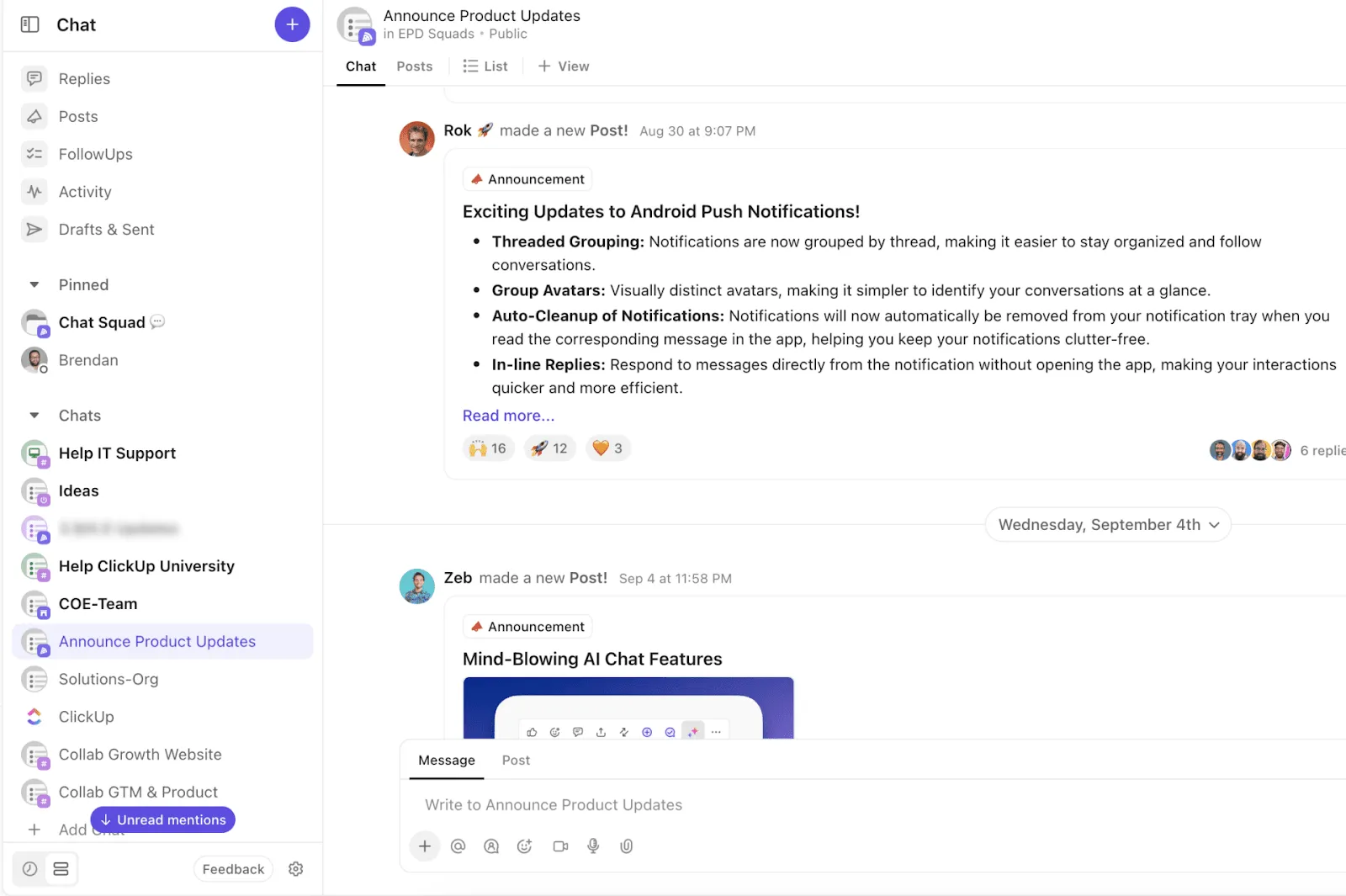
ClickUp Chat bringt Unterhaltungen direkt in Ihren Workflow – im wahrsten Sinne des Wortes. Anstatt zwischen einer Messaging-App und einem Aufgabenmanager hin und her zu wechseln, können Teams diskutieren, planen und Maßnahmen ergreifen, ohne jemals eine Registerkarte wechseln zu müssen.
Sie können team- oder themenbasierte Kanäle einrichten, schnelle Direktnachrichten senden und eine Nachricht sofort in eine Aufgabe umwandeln, wenn etwas weiterverfolgt werden muss. Es gibt auch ein „Beiträge”-Feature für strukturiertere Updates (wie Ankündigungen oder Zusammenfassungen) und intelligente Tagging-Funktionen, damit Ihrem Team nichts entgeht.
Besonders hervorzuheben ist, wie gut ClickUp Chat mit dem Rest der Plattform verbunden ist: – Threads können direkt mit Aufgaben synchronisiert werden, um den Kontext zu verdeutlichen – Sie können Nachrichten zur Nachverfolgung markieren (damit Aktionspunkte nicht untergehen) – ClickUp AI kann Chats zusammenfassen und Diskussionen in Aufgaben oder nächste Schritte umwandeln
Für hybride oder Remote-Teams, die eine einzige Quelle für Unterhaltungen und Fortschritte bei Projekten benötigen, ist ClickUp Chat eine kluge Wahl – insbesondere, wenn Sie ClickUp bereits für das Projektmanagement nutzen.
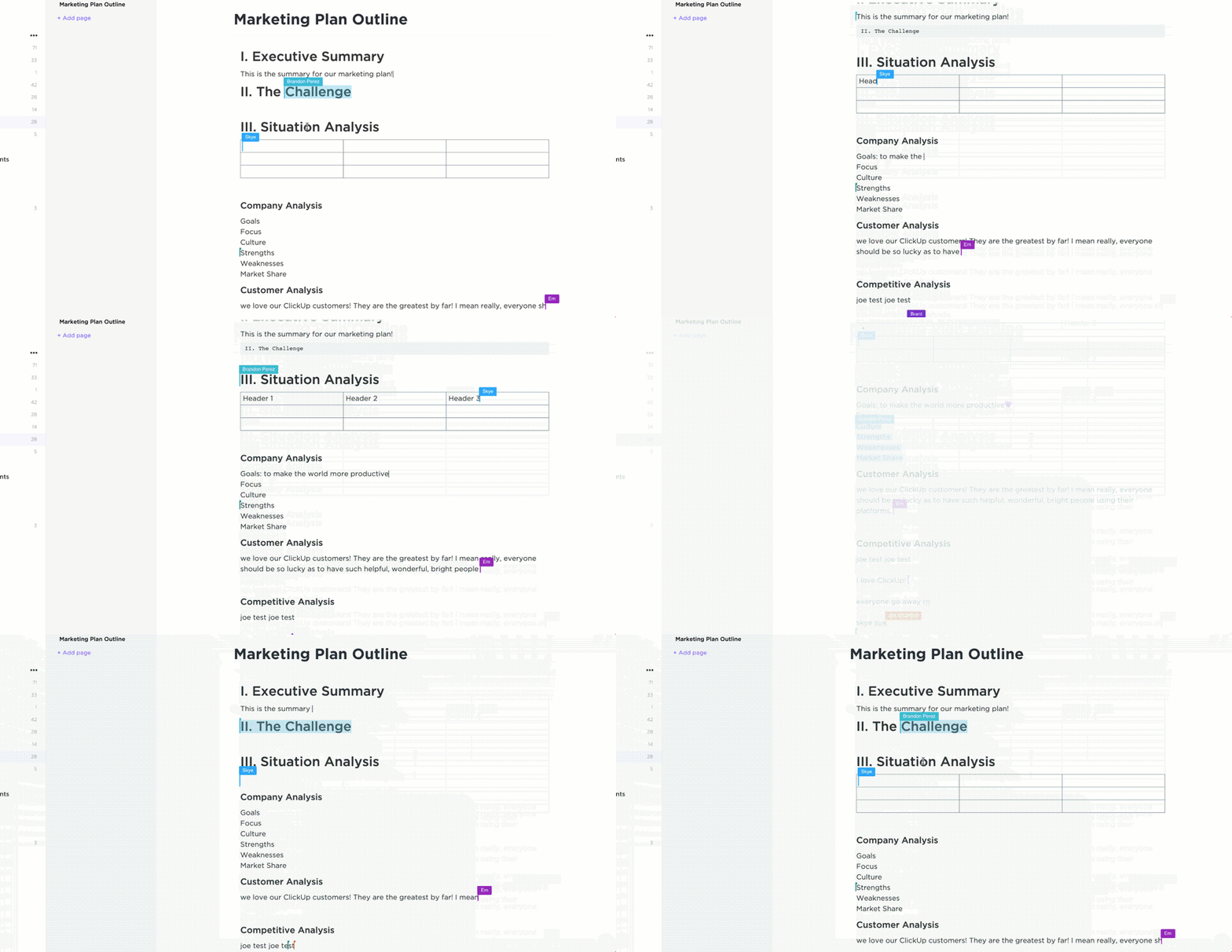
ClickUp Docs bietet eine kollaborative Umgebung für die Erstellung, Freigabe und Bearbeitung von Dokumenten in Echtzeit. Erstellen Sie Wikis, Wissensdatenbanken und Projektdokumente mit erweiterten Formatierungsoptionen wie eingebetteten Lesezeichen und Tabellen.
Dokumente in ClickUp sind nicht isoliert – sie sind direkt mit Aufgaben verknüpft, sodass wichtige Details für Ihr Team immer griffbereit sind. Mit dem Docs Hub können Sie Teamkollegen sofort taggen, Datensätze suchen, sortieren und filtern, sodass alles organisiert und zugänglich bleibt.
Benötigen Sie eine schnelle Formatierung? Fügen Sie Lesezeichen, Tabellen oder Rich Text hinzu. Möchten Sie eine schnellere Ausgabe? Verwenden Sie ClickUp AI, um Inhalte sofort zusammenzufassen oder umzuschreiben.
Keine unzusammenhängenden Dokumente mehr – alles befindet sich dort, wo Sie arbeiten.

ClickUp Whiteboards schaffen eine virtuelle Leinwand für Brainstorming und visuelle Kommunikation. Durch die Zusammenarbeit in Echtzeit können Teams Ideen skizzieren, Flussdiagramme erstellen und Workflows visualisieren.
ClickUp Whiteboards sind in Aufgaben und Dokumente integriert, sodass Sie Ideen direkt auf der Arbeitsfläche in umsetzbare Aktivitäten verwandeln können. Diese nahtlose Verbindung zwischen Inspiration und Umsetzung sorgt dafür, dass Initiativen auf Kurs bleiben.
Erfahren Sie, wie Sie ClickUp Whiteboards verwenden:
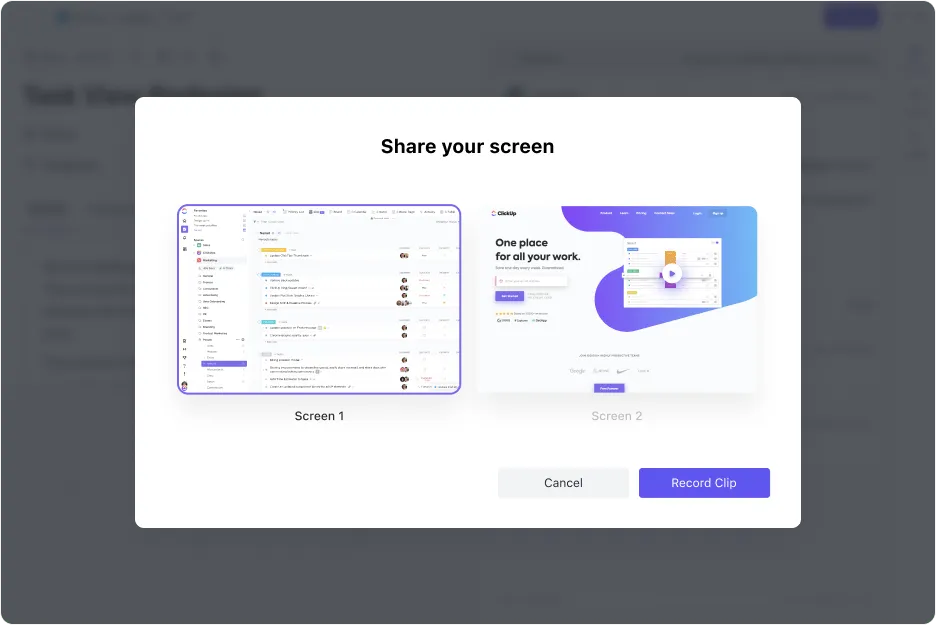
Mit ClickUp Clips können Benutzer ganz einfach Bildschirmaufnahmen erstellen und freigeben. Dies ist äußerst hilfreich, um detaillierte Erklärungen zu geben, Feedback zu geben und Prozesse aufzuzeichnen. ClickUp Clips lässt sich auch in Aufgaben, Dokumente und Chats integrieren.
Das Beste daran? ClickUp Clips können mithilfe von KI automatisch mit einer Beschreibung versehen, transkribiert und zusammengefasst werden, wodurch sie besser durchsuchbar und zugänglich sind. Sie sorgen dafür, dass visuelle Informationen dort verfügbar sind, wo sie am dringendsten benötigt werden.
Und wenn Sie doch ein Meeting zu erledigen haben?
…Lernen Sie ClickUp AI Notetaker kennen.
Dieser KI-gestützte Assistent nimmt an Ihren Zoom-, Google Meet- oder Teams-Meetings teil, zeichnet die Sitzung automatisch auf und liefert eine vollständige Abschrift, Zusammenfassung und Aktionspunkte – direkt in ein ClickUp-Dokument. Alles bleibt mit Ihrem Workflow verbunden, sodass nach dem Meeting nichts im Chaos verloren geht.
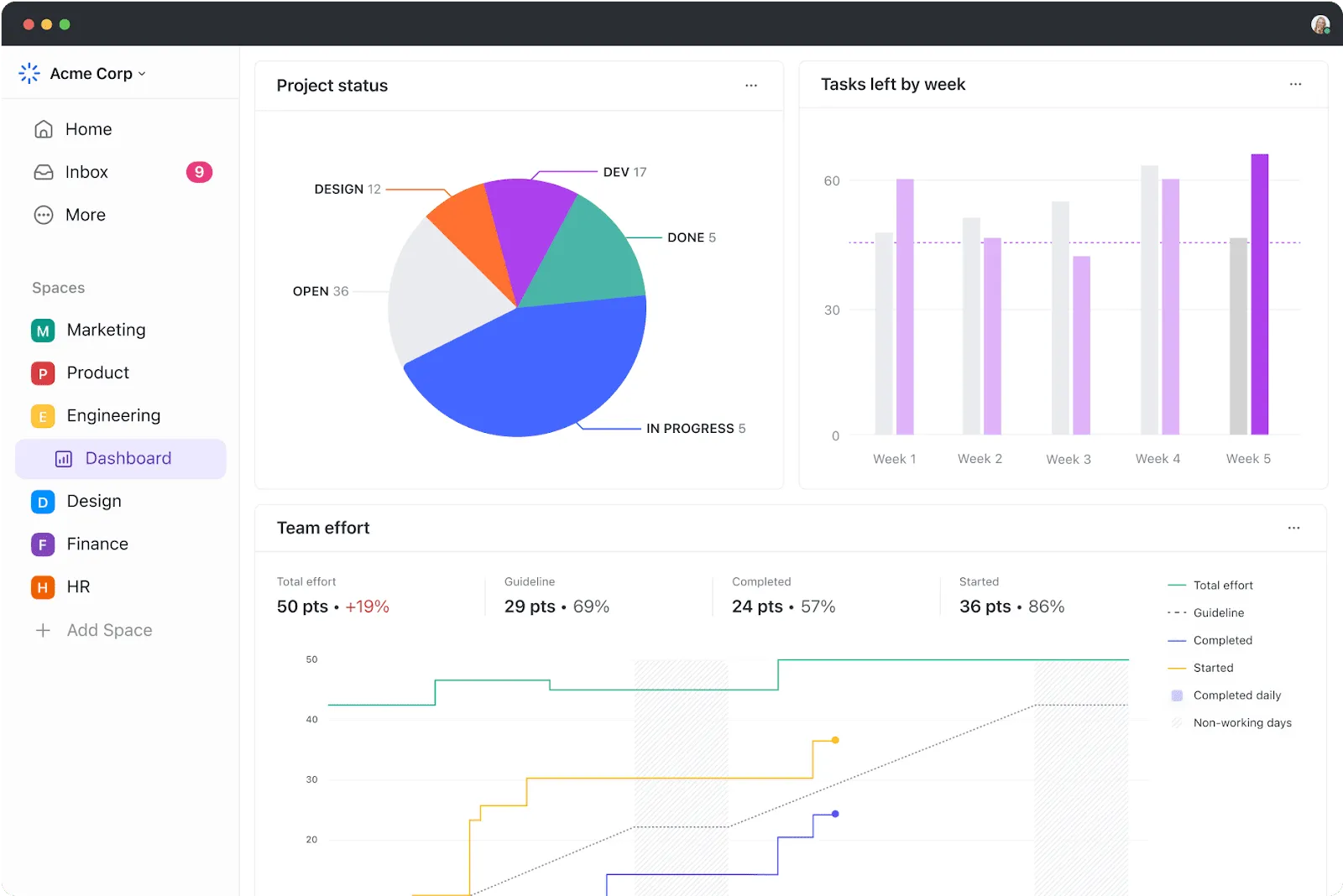
Im Kern glänzt ClickUp bei der Aufgabenverwaltung mit ClickUp Aufgaben, indem es anpassbare Aufgaben bereitstellt, die sich leicht an jeden Workflow anpassen lassen. Weisen Sie Aufgaben zu, legen Sie Prioritäten fest, setzen Sie Fristen und überprüfen Sie den Fortschritt in verschiedenen Ansichten, darunter Liste, Board und Kalender.
Um die Organisation und Effizienz zu verbessern, bietet die Plattform über 35 ClickApps, darunter Automatisierungen, Sprint-Punkte und Benutzerdefinierte Felder.
Hier finden Sie eine Übersicht darüber, wie Sie Ihre erste Aufgabe in ClickUp einrichten:
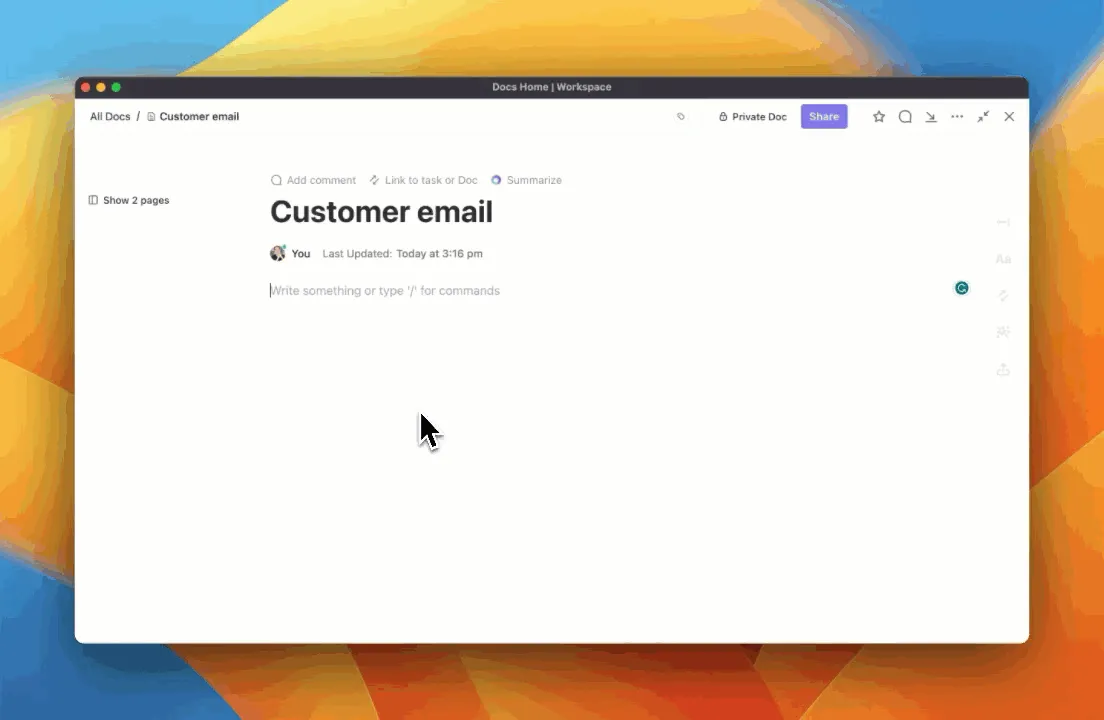
ClickUp Brain ist Ihr integrierter KI-Assistent, der Aufgaben, Dokumente, Unterhaltungen und Projekt-Spaces abdeckt und Ihrem Team hilft, effizienter und intelligenter zu arbeiten. Er kann Inhalte wie Besprechungs-Notizen, Aufgabenbeschreibungen und Projekt-Beschreibungen sofort generieren und Ihnen so Zeit für wiederkehrende Schreibaufgaben sparen.
Fassen Sie umfangreiche Kommentarthreads zusammen, extrahieren Sie Aktionspunkte oder beantworten Sie Abfragen auf der Grundlage der vorhandenen Dokumentation und Aufgaben Ihres Workspaces.
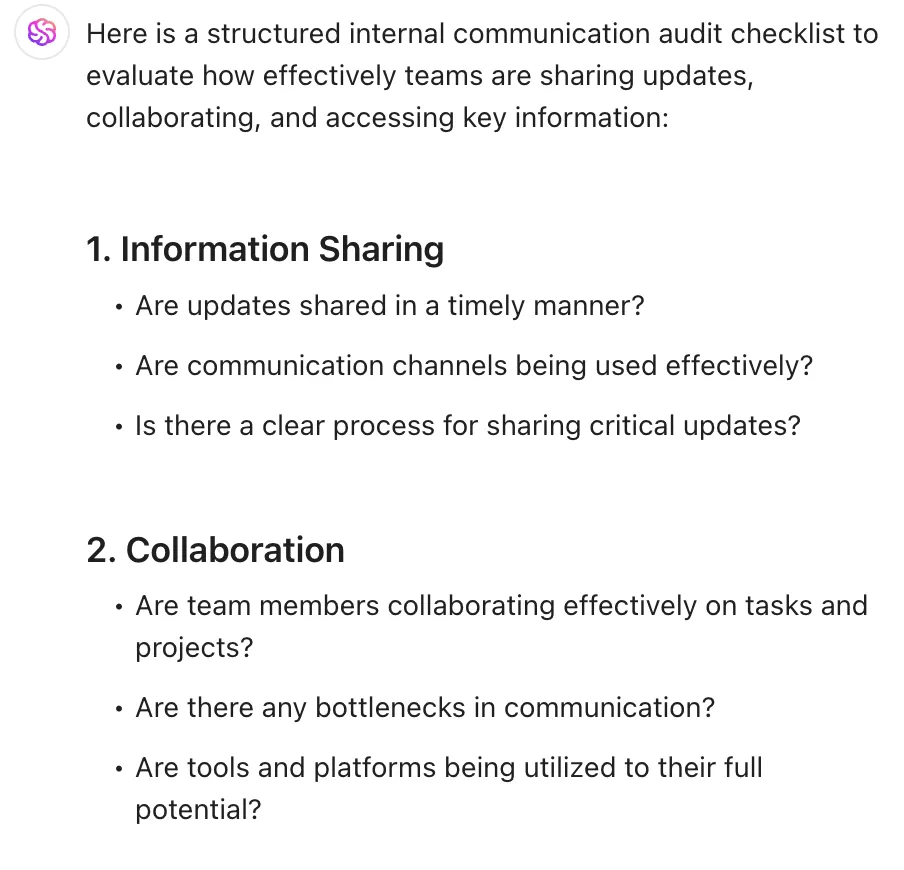
🎁 Bonus: Mit ClickUp Brain können Sie auch strukturierte Checklisten für die interne Kommunikationsprüfung erstellen. Hier ein Beispiel:
Um das Engagement Ihrer Mitarbeiter zu verbessern und die Kommunikation am Arbeitsplatz strukturierter und skalierbarer zu gestalten, bietet ClickUp Kommunikationsplanvorlagen, die Spekulationen überflüssig machen. Vorlagen wie die ClickUp-Vorlage für interne Kommunikation und die ClickUp-Vorlage für Kommunikationspläne helfen Ihnen, schnell loszulegen und konzentriert zu bleiben.
Die besten Features von ClickUp
- Arbeiten Sie in Echtzeit zusammen, um Neuigkeiten zu besprechen, Fragen zu stellen und schnelle Entscheidungen zu treffen.
- Erstellen und freigeben Sie bearbeitbare ClickUp-Dokumente mit dem gesamten Team.
- Organisieren Sie Ihre Arbeit mit vollständig anpassbaren Aufgaben, Zeitleisten und Ansichten.
- Schreiben Sie schneller und intelligenter mit KI-gestützter Unterstützung durch ClickUp Brain.
- Weisen Sie Aufgaben direkt aus den ClickUp-Chat-Threads zu und führen Sie die Nachverfolgung des Fortschritts durch.
Limitierungen von ClickUp
- Das umfangreiche Feature-Spektrum erfordert zwar etwas Zeit zum Erlernen, zahlt sich aber schnell durch Flexibilität und Kontrolle aus.
Preise für ClickUp
Bewertungen und Rezensionen zu ClickUp
- G2: 4,7/5 (über 10.000 Bewertungen)
- Capterra: 4,6/5 (über 4.000 Bewertungen)
Was sagen echte Benutzer über ClickUp?
Wir verwenden ClickUp, um unsere Pipeline für die Erstellung von Social-Media- und digitalen Medieninhalten zu verwalten und zu verfolgen. So können wir den Status jedes einzelnen Inhalts (In Bearbeitung, muss überarbeitet werden, geplant usw.) sowie den verantwortlichen Designer einsehen. Außerdem entfällt die langwierige E-Mail-Kommunikation, da der Kommentarbereich für jede Aufgabe genutzt werden kann, um Aufgaben/nächste Schritte zu besprechen und zu delegieren (was der Nachverfolgung und Überwachung unseres Inhaltserstellungszyklus dient).
Wir verwenden ClickUp, um unsere Pipeline für die Erstellung von Social-Media- und digitalen Medieninhalten zu verwalten und zu verfolgen. So können wir den Status jedes einzelnen Inhalts (in Bearbeitung, muss bearbeitet werden, geplant usw.) sowie den verantwortlichen Designer einsehen. Außerdem entfällt die langwierige E-Mail-Kommunikation, da der Kommentarbereich für jede Aufgabe dazu genutzt werden kann, Aufgaben/nächste Schritte zu besprechen und zu delegieren (was der Nachverfolgung und Überwachung unseres Inhaltserstellungszyklus dient).
2. Slack (am besten geeignet für Echtzeit-Messaging und Teamgespräche)
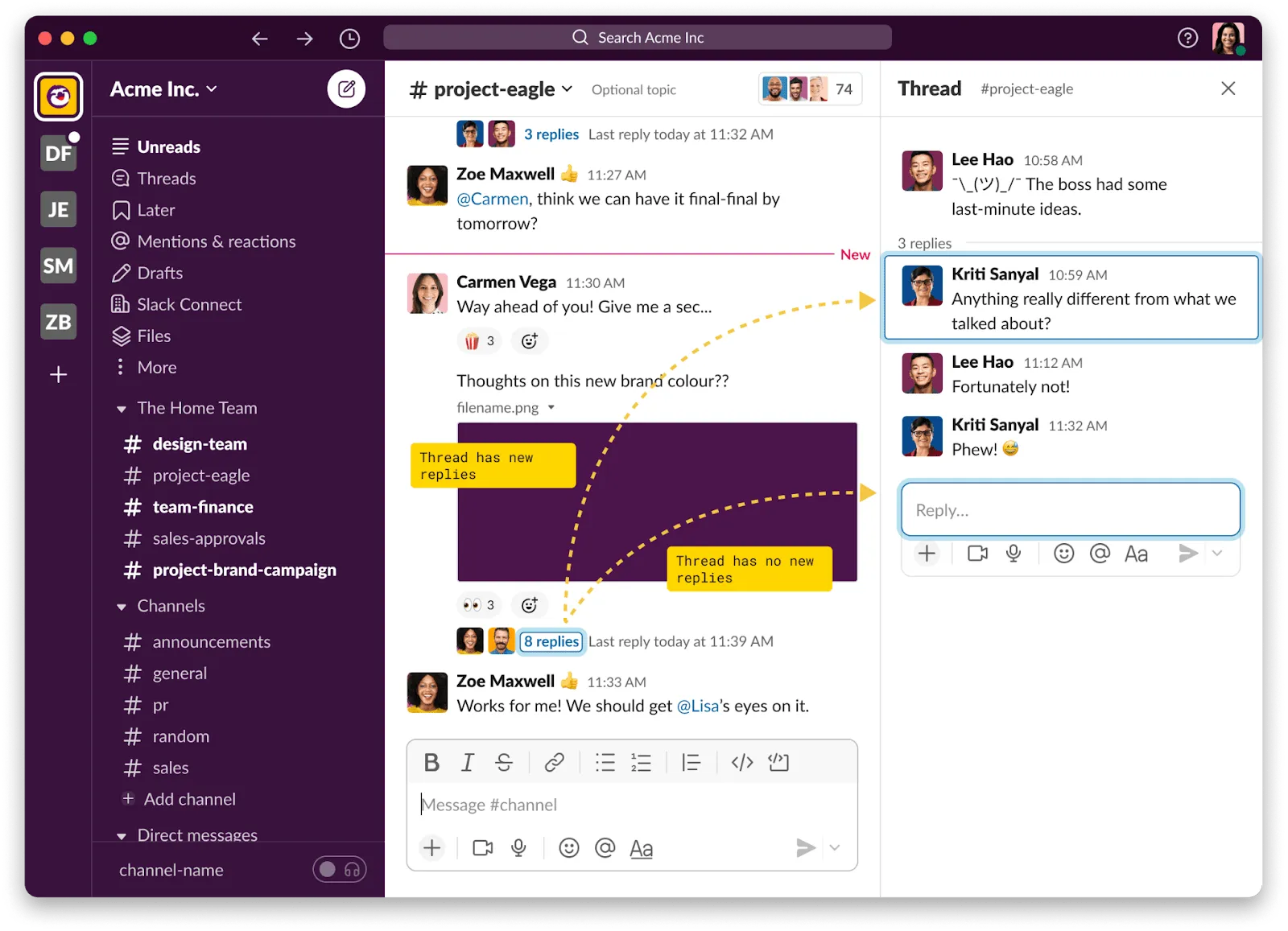
Slack ist eine beliebte Anwendung für die Teamkommunikation, die Unterhaltungen, Tools und Dateien an einem einzigen Speicherort zusammenführt. Dank der benutzerfreundlichen Oberfläche können Teams Kanäle für bestimmte Projekte oder Themen einrichten, was eine strukturierte und transparente Interaktion fördert.
Slack ist jedoch mehr als nur ein Tool für asynchrone Kommunikation: Es unterstützt auch digitale Kommunikationskanäle wie Sprachanrufe, Videokonferenzen und Dateifreigabe. Darüber hinaus lässt es sich mit über 2.500 Anwendungen verbinden, wodurch Workflows vereinfacht werden und weniger häufig zwischen verschiedenen Tools gewechselt werden muss.
Die besten Features von Slack
- Organisieren Sie Unterhaltungen mit speziellen Kanälen für Projekte, Abteilungen oder Unternehmensnachrichten.
- Integrieren Sie Apps wie Google Drive, Trello und Dropbox.
- Verbessern Sie die Kommunikation durch Sprach- und Videoanrufe.
- Automatisieren Sie Aufgaben mit dem Workflow Builder, um benutzerdefinierte Workflows zu erstellen.
Limitierungen von Slack
- Hohe Aktivitätsniveaus können zu häufigen Benachrichtigungen führen, die ablenkend wirken können.
- Premium-Pläne können für größere Teams teuer sein.
Preise für Slack
- Free
- Pro: 8,75 $/Monat pro Benutzer
- Business+: 15 $/Monat pro Benutzer
- Enterprise Grid: Benutzerdefinierte Preisgestaltung
Bewertungen und Rezensionen zu Slack
- G2: 4,5/5 (über 34.000 Bewertungen)
- Capterra: 4,7/5 (über 23.000 Bewertungen)
Hier ist, was ein Capterra-Benutzer über Slack zu sagen hatte:
Mit Slack Workspace lassen sich Teamgespräche zu bestimmten Projekten und Themen ganz einfach organisieren. Mit Slack lassen sich ganz einfach Gruppenchats erstellen, in denen Teams über bestimmte Themen und Projekte chatten und diskutieren können. Slack bietet eine hervorragende Suchfunktion, mit der sich Teamgespräche, Kanäle und Dateien einfach filtern und finden lassen. Einfache Integration mit vielen Apps von Drittanbietern. Slack verfügt über eine unglaublich intuitive und benutzerfreundliche Oberfläche.
Mit Slack Workspace lassen sich Team-Unterhaltungen zu bestimmten Projekten und Themen ganz einfach organisieren. Mit Slack lassen sich ganz einfach Gruppenchats erstellen, in denen Teams über bestimmte Themen und Projekte chatten und diskutieren können. Slack bietet eine hervorragende Suchfunktion, mit der sich Team-Unterhaltungen, Kanäle und Dateien ganz einfach filtern und finden lassen. Einfache Integration mit vielen Apps von Drittanbietern. Slack verfügt über eine unglaublich intuitive und benutzerfreundliche Oberfläche.
3. Microsoft Teams (am besten geeignet für Video-Meetings und die Integration von Microsoft 365)
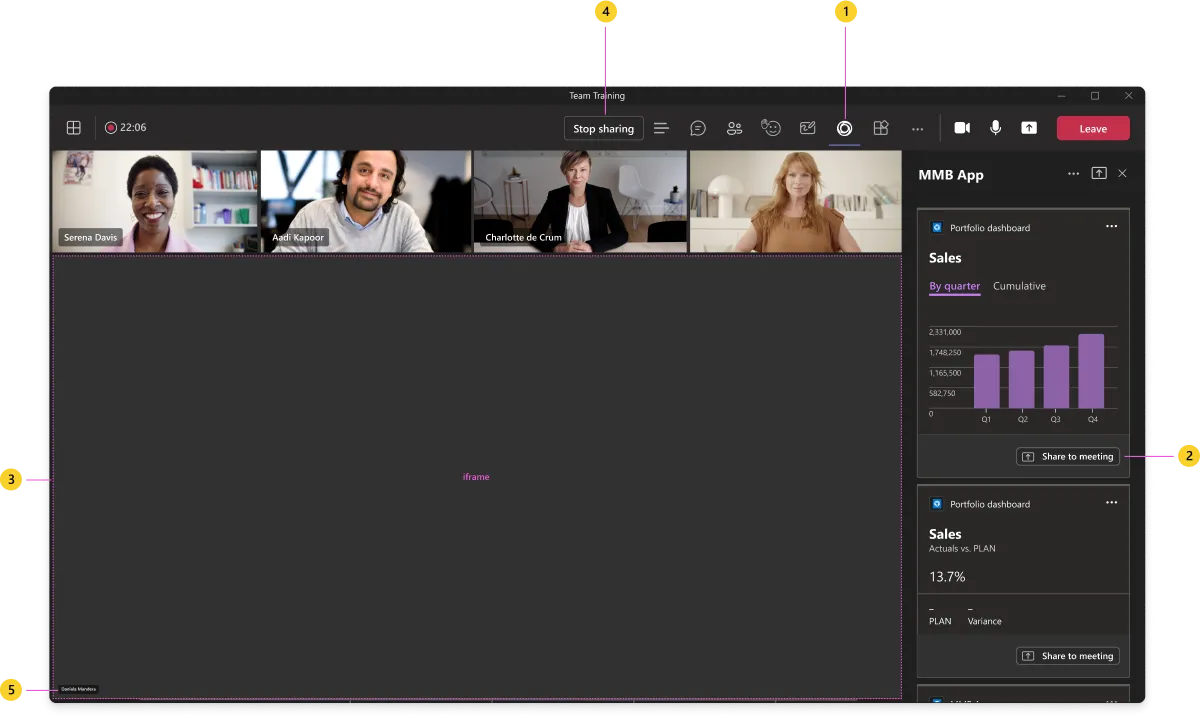
Microsoft Teams ist eine Videokonferenzsoftware, die Chat, Videokonferenzen und Dateispeicherung in einem einzigen Workspace vereint. Sie soll die asynchrone Arbeit verbessern. Mit Thread-Unterhaltungen, integrierter Dateifreigabe über OneDrive und der Möglichkeit, dedizierte Kanäle für Abteilungen oder Projekte zu erstellen, ist Teams unverzichtbar für Unternehmen geworden, die Silos abbauen und das Engagement verbessern möchten.
Das System fördert koordinierte Unterhaltungen und die gemeinsame Nutzung von Ressourcen. Es funktioniert reibungslos mit Microsoft 365-Apps wie Word, Excel und PowerPoint und ermöglicht so die Zusammenarbeit in Echtzeit.
Die besten Features von Microsoft Teams
- Veranstalten Sie virtuelle Meetings mit bis zu 300 Teilnehmern.
- Richten Sie Teams und Kanäle ein, um die Kommunikation nach Themen oder Funktionen zu organisieren.
- Passen Sie Ihren Workspace benutzerdefiniert an, indem Sie Notizen, Websites und Apps von Drittanbietern hinzufügen.
- Verbessern Sie die interne Kommunikation mit Erwähnungen, Thread-Unterhaltungen und Aktivitäts-Feeds.
Limitierungen von Microsoft Teams
- Die Anwendung stellt hohe Anforderungen an die Systemressourcen.
- Bestimmte Features und Integrationen erfordern ein kostenpflichtiges Abonnement.
Preise für Microsoft Teams
- Microsoft Teams Free
- Microsoft 365 Personal: 9,99 $/Monat
- Microsoft 365 Family: 12,99 $/Monat
- Microsoft Teams Essentials: 4 $/Monat pro Benutzer (jährliche Abrechnung)
- Microsoft 365 Business Basic: 6 $/Monat pro Benutzer (jährliche Abrechnung)
- Microsoft 365 Business Standard: 12,50 $/Monat pro Benutzer (jährliche Abrechnung)
Bewertungen und Rezensionen zu Microsoft Teams
- G2: 4,4/5 (über 15.000 Bewertungen)
- Capterra: 4,5/5 (über 9.000 Bewertungen)
Hier ist, was ein G2-Benutzer über Microsoft Teams zu sagen hat:
Microsoft Teams unterstützt Menschen dabei, ihre Arbeit auch aus der Ferne effektiv gemeinsam zu erledigen, indem es Gruppenchats, Videoanrufe und Dateifreigaben integriert. Es lässt sich nahtlos in verschiedene Microsoft 365-Apps wie OneDrive, Outlook und SharePoint integrieren. Benutzer können verschiedene Teamkanäle für ein effektives Projektmanagement einrichten. Es ist benutzerfreundlicher und einfacher zu bedienen. Es ist praktisch bei Meetings, Seminaren und anderen Veranstaltungen.
Microsoft Teams unterstützt Menschen dabei, ihre Arbeit auch aus der Ferne effektiv gemeinsam zu erledigen, indem es Gruppenchats, Videoanrufe und Dateifreigaben integriert. Es lässt sich nahtlos in verschiedene Microsoft 365-Apps wie OneDrive, Outlook und SharePoint integrieren. Benutzer können verschiedene Teamkanäle für ein effektives Projektmanagement einrichten. Es ist benutzerfreundlicher und einfacher zu bedienen. Es ist praktisch bei Meetings, Seminaren und anderen Veranstaltungen.
4. Zoom (am besten geeignet für hochwertige Video-Konferenzen und Webinare)
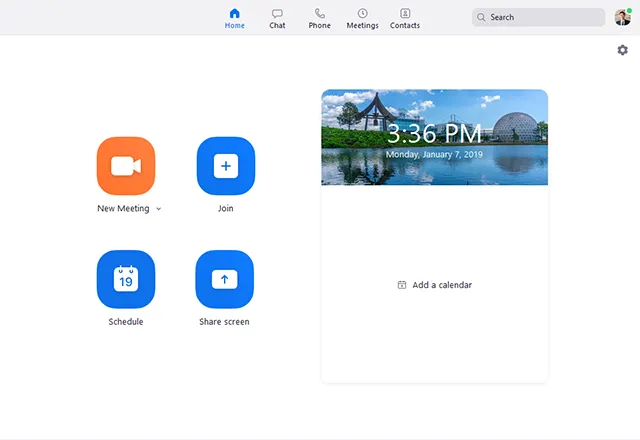
Zoom ist ein beliebtes Kommunikationswerkzeug für Unternehmen, das für seine hochwertigen Audio- und Video-Features bekannt ist, die virtuelle Meetings und Webinare ermöglichen. Es verfügt über eine benutzerfreundliche Oberfläche und unterstützt verschiedene Features, darunter Bildschirmfreigabe, Breakout-Räume und Echtzeit-Chat, wodurch es sich für Unternehmen jeder Größe eignet.
Die Integration von Zoom mit Drittanbieter-Apps (wie CRMs und Kalendern) macht es branchenübergreifend vielseitig einsetzbar. Die Integration mit CRMs, Kalendern und Projekt-Tools macht es zu einer flexiblen Lösung für Unternehmen jeder Größe, die ihre digitale Kommunikation verbessern möchten.
Die besten Features von Zoom
- Veranstalten Sie große Meetings und Webinare mit Support für bis zu 1.000 Teilnehmer.
- Nutzen Sie Breakout-Räume, um kleinere Gruppendiskussionen innerhalb größerer Meetings zu veranstalten.
- Versenden Sie Nachrichten, planen Sie Termine und geben Sie Meetings-Inhalte frei innerhalb einer App über Zoom Chat und Zoom Kalender, um Anrufen mehr Kontext zu verleihen.
- Zeichnen Sie Meetings auf, um Missverständnisse zu vermeiden oder für diejenigen, die nicht an Live-Sitzungen teilnehmen können.
Limitierungen von Zoom
- Die kostenlose Version hat einen Limit von 40 Minuten für Meetings.
- Dies kann sich möglicherweise auf die Leistung auf Geräten der unteren Preisklasse auswirken.
Preise für Zoom
- Basis: Kostenlos
- Pro: 15,99 $/Monat pro Benutzer
- Geschäft: 21,99 $/Monat pro Benutzer
Bewertungen und Rezensionen zu Zoom
- G2: 4,5/5 (über 56.000 Bewertungen)
- Capterra: 4,6/5 (über 14.000 Bewertungen)
🔎 Wussten Sie schon? Missverständnisse kosten US-Unternehmen jährlich 1,2 Billionen US-Dollar, was die Notwendigkeit effektiver Kommunikationstools und -methoden unterstreicht.
5. Google Workspace (am besten geeignet für cloudbasierte Produktivität und Zusammenarbeit an Dokumenten)
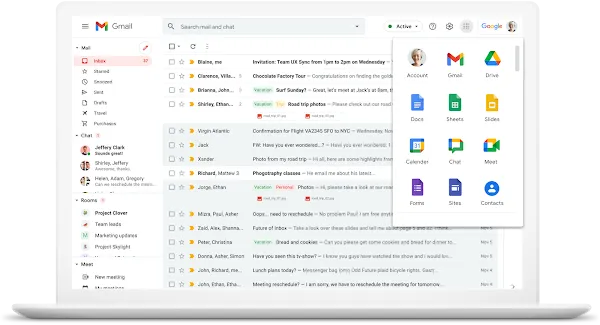
Google Workspace (ehemals G Suite) ist eine integrierte Suite von Cloud-basierten Anwendungen für Produktivität und Kollaboration, die von Google entwickelt wurde. Sie ist nach wie vor die erste Wahl für Teams, die in Echtzeit über E-Mails, Chats, Dokumente und Videoanrufe zusammenarbeiten möchten.
Dank der engen Integration von Gmail, Google Drive, Google Meet und Google Chat können Teams gemeinsam an Dokumenten arbeiten, Kommentare hinterlassen und Meetings durchführen, ohne jemals das Ökosystem verlassen zu müssen. So ermöglicht die Zusammenarbeit in Echtzeit mehreren Benutzern, gleichzeitig und von überall aus an Dokumenten und Projekten zu arbeiten. Außerdem steht eine gemeinsame, cloudbasierte Umgebung zur Verfügung, in der Teams gemeinsam Dateien bearbeiten, Meetings planen und Assets speichern können.
Die besten Features von Google Workspace
- Greifen Sie auf Verwaltungskontrollen und Dienste mit Sicherheit für den Cloud-Speicher zu.
- Integrieren Sie Tausende anderer Apps über den Google Workspace Marketplace.
- Verwalten Sie Benutzerberechtigungen und Einstellungen zur Sicherheit auf Organisationsebene.
- Nutzen Sie KI-gestützte Features wie automatisierte E-Mail-Antworten und intelligente Vorschläge.
Limitierungen von Google Workspace
- Einige Anwendungen verfügen zwar über Offline-Modi, für die volle Funktionalität ist jedoch eine Internetverbindung erforderlich.
- Mit zunehmender Größe der Teams und erweiterten Speicher- und Features-Umfängen wird dies kostspielig.
Preise für Google Workspace
- Business Starter: 8,40 $/Monat pro Benutzer
- Business Standard: 16,80 $/Monat pro Benutzer
- Business Plus: 26,40 $/Monat pro Benutzer
- Unternehmen: Benutzerdefinierte Preisgestaltung
Bewertungen und Rezensionen zu Google Workspace
- G2: 4,6/5 (über 42.000 Bewertungen)
- Capterra: 4,7/5 (über 17.000 Bewertungen)
➡️ Weiterlesen: Die besten E-Mail-Alternativen für die Kommunikation im Business
6. Chanty (Am besten geeignet für einfachen Team-Chat mit integrierter Verwaltung von Aufgaben)
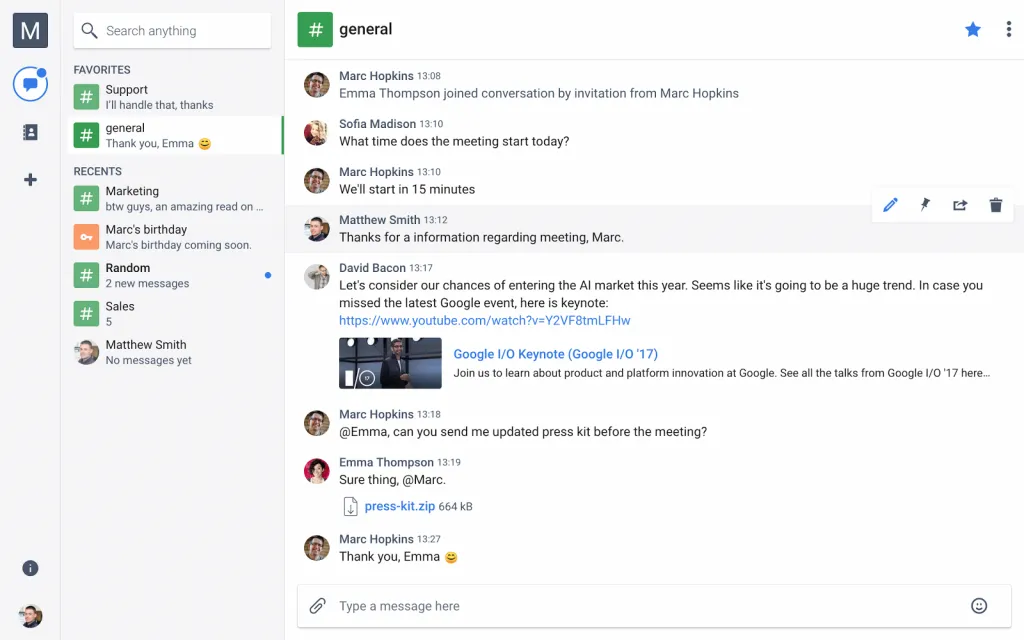
Chanty ist ein schlankes und dennoch effizientes Kommunikationstool für Teams, die ihre täglichen Interaktionen vereinfachen möchten. Chanty kombiniert Messaging mit der Zusammenarbeit bei Aufgaben und ermöglicht es Ihnen, jede Nachricht in eine umsetzbare Aufgabe umzuwandeln, diese zuzuweisen und die Nachverfolgung aller Aufgaben innerhalb der App durchzuführen.
Darüber hinaus fasst das Teambook-Feature von Chanty Aufgaben, Chats und Dateien in einem zentralen hub zusammen und macht Informationen so leichter zugänglich. Die intuitive Benutzeroberfläche und das schnelle Setup machen es zu einer der zugänglichsten digitalen Kommunikationsplattformen, insbesondere für diejenigen, die von E-Mail-lastigen Workflows auf Echtzeit-Tools für Unterhaltungen umsteigen.
Die besten Features von Chanty
- Fördern Sie die Teamkommunikation durch öffentliche und Privat-Unterhaltungen.
- Organisieren Sie die digitale Kommunikation mithilfe von themenbasierten Threads und Ordnern.
- Führen Sie Audio- und Videoanrufe mit Funktionen zum Freigeben des Bildschirms durch, um sich mit Ihren Team-Mitgliedern und deren Meeting-Rhythmus abzustimmen.
- Verwenden Sie das integrierte Kanban-Board, um Aufgaben des Teams visuell zu verwalten.
Limitierungen von Chanty
- Im Vergleich zu etablierteren Plattformen nur begrenzte Integrationsmöglichkeiten
- Es fehlen erweiterte Features für die Sicherheit für den Einsatz in Unternehmen.
Preise für Chanty
- Free
- Geschäft: 4 $/Monat pro Benutzer
- Unternehmen: Benutzerdefinierte Preisgestaltung
Chanty-Bewertungen und Rezensionen
- G2: 4,5/5 (über 45 Bewertungen)
- Capterra: 4,7/5 (über 30 Bewertungen)
Hier ist, was ein G2-Benutzer über die Verwendung von Chanty zu sagen hatte:
Chanty bietet schnelle Nachrichtenübermittlung und stabile Audio-/Videoanrufe, was die Kommunikation in unserem Team erheblich verbessert hat. Geplante Nachrichten helfen dabei, Unterhaltungen über Zeitzonen hinweg zu verwalten und Teams zu organisieren. Es ist auch schön, einen Kanban-Aufgabenmanager direkt in der App zu haben und den Fortschritt bei der Arbeit einfacher verfolgen zu können. Mir gefällt besonders, wie die Rollenverwaltung hier funktioniert, da sie den Prozess einfach und mit Sicherheit durchführt.
Chanty bietet schnelle Nachrichtenübermittlung und stabile Audio-/Videoanrufe, was die Kommunikation in unserem Team erheblich verbessert hat. Geplante Nachrichten helfen dabei, Unterhaltungen über Zeitzonen hinweg zu verwalten und Teams zu organisieren. Es ist auch schön, einen Kanban-Aufgabenmanager direkt in der App zu haben und den Fortschritt bei der Arbeit einfacher verfolgen zu können. Mir gefällt besonders, wie die Rollenverwaltung hier funktioniert, da sie den Prozess einfach und sicher hält.
7. Mattermost (Am besten geeignet für selbst gehostete Kommunikation mit entwicklerorientierten tools)
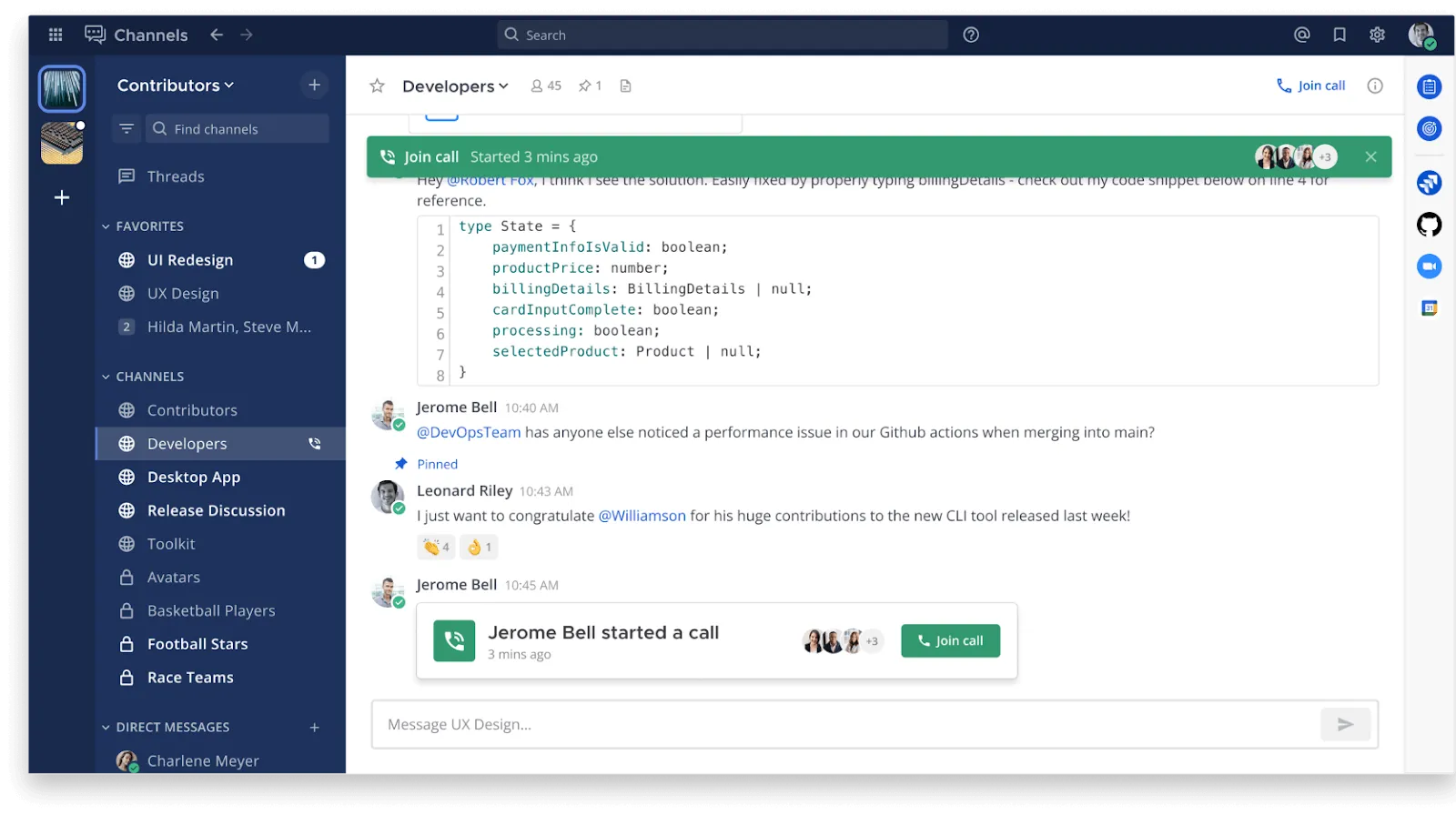
Mattermost ist eine Open-Source-Plattform für die Zusammenarbeit, die Unternehmen sichere und anpassungsfähige Lösungen für die interne Kommunikation bietet. Im Gegensatz zu cloudbasierten Messaging-Plattformen bietet Mattermost eine lokale Bereitstellung, sodass Unternehmen ihr internes Messaging-System völlig autonom hosten können.
Diese Plattform eignet sich ideal für Branchen mit strengen Compliance-Anforderungen, wie das Gesundheitswesen, den Finanzsektor und Behörden. Sie unterstützt Thread-Unterhaltungen, Dateifreigabe und benutzerdefinierte Integrationen. Als Ergebnis spiegelt sie die Funktionalität moderner Messaging-Apps wider und gewährleistet gleichzeitig den Schutz Ihrer Daten.
Die besten Features von Mattermost
- Implementieren Sie die Lösung vor Ort oder in einer privaten Cloud, um die vollständige Kontrolle über Ihre Daten zu behalten.
- Aktivieren Sie verschlüsselte Nachrichten mit detaillierten Einstellungen für den Zugriff.
- Integrieren Sie DevOps-Tools wie Jira, GitHub und Jenkins.
- Verbessern Sie die interne Kommunikation durch organisierte Kanäle und Direktnachrichten.
Limitierungen von Mattermost
- Selbsthosting erfordert eine dedizierte Infrastruktur und technisches Fachwissen.
- Die kostenlose selbst gehostete Version hat Limite hinsichtlich der Anzahl der Benutzer und des Nachrichtenverlaufs.
Preise für Mattermost
- Free
- Professional: 10 $/Monat pro Benutzer (jährliche Abrechnung)
- Enterprise: Benutzerdefinierte Preisgestaltung
Bewertungen und Rezensionen zu Mattermost
- G2: 4,3/5 (über 330 Bewertungen)
- Capterra: 4,4/5 (über 160 Bewertungen)
Hier ist, was ein Capterra-Benutzer über die Verwendung von Mattermost zu sagen hatte:
Wir bevorzugen Mattermost für die Echtzeit-Kommunikation innerhalb des Teams. Der wichtigste Grund dafür ist, dass es intern genutzt werden kann. Es bietet Sicherheit, hat Erfolg beim Instant Messaging und die Benachrichtigungen kommen pünktlich an. Manchmal gibt es Probleme bei der Dateifreigabe.
Wir bevorzugen Mattermost für Echtzeit-Messaging innerhalb des Teams. Der wichtigste Grund dafür ist, dass es intern verwendet werden kann. Es bietet Sicherheit, Erfolg im Instant Messaging und Benachrichtigungen kommen pünktlich an. Manchmal gibt es Probleme beim Freigeben von Dateien.
8. Flock (Am besten geeignet für schnelle Nachrichtenübermittlung und unkomplizierte Teamzusammenarbeit)
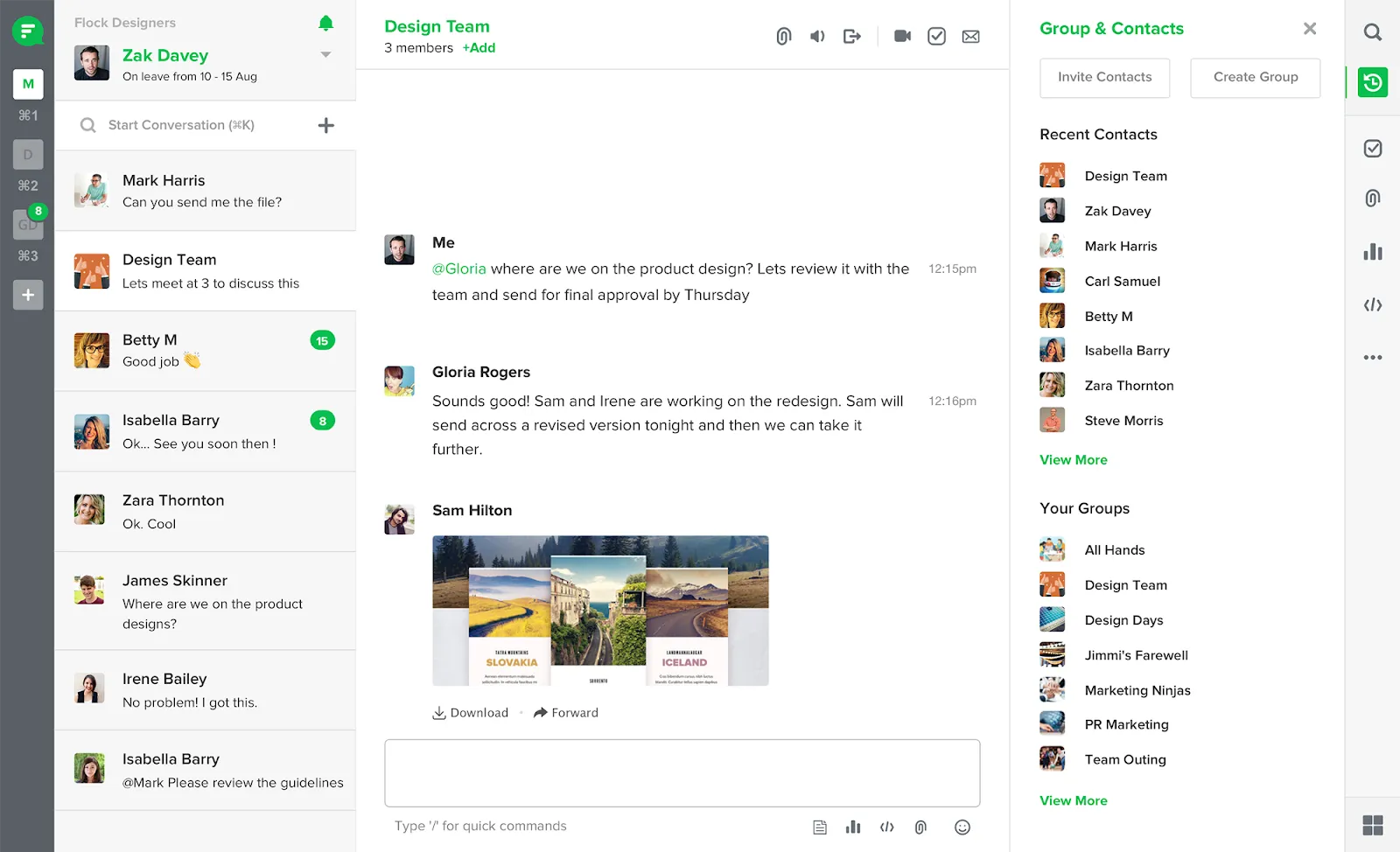
Flock ist eine Anwendung für die Teamkommunikation, die Teams dabei unterstützt, schnell zu arbeiten und konzentriert zu bleiben. Dank der übersichtlichen Benutzeroberfläche und der intuitiven Bedienung ist der Einstieg ganz einfach. Mit integrierten Funktionen für Videokonferenzen, Projektmanagement und Dateifreigabe macht Flock das Wechseln zwischen verschiedenen tools überflüssig.
Die Plattform ist besonders nützlich für Remote-Teams, die eine zentralisierte Kommunikation und schnellen Zugriff auf wichtige Features wie Projektdiskussionen, Dateifreigabe und Erinnerungen benötigen. Darüber hinaus sorgen Echtzeit-Benachrichtigungen und schnelle Nachrichtenübermittlung dafür, dass auch in geschäftigen Arbeitsumgebungen nichts übersehen wird.
Die besten Features von Flock
- Integrieren Sie Flock mit Google Drive, Trello und über 60 weiteren Apps, um Ihre gesamte digitale Kommunikation aufeinander abzustimmen.
- Nutzen Sie Features zur Produktivität wie Umfragen und Erinnerungen während Besprechungen.
- Verwalten Sie Aufgaben effizient, indem Sie Listen mit Aufgaben erstellen, Aufgaben zuweisen und Fälligkeitsdaten festlegen.
- Heften Sie wichtige Nachrichten und Dateien zur einfachen Referenz an.
Limitierungen von Flock
- Gruppen-Videoanrufe haben ein Limit von 20 Teilnehmern.
- Ohne Nachrichten-Threads wird es schwierig, die Nachverfolgung bestimmter Diskussionen zu gewährleisten.
Preise für Flock
- Starter: Kostenlos
- Pro: 6 $/Monat pro Benutzer
- Unternehmen: Benutzerdefinierte Preisgestaltung
Bewertungen und Rezensionen zu Flock
- G2: 4,4/5 (über 270 Bewertungen)
- Capterra: 4,5/5 (über 340 Bewertungen)
9. Ryver (Am besten geeignet für die Kombination von Chat, Aufgaben und Workflow-Automatisierung)
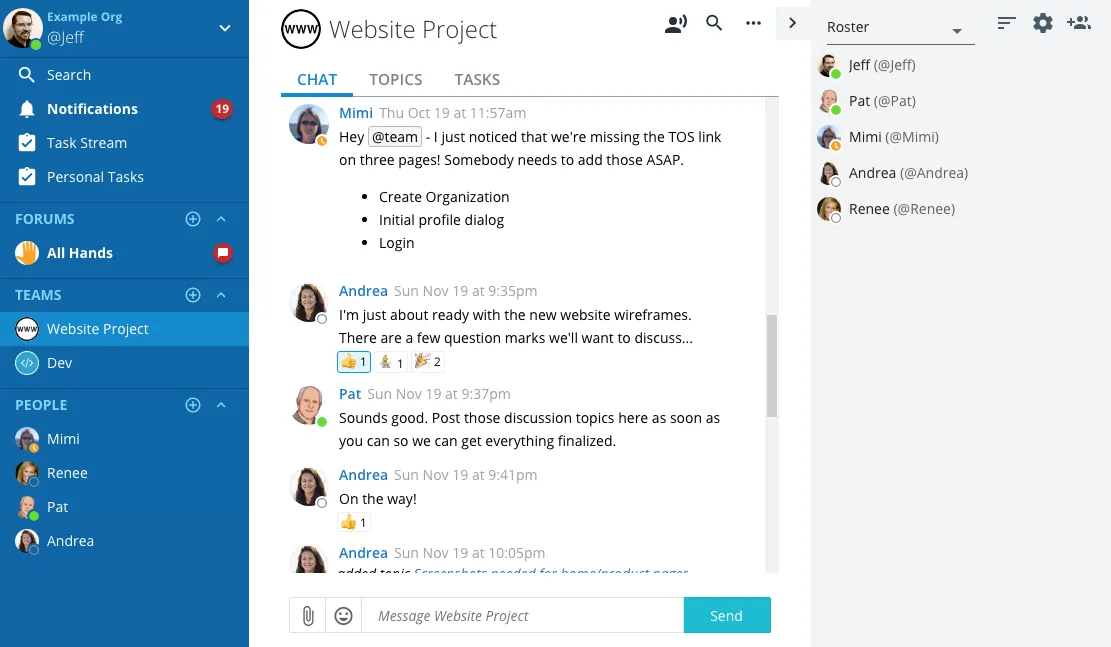
Ryver ist eine Plattform für die Zusammenarbeit im Team, die Gruppen-Messaging, Aufgabenmanagement und Workflow-Automatisierung in einer Anwendung vereint. Zu den Funktionen von Ryver gehören Team-Chat, Dateifreigabe sowie Sprach- und Videoanrufe. Die Funktionen dienen dazu, die Zusammenarbeit zu vereinfachen und die Produktivität zu steigern.
Dank integrierter Workflow-Automatisierung und Unterstützung für unbegrenzte Chat-Themen eignet sich Ryver besonders für schnelllebige Teams oder kleine Unternehmen, die mehrere Projekte gleichzeitig verwalten. Darüber hinaus bietet es robuste Kontrollen für Administratoren und Integrationen mit digitalen Tools wie Dropbox, Google Drive und Zapier.
Die besten Features von Ryver
- Zentralisieren Sie die Teamkommunikation, indem Sie offene Foren und Privat-Teams erstellen.
- Wechseln Sie zwischen Chat und Nachverfolgung von Aufgaben im Kanban-Stil, ohne die App zu verlassen.
- Organisieren Sie Unterhaltungen in Foren, damit sie langfristig als Referenz verfügbar sind.
- Automatisieren Sie Prozesse mit Zapier und benutzerdefinierten Workflows.
Limitierungen von Ryver
- Sprach- und Videoanrufe unterstützen nur bis zu fünf Teilnehmer.
- Ryver bietet keine kostenlose Version an.
Preise für Ryver
- Kostenlose Testversion verfügbar
- Starter: 69 $/Monat
- Standard: 129 $/Monat
- Medium-Paket: 4 $/Monat pro Benutzer
- Unternehmen: Benutzerdefinierte Preisgestaltung
Bewertungen und Rezensionen zu Ryver
- G2: 4,4/5 (über 150 Bewertungen)
- Capterra: 4,4/5 (über 40 Bewertungen)
💡 Profi-Tipp: Missverständnisse am Arbeitsplatz beeinträchtigen oft die Produktivität. Hier sind fünf Tipps, wie Sie Missverständnisse am Arbeitsplatz vermeiden und die Klarheit im Team verbessern können:
- Legen Sie klare Richtlinien und Kommunikationsprotokolle fest, die von allen befolgt werden müssen, damit Nachrichten wie beabsichtigt ankommen 🎯
- Konzentrieren Sie sich, paraphrasieren Sie und stellen Sie klärende Fragen, um die wahre Absicht hinter den Worten zu erfassen 👂
- Ermutigen Sie zu offenen Fragen und vermeiden Sie Vermutungen, um Unklarheiten proaktiv anzugehen 🤔
- Definieren Sie Ziele und Verantwortlichkeiten klar und passen Sie Ihre Botschaft an die richtige Plattform an 💬
- Zentralisieren Sie Unterhaltungen, geben Sie Dokumente frei und verfolgen Sie den Fortschritt, um Informationssilos zu beseitigen 💻
10. Jira (am besten geeignet für agiles Projektmanagement und Nachverfolgung von Problemen)
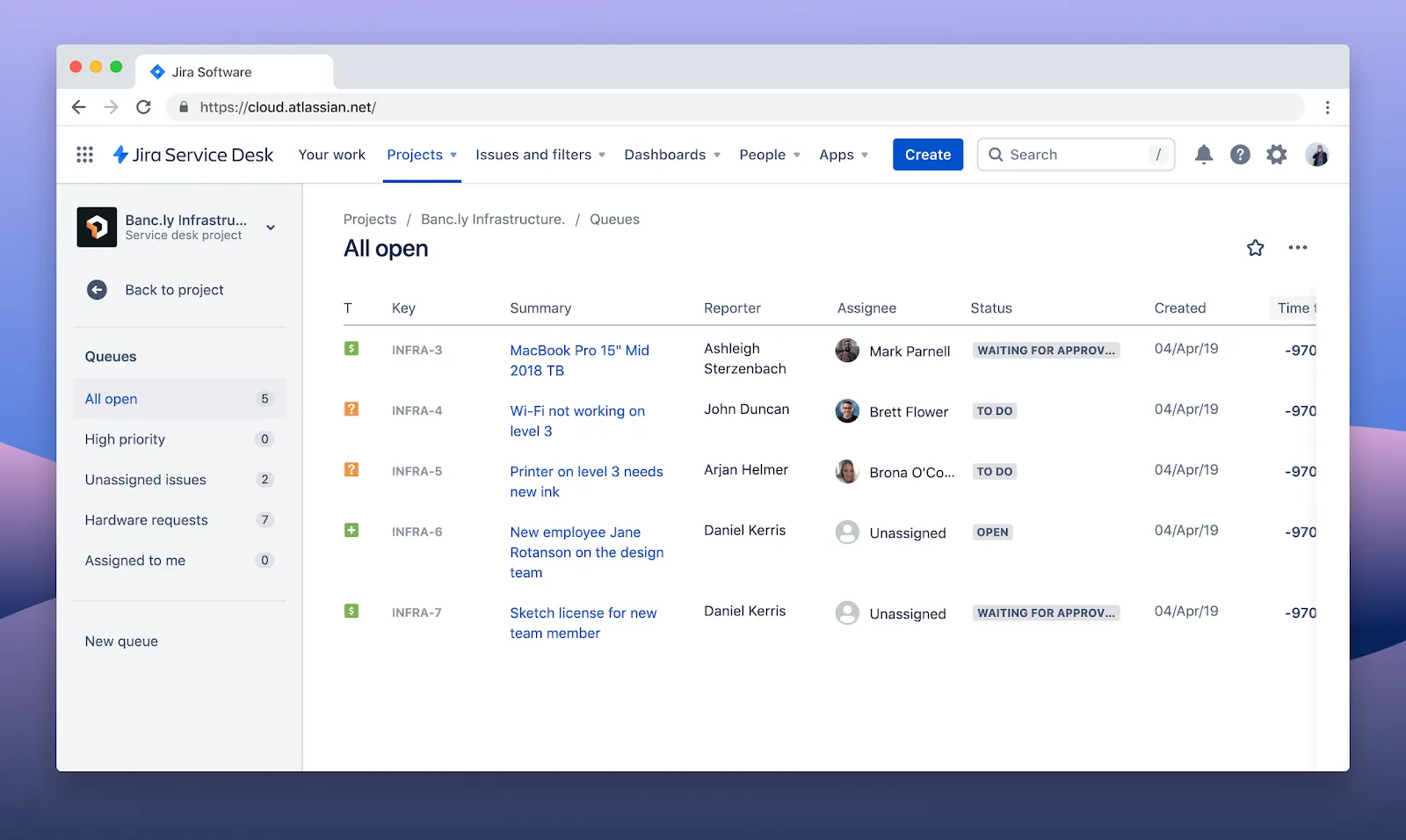
Jira ist zwar in erster Linie als Projekt- und Issue-Tracker für Softwareteams bekannt, doch seine Kommunikationsfunktionen sollten nicht übersehen werden. Durch Kommentare, @Erwähnungen und Integrationen mit Chat-Tools wie Slack oder Microsoft Teams wird Jira zu einer zentralen Drehscheibe für die Zusammenarbeit bei Bugfixes, neuen Features und Sprint-Planung.
Dieses von Atlassian entwickelte Tool verfügt über fortschrittliche Funktionen für die Berichterstellung, Automatisierungsregeln und benutzerdefinierte Workflows, mit denen Teams ihre Prioritäten aufeinander abstimmen können, ohne ihre Sichtbarkeit zu verlieren. Darüber hinaus umfasst das Jira-Ökosystem Confluence für die Dokumentation, wodurch eine weitere Ebene transparenter Teamkommunikation hinzukommt, damit alle auf dem gleichen Stand bleiben.
Die besten Features von Jira
- Planen und führen Sie die Nachverfolgung von Projekten effektiv mit anpassbaren Scrum- und Kanban-Boards durch.
- Passen Sie Dashboards und Workflows an die Prozesse Ihres Teams an.
- Nutzen Sie fortschrittliche Funktionen der Berichterstellung und Analyse, um Einblicke in die Leistung der Teams und potenzielle Engpässe zu gewinnen.
- Integrieren Sie Versionskontroll- und CI/CD-Tools für nahtloses DevOps.
Limitierungen von Jira
- Die Funktionen und benutzerdefinierten Anpassungsmöglichkeiten von Jira können für neue Benutzer einschüchternd sein.
- Möglicherweise am besten geeignet für Teams, die agile oder Scrum-Methoden anwenden.
Preise für Jira
- Free
- Standard: Bis zu 8,60 $/Monat pro Benutzer
- Premium: Bis zu 17 $/Monat pro Benutzer
- Enterprise: Benutzerdefinierte Preisgestaltung
Jira-Bewertungen und Rezensionen
- G2: 4,3/5 (über 6.000 Bewertungen)
- Capterra: 4,4/5 (über 15.000 Bewertungen)
Hier ist, was ein Capterra-Benutzer über die Verwendung von Jira zu sagen hatte:
Jira verfügt über eine intuitive Benutzeroberfläche, die für Benutzer aller Erfahrungsstufen einfach zu bedienen ist. Das Zuweisen von Aufgaben, Erstellen von Zeitleisten und die Nachverfolgung sind sehr einfach. Die Kanban-Board-Funktion hilft bei der Visualisierung von Aufgaben. Ermöglicht teamübergreifende Zusammenarbeit und ist somit effektiv bei der Arbeit an einem Projekt. Bietet mehrere Verbindungen zu Apps von Drittanbietern.
Jira verfügt über eine intuitive Benutzeroberfläche, die für Benutzer aller Erfahrungsstufen einfach zu bedienen ist. Das Zuweisen von Aufgaben, Erstellen von Zeitleisten und die Nachverfolgung sind sehr einfach. Die Kanban-Board-Funktion hilft bei der Visualisierung von Aufgaben. Ermöglicht teamübergreifende Zusammenarbeit und ist somit effektiv bei der Arbeit an einem Projekt. Bietet mehrere Verbindungen zu Apps von Drittanbietern.
11. Dropbox (am besten geeignet für sicheren Speicher für Dateien und einfache Freigabe)
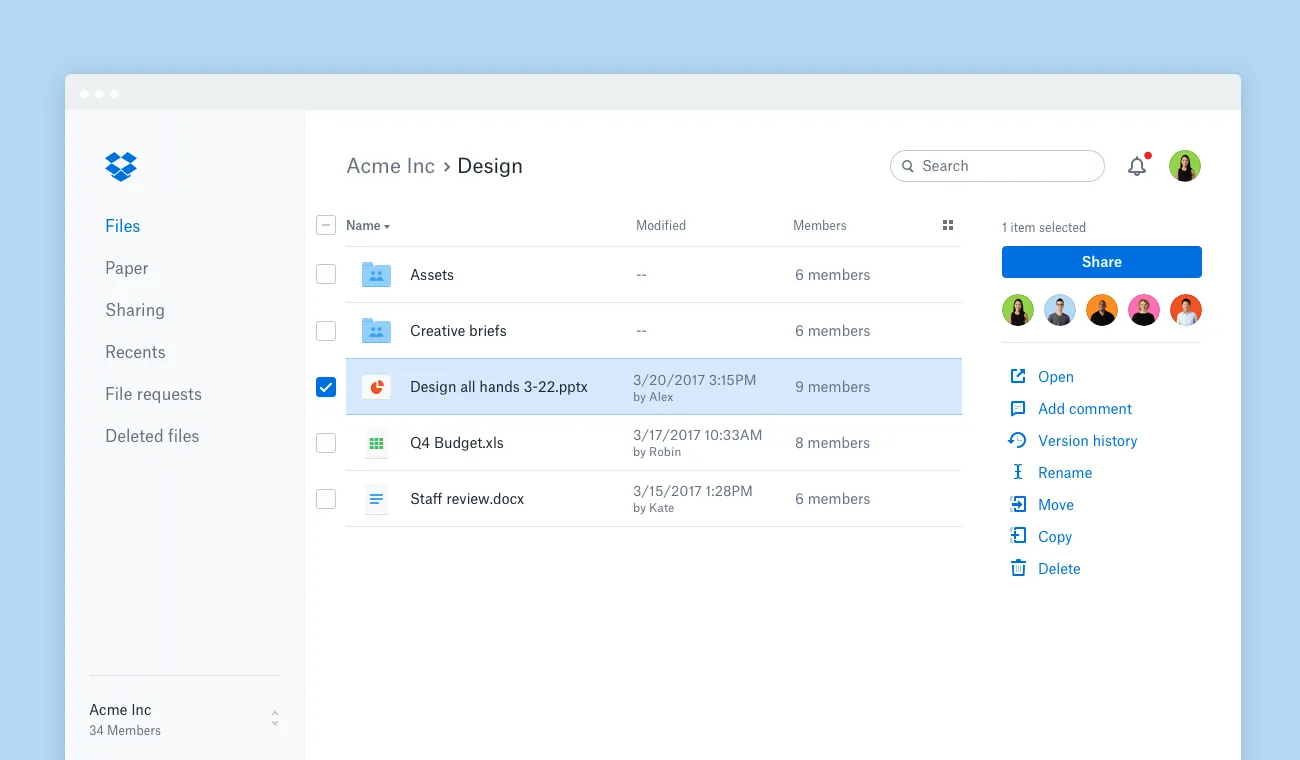
Dropbox hat sich von einem einfachen Cloud-Speicherdienst zu einem kollaborativen Workspace entwickelt, in dem Teams Dateien freigeben, Kommentare hinterlassen und Versionen verwalten können. Es verfügt über eine benutzerfreundliche Oberfläche und bietet eine Verbindung zu verschiedenen Programmen von Drittanbietern, während das Tool „Paper“ eine Ebene für die Bearbeitung von Dokumenten und die Kommunikation in Echtzeit hinzufügt.
Erstellen Sie gemeinsame Ordner für laufende Projekte, beschränken Sie den Zugriff nach Rollen und führen Sie mühelos die Synchronisierung großer Mediendateien durch. Durch die Integration digitaler Kommunikations-Apps wie Slack und Zoom können Sie Unterhaltungen mit Inhalten verknüpfen.
Die besten Features von Dropbox
- Greifen Sie überall auf Dateien zu – dank automatischer Synchronisierung über alle Geräte hinweg.
- Teilen Sie Dateien, indem Sie freigebbare Links generieren oder Mitarbeiter einladen.
- Stellen Sie frühere Versionen von Dateien wieder her und restaurieren Sie gelöschte Elemente innerhalb eines bestimmten Zeitraums.
- Kommentieren Sie gemeinsam genutzte Dateien direkt, um Diskussionen im Kontext zu halten.
Limitierungen von Dropbox
- Bietet eingeschränkte Messaging-Funktionen außerhalb von Dateidiskussionen.
- Fortschrittliche Tools für die Zusammenarbeit finden sich hauptsächlich in Dropbox Paper, das jedoch mit Einführungsbarrieren verbunden ist.
Preise für Dropbox
- Plus: 11,99 $/Monat
- Essentials: 19,99 $/Monat
- Geschäft: 18 $/Monat pro Benutzer
- Business Plus: 30 $/Monat pro Benutzer
Bewertungen und Rezensionen zu Dropbox
- G2: 4,4/5 (über 28.000 Bewertungen)
- Capterra: 4,5/5 (über 21.000 Bewertungen)
Hier ist, was ein G2-Benutzer über die Verwendung von Dropbox zu sagen hatte:
Die einfache Möglichkeit, Dateien, an denen Sie gerade arbeiten, freizugeben und die neuesten Änderungen zu erhalten, beispielsweise bei Entwürfen, macht unsere Arbeit produktiver und organisierter, da wir nicht zu viele Dateien haben, bei denen wir nicht mehr wissen, welche die aktuellste ist. Das Freigeben von Entwürfen, auf die man überall leicht zugreifen kann, ist wirklich sehr hilfreich.
Die einfache Möglichkeit, Dateien, an denen Sie gerade arbeiten, freizugeben und die neuesten Änderungen zu sehen, zum Beispiel bei Entwürfen, macht unsere Arbeit produktiver und organisierter, da wir nicht mehr zu viele Dateien haben, bei denen wir nicht mehr wissen, welche die aktuellste ist. Das Freigeben von Entwürfen, auf die man überall leicht zugreifen kann, ist wirklich sehr hilfreich.
12. Microsoft Office 365 (Am besten geeignet für die Produktivität in Unternehmen mit Office-Apps)
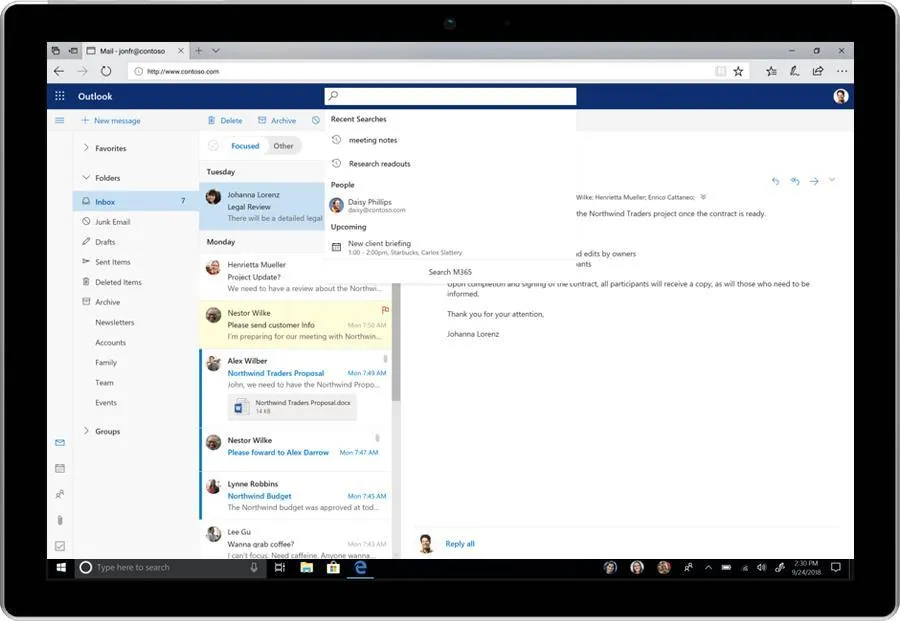
Microsoft 365 bietet eine vollständig integrierte Suite, die E-Mails (Outlook), Dokumentenbearbeitung (Word, Excel, PowerPoint), Messaging (Teams) und Terminplanung (Outlook-Kalender) umfasst. Für Unternehmen, die bereits in das Microsoft-Ökosystem eingebunden sind, ist es eine ideale All-in-One-Plattform für die externe Kundenkommunikation und die interne Teamkommunikation.
Teams ermöglicht Videokonferenzen, Thread-Chats, Dateizusammenarbeit und sogar die Integration mit Apps von Drittanbietern. Mit SharePoint und OneDrive macht Microsoft 365 die sichere Zusammenarbeit über Abteilungen und Zeitzonen hinweg einfach.
Die besten Features von Microsoft Office 365
- Einfacher Zugriff auf Anwendungen wie Word, Excel, PowerPoint und Outlook
- Arbeiten Sie mit Kollegen in Echtzeit zusammen – mit Cloud-Tools.
- Speichern und freigeben Sie Dateien mit Sicherheit mit 1 TB OneDrive-Cloud-Speicher pro Benutzer.
- Freigeben Sie Dateien mit Sicherheit über OneDrive und legen Sie detaillierte Berechtigungen fest.
Limitierungen von Microsoft Office 365
- Ressourcenintensiv auf älteren Geräten und erfordert hohe wiederkehrende Zahlungen
- Optimale Funktionen und Zusammenarbeit erfordern eine stabile Internetverbindung.
Preise für Microsoft Office 365
- Microsoft 365 Business Basic: 7,20 $/Monat pro Benutzer
- Microsoft 365 Apps for Business: 9,90 $/Monat pro Benutzer
- Microsoft 365 Business Standard: 15 $/Monat pro Benutzer
- Microsoft 365 Business Premium: 26,40 $/Monat pro Benutzer
Bewertungen und Rezensionen zu Microsoft Office 365
- G2: 4,6/5 (über 5.000 Bewertungen)
- Capterra: 4,6/5 (über 13.000 Bewertungen)
🧠 Wissenswertes: E-Mails sind das beliebteste Kommunikationsmittel am Arbeitsplatz. 52,2 % der Mitarbeiter nutzen sie mindestens einmal pro Woche.
13. SharePoint (am besten geeignet für Dokumentenmanagement und Intranetportale)
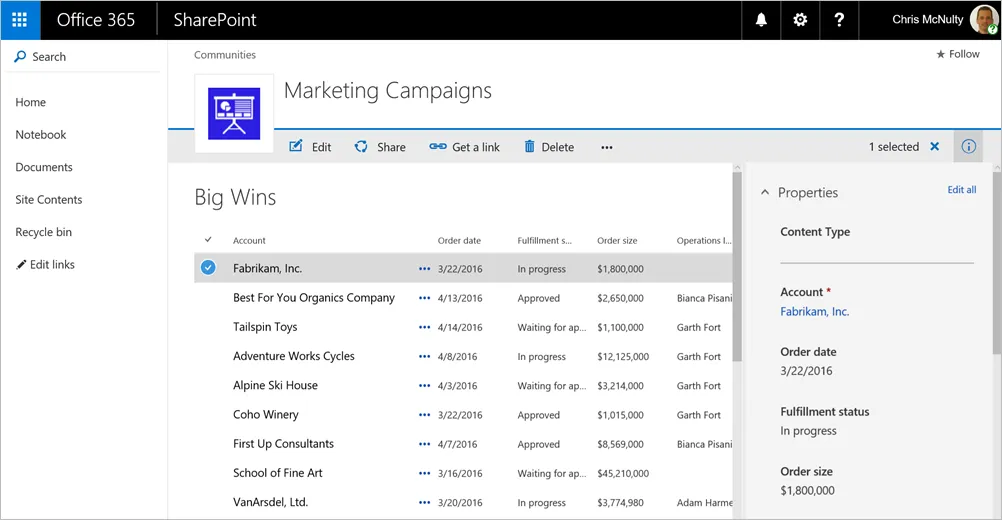
SharePoint ist die Kollaborationsplattform von Microsoft, mit der Unternehmen interne Inhalte verwalten, Intranets aufbauen und Wissen austauschen können. Sie eignet sich am besten für Teams, die einen strukturierten Zugriff auf Dokumente, Ankündigungen und interne Kommunikation an einem zentralen Ort benötigen.
Dank leistungsstarker benutzerdefinierter Anpassungsmöglichkeiten und enger Integration mit Microsoft 365 hilft SharePoint großen Unternehmen dabei, alle Mitarbeiter auf dem gleichen Stand zu halten. Darüber hinaus sorgt die integrierte Verwaltung von Berechtigungen dafür, dass wichtige Informationen nur autorisierten Benutzern zugänglich sind.
Die besten Features von SharePoint
- Erstellen Sie benutzerdefinierte Intranetseiten mit dynamischen Inhalten und Workflows.
- Passen Sie Team-Websites an die spezifischen Anforderungen des Projekts oder das Branding Ihres Unternehmens an.
- Kontrollieren Sie den Zugriff auf sensible Informationen mit rollenbasierten Berechtigungen.
- Nutzen Sie erweiterte Suchfunktionen, um Dokumente, Personen und Informationen schnell zu finden.
Limitierungen von SharePoint
- Die Konfiguration von SharePoint zur Erfüllung spezifischer organisatorischer Anforderungen ist komplex.
- Es gibt einen Limit von 15 GB für das Hochladen einzelner Dateien.
Preise für SharePoint
- SharePoint (Plan 1): 5 $/Monat pro Benutzer (jährliche Abrechnung)
- Microsoft 365 Business Standard: 12,50 $/Monat pro Benutzer (jährliche Abrechnung)
- Microsoft 365 Copilot: 30 $/Monat pro Benutzer (jährliche Abrechnung)
Bewertungen und Rezensionen zu SharePoint
- G2: 4/5 (über 8.000 Bewertungen)
- Capterra: 4,3/5 (über 5.000 Bewertungen)
➡️ Weiterlesen: So verbessern Sie die Kommunikation am hybriden Arbeitsplatz
🎁 Weitere digitale Tools am Arbeitsplatz
Finden Sie mit ClickUp das perfekte digitale Kommunikationstool für Ihren Arbeitsplatz
Die Größe Ihres Teams, der Arbeitsstil und die Anforderungen an die Zusammenarbeit bestimmen die ideale digitale Kommunikationslösung für Ihren Arbeitsplatz. Plattformen wie Slack und Microsoft Teams zeichnen sich durch Echtzeit-Messaging und Meeting-Funktionen aus, während Zoom und Google Workspace zuverlässige virtuelle Meetings und die Zusammenarbeit an Dokumenten ermöglichen.
Wenn Sie jedoch nach einer All-in-One-Plattform suchen, die mehr als nur Messaging bietet – einschließlich Chat, Dokumenten, Whiteboards, Aufgabenmanagement und sogar KI-gestützter Unterstützung –, ist ClickUp kaum zu übertreffen. Dank seiner Kommunikations- und Projektmanagement-Tools können Teams an einem Ort zusammenarbeiten, produktiv bleiben und sich auf das Wesentliche konzentrieren.
Melden Sie sich noch heute kostenlos an und verwandeln Sie verstreute Unterhaltungen und Workflows in eine einheitliche, kollaborative Erfahrung.