

Hier bei ClickUp nutzen wir unsere eigenen Produkte.
Oder wie mir kürzlich jemand gesagt hat: Trinken Sie unseren eigenen Champagner (Amen!).
Wann immer möglich, verwenden wir ClickUp für unsere Marketing-Projekte und -Aufgaben. Und wenn wir andere Content-Marketing-Tools verwenden, die eng damit verbunden sind, entwickeln wir diese sogar selbst.
Als Content-Marketing-Manager bei ClickUp nutze ich ClickUp auf jeden Fall, um Websites, Redaktionskalender, Blog-Ideen, Landing Pages, Video-Skripte und vieles mehr zu verwalten.
Das Erkunden und Verwenden unseres eigenen Tools gibt uns nicht nur Ideen, wie wir das Produkt verbessern können, sondern liefert mir auch Ideen, worüber ich schreiben könnte 🙂
In diesem Beitrag zeige ich Ihnen genau, wie wir ClickUp nutzen, um unseren Veröffentlichungsplan und die Entwicklung unserer Landingpage zu verwalten – mit Features, die Sie so nicht unbedingt anderswo finden werden.
Wenn Sie Ihre Content-Marketing-Strategie mit einem leistungsstarken Projektmanagement-Tool optimieren möchten, lesen Sie weiter.
Schritt 1: Organisieren Sie Ihren Redaktionskalender.
Verwendete ClickUp-Features: Aufgaben im Projekt-Kalender , Benutzerdefinierte Felder , Aufgabenvorlagen
Aufgabenvorlagen sind ein zeitsparendes Feature, das uns schon vor Beginn der Arbeit auf Erfolgskurs bringt. (Außerdem bewahrt mich das davor, wichtige Details zu vergessen!) Um eine Aufgabe zu erstellen, verwende ich eine der benutzerdefinierten Vorlagen, die ich in meinem Workspace erstellt habe.
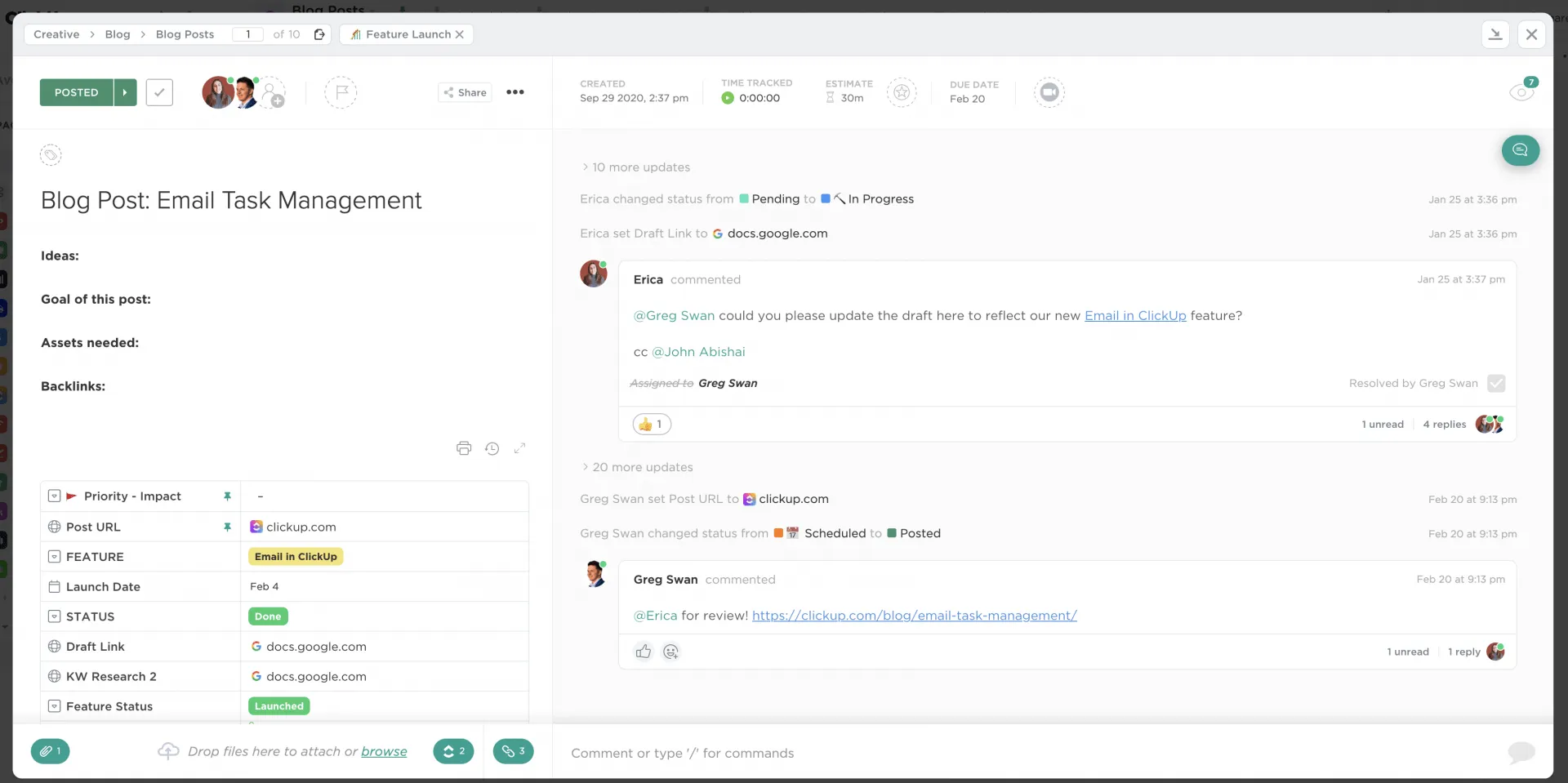
Die Vorlagen für Aufgaben enthalten einheitliche Informationen wie:
- Namenskonvention: Ich kennzeichne jeden Beitrag mit „Blogbeitrag“, um die Reihenfolge konsistent zu halten und die Absicht gegenüber anderen Aufgaben und Projekten klar zu machen. Ich beginne mit „Blogbeitrag“ und füge dann das Thema des Beitrags hinzu, z. B. „Blogbeitrag: Erfolgsfaktoren für Projekte“. Das Thema des Beitrags ist auch der Name der Aufgabe.
- Entwurfs-Link: Wir verwenden Google Docs und fügen einen Link zum Entwurf hinzu, auf den unser gesamtes Team Zugriff hat, aber ein Feld für den Entwurf ist in der Vorlage für Aufgaben enthalten.
- Info zum Beitrag: Wir fügen auch Hinweise zur Themenrecherche hinzu, wie z. B. die Keywords, die unser Einzelziel sind, die Keyword-Schwierigkeit und vieles mehr.
- Kreativbrief/Gliederung: Auch in der Beschreibung der Aufgabe werde ich im Wesentlichen den Kreativbrief hier einfügen (obwohl ich selten einen erstelle, wenn ich den Beitrag selbst schreibe!). Dieser enthält Informationen zur Ansicht des Themas, alle wichtigen Erwähnungen und möglicherweise eine Gliederung, wie der Beitrag aufgebaut sein soll.
So sieht eine Blogpost-Aufgabe aus:
Schritt 2: Erstellen Sie einen Status für jede Phase der Produktion
ClickUp-Feature: Benutzerdefinierte Status
Sobald die Aufgabe festgelegt ist, lege ich ein Fälligkeitsdatum für die Aufgabe fest. Zu diesem Zeitpunkt hoffe ich, dass der erste Entwurf fertiggestellt ist. Wir streben in der Regel zwei Veröffentlichungen pro Woche an, aber da wir eine Bibliothek und keine Publikation sind, bin ich nicht besonders pingelig, wann ein Beitrag erscheint.
Wenn ich eine feste Deadline für einen Beitrag habe, richte ich eher formelle Unteraufgaben ein, anstatt unseren Prozess mit einer Checkliste zu verwenden (mehr dazu gleich).
Für jede Phase des Prozesses überwachen wir den Fortschritt, indem wir benutzerdefinierte Status einrichten.
Dies sind die benutzerdefinierten Status, die wir in ClickUp verwenden:
- Offen: Ich verwende diesen Ordner für Ideen, die wir gerade recherchieren. Wenn ich gute Ideen finde, füge ich sie zu einer Aufgabe mit den relevanten Stichwörtern hinzu und konzentriere mich darauf, auch wenn ich sie nicht sofort zuweise. Ich kann die Aufgabe auch mit dem entsprechenden Inhalt-Tag taggen.
- In Bearbeitung: Aktive Blogbeiträge, die gerade geschrieben werden
- Überprüfung: Zeit für andere, einen Blick darauf zu werfen und sicherzustellen, dass die Inhalte das Einzelziel erreichen.
- Bearbeitung: Anders als Überprüfen! Hier geht es um die Feinheiten der Grammatik und das Verschieben von Absätzen.
- Design: Illustrationen werden erstellt und/oder der Beitrag wird in WordPress formatiert. Oft füge ich einen weiteren Mitarbeiter hinzu oder entferne Mitarbeiter, je nach Status.
- Bereit: Alle Teile sind vorhanden und es kann veröffentlicht werden. In der Regel ist dies ein Hinweis darauf, dass es in den Zeitplan aufgenommen werden muss.
- Outreach: Nach der Veröffentlichung des Beitrags haben wir Outreach und Aktionen zu erledigen.
Bonus: Verwaltung von Marketingkampagnen
Schritt 3: Sorgen Sie für einheitliche Prozesse
ClickUp-Features: Checklisten
Wie stellen wir sicher, dass unsere Inhalte jedes Mal denselben Prozess durchlaufen? Es reicht nicht aus, Statusangaben zu haben, wenn man nicht weiß, was in jeder Phase zu erledigen ist. Als Content-Manager fällt mir diese Phase leicht, daher musste ich bewusst jeden Schritt dokumentieren, um ihn bei Bedarf an andere Mitglieder unseres Teams weitergeben zu können.
Es ist wichtig, Ihren Prozess kritisch zu hinterfragen und ihn im Laufe der Zeit zu verfeinern, um Ihre Marketing-Workflows zu verbessern und so zehnmal bessere Ergebnisse zu erzielen.
Anstatt jedes Mal zu versuchen, uns jeden Schritt des Prozesses zu merken, verwenden wir ClickUp-Checklisten als Erinnerung an jeden Schritt. Checklisten unterscheiden sich ein wenig von Unteraufgaben.
Jeder Mitarbeiter erhält ein bestimmtes Element, das er zu erledigen hat. Wir haben beispielsweise eine Checkliste für Aktionen, die wir für jeden Beitrag verwenden.
Hier ist ein Teil der Checkliste:
Wir verwenden außerdem eine Checkliste für jeden Teil des Überprüfungsprozesses und eine weitere als Erinnerung daran, wie der Beitrag für SEO am besten formatiert werden sollte.
Schritt 4: Überwachen Sie Ihre Themen
ClickUp-Features: Tags und gespeicherte Filter
Der aktuelle Trend im Content-Marketing ist es, epische (es ist immer episch!) Inhalte zu bestimmten Themen zu erstellen, um ein höheres Ranking zu erzielen. Das Ziel ist es dann, einen dieser umfangreichen Beiträge zusammenzustellen, der eine Verbindung zu den unterstützenden Seiten hat (wir haben einen zum Thema Produktivität erledigt).
Ich arbeite an einigen großen Themenclustern zum Projektmanagement sowie an mehreren anderen Themen. Ich habe verschiedene Methoden zur Nachverfolgung dieser Themen ausprobiert, von Tabellenkalkulationen über das Erstellen verschiedener Listen in ClickUp bis hin zum Erstellen einer Aufgabe mit mehreren Unteraufgaben, um die verschiedenen Blogbeiträge zu verfolgen.
Ich hatte dabei einige Probleme:
- Planen Sie alle Blogbeiträge in einem Kalender
- Daran denken, eine Aufgabe mit neuen Unteraufgaben zu aktualisieren
- Nicht genügend Details in einer Tabelle
Bonus: Tools für das Verfassen von Texten
Was ist eine bessere Lösung?
Nachdem wir uns angesehen hatten, wie unsere eigenen Clients ClickUp nutzen, und die Möglichkeiten durchdacht hatten, kamen wir zu einer Lösung, die für uns am besten funktioniert: Tags.
Tags sind ein sehr vertrautes Element von Blogbeiträgen, auch wenn sie mittlerweile vielleicht nicht mehr so häufig verwendet werden.
In ClickUp können Sie jeder Aufgabe Tags hinzufügen und diese dann über Themen hinweg verknüpfen. So können Sie beispielsweise Clients oder eine bestimmte Publikation mit Tags versehen. In diesem Fall habe ich sie ähnlich wie in einem herkömmlichen CMS verwendet, aber die Aufgaben mit meinen potenziellen Themenclustern getaggt.
Der Vorteil dabei ist, dass einige Blogpost-Aufgaben möglicherweise zu mehreren Themen oder Unterthemen passen.
Die Verwendung von Tags zur Nachverfolgung von Blogpost-Themen ist aus folgenden Gründen vorteilhaft:
- Ich kann mehrere Tags für Aufgaben verwenden und mehr als ein Thema auswählen.
- Es ist einfacher, einen Tag hinzuzufügen, als Aufgaben ständig zu verschieben oder erneut zu öffnen.
Und das Beste zum Schluss: gespeicherte Filter .
Gespeicherte Filter in ClickUp sind definitiv ein Game-Changer. So funktionieren sie: Sie führen eine Suche innerhalb einer Liste durch und speichern die Suche dann als Filter, den Sie immer wieder verwenden können.
Ihre gespeicherten Filter werden oben in Ihrer Liste angezeigt. Mit einem Klick erhalten Sie automatisch Zugriff auf alle Ihre Beiträge mit diesem Tag.
Dies eignet sich hervorragend, um Filter zu speichern und zu freigeben, da gespeicherte Filter einen Link enthalten.
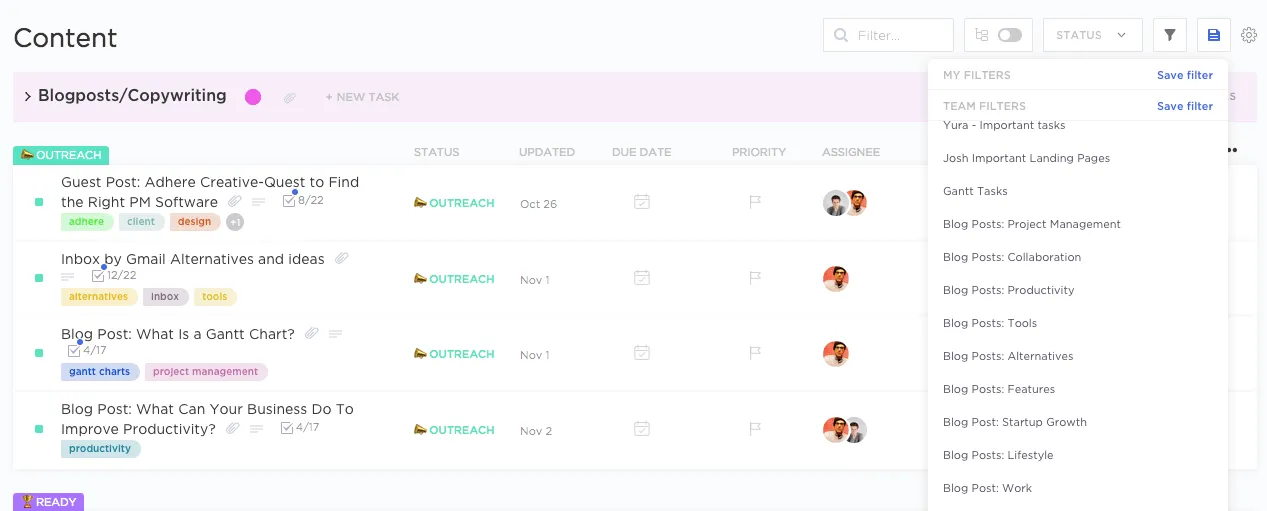
Oder... Sie können einfach auf den Tag klicken und alle damit getaggten Beiträge sowie ihre Phase anzeigen lassen.
Auf diese Weise ist die Nachverfolgung von Blogbeiträgen und Themen für mich viel einfacher, und ich habe schnellen Zugriff darauf.
Mithilfe von Tags in ClickUp kann ich ganz einfach sehen, wie viel Inhalt wir zu einem bestimmten Thema haben.
Sie können Ihre Inhalte auch nach der Phase des Kaufprozesses taggen, z. B. „Bekanntheit“, „Mittlerer Trichter“ und „Unterer Trichter“. Wenn Sie Ihre Beiträge mit einem dieser Tags versehen, werden sie in allen Ihren Listen und Aufgaben angezeigt, unabhängig davon, worum es sich handelt oder in welchem Status sie sich während des Veröffentlichungsprozesses befinden.
Bonus: So erstellen Sie eine Datenbank für den Inhalt!
Schritt 5: Meilenstein-Termine vs. Veröffentlichungstermine
ClickUp-Features: Benutzerdefinierte Felder und Unteraufgaben
Die Festlegung von Projektmeilensteinen im Vergleich zum endgültigen Veröffentlichungsdatum ist ebenfalls eine Herausforderung, insbesondere bei der Verwendung der meisten Marketing-Projektmanagement-Tools. In ClickUp lässt sich dies am besten mit benutzerdefinierten Feldern erledigen.
Wie funktionieren benutzerdefinierte Felder in ClickUp?
Mit benutzerdefinierten Feldern können Sie neue Felder für Dinge wie Daten, Status und Veröffentlichungsdaten erstellen.
Eine der Optionen mit benutzerdefinierten Feldern ist ein individuelles Datumsfeld. Ich habe ein veröffentlichtes Feld eingerichtet, das mir anzeigt, wann ein Beitrag veröffentlicht wird oder wurde. Das ClickUp-Team arbeitet oft schon Wochen im Voraus am Beitrag und am Veröffentlichungsplan. Ich schreibe, bearbeite, überprüfe und formatiere einen Beitrag und veröffentliche ihn dann erst mehrere Wochen später auf der Website. Die Verwendung benutzerdefinierter Felder in Verbindung mit der Planungsfunktion in WordPress hilft mir , den Inhaltskalender Wochen im Voraus zu planen.
Ich habe auch ein benutzerdefiniertes Feld für die endgültige URL.
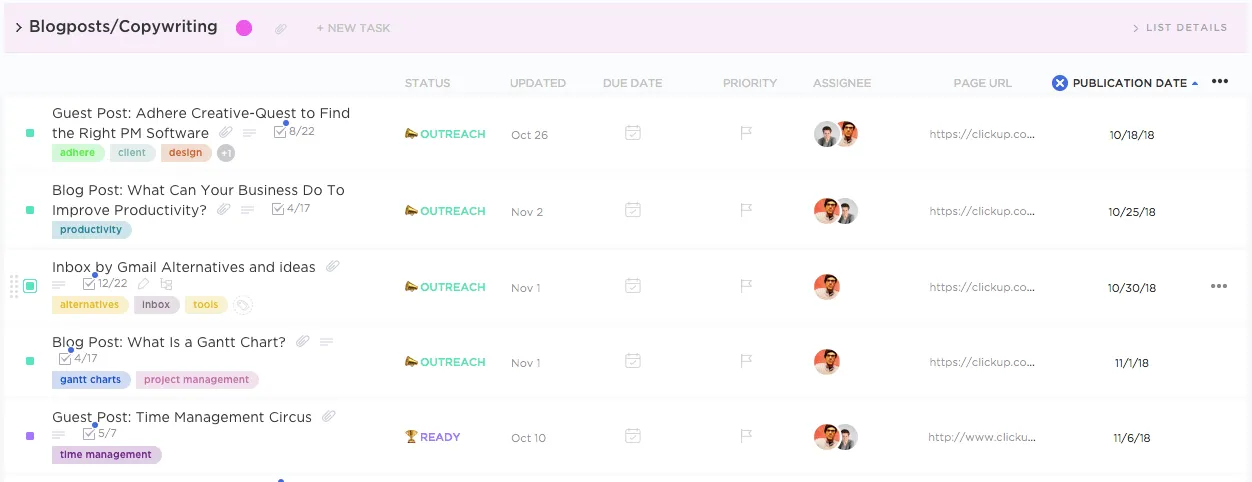
So kann ich die Reihenfolge unserer Blogbeiträge festlegen, ohne ständig zu WordPress zurückkehren zu müssen.
Eine weitere Möglichkeit hierfür sind Unteraufgaben. Sie könnten eine Aufgabe für einen Blogbeitrag erstellen und dann alle Ihre Unteraufgaben zur Überprüfung darunter einfügen. Das ist eine sehr legitime Vorgehensweise in ClickUp und könnte für Ihr Team funktionieren.
Sehen Sie sich diese Vorlagen für Inhaltskalender an!
Fazit: ClickUp sorgt für Ordnung in Ihrem Redaktionskalender
2018 war ein großes Jahr für Inhalte bei ClickUp.
Wir haben nicht nur fast 100 Beiträge allein im Jahr 2018 veröffentlicht, sondern auch mehrere Landingpages erstellt und Videos produziert. Wir haben das Gefühl, dass wir gerade erst am Anfang stehen, und wären ohne ClickUp, das uns beim Projektmanagement und bei unserer Arbeit unterstützt, definitiv nicht so produktiv.
Content-Vermarkter: Wie organisieren Sie Ihren Veröffentlichungsplan?