
Erinnern Sie sich noch an die Frist für das Projekt, die Sie letzten Monat verpasst haben? Ihr System für Haftnotizen hat Sie im Stich gelassen, nicht umgekehrt.
Wenn Sie einen Arbeitsplan in Google Kalender erstellen, erstellen Sie einen Fahrplan, der auch dann funktioniert, wenn am Montagmorgen Chaos herrscht.
Dieser Blogbeitrag zeigt Ihnen, wie Sie einen Arbeitsplan in Google Kalender erstellen, der Ihr Team auf Kurs hält, ohne es mit Benachrichtigungen zu überhäufen.
Außerdem zeigen wir Ihnen, wie ClickUp die Terminplanung noch einfacher machen kann.
Warum Google Kalender für die Planung der Arbeit verwenden?
Google Kalender bietet flexible Planungsoptionen ohne unnötige Komplexität. Hier sind die Vorteile:
- Legen Sie wiederkehrende Ereignisse fest, um Zeit für Meetings, Projekt-Check-ins oder tägliche Prioritäten zu reservieren, ohne diese jedes Mal manuell hinzufügen zu müssen.
- Erstellen Sie mehrere Kalender, um Arbeit, private Pläne und Teampläne voneinander zu trennen.
- Freigeben Sie Kalender, um Meetings zu planen und die Verfügbarkeit Ihrer Teams zu verfolgen, ohne ständig Nachrichten hin und her zu schicken.
- Fügen Sie Erinnerungen und Benachrichtigungen hinzu, um Termine und wichtige Aufgaben im Blick zu behalten, ohne sich auf Ihr Gedächtnis verlassen zu müssen.
- Führen Sie eine Synchronisierung Ihrer Geräte durch, um Projektpläne von überall aus einsehen zu können, sodass keine Aufgabe oder Meeting übersehen wird.
🧠 Wissenswertes: Google Kalender verfügt über ein Feature für Weltzeituhren für alle, die in mehreren Zeitzonen arbeiten. Mit diesem Feature können Sie verschiedene Zeitzonen anzeigen und Meetings entsprechend planen.
⭐ Empfohlene Vorlage
Wenn Sie Ihre Arbeit optimal planen und KI nutzen möchten, um intelligente Empfehlungen zu erhalten und Fokuszeiten festzulegen, sind Sie hier genau richtig. Mit der ClickUp-Vorlage für Mitarbeiterpläne können Sie Ihre Schichten verwalten, Ihre Workload optimieren und trotzdem Zeit für Pausen einplanen.
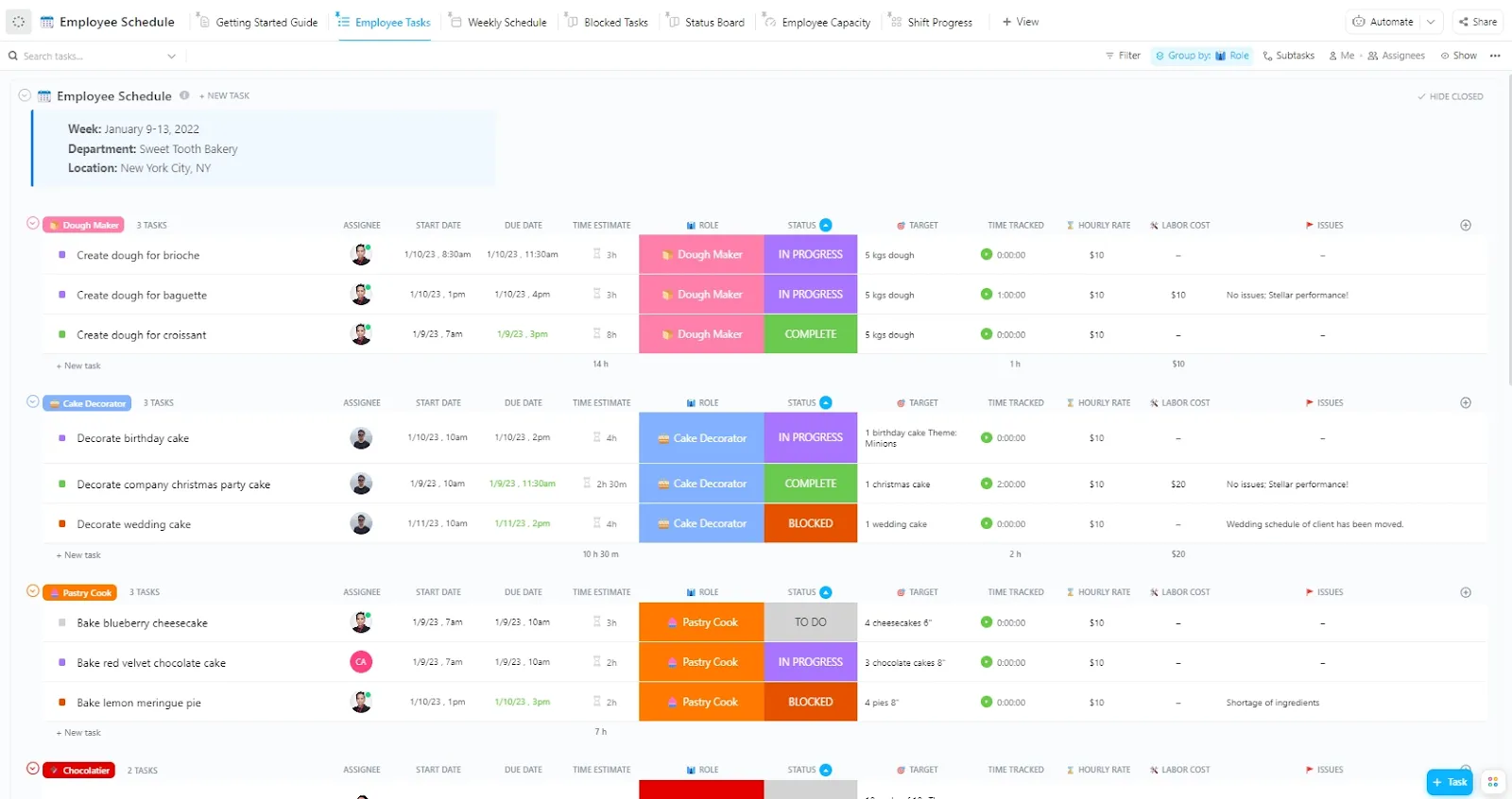
Schritt-für-Schritt-Anleitung zum Erstellen eines Arbeitsplans in Google Kalender
Ein gut strukturierter Zeitplan hilft Ihnen, alles im Griff zu behalten, und die Einrichtung eines solchen Zeitplans in Google Kalender erfordert nur wenige einfache Schritte.
So ist es zu erledigen. 🗓️
Schritt 1: Richten Sie Ihren Google Kalender für die Planung der Arbeit ein
Öffnen Sie Ihren Browser und rufen Sie Google Kalender auf. Melden Sie sich mit Ihrem Google-Konto an, falls Sie noch nicht angemeldet sind. Dies ist Ihr Ausgangspunkt für die Verwaltung Ihres Zeitplans.
Suchen Sie auf der linken Seite des Bildschirms den Abschnitt Andere Kalender und klicken Sie auf die Schaltfläche + daneben.
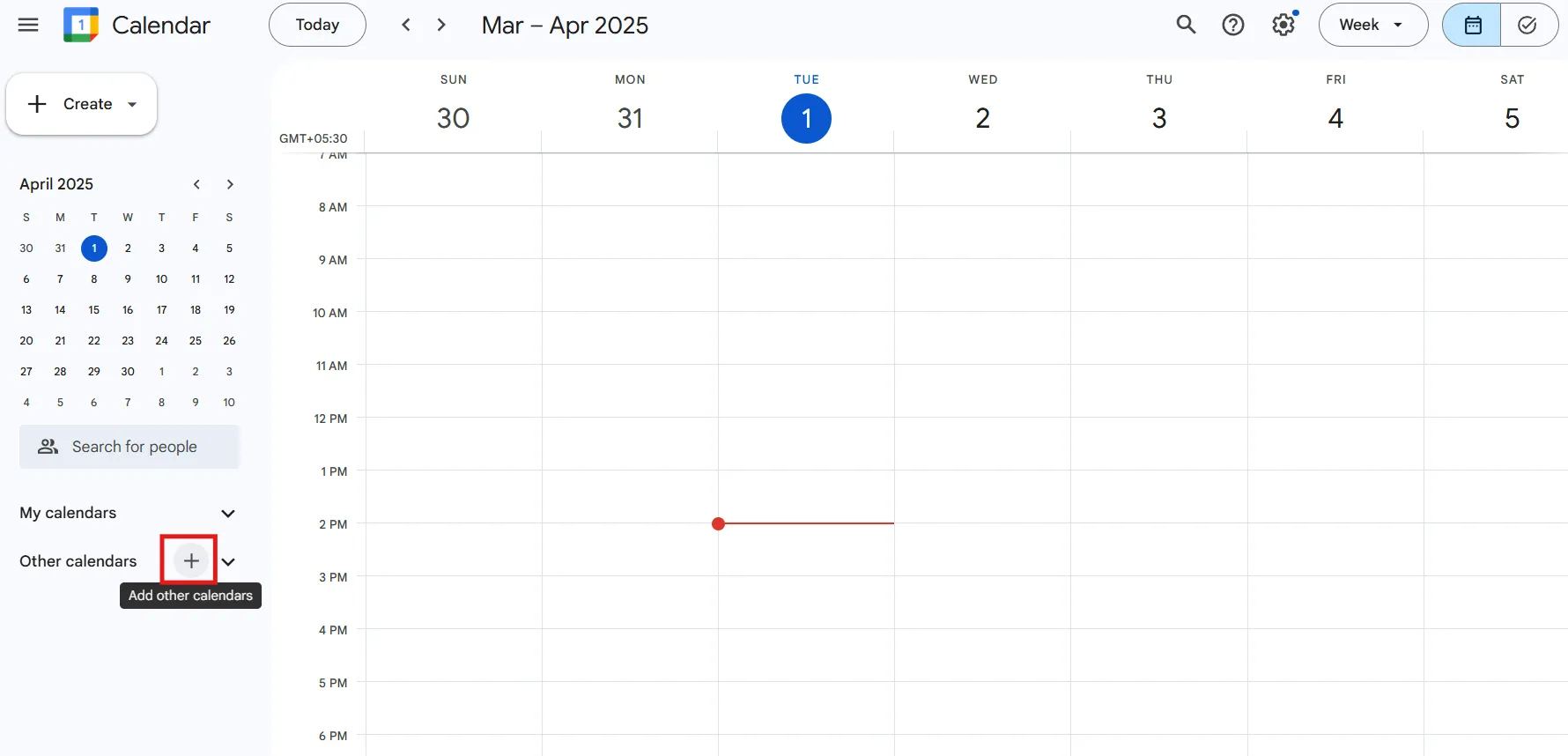
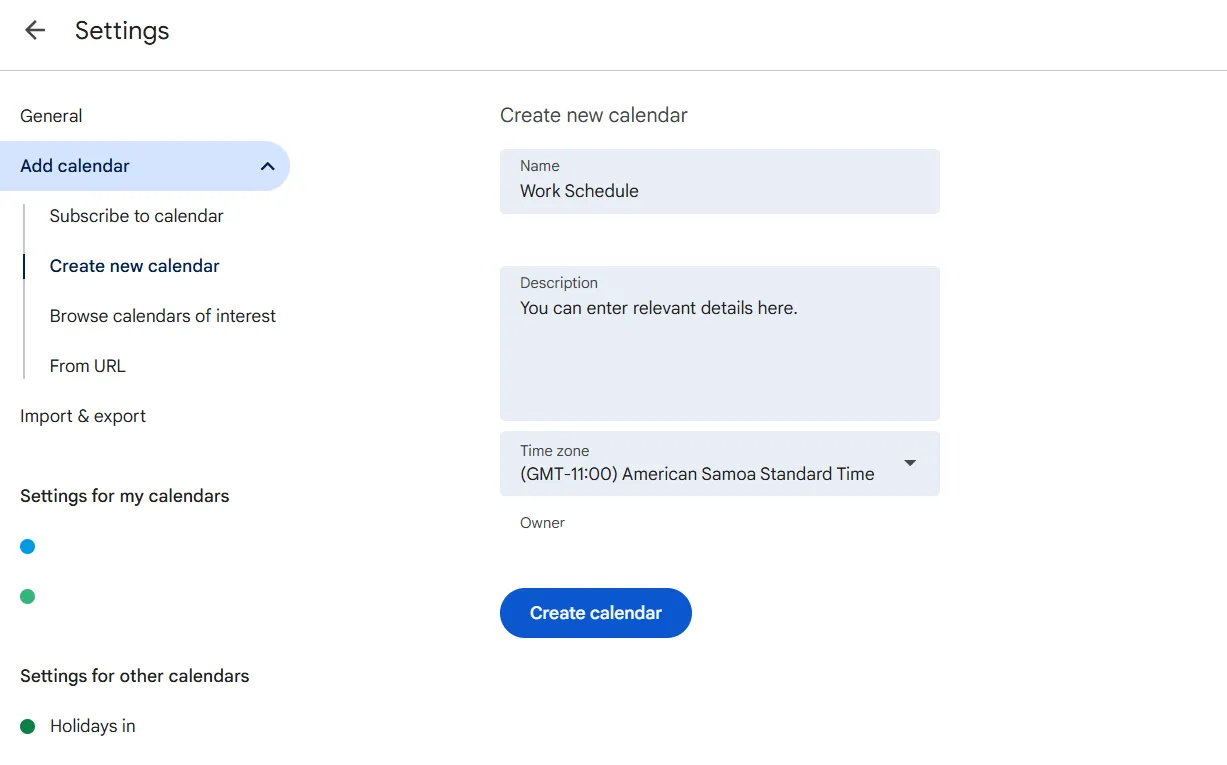
Wählen Sie „Neuen Kalender erstellen“ aus dem ausklappenden Menü und geben Sie ihm einen eindeutigen Namen, z. B. „Arbeitsplan“. Klicken Sie dann auf „Kalender erstellen“, um ihn Ihrer Liste hinzuzufügen.
📖 Lesen Sie auch: Wie man einen 2-2-3-Arbeitsplan umsetzt
Schritt 2: Fügen Sie Ereignisse und Zeitblöcke für Aufgaben hinzu
Nachdem Sie Ihren Arbeitskalender eingerichtet haben, gehen Sie zur Hauptkalenderansicht und klicken Sie auf ein bestimmtes Datum und eine bestimmte Uhrzeit, für die Sie Mitarbeiter oder eine Aufgabe einplanen möchten.
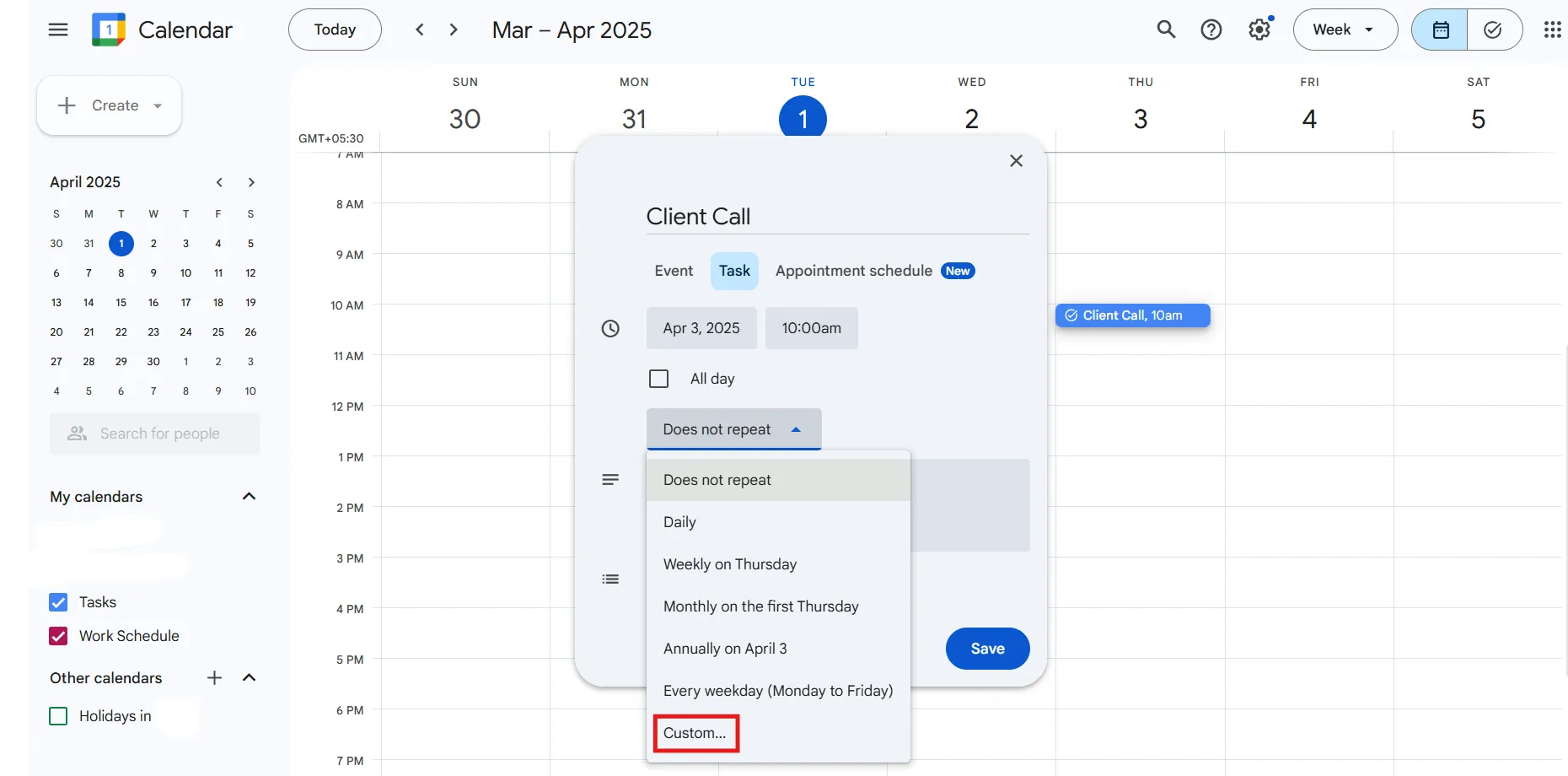
Geben Sie im angezeigten Popup-Fenster einen Namen für die Aufgabe ein, z. B. „Client-Gespräch“, und passen Sie die Start- und Endzeit Ihren Anforderungen entsprechend an.
Wenn es sich um eine wiederholende Aufgabe handelt, klicken Sie auf die Option Wird nicht wiederholt, wählen Sie Benutzerdefiniert aus dem Dropdown-Menü aus, legen Sie fest, dass sie jeden Monday wiederholt werden soll, und klicken Sie dann auf Erledigt.
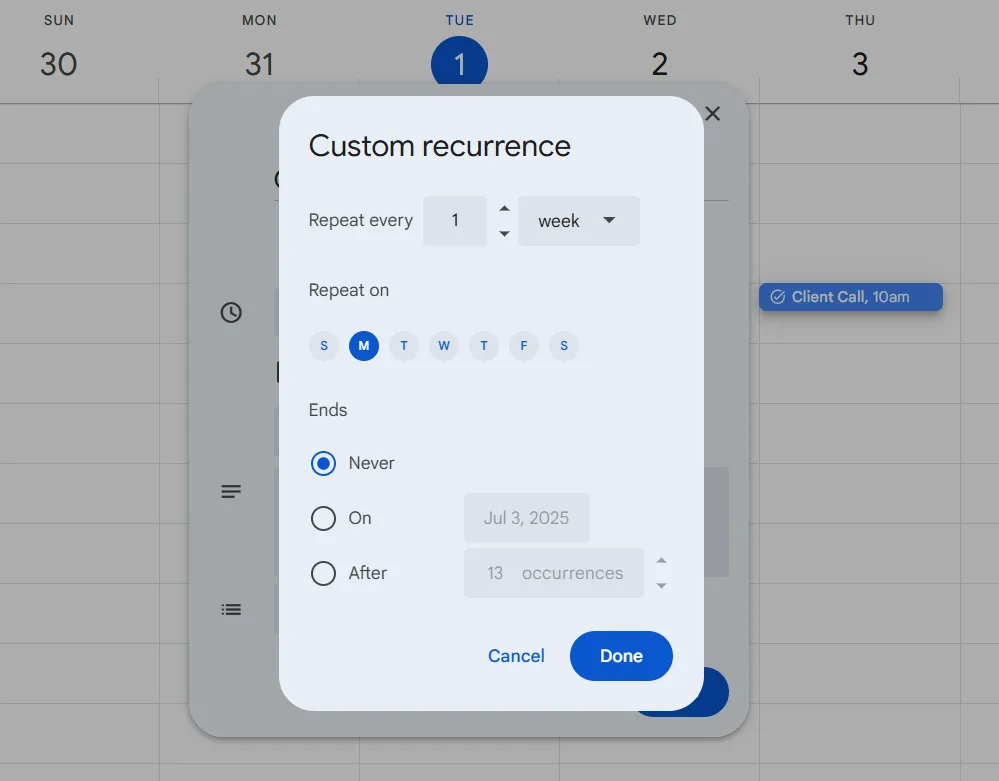
Wenn Sie dies als Ereignis hinzufügen, denken Sie daran, im Kalender-Dropdown-Menü „Arbeitsplan“ auszuwählen, damit das Ereignis an der richtigen Stelle bleibt, und klicken Sie dann auf „Speichern“, um es zu sichern.
💡 Profi-Tipp: Um eine besser organisierte To-do-Liste in Google Kalender zu erstellen, verwenden Sie das Feature „Aufgaben“. Fügen Sie jede Aufgabe als separates Element mit Fälligkeitsdatum und -zeit hinzu. Sie können Aufgaben direkt in Ihrem Kalender anzeigen, und Google sendet Ihnen Erinnerungen.
Schritt 3: Verwenden Sie Farbcodes für eine bessere Organisation
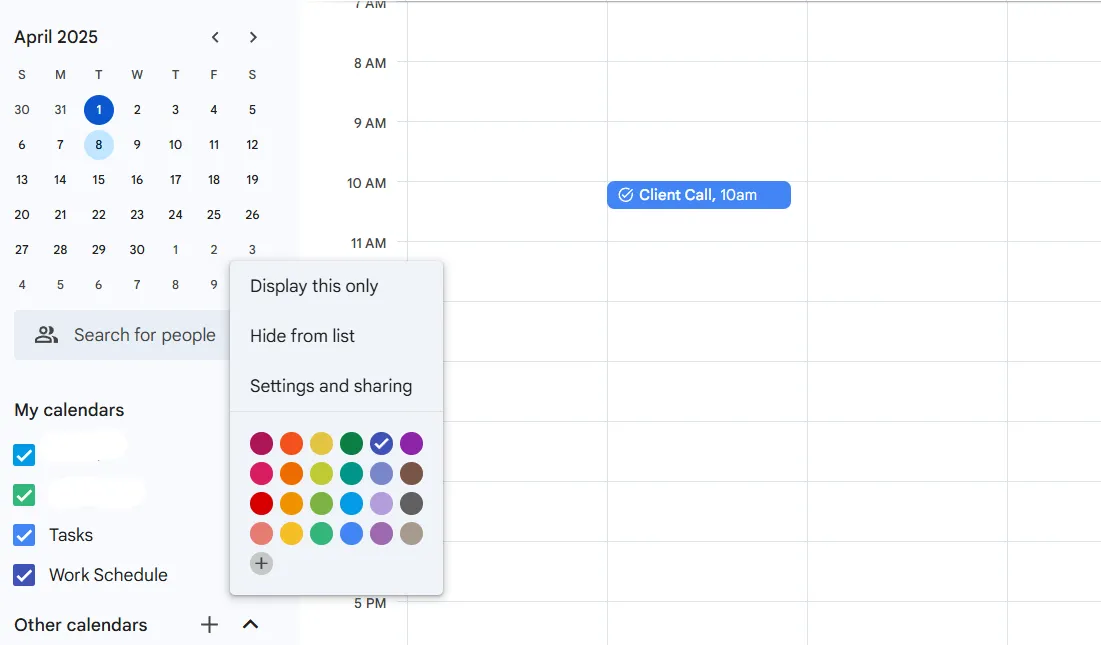
Um Ihren Arbeitsplan übersichtlich darzustellen, gehen Sie zur linken Seite des Bildschirms und suchen Sie Ihren Arbeitsplan-Kalender in der Liste.
Bewegen Sie den Mauszeiger über den Namen, klicken Sie auf die drei Punkte, die daraufhin angezeigt werden, und wählen Sie eine Farbe aus, beispielsweise Blau, die Sie dem Kalender zuweisen möchten. Diese Farbe wird auf alle Ereignisse in diesem Kalender angewendet, sodass Sie auf einen Blick zwischen Arbeitsaufgaben und anderen Verpflichtungen unterscheiden können.
🧠 Wissenswertes: Google Kalender kann mithilfe eines HTML-Iframes in Websites eingebettet werden, sodass Geschäfte, Organisationen oder Planer von Ereignissen Zeitpläne öffentlich freigeben können.
Schritt 4: Benachrichtigungen und Erinnerungen aktivieren
Um den Überblick über Ihren Zeitplan zu behalten, müssen Sie aufmerksam bleiben. Öffnen Sie daher ein bestehendes Ereignis oder erstellen Sie ein neues Ereignis in Ihrem Arbeitsplan-Kalender.
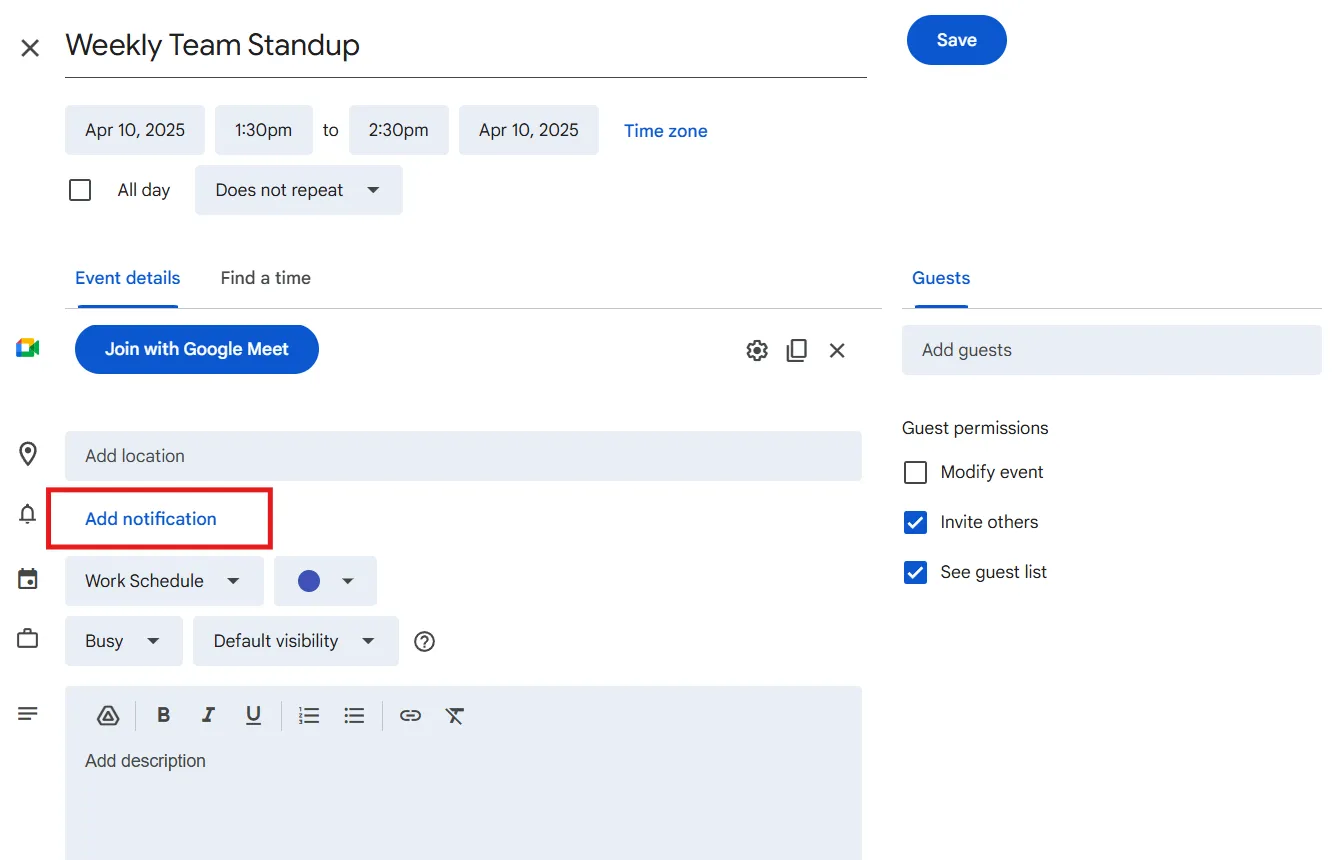
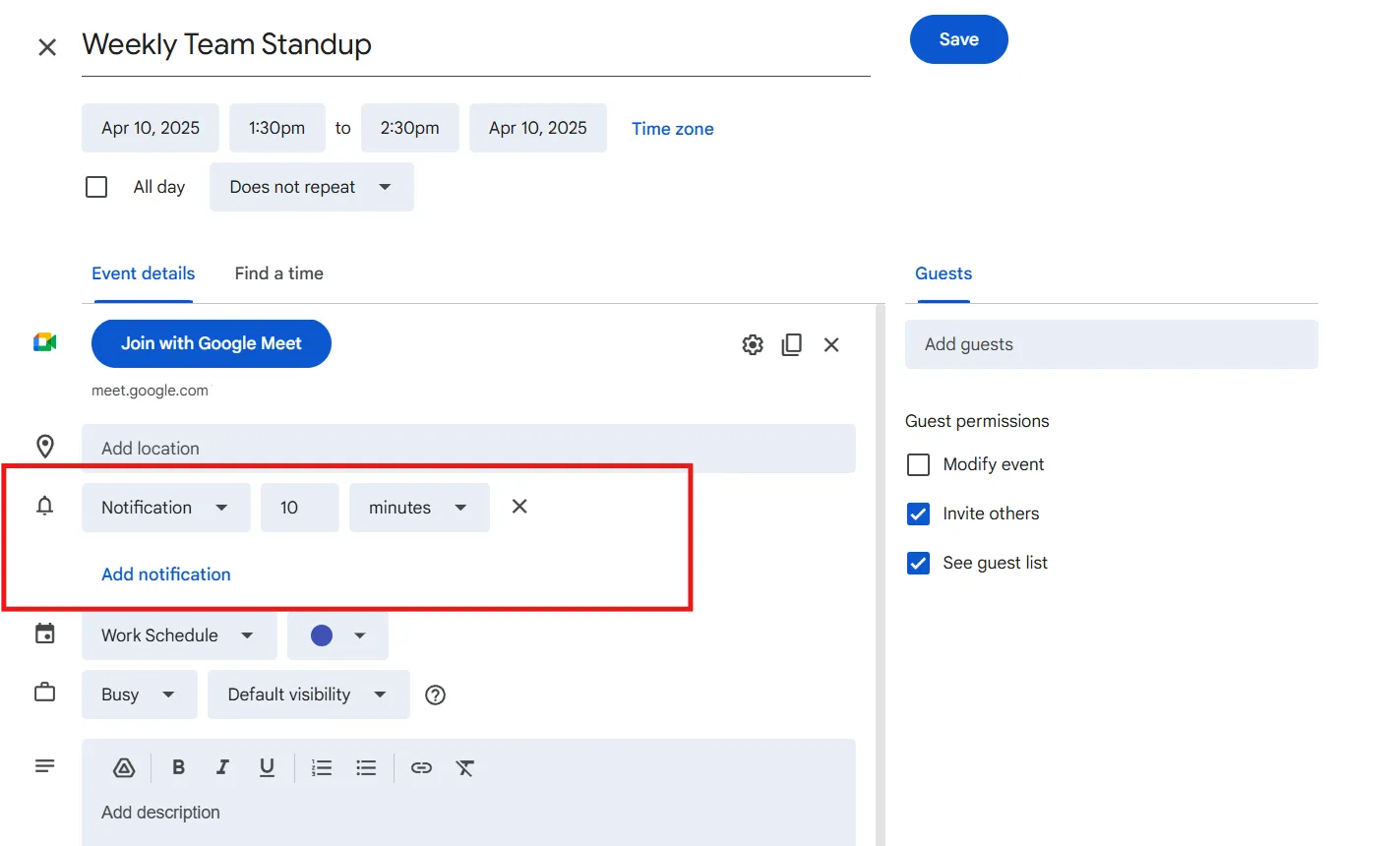
Klicken Sie in den Ereignisdetails auf Benachrichtigung hinzufügen und richten Sie eine Erinnerung ein – beispielsweise 10 Minuten vor Beginn –, damit Sie rechtzeitig bereit sind. Speichern Sie das Ereignis, um diese Einstellung zu übernehmen.
Wenn Sie Erinnerungen für alle Arbeitsereignisse wünschen, klicken Sie oben rechts auf das Zahnrad-Symbol, dann auf Einstellungen und wählen Sie unter Einstellungen für meine Kalender Ihren Kalender aus. Passen Sie dort die Benachrichtigungen für Ereignisse an, um eine Standard-Erinnerung hinzuzufügen, z. B. 15 Minuten vor dem Termin, damit Sie immer vorbereitet sind, ohne jedes Mal manuell eine Erinnerung einstellen zu müssen.
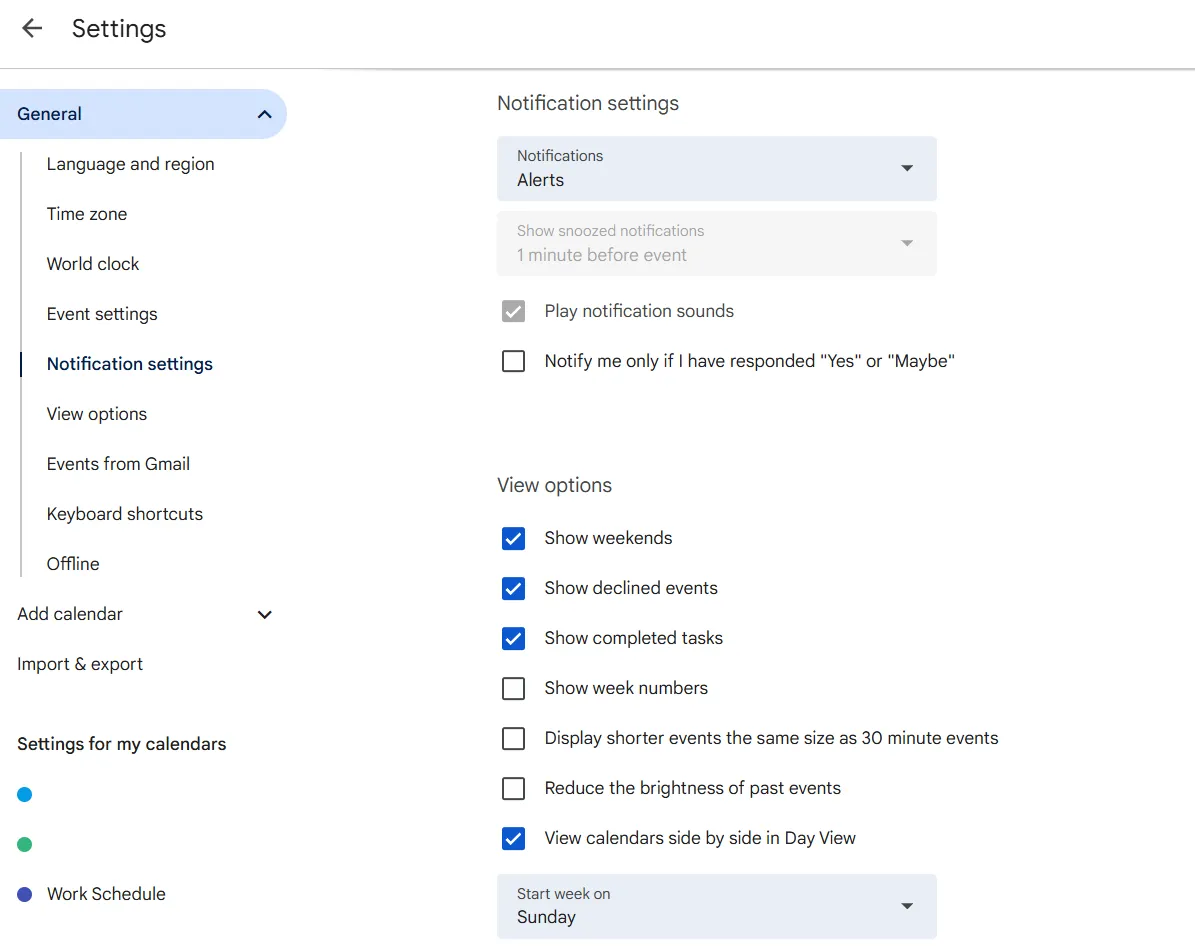
🔍 Wussten Sie schon? Auf Android-Geräten können Sie mit der Google Kalender-App benutzerdefinierte Benachrichtigungstöne für verschiedene Ereignisse festlegen, um zwischen verschiedenen Arten von Erinnerungen unterscheiden zu können.
Schritt 5: Freigeben Sie Ihren Zeitplan an Ihr Team
Wenn Ihr Team Ihren Zeitplan einsehen muss, gehen Sie zum linken Bereich, bewegen Sie den Mauszeiger über „Arbeitszeitplan“ und klicken Sie auf die drei Punkte daneben.
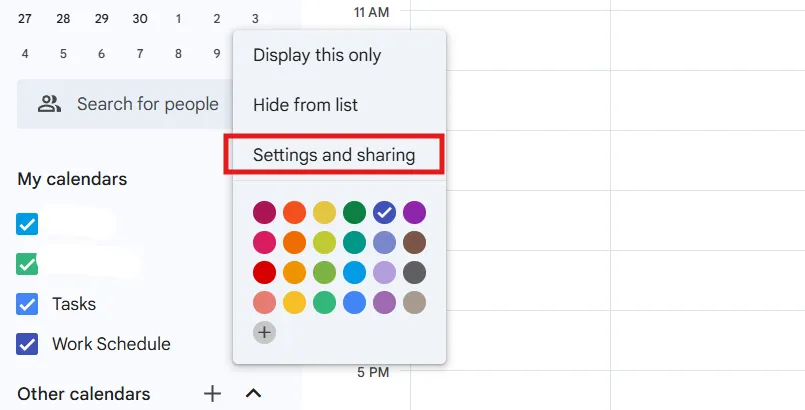
Wählen Sie im Menü „Einstellungen“ und „Freigabe“ aus und scrollen Sie dann zu „Für bestimmte Personen freigeben“. Geben Sie die E-Mail-Adressen Ihrer Teammitglieder ein, legen Sie deren Berechtigung fest und klicken Sie auf „Senden“, um sie freizugeben.
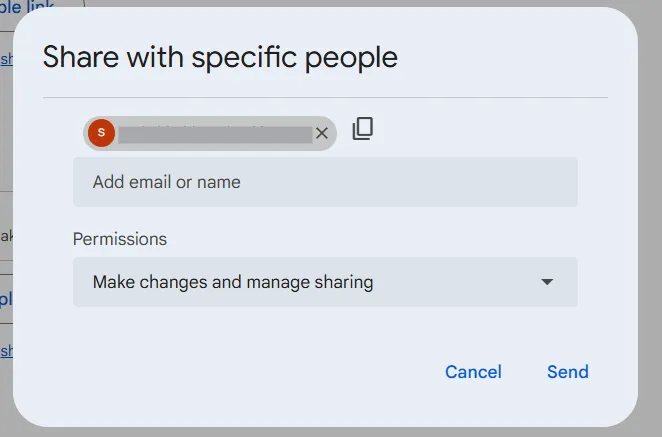
Mit diesen Schritten verfügt Ihr Google Kalender über einen voll funktionsfähigen Arbeitsplan. Wechseln Sie bitte zur Wochen- oder Monatsansicht, um ihn zu überprüfen und sicherzustellen, dass alles korrekt angezeigt wird.
💡 Profi-Tipp: Für eine bessere Urlaubsverwaltung fügen Sie ein wiederkehrendes Ereignis für persönliche oder Urlaubszeiten hinzu. Legen Sie das Ereignis als „Nicht im Büro“ fest und markieren Sie es als „Ganztägig“, damit Ihre Kollegen wissen, dass Sie nicht verfügbar sind. Sie können in Google Kalender auch einen Standard-Speicherort festlegen, um anzuzeigen, ob Sie im Büro oder im Homeoffice arbeiten.
Einschränkungen bei der Verwendung von Google Kalender für die Arbeitsplanung
Google Kalender eignet sich gut für die grundlegende Terminplanung, verfügt jedoch nicht über einige wichtige Features für eine effizientere Verwaltung der Arbeit.
Hier sind einige Gründe, warum Sie Alternativen zu Google Kalender in Betracht ziehen sollten:
- Keine erweiterte Automatisierung und Aufgabenabhängigkeiten: Ereignisse und Aufgaben müssen manuell aktualisiert werden, da es keine Möglichkeit gibt, abhängige Aufgaben zu verknüpfen oder zu automatisieren ❌
- Schwierig für die Teamplanung: Kalender können zwar freigegeben werden, es gibt jedoch kein integriertes tool zur Verwaltung von Schichtrotationen oder zur automatischen Erkennung von Terminkonflikten bei Mitarbeitern ❌
- Keine Integration von KI: Intelligente Terminplanung, Priorisierung von Aufgaben und automatisierte Vorschläge sind in Google Kalender nicht direkt verfügbar ❌
- Keine Zeiterfassung oder Einblicke in die Produktivität: Die für Aufgaben aufgewendeten Stunden werden nicht protokolliert, sodass es ohne externe Tools schwierig ist, die Verteilung des Workload zu analysieren ❌
- Zeitpläne müssen von Grund auf neu erstellt werden: Ohne vorgefertigte Arbeitsplanvorlagen erfordert das Setup mehr Zeit und Aufwand ❌
🔍 Wussten Sie schon? Henry Ford führte 1926 den 8-Stunden-Arbeitstag ein und reduzierte damit die Schichten von über 12 Stunden, um die Effizienz und das Wohlbefinden der Arbeitnehmer zu verbessern.
Verwendung von ClickUp für die Arbeitsplanung und Aufgabenverwaltung
Ein voller Terminkalender ist nicht das Problem. Es sind die ständigen Umstellungen, Änderungen in letzter Minute und die unübersichtliche Nachverfolgung, die die Produktivität beeinträchtigen.
ClickUp löst dieses Problem. Es ist die Allround-App für die Arbeit, die Projektmanagement, Wissensmanagement und Chat kombiniert – alles unterstützt durch KI, die Ihnen hilft, schneller und intelligenter zu arbeiten.
Sehen wir uns an, wie diese Software für die Projektplanung Ihnen dabei helfen kann. 📝
Intelligentere Planung, weniger Ablenkungen
Ein Kalender sollte mehr können als nur Listen mit Aufgaben aufzeigen.
ClickUp-Kalender
ClickUp Kalender erstellt einen Zeitplan, der tatsächlich funktioniert, sich an veränderte Prioritäten anpasst und verhindert, dass Arbeit übersehen wird.
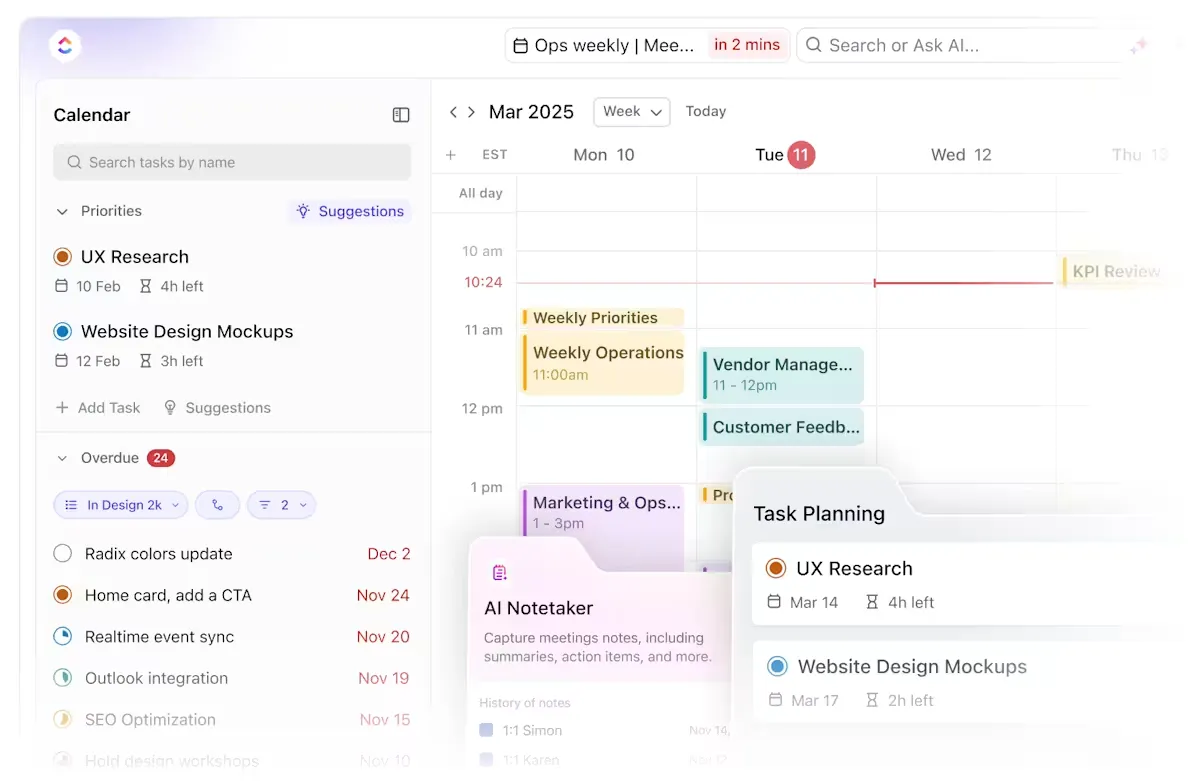
Allzu oft wird Zeit damit verschwendet, zu entscheiden, was als Nächstes zu tun ist. Aufgaben mit hoher Priorität gehen unter endlosen Meetings unter, und der Tag ist vorbei, bevor die eigentliche Arbeit überhaupt begonnen hat.
Dieser KI-Kalender verhindert diese Abwärtsspirale, indem er Termine, Meetings und Konzentrationszeiten berücksichtigt und einen strukturierten Zeitplan erstellt, der alles im Blick behält.
🧠 Wissenswertes: Im August 2019 führte Microsoft Japan versuchsweise eine Vier-Tage-Woche ein, als Ergebnis stieg die Produktivität um 40%. Die Mitarbeiter arbeiteten vier Tage bei voller Bezahlung, und das Unternehmen führte außerdem Maßnahmen wie die Begrenzung von Meetings auf 30 Minuten ein.
ClickUp Brain
ClickUp Brain, der integrierte KI-Assistent der Plattform, macht die Terminplanung intelligenter. Er ordnet Aufgaben einem Zeitfenster zu und berücksichtigt dabei die Workload, Dringlichkeit und Abhängigkeiten, um die Arbeitslast ausgewogen zu halten.
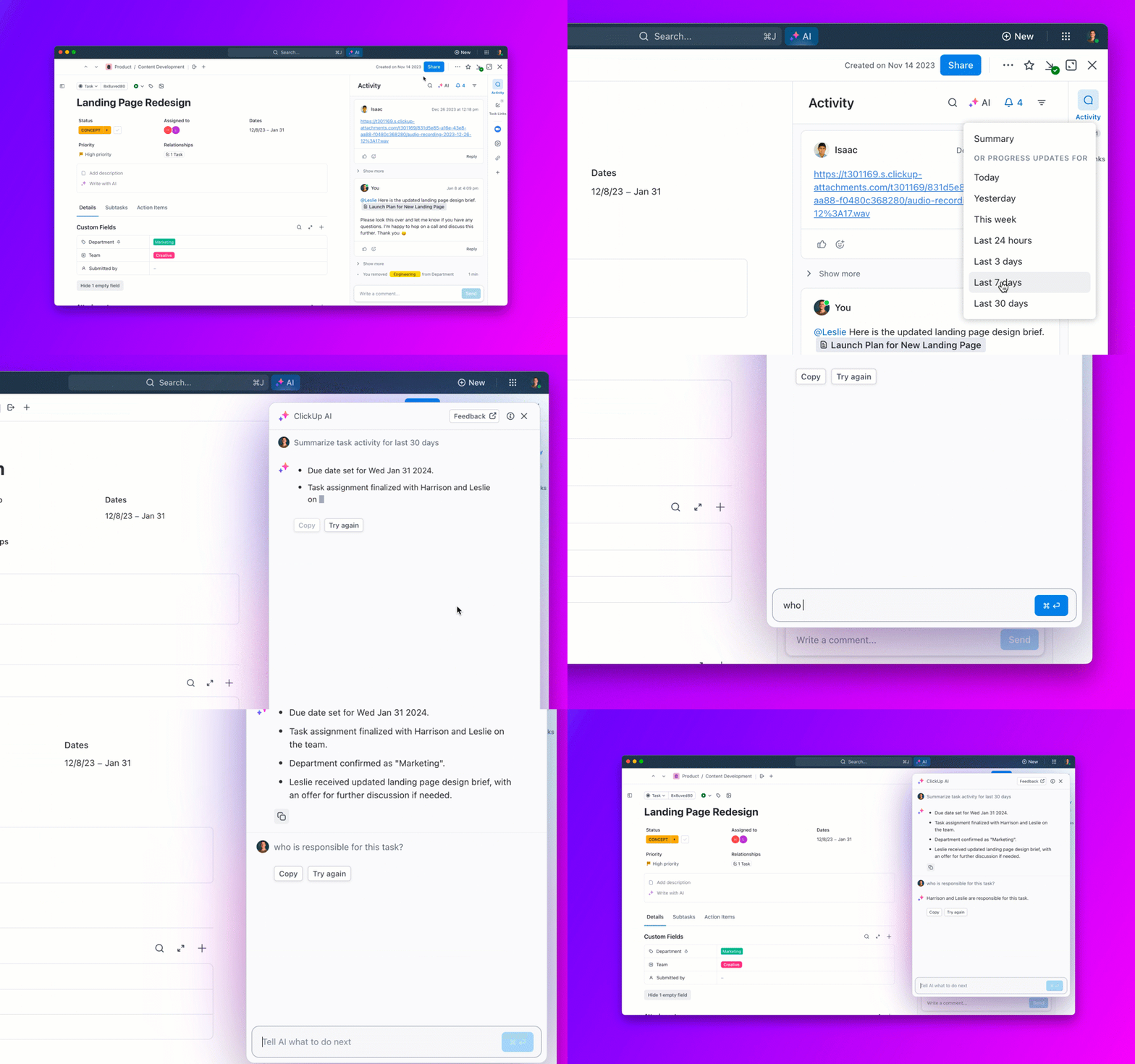
Wenn sich ein Termin verschiebt oder eine Aufgabe länger dauert als erwartet, passt ClickUp Brain den Zeitplan automatisch an, um Engpässe zu vermeiden. Ein Projektmanager, der mehrere Termine von Clients und Teambesuche verwaltet, sieht Folgendes:
- Arbeiten mit hoher Priorität werden dann eingeplant, wenn die Konzentration am höchsten ist.
- Meetings mit ausreichend Abstand, um Burnout durch zu viele Termine hintereinander zu vermeiden
- Automatische Anpassung von Terminen, um Überlastung zu vermeiden
- Echtzeit-Updates bei Änderungen
Der gesamte Planungsprozess läuft im Hintergrund ab.
Die Verwendung von Kalendern zum Abschließen von Aufgaben vor Ablauf der Fristen ist immer von entscheidender Bedeutung. Mit ClickUp ist dies sehr einfach, da Ihre Fristen zusammen mit den Aufgaben in Ihren Kalendern angezeigt werden, sodass die Planung Ihrer Tages-/Wochenkapazitäten super einfach und schnell ist.
Die Verwendung von Kalendern zum Abschließen von Aufgaben vor Ablauf der Fristen ist immer von entscheidender Bedeutung. Mit ClickUp ist dies sehr einfach, da Ihre Fristen zusammen mit den Aufgaben in Ihren Kalendern angezeigt werden, sodass die Planung Ihrer Tages-/Wochenkapazitäten super einfach und schnell ist.
📖 Lesen Sie auch: Wie funktioniert ein 9/80-Arbeitsplan?
ClickUp-Vorlagen
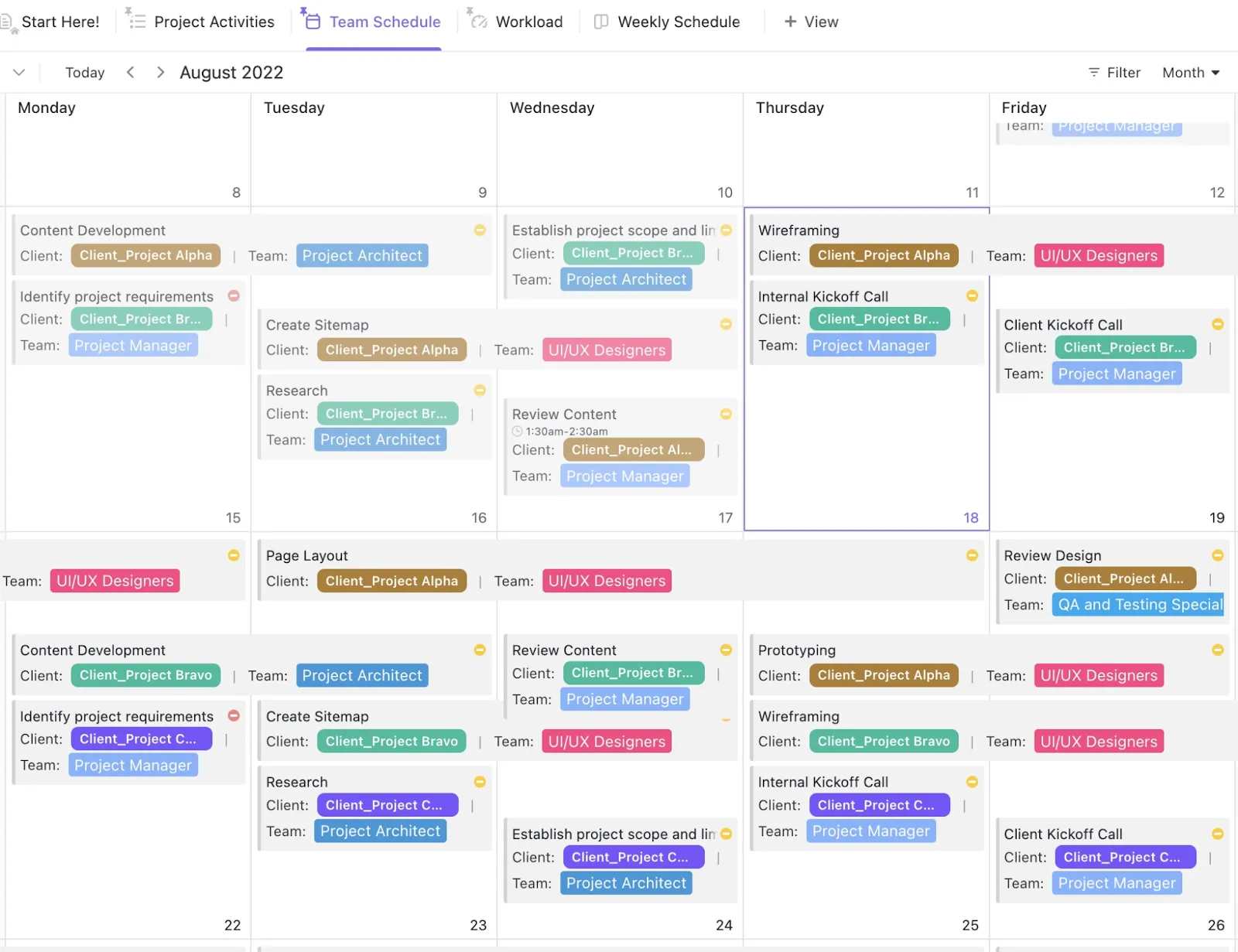
Um die Planung noch einfacher zu gestalten, bietet ClickUp vorgefertigte Vorlagen für das Zeitmanagement an.
Die ClickUp-Teamplanvorlage hilft als Beispiel dabei, die Workload des Teams auszugleichen, während die ClickUp-Schichtplanvorlage rotierende Schichten und Übergaben optimiert.
🔍 Wussten Sie schon? Die Einhaltung eines konsistenten Arbeitsplans steigert die Produktivität. Eine Studie ergab, dass die Einhaltung derselben Arbeitszeiten jeden Tag die Effizienz um fast 1 % steigerte, während die Arbeit an denselben Tagen jeder Woche zu einer Steigerung von 1,63 % führte. Neue Mitarbeiter profitierten sogar noch mehr davon, mit einem Produktivitätsanstieg von bis zu 8 %.
Anpassen, ohne Alles zu stören
Die meisten Planungstools erfordern manuelle Aktualisierungen auf verschiedenen Plattformen. Wenn Sie eine Aufgabe an einem Ort verschieben, müssen plötzlich alle anderen Aufgaben separat angepasst werden.
ClickUp-Kalender-Ansicht
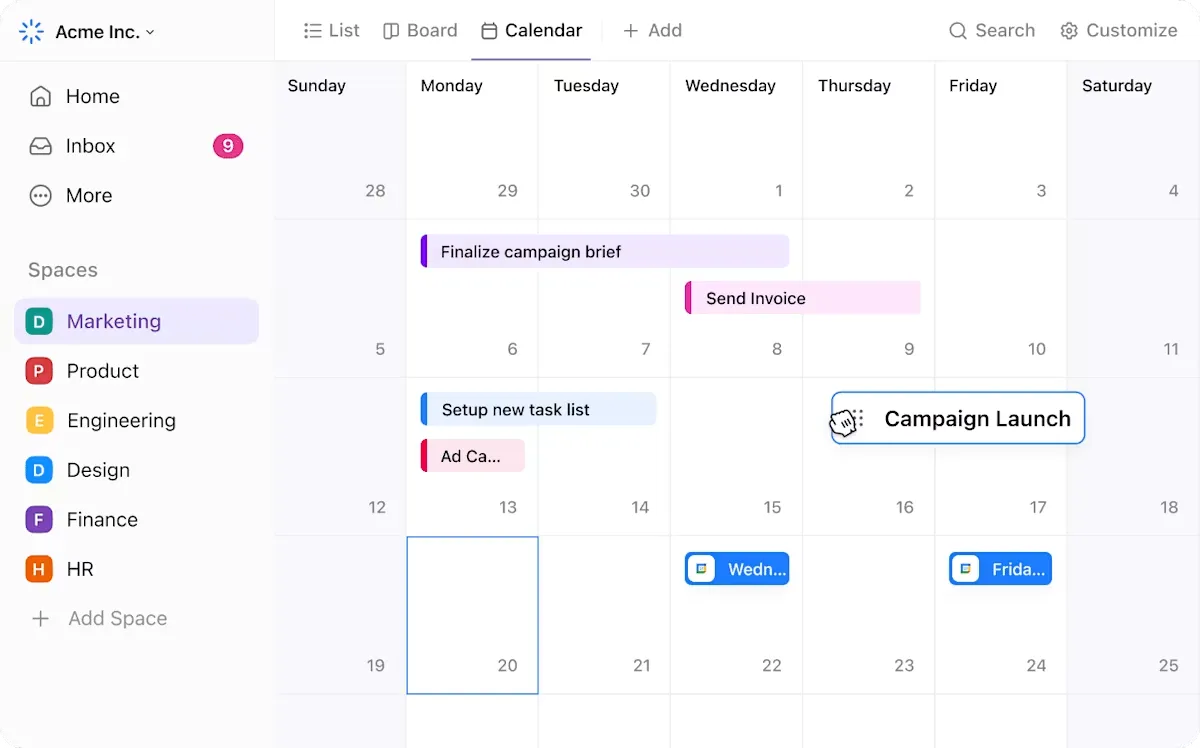
Die Kalenderansicht von ClickUp zentralisiert alles und ermöglicht es Teams, Aufgaben per Drag & Drop zu verschieben, ohne dass dabei verknüpfte Abhängigkeiten verloren gehen.
Wenn sich ein Termin verschiebt, werden alle mit dem Termin verknüpften Aufgaben automatisch aktualisiert, sodass niemand mit veralteten Informationen arbeiten muss. Wenn ein Teamleiter ein Meeting verschiebt, wird die Verfügbarkeit sofort aktualisiert, sodass es nicht zu Konflikten mit wichtigen Arbeitszeiten kommt.
Ein Produktteam, das sich auf eine Markteinführung vorbereitet, kann beispielsweise mit wenigen Klicks seinen gesamten Zeitplan anpassen. Wenn sich der Veröffentlichungstermin verschiebt, werden Designänderungen, Marketinginhalte und Zeitleisten entsprechend angepasst.
📮 ClickUp Insight: 88 % unserer Umfrageteilnehmer nutzen KI für ihre persönlichen Aufgaben, doch über 50 % scheuen sich, sie bei der Arbeit einzusetzen. Was sind die drei größten Hindernisse? Mangelnde nahtlose Integration, Wissenslücken oder Sicherheitsbedenken. Aber was wäre, wenn KI in Ihren Arbeitsbereich integriert und bereits sicher wäre?
ClickUp Brain, der integrierte KI-Assistent von ClickUp, macht dies möglich. Er versteht Anweisungen in einfacher Sprache und löst damit alle drei Probleme bei der Einführung von KI, während er Ihre Chats, Ihre Aufgaben, Dokumente und Ihr Wissen im gesamten Workspace miteinander verbindet. Finden Sie Antworten und Erkenntnisse mit einem einzigen Klick!
Führen Sie die Synchronisierung von Aufgaben, Abhängigkeiten und Zeiterfassung durch
Ein gut strukturierter Zeitplan reicht nicht aus, wenn Aufgaben verstreut sind, Abhängigkeiten unklar sind und die Zeiterfassung nur eine Nebensache ist.
ClickUp-Aufgaben
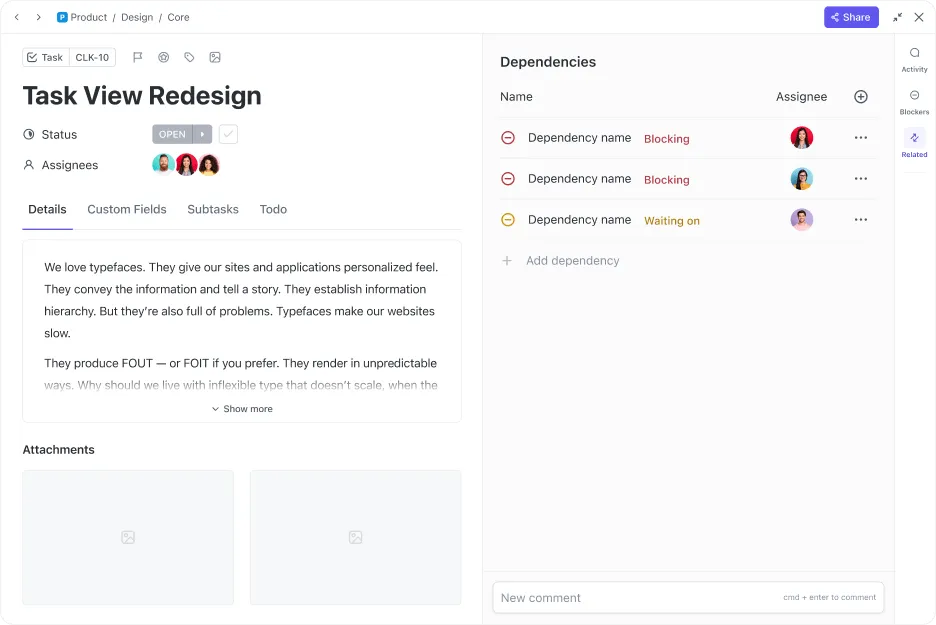
ClickUp Aufgaben organisieren Aufgaben, Prioritäten und Fristen in einem einzigen System. Teams müssen nicht mehr zwischen mehreren Apps hin- und herspringen, um den Fortschritt zu verfolgen. Jede Aufgabe umfasst einen Eigentümer, ein Fälligkeitsdatum, eine Prioritätsstufe und relevante Dateien, wodurch Verwirrung und unnötiges Hin und Her vermieden werden.
⚙️ Bonus: Probieren Sie Vorlagen für das Aufgabenmanagement aus, damit Sie nicht bei Null anfangen müssen und von Anfang an alles strukturiert bleibt.
ClickUp Aufgaben-Abhängigkeiten verhindern Engpässe, indem sie sicherstellen, dass die Arbeit in der richtigen Reihenfolge abläuft. So muss beispielsweise ein Content-Team, das auf Design-Assets wartet, nicht nach Updates suchen – wenn eine Aufgabe von einer anderen abhängig ist, bleibt sie gesperrt, bis die vorherige Aufgabe als fertiggestellt markiert ist.
Sobald Sie fertig sind, wird das nächste Mitglied des Teams sofort benachrichtigt, sodass alles im Zeitplan bleibt.
🔍 Wussten Sie schon? Eine in der Harvard Business Review vorgestellte Studie zeigt, dass nordamerikanische Arbeitnehmer, die täglich eine Mittagspause einlegen, ein höheres Engagement aufweisen, einschließlich einer höheren Arbeitszufriedenheit und Effizienz.
ClickUp-Projekt-Zeiterfassung
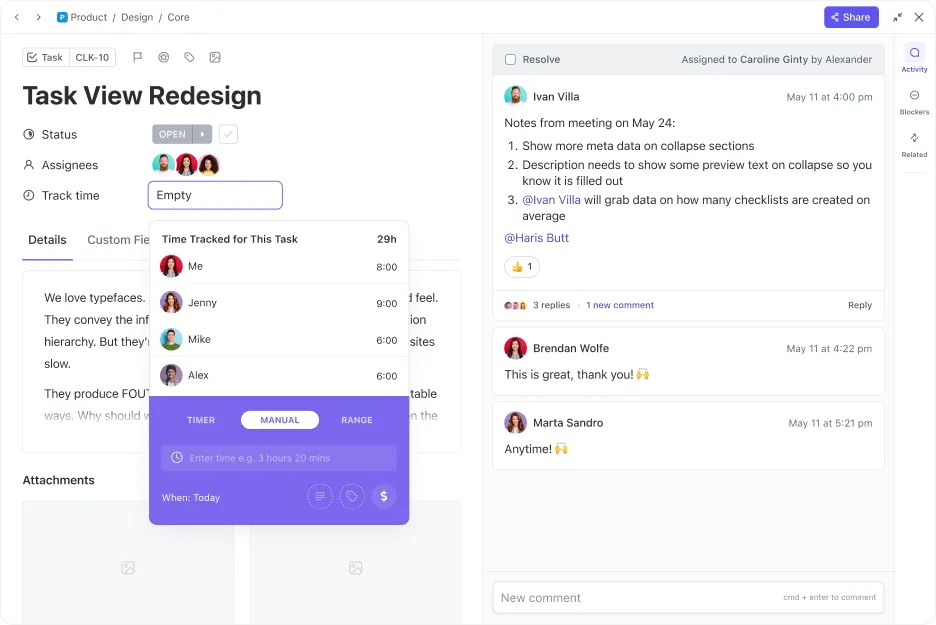
Schließlich sorgt ClickUp Project Zeiterfassung dafür, dass alles nachvollziehbar bleibt. Die Protokollierte Zeit wird direkt in den Aufgaben protokolliert, sodass die Arbeitszeiten in Echtzeit sichtbar sind. Ob für die interne Planung oder die Abrechnung mit Clients – die Teams wissen immer genau, wofür sie ihre Zeit aufwenden.
Beispiel: Nehmen wir an, ein Marketingteam bereitet eine Produkteinführung vor. Der Autor entwirft einen Blogbeitrag, aber das Designteam kann erst dann Grafiken erstellen, wenn der Inhalt endgültig feststeht.
In ClickUp bleibt die Aufgabe „Design“ gesperrt, bis der Autor seine Arbeit abgeschlossen hat. Das Design-Team wird automatisch benachrichtigt, sobald der Entwurf genehmigt wurde, und kann sofort mit der Arbeit beginnen. Sobald die Grafiken fertig sind, erhält das Social-Media-Team eine sofortige Benachrichtigung, um den Beitrag zu planen.
Gleichzeitig läuft die Zeiterfassung im Hintergrund. Der Marketingmanager sieht genau, wie lange die Erstellung von Inhalten, das Design und die Planung dauern, und kann so das Team bei der Optimierung zukünftiger Kampagnen unterstützen.
⚙️ Bonus: Verwenden Sie Timesheet-Vorlagen für die Nachverfolgung von Arbeitszeiten, um die Lohnabrechnung zu optimieren und die Rechnungsstellung für Clients zu vereinfachen.
Steigern Sie Ihre Produktivität mit ClickUp
Um den Überblick über Ihre Arbeit zu behalten, sollten Sie nicht ständig Ihren Zeitplan umstellen, Updates verfolgen oder sich mit verstreuten tools herumschlagen müssen.
Google Kalender kann zwar Meetings verwalten, wurde jedoch nicht für komplexe Terminplanungsanforderungen, wechselnde Prioritäten oder Team-Workloads entwickelt.
ClickUp ändert das und vereint alles unter einem Dach. Aufgaben, Zeitpläne, Abhängigkeiten und Zeiterfassung befinden sich alle an einem Ort, sodass Sie keine Zeit mit dem Wechsel zwischen verschiedenen Tools oder der manuellen Anpassung von Zeitleisten verschwenden.
Die KI-gestützte Terminplanung sorgt für Flexibilität, während integrierte Vorlagen und Automatisierungen die Routineaufgaben übernehmen.
Melden Sie sich noch heute bei ClickUp an! ✅