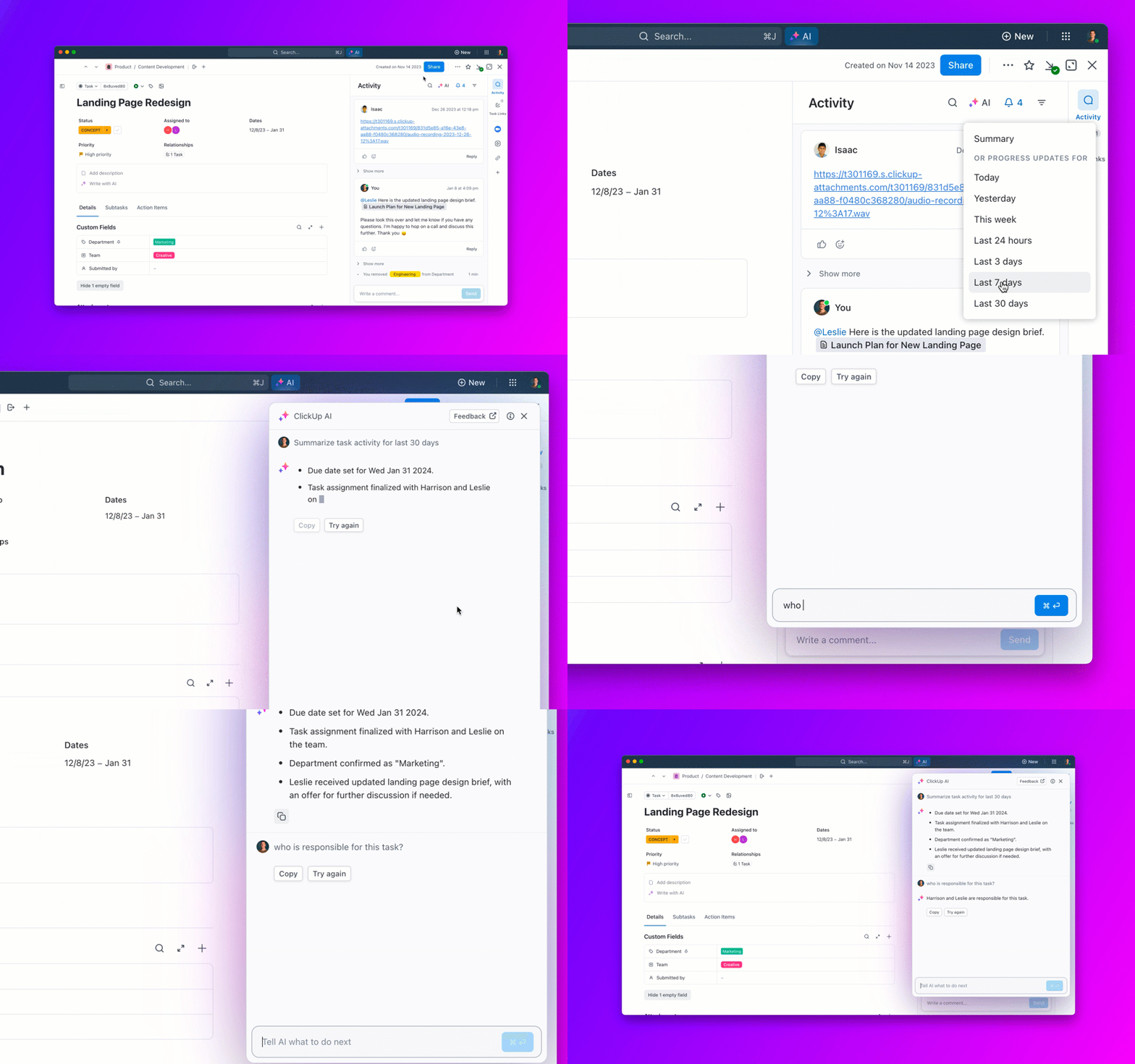

Sie stellen einem Chatbot eine einfache Frage und erhalten statt einer hilfreichen Antwort eine allgemeine Antwort, die klingt, als wäre sie aus einem Lehrbuch kopiert worden. Das liegt daran, dass die Qualität der /AI-Ausgabe vom Kontext abhängt, den Sie ihr liefern.
Mit einem benutzerdefinierten GPT hingegen können Sie eine KI erstellen, die genau auf Ihre Bedürfnisse zugeschnitten ist – eine KI, die Ihre Projekte, Richtlinien, Workflows und Kunden versteht. Das Beste daran? Jeder kann das!
In diesem Blogbeitrag erklären wir Ihnen, wie Sie ein benutzerdefiniertes GPT erstellen, das Ihnen Zeit spart, mühsame Aufgaben eliminiert und intelligentere, nützlichere Antworten liefert. 🎯
⏰ 60-Sekunden-Zusammenfassung
- Ein benutzerdefiniertes GPT-Modell ist eine spezielle Version des GPT von OpenAI, die auf bestimmte Daten trainiert wurde, um die Genauigkeit und Relevanz in bestimmten Feldern zu verbessern.
- Hier sind die Schritte zum Erstellen eines benutzerdefinierten GPT-Modells: Öffnen Sie den GPT Builder (klicken Sie auf GPTs erkunden > Erstellen), passen Sie den Namen und die Beschreibung an, konfigurieren Sie das Verhalten, testen und veröffentlichen Sie (Privat freigeben oder öffentlich machen) und überprüfen und aktualisieren Sie (regelmäßig über Meine GPTs).
- ClickUp hingegen bietet mehr als nur einen KI-Chatbot. Es kombiniert Projektmanagement, Wissensmanagement und Chat – alles unterstützt durch KI, die Ihnen hilft, schneller und intelligenter zu arbeiten. Kurz gesagt: ClickUp Brain ist ein KI-gestütztes Tool für das Projektmanagement, das automatisch Meetings zusammenfasst, Aktionspunkte generiert und nächste Schritte vorschlägt. Mit ClickUp Knowledge Management können Sie alle wichtigen Geschäftseinblicke, Entscheidungen und Dokumente an einem Ort organisieren und darauf zugreifen. ClickUp Chat ermöglicht die nahtlose Zusammenarbeit mit Ihrem Team mithilfe eines KI-gestützten Chats, der Unterhaltungen umsetzbar und kontextbezogen hält.
- ClickUp Brain ist ein KI-gestütztes Tool für das Projektmanagement, das automatisch Meetings zusammenfasst, Aktionspunkte generiert und nächste Schritte vorschlägt.
- Mit ClickUp Knowledge Management können Sie alle wichtigen Geschäftsinformationen, Entscheidungen und Dokumente an einem Ort organisieren und darauf zugreifen.
- ClickUp Chat für eine nahtlose Zusammenarbeit mit Ihrem Team mithilfe eines KI-gestützten Chats, der Unterhaltungen umsetzbar und kontextbezogen hält.
- ClickUp Brain ist ein KI-gestützter Projektmanager, der automatisch Meetings zusammenfasst, Aktionspunkte generiert und nächste Schritte vorschlägt.
- Mit ClickUp Knowledge Management können Sie alle wichtigen Geschäftsinformationen, Entscheidungen und Dokumente an einem Ort organisieren und darauf zugreifen.
- ClickUp Chat für eine nahtlose Zusammenarbeit mit Ihrem Team mithilfe eines KI-gestützten Chats, der Unterhaltungen umsetzbar und kontextbezogen hält.
Was ist ein benutzerdefiniertes GPT-Modell?
Ein benutzerdefiniertes GPT im OpenAI-Ökosystem ermöglicht es Benutzern, eine Version von ChatGPT zu erstellen, die auf bestimmte Anforderungen, Branchen oder Workflows zugeschnitten ist. Anstatt sich auf das Standardmodell von ChatGPT zu verlassen, kann ein benutzerdefiniertes GPT mit maßgeschneiderten Anweisungen, Persönlichkeitseinstellungen, Wissensdatenbanken und sogar API-Integrationen fein abgestimmt werden, um einen bestimmten Anwendungsfall besser zu bedienen.
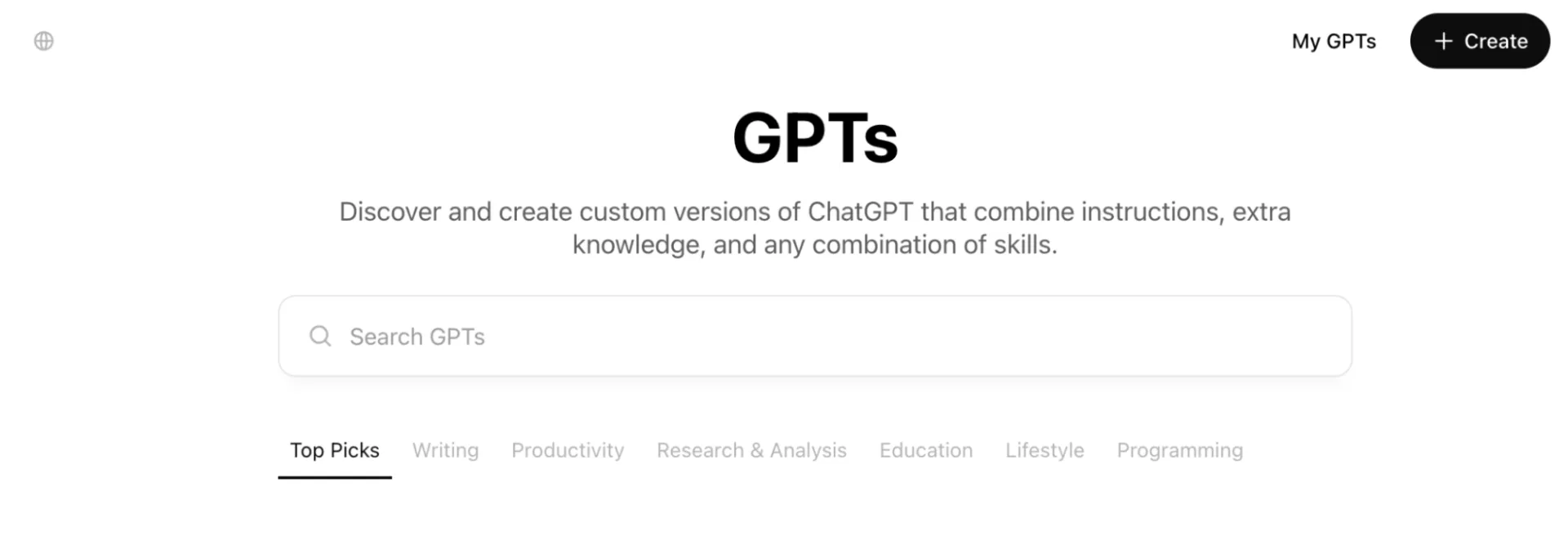
Mit benutzerdefinierten GPTs können Sie die KI ohne Programmierkenntnisse an Ihre Bedürfnisse anpassen. Benutzer können das Verhalten der KI anpassen, indem sie einfach Textbefehle in den GPT-Builder eingeben.
Es fasst Ihre Vorschläge in einer Reihe von Regeln zusammen. Sie können sogar Referenzdateien hochladen oder die Verbindung zwischen dem benutzerdefinierten GPT und Drittanbieterdiensten wie Workflow-Automatisierung und Webbrowsing herstellen, um mehr Kontext und genauere Ergebnisse zu erhalten.
🔍 Wussten Sie schon? ChatGPT wurde mit etwa 45 TB an Datensätzen trainiert, darunter Seiten, Bücher und andere Quellen. Dank dieses umfangreichen Trainings kann es viele Themen verstehen und darauf reagieren.
Warum ein benutzerdefiniertes GPT-Modell erstellen?
Allgemeine GPT-Modelle sind nicht speziell für Ihr Geschäft entwickelt worden und können Ergebnisse liefern, denen branchenspezifisches Wissen fehlt.
Ein benutzerdefiniertes GPT ändert das. Schauen wir uns an, wie Sie ChatGPT für mehr Produktivität nutzen können: 👀
- Personalisierte Antworten: Ein benutzerdefiniertes GPT versteht Ihre Bedürfnisse und gibt Ihnen Antworten, die für Ihr Geschäft oder Ihre Nische tatsächlich sinnvoll sind.
- Fundierte Branchenkenntnisse: Trainieren Sie das Modell mit spezifischen Daten, damit es zu einem Experten in Ihrem Feld wird, sei es Steuerplanung, Immobilien oder Softwareprodukte.
- Schnellerer Workflow: Automatisieren Sie die Erstellung von Inhalten, E-Mails oder FAQs unter Beibehaltung der Markenkonsistenz, damit Sie weniger Zeit für wiederholte Bearbeitungen aufwenden müssen.
- Mehr Datenschutz und Kontrolle: Im Gegensatz zu öffentlichen KI-Tools bleiben Ihre Daten bei einem benutzerdefinierten GPT in Ihrem System, wodurch die Sicherheit erhöht wird.
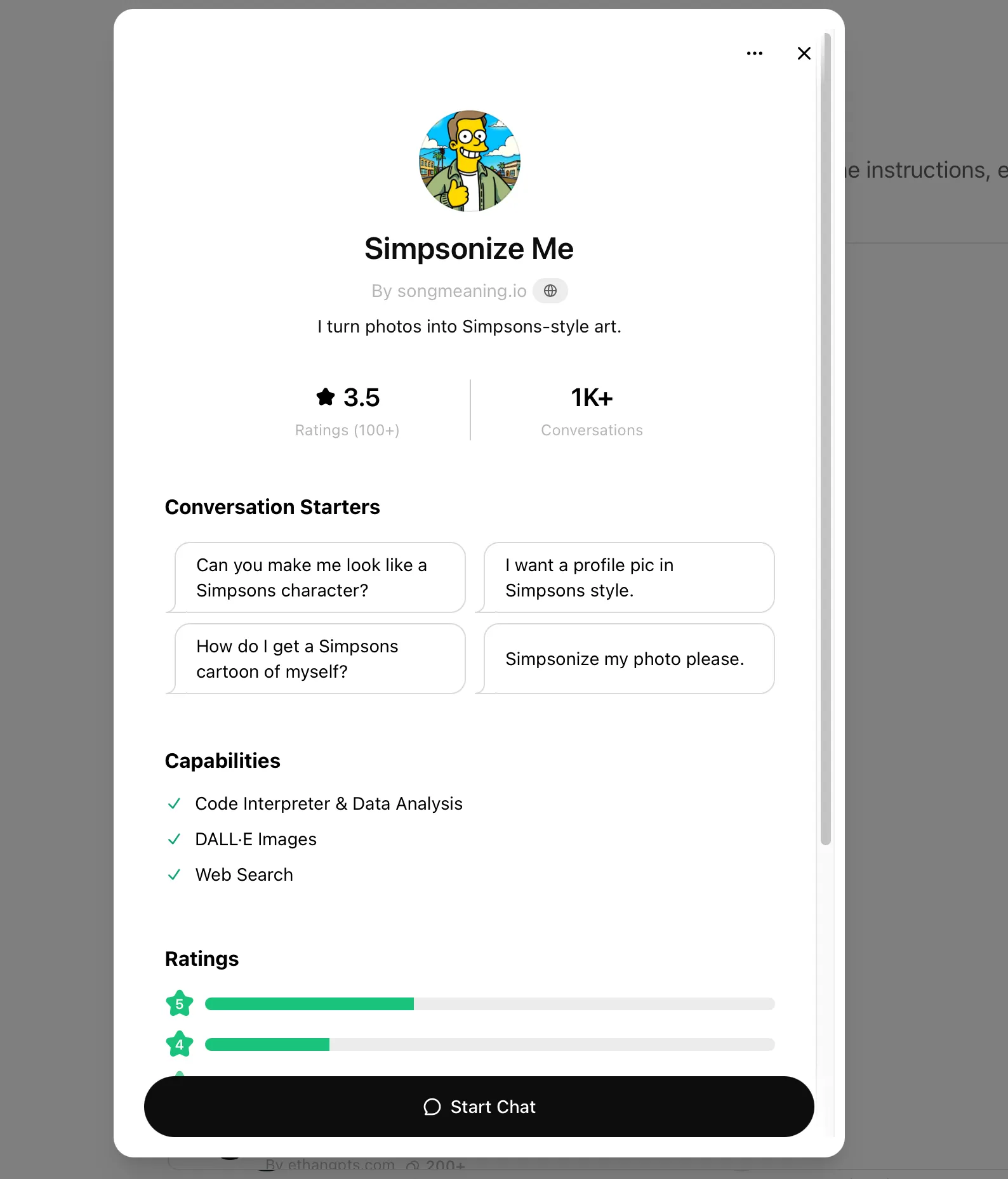
🧠 Wissenswertes: Es gibt viele unterhaltsame Beispiele für benutzerdefinierte GPTs, wie beispielsweise „Simpsonize Me“, das Fotos in Kunstwerke im Stil der Simpsons verwandelt. Ein weiteres Beispiel ist „Game time“, das Spielern aller Spielstärken Brettspiele erklärt!
So funktionieren GPT-Modelle: Eine kurze Übersicht
GPT-Modelle (Generative Pre-trained Transformer) generieren menschenähnliche Texte mithilfe einer Kombination aus Deep Learning, riesigen Datensätzen und prädiktiven Algorithmen.
Anstatt einfach nur auswendig gelernte Fakten wiederzugeben, sagen sie anhand des Kontexts die Wort-Wahrscheinlichkeit für das nächste Wort in einer Sequenz voraus.
Verstehen wir, wie GPT funktioniert 👇
1. Vorabtraining mit einem umfangreichen Datensatz
Im Mittelpunkt von GPT steht das Vortraining, bei dem das Modell mit Terabytes an Textdaten aus Büchern, Websites und anderen Quellen gefüttert wird. Es „merkt“ sich keine Fakten, sondern lernt Sprachstrukturen, Muster und Beziehungen zwischen Wörtern.
✅ Beispiel: Wenn Sie „Künstliche Intelligenz verändert ...” eingeben, sagt GPT Wörter voraus, die normalerweise folgen, wie „Geschäft”, „Gesundheitswesen” oder „Branchen”.
2. Transformer-Neuralnetzwerke
GPT-KI-Modelle verwenden eine Transformer-Architektur, eine Deep-Learning-Technik, die Wörter parallel verarbeitet (anstatt einzeln, wie ältere Modelle).
🔍 Schlüsselneuerung: GPT nutzt den Selbstaufmerksamkeitsmechanismus, der den Wörtern in einem Satz unterschiedliche Bedeutungsstufen zuweist, sodass es Kontext und Bedeutung verstehen kann.
✅ Beispiel: In dem Satz „Er goss Kaffee in die Tasse. Dann hob er sie hoch“ weiß GPT dank Selbstaufmerksamkeit, dass sich „sie“ auf die Tasse und nicht auf den Kaffee bezieht.
3. Feinabstimmung für Genauigkeit und Relevanz
Nach dem Vortraining durchläuft das Modell eine Feinabstimmung, bei der es anhand spezifischer Datensätze trainiert wird, um die Relevanz, Genauigkeit und ethischen Aspekte zu verbessern. Dieser Schritt passt das Modell an die menschlichen Absichten und Anforderungen des Geschäfts an.
✅ Beispiel: Ein juristischer KI-Assistent ist auf Gerichtsurteile, Rechtsprechung und juristische Dokumente abgestimmt, sodass er zuverlässige rechtliche Einblicke statt allgemeiner Zusammenfassungen liefert.
4. Antwortgenerierung (Vorhersage des nächsten Wortes)
Wenn ein Benutzer eine Frage stellt, „kennt“ GPT die Antwort nicht – es prognostiziert sie auf der Grundlage seines erlernten Wissens und des Kontexts. Diese Vorhersage erfolgt durch die Zuweisung von Wahrscheinlichkeiten zu Wörtern und die Auswahl des wahrscheinlichsten nächsten Tokens.
🔍 Temperaturregelung:
- Höhere Temperatur (z. B. 1,0) → Kreativere, aber riskantere Antworten
- Niedrigere Temperatur (z. B. 0,2) → Vorhersehbarere, faktenbasierte Antworten
✅ Beispiel:
- Aufforderung: „Wie kann man 10.000 Dollar am besten anlegen?“
- Antwort bei niedriger Temperatur: „Ein diversifiziertes Portfolio mit Indexfonds ist eine sichere Wahl.“
- Antwort bei hohen Temperaturen: „Ziehen Sie Immobilien, Aktien von Unternehmen aus dem Bereich neuer Technologien oder sogar Kryptowährungen in Betracht, wenn Sie mit Volatilität umgehen können.“
5. Kontinuierliches Lernen durch RLHF
GPT-Modelle verbessern sich im Laufe der Zeit durch menschliche Feedback-Schleifen. OpenAI nutzt Reinforcement Learning from Human Feedback (RLHF), um Antworten auf der Grundlage folgender Faktoren zu optimieren:
- Upvotes/Downvotes für Chatbot-Antworten
- Korrekturen durch Fachgutachter
- Bias-Erkennung und Sicherheitsausrichtung
✅ Beispiel: Wenn Benutzer wiederholt eine Antwort zum Thema „Best Practices für die Codierung” negativ bewerten, passt das Trainingsteam von OpenAI das Modell an, um zukünftige Antworten zu verbessern.
⚡️Schneller Hack: Hier ist ein kleiner ChatGPT-Spickzettel:
- Neues Chatten beginnen: Strg + Umschalt + 0 (Windows) und Cmd + Umschalt + 0 (Mac)
- Fokus-Chat-Eingabe: Umschalt + Esc
- Chatten löschen: Strg + Umschalt + Rücktaste (Windows) und Cmd + Umschalt + Rücktaste (Mac)
So erstellen Sie ein benutzerdefiniertes GPT
Das Erstellen eines benutzerdefinierten GPT mag komplex klingen, ist aber mit dem richtigen Ansatz überraschend einfach.
Hier finden Sie eine Schritt-für-Schritt-Anleitung zum Erstellen benutzerdefinierter GPTs:
Schritt 1: Zugriff auf den GPT-Builder
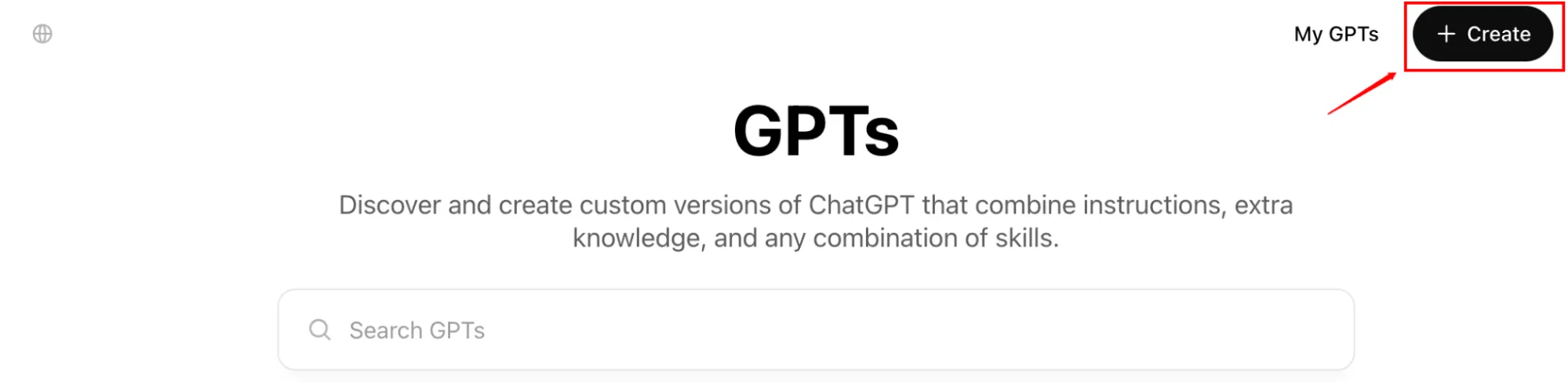
Melden Sie sich bei Ihrem OpenAI-Konto an. Sie benötigen ein ChatGPT Plus- oder Enterprise-Abonnement, um ein benutzerdefiniertes Modell zu erstellen. Klicken Sie in der Seitenleiste auf „GPTs erkunden“.

Wählen Sie nun „Erstellen“, um den GPT-Builder zu starten.
Weiterlesen: Wie man Prompt Engineer wird
Schritt 2: Definieren Sie Ihr benutzerdefiniertes GPT
Beschreiben Sie im GPT-Builder von OpenAI, was Ihr GPT zu erledigen hat. Von der Bearbeitung von Kundenanfragen bis zur Erstellung von Branchenberichten – dieser Schritt bestimmt die Form der Antworten der KI.
Der GPT-Builder schlägt einen Namen und eine Beschreibung vor, die Sie entsprechend Ihrem Anwendungsfall bearbeiten können.
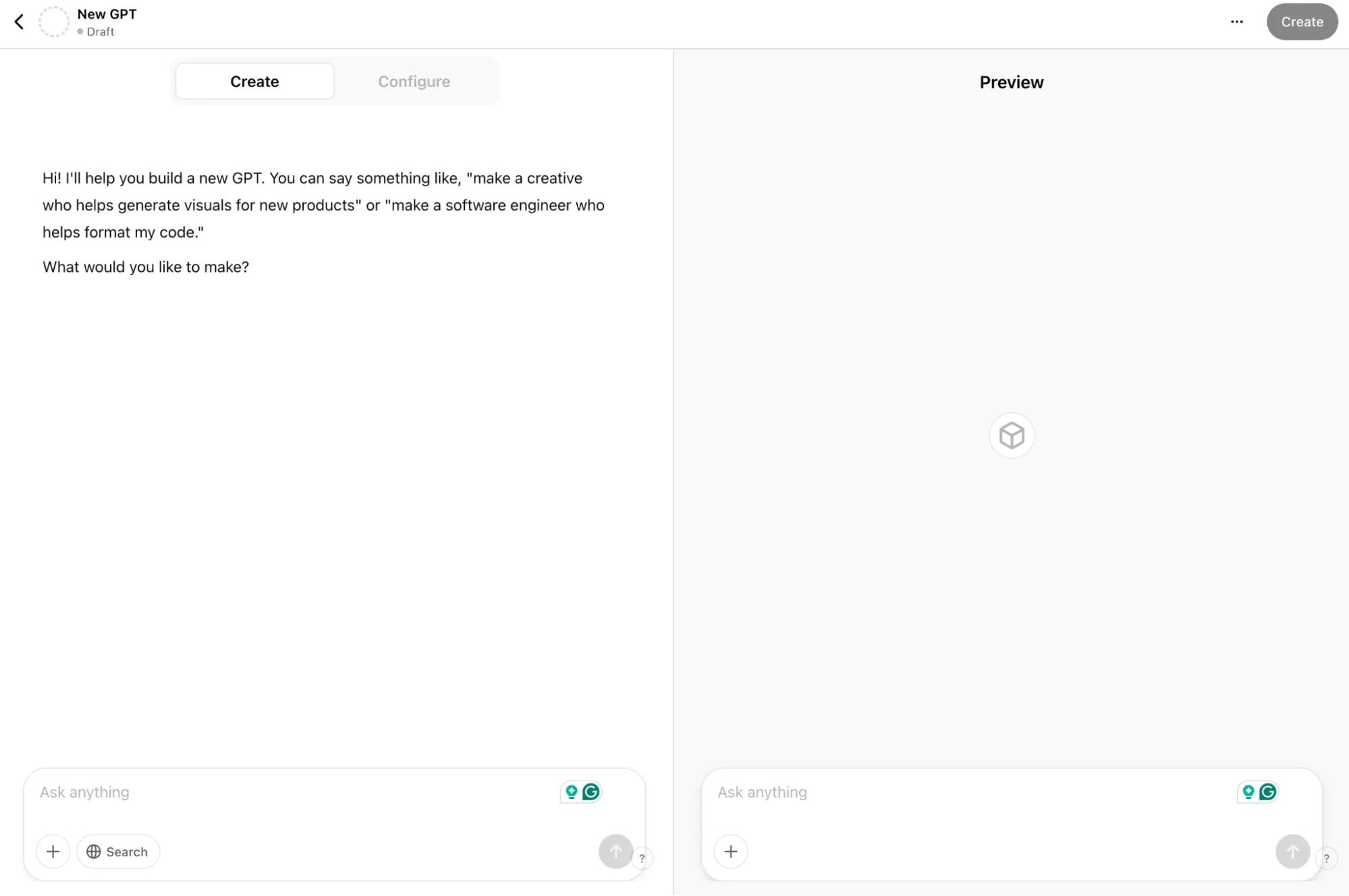
Schritt 3: Optimieren Sie das Verhalten Ihres GPT
Sie können das Verhalten Ihres GPT über die Schnittstelle zur Unterhaltung des Builders anpassen. Außerdem können Sie diese Antworten auf der Registerkarte Konfigurieren oben weiter optimieren.
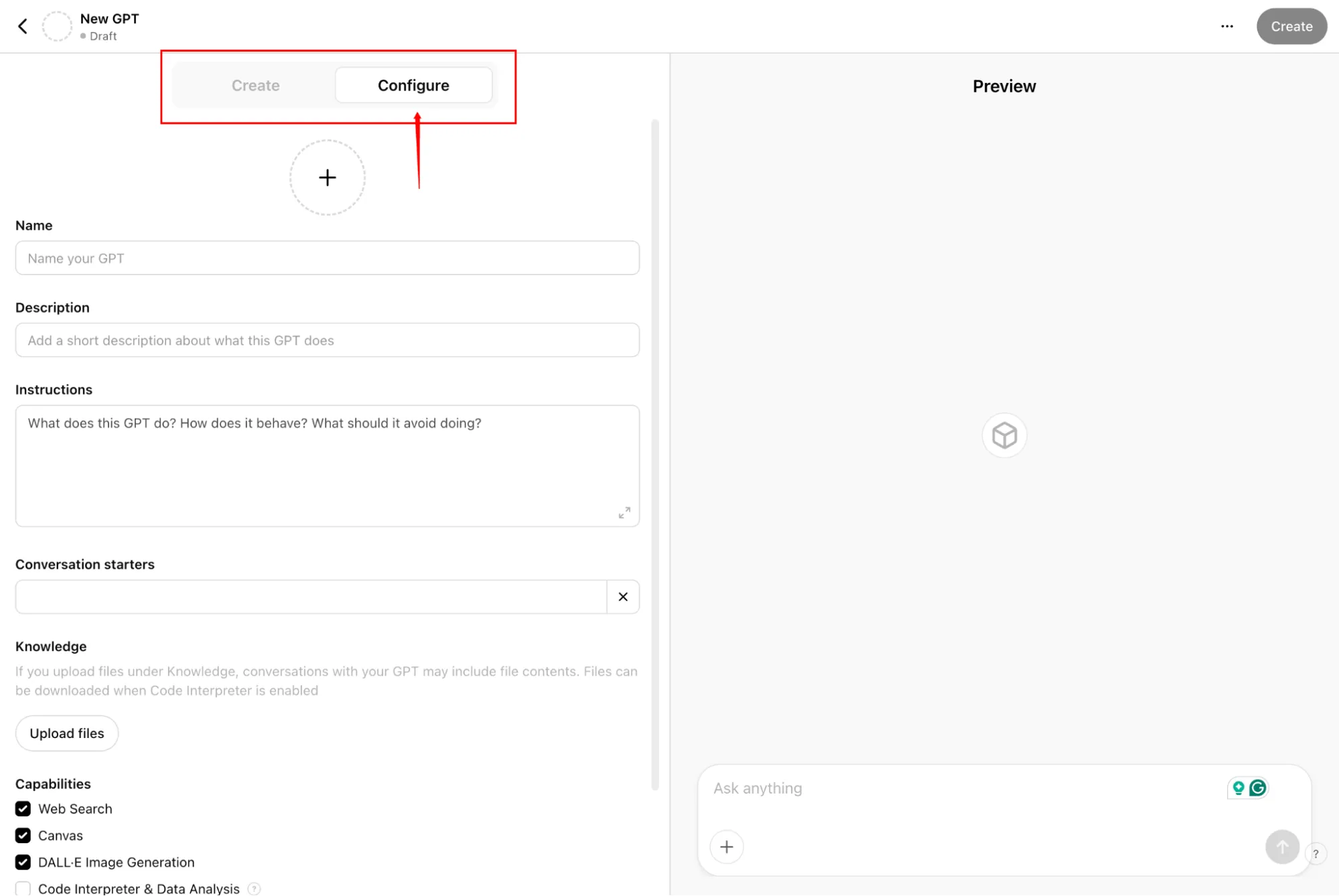
Fügen Sie einige Gesprächsstarter hinzu, definieren Sie Eingabeaufforderungen oder Beispielfragen, um Benutzer bei der Interaktion mit Ihrem GPT anzuleiten.
Bei Bedarf können Sie auch einige benutzerdefinierte Anweisungen hinzufügen:
- Dateien hochladen: Stellen Sie Referenzdokumente wie PDFs, Richtlinien oder Datensätze bereit, um zusätzliche Kontextinformationen für das GPT bereitzustellen.
- Integration mit externen Tools: Schließen Sie Ihr GPT über APIs mit Drittanbieterdiensten an, damit es Aufgaben planen oder Daten abrufen kann, und greifen Sie über den GPT-Store darauf zu.
- Aussehen anpassen: Laden Sie ein Profilbild hoch oder erstellen Sie eines mit KI-Tools wie DALL·E.
Schritt 4: Testen und veröffentlichen Sie Ihr GPT
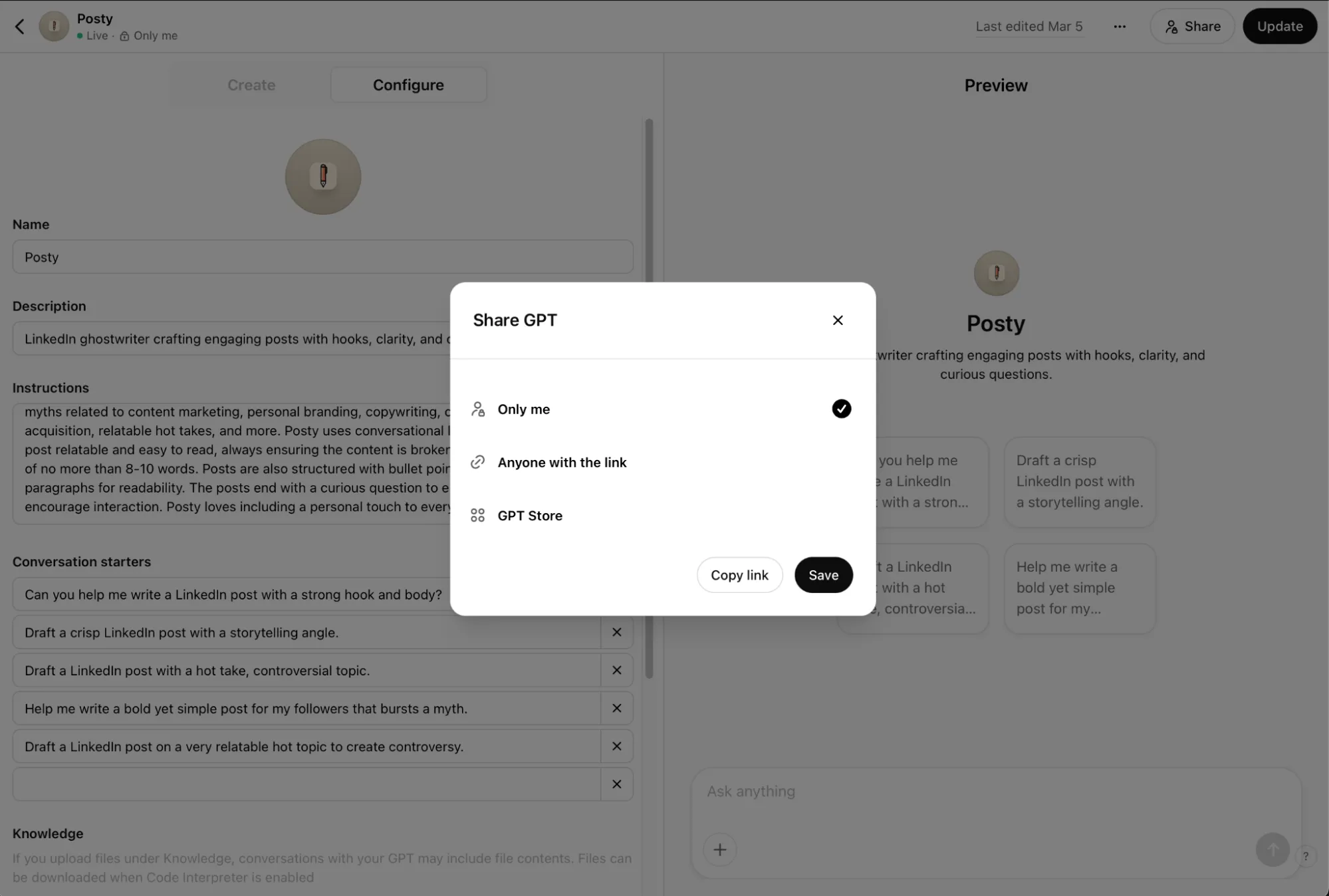
Testen Sie Ihr benutzerdefiniertes GPT vor der Fertigstellung, um sicherzustellen, dass es wie erwartet reagiert. Passen Sie die Einstellungen bei Bedarf an. Wenn Sie mit dem Setup zufrieden sind, klicken Sie auf Erstellen, um Ihr GPT zu starten. Sie können es privat über einen Link freigeben oder öffentlich zugänglich machen.
⚙️ Bonus: Sehen Sie sich diese Liste der besten Prompt-Engineering-Tools für generative KI an, um Ihren Workflow zu optimieren, die Genauigkeit zu verbessern und das Beste aus Ihren KI-gestützten Projekten herauszuholen.
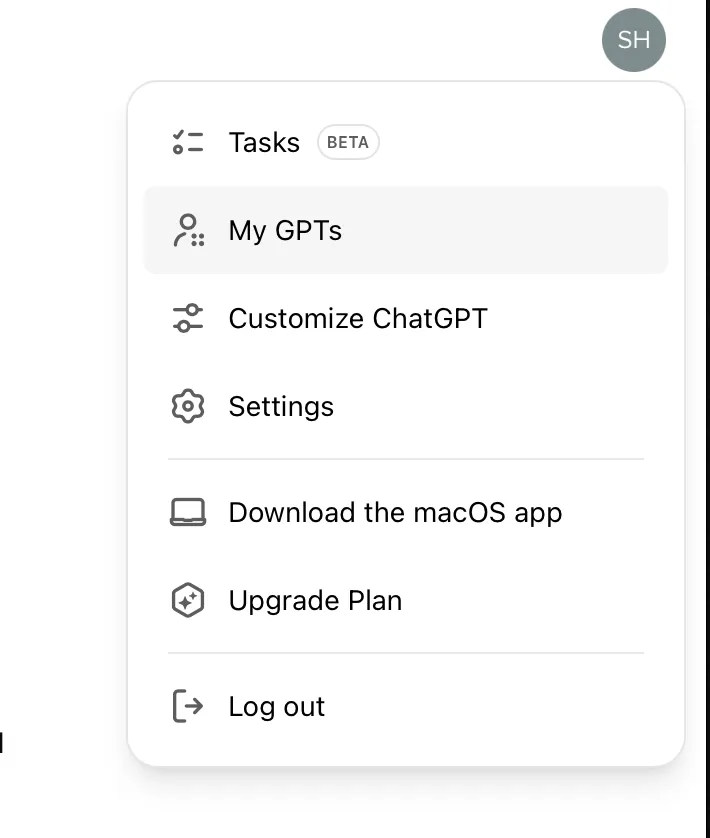
Um die Effektivität Ihres benutzerdefinierten GPT zu gewährleisten, besuchen Sie regelmäßig den Abschnitt „Meine GPTs“ in der Seitenleiste, um bei Bedarf darauf zuzugreifen und Änderungen vorzunehmen.
Wenn sich Ihre Anforderungen ändern, können Sie neue Dateien hochladen, Einstellungen aktualisieren (klicken Sie auf Aktualisieren) oder das Verhalten optimieren, um die Relevanz sicherzustellen. Vergessen Sie nicht, alle Änderungen zu speichern, damit Ihr GPT weiterhin optimal funktioniert.
💡Profi-Tipp: Dokumentieren Sie Ihre Trainingsdaten, Parameter und alle vorgenommenen Anpassungen klar und deutlich. So sparen Sie später Zeit bei der Fehlerbehebung oder Aktualisierung Ihres Modells.
Wenn Sie ein GPT löschen möchten, gehen Sie einfach zu ChatGPT > Meine GPTs, klicken Sie auf das Drei-Punkte-Menü (•••) neben Ihrem benutzerdefinierten GPT, wählen Sie GPT löschen und bestätigen Sie.
So optimieren und pflegen Sie Ihr benutzerdefiniertes GPT
Wie jedes KI-Tool muss auch Ihr GPT regelmäßig aktualisiert, feinabgestimmt und überwacht werden, um optimale Leistung zu erzielen.
Die besten Möglichkeiten zur Optimierung und Pflege Ihres benutzerdefinierten GPT sind:
Füttern Sie hochwertige, aktualisierte Daten
Ihr GPT ist nur so intelligent wie die Daten, aus denen es lernt. Stellen Sie sicher, dass Sie es mit genauen, relevanten und vielfältigen Inhalten trainieren, insbesondere wenn Sie ChatGPT für die Erstellung von Inhalten, im Gesundheitswesen, im Marketing, im Vertrieb und für andere Zwecke einsetzen.
✅ Beispiel: Wenn Sie einen KI-gesteuerten Kundensupport-Bot verwalten, können Sie durch die Aktualisierung mit neuen Produktfeatures oder aktuellen Support-Trends dafür sorgen, dass er bessere Antworten gibt, anstatt sich auf veraltete Antworten zu verlassen.
Überprüfen und testen Sie für eine bessere Leistung
Richten Sie eine Feedbackschleife ein, in der Benutzer Antworten bewerten oder Probleme melden können, damit Sie genau wissen, was verbessert werden muss. Durch die Durchführung von A/B-Tests (Vergleich der aktuellen Version mit einer aktualisierten Version) können Sie feststellen, welche Änderungen tatsächlich zu einer Verbesserung führen.
✅ Beispiel: Wenn Benutzer melden, dass Ihr GPT mit bestimmten Anfragen Schwierigkeiten hat, nutzen Sie ihr Feedback, um die Antworten zu optimieren und die Genauigkeit zu verbessern.
⚡ Schneller Hack: Anstatt nach einer Liste mit Ideen zu fragen, kehren Sie den Prozess um und fragen Sie zuerst nach den schlechtesten Ideen. Das ist ein fantastischer ChatGPT-Hack!
Als Beispiel fragen Sie beispielsweise: „Gib mir Marketingstrategien für ein SaaS-Produkt“, fragen Sie: „Was sind die schlechtesten Marketingstrategien, die für ein SaaS-Produkt fehlschlagen würden?“ Fahren Sie dann fort mit: „Verwandle diese nun in erfolgreiche Strategien.“
Nutzen Sie ChatGPT, um unerwartete, hochwertige Erkenntnisse zu generieren, anstatt oberflächliche Antworten zu erhalten.
Achten Sie auf Metriken
Verfolgen Sie genau wie beim Überwachen des Website-Traffics oder der App-Leistung wichtige Metriken wie Antwortgenauigkeit, Geschwindigkeit und Benutzerzufriedenheit, um Qualitätseinbußen zu erkennen. Identifizieren Sie Probleme, bevor sie zu Problemen werden.
Hier sind einige KPIs, die Sie für die Nachverfolgung verwenden können:
- Genauigkeit und Zeit der Antworten
- Benutzerzufriedenheitsbewertung (CSAT/ NPS)
- Aufgabenabschlussrate
- Eskalationsrate
- Kundenbindung und Interaktion
- Drift-Erkennung
✅ Beispiel: Nehmen wir an, Ihr für den Support benutzerdefinierter GPT bearbeitet Kundenabfragen.
Wenn Sie eine Zunahme von Beschwerden von Benutzern über irrelevante Antworten oder verzögerte Antworten feststellen, ist dies ein Warnsignal. Überprüfen Sie die Protokolle auf Antwortzeiten und Genauigkeit; diese zeigen Probleme auf und passen das Modell entsprechend an.
Einschränkungen von benutzerdefinierten GPTs
Benutzerdefinierte GPTs haben Limite, die sich auf ihre Leistung in realen Anwendungen auswirken können. Wenn Sie diese Limite kennen, sind Sie besser darauf vorbereitet, häufige Fallstricke zu vermeiden 👇
- Zeichenbeschränkung: Benutzerdefinierte GPTs haben ein Limit von 8.000 Zeichen für Anweisungen, was bedeutet, dass Sie präzise sein müssen. Wenn Sie versuchen, einen komplexen Workflow einzurichten, der detaillierte Anweisungen erfordert, kann es eine Herausforderung sein, alle Details in diesen begrenzten Raum zu packen.
- Komplexität ist ein Problem: Wenn Ihre Aufgabe tiefgreifende Logik, lange mehrstufige Schlussfolgerungen oder Integrationen erfordert, die über die grundlegende Textgenerierung hinausgehen, benötigen Sie möglicherweise externe Tools, um die Lücken zu schließen.
- Die Größe der Dateien ist wichtig: Jede hochgeladene Datei ist auf 512 MB begrenzt. Sie können zwar mehrere Dateien verwenden, aber wenn Sie zu viele auf einmal hochladen, kann dies zu Fehlern führen.
- Token-Limite: Pro Datei gilt ein Limit von 2 Millionen Token, was bedeutet, dass große Datensätze möglicherweise gekürzt werden.
- Nachrichtenlimits: Wenn Sie ChatGPT Plus nutzen, können Sie auf Ratenlimits stoßen (z. B. 40 Nachrichten pro 3 Stunden). Für Vielbenutzer kann dies ein erheblicher Engpass sein.
🔍 Wussten Sie schon? Effektives Prompt Engineering bringt Sie bei der Arbeit mit KI-Tools weit voran. Hier sind einige Frameworks, die Sie beim Strukturieren Ihrer Prompts verwenden können:
- RACE: Rolle, Aktion, Kontext, Erwartungen
- APE: Aktion, Zweck, Erwartung
- COAST: Charakter, Ziele, Handlungen, Szenario, Aufgabe
- TAG: Aufgabe, Aktion, Ziel
Warum ClickUp eine leistungsstarke Alternative zu benutzerdefinierten GPTs ist
Benutzerdefinierte GPTs eignen sich perfekt für maßgeschneiderte KI-Chats. Wenn Sie jedoch Ihre Arbeit rationalisieren, Wissen zentralisieren und Aufgaben über Unterhaltungen hinaus automatisieren möchten, benötigen Sie eine umfassendere Alternative.
Entdecken Sie ClickUp , die Allround-App für die Arbeit.
Anstatt an einem benutzerdefinierten GPT herumzubasteln und dennoch alles manuell strukturieren zu müssen, bietet Ihnen ClickUp KI-gestütztes Arbeitsmanagement, Wissensmanagement, Zusammenarbeit in Echtzeit und vieles mehr unter einem Dach.
Schauen wir uns einmal an, was Sie erhalten, wenn ChatGPT und ClickUp gegeneinander antreten:
1. ClickUp Brain
Das erste, was Sie innerhalb der Plattform ausprobieren sollten, ist ClickUp Brain, der integrierte KI-Assistent, der speziell für die Arbeit entwickelt wurde.
Im Gegensatz zu benutzerdefinierten GPTs automatisiert Brain Aufgaben, fasst Meetings zusammen, priorisiert Arbeiten und schlägt sogar nächste Schritte vor. Anstatt nur als Brainstorming-Partner zu dienen, ermöglicht es Ihnen, zu handeln, zusammenzuarbeiten und Dinge zu erledigen.
Das Beste daran? Sie müssen nichts manuell konfigurieren. Brain ist in ClickUp integriert und versteht Ihre Aufgaben, Projekte, Dokumente und Workflows, ohne dass Sie diese ausdrücklich erwähnen.
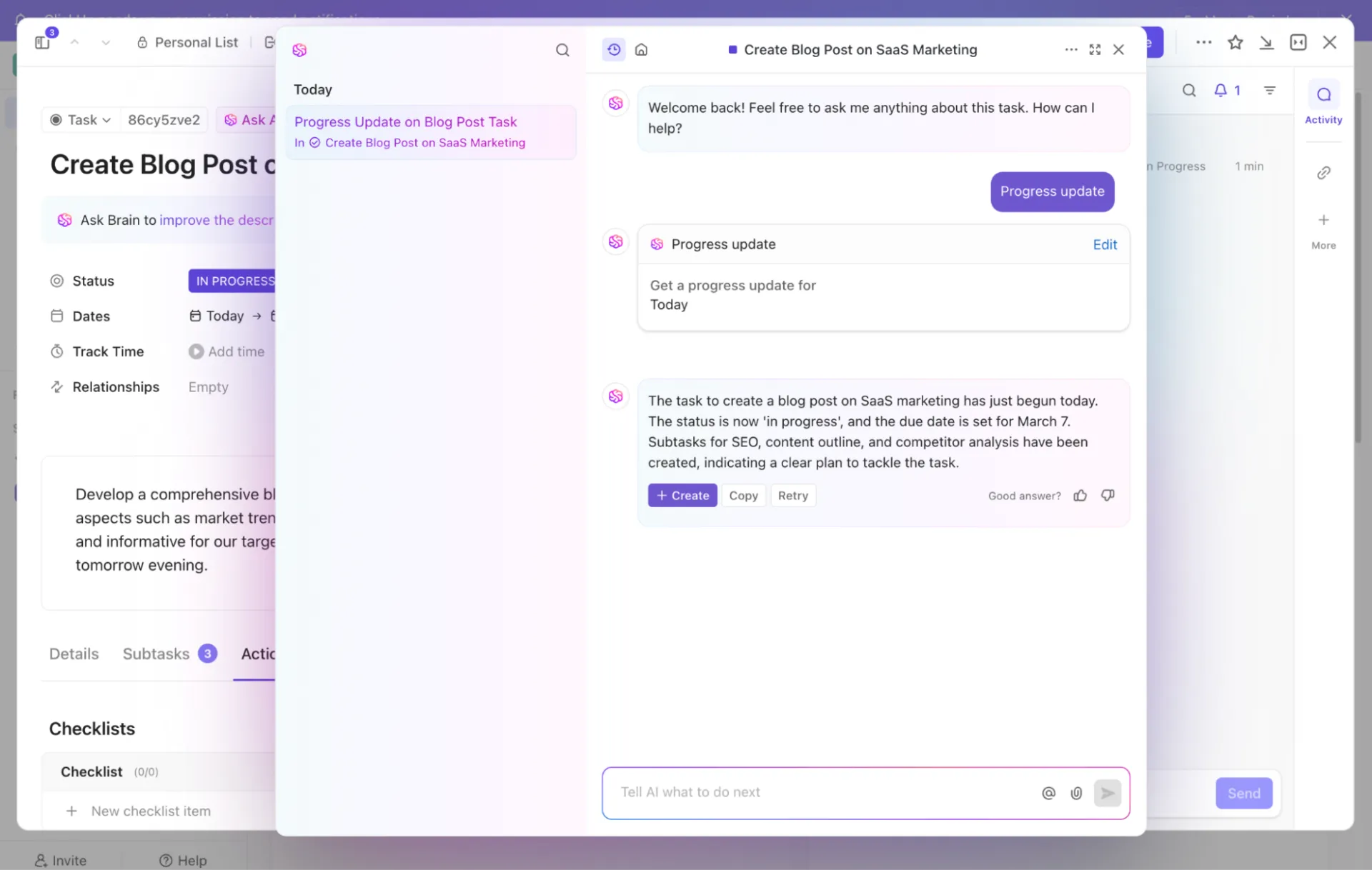
Im Kern fungiert Brain gleichzeitig als:
- KI-Wissensmanager: Haben Sie schon einmal Zeit damit verschwendet, E-Mails, Slack-Nachrichten oder Dokumente zu durchsuchen, nur um eine einzige Info zu finden? ClickUp Brain merkt sich alles in Ihren tools und liefert sofort Antworten (kontextbezogen, jedes Mal).
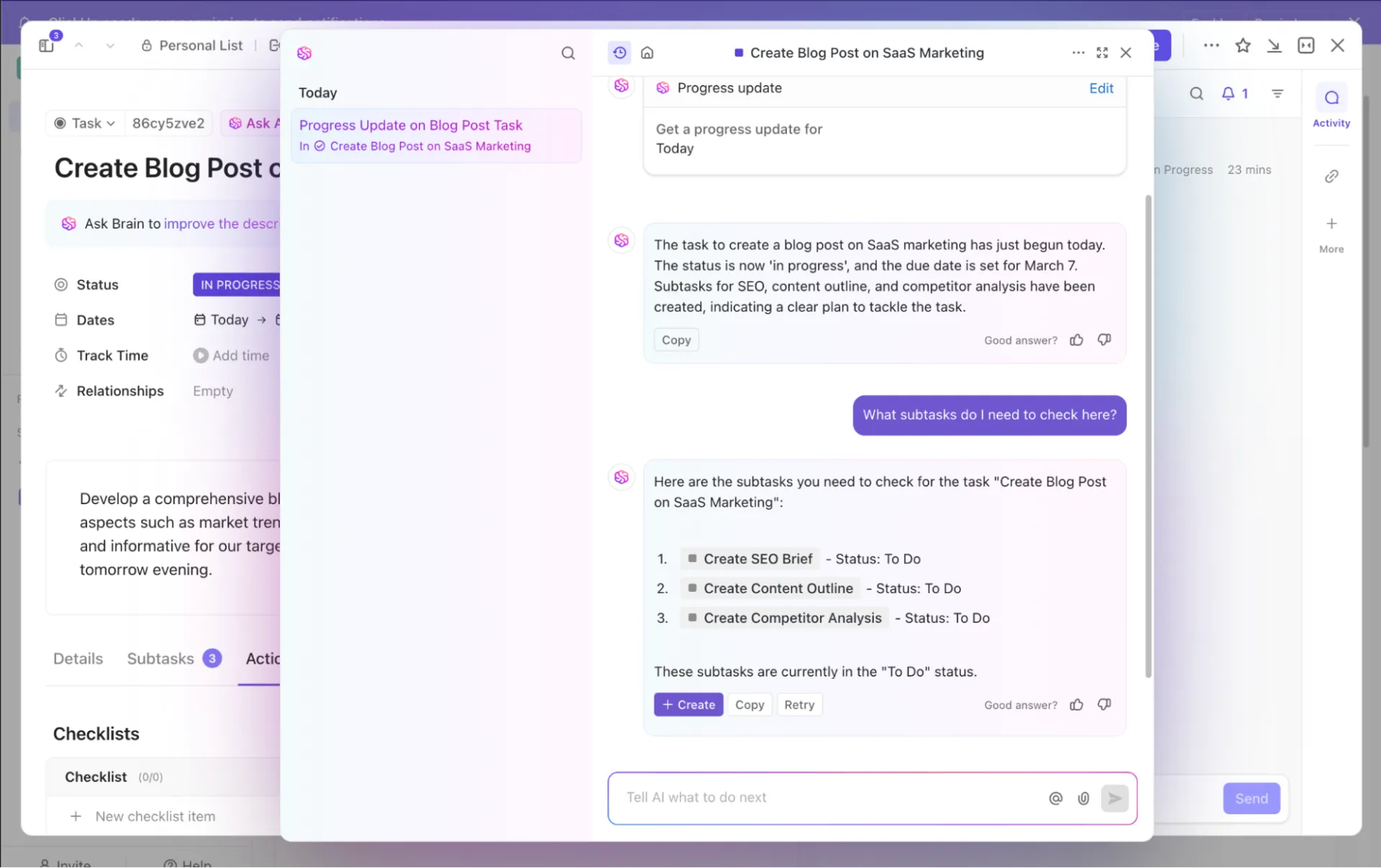
- KI-Projektmanager: Projektmanagement bedeutet die Nachverfolgung von Terminen, die Nachverfolgung von Aufgaben und die Sicherstellung, dass nichts übersehen wird. Mit Brain können Sie all dies und noch mehr durch Automatisierung realisieren, während Sie sich auf andere wichtige Aufgaben konzentrieren können.
✅ Was Brain leisten kann:
- Aktualisieren Sie den Projektfortschritt automatisch auf der Grundlage der abgeschlossenen Aufgaben.
- Erstellen Sie Berichte, damit Sie dies nicht tun müssen.
- Schlagen Sie nächste Schritte vor, basierend auf dem aktuellen Stand des Projekts.
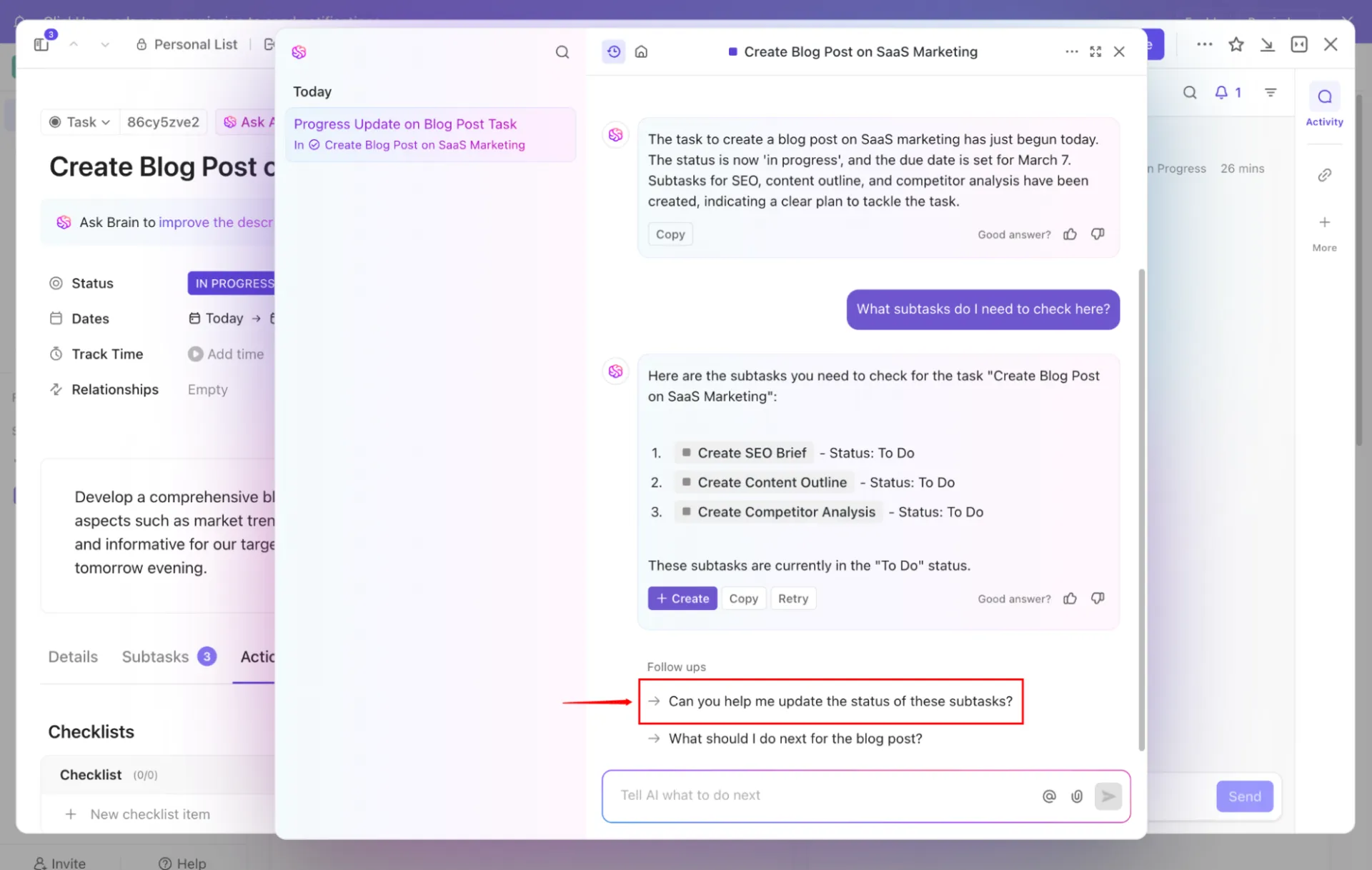
- KI-Autor für die Arbeit: Brain kann in Ihrem Stil für Sie schreiben, egal ob es sich um das Verfassen einer E-Mail an einen Client oder die Zusammenfassung einer langen Diskussion handelt.
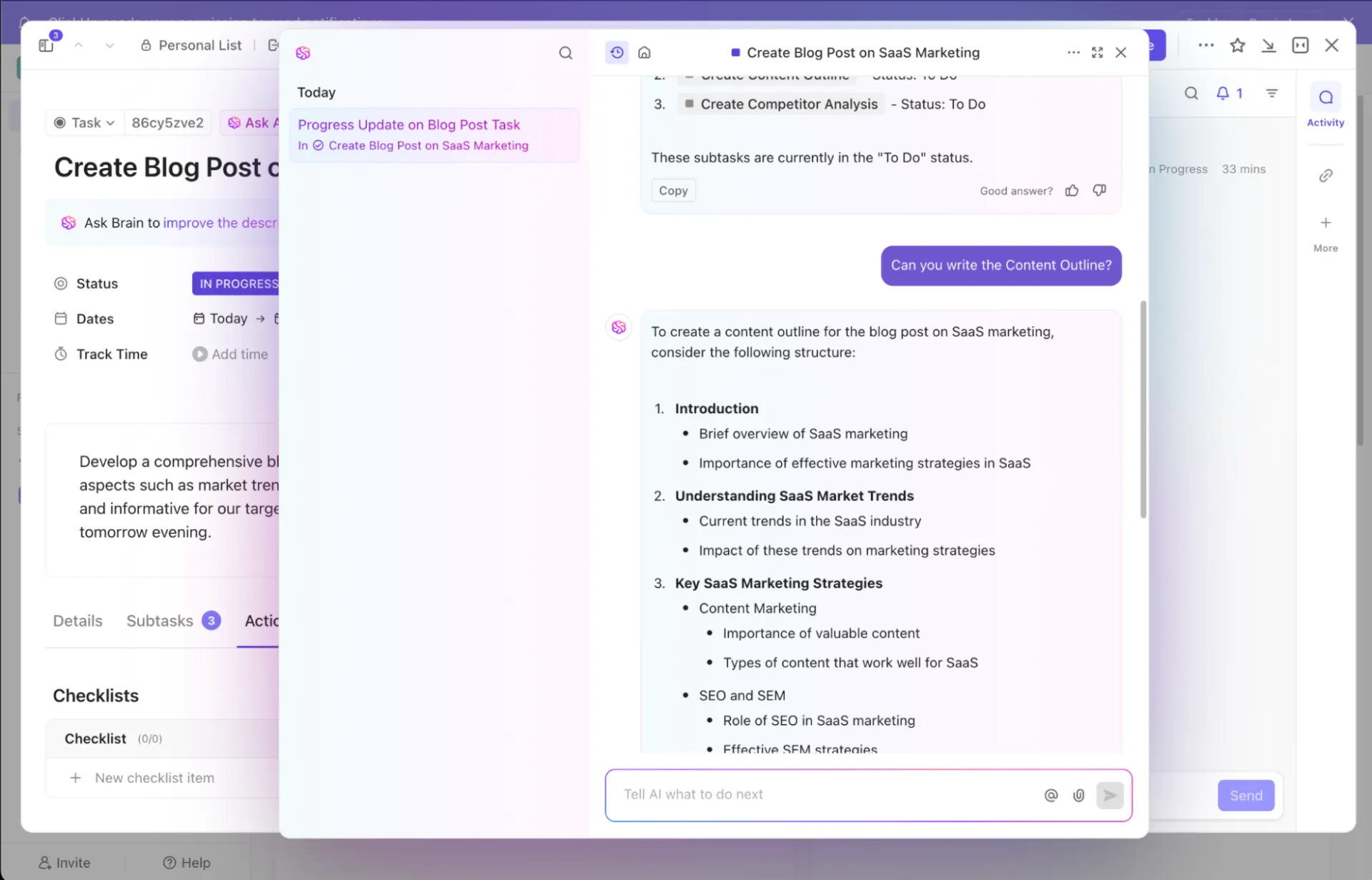
Als Bonus haben Sie mit ClickUp Brain jetzt die Möglichkeit, mehrere LLMs wie ChatGPT, Gemini und Claude zu verwenden.
2. ClickUp-Wissensmanagement
Kontextbezogene Informationen zu erstellen ist eine Sache, aber sicherzustellen, dass der Chatbot diese für zukünftige Referenzzwecke speichert, ist eine andere. Die Wissensmanagement-Lösung von ClickUp hilft Ihnen dabei, dies zu erledigen.
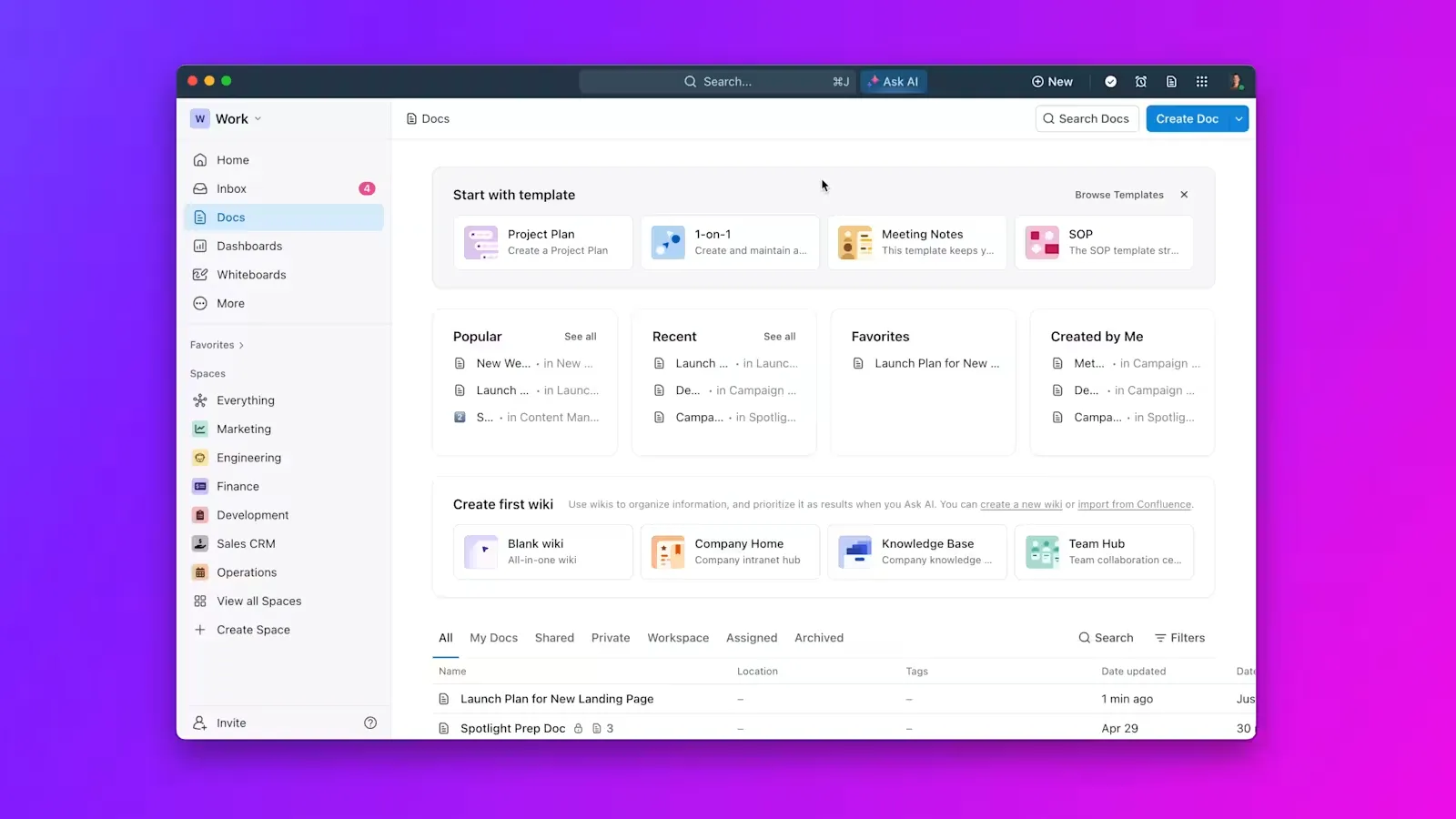
Einfach ausgedrückt: Nutzen Sie diese KI-Wissensdatenbank, um Folgendes zu erhalten:
- Sofortige KI-gestützte Antworten: ClickUp Brain extrahiert Erkenntnisse aus Ihren Dokumenten, Wikis, Aufgaben und Kommentaren, sodass Ihr Chatbot (und Ihr Team) sofort genaue Informationen abrufen kann.
- Nahtloser Wissensimport: Importieren Sie Dokumente, Tabellen und Notizen aus verschiedenen tools und konsolidieren Sie alles an einem Ort.
- Mühelose Wiki-Erstellung: Wandeln Sie jedes Dokument mit nur wenigen Klicks in ein vollständig organisiertes Wiki um.
- Echtzeit-Zusammenarbeit: Wissensarbeiter können Wikis in Echtzeit bearbeiten, aktualisieren und kommentieren, sodass das Wissen immer aktuell und relevant bleibt.
- Detaillierte Berechtigungen und Versionskontrolle: Schützen Sie Informationen mit rollenbasiertem Zugriff und führen Sie die Nachverfolgung jeder Änderung mit dem Versionsverlauf durch.
- Zentraler Dokumenten-Hub: Schnell suchen, filtern und verwalten Sie alle Unternehmens-Wikis und -Wissensdatenbanken an einem intuitiven Space.
ClickUp bietet viele Funktionen an einem Ort, darunter Projektmanagement, Brainstorming-Optionen, Aufgabenmanagement, Projektplanung, Dokumentenmanagement usw. Es hat das Leben definitiv einfacher gemacht, da es benutzerfreundlich ist, die Benutzeroberfläche gut gestaltet ist und die Zusammenarbeit innerhalb des Teams und mit anderen Teams einfacher ist. Wir konnten die Arbeit besser verwalten, ihre Nachverfolgung und Berichterstellung einfach durchführen und auf der Grundlage des täglichen Fortschritts die Zukunftsplanung einfach durchführen.
ClickUp bietet viele Funktionen an einem Ort, darunter Projektmanagement, Brainstorming-Optionen, Aufgabenmanagement, Projektplanung, Dokumentenmanagement usw. Es hat das Leben definitiv vergleichsweise einfacher gemacht, da es benutzerfreundlich ist, die Benutzeroberfläche gut gestaltet ist und die Zusammenarbeit innerhalb des Teams und mit anderen Teams einfacher ist. Wir konnten die Arbeit besser verwalten, sie einfach verfolgen und dokumentieren, und auf der Grundlage des täglichen Fortschritts war die Zukunftsplanung einfach.
3. ClickUp-Chat
ClickUp Chat speichert alle Ihre Arbeitsgespräche an derselben Stelle, an der Sie auch Ihre Projekte verwalten. Ob Aufgabenbesprechungen, Teamankündigungen mit Posts oder die Nachverfolgung von Aktionspunkten – Chat hält alles zusammen, genau dort, wo es hingehört.
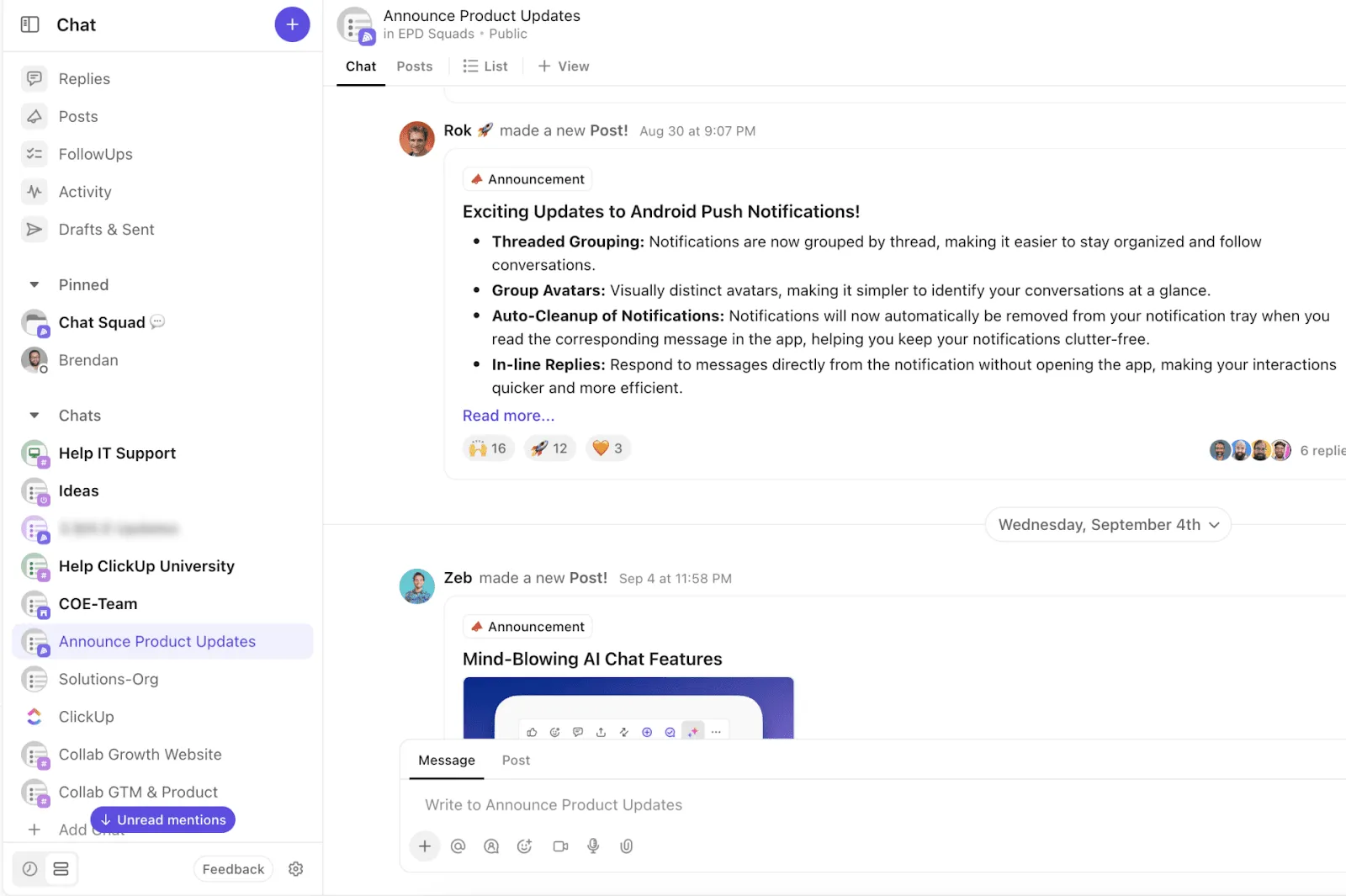
So hilft es Ihnen 👀
- Verwandeln Sie Unterhaltungen in Aktionen: Mit Chat können Sie jede Nachricht mit einem Klick in eine ClickUp Aufgabe umwandeln.
- Alle auf dem Laufenden halten: Ein Team zu leiten bedeutet, eine Million Dinge gleichzeitig im Blick zu behalten. Mit FollowUps können Sie wichtige Nachrichten markieren, sie Teamkollegen zuweisen und sicherstellen, dass Sie nichts verpassen.
- Kommunizieren Sie mit Ihrem Team: Mit SyncUps können Sie direkt in ClickUp einen Sprach- oder Videoanruf tätigen, Ihren Bildschirm freigeben und Aufgaben in Echtzeit zuweisen. Sie benötigen keine zusätzlichen Zoom-Links oder Meeting-Notizen – die Plattform fasst automatisch die wichtigsten Punkte zusammen und erstellt Aktionspunkte für Sie.
- Scrollen Sie nicht weiter: Sie waren ein paar Stunden (oder Tage) nicht da und haben einen langen Chat-Thread verpasst? KI CatchUp gibt Ihnen eine kurze Zusammenfassung der wichtigsten Punkte, sodass Sie sich direkt auf das Wesentliche konzentrieren können, anstatt durch Threads zu scrollen.
📮ClickUp Insight: 92 % der Wissensarbeiter laufen Gefahr, wichtige Entscheidungen zu verlieren, die in endlosen Chats, E-Mails und Tabellenkalkulationen begraben sind.
Ohne ein zentralisiertes System gehen wichtige Erkenntnisse verloren. Mit ClickUp ist das jedoch kein Problem. Verwandeln Sie Chats, Kommentare, Dokumente und sogar E-Mails sofort in umsetzbare Aufgaben – so geht nichts verloren und jede Entscheidung bringt die Arbeit voran!
Modellieren Sie Ihr Projekt für den Erfolg mit ClickUp
Die Erstellung Ihrer eigenen benutzerdefinierten GPT für personalisierte Antworten ist nur der Anfang.
Sie möchten ein KI-gestütztes System, das Ihren gesamten Workflow verwaltet, organisiert und optimiert – in einem tool, das Sie täglich für fast alle Ihre Aufgaben nutzen.
Mit ClickUp erhalten Sie einen KI-gestützten Assistenten, der Aufgaben, Dokumente und Wissen in Ihrem Unternehmen in Echtzeit miteinander verknüpft. Warum sollten Sie sich also auf ein einziges KI-Tool beschränken, wenn Sie einen vollständig integrierten KI-Arbeitsbereich haben können?
Melden Sie sich noch heute kostenlos bei ClickUp an! ✅