

PDFs sind allgegenwärtig. Von Arbeitsberichten und Verträgen bis hin zu E-Books und Lebensläufen – sie sind das bevorzugte Format, um Dokumente freizugeben, die ansprechend und professionell aussehen.
Aber was passiert, wenn Sie die PDF-Datei bearbeiten müssen? Vielleicht hat Ihnen Ihr Chef einen Vertrag zur Bearbeitung geschickt, oder Sie versuchen, Daten aus einer wissenschaftlichen Arbeit zu extrahieren. Und genau da fangen die Schwierigkeiten an.
Stellen Sie sich zum Beispiel vor, Sie erhalten einen wichtigen Vertrag im PDF-Format, müssen aber vor dem Zurücksenden einige Klauseln anpassen. Wäre es nicht einfacher, das PDF-Dokument in ein Google Doc zu konvertieren und die Bearbeitung sofort vorzunehmen, anstatt alles manuell abzutippen?
Genau das behandeln wir in diesem Leitfaden. Von schnellen Konvertierungsmethoden über Formatierungstipps bis hin zu häufigen Fallstricken zeigen wir Ihnen, wie Sie PDF-Dateien nahtlos in bearbeitbare Google Docs umwandeln können.
⏰ Zusammenfassung in 60 Sekunden:
- Es gibt drei Möglichkeiten, eine PDF-Datei in Google Docs zu konvertieren: mit Google Drive, mit Adobe Acrobat Reader oder mithilfe eines Online-PDF-Konverters wie ILovePDF
- Für die erste Methode öffnen Sie Google Drive, laden Sie die PDF-Datei hoch und wählen Sie „Mit Google Docs öffnen“ als Auswahl aus.
- Um den Adobe Acrobat Reader zu verwenden, laden Sie zunächst die Anwendung herunter, laden Sie die PDF-Datei hoch und konvertieren Sie sie in das .docx-Format. Laden Sie die Datei anschließend auf Google Drive hoch und öffnen Sie sie als Google Doc.
- Sie können die PDF-Datei auch mit einem Online-PDF-Konverter in ein Word-Dokument umwandeln und dieses anschließend auf Google Drive hochladen, um es in ein Google Doc-Dokument zu konvertieren.
- Bei der Konvertierung von PDF-Dateien in Google Docs können jedoch Probleme wie inkonsistente Formate und falsch platzierte Bilder auftreten.
- Wenn Sie das Format beibehalten und sicherstellen möchten, dass alle Informationen erhalten bleiben, probieren Sie ClickUp Docs aus. Dank seiner umfangreichen Features für die Bearbeitung lassen sich die Informationen professionell präsentieren.
So konvertieren Sie eine PDF-Datei in ein Google Doc-Dokument
Das Konvertieren einer PDF-Datei in ein bearbeitbares Google Doc mag zunächst schwierig erscheinen, ist aber ganz einfach, sobald man die richtigen Methoden kennt. Sehen wir uns die besten Möglichkeiten an, wie man PDFs in Google Docs umwandelt, ohne stundenlang den Text manuell anpassen zu müssen.
Methode 1: PDF-Datei mit Google Drive in ein Google Doc-Dokument konvertieren (schnellste Methode)
Google Drive bietet eine integrierte Option zum Öffnen von PDF-Dateien als Google Docs – der schnellste Weg, um loszulegen. Komplexe Formatierungen (wie Tabellen, spezielle Schriftarten oder Bilder) werden jedoch möglicherweise nicht perfekt übertragen.
Schritte zum Konvertieren einer PDF-Datei in Google Docs mithilfe von Google Drive:
- Laden Sie die PDF-Datei auf Google Drive hoch. Öffnen Sie Google Drive. Klicken Sie auf Neu > Datei hochladen und wählen Sie dann Ihre PDF-Datei aus.
- Öffnen Sie Google Drive
- Klicken Sie auf Neu > Datei hochladen und wählen Sie dann Ihre PDF-Datei aus.
- Öffnen Sie Google Drive
- Klicken Sie auf Neu > Datei hochladen und wählen Sie dann Ihre PDF-Datei aus.
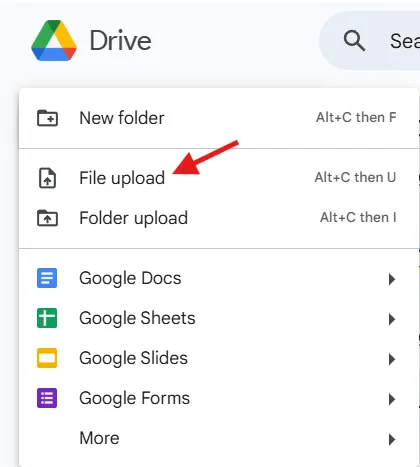
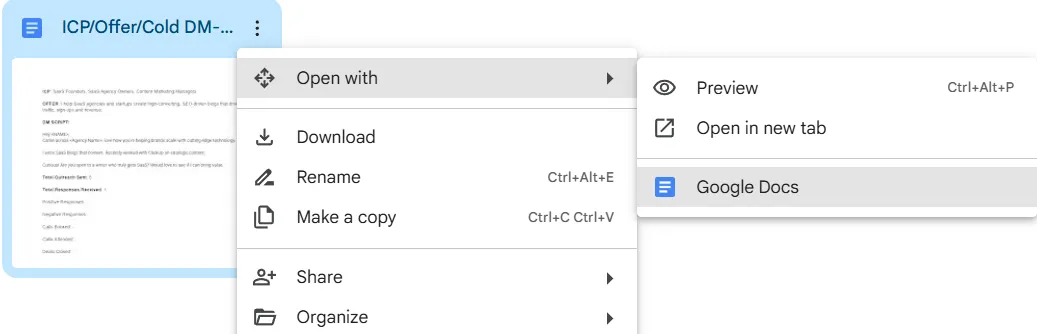
- Öffnen Sie die PDF-Datei in Google Docs. Sobald die Datei hochgeladen ist, klicken Sie mit der rechten Maustaste auf die PDF-Datei und wählen Sie „Öffnen mit“ > „Google Docs“.
- Sobald die Datei hochgeladen ist, klicken Sie mit der rechten Maustaste auf die PDF-Datei
- Wählen Sie Öffnen mit > Google Docs
- Sobald die Datei hochgeladen ist, klicken Sie mit der rechten Maustaste auf die PDF-Datei
- Wählen Sie Öffnen mit > Google Docs
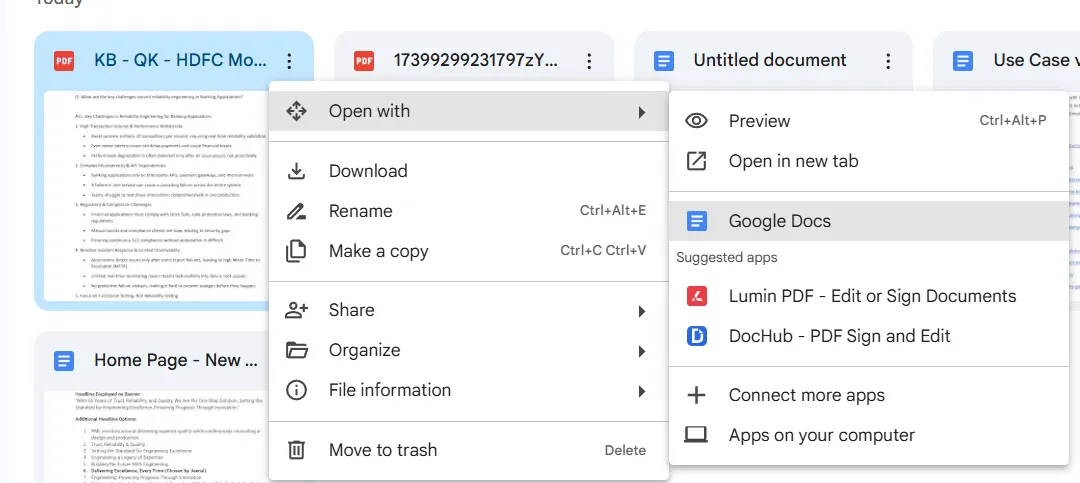
- Dokument bearbeiten und speichern Die PDF-Datei wird nun als Google Doc geöffnet, sodass Sie den Text bearbeiten können. Ihre Änderungen werden automatisch gespeichert.
- Die PDF-Datei wird nun als Google Doc geöffnet, sodass Sie die Bearbeitung des Textes durchführen können.
- Die Bearbeitung wird automatisch gespeichert.
- Die PDF-Datei wird nun als Google Doc geöffnet, sodass Sie die Bearbeitung des Textes durchführen können.
- Die Bearbeitung wird automatisch gespeichert.
🌟 Am besten geeignet für: Schnelle textbasierte Bearbeitungen, bei denen die Formatierung keine oberste Priorität hat. Wenn du zusätzliche Hilfe benötigst, probiere KI-Tools zum Schreiben aus, wie zum Beispiel ClickUp Brain!
Methode 2: PDF mit Adobe Acrobat Reader in ein Google Doc-Dokument konvertieren (am besten geeignet, um die Formatierung beizubehalten)
Wenn die Formatgenauigkeit entscheidend ist, können Sie mit Adobe Acrobat PDF-Dateien zunächst schnell in Word-Dokumente konvertieren. So bleibt das PDF-Layout erhalten, bevor Sie das Dokument in Google Docs öffnen.
Schritte zum Konvertieren einer PDF-Datei mit Adobe Acrobat:
- Öffnen Sie die PDF-Datei in Adobe Acrobat Reader. Laden Sie Adobe Acrobat Reader herunter und installieren Sie ihn, falls Sie ihn noch nicht haben. Öffnen Sie die PDF-Datei.
- Laden Sie Adobe Acrobat Reader herunter und installieren Sie ihn, falls Sie ihn noch nicht haben.
- Öffnen Sie die PDF-Datei
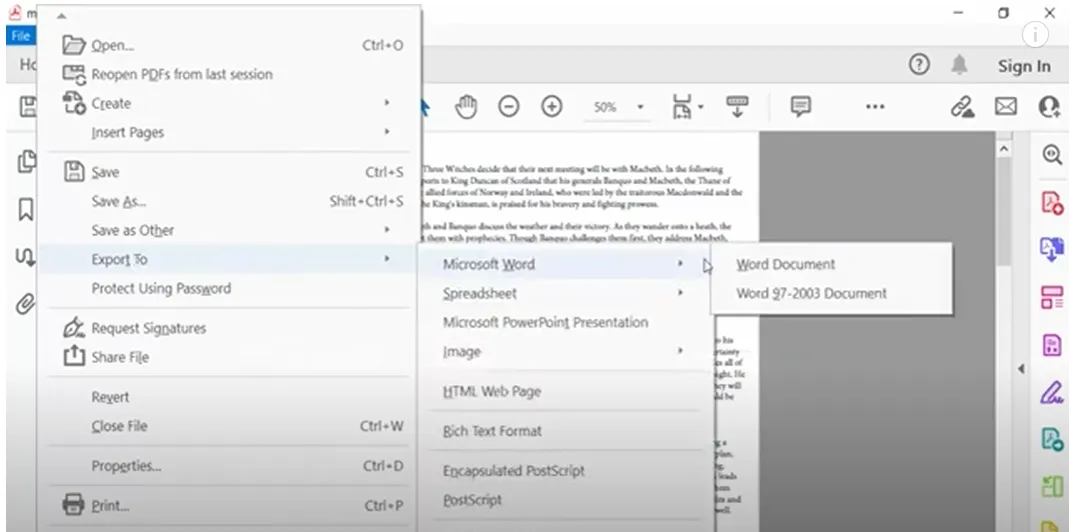
- Exportieren Sie die PDF-Datei als neues Word-Dokument. Klicken Sie auf Datei > Exportieren nach > „Microsoft Word“. Wählen Sie das .docx-Format und speichern Sie die Datei. Öffnen Sie Microsoft Word und suchen Sie die Datei.
- Klicken Sie auf „Datei“ > „Exportieren nach“ > „Microsoft Word“
- Wählen Sie das .docx-Format und speichern Sie die Datei.
- Öffnen Sie Microsoft Word und suchen Sie nach der Datei
- Laden Sie Adobe Acrobat Reader herunter und installieren Sie ihn, falls Sie ihn noch nicht haben.
- Öffnen Sie die PDF-Datei
- Klicken Sie auf „Datei“ > „Exportieren nach“ > „Microsoft Word“
- Wählen Sie das .docx-Format und speichern Sie die Datei.
- Öffnen Sie Microsoft Word und suchen Sie nach der Datei
- Hochladen und in Google Docs öffnen Gehen Sie zu Google Drive und laden Sie die konvertierte Word-Datei hoch. Klicken Sie mit der rechten Maustaste auf die Datei und wählen Sie Mit Google Docs öffnen.
- Gehen Sie zu Google Drive und laden Sie die konvertierte Word-Datei hoch
- Klicken Sie mit der rechten Maustaste auf die Datei und wählen Sie die Auswahl Mit Google Docs öffnen
- Gehen Sie zu Google Drive und laden Sie die konvertierte Word-Datei hoch
- Klicken Sie mit der rechten Maustaste auf die Datei und wählen Sie die Auswahl Mit Google Docs öffnen
🌟 Am besten geeignet für: Dokumente mit komplexem Format, Tabellen und Bildern.
Methode 3: Verwenden Sie einen Online-PDF-Konverter (ideal für komplexe PDF-Dateien)
Online-Tools wie Smallpdf, ILovePDF oder PDF2DOC bieten eine kostenlose Konvertierung mit besserer Beibehaltung der Formatierung als Google Drive allein.
Schritte zum Konvertieren einer PDF-Datei mit einem Online-Tool:
- Rufen Sie einen Online-Konverter für PDF-zu-Word auf. Besuchen Sie Smallpdf oder ILovePDF
- Besuchen Sie Smallpdf oder ILovePDF
- Laden Sie Ihre PDF-Datei hoch. Klicken Sie auf die Schaltfläche PDF-Datei auswählen und wählen Sie Ihre PDF-Datei aus.
- Klicken Sie auf die Schaltfläche PDF-Datei auswählen und wählen Sie Ihre PDF-Datei aus.
- Besuchen Sie Smallpdf oder ILovePDF
- Klicken Sie auf die Schaltfläche PDF-Datei auswählen und wählen Sie Ihre PDF-Datei aus.
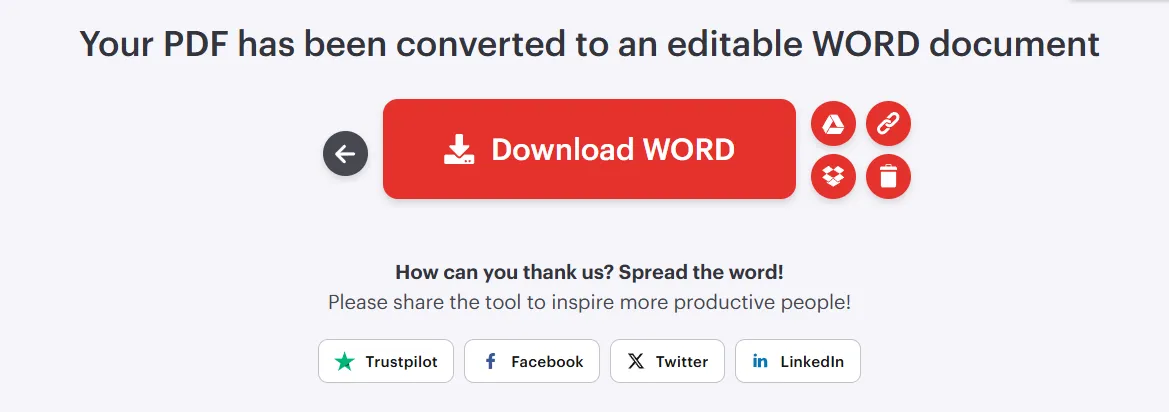
- PDF in Word konvertieren Klicken Sie auf In WORD konvertieren und warten Sie, bis der Vorgang fertiggestellt ist
- Klicken Sie auf In WORD konvertieren und warten Sie, bis der Vorgang abgeschlossen ist.
- Klicken Sie auf In WORD konvertieren und warten Sie, bis der Vorgang abgeschlossen ist.
- Laden Sie die konvertierte .docx-Datei herunter
- Laden Sie die Word-Datei auf Google Drive hoch und öffnen Sie sie in Google Docs. Klicken Sie mit der rechten Maustaste auf die Datei und wählen Sie Öffnen mit > Google Docs
- Klicken Sie mit der rechten Maustaste auf die Datei und wählen Sie Öffnen mit > Google Docs
- Klicken Sie mit der rechten Maustaste auf die Datei und wählen Sie Öffnen mit > Google Docs
🌟 Am besten geeignet für: PDFs mit Bildern, Spalten und komplexen Formaten
So behalten Sie das Format bei der Konvertierung einer PDF-Datei bei
Eines der größten Probleme beim Konvertieren von PDF-Dateien ist der Verlust der ursprünglichen Formatierung, was das Ergebnis falsch ausgerichteter Tabellen, fehlender Bilder oder durcheinandergewürfeltem Text ist. So minimieren Sie Formatierungsprobleme beim Konvertieren einer PDF-Datei in ein Google Doc:
1. Verwenden Sie zunächst einen PDF-zu-Word-Konverter
Google Docs kommt mit komplexen Formatierungen nicht immer gut zurecht, aber wenn Sie Ihre PDF-Datei zunächst mit Adobe Acrobat Online oder einem anderen Online-Tool in ein Word-Dokument konvertieren, bleiben Layout, Schriftarten und Tabellen erhalten, bevor Sie das Dokument in Google Docs öffnen.
2. Prüfen Sie, ob Ihre PDF-Datei textbasiert oder bildbasiert ist
Wenn Ihre PDF-Datei textbasiert ist, kann Google Docs den Text in der Regel problemlos extrahieren und formatieren. Ist Ihre PDF-Datei jedoch bildbasiert (gescannte Dokumente, handschriftliche Notizen usw.), benötigen Sie OCR (Optical Character Recognition), um Bilddateien in bearbeitbaren Text umzuwandeln.
Sie können Adobe Acrobat Pro oder die OCR-Funktion von Google Drive verwenden (Rechtsklick auf die PDF-Datei in Drive > Mit Google Docs öffnen), um Text aus Bildern zu extrahieren.
✨Wissenswertes: Jährlich werden über 2,5 Billionen PDF-Dateien erstellt.
3. Schriftarten und Formatierungen beibehalten
Einige Schriftarten werden in den konvertierten Google Docs möglicherweise nicht korrekt übernommen. Überprüfen Sie vor der Konvertierung der PDF-Datei die Schriftartkompatibilität (Google Docs unterstützt gängige Schriftarten, ersetzt jedoch möglicherweise nicht verfügbare Schriftarten). Wenn die Schriftarten nicht übereinstimmen, passen Sie sie nach der Konvertierung manuell in Google Docs an.
4. Verwenden Sie Tabellen statt Registerkarten für das Layout
Wenn Ihre PDF-Datei komplexe Layouts enthält, sind Tabellen zuverlässiger als die Verwendung mehrerer Leerzeichen oder Tabulatoren. Wenn Sie Inhalte in Google Docs einfügen, formatieren Sie Abschnitte mithilfe von Tabellen statt manueller Abstände, um eine bessere Ausrichtung zu erzielen.
🧠 Wussten Sie schon? Das PDF-Format (Portable Document Format) wurde 1993 von Adobe entwickelt und hieß ursprünglich „The Camelot Project“. Es wurde konzipiert, um ein universelles Format zu schaffen, das auf jedem Gerät gleich angezeigt werden kann.
5. Nehmen Sie nach der Konvertierung manuelle Anpassungen vor
Selbst mit den besten Tools können noch kleinere Formatierungsanpassungen erforderlich sein. Führen Sie nach der Konvertierung eine kurze Überprüfung durch:
- Überprüfen Sie Überschriften, Abstände und Aufzählungspunkte
- Passen Sie die Größe der Bilder bei Bedarf an
- Zeilenumbrüche und Absatzabstände anpassen
Trotz der praktischen Vorteile der Konvertierung von PDF-Dateien in Google Docs verläuft der Vorgang nicht immer reibungslos. Formatierungsprobleme, fehlende Elemente und Kompatibilitätsbeschränkungen können die Konvertierung manchmal zu einer frustrierenden Angelegenheit machen.
Werfen wir einen Blick auf einige häufige Herausforderungen bei der Anwendung dieser Methode.
📖 Weiterlesen: So konvertieren Sie Word-Dateien in Google Docs
Einschränkungen bei der Konvertierung von PDF-Dateien in Google Docs
Google Docs bietet zwar eine schnelle und kostenlose Möglichkeit, PDF-Dateien in bearbeitbaren Text umzuwandeln, hat aber auch seine Nachteile. Wenn Sie schon einmal eine konvertierte Datei geöffnet haben und dabei ein durcheinandergebrachtes Layout, fehlende Bilder oder seltsame Formate festgestellt haben, sind Sie nicht allein.
Hier sind einige wichtige Limite, die Sie bei der Konvertierung von PDF-Dateien in Google Docs beachten sollten:
1. Das Format kann möglicherweise verfälscht werden
Google Docs hat Schwierigkeiten, komplexe Formatierungen wie Tabellen, mehrspaltige Layouts, Aufzählungszeichen und Kopfzeilen beizubehalten. Wenn Ihre PDF-Datei strukturierte Elemente enthält, kann es sein, dass:
- Tabellen werden zu Nur-Text umgewandelt
- Die Textausrichtung wird durcheinandergebracht
- Die Schriftarten stimmen möglicherweise nicht mit denen der Originaldatei überein
✅ Lösung: Wenn das Format entscheidend ist, verwenden Sie Adobe Acrobat oder einen Online-Konverter, bevor Sie die Datei in Google Docs importieren.
📖 Weiterlesen: So fügen Sie in Google Docs eine neue Seite hinzu
2. Bilder und Grafiken können verloren gehen
Wenn Ihre PDF-Datei eingebettete Bilder, Diagramme oder Logos enthält, kann es in Google Docs vorkommen, dass:
- Entfernen Sie diese bei der Konvertierung vollständig
- Sie gehen verloren und erfordern manuelle Anpassungen
- Ändern Sie die Auflösung, wodurch die Bilder unscharf werden
✅ Lösung: Wenn Ihr Dokument stark auf visuelle Elemente angewiesen ist, sollten Sie ClickUp Docs in Betracht ziehen, das einen nahtlosen Dokumentimport bei gleichbleibend hoher Bildqualität ermöglicht.
✨ Wissenswertes: Das längste gescannte Dokument ist 1.181 Meter (3.875 Fuß) lang.
3. Gescannte PDF-Dateien erfordern OCR (Optical Character Recognition)
Wenn Ihre PDF-Datei aus einem gedruckten Dokument gescannt wurde, erkennt Google Docs den Text möglicherweise überhaupt nicht – er wird stattdessen als Bild behandelt.
- OCR (Optical Character Recognition) ist erforderlich, um Text aus gescannten PDF-Dateien zu extrahieren.
- Google Drive verfügt über ein einfaches OCR-tool, das jedoch bei handschriftlichen Notizen oder verblasstem Text nicht immer gut funktioniert.
✅ Lösung: Verwenden Sie Adobe Acrobat Pro oder ein leistungsfähiges OCR-tool, bevor Sie das Dokument konvertieren.
4. Limitierungen hinsichtlich der Dateigröße
Google Docs kann große PDF-Dateien möglicherweise nicht effizient verarbeiten. Wenn Ihr Dokument größer als 2 MB ist, kann es zu folgenden Problemen kommen:
- Lange Verarbeitungszeiten
- Teilkonvertierungen, bei denen nur ein Teil des Dokuments importiert wird
- Abstürze oder Fehler beim Versuch, die Datei zu öffnen
✅ Lösung: Reduzieren Sie die Größe Ihrer PDF-Datei mit Smallpdf oder ILovePDF, bevor Sie sie in Google Docs hochladen.
💡Profi-Tipp: Wenn Ihre PDF-Datei sehr groß ist und sich nicht richtig konvertieren lässt, versuchen Sie, sie mit einem kostenlosen Online-PDF-Splitter in kleinere Abschnitte bzw. Seiten aufzuteilen, bevor Sie sie in Google Docs hochladen.
5. Eingeschränkter Support für nicht standardmäßige Schriftarten
Google Docs unterstützt nur eine begrenzte Anzahl von Schriftarten. Wenn Ihre PDF-Datei eine benutzerdefinierte oder seltene Schriftart verwendet, kann es vorkommen, dass der konvertierte Text:
- Stattdessen in einer Standard-Schriftart wie Arial oder Times New Roman anzeigen
- Verlieren Sie keine Fett-, Kursiv- oder Unterstreichungseffekte
- Passen Sie Spaces und Zeilenumbrüche an, sodass das Dokument anders aussieht als das Original.
✅ Lösung: Wenn die Schriftartgenauigkeit entscheidend ist, sollten Sie in Erwägung ziehen, Ihr Dokument in ClickUp zu importieren, da dies mehr Flexibilität bei der Formatierung bietet.
📖 Weiterlesen: So konvertieren Sie ein Word-Dokument in Excel
Wie ClickUp die Limite herkömmlicher Tools wie PDF-Dateien und Google Docs überwindet
ClickUp geht die Limite der Konvertierung von PDF-Dateien in Google Docs direkt an:
| Einschränkungen herkömmlicher Tools | So löst ClickUp das Problem |
| Verlust der Formatierung bei der Konvertierung | ClickUp behält beim Importieren und während der Bearbeitung von PDF-Dateien den Großteil der Formate bei |
| Die Zusammenarbeit ist fragmentiert | Dank Bearbeitung in Echtzeit, Kommentarfunktionen und Integration von Aufgaben bleibt alles an einem Ort |
| Limite hinsichtlich der Größe der Dateien | ClickUp verarbeitet große Dateien mühelos |
ClickUp für alle Anforderungen bei der Erstellung und Verwaltung von Dokumenten
Wenn Sie es leid sind, dass bei der Konvertierung von PDF-Dateien die Formatierung verloren geht, Bilder fehlen oder Sie mit Limiten bei der Größe der Dateien zu kämpfen haben, gibt es eine bessere Lösung: ClickUp Docs.
Im Gegensatz zu Google Docs, das sich in erster Linie auf die Bearbeitung von Dokumenten konzentriert, bietet ClickUp einen All-in-One-Workspace, in dem Sie Dokumente nahtlos erstellen, importieren, bearbeiten und verwalten können, ohne dass die Qualität darunter leidet.
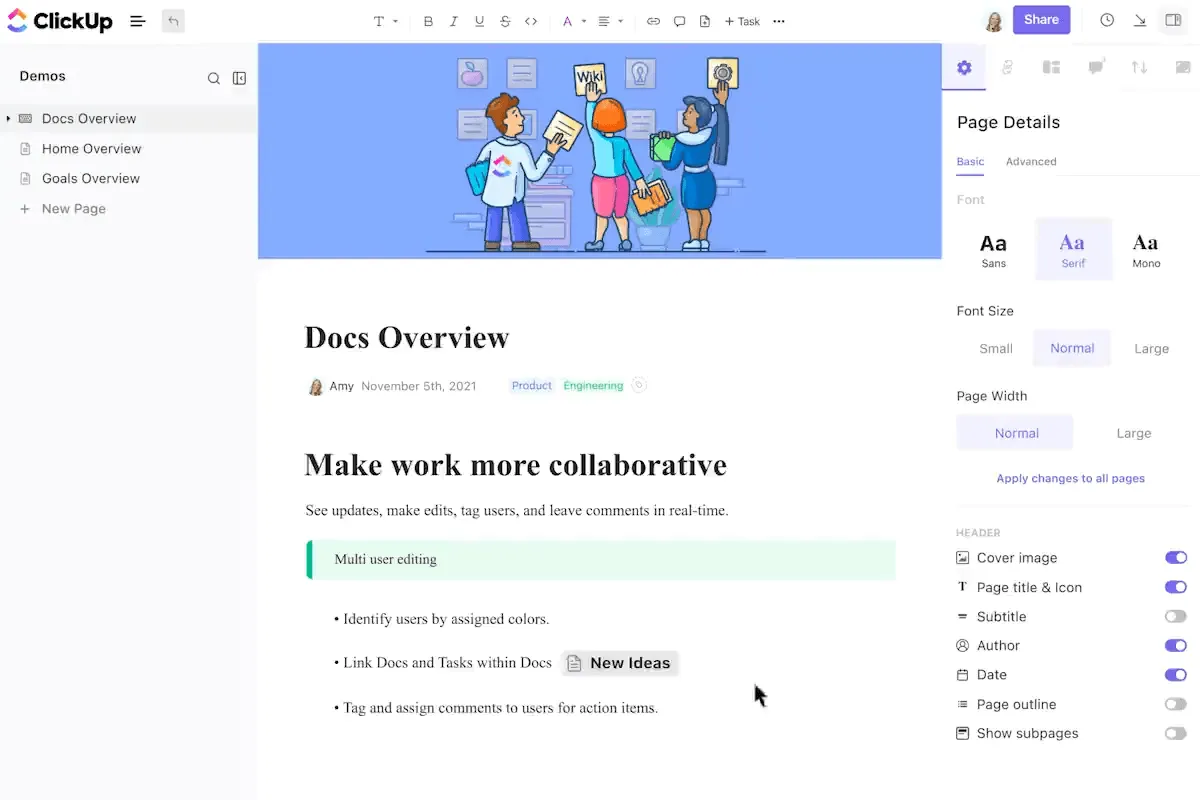
So hebt ClickUp Docs die Dokumentenverwaltung auf die nächste Stufe.
Einfaches Erstellen und Bearbeiten
Erstellen, formatieren und gestalten Sie Dokumente direkt in ClickUp. Sie müssen nicht zwischen Apps hin- und herwechseln. Außerdem können Sie Rich-Text-Bearbeitungsfunktionen wie Überschriften, Aufzählungszeichen, Tabellen und eingebettete Aufgaben nutzen, um alles übersichtlich zu halten, während die Organisation in Google Docs viel Aufwand erfordert.
Verwenden Sie einfach den Befehl /, um Markdown-Code in ClickUp-Dokumenten einzufügen und fügen Sie Aufzählungszeichen, Fettdruck, Kursivschrift, Durchstreichungen und mehr hinzu.
Arbeiten Sie in Echtzeit zusammen
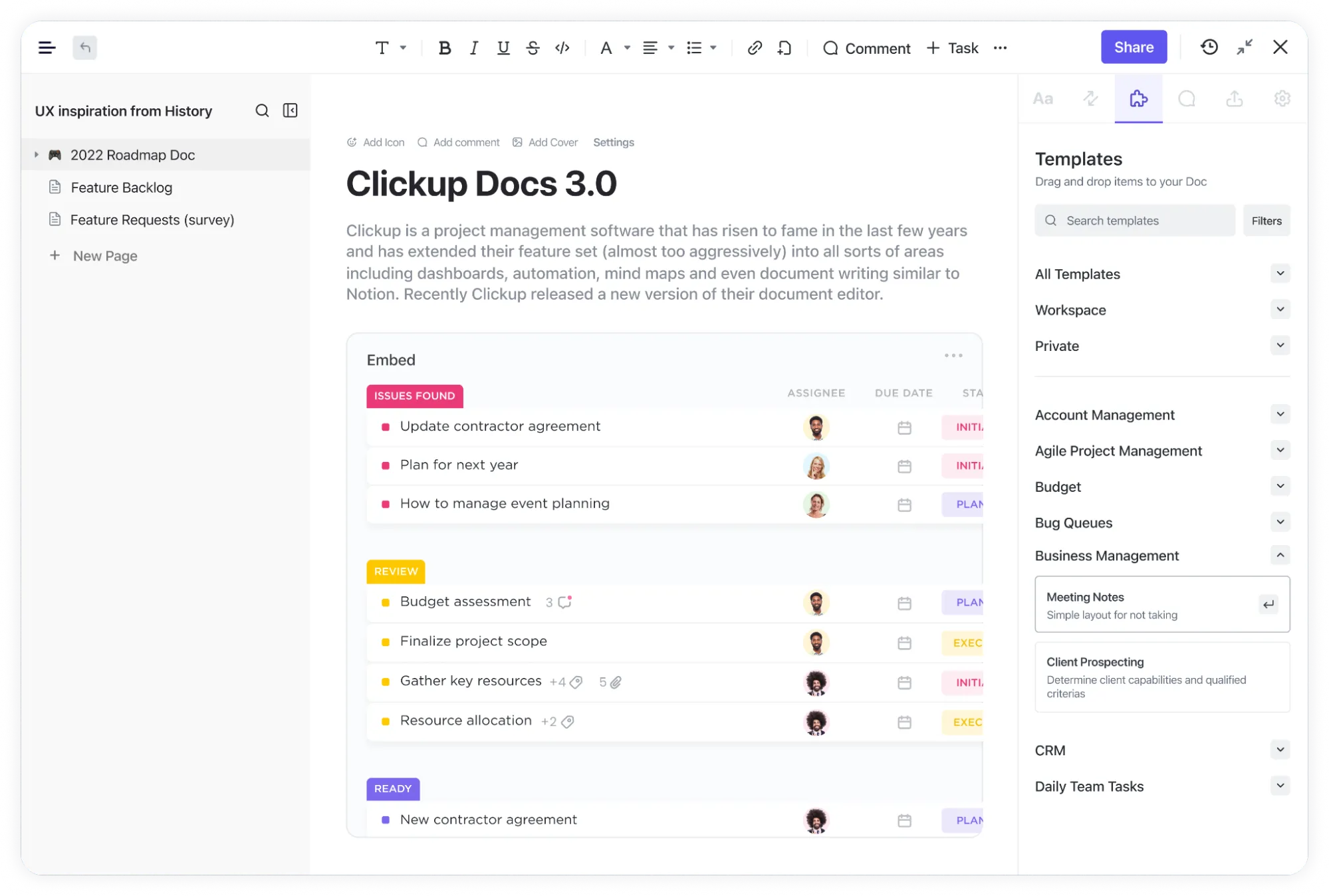
Mit ClickUp Docs können Sie Team-Mitglieder einladen, Dokumente zu bearbeiten oder zu kommentieren, um in Echtzeit zusammenzuarbeiten. So können Sie Aufgaben direkt aus dem Dokument heraus zuweisen, um die Effizienz zu steigern, und PDFs, Bilder und Tabellen einbetten, ohne dass dabei die Qualität leidet.
Sie können ClickUp Docs auch in Tools für Projektmanagement integrieren, damit Ihre Dokumente stets mit Ihrem Workflow verbunden bleiben.
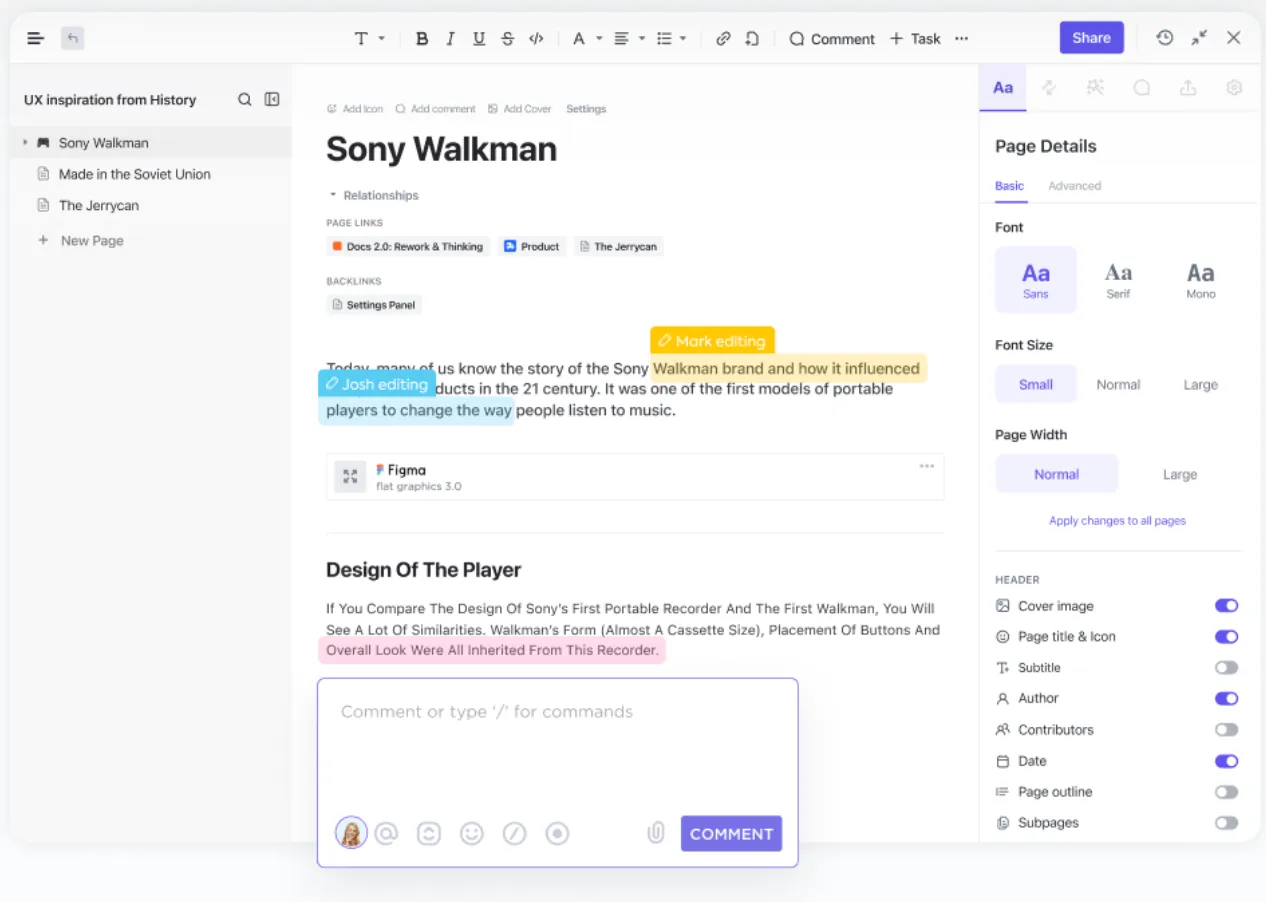
Beachten Sie den Versionsverlauf
Machen Sie sich keine Sorgen mehr über den Verlust von Änderungen. ClickUp Dokumente speichern automatisch die neuesten Versionen, sodass Sie mit nur einem Klick zu einem früheren Entwurf zurückkehren können.
💡Profi-Tipp: Bewahren Sie vor der Konvertierung immer eine Kopie der Original-PDF-Datei auf. So können Sie von vorne beginnen, falls während des Konvertierungsvorgangs etwas schiefgeht.
Gewinnen Sie mit ClickUp Brain sofort Einblicke aus jeder PDF-Datei
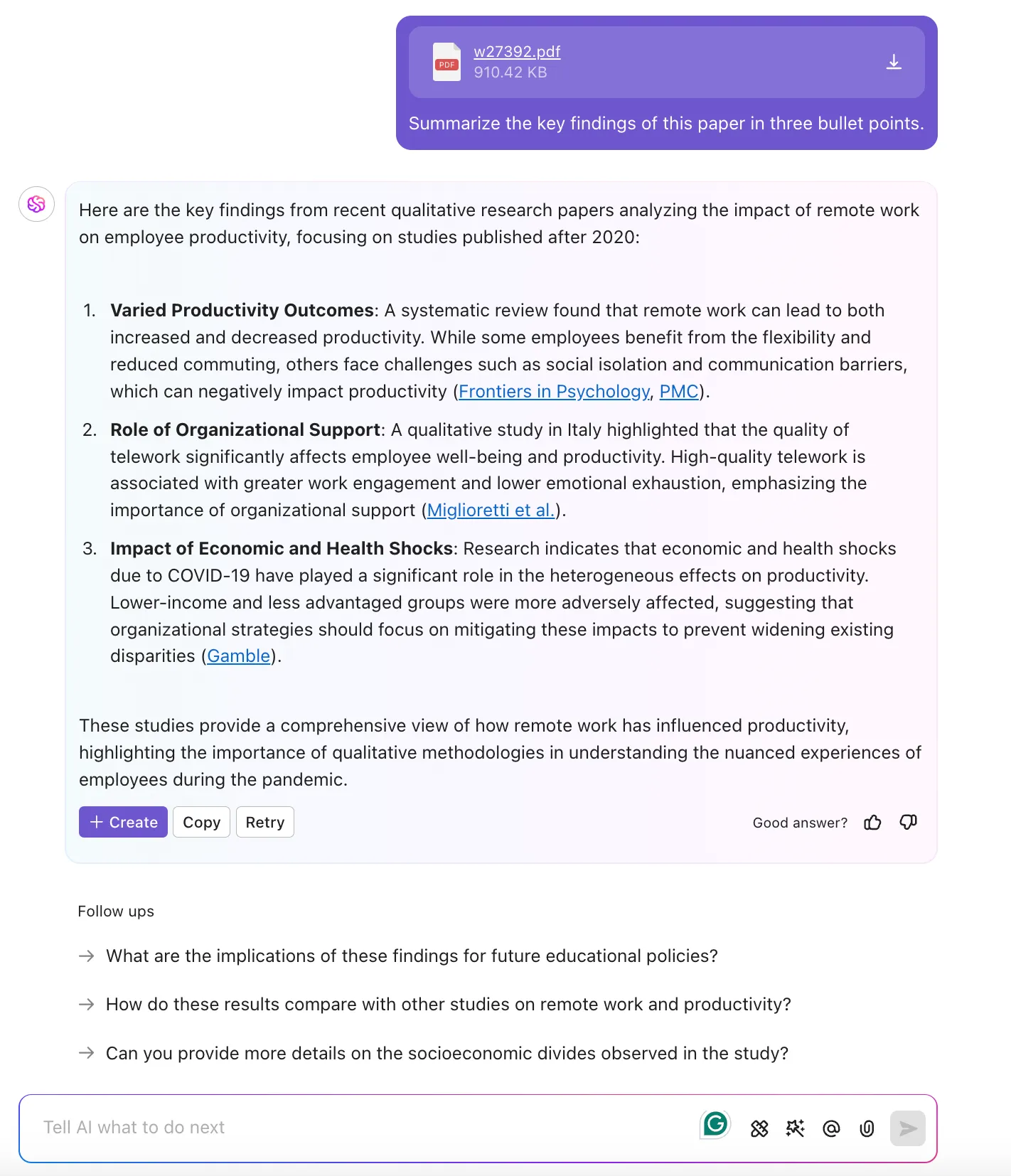
Möchten Sie Informationen aus einer beliebigen PDF-Datei abrufen? Dazu müssen Sie diese nicht unbedingt in Google Docs oder ClickUp Docs konvertieren. ClickUp Brain, der leistungsstarke Wissensmanager von ClickUp, kann PDF-Dateien sofort durchsuchen und relevante Erkenntnisse liefern.
📮ClickUp Insight: Wissensarbeiter versenden täglich durchschnittlich 25 Nachrichten, um nach Informationen und Zusammenhängen zu suchen. Dies deutet darauf hin, dass viel Zeit damit verschwendet wird, durch E-Mails und Chats zu scrollen, zu suchen und fragmentierte Unterhaltungen zu entziffern. 😱
Wenn es doch nur eine intelligente Plattform gäbe, die Aufgaben, Projekte, Chat und E-Mails (plus KI!) an einem Ort vereint. Aber die gibt es: Probieren Sie ClickUp aus!
PDFs ohne Format-Probleme importieren
Eines der größten Probleme beim Konvertieren von PDF-Dateien in Google Docs ist der Verlust von Tabellen, Bildern oder benutzerdefinierten Schriftarten. ClickUp macht diesen Vorgang mit seinem Feature „Dokumente importieren“ ganz einfach: Sie können PDF-Dateien direkt in ClickUp Docs importieren, wobei Struktur und Design erhalten bleiben.
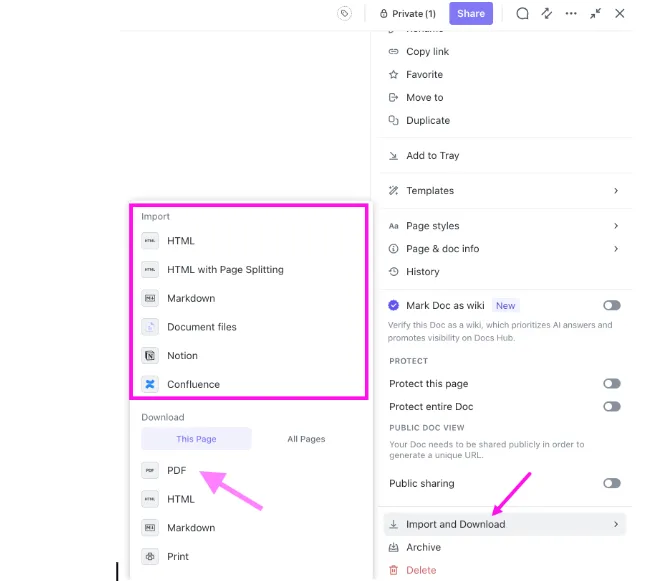
So importieren Sie ein Dokument in ein ClickUp-Dokument:
- Öffnen Sie Ihr ClickUp-Dokument
- Klicken Sie auf das Menü mit den drei Punkten (⋮) in der oberen rechten Ecke
- Gehen Sie zu Einstellungen der Seite und wählen Sie die Auswahl Importieren und Herunterladen
- Wählen Sie im Abschnitt „Importieren“ die Option Dokumentdateien oder einen anderen kompatiblen Dateityp aus.
- Die gewünschte PDF-Datei wird in ClickUp Docs importiert.
Das war’s schon! Ihr Dokument wird nahtlos importiert, wobei Struktur und Format erhalten bleiben.
Speichern und exportieren Sie Dokumente jederzeit als PDF-Dateien
Einer der größten Vorteile der Verwendung von ClickUp für die Dokumentenverwaltung ist die Möglichkeit, Ihre Arbeit mühelos als PDF zu speichern und zu exportieren.
So speichern Sie ein ClickUp-Dokument als PDF:
- Öffnen Sie Ihr ClickUp-Dokument
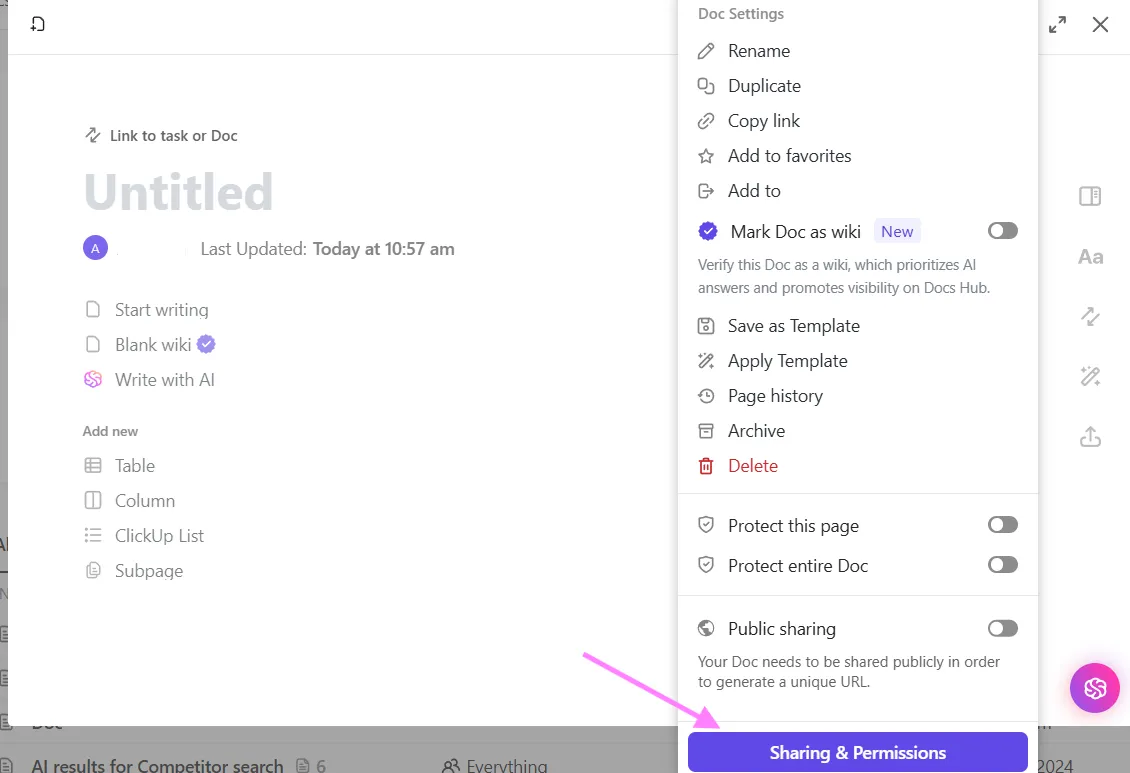
- Klicken Sie auf die drei Punkte in der oberen rechten Ecke und wählen Sie „Freigeben und Berechtigungen“ aus dem Dropdown-Menü“
- Wählen Sie Exportieren und dann das PDF-Format aus.
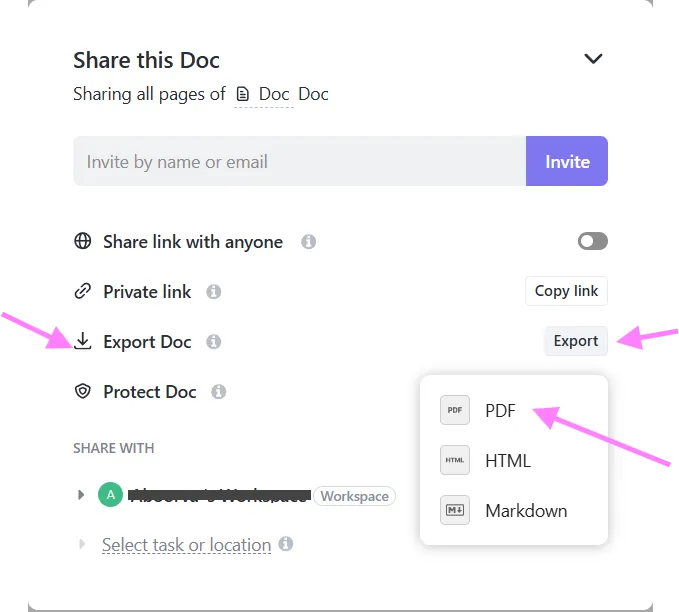
- Speichern Sie die Datei mit einem Klick – ohne Format-Fehler oder fehlende Inhalte
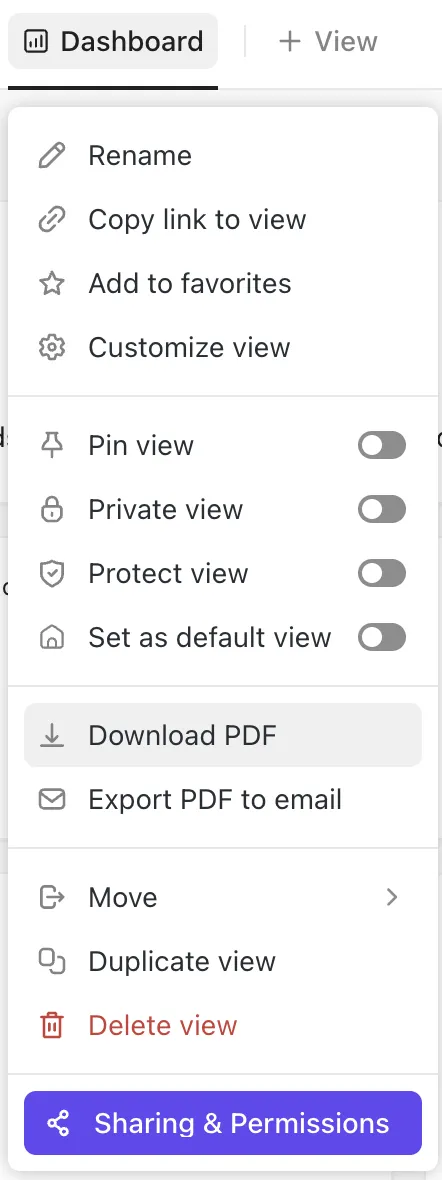
Mit ClickUp können Sie Dashboards auch als PDF-Dateien speichern, wodurch Berichte, Berichte zum Fortschritt oder Team-Erkenntnisse ganz einfach mit den Beteiligten freigegeben werden können.
Verwalten Sie Ihre Dokumente intelligenter mit ClickUp
Das Konvertieren von PDF-Dateien in Google Docs ist eine schnelle Lösung, aber nicht immer die zuverlässigste.
Verlorene Formate, fehlende Bilder und Limite bei der Dateigröße können eine einfache Aufgabe zu einer frustrierenden Erfahrung machen.
ClickUp vereinfacht jeden Schritt – von der nahtlosen Erstellung und Bearbeitung von Dokumenten bis hin zur mühelosen Zusammenarbeit und PDF-Verwaltung.
Testen Sie ClickUp noch heute kostenlos und bringen Sie die Erstellung und Verwaltung Ihrer Dokumente auf die nächste Stufe.