
Um ein Google Doc in Ihre Website einzubetten, müssen Sie die richtige Methode für Ihre Anforderungen auswählen. Jeder Ansatz bietet unterschiedliche Features und Kontrollmöglichkeiten, von der einfachen Ansicht bis hin zu interaktiven Darstellungen.
Wenn Sie sich nicht sicher sind, wie Sie ein Google Doc einbetten können, finden Sie hier hilfreiche Informationen. Entdecken Sie die effektivsten Möglichkeiten, Ihre Google Docs mit Ihrem Publikum freizugeben.
⏰ 60-Sekunden-Zusammenfassung
- Es gibt drei Möglichkeiten, ein Google Doc einzubetten: Mit einem iframe-Einbettungscode Mit Hilfe eines Links Mit Google Drive
- Verwendung eines iframe-Einbettungscodes
- Mit Hilfe eines Links
- Mit Google Drive
- Eingebettete Google Docs unterliegen bestimmten Limiten, wie z. B. Format- und Anzeigefehlern, eingeschränkter Zugriffskontrolle, eingeschränkter Zusammenarbeit, wenigen Integrationsmöglichkeiten und möglichen Problemen mit der Leistung.
- ClickUp bietet mit ClickUp Docs ein benutzerfreundlicheres, integriertes Wissensmanagementsystem für die gemeinsame Dokumentation, das auf der künstlichen Intelligenz von ClickUp Brain basiert.
- Verwendung eines iframe-Einbettungscodes
- Mit Hilfe eines Links
- Mit Google Drive
So binden Sie ein Google Doc auf drei verschiedene Arten ein
Methode 1: Verwenden des iframe-Einbettungscodes
Die Methode mit dem iframe-Einbettungscode eignet sich perfekt für Websites, auf denen Sie eine live aktualisierte Version des Dokuments anzeigen möchten. Dieser Ansatz funktioniert gut für veröffentlichte Inhalte, die sich häufig ändern, wie Teamdokumentationen oder sich weiterentwickelnde Richtlinien, da alle Aktualisierungen des Originaldokuments automatisch auf Ihrer Website angezeigt werden.
So binden Sie ein Google Doc mithilfe eines iframe-Einbettungscodes ein:
- Öffnen Sie Ihr Google-Dokument in Ihrem Browser.
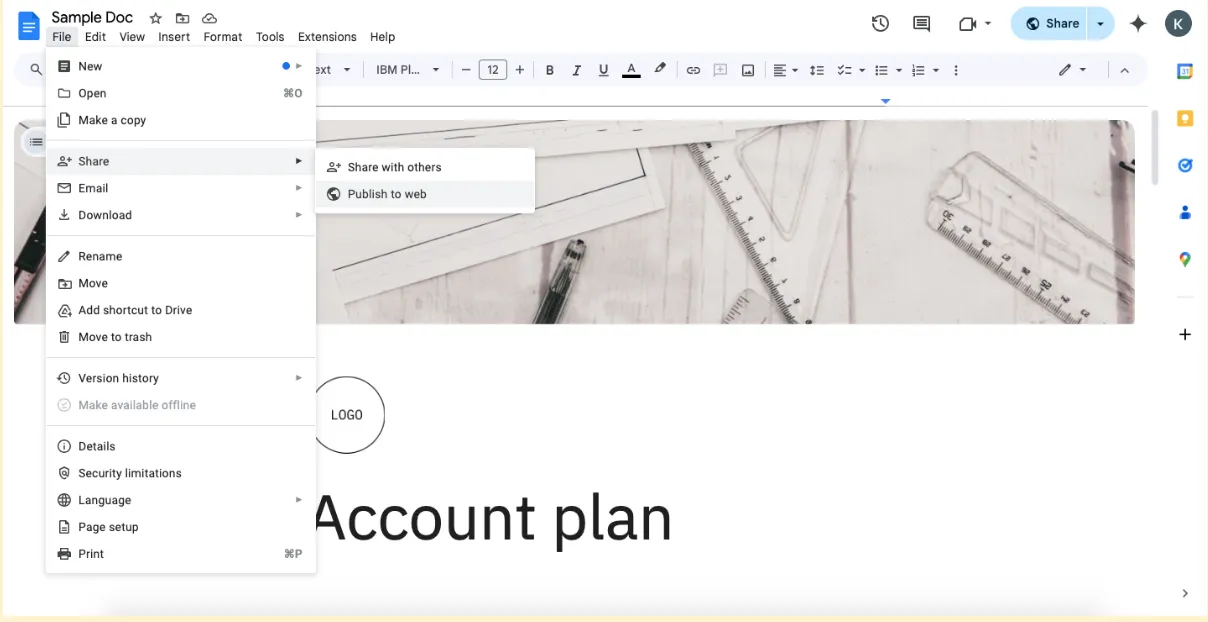
- Klicken Sie auf „Datei“ > „Freigeben“ > „Im Web veröffentlichen“.
- Klicken Sie im Popup-Fenster auf die Registerkarte „Einbetten“.
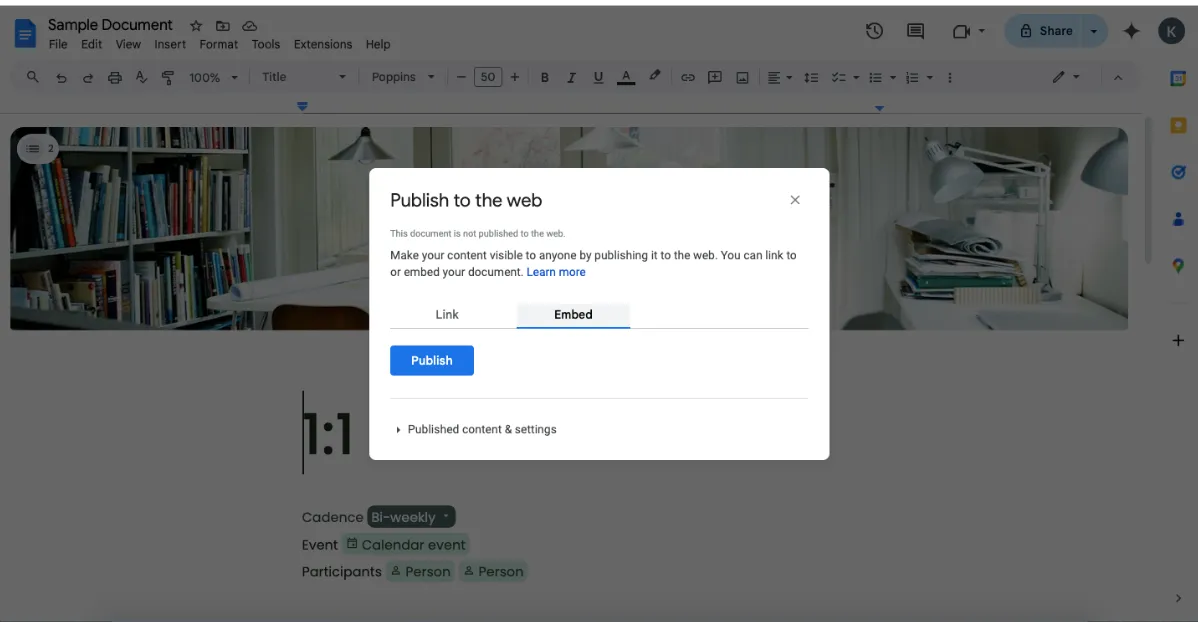
- Wählen Sie die gewünschte Größe des Dokuments und Veröffentlichungsoptionen aus.
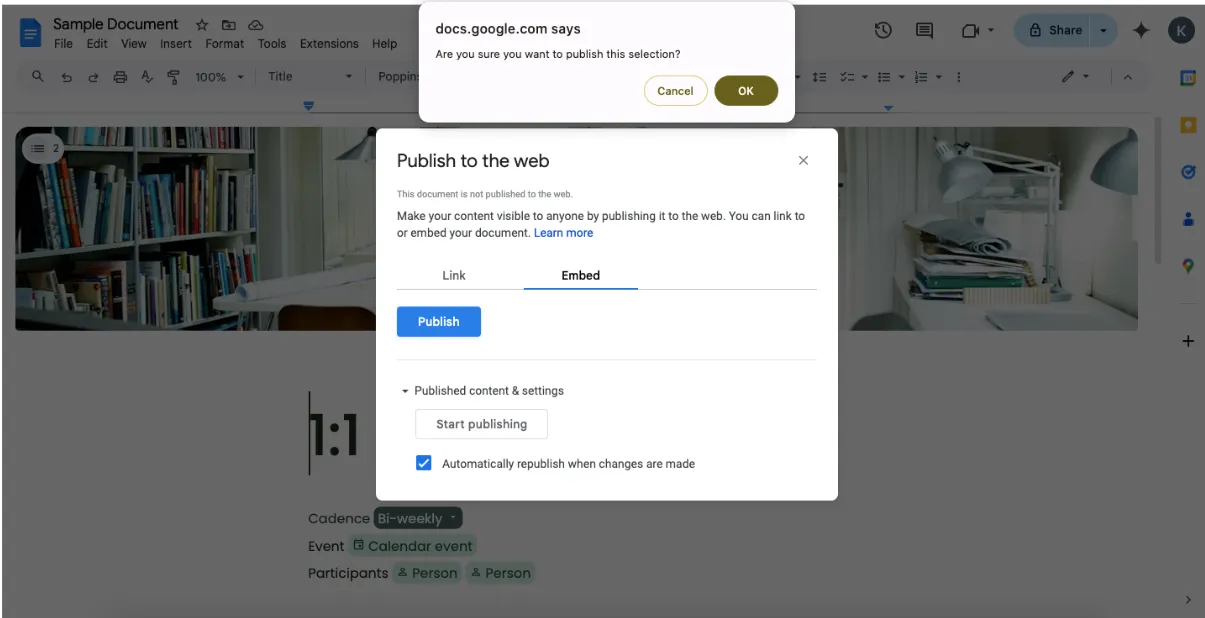
- Klicken Sie auf die Schaltfläche „Veröffentlichen“ (möglicherweise müssen Sie dies durch Klicken auf „OK“ bestätigen).
- Kopieren Sie den generierten HTML-iframe-Code aus dem Textfeld.
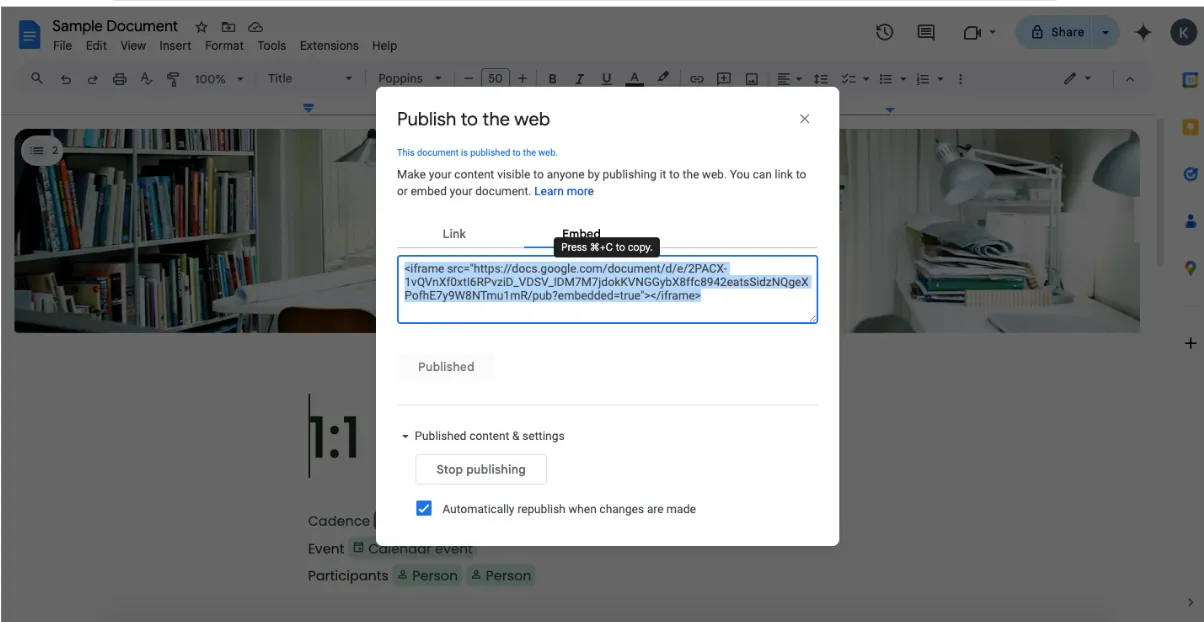
- Fügen Sie diesen Code in den HTML-Editor Ihrer Website an der Stelle ein, an der das Dokument angezeigt werden soll.
🧠 Wissenswertes: Google Docs basiert ursprünglich auf Writely, einem frühen browserbasierten Textverarbeitungsprogramm mit Echtzeit-Funktion für die Bearbeitung in Gruppen.
Methode 2: Als verknüpftes Dokument im Internet veröffentlichen
Wenn Sie es vorziehen, dass Benutzer über einen Link auf Ihr Google-Dokument zugreifen, anstatt es direkt auf Ihrer Seite anzuzeigen, bietet diese Methode eine übersichtlichere Lösung.
Dieser Ansatz ist ideal, wenn Sie die volle Funktionalität von Google Docs beibehalten möchten oder wenn die Einbettung das Design Ihrer Seite beeinträchtigen könnte.
So binden Sie ein Google Doc mit einem Link ein:
- Öffnen Sie Ihr Google-Dokument und klicken Sie auf „Datei“ > „Freigeben“ > „Im Web veröffentlichen“.
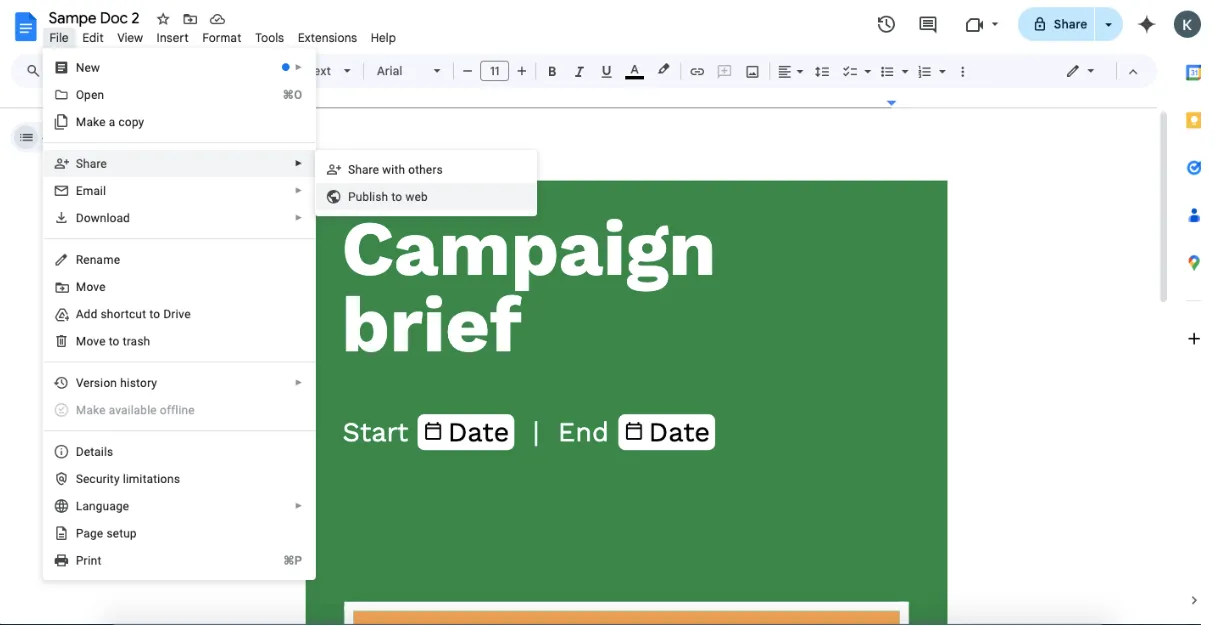
- Klicken Sie im Popup-Fenster auf die Registerkarte „Link“.
- Wählen Sie Ihre Veröffentlichungsoptionen (automatische Neuveröffentlichung bei Änderungen usw.).
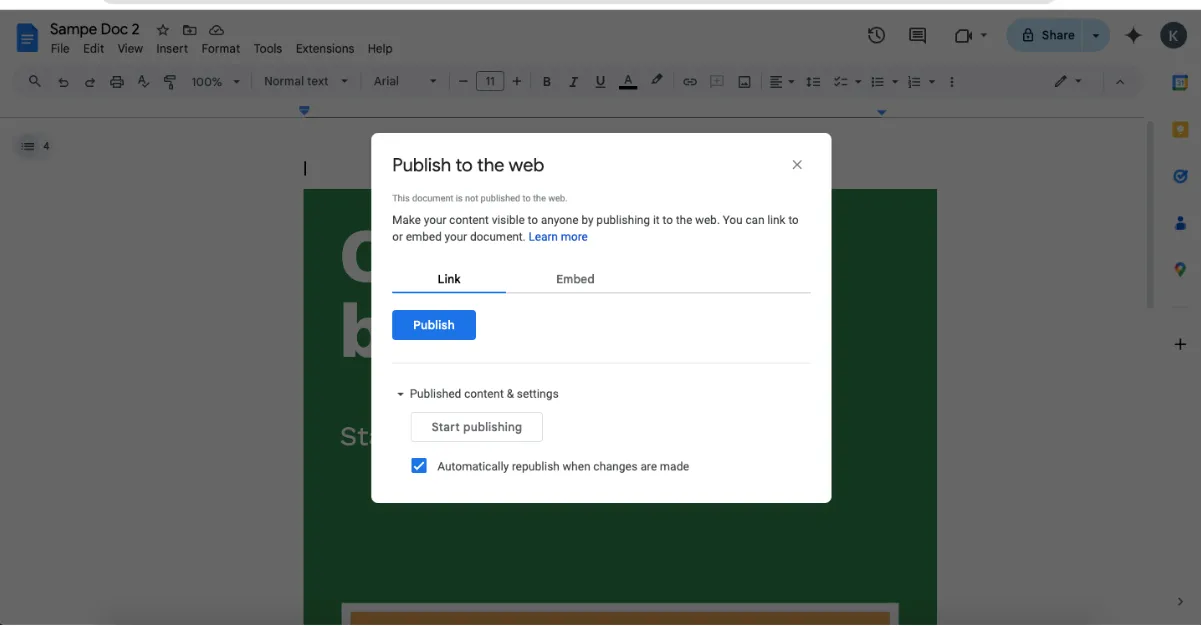
- Klicken Sie auf „Veröffentlichen“ und kopieren Sie die generierte URL aus dem Textfeld.
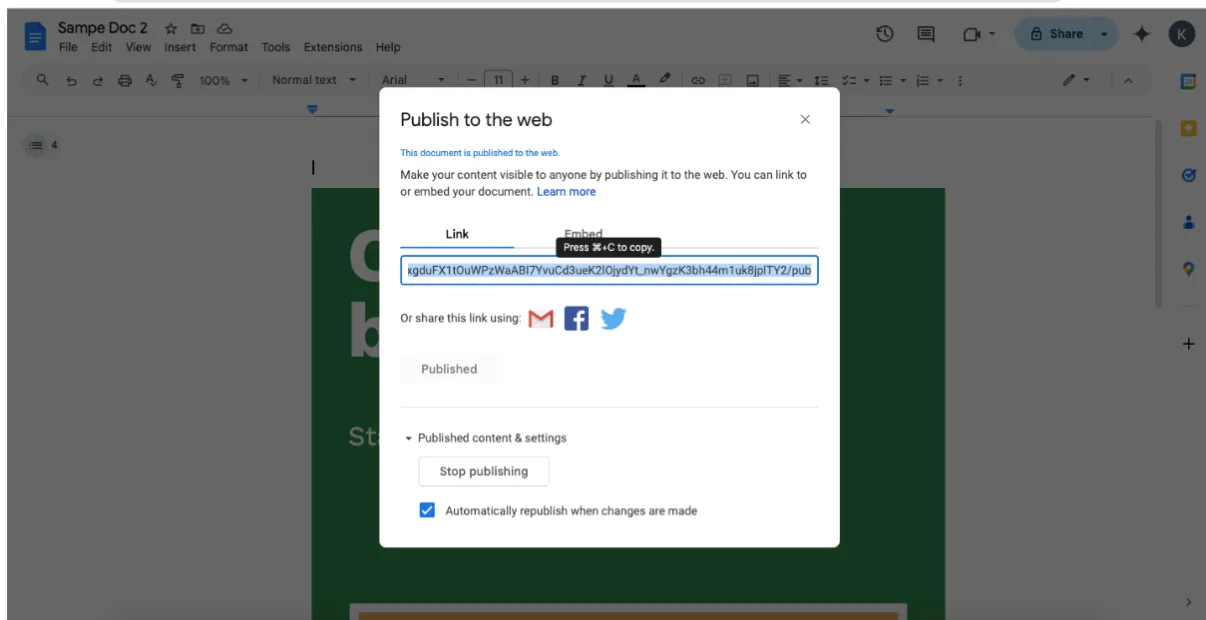
- Erstellen Sie einen Textlink oder eine Schaltfläche auf Ihrer Website, die Benutzer zu dieser URL weiterleitet.
- Erwägen Sie das Hinzufügen von Parametern wie „usp=freigeben“, um die Ansicht zu optimieren.
💡Profi-Tipp: Sie können die URL auch generieren, indem Sie auf die Schaltfläche „Teilen“ oben rechts in Ihrem Dokument klicken. Dadurch wird zwar eher ein Freigabelink als ein veröffentlichter Link erstellt, aber in Situationen, in denen Sie keine vollständigen Veröffentlichungsoptionen benötigen, ist dies schneller.
Methode 3: Einbetten mit Google Drive für mehrere Dateitypen
Die Methode mit dem Google Drive-Einbettungscode bietet zusätzliche Flexibilität und eignet sich gut, um mehrere Dokumenttypen aus Ihrem Drive zu freigeben. Dieser Ansatz ist besonders nützlich, wenn Sie verschiedene Dateitypen einbetten müssen oder Ihre Dateiorganisationsstruktur beibehalten möchten.
So binden Sie ein Google Doc mit Google Drive ein:
- Laden Sie Ihr Dokument in Google Drive hoch, falls es dort noch nicht vorhanden ist.
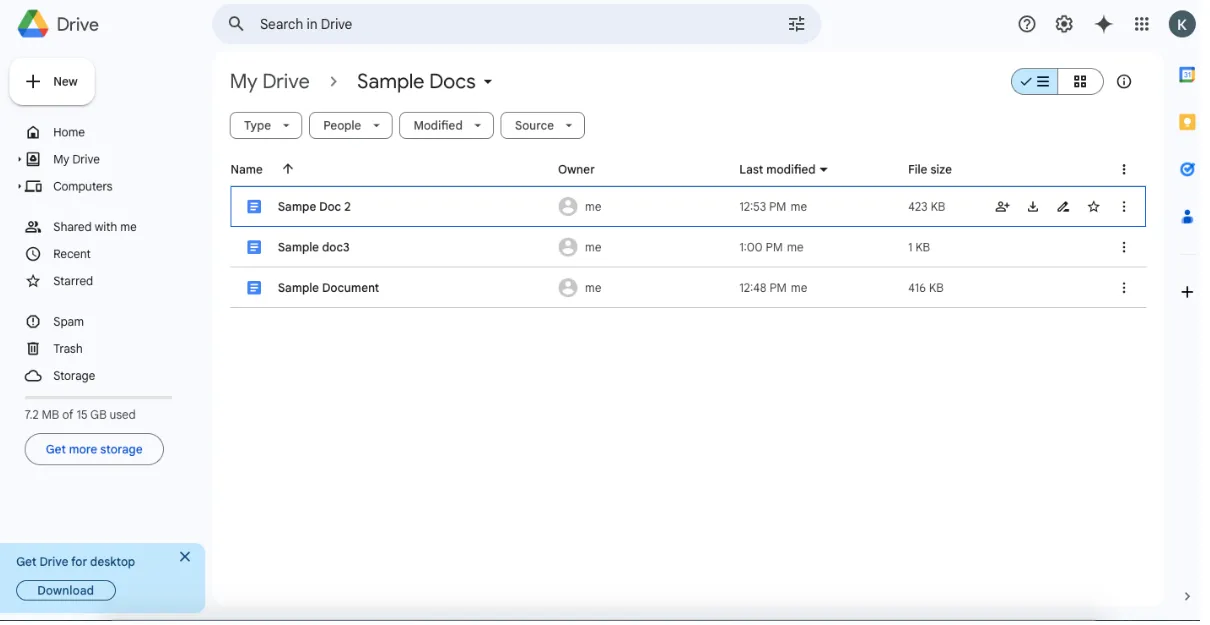
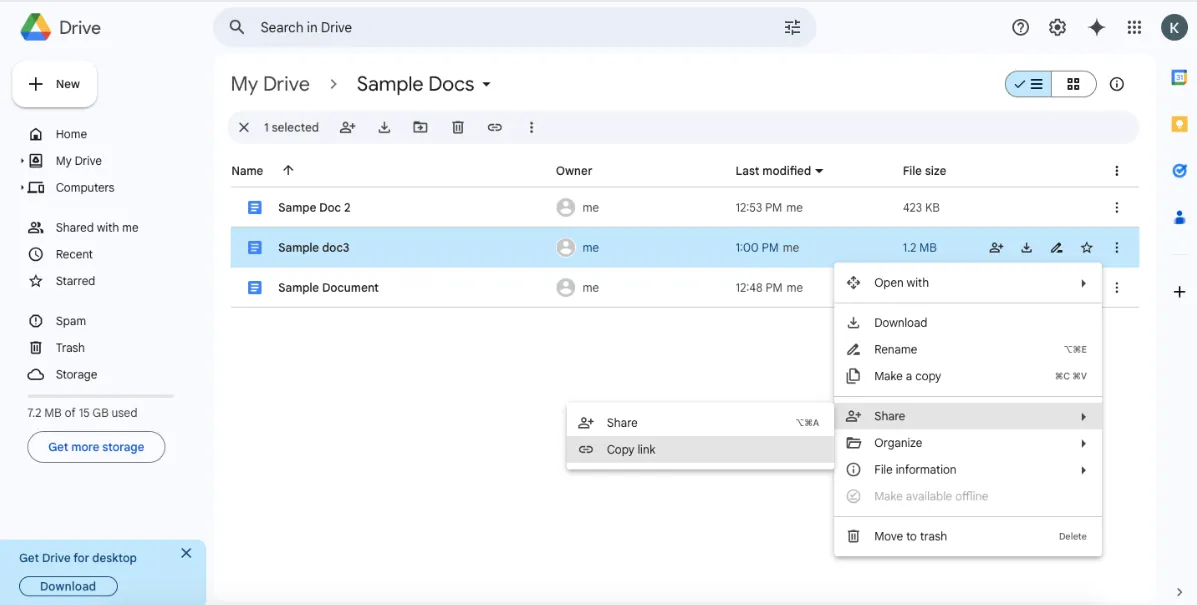
- Klicken Sie mit der rechten Maustaste auf die Datei und wählen Sie die Auswahl „Freigeben“.
- Ändern Sie die Zugriffseinstellungen auf „Jeder mit dem Link kann die Ansicht öffnen“.
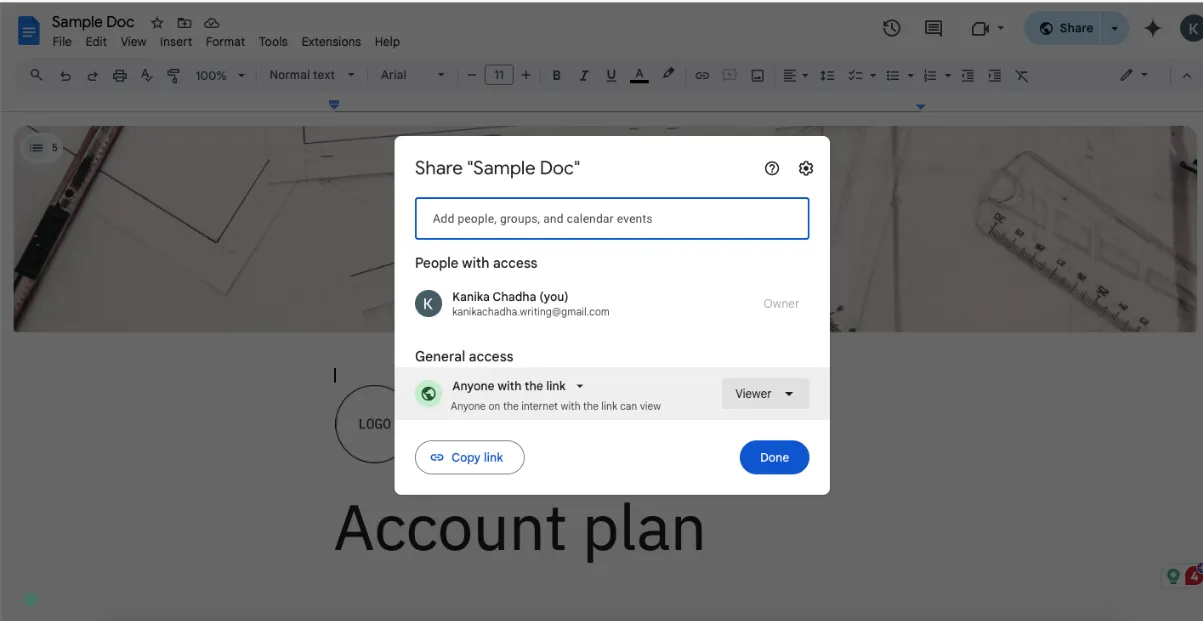
- Klicken Sie auf „Link kopieren“, um die URL zum Freigeben zu erhalten.
- Erstellen Sie im HTML-Editor Ihrer Website einen iframe-Tag mit diesem Format:
- Ersetzen Sie „YOUR_GOOGLE_DRIVE_LINK“ durch den Freigabelink aus Schritt 4 und achten Sie darauf, dass Sie „/preview“ am Ende hinzufügen.
Jede Methode hat ihre eigenen Vorteile. Wählen Sie daher die Methode, die Ihren spezifischen Anforderungen und dem Design Ihrer Seite am besten entspricht. Die iframe-Einbettung bietet die nahtloseste Integration, während die Link-Methode das vollständige Google Docs-Erlebnis beibehält. Die Google Drive-Einbettung bietet Flexibilität für verschiedene Dateitypen.
💡 Profi-Tipp: Wenn Sie Google Docs regelmäßig auf Websites oder Plattformen einbetten, erstellen Sie eine spezielle Google Docs-Vorlage, die speziell für die Einbettung entwickelt wurde. Fügen Sie Ihr Branding ein, optimieren Sie die Ränder für die iframe-Anzeige (schmaler als der Standard) und legen Sie die Schriftarten so fest, dass sie in eingebetteten Ansichten besser lesbar sind. Speichern Sie diese Vorlage unter „Datei > Kopie erstellen“ und legen Sie sie in einem speziellen Ordner „Einbettungsvorlagen“ ab. Ausführlichere Anleitungen zur Optimierung von Google Docs für die Einbettung finden Sie in der offiziellen Support-Dokumentation von Google zum Veröffentlichen im Web.
Einschränkungen bei der Verwendung von Google Docs für die Dokumentenverwaltung und Zusammenarbeit
Google Docs hat zwar die Art und Weise, wie wir Dokumente online erstellen und freigeben, revolutioniert, doch die Einbettung dieser Dokumente unterliegt einigen bemerkenswerten Limiten. Das Verständnis dieser Limiten ist entscheidend, um fundierte Entscheidungen über Ihre Dokumentenmanagement-Strategie zu treffen.
Komplexe Zugriffskontrollverwaltung
Die Verwaltung der Zugriffsberechtigungen für eingebettete Google Docs kann schnell zu einer Herausforderung werden. Wenn Sie ein Dokument einbetten, sind Sie auf grundlegende Einstellungen zum Freigeben beschränkt, die für das gesamte Dokument gelten.
Es gibt keine Möglichkeit, unterschiedliche Berechtigungen für andere Bereiche einzustellen, was das Freigeben sensibler Informationen erschwert. Darüber hinaus können Sie keinen Passwortschutz oder zeitbasierte Zugriffsbeschränkungen für eingebettete Ansichten implementieren, was für vertrauliche oder zeitkritische Inhalte erforderlich sein kann.
Inkonsistenzen bei Format und Anzeige
Die visuelle Darstellung eingebetteter Google Docs entspricht oft nicht den Erwartungen. Dokumente können je nach Browser und Gerät unterschiedlich dargestellt werden, was zu einer uneinheitlichen Darstellung für Ihre Betrachter führt.
Die mobile Reaktionsfähigkeit ist besonders problematisch – eingebettete Dokumente können zu klein erscheinen, übermäßiges Zoomen erfordern oder das Layout Ihrer Seite auf kleineren Bildschirmen zerstören.
Außerdem sind Ihnen Grenzen gesetzt, wenn Sie Google Docs an das Erscheinungsbild Ihrer Webseitendesigns anpassen möchten. Das liegt daran, dass Google Docs nur begrenzte Gestaltungsmöglichkeiten für eingebettete Inhalte bietet.
👀 Wussten Sie schon? Google begann 1996 als Projekt der Stanford-Doktoranden Larry Page und Sergey Brin. Sie entwickelten eine Suchmaschine, die anhand von Verknüpfungen die Bedeutung einzelner Seiten im World Wide Web ermittelte. Sie nannten diese Suchmaschine zunächst „Backrub“, bevor sie sie schließlich in Google umbenannten.
Eingeschränkte Features für die Zusammenarbeit
Die Funktionen für die Zusammenarbeit, die Google Docs in seiner nativen Umgebung so leistungsstark machen, sind in eingebetteten Ansichten erheblich eingeschränkt. Ihre Zielgruppe kann keine Echtzeit-Bearbeitung vornehmen, selbst wenn sie die Berechtigung hat, das Original-Dokument zu ändern.
Die Kommentarfunktion, die für Feedback und Diskussionen unerlässlich ist, funktioniert in eingebetteten Versionen möglicherweise nicht wie erwartet. Am wichtigsten ist vielleicht, dass Betrachter über die eingebettete Ansicht nicht auf den Versionsverlauf zugreifen können, was es schwierig macht, Änderungen zu verfolgen oder zu früheren Versionen zurückzukehren.
Offline-Zugriff und Probleme mit der Leistung
Eingebettete Google Docs erfordern eine ständige Internetverbindung, um zu funktionieren. Im Gegensatz zu nativen Dokumentenlösungen können eingebettete Inhalte nicht offline aufgerufen werden. Verschiedene Faktoren können die Leistung beeinträchtigen, darunter die Größe des Dokuments und die Internetgeschwindigkeit des Betrachters.
Große Dokumente mit mehreren Bildern oder komplexen Formaten können langsam geladen werden oder Probleme auf Ihrer Seite verursachen.
Einschränkungen bei der Integration
Wenn Sie eingebettete Google Docs verwenden, arbeiten Sie mit einer eigenständigen Lösung, die sich nicht nahtlos in Ihre bestehenden Workflows integrieren lässt. Es gibt keine integrierte Möglichkeit, diese Dokumente mit Ihren Tools für Projektmanagement, Systemen für die Aufgabenverfolgung oder Team-Kollaborationsplattformen zu verbinden.
Diese Trennung kann zu Informationssilos führen und die Produktivität beeinträchtigen, da Mitglieder des Teams zwischen verschiedenen Tools und Plattformen wechseln müssen.
💡 Profi-Tipp: Die Sprachsteuerung in Google Docs ist für Content-Ersteller eine echte Revolution. Anstatt alles manuell einzugeben, können Sie Ihre Gedanken einfach diktieren. Sie finden dieses Feature unter „Tools“ > „Sprachsteuerung“ oder durch Drücken von Strg+Umschalt+S. Die fortschrittliche Spracherkennungstechnologie von Google funktioniert überraschend gut und erkennt sogar Interpunktionsbefehle wie „Komma“ oder „neuer Absatz“. Weitere Informationen zu diesem Feature finden Sie im offiziellen Leitfaden zur Sprachsteuerung von Google.
Lesen Sie auch: So organisieren Sie Google Docs
Wie ClickUp die Zusammenarbeit an Dokumenten verbessert
Die Verwaltung von Dokumenten sollte nicht bedeuten, dass Sie zwischen mehreren Plattformen hin- und herwechseln oder wichtige Informationen aus den Augen verlieren. ClickUp, die Alles-App für die Arbeit, bietet eine umfassende Lösung, die die Art und Weise verändert, wie Teams Dokumente erstellen, freigeben und gemeinsam bearbeiten.
Benutzer aus verschiedenen Branchen haben ihre positiven Erfahrungen mit der Plattform freigegeben.
„Am deutlichsten wurde uns die Bedeutung von ClickUp für die Zusammenarbeit bei der Erstellung eines Content-Plans für eine Produkteinführung bewusst. Mit dem Docs-Tool konnten wir ein Content-Repository aufbauen und pflegen, das eine hierarchische Struktur, gemeinsame Bearbeitung und leistungsstarke Einbettungsfunktionen umfasste. ”
„Am deutlichsten wurde uns die Bedeutung von ClickUp für die Zusammenarbeit bei der Erstellung eines Content-Plans für eine Produkteinführung bewusst. Mit dem Docs-Tool konnten wir ein Content-Repository aufbauen und pflegen, das eine hierarchische Struktur, gemeinsame Bearbeitung und leistungsstarke Einbettungsfunktionen umfasste. ”
Hier sind einige herausragende Features von ClickUp, die es für die Dokumentenverwaltung hervorragend geeignet machen:
Integrierte Dokumentenverwaltung mit ClickUp Docs
ClickUp Docs revolutioniert die traditionelle Dokumentenverwaltung, indem es direkt in Ihren Workflow integriert wird. Im Gegensatz zu eigenständigen Lösungen befindet sich ClickUp Docs genau dort, wo Sie arbeiten.

Sie können umfangreiche Dokumente mit Formatierungsoptionen erstellen, die denen herkömmlicher Textverarbeitungsprogramme in nichts nachstehen, aber zusätzlich den Vorteil einer nahtlosen Integration des Projekts bieten. Mitglieder des Teams können auf Dokumente zugreifen, sie bearbeiten und gemeinsam daran arbeiten, ohne ihren Workspace des Projekts verlassen zu müssen.
📮ClickUp Insight: 60 % der Arbeitnehmer antworten innerhalb von 10 Minuten auf Instant Messages, aber jede Unterbrechung kostet bis zu 23 Minuten Konzentrationszeit, was zu einem Paradoxon der Produktivität führt. Durch die Zentralisierung all Ihrer Unterhaltungen, Aufgaben und Chat-Threads in Ihrem Workspace ermöglicht Ihnen ClickUp, das Wechseln zwischen verschiedenen Plattformen zu vermeiden und schnell die Antworten zu erhalten, die Sie benötigen. Der Kontext geht dabei nie verloren!
Jedes ClickUp-Dokument wird zu einem dynamischen Teil Ihres Projekt-Ökosystems. Sie können Aufgaben in Dokumente einbetten, Dokumente mit bestimmten Projekten verknüpfen und Informationen so organisieren, wie es für Ihr Team sinnvoll ist. Diese Integration stellt sicher, dass wichtige Dokumente immer zugänglich sind und sich in den Kontext Ihrer Arbeit einfügen.
Erkennung von Zusammenarbeit in Echtzeit
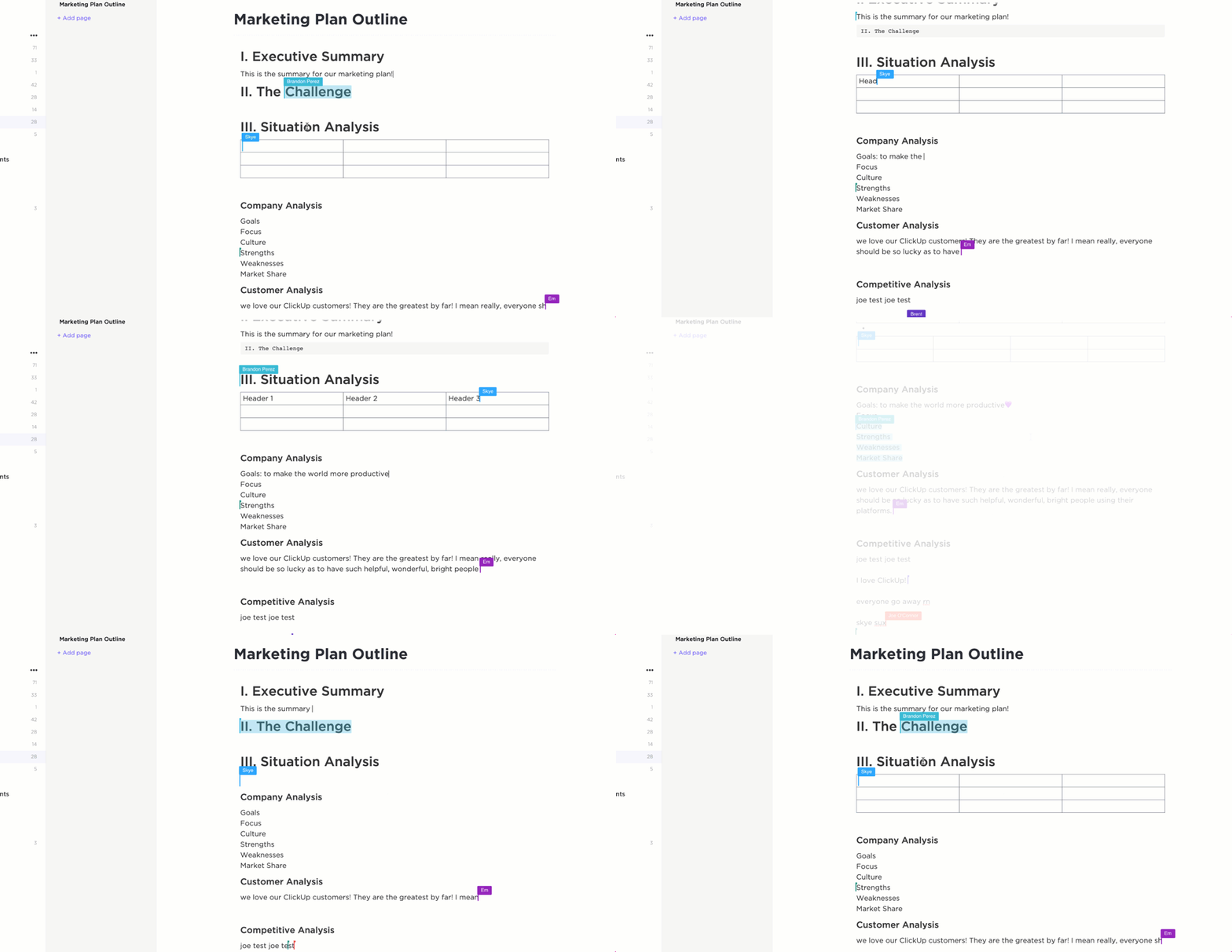
Vorbei sind die Zeiten, in denen versehentlich die Arbeit anderer überschrieben oder widersprüchliche Dokument-Versionen erstellt wurden. Das ClickUp-Feature zur Erkennung von Zusammenarbeit sorgt für eine beispiellose Transparenz bei der Bearbeitung von Teamdokumenten. Wenn mehrere Teammitglieder an demselben Dokument arbeiten, sehen Sie Echtzeit-Anzeigen, die genau anzeigen, wer welchen Abschnitt bearbeitet.
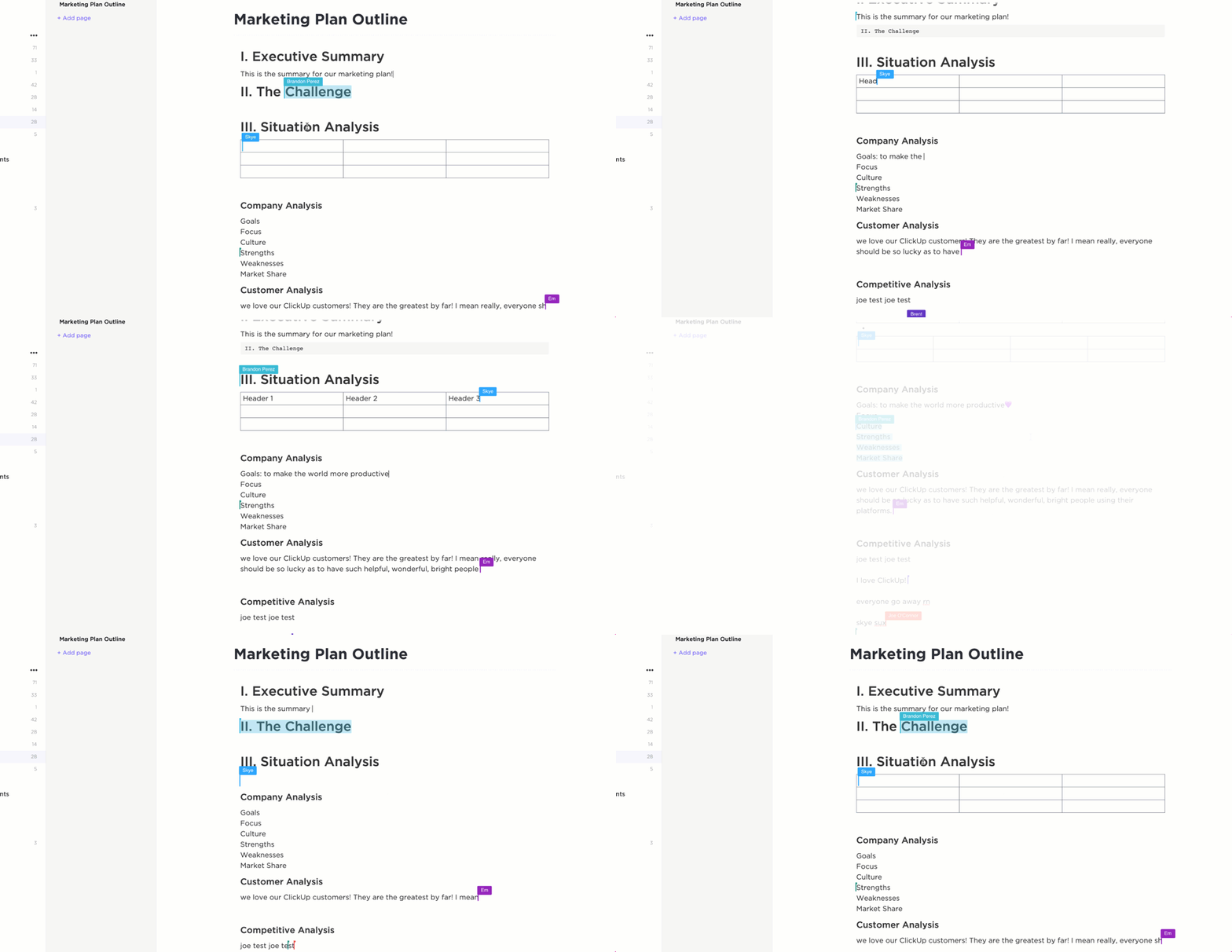
Diese visuelle Wahrnehmung trägt dazu bei, Konflikte und doppelten Aufwand zu vermeiden. Sie können die Cursor Ihrer Kollegen in Echtzeit sehen, was die Koordination bei komplexen Dokumenten erleichtert.
Das System benachrichtigt Sie automatisch, wenn jemand anderes denselben Abschnitt bearbeitet, wodurch die Integrität des Dokuments gewahrt bleibt und die Zusammenarbeit reibungslos und effizient verläuft.
Verbesserte Dokumentenorganisation
Die Dokumentenorganisation in ClickUp geht weit über einfache Ordnerstrukturen hinaus. Die Plattform ermöglicht es Ihnen, verschachtelte Dokumente und Wikis zu erstellen, die die Struktur und den Workflow Ihres Teams perfekt widerspiegeln. Sie können den Fortschritt von Dokumenten ganz einfach anhand benutzerdefinierter Status verfolgen und automatisierte Workflows für Überprüfungen und Genehmigungen einrichten.
Das System unterstützt auch die Erstellung von Vorlagen für eine einheitliche Dokumentformatierung in Ihrem gesamten Unternehmen und bietet gleichzeitig eine detaillierte Versionskontrolle und Änderungshistorie für jeden Inhalt.
Erweiterte Kontrollen für die Freigabe und die Berechtigung
ClickUp verbessert die Sicherheit und Freigabe von Dokumenten durch ausgefeilte Zugriffskontrollen. Sie können benutzerdefinierte Berechtigungen für verschiedene Mitglieder des Teams festlegen und bestimmte Abschnitte freigeben, während andere privat bleiben.
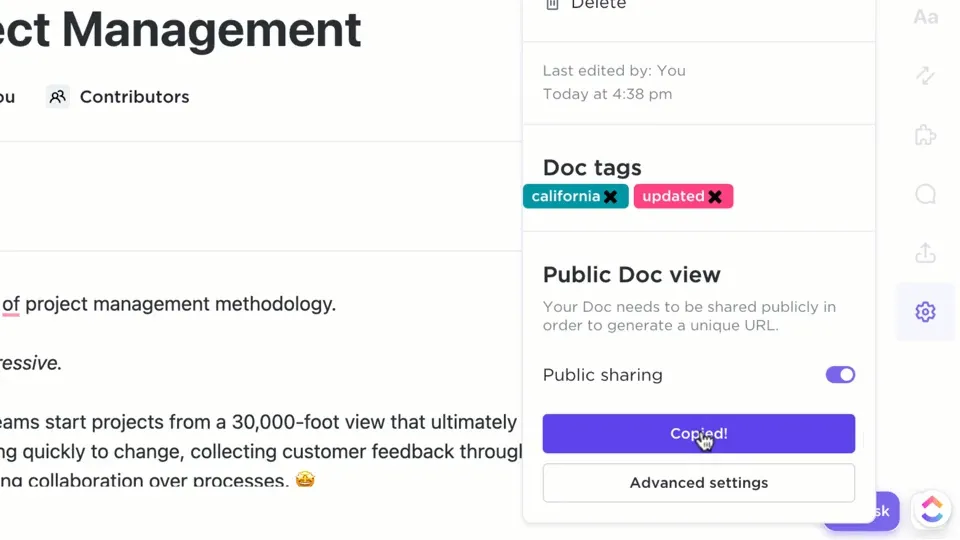
Die Plattform ermöglicht es Ihnen, öffentliche Links mit anpassbaren Einstellungen für Sicherheit zu erstellen und gleichzeitig die Nachverfolgung des Zugriffs auf Dokumente und der Interaktion durchzuführen. Verschlüsselung auf Enterprise-Niveau sorgt dafür, dass Ihre sensiblen Daten geschützt bleiben, sodass Sie sich keine Sorgen machen müssen und gleichzeitig die Effizienz der Zusammenarbeit aufrechterhalten können.
Nahtlose Integration von Aufgaben und Dokumenten
Die Dokumentenverwaltung in ClickUp schließt nahtlos die Lücke zwischen Dokumentation und Aktion. Ihre Dokumente können direkt mit relevanten Aufgaben verknüpft, in umsetzbare Elemente umgewandelt und als Vorlagen für zukünftige Projekte verwendet werden.
Das System ermöglicht es Ihnen, Dokumente an mehreren Speicherorten zu referenzieren, ohne dass es zu Duplikaten kommt, da alle Instanzen bei Änderungen in Echtzeit aktualisiert werden. Diese Integration stellt sicher, dass Ihre Dokumentation aktiv und für die laufende Arbeit relevant bleibt.
Intelligente Suche und Barrierefreiheit
Das Auffinden von Informationen in ClickUp ist dank erweiterter Suchfunktionen , die Dokumentinhalte umfassend scannen, eine intuitive Erfahrung. Die KI der Plattform für die Dokumentation bietet Vorschläge, mit denen Sie relevante Inhalte schnell finden können, während die schnelle Navigation zwischen verwandten Dokumenten Ihren Workflow reibungslos hält.
Das System unterstützt eine anpassbare Kategorisierung, um den Anforderungen Ihres Teams gerecht zu werden, und der mobilfreundliche Zugriff stellt sicher, dass Sie von jedem Gerät aus auf Ihre Dokumente zugreifen können.
Lesen Sie auch: Die beste Schreibassistenz-Software mit KI
Verbessern Sie Ihr Dokumentenmanagement mit ClickUp
Sie wissen nun, wie Sie ein Google Doc auf drei verschiedene Arten einbetten können. Die Zukunft der Dokumentenverwaltung besteht jedoch nicht in der einfachen Einbettung, sondern in der Schaffung eines einheitlichen Workspaces, in dem Informationen frei fließen und Arbeit effizient erledigt werden kann.
Der umfassende Ansatz von ClickUp für das Dokumentenmanagement bietet die perfekte Balance zwischen Leistungsfähigkeit und Einfachheit.
Ganz gleich, ob Sie ein kleines Team leiten oder ein Unternehmen auf Enterprise-Ebene verwalten – die Dokumentenverwaltungsfunktionen von ClickUp lassen sich ganz nach Ihren Bedürfnissen skalieren.
Machen Sie Schluss mit fragmentierten Tools und entscheiden Sie sich für eine Lösung, die alle Ihre Dokumente in einem gemeinsamen Arbeitsbereich zusammenführt.
Melden Sie sich noch heute bei ClickUp an und entdecken Sie eine besser integrierte Methode zur Verwaltung des Wissens und der Workflows Ihres Teams.