
Erinnern Sie sich an die „Dream Crazy“-Kampagne von Nike? Darin waren Ikonen wie Serena Williams und LeBron James zu sehen – und sie ging viral. Hinter den Kulissen waren jedoch wahrscheinlich Dutzende von Skripten, Bildmaterial und Zusammenarbeit in Echtzeit nötig, um das Projekt zu realisieren.
Vielleicht starten Sie gerade keine weltweite Werbekampagne, aber wenn Sie schon einmal einen Blogbeitrag, eine E-Mail-Serie oder eine Seite koordiniert haben, wissen Sie, wie chaotisch die Erstellung von Inhalten sein kann. Überall liegen Dateien herum. Das Feedback ist verstreut. Es herrscht Unklarheit darüber, was die endgültige Fassung ist.
Hier kommt eine solide Plattform für die Zusammenarbeit an Inhalten ins Spiel. Diese tools bündeln Ihre Dokumente, Kommentare, Aufgaben und Freigaben an einem Ort, sodass Sie Inhalte erstellen, prüfen und veröffentlichen können – schneller und mit weniger Chaos.
Ich habe Dutzende von Tools getestet und die besten Bewertungen und Features unter die Lupe genommen. Auf dieser Grundlage (und basierend auf dem, was wir bei ClickUp nutzen) sind hier die 12 besten Plattformen für die Zusammenarbeit an Inhalten, die einen Versuch wert sind.
Worauf sollten Sie bei einer Plattform für die Zusammenarbeit an Inhalten achten?
Wenn Sie ständig zwischen Dokumenten, Freigaben und Team-Feedback hin- und herwechseln, kann die richtige Plattform über Erfolg oder Misserfolg Ihres Content-Workflows entscheiden
Hier erfahren Sie, worauf Sie bei der Auswahl eines tools achten sollten, das wirklich zu Ihrem Team passt
- Bearbeitung in Echtzeit: Sie sollten gemeinsam mit Ihrem Team ohne Verzögerungen oder Verwirrung schreiben, bearbeiten und kommentieren können, insbesondere bei der Überprüfung von Inhalten oder beim Brainstorming
- Sinnvolle Versionskontrolle: Jede Bearbeitung sollte automatisch nachverfolgt werden, mit der Option, zu älteren Versionen zurückzukehren, damit Sie niemals Arbeit verlieren oder versehentlich den falschen Entwurf veröffentlichen
- Integrierte Aufgaben und Workflows: Suchen Sie nach Tools, mit denen Sie nächste Schritte zuweisen, Fälligkeitsdaten hinzufügen und Dokumente mit größeren Projekten verbinden können, damit Inhalte nie isoliert bleiben
- Flexibler Dateiaustausch: Mit den besten tools können Sie alles von PDFs über Videos bis hin zu Bildern hochladen und in der Vorschau anzeigen, wobei Feedback und Freigaben direkt in derselben Umgebung integriert sind
- Mobilfreundliche Zusammenarbeit: Ganz gleich, ob Sie einen Beitrag auf Ihrem Smartphone prüfen oder Änderungen unterwegs genehmigen – Ihre tools sollten auf Mobilgeräten genauso reibungslos funktionieren
- Schnelle Einarbeitung und einfache Bedienung: Sie sollten keine Sitzung benötigen, nur um einen Kommentar zu hinterlassen – achten Sie auf eine übersichtliche Benutzeroberfläche und eine intuitive Bedienung, die Ihr gesamtes Team schnell anwenden kann
- KI-gestützte Zusammenarbeit: Von der Zusammenfassung von Kommentaren bis zur Erstellung erster Entwürfe – KI sollte Routineaufgaben aktiv reduzieren und Ihnen helfen, Inhalte schneller von der Idee bis zur Veröffentlichung zu bringen
Sobald Sie herausgefunden haben, was für Ihr Team am wichtigsten ist, wird es viel einfacher, die Plattform zu finden, die Ihnen tatsächlich hilft, schneller voranzukommen, und nicht nur organisiert zu bleiben.
📮 ClickUp Insight: 48 % der Mitarbeiter sagen, dass hybrides Arbeiten am besten für die Work-Life-Balance ist. Da jedoch 50 % immer noch überwiegend im Büro arbeiten, kann es eine Herausforderung sein, über verschiedene Standorte hinweg auf dem Laufenden zu bleiben. Aber ClickUp ist für alle Arten von Teams konzipiert: Remote, hybrid, asynchron und alles dazwischen. Mit ClickUp Chat & Assigned Comments können Teams schnell Updates teilen, Feedback geben und Diskussionen in Maßnahmen umsetzen – ohne endlose Meetings. Arbeiten Sie in Echtzeit über ClickUp Docs und ClickUp Whiteboards zusammen, weisen Sie Aufgaben direkt aus Kommentaren zu und sorgen Sie dafür, dass alle auf dem gleichen Stand sind, egal von wo aus sie arbeiten!💫 Echte Ergebnisse: STANLEY Security verzeichnete dank der nahtlosen Kollaborationstools von ClickUp einen Anstieg der Zufriedenheit mit der Teamarbeit um 80 %.
Die besten Plattformen für die Zusammenarbeit bei der Erstellung von Inhalten auf einen Blick
| Tool | Beste Feature | Hauptanwendungsfall | Preise |
|---|---|---|---|
| ClickUp | KI-gestützte Dokumente, Content-Workflows, integrierter KI-Assistent (ClickUp Brain) | Teams, die Content-Workflows von der Ideenfindung bis zur Veröffentlichung mit KI und Zusammenarbeit in Echtzeit erstellen und verwalten | Free Forever; Benutzerdefinierte Anpassungen für Unternehmen verfügbar |
| Google Workspace / Drive | Gemeinsame Bearbeitung in Echtzeit, einfaches Freigeben, Gemini-KI-Integrationen in Dokumenten-Apps und Meetings | Teams, die bereits Google-Tools nutzen und eine nahtlose Zusammenarbeit an Dokumenten sowie intelligente Vorschläge benötigen | Kostenlos für den privaten Gebrauch; Business-Pläne ab 8,40 $/Monat pro Benutzer |
| Notion | Benutzerdefinierte Datenbanken für Inhalt, Synchronisierung der Seiten, Notion KI für Zusammenfassungen und Generierung | Teams bauen einen flexiblen hub für Dokumente, Wikis und die Zusammenarbeit an Inhalten auf | Free-Plan; kostenpflichtige Pläne ab 12 $/Monat pro Benutzer |
| Miro | Visuelle Whiteboards, Brainstorming-Vorlagen, /AI zum Zusammenfassen und Strukturieren von Ideen | Teams, die visuell Ideen entwickeln und Konzepte in strukturierte Workflows umsetzen | Free-Plan; kostenpflichtige Pläne ab 8 $/Monat pro Benutzer |
| Planable | Pixelgenaue Vorschauen, Genehmigungsworkflows, KI-gestützte Entwurfserstellung und Zusammenfassung | Marketing-Teams, die gemeinsam an Social-Media-Beiträgen, Blogs und Newslettern arbeiten | Kostenlos (bis zu 50 Beiträge); kostenpflichtige Pläne ab 39 $/Monat pro Benutzer |
| Asana | Redaktionelle Pipelines, Zeitleiste, KI für Zusammenfassungen und Aufgabenvorschläge | Teams, die Content-Prozesse in mehrstufigen Projekten und Kampagnen verwalten | Free-Plan; kostenpflichtige Pläne ab 10,99 $/Monat pro Benutzer |
| Smartsheet + Brandfolder | Asset-Management, Metadaten-Tagging, KI-gestützte kreative Workflows | Kreativteams, die Marken-Assets, Zeitleisten und Genehmigungs-Flows in großem Umfang verwalten | Benutzerdefinierte Preisgestaltung |
| Confluence | Strukturierte Dokumente, Inline-Feedback, Atlassian Intelligence für intelligente Dokumente | Teams, die Wissen, Richtlinien oder Spezifikationen mithilfe asynchrer Zusammenarbeit dokumentieren | Free-Plan; kostenpflichtige Pläne ab 5,75 $/Monat pro Benutzer |
| Dropbox | Sicherheit bei der Dateifreigabe, Dropbox-KI für Fragen und Antworten zu Dokumenten, Echtzeit-Vorschau und Kommentare | Teams, die mit großen Dateien arbeiten oder mit externen Stakeholdern zusammenarbeiten | Bezahlte Pläne beginnen bei 11,99 $/Monat pro Benutzer |
| Bitrix24 | All-in-One-Suite, CRM + Inhalt, KI-Assistent für Aufgaben und Unterstützung des Inhalts | Kleine Teams verwalten Inhalte, CRM und Kommunikation auf einer einzigen Plattform | Free-Plan; kostenpflichtige Pläne ab 49 $/Monat für 5 Benutzer |
| Box | Unternehmenssicherheit, Datei-Workflows, Box KI für Zusammenfassungen und Metadaten | Unternehmen, die eine Sicherheit, Skalierbarkeit und skalierbare Zusammenarbeit bei Dokumenten und Compliance benötigen | Bezahlte Pläne beginnen bei 20 $ pro Monat pro Benutzer |
| Zoho WorkDrive | Zoho-Integration, Zia KI für Suche und Zusammenfassungen, Zusammenarbeit an Dokumenten in Echtzeit | KMUs nutzen die Zoho-Suite, um Dateien zu organisieren, zu bearbeiten und gemeinsam daran zu arbeiten | Bezahlte Pläne beginnen bei 3 $ pro Monat pro Benutzer |
🎉 Wissenswertes: Eine der frühesten Formen der Remote-Zusammenarbeit an Dokumenten? Das Faxgerät. Ja, wirklich. Wir haben einen langen Weg zurückgelegt.
12 Tools für die Zusammenarbeit bei der Erstellung von Inhalt, die jedes Kreativteam braucht
Wir haben die 12 besten Plattformen für die Zusammenarbeit bei der Erstellung von Inhalten zusammengestellt, die Sie heute in Betracht ziehen sollten – jede bietet einzigartige Features, um die Teamarbeit zu verbessern, Aufgaben zu optimieren und außergewöhnliche Ergebnisse zu erzielen.
1. ClickUp – Am besten geeignet für die Erstellung, Verwaltung und Zusammenarbeit bei Inhalten
Wenn Sie mehrere Content-Projekte gleichzeitig jonglieren, kann ClickUp schnell zu Ihrer bevorzugten Plattform werden. Vom ersten Brainstorming bis zur endgültigen Freigabe hilft es Ihnen, jede Phase der Erstellung von Inhalt zu optimieren.
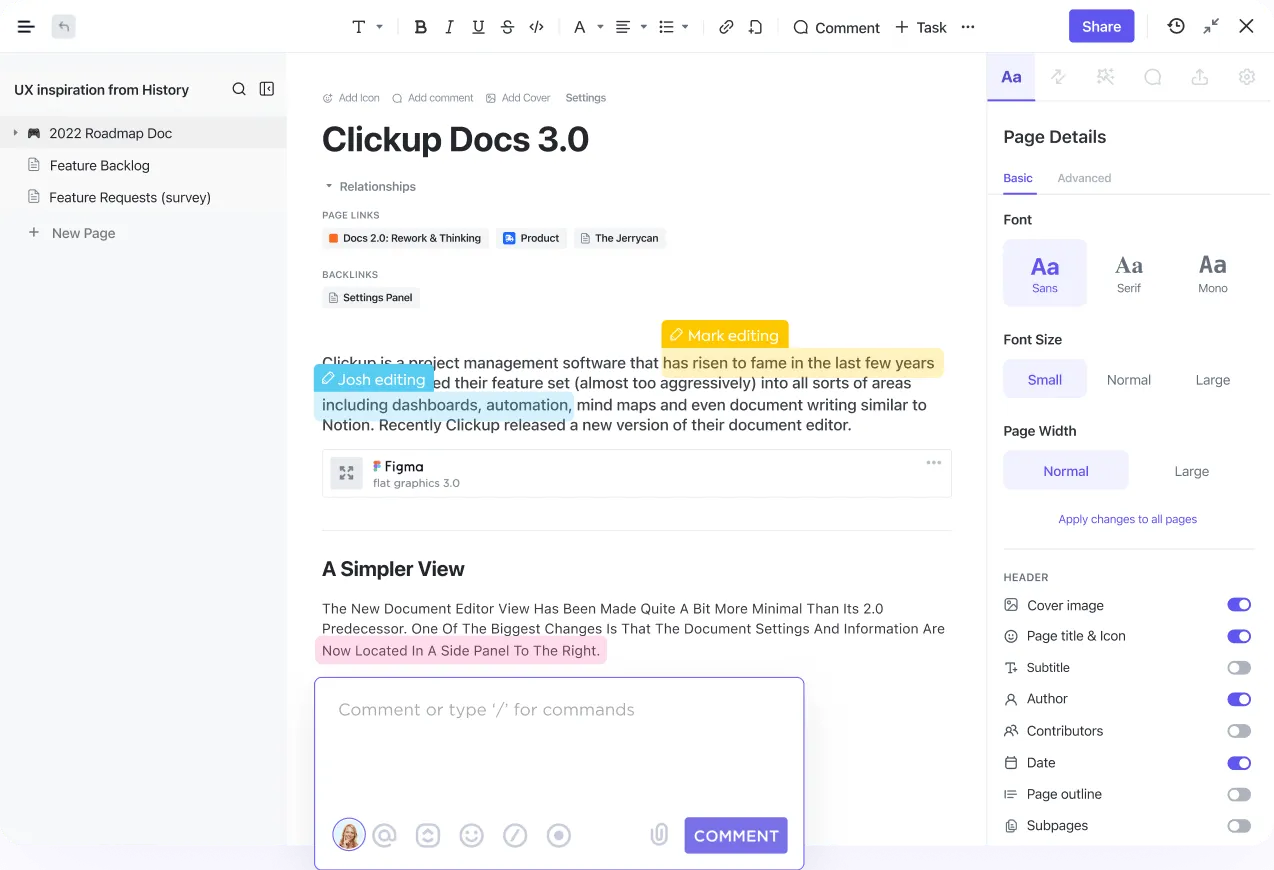
Mit ClickUp Docs können Sie in Echtzeit erstellen, bearbeiten und zusammenarbeiten – egal, ob Sie Blogbeiträge entwerfen, Content-Kalender planen oder Feedback an Editors freigeben.
Sie können Docs direkt mit Aufgaben und Workflows verknüpfen, sodass jeder Inhalt mit einer Aktion verbunden ist. ClickUp organisiert Ihre Docs an einem Ort mit der Dokumenten-Startseite und einer leistungsstarken Suchfunktion, während Berechtigungen und Datenschutzkontrollen dafür sorgen, dass sensible Daten geschützt bleiben.
Nutzen Sie Dokumente optimal, indem Sie:
- Einbinden von Rich Media wie Bildern und Videos, um ansprechende, interaktive Inhalte zu erstellen
- Benutzerdefinierte Anpassung der Zugriffsrechte, damit jedes Team-Mitglied je nach seiner Rolle Inhalte anzeigen, kommentieren oder bearbeiten kann
- Verwandte Dokumente verknüpfen mithilfe von ClickUp-Beziehungen, um eine vernetzte Wissensdatenbank aufzubauen
- Führen Sie die Nachverfolgung jeder Änderung mithilfe des Versionsverlaufs durch und stellen Sie bei Bedarf frühere Versionen wieder her
💡 Profi-Tipp: Wenn Sie ClickUp Docs nutzen, kombinieren Sie es mit ClickUp AI, um Kommentar-Threads zusammenzufassen oder auf der Grundlage von Bearbeitungen Elemente vorzuschlagen.
ClickUp Brain geht noch einen Schritt weiter. Diese integrierte KI passt sich Ihrer Rolle und Ihren Bedürfnissen an – und hilft Ihnen dabei, Inhalte schnell zu erstellen, zu verwalten und zu verbessern.
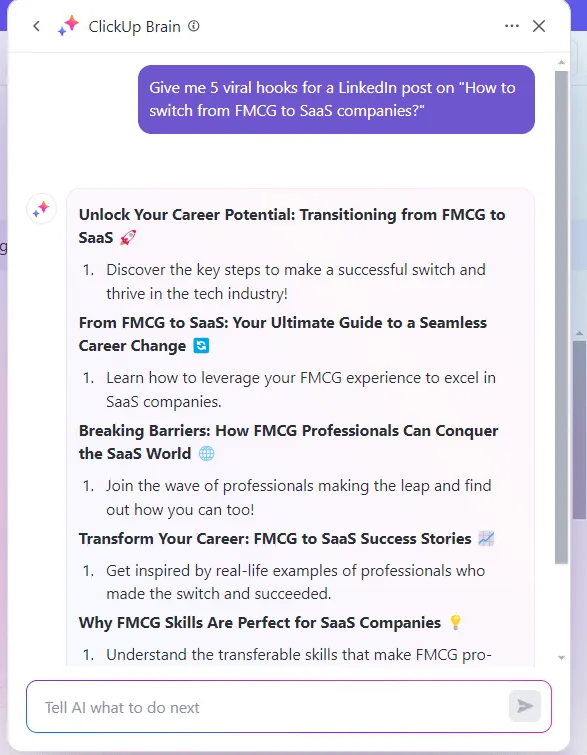
Kreative Blockade? Nutzen Sie ClickUp Brain, um Ideen zu generieren oder hochwertige Inhalte auf Basis Ihrer Eingaben zu entwerfen. Das ist eine große Hilfe, wenn Sie unter Zeitdruck arbeiten oder einen Vorsprung brauchen.
🔁 Beispiel für einen realen Workflow
Nehmen wir an, Sie schreiben gerade einen Blogbeitrag.
Sie öffnen ein ClickUp Dokument, notieren Ihre Ideen und erwähnen Ihren Editor zur Überprüfung. Dieser steigt ein, hinterlässt Kommentare in Echtzeit, und sobald alles fertig ist, verknüpfen Sie das Dokument mit einer Aufgabe in Ihrer Content-Pipeline.
An dieser Stelle setzen ClickUp Automatisierungen ein – sie verschieben die Aufgabe in den Status „Überprüfen“, benachrichtigen die Beteiligten und weisen sie Ihrem Designer zu. Dieser fügt Bildmaterial hinzu, versieht den Beitrag mit Marketing-Tags, und schon steht Ihr Beitrag zur Veröffentlichung bereit – ganz ohne Toolwechsel.
Alles bleibt sichtbar, umsetzbar und auf Kurs. Das ist echte End-to-End-Zusammenarbeit in ClickUp.
Nahtlose Zusammenarbeit mit Chat, Kommentaren und Erwähnungen
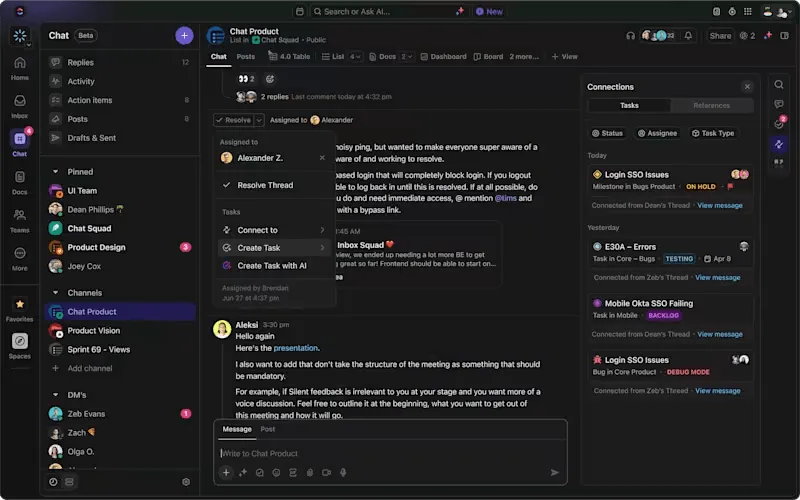
Kommunizieren Sie in Echtzeit mit ClickUp Chat – erstellen Sie Kanäle oder Direktnachrichten, um Updates zu teilen, Ideen zu sammeln und alle Unterhaltungen im Projekt umsetzbar und organisiert zu halten. Hinterlassen Sie Kommentare überall (bei Aufgaben, in Dokumenten oder auf Whiteboards), um Feedback zu geben, Fragen zu stellen oder Anforderungen zu klären.
Setzen Sie Feedback in Maßnahmen um, indem Sie Kommentare als Aufgaben zuweisen, die nach der Bearbeitung automatisch fertiggestellt werden.
Verwenden Sie @Erwähnungen in Aufgaben, Dokumenten, Kommentaren und im Chat, um Teamkollegen sofort zu benachrichtigen, Verantwortlichkeiten zuzuweisen oder Stakeholder einzubeziehen – so stellen Sie sicher, dass nichts unter den Tisch fällt. Dank einer einheitlichen, durchsuchbaren Zusammenarbeit kann Ihr Team kontextbezogen zusammenarbeiten und verliert wichtige Unterhaltungen nie aus den Augen.
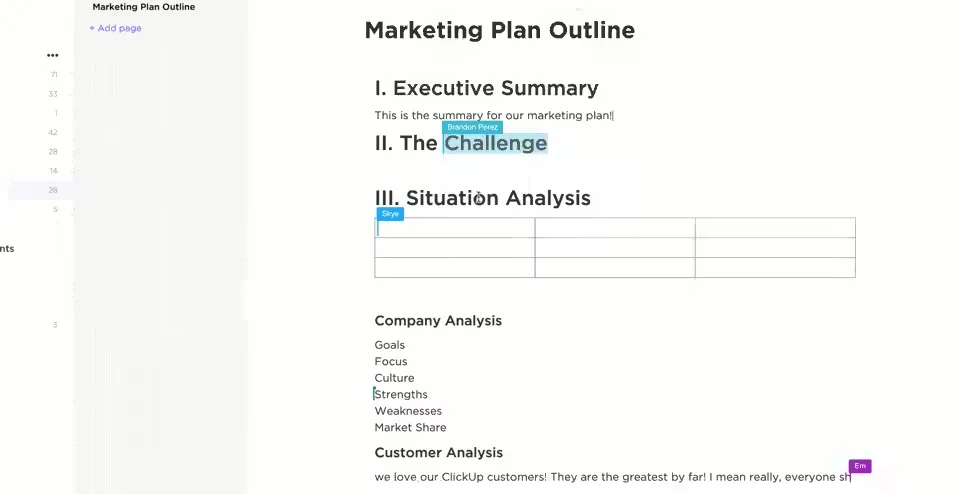
Mit ClickUp Collaboration Detection bleiben Sie zudem immer synchron: Die Funktion zeigt Ihnen an, wenn Teamkollegen gerade tippen, kommentieren oder ein Dokument ansehen. Keine Aktualisierungen, keine Verzögerungen – nur nahtlose gemeinsame Bearbeitung in Echtzeit.
⏩ KI-Fähigkeiten: ClickUp Brain nutzt die neuesten GPT-, Claude- und Gemini-Modelle, um Content-Briefings zu automatisieren, Kommentar-Threads zusammenzufassen, Blog-Entwürfe zu erstellen und sogar Fragen zum Workspace zu beantworten. Sie können auch Autopilot Agents einsetzen, um repetitive Aufgaben zu erledigen – wie das Verschieben von Dokumenten durch die Phasen der Überprüfung oder das Zuweisen von Folgeaufgaben –, damit sich Ihr Team auf Kreativität statt auf Verwaltungsarbeit konzentrieren kann.
Ideal für: Einzelunternehmer bis hin zu großen funktionsübergreifenden Teams (1–1000+ Benutzer)
Für wen sie am besten geeignet sind:
- Teams, die Blogs, Landingpages, Social-Media-Inhalte oder Kampagnen mit mehreren Beteiligten erstellen
- Hybride und Remote-Teams, die Sichtbarkeit in jeder Phase des Prozesses der Inhalterstellung benötigen – vom Entwurf bis zur Auslieferung
Die besten Features von ClickUp
- Arbeiten Sie mit Ihrem Team in Echtzeit an Inhalten: Erstellen Sie ClickUp Docs mit umfangreichen Formatierungsmöglichkeiten, binden Sie Medien ein und führen Sie die Bearbeitung der Dokumente gemeinsam mit Ihren Kollegen durch, während Sie Änderungen nachverfolgen
- Verknüpfen Sie Inhalte mit Ihren Workflows: Verknüpfen Sie Dokumente mit Aufgaben, weisen Sie Aktionspunkte zu und wandeln Sie Feedback in nachverfolgbare nächste Schritte um, ohne zwischen Tools wechseln zu müssen
- Verpassen Sie nie den Kontext dank sofortiger Einblicke: Nutzen Sie ClickUp Brain, um Kommentar-Threads zusammenzufassen, Schlüsselpunkte herauszuarbeiten oder Ideen für Inhalte zu generieren
- Planen Sie Ihre Inhalte visuell: Skizzieren Sie redaktionelle Workflows auf Whiteboards und verknüpfen Sie Ideen dann direkt mit Ihrem Content-Kalender
- Automatisieren Sie die Übergaben: Legen Sie Regeln fest, um Aufgaben zu verschieben, Eigentümer zuzuweisen oder Erinnerungen auszulösen, wenn ein Dokument zur Überprüfung bereit ist
- Alles an einem Ort: Von Content-Briefings bis hin zu Kampagnen-Zeitleisten – nutzen Sie Vorlagen, um Ihren Erstellungsprozess zu standardisieren
Vorteile:
- Kombiniert Dokumente, Aufgaben, Whiteboards, KI und Automatisierungen in einem einzigen tool
- Bietet vorgefertigte Vorlagen für den Inhalt der Zusammenarbeit an, damit Sie schnell loslegen können
- Echtzeit-Bearbeitung und Feedback sorgen für eine nahtlose teamübergreifende Zusammenarbeit
Wir nutzen ClickUp, um unsere Pipeline zur Erstellung von Social-Media- und digitalen Inhalten zu verwalten und zu verfolgen. So können wir den Status jedes einzelnen Inhalts (in Bearbeitung, muss bearbeitet werden, geplant usw.) sowie den verantwortlichen Designer einsehen. Außerdem entfällt der gesamte E-Mail-Verkehr, da der Kommentarbereich jeder Aufgabe genutzt werden kann, um Aufgaben und nächste Schritte zu besprechen und zu delegieren (was dem Bedarf an Nachverfolgung und Nachverfolgung unseres Inhaltserstellungszyklus dient). ClickUp hat den Bedarf an E-Mail-Kommunikation reduziert und die Zusammenarbeit in unserem Team für die Erstellung von Inhalten optimiert. Wir können nun bis zu zwei- bis dreimal schneller von der Ideenfindung/dem Brainstorming zum ersten Entwurf gelangen.
Wir nutzen ClickUp, um unsere Pipeline zur Erstellung von Social-Media- und digitalen Inhalten zu verwalten und zu verfolgen. So können wir den Status jedes einzelnen Inhalts (in Bearbeitung, muss bearbeitet werden, geplant usw.) sowie den verantwortlichen Designer einsehen. Außerdem entfällt der gesamte E-Mail-Verkehr, da der Kommentarbereich jeder Aufgabe genutzt werden kann, um Aufgaben und nächste Schritte zu besprechen und zu delegieren (was dem Bedarf an Nachverfolgung und Nachverfolgung unseres Inhaltserstellungszyklus dient). ClickUp hat den Bedarf an E-Mail-Kommunikation reduziert und die Zusammenarbeit in unserem Team für die Erstellung von Inhalten optimiert. Wir können nun bis zu zwei- bis dreimal schneller von der Ideenfindung/dem Brainstorming zum ersten Entwurf gelangen.
Nachteile:
- Die Ansicht der Tabellen ist auf Mobilgeräten (noch) nicht verfügbar
- Neue Benutzer benötigen möglicherweise eine kurze Einweisung, um alle Features effektiv nutzen zu können
Wie bei jeder robusten Plattform gibt es eine Lernkurve – insbesondere bei der Einstellung komplexer Automatisierungen oder verschachtelter Strukturen. Aber sobald man den Dreh raus hat, ist sie unglaublich effizient. Wir würden uns noch tiefere Integrationen mit Finanztools und ein flüssigeres mobiles Erlebnis für Vielnutzer wünschen.
Wie bei jeder robusten Plattform gibt es eine Lernkurve – insbesondere bei der Einstellung komplexer Automatisierungen oder verschachtelter Strukturen. Aber sobald man den Dreh raus hat, ist sie unglaublich effizient. Wir würden uns noch tiefere Integrationen mit Finanztools und ein flüssigeres mobiles Erlebnis für Vielnutzer wünschen.
Preise für ClickUp
Bewertungen und Rezensionen zu ClickUp
- G2: 4,7/5 (über 9.700 Bewertungen)
- Capterra: 4,6/5 (über 4.000 Bewertungen)
Empfehle ich dieses tool?
Auf jeden Fall. ClickUp ist meine erste Wahl, um den gesamten Prozess der Content-Erstellung zu verwalten, ohne zwischen fünf verschiedenen Tools hin- und herwechseln zu müssen. Egal, ob ich Blog-Inhalte in Docs entwerfe, einen Designer in einem Whiteboard markiere oder Brain bei der Aufbereitung alter Beiträge helfen lasse – alles bleibt miteinander verbunden und auf Kurs. Wenn du es mit der Zusammenarbeit bei der Content-Erstellung ernst meinst – von ersten Ideen bis hin zu veröffentlichten Kampagnen –, ist ClickUp zweifellos die umfassendste Lösung, die ich je verwendet habe.
2. Google Workspace/Google Drive – Am besten geeignet für die Zusammenarbeit an Dokumenten in Echtzeit
Google Drive ist ein weit verbreiteter Cloud-Speicher- und Dateifreigabedienst. Er ermöglicht das Speichern, Aufrufen und Freigeben von Dateien von jedem Gerät mit Internetverbindung aus. Die benutzerfreundliche Oberfläche der Plattform und die Integration mit anderen Google-Diensten wie Gmail, Docs und Google Tabellen machen sie zu einer beliebten Wahl für den privaten und beruflichen Gebrauch.
Die gemeinsame Bearbeitung in Echtzeit ist ein herausragendes Feature von Google Drive, das die nahtlose Zusammenarbeit bei der Erstellung von Inhalten erheblich verbessert.
⏩ KI-Fähigkeiten: Google Docs enthält nun KI-gestützte Features von Gemini (ehemals Duet AI), die Ihnen helfen, Inhalte zu entwerfen, Sätze zur Verbesserung der Klarheit oder des Tons umzuschreiben, Zusammenfassungen zu erstellen und sogar die Automatisierung der Formatierung durchzuführen. Auch die Integrationen mit Gmail und Google Meet nutzen KI, um Antworten vorzuschlagen, Kontext zu liefern und Meetings in bearbeitbare Google Docs zu transkribieren – so wird die Zusammenarbeit intelligenter und effizienter.
Ideal für: Kleine bis große Teams, die bereits Google Workspace nutzen
Für wen sie am besten geeignet sind:
- Autoren, Editors und Marketingfachleute, die gemeinsam an Artikeln, Angeboten oder Kampagnentexten arbeiten
- Remote- oder Hybrid-Teams, die Google Meet, Kalender und Gmail für die tägliche Kommunikation nutzen
Die besten Features von Google Drive:
- Bearbeiten Sie Inhalte gemeinsam mit Ihrem Team in Echtzeit: Mit Google Docs, Google Tabellen und Slides können mehrere Benutzer gleichzeitig schreiben, überprüfen und Änderungsvorschläge machen
- Verlieren Sie nie den Überblick über Änderungen: Die Nachverfolgung der Versionen protokolliert jede Bearbeitung und ermöglicht es Ihnen, frühere Entwürfe ganz einfach wiederherzustellen
- Alles synchron halten: Google Drive zentralisiert freigegebene Dateien, Ordner und Berechtigungen für eine reibungslose Zusammenarbeit
- Zusammenarbeit von überall: Greifen Sie über Smartphone, Tablet oder Desktop auf Dateien zu – auch ohne Internet-Support
- Integrieren Sie Kommentare und Aufgaben in Ihren Workflow: Verwenden Sie @Erwähnungen, um Aufgaben zuzuweisen oder Feedback direkt in Dokumenten zu hinterlassen
- Optimieren Sie Meetings und Nachfassaktionen: Die KI in Google Meet und Gmail wandelt Unterhaltungen in umsetzbare Dokumente mit Zusammenfassungen und Antwortvorschlägen um
Vorteile:
- Äußerst intuitiv und einfach für neue Mitglieder des Teams
- Nahtlose Integration in das gesamte Google Workspace-Ökosystem
- Bearbeitung und Zusammenarbeit in Echtzeit sind schnell und zuverlässig
Was mir an Google Workspace am besten gefällt, ist die nahtlose Zusammenarbeit und die Echtzeit-Bearbeitung in Tools wie Docs, Sheets und Slides. Das macht die Teamarbeit unglaublich effizient, egal ob Sie remote oder im selben Raum arbeiten. Die enge Integration zwischen Gmail, Kalender, Drive und Meet optimiert zudem die Kommunikation und Terminplanung und reduziert Reibungsverluste in den täglichen Workflows. Dank der Cloud-basierten Architektur ist alles von überall und auf jedem Gerät zugänglich, was besonders für verteilte Teams von großem Wert ist. Insgesamt ist das System intuitiv, zuverlässig und auf Produktivität ausgelegt.
Was mir an Google Workspace am besten gefällt, ist die nahtlose Zusammenarbeit und die Echtzeit-Bearbeitung in Tools wie Docs, Sheets und Slides. Das macht die Teamarbeit unglaublich effizient, egal ob Sie remote oder im selben Raum arbeiten. Die enge Integration zwischen Gmail, Kalender, Drive und Meet optimiert zudem die Kommunikation und Terminplanung und reduziert Reibungsverluste in den täglichen Workflows. Dank der Cloud-basierten Architektur ist alles von überall und auf jedem Gerät zugänglich, was besonders für Teams mit Verteilung von großem Wert ist. Insgesamt ist das System intuitiv, zuverlässig und auf Produktivität ausgelegt.
Nachteile:
- Beim Export auf andere Plattformen können Format-Probleme auftreten
- Nicht ideal für komplexe Workflows zum Umgang mit Inhalt oder mehrstufige Genehmigungsphasen
- Ohne klare Namenskonventionen können Ordner schnell unübersichtlich werden
Manchmal gerät das Format durcheinander, wenn ich eine Datei aus Google Docs oder Slides in Microsoft Word oder PowerPoint herunterlade. Außerdem kann es zu leichten Verzögerungen kommen, wenn viele Leute gleichzeitig an der Bearbeitung teilnehmen. Aber insgesamt funktioniert es super.
Manchmal gerät das Format durcheinander, wenn ich eine Datei aus Google Docs oder Slides in Microsoft Word oder PowerPoint herunterlade. Außerdem kann es zu leichten Verzögerungen kommen, wenn viele Leute gleichzeitig an der Bearbeitung arbeiten. Aber insgesamt funktioniert es super.
Preise für Google Workspace
- Privat: Kostenlos
- Business Starter: 8,40 $ pro Benutzer/Monat (monatlich, flexibel)
- Business Standard: 16,80 $ pro Benutzer/Monat
- Business Plus: 26,40 $ pro Benutzer/Monat
Bewertungen und Rezensionen zu Google Workspace/Drive
- G2 (Google Workspace): 4,6/5 (über 40.000 Bewertungen)
- Capterra (Google Drive): 5,0/5 (über 1.800 Bewertungen)
Empfehle ich dieses tool?
Ja. Google Docs ist nach wie vor der schnellste Weg, um Inhalte gemeinsam in Echtzeit zu verfassen und daran zusammenzuarbeiten. Wenn Sie bereits Gmail oder Kalender nutzen, ist das ein Kinderspiel. Für ein fortgeschritteneres Workflow- und Aufgabenmanagement sollten Sie es jedoch mit einer Lösung wie ClickUp kombinieren.
🧐 Wussten Sie schon? Google Docs ist nach wie vor das am häufigsten genutzte Tool für die Zusammenarbeit an Dokumenten – aber für Kreativteams mit Projekt-Workflows ist es selten die vollständigste Lösung.
3. Notion – Das beste tool für den Workspace zur strukturierten Zusammenarbeit an Inhalten
Notion ist ein All-in-One-Workspace, der Notizen, Aufgabenmanagement und Zusammenarbeit an Inhalten vereint. Es ist ideal für Teams, die eine flexible Plattform benötigen, um Content-Projekte zu verwalten und gemeinsam an Dokumenten zu arbeiten. Es kann bei der Organisation von Content-Ideen, der Zusammenarbeit an Entwürfen und der Verwaltung von Content-Kalendern hilfreich sein und ist ein vielseitiges tool für jedes Team.
⏩ KI-Funktionen: Notion AI hilft Ihnen dabei, Zusammenfassungen zu erstellen, Blog-Titel zu entwickeln, Abschnitte hinsichtlich Tonfall oder Klarheit umzuschreiben und Aktionspunkte aus Meeting-Notizen zu extrahieren. Sie können außerdem Tabellen automatisch ausfüllen, Texte übersetzen und ungeordnete Gedanken in strukturierte Inhalte umwandeln – alles innerhalb Ihres Notion-Workspaces.
Ideal für: Kleine bis mittelgroße Teams, die nach flexiblen Workflows für den Inhalt suchen
Für wen sie am besten geeignet sind:
- Marketing- und Content-Teams, die eine gemeinsame Plattform für Dokumente, Aufgaben und Kalender benötigen
- Start-ups, Pädagogen und Kreative, die Ideen für den Inhalt, Marken-Wikis oder redaktionelle Prozesse organisieren
Die besten Features von Notion:
- Erstellen Sie Ihren Content-Hub an einem Ort: Nutzen Sie Seiten, Datenbanken und Inline-Inhalte, um das Verfassen, Planen und Veröffentlichen zu zentralisieren
- Verfolgen Sie die Phasen der Erstellung von Inhalt visuell: Wechseln Sie zwischen den Ansichten „Tabelle“, „Board“, „Kalender“ und „Zeitleiste“, um redaktionelle Pipelines zu verwalten
- Klarheit bei der Zusammenarbeit: Fügen Sie Inline-Kommentare hinzu, taggen Sie Teamkollegen und erstellen Sie Verbindungen zu verwandten Seiten mithilfe von Backlinks und synchronisierten Blöcken
- Sparen Sie Zeit mit Vorlagen: Starten Sie schneller mit vorgefertigten Rahmenwerken für die Planung des Inhalts, Blogbeiträge, Wikis und die Nachverfolgung von Kampagnen
- Nutzen Sie Notion KI für die schnelle Bereinigung von Inhalten: Schreiben Sie Abschnitte um, fassen Sie lange Dokumente zusammen oder erstellen Sie mit wenigen Klicks SEO-freundliche Blog-Entwürfe
- Benutzerdefiniertes Anpassen ohne Code: Erstellen Sie skalierbare Systeme für den Inhalt mithilfe von Datenbanken, Filtern, Formeln und relationalen Verknüpfungen
Vorteile:
- Flexible und ansprechend gestaltete Benutzeroberfläche für die Zusammenarbeit an Inhalten
- Hervorragend geeignet, um schriftliche Inhalte mit zugehörigen Projekten, Aufgaben oder Datenbanken zu verbinden
- KI-Assistent beschleunigt das Schreiben, Strukturieren und Entwickeln von Ideen
Notion ersetzt viele Tools der Google-Suite, und da es nicht von Google stammt, ist es optisch ansprechend und benutzerfreundlich – die Arbeit damit ist einfach. Es verfügt über erweiterte Features, ist aber dennoch so schlank, dass nichts davon ein Hindernis für den sofortigen Einsatz darstellt. Notion eignet sich auch gut für die Zusammenarbeit – jedes Dokument verfügt über leicht verständliche, detaillierte Berechtigungen, und es ist einfach, Kommentare hinzuzufügen, Verknüpfungen zu erstellen oder interne und externe Dokumente zu erwähnen.
Notion ersetzt viele Tools der Google-Suite, und da es nicht von Google stammt, ist es optisch ansprechend und benutzerfreundlich – die Arbeit damit ist einfach. Es verfügt über erweiterte Features, ist aber dennoch so schlank, dass nichts davon ein Hindernis für den sofortigen Einsatz darstellt. Notion eignet sich auch gut für die Zusammenarbeit – jedes Dokument verfügt über leicht verständliche, detaillierte Berechtigungen, und es ist einfach, Kommentare hinzuzufügen, Verknüpfungen zu erstellen oder interne und externe Dokumente zu erwähnen.
Nachteile:
- Kann für neue Benutzer aufgrund des „Blank-Slate“-Ansatzes überwältigend wirken
- Langsamere Leistung bei sehr großen oder komplexen Workspaces
- Bietet keine erweiterte Workflow-Automatisierung, sofern keine Integration mit externen tools erfolgt
Notion ist zwar leistungsstark, hat aber eine gewisse Einarbeitungszeit – insbesondere für neue Benutzer, die mit dem blockbasierten System noch nicht vertraut sind. Bei größeren Seiten oder Datenbanken kann es sich zudem etwas langsam oder schwerfällig anfühlen, und einige erweiterte Features erfordern kleine Workarounds. Die Offline-Funktionalität könnte besser sein.
Notion ist zwar leistungsstark, hat aber eine gewisse Einarbeitungszeit – insbesondere für neue Benutzer, die mit dem blockbasierten System noch nicht vertraut sind. Bei größeren Seiten oder Datenbanken kann es sich zudem etwas langsam oder schwerfällig anfühlen, und einige erweiterte Features erfordern kleine Workarounds. Die Offline-Funktionalität könnte besser sein.
Preise für Notion
- Free
- Plus: 12 $/Monat pro Platz
- Geschäft: 24 $/Monat pro Platz
- Unternehmen: Benutzerdefinierte Preisgestaltung
Notion-Bewertungen und Rezensionen
- G2: 4,7/5 (über 6.750 Bewertungen)
- Capterra: 4,7/5 (über 2.550 Bewertungen)
Empfehle ich dieses tool?
Ja – vor allem, wenn Sie nach einer flexiblen Content-Plattform suchen, die sich an die Denk- und Arbeitsweise Ihres Teams anpasst. Notion eignet sich perfekt für die Verwaltung von Inhalten neben Aufgaben, Meetings und Dokumentationen, ohne zwischen mehreren Plattformen hin- und herwechseln zu müssen.
💡 Profi-Tipp: Warten Sie nicht bis zum endgültigen Entwurf, um Feedback einzuholen. Kommentare in Echtzeit (selbst bei unübersichtlichen Dokumenten) beschleunigen die Freigaben und sorgen für eine bessere Abstimmung.
4. Miro – Am besten geeignet für visuelle Zusammenarbeit und Brainstorming
Miro ist eine digitale Whiteboard-Plattform, die Teams dabei hilft, in Echtzeit zu visualisieren, zu planen und zusammenzuarbeiten. Sie ist besonders hilfreich in den frühen Phasen des Prozesses der Inhaltserstellung – wenn Sie Kampagnenideen brainstormen, redaktionelle Workflows planen oder gemeinsam mit Ihrem Team kreative Konzepte entwickeln.
⏩ KI-Fähigkeiten: Die neuen KI-Tools von Miro beschleunigen das Brainstorming, erstellen Cluster aus Haftnotizen, schlagen nächste Schritte beim Erstellen von Diagrammen vor und fassen Whiteboard-Sitzungen zusammen. Die KI hilft außerdem dabei, freie Diskussionen in strukturierte Workflows umzuwandeln, sodass nach einem kreativen Meeting nichts verloren geht.
Ideal für: Mittlere bis große Teams, die die Planung des Inhalts oder die Ideenfindung visuell durchführen
Für wen sie am besten geeignet sind:
- Marketing-, Kreativ- oder Agenturteams, die Brainstorming betreiben, Wireframes erstellen und gemeinsam an visuellen Inhalten arbeiten
- Remote- oder Hybrid-Teams, die einen gemeinsamen Raum für Workshops, Moodboards oder Content-Kalender benötigen
Die besten Features von Miro:
- Erstellen Sie visuelle Übersichten Ihrer Inhalte in Echtzeit: Nutzen Sie Haftnotizen, Formen und Vorlagen, um über Zeitzonen hinweg zusammenzuarbeiten
- Erstellen und nutzen Sie Planungsvorlagen: Vorlagen für Content-Kalender, Kampagnen-Flows und Redaktions-Boards helfen Ihnen, schnell voranzukommen
- Verwandeln Sie chaotisches Brainstorming in konkrete Maßnahmen: Verknüpfen Sie Whiteboard-Elemente mit Aufgaben, Dokumenten oder Tools wie Asana und ClickUp
- Inhalte einbetten und gemeinsam erstellen: Arbeiten Sie direkt in einem Miro-Board mit eingebetteten Medien, PDFs oder Google Docs
- Meetings automatisch aufzeichnen: Nutzen Sie KI, um Diskussionen zusammenzufassen oder Folgeaufgaben nach Whiteboard-Sitzungen zu extrahieren
- Integrieren Sie Miro in Ihre Umgebung für den Inhalt: Schließen Sie Miro an Figma, Slack, Google Drive und über 100 weitere Apps an, um Feedback und Assets zu bündeln
Vorteile:
- Erstklassig für gemeinsames Whiteboarding, Ideenfindung und kreative Planung
- Bietet Hunderte von Vorlagen für Inhalte und Boards für Anwendungsfälle
- /AI hilft dabei, Brainstorming schnell in Struktur umzuwandeln
Seine Flexibilität und die Leichtigkeit, mit der es sich an verschiedene Arten von Projekten und Teams anpasst. Die Möglichkeit, Boards vollständig benutzerdefiniert anzupassen, und die große Auswahl an Vorlagen helfen uns, jede Aktivität effizient in Gang zu bringen. Die Zusammenarbeit in Echtzeit ist eines seiner größten Features.
Seine Flexibilität und die Leichtigkeit, mit der es sich an verschiedene Arten von Projekten und Teams anpasst. Die Möglichkeit, Boards vollständig benutzerdefiniert anzupassen, und die große Auswahl an Vorlagen helfen uns, jede Aktivität effizient in Gang zu bringen. Die Zusammenarbeit in Echtzeit ist eines seiner größten Features.
Nachteile:
- Nicht geeignet für arbeitsintensive Workflows oder umfangreiche Dokumente
- Für nicht-visuell orientierte Denker ist möglicherweise eine Schulung erforderlich
- In Boards gespeicherte Inhalte können ohne Struktur unübersichtlich werden
Obwohl Miro viele Vorteile bietet, kann es für neue Benutzer, die nicht an visuelle Tools gewöhnt sind, eine gewisse Einarbeitungszeit erfordern. Außerdem kann die Leistung leicht nachlassen, wenn viele Personen an einem komplexen Board mit einer großen Anzahl von Elementen arbeiten.
Obwohl Miro viele Vorteile bietet, kann es für neue Benutzer, die nicht an visuelle Tools gewöhnt sind, eine gewisse Einarbeitungszeit erfordern. Außerdem kann die Leistung leicht nachlassen, wenn viele Personen an einem komplexen Board mit einer großen Anzahl von Elementen arbeiten.
Preise für Miro:
- Free-Plan verfügbar
- Starter: 8 $/Monat pro Benutzer
- Geschäft: 16 $/Monat pro Benutzer
- Enterprise: Benutzerdefinierte Preisgestaltung
Bewertungen und Rezensionen zu Miro:
- G2: 4,7/5 (über 8.100 Bewertungen)
- Capterra: 4,7/5 (über 1.600 Bewertungen)
Empfehle ich dieses tool?
Ja – besonders für Teams, die visuell Ideen entwickeln oder häufig Workshops durchführen. Miro ist eine der besten Möglichkeiten, um Ihre Ideen zum Inhalt herauszuholen und in ein Format zu bringen, auf dem Sie aufbauen können.
5. Planable – Am besten geeignet für Workflows rund um soziale Medien und schriftliche Inhalte
Planable ist eine Online-Kollaborationsplattform, die speziell für Content-Teams entwickelt wurde. Sie wurde konzipiert, um Ihnen bei der Erstellung, Überprüfung und Freigabe von Social-Media-Beiträgen, Blog-Inhalten, Newslettern und Marketingkampagnen zu helfen. Mit einem Drag-and-Drop-Kalender, pixelgenauen Vorschauen und Echtzeit-Feedback-Features ist dies eine der einfachsten Möglichkeiten, schriftliche Inhalte schneller zu veröffentlichen.
⏩ KI-Fähigkeiten: Planable verfügt nun über eine integrierte KI-Unterstützung, die Ihnen hilft, Beiträge zu entwerfen, Kampagnenvarianten zu generieren, Hashtags vorzuschlagen und Feedback zusammenzufassen. Die KI beschleunigt die Überprüfung und erleichtert den Weg vom Entwurf zur Freigabe ohne Verzögerungen.
Ideal für: Kleine bis mittelgroße Marketing- und Social-Media-Teams, die Inhalte für mehrere Plattformen verwalten
Für wen sie am besten geeignet sind:
- Agenturen und interne Teams, die regelmäßig Blogs, Newsletter und Social-Media-Inhalte veröffentlichen und gemeinsam daran arbeiten
- Inhalt-Verantwortliche und Kreative, die Reviews, Feedback und Freigaben an einem Ort zentralisieren möchten
Die besten Features von Planable:
- Inhalte genau so anzeigen, wie sie erscheinen werden: Sehen Sie sich Social-Media-Beiträge und E-Mail-Layouts mit pixelgenauer Präzision an, bevor sie veröffentlicht werden
- Feedback im Kontext erhalten: Hinterlassen Sie Kommentare direkt in Beiträgen, taggen Sie Teamkollegen und schließen Sie Bearbeitungen in Echtzeit ab
- Kampagnen per Drag & Drop planen: Nutzen Sie die Kalender-Ansicht, um anstehende Beiträge, Blogs und Assets plattformübergreifend zu organisieren
- Automatisieren Sie mehrstufige Genehmigungsprozesse: Erstellen Sie benutzerdefinierte GenehmigungsFlows, um Inhalte reibungslos durch die verschiedenen Beteiligten zu leiten
- Inhalte schnell wiederverwenden: Duplizieren und passen Sie Beiträge plattformübergreifend mit nur wenigen Klicks an
- Alles übersichtlich organisieren: Nutzen Sie gemeinsame Workspaces und eine integrierte Medienbibliothek, um Assets zu speichern und nahtlos zusammenzuarbeiten
Vorteile:
- Maßgeschneidert für Marketing- und Inhalt-Teams
- Zusammenarbeit und Freigaben in Echtzeit beschleunigen Zykluszeiten
- Vorschau-Funktionen verhindern Überraschungen nach der Veröffentlichung
Es hat einen Großteil meines manuellen Prozesses zur Erstellung von Inhalten zwischen mir, meinem Team und unseren Clients ersetzt. Es gibt keine andere Software, mit der man Inhalte auf mehreren Plattformen entwerfen, genehmigen und planen kann. Wir nutzen Planable täglich und richten unsere monatlichen Kampagnen mühelos ein. Das hat uns so viel Zeit gespart!
Es hat einen Großteil meines manuellen Prozesses zur Erstellung von Inhalten zwischen mir, meinem Team und unseren Clients ersetzt. Es gibt keine andere Software, mit der man Inhalte auf mehreren Plattformen entwerfen, genehmigen und planen kann. Wir nutzen Planable täglich und richten unsere monatlichen Kampagnen mühelos ein. Das hat uns so viel Zeit gespart!
Nachteile:
- Nicht für Langform-Inhalte wie interne Dokumente oder Wikis geeignet
- Der Free-Plan hat ein Post-Limit
- Es fehlen integrierte Tools für das Projektmanagement oder die Aufgabenverwaltung
Planable ist zwar stark in Sachen Zusammenarbeit und Planung, weist jedoch in einigen Bereichen Schwächen auf. Das Fehlen erweiterter Analyse- oder Berichtsfunktionen ist ein großer Nachteil für Benutzer, die die Nachverfolgung der Leistung durchführen oder Client-Berichte erstellen müssen – derzeit sind Sie auf externe Tools angewiesen, um Einblicke zu gewinnen. Die Plattform unterstützt zudem keine direkte Veröffentlichung auf Instagram Stories oder Pinterest, und es gibt Einschränkungen beim Massenimport von Inhalten, der Wiederverwendung von Evergreen-Beiträgen sowie bei Inhaltsbibliotheken zur Wiederverwendung von Beiträgen.
Planable ist zwar stark in Sachen Zusammenarbeit und Planung, weist jedoch in einigen Bereichen Schwächen auf. Das Fehlen erweiterter Analyse- oder Berichtsfunktionen ist ein großer Nachteil für Benutzer, die die Nachverfolgung der Leistung durchführen oder Client-Berichte erstellen müssen – derzeit sind Sie auf externe Tools angewiesen, um Einblicke zu gewinnen. Die Plattform unterstützt zudem keine direkte Veröffentlichung auf Instagram Stories oder Pinterest, und es gibt Limite beim Massenimport von Inhalten, bei der Wiederverwendung von Evergreen-Beiträgen sowie bei Inhaltsbibliotheken zur Wiederverwendung von Beiträgen.
Preise für Planable:
- Free: Bis zu 50 Beiträge
- Basic: 39 $/Monat pro Benutzer
- Pro: 59 $/Monat pro Benutzer
- Enterprise: Benutzerdefinierte Preisgestaltung
Planable-Bewertungen und Rezensionen:
- G2: 4,6/5 (über 850 Bewertungen)
- Capterra: 4,5/5 (über 300 Bewertungen)
Empfehle ich dieses tool?
Ja – vor allem, wenn Sie Social-Media- oder redaktionelle Workflows verwalten und nach einer schnelleren, kollaborativeren Methode für die Planung und Veröffentlichung suchen. Planable schließt die Lücke zwischen der Erstellung und der Verteilung von Inhalten mit übersichtlichen, strukturierten Feedback-Tools und zuverlässiger KI-Unterstützung.
🎉 Wissenswertes: Der Begriff „Zusammenarbeit“ stammt vom lateinischen Wort collaborare ab, was wörtlich „zusammenarbeiten“ bedeutet – etwas, wobei dir deine tools tatsächlich helfen sollten.
6. Asana – Am besten geeignet für die Nachverfolgung von Inhalt und redaktionelle Workflows
Asana ist ein Tool zur Arbeitsverwaltung, das Teams dabei hilft, organisiert zu bleiben und Termine einzuhalten. Obwohl es nicht speziell für die Zusammenarbeit bei der Erstellung von Inhalten entwickelt wurde, wird es von Marketing- und Content-Teams häufig genutzt, um Redaktionskalender zu verwalten, Genehmigungen zu verfolgen und Kampagnenmaterialien zu koordinieren. Dank seiner visuellen Boards, Kalenderansichten und Tools für die Automatisierung eignet es sich ideal, um mehrstufige Content-Workflows voranzutreiben.
⏩ KI-Fähigkeiten: Asana verfügt nun über KI-gestützte Tools, die Aufgaben automatisch priorisieren, Projektzusammenfassungen erstellen, nächste Schritte vorschlagen und Risiken aufzeigen. Die KI-Integrationen unterstützen zudem die intelligente Nachverfolgung von Zielen und können Anpassungen an Zeitleisten für den Inhalt vorschlagen, basierend auf Workload oder Engpässen.
Ideal für: Mittlere bis große Teams für Inhalt oder Marketing, die mehrstufige Projekte verwalten
Für wen sie am besten geeignet sind:
- Redaktionsteams, die schriftliche oder visuelle Inhalte über mehrere Phasen hinweg planen, terminieren und die Nachverfolgung durchführen müssen
- Teams, die Blog-Pipelines, Kampagnenaufgaben, funktionsübergreifende Zusammenarbeit und die Bereitstellung von Assets verwalten
Die besten Features von Asana:
- Visualisieren Sie Ihre gesamte Content-Pipeline: Wechseln Sie zwischen den Ansichten „Board“, „Zeitleiste“ und „Kalender“, um Aufgaben flexibel zu planen und zu verwalten
- Halten Sie Inhalte mit Fälligkeitsdaten und Automatisierungen im Blick: Automatisieren Sie Aufgaben, Genehmigungen oder Erinnerungen, um manuelle Nachverfolgungen zu reduzieren
- Teambereichs- und funktionsübergreifende Zusammenarbeit: Teilen Sie Zeitleisten für Projekte, markieren Sie Teammitglieder und kommentieren Sie Aufgaben direkt
- Teilen Sie Inhalte in überschaubare Einheiten auf: Nutzen Sie Unteraufgaben, Abhängigkeiten und Abschnitte, um große Projekte übersichtlich zu organisieren
- Verfolgen Sie den Fortschritt Ihrer Inhalte mit Dashboards: Behalten Sie den Status Ihrer Kampagnen, überfällige Elemente oder die Veröffentlichungsgeschwindigkeit mit Echtzeitberichten im Blick
- Synchronisierung mit Ihren bevorzugten Tools: Lässt sich mit Slack, Google Workspace, Figma und über 200 weiteren Tools integrieren, damit alles miteinander verbunden bleibt
Vorteile:
- Hervorragend geeignet für die Verwaltung umfangreicher Prozesse zum Inhalt oder abteilungsübergreifender Workflows
- Flexible Ansichten und Dashboards bieten hervorragende Sichtbarkeit
- Automatisierungs-Features reduzieren repetitive Arbeit und versäumte Termine
Asana ist eine leistungsstarke Plattform für das Management funktionsübergreifender Arbeit. Dank ihrer Flexibilität können wir Vorlagen, Workflows und Automatisierungsregeln entwerfen, die sowohl interne als auch kundenorientierte Anforderungen unterstützen. Die Möglichkeit, verschiedene Ansichten (Liste, Board, Zeitleiste usw.) zu nutzen, erleichtert die Anpassung an unterschiedliche Projektarten und die Präferenzen der Beteiligten. Wir schätzen auch die starken Funktionen für die Zusammenarbeit (Kommentare, Unteraufgaben und Integrationen), die für eine einheitliche Ausrichtung und Transparenz im Team sorgen.
Asana ist eine leistungsstarke Plattform für das Management funktionsübergreifender Arbeit. Dank ihrer Flexibilität können wir Vorlagen, Workflows und Automatisierungsregeln entwerfen, die sowohl interne als auch kundenorientierte Anforderungen unterstützen. Die Möglichkeit, verschiedene Ansichten (Liste, Board, Zeitleiste usw.) zu nutzen, erleichtert die Anpassung an unterschiedliche Projektarten und die Präferenzen der Beteiligten. Wir schätzen auch die starken Features für die Zusammenarbeit (Kommentare, Unteraufgaben und Integrationen), die für eine einheitliche Ausrichtung und Transparenz im Team sorgen.
Nachteile:
- Nicht für die gemeinsame Bearbeitung von Dokumenten konzipiert – muss mit einem Dokumententool wie ClickUp oder Google Docs kombiniert werden
- Eingeschränkter native Support für Versionskontrolle oder Content-Markup in Echtzeit
- Die Benutzeroberfläche kann durch eine große Anzahl von Aufgaben und Abhängigkeiten unübersichtlich werden
Meiner Meinung nach fehlt es ein wenig an Details in Bezug auf Sicherheit und Zusammenarbeit. Man sollte einstellen können, für welche Felder man Dritten Zugriff auf die Bearbeitung oder die Sichtbarkeit gewährt. Außerdem finde ich, dass es an Flexibilität bei der Art der Felder mangelt, die erstellt werden können.
Meiner Meinung nach fehlt es ein wenig an Details in Bezug auf Sicherheit und Zusammenarbeit. Man sollte einstellen können, für welche Felder man Dritten die Berechtigung zur Bearbeitung oder zur Sichtbarkeit gewährt. Außerdem finde ich, dass es an Flexibilität bei der Art der Felder mangelt, die erstellt werden können.
Preise für Asana:
- Privat: Kostenlos
- Premium: 10,99 $/Monat pro Benutzer
- Geschäft: 24,99 $/Monat pro Benutzer
- Enterprise: Benutzerdefinierte Preisgestaltung
Bewertungen und Rezensionen zu Asana:
- G2: 4,4/5 (über 12.100 Bewertungen)
- Capterra: ⭐ 4,5/5 (über 13.500 Bewertungen)
Empfehle ich dieses tool?
Ja – wenn Sie komplexe, mehrstufige Projekte zum Inhalt mit mehreren Beteiligten verwalten. Sie benötigen zwar ein separates Dokument-Tool, aber mit Asana sehen Sie auf einen Blick, wer was macht, wann die Fristen sind und was den Prozess verzögert.
💡 Profi-Tipp: Wenn Sie an Langform-Inhalten arbeiten, unterteilen Sie Ihr Dokument mithilfe von ein- und ausklappbaren Überschriften in ClickUp Docs oder Notion in Abschnitte. Das hilft den Prüfern, den Überblick zu behalten, und beschleunigt die Freigaben.
7. Smartsheet + Brandfolder – Am besten geeignet für die Zusammenarbeit bei visuellen Assets in großem Maßstab
Smartsheet ist eine Arbeitsplattform im Tabellenkalkulationsstil, die in Kombination mit Brandfolder (der zugehörigen Lösung für das Digital Asset Management) zu einem leistungsstarken Tool für Marketing- und Kreativteams wird, die Prozesse zum Management des Inhalts verwalten. Diese Kombination hilft Ihnen dabei, Kampagnenpläne, Zeitleisten, Freigaben und Marken-Assets in einer Synchronisierung zu halten – perfekt für Teams, die ein hohes Volumen an kreativen Anfragen und Lieferungen bewältigen müssen.
⏩ KI-Fähigkeiten: Die KI von Smartsheet kann Inhaltstypen automatisch klassifizieren, Metadaten für Assets in Brandfolder vorschlagen und auf der Grundlage früherer Aktivitäten Workflows empfehlen. Die KI unterstützt außerdem Dokumentenzusammenfassungen, vorausschauende Aufgabenzuweisungen und die Erkennung von Anomalien in Content-Kampagnen.
Ideal für: Große Kreativ-, Marketing- oder Agenturteams (20–500+), die visuelle Assets und Termine verwalten
Für wen sie am besten geeignet sind:
- Kreativteams, die Kampagnen, Foto- und Video-Bibliotheken sowie Feedback-Zyklen verwalten
- Content-Marketer, die kreative Anfragen und die Verteilung von Assets organisieren und gemeinsam bearbeiten müssen
Die besten Features von Smartsheet + Brandfolder:
- Verfolgen Sie Inhalte und Kampagnen wie ein Profi: Nutzen Sie die Raster-, Karte- oder Kalender-Ansicht, um Termine, Aufgaben und Freigaben aller Beteiligten im Blick zu behalten
- Zentralisieren Sie Ihre Markenressourcen an einem Ort: Verwalten Sie Logos, Bilder, Videos und Inhalte mit Metadaten-Tags, Berechtigungen und Versionskontrolle
- Visuelle Zusammenarbeit in großem Maßstab: Fügen Sie Entwürfe als Anhänge bei, versehen Sie Dateien mit Anmerkungen und leiten Sie Kreativdateien für mehrstufige Prüfungen und Freigaben weiter
- Integrieren Sie Inhalte in Zeitleisten für Kampagnen: Verknüpfen Sie Brandfolder-Assets direkt mit Smartsheet-Projekten, um die Nachverfolgung und Wiederverwendung zu vereinfachen
- Automatisieren Sie wiederholende Workflows: Nutzen Sie regelbasierte Automatisierungen, um Assets weiterzuleiten, Status zu aktualisieren oder Beteiligte zu benachrichtigen
- Verbessern Sie die Compliance mit Audit-Trails: Verfolgen Sie die Versionshistorie, Feedback-Schleifen und die Nutzung von Assets über Kampagnen hinweg
Vorteile:
- Ideal für die Kombination von Projektmanagement mit Workflows für kreative Assets
- Skalierbar für Agenturen oder interne Teams mit vielen Mitwirkenden
- Hervorragende Kontrolle über Markenkonsistenz und Zugriff auf Assets
Es gibt so viele verschiedene Möglichkeiten, Suchergebnisse zu filtern und zu sortieren. Durch das Einrichten von Beschreibungen, Tags und mehr ist es einfach, in einem Meer von digitalen Assets genau das zu finden, wonach Sie suchen. Das hat viel besser funktioniert als die Verwendung einer Ordnerstruktur auf einem unserer lokalen Server.
Es gibt so viele verschiedene Möglichkeiten, Suchergebnisse zu filtern und zu sortieren. Durch das Einrichten von Labels, Tags und mehr ist es einfach, in einem Meer von digitalen Assets genau das zu finden, wonach Sie suchen. Das hat viel besser funktioniert als die Verwendung einer Ordnerstruktur auf einem unserer lokalen Server.
Nachteile:
- Das kann sich schwerfällig anfühlen, wenn Sie nur einfache Dokumente oder Blogbeiträge verwalten
- Hohe Lernkurve für nicht-technische Benutzer
- Für den vollen Funktionsumfang sind sowohl Smartsheet als auch Brandfolder erforderlich
Anfangs war es etwas knifflig, herauszufinden, wie Brandfolder funktioniert; ich musste mich von einem Mitglied des Teams einweisen lassen. Im Vergleich zu Dateispeicherdiensten wie Box oder Dropbox war die Navigation etwas schwieriger. Außerdem stört es mich manchmal, dass, wenn ich Elemente für externe Benutzer freigeben muss, meinen Prüfern manchmal andere Unternehmen in meiner Organisation angezeigt werden. Wir mussten das umgehen, indem wir Links zu bestimmten Assets für einzelne Benutzer erstellt haben, und das kann knifflig werden – besonders, wenn man etwas zu einem bestehenden Link hinzufügen muss.
Anfangs war es etwas knifflig, herauszufinden, wie Brandfolder funktioniert; ich musste mich von einem Mitglied des Teams einweisen lassen. Im Vergleich zu Dateispeicherdiensten wie Box oder Dropbox war die Navigation etwas schwieriger. Außerdem stört es mich manchmal, dass, wenn ich Elemente für externe Benutzer freigeben muss, meinen Prüfern manchmal andere Unternehmen in meiner Organisation angezeigt werden. Wir mussten das umgehen, indem wir Links zu bestimmten Assets für einzelne Benutzer erstellt haben, und das kann knifflig werden – besonders, wenn man etwas zu einem bestehenden Link hinzufügen muss.
Preise für Smartsheet + Brandfolder:
- Brandfolder: Benutzerdefinierte Preisgestaltung
Bewertungen und Rezensionen zu Smartsheet + Brandfolder:
- G2: 4,4/5 (über 1350 Bewertungen)
- Capterra: 4,7/5 für beide tools (über 440 Bewertungen)
Empfehle ich dieses tool?
Ja – für Content-Teams, die mit vielen Multimedia-Inhalten arbeiten, insbesondere solche, die sich mit externen Freigaben, Rechteverwaltung oder Markenkonsistenz befassen. Zusammen bilden die beiden tools eine strukturierte, skalierbare Drehscheibe für die Bereitstellung von Inhalten.
🎉 Fun Fact: ClickUp-Dokumente sind nicht nur für Text gedacht – du kannst GIFs, Code-Blöcke, Figma-Dateien und sogar Tabellen einbetten, um Alles im Kontext zu halten.
8. Confluence – Am besten geeignet für strukturierte Dokumentation und den internen Wissensaustausch
Confluence von Atlassian ist eine leistungsstarke Plattform für die Zusammenarbeit an Inhalten, die Teams dabei hilft, eine gemeinsame Wissensdatenbank aufzubauen. Sie eignet sich besonders für interne Dokumentationen, Wikis, Notizen zu Meetings und umfangreiche Inhalte, die übersichtlich bleiben müssen. Mit anpassbaren Vorlagen und strukturierten Layouts können Sie projekt- und teamübergreifend klare, durchsuchbare Dokumentationen pflegen.
⏩ KI-Fähigkeiten: Atlassian Intelligence, das in Confluence integriert ist, hilft dabei, Seiten automatisch zusammenzufassen, Dokumentation anhand von Eingabeaufforderungen zu erstellen, Aktionspunkte aus Notizen zu extrahieren und intelligente Antworten auf Fragen der Teams zu liefern – und verwandelt Ihr Wiki so in einen intelligenten Wissensassistenten.
Ideal für: Mittlere bis große Teams (25–500+), die ihre interne Dokumentation zentralisieren und asynchrone Zusammenarbeit ermöglichen möchten
Für wen sie am besten geeignet sind:
- Produkt- oder Entwicklungsteams, die Spezifikationen, Entscheidungen und Sprint-Notizen dokumentieren
- HR-, Betriebs- oder Customer-Success-Teams, die Richtlinien, Onboarding-Anleitungen und interne FAQs verwalten
Die besten Features von Confluence:
- Verwandeln Sie verstreute Notizen in strukturiertes, verknüpftes Wissen: Erstellen Sie strukturierte Seiten, die in Spaces und Hierarchien gruppiert werden können
- Arbeiten Sie gemeinsam mit Ihrem Team an Inhalten: Hinterlassen Sie Inline-Kommentare, taggen Sie Teamkollegen und führen Sie die Nachverfolgung von Änderungen in Echtzeit durch
- Schneller loslegen mit über 100 Vorlagen: Nutzen Sie vorgefertigte Layouts für Notizen zu Meetings, Produktbeschreibungen, OKRs und mehr
- Sofort alles finden: Dank intelligenter Suche und Beschreibungen finden Sie Seiten, Anhänge oder Aktualisierungen im Handumdrehen
- Erweitern Sie Ihren Workspace: Betten Sie Diagramme, Miro-Boards, Figma-Entwürfe und Jira-Probleme in Seiten ein, ohne zwischen Tools wechseln zu müssen
- Arbeiten Sie über Zeitzonen hinweg mit asynchroner Kommunikation: Ersetzen Sie E-Mail-Ketten durch kontextbezogene Diskussionen und Updates
Vorteile:
- Ideal für Langform-Inhalte und strukturierte Dokumentation
- Enge Integration mit Atlassian-Tools (wie Jira, Trello)
- Umfangreiche Features für die Zusammenarbeit, die asynchrone Teams unterstützen
Ich nutze Confluence seit einigen Jahren sowohl privat als auch beruflich und bin sehr zufrieden damit. Es ist eine hervorragende Möglichkeit für mich und meine Kollegen, zusammenzuarbeiten und die Dokumentation für unser Softwareprodukt zu bearbeiten. Die Möglichkeit, alle unsere Dokumente versionsverwaltet zu bearbeiten, erleichtert es uns, unseren Informationsfluss zu verwalten und zu sehen, was sich geändert hat und warum.
Ich nutze Confluence seit einigen Jahren sowohl privat als auch beruflich und bin sehr zufrieden damit. Es ist eine hervorragende Möglichkeit für mich und meine Kollegen, zusammenzuarbeiten und die Dokumentation für unser Softwareprodukt zu bearbeiten. Die Möglichkeit, alle unsere Dokumente versionsverwaltet zu bearbeiten, erleichtert es uns, unseren Informationsfluss zu verwalten und zu sehen, was sich geändert hat und warum.
Nachteile:
- Nicht ideal für Workflows mit vielen Multimedia-Inhalten
- Das Exportieren von Dokumenten kann umständlich sein oder nur begrenzte Formatoptionen bieten
- Im Vergleich zu Tools wie Notion oder ClickUp kann die Struktur des Inhalts etwas starr wirken
Bei Confluence, insbesondere bei Confluence Cloud, kann es schwierig sein, das Erscheinungsbild benutzerdefiniert anzupassen. Wenn Sie möchten, dass Confluence anders aussieht als eine reine Dokumentationsplattform, sind Sie dafür oft auf Apps von Drittanbietern angewiesen, um das Erscheinungsbild zu ändern.
Bei Confluence, insbesondere bei Confluence Cloud, kann es schwierig sein, das Erscheinungsbild benutzerdefiniert anzupassen. Wenn Sie möchten, dass Confluence anders aussieht als eine reine Dokumentationsplattform, sind Sie dafür oft auf Apps von Drittanbietern angewiesen, um das Erscheinungsbild zu ändern.
Preise für Confluence:
- Kostenlos für bis zu 10 Benutzer
- Standard: 5,75 $/Monat pro Benutzer
- Premium: 9,73 $/Monat pro Benutzer
- Unternehmen: Benutzerdefinierte Preisgestaltung
Bewertungen und Rezensionen zu Confluence:
- G2: ⭐ 4,1/5 (über 4.000 Bewertungen)
- Capterra: ⭐ 4,5/5 (über 3.600 Bewertungen)
Empfehle ich dieses tool?
Ja – für Teams, denen klare Dokumentation und interner Wissensaustausch wichtig sind. Confluence ist ideal, wenn Sie eine gemeinsame Informationsquelle benötigen, die mit Ihrem Unternehmen mitwächst.
💬 Fragen Sie sich selbst
Haben Sie das Gefühl, dass der Prozess zum Inhalt reibungsloser ablaufen könnte? Fangen Sie hier an:
- Wie wäre es, Ihren gesamten Inhalt-Workflow an einem Ort zu verwalten?
- Wo kommt es normalerweise zu Verzögerungen – beim Entwerfen, beim Feedback oder bei der Freigabe?
- Wie viele verschiedene tools müssen Sie hin und her wechseln, nur um ein einziges Dokument fertigzustellen?
- Kann jeder in Ihrem Team sehen, was erledigt ist, was noch aussteht und was als Nächstes ansteht – ohne nachfragen zu müssen?
- Ist Ihr Feedback über E-Mails, Chats und Dokumente verstreut?
💡 Profi-Tipp: Wenn Sie bei einem dieser Punkte ins Stocken geraten sind, ist die Wahrscheinlichkeit groß, dass Sie Ihre Setup-Einstellung überdenken sollten. Beginnen Sie damit, ein tool auszuwählen, das alles an einem Ort vereint – Ideen, Bearbeitungen, Kommentare und Aufgaben. Wie zum Beispiel ClickUp!
9. Dropbox – Am besten geeignet für sichere Dateifreigabe und Inhaltssynchronisierung
Dropbox ist ein Synonym für Dateifreigabe, und das aus gutem Grund. Es ist eine der benutzerfreundlichsten Plattformen auf dem Markt und macht es einfach, Dateien freizugeben, gemeinsam an Dokumenten zu arbeiten und Inhalte mit Sicherheit zu speichern. Mit Dropbox können Sie große Dateien mit Clients freigeben und gemeinsam mit Teammitgliedern an Entwürfen arbeiten.
⏩ KI-Funktionen: Dropbox enthält jetzt Dropbox AI, das Dokumente zusammenfasst, Inhalte mit intelligenten Hervorhebungen in der Vorschau anzeigt und Fragen auf Basis des Dateiinhalts beantwortet – so erhalten Sie wichtige Informationen schneller, ohne jede Datei öffnen zu müssen.
Ideal für: Kleine bis mittelgroße Teams (5–200+), deren Schwerpunkt auf dem Speicher und der Bereitstellung von Inhalten sowie der einfachen Zusammenarbeit an Dateien liegt
Für wen sie am besten geeignet sind:
- Kreativteams, die große Dateien wie Videos, Präsentationen oder Design-Assets verwalten
- Agenturen, die Ergebnisse mit Clients freigeben oder Feedback zu Multimedia-Inhalten sammeln
Die besten Features von Dropbox:
- Dateien mühelos geräteübergreifend synchronisieren: Bleiben Sie dank automatischer Synchronisierung auf Desktop- und Mobilgeräten immer auf dem neuesten Stand
- Dateien anzeigen und kommentieren, ohne sie herunterzuladen: Hinterlassen Sie Feedback direkt in Dokumenten, PDFs, Bildern und Videos
- Inhalte intuitiv organisieren: Nutzen Sie Ordner, Favoriten und die Suchfunktion, um den Überblick zu behalten und die Zeit für die Dateisuche zu reduzieren
- Sicherheit durch erweiterte Berechtigungen: Legen Sie fest, wer Dateien anzeigen, bearbeiten oder herunterladen darf – mit Passwortschutz und zeitlich begrenzten Links
- Einfache Zusammenarbeit mit externen Clients: Freigeben Sie Dateien oder fordern Sie Uploads an, ohne dass diese ein Konto erstellen müssen
- Integrieren Sie sie in Ihre bestehende Infrastruktur: Verbinden Sie Dropbox mit Slack, Zoom, Canva und Google Workspace
Vorteile:
- Äußerst zuverlässig für das Freigeben von Dateien und die Nachverfolgung von Versionen
- Intuitive Benutzeroberfläche mit hervorragender Erfahrung mit Mobile-Apps
- Zuverlässige Features für die externe Freigabe und die Zusammenarbeit mit Clients
-Es ist sehr praktisch zum Freigeben von Dateien: Laden Sie ein Dokument hoch und schon nach wenigen Sekunden können Sie es per Link versenden. Es eignet sich perfekt für die unkomplizierte Arbeit im Team. -Es lässt sich gut zwischen Geräten synchronisieren: Ich kann etwas am Computer beginnen und problemlos auf dem Handy weiterarbeiten. Das hat mir schon mehrmals geholfen. -Es verfügt über eine gute Versionshistorie: Wenn Sie etwas versehentlich löschen oder zu einer früheren Version zurückkehren müssen, können Sie diese ohne Stress wiederherstellen.
-Es ist sehr praktisch für den Austausch von Dateien: Laden Sie ein Dokument hoch und schon nach wenigen Sekunden können Sie es per Link versenden. Es eignet sich perfekt für die unkomplizierte Arbeit im Team. -Es lässt sich gut zwischen Geräten synchronisieren: Ich kann etwas am Computer beginnen und problemlos auf dem Handy weiterarbeiten. Das hat mir schon mehrmals geholfen. -Es verfügt über eine gute Versionshistorie: Wenn Sie etwas versehentlich löschen oder zu einer früheren Version zurückkehren müssen, können Sie diese ohne Stress wiederherstellen.
Nachteile:
- Eingeschränkte Funktionen für Aufgaben- und Projektmanagement
- Im Vergleich zu ähnlichen Speicher-Tools in höheren Preisklassen teuer
- Die gemeinsame Bearbeitung von Dokumenten in Echtzeit ist immer noch weniger flüssig als bei Google Docs oder Notion
Die Suchfunktion könnte intelligenter sein – das Auffinden von Dateien in tief verschachtelten Ordnern geht nicht immer so schnell, wie ich es mir wünschen würde. Auch wenn Dropbox Paper Potenzial hat, nutzen wir für Dokumentation und Zusammenarbeit eher andere tools, da Paper noch nicht ganz an die Geschwindigkeit und Flexibilität von Google Docs oder Notion heranreicht.
Das Such-Feature könnte intelligenter sein – das Auffinden von Dateien in tief verschachtelten Ordnern geht nicht immer so schnell, wie ich es mir wünschen würde. Auch wenn Dropbox Paper Potenzial hat, nutzen wir für Dokumentation und Zusammenarbeit eher andere Tools, da Paper noch nicht ganz an die Geschwindigkeit und Flexibilität von Google Docs oder Notion heranreicht.
Preise für Dropbox
- Plus: 11,99 $/Monat pro Benutzer
- Essentials: 19,99 $/Monat pro Benutzer
- Geschäft: 18 $/Monat pro Benutzer
- Business Plus: 30 $/Monat pro Benutzer
Dropbox-Bewertungen und Rezensionen
- G2: 4,4/5 (über 27.000 Bewertungen)
- Capterra: 4,5/5 (über 21.000 Bewertungen)
Empfehle ich dieses tool?
Ja – vor allem, wenn Ihr Team mit großen Dateien oder häufiger Zusammenarbeit mit Clients zu tun hat. Es ist zwar kein vollständiger Workspace für Inhalte, aber als Plattform zum Freigeben von Dateien ist Dropbox nach wie vor unübertroffen.
Lesen Sie auch: Die 10 besten Dropbox Paper-Alternativen und Konkurrenten 2024
10. Bitrix24 – Am besten geeignet für die umfassende Zusammenarbeit zwischen Teams und Clients
Bitrix24 ist eine umfassende Plattform für die Zusammenarbeit bei der Erstellung von Inhalten. Sie bietet Tools für das Projekt- und Content-Marketing-Management, CRM und Kommunikation. Sie ist eine hervorragende Wahl, wenn Sie nach einer einzigen Lösung suchen, um verschiedene Aspekte Ihres Geschäfts zu verwalten.
Ich schätze das Social-Intranet-Feature von Bitrix24, das die Kommunikation und Zusammenarbeit innerhalb des Teams in einer eher informellen Einstellung fördert.
⏩ KI-Fähigkeiten: Bitrix24 hat generative KI für intelligente E-Mail-Antworten, automatisierte CRM-Nachfassaktionen und Inhaltsvorschläge hinzugefügt. Der KI-Assistent hilft außerdem dabei, Chats zusammenzufassen, Aufgaben-Titel vorzuschlagen und kundenorientierte Dokumente direkt in der Plattform zu entwerfen.
Ideal für: Kleine bis mittelgroße, kundenorientierte Teams (10–200 Mitarbeiter), die Zusammenarbeit und CRM an einem Ort benötigen
Für wen sie am besten geeignet sind:
- Marketingagenturen, die neben Geschäften und Kundenkommunikation auch Inhalte verwalten
- KMUs, die integrierte Nachverfolgung von Aufgaben, Dateifreigabe und Client-Portale wünschen
Die besten Features von Bitrix24:
- Ersetzen Sie 4–5 Tools durch eine einzige Suite: Enthält CRM, Aufgabenmanagement, Speicher, Kalender und Chat – alles unter einem Login
- Dokumente speichern und gemeinsam bearbeiten: Laden Sie Dokumente hoch, führen Sie die Bearbeitung durch und arbeiten Sie gemeinsam daran im integrierten Drive
- Verbinden Sie Ihr Team und Ihre Clients: Nutzen Sie das Kundenportal und die integrierte Telefonie-/Chat-Funktion, um alle Unterhaltungen an einem Ort zu bündeln
- Automatisieren Sie Ihre Freigabeprozesse: Erstellen Sie Workflows für die Freigabe von Inhalten, die Übergabe von Aufgaben und die Weiterleitung von Leads
- Bleiben Sie mit Arbeitsgruppen organisiert: Richten Sie spezielle Spaces für Projekte, Abteilungen oder Clients ein
Vorteile:
- Ein großer Wert für Teams, die Inhalt und CRM auf einer Plattform benötigen
- No-Code-Workflow-Generator für interne Prozesse
- Echtzeit-Bearbeitung und integrierter Chat sorgen für kurze Feedback-Schleifen
Es ist eine wirklich gute Plattform für kleine Unternehmen, die sie als Kommunikations- und Kollaborationstool in Unternehmensqualität nutzen können, ohne die Kosten und den Aufwand von Plattformen wie Jira, Confluence und MS Teams. Besonders gut gefallen mir die Kollaborationsfunktionen und der Website-Entwicklungsassistent mit Vorlagen.
Es ist eine wirklich gute Plattform für kleine Unternehmen, die sie als Kommunikations- und Kollaborationstool in Unternehmensqualität nutzen können, ohne die Kosten und den Aufwand von Plattformen wie Jira, Confluence und MS Teams. Besonders gut gefallen mir die Kollaborationsfunktionen und der Website-Entwicklungsassistent mit Vorlagen.
Nachteile:
- Die Benutzeroberfläche kann unübersichtlich wirken, besonders für neue Benutzer
- Die Administrator-Einstellungen sind starr – nur Super-Administratoren können bestimmte Features konfigurieren
- Höhere Lernkurve für nicht-technische Teams
Für Anfänger ist es etwas komplex. Es wurden viele Funktionen hinzugefügt, wodurch es wie ein sperriges Programm wirkt. Da es ein recht ressourcenintensives Programm ist, verlangsamt es den PC/Laptop.
Für Anfänger ist es etwas komplex. Es wurden viele Funktionen hinzugefügt, wodurch es wie ein sperriges Programm wirkt. Da es ein recht ressourcenintensives Programm ist, verlangsamt es den PC/Laptop.
Preise für Bitrix24
- Free
- Basic: 49 $/Monat für fünf Benutzer
- Standard: 99 $/Monat für 50 Benutzer
- Professional: 199 $/Monat für 100 Benutzer
- Enterprise250: 399 $/Monat für 250 Benutzer
Bewertungen und Rezensionen zu Bitrix24
- G2: 4,1/5 (über 530 Bewertungen)
- Capterra: 4,2/5 (über 850 Bewertungen)
Empfehle ich dieses tool?
Ja – wenn Sie nach einer Allround-Plattform suchen, die Inhalte, CRM und Kommunikation vereint. Seien Sie nur auf eine kurze Einarbeitungszeit vorbereitet.
11. Box – Am besten geeignet für die sichere Zusammenarbeit an Unternehmensinhalten
Box ist eine cloudbasierte Plattform für Content-Management und Zusammenarbeit in Unternehmen. Sie eignet sich besonders gut für große Organisationen mit komplexen Anforderungen an die Zusammenarbeit bei Content-Projekten. Box ist ein hervorragendes tool für die Verwaltung großer Content-Mengen, insbesondere wenn strenge Compliance- und Sicherheitsmaßnahmen erforderlich sind.
⏩ KI-Fähigkeiten: Box AI (basierend auf GPT) kann nun umfangreiche Dokumente zusammenfassen, wichtige Punkte aus Verträgen extrahieren und Fragen auf der Grundlage der in Ihrem Box Drive gespeicherten Inhalte beantworten. Außerdem schlägt es Metadaten vor und führt die Automatisierung der Klassifizierung von Inhalten durch, um eine schnellere Suche und Compliance zu ermöglichen.
Ideal für: Mittelständische bis große Unternehmen (ab 200 Benutzern), die Wert auf Sicherheit bei der Zusammenarbeit bei der Erstellung von Inhalten legen
Für wen sie am besten geeignet sind:
- Regulierte Branchen (Gesundheitswesen, Rechtswesen, Finanzwesen), die sensible Inhalte verwalten
- IT-Teams in Unternehmen, die administrative Kontrolle und Content-Governance benötigen
Die besten Features von Box:
- Sichere abteilungsübergreifende Zusammenarbeit: Bearbeitung in Echtzeit mit detaillierten Berechtigungen für Benutzer und Versionshistorie
- Schützen Sie sensible Inhalte: Konform mit HIPAA, FINRA, DSGVO und weiteren Vorschriften dank integrierter Erkennung von Sicherheitsbedrohungen und Aufbewahrungsrichtlinien
- Arbeiten Sie mit Ihren bestehenden Tools: Native Integrationen mit über 1.500 Apps, darunter Salesforce, ServiceNow und Slack
- Vereinfachen Sie elektronische Signaturen und Genehmigungen: Nutzen Sie Box Sign, um Verträge und Dokumentenfreigaben innerhalb Ihres Workflows zu verwalten
- Kontrollieren Sie den Lebenszyklus von Inhalten: Automatisieren Sie Archivierung, Aufbewahrung und gesetzliche Aufbewahrungspflichten
Vorteile:
- Äußerst hohe Sicherheit und auditfreundlich für den Einsatz in Unternehmen
- Umfassendes Integrationsökosystem mit IT-Tools
- Zuverlässige Leistung für verteilte globale Teams
Box eignet sich hervorragend zum Freigeben von Dateien und zur Zusammenarbeit, erstens für unser verteiltes Team und zweitens für die Kunden, mit denen wir Inhalte teilen. Die Benutzeroberfläche ist übersichtlich und benutzerfreundlich. Die Integration mit Google Workspace verlief reibungslos und hat uns bei der Organisation all unserer Dokumente und der Zusammenarbeit sehr geholfen.
Box eignet sich hervorragend für die Dateifreigabe und Zusammenarbeit, erstens für unser verteiltes Team und zweitens für die Kunden, mit denen wir Inhalte freigeben. Die Benutzeroberfläche ist übersichtlich und benutzerfreundlich. Die Integration mit Google Workspace verlief reibungslos und hat uns bei der Organisation all unserer Dokumente und der Zusammenarbeit sehr geholfen.
Nachteile:
- Langsamere Benutzeroberfläche bei sehr großen Datei-Uploads oder Synchronisierungen
- Nicht ideal für gelegentliche Inhalte-Ersteller oder einfache Projekte
- Einige erweiterte Features sind nur in höherwertigen Plänen verfügbar
Die Synchronisierung bei der Nutzung der Offline-Features kann etwas langsam und mühsam sein. Auch die mobile App ist nicht besonders benutzerfreundlich. Größere Dokumente lassen sich nicht gut mit der Desktop-Version synchronisieren.
Die Synchronisierung bei der Nutzung der Offline-Features kann etwas langsam und mühsam sein. Auch die mobile App ist nicht besonders benutzerfreundlich. Größere Dokumente lassen sich nicht gut mit der Desktop-Version synchronisieren.
Box-Preise
- Geschäft: 20 $/Monat pro Benutzer (mindestens 3 Benutzer)
- Business Plus: 33 $/Monat pro Benutzer (mindestens 3 Benutzer)
- Enterprise: 47 $/Monat pro Benutzer (mindestens 3 Benutzer)
Box-Bewertungen und Rezensionen
- G2: 4,2/5 (über 4.900 Bewertungen)
- Capterra: 4,4/5 (über 5.400 Bewertungen)
Empfehle ich dieses tool?
Ja – wenn Sie in einem Umfeld mit hohen Compliance-Anforderungen arbeiten und robuste Kontrollen für Administratoren benötigen. Für kleinere Teams ist das jedoch wahrscheinlich übertrieben.
12. Zoho WorkDrive – Am besten geeignet für die Zusammenarbeit an Inhalten in Zoho-Ökosystemen
Zoho WorkDrive ist ein cloudbasiertes Tool für Dokumentenmanagement und Zusammenarbeit, das speziell auf Teams zugeschnitten ist, die bereits Zoho-Produkte wie Zoho CRM, Zoho Projects und Zoho Mail nutzen. Es bietet eine leistungsstarke Dateiorganisation, Sicherheit beim Freigeben von Dateien und integrierte Tools für die Teamzusammenarbeit – ohne Sie mit Komplexität zu überfordern.
⏩ KI-Fähigkeiten: Zoho WorkDrive hat Zia AI integriert, um Dateien automatisch zu klassifizieren, Anomalien in Dokumenten zu erkennen und intelligente Suchergebnisse anzubieten. Zia kann zudem lange Dokumente zusammenfassen und Metadaten vorschlagen, um das Auffinden zu beschleunigen.
Ideal für: Kleine bis mittelgroße Teams (5–100 Benutzer), die bereits Zoho-Apps verwenden
Für wen sie am besten geeignet sind:
- Start-ups und KMUs, die mit der Business-Suite von Zoho arbeiten
- Content-Teams, die eine einfache, ordnerbasierte Zusammenarbeit und gemeinsame Nutzung wünschen
Die besten Features von Zoho WorkDrive:
- Organisieren Sie Inhalte in Team-Ordnern: Halten Sie Dokumente nach Abteilung, Projekt oder Zweck strukturiert
- Arbeiten Sie in Echtzeit gemeinsam an Dateien: Nutzen Sie Zoho Writer für die gleichzeitige Bearbeitung, Kommentar-Threads und die Zuweisung von Aufgaben
- Sichere Freigabekontrollen: Legen Sie Ablaufdaten für Links, Berechtigungen für die Ansicht und das Herunterladen sowie Rollen für Benutzer fest
- Geräteübergreifende Synchronisierung: Unterstützung für Desktop, Mobilgeräte und Browser mit automatischem Backup
- Zugriff auf Dateianalysen: Führen Sie die Nachverfolgung der Dateinutzung, Ansichten und Änderungen im gesamten Team durch
Vorteile:
- Nahtlose Integration mit Zoho CRM, Projekten und Mail
- Einfache, übersichtliche Benutzeroberfläche für kleine Teams und Start-ups in der Frühphase
- Leistungsstarke Kontrollen für Administratoren und Optionen zur Dateiwiederherstellung
Zoho Docs bietet Funktionen für die Zusammenarbeit in Echtzeit, darunter Bearbeitung, Kommentieren und Versionskontrolle. Die Möglichkeit, Mitglieder des Teams zu taggen und Aufgaben direkt in Dokumenten zuzuweisen, optimiert Workflows erheblich. Die Tutorials von Zoho zur Nutzung dieser Anwendung sind sehr hilfreich.
Zoho Docs bietet Funktionen für die Zusammenarbeit in Echtzeit, darunter Bearbeitung, Kommentieren und Versionskontrolle. Die Möglichkeit, Mitglieder des Teams zu taggen und Aufgaben direkt in Dokumenten zuzuweisen, optimiert Workflows erheblich. Die Tutorials von Zoho zur Nutzung dieser Anwendung sind sehr hilfreich.
Nachteile:
- Begrenzte Integrationsmöglichkeiten außerhalb des Zoho-Ökosystems
- Einfach im Vergleich zu leistungsstärkeren Enterprise-Plattformen
- Manche Tools für die Zusammenarbeit wirken im Vergleich zu modernen Content-Stacks veraltet
Ein Nachteil ist, dass die Offline-Arbeit etwas knifflig sein kann, da der Offline-Zugriff recht eingeschränkt ist. Wenn Sie Zoho noch nicht kennen, könnte es etwas dauern, sich daran zu gewöhnen, da das System anfangs etwas komplex wirken kann. Auch die mobile App verfügt nicht über alle Features, die Sie auf einem Computer erhalten.
Ein Nachteil ist, dass die Offline-Arbeit etwas knifflig sein kann, da der Offline-Zugriff recht eingeschränkt ist. Wenn Sie Zoho noch nicht kennen, könnte es etwas dauern, sich daran zu gewöhnen, da das System anfangs etwas komplex wirken kann. Auch die mobile App verfügt nicht über alle Features, die Sie auf einem Computer erhalten.
Preise für Zoho WorkDrive:
- Starter: 3 $/Monat pro Benutzer (mindestens 3 Benutzer)
- Team: 6 $/Monat pro Benutzer (mindestens 3 Benutzer)
- Geschäft: 1 $/Monat pro Benutzer (mindestens 3 Benutzer)
Bewertungen und Rezensionen zu Zoho WorkDrive:
- G2: ⭐ 4,3/5 (über 600 Bewertungen)
- Capterra: ⭐ 4,6/5 (über 90 Bewertungen)
Empfehle ich dieses tool?
Ja – wenn Ihr Team bereits Zoho-Tools nutzt, bindet WorkDrive alles nahtlos zusammen. Falls nicht, finden Sie vielleicht bessere eigenständige Alternativen.
Perfekt. Hier ist der überarbeitete Abschnitt „Honorable Mentions“ mit 4 sorgfältig ausgewählten Tools aus unserer Shortlist – jedes mit starker Nischennutzung, SERP-Präsenz oder einzigartigen KI-Erweiterungen:
🙌 Lobende Erwähnungen
Diese Tools haben es zwar nicht in die Kernliste geschafft, sind aber dennoch hervorragende Plattformen für die Zusammenarbeit bei der Erstellung von Inhalten, insbesondere für bestimmte Workflows oder kleinere Teams.
Microsoft OneDrive – Am besten geeignet für die Zusammenarbeit an Inhalten in Office 365
Wenn Ihr Team hauptsächlich mit Microsoft Word, Excel oder PowerPoint arbeitet, sorgt OneDrive for Business für eine nahtlose Zusammenarbeit an Dokumenten. Es bietet gemeinsame Bearbeitung, Versionshistorie und eine enge Integration mit Teams und SharePoint.
KI-Fähigkeiten: Microsoft Copilot hilft nun dabei, Zusammenfassungen, Aktionspunkte und Entwürfe für den Inhalt direkt in Office-Dokumenten zu erstellen.
OnlyOffice – Am besten geeignet für die selbst gehostete Zusammenarbeit an Dokumenten
OnlyOffice kombiniert gemeinsame Dokumente, Tabellen und Präsentationen mit flexiblen Bereitstellungsoptionen. Es ist Open Source und ermöglicht es Teams, die Plattform vor Ort oder in der Cloud zu betreiben.
KI-Funktionen: Der integrierte KI-Assistent unterstützt Zusammenfassungen, Übersetzungen, Grammatikkorrekturen und die automatische Vervollständigung von Blöcken mit Inhalt.
Slite – Am besten geeignet für die asynchrone Teamdokumentation
Slite ist eine moderne Wissensdatenbank und Kollaborationsplattform mit einer übersichtlichen Benutzeroberfläche, die speziell für Teams entwickelt wurde, bei denen asynchrone Kommunikation im Vordergrund steht. Sie eignet sich besonders gut für Notizen zu Meetings, Projektdokumentation und die Abstimmung in Remote-Teams.
KI-Fähigkeiten: Der KI-Assistent von Slite erstellt Dokumententwürfe anhand von Eingabeaufforderungen, fasst Slack-Threads zusammen und hilft dabei, unordentliche Notizen in ausgefeilte Inhalte zu verwandeln.
Wordable – Am besten geeignet für die Veröffentlichung von Google Docs auf WordPress
Wenn Ihr Content-Team in Google Docs arbeitet und auf WordPress veröffentlicht, optimiert Wordable den gesamten Übergabeprozess. Mit Ein-Klick-Export, sauberer Formatierung und Bildkomprimierung.
KI-Fähigkeiten: Wordable nutzt jetzt KI, um unübersichtliche Formate zu bereinigen, Assets zu komprimieren und Beiträge beim Export automatisch für SEO zu optimieren.
Wählen Sie die beste Plattform für die Zusammenarbeit bei der Erstellung von Inhalten
Egal, ob Sie einen Content-Kalender verwalten, Kundenangebote prüfen oder sich mit einem verteilten Team abstimmen – die richtige Plattform für die Zusammenarbeit an Inhalten hilft Ihnen, alles unter einen Hut zu bringen. Nie wieder müssen Sie sich durch E-Mails wühlen oder zwischen verschiedenen Tools hin- und herwechseln, nur um Inhalte voranzubringen.
Jede der Plattformen in dieser Liste hat etwas Besonderes zu bieten – von den flexiblen Seiten bei Notion über die Whiteboards bei Miro bis hin zu den sozialen Workflows bei Planable. Die beste Wahl hängt jedoch von der Größe, Geschwindigkeit und Arbeitsweise Ihres Teams ab.
Wenn Sie ein Tool suchen, das Content-Erstellung, Nachverfolgung von Projekten, Dateifreigabe und Zusammenarbeit in Echtzeit an einem Ort vereint, ist ClickUp ein echter Game-Changer. Sie können in Docs Entwürfe erstellen, Content-Aufgaben zuweisen, Erinnerungen automatisieren und sich sogar von KI dabei unterstützen lassen, Inhalte schneller zusammenzufassen, zu bearbeiten und zu veröffentlichen.
👉 Sind Sie bereit, Ihren Workflow für den Inhalt zu optimieren? Probieren Sie ClickUp noch heute aus! Sie werden es nicht bereuen.