
Eine gut formulierte Gemini-Anweisung liefert Ihnen eine bessere Antwort. Die größte Zeitersparnis erzielen Sie durch den regelmäßigen Einsatz von KI, und eine Sammlung gespeicherter Anweisungen erleichtert die regelmäßige Nutzung.
Eine Studie der Federal Reserve Bank of St. Louis zeigt, wie wichtig die Häufigkeit ist. Mitarbeiter, die generative KI für ihre Arbeit nutzten, gaben an, dass sie dadurch durchschnittlich 5,4 % ihrer Arbeitszeit einsparen konnten, was bei einer 40-Stunden-Woche etwa 2,2 Stunden entspricht.
Unter den Mitarbeitern, die in dieser Woche täglich KI nutzten, gaben 33,5 % an, dass sie dadurch 4 Stunden oder mehr Zeit gespart hätten.
Dieser Leitfaden enthält 30 Gemini-Prompts, sortiert nach Rolle, die Sie speichern und wiederverwenden können. Er behandelt auch einen Teil der Prompt-Empfehlungen von Google, den Sie getrost überspringen können: Gemini anzuweisen, sich wie ein Experte zu verhalten.
Kurze Antwort: Google empfiehlt vier Bestandteile für eine Eingabeaufforderung: Persona, Aufgabe, Kontext und Format, aber man braucht nicht jedes Mal alle vier. Die Persona ist dabei der umstrittene Teil. Dieser Artikel behandelt 30 Gemini-Eingabeaufforderungen, sortiert nach Rolle, sowie die Limite, an die man stoßen wird, und eine bessere Methode, um Eingabeaufforderungen zu speichern, die man mehr als einmal verwenden wird.
Was macht eine Gemini-Anweisung erfolgreich?
Eine gute Gemini-Anweisung kann kurz sein. Sie muss dem Modell lediglich genügend Kontext liefern, damit es damit arbeiten kann. Laut Googles eigenen Daten umfassten erfolgreiche Anweisungen in Workspace Labs durchschnittlich etwa 21 Wörter.
Google unterteilt seine Eingabeaufforderungen in vier Teile: Als wen soll Gemini antworten? Was soll es zu erledigen haben? Welche Informationen soll es verwenden? Wie soll die fertige Antwort aussehen?
| Element | So sieht es aus | Was sich dadurch ändert |
|---|---|---|
| Aufgabe | „Zusammenfassen“, „Entwurf erstellen“, „vergleichen“, „Liste aller“ | Gibt Gemini eine klare Aufgabe vor |
| Kontext | Eine Datei, eingefügter Text, Zielgruppendetails, Einschränkungen | Liefert Informationen, die Gemini andernfalls erraten müsste |
| Format | „Führen Sie das in einer Tabelle mit den Spalten X, Y und Z auf.“ „Halten Sie sich an maximal 120 Wörter.“ | Definiert die Form der Antwort und reduziert den Nachbearbeitungsaufwand |
| Persona | „Sie sind Programmmanager bei einem FinTech-Unternehmen.“ | Verändert Tonfall, Formulierung und Schwerpunktsetzung; hat nachweislich kaum Auswirkungen auf die sachliche Genauigkeit |
Aufgabe, Kontext und Format lassen sich leicht begründen. Bei der Persona wird es erst richtig interessant.
Google listet Personas als optional auf, doch aktuelle Forschungsergebnisse deuten darauf hin, dass man von der bekannten Einleitung „Sie sind ein Experte …“ wenig erwarten sollte. Eine Wharton-Studie testete Experten-Personas in sechs Sprachmodellen, darunter zwei Gemini-Modelle, und stellte fest, dass sich die sachliche Genauigkeit gegenüber Prompts ohne Persona nicht konsistent verbesserte.
Die einzige Ausnahme bildete Gemini 2.0 Flash, bei dem Experten-Personas bei einem Benchmark einen bescheidenen Gewinn erzielten. Gemini 2.5 Flash zeigte keinen solchen Gewinn, weshalb die Forscher dies als Modellunregelmäßigkeit betrachten. Personas sind nach wie vor nützlich, wenn man eine bestimmte Ansicht, einen bestimmten Wortschatz oder einen bestimmten Erklärungsgrad wünscht. Sie tragen jedoch nicht dazu bei, die Antwort genauer zu machen.
Google stuft Personas als optional ein, doch aktuelle Forschungsergebnisse deuten darauf hin, dass man von der bekannten Einleitung „Sie sind ein Experte …“ wenig erwarten sollte. Eine Studie der Wharton School testete Experten-Personas in sechs Sprachmodellen, darunter zwei Gemini-Modelle, und stellte fest, dass sich die sachliche Genauigkeit im Vergleich zu Prompts ohne Persona nicht durchgängig verbesserte.
Die einzige Ausnahme bildete Gemini 2.0 Flash, bei dem Experten-Personas bei einem Benchmark einen bescheidenen Gewinn erzielten. Bei Gemini 2.5 Flash zeigte sich kein solcher Gewinn, weshalb die Forscher dies als Modellunregelmäßigkeit betrachten. Personas sind nach wie vor nützlich, wenn man eine bestimmte Ansicht, einen bestimmten Wortschatz oder einen bestimmten Erklärungsgrad wünscht. Sie tragen jedoch nicht dazu bei, die Antwort genauer zu machen.
Der Kontext hat einen größeren Einfluss auf die Antwort, insbesondere wenn Gemini das Quellmaterial selbst lesen kann. In unterstützten Gemini- und Workspace-Oberflächen können Sie „@“ eingeben, um Gemini direkt auf eine Drive-Datei zu verweisen, sodass Sie die Datei nicht beschreiben oder Teile davon in die Eingabe einfügen müssen.
Nehmen wir diese Eingabe als Beispiel:
Fassen Sie unsere Leistung im 3. Quartal zusammen.
Mit Kontext und Format sieht das dann so aus:
Fassen Sie den @Q3-Umsatzbericht für das Führungsteam zusammen. Geben Sie mir fünf Stichpunkte zu Umsatz, Pipeline, Abwanderung, Risiken und nächsten Schritten.
Die zweite Eingabe lässt Gemini weniger Spielraum für Improvisation. Es weiß, was es lesen muss, an wen die Antwort gerichtet ist, welche Informationen es extrahieren muss und wie es diese präsentieren soll.
Für einen umfassenderen Überblick über die gleichen Mechanismen bei anderen KI-Tools behandelt unser Leitfaden zum Verfassen von KI-Prompts die Eingabeaufforderungen für ChatGPT, Claude und weitere Tools.
Möchten Sie das Framework lieber in der Praxis sehen? Diese Schritt-für-Schritt-Anleitung behandelt dieselben Ideen und zeigt zudem die häufigen Fehler auf, die eine Prompt-Formulierung schwächen.
30 Gemini-Prompts für die Arbeit, sortiert nach Rolle
Hier stellen wir 30 Gemini-Eingabeaufforderungen zum Kopieren und Einfügen für sechs Rollen vor, jeweils fünf pro Rolle: Marketing, Projektmanagement, Vertrieb und Kundenservice, Produktentwicklung und Technik, Personalwesen und Personalmanagement sowie Daten und Tabellenkalkulationen. Jede davon folgt der Struktur „Aufgabe – Kontext – Format“ aus dem vorherigen Abschnitt, ergänzt durch Notizen dazu, wo Gemini eine Leitplanke benötigt.
Profi-Tipp: Fügen Sie jeder Anweisung, die ein Dokument ausliest, folgende Zeile hinzu: „Wenn die Antwort nicht in der Datei steht, sag es.“ Das kostet neun Wörter und reduziert die Anzahl der selbstbewussten Vermutungen, die Sie sonst bei der Überprüfung korrigieren müssten.
Marketing-Prompts
Marketing-Eingabeaufforderungen funktionieren am besten, wenn Gemini von etwas Konkretem ausgeht: einem Briefing, einem Interviewprotokoll oder der Seite eines Mitbewerbers. Ohne dieses Material greift Gemini auf allgemeine Texte zurück, die jedes beliebige Produkt beschreiben könnten. Jede der folgenden Eingabeaufforderungen verweist Gemini entweder auf eine bestimmte Quelle oder legt ein festes Limit fest, wie beispielsweise eine Zeichenanzahl oder eine Begrenzung der Kanäle.
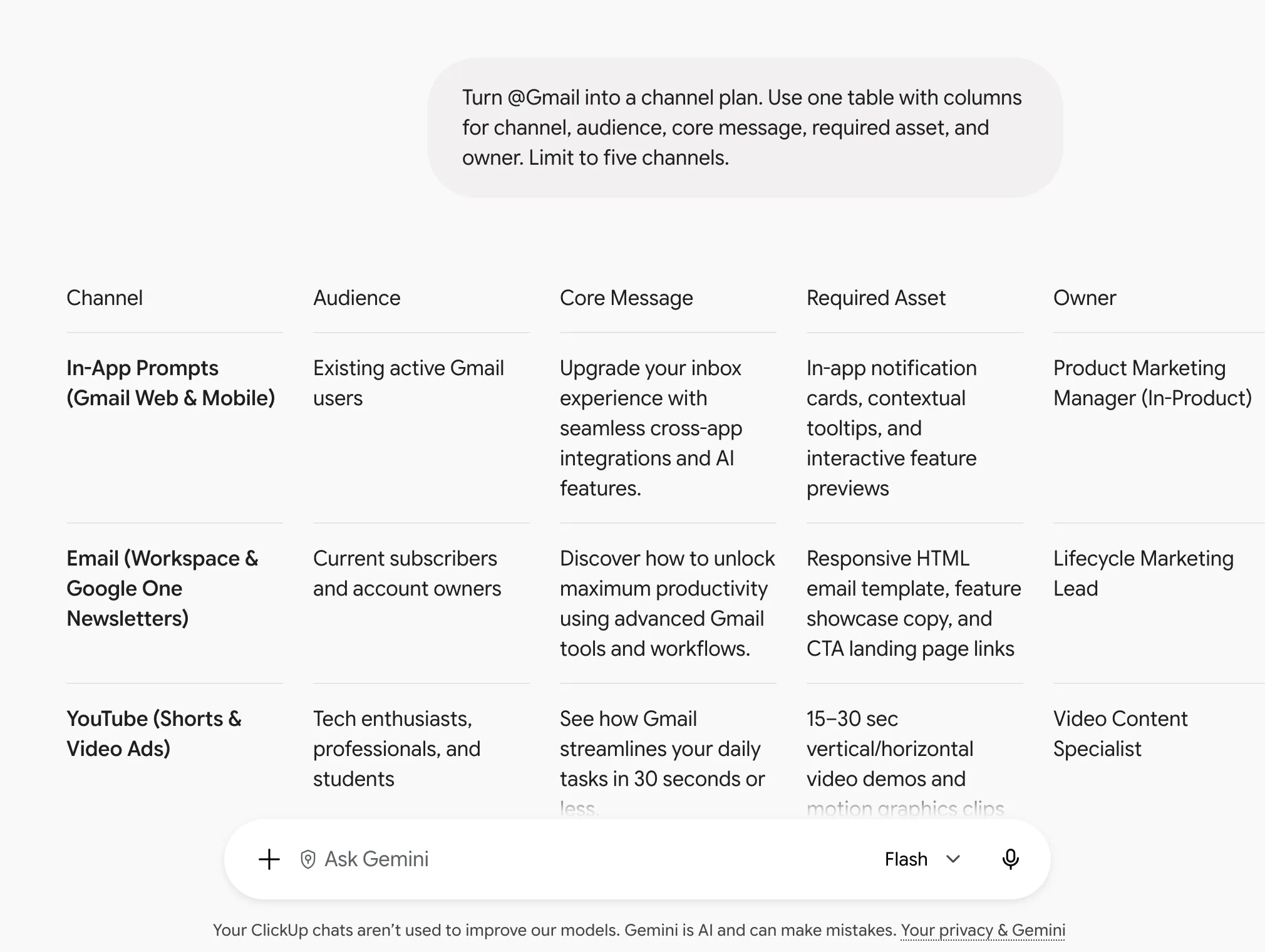
- Wandeln Sie @[Kampagnenbriefing] in einen Kanalplan um. Verwenden Sie eine Tabelle mit Spalten für Kanal, Zielgruppe, Kernbotschaft, benötigte Assets und Eigentümer. Beschränken Sie sich auf fünf Kanäle.
- Formulieren Sie die folgenden drei Absätze für einen Leser aus der [Zielgruppe] um, der 20 Sekunden Zeit hat. Behalten Sie alle Nummern bei. Streichen Sie die Formulierungen, die Unsicherheit ausdrücken. Senden Sie nur die überarbeitete Fassung zurück.
- Lesen Sie @[Transkript des Kundeninterviews] und extrahieren Sie jeden Satz, in dem der Kunde ein Problem mit seinen eigenen Worten beschreibt. Gruppieren Sie diese nach Themen. Zitieren Sie wörtlich.
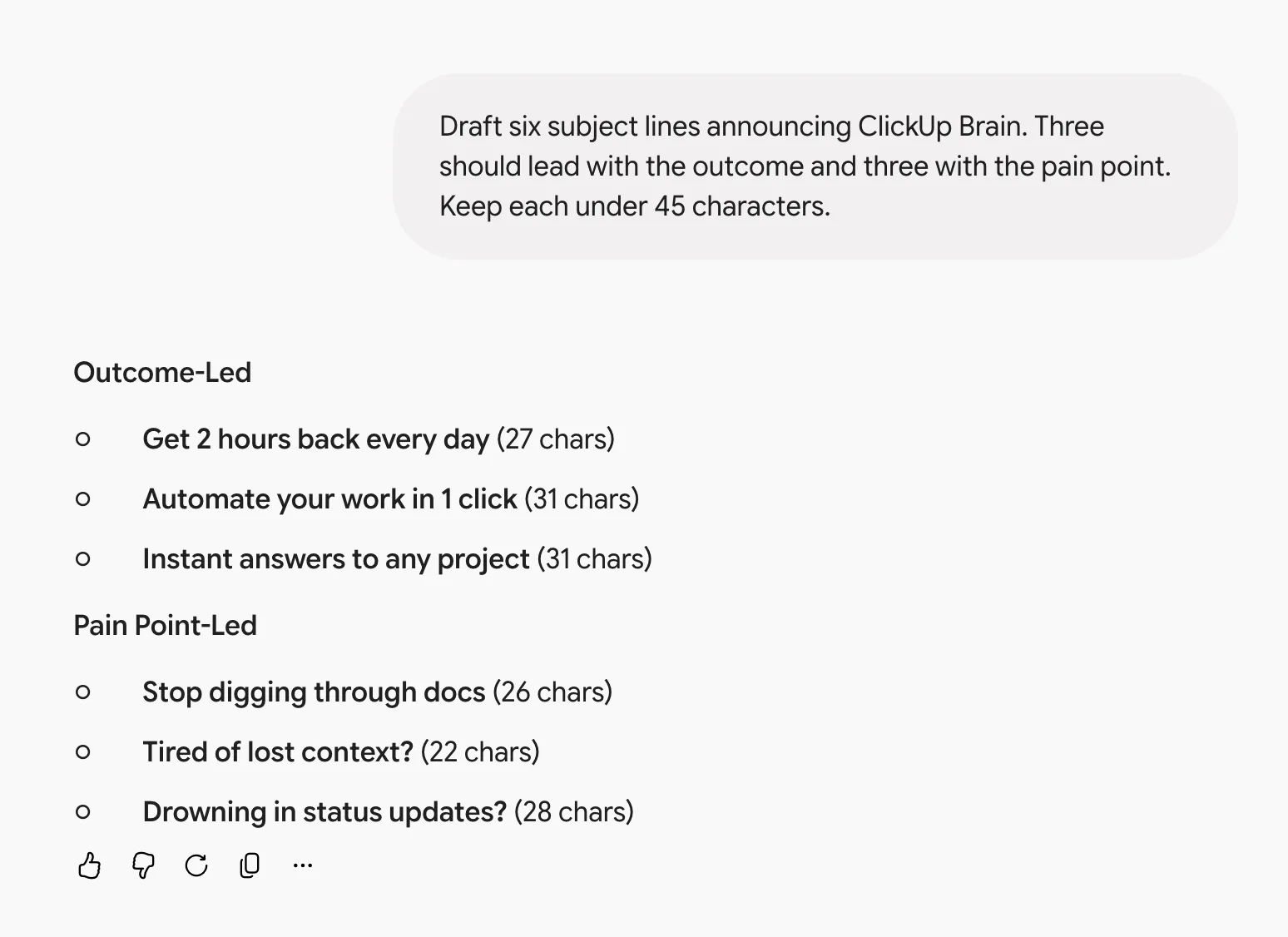
- Entwerfen Sie sechs Betreffzeilen, die [Feature] ankündigen. Drei sollten mit dem Ergebnis beginnen, drei mit dem Problem. Halten Sie jede unter 45 Zeichen.
- Vergleichen Sie die Botschaften auf [URL des Mitbewerbers] mit @[unserem Positionierungsdokument]. Verwenden Sie dazu eine zweispaltige Tabelle, aus der hervorgeht, wo sich die Positionen überschneiden und wo sie sich unterscheiden.
Sobald eine Eingabeanweisung funktioniert, speichern Sie sie, damit Sie die Anweisungen beim nächsten Mal nicht neu schreiben müssen. Unsere Zusammenstellung von Vorlagen für KI-Eingabeanweisungs-Workflows zeigt, wie Sie wiederkehrende Eingabeanweisungen wie diese in einen wiederholbaren Workflow umwandeln können.
Vorgaben für das Projektmanagement
Projektprobleme beginnen als Lücken: eine Aufgabe ohne Eigentümer, ein Termin, der eine Abhängigkeit außer Acht lässt, oder eine Annahme, die sich als falsch herausstellt. Diese Eingabeaufforderungen fordern Gemini auf, diese Lücken in Ihren Notizen zu den Meetings, Plänen und Zeitleisten zu finden. Zwei davon liefern zudem etwas, das Sie sofort versenden oder zuweisen können: eine Statusaktualisierung und eine Liste mit Unteraufgaben.
- Hören Sie anhand von @[Meeting-Notizen] eine Liste aller Zusagen an, die jemand gemacht hat. Verwenden Sie dazu eine Tabelle mit den Spalten „Aufgabe“, „Verantwortlicher“ und „Fälligkeitsdatum“. Markieren Sie alle Elemente, für die noch kein Verantwortlicher feststeht.
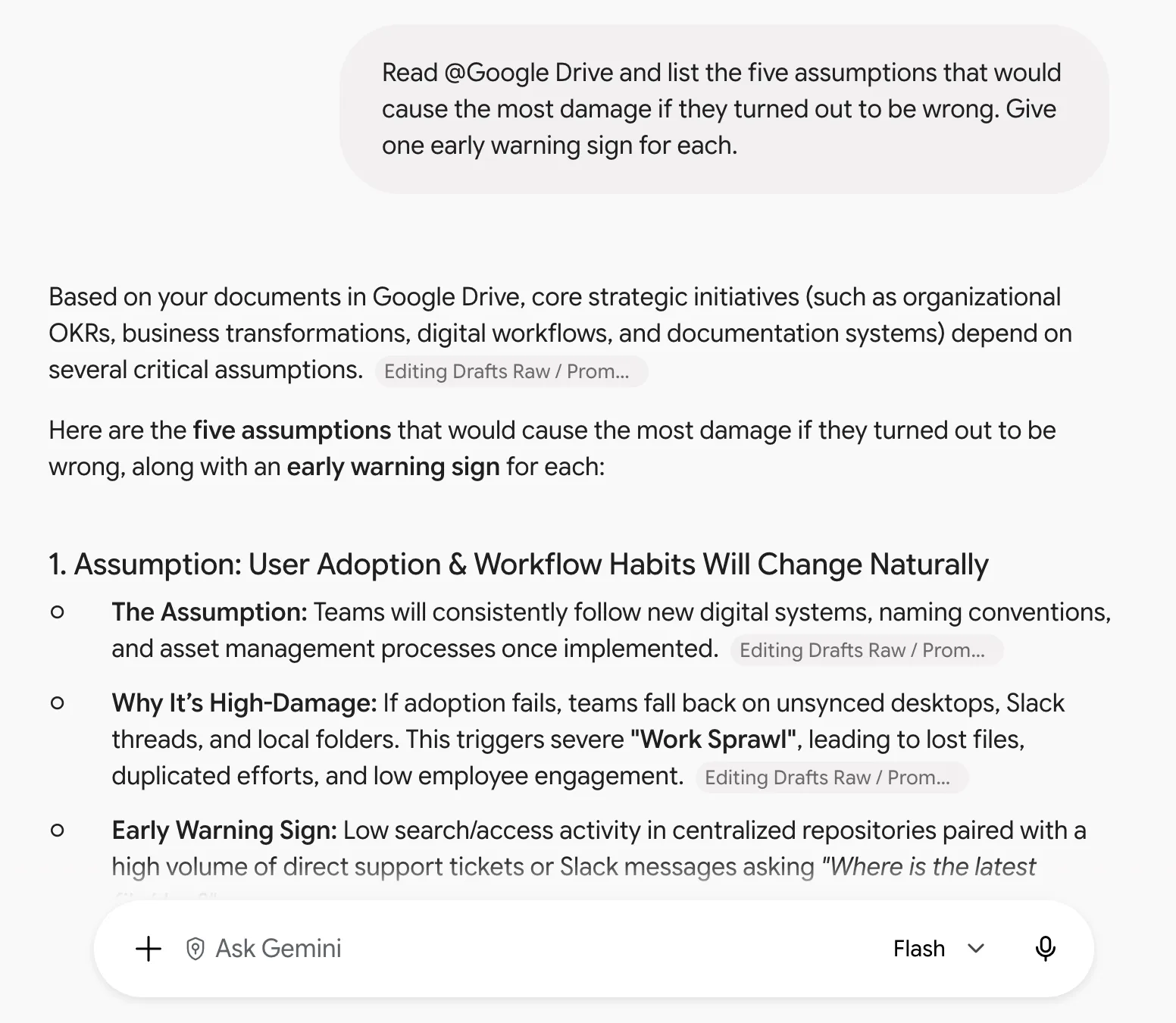
- Lesen Sie @[Plan für das Projekt] und erstellen Sie eine Liste der fünf Annahmen, die den größten Schaden anrichten würden, wenn sie sich als falsch herausstellen würden. Nennen Sie für jede davon ein Frühwarnzeichen.
- Verfasse ein Update zum Status für [Stakeholder] auf der Grundlage von @[Projekt-Dokument]. Verwende drei Stichpunkte: Was wurde ausgeliefert, was hat sich verzögert und warum, und was benötigst du von ihnen?
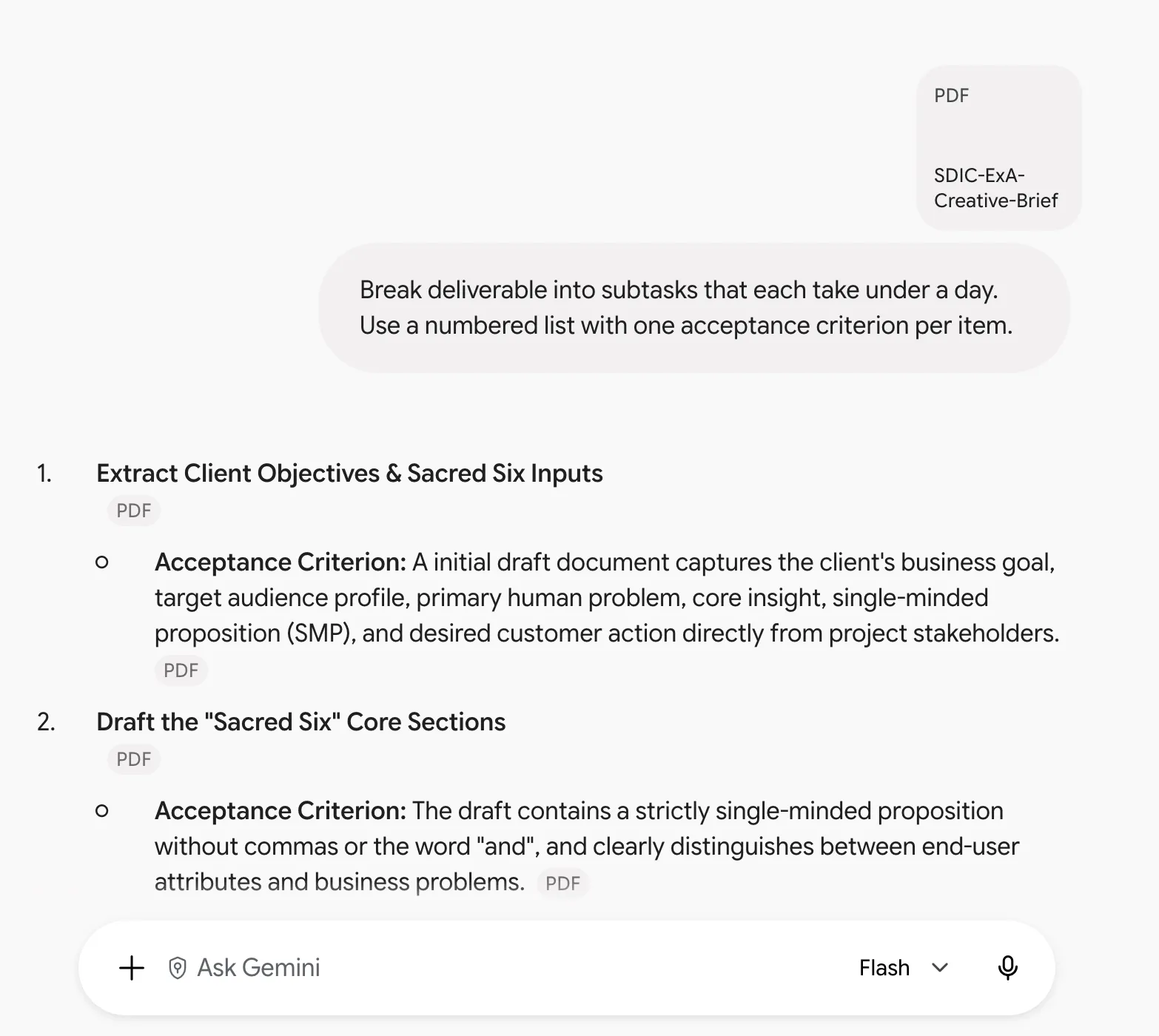
- Teilen Sie [das Ergebnis] in Unteraufgaben auf, die jeweils weniger als einen Tag in Anspruch nehmen. Verwenden Sie eine nummerierte Liste mit jeweils einem Abnahmekriterium pro Element.
- Vergleichen Sie die Termine in @[Zeitleiste] mit den Abhängigkeiten in @[Scope-Dokument]. Erstellen Sie eine Liste aller Stellen, an denen die beiden nicht übereinstimmen.
Lesen Sie auch: KI-Agenten für das Projektmanagement
Anregungen für Vertrieb und Client-Service
Vertriebs-Prompts erzeugen Texte, die ein Käufer oder Client lesen wird, daher zählen Genauigkeit und Tonfall genauso viel wie Geschwindigkeit. Zwei der folgenden Prompts fügen eine Überprüfung hinzu: Der eine trennt das, was der Käufer gesagt hat, von dem, was Gemini abgeleitet hat, und der andere gibt an, was außerhalb des Umfangs liegt.
- Fassen Sie den @[E-Mail-Thread] zu einer kundenorientierten Zusammenfassung zusammen. Beginnen Sie mit einem Absatz zum Kontext, gefolgt von Aufzählungspunkten zu Entscheidungen, offenen Fragen und nächsten Schritten mit den Eigentümern.
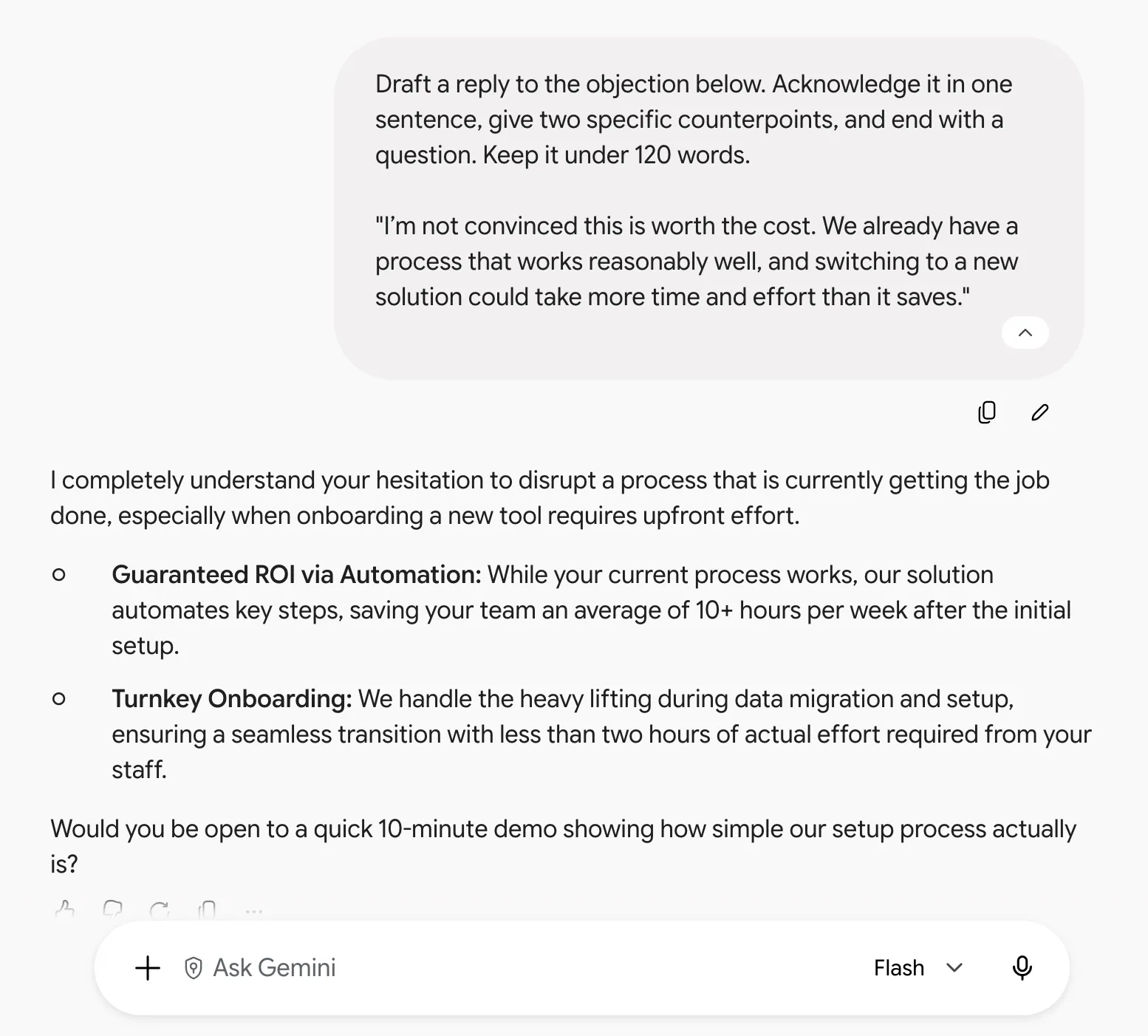
- Entwerfen Sie eine Antwort auf den unten stehenden Einwand. Nehmen Sie den Einwand in einem Satz zur Kenntnis, führen Sie zwei konkrete Gegenargumente an und schließen Sie mit einer Frage ab. Halten Sie sich dabei auf maximal 120 Wörter.
- Lies das @[Protokoll des Erstgesprächs] durch und erstelle eine Liste mit dem, was der Käufer zu Budget, Zeitleiste und Genehmigung gesagt hat. Markiere alles, was du abgeleitet hast, getrennt von dem, was der Käufer ausdrücklich gesagt hat.
- Fassen Sie den @[Leistungsumfang] als eine einseitige Zusammenfassung des Projektumfangs für den Client zusammen. Verwenden Sie eine klare Sprache und weisen Sie ausdrücklich auf alles hin, was nicht zum Umfang gehört.
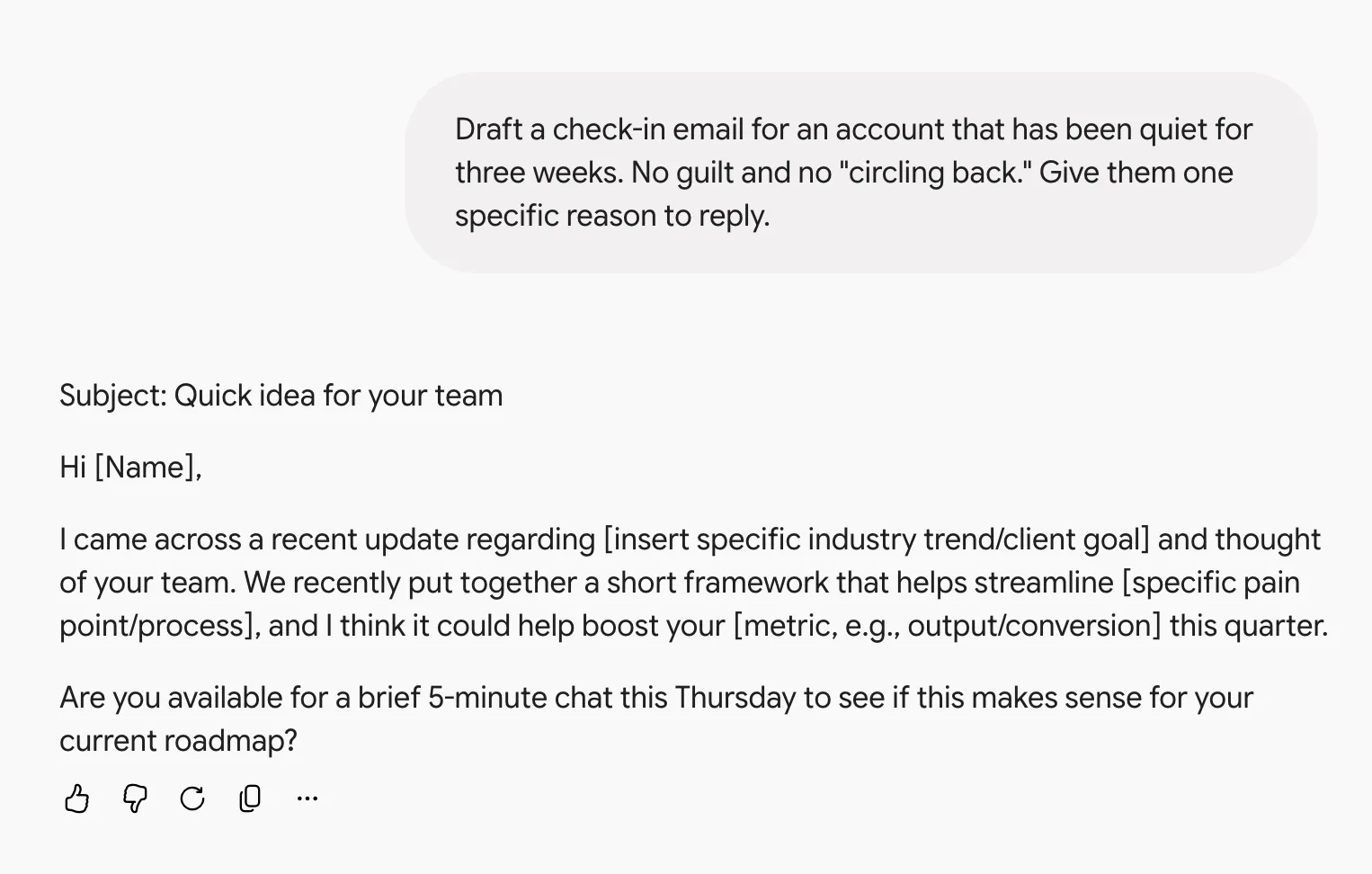
- Entwerfen Sie eine E-Mail, um bei einem Konto nachzufragen, bei dem es seit [X] Wochen ruhig geblieben ist. Geben Sie ihm einen konkreten Grund, zu antworten.
Profi-Tipp: Fügen Sie für die Antwort auf Einwände einen echten Einwand aus einem verlorenen Geschäft ein, zusammen mit der Antwort Ihres besten Vertriebsmitarbeiters. Gemini passt sich dem Stil dessen, was Sie ihm zeigen, weitaus besser an als dem, den Sie beschreiben.
Prompts für Produktentwicklung und Technik
Produkt- und Entwicklungsteams verbringen viel Zeit damit, ein Dokument in ein anderes umzuwandeln. Aus einem Fehlerbericht werden Schritte für den Entwickler, der den Fehler beheben soll, oder aus einem PRD werden User Stories für das Team, das die Funktion umsetzt. Diese Vorgaben erleichtern diesen Prozess.
- Lesen Sie den [Fehlerberichts-Thread] und beschreiben Sie die Schritte zur Reproduktion so, dass ein neuer Entwickler sie nachvollziehen kann. Verwenden Sie eine nummerierte Liste. Markieren Sie jeden Schritt, bei dem der Bericht unklar ist.
- Wandeln Sie @[PRD] mithilfe der Formulierung „Als [Rolle] möchte ich [Aktion], damit [Ergebnis]“ in User Stories um. Gruppieren Sie diese nach Epics.
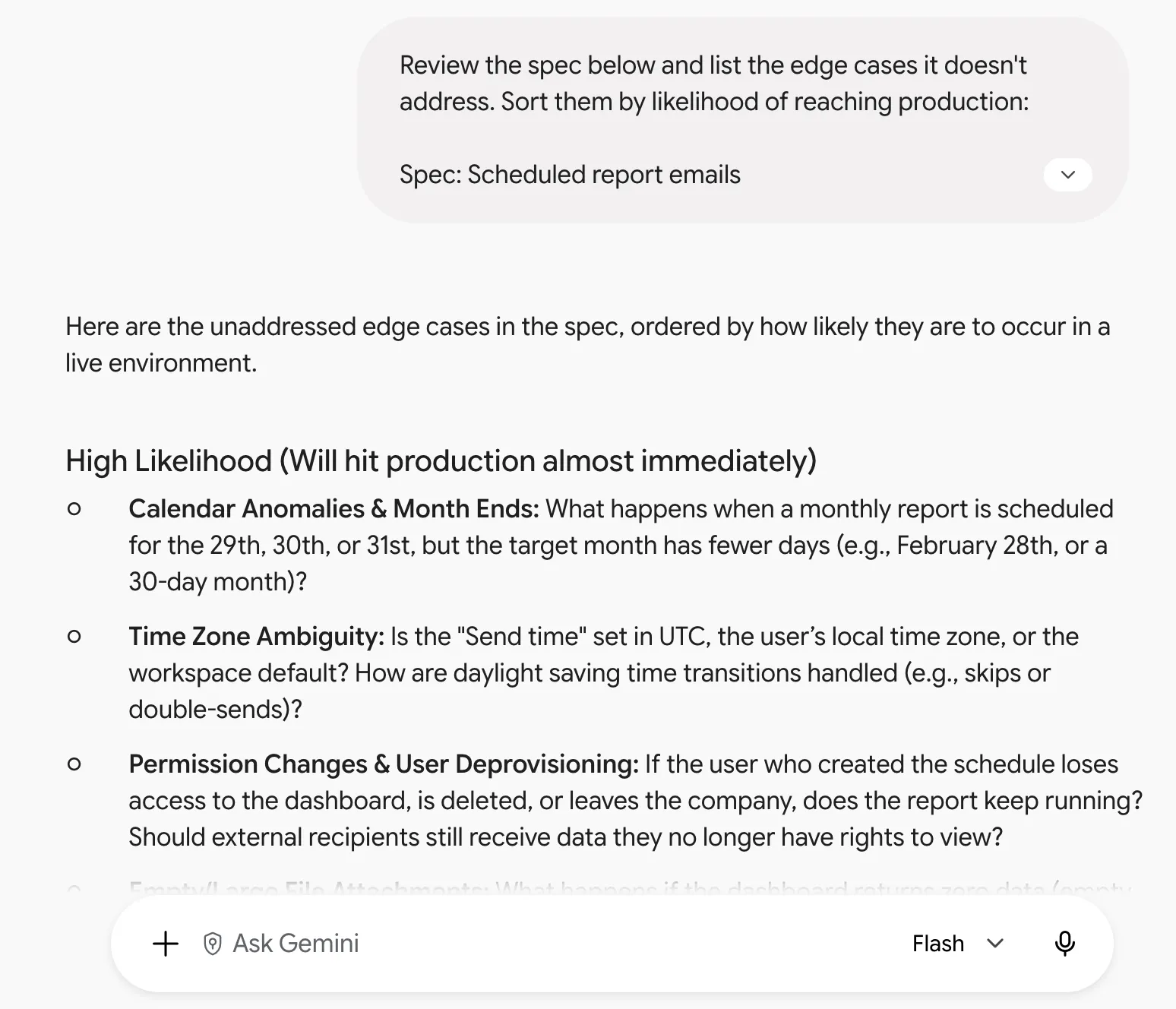
- Prüfen Sie die untenstehende Spezifikation und erstellen Sie eine Liste der Randfälle, die darin nicht berücksichtigt sind. Sortieren Sie diese nach der Wahrscheinlichkeit, dass sie in die Produktion gelangen.
- Fassen Sie @[Incident-Dokument] in einem Postmortem-Entwurf zusammen, der die Zeitleiste, die Auswirkungen in Zahlen, die Grundursache sowie drei Folgemaßnahmen mit den Eigentümern umfasst.
- Erklären Sie in einfachen Worten für einen Laien, was die untenstehende Funktion zu erledigen hat. Führen Sie anschließend eine Liste der Dinge auf, die nicht mehr funktionieren, wenn die Eingabe leer ist.
Notiz: Gemini kann Python in einer Sandbox ausführen, aber es kann weder Ihren Code ausführen noch Ihre Abhängigkeiten installieren oder die Systeme erkennen, auf die die Funktion zugreift. Betrachten Sie die Antwort auf die Frage „Was funktioniert nicht?“ als eine Liste von Hypothesen, die es zu testen gilt, und bitten Sie das System, alle Annahmen zu Eingabetypen oder Abhängigkeiten anzugeben, die es nicht erkennen kann.
Vorgaben für Personalwesen und Personalmanagement
HR-Prompts befassen sich mit personenbezogenen Daten, wie Umfrageantworten und Leistungsfeedback, und diese müssen vertraulich bleiben. Die folgenden Prompts sorgen dafür, dass Gemini nah an der Datenquelle bleibt, indem sie ausschließlich wörtliche Zitate, Wortlimits und beobachtbares Verhalten abfragen. Lesen Sie die Notiz zu den Daten nach der Liste, bevor Sie Umfrageergebnisse oder Feedback-Entwürfe einfügen.
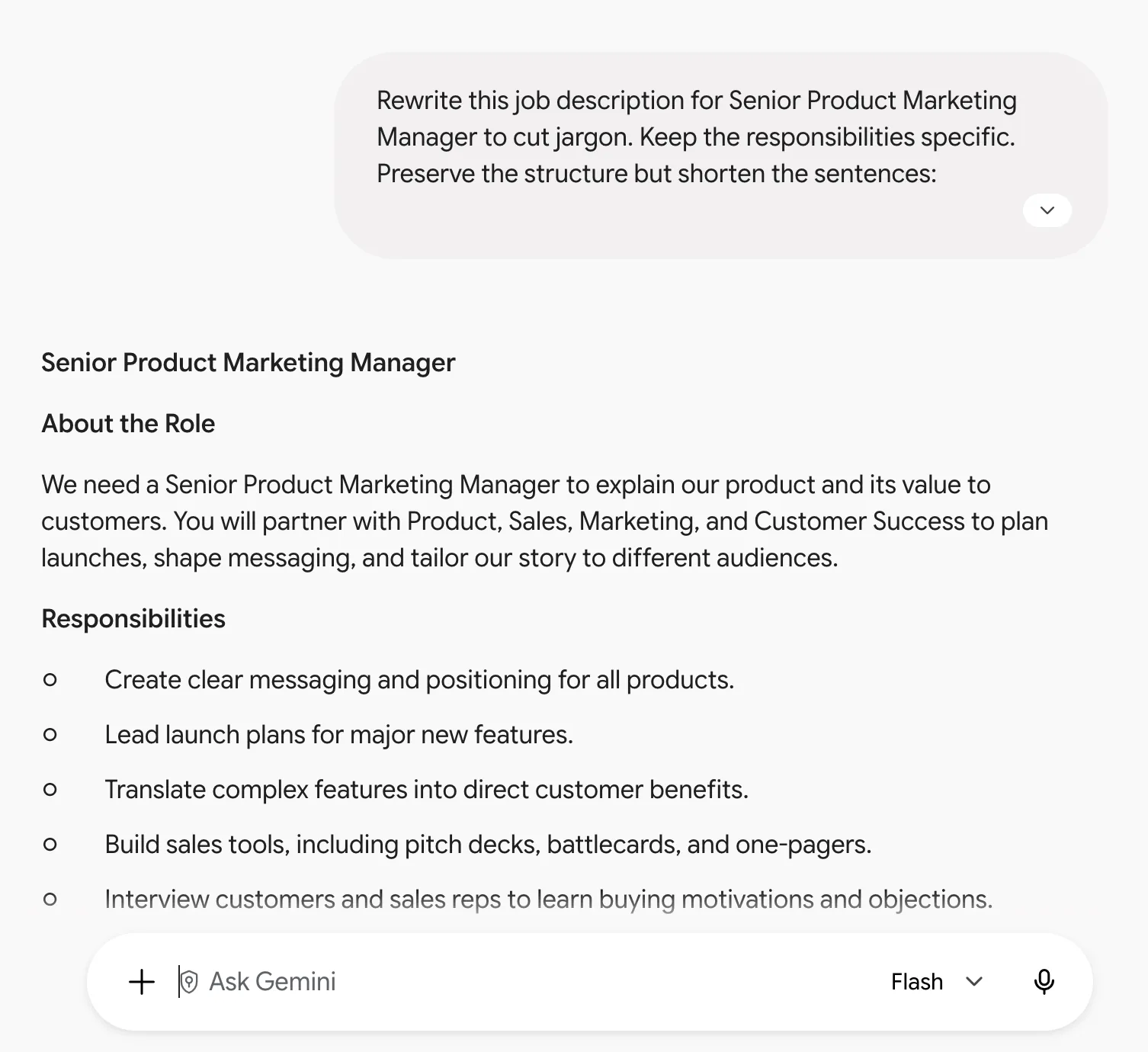
- Formulieren Sie diese Stellenbeschreibung für die Rolle [Name der Rolle] um, um Fachjargon zu vermeiden. Halten Sie die Aufgabenbereiche konkret. Behalten Sie die Struktur bei, kürzen Sie jedoch die Sätze.
- Nennen Sie anhand der @[Umfrageergebnisse] die drei Themen, die in den Freitextantworten am häufigsten vorkommen. Erstellen Sie eine Liste mit zwei Antworten pro Thema.
- Erstelle eine 30-tägige Onboarding-Checkliste für eine [Rolle], die in ein Team mit [Größe] einsteigt. Gliedere sie nach Wochen. Weise jedem Element einen Eigentümerschaftsvertreter zu.
- Verwandeln Sie @[Richtlinien-Dokument] in eine FAQ mit acht Fragen, die ein Mitarbeiter vernünftigerweise stellen würde. Jede Antwort sollte weniger als 60 Wörter umfassen.
- Überprüfen Sie diesen Feedback-Entwurf. Markieren Sie jeden Satz, der eine Persönlichkeitseigenschaft beschreibt. Nur beobachtbares Verhalten.
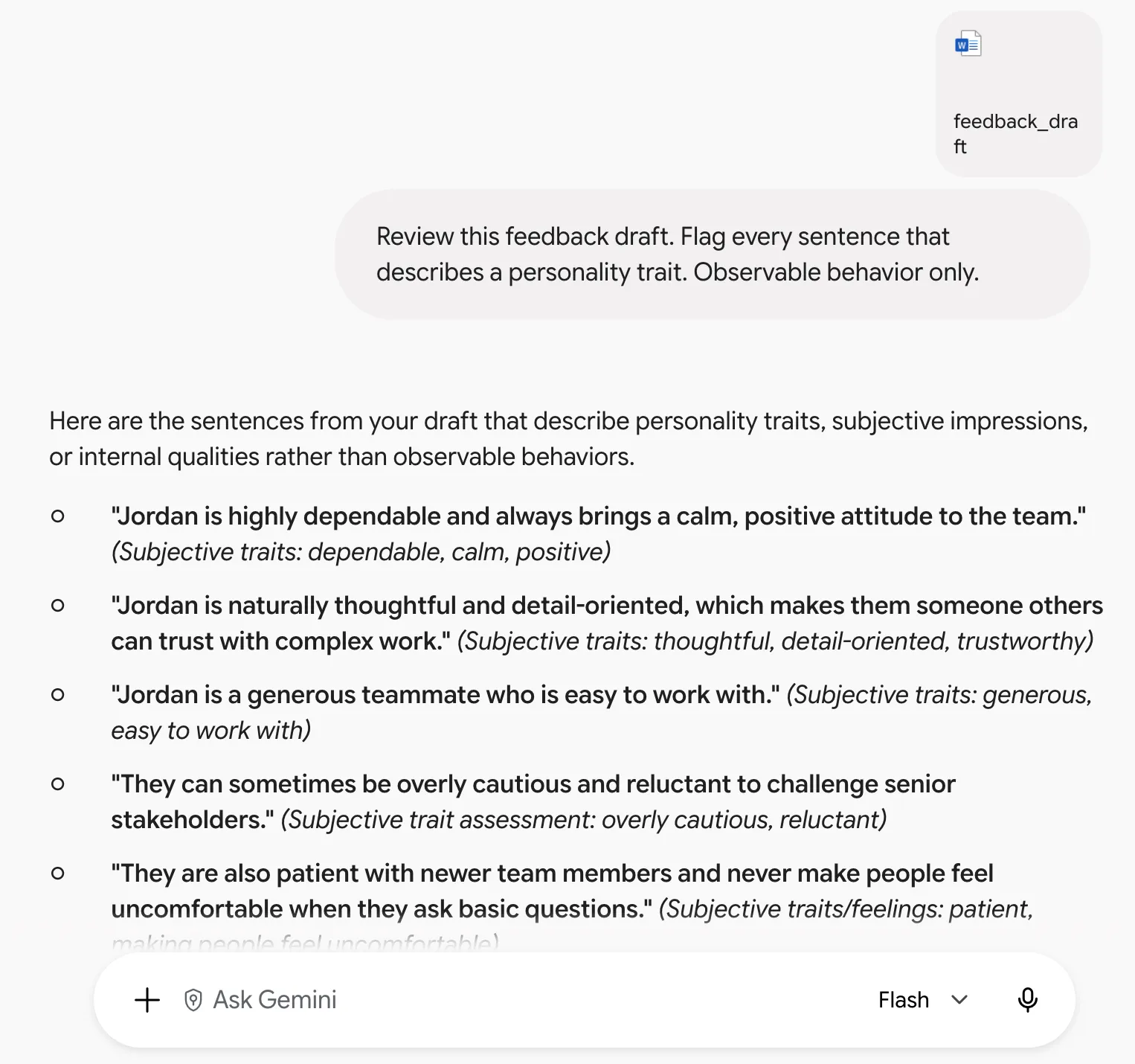
Hinweis: Prüfen Sie, wohin die Daten gelangen, bevor Sie sie einfügen. Berechtigte Google Workspace-Konten verfügen über einen stärkeren Datenschutz als die Gemini-App für Privatanwender, bei der Chats überprüft und zur Verbesserung der Google-KI verwendet werden können, wenn „Keep Activity“ aktiviert ist. Entfernen Sie standardmäßig Namen und andere identifizierende Angaben aus Umfrageexporten und Feedback-Entwürfen.
Vorgaben für Daten und Tabellenkalkulationen
In Tabellenkalkulationen und Berichten ist eine falsche Nummer schwerer zu erkennen als ein falscher Satz. Jede der folgenden Eingabeaufforderungen verlangt eine Ausgabe, die Sie überprüfen können: einen Prozentsatz für jede Spalte, eine Schritt-für-Schritt-Erklärung einer Formel, eine Seite neben jeder Zahl oder einen festgelegten Schwellenwert zum Markieren von Abweichungen.
- Schau dir @[sheet] an und sag mir, welche Spalten fehlende Werte enthalten und wie viel Prozent der Zeilen jeweils davon betroffen sind.
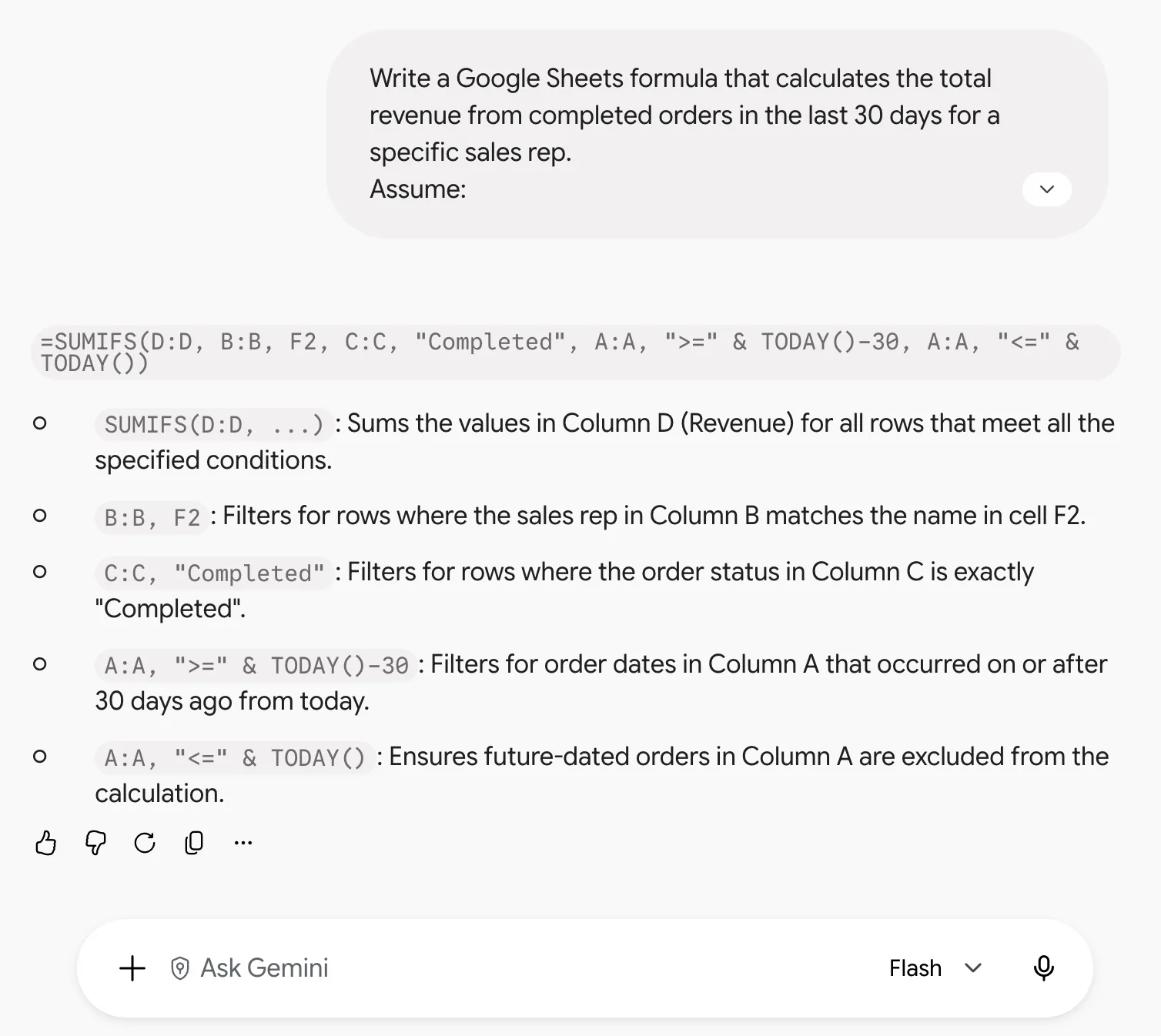
- Schreiben Sie eine Formel für Google Tabellen, die [die Berechnung beschreibt]. Erläutern Sie in jeweils einer Zeile, welche Funktion die einzelnen Teile haben.
- Erstellen Sie ausgehend von @[sheet] eine Tabelle mit den Top-10-Zeilen nach [Metrik], wobei eine Spalte den Anteil jeder Zeile am Gesamtwert anzeigt.
- Lesen Sie den [Bericht als PDF] und extrahieren Sie alle Zahlenangaben, die mit einem Datum versehen sind. Geben Sie neben jeder Angabe die Nummer der Seite der Quelle an.
- Vergleichen Sie @[Blatt A] mit @[Blatt B] und erstellen Sie eine Liste aller Zeilen, in denen die Zahlen um mehr als [X] % voneinander abweichen.
Wie sollten Sie Gemini bei der Bildgenerierung anweisen?
Zunächst muss entschieden werden, welche Art von Bildaufgabe Sie Gemini stellen.
In seinem Leitfaden für Bild-Prompts für Nano Banana 2 und Nano Banana Pro ( die Bildmodelle von Gemini) unterteilt Google die Erstellung von Bild-Prompts in drei Aufgabenbereiche: das Erstellen einer Szene von Grund auf, die Bearbeitung eines bestehenden Bildes und die Arbeit anhand von Referenzbildern. Jeder dieser Bereiche erfordert eine andere Art von Anweisung.
Für eine neue Generation sollten Sie Gemini genügend Details geben, damit es genau die Aufnahme erstellen kann, die Sie sich vorstellen. Beginnen Sie mit dem, was sichtbar ist: das Motiv, was es zu erledigen hat, wo es sich befindet, wie die Szene komponiert ist und der visuelle Stil.
Vergleichen Sie diese Eingabeaufforderung:
Lassen Sie ein professionelles Porträtfoto anfertigen.

mit diesem hier:
Eine Frau in einem marineblauen Blazer sitzt neben einem Fenster, mittlere Nahaufnahme, sanftes Licht von links der Kamera, geringe Schärfentiefe, neutraler Bürohintergrund.

Die zweite Anweisung überlässt Ihnen weitaus weniger Kontrolle. Sie haben bereits den Bildausschnitt, die Beleuchtung, die Einstellungen und den Abstand zum Motiv festgelegt. Gemini hat zwar noch Spielraum für die Interpretation der Szene, aber die wichtigen visuellen Entscheidungen liegen bei Ihnen.
Nutzen Sie diese Regeln, um die gleiche Kontrolle zu erlangen:
- Beschreiben Sie, was im Bildausschnitt zu sehen sein soll. Begriffe wie „professionell“, „filmisch“ und „hochwertig“ sind für sich genommen zu vage, da sie fast alles bedeuten können. Objekte, Posen, Hintergründe, Lichtquellen und die Position der Kamera geben Gemini konkrete Anhaltspunkte für die Darstellung.
- Geben Sie der Kamera eine Aufgabe. Wenn das Ergebnis immer noch zu allgemein wirkt, fügen Sie Begriffe wie „Halbnahaufnahme“, „Untersicht“, „Draufsicht“, „geringe Schärfentiefe“ oder „Weitwinkel“ hinzu. Die Sprache der Kamera bringt eine Komposition oft schneller auf den Punkt als ein weiterer Haufen stilistischer Adjektive.
- Hören Sie auf, die Generierung neu zu starten, sobald die Komposition funktioniert. Wenn Gesicht, Pose und Bildausschnitt gut sind, behalten Sie diese bei und führen Sie eine Bearbeitung des schwachen Teils durch: „Machen Sie das Licht wärmer“, „Entfernen Sie die Pflanze“ oder „Ändern Sie die Jacke in Anthrazit“. Eine neue Generierung kann ein Problem lösen, bringt aber drei neue mit sich.
- Behalten Sie die Elemente bei, die Ihnen bereits gefallen. „Ändern Sie den Hintergrund in eine Hotellobby“ lässt zu viel Spielraum. Fügen Sie hinzu: „Behalten Sie das Motiv, die Pose, die Kleidung, den Bildausschnitt und die Beleuchtung unverändert bei“, dann hat die Bearbeitung viel engere Grenzen.
- Geben Sie Referenzbildern konkrete Aufgaben. Wenn Sie drei Referenzbilder hochladen, geben Sie an, was jedes einzelne beiträgt: Pose aus Bild A, Beleuchtung aus Bild B, Hintergrund aus Bild C. Ein vager Auftrag wie „Kombinieren Sie diese“ verleitet das Modell dazu, Alles auf eine Weise zu vermischen, die Sie gar nicht gewollt haben.
- Beschreiben Sie die gewünschte Szene. „Eine leere Straße im Morgengrauen“ liefert Gemini ein Bild, auf dem es aufbauen kann. „Keine Autos, keine Fußgänger, keine Schilder“ gibt ihm eine Ausschlussliste vor und lässt die Szene selbst vage bleiben.
Drei Formen decken den Großteil der Arbeit ab:
- Ganz von vorne anfangen: „[Thema] + [Handlung] + [Einstellung] + [Komposition] + [Stil]“
- Bearbeitung eines bestehenden Bildes: „Ändere [bestimmtes Element] in [neuen Zustand]. Lass [geschützte Elemente] unverändert.“
- Verwendung von Referenzbildern: „Verwende [Bild] für [bestimmtes Merkmal]. Wende es auf [Ausgangsbild oder Motiv] an. Behalte [geschützte Elemente] unverändert bei.“
Bei Text-Arbeiten hat Gemini in der Regel das Ausgangsmaterial vor sich und benötigt klare Anweisungen. Bei der Bildgenerierung verlagert sich ein Großteil dieser Last auf Sie. Je weniger Sie über die Szene im Unklaren lassen, desto weniger Zeit verbringen Sie damit, Entscheidungen zu korrigieren, die Gemini in Ihrem Namen getroffen hat.
So speichern Sie eine Gemini-Eingabeaufforderung mit Gems
Wenn du jede Woche denselben Prompt neu erstellst, speichere ihn als „Gem“.
Ein benutzerdefiniertes Gem speichert Ihre Anweisungen und kann Referenzdateien enthalten. Wenn Sie es später erneut öffnen, ist das Setup noch vorhanden. Das eignet sich gut für wiederkehrende Aufgaben wie das Überprüfen von Texten anhand eines Styleguides, das Umwandeln von Meeting-Notizen in ein festes Format für den Status oder das Verfassen von Entwürfen, bei denen jedes Mal dieselben Positionierungsdokumente als Grundlage dienen.
So richten Sie eine solche Funktion ein:
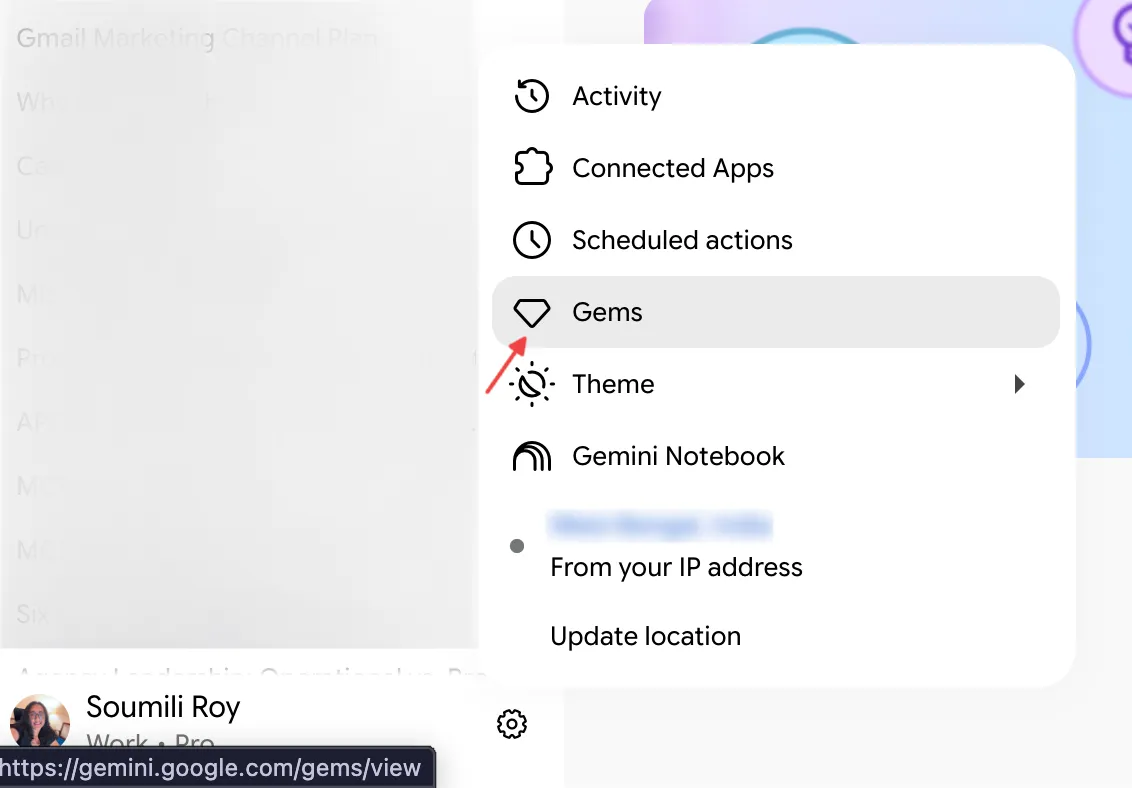
- Öffnen Sie Gemini und wählen Sie unter Einstellungen die Auswahl Gems aus
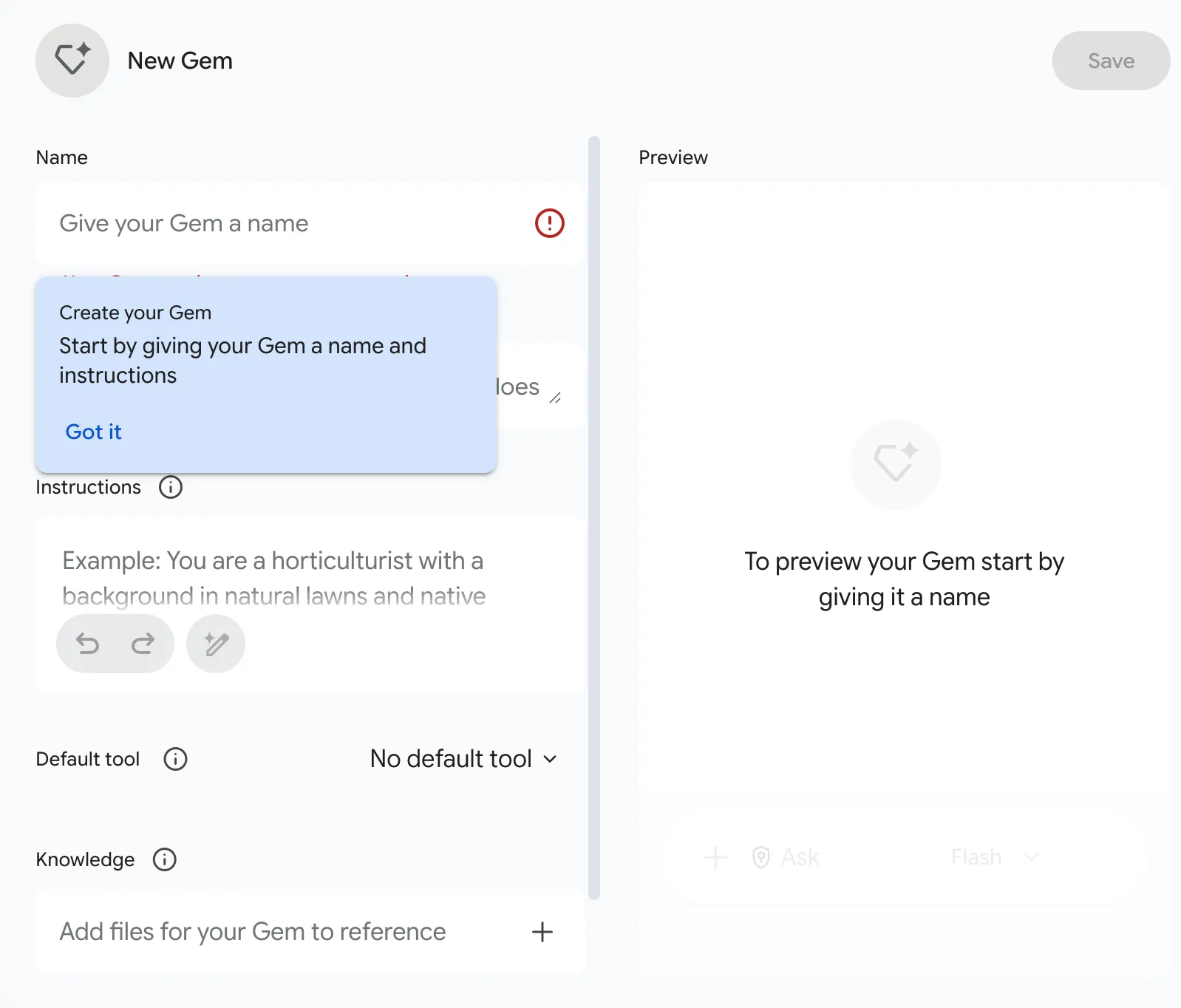
- Wählen Sie New Gem, geben Sie ihm einen Namen und verfassen Sie die Anweisungen so, wie Sie jede andere Eingabeformulierung schreiben würden, wobei Sie die Aufgabe, den Kontext und das Format der Ausgabe angeben
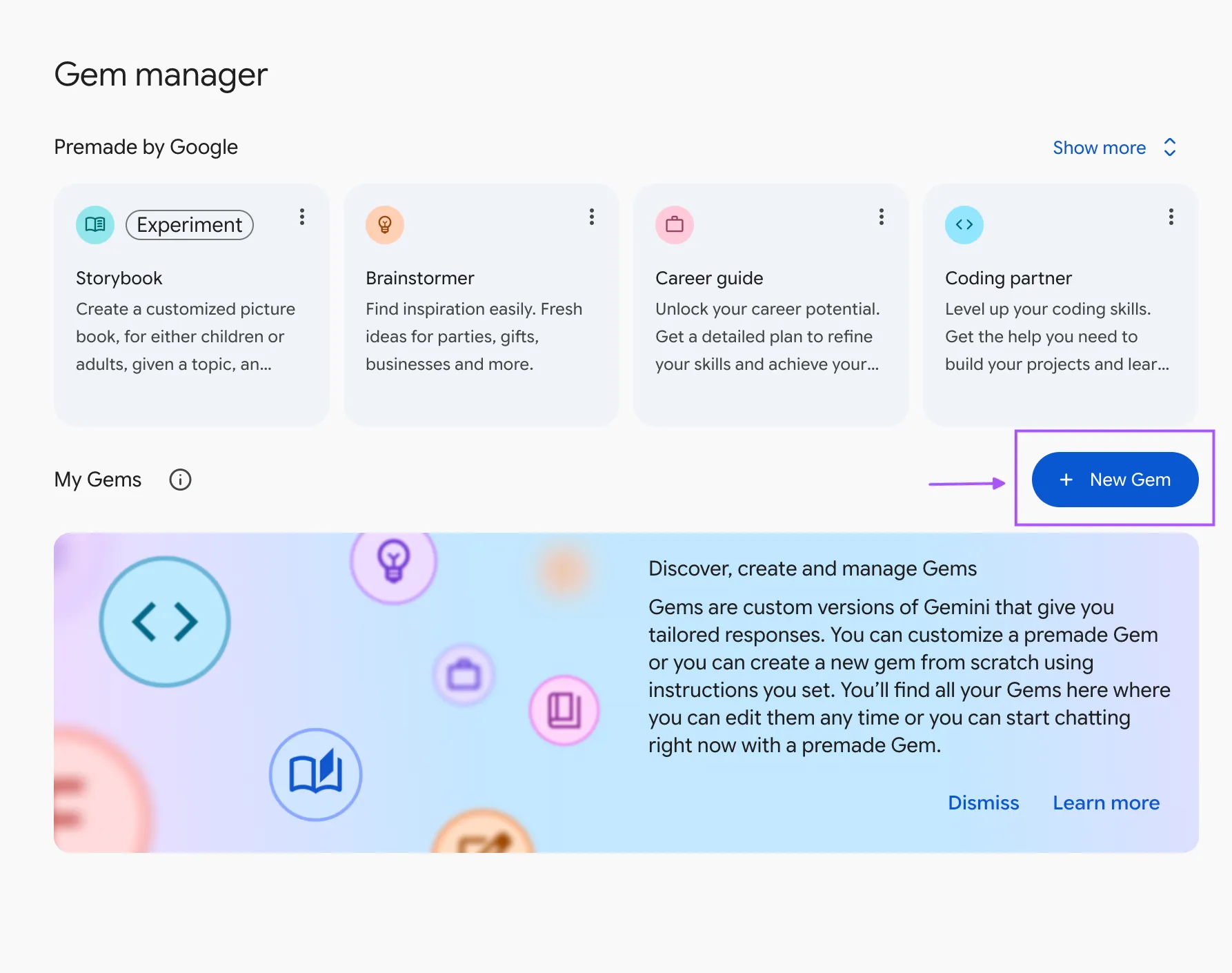
- Fügen Sie Referenzdateien unter Wissen hinzu, entweder von Ihrem Gerät oder aus Google Drive. Testen Sie sie im Vorschaufenster und klicken Sie dann auf Speichern
Einige Details beim Setup lassen sich leicht übersehen:
- Die Vorschau speichert das Gem nicht. In der aktuellen Gems-Dokumentation von Google wird die Vorschau als Testschritt behandelt. Sie müssen dennoch auf Speichern klicken, wenn Sie erledigt haben.
- Für Drive-Dateien sind die richtigen Konto-Einstellungen erforderlich. Die Funktion „Aktivitäten behalten“ muss aktiviert sein, und Google Workspace muss mit Gemini Apps verbunden sein, bevor Sie Drive-Dateien hinzufügen können. Bei einem Arbeitskonto muss Ihr Administrator möglicherweise auch den App-Zugriff aktivieren.
- Mit dem Laufwerk verknüpfte Dateien bleiben stets auf dem neuesten Stand. Wenn sich Ihr Styleguide oder Ihr Produktbriefing ändert, greift der Gem automatisch auf die neueste Version zu, ohne dass ein erneuter Upload erforderlich ist. Von Ihrem Gerät hochgeladene Dateien sind statische Kopien.
Es gibt ein festes Limit, das Sie beim Planen berücksichtigen müssen: Ein benutzerdefiniertes Gem kann bis zu 10 Dateien mit einer Größe von jeweils bis zu 100 MB enthalten.
Das reicht für einen fokussierten Arbeitsumfang aus, wie zum Beispiel einen Styleguide, ein Positionierungsdokument, genehmigte Beispiele und die eine oder andere Vorlage. Es wird schwierig, sobald man versucht, aus einem einzigen Gemini eine vollständige Wissensdatenbank für das gesamte Unternehmen zu machen.
An dieser Stelle sollte man die Aufgabe aufteilen. Ein „Blog-Editor“-Gem kann redaktionelle Vorgaben und aussagekräftige Beispiele enthalten, während ein separates „Product Messaging“-Gem die Positionierung und Produktdokumentation übernimmt. Kleinere Wissenssätze machen es zudem einfacher zu erkennen, welche Quelle Gemini verwendet hat (insbesondere wenn die Ausgabe fehlerhaft ist).
Denken Sie daran: Selbst bei einer sauberen Aufteilung hat Gemini eine festgelegte Ansicht auf die Aufgabe. Es kennt nur die Dateien, die Sie ihm gegeben haben. Sie müssen weiterhin jeden neuen Auftrag, jedes Transkript oder jede Tabelle manuell hinzufügen, bevor Gemini diese nutzen kann.
Wo Gemini-Prompts in der Praxis versagen
Eine klare Eingabeaufforderung kann dennoch zu einem schlechten Ergebnis führen, wenn das Problem woanders liegt: im falschen Kontext, einem Limit für das Produkt oder einer Aufgabe, die Gemini zu viel auf einmal abverlangt.
Dies sind die Fehlerquellen, die am häufigsten auftreten:
| Was nicht funktioniert | Was passiert in der Praxis? | Was man stattdessen zu erledigen hat |
|---|---|---|
| Kontextfenster | Konto ohne Google-KI-Plan arbeitet mit einem Fenster von 32.000 Token, sodass ein langes PDF oder Transkript ohne Vorwarnung abgeschnitten werden kann. | Teilen Sie lange Dateien auf oder bitten Sie Gemini, den zuletzt gelesenen Abschnitt zu bestätigen |
| Datei-Uploads | 10 Dateien pro Prompt, und jede Datei in einem hochgeladenen Ordner zählt auf das Limit an | Kleine Dateien vor dem Hochladen zusammenführen oder in Stapeln bearbeiten |
| Nutzungsbedingungen | Gemini-Apps verwenden nun rechenbasierte Limits, die alle fünf Stunden aktualisiert werden und einer wöchentlichen Obergrenze unterliegen. Deep Research, die Bildgenerierung und Pro-Modelle verbrauchen dieses Limit schneller, und kostenlose Konten können bei hoher Nachfrage den Zugriff auf Deep Research verlieren. | Nutzen Sie „Deep Research“ nur für Fragen, die viele Quellen erfordern, und achten Sie auf die Warnung in der App, dass Sie sich dem Limit nähern. |
| Audio-Übersichten in Drive | Die Anzahl ist auf 20 pro Tag begrenzt; das Schließen oder Aktualisieren der Seite während der Generierung bricht den Vorgang ab. | Fangen Sie frühzeitig damit an und lassen Sie die Registerkarte geöffnet |
| Personas | Die oben erwähnte Wharton-Studie konnte bei sechs Modellen keinen konsistenten Genauigkeitsgewinn durch Aufforderungen zur Übernahme der Rolle eines Experten feststellen. | Beschränken Sie die Rolle auf eine Zeile, die sich auf die Aufgabe bezieht: „Überprüfen Sie dies als Compliance-Verantwortlicher“ |
| Überlastete Gems | 10 Dateien passen vielleicht zu einem Workflow, aber durch nicht zusammenhängendes Material lässt sich schwerer erkennen, welche Quelle die Form der Antwort geprägt hat | Ein „Gem“ pro Aufgabe |
Die meisten dieser Limits variieren je nach Plan, und Google gibt eine Notiz heraus, dass sie sich in Zeiträumen mit hoher Nachfrage ohne Vorankündigung ändern können.
Bevor Sie eine fehlgeschlagene Eingabeanweisung umformulieren, sollten Sie drei Dinge überprüfen: ob Gemini über das richtige Quellenmaterial verfügt, ob Sie ein Nutzungs- oder Limit für Dateien erreicht haben und ob die Aufgabe in kleinere Schritte unterteilt werden muss. Wenn einer dieser Punkte nicht stimmt, hilft auch eine bessere Formulierung nicht weiter.
Lesen Sie auch: Claude-Fähigkeiten für das Schreiben
Fünf Fehler bei Gemini-Prompts und was man stattdessen zu erledigen hat
Jeder der unten aufgeführten Fehler weist ein Symptom auf, das Sie im Ergebnis erkennen können. Sobald Sie das Symptom erkannt haben, können Sie in der Regel die nächste Eingabe korrigieren, ohne Alles von Grund auf neu schreiben zu müssen.
1. Mehrere Aufgaben in einer einzigen Eingabe zusammenfassen
Symptom: Sie haben um vier Dinge gebeten. Die erste Antwort ist ausführlich, die vierte besteht aus nur zwei Sätzen.
Lösung: Teilen Sie Aufgaben auf, die unterschiedliche Denkweisen erfordern. Bitten Sie Gemini, das Material zunächst zu analysieren, und lassen Sie es dann im nächsten Schritt einen Entwurf erstellen, Vergleiche anstellen oder Empfehlungen aussprechen. So behalten Sie den gleichen Konversationskontext bei, ohne dass eine einzige Antwort den gesamten Workflow abdecken muss.
2. Gemini fehlende Fakten ergänzen lassen
Symptom: Die Antwort klingt vollständig, aber einige der Einzelheiten stammen vom Modell, während sie in Ihrem Ausgangsmaterial gar nicht erwähnt wurden.
Lösung: Geben Sie Gemini vor, wie mit Lücken umgegangen werden soll. „Verwende nur @[Plan für das Projekt]. Wenn das Dokument keine Angaben enthält, markiere es als unbekannt“ ist viel sicherer, als es dem System zu überlassen, das die Aufgabe abzuschließen versucht.
Dies ist besonders nützlich für Notizen zu Meetings, Recherchen, Richtlinien und Arbeiten für Clients, bei denen eine plausible Erfindung schwerer zu erkennen sein kann als ein offensichtlicher Fehler.
3. Die Antwort korrigieren, ohne sie zu analysieren
Symptom: Bei „Bitte versuchen Sie es erneut“ erhalten Sie eine andere Version desselben Problems.
Korrektur: Benennen Sie, was fehlgeschlagen ist. „Behalten Sie die Struktur bei, entfernen Sie jedoch Aussagen, die nicht von der Quelle unterstützt werden“ gibt Gemini eine Korrektur, auf die es reagieren kann. Das Gleiche gilt für Tonfall, Länge, fehlende Felder, schwache Beispiele oder zu viele Details.
4. Einen neuen Chat starten, wenn der alte bereits den Kontext enthält
Symptom: Sie fügen denselben Auftrag, dieselbe Zielgruppe und dasselbe Hintergrundmaterial mehrmals in einer Sitzung ein.
Korrektur: Setze den bestehenden Thread fort, wenn die nächste Anfrage von der gleichen Abhängigkeit beeinflusst wird. Gemini kann den Kontext der Unterhaltung innerhalb der Grenzen seines Kontextfensters nutzen, wodurch kleine Überarbeitungen wesentlich weniger aufwendig sind als ein jedes Mal neu durchgeführtes Setup.
Eröffne einen neuen Chat, wenn der Thread unübersichtlich wird oder sich die Aufgabe ändert.
5. Gute Ergebnisse beim Chatten belassen
Problem: Du hast die Antwort erhalten, die du brauchst, aber zwei Tage später ist sie in einer alten Unterhaltung vergraben.
Lösung: Verschieben Sie abgeschlossene Arbeiten dorthin, wo sie hingehören: in das Projekt-Dokument, die Aufgabe, die Tabelle, den Kommentar oder ein wiederverwendbares Gem. Eine aussagekräftige Antwort, die im Chat verbleibt, muss beim nächsten Mal, wenn die Aufgabe wieder anfällt, erst gesucht, kopiert und neu erstellt werden.
So behalten Sie Gemini-Prompts in ClickUp direkt neben der jeweiligen Arbeit im Blick
Ein „Gem“ kann bis zu 10 Dateien enthalten, und Sie müssen jedes neue Briefing, jedes Transkript oder jede Tabelle selbst hinzufügen. Fehler Nr. 5 tritt aus einem ähnlichen Grund auf: Gute Ergebnisse bleiben im Chat-Fenster, weit entfernt von der Aufgabe, für die sie bestimmt waren. Gespeicherte Eingabeaufforderungen lassen sich am einfachsten wiederverwenden, wenn sie direkt neben der Arbeit liegen, für die sie bestimmt sind.
ClickUp speichert Ihre Eingabeaufforderungen am selben Ort wie Ihre Aufgaben, Dokumente und Projekte. Eine wiederverwendbare Eingabeaufforderung kann in einem Dokument oder in einer wiederholenden Aufgabe hinterlegt werden. ClickUp Brain liest die Aufgabe oder das Dokument, auf das Sie es verweisen, sodass das aktuelle Projekt den Kontext liefert und Sie Dateien nicht jede Woche erneut hochladen müssen.
Hier ist ein einfaches Setup zur Verwaltung der Prompts mit ClickUp:
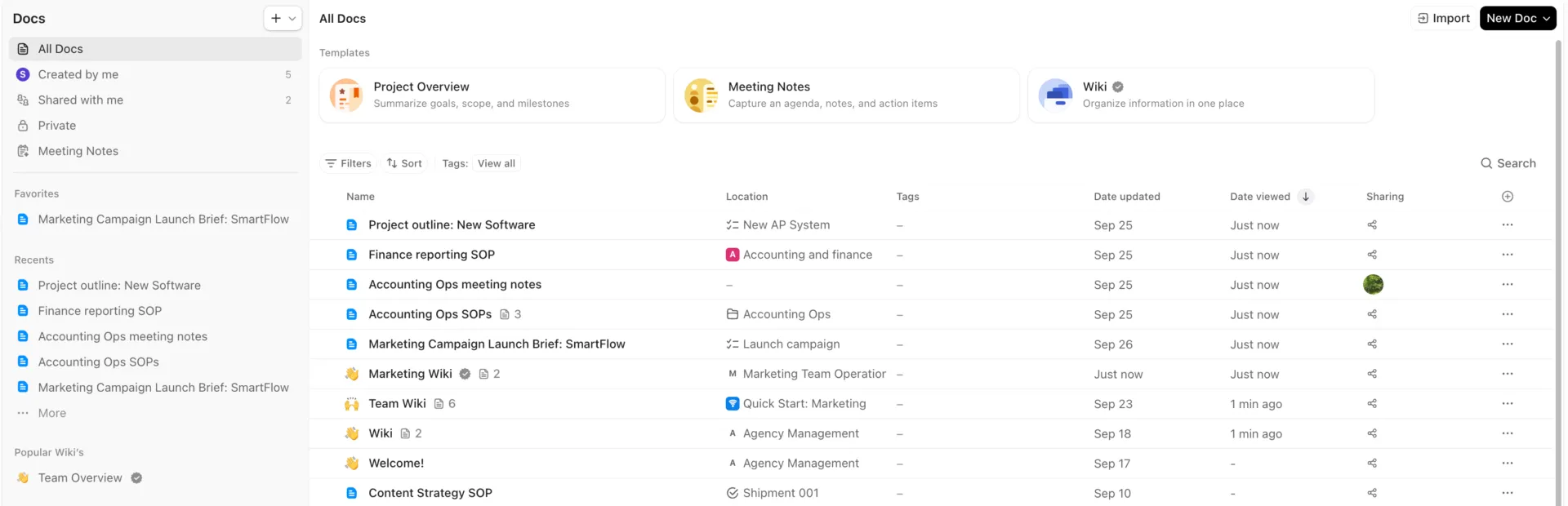
- Speichern Sie wiederverwendbare Vorlagen in einem ClickUp-Dokument. Gruppieren Sie sie nach Aufgabenbereichen, z. B. Kampagnen-Briefings, Nachbereitung von Meetings, Recherche oder Bearbeitung. ClickUp-Dokumente können direkt neben den Projekten abgelegt werden, in denen sie verwendet werden – das ist besser, als in einer separaten Registerkarte einen „Vorlagen-Friedhof“ zu pflegen.
- Fügen Sie aufgabenspezifische Anweisungen direkt zur Aufgabe hinzu. Bei einer wiederholenden Aufgabe kann die Anweisung in der Beschreibung oder in den Kommentaren stehen, direkt neben dem Briefing, den Dateien, dem Eigentümer und dem Fälligkeitsdatum.
- Beziehen Sie die Arbeit mit einer @Erwähnung in die Eingabeaufforderung ein. In Brain verweist eine @Erwähnung auf Aufgaben, Dokumente, Personen, Teams oder Kanäle. Eine wiederverwendbare Eingabeaufforderung kann kurz gehalten werden, während das aktuelle Projekt den sich ändernden Kontext liefert.
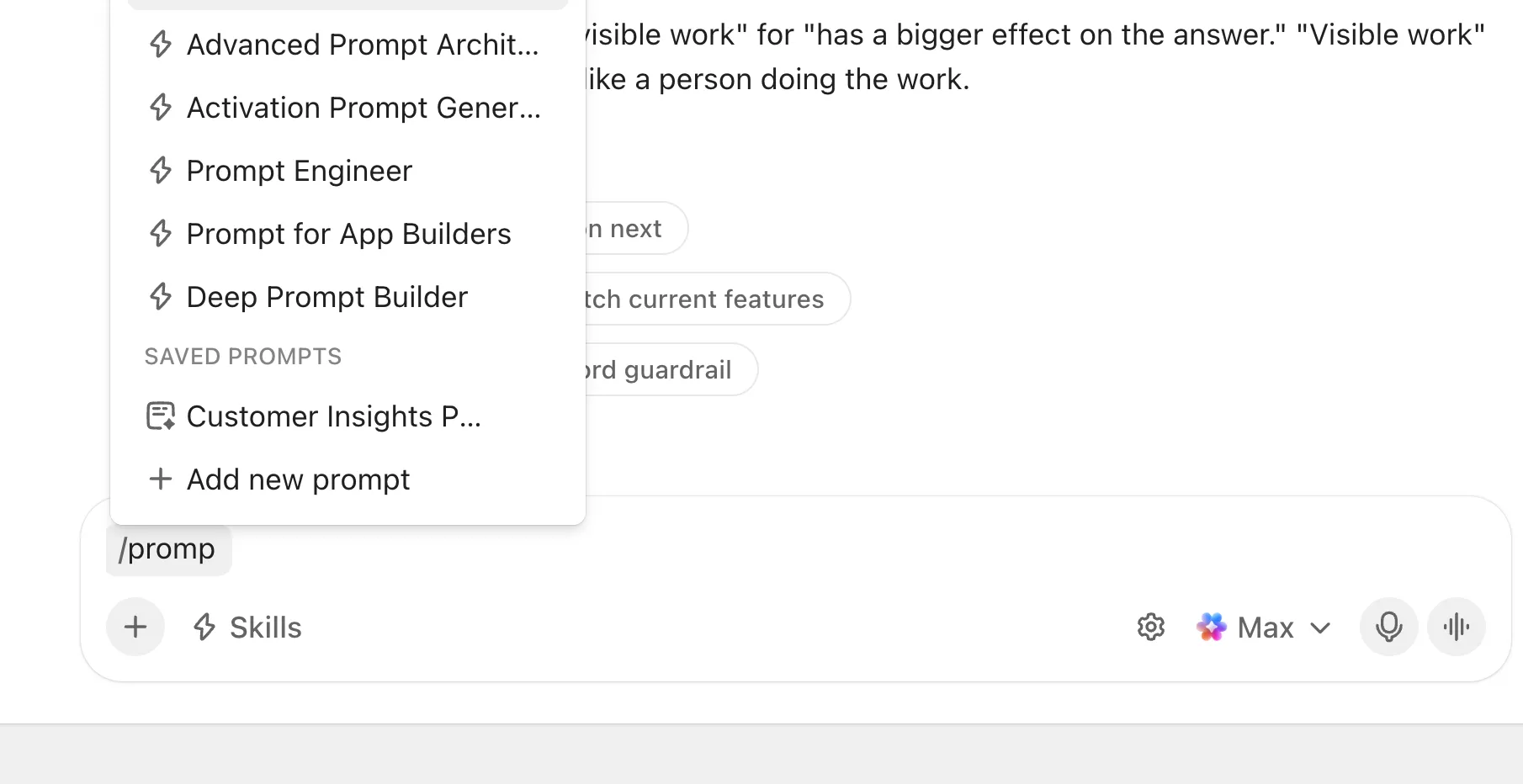
- Speichere Prompts, die du oft verwendest. Gib / in Brain ein, um einen neuen Prompt hinzuzufügen, und wähle aus, wer ihn sehen darf: nur du, alle, Administratoren oder bestimmte Personen. Gespeicherte Prompts werden in jedem Projekt im selben Menü angezeigt, sodass du nicht alte Chats durchsuchen musst.
- Verwandeln Sie eine Anweisung in eine Skill, wenn sie automatisch ausgeführt werden soll. Eine KI-Skill ist ein gespeicherter Befehlssatz, den ClickUp Brain automatisch anwendet, sobald die Anfrage den Kriterien entspricht.
- Übertragen Sie die Antwort direkt in den Workflow. Die Antworten der KI können zu Dokumenten, Aufgaben, Unteraufgaben, Kommentaren und anderen ClickUp-Elementen werden. Damit wird die Lücke aus Fehler Nr. 5 geschlossen, bei dem eine gute KI-Antwort im Chatverlauf verloren geht.
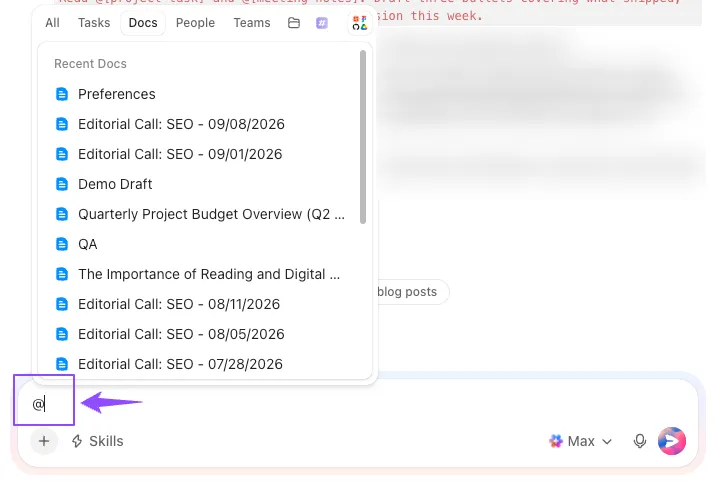
Nehmen wir an, Sie verwenden diese Anweisung für wöchentliche Projekt-Updates: „Lies @[Projektaufgabe] und @[Meeting-Notizen]. Erstelle drei Stichpunkte dazu, was fertiggestellt wurde, was sich verzögert hat und warum, und was diese Woche entschieden werden muss.“
Der Wortlaut ändert sich von Woche zu Woche kaum. Die Notizen zu Aufgaben und Meetings hingegen schon.
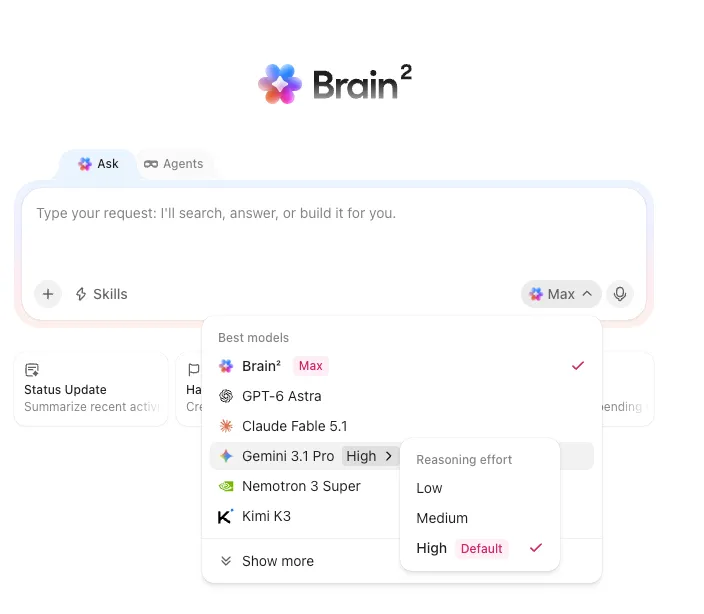
Und wenn Sie Gemini für die Generierung selbst nutzen möchten, müssen Sie ClickUp nicht verlassen. Die Modellauswahl von Brain umfasst Gemini-Modelle, und der Workspace-Kontext bleibt als Anhang erhalten, wenn Sie mitten in einer Unterhaltung wechseln.
Am besten geeignet für: Teams, die Prompts für wiederkehrende Arbeiten wiederverwenden und die Prompts, das Ausgangsmaterial sowie das Endergebnis in der gleichen Workspace haben möchten.
Wo es an seine Grenzen stößt: Wenn Ihr Workflow bereits vollständig in Gemini und Google Workspace stattfindet, kann die Verlagerung von Eingabeaufforderungen in ClickUp eine zusätzliche Ebene schaffen, die Sie nicht benötigen. Am stärksten ist die Lösung, wenn ClickUp bereits der Ort ist, an dem Sie Ihre Arbeit planen und ausführen.
Behalten Sie die Prompts, die sich bewährt haben
Sie brauchen keine Bibliothek mit 200 Prompts. Beginnen Sie mit den Prompts in diesem Leitfaden, die zu der Arbeit passen, die Sie jede Woche erledigen.
Nutzen Sie die hier aufgeführten Beispiele als Arbeitsentwürfe. Durchführen Sie die Bearbeitung für Ihr Team und speichern Sie diejenigen, die Sie regelmäßig verwenden, als „Gem“ oder in ClickUp. Sollte eine Eingabeaufforderung nicht mehr funktionieren, überprüfen Sie das Ausgangsmaterial und die Limite, bevor Sie sie umschreiben.
Die übrigen Verbesserungen ergeben sich durch Testversuche und Fehler.
Und wenn Ihre Anweisungen zu einem festen Bestandteil Ihrer Arbeitsabläufe werden sollen, probieren Sie ClickUp aus.
Häufig gestellte Fragen zu Gemini-Prompts
Dabei spielen in der Regel zwei Faktoren eine Rolle. Sprachmodelle fügen jeder Antwort eine gewisse Zufälligkeit hinzu, sodass identische Eingabeaufforderungen selten identische Texte erzeugen. Hinzu kommt, dass Gemini in Workspace-Apps Drive, Gmail, Chat und Kalender durchsucht, sodass sich das herangezogene Material von Lauf zu Lauf ändern kann. Fügen Sie die gewünschten Dateien als Quellen hinzu, und die Antworten werden wesentlich konsistenter.
Für berechtigte Konten ja. Der persönliche Kontext ist standardmäßig aktiviert, sodass Gemini auf frühere Unterhaltungen zurückgreifen kann, um eine neue Antwort zu formulieren. Sie können diese Funktion in den Einstellungen deaktivieren oder für eine einmalige Anfrage einen temporären Chat nutzen, der nicht in Ihrem Verlauf gespeichert wird und keine Auswirkungen auf spätere Antworten hat.
Verwalten Sie Ihre Quellen. In Docs, Drive und Gmail verfügt das „Ask Gemini“-Fenster über ein Menü für die Quelleneinstellungen, in dem Sie die Suche in Drive, Gmail, Chat oder Kalender deaktivieren können. Fügen Sie die gewünschten Dateien mit @ oder „Aus Drive hinzufügen“ hinzu, und Gemini wird ihnen Priorität einräumen. Klicken Sie unter jeder Antwort auf „Quellen“, um zu sehen, welche Dateien verwendet wurden.
Ja. Das Freigeben funktioniert wie bei einem Google Doc: Sie können jemandem die Rolle „Betrachter“ oder „Editor“ zuweisen, und wenn das Gem hochgeladene Dateien enthält, werden Sie gefragt, ob Sie diese ebenfalls freigeben möchten. Freigegebene Gems werden in Drive gespeichert, sodass die Freigaberegeln Ihres Unternehmens für Drive gelten. Administratoren können die Freigabe von Gems auch für das gesamte Unternehmen deaktivieren.
Ist die Nutzung von Gemini kostenlos?
Ja, Gemini bietet eine kostenlose Stufe, die Chat, Datei-Uploads und benutzerdefinierte Gems umfasst. Kostenpflichtige Pläne erhöhen die Nutzungslimits und bieten Zugriff auf leistungsfähigere Modelle. Die Gemini-Features in Google Workspace-Apps hängen vom Plan Ihrer Organisation und den Einstellungen des Administrators ab.