

Haben Sie schon einmal versucht, Ihre Dateien auf Ihrem Mac zu organisieren, und hatten dabei das Gefühl, mit Ihren Dokumenten Verstecken zu spielen? Wir alle kennen das – endloses Scrollen durch den Finder und die Frage, warum die eine Datei, die Sie brauchen, scheinbar in der digitalen Leere verschwunden ist.
Hier kommen Mac-Dateimanager ins Spiel – Tools, die Ihr chaotisches Dateisystem in ein gut organisiertes Kraftpaket verwandeln.
Ob Sie nun Remote-Server verwalten, Dateien übertragen oder einfach nur nach einem besseren Datei-Explorer suchen, um Ihre Unordnung zu beseitigen – diese Dateimanager sind die Rettung.
In diesem Blog stellen wir Ihnen die besten tools vor, mit denen Sie Ihren Mac-Workflow optimieren können.
⏰ 60-Sekunden-Zusammenfassung
Mac-Benutzern stehen zahlreiche leistungsstarke Dateimanager zur Auswahl, die jeweils einzigartige Features bieten, um Aufgaben effizient zu erledigen und sich an bestimmte Workflows anzupassen. Hier finden Sie eine kurze Übersicht über die besten Optionen für unterschiedliche Anforderungen und Vorlieben:
- ✅ ClickUp: Am besten geeignet zum Erstellen, Organisieren und Freigeben von Dateien
- ✅ Path Finder: Am besten geeignet für erweiterte Dateisystemsteuerung
- ✅ Commander One: Am besten geeignet für nahtloses Dateimanagement auf allen Geräten
- ✅ ForkLift: Am besten geeignet für die Dateiverwaltung und -übertragung in zwei Fenstern
- ✅ muCommander: Am besten geeignet für leichte und Open-Source-Dateiverwaltung
- ✅ Nimble Commander: Am besten geeignet für Power-Benutzer und fortgeschrittene Dateioperationen
- ✅ CRAX Commander: Am besten geeignet für erweiterte Dateiverwaltung und benutzerdefinierte Anpassung
Worauf sollten Sie bei Mac-Dateimanagern achten?
Bei der Auswahl des besten Dateimanagers für Ihren Mac geht es nicht nur um das Aussehen, sondern darum, die tools zu finden, mit denen Sie schneller und effizienter bei Ihrer Arbeit vorankommen. Hier sind einige Punkte, auf die Sie bei der Auswahl achten sollten:
- Dual-Pane-Navigation: Geben Sie zwei Ordner in einer Ansicht nebeneinander an und verwalten Sie sie, um Dateiübertragungen und die Organisation zu beschleunigen.
- Remote-Dateizugriff: Stellen Sie eine Verbindung zu FTP, SFTP, Cloud-Diensten und Remote-Servern her für eine nahtlose plattformübergreifende Dateiverwaltung.
- Erweiterte Suchoptionen: Finden Sie Dateien anhand von Kriterien wie Metadaten, Größe, Dateityp oder Tags, damit Sie wichtige Dokumente nie aus den Augen verlieren.
- Batch-Dateioperationen: Benennen Sie mehrere Dateien um, verschieben Sie sie und kopieren Sie sie, um bei wiederholenden Aufgaben Zeit und Aufwand zu sparen.
- Integration von Drittanbieter-Apps: Arbeiten Sie nahtlos mit Cloud-Speicher-Apps, Editors oder Terminal-Tools zusammen, um Ihre Workflows zu optimieren.
- Drag-and-Drop-Funktion: Übertragen Sie Dateien schnell zwischen Ordnern oder Anwendungen, ohne sich durch Menüs klicken zu müssen.
- Dateivorschau-Tools: Zeigen Sie Dokumente, Bilder oder Medien direkt im Dateimanager an, ohne sie in separaten Apps öffnen zu müssen.
- Anpassbare Tastenkürzel: Richten Sie Tastenkürzel und Befehle für eine schnelle Navigation und die Automatisierung sich wiederholender Aufgaben ein.
- Integrierte Komprimierungstools: Komprimieren, entpacken und verwalten Sie komprimierte Dateien, ohne auf zusätzliche Dateifreigabesoftware angewiesen zu sein.
- Synchronisierungsfunktionen: Halten Sie Dateien auf allen Geräten oder zwischen lokalen und Remote-Speicherorten auf dem neuesten Stand und konsistent.
➡️ Weiterlesen: Die Suche nach Dateien kann überwältigend sein, insbesondere wenn Sie mit großen Datensätzen oder Dokumenten arbeiten. Erfahren Sie, wie Sie PDF-Dateien schnell durchsuchen können, um Zeit zu sparen und Ihren Workflow zu optimieren.
Die 7 besten Mac-Dateimanager
Wussten Sie, dass Fortune-500-Unternehmen aufgrund von Ineffizienzen durch unstrukturiertes Dokumentenmanagement jährlich durchschnittlich 12 Milliarden US-Dollar verlieren?
Lassen Sie uns die besten Optionen für Sie erkunden:
1. ClickUp (am besten geeignet zum Erstellen, Organisieren und Freigeben von Dateien)
ClickUp ist mehr als nur ein Tool für die Produktivität – es ist Ihr ultimativer Dateimanager für Mac, der Ihren Workflow vereinfacht.
Die Hierarchie von ClickUp hilft Ihnen dabei, organisiert zu bleiben, indem sie Ihnen eine klare Struktur für die Verwaltung aller Aufgaben bietet, von allgemeinen Zielen bis hin zu kleinsten Details. Mit Workspaces, Ordnern, Listen und Aufgaben können Sie komplexe Projekte in überschaubare Schritte unterteilen.
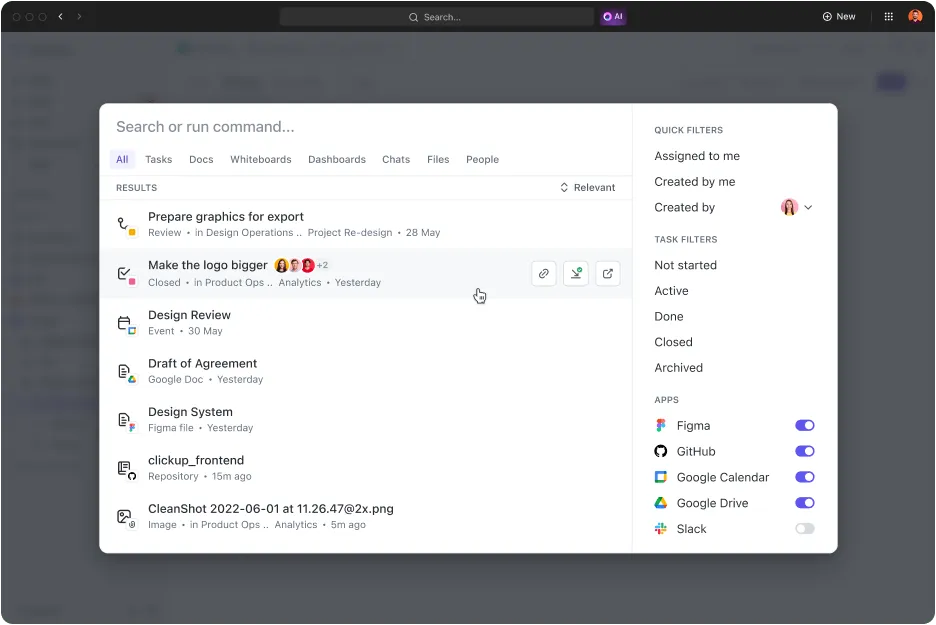
ClickUp Connected Search hält alles miteinander verbunden und leicht auffindbar und bietet Ihnen eine klare Ansicht, ohne dass wichtige Details übersehen werden.
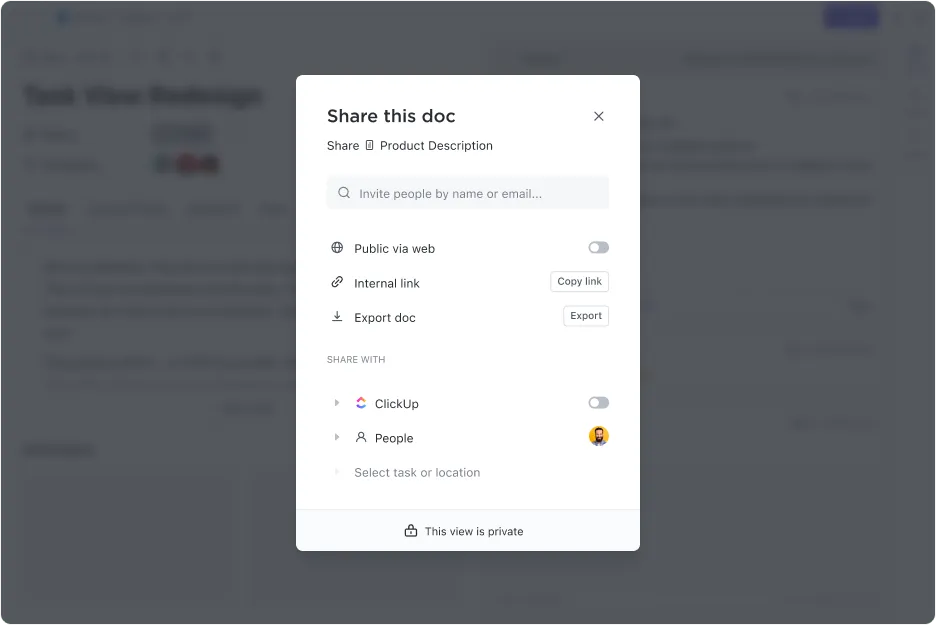
Mit ClickUp Docs können Sie Ihre Dokumente an einem einzigen hub erstellen, freigeben und organisieren. Sie können Ideen entwerfen, Projekt-Roadmaps erstellen oder Teamressourcen speichern – alles in Echtzeit mit verschachtelten Seiten, Vorlagen und umfangreichen Formatierungsoptionen.
Darüber hinaus steigert ClickUp Brain Ihre Produktivität, indem es Ihnen hilft, Zusammenfassungen zu erstellen, Aktualisierungen zu automatisieren und Workflows nahtlos zu verbessern.
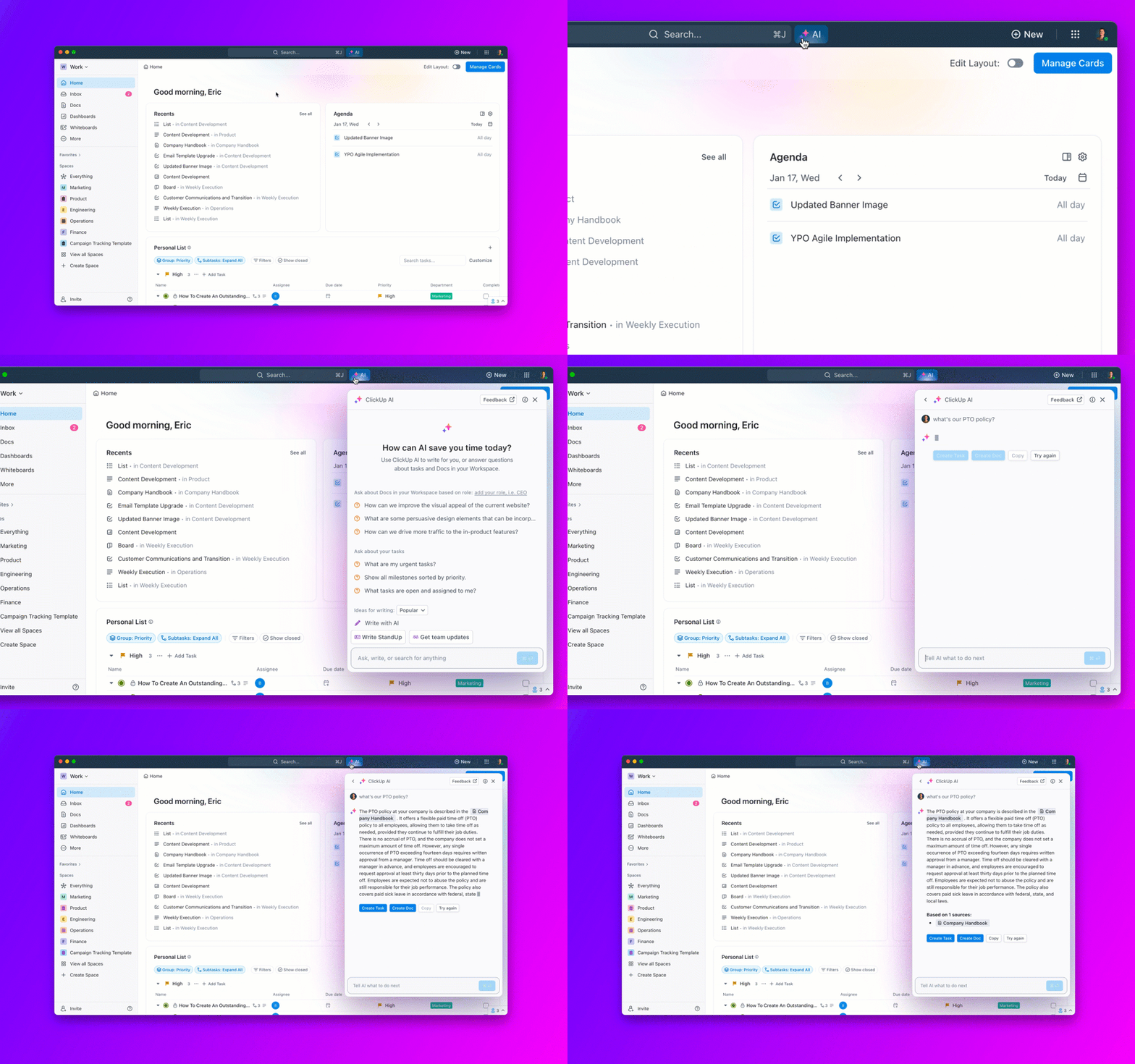
💡 Bonus-Tipp: ClickUp Brain lernt Ihre Gewohnheiten kennen und passt die Suchergebnisse an Ihre Bedürfnisse an. Es ist, als hätten Sie einen persönlichen Assistenten, der weiß, wo sich der Vertrag mit dem Client oder die Projektbeschreibung befindet. Ehrlich gesagt, ist es eine echte Revolution für die Dateiverwaltung auf Ihrem Mac!
Die besten Features von ClickUp
- Organisieren Sie Ihre Dateien mit der strukturierten Hierarchie von ClickUp. Erstellen Sie Spaces für allgemeine Kategorien wie Teams oder Projekte, Ordner zum Gruppieren verwandter Aufgaben oder Dateien und Listen zum Aufteilen von Projekten in überschaubare Teile.
- Nutzen Sie KI, um Dateien intelligent zu kategorisieren und alles schnell zu finden. Connected Search liefert Ergebnisse nicht nur aus ClickUp, sondern auch aus integrierten Tools wie Google Drive, Dropbox und Slack.
- Weisen Sie Aufgaben zu, legen Sie Fälligkeitsdaten fest und nutzen Sie automatische Auslöser, damit alles effizient läuft.
- Freigeben Sie Dateien, hinterlassen Sie Kommentare und verwalten Sie Berechtigungen direkt innerhalb der Plattform, um reibungslose Teamarbeit und Sicherheit der Daten zu gewährleisten.
- Automatisieren Sie sich wiederholende Prozesse mit Auslösern, Workflows und zugewiesenen Aktionen.
Limitierungen von ClickUp
- Kann aufgrund seines breiten Bereichs an Features für Anfänger überwältigend sein.
- Erweiterte Features wie ClickUp AI sind nur in höheren Plänen verfügbar.
Preise für ClickUp
- Free Forever
- Unbegrenzt: 7 $/Monat pro Benutzer
- Geschäft: 12 $/Monat pro Benutzer
- Enterprise: Kontaktieren Sie uns für Preisinformationen
- ClickUp Brain: Für 7 $/Monat pro Benutzer zu jedem kostenpflichtigen Plan hinzufügen
Bewertungen und Rezensionen zu ClickUp
- G2: 4,7/5 (über 9.000 Bewertungen)
- Capterra: 4,6/5 (über 4.000 Bewertungen)
Ein Benutzer sagt über die Benutzerfreundlichkeit von ClickUp bei der Dateiverwaltung:
Im Allgemeinen macht ClickUp alles richtig, da es sehr benutzerfreundlich ist und viele Optionen zum Erstellen von Übersichten für verschiedene Projekte und Abteilungen bietet, wodurch es sich leicht in einen vordefinierten Workflow des Unternehmens integrieren lässt. Die Möglichkeiten, zusätzliche Informationen zu einer Aufgabe bereitzustellen, sind nahezu unbegrenzt, da Bilder, Dokumente usw. durch einfaches Ziehen und Ablegen aus dem Datei-Explorer in die Aufgabenbeschreibung integriert werden können. Für mich ist es eine Anwendung, die ich täglich nutze und die in unserem Unternehmen rasch an Bedeutung gewinnt.
Im Allgemeinen macht ClickUp alles richtig, da es sehr benutzerfreundlich ist und viele Optionen zum Erstellen von Übersichten für verschiedene Projekte und Abteilungen bietet, wodurch es sich leicht in einen vordefinierten Workflow des Unternehmens integrieren lässt. Die Möglichkeiten, zusätzliche Informationen zu einer Aufgabe bereitzustellen, sind nahezu unbegrenzt, da Bilder, Dokumente usw. durch einfaches Ziehen und Ablegen aus dem Datei-Explorer in die Aufgabenbeschreibung integriert werden können. Für mich ist es eine Anwendung, die ich täglich nutze und die in unserem Unternehmen rasch an Bedeutung gewinnt.
➡️ Weiterlesen: Wenn Ihnen die Verwaltung Ihrer Dateien wie ein endloses Versteckspiel vorkommt, ist es vielleicht an der Zeit, Ihren digitalen Workspace aufzuräumen. Um einen Neuanfang zu machen, lesen Sie diesen Leitfaden zum digitalen Aufräumen, um eine Workspace mit hoher Produktivität zu schaffen.
2. Path Finder (am besten geeignet für erweiterte Dateisystemsteuerung)
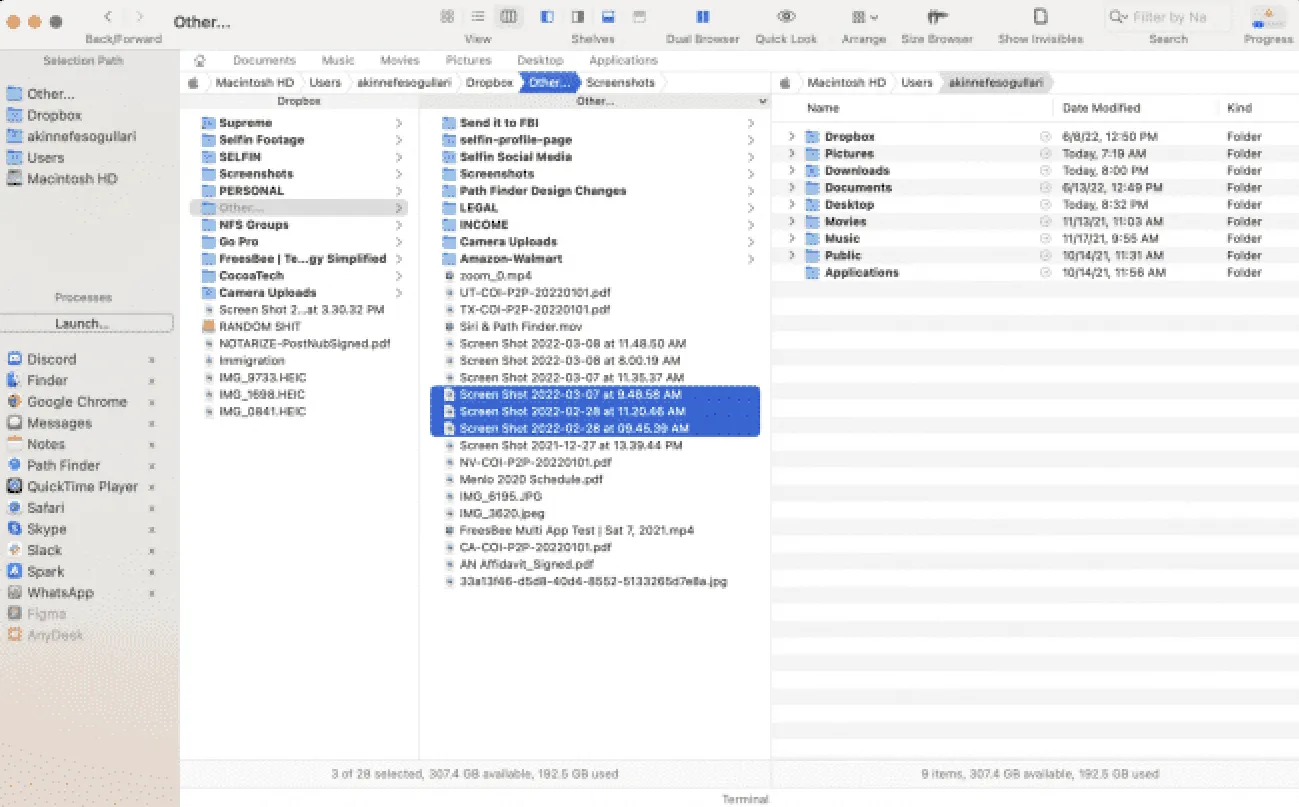
Path Finder ist die ideale Wahl, wenn Sie nach einem Mac-Dateimanager suchen, mit dem Sie die vollständige Kontrolle über Ihr Dateisystem übernehmen können. Es bietet leistungsstarke Features wie Dual-Pane-Navigation, Ordner-Synchronisierung und Stapelumbenennung, mit denen Sie die Dateiverwaltung wie nie zuvor optimieren können.
Sie können auch versteckte Dateien bearbeiten, Ordner zusammenführen und erweiterte Suchvorgänge durchführen, um für eine bessere Organisation zu sorgen. Außerdem sind Tools wie ein eingebettetes Terminal und Datei-Tags für nahtlose Dokumentenmanagement-Workflows integriert.
Die besten Features von Path Finder
- Dual-Fenster-Ansicht für die parallele Ordner-Navigation und schnelle Dateiübertragungen
- Ordnervergleich und -synchronisierung, um Dateien an mehreren Speicherorten konsistent zu halten
- Batch-Umbenennung für die effiziente Bearbeitung zahlreicher Dateien
- Bearbeitbarer Pfadnavigator zum schnellen Springen zu jedem Verzeichnis oder Speicherort
Limitierungen von Path Finder
- Kann fehlerhaft sein, mit gelegentlichen Abstürzen oder Verlust von Einstellungen
- Einige Benutzer haben berichtet, dass der Kundensupport nicht reagiert.
Preise für Path Finder
- 29,95 $/Benutzer (einmaliges Herunterladen)
Bewertungen und Rezensionen zu Path Finder
- G2: Nicht genügend Bewertungen
- Capterra: Nicht genügend Bewertungen
Ein Benutzer sagt über Path Finder:
Pathfinder ist eine großartige Software. Ich liebe sie und benutze sie jeden Tag. Allerdings! Ich habe für eine Lizenz für Version 10 bezahlt. Als ich letzte Woche auf Version 10.2 aktualisiert habe, haben sie meine Lizenz für ungültig erklärt und behauptet, sie sei nur ein Jahr lang gültig und meine Software sei nun eine Testversion und nicht aktiviert. Als ich die Lizenz gekauft habe, sagten sie mir, dass meine Lizenz für Version 10 funktionieren würde und ich erst mit Version 11 ein Upgrade durchführen müsste. Sie haben mein Vertrauen völlig missbraucht und ich werde nichts mehr von ihnen kaufen.
Pathfinder ist eine großartige Software. Ich liebe sie und benutze sie jeden Tag. Allerdings! Ich habe für eine Lizenz für Version 10 bezahlt. Als ich letzte Woche auf Version 10.2 aktualisiert habe, haben sie meine Lizenz für ungültig erklärt und behauptet, sie sei nur ein Jahr lang gültig, und gesagt, meine Software sei jetzt eine Testversion und nicht aktiviert. Als ich die Lizenz gekauft habe, sagten sie mir, dass meine Lizenz für Version 10 funktionieren würde und ich erst mit Version 11 ein Upgrade durchführen müsste. Sie haben mein Vertrauen völlig missbraucht und ich werde nichts mehr von ihnen kaufen.
💡 Profi-Tipp: Sie können die Dual-Fenster-Ansicht zusammen mit der Ordner-Synchronisierung verwenden, um Backups oder Projekte über mehrere Laufwerke hinweg ohne manuellen Aufwand perfekt zu synchronisieren.
➡️ Weiterlesen: Wir haben die 10 besten Apps für die Produktivität für Mac getestet.
3. Commander One (Am besten geeignet für nahtloses Dateimanagement auf verschiedenen Geräten)
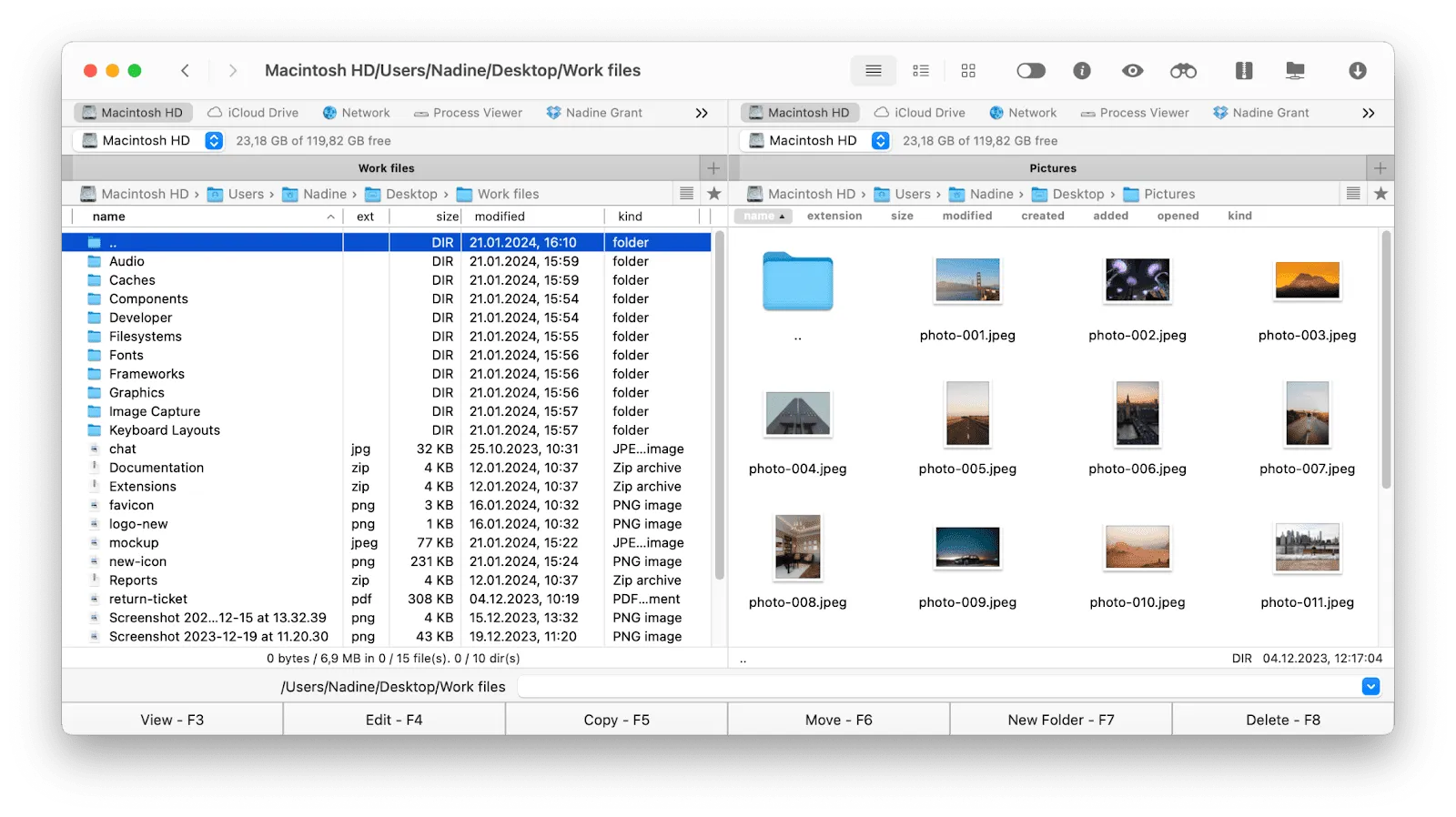
Commander One ist eine vielseitige Dateiorganisationssoftware für Mac-Benutzer, die Ihren Workflow vereinfachen und die Dateiorganisation verbessern soll. Mit seiner Dual-Pane-Oberfläche können Sie mehrere Ordner nebeneinander verwalten, Dateien nahtlos übertragen und Ihren Workflow effizient gestalten.
Commander One bietet eine umfassende Lösung, egal ob Sie Dateien komprimieren, Archive verwalten oder mit Dateien auf verbundenen Geräten wie iOS und Android arbeiten. Dank seiner erweiterten Suchfunktionen können Sie lokale Laufwerke, Cloud-Dienste und sogar Archive durchsuchen, was es zu einem leistungsstarken tool für diejenigen macht, die komplexe Dateisysteme verwalten.
Die besten Features von Commander One
- Verwalten Sie Dateien und übertragen Sie Inhalte schnell zwischen Ordnern mit der Dual-Pane-Oberfläche.
- Suchen und finden Sie Dateien mithilfe erweiterter regulärer Ausdrücke und Groß-/Kleinschreibung auf lokalen Laufwerken, in Archiven und im Cloud-Speicher.
- Komprimieren und extrahieren Sie Dateien mühelos und führen Sie die Bearbeitung von Archiven wie ZIP, RAR, 7Z und TAR durch, ohne sie zu entpacken.
- Stellen Sie eine Verbindung zu Dateien auf iOS-, Android- und MTP-Geräten her und verwalten Sie sie direkt von Ihrem Mac aus, um eine nahtlose Dateiverwaltung zu gewährleisten.
Limitierungen von Commander One
- Für viele erweiterte Features ist der Kauf des Pro-Pakets erforderlich.
- Fehlt die direkte Funktion zur Suche des Dateipfads für einige Anwendungsfälle.
Preise für Commander One
- Persönliche Lizenz: 29,99 $
- Team-Lizenz: 99,99 $.
Bewertungen und Rezensionen zu Commander One
- G2: Nicht genügend Bewertungen
- Capterra: Nicht genügend Bewertungen
Ein Benutzer sagt über die Effizienz und Organisation von Commander One:
Kommentare: Commander One hilft mir, meine Dateien schneller zu verwalten. Es kann die Dateien auch in eine Warteschlange stellen. Die Standard-Dual-Pane-Ansicht erleichtert es Benutzern, Dateien von einem Speicherort zu einem anderen zu verschieben.
Kommentare: Commander One hilft mir, meine Dateien schneller zu verwalten. Es kann die Dateien auch in eine Warteschlange stellen. Die Standard-Dual-Pane-Ansicht erleichtert es Benutzern, Dateien von einem Speicherort zu einem anderen zu verschieben.
🔍 Wussten Sie schon? Mit dem erweiterten Such-Feature können Sie Dateien auf Ihrem Mac sowie in Cloud-Diensten und Archiven finden und so Zeit bei der Verwaltung großer Datensätze oder Remote-Speicher sparen.
4. ForkLift (am besten geeignet für die Dateiverwaltung und -übertragung in zwei Fenstern)
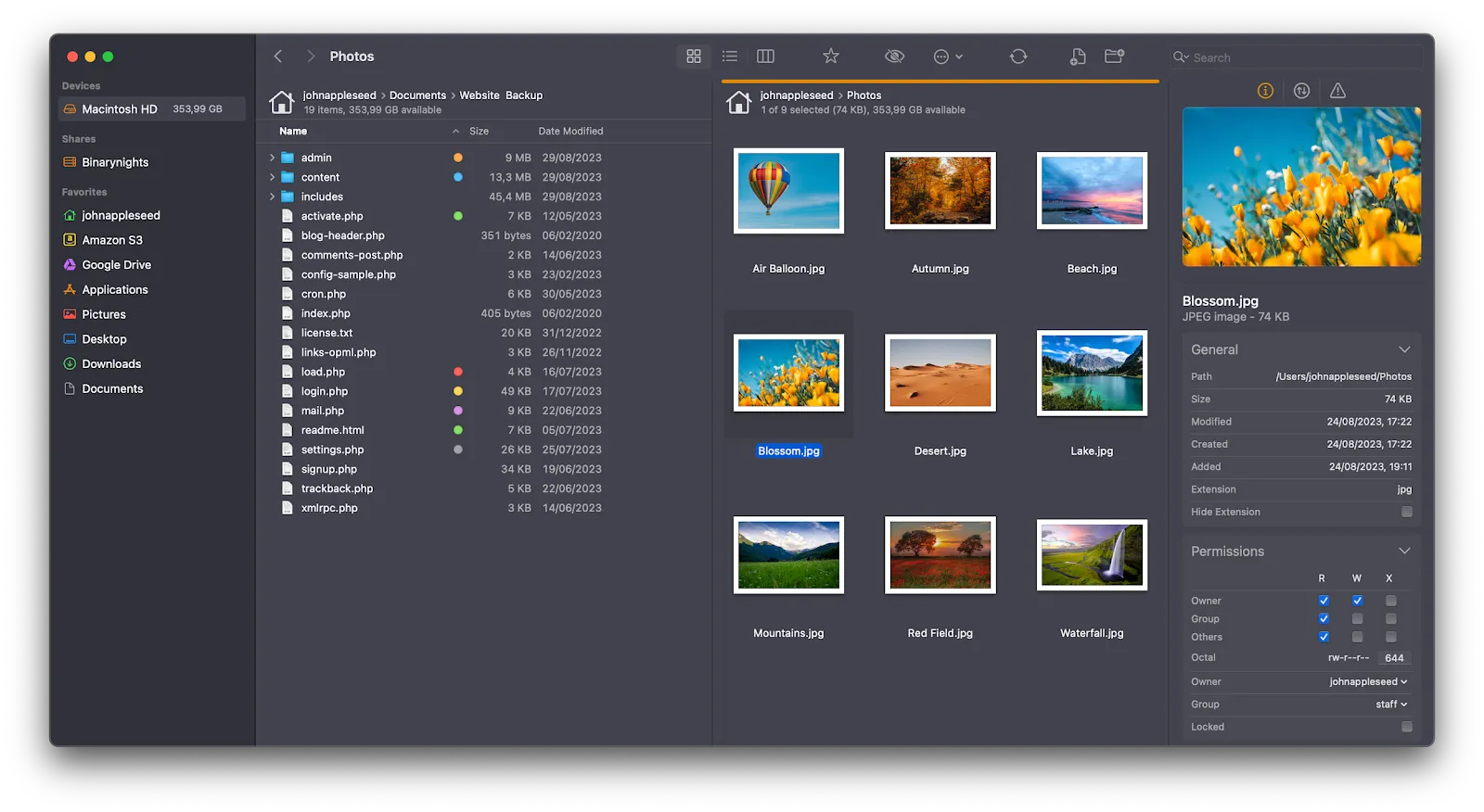
ForkLift 4 ist einer der leistungsstärksten Mac-Dateimanager und Transfer-Clients mit zwei Fenstern, der auf Effizienz ausgelegt ist. Er ermöglicht Ihnen die Verbindung zu mehreren Servern und die mühelose Übertragung von Dateien per Drag-and-Drop.
Dank der fortschrittlichen Synchronisierungs- und Suchfunktionen eignet es sich ideal zum Vergleichen lokaler und Remote-Ordner oder zum Auffinden von Dateien an verschiedenen Speicherorten in Netzwerken. Mit zusätzlichen Features wie Remote-Bearbeitung, iCloud-Integration und Archivverwaltung vereint ForkLift 4 Flexibilität und Leistungsstärke für alle Ihre Dateiverwaltungsanforderungen.
Die besten Features von ForkLift
- Vergleichen und durchführen Sie die Synchronisierung lokaler oder Remote-Ordner mit einem Klick und bidirektionaler Synchronisierung.
- Verwenden Sie erweiterte Suchfunktionen und Filter, um Dateien nach Name, Erweiterung, Tags oder Inhalt zu suchen, sogar auf Remote-Servern.
- Verwalten Sie Dateien nahtlos über Cloud-Speicher, iCloud und lokale Laufwerke hinweg mit der intuitiven Dual-Fenster-Oberfläche.
- Führen Sie die Bearbeitung von Remote-Dateien in Ihrem bevorzugten Editor aus und laden Sie Änderungen automatisch hoch, sobald Sie sie speichern.
Limitierungen von ForkLift
- Bei der Dateiübertragung kann es gelegentlich zu Verzögerungen kommen, bevor der Vorgang gestartet wird.
- Keine klare Möglichkeit zur Fehlerbehebung, wenn Probleme von externen Hosts oder der App selbst verursacht werden
Preise für ForkLift
- Einzelbenutzer: 19,95 $/Jahr
- Familienlizenz: 29,95 $/Jahr
- Kleine Geschäfte: 69,95 $/Jahr
Bewertungen und Rezensionen zu ForkLift
- G2: Nicht genügend Bewertungen
- Capterra: Nicht genügend Bewertungen
➡️ Weiterlesen: Die 10 besten Notiz-Apps für Mac
5. muCommander (Am besten geeignet für leichtgewichtige und Open-Source-Dateiverwaltung)
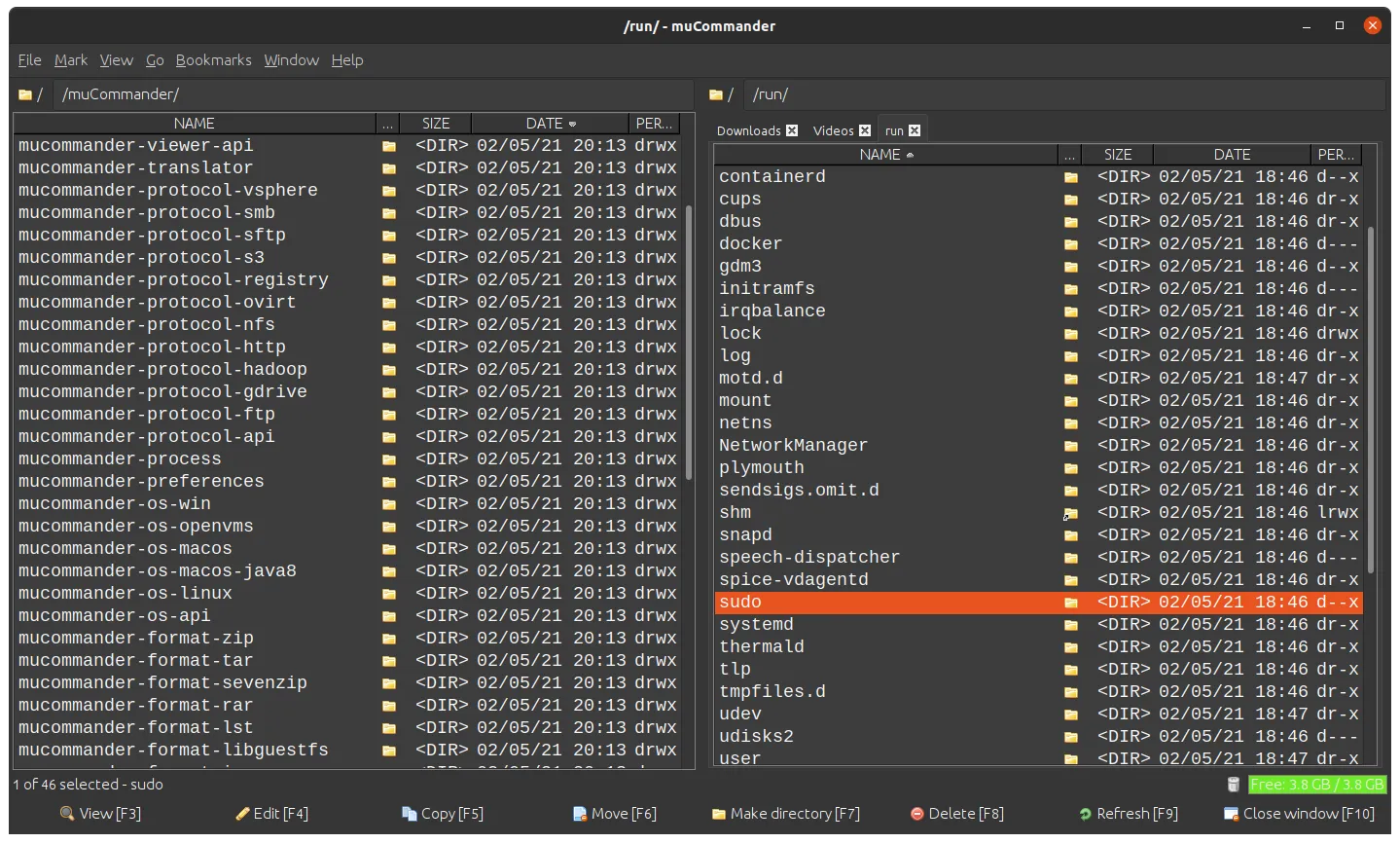
muCommander ist ein kostenloser und quelloffener Dateimanager für macOS, der die Verwaltung von Dateien und Ordnern vereinfacht und effizienter macht. Dank seiner Dual-Pane-Oberfläche, anpassbaren Tastatur-Verknüpfungen, Cloud-Speicher und Remote-Server-Support ist er eine großartige Alternative zu Ihrem Standard-Dateimanager.
muCommander ermöglicht den nahtlosen Zugriff auf Archive wie ZIP, RAR und 7z sowie virtuelle Dateisysteme wie FTP, SFTP und Amazon S3. Für alle, die einen schlanken und dennoch funktionsreichen Mac-Browser benötigen, bietet muCommander unübertroffene Flexibilität und lässt sich vollständig an Ihren Workflow anpassen.
Die besten Features von muCommander
- Verwalten und organisieren Sie Dateien und Ordner mit dem Dual-Pane-Layout und Batch-Dateioperationen.
- Stellen Sie eine Verbindung zu Cloud-Speichern und Remote-Servern wie Google Drive, Dropbox, FTP, SFTP und mehr her.
- Komprimieren und extrahieren Sie ZIP-, RAR-, 7z- und TAR-Archive oder durchsuchen Sie sie wie normale Ordner.
- Benutzerdefinierte Einstellungen für die Benutzeroberfläche, Symbolleisten und Tastatur-Verknüpfungen, um eine wirklich persönliche Erfahrung zu erzielen.
Limitierungen von muCommander
- Erfordert Java 11 oder höher, um zu funktionieren, was für Benutzer einen zusätzlichen Schritt bedeuten kann.
- Es fehlen einige erweiterte Features wie Echtzeit-Synchronisierung oder erweiterte Suchfunktionen.
Preise für muCommander
- Kostenlos (Open Source)
Bewertungen und Rezensionen zu muCommander
- G2: Nicht genügend Bewertungen
- Capterra: Nicht genügend Bewertungen
Ein Benutzer schätzt die Fähigkeit von muCommander, Archive mühelos zu verarbeiten, und sagt:
Ich verwende MUCommander, um ZIP-Dateien zu durchsuchen, ohne sie vorher entpacken zu müssen. Allein dieses Feature macht das Programm schon lohnenswert. Es hat mir Stunden an Zeit gespart, als ich nur ein bestimmtes Bild in einem 675 MB großen ZIP-Archiv finden musste.
Ich verwende MUCommander, um ZIP-Dateien zu durchsuchen, ohne sie vorher entpacken zu müssen. Allein dieses Feature macht das Programm schon lohnenswert. Es hat mir Stunden an Zeit gespart, als ich nur ein bestimmtes Bild in einem 675 MB großen ZIP-Archiv finden musste.
💡 Profi-Tipp: Sie können muCommander als schlanken nativen macOS-Dateimanager verwenden, um schnell auf Remote-Server und Archive zuzugreifen. Das universelle Lesezeichen-Feature spart Zeit bei häufig aufgerufenen Pfaden.
6. Nimble Commander (Am besten geeignet für Power-Benutzer und fortgeschrittene Dateioperationen)
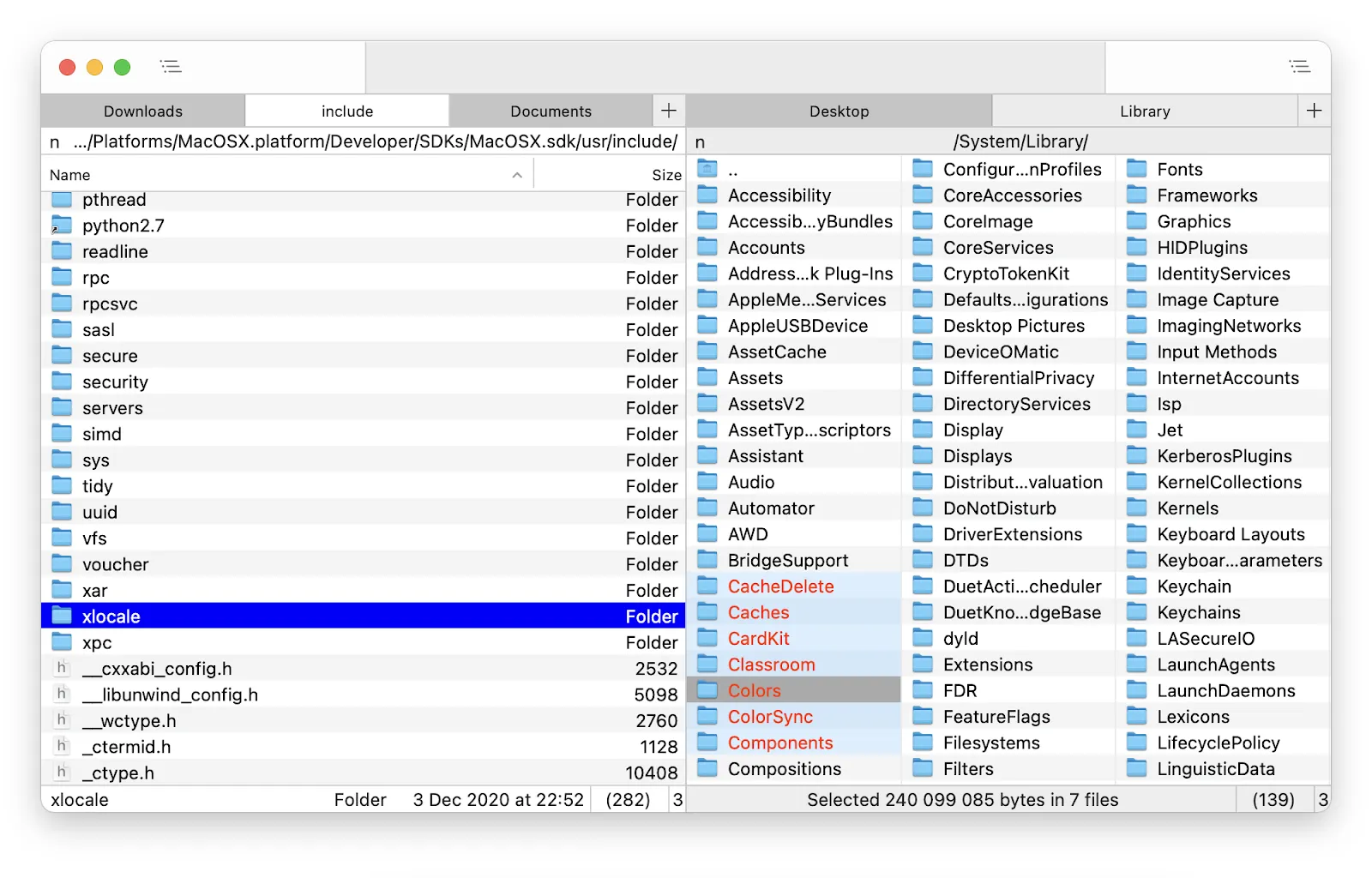
Nimble Commander ist ein alternativer Dateimanager für Power-Benutzer, die die vollständige Kontrolle über alle Dateien und Ordner auf ihrem Mac haben möchten. Dank seiner Dual-Pane-Oberfläche und seinem tastaturorientierten Design ist es ein unverzichtbares tool für Entwickler, Systemadministratoren und IT-Fachleute.
Mit Features wie einem integrierten Terminalemulator, erweiterter Ordnerverwaltung und der Möglichkeit, versteckte Dateien anzuzeigen, ist Nimble Commander perfekt für Benutzer, die Effizienz und Flexibilität benötigen. Es ist leichtgewichtig, schnell und anpassbar, was es zu einem großartigen tool macht, um Finder für erweiterte Workflows zu ersetzen.
Die besten Features von Nimble Commander
- Verwenden Sie den integrierten Terminalemulator für die Synchronisierung von Shell-Befehlen mit der Datei-Panel-Navigation.
- Sortieren Sie Dateien und führen Sie eine Stapelumbenennung mit Mustern durch, um eine nahtlose Organisation zu gewährleisten.
- Durchsuchen, Bearbeitung und Komprimierung von Archiven, ohne die gesamte Datei zu entpacken – ideal für die effiziente Archivierung von Dateien.
- Stellen Sie eine Verbindung zu FTP-, SFTP-, WebDAV- oder Dropbox-Servern her und führen Sie die Bearbeitung von Remote-Dateien ohne Verlassen der App aus.
Limitierungen von Nimble Commander
- Einige erweiterte Features, wie z. B. der Modus für Administratoren, sind in der Mac App Store-Version nicht verfügbar.
- Erfordert zusätzliches Setup, um benutzerdefinierte Anpassungen und vollständige Integration mit externen tools zu ermöglichen.
Preise für Nimble Commander
- Kostenlose Version verfügbar
Bewertungen und Rezensionen zu Nimble Commander
- G2: Nicht genügend Bewertungen
- Capterra: Nicht genügend Bewertungen
💡 Profi-Tipp: Die integrierten Terminal- und FTP-Client-Features von Nimble Commander eignen sich perfekt für die Optimierung von Aufgaben wie das Verschieben von Dateien, die Bearbeitung von Remote-Dateien und die Verwaltung all Ihrer Mac-Ordner, ohne zwischen Apps wechseln zu müssen.
➡️ Weiterlesen: Die 15 besten Programme für Projektmanagement für Mac (kostenlos und kostenpflichtig)
7. CRAX Commander (Am besten geeignet für erweiterte Dateiverwaltung und benutzerdefinierte Anpassung)
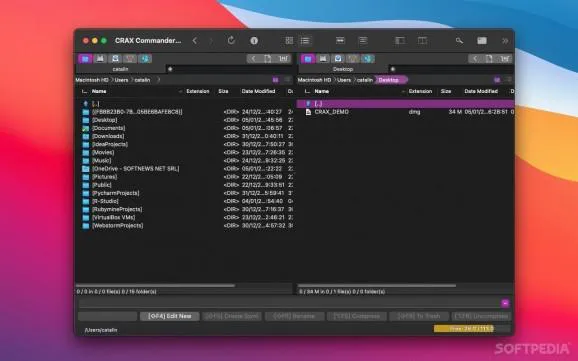
CRAX Commander ist ein hochgradig anpassbarer Mac-Dateimanager mit zwei Fenstern, der für Benutzer entwickelt wurde, die eine Mischung aus Einfachheit und Leistungsfähigkeit beim Organisieren ihrer Dateien auf dem Mac wünschen. Seine intuitive Benutzeroberfläche unterstützt Registerkarten und Lesezeichen, wodurch die Dateinavigation schneller und übersichtlicher wird.
Mit integrierten SVN-, FTP- und SSH-Clients eignet es sich hervorragend für die Verwaltung von Remote-Dateien, während seine erweiterte Suchfunktion, Tools zum Umbenennen mehrerer Dateien und der Editor mit Syntaxhervorhebung es perfekt für die effiziente Verwaltung von Dateien und Ordnern machen.
Die besten Features von CRAX Commander
- Verwalten Sie Remote-Dateien nahtlos mit integriertem FTP-, SFTP-, SMB- und AFP-Support.
- Führen Sie Stapelverarbeitungen mit Mehrfachumbenennung, Ordner-Zusammenführung und Prüfsummenberechnungen durch.
- Passen Sie Ihre Dateiverwaltung mit benutzerdefinierten Symbolleisten, Tastatur-Verknüpfungen und externen Tools an Ihre Bedürfnisse an.
- Vergleichen und bearbeiten Sie Dateien oder Ordner mit der integrierten erweiterten Suche und dem Vergleich des Inhalts.
Einschränkungen von CRAX Commander
- Der Administrator-Modus und erweiterte Features werden in der Mac App Store-Version nicht unterstützt.
- Einige Benutzer könnten die umfangreichen benutzerdefinierten Anpassungsoptionen als überwältigend empfinden.
Preise für CRAX Commander
- Vollversion: 25,99 $/Benutzer (einmaliges Herunterladen)
Bewertungen und Rezensionen zu CRAX Commander
- G2: Nicht genügend Bewertungen
- Capterra: Nicht genügend Bewertungen
➡️ Weiterlesen: Warum ist die Versionierung von Dokumenten wichtig?
Dateiverwaltung und Produktivität neu denken mit ClickUp
Bei der Auswahl von Mac-Dateimanagern sollten Sie nicht nur auf die Features achten, sondern auch berücksichtigen, wie gut sie sich in Ihren gesamten Workflow integrieren lassen. Unterstützen sie die Zusammenarbeit, lassen sie sich in Ihre vorhandenen Tools integrieren, optimieren sie die Dateiverwaltung oder steigern sie Ihre Gesamtproduktivität?
Tools wie Path Finder oder ForkLift zeichnen sich zwar in bestimmten Bereichen aus, aber ihnen fehlt möglicherweise die Vielseitigkeit einer All-in-One-Lösung. Hier hebt sich ClickUp von der Masse ab. Es geht nicht nur um die Verwaltung von Dateien, sondern darum, Ihre Arbeitsweise komplett zu verändern.
Mit Tools wie ClickUp Docs, Brain und Connected Search geht es über die reine Dateiorganisation hinaus und bietet eine einheitliche Plattform für Aufgaben, Zusammenarbeit und Automatisierung.
Sind Sie bereit, Ihren Workflow zu vereinfachen und Ihre Produktivität zu steigern?
Melden Sie sich noch heute bei ClickUp an – es ist kostenlos! 🚀