

Bildschirmaufnahmen mit Ton werden in unserer digitalen Welt schnell zu einem unverzichtbaren Tool. Tatsächlich bevorzugen 83 % der Menschen beim Informieren über ein Produkt oder eine Dienstleistung das Ansehen von Video-Inhalten gegenüber dem Lesen von Texten.
Von der Erstellung von Software-Tutorials über die Einarbeitung neuer Mitarbeiter bis hin zur Zusammenarbeit mit Remote-Teams – Bildschirmaufnahmen mit klarem, deutlichem Ton können komplexe Ideen in leicht verständliche Inhalte verwandeln. Die Integration von hochwertigem Ton erscheint jedoch oft als eine große Herausforderung.
Diese Anleitung vereinfacht den Vorgang und bietet praktische Tipps und Techniken, mit denen Sie Bildschirmaufnahmen mit Ton auf jedem Gerät meistern können, egal ob iPhone, Windows-PC oder Mac.
⏰ 60-Sekunden-Zusammenfassung
- Bildschirmaufnahmen erfassen die Aktivitäten Ihres Computers oder Geräts und sind für Tutorials, Präsentationen oder Feedback unverzichtbar.
- Wählen Sie ein hochwertiges Mikrofon, konfigurieren Sie die Einstellungen des Bildschirmrekorders und testen Sie den Ton, um eine klare Audioqualität sicherzustellen.
- Nehmen Sie in einer ruhigen Umgebung auf, verwenden Sie Mikrofone mit Geräuschunterdrückung und optimieren Sie die Einstellungen des Geräts, um bessere Ergebnisse zu erzielen.
- Beheben Sie Probleme wie Verbindung zum Mikrofon, Hintergrundgeräusche oder Softwarefehler mit einfachen Lösungen.
- Verwenden Sie ClickUp Clips für nahtlose Bildschirmaufnahmen mit Ton innerhalb der Plattform. Freigeben Sie Aufnahmen ganz einfach, arbeiten Sie effektiv zusammen und optimieren Sie Ihre Workflows.
Einstellung der Bildschirmaufzeichnung auf verschiedenen Geräten
Wir zeigen Ihnen, wie Sie das Feature zur Bildschirmaufzeichnung auf iPhone-, Windows- und Mac-Geräten einrichten und verwenden, sowie praktische Verknüpfungen, um den Vorgang zu optimieren.
1. Bildschirmaufzeichnung auf dem iPhone aktivieren
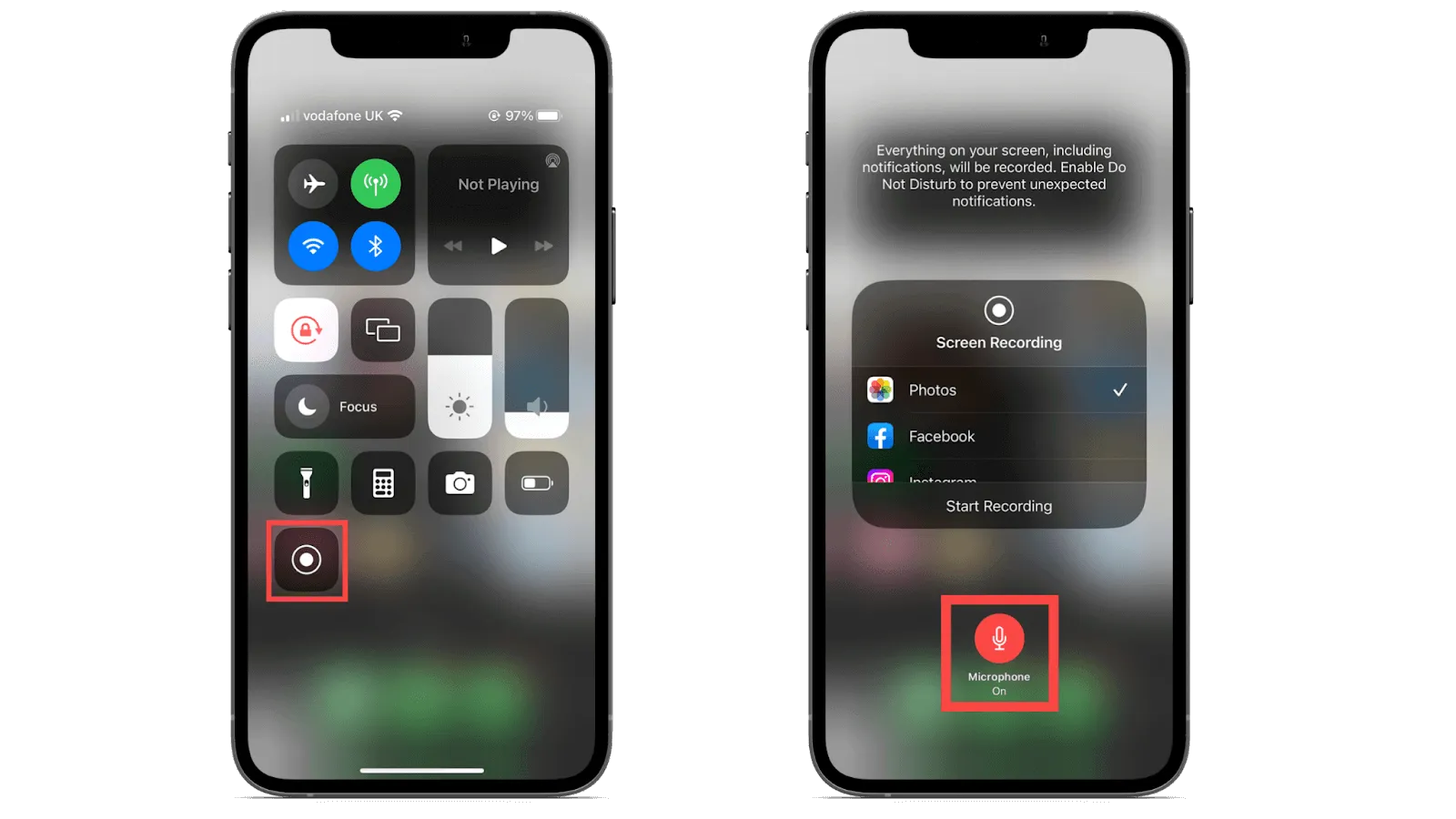
- Wischen Sie von der oberen rechten Ecke des Bildschirms nach unten (bei iPhones mit Face ID) oder vom unteren Rand nach oben (bei iPhones mit Home-Schaltfläche).
- Tippen Sie auf die graue Schaltfläche „Bildschirmaufnahme“ (ein Kreis innerhalb eines Kreises).
- Um eine Audioaufnahme einzuschließen, halten Sie die Schaltfläche „Bildschirmaufnahme“ gedrückt, tippen Sie auf das Mikrofonsymbol, um es zu aktivieren, und klicken Sie dann auf „Aufnahme starten“. Es erscheint ein Countdown von drei Sekunden, nach dessen Ablauf die Aufnahme beginnt.
- Tippen Sie auf die rote Status-Leiste oben auf dem Bildschirm und bestätigen Sie durch Tippen auf Stopp. Alternativ können Sie das Kontrollzentrum erneut öffnen und erneut auf die Schaltfläche Bildschirmaufnahme tippen.
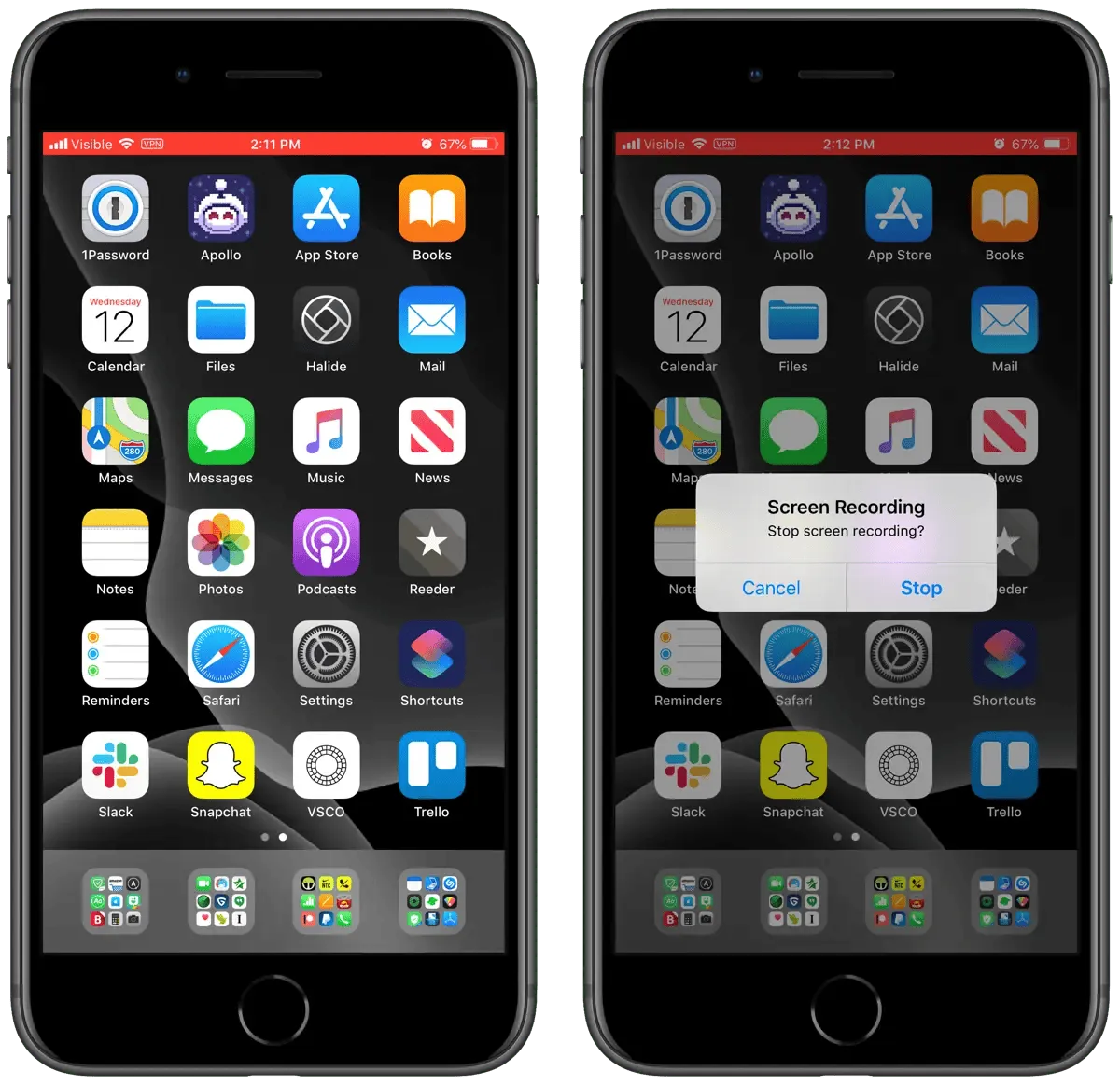
Ihre iPhone-Bildschirmaufzeichnung wird automatisch in der Fotos-App gespeichert.
💡Profi-Tipp: Möchten Sie noch schneller darauf zugreifen? Sie können Ihr Kontrollzentrum benutzerdefiniert anpassen! Gehen Sie zu Einstellungen > Kontrollzentrum > Steuerelemente anpassen und fügen Sie die Schaltfläche „Bildschirmaufnahme“ nach Belieben hinzu oder entfernen Sie sie.
2. Bildschirmaufzeichnung unter Windows aktivieren
Für die Bildschirmaufzeichnung unter Windows stehen mehrere integrierte Optionen zur Verfügung.
Verwendung der Xbox-Leiste (Windows 10 und 11)
- Drücken Sie Windows-Schlüssel + G, um die Xbox Game Bar-Leiste zu starten.
- Suchen Sie im Overlay das Capture-Widget. Wenn es nicht sichtbar ist, klicken Sie auf das Widget-Menü (dargestellt durch überlappende Quadrate) und wählen Sie Capture.
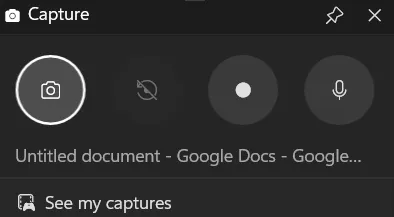
- Klicken Sie im Capture-Widget auf die Schaltfläche „Aufnahme starten“ (ein Kreissymbol) oder drücken Sie die Tastenkombination „Windows-Taste + Alt + R“, um die Aufnahme zu starten.
- Stellen Sie sicher, dass der Zugriff auf Ihr Mikrofon aktiviert ist, indem Sie auf das Mikrofonsymbol im Capture-Widget klicken.
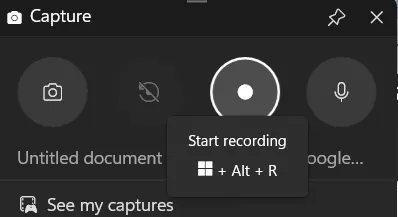
- Klicken Sie auf die Schaltfläche „Aufnahme beenden“ (ein quadratisches Symbol) im Capture-Widget oder drücken Sie erneut die Tastenkombination „Windows-Taste + Alt + R“.
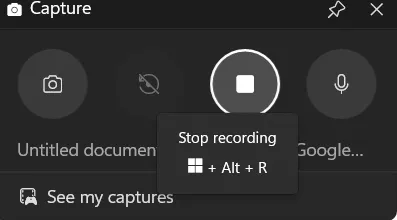
Ihre Aufzeichnung wird standardmäßig im Ordner „Videos > Captures“ gespeichert.
📖 Weiterlesen: Die besten Chrome-Erweiterungen für Bildschirmaufnahmen
Verwendung des Snipping-Tools
Das Snipping Tool unter Windows 11 ist mittlerweile mehr als nur ein einfaches Screenshot-Tool. Es bietet nun integrierte Bildschirmaufzeichnungsfunktionen und ist damit ein vielseitiges tool zum Erfassen von Bildern und Videos. So geht's:
- Suchen Sie im Startmenü nach Snipping Tool.
- Klicken Sie auf die Schaltfläche Aufzeichnen. Zeichnen Sie dann mit der Maus ein Rechteck um den Bereich des Bildschirms, den Sie aufnehmen möchten.
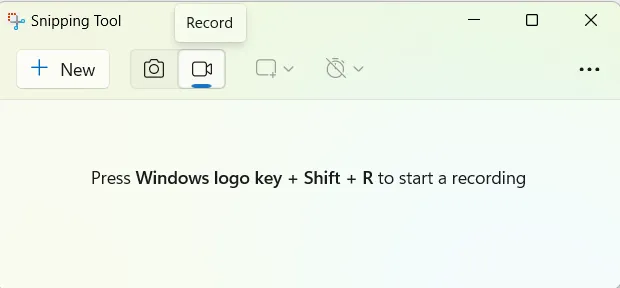
- Nachdem Sie die Auswahl des Aufnahmebereichs vorgenommen haben, klicken Sie auf die Schaltfläche Start. Es erscheint ein Countdown von drei Sekunden, nach dessen Ablauf die Aufnahme beginnt.

- Sobald Sie den gewünschten Inhalt aufgenommen haben, klicken Sie auf die Schaltfläche Stopp .
Standardmäßig wird Ihre Aufnahme im Ordner „Videos” gespeichert, wo Sie sie nach Bedarf anzeigen oder freigeben können.
💡Profi-Tipp: Hier sind einige Tastatur-Verknüpfungen, die Ihnen die Arbeit erleichtern:
Aufnahme starten/stoppen: Drücken Sie die Windows-Taste + Alt + R, um die Aufnahme umzuschalten.
Xbox Game Bar öffnen: Drücken Sie die Windows-Taste + G.
3. Bildschirmaufzeichnung auf dem Mac aktivieren
Verwendung der Screenshot-Symbolleiste
- Drücken Sie Umschalt + Befehl + 5, um die Screenshot-Symbolleiste zu öffnen.
- Wählen Sie die Aufnahmeoption: Um den gesamten Bildschirm aufzunehmen, klicken Sie auf die Schaltfläche „Gesamten Bildschirm aufnehmen“ (ein Rechteck mit einem Kreis in der Ecke). Um einen Teil des Bildschirms aufzunehmen, klicken Sie auf die Schaltfläche „Ausgewählten Bereich aufnehmen“ (ein gepunktetes Rechteck mit einem Kreis in der Ecke) und ziehen Sie dann, um den gewünschten Bereich auszuwählen.
- Um den gesamten Bildschirm aufzunehmen, klicken Sie auf die Schaltfläche „Gesamten Bildschirm aufnehmen“ (ein Rechteck mit einem Kreis in der Ecke).
- Um einen Teil des Bildschirms aufzunehmen, klicken Sie auf die Schaltfläche Ausgewählten Bereich aufnehmen (ein gepunktetes Rechteck mit einem Kreis in der Ecke) und ziehen Sie dann, um die gewünschte Auswahl zu treffen.
- Um den gesamten Bildschirm aufzunehmen, klicken Sie auf die Schaltfläche „Gesamten Bildschirm aufnehmen“ (ein Rechteck mit einem Kreis in der Ecke).
- Um einen Teil des Bildschirms aufzunehmen, klicken Sie auf die Schaltfläche Ausgewählte Auswahl aufnehmen (ein gepunktetes Rechteck mit einem Kreis in der Ecke) und ziehen Sie dann, um die gewünschte Auswahl auszuwählen.
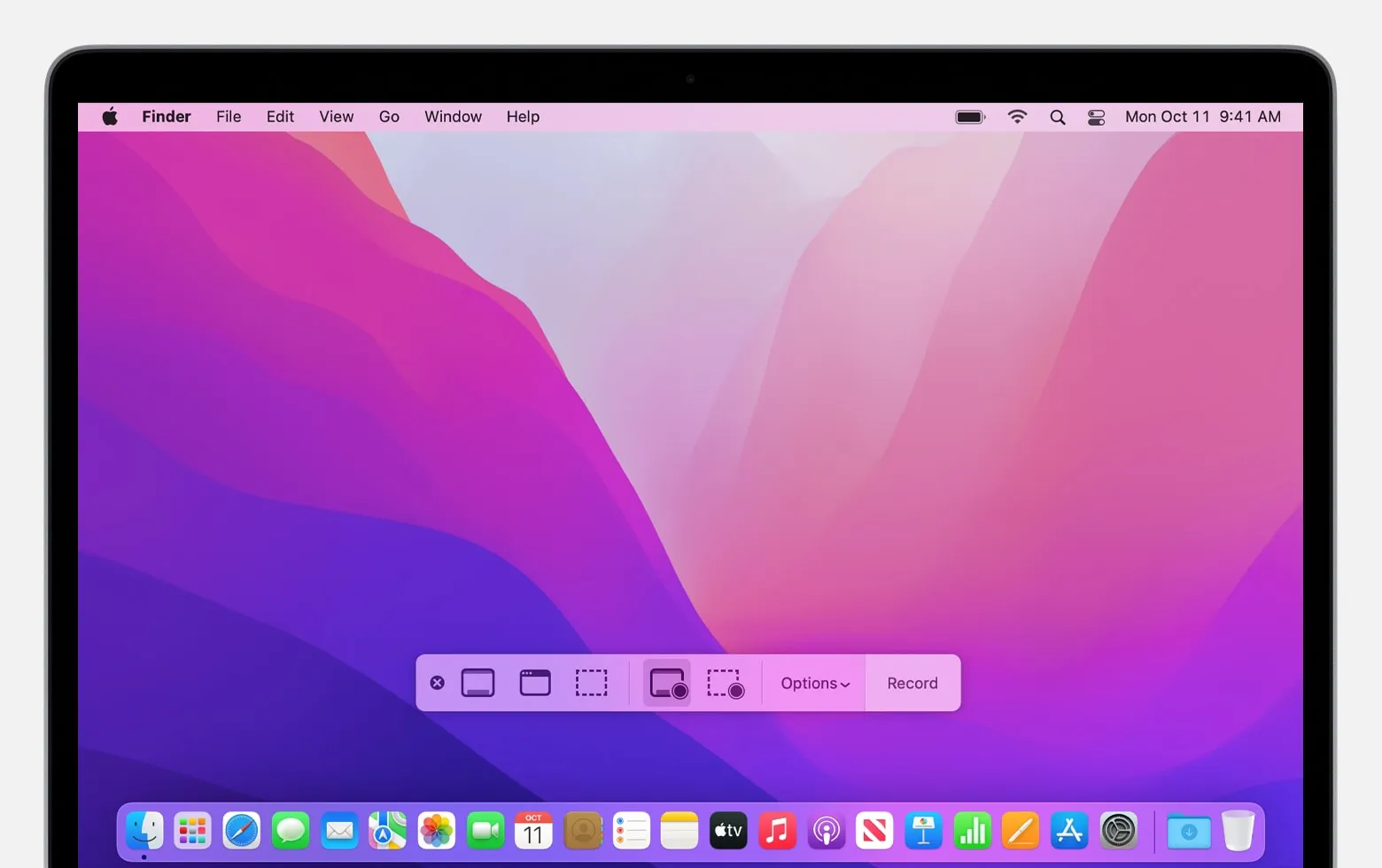
- Klicken Sie auf Optionen, um Ihre Einstellungen festzulegen, z. B. Speicherort, Timer und die Verwendung eines integrierten Mikrofons für Audioaufnahmen.
- Klicken Sie auf die Schaltfläche „Aufzeichnen“ auf der rechten Seite der Symbolleiste.
- Klicken Sie auf die Schaltfläche Stopp (ein Kreis mit einem Quadrat darin) in der Menüleiste oder drücken Sie Befehl + Steuerung + Esc.
Die Aufnahme wird standardmäßig an einem Speicherort Ihrer Wahl oder auf Ihrem Desktop gespeichert.
📖 Weiterlesen: Die beste Bildschirmaufzeichnungssoftware für Mac
Verwendung von QuickTime Player
QuickTime Player ist das vielseitige Multimedia-Tool Ihres Mac. Damit können Sie Videos abspielen, grundlegende Bearbeitungen vornehmen und sogar Ihren Bildschirm aufzeichnen.
- Um auf den QuickTime Player zuzugreifen, navigieren Sie über den Finder zu Ihrem Anwendungs-Ordner und öffnen Sie den QuickTime Player.
- Klicken Sie in der Menüleiste auf Datei > Neue Bildschirmaufnahme.
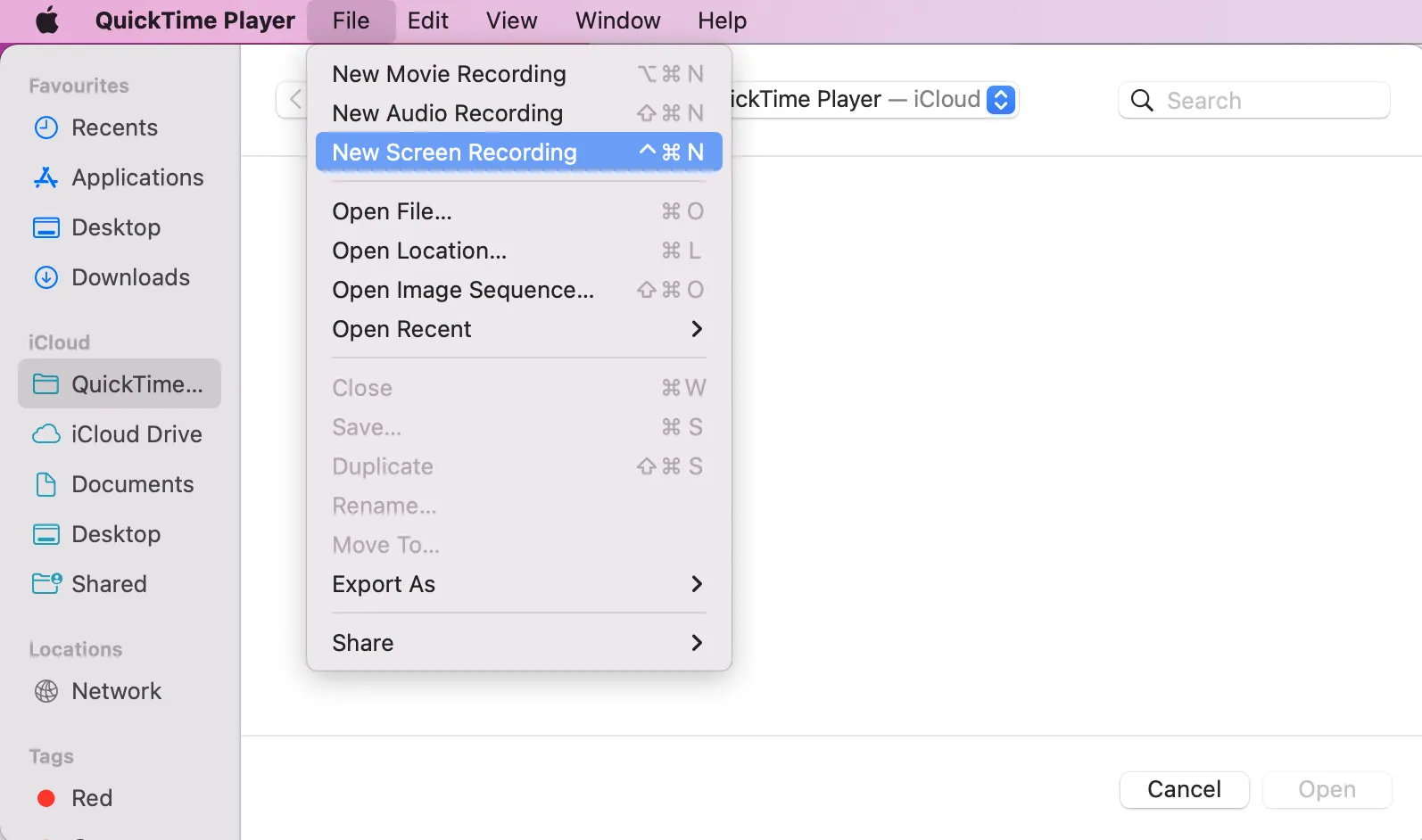
- Ein Aufnahmefenster wird angezeigt. Klicken und ziehen Sie, um den Bereich Ihres Bildschirms auszuwählen, den Sie aufnehmen möchten.
- Klicken Sie vor der Aufnahme auf den Dropdown-Pfeil neben der Schaltfläche „Aufnahme“, um Ihr bevorzugtes Mikrofon für die Audioeingabe auszuwählen.
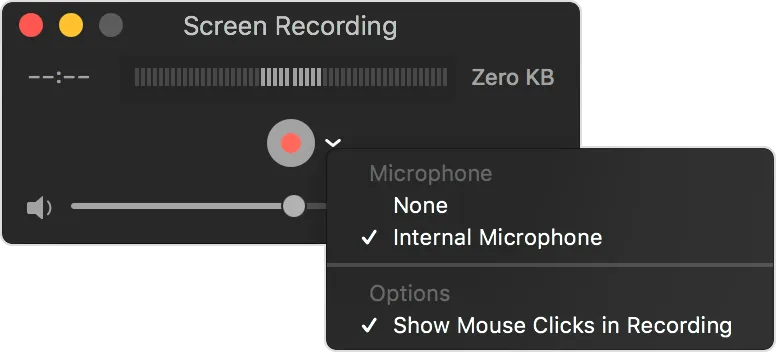
- Klicken Sie auf die Schaltfläche Aufzeichnen, um zu beginnen. Wenn Sie fertig sind, klicken Sie auf die Schaltfläche Stopp in der Menüleiste.
Ihre Aufnahme wird automatisch im QuickTime Player geöffnet und Sie können ihren Speicherort ändern.
💡Profi-Tipp: Mac-Benutzer können mit der Verknüpfung Umschalt + Befehl + 3 einen Screenshot des gesamten Bildschirms erstellen und mit Umschalt + Befehl + 4 einen bestimmten Bereich für den Screenshot auswählen.
Wie nimmt man Audio mit Bildschirmaufnahmen auf?
Sorgen wir dafür, dass der Ton genauso gut klingt wie Ihr Bildschirm aussieht! Ganz gleich, ob Sie ein Technikguru sind, der ein Software-Tutorial erstellt, oder ein Trainer, der einem Mentee ein komplexes Konzept erklärt – die Aufnahme von hochwertigem Audio ist der Schlüssel zum Erfolg.
Dadurch wirken Ihre Aufnahmen professioneller und ansprechender. Lassen Sie uns also einen Blick auf die Details der Audioaufnahme mit Ihrem Bildschirm werfen.
Schritt 1: Installieren und richten Sie Ihre Aufnahmesoftware ein
Es ist entscheidend, die richtige Aufnahmesoftware auszuwählen. Für Windows sind Optionen wie OBS Studio oder die integrierte Xbox Game Bar beliebt.
- Mac-Benutzer können QuickTime Player oder OBS Studio verwenden.
- Android-Benutzer können den AZ Screen Recorder in Betracht ziehen.
- iOS-Benutzer können den integrierten Bildschirmrekorder verwenden.
Laden Sie die Software von einer verifizierten Quelle herunter. Befolgen Sie die Installationsanweisungen, um sie auf Ihrem Gerät einzurichten.
Öffnen Sie anschließend die Software und machen Sie sich mit der Benutzeroberfläche vertraut. Passen Sie die Grundeinstellungen wie Ordner für die Ausgabe, Videoqualität und Bildrate an Ihre Bedürfnisse an.
📌 Beispiel: Stellen Sie sich vor, Sie sind Softwareentwickler und bereiten ein Tutorial für ein neues Feature vor. Mit OBS Studio können Sie:
- Richten Sie mehrere Szenen ein, um nahtlos zwischen Ihrem Code-Editor und der laufenden Anwendung zu wechseln.
- Integrieren Sie Ihr Mikrofon-Audio für Kommentare und System-Audio, um In-App-Sounds aufzunehmen und den Zuschauern ein umfassendes Lernerlebnis zu bieten.
Schritt 2: Wählen Sie Ihre Audioquelle
Die richtige Audioquelle macht den Unterschied bei hochwertigen Bildschirmaufnahmen. Entscheiden Sie zunächst, ob Sie System-Audio (das, was auf Ihrem Computer abgespielt wird) oder externes Audio (Ihre Stimme oder ein Mikrofon eines Drittanbieters) aufnehmen möchten.
Viele Aufzeichnungstools, wie OBS Studio und QuickTime, ermöglichen Ihnen die Auswahl mehrerer Audioquellen, sodass Sie System- und Mikrofoneingänge nahtlos mischen können.
📌 Beispiel: Wenn Sie eine Software-Demo erstellen, möchten Sie wahrscheinlich den Ton der Software (z. B. Klicks, Benachrichtigungen) und Ihre Stimme aufnehmen. Stellen Sie in diesem Fall Ihren Systemton so ein, dass der Ton der Software aufgenommen wird, und verwenden Sie Ihr integriertes oder externes Mikrofon für Ihre Stimme.
Die Wahl der Audioquelle hängt ganz davon ab, was Sie aufzeichnen. Übersehen Sie diesen Punkt nicht – schlechte Audioqualität kann für die Zuschauer sehr störend sein, unabhängig davon, wie gut Ihre Bilder sind.
📖 Weiterlesen: Wie man wie ein Profi Notizen aus einem Video macht
Schritt 3: Audio-Einstellungen konfigurieren
Durch die Konfiguration Ihrer Audio-Einstellungen sorgen Sie für einen klaren Klang und eine deutliche Sprachwiedergabe Ihres Systems. Aufzeichnungstools wie OBS Studio oder Camtasia bieten ein Menü mit Einstellungen, in dem Sie die Audioeingangspegel anpassen können.
Wenn Sie eine Präsentation oder ein Tutorial aufzeichnen, können Hintergrundgeräusche sehr störend sein. Verwenden Sie die Rauschunterdrückungsfilter, um Hintergrundgeräusche und Sprachechos zu vermeiden.
Mit den richtigen Systemeinstellungen entspricht die Audioqualität der Bildqualität, sodass Sie nahtlose, professionelle Aufnahmen erstellen können.
Schritt 4: Testen Sie den Ton
Das Testen des Tons vor der Aufnahme ist ein Schritt, den Sie nicht überspringen sollten. Es ist ähnlich wie das Stimmen eines Instruments vor einem Konzert – Sie möchten, dass alles richtig klingt. Nachdem Sie Ihre Audio-Einstellungen konfiguriert haben, erledigen Sie einen kurzen Test, indem Sie einen kurzen Clip aufnehmen.
✅ Überprüfen Sie vor der Tonaufnahme die folgenden Punkte:
- Ist die Lautstärke angemessen?
- Ist der Ton klar und gut hörbar?
- Gibt es störende Geräusche?
Dieser Test hilft Ihnen sicherzustellen, dass alles richtig eingestellt ist und während der gesamten Aufnahme keine Verzerrungen auftreten. Das Testen des Tons ist der einfachste Weg, um eine erneute Aufnahme zu vermeiden, Zeit zu sparen und ein reibungsloses Endergebnis zu gewährleisten.
🧠 Wussten Sie schon? Bis 2025 werden Video-Inhalte 60,1 % der durchschnittlichen täglichen Nutzungszeit in sozialen Medien ausmachen.
Schritt 5: Starten Sie die Bildschirmaufnahme
Nachdem Sie nun Ihre Audio-Einstellungen vorgenommen und getestet haben, ist es an der Zeit, die Aufnahmetaste zu drücken und Ihre Inhalte zum Leben zu erwecken. Die meisten Aufnahmesoftwareprogramme verfügen über eine gut sichtbare Schaltfläche „Aufnahme starten“.
Bevor Sie darauf klicken, stellen Sie sicher, dass alles bereit ist – Ihr Bildschirmbereich ist ausgewählt, Ihre Audioquelle ist festgelegt und Sie sind mental auf die bevorstehende Aufnahme vorbereitet.
Atmen Sie vor der Aufnahme ein paar Mal tief durch, damit Sie während der Aufnahme nicht nervös klingen. Denken Sie daran, klar und in gleichmäßigem Tempo zu sprechen, wenn Sie eine Schritt-für-Schritt-Anleitung erzählen. Wenn Sie eine Software-Anleitung zeigen, achten Sie darauf, dass Ihre Mausbewegungen flüssig und bewusst sind.
💡Profi-Tipp: Ein kleiner Trick, den viele Profis anwenden, besteht darin, mit einer kurzen Einführung oder einem Satz zu beginnen, der als Anker für die Aufnahme dient – dies gibt Ihnen auch einen Bezugspunkt für die spätere Bearbeitung.
Schritt 6: Durchführen der Bearbeitung Ihrer Aufnahme (optional)
Sobald Ihre Bildschirmaufnahme fertiggestellt ist, können Sie sie bearbeiten, um den Inhalt zu optimieren und Füllwörter aus Ihrer Rede zu entfernen. Sie können auch unangenehme Pausen herausschneiden und Untertitel hinzufügen, um Ihre Aufnahmen noch hilfreicher zu gestalten.
Mit Tools wie Camtasia oder Adobe Premiere Pro können Sie Video-Bilder schneiden, Audiopegel anpassen und sogar Text-Überlagerungen oder Anmerkungen hinzufügen, um Schlüssel-Punkte zu verdeutlichen.
✅ Überprüfen Sie vor der Tonaufnahme die folgenden Punkte:
- Ist die Lautstärke angemessen?
- Ist der Ton klar und gut hörbar?
- Gibt es störende Geräusche?
Wenn Sie beispielsweise eine Produktdemo erstellen, möchten Sie vielleicht bestimmte Features mit einem Zoom-Effekt hervorheben oder Callouts hinzufügen, um die Aufmerksamkeit auf wichtige Elemente zu lenken.
Durch die Bearbeitung verwandeln Sie Ihr Rohmaterial in eine ausgefeilte und professionelle Präsentation.
Behebung häufiger Soundprobleme
Die Behebung von Tonproblemen kann Kopfzerbrechen bereiten, aber mit der richtigen Herangehensweise lassen sich häufige Probleme leicht lösen.
Niedrige Audiopegel
Wenn Ihre Stimme im Vergleich zum System-Audio zu leise ist, versuchen Sie, die Eingangslautstärke Ihres Mikrofons anzupassen.
In Software wie OBS Studio können Sie die Audio-Schieberegler anpassen, um sicherzustellen, dass Ihre Stimme und die Systemtöne ausgewogen sind. Wenn der Ton immer noch zu leise ist, überprüfen Sie Ihre Mikrofoneinstellungen und stellen Sie sicher, dass es nicht stummgeschaltet oder deaktiviert ist.
Hintergrundgeräusche
Dies ist ein lästiges Problem, das eine ansonsten perfekte Aufnahme ruinieren kann. Die meisten Tools, wie Camtasia und QuickTime, bieten Rauschunterdrückungs-Features, die unerwünschte Geräusche herausfiltern.
Wenn Ihr Audio nicht mit dem Video synchron ist, überprüfen Sie Ihre Aufnahme-Einstellungen oder verwenden Sie eine Software wie Adobe Premiere Pro, um die Audio- und Videospuren manuell anzupassen.
Stimmecho
Ein Echo entsteht, wenn der Ton aus Lautsprechern oder Kopfhörern vom Mikrofon aufgenommen wird, wodurch ein verzögertes, wiederholtes Audiosignal entsteht.
Tragen Sie Kopfhörer, um Tonlecks zu vermeiden, passen Sie die Lautstärke der Lautsprecher an und entfernen Sie das Mikrofon von Audioausgabegeräten.
Indem Sie diese häufig auftretenden Probleme beheben, stellen Sie sicher, dass Ihre Aufnahmen so professionell klingen, wie sie aussehen, sodass Ihr Publikum interessiert bleibt und Ihre Botschaft klar vermittelt wird.
Best Practices für Bildschirmaufnahmen für eine bessere Tonqualität
Um eine erstklassige Tonqualität in Ihren Bildschirmaufnahmen zu erzielen, reicht es nicht aus, einfach nur auf „Aufnahme“ zu klicken. Im Folgenden finden Sie einige Schlüssel-Best Practices, die den Klang Ihrer Aufnahmen entscheidend verbessern können.
🎤 Verwenden Sie ein hochwertiges Mikrofon
- Integrierte Mikrofone können unerwünschte Geräusche aufnehmen. Investieren Sie in ein externes Mikrofon wie das Blue Yeti oder Rode NT-USB, um klareren Ton zu erhalten.
- Halten Sie das Mikrofon 15 bis 20 cm von Ihrem Mund entfernt, um Poppgeräusche oder dumpfen Klang zu vermeiden.
🏠 Berücksichtigen Sie die Raumakustik
- Nehmen Sie in einem ruhigen Space auf, um Hintergrundgeräusche zu minimieren.
- Verwenden Sie weiche Materialien wie Teppiche, Vorhänge oder Schaumstoffplatten, um Schallreflexionen zu reduzieren.
🔇 Benachrichtigungen stummschalten und unnötige Apps schließen
- Deaktivieren Sie Systemtöne und stummschalten Sie Benachrichtigungen, um Ablenkungen während der Aufnahme zu vermeiden.
- Schließen Sie Apps, die die Systemleistung oder Audioqualität beeinträchtigen könnten.
✂️ Bearbeitung nach der Aufnahme
- Verwenden Sie einen Video-Editor (wie Camtasia oder OBS Studio), um Hintergrundgeräusche zu entfernen und die Audiopegel anzupassen.
- Sorgen Sie für ein ausgewogenes Verhältnis zwischen Sprach- und Systemtönen, um ein professionelleres Hörerlebnis zu erzielen.
📮ClickUp Insight: 37 % der Arbeitnehmer versenden Follow-up-Notizen oder Protokolle von Meetings, um Aktionspunkte zu verfolgen, aber 36 % verlassen sich weiterhin auf andere, fragmentierte Methoden.
Ohne ein einheitliches System zur Erfassung von Entscheidungen können wichtige Erkenntnisse in Chats, E-Mails oder Tabellen untergehen. Mit ClickUp können Sie Unterhaltungen in Chats, Aufgaben und aufgezeichneten Clips sofort erfassen und in umsetzbare Aufgaben umwandeln, ohne zwischen mehreren Plattformen wechseln zu müssen. Sagen Sie Nein zum Plattform-Hopping!
Wie ClickUp die Bildschirmaufzeichnung und -verwaltung verbessert
Nachdem Sie gelernt haben, wie Sie Ihre Bildschirmaufnahmen aufzeichnen und optimieren können, lassen Sie uns mit ClickUp den nächsten Schritt gehen.
Es ist die All-in-One-App für die Arbeit, die Projektmanagement, Wissensmanagement und Chat kombiniert – alles unterstützt durch KI, die Ihnen hilft, schneller und intelligenter zu arbeiten.
Erstellen Sie Bildschirmaufnahmen, um Feedback zu freigeben
ClickUp Clips integriert Bildschirmaufnahmen nahtlos in Ihren Workflow, sodass Sie mühelos kurze Anleitungen aufzeichnen, Projektfeedback geben oder Remote-Teams komplexe Aufgaben erklären können. Es ist ein zeitsparendes tool, das die Produktivität steigert und eine klare Kommunikation gewährleistet.
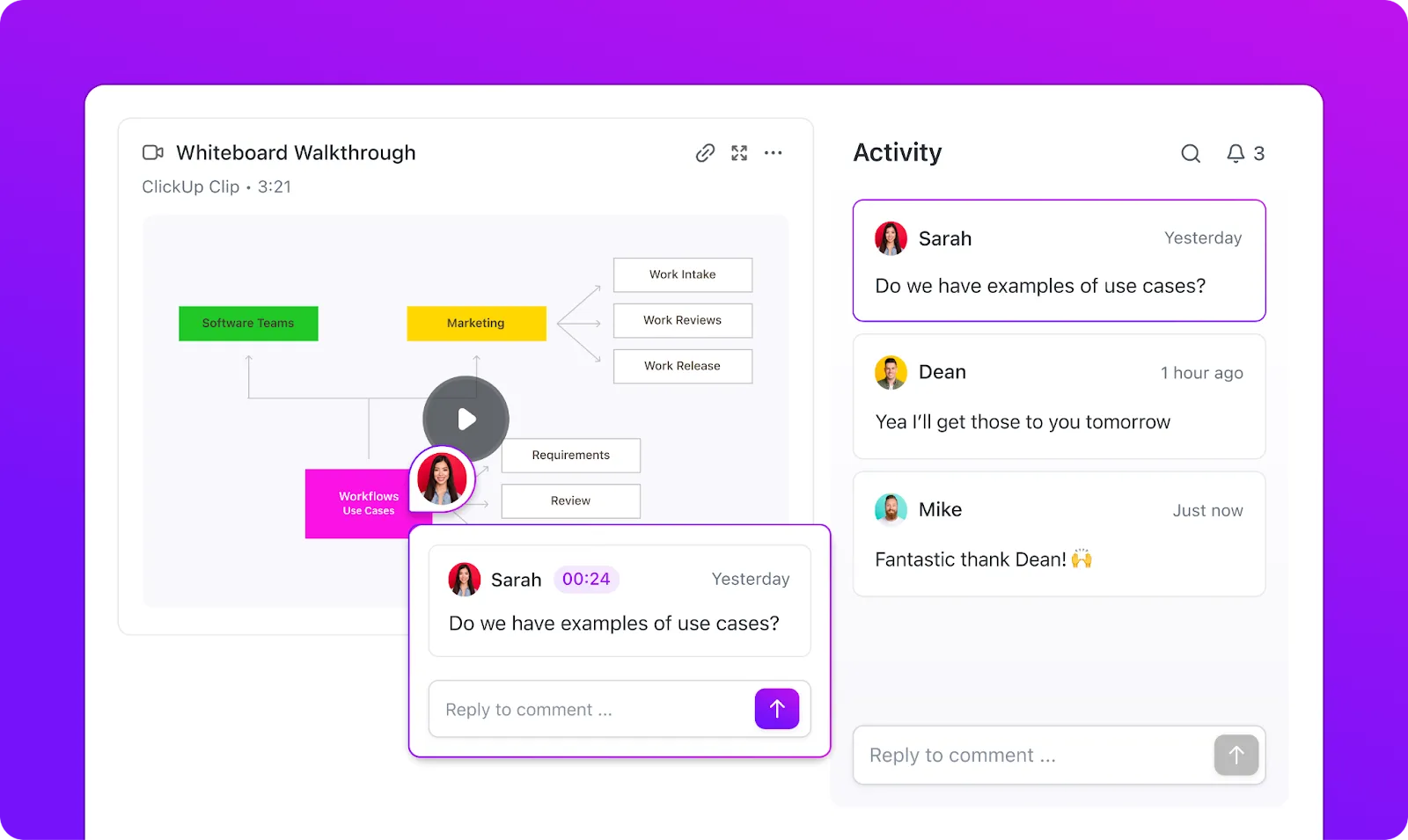
Müssen Sie einen komplexen Workflow erklären oder Feedback zu einem Projekt geben? Anstatt eine lange E-Mail zu schreiben, klicken Sie einfach auf die Schaltfläche zur Aufnahme in Clips. Führen Sie Ihr Team durch das Problem und kommentieren Sie dabei Ihren Denkprozess. Das Video wird automatisch als Anhang an die entsprechende Aufgabe oder das entsprechende Projekt angehängt, sodass alles übersichtlich bleibt.
Sehen Sie sich dieses Video an, um zu erfahren, wie Sie ClickUp Clips verwenden können 👇
So können Sie Bildschirme in ClickUp für die Zusammenarbeit und Kommunikation im Team aufzeichnen:
1. Aufzeichnung aus einem Kommentar zur Aufgabe:
- Öffnen Sie die Aufgabe, bei der Sie ein Video aufnehmen möchten.
- Gehen Sie zur Kommentar-Box und klicken Sie auf das Video-Symbol, um die Aufnahme zu starten.
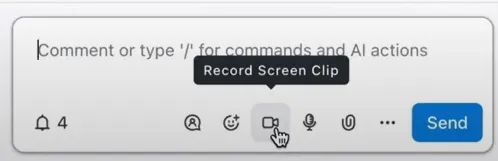
- Wählen Sie eine geeignete Mikrofonoption für die Audioaufnahme, z. B. Ihr Standardmikrofon oder ein Gerät mit Verbindung.
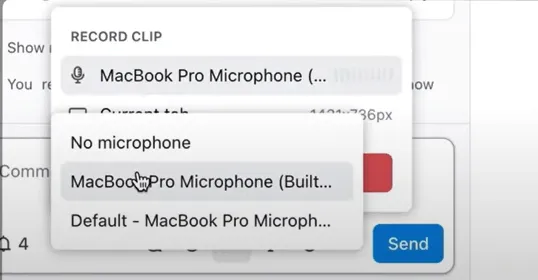
- Wählen Sie den Bildschirm, die Registerkarte des Browsers oder das Anwendungsfenster aus, das Sie aufnehmen möchten.
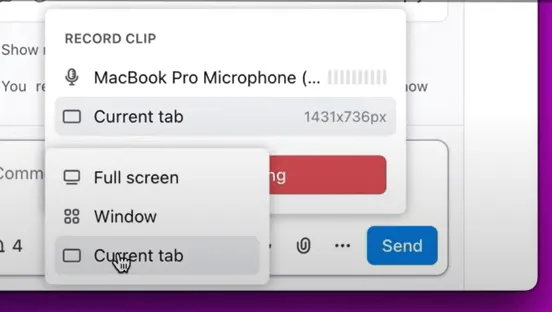
- Starten Sie die Aufnahme und schließen Sie Ihre Bildschirmaufnahme ab.
- Sobald Sie fertig sind, wird der Clip automatisch zum Kommentar hinzugefügt, sodass Sie ihn nahtlos mit Ihrem Team freigeben können.
- Sie können das Video auch für die spätere Verwendung oder als Referenz herunterladen.
2. Aufzeichnen von Clips an beliebiger Stelle in ClickUp:
- Klicken Sie auf Ihrer ClickUp-Seite auf die globale Aktionssymbolleiste und wählen Sie die Auswahl für den Bildschirmrekorder aus.
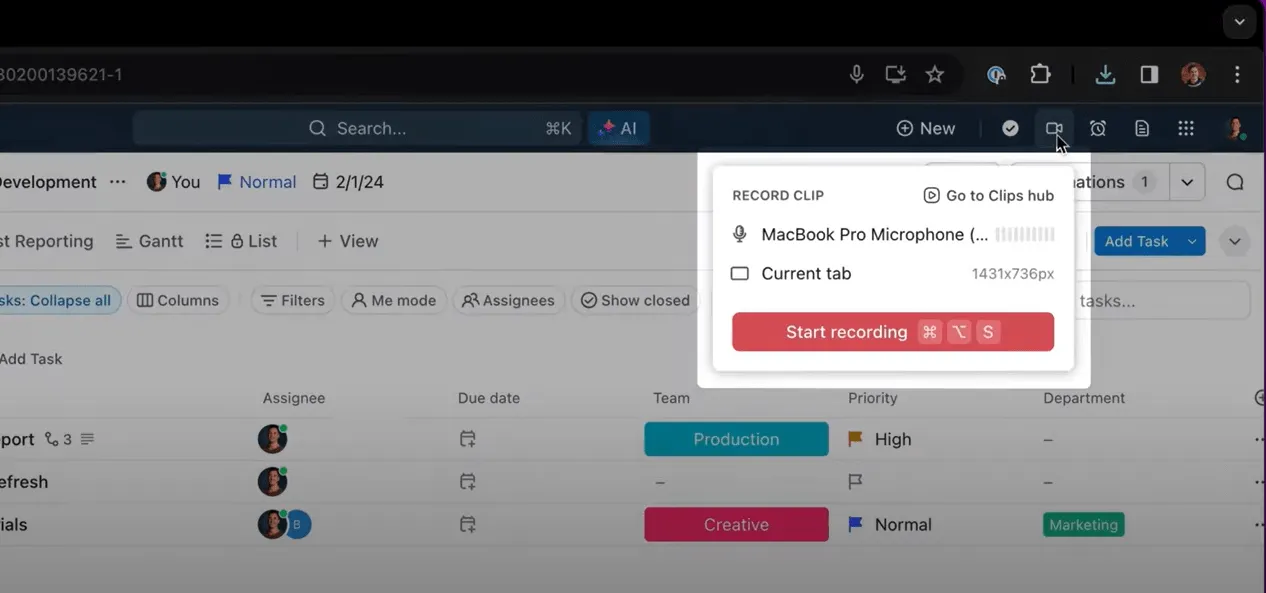
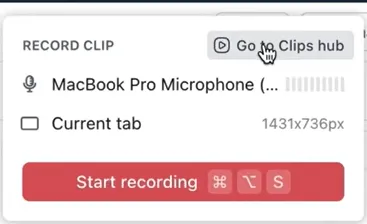
- Nach der Aufnahme wird Ihr Video im Clips Hub gespeichert, wo Sie es ganz einfach aufrufen, verwalten oder in Ihrem Workspace freigeben können.
Bildschirmaufnahmen in Aufgaben umwandeln
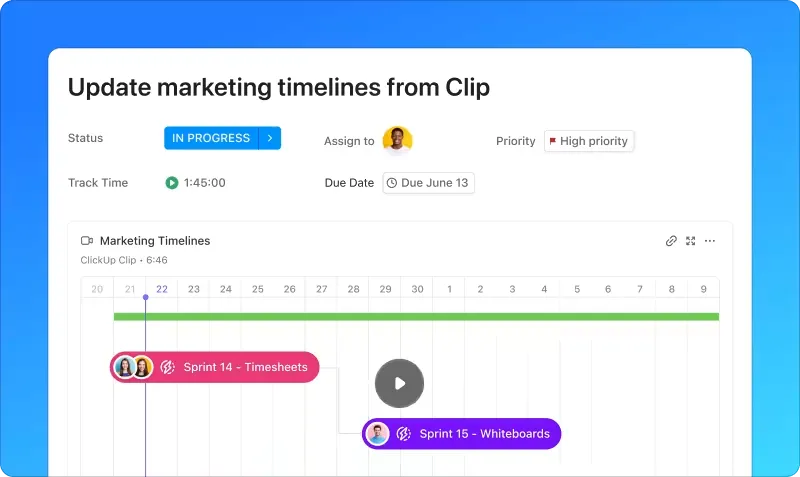
Aber das ist noch nicht alles – ClickUp geht noch einen Schritt weiter und ermöglicht es Ihnen, Clips in umsetzbare Aufgaben umzuwandeln. Wenn Ihre Bildschirmaufnahme beispielsweise Bereiche hervorhebt, die in einem Projekt verbessert werden müssen, können Sie diese Erkenntnisse sofort in Aufgaben innerhalb von ClickUp umwandeln. So bleibt Ihr Team aufeinander abgestimmt und es wird sichergestellt, dass keine kritischen Punkte übersehen werden.
Transkribieren Sie Aufnahmen mit KI
Für zusätzlichen Komfort können Sie ClickUp Brain nutzen, um Ihre Clips zu transkribieren. Stellen Sie sich vor, Sie könnten Ihre Aufnahmen nach bestimmten Details durchsuchen, ohne das gesamte Video erneut abspielen zu müssen – ClickUp Brain macht dies möglich.
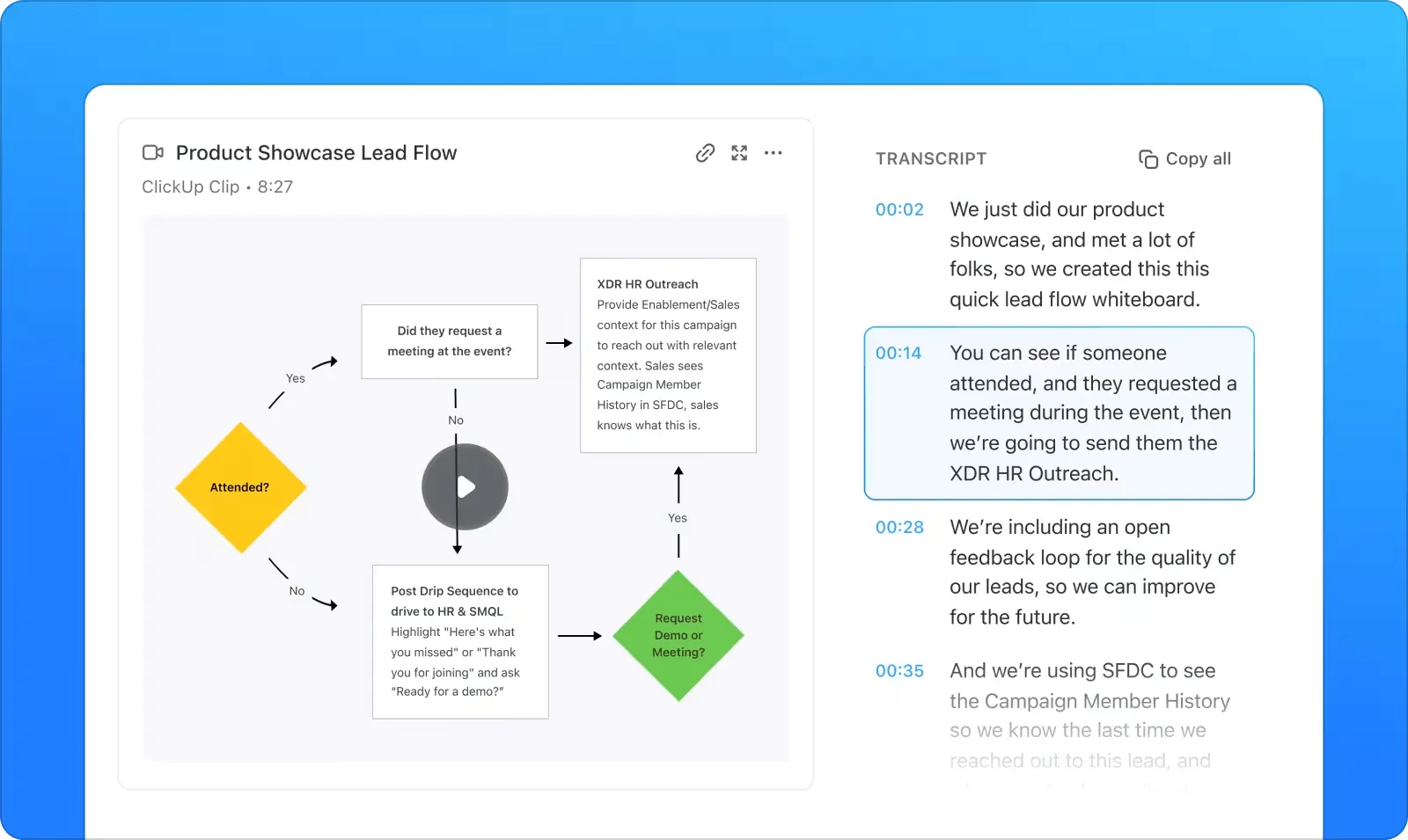
Durch die automatische Erstellung durchsuchbarer Transkripte können Sie schnell auf wichtige Informationen zugreifen, sodass Clips nicht nur ein Kommunikationstool, sondern auch eine leistungsstarke Wissensressource für Ihr Team ist.
📖 Weiterlesen: Die besten KI-Bildschirmrekorder
Vorteile der Integration von Clips in Team-Workflows
Die Integration von Clips in Ihren Workflow kann die Kommunikation Ihres Teams grundlegend verändern. Hier sind die Gründe dafür:
🙌 Klarheit und Kontext: Ein 2-minütiges Video vermittelt oft mehr als eine E-Mail mit 10 Absätzen.
🙌 Effizienz: Einmal aufnehmen, sofort freigeben und Meeting-Zeiten reduzieren
🙌 Zentralisiertes Wissen: Speichern Sie Clips im Clips Hub und erstellen Sie so eine durchsuchbare Wissensdatenbank für zukünftige Referenzzwecke.
🙌 Zusammenarbeit über Zeitzonen hinweg: Perfekt für asynchrone Teams, in denen die Mitglieder die Aufnahmen nach Belieben ansehen können.
📌 Beispiel: Ein globales Designteam kann Clips verwenden, um iteratives Feedback zu Prototypen auszutauschen, wodurch Live-Meetings überflüssig werden und gleichzeitig eine klare Aufzeichnung der Vorschläge erhalten bleibt.
Verbessern Sie Ihre Bildschirmaufnahmen mit ClickUp
Bildschirmaufnahmen sind ein leistungsstarkes Medium für Zusammenarbeit, Kommunikation und Produktivität. Durch die Integration in Ihren Workflow können Sie komplexe Prozesse besser erklären, Feedback freigeben oder eine Verbindung zu Remote-Teams herstellen.
ClickUp Clips hilft Ihnen dabei, Bildschirmaufnahmen in Ihre täglichen Prozesse zu integrieren. Von der spontanen Erfassung von Ideen bis hin zum Freigeben von Updates in Sekundenschnelle – ClickUp ermöglicht Ihnen eine visuelle Kommunikation und mühelose Zusammenarbeit – alles auf einer einzigen Plattform.
Warum also mit mehreren Tools jonglieren, wenn ClickUp alles bietet, was Sie brauchen? Melden Sie sich kostenlos bei ClickUp an und erleben Sie die Leistungsfähigkeit von ClickUp Clips hautnah!