

Was ist das Tolle an Microsoft Teams-Meetings? Die farbenfrohen virtuellen Hintergründe!
Sie müssen sich keine Gedanken darüber machen, zu Hause den perfekten Platz zu finden, und müssen auch nicht in letzter Minute hastig Unordnung verstecken. Verwischen Sie einfach den Hintergrund oder wählen Sie eine malerische Landschaft aus – schon können Sie an dem Meeting teilnehmen.
Das Einfügen dieser Hintergründe kann jedoch schwierig sein, insbesondere wenn Sie über einen Browser am Meeting teilnehmen. In dieser Anleitung erklären wir Ihnen, wie Sie Ihren Hintergrund in Teams ändern können.
Vorschau: Möchten Sie mehr über die Steuerelemente für Meetings in Teams erfahren? Oder möchten Sie wissen, wie Sie ein ganz neues Bild als Hintergrund hinzufügen können? Hier finden Sie alle Informationen!
⏰ 60-Sekunden-Zusammenfassung
- Mit Microsoft Teams kannst du deinen Hintergrund während Meetings ändern, um Unordnung zu verbergen oder lustige, malerische Ansichten hinzuzufügen.
- Sie können dies vor dem Beitritt erledigen, indem Sie auf Hintergrundfilter klicken, oder während des Meetings über die Option Mehr.
- Um Ihren Hintergrund zu ändern, wählen Sie eine der Optionen aus oder laden Sie ein benutzerdefiniertes Hintergrundbild hoch, sehen Sie sich eine Vorschau an, passen Sie die Position an und klicken Sie auf Übernehmen.
- Passen Sie Ihren Hintergrund an den Charakter des Meetings an, sorgen Sie für eine gute Beleuchtung, halten Sie ihn schlicht, um Ablenkungen zu vermeiden, und stimmen Sie Ihren Hintergrund auf Ihre Kleidung ab, um einen gepflegten Eindruck zu hinterlassen.
- Hintergrundeffekte können manchmal die Leistung des Geräts beeinträchtigen, insbesondere bei älteren Computern
So ändern Sie Ihren Hintergrund in Microsoft Teams
Hier finden Sie eine Schritt-für-Schritt-Anleitung zum Ändern Ihres Hintergrunds in Teams:
So ändern Sie Ihren Teams-Hintergrund, bevor Sie an einem Meeting teilnehmen
Sie können Ihren Hintergrund auf dem Bildschirm vor dem Beitritt ändern, indem Sie Hintergrundfilter öffnen, einen Effekt (Weichzeichner oder ein Bild) auswählen, eine Vorschau anzeigen und den Effekt dann anwenden, bevor Sie dem Anruf beitreten.
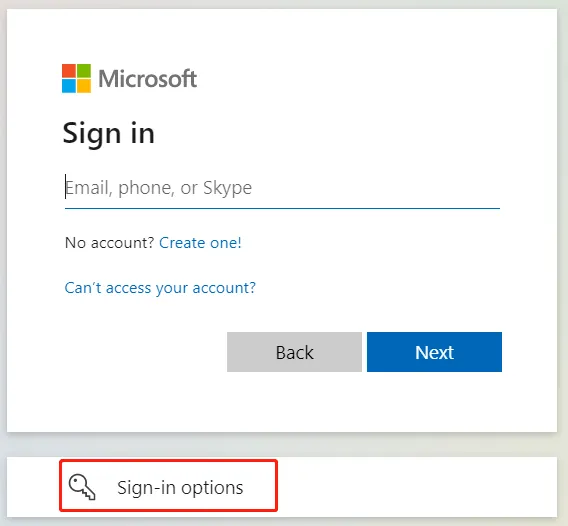
- Öffnen Sie Microsoft Teams und melden Sie sich an
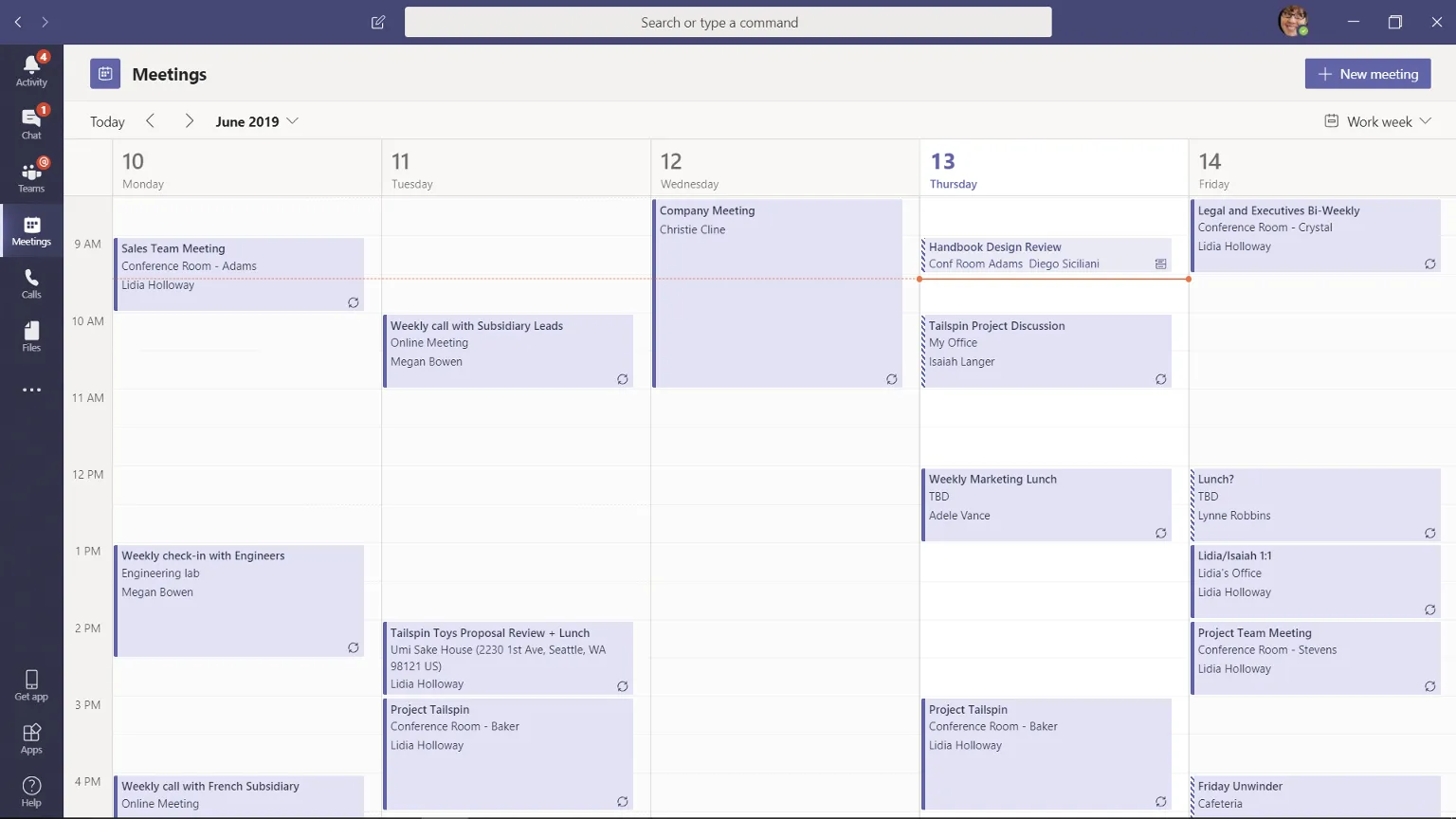
- Starten Sie ein Meeting oder nehmen Sie daran teil über den Kalender (oder „Neue Meeting-Anfrage“)
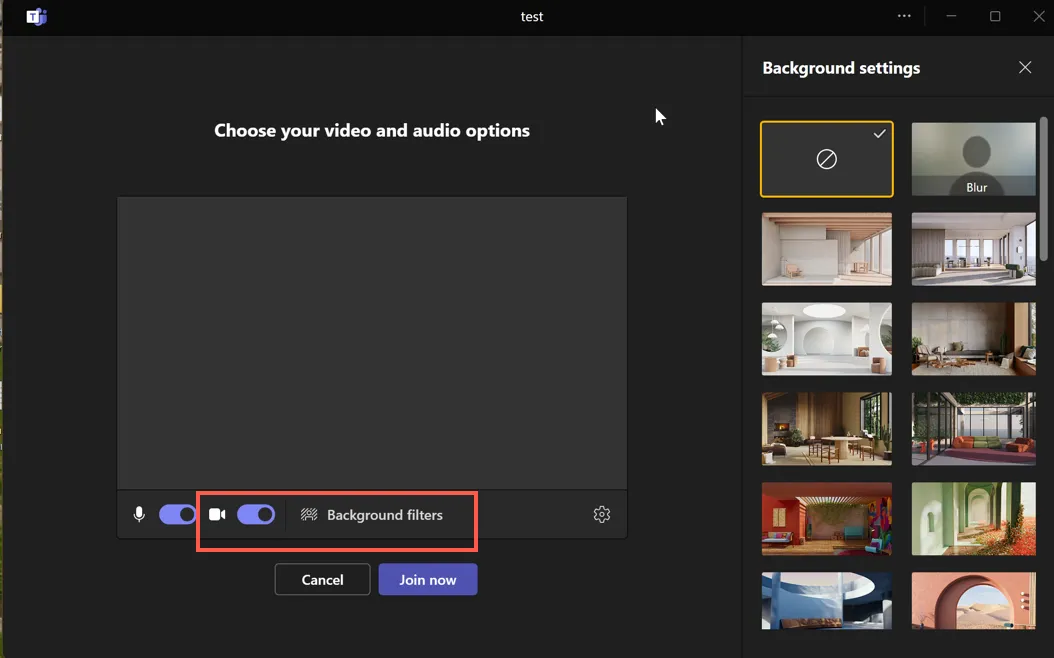
- Klicken Sie auf dem Bildschirm vor dem Beitritt auf Hintergrundfilter
- Wählen Sie „Unschärfe“ oder ein Hintergrundbild
- Vorschau, Position anpassen, dann Übernehmen und Teilnehmen
Schritt 1: Öffnen Sie Microsoft Teams
Öffnen Sie zunächst die Teams-Anwendung auf Ihrem Computer oder Mobilgerät. Falls Sie noch nicht angemeldet sind, geben Sie die Anmeldedaten Ihres Microsoft-Kontos ein, um auf die Plattform zuzugreifen.
Schritt 2: Ein Meeting starten oder daran teilnehmen
Wechseln Sie nun zur Registerkarte „Kalender“, wählen Sie ein geplantes Meeting aus und klicken Sie auf Teilnehmen. Wenn Sie ein Meeting sofort starten möchten, klicken Sie oben rechts auf Neue Besprechung.
Schritt 3: Auf die Hintergrundeinstellungen zugreifen
Bevor Sie dem Meeting beitreten, wird ein Bildschirm vor dem Beitritt angezeigt. Klicken Sie auf das Symbol „Hintergrundfilter“, um verschiedene Hintergrundbilder anzusehen.
📮ClickUp Insight: Wir haben festgestellt, dass 27 % der Umfrageteilnehmer digitale Notepads für Meetings nutzen, während nur 12 % KI-basierte Notiztools verwenden. Diese Diskrepanz ist auffällig, da 64 % der Befragten in fast der Hälfte ihrer Meetings Schwierigkeiten mit unklaren nächsten Schritten haben.
ClickUp AI Notetaker revolutioniert die Nachbereitung von Meetings! Erfassen Sie automatisch jedes wichtige Detail, identifizieren Sie Aktionspunkte klar und weisen Sie Aufgaben sofort den Teammitgliedern zu – und vermeiden Sie so die frustrierenden Nachfragen nach dem Motto „Was haben wir eigentlich beschlossen?“.
💫 Echte Ergebnisse: Teams, die die Features von ClickUp zur Besprechungsverwaltung nutzen, berichten von einer Reduzierung unnötiger Unterhaltungen und Meetings um satte 50 %!
Schritt 4: Wählen Sie einen Hintergrundeffekt aus
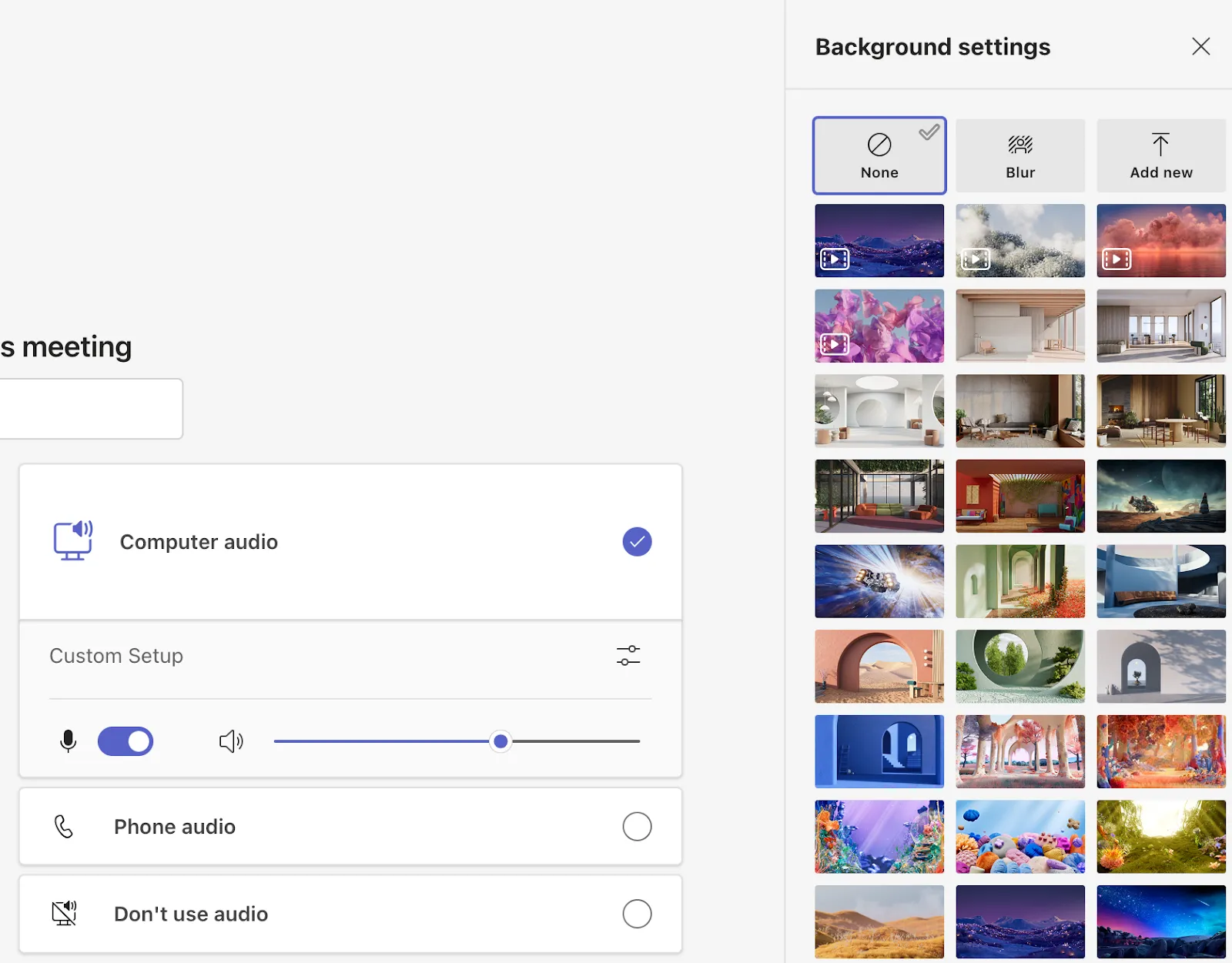
Wenn du auf „Hintergrundfilter“ klickst, öffnet sich ein Seitenbereich mit mehreren Hintergrundbildern. Du kannst „Unschärfe“ auswählen, wenn du deinen Hintergrund beibehalten, aber störende Elemente ausblenden möchtest.
Wenn du einen neuen Hintergrund möchtest, kannst du aus zahlreichen vorinstallierten Optionen wählen, darunter gemütliche Homeoffices, abstrakte Designs und malerische Ansichten. Bist du in Feierlaune? Wähle einen festlichen oder saisonalen Hintergrund, der zu deiner Stimmung passt!
📖 Weiterlesen: Vor- und Nachteile von Microsoft Teams
Schritt 5: Vorschau des Hintergrunds anzeigen
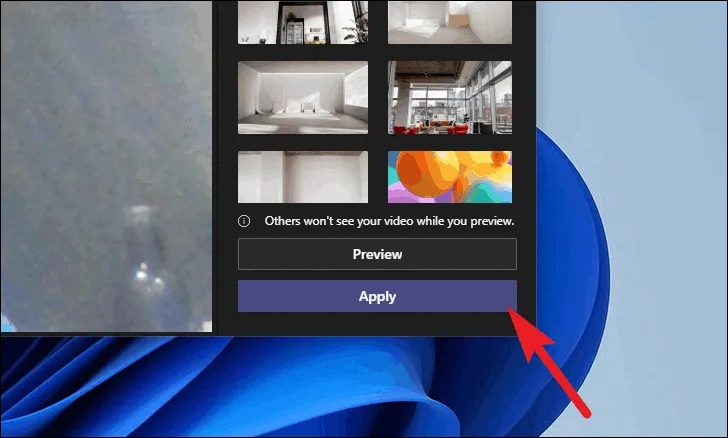
Nachdem Sie ein Hintergrundbild ausgewählt haben, klicken Sie auf Vorschau, um zu sehen, wie es hinter Ihnen aussieht. So können Sie Ihre Position anpassen und sicherstellen, dass der Hintergrund richtig aussieht, bevor Sie an dem Meeting teilnehmen.
Schritt 6: Übernehmen und am Meeting teilnehmen
Sobald Sie mit dem Hintergrund zufrieden sind, klicken Sie auf „Übernehmen“, um den benutzerdefinierten Hintergrund hinzuzufügen. Klicken Sie nun auf „Jetzt teilnehmen“, um am Meeting teilzunehmen.
💡Profi-Tipp: Wenn du deinen Hintergrund entfernen und wieder zu deiner normalen Umgebung zurückkehren möchtest, klicke auf das erste Symbol (mit einem Kreis und einer diagonalen Linie). Dadurch werden alle Hintergrundeffekte deaktiviert.
So ändern Sie Ihren Teams-Hintergrund während eines Meetings
Um Ihren Teams-Hintergrund während eines Live-Meetings zu ändern, können Sie mit wenigen Klicks zwischen verschiedenen Effekten wechseln, ohne den Anruf zu verlassen.
- Klicken Sie im oberen Menü des Meetings auf die Drei-Punkte-Liste (… ) / Mehr → wählen Sie Hintergrundeffekte aus
- Wählen Sie einen Hintergrund aus (Standard, Unschärfe oder benutzerdefinierten Hintergrund hochladen) und überprüfen Sie mit Vorschau, wie er aussieht.
- Klicken Sie auf „Übernehmen“, um den Hintergrund für alle Teilnehmer des Meetings zu aktivieren.
Hier sind die Schritte, um in Teams nach dem Beitritt zum Meeting verschiedene Hintergründe festzulegen. 👇
Schritt 1: Gehen Sie zu den „Weitere“ Optionen
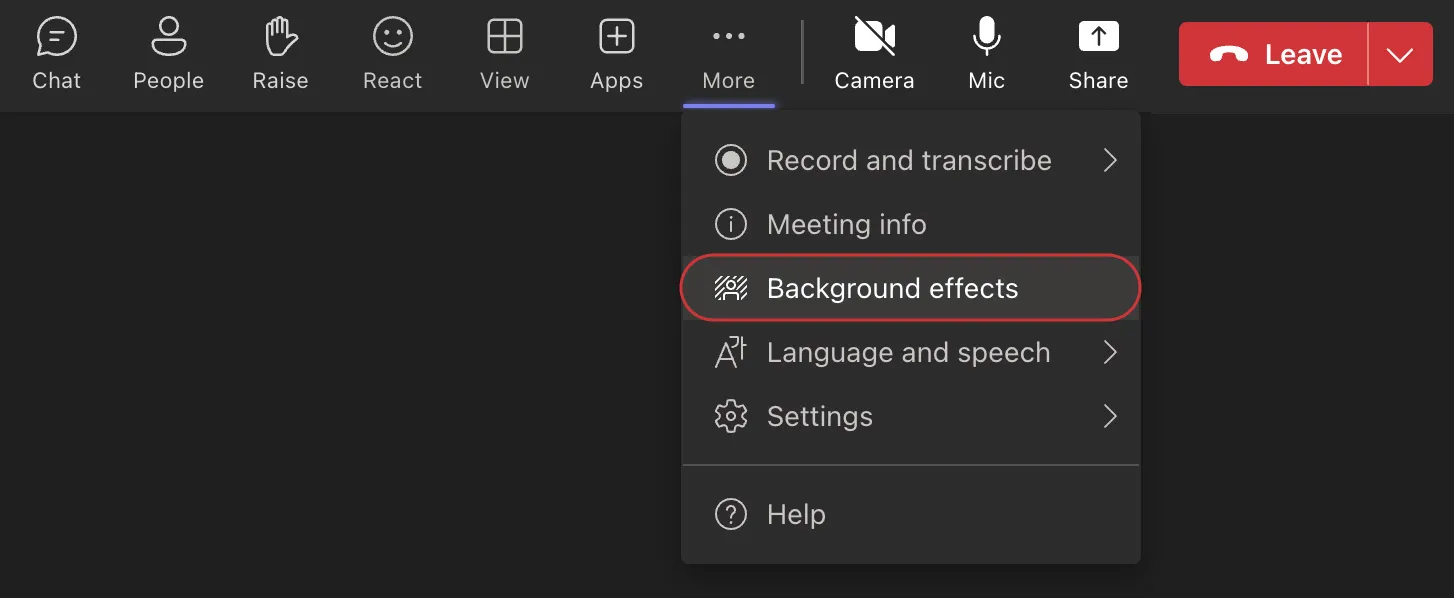
Gehen Sie zum oberen Menü, suchen Sie den Speicherort für das Symbol mit den drei Punkten (…) und klicken Sie auf Mehr. Wählen Sie Hintergrundeffekte aus.
Schritt 2: Durchführung der Auswahl eines Hintergrunds
Wählen Sie im Popup-Menü einen passenden Hintergrund aus. Sie können aus den Standardoptionen wählen, Ihren Hintergrund unscharf machen oder ein eigenes Bild hochladen. Achten Sie darauf, dass Ihr Hintergrund zur Tagesordnung des Meetings passt.
Schritt 3: Vorschau vor der Anwendung
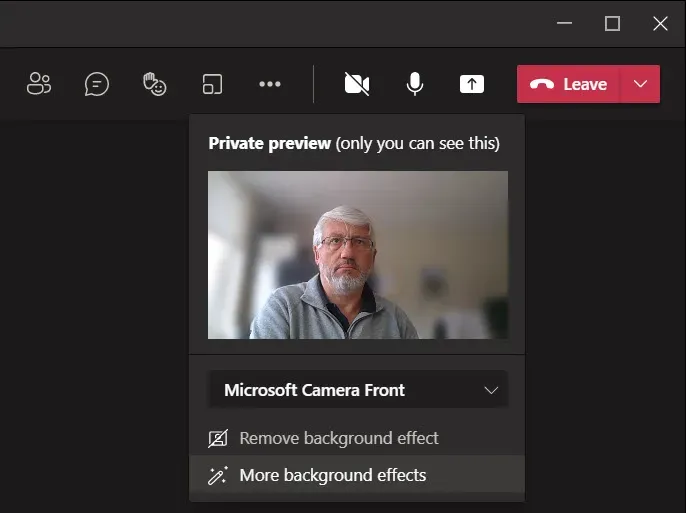
Möchten Sie testen, wie der Hintergrund aussieht? Klicken Sie auf Vorschau, um den Hintergrund anzusehen, bevor Sie seine Sichtbarkeit für alle erhöhen.
Schritt 5: Wenden Sie Ihren Hintergrund an
Bist du mit deiner Auswahl zufrieden? Klicke einfach auf „Übernehmen“, und schon bist du fertig!
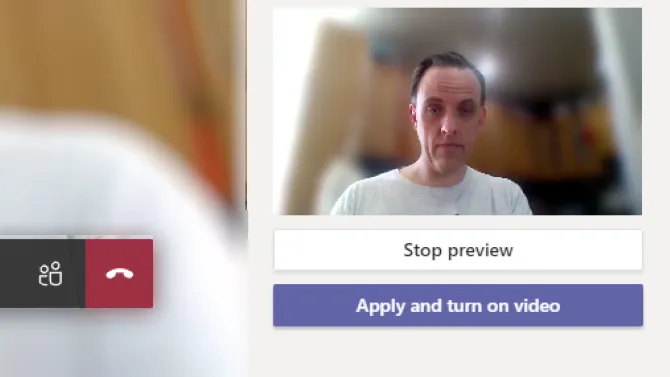
🔍 Wussten Sie schon? In Microsoft Teams können Sie benutzerdefinierte Hintergründe hinzufügen. Klicken Sie im Hintergrundbereich auf die Schaltfläche Neu hinzufügen und laden Sie Ihr Firmenlogo, ein Teamfoto oder ein Bild Ihres bevorzugten Urlaubsziels hoch.
Was sind die besten Tipps für die Auswahl eines professionellen Hintergrunds für Teams-Meetings?
Hier sind einige Tipps, die Sie bei der Auswahl Ihres Hintergrunds für ein Teams-Meeting beachten sollten:
🖼️ Passen Sie den Hintergrund an die Stimmung des Meetings an
Überlegen Sie sich, welche Atmosphäre Sie schaffen möchten. Ein lockerer Team-Chat? Wählen Sie etwas Lebhaftes oder Lustiges, um die Stimmung locker zu halten. Ein Meeting mit Führungskräften oder Clients? Halten Sie sich an schlichte, minimalistische Hintergründe in neutralen Farbtönen. Ihr Hintergrund kann auf subtile Weise die Einstellung des Meetings bestimmen – nutzen Sie das zu Ihrem Vorteil!
💡Sehen Sie sich in der Vorschau an, wie der Hintergrund bei Ihrer Beleuchtung wirkt
Die Beleuchtung kann den entscheidenden Unterschied ausmachen. Sehen Sie sich Ihren Hintergrund immer vor Beginn des Meetings in der Vorschau an. Ein helles Gesicht mit harten Schatten oder ein zu dunkler Hintergrund können ablenkend wirken. Passen Sie Ihre Beleuchtung an den Hintergrund an – das ist eine schnelle Maßnahme, mit der Sie gepflegt und professionell wirken.
🌟 Zeige deine Persönlichkeit
Warum lässt du nicht deinen Hintergrund ein wenig über dich erzählen? Ein gemütliches Bücherregal, eine atemberaubende Stadtansicht oder sogar ein dezenter Hinweis auf dein bevorzugtes Hobby können eine persönliche Note verleihen. Das ist eine tolle Möglichkeit, Unterhaltungen interessanter zu gestalten und anderen zu helfen, eine Verbindung zu dir aufzubauen.
🎯 Halten Sie den Hintergrund schlicht und übersichtlich
Vermeiden Sie Hintergründe, die zu sehr ins Auge fallen. Unruhige Muster oder animierte Hintergründe mögen zwar unterhaltsam wirken, können aber den Fokus von Ihnen ablenken. Ein klares, übersichtliches Design betont das, was Sie sagen, und nicht das, was hinter Ihnen geschieht.
👔 Passen Sie den Hintergrund an Ihr Outfit an
Ihre Kleidung sollte den Hintergrund ergänzen und nicht mit ihm konkurrieren. Wenn Ihr Hintergrund bunt ist, sollten Sie bei Ihrer Kleidung auf einfarbige, neutrale Töne setzen. Wenn Sie Farben tragen, die denen Ihres Hintergrunds ähneln, können Sie darin untergehen (und das nicht im positiven Sinne). Nehmen Sie sich einen Moment Zeit, um die Farbkombination zu überprüfen – das ist ein kleiner Schritt, der viel dazu beiträgt, dass Sie einen guten Eindruck hinterlassen.
📖 Weiterlesen: So planen Sie Nachrichten in Teams
Welche Limite gibt es bei der Nutzung von Microsoft Teams für Meetings?
Microsoft Teams eignet sich gut für Videoanrufe, kann jedoch an seine Grenzen stoßen, wenn Sie strukturierte Meeting-Workflows und eine zuverlässige Nachverfolgung benötigen.
- Schwächen bei Notizen und Nachverfolgung: Meeting-Notizen sind sehr einfach gehalten (begrenzte Formatierungsmöglichkeiten), nur für Teilnehmer sichtbar und lassen sich nicht in Aufgaben umwandeln – daher wechselt man letztendlich das Tool.
- Probleme mit Effekten: Hintergrundfilter können auf älteren Geräten zu Verzögerungen oder Einfrieren führen und werden bei geringer Bandbreite möglicherweise automatisch deaktiviert.
- Eingeschränkte Meeting-Verwaltung und Automatisierung: Es gibt keine integrierten Tagesordnungen, keine Nachverfolgung von Aufgaben und keine automatischen Zusammenfassungen oder Aktionspunkte, wodurch die Nachbereitung nach dem Meeting manueller und zeitaufwändiger wird.
Microsoft Teams ist großartig, hat aber auch einige Limite. Hier sind einige der Herausforderungen, auf die Sie stoßen könnten:
Notizen zu machen kann frustrierend sein
Das integrierte Feature „Besprechungsnotizen“ wirkt recht einfach und bietet nur minimale Formatierungsmöglichkeiten für Text wie Aufzählungszeichen und Nur-Text. Die Bearbeitung von Rich-Text wird nicht unterstützt, was es schwierig macht, komplexe Details der Meetings effektiv zu organisieren.
Außerdem sind Notizen nur für die Teilnehmer des Meetings sichtbar. Das bedeutet, dass Sie zusätzliche Schritte unternehmen müssen, um Notizen mit anderen Beteiligten freizugeben. Und wenn Sie aus Ihren Notizen Folgeaufgaben erstellen möchten, gibt es keine integrierte Aufgabenverwaltung, sodass Sie zu einem anderen tool wechseln müssen und Ihr Workflow bei Online-Meetings unterbrochen wird.
Hintergrundeffekte können die Leistung beeinträchtigen
Die Verwendung benutzerdefinierter Hintergründe und Effekte in Microsoft Teams kann Ihr Erscheinungsbild auf dem Bildschirm verbessern, aber auch Ihr Gerät belasten. Hintergrundeffekte verbrauchen viele Systemressourcen, was insbesondere auf älteren Computern zu Verzögerungen oder sogar zum Einfrieren während Meetings führen kann.
Auch die Internetgeschwindigkeit spielt eine große Rolle bei der Durchführung effektiver Meetings. Teams deaktiviert möglicherweise automatisch Hintergrundvideoeffekte, um die Gesprächsqualität aufrechtzuerhalten, wenn Ihre Verbindung instabil ist oder nur über eine geringe Bandbreite verfügt. Dies kann unangenehm sein, wenn Sie ein professionelles Erscheinungsbild beibehalten möchten, aber mit technischen Einschränkungen konfrontiert sind.
Eingeschränkte Tools zur Meeting-Verwaltung
Die Features von Microsoft Teams reichen nicht aus, wenn es darum geht, Meetings über einfache Videoanrufe hinaus zu verwalten. Es gibt keine integrierte Funktion zum Erstellen detaillierter Meeting-Agenden oder zur Nachverfolgung von Aufgaben direkt innerhalb der Plattform. Sie müssen auf externe Tools oder manuelle Methoden zurückgreifen, um Ihre Meetings zu organisieren.
Auch das Zuweisen von Aufgaben oder das Nachverfolgen von Aufgaben nach einem Meeting ist mühsam. Da Teams über keine integrierte Aufgabenverwaltung verfügt, müssen Sie zu einer anderen App wechseln, um Aufgaben zuzuweisen und zu überwachen. Dies unterbricht Ihren Workflow und erschwert es Ihnen, den Überblick über wichtige Aufgaben zu behalten.
Keine automatischen Zusammenfassungen der Meetings
Ein weiterer Nachteil von Microsoft Teams ist, dass Sie zwar Meetings aufzeichnen können, das Programm jedoch nicht automatisch Zusammenfassungen, Notizen oder Aktionspunkte für Sie erstellt. Sie müssen wichtige Punkte manuell notieren oder auf Tools von Drittanbietern zurückgreifen, um die Nachverfolgung von Entscheidungen und Schritten zu gewährleisten.
Ohne integrierte Automatisierung kann es leicht passieren, dass wichtige Details übersehen werden, was die Nachbereitung nach dem Meeting etwas mühsamer und zeitaufwendiger machen kann.
Hier ist, was ein Reddit-Benutzer über MS Teams gesagt hat:
Microsoft Teams wirkt wie eine auf Unternehmen ausgerichtete Version von Discord, die versucht, eine Super-App zu sein, und Tools wie Word, Excel und Outlook integriert. Seine Komplexität kann jedoch zu Störungen führen, insbesondere beim Beitritt zu Sprachchats, die oft nicht zuverlässig angezeigt werden.
Microsoft Teams wirkt wie eine auf Unternehmen ausgerichtete Version von Discord, die versucht, eine Super-App zu sein, und Tools wie Word, Excel und Outlook integriert. Seine Komplexität kann jedoch zu Störungen führen, insbesondere beim Beitritt zu Sprachchats, die oft nicht zuverlässig angezeigt werden.
Wie kann ClickUp Ihnen helfen, besser organisierte Meetings abzuhalten als mit Microsoft Teams?
ClickUp hilft Teams dabei, über Microsoft Teams-Meetings hinauszugehen, indem es jede Diskussion in klare Notizen, Aufgaben und Folgeaktionen umwandelt – ohne zwischen verschiedenen Tools wechseln zu müssen.
- Nutzen Sie ClickUp Meetings , um Meetings zu planen, Einladungen zu freigeben und Tagesordnungen festzulegen, und halten Sie anschließend Notizen und Beschlüsse in einem eigenen ClickUp Dokument fest.
- Automatisieren Sie Zusammenfassungen mit ClickUp AI Notetaker und fassen Sie Aktionspunkte zusammen bzw. wandeln Sie diese mithilfe von ClickUp Brain in Aufgaben um.
- Nehmen Sie mit ClickUp Clips nur die wichtigen Teile auf, wandeln Sie entscheidende Momente in Aktionspunkte um und weisen Sie sofort Folgeaufgaben über ClickUp Aufgaben zu – und halten Sie dann alles über Integrationen für Microsoft Teams, Zoom, Google Meet und Ihre Kalender-Tools miteinander verbunden.
Microsoft Teams eignet sich zwar hervorragend für die Durchführung von Online-Meetings, hat jedoch seine Grenzen, wenn es um die Verwaltung von Elementen und Nachverfolgungen geht.
Hier kommt ClickUp Meetings ins Spiel. Es handelt sich um einen leistungsstarken Meeting-Assistenten, der dir dabei hilft, den Überblick über deine Meetings zu behalten und die Zusammenarbeit in Echtzeit zu ermöglichen. Du kannst damit schnell Meetings planen, Einladungen versenden und alle Details wie Datum, Uhrzeit und Ort (oder einen virtuellen Link) hinzufügen.
Außerdem können Sie Tagesordnungen im Voraus erstellen, damit jeder weiß, was auf der Tagesordnung steht. Während des Meetings steht ein eigenes ClickUp-Dokument zur Verfügung, um Notizen zu machen, die Nachverfolgung von Aufgaben durchzuführen und wichtige Entscheidungen festzuhalten. Alle Folgeaufgaben können sofort zugewiesen werden, sodass nichts vergessen wird (mehr dazu später!).
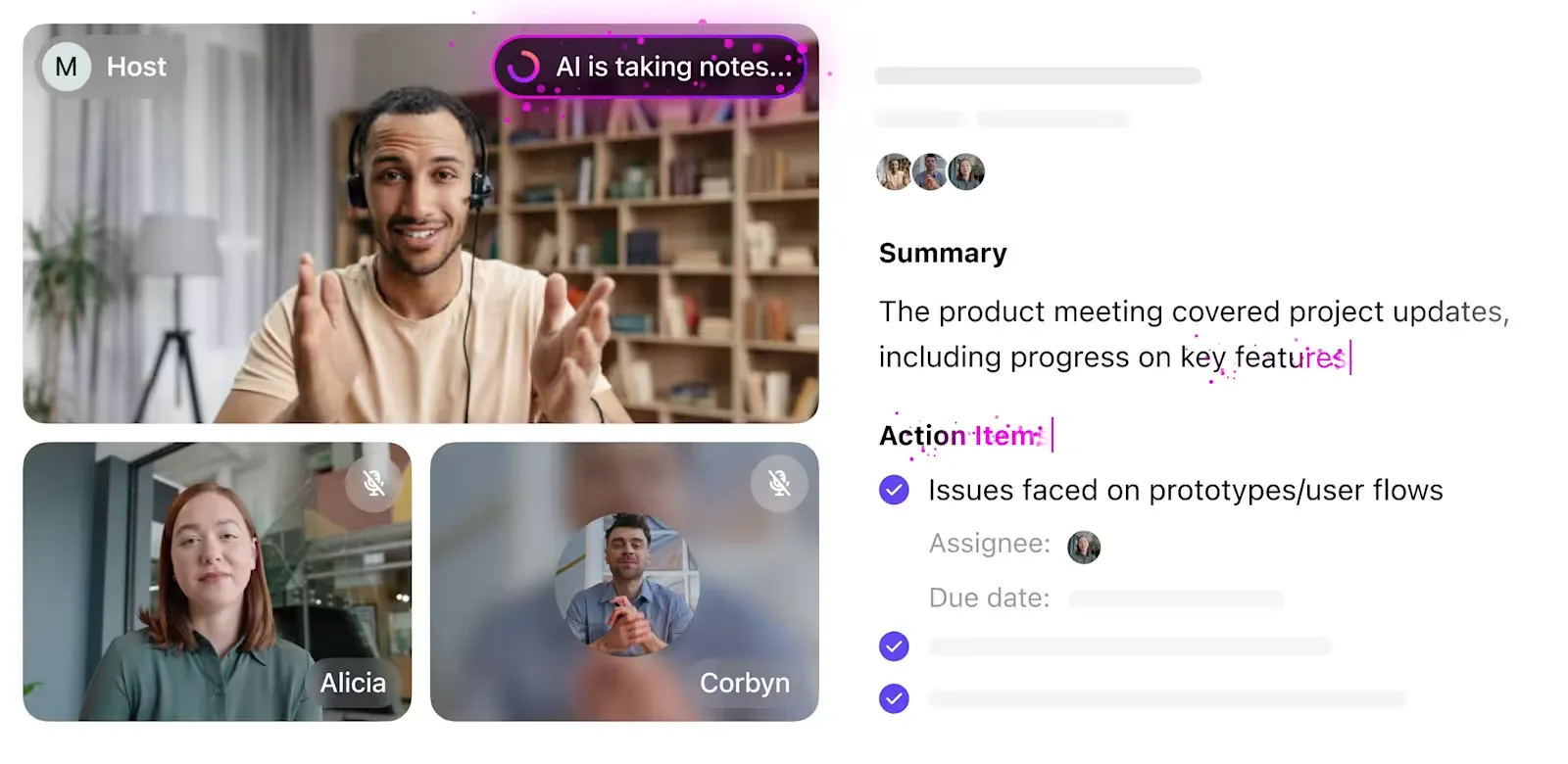
Brauchst du noch mehr Unterstützung für deine Meetings? Probier den KI-Notiz-Assistenten von ClickUp aus! Lass die KI die wichtigsten Punkte des Meetings und die entscheidenden Aktionselemente festhalten, während du dich voll und ganz auf die Teilnahme konzentrieren kannst. 💁🏽♂️
Wir nutzen ClickUp täglich als Plattform für die Organisation aller Projektbesprechungen mit Kunden, interner Projektplanungssitzungen, interner Projektfortschrittsbesprechungen und Sitzungen zur Ressourcenplanung. Außerdem nutzen wir es, um die Eigentümerschaft der Endkunden für ihre Aufgaben zu stärken, was wiederum zur Klärung der Zuständigkeiten beiträgt.
Wir nutzen ClickUp täglich als Plattform für die Organisation aller Projekt-Meetings mit Kunden, interner Projektplanungssitzungen, interner Projektfortschrittsbesprechungen und Sitzungen zur Ressourcenplanung. Außerdem nutzen wir es, um die Eigentümerschaft der Endkunden für ihre Aufgaben zu stärken, was wiederum dazu beiträgt, die Zuständigkeiten zu klären.
Meeting-Notizen mit KI zusammenfassen
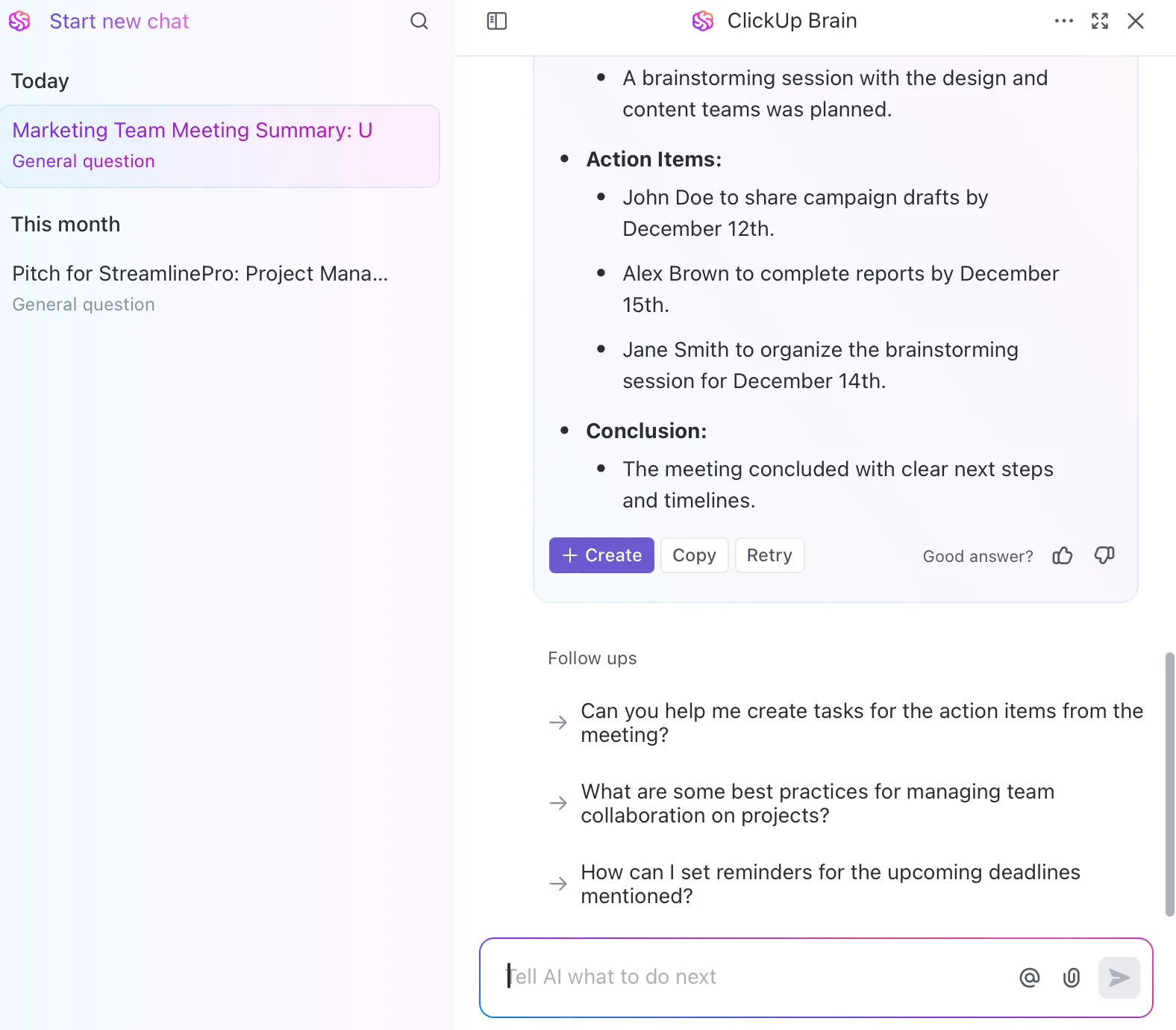
Meetings können oft lange dauern, was es schwierig macht, den Überblick über alle Details oder Aktionspunkte zu behalten. Hier erweist sich ClickUp Brain als unschätzbar wertvoll. Anstatt manuell Seiten durchzublättern, um das Protokoll zu lesen, können Sie Ihre Notizen direkt in ClickUp Brain eingeben.
Der KI-gestützte Assistent analysiert den Inhalt des Meetings, identifiziert die Schlüsselpunkte und erstellt eine klare, prägnante Zusammenfassung. Er hebt wichtige Erkenntnisse, Aktionselemente und nächste Schritte hervor, spart Zeit und stellt sicher, dass nichts Wichtiges übersehen wird.
Oder wenn du bereits den KI-Notiz-Assistenten von ClickUp nutzt, übergebe einfach das Dokument mit der Zusammenfassung des Meetings an ClickUp Brain, und es generiert für dich Aufgaben auf Basis der Aktionspunkte! Ja, ein nahtloser Meeting-Workflow von Anfang bis Ende. Keine externen Notizführer erforderlich!
Nehmen Sie Clips auf, um Nachrichten freizugeben
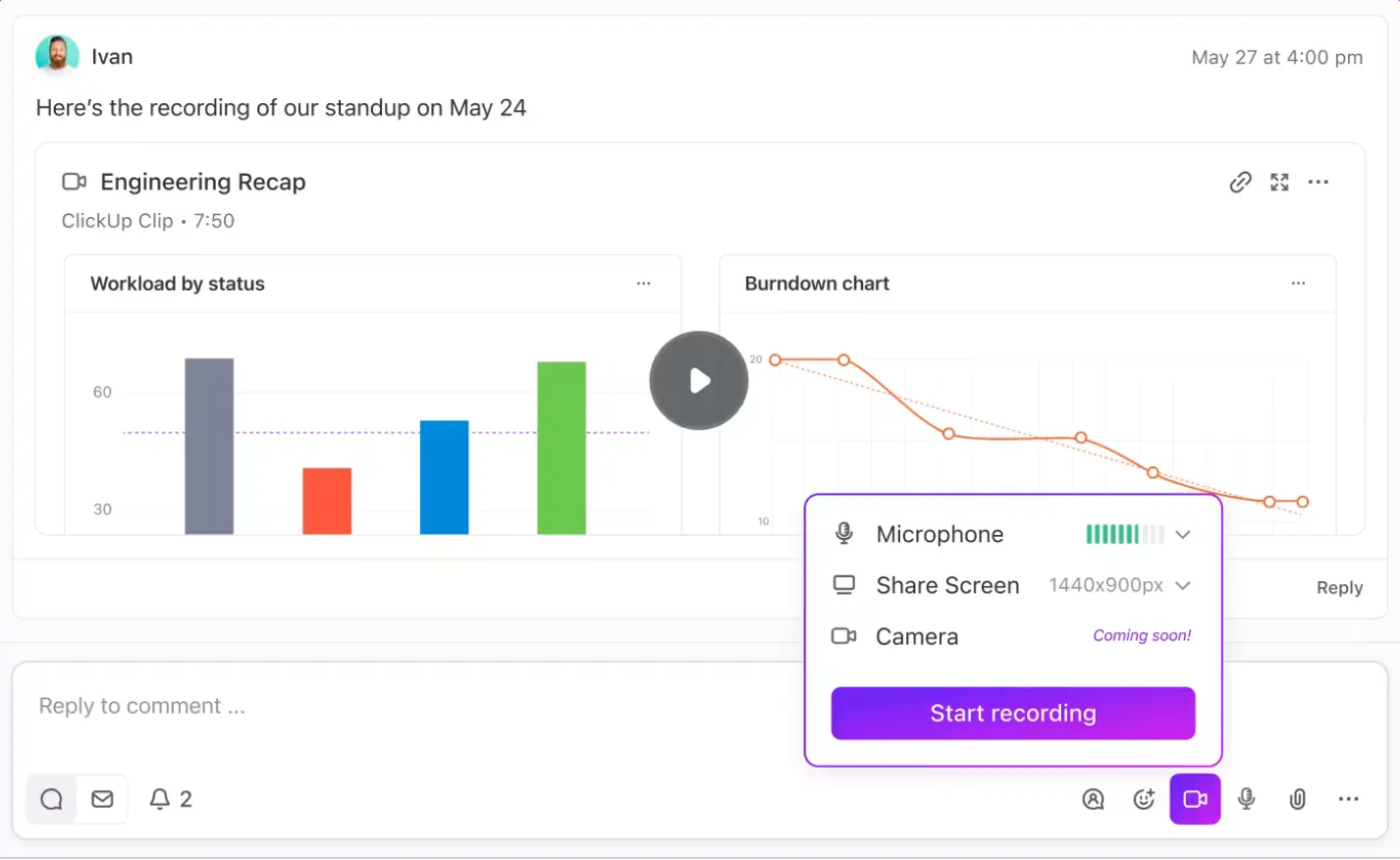
Klar, mit Microsoft Teams kannst du virtuelle Meetings aufzeichnen – aber wer hat schon Zeit, stundenlanges Material durchzugehen? Manchmal musst du einfach nur die wichtigen Stellen festhalten. Hier kommt ClickUp Clips ins Spiel.
Mit „Clips“ kannst du aufzeichnen, worauf es ankommt – sei es ein wichtiger Diskussionspunkt, eine kurze Anleitung oder die Erläuterung einer wichtigen Aufgabe. Du musst dich nicht mehr durch lange Aufzeichnungen wühlen; drücke einfach auf „Aufnahme“, wenn etwas Wichtiges kommt, und freigebe es sofort deinem Team. Das ist einfach, schnell und effektiv.
📖 Weiterlesen: Die beste Software für die Zusammenarbeit im Team
Weisen Sie Aufgaben nach Meetings schnell zu
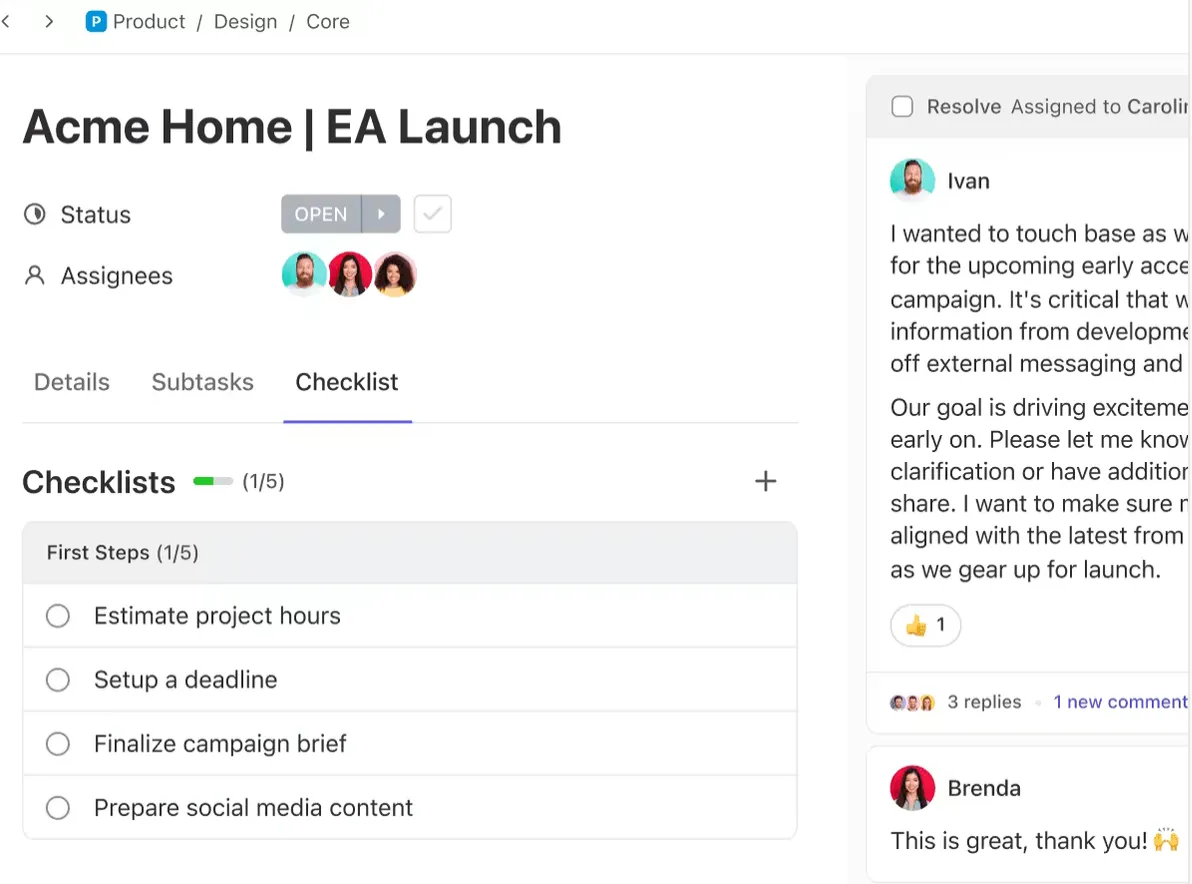
Oft haben wir am Ende eines Meetings jede Menge Notizen, aber diese in Aufgaben umzuwandeln, ist eine ganz andere Herausforderung. Mit den Features „Kommentare zuweisen“ und „Aufgaben zuweisen“ verwandelt ClickUp Meetings Besprechungsinhalte in Sekundenschnelle in umsetzbare Schritte.
Anstatt Notizen über verschiedene Dokumente verstreut zu hinterlassen, können Sie wichtige Punkte hervorheben und direkt aus Ihren Meeting-Notizen als Aufgaben zuweisen. Nutzen Sie dieses Feature, um Teammitgliedern konkrete Aufgaben zu delegieren – komplett mit Fristen und Prioritäten.
Für komplexere Aufgaben erstellen Sie spezielle ClickUp-Aufgaben, verknüpfen Sie diese mit den entsprechenden Projekten und verfolgen Sie den Fortschritt in Echtzeit. Auf diese Weise müssen Sie nicht zwischen verschiedenen Tools hin- und herwechseln und verlieren den Überblick über Ihre Aufgaben nicht.
Nahtlose Integration von Meeting-Apps
Mit ClickUp erhalten Sie außerdem eine Microsoft Teams-Integration, sodass Ihre Meetings handlungsorientiert werden und sichergestellt ist, dass jeder wichtige Punkt effizient weiterverfolgt wird. Sie können außerdem Zoom und Google Meet sowie beliebte Kalender-Tools wie Google Kalender und Outlook direkt in ClickUp nahtlos integrieren. Dies erleichtert die Verwaltung Ihrer Meetings und die Umwandlung von Diskussionen in umsetzbare Aufgaben, sodass nichts Wichtiges übersehen wird.
📖 Weiterlesen: Die besten Programme und Apps für die Bildschirmfreigabe
Wie ClickUp Ihre Meetings von Anfang bis Ende produktiver machen kann
Das Ändern des Hintergrunds in Microsoft Teams ist ganz einfach. Navigieren Sie einfach zu den Hintergrundfiltern, wählen Sie den gewünschten Hintergrund aus und wenden Sie ihn an. Teams eignet sich zwar hervorragend für visuelle Darstellungen, verfügt jedoch nicht über effektive tools zum Erstellen von Notizen zu Meetings oder zum Zuweisen von Elementen.
Hier kommt ClickUp als hervorragender Assistent für Meetings ins Spiel.
Damit lassen sich ganz einfach Meetings planen, Notizen festhalten, Aufgaben zuweisen und Fortschritte nachverfolgen – so sorgen Sie dafür, dass Ihre Meetings professionell und produktiv verlaufen. Mit Tools zur Nachverfolgung von Aufgaben, Echtzeitkommunikation und Integrationen bietet ClickUp alles, was Ihr Team braucht, um den Überblick zu behalten und effizient zu arbeiten.
Sind Sie bereit, die Zusammenarbeit in Ihrem Team zu verbessern? Melden Sie sich noch heute bei ClickUp an. Der Einstieg ist kostenlos und die Plattform ist darauf ausgelegt, Teams jeder Größe zu unterstützen.